Microsoft hat in Windows viele kleine und große Funktionen eingebaut, mit denen sich das Betriebssystem nach Ihren Anforderungen optimieren lässt. Wir zeigen Sie Programme automatisch als Administrator starten können.
Manche Programme möchte man unter Windows 7, 8.1 oder 10 gerne als Administrator starten, denn sie funktionieren nur eingeschränkt, wenn sie nicht mit erhöhten Rechten ausgestattet sind. Statt nun jedes Mal beim Aufruf das Kontextmenü der Programmverknüpfung zu bemühen und dort den Befehl Als Administrator ausführen zu wählen, können Sie in den Verknüpfungseigenschaften festlegen, dass das betreffende Programm automatisch mit Administratorrechten startet.
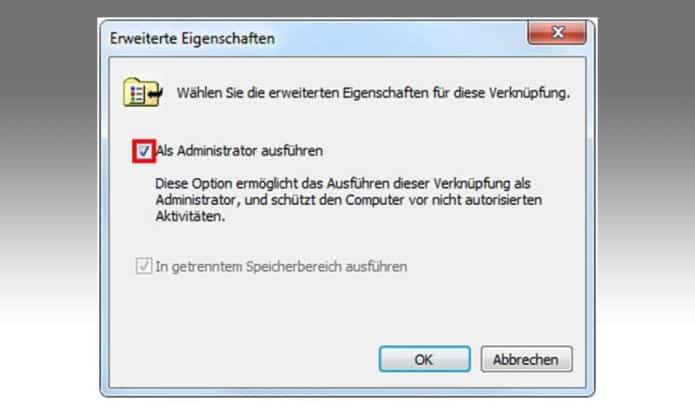
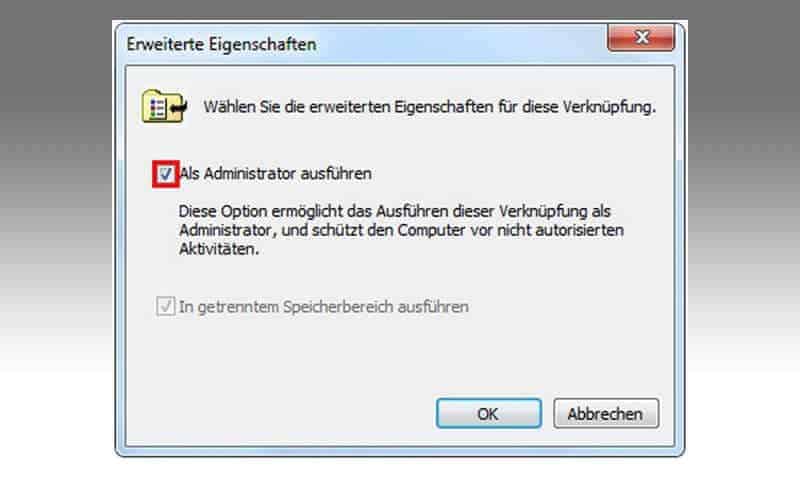
Eine Desktopverknüpfung klicken Sie dazu mit der rechten Maustaste an und wählen Eigenschaften im Kontextmenü. Klicken Sie im erscheinenden Dialogfeld auf der Registerkarte Verknüpfung auf die Schaltfläche Erweitert. Daraufhin erscheint ein weiteres Dialogfeld Erweiterte Eigenschaften. Setzen Sie in diesem vor der Option Als Administrator ausführen ein Häkchen, und bestätigen Sie beide Dialoge mit OK, siehe Bild unten links.
Beachten Sie, dass sich die Einstellung immer nur auf die aktuell gewählte Verknüpfung bezieht. Wiederholen Sie den Vorgang gegebenenfalls für weitere Programmverknüpfungen. Unter Windows 7 können Sie eine Verknüpfung im Startmenü in gleicher Weise bearbeiten, unter Windows 10 besteht diese Möglichkeit leider nicht.
Programme immer als Administrator ausführen
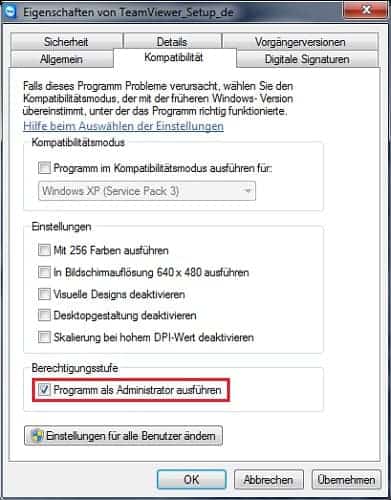
- Suchen Sie die gewünschte EXE-Datei und klicken Sie diese mit der rechten Maustaste an.
- Anschließend öffnet sich das Kontext-Menü. Wählen Sie hier den Punkt „Eigenschaften“ aus.
- Wechseln Sie oben zur Registerkarte „Kompatibilität“ und aktivieren Sie unten die Option „Als Administrator ausführen“.
- Über den Button „OK“ werden die Einstellungen übernommen. Die Datei wird stets mit Administrator-Rechten gestartet.
Windows: Programm als Administrator starten ohne ständige Passwortabfrage
Getestet wurde dieser Artikel unter Windows 10, sollte aber ab Windows 7 so funktionieren.
Verknüpfung modifizieren
Ein Programm, welches als Administrator gestartet werden will, sorgt für eine Kennwortabfrage bei jedem Programmstart:
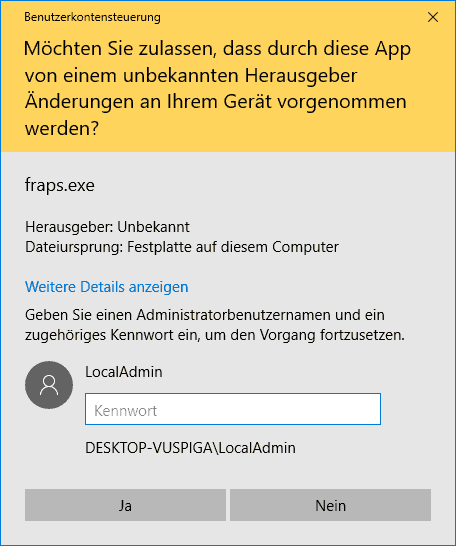
Damit das Passwort nicht bei jedem Start eingegeben werden muss, können wir die Verknüpfung zu der Anwendung so bearbeiten, dass die Anmeldeinformationen bei jedem Programmstart aus der Anmeldeinformationsverwaltung von Windows automatisch ausgelesen werden. Dazu muss zunächst der Reiter „Verknüpfung“ unter den Eigenschaften der Verknüpfung aufgerufen werden:
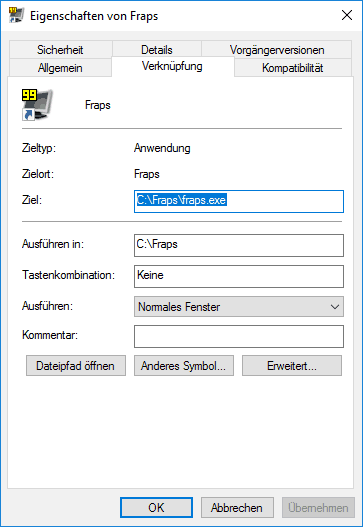
In diesem Beispiel ist unter Ziel der Pfad C:\Fraps\fraps.exe vermerkt. Das Ziel bestimmt was passiert, wenn die Verknüpfung aufgerufen wird. Der Pfad ist durch folgenden Befehl zu ersetzen (Benutzername und Pfad muss natürlich angepasst werden):
C:\Windows\System32\runas.exe /noprofile /savecred /user:LocalAdmin "cmd /c \"start \"\" \"C:\Fraps\fraps.exe\"\""
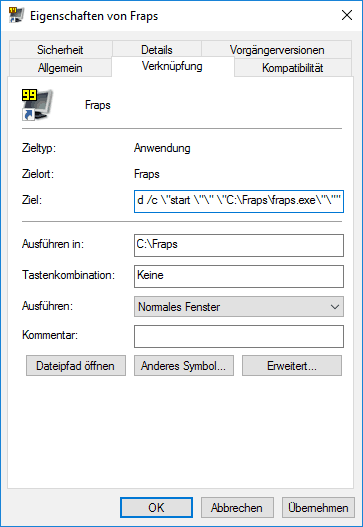
Der Befehl sorgt im Endeffekt dafür, dass das Programm runas.exe das Programm C:\Fraps\fraps.exe als bestimmter Benutzer (z.B. lokaler Administrator) startet. Wichtig ist an dieser Stelle der Parameter /savecred, der dafür sorgt, dass die Anmeldeinformationen automatisch aus der Anmeldeinformationsverwaltung ausgelesen werden. Sämtliche Anführungszeichen stellen sicher, dass Parameter und Leerzeichen im Pfad korrekt interpretiert werden. Die vorangestellten Backslashes sorgen dafür, dass Anführungszeichen im Parameter korrekt erkannt werden.
Der Benutzer LocalAdmin und der Pfad C:\Fraps\fraps.exe ist natürlich entsprechen zu ändern.
Wessen lokaler Administrator Administrator heißt, kann auch folgenden vereinfachten Befehl verwenden:
C:\Windows\System32\runas.exe /noprofile /savecred /user:Administrator „C:\Fraps\fraps.exe“
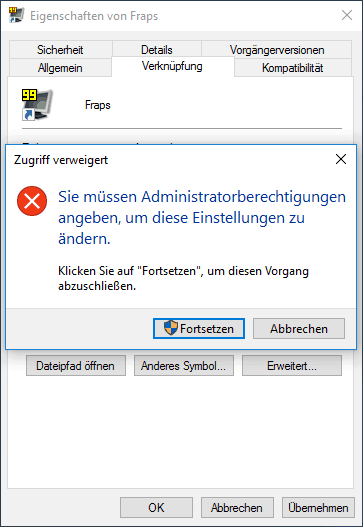
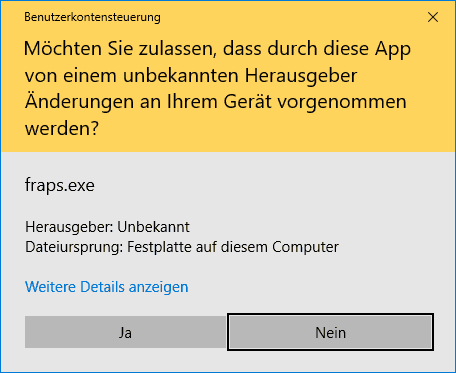
Unter Umständen muss die Änderung dann noch akzeptiert werden:
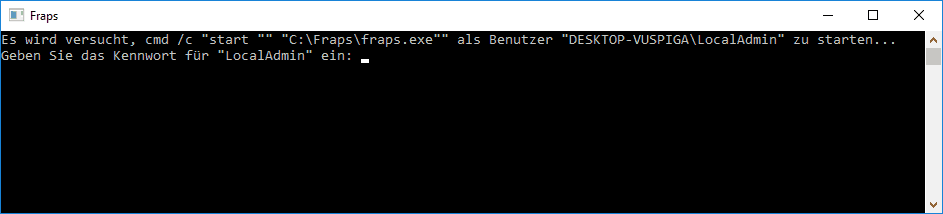
Beim nächsten Programmstart muss nun einmalig das Kennwort des lokalen Administrators eingegeben werden:
In Zukunft muss das Kennwort nicht mehr eingegeben werden:
Icon der Verknüpfung korrigieren
In der Regel wird durch das Modifizieren der Verknüpfung auch dessen Icon neu gesetzt bzw. das eigentliche Icon geht verloren:

Um das originale Icon wieder zu setzen, muss wieder der Reiter „Verknüpfung“ in den Eigenschaften der Verknüpfung aufgerufen werden. Dort ist dann unten auf den Button „Anderes Symbol…“ zu klicken. Schließlich ist nach einem Klick auf „OK“ die EXE-Datei, die gestartet werden soll und das entsprechende Icon auszuwählen:
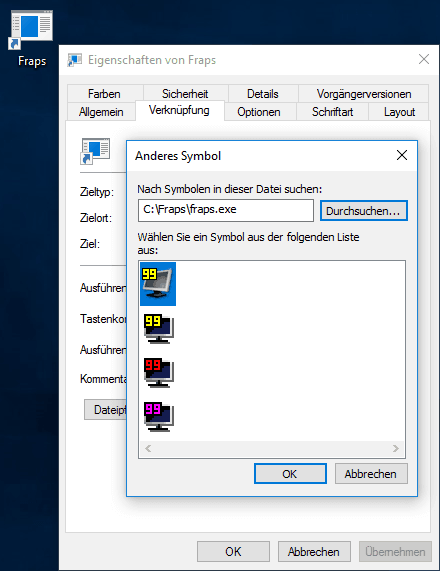
Nach einer weiteren Bestätigung wird wieder das richtige Icon angezeigt:
