
Nutzen Sie Windows und soll das System schneller sowie sicherer laufen? Das ist dank des kostenlosen Utilitys „WinTune“ kein Problem: Es handelt sich um ein Tweaking-Programm, in dem wenige Klicks genügen, um die Konfigurationswerte Ihres OS in Richtung „ausgefeilt“ umzumodeln.
Die Dateigröße ist mit unter 2 Megabyte (!) erstaunlich gering, die gebotene Leistung fällt dafür großartig aus. Im Folgenden bekommen Sie einige Beispiele für den Einsatz der Lösung genannt.
Was leistet WinTune? Was geht damit?
Die Nutzung von WinTune gelingt ohne eine Installation, denn die portable Anwendung startet mit einem Doppelklick auf ihre EXE-Datei. Oben in der Oberfläche stellen Sie durch das Anklicken des Flaggensymbols eventuell die Sprache um – was Sie sich aber sparen sollten, wenn Englisch gewählt ist (Deutsch als Lokalisierung überzeugt hier nicht, weil die Textauszeichnungen in dem Fall holperig sind).
Das Interface der Freeware gliedert sich in einige Bereiche, die Sie links ansteuern können (und so im rechten Fensterbereich die zugehörigen Funktionen/Config-Optionen respektive Tweaks sehen):
- System
- Privacy
- File Explorer
- StartMenu
- Optional
- UWP Apps
- Startup Manager
- Hosts Edit
- Restart Explorer
System
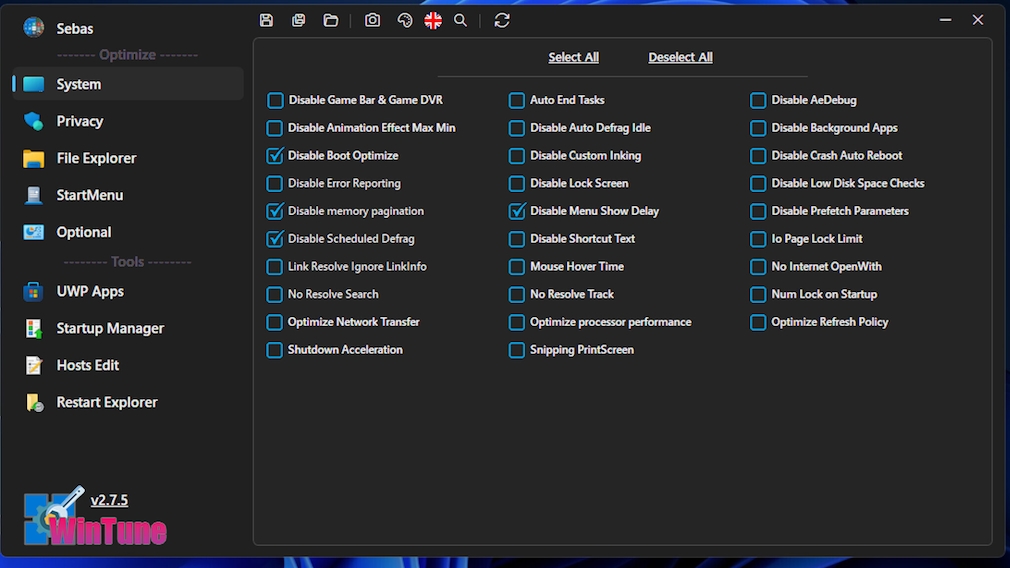
Unter „System“ können Sie etwa ein Häkchen vor „Disable Boot Optimize“ setzen, um das Defragmentieren der Boot-Dateien von Windows zu deaktivieren. Das scheint bei SSDs sinnvoll. Das Ganze bewirkt, dass in der Windows-Registry im Registry-Schlüssel
HKEY_LOCAL_MACHINE\SOFTWARE\Microsoft\Dfrg\BootOptimizeFunction
der Zeichenfolgen-/REG_SZ-Eintrag „Enable“ mit dem Wert „n“ entsteht (das „n“ für „no“ verneint das Defragmentieren).
WinTune erklärt die gebotenen Einstellungsoptionen (Tweaks) nicht näher, sondern nur oberflächlich, was bei einem Mouseover auf sie in erscheinenden Tooltips ersichtlich ist.
Ferner bietet es sich unter „System“ an, ein Häkchen vor „Disable Menu Show Delay“ zu setzen. In der Folge klappen kaskadierende Menüs unter Windows, wenn Sie auf die zugehörigen Kontextmenü-Einträge ein Mouseover vollziehen, direkt statt erst nach 400 Millisekunden Wartezeit aus. Zu diesem Zweck modifiziert die Anwendung im Hintergrund die Registry: Unter
HKEY_CURRENT_USER\Control Panel\Desktop
erhält der Zeichenfolgen-/REG_SZ-Eintrag „MenuShowDelay“ den Wert 0.
Privacy
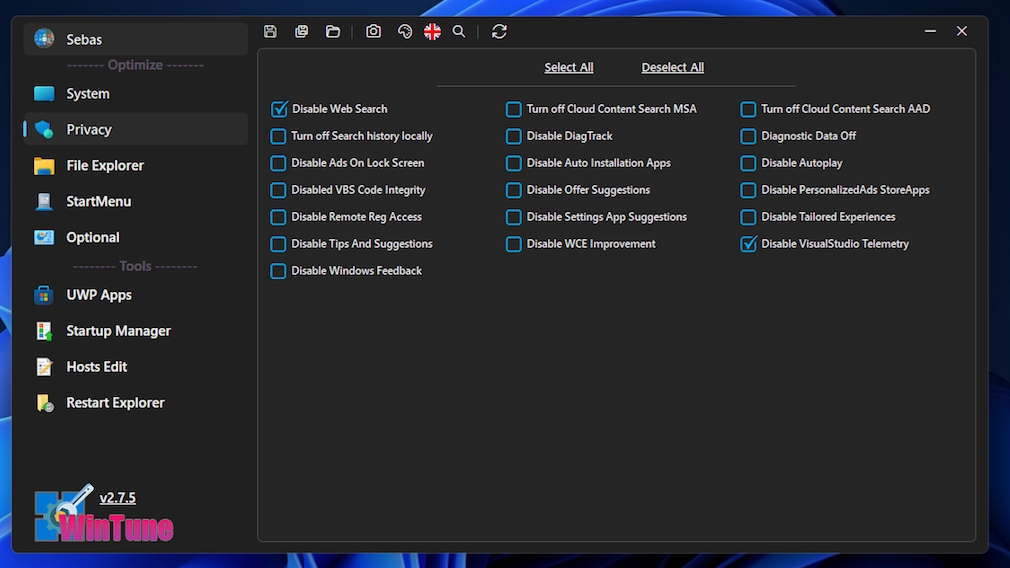
Im Abschnitt „Privacy“ ergänzen Sie zum Beispiel einen Haken vor „Disable Web Search“, wenn Sie auf keinen Fall wollen, dass das Windows-Startmenü bei eingetippten Suchbegriffen eine Bing-Recherche (bei im Browser zu sehenden zugehörigen Suchergebnissen) anbietet.
Auch schalten Sie im „Privacy“-Segment die Telemetrie der Entwickler-Software „VisualStudio“ aus (Haken rein vor „Disable VisualStudio Telemetry“, fertig).
File Explorer
Begeben Sie sich zu „File Explorer“, schalten Sie im Windows Explorer die Anzeige der im Betriebssystem registrierten Dateiendungen zu: Hierfür packen Sie ein Häkchen vor „Show Extensions“. Das empfiehlt sich vor allem für erfahrenere Anwender. Ergänzend ist ein Häkchen vor „Show Hidden“ nicht verkehrt: So blendet der Windows Explorer versteckte Files ein (Attribut h, in deren Eigenschaften ist ein Häkchen vor „Versteckt“ gesetzt).
Ein potenzieller Tempo-Bringer: Aktivieren Sie mit einem Häkchen „Increase Icon Cache“. So vergrößern Sie den Icon-Cache von Windows.
Der Revo Registry Cleaner bringt eine Funktion für eine identische Registry-Modifikation mit (unter „Registrierung anpassen > Desktop“, genannt „Schnelleres Laden des Desktops und von Ordnern (…)“). Das Ganze bewirkt laut des Textes im Revo Registry Cleaner eine Beschleunigung von Desktop- und Ordner-Aufrufen.
StartMenu
Soll das Startmenü von Windows 11 unten im „Empfohlen“-Bereich nicht mehr Chronik-artig einst geladene Programme und Dateien für deren erneuten Aufruf anbieten? Dann etablieren Sie hier eine Restriktion, indem Sie unter „StartMenu“ ein oder zwei Häkchen setzen: vor „Hide recently addes apps“ und/oder vor „Hide recently opened items“.
Optional
Im „Optional“-Segment setzen oder entfernen Sie ein Häkchen vor „Enable Dark Mode“, um die Dunkel-Ansicht einiger Programme (Einstellungen-App, Firefox, Microsoft Edge) zu (de)aktivieren.
Setzen Sie wiederum „Disable System Restore“ aktiv, deaktivieren Sie den Computerschutz alias die Systemwiederherstellung von Windows. Das löscht alle Systemwiederherstellungspunkte des OS. Dies geht mit einem Sicherheitsnachteil einher (das Betriebssystem lässt sich im Problemfall nicht mehr auf einen älteren Stand zurücksetzen), doch schaufelt es einige Gigabyte Speicherplatz frei. Auf Wunsch aktivieren Sie den Computerschutz wieder.
Die Option „Classic Context Menu“, ebenfalls mithilfe eines Häkchens scharfzuschalten, holt unter Windows 11 die für Power-Nutzer sinnvollen, weil mächtigen klassischen Kontextmenüs zurück. Damit die Menüs erscheinen, starten Sie den explorer.exe-RAM-Prozess neu – dies gelingt wahlweise mit dem Windows-Task-Manager (mithilfe von Strg-Umschalt-Escape aufzurufen) oder indem Sie in WinTune links auf „Restart Explorer“ klicken.
UWP Apps
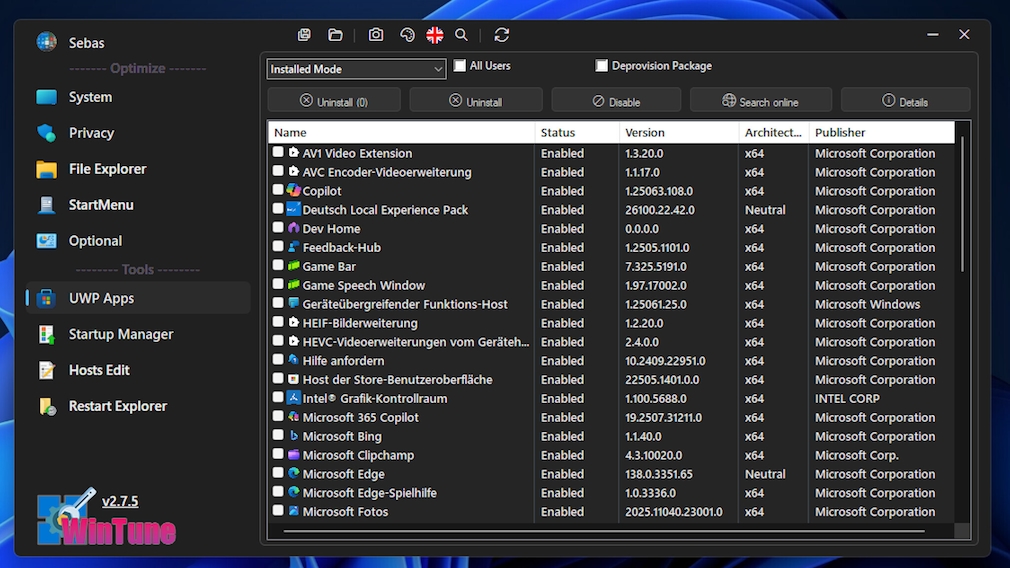
In dem „UWP“ genannten Abschnitt steht es Ihnen frei, unliebsame Apps zu deinstallieren oder sogar zu deaktivieren. Eine Deaktivierung belässt sie auf dem System, macht sie aber startunfähig. Nähere Infos hierzu finden Sie im Artikel „WinTune: Windows-Apps deaktivieren – statt deinstallieren„.
Startup Manager
Operieren Sie im „Startup Manager“ – das ist der Autostart-Manager von WinTune –, deaktivieren oder löschen Sie verzichtbare Autostart-Programme (deren Einträge/Verweise). Das macht Ihren PC ähnlich wie manche der weiter oben im Artikel vorgestellte Funktionalität schneller, vor allem profitiert vom hier gegebenen Entrümpeln des Autostarts die CPU-Leistung.
Hosts Edit
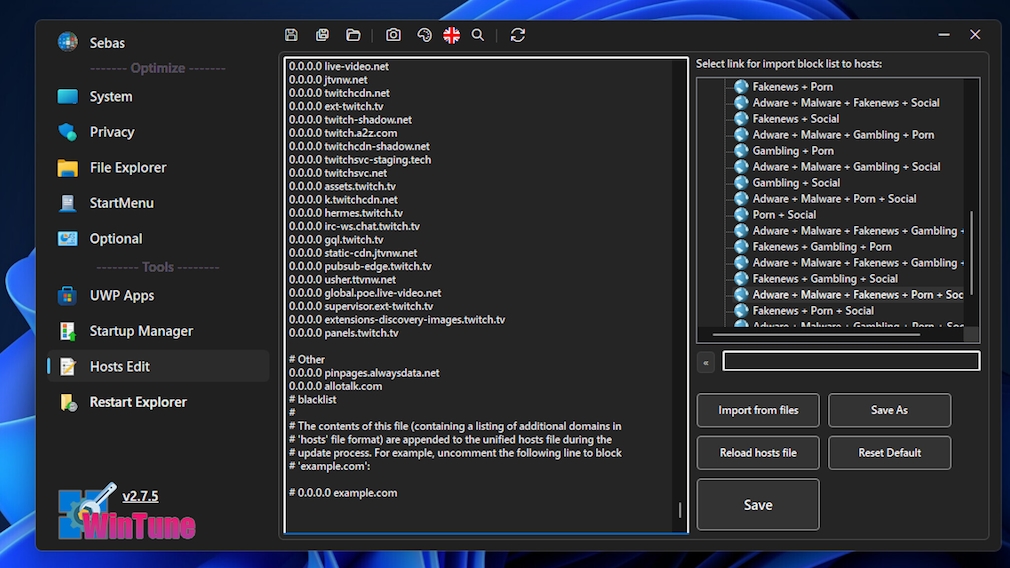
Unter „Hosts Edit“ sehen Sie die Hosts-Datei von Windows ein, die dem Sperren unliebsamer Websites dient, und bearbeiten/ergänzen sie manuell und/oder durch das Importieren von Filterlisten im Internet. Für einen Import einer Filterliste markieren Sie diese und klicken unterhalb davon auf das kleine, unscheinbare Pfeil-nach-links-Symbol. Je nachdem, welche Liste mit URLs man importiert, scheitert künftig der Aufruf von bestimmtem Web-Terrain. Ein Beispiel für eine Filterliste ist „Adware + Malware + Fakenews + Porn + Social“.
Wenn Sie entsprechende Internetinhalte nicht mehr laden, gelingt das Surfen mutmaßlich schneller. Andererseits vermag eine hierbei involvierte „vollere Hosts-Datei“ den Web-Speed zu reduzieren.
Zum Vergleich: Mit dem Tool „jv16 Power Tools“ (Shareware) greifen Sie ebenfalls auf Hosts-Datei-Filterlisten zurück. Die Auswahl ist auch hier interessant. Eine DNS-Filterung ist hier wie da nicht im Einsatz.
Nützliche und schöne Extras
In der obigen Symbolleiste von WinTune finden Sie einige Icons, über die Sie etwa Ihre mit dem Tool hergerichtete System-Konfiguration in eine JSON-Datei sichern und sie daraus (indem Sie ein solches File in der Lösung öffnen) wiederherstellen. Das ist am selben PC oder an einem anderen Computer praktisch, um mit den Wunsch-Settings zu arbeiten.
Sie fertigen auch einen PNG-Screenshot des Programm-Fensters an. Des Weiteren legen Sie eine Farbe für die Oberfläche als „Theme“ fest; bei der gewählten Option „Custom“ dürfen Sie dabei sogar – ähnlich wie im Falle einiger chinesischer Tuning-Suiten für Windows – eine Bilddatei für einen individuellen GUI-Hintergrund angeben. Eine Suchfunktion für Tweaks ist an Bord.
Alternativen (Auswahl): Winaero Tweaker, SophiApp und GTweak, ferner der Ashampoo WinOptimizer 26 (Gratis-Vollversion).