Produkte in WooCommerce importieren
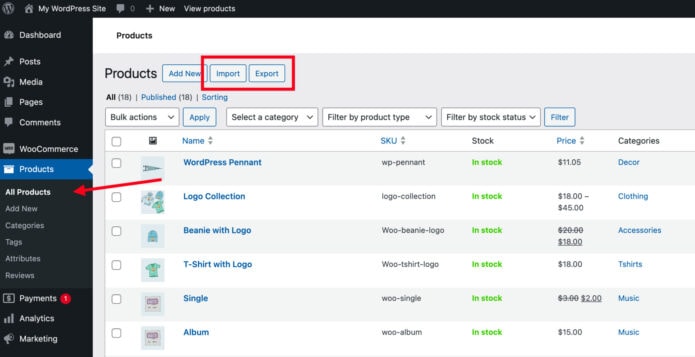
Wenn Sie Produkte in Ihren E-Shop importieren, müssen Sie zur Produktlistenseite gehen. Sie finden es im Seitenverwaltungsmenü unter der Option Produkte . Beachten Sie oben in der Liste die drei Schaltflächen: Neu hinzufügen, Importieren, Exportieren.
Nachdem Sie auf Import geklickt haben, sehen Sie den folgenden Bildschirm:
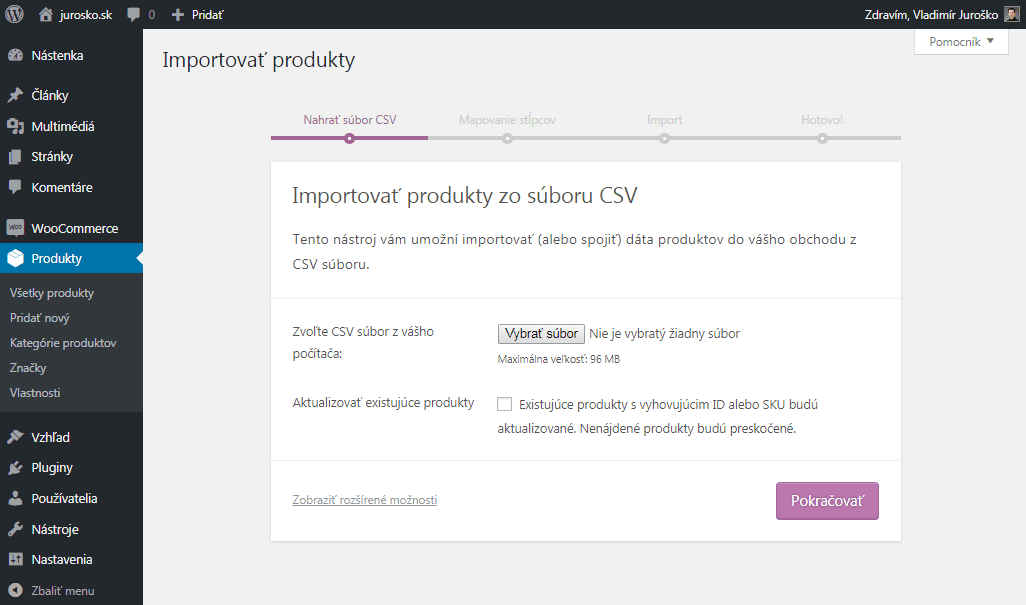
Klicken Sie auf die Schaltfläche Datei auswählen, um die CSV-Dateien auszuwählen, die Sie von Ihrem Computer importieren möchten.
Wenn Sie sie nicht auf Ihrem Computer, sondern auf einem Server gespeichert haben, klicken Sie auf den Link Erweiterte Optionen anzeigen.

Sie haben die Möglichkeit, auf der Seite eine Datei-URL einzugeben. Fügen Sie es ein und klicken Sie auf Weiter .
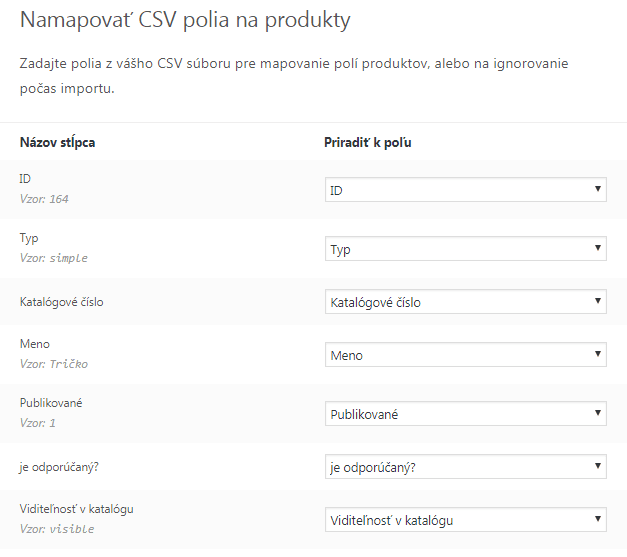
Auf der Seite CSV-Felder zu Produkten zuordnen können Sie die Daten ändern oder die voreingestellten Daten beibehalten. Klicken Sie abschließend auf Importer ausführen.
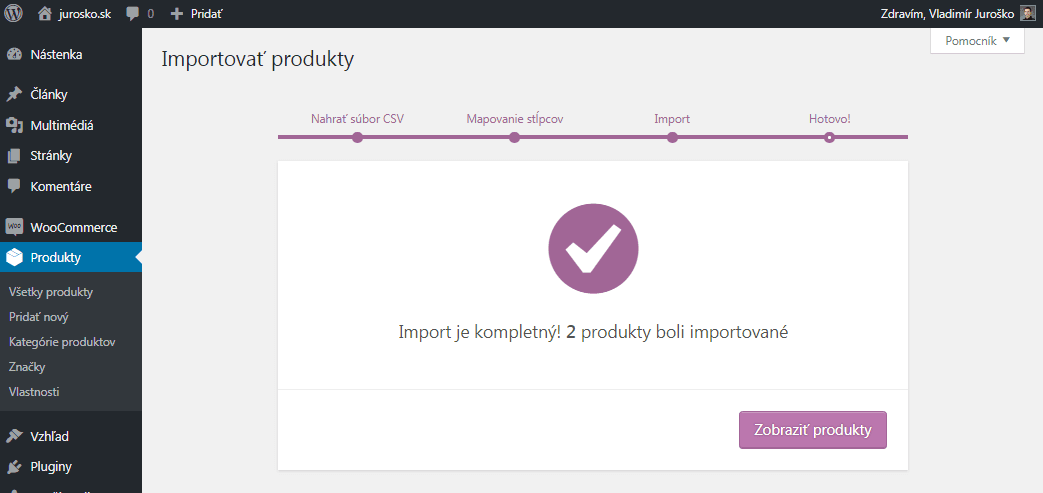
Im letzten Schritt des Imports sehen Sie eine Meldung, ob der Import erfolgreich war. Nachdem Sie auf die Schaltfläche Produkte anzeigen geklickt haben, werden Sie zur Produktlistenseite weitergeleitet. In der Liste finden Sie auch die Produkte, die Sie gerade importiert haben.
Produkte in WooCommerce exportieren
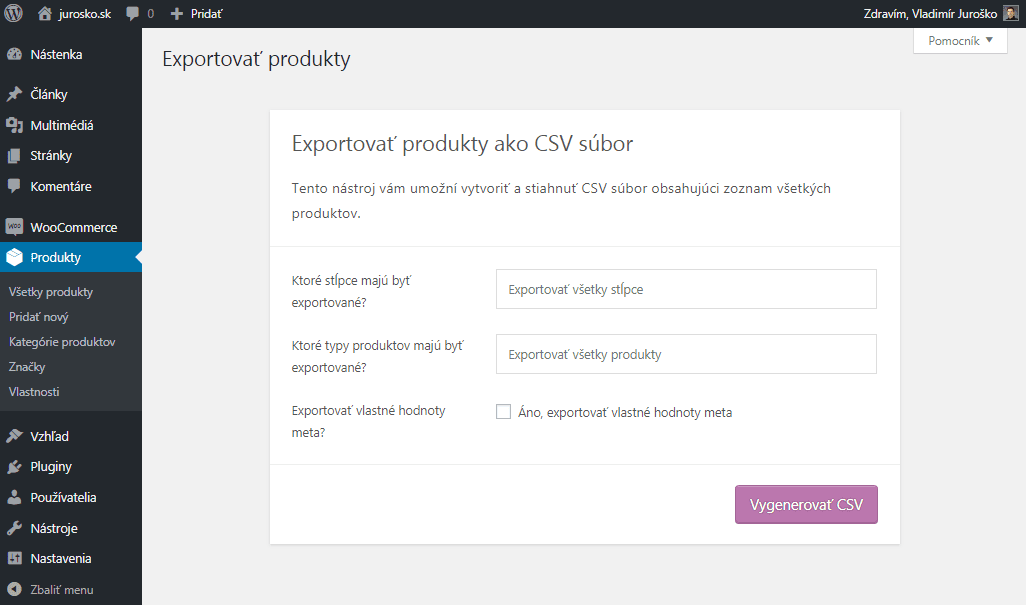
Um Produkte zu exportieren, klicken Sie oben auf der Produktlistenseite auf die Schaltfläche Exportieren . Auf der Produktexportseite können Sie auswählen, welche Spalten der Produktliste Sie exportieren möchten, sowie die Option auswählen, welche Art von Produkten Sie exportieren möchten.
Belassen Sie die Standardeinstellungen, um alle Produkte zu exportieren. Klicken Sie abschließend auf CSV generieren.
Tipp: Wenn Sie eine erweiterte Inhaltserfassung benötigen, empfehle ich das wpallimport- Plugin und wpallexport zum Exportieren.
Alle Bilder aus der WordPress Mediathek exportieren
Wenn du alle Bilder aus deiner WordPress Mediathek herunterladen möchtest, musst du ein Plugin verwenden, dass die Bilder exportiert. Bitte beachte, dass du nur die Originalbilder herunterladen und nicht die verkleinerten Bilder (Thumbnails genannt), die WordPress beim Hochladen erzeugt, herunterlädst.
Wir verwenden das Plugin Export Media Library, um alle Bilder zu exportieren.