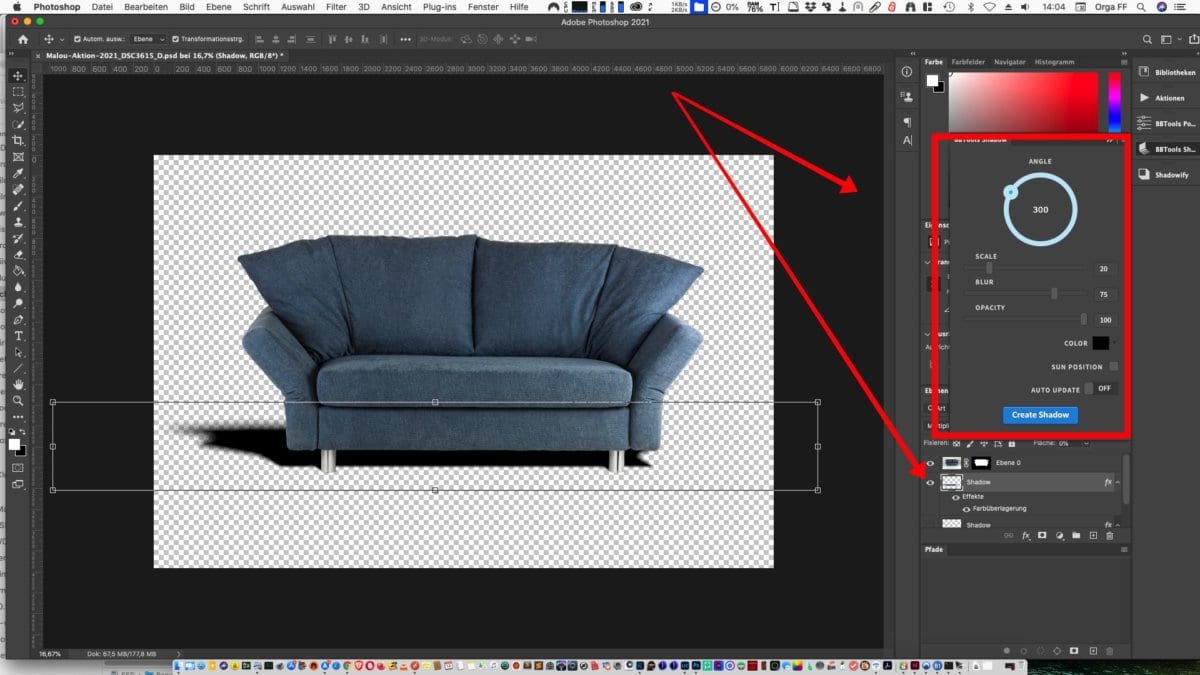
Installieren Sie Erweiterungen vom Exchange-Portal mit der Creative Cloud Desktop-Applikation
- Laden Sie die Creative Cloud Desktop-Applikation herunter.
Starten Sie die Creative Cloud Desktop-Applikation und stellen Sie sicher, dass die Dateisynchronisierung und Benachrichtigungen aktiviert sind.
Führen Sie je nach Version der Creative Cloud Desktop-Applikation einen der folgenden Schritte aus:
a. Klicken Sie in der Ecke rechts oben auf das Zahnradsymbol .
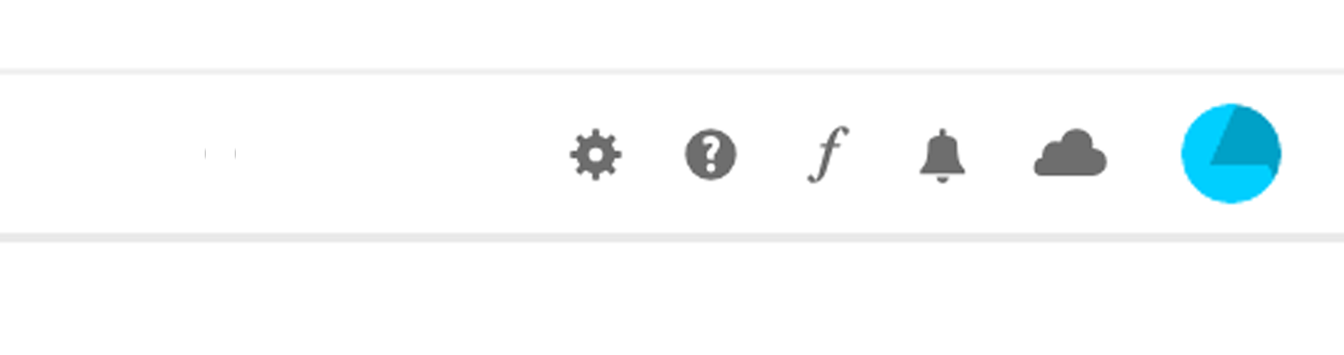
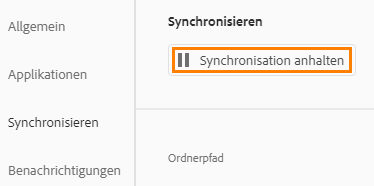
b. Klicken Sie in der Seitenleiste auf Synchronisieren. Stellen Sie sicher, dass Synchronisierung anhalten angezeigt wird. Wenn nicht, klicken Sie auf Synchronisierung fortsetzen.
c. Klicken Sie auf Benachrichtigungen in der Seitenleiste und stellen Sie sicher, dass Betriebssystembenachrichtigungen, App-Updates, Synchronisation und Adobe-Schriften aktiviert sind.
a. Klicken Sie auf die drei vertikalen Punkte in der oberen rechten Ecke und wählen Sie Einstellungen.
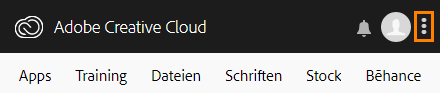
b. Klicken Sie auf die Registerkarte Creative Cloud und stellen Sie sicher, dass Folgendes aktiviert ist:
- Dateien -> Dateisynchronisation.
- Apps -> App-Updates.
- Schriften -> Adobe-Schriften.
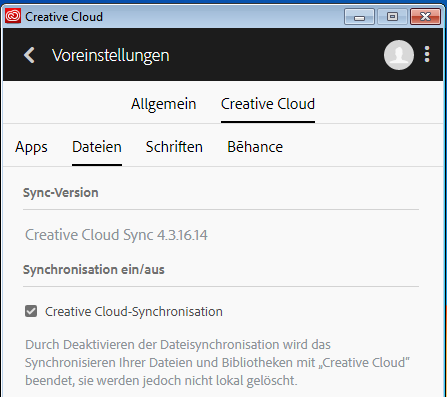
c. Wechseln Sie zur Registerkarte Allgemein und stellen Sie sicher, dass Betriebssystembenachrichtigungen aktiviert ist.
Stellen Sie sicher, dass Sie die Adobe-App installiert haben, zu der Sie die Erweiterung hinzufügen. Wenn Sie beispielsweise eine Erweiterung für Photoshop wie Adobe Exchange Assets installieren, müssen Sie zuerst Photoshop installieren.
Melden Sie sich beim Exchange-Portal zum Installieren Ihrer Erweiterung an. Sie können nach einer bestimmten Erweiterung suchen, Erweiterungen nach Produkt anzeigen oder die Liste nach kostenpflichtig, kostenlos, Beliebtheit, Bewertungen oder Titel sortieren.
Nach der Installation können Sie unter Mein Exchange Ihre Erweiterungen verwalten.
HINWEIS:
Wenn bei der Installation von Erweiterungen Probleme auftreten, versuchen Sie, Erweiterungen mit dem Befehlszeilentool zu installieren.Alternativ finden Sie weitere Informationen unter Herunterladen/Installieren dieser Erweiterung mithilfe eines Dienstprogramms zur Erweiterungsinstallation.
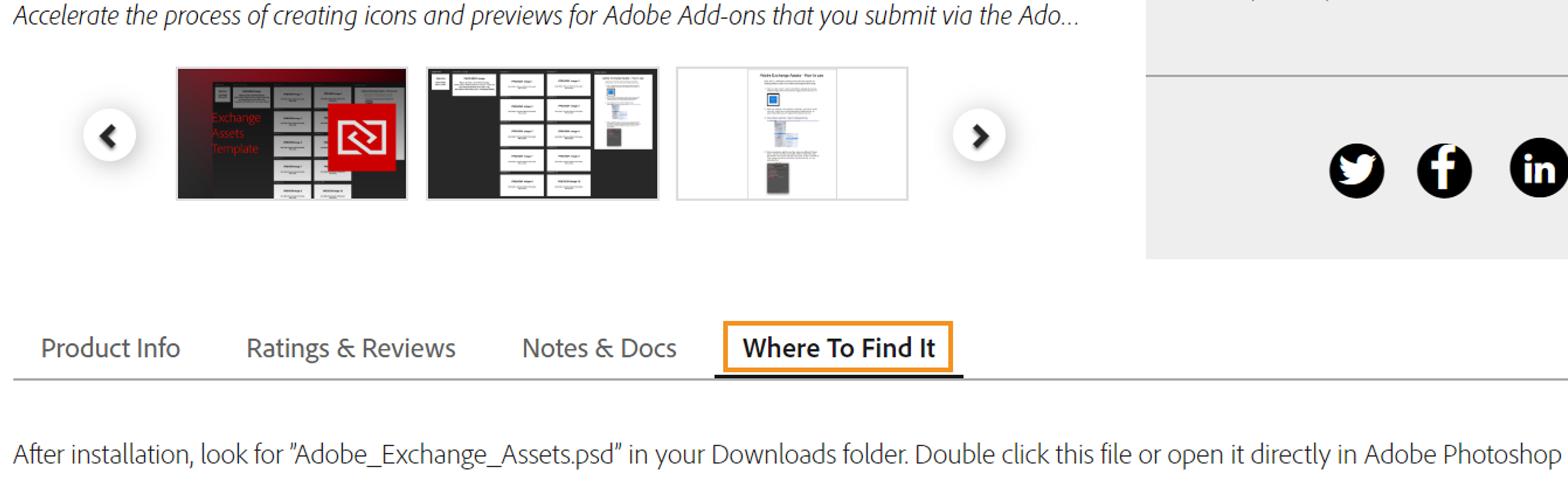
Um zu sehen, wo Sie die Erweiterung in der App finden, gehen Sie zu Mein Exchange, klicken Sie auf die Erweiterung und lesen Sie den Abschnitt Wo findet man sie.
Installieren Sie Erweiterungen mit dem Befehlszeilentool
Sie können ZXP-Dateien mit den erforderlichen Erweiterungen mithilfe des ExMan-Befehlszeilentools installieren. Wenn Sie nicht über die ZXP-Datei der Erweiterung verfügen, die Sie installieren möchten, wenden Sie sich an den Hersteller der Erweiterung.
Stellen Sie vor Beginn sicher, dass Ihre Version der Anwendung die Erweiterung unterstützt. Wählen Sie das Betriebssystem aus und führen Sie die folgenden Schritte aus, um die Erweiterungen zu installieren. Weitere Informationen finden Sie unter Arbeiten mit der Befehlszeile.
Wählen Sie das Betriebssystem
Laden Sie die ZIP-Datei für das ExMan-Befehlszeilenwerkzeug
herunter.
Extrahieren Sie die Dateien in einen Ordner auf Ihrem Computer. Im folgenden Beispiel werden die Dateien zu C:\Exmancmd_Win.
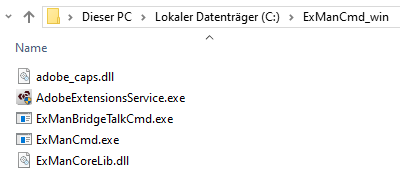
Laden Sie die ZXP-Datei herunter, und kopieren Sie diese in denselben Ordner.
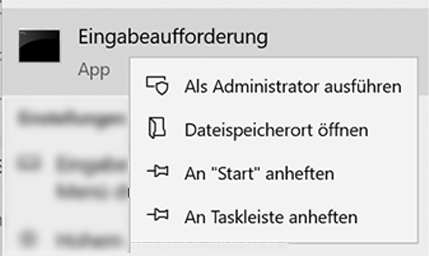
Geben Sie in der Windows-Suche cmd ein. Klicken Sie mit der rechten Maustaste auf die Eingabeaufforderung und wählen Sie Ausführen als Administrator.
HINWEIS:
Schließen Sie die Anwendung, die mit der Erweiterung verknüpft ist, bevor Sie mit der Installation fortfahren.
Navigieren Sie in der Eingabeaufforderung zu dem Ordner, der die extrahierten Dateien enthält. In unserem Beispiel heißt der Ordner „C:\Exmancmd-_Win“. Um zu diesem Ordner zu navigieren, führen Sie den Befehl cd C:\Exmancmd-_Win aus
HINWEIS:
Bei Befehlen wird zwischen Groß- und Kleinschreibung unterschieden. Stellen Sie beim Eingeben des Befehls sicher, dass Sie die richtige Groß-/Kleinschreibung verwenden.
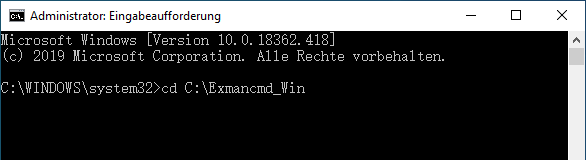
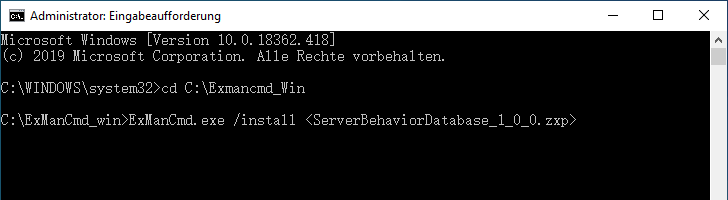
Um die Erweiterung zu installieren, führen Sie den Befehl ExManCmd.exe /install <extension-filename.zxp>
Führen Sie den Befehl ExManCmd.exe /alle auflisten aus, um sicherzustellen, dass die Erweiterung installiert wurde.
Befolgen Sie die Anweisungen im Benutzerhandbuch der Erweiterung, um die installierte Erweiterung in der Adobe-App zu finden.
Laden Sie die ZXP-Datei der Erweiterung herunter, die Sie installieren möchten. Kopieren Sie die Datei auf den Desktop.
Laden Sie die DMG-Datei für das ExMan-Befehlszeilentool herunter.
Doppelklicken Sie auf die heruntergeladene DMG-Datei und kopieren Sie den Ordner Inhalt auf den Desktop.
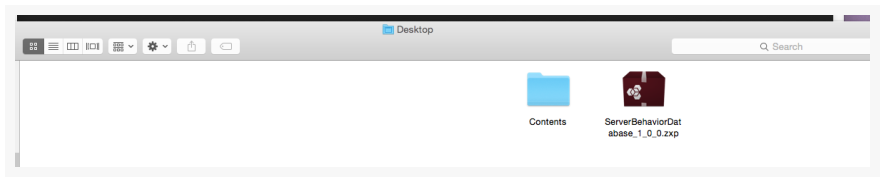
Öffnen Sie den Finder und navigieren Sie zu Anwendungen –> Dienstprogramme –> Terminal. Doppelklicken Sie auf Terminal.
Geben Sie den Befehl xattr -dr com.apple.quarantineein und ziehen Sie die Datei ExManBridgeTalkCmd von Desktop -> Inhalt -> MacOS auf das Terminal und drücken Sie die Eingabetaste .
Alternativ können Sie den Befehl xattr -dr com.apple.quarantine Desktop/Contents/MacOS/ExManBridgeTalkCmd eingeben und die Eingabetaste drücken.
HINWEIS:
Bei Befehlen wird zwischen Groß- und Kleinschreibung unterschieden. Stellen Sie beim Eingeben des Befehls sicher, dass Sie die richtige Groß-/Kleinschreibung verwenden.
Gehen Sie zu Desktop -> Inhalt -> MacOS und doppelklicken Sie auf ExManCmd.
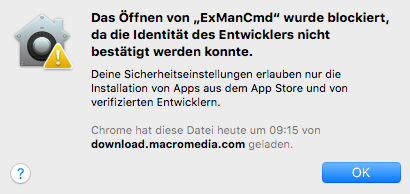
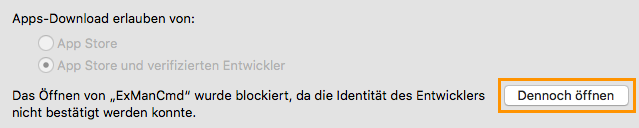
Erhalten Sie eine Warnung, dass ExManCmd nicht geöffnet werden kann?
Navigieren Sie zu Systemeinstellungen -> Sicherheitund Datenschutz und klicken Sie auf Trotzdem öffnen. Sie können jetzt auf ExManCmd doppelklicken.
Gehen Sie zurück zu Anwendungen – > Dienstprogramme – > Terminal und doppelklicken Sie auf Terminal.
Geben Sie cd ~/Desktop ein, um zum Desktop zu navigieren.

Führen Sie folgenden Befehl aus ./Contents/MacOS/ExManCmd –install <extension-filename.zxp>, um die Erweiterung zu installieren

Wenn Sie Probleme mit der Berechtigung haben, können Sie den Befehl mithilfe der erweiterten Berechtigungen ausführen:
- Präfix sudo führen Sie folgenden Befehl aus. Verwenden Sie zum Beispiel in diesem Fall sudo ./Contents/MacOS/ExManCmd –install <extension-filename.zxp>
- Geben Sie das Kennwort bei Aufforderung ein und drücken Sie die Eingabetaste. Möglicherweise sehen Sie nicht, dass sich der Cursor bewegt oder dass der Text eingegeben wird.
Führen Sie folgenden Befehl aus ./Contents/MacOS/ExManCmd — list all, um zu bestätigen, ob die Erweiterung installiert wurde.
Befolgen Sie die Anweisungen im Benutzerhandbuch der Erweiterung, um die installierte Erweiterung in der Adobe-App zu finden.
Laden Sie die ZXP-Datei der Erweiterung herunter, die Sie installieren möchten. Kopieren Sie die Datei auf den Desktop.
Laden Sie die DMG-Datei für das ExMan-Befehlszeilentool herunter.
Doppelklicken Sie auf die heruntergeladene DMG-Datei und kopieren Sie den Ordner Inhalt auf den Desktop.
Öffnen Sie den Finder und navigieren Sie zu Anwendungen –> Dienstprogramme –> Terminal. Doppelklicken Sie auf Terminal.
Geben Sie cd ~/Desktop ein, um zum Desktop zu navigieren.
HINWEIS:
Bei Befehlen wird zwischen Groß- und Kleinschreibung unterschieden. Stellen Sie beim Eingeben des Befehls sicher, dass Sie die richtige Groß-/Kleinschreibung verwenden.
Führen Sie folgenden Befehl aus ./Contents/MacOS/ExManCmd –install <extension-filename.zxp> zum Installieren der Erweiterung.
Wenn Sie Probleme mit der Berechtigung haben, können Sie den Befehl mithilfe der erweiterten Berechtigungen ausführen:
- Präfix sudo führen Sie folgenden Befehl aus. Verwenden Sie zum Beispiel in diesem Fall sudo ./Contents/MacOS/ExManCmd –install <extension-filename.zxp>
- Geben Sie das Kennwort bei Aufforderung ein und drücken Sie die Eingabetaste. Möglicherweise sehen Sie nicht, dass sich der Cursor bewegt oder dass der Text eingegeben wird.
Führen Sie folgenden Befehl aus ./Contents/MacOS/ExManCmd — list all, um zu bestätigen, ob die Erweiterung installiert wurde.
Befolgen Sie die Anweisungen im Benutzerhandbuch der Erweiterung, um die installierte Erweiterung in der Adobe-App zu finden.