Best Practice Empfehlung: Website mit ClonewebX auf WordPress (Breakdance Builder) klonen
Hier findest du eine Schritt-für-Schritt-Best-Practice-Anleitung, wie du mit ClonewebX von Softlite.io eine Website effizient auf WordPress mit dem Breakdance Builder klonst:
1. Voraussetzungen prüfen
- WordPress-Installation: Stelle sicher, dass WordPress korrekt installiert ist.
- Breakdance Builder: Installiere und aktiviere den Breakdance Builder auf deiner WordPress-Seite.
- ClonewebX Extension: Lade die neueste Version der ClonewebX-Erweiterung von Softlite.io herunter und installiere sie in deinem Browser .
2. ClonewebX einrichten
- Lizenz wählen: Wähle die passende Lizenz (oder teste die Trial-Version) und logge dich in das ClonewebX-Dashboard ein .
- Kompatibilität: ClonewebX unterstützt Breakdance vollständig, sodass du direkt für diesen Builder exportieren kannst .
3. Website auswählen und klonen
- Zielseite öffnen: Öffne die zu klonende Website in deinem Browser.
- ClonewebX aktivieren: Starte die ClonewebX-Erweiterung und wähle die gewünschten Seitenbereiche (z.B. den gesamten Body oder spezifische Sektionen) aus .
- Export-Format wählen: Wähle als Ziel „Breakdance Builder“ aus.
4. Import in WordPress (Breakdance Builder)
- Exportierte Datei: Lade die von ClonewebX generierte Datei herunter.
- Import in Breakdance: Gehe in WordPress zu einer neuen Seite, öffne den Breakdance Builder und importiere die Datei. Die Struktur und das Design werden übernommen .
- Hinweis: ClonewebX überträgt HTML und CSS, aber kein JavaScript. Interaktive Funktionen müssen ggf. manuell nachgebaut werden .
5. Nachbearbeitung & Optimierung
- Bilder & Medien: Ersetze Platzhalterbilder durch eigene oder lade fehlende Medien hoch.
- Responsivität prüfen: Überprüfe die Darstellung auf verschiedenen Geräten. ClonewebX bietet zwar Standard-Responsive-Einstellungen, aber Feintuning ist oft nötig.
- SEO & Rechtliches: Klone keine urheberrechtlich geschützten Inhalte ohne Erlaubnis. Passe Meta-Tags, Alt-Texte und SEO-Einstellungen an.
6. Testen & Veröffentlichen
- Funktionstest: Prüfe alle Seiten, Links und Formulare.
- Performance: Optimiere ggf. die Ladezeiten und überprüfe die Kompatibilität mit anderen Plugins.
Zusätzliche Tipps
- Regelmäßig sichern: Erstelle vor größeren Änderungen Backups deiner WordPress-Seite.
- Support nutzen: Bei Problemen hilft der Softlite.io-Support weiter.
Fazit:
Mit ClonewebX kannst du Websites schnell und effizient in den Breakdance Builder von WordPress klonen. Achte auf Nachbearbeitung und rechtliche Aspekte, um ein optimales Ergebnis zu erzielen
Anleitung: Website-Transfer mit ClonewebX zu Breakdance
1. Vorbereitung und Projektanlage
- CloneWebX Chrome-Erweiterung installieren: Stellen Sie sicher, dass die Erweiterung in Ihrem Browser installiert ist.
- Bei CloneWebX anmelden.
- Neues Projekt erstellen: Erstellen Sie ein neues Projekt für die Ziel-Website.
- Projektname zuweisen: Geben Sie einen Namen für das Projekt ein (z.B. „Elementor“).
- Quell-Domain-URL einbetten: Fügen Sie die URL der Website ein, die Sie klonen möchten. Dies kann das vollständige oder ein verkürztes Domain-Format sein.
2. Seite scannen und Sektionen klonen
- Zur Quell-Webseite navigieren: Gehen Sie zu der spezifischen Seite, die Sie klonen möchten.
- Seite vollständig laden: Scrollen Sie bis zum Ende der Quellseite, um sicherzustellen, dass alle Elemente geladen sind.
- CloneWebX Extension-Icon klicken: Klicken Sie auf das Icon oben rechts in Ihrem Browser.
- Seite hinzufügen: Wählen Sie das zuvor erstellte Projekt aus und klicken Sie auf „add page“.
- Umleitungs-Tab: Ein neuer Tab wird geöffnet, der die ursprüngliche Seite simuliert und für das Klonen vorbereitet ist.
3. Auswahl und Export
- Ziel-Sektion/Element auswählen: Bewegen Sie die Maus über die Seite, um die gewünschte Sektion oder das Element auszuwählen.
- Selektor identifizieren:
- Klicken Sie auf den gewünschten Bereich, um ein kleines Popup zu öffnen.
- Identifizieren Sie den richtigen Ziel-Selektor, indem Sie auf die Augen-Icons klicken, um Elemente auszublenden. Wenn die gewünschten Daten verschwinden, gehört das Element zum gewählten Selektor.
- Klicken Sie auf den Selektor, um ihn auszuwählen, oder geben Sie ihn direkt in das Feld ein.
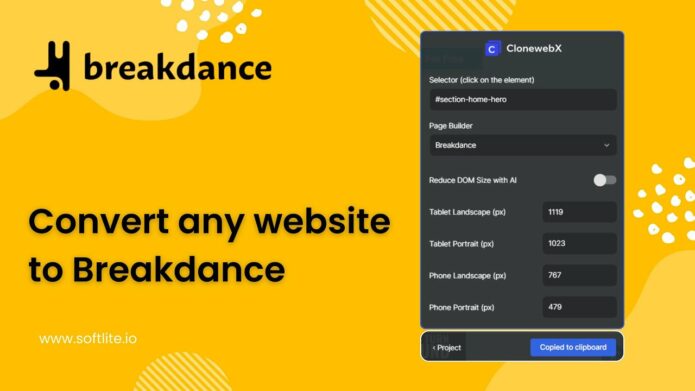
- Page Builder auswählen: Wählen Sie im Steuerungspanel als Ziel-Page Builder „breakdance“.
- Dom-Kapazität reduzieren (Optimierung): Das Tool optimiert automatisch die Dom-Kapazität, indem es die Menge der benötigten Layout-Ressourcen reduziert.
- Exportieren: Klicken Sie am Ende des Panels auf den „export“-Button.
- Die geklonten Daten werden in die Zwischenablage kopiert. Bei großen Datenmengen kann es sein, dass die Daten stattdessen in eine Datei übertragen werden.
4. Daten in Breakdance einfügen und anpassen
- Breakdance Editor aufrufen.
- Einfügen: Klicken Sie mit der rechten Maustaste in den Canvas-Bereich und wählen Sie „Paste“ (Einfügen), um die geklonten Daten einzufügen.
- Layout-Anpassung: Es wird automatisch ein Covered Section Layout erstellt.
- Breite anpassen: Passen Sie die Breite dieser Sektion auf 100% an, damit der Inhalt vollständig angezeigt wird.
- Abstand (Padding) anpassen: Setzen Sie die Padding-Seiten auf 0 Pixel.
- Inhalt und Design anpassen: Sie können den Inhalt nun im Breakdance-Editor frei anpassen und bearbeiten, z.B. eine Überschrift überarbeiten.
- Responsiveness prüfen: Überprüfen Sie das Ergebnis in verschiedenen Geräten (Desktop, Tablet, Mobile), um die Responsive-Fähigkeit zu testen.
⚠️ Wichtige Hinweise für den Klonvorgang
- Gesamte Seite klonen: Sie können auch eine gesamte Seite klonen, indem Sie im Selektor-Feld „body“ eingeben.
- Empfehlung: Diese Methode ist meist nur für einfache Websites geeignet. Bei komplexen Dom-Strukturen kann der Page Builder langsamer werden.
- Optimale Funktionalität: Es wird empfohlen, einzelne Sektionen zu exportieren, um eine optimale Funktionalität zu gewährleisten.
- Keine exakte Garantie: Es kann nicht garantiert werden, dass die Ausgabe exakt mit der Quellseite übereinstimmt, da das Ergebnis von vielen Elementen abhängt.