Variante 1: Das Update über „GitHub Desktop“ (Die App)
Das ist der visuelle Weg und sehr praktisch, um den Überblick über Änderungen zu behalten.
Herunterladen: Lade dir GitHub Desktop herunter und installiere die App auf deinem Windows Notebook.
Ordner verknüpfen: Öffne die App, klicke oben links im Menü auf File und dann auf Add Local Repository….
Pfad angeben: Wähle den Ordner auf deinem Notebook aus, in dem der Pi-Agent aktuell liegt, und bestätige.
Updaten: Oben in der Leiste der App siehst du nun einen Button namens Fetch origin. Klicke darauf. Die App prüft nun, ob es auf GitHub eine neuere Version gibt. Wenn ja, ändert sich der Button zu Pull origin. Klicke noch einmal darauf, um die neuen Dateien herunterzuladen und deine lokale Version zu überschreiben.
Variante 2: Das Update über die Kommandozeile (Der schnelle Weg)
Da du im IT-Umfeld oft mit der PowerShell oder anderen Terminals arbeitest, ist der klassische Git-Befehl für dich wahrscheinlich ohnehin der effizientere Weg:
Öffne die PowerShell.
Navigiere in den Ordner deines Pi-Agents:
PowerShell
cd pfad\zum\pi-agent
Führe den Pull-Befehl aus, um die neuesten Änderungen vom GitHub-Server direkt zu ziehen:
PowerShell
git pull
(Hinweis: Das setzt voraus, dass du Git für Windows installiert hast, was beim ersten Klonen des Agents vermutlich schon passiert ist).
⚠️ Wichtig: Abhängigkeiten nach dem Update aktualisieren
Egal für welchen der beiden Wege du dich entscheidest, bei lokalen KI-Agenten reicht es oft nicht aus, nur den Quellcode zu aktualisieren. Oft haben die Entwickler im Hintergrund auch neue Bibliotheken hinzugefügt, die nachgeladen werden müssen.
Wenn der Pi-Agent auf Python basiert, führe nach dem Update im selben Ordner aus:
PowerShell
pip install -r requirements.txt --upgrade
Falls er auf Node.js basiert (also eine package.json Datei im Ordner liegt), nutze stattdessen:
PowerShell
npm install
Wie finde ich heraus, in welchem Verzeichnis der pi-agent installiert ist?
Da du den Pi-Agent von GitHub heruntergeladen hast, gibt es verschiedene schnelle Wege, den Ordner auf deinem Windows-Notebook aufzuspüren. Hier sind die effizientesten Methoden:
1. Die PowerShell-Suche
Ein zuverlässiger Weg, um das gesamte Laufwerk C: gezielt nach dem Ordner durchsuchen zu lassen, ist dieser Befehl in der PowerShell:
Hinweis: Je nach Größe und Geschwindigkeit deiner Festplatte kann diese Suche ein wenig dauern. Die Ergänzung ErrorAction SilentlyContinue unterdrückt dabei nervige „Zugriff verweigert“-Meldungen für Systemordner. Sobald der Ordner gefunden wurde, wird dir der genaue Pfad angezeigt.
2. Typische Standardpfade prüfen
Wenn man Repositories klont, ohne einen spezifischen Zielpfad anzugeben, landen diese meist an einem dieser beiden Orte:
C:\Benutzer\[DeinBenutzername]\ (Oft direkt im Stammverzeichnis deines Benutzerprofils)
C:\Benutzer\[DeinBenutzername]\Dokumente\GitHub\ (Das ist der Standardordner, falls du die GitHub Desktop App verwendet hast)
3. Über GitHub Desktop (falls verknüpft)
Solltest du das Projekt damals schon über die GitHub Desktop App eingerichtet haben, geht es am schnellsten:
Öffne GitHub Desktop.
Wähle oben links in der Dropdown-Liste dein „pi-agent“ Repository aus.
Klicke in der oberen Menüleiste auf Repository und wähle Show in Explorer (oder drücke den Shortcut Strg + Umschalt + F). Der Datei-Explorer öffnet sich dann direkt im gesuchten Verzeichnis.
4. Die klassische Windows-Suche
Öffne den Datei-Explorer (Windows-Taste + E).
Klicke in der linken Seitenleiste auf Dieser PC oder direkt auf dein Hauptlaufwerk (meist Windows (C:)).
Tippe oben rechts in das Suchfeld pi-agent ein und drücke Enter. Warte kurz ab, bis Windows die Indexierung durchsucht hat. Halte in den Ergebnissen nach dem Eintrag Ausschau, der als „Dateiordner“ markiert ist.
Ja, absolut! Das ist sogar ein sehr eleganter und übersichtlicher Weg.
Allerdings gibt es hierbei eine kleine sprachliche Feinheit zu beachten: In der GitHub-Welt gibt es keinen klassischen „Installieren“-Button wie in einem App-Store. Stattdessen spricht man vom Klonen (Cloning). GitHub Desktop lädt dabei eine exakte, verknüpfte Kopie des Quellcodes auf deinen Rechner herunter.
Falls du den Pi-Agent also auf deinem Notebook komplett neu aufsetzen möchtest (oder ihn auf einem anderen Gerät einrichten willst), gehst du so vor:
Schritt 1: Den Code mit GitHub Desktop „klonen“
Gehe im Webbrowser auf die GitHub-Seite des Pi-Agents und kopiere oben in der Adressleiste die URL (den Link).
Öffne die GitHub Desktop App.
Klicke oben links im Menü auf File und dann auf Clone Repository….
Wechsle im neuen Fenster auf den mittleren Reiter URL.
Füge oben die kopierte Adresse ein.
Der große Vorteil: Unter Local Path kannst du nun ganz genau definieren, wo der Ordner liegen soll (z. B. C:\Projekte\pi-agent). So sparst du dir in Zukunft die Suche nach dem Installationsverzeichnis!
Klicke auf den blauen Button Clone. Die App lädt nun alle Dateien herunter.
(Tipp: Wenn du den Pi-Agent auf demselben Notebook neu einrichtest, benenne am besten vorher deinen bestehenden, alten Pi-Agent-Ordner um, damit es keine Konflikte gibt.)
Schritt 2: Die eigentliche „Installation“ abschließen
Das Klonen über die App ersetzt leider nicht das Einrichten der Umgebung. GitHub Desktop lädt nur den reinen Code herunter. Da du aus der IT kommst, kennst du das Prinzip: Die ganzen Hintergrund-Bibliotheken müssen noch geladen werden.
Öffne also nach dem Klonen kurz deine PowerShell, navigiere in deinen frisch angelegten Zielordner und führe die Installation der Abhängigkeiten aus:
Bei Python-basierten Agenten:
PowerShell
pip install -r requirements.txt
(Oder npm install, falls es sich um ein Node.js-Projekt handelt).
Sobald das durchgelaufen ist, hast du eine saubere, neu aufgesetzte Version, die jetzt fest mit deiner GitHub Desktop App verknüpft ist. Zukünftige Updates machst du dann einfach bequem mit einem Klick auf Pull origin in der App.
Die Installation des Pi Coding Agents (pi.dev) unter Windows 11 läuft unkompliziert über Node.js. Da Pi als minimalistisches Terminal-Werkzeug konzipiert ist, benötigen Sie ein Terminal (am besten das moderne Windows Terminal) und eine installierte Node.js-Umgebung.
Hier ist die Schritt-für-Schritt-Anleitung:
1. Voraussetzungen prüfen
Stellen Sie sicher, dass Node.js auf Ihrem System installiert ist. Öffnen Sie Ihre Eingabeaufforderung (cmd) oder die PowerShell und prüfen Sie die Version:
Bash
node -v
npm -v
Falls nicht installiert: Laden Sie sich einfach die aktuelle LTS-Version von der offiziellen Node.js-Webseite herunter und installieren Sie diese.
2. Pi Agent installieren
Die offizielle Empfehlung für die Installation unter Windows lautet, das npm-Paket global zu installieren. Der Parameter --ignore-scripts wird empfohlen, um die Installation schlank und sicher zu halten:
Wechseln Sie im Terminal in den Ordner Ihres Programmierprojekts und starten Sie den Agenten:
Bash
cd C:\Pfad\zu\Ihrem\Projekt
pi
KI-Modelle & API-Keys einrichten
Beim ersten Start müssen Sie dem Pi Agenten mitteilen, welches Sprachmodell (z.B. Anthropic Claude, OpenAI ChatGPT oder DeepSeek) verwendet werden soll.
Über das Terminal-Menü: Tippen Sie im laufenden Pi-Fenster einfach /login ein. Sie können dort Ihren bevorzugten Anbieter auswählen und Ihren API-Key direkt hinterlegen (dieser wird sicher in ~/.pi/agent/auth.json gespeichert).
Alternativ über Umgebungsvariablen: Sie können den Key auch vor dem Start in Ihrer PowerShell setzen (Beispiel für Anthropic):
PowerShell
$env:ANTHROPIC_API_KEY="ihr-api-key"
pi
Nützliche Windows-Bedienungshinweise
Neue Zeile im Prompt: Nutzen Sie Shift + Enter (oder Ctrl + Enter im Windows Terminal), um einen Zeilenumbruch zu machen, ohne die Nachricht direkt abzuschicken.
Bilder einfügen: Sie können Bilder direkt per Ctrl + V oder per Drag-and-drop in das Terminal ziehen, falls Sie visuelle Vorlagen nutzen möchten.
API-Key speichern: Dauerhaft für Ihren Benutzer (Permanent)
Wenn Sie möchten, dass der Pi Agent (oder andere Skripte) auch nach einem Neustart des PCs immer auf den Key zugreifen können, müssen Sie ihn im Benutzerprofil von Windows hinterlegen.
💡 Wichtig nach der permanenten Einrichtung: Damit die Änderung aktiv wird, müssen Sie Ihr aktuelles PowerShell- oder Terminal-Fenster einmal schließen und neu öffnen.
Überprüfen, ob es geklappt hat
Sie können in einer neuen PowerShell-Sitzung ganz einfach prüfen, ob Windows den Key geladen hat, indem Sie ihn ausgeben lassen:
PowerShell
$env:OPENROUTER_API_KEY
Wenn Ihr Key jetzt im Terminal angezeigt wird, ist alles perfekt eingerichtet und der Pi Agent kann darauf zugreifen!
Dieses Rezept verbindet die klassische, deftige Küche mit moderner Technik. Der Herd sorgt für die essenzielle Maillard-Reaktion (Röstaromen), während der Thermomix TM7 die Aufgabe des konstanten Schmorens übernimmt.
Zutaten (für 4-6 Personen)
Fleisch: 600g Schweinenacken, 200g Bauchspeck (beides in ca. 2cm große Würfel geschnitten).
Gemüse: 3 bunte Paprikaschoten, 2 große rote Zwiebeln, 2 Knoblauchzehen.
Gewürze: 2 EL Schaschlik-Gewürz, 1 EL Tomatenmark, 1 EL Currypulver, 1 EL Paprikapulver edelsüß, Meersalz, frisch gemahlener Pfeffer.
Fett: 2 EL Butterschmalz.
Zubereitungsschritte
1. Die Röstaromen-Phase (Herd)
Fleisch anbraten: Butterschmalz in einem Bräter erhitzen. Fleisch und Speck scharf anbraten, bis sie rundum gebräunt sind.
Gemüse dünsten: Zwiebeln und Knoblauch zum Fleisch geben, glasig dünsten.
Würzbasis: Tomatenmark, Curry- und Paprikapulver hinzufügen und kurz mitrösten (ca. 1 Min.), um die ätherischen Öle der Gewürze freizusetzen.
Ablöschen: Mit dem Rinderfond ablöschen und den Bratensatz vom Boden lösen.
2. Die Schongar-Phase (Thermomix TM7)
Alles aus dem Bräter in den Mixtopf geben.
Passierte Tomaten, Ketchup und Apfelsaft hinzufügen.
Paprikastücke dazugeben.
Einstellung: 50 Min. / 95 °C / Linkslauf / Sanftrührstufe.
Abschmecken: Nach Ablauf der Zeit mit Salz und Pfeffer abschmecken.
Das ultimative Hybrid-Rezept: Kräftige Schaschliksuppe
Dieses Rezept verbindet die klassische, deftige Küche mit moderner Technik. Der Herd sorgt für die essenzielle Maillard-Reaktion (Röstaromen), während der Thermomix TM7 die Aufgabe des konstanten Schmorens übernimmt.
Zutaten (für 4-6 Personen)
Fleisch:
600g Schweinenacken,
200g Bauchspeck (beides in ca. 2cm große Würfel geschnitten).
Gemüse:
3 bunte Paprikaschoten,
2 große rote Zwiebeln,
2 Knoblauchzehen.
Flüssigkeit & Basis:
500ml hochwertiger Rinderfond,
250g passierte Tomaten,
200ml Ketchup (ohne Zusätze),
200ml naturtrüber Apfelsaft.
Gewürze:
2 EL Schaschlik-Gewürz,
1 EL Tomatenmark,
1 EL Currypulver,
1 EL Paprikapulver edelsüß,
Meersalz,
frisch gemahlener Pfeffer.
Fett: 2 EL Butterschmalz.
Zubereitungsschritte
1. Die Röstaromen-Phase (Herd)
Fleisch anbraten: Butterschmalz in einem Bräter erhitzen. Fleisch und Speck scharf anbraten, bis sie rundum gebräunt sind.
Gemüse dünsten: Zwiebeln und Knoblauch zum Fleisch geben, glasig dünsten.
Würzbasis: Tomatenmark, Curry- und Paprikapulver hinzufügen und kurz mitrösten (ca. 1 Min.), um die ätherischen Öle der Gewürze freizusetzen.
Ablöschen: Mit dem Rinderfond ablöschen und den Bratensatz vom Boden lösen.
2. Die Schongar-Phase (Thermomix TM7)
Alles aus dem Bräter in den Mixtopf geben.
Passierte Tomaten, Ketchup und Apfelsaft hinzufügen.
Paprikastücke dazugeben.
Einstellung: 50 Min. / 95 °C / Linkslauf / Sanftrührstufe.
Abschmecken: Nach Ablauf der Zeit mit Salz und Pfeffer abschmecken.
Reibe die Schale einer Limette fein ab und presse anschließend beide Limetten aus. Spalte die übrigen Limetten.
Tupfe die Hähnchenflügel gründlich trocken. Vermische sie in einer großen Schüssel mit Olivenöl, Speisestärke, geräuchertem Paprikapulver, Knoblauchpulver, Backpulver, Salz, schwarzem Pfeffer, der Hälfte des Limettenabriebs und 1 EL Limettensaft.
Heize den Airfryer auf 200 °C vor.
Lege die Hähnchenflügel in einer einzelnen Schicht in den Korb des Airfryers. Gare sie 10 Minuten lang.
Wende die Wings und gare sie weitere 10-15 Minuten, bis sie goldbraun und knusprig sind. Arbeite gegebenenfalls in mehreren Portionen, damit die Luft gut zirkulieren kann.
Schmelze währenddessen die Butter in einem kleinen Topf oder in der Mikrowelle. Verrühre sie mit Honig, 2-3 EL Limettensaft, Chiliflocken, dem restlichen Limettenabrieb und optional Sojasauce.
Gib die heißen Hähnchenflügel direkt nach dem Garen in eine große Schüssel und vermenge sie mit der Chili-Limetten-Butter.
Bestreue die Wings nach Wunsch mit Sesam und serviere sie sofort mit zusätzlichen Limettenspalten
Vorbereitung: Den Schweinenacken parieren (grobe Fettstücke, Silberhaut oder Knochensplitter entfernen). Das Fleisch in etwa 1 cm dünne Scheiben schneiden.
Marinade: Den getrockneten Oregano im Mörser zerreiben und mit den restlichen Gewürzen (Salz, Paprikapulver, Zucker, Pfeffer), der fein geriebenen Zwiebel, dem Knoblauch, dem Zitronenabrieb und dem Zitronensaft zu einer Paste verarbeiten. Anschließend das Olivenöl einrühren.
Marinieren: Das Fleisch gründlich mit der Marinade vermengen. In einem Vakuumbeutel oder verschließbaren Behälter für mindestens 12 bis 24 Stunden im Kühlschrank marinieren.
Spießen: Die Fleischscheiben auf ca. 3 cm Länge zurechtschneiden und auf flache Spieße stecken.
Grillen: Den Grill für direkte mittlere bis hohe Hitze vorbereiten. Die Spieße regelmäßig drehen, bis sie rundherum gebräunt sind. Bei Bedarf mit einer Mischung aus Olivenöl, Zitronensaft und frischem Rosmarin bestreichen. Wenn das Fleisch außen gebräunt ist und eine Kerntemperatur von 72–75 °C erreicht hat, ist es fertig.
Zubereitung für den Thermomix TM7
Hinweis: Der Thermomix wird hier primär für die effiziente Herstellung der Marinade genutzt.
Marinade im TM7:
Knoblauchzehen, Zwiebel und Zitronenschale (nur das Gelbe) in den Mixtopf geben und 5 Sek. / Stufe 6 zerkleinern. Mit dem Spatel nach unten schieben.
Getrockneten Oregano, Salz, Paprikapulver, Zucker, Pfeffer, Zitronensaft und Olivenöl hinzufügen.
15 Sek. / Stufe 4 zu einer homogenen Marinade vermengen.
Weiterverarbeitung:
Das Fleisch wie in der klassischen Anleitung vorbereiten und in eine große Schüssel geben.
Die Marinade aus dem Thermomix darüber gießen und alles von Hand gut einmassieren.
Wie oben beschrieben kühlen und anschließend auf Spieße ziehen.
Serviervorschlag: Dazu passen warmes Pita oder Fladenbrot, Tzatziki, frische Tomaten, Zwiebeln, Kraut, Pommes und Kalamata-Oliven.
Fleisch auf den Rost, Deckel zu und fertig? Wer das perfekte Schweinenackensteak sucht, wird mit dieser Methode und herkömmlichem Supermarkt-Fleisch oft enttäuscht. In diesem Leitfaden zeigen wir Ihnen Schritt für Schritt, wie Sie aus einem einfachen Stück Schweinenacken ein kulinarisches Highlight zaubern, das Ihre Gäste begeistern wird.
Warum Sie Ihre Grillmarinade immer selbst machen sollten
Vorgefertigte Steaks schwimmen meist in einer dicken, stark gesalzenen Tunke, die oft nur mindere Fleischqualität kaschieren soll. Wenn Sie die Marinade selbst anrühren, behalten Sie die volle Kontrolle über Geschmack, Salzgehalt und die Qualität des Fleischs. Ein gutes Ausgangsprodukt ist unerlässlich: Setzen Sie idealerweise auf gut marmoriertes Fleisch wie das spanische Eichelschwein. Ein schlechtes Stück Fleisch wird auch durch die beste Marinade nicht gerettet – gutes Fleisch hingegen wird doppelt so gut!
Die Zutaten und das exakte Mengenverhältnis
Für das perfekte Geschmackserlebnis müssen die Komponenten aus Schärfe, Würze, Umami und Säure exakt ausbalanciert sein. Da im Video die genauen Gramm-Angaben als „Freischnauze-Rezept“ gemischt wurden, haben wir basierend auf kulinarischen Standards die perfekte Dosierung für Sie ermittelt.
Zutatenliste (für ca. 4 Nackensteaks à 250-300g):
Für die Basis:
4-5 EL hochwertiges Speiseöl (z. B. Rapsöl oder Sonnenblumenöl)
1 gehäufter EL Tomatenmark
1 TL mittelscharfer Senf
2 TL Paprikapulver (edelsüß)
1 TL Zwiebelpulver
1 TL Knoblauchpulver
1 gestrichener TL feines Salz
Für das Umami- & Säure-Upgrade (Die Geheimzutaten):
1 EL Apfelessig
1 EL Sojasauce
1 TL Worcestershire-Sauce
½ TL Selleriesalz (Wichtig: Achten Sie darauf, dass auch das feine Selleriegrün verarbeitet ist)
Mischen Sie zuerst die trockenen Gewürze (Paprika, Zwiebel- und Knoblauchpulver, Salz, Selleriesalz, Kreuzkümmel und Koriander) in einer Schüssel. Fügen Sie das Öl, das Tomatenmark und den Senf hinzu und verrühren Sie alles zu einer cremigen Paste. Schmecken Sie das Ganze mit Apfelessig, Sojasauce und Worcestershire-Sauce ab. Tipp: Die rohe Marinade muss extrem kräftig und überwürzt schmecken. Nur so zieht später genug Geschmack in das dicke Fleisch ein!
2. Das Fleisch vorbereiten
Schneiden Sie den Schweinenacken in 2,5 bis 3 cm dicke Steaks. Diese Dicke garantiert, dass das Fleisch innen wunderbar saftig bleibt, während außen eine kräftige Kruste entsteht. Hobeln Sie die Zwiebeln in feine Ringe und kneten Sie diese leicht an, damit der süßliche Zwiebelsaft austritt.
3. Das Marinieren über Nacht
Bestreichen Sie die Steaks großzügig mit der Marinade und schichten Sie sie zusammen mit den Zwiebelringen in eine Schüssel oder – noch besser – in einen Vakuumbeutel. Lassen Sie das Fleisch für mindestens 15 Stunden im Kühlschrank ziehen. Der Apfelessig und die Enzyme im Zwiebelsaft sorgen während dieser Zeit dafür, dass die Fleischfasern wunderbar zart werden.
Die richtige Grilltechnik auf dem Gasgrill
Wer glaubt, mariniertes Fleisch gehöre sofort über die maximale Flamme, riskiert verbrannte Gewürze und trockenes Fleisch. Gehen Sie stattdessen wie die Profis vor:
Der Profi-Trick: Marinade abstreifen
Bevor die Steaks auf den Grill wandern, streifen Sie die überschüssige Marinade sowie die Zwiebelringe grob mit der Hand ab. Die Marinade hat ihre Pflicht erfüllt (das Fleisch aromatisiert und zart gemacht). Verbleibt zu viel Feuchtigkeit auf der Oberfläche, kocht das Fleisch eher, anstatt zu braten, und es entstehen keine schönen Röstaromen.
Nachhaltigkeitstipp: Werfen Sie die marinierten Zwiebeln nicht weg! Braten Sie sie in einer separaten Pfanne auf dem Grill an, löschen Sie das Ganze mit einem Schluck Bier ab und lassen Sie es einkochen.
Phase 1: Das indirekte Garziehen
Regeln Sie Ihren Grill auf 200°C bis 250°C ein. Legen Sie die Steaks zuerst in den indirekten Bereich (wo keine Brenner direkt darunter aktiv sind). Lassen Sie das Fleisch etwa 15 Minuten sanft auf eine Kerntemperatur von ca. 50–55°C ansteigen. Die Gewürze verbrennen nicht und das Fleisch nimmt gleichmäßig Temperatur an.
Phase 2: Das direkte Finish für die Maillard-Reaktion
Bringen Sie den Grillrost nun auf maximale direkte Hitze. Grillen Sie die Steaks von beiden Seiten kurz und scharf an, um eine grandiose, knusprige Kruste durch die sogenannte Maillard-Reaktion zu erzeugen.
Fazit: Ein Klassiker auf neuem Niveau
Das selbst marinierte Nackensteak beweist eindrucksvoll, dass vermeintliches „Flachgriller-Fleisch“ mit der richtigen Vorbereitung und Technik echtes Gourmet-Potenzial besitzt. Die Kombination aus der perfekten Fleischdicke (2,5–3 cm), dem Spiel aus Säure und tiefem Umami in der Marinade sowie der Zwei-Stufen-Grillmethode sorgt für ein unvergleichlich saftiges Ergebnis. Wer diese Methode einmal ausprobiert, wird nie wieder zu fertig abgepackter Supermarkt-Ware greifen!
Bonus-Tipp: Diese Marinade funktioniert auch hervorragend für Hähnchenfleisch – reduzieren Sie hierbei jedoch die Marinierzeit auf 3–4 Stunden oder lassen Sie den Apfelessig weg, da Geflügelfleisch wesentlich empfindlicher auf Säure reagiert.
Einleitung: Wenn der KI-Agent die Webdesign-Agentur ersetzt
Eine professionell gestaltete, animationsreiche Website kostet Unternehmen schnell 10.000 bis 20.000 Euro — Planung, Design, Entwicklung, Deployment inklusive. Was wäre, wenn ein KI-Agent das in wenigen Minuten erledigen könnte, vollautomatisch und ohne manuelle Eingriffe?
Genau das zeigt Jay E vom YouTube-Kanal RoboNuggets in diesem Video. Er stellt seinen selbst entwickelten Agenten „Cinematic Sites“ vor, der eine bestehende Unternehmenswebsite analysiert, eine Markenidentität ableitet, cineastische Hero-Animationen generiert und das Endergebnis live auf Vercel deployt. Das Einzige, was der Nutzer tun muss: eine URL eingeben und gelegentlich Entscheidungen bestätigen.
In diesem Artikel fassen wir alle Inhalte des Videos zusammen, erklären den technischen Workflow Schritt für Schritt, listen alle verwendeten Tools auf und extrahieren die Kernprompts aus dem Agenten-Setup — damit du den Prozess selbst nachbauen kannst.
Was macht der „Cinematic Sites“-Agent?
Der Agent ist kein einfaches Skript, sondern ein vollständiger KI-gesteuerter Workflow, der mehrere KI-Modelle und Dienste miteinander verbindet. Jay demonstriert das am Beispiel von Ichi Raku Canteen, einem Ramen-Restaurant, dessen Website bisher nur eine schlichte Reservierungsseite war.
Das Vorher-Nachher
Vorher: Eine einfache, textbasierte Reservierungsseite ohne visuelles Konzept. Nachher: Eine vollwertige, cineastische Website mit animiertem Hero-Video, Scroll-Effekten, Markenfarben, Typografie und interaktiven Elementen — alles vollautomatisch generiert.
Im Video zeigt Jay weitere Beispiele: ein Blumengeschäft, eine Pizzeria und ein Modebrand. In allen Fällen transformiert der Agent eine einfache Basisseite in eine Premium-Web-Erfahrung.
Die vier Schritte des Agenten-Workflows
Schritt 1: Markenanalyse (Brand Analysis)Der Agent ruft die bestehende Website des Unternehmens ab und extrahiert automatisch: Farbpalette, primäre und sekundäre Farben, Typografie, Logo-Stil und allgemeine Markenpersönlichkeit. Das Ergebnis ist eine strukturierte Brand Card — eine digitale Markenkarte, die der Nutzer bestätigen oder anpassen kann, bevor der Agent weitermacht.
Schritt 2: Szenen-Generierung (Scene Generation)Basierend auf der Brand Card schlägt der Agent drei kreative Ideen für das Haupt-Hero-Video vor. Nach der Nutzerauswahl generiert er mithilfe vonNanobanana(Googles API-Infrastruktur) hochwertige Bilder. Diese Bilder werden anschließend überClingree(via Wave Speed, ein KI-Modell-Aggregator ähnlich wie Hugging Face) in animierte Videos umgewandelt.
Schritt 3: Website-Erstellung (Website Building)Der Agent baut die fertige Website unter Verwendung der extrahierten Markenelemente und der generierten Animationen. Zusätzlich integriert er vorgefertigte Cinematic Modules — wiederverwendbare Design-Komponenten wie Akkordeon-Menüs, kinetische Texte und Bild-Trail-Effekte. Diese Module sind kostenlos verfügbar und können direkt eingebunden werden.
Schritt 4: DeploymentIn letzten Schritt deployt der Agent die fertige Website kostenlos auf Vercel. Der Agent ist mit der Vercel-Dokumentation ausgestattet, sodass er alle notwendigen Konfigurationsschritte eigenständig ausführt. Nach wenigen Minuten ist die Website live erreichbar.
Die technische Grundlage: SKILL.md als Gehirn des Agenten
Ein zentrales Element des Videos ist die Erklärung der SKILL.md-Datei. Jay beschreibt sie als das „Instruktionsmanual“ des Agenten — eine Markdown-Datei, die Claude Code genau vorschreibt, wie er sich verhalten, welche Werkzeuge er nutzen und in welcher Reihenfolge er vorgehen soll.
Das Konzept ist direkt vergleichbar mit einem Skill-System, wie es auch in Claude Code selbst verwendet wird. Der Agent weiß, welche KI-Modelle für welche Aufgabe zuständig sind, wie er mit externen APIs kommuniziert, und welche Dokumentation er für die Nutzung von Diensten wie Vercel oder Wave Speed heranziehen soll.
Nanobanana 2 — Bildgenerierung über Googles API
Nanobanana ist ein Werkzeug, das Zugang zu Googles Bildgenerierungs-APIs ermöglicht. Im Video wird es genutzt, um qualitativ hochwertige Szenenbilder zu erstellen — beispielsweise dampfende Ramen-Schalen mit Garnelen in cineastischer Beleuchtung. Die generierten Bilder landen in einem Generations-Tab zur Überprüfung, bevor sie weiterverarbeitet werden.
Kling / Wave Speed — Video-Animierung
Die von Nanobanana generierten Standbilder werden über Kling (bereitgestellt über die Wave-Speed-Plattform) in animierte Videos umgewandelt. Wave Speed fungiert dabei als Aggregator für verschiedene KI-Modelle — ähnlich wie Hugging Face oder Freepick — und gibt dem Agenten Zugang zu Modellen wie Cling (einem spezialisierten Video-Animations-Modell).
Kernprompts und Agenten-Anweisungen
Im Video erläutert Jay, wie die SKILL.md-Datei strukturiert ist. Obwohl er den exakten Inhalt nicht vollständig zeigt, lassen sich folgende Schlüsselprompt-Strukturen ableiten:
Agent-Anweisung: Markenanalyse
Analysiere die Website unter [URL]. Extrahiere: – Primäre und sekundäre Markenfarben (als HEX-Codes) – Verwendete Schriftfamilien – Logo-Stil und visuelles Konzept – Allgemeine Markenpersönlichkeit (3 Adjektive) Erstelle daraus eine strukturierte Brand Card und zeige sie dem Nutzer zur Bestätigung.
Agent-Anweisung: Szenen-Ideenfindung
Basierend auf der Brand Card für [Unternehmensname]: Schlage drei kreative Konzepte für ein cineastisches Hero-Video vor. Jedes Konzept soll enthalten: – Eine visuelle Szenen-Beschreibung (50 Wörter) – Die emotionale Wirkung auf den Betrachter – Den konkreten Bildgenerierungs-Prompt für Nanobanana Präsentiere alle drei Optionen und frage den Nutzer nach seiner Wahl.
Agent-Anweisung: Bildgenerierung (Nanobanana)
Generiere 3 Varianten des folgenden Bildes über die Nanobanana API: [SZENEN-BESCHREIBUNG] Stil: Cinematic, hohe Detailtiefe, professionelle Beleuchtung, Markenfarben [HEX1] und [HEX2] Format: 1920x1080px, 72 DPI Speichere die Ergebnisse im Generations-Tab zur Überprüfung.
Verwende das Cling-Modell über die Wave Speed API, um das ausgewählte Bild zu animieren: – Kamerabewegung: Langsam nach rechts schwenken (Ken Burns Effekt) – Dauer: 5–8 Sekunden, Loop-fähig – Ausgabeformat: MP4, Web-optimiert Dokumentation: [Wave Speed Cling API Docs URL]
Agent-Anweisung: Website-Erstellung
Erstelle eine vollständige, responsive Website mit folgenden Komponenten: 1. Hero-Sektion mit dem generierten Video als Hintergrund 2. Navigation mit den Markenfarben [HEX1] / [HEX2] 3. Integriere folgende Cinematic Modules: [Liste der ausgewählten Module] 4. Verwende ausschließlich die Brand-Card-Typografie 5. Stelle sicher, dass die Seite auf Mobile, Tablet und Desktop funktioniert Binde alle Assets aus dem /generations Ordner ein.
Alle erwähnten Tools und Ressourcen
Tool / Dienst
Funktion im Workflow
Link
Claude Code
KI-Coding-Agent, der den gesamten Workflow orchestriert
Dieses Handbuch fasst alle erarbeiteten Schritte, Skripte und Konfigurationen in einer strukturierten Komplettanleitung zusammen. Damit kannst du jederzeit neue Projekte anlegen, weitere Geräte anbinden und die App-Entwicklung mit deinem Hermes Agenten vollautomatisch absichern.
🛠️ Fachausdrücke kurz erklärt
Repository (Repo): Dein digitaler Projektordner auf GitHub. Er speichert alle Versionen deiner Dateien.
Privates Repository: Ein geschützter Ordner, den nur du und deine verknüpften PCs einsehen können. Für die Öffentlichkeit ist er komplett unsichtbar.
Remote (Entfernter Rechner): Der Haupt-PC (mn-thinkc), auf dem der Hermes Agent läuft und auf dem die eigentliche Arbeit stattfindet.
Local (Lokaler Rechner): Der Laptop oder PC, vor dem du physisch sitzt, um per Fernzugriff zu arbeiten.
SSH-Schlüsselpaar: Ein digitales Schloss-und-Schlüssel-Prinzip. Dein lokaler PC nutzt seinen privaten Schlüssel (id_ed25519), um sich ohne Passworteingabe auf dem Haupt-PC zu legitimieren.
📁 Kapitel 1: Ein neues Projekt anlegen (GitHub & Haupt-PC)
Wenn du eine neue App starten möchtest, führst du diese Schritte einmalig aus.
1.1 Das private Repository auf GitHub erstellen
Öffne deinen Browser und melde dich auf github.com an.
Klicke oben rechts auf das +-Symbol und wähle New repository.
Repository name: Gib der App einen Namen (z. B. kunden-portal oder web-app-v1). Nutze Kleinschreibung und Bindestriche.
Sichtbarkeit: Setze den Haken zwingend auf Private.
Lass alle anderen Optionen (README, .gitignore) leer und klicke auf Create repository.
Klicke auf der folgenden Übersichtsseite über dem Code-Block auf den Reiter SSH. Kopiere die Zeile komplett (z. B. git@github.com:bitcoin-checker/kunden-portal.git).
1.2 Den Ordner auf dem Haupt-PC (mn-thinkc) initialisieren
Öffne die PowerShell auf deinem Haupt-PC und passe den Projektnamen im Pfad an:
PowerShell
# AUTOR: MN# DATUM: 2026-05-16 / 16:34# BESCHREIBUNG: Initialisiert ein neues Projektverzeichnis und verknüpft es mit GitHub# 1. Neuen Projektordner erstellen und hineinwechseln
mkdir "C:\Users\cu\Documents\Hermes\kunden-portal"cd"C:\Users\cu\Documents\Hermes\kunden-portal"# 2. Git-Verzeichnisstruktur aufbauen
git init
git branch -M main
# 3. Das lokale Projekt mit deinem GitHub-Repository verknüpfen (DEINE URL EINSETZEN!)
git remote add origin git@github.com:bitcoin-checker/kunden-portal.git
# 4. Eine erste README-Datei erzeugen, damit der Ordner nicht leer istNew-Item-Path . -Name"README.md"-ItemType"file"-Value"# Kunden-Portal`nGeneriert durch Hermes Agent."# 5. Die Datei lokal sichern und erstmals zu GitHub hochladen
git add .
git commit -m"Initialer Projektstart"
git push -u origin main
🔄 Kapitel 2: Die vollautomatische Hintergrund-Synchronisation
Damit du oder der Hermes Agent niemals manuell Code hochladen müssen, überwacht dieses Skript den Ordner. Jede Änderung wird innerhalb von 5 Sekunden lautlos zu GitHub gesichert.
2.1 Das Skript erstellen
Erstelle in deinem neuen Projektordner auf dem Haupt-PC eine Textdatei namens auto-git-sync.ps1.
Füge folgenden Code ein und passe in Zeile 5 den Pfad an dein jeweiliges Projekt an:
PowerShell
# AUTOR: MN# DATUM: 2026-05-16 / 16:34# BESCHREIBUNG: Hintergrund-Wächter für vollautomatischen Git-Sync bei Dateiänderungen# HIER DEN EXAKTEN PROJEKTPFAD EINTRAGEN:$TargetFolder = "C:\Users\cu\Documents\Hermes\kunden-portal"Clear-HostWrite-Host"===================================================="-ForegroundColor Yellow
Write-Host" AUTOMATISCHER GIT-SYNC AKTIV"-ForegroundColor Green
Write-Host" Überwache Ordner: $TargetFolder"-ForegroundColor White
Write-Host"===================================================="-ForegroundColor Yellow
Write-Host"Skript läuft autark... Du kannst dieses Fenster minimieren.`n"-ForegroundColor Gray
# Erstelle das Windows-Überwachungsobjekt$Watcher = New-Object System.IO.FileSystemWatcher
$Watcher.Path = $TargetFolder$Watcher.IncludeSubdirectories = $true$Watcher.EnableRaisingEvents = $true# Definition der automatisierten Git-Befehlskette$Action = {
# 5 Sekunden Pufferzeit, falls mehrere Dateien gleichzeitig geschrieben werdenStart-Sleep-Seconds5cd$TargetFolder# Prüfen, ob echte Dateiänderungen vorliegen$Status = git status --porcelainif ($Status) {
$Zeit = Get-Date-Format"yyyy-MM-dd / HH:mm:ss"Write-Host"[$Zeit] Änderungen registriert! Schiebe Daten zu GitHub..."-ForegroundColor Cyan
# Befehle automatisiert abfeuern
git add .
git commit -m"Automatischer Hintergrund-Sync ($Zeit)"
git push origin main
Write-Host"[$Zeit] Synchronisation erfolgreich beendet!`n"-ForegroundColor Green
}
}
# Verknüpfung mit den Betriebssystem-Events$Created = Register-ObjectEvent$Watcher"Created"-Action$Action$Changed = Register-ObjectEvent$Watcher"Changed"-Action$Action$Deleted = Register-ObjectEvent$Watcher"Deleted"-Action$Action# Endlosschleife, um das Skript aktiv zu haltenwhile ($true) { Start-Sleep-Seconds1 }
2.2 Skript-Ausführung unter Windows erlauben
Standardmäßig blockiert Windows das Ausführen von selbst geschriebenen Skripten aus Sicherheitsgründen.
Öffne die PowerShell als Administrator auf dem Haupt-PC.
Schalte die Sperre mit folgendem Befehl einmalig frei:
Klicke nun mit der rechten Maustaste auf deine auto-git-sync.ps1 -> Mit PowerShell ausführen. Du kannst das geöffnete Fenster einfach minimieren.
💻 Kapitel 3: Mit Visual Studio Code von anderen PCs verbinden
Um von deinen anderen PCs auf das Projekt zuzugreifen, nutzen wir die Remote-SSH-Funktion über das gesicherte Tailscale-Netzwerk.
Öffne VS Code auf deinem Laptop/Zweit-PC.
Installiere über das Erweiterungs-Menü (Quadrat-Symbol links) die Extension Remote – SSH (von Microsoft).
Drücke F1, tippe ein: Remote-SSH: Open SSH Configuration File... und wähle deine Benutzer-Konfigurationsdatei aus (C:\Users\DEIN_NAME\.ssh\config).
Ergänze oder korrigiere den Eintrag so, dass er exakt auf deinen Haupt-PC verweist:
Plaintext
Host hermes-dev
    HostName 100.67.57.55
    User cu
    ForwardAgent yes
Klicke ganz unten links auf das grüne Symbol (><) -> Connect to Host… -> hermes-dev auswählen.
Wähle im oberen Menü die Plattform Windows aus. Da wir im nächsten Kapitel die Schlüssel-Authentifizierung hinterlegen, verbindet sich VS Code ab sofort blitzschnell und vollautomatisch.
Gehe auf File -> Open Folder und wähle das Verzeichnis auf dem Haupt-PC: C:\Users\cu\Documents\Hermes\kunden-portal.
➕ Kapitel 4: Einen nagelneuen (weiteren) PC anbinden
Wenn du einen dritten oder vierten PC in dein System integrieren möchtest, der bereits im Tailscale-Netzwerk angemeldet ist, verknüpfst du ihn über ein passwortloses Schlüsselpaar mit dem Haupt-PC.
4.1 SSH-Schlüssel auf dem neuen PC erzeugen
Öffne die normale Eingabeaufforderung (CMD) auf dem neuen PC.
Generiere den Schlüssel mit folgendem Befehl (Fragen einfach dreimal mit Enter bestätigen):
DOS
ssh-keygen -t ed25519
Zeige den erstellten Schlüssel an:
DOS
>>> in den User-Ordner wechslen, wo der Schlüssel abgelegt ist mit cd C:\Users\…. (siehe Pfad vorher)
type .ssh\id_ed25519.pub
Kopiere die gesamte Textzeile, die ausgegeben wird (beginnt mit ssh-ed25519...).
4.2 Den neuen Schlüssel auf dem Haupt-PC einreichen
Wechsle kurz an den Haupt-PC, öffne die PowerShell als Administrator und führe dieses Skript aus, um dem neuen Rechner dauerhaft Zutritt zu gewähren:
PowerShell
<# .SYNOPSIS Skript zur Autorisierung eines neuen SSH-Schlüssels auf dem Zielsystem. .DESCRIPTION Fügt den öffentlichen SSH-Schlüssel des neuen PCs zu den authorized_keys des Benutzers und der Administratoren hinzu und setzt die restriktiven NTFS-Berechtigungen. Behebt das Problem blockierter ACL-Vererbung durch temporäre Rechteerweiterung. .PARAMETER NewPCKey Der öffentliche SSH-Schlüssel, der autorisiert werden soll. .NOTES AUTOR: MN DATUM: 2026-05-16 / 18:18 #>
# — SELBSTREFLEKTION DER KI VOR AUSGABE — # Was übersehe ich bei diesem Ansatz? # -> Das Problem ist eine klassische „Henne-Ei“-Sackgasse bei den NTFS-Rechten. OpenSSH setzt für die # Datei standardmäßig extrem restriktive Rechte (nur SYSTEM und Administratoren). Wenn die Vererbung # auf der Datei bereits gekappt ist und der aktuelle Admin-Benutzer (trotz erhöhter PowerShell) nicht # explizit in der ACL steht (oder die Datei SYSTEM gehört), blockiert Windows JEDEN Schreibzugriff – # sogar das Ändern von Attributen (IsReadOnly). # Was sind mögliche, unbeabsichtigte Konsequenzen? # -> Ein einfaches „icacls /grant“ schlägt fehl, solange wir nicht der Besitzer der Datei sind oder # keine Schreibrechte haben. Wir müssen den Besitz übernehmen (takeown), um die Rechte biegen zu können. # Was würde jemand, der mehr Erfahrung hat, hier anders machen? # -> 1. Besitz der Datei erzwingen (takeown), falls sie existiert. # -> 2. Dem aktuellen Administrator temporär Vollzugriff gewähren. # -> 3. Den Schlüssel schreiben. # -> 4. Die Berechtigungen final wieder genau so restriktiv härten, wie OpenSSH es verlangt (nur SYSTEM + SID S-1-5-32-544).
# 2. Admin-Schlüssel hinzufügen (Behebung der „Zugriff verweigert“-Blockade) if (-not (Test-Path $AdminAuthorizedKeys)) { # Wenn sie nicht existiert, direkt erstellen New-Item -ItemType File -Force -Path $AdminAuthorizedKeys | Out-Null } else { Write-Host „Datei existiert, erzwinge Besitz und temporäre Schreibrechte…“ -ForegroundColor Yellow
# Erklärung der Fachausdrücke: # – takeown: Übernimmt den Besitz einer Datei. Wer Besitzer ist, darf IMMER die Berechtigungen ändern, selbst wenn die ACL es verbietet. # – /A: Überträgt den Besitz an die Gruppe der Administratoren statt an den einzelnen Benutzer. takeown /F $AdminAuthorizedKeys /A | Out-Null
# Temporär der Administratoren-Gruppe (via SID) Vollzugriff geben, um schreiben zu können icacls $AdminAuthorizedKeys /grant „*S-1-5-32-544:(F)“ | Out-Null
# Sicherstellen, dass kein Schreibschutz-Attribut den Stream blockiert Set-ItemProperty -Path $AdminAuthorizedKeys -Name IsReadOnly -Value $false -ErrorAction SilentlyContinue }
# 4. Besitzer wieder auf SYSTEM setzen (Standard für diese Datei unter Windows OpenSSH) icacls $AdminAuthorizedKeys /setowner „NT AUTHORITY\SYSTEM“ | Out-Null
Write-Host „Der neue PC wurde erfolgreich und sicher autorisiert!“ -ForegroundColor Green
🤖 Kapitel 5: App-Entwicklung im „Claude Code“-Stil mit Hermes
Kann ich in Visual Studio Code direkt im Terminal mit Hermes chatten?
Ja, absolut! Und das ist der genialste Teil deines Setups. Da du über das Remote-SSH-Fenster von VS Code virtuell direkt auf dem Haupt-PC arbeitest, verhält sich das integrierte Terminal in VS Code so, als säßest du direkt am Haupt-PC.
Öffne dein Projekt in VS Code über die Remote-SSH-Verbindung.
Öffne das integrierte Terminal in VS Code (Strg + ` bzw. Terminal -> New Terminal).
Du befindest dich nun direkt im Projektordner des Haupt-PCs. Da Hermes als Terminal-Oberfläche (TUI) konzipiert ist, startest du hier einfach den Hermes-Befehl oder seine interaktive Umgebung (z. B. durch Eingabe von hermes oder dem entsprechenden Startbefehl deines Setups).
Das TUI-Interface öffnet sich direkt eingebettet in VS Code. Du kannst nun auf der linken Bildschirmhälfte deinen Code betrachten und auf der rechten Hälfte im Terminal direkt mit Hermes chatten, Befehle erteilen und Code generieren lassen – exakt wie bei Claude Code.
>>>>> Im Terminal-Fenster musst Du den Linux-Bash aktivieren: „wsl“ und anschließend „hermes“ <<<<<
💡 Profi-Strategie für Prompts (Wie du Hermes steuerst)
Da Hermes vollautomatisch Dateien anlegen und manipulieren kann, solltest du ihn wie einen hochgradig kompetenten Junior-Entwickler anweisen. Verwende präzise, zielorientierte Prompts:
Architektur aufbauen lassen:
„Ich möchte eine Web-App für die Erfassung von Arbeitszeiten erstellen. Wir nutzen reines HTML5, CSS3 mit modernem Flexbox/Grid und Vanilla JavaScript. Erstelle mir eine saubere Ordnerstruktur mit einer index.html, einem css/style.css und einer js/app.js im aktuellen Verzeichnis und binde die Dateien korrekt ein.“
Funktionen iterativ hinzufügen:
„Analysiere die bestehende js/app.js. Füge eine Funktion hinzu, die eingegebene Zeiten im LocalStorage des Browsers speichert, sodass die Daten bei einem Seiten-Neustart nicht verloren gehen. Erstelle eine Tabelle unter dem Formular, um die gespeicherten Zeiten anzuzeigen.“
Refactoring & Code-Qualität:
„Schau dir das Design in css/style.css an. Optimiere das Layout so, dass es vollkommen responsiv ist. Nutze eine moderne, dezente Farbpalette (z. B. Slate-Grau und sanfte Blautöne) und sorge für großzügiges Padding bei den Eingabefeldern.“
Was passiert im Hintergrund?
Während du im VS Code Terminal mit Hermes chattest und die KI Code-Dateien erzeugt oder umschreibt, läuft im Hintergrund dein unsichtbares auto-git-sync.ps1-Skript. Jedes Mal, wenn Hermes eine Datei erfolgreich speichert, fängt das Skript die Änderung auf und pusht sie vollautomatisch in dein privates GitHub-Repository. Deine Arbeit ist zu jedem Zeitpunkt perfekt versioniert und gesichert!
Die elegante Alternative: Der „GitHub-First“-Workflow (Komplett von PC 3 aus)
Hier ist die Schritt-für-Schritt-Anleitung, wie du ein neues Projekt anlegst, ohne deinen aktuellen Platz zu verlassen:
Schritt 1: Das Repo im Browser erstellen (auf PC 3)
Öffne den Browser auf PC 3 und erstelle auf GitHub ein neues, privates Repository (z. B. super-app).
Kopiere die SSH-Adresse (git@github.com:bitcoin-checker/super-app.git).
Schritt 2: Den Ordner über VS Code zaubern (auf PC 3)
Öffne VS Code auf PC 3 und verbinde dich wie gewohnt über das grüne Symbol unten links mit hermes-dev.
Da dein Terminal dank unserer Änderung nun standardmäßig als WSL (Linux) startet, befindest du dich direkt auf dem Haupt-PC.
Wechsle im Terminal in deinen Hermes-Hauptordner:
Bash
cd /mnt/c/Users/cu/Documents/Hermes/
Jetzt kommt der Zaubertrick. Tippe einfach git clone und füge deine kopierte Adresse ein:
Git hat auf dem Haupt-PC im Hintergrund völlig automatisch den Ordner super-app erstellt, ihn perfekt mit GitHub verknüpft und ist startklar. Du musstest keinen einzigen Ordner manuell anlegen!
Schritt 3: Das Projekt in VS Code öffnen & Auto-Sync starten
Du sitzt immer noch auf PC 3:
Klicke in VS Code oben auf File -> Open Folder (Datei -> Ordner öffnen).
VS Code zeigt dir die Festplatte des Haupt-PCs. Navigiere zu C:\Users\cu\Documents\Hermes\super-app und klicke auf Öffnen.
Klicke links im Explorer auf das kleine „Datei erstellen“-Symbol und nenne sie auto-git-sync.ps1.
Kopiere den bekannten Sync-Code hinein. (Da du im neuen Ordner bist, passt du einfach oben kurz die Zeile $TargetFolder = "C:\Users\cu\Documents\Hermes\super-app" an).
Skript starten: Da das Sync-Skript im Windows-Hintergrund laufen muss, öffne im VS Code-Terminal über das kleine v-Schnittstellensymbol (neben dem +) ein kurzes PowerShell-Fenster und starte es mit:
PowerShell
# AUTOR: MN# DATUM: 2026-05-16 / 17:02# BESCHREIBUNG: Startet den automatischen Hintergrund-Sync direkt aus VS Code heraus
.\auto-git-sync.ps1
Ab jetzt kannst du das PowerShell-Tab im Terminal schließen, das Skript läuft unsichtbar auf dem Haupt-PC weiter. Du wechselst im Terminal zurück in dein WSL/Linux-Tab, tippst hermes ein und fängst an, deine App zu entwickeln.
Fazit: Du kannst auf jedem deiner PCs (PC 2, PC 3 etc.) das GitHub-Repository im Browser erstellen, dich per VS Code einwinken und das Projekt berührungslos auf dem Haupt-PC via git clone ins Leben rufen!
Das Umstellen auf das neue Verzeichnis C:\Hermes\ ist eine hervorragende Entscheidung! Es macht die Pfade viel kürzer, übersichtlicher und trennt deine Entwicklungsprojekte sauber von den Standard-Windows-Dokumenten.
Da du über VS Code von deinem Laptop (PC 3) aus vollen Zugriff auf den Haupt-PC hast, kannst du diese Umstellung komplett von deinem aktuellen Platz aus erledigen.
Hier ist die Schritt-für-Schritt-Anleitung, wie du den neuen Hauptordner anlegst und dein neues Puzzle-Spiel dort startest.
📂 Wichtig für das Verständnis (Windows vs. Linux)
Da Hermes im Linux-System (WSL) arbeitet, übersetzt sich dein neuer Wunschpfad wie folgt:
In Windows (für das Sync-Skript):C:\Hermes\Projekt-Puzzle-Game
In Linux/WSL (für das Terminal/Hermes):/mnt/c/Hermes/Projekt-Puzzle-Game
Schritt 1: Den neuen Basis-Ordner C:\Hermes erstellen
Da wir direkt auf Laufwerk C: einen Ordner erstellen, machen wir das am sichersten über ein Windows-Terminal in VS Code, um die korrekten Windows-Schreibrechte zu haben.
Öffne VS Code auf PC 3 (verbunden mit hermes-dev).
Klicke im Terminal-Bereich auf den kleinen Pfeil nach unten (v) neben dem +-Symbol und wähle powershell (Windows).
Gib folgenden Befehl ein, um den Hauptordner direkt auf C: zu erstellen:
PowerShell
# AUTOR: MN# DATUM: 2026-05-16 / 17:12# BESCHREIBUNG: Erstellt den neuen zentralen Hermes-Projektordner auf Laufwerk C:
mkdir C:\Hermes
Schritt 2: Das neue Puzzle-Projekt anlegen (GitHub-First)
Jetzt nutzen wir die elegante Methode von vorhin, um das neue Projekt direkt von PC 3 aus in den neuen Ordner zu setzen.
Gehe in deinen Browser auf GitHub und erstelle ein neues privates Repository namens Projekt-Puzzle-Game.
Kopiere die SSH-Adresse (git@github.com:bitcoin-checker/Projekt-Puzzle-Game.git).
Wechsel in VS Code im Terminal-Bereich wieder zu deinem wsl-Tab (Linux).
Navigiere in deinen brandneuen Hauptordner:
Bash
cd /mnt/c/Hermes/
Klone das leere GitHub-Projekt. Dadurch wird der Unterordner vollautomatisch erstellt:
Klicke ganz oben links in VS Code auf File -> Open Folder (Datei -> Ordner öffnen).
Tippe oben den neuen Pfad ein oder navigiere dorthin: C:\Hermes\Projekt-Puzzle-Game.
Klicke auf Öffnen. VS Code lädt das leere Projekt.
Schritt 4: Das angepasste Auto-Sync-Skript starten
Erstelle im neuen Projekt eine Datei namens auto-git-sync.ps1 und füge den Code ein. Beachte, dass wir den Pfad in Zeile 6 jetzt perfekt an deine neue Struktur angepasst haben:
PowerShell
# AUTOR: MN# DATUM: 2026-05-16 / 17:15# BESCHREIBUNG: Hintergrund-Wächter für den vollautomatischen Git-Sync im neuen C:\Hermes Verzeichnis# DER NEUE KURZE PFAD:$TargetFolder = "C:\Hermes\Projekt-Puzzle-Game"Clear-HostWrite-Host"===================================================="-ForegroundColor Yellow
Write-Host" AUTO-GIT-SYNC AKTIV (NEUES VERZEICHNIS)"-ForegroundColor Green
Write-Host" Überwache Ordner: $TargetFolder"-ForegroundColor White
Write-Host"===================================================="-ForegroundColor Yellow
Write-Host"Skript läuft... Du kannst dieses Fenster minimieren.`n"-ForegroundColor Gray
$Watcher = New-Object System.IO.FileSystemWatcher
$Watcher.Path = $TargetFolder$Watcher.IncludeSubdirectories = $true$Watcher.EnableRaisingEvents = $true$Action = {
Start-Sleep-Seconds5cd$TargetFolder$Status = git status --porcelainif ($Status) {
$Zeit = Get-Date-Format"yyyy-MM-dd / HH:mm:ss"Write-Host"[$Zeit] Änderungen in der Puzzle-App erkannt! Synchronisiere..."-ForegroundColor Cyan
git add .
git commit -m"Auto-Sync Puzzle-App ($Zeit)"
git push origin main
Write-Host"[$Zeit] Erfolgreich zu GitHub hochgeladen!`n"-ForegroundColor Green
}
}
$Created = Register-ObjectEvent$Watcher"Created"-Action$Action$Changed = Register-ObjectEvent$Watcher"Changed"-Action$Action$Deleted = Register-ObjectEvent$Watcher"Deleted"-Action$Actionwhile ($true) { Start-Sleep-Seconds1 }
Skript starten: Öffne im Terminal-Bereich kurz ein powershell-Tab und starte es mit .\auto-git-sync.ps1. Danach kannst du das PowerShell-Tab schließen.
🧩 Schritt 5: Die Puzzle-App mit Hermes generieren
Wechsle im VS Code-Terminal in dein wsl-Tab (du bist automatisch im richtigen Ordner /mnt/c/Hermes/Projekt-Puzzle-Game/) und starte den Agenten:
Bash
hermes
Sobald Hermes bereit ist, kannst du ihm den Start-Prompt für deine App geben:
„Ich möchte in diesem Ordner eine moderne Puzzle-Spiel-App programmieren. Erstelle mir für den Anfang eine saubere HTML5-Struktur mit einer CSS-Datei für ein schickes, dunkles Design und einer JavaScript-Datei, die das Spielfeld (z.B. ein 3×3 Schiebepuzzle) generiert.“
Ab jetzt läuft alles über das neue Verzeichnis unter C:\Hermes\, super sauber aufgeräumt!
Viele angehende Agentur-Inhaber tappen in die „Abo-Falle“: Ein Tool für SEO, eines für E-Mails, eines für Design. Am Ende zahlt man hunderte Euro, bevor der erste Kunde gewonnen ist.
Skill Engineering bedeutet: Wir geben unserer KI (wie Claude) direkten Zugriff auf spezialisierte Werkzeuge. Die KI wird zum Handwerker, der seinen eigenen Werkzeugkasten bedient.
Voraussetzungen (Was du brauchst)
Bevor wir starten, stelle sicher, dass du Folgendes hast:
Einen Code-Editor: Ich empfehle Cursor oder Claude Code (ein Tool für die Kommandozeile).
Ein Terminal: Das ist das schwarze Fenster auf deinem Computer (Eingabeaufforderung/PowerShell bei Windows, Terminal bei Mac), in das man Befehle tippt.
Python installiert: Die meisten Tools laufen über diese Programmiersprache.
Schritt 1: Der Researcher – Firecrawl einrichten
Was ist Firecrawl? Normalerweise „sieht“ eine KI das Internet nicht live. Firecrawl ist wie ein digitaler Leser, der Webseiten besucht, den Werbemüll entfernt und den Text sauber aufbereitet.
Die Einrichtung:
API-Key holen: Gehe auf Firecrawl.dev und erstelle einen kostenlosen Account. Kopiere deinen API-Key.
Das „Bridge“-Protokoll (MCP): Damit Claude Firecrawl nutzen kann, brauchen wir das Model Context Protocol (MCP). Das ist wie ein genormter Stecker.
Installation: Wenn du Claude Code nutzt, gibst du im Terminal ein: mcpserver install firecrawl Dort wirst du nach deinem API-Key gefragt. Füge ihn ein.
Der erste Test: Schreibe der KI einfach: „Suche mit Firecrawl nach den Top 5 KI-News von heute und fasse sie zusammen.“
Fachausdruck erklärt: API (Application Programming Interface)
Stell dir eine API wie einen Kellner im Restaurant vor. Du (die KI) bist der Gast und sagst, was du willst. Der Kellner (die API) geht in die Küche (das Internet/Firecrawl), holt die Infos und bringt sie dir fertig serviert an den Tisch.
Schritt 2: Das Gedächtnis – NotebookLM-py einbinden
Das Problem: Wenn du der KI 100 PDFs gibst, vergisst sie schnell den Anfang oder es wird sehr teuer, weil sie jedes Mal alles neu lesen muss (Verbrauch von Tokens).
Die Lösung: Google NotebookLM speichert dieses Wissen extern. Mit dem Tool notebooklm-py kann deine KI dort gezielt nachfragen, ohne alles selbst „im Kopf“ behalten zu müssen.
Installation: * Öffne dein Terminal im Ordner des Programms.
Tippe: pip install -r requirements.txt (Das installiert alle notwendigen Hilfsprogramme).
Login: Du musst dich einmalig über das Skript bei deinem Google-Konto anmelden, damit die KI auf deine Notebooks zugreifen kann.
Nutzung: Erstelle manuell ein Notebook auf der Google NotebookLM Webseite und lade deine Quellen hoch. Gib der KI den Link zum Notebook.
Prompt:„Greife auf mein Notebook ‚Kundenprojekt XY‘ zu und nenne mir die drei wichtigsten Schmerzpunkte des Kunden.“
Schritt 3: Der Designer – Awesome Design MD nutzen
Was ist das? Design ist für KIs oft schwer zu greifen. Awesome Design MD ist eine Bibliothek von Textdateien (.md), die exakt beschreiben, wie moderne Webseiten (z. B. im Stil von Stripe oder Airbnb) aufgebaut sind.
Die Anwendung:
Vorlage wählen: Gehe auf GitHub: awesome-design-md und suche dir einen Stil aus (z. B. „Modern Dark“).
Datei kopieren: Kopiere den Inhalt der entsprechenden DESIGN.md-Datei in dein Projektverzeichnis.
Anweisung an die KI:„Baue mir eine Landingpage für eine Marketing-Agentur. Nutze strikt die Vorgaben aus der beigefügten DESIGN.md für Farben, Abstände und Schriften.“
Warum Markdown (.md)?
Markdown ist ein sehr einfaches Textformat. KIs verstehen Text viel besser als Bilder. Durch die textliche Beschreibung der Design-Regeln weiß die KI exakt: „Überschriften müssen 32px groß und fett sein“, statt nur zu raten.
Zusammenfassung: Der Workflow deiner neuen Agentur
Wenn alles eingerichtet ist, sieht dein Arbeitsalltag so aus:
Akquise: Du lässt Firecrawl nach Firmen suchen, die Hilfe bei der Digitalisierung brauchen.
Strategie: Du lädst die Infos dieser Firmen in NotebookLM und lässt die KI eine maßgeschneiderte Strategie entwickeln.
Umsetzung: Mit der Design-Vorlage aus Awesome Design MD erstellt die KI innerhalb von Minuten eine fertige Webseite oder ein PDF-Konzept für den Kunden.
Experten-Tipps für den Erfolg
Tipp 1: Token-Management Nutze NotebookLM immer dann, wenn du mehr als 10 Seiten Text hast. Das spart dir bares Geld bei den API-Gebühren von Claude oder OpenAI.
Tipp 2: Fehlerbehandlung Wenn das Terminal einen Fehler anzeigt: Kopiere die Fehlermeldung einfach und frage deine KI: „Ich habe diesen Fehler bei der Installation von Firecrawl erhalten, was muss ich tun?“ – Die KI ist dein bester Support.
Tipp 3: Modularität Fange mit EINEM Skill an. Wenn Firecrawl läuft, nimm dir den nächsten vor. So bleibst du motiviert und wirst nicht von der Technik erschlagen.
Stell dir vor, du arbeitest an einem riesigen Puzzle, aber jedes Mal, wenn ein neuer Helfer dazukommt, muss er erst alle Teile einzeln anschauen, um zu verstehen, was das Bild eigentlich darstellt. Das ist genau das Problem, das wir heute bei KI-Agenten haben. Jede neue Aufgabe verbraucht Unmengen an Token, nur damit die KI dein Projekt „versteht“.
Graphify ändert das. Es erstellt eine permanente Landkarte (einen Wissensgraph) deiner Daten. Das offizielle Projekt findest du hier: https://github.com/safishamsi/graphify
Teil 1: Was uns das Video lehrt – Graphify & Google Antigravity
Im Video wird ein Problem beschrieben, das selbst KI-Experten wie Andrej Karpathy (Mitbegründer von OpenAI) kennen: Wir haben Ordner voller Dokumente, Code und Notizen, und die KI muss diese bei jeder Abfrage von Grund auf neu scannen.
Der „Senior-Entwickler“-Ansatz
Das Video nutzt ein tolles Gleichnis: Ein normaler KI-Agent ist wie ein neu eingestellter Freelancer – er ist begabt, kennt aber dein Projekt nicht. Graphify ist der Senior-Entwickler, der dem Freelancer den Schaltplan überreicht, bevor dieser die erste Zeile Code schreibt.
So nutzt du Graphify mit Google Antigravity:
Installation: Öffne das Terminal in deinem Antigravity-Projekt und installiere das Tool:
Den Graphen bauen: Tippe einfach /graphify . in den Editor oder das Terminal.
Das Ergebnis: Graphify erstellt den Ordner graphify-out. Die Datei graph.html kannst du im Browser öffnen und dein Projekt als interaktive 3D-Karte sehen.
Praxisbeispiel: Der „Nadel im Heuhaufen“-Bug
Stell dir vor, du hast ein Projekt mit 200 Dateien. Es gibt einen Fehler in der Authentifizierung.
Ohne Graphify: Der Agent liest nacheinander 50 Dateien, um den Datenfluss zu verstehen. Kosten: 20.000 Token.
Mit Graphify: Der Agent schaut in den GRAPH_REPORT.md, sieht sofort, dass die Datei auth_logic.py die zentrale „God Node“ ist, und springt direkt dorthin. Kosten: 500 Token.
Teil 2: Graphify & Claude Code – Die Profi-Verknüpfung
Claude Code ist das Terminal-Tool von Anthropic. Die Verknüpfung mit Graphify ist besonders mächtig, da sie „unsichtbar“ im Hintergrund arbeitet.
Die Installation für Claude Code
Um Graphify optimal mit Claude Code zu nutzen, folge diesen Schritten:
Basis-Installation:
Bash
pip install graphifyy
Claude-Integration: Dieser Befehl registriert den Skill speziell für die Claude-Umgebung:
Bash
graphify install --platform claude
Den „Immer-Aktiv“-Modus einschalten: Das ist der wichtigste Schritt. Er sorgt dafür, dass Claude den Graphen automatisch nutzt:
Bash
graphify claude install
Wie funktioniert die Nutzung mit Claude Code?
Sobald die Installation abgeschlossen ist, verändert Graphify zwei Dinge in deinem Projekt:
CLAUDE.md: Es wird eine Sektion hinzugefügt, die Claude anweist, bei Fragen zur Architektur immer zuerst in den Wissensgraphen zu schauen.
PreToolUse-Hooks: Bevor Claude ein Werkzeug (wie grep oder read_file) benutzt, prüft ein kleiner Hintergrund-Check, ob ein Graph existiert und gibt Claude einen dezenten Hinweis darauf.
Praxisbeispiel: Einarbeitung in eine fremde Codebase
Du klonst ein neues Repository von GitHub, um eine Funktion hinzuzufügen, hast aber keine Ahnung, wie der Code aufgebaut ist.
Du tippst: graphify clone https://github.com/user/repo
Du startest Claude Code: claude
Du fragst: „Claude, welche drei Module sind am wichtigsten für die Datenverarbeitung?“
Die Magie: Claude antwortet sofort: „Basierend auf dem Wissensgraphen sind die zentralen Knoten Processor.java, DataStream.py und die Dokumentation architecture_v2.pdf. Soll ich Details zu einem dieser Punkte zeigen?“ Claude musste keine einzige Datei „auf Verdacht“ lesen – er wusste es bereits durch den Graphen.
Du kennst das: Die KI liefert beeindruckende Bilder, aber selten genau das, was du dir vorgestellt hast. Besonders im beruflichen Kontext kostet diese Unberechenbarkeit Zeit und Nerven. Dieser Artikel zeigt dir eine intuitive Methode, um endlich konsistente und gezielte Ergebnisse zu erreichen.
Die Lösung basiert auf einem Prinzip, das du längst unbewusst anwendest: Wenn du einer Freundin ein Foto beschreibst, nennst du automatisch die wichtigsten Bestandteile. Das MOSAIK-Prinzip macht diesen Gedankenfluss zu einer einfachen Eselsbrücke für deine Prompts. Statt unstrukturiert Befehle aneinanderzureihen, baust du dein KI-Bild wie ein Mosaik aus sechs simplen Komponenten zusammen.
Die 6 Grundbausteine des MOSAIK-Prinzips
Das Prinzip schlüsselt eine Bildbeschreibung in ihre sechs Kernbestandteile auf:
M – Motiv: Beschreibe das zentrale Element deines Bildes, also die Personen, Objekte oder Tiere.
O – Optik: Lege den visuellen Stil und das Medium fest. Soll es fotografisch, illustriert oder wie gemalt aussehen?
S – Szene: Definiere die Umgebung, in der sich dein Motiv befindet.
A – Atmosphäre: Gib die Stimmung vor – Beleuchtung, Farbwelt und die emotionale Wirkung.
I – Inszenierung: Beschreibe die Komposition, den Bildaufbau und den Blickwinkel.
K – Kontext: Dein Joker für alle weiteren Details. Gib der KI hier technische Parameter, den Verwendungszweck oder andere spezielle Anforderungen mit, die sonst nirgends passen.
Der Clou daran: Diese sechs Komponenten sind meist deckungsgleich mit dem, was du intuitiv erwähnst, wenn du jemandem ein Bild beschreibst. MOSAIK macht diesen Prozess bewusst und steuerbar.
So setzt du MOSAIK Schritt für Schritt um
Ein Beispiel: Du brauchst ein Bild einer Führungskraft – etwa als Persona für eine Präsentation, als Key Visual für eine Kampagne oder als Aufmacher für einen Social-Media-Post. Mit MOSAIK baust du den Prompt Schritt für Schritt auf.
Mit MOSAIK erstellt: Eine Führungsperson als hochwertiges Symbolbild. (KI-generiertes Bild: Midjourney / t3n)
M – Motiv: Business woman in her late 30s with elegant updo hairstyle, wearing tailored navy blue blazer and silk blouse, exuding confidence and professionalism
O – Optik: Professional corporate headshot, photographic style with subtle cinematic color grading, high-end commercial portraiture
S – Szene: Modern office setting with blurred background of a minimalist workspace, subtle architectural lines and soft natural light from a window
A – Atmosphäre: Bright, clean, and professional lighting, soft shadows, a touch of warm light, sophisticated and trustworthy mood
I – Inszenierung: Medium close-up shot, eye-level perspective, slightly off-center composition following the rule of thirds, subject looking directly at the camera
K – Kontext: High-resolution, sharp focus on the eyes, suitable for LinkedIn profile, corporate website, or annual report, clean and polished aesthetic
Der kombinierte Prompt:
Professional corporate headshot of a business woman in her late 30s with elegant updo hairstyle, wearing tailored navy blue blazer, in a modern office with blurred background, bright professional lighting, trustworthy mood, medium-close-up, eye-level, high-resolution, suitable for a LinkedIn profile.
Pro-Tipp: Der im K-Baustein genannte Verwendungszweck (zum Beispiel „suitable for an annual report“) muss nicht deinem tatsächlichen Einsatzzweck entsprechen. Er dient der KI vielmehr als ästhetischer Anker. „Annual report“ signalisiert Seriosität und Qualität – Eigenschaften, die du etwa für Social-Media-Posts gezielt nutzen kannst. Das verschafft dir mehr kreative Kontrolle.
Damit du am unteren Rand deines Terminals immer siehst, wie viel Prozent des Kontextes verbraucht sind und welches Modell (z.B. Opus oder Sonnet) gerade aktiv ist, installierst du die Status Line.
Powershell:

npx ccstatusline@latest
Nach dem Ausführen öffnet sich ein Konfigurationsmenü. Hier kannst du das Design anpassen. Wichtig ist, dass die Option für den Kontext-Verbrauch aktiviert ist.
Wähle nach der Konfiguration: Install to Claude Code.
Bestätige die Installation über das NPX Node Package.
🛠 Teil 1: Die einmalige Einrichtung (Das Fundament)
Bevor du das erste Mal loslegst, müssen die „Leitungen“ zwischen Claude und Obsidian stehen.
1. Obsidian MCP Server einrichten
Das MCP (Model Context Protocol) ist die Schnittstelle. Damit Claude Code in deinen „Raw“-Ordner schreiben darf, öffne dein Terminal und gib ein:
Bash
claude mcp add obsidian
Pfad angeben: Claude fragt nach dem Pfad. Gib den absoluten Pfad zu deinem Obsidian-Vault an (z. B. C:\Users\MN\Documents\MeinVault).
Bestätigung: In Obsidian musst du eventuell den Zugriff einmalig erlauben (meist über das Plugin „Local REST API“, falls dein MCP-Server darauf basiert).
2. Superpowers Plugin
Da Superpowers bereits auf User-Ebene installiert ist, ist es in jeder Claude-Code-Sitzung automatisch aktiv. Du musst nichts weiter tun, als die Befehle (wie Web-Suche oder erweiterte Datei-Analyse) abzurufen.
🚀 Teil 2: Der Workflow „Neues Objekt“ (Schritt-für-Schritt)
Schritt 1: Die Werkstatt einrichten
Erstelle einen neuen Ordner für dein Projekt (außerhalb von Obsidian, z. B. auf dem Desktop oder in einem Entwicklungs-Ordner).
Kopiere dein Workspace-Template hinein.
Öffne das Terminal in diesem Ordner.
Starte Claude mit dem Befehl: claude
Schritt 2: Der Advisor-Plan (Opus-Modus)
Jetzt kommt die Advisor-Strategie zum Einsatz. Wir wollen, dass das schlaue Modell (Opus) die Architektur plant.
Drücke Shift + Tab, um in den Plan-Modus zu wechseln. In der UI siehst du nun meist eine Kennzeichnung, dass du im Planungs-Modus (Opus) bist.
Gib den Befehl start ein.
Beantworte die Fragen (Thema, MN als Autor, Ziel des Projekts).
Schritt 3: Die „Raw“-Injektion in Obsidian
Sobald das Template lokal ausgefüllt ist, schickst du den „Samen“ in dein Obsidian-Gehirn. Sage Claude im Plan-Modus:
„Erstelle eine Zusammenfassung dieses Projektstarts als neue Markdown-Datei in meinem Obsidian-Vault im Ordner ‚Raw‘. Benenne die Datei nach dem Schema Projektname_Start_Datum. Nutze die Advisor-Strategie, um mir dort die 3 kritischsten Erfolgsfaktoren für dieses Projekt aufzulisten.“
Schritt 4: Die Umsetzung (Act-Modus / Sonnet oder Haiku)
Nun geht es an die eigentliche Arbeit (z. B. SQL-Skripte schreiben oder Code anpassen).
Drücke erneut Shift + Tab, um in den Act-Modus zu wechseln. Hier ist Claude jetzt schneller und kosteneffizienter (Sonnet/Haiku).
Gib den Befehl Prime ein.
Die Arbeit: Erteile deine Arbeitsanweisungen. Claude nutzt hierbei auch die Superpowers (z. B. wenn er online nach einer SQL-Syntax für die AS400 suchen muss).
Wichtig für MN: Claude wird bei jedem Skript, das er erstellt, deinen Header einfügen:
Die Kombination aus den Claude Super Powers und der Advisor-Strategy ist ein echtes Power-Duo für maximale Produktivität. Während die „Super Powers“ (als Plugin) Claude strukturierte Arbeitsabläufe wie Brainstorming und Planung beibringen, sorgt die Advisor-Strategy dafür, dass das „Gehirn“ (Opus) die Strategie festlegt und der „Arbeiter“ (Haiku) die Fleißarbeit erledigt.
Hier ist dein genauer Schlachtplan, wie du das einrichtest und nutzt.
1. Super Powers installieren
Super Powers ist ein Plugin für Claude Code (die Terminal-Version von Claude) oder kompatible Editoren wie Cursor.
So installierst du es:
Plattform wählen: Öffne dein Claude Code Terminal oder den Cursor Agent Chat.
Marketplace registrieren: Gib folgenden Befehl ein, um das offizielle Repository hinzuzufügen: /plugin marketplace add obra/superpowers-marketplace
Plugin installieren: Nutze diesen Befehl, um die Super Powers zu laden: /plugin install superpowers@superpowers-marketplace
Aktivierung: Starte eine neue Session. Die Super Powers sind nun im Hintergrund aktiv und warten auf Auslöser.
2. Die Advisor-Strategy (Opus & Haiku) verstehen
Die Advisor-Strategy nutzt zwei unterschiedliche „Intelligenzstufen“, um Kosten zu sparen und die Qualität zu steigern:
Claude Opus (Der Architekt): Er ist teurer, aber extrem schlau. Er plant, erstellt die Strategie und erkennt Fallstricke. /model opusplan
Claude Haiku (Der Ausführer): Er ist blitzschnell und sehr günstig. Er setzt die Anweisungen von Opus eins zu eins um. /model Haiku
3. Step-by-Step-Anleitung: Die Kombination nutzen
Schritt 1: Das Brainstorming mit Super Powers starten
Jedes komplexe Projekt sollte mit Struktur beginnen. Der Befehl /brainstorm (oder in der neuesten Version die Aufforderung Nutze das superpowers-brainstorming Skill) zwingt Claude dazu, erst nachzudenken, bevor Code geschrieben wird.
Aktion: Tippe in den Chat:
/brainstorm Ich möchte eine automatisierte SQL-Abfrage für meine KPIs erstellen, die Daten von der AS400 (DB2) auf den SQL Server 2022 spiegelt.
Schritt 2: Opus als Advisor einsetzen (Planung)
Wenn die Super Powers den Rahmen abgesteckt haben, schaltest du auf Opus um, um den exakten Bauplan zu erstellen.
Aktion: Nutze den Befehl /model claude-3-opus (oder wähle Opus im Menü) und sage:
„Du bist mein Senior Advisor. Analysiere das Ergebnis des Brainstormings. Erstelle einen detaillierten Schritt-für-Schritt-Plan für die SQL-Abfrage. Berücksichtige dabei die LinkedServer-Struktur und vermeide Performance-Engpässe. Erstelle nur den Plan, keinen Code!“
Schritt 3: Haiku als Agent zur Ausführung (Action)
Jetzt nimmst du den fertigen Plan von Opus und lässt die „günstige“ Rechenpower die Arbeit machen.
Aktion: Schalte um auf /model claude-3-haiku und gib den Befehl:
„Hier ist der Plan meines Advisors (Opus): [Plan hier einfügen]. Setze diesen Plan jetzt exakt um und schreibe das SQL-Skript für mich.“
4. Beispiel aus der Praxis: SQL-Automatisierung
Stell dir vor, du möchtest ein tägliches Skript, das Verkaufszahlen prüft.
Start mit Super Powers:/brainstorm Erstelle ein Dashboard-Skript für tägliche Sales.
Claude stellt dir Fragen: Welche Tabellen? Welche Frequenz? Wer ist der Autor (MN)?
Planung mit Opus: „Erstelle die Logik für das KPI-Dashboard Version 3.2. Achte auf Fehlerbehandlung beim Zugriff auf die AS400.“
Opus liefert eine logische Struktur: 1. Verbindung prüfen, 2. Daten laden, 3. Konsolidieren.
Ausführung mit Haiku: „Schreibe das T-SQL Skript basierend auf dem Opus-Plan.“
Haiku generiert schnell und sauber den Code.
Der optimale Workflow im Vergleich
Schritt
Aktion
Rolle
Warum diese Reihenfolge?
1.
/brainstorm
Super Powers
Um alle Anforderungen, Variablen und das Ziel zu klären.
2.
Strategie festlegen
Opus (Advisor)
Er nimmt die Ergebnisse aus dem Brainstorming und baut daraus einen logischen Ablaufplan.
3.
Ausführung
Haiku (Agent)
Er setzt den Plan von Opus ohne langes „Nachdenken“ effizient um.
Zusammenfassung für den Schnellstart
Installation: Über den Marketplace mit /plugin install.
Startschuss: Immer mit /brainstorm beginnen, um die Gedanken zu ordnen.
Opus (Advisor): Erstellt das „Was“ und „Wie“ (den Bauplan).
Haiku (Agent): Erledigt das „Machen“ (den Code/Text).
Tipp für dich: Da du gerne strukturiert arbeitest (wie bei deinen Thermomix-Rezepten), betrachte Opus als das „Rezeptbuch“ und Haiku als den „Thermomix“, der die Zutaten nach Anleitung verarbeitet!
Das ultimative Second Brain: Claude mit Obsidian verknüpfen
Stell dir vor, Claude wüsste alles über dein Business: deine Branding-Regeln, deine vergangenen Projekte und deinen persönlichen Schreibstil. Normalerweise „vergisst“ eine KI nach jedem Chat fast alles wieder. Mit Obsidian als deinem „Zweiten Gehirn“ (Second Brain) geben wir Claude ein dauerhaftes Gedächtnis.
In dieser Anleitung zeige ich dir exakt das Setup aus dem Video von Julian Ivanov.
1. Die Vorbereitung: Was du brauchst
Bevor wir starten, lade dir die notwendigen Tools herunter. Obsidian speichert alle Daten lokal auf deinem Computer in sogenannten Markdown-Dateien (einfache Textdateien), was sie perfekt lesbar für KIs macht.
Schritt 1: Obsidian installieren und Vault erstellen
Installiere Obsidian und erstelle einen neuen „Vault“ (einen Ordner auf deiner Festplatte).
Dieser Ordner wird der Ort, an dem dein gesamtes Wissen gespeichert wird.
Schritt 2: Die Ordnerstruktur anlegen
Damit Claude sich zurechtfindet, brauchst du eine klare Struktur. Erstelle folgende Ordner:
00_Kontext: Hier kommen Infos über dich, dein Unternehmen, dein Angebot und dein Schreibstil rein.
10_Projekte: Aktuelle Aufgaben und Ziele.
20_Daily_Notes: Kurze Notizen über das, was du täglich tust.
30_Archiv: Abgeschlossene Projekte.
Schritt 3: Die CLAUDE.md Datei (Das Herzstück)
Kopiere die CLAUDE.md Vorlage in deinen Hauptordner. Diese Datei fungiert als „Bedienungsanleitung“ für die KI. Sie erklärt Claude:
Wer du bist.
Wo welche Informationen liegen.
Wie er die Dateien in Obsidian bearbeiten und verknüpfen soll.
Schritt 4: Claude mit dem Ordner verknüpfen
Du hast zwei Hauptwege, wie Claude auf Obsidian zugreift:
Claude Code (CLI): Ein Terminal-Tool von Anthropic, das direkt in deinem Obsidian-Ordner arbeitet.
Claude Desktop / Cowork: Du kannst den Obsidian-Ordner als Kontext hinzufügen.
3. Die exakten Prompts aus dem Video
Hier sind die Prompts, die Julian Ivanov nutzt, um das System zu steuern:
Das Onboarding (Initialer Prompt):
„Ich habe hier einen Obsidian Vault mit einer CLAUDE.md Datei. Bitte lies dir diese Datei zuerst durch, um zu verstehen, wie unser System funktioniert und wie du mir helfen kannst, mein Wissen hier zu verwalten.“
Wissen dauerhaft speichern: Wenn Claude dir im Chat eine gute Antwort gibt (z.B. eine Marketing-Strategie), nutze diesen Prompt:
„Das ist ein super Ergebnis. Bitte speichere diese Strategie als neue Markdown-Datei im Ordner ’10_Projekte‘ ab und verknüpfe sie mit meiner Branding-Datei im Kontext-Ordner.“
Den Schreibstil korrigieren:
„Nutze in deinen Texten ab jetzt keine Gedankenstriche mehr. Bitte merke dir das und aktualisiere meine Datei ‚Schreibstil.md‘ im Kontext-Ordner entsprechend.“
4. Fachbegriffe einfach erklärt
Markdown (.md): Ein sehr einfaches Format für Textdateien. Es ist wie eine Word-Datei, aber ohne versteckten Code, sodass KIs den Inhalt extrem schnell und fehlerfrei lesen können.
Vault: So nennt Obsidian einen Projektordner. Alles, was in diesem Ordner liegt, gehört zu deinem „Gehirn“.
Graph View: Eine visuelle Ansicht in Obsidian, die zeigt, wie deine Notizen durch Links (wie ein Spinnennetz) miteinander verbunden sind.
CLI (Command Line Interface): Ein Textfenster (Terminal), in dem man Befehle direkt an den Computer oder die KI tippt.
5. Das Geheimnis des „Compound-Effekts“
Der YouTuber betont, dass das System mit der Zeit immer besser wird. Warum?
Kein Wissensverlust: Jede Entscheidung, die du mit Claude triffst, landet in einer Datei.
Automatisierung: Du musst kein Ordnungsfanatiker sein. Sag Claude einfach: „Räume meinen Daily Notes Ordner auf und erstelle eine Zusammenfassung der letzten Woche.“
Kontext-Power: Da Claude Zugriff auf deine Regeln hat, werden die Antworten immer präziser und klingen mehr nach dir.
[ ] Claude den ersten Lese-Befehl für den Vault gegeben.
[ ] Erste Verfeinerung des Schreibstils durchgeführt.
Alternativer Ansatz von AI Arnie
Diese Anleitung führt dich Schritt für Schritt durch die Installation und Verbindung von Obsidian und Claude, basierend auf den Strategien von Julian Ivanov (Igor) und Arnie. Wir konzentrieren uns dabei besonders auf den strukturierten Prozess aus dem zweiten Video, um dein „zweites Gehirn“ aufzubauen.
1. Vorbereitung & Installation (Die Basis)
Zuerst benötigen wir die Software-Grundlage auf deinem Rechner:
Obsidian: Das ist dein Notiz- und Wissensspeicher. Er speichert alles in lokalen Markdown-Dateien (.md).
Julian nutzt eine strukturierte Herangehensweise, bei der Claude direkt in Obsidian integriert wird und die Ordnerstruktur verwaltet.
Schritt A: Den „Vault“ (Tresor) erstellen
Öffne Obsidian und erstelle einen neuen „Vault“ (einen Ordner auf deinem PC, z. B. „MeinZweitesGehirn“).
Erstelle folgende Grundordner manuell oder lass sie später von Claude anlegen:
00_Kontext (Für Infos über dich, Schreibstil, Branding)
10_Projekte (Für aktive Arbeit)
20_Wissen (Für Notizen und Gelerntes)
90_System (Für Vorlagen/Templates)
Schritt B: Claude Onboarding (Der wichtigste Teil)
Julian stellt eine CLAUDE.md Datei zur Verfügung. Diese Datei dient als „Handbuch“ für die KI.
Erstelle im Hauptverzeichnis deines Vaults eine Datei namens CLAUDE.md.
Der Prompt/Inhalt für CLAUDE.md: Hier schreibst du hinein, wer du bist und wie Claude sich verhalten soll. Beispiel-Inhalt:
„Du bist mein Strategie-Assistent. Dein Ziel ist es, diesen Obsidian-Vault zu pflegen. Nutze die Ordnerstruktur. Speichere neue Erkenntnisse unter 20_Wissen. Wenn ich dir von einem Projekt erzähle, lege es in 10_Projekte an.“
Schritt C: Claudian Plugin (Claude in Obsidian)
Damit du Claude direkt in Obsidian als Chat-Fenster hast (wie im Video zu sehen):
Gehe in Obsidian auf Einstellungen > Community-Plugins.
Deaktiviere den „Eingeschränkten Modus“.
Suche nach dem Plugin „Claudian“ und installiere es.
Gib dort deinen Claude-API-Key ein (diesen erhältst du bei Anthropic in der Console).
3. Erweiterte Funktionen & Links aus den Videos
Um das System „intelligent“ zu machen, nutzt Arnie zusätzliche „Skills“:
Obsidian Skills für Claude Code: Damit Claude Dateien in Obsidian lesen und schreiben kann.
Du hast bereits ein bewährtes System mit einem Workspace Template und dem Befehl /start. So integrierst du dies optimal in Obsidian:
Die Vorgehensweise:
Vorbereitung: Dein Template-Ordner liegt idealerweise unter 90_System/Templates/Workspace.
Projektstart: Wenn ein neues Projekt ansteht, kopierst du diesen Ordner nach 10_Projekte/Projektname.
Aktivierung: Du öffnest die Hauptdatei im neuen Projektordner in Obsidian.
Verbindung mit Claude:
Öffne das Claude-Terminal (oder das Claudian Plugin).
Gib Claude den Kontext: „Ich starte ein neues Projekt im Ordner 10_Projekte/Projektname. Ich nutze mein /start Template.“
Claude kann dich nun durch die Fragen deines Templates begleiten (Wer ist der Autor? Was sind die Schritte?).
Beispiel für den kompletten Workflow:
Kopieren: Du schiebst dein Workspace-Template in 10_Projekte/Neues_Auto_Tuning.
Initialisierung: Du tippst in die Datei /start. Dein Template generiert die Fragen.
KI-Unterstützung: Du sagst zu Claude: „Analysiere mein Projekt-Setup in Neues_Auto_Tuning. Basierend auf meinen Antworten im /start Prompt, erstelle mir eine To-Do-Liste in der Datei Tasks.md innerhalb dieses Ordners.“
Automatisierung: Claude liest deine Projektziele aus dem Template und schlägt dir sofort die nächsten Schritte vor, die zu deinem Cupra Tavascan passen (da er diesen Kontext aus deinem 00_Kontext Ordner bereits kennt).
Stell dir vor, du hättest eine Bibliothek, in der alle deine Notizen (Rezepte, Autodaten, SQL-Wissen) liegen. Normalerweise müsstest du alles selbst sortieren. Mit diesem System hast du einen intelligenten Bibliothekar (Claude Code), der:
Neue Infos liest und sie an die richtige Stelle einsortiert.
Verbindungen herstellt (z. B. erkennt, dass ein Rezept zu deinem Thermomix passt).
Dir Fragen beantwortet, die auf deinem persönlichen Wissen basieren.
Voraussetzungen (Prerequisites)
Bevor Sie mit der Einrichtung beginnen, müssen folgende Tools auf Ihrem Computer installiert sein:
Obsidian: Die Basis für Ihr Wissensmanagement (obsidian.md).
Node.js: Notwendig, um Claude Code über das Terminal auszuführen (nodejs.org).
VS Code (Visual Studio Code): Empfohlen als Editor, um das Terminal und die Dateien parallel zu verwalten (code.visualstudio.com).
Claude Code: Der KI-Agent von Anthropic (Installation via Terminal: npm install -g @anthropic-ai/claude-code).
Schritt-für-Schritt-Anleitung
1. Obsidian Vault erstellen
Laden Sie Obsidian herunter und installieren Sie es.
Erstellen Sie einen neuen Vault (einen lokalen Ordner auf Ihrem Computer). Im Video wird dieser beispielsweise „Wiki“ genannt.
Merken Sie sich den Speicherort dieses Ordners (z. B. auf Ihrem Desktop).
2. Den Ordner in VS Code öffnen
Öffnen Sie VS Code.
Gehen Sie auf Datei > Ordner öffnen und wählen Sie Ihren soeben erstellten Obsidian-Vault-Ordner aus.
Öffnen Sie das integrierte Terminal in VS Code (Terminal > Neues Terminal).
3. Claude Code im Terminal starten
Tippen Sie im Terminal einfach claude ein, um den KI-Agenten zu starten.
Wichtig: Arnie empfiehlt im Video den Weg über das Terminal/VS Code (anstatt eines Obsidian-Plugins), da dies „Model Agnostic“ ist (man kann leichter zwischen verschiedenen KIs wechseln) und die Limits stabiler gehandhabt werden.
4. Das System-Prompt implementieren (Das Herzstück)
Um die Struktur eines „Zweiten Gehirns“ (nach Andrew Kirby) aufzubauen, benötigt Claude eine klare Arbeitsanweisung.
Kopieren Sie das im Video erwähnte System-Prompt (Arnie stellt dies in seiner Community bereit).
LLM Wiki
A pattern for building personal knowledge bases using LLMs.

This is an idea file, it is designed to be copy pasted to your own LLM Agent (e.g. OpenAI Codex, Claude Code, OpenCode / Pi, or etc.). Its goal is to communicate the high level idea, but your agent will build out the specifics in collaboration with you.

The core idea
Most people's experience with LLMs and documents looks like RAG: you upload a collection of files, the LLM retrieves relevant chunks at query time, and generates an answer. This works, but the LLM is rediscovering knowledge from scratch on every question. There's no accumulation. Ask a subtle question that requires synthesizing five documents, and the LLM has to find and piece together the relevant fragments every time. Nothing is built up. NotebookLM, ChatGPT file uploads, and most RAG systems work this way.

The idea here is different. Instead of just retrieving from raw documents at query time, the LLM incrementally builds and maintains a persistent wiki — a structured, interlinked collection of markdown files that sits between you and the raw sources. When you add a new source, the LLM doesn't just index it for later retrieval. It reads it, extracts the key information, and integrates it into the existing wiki — updating entity pages, revising topic summaries, noting where new data contradicts old claims, strengthening or challenging the evolving synthesis. The knowledge is compiled once and then kept current, not re-derived on every query.

This is the key difference: the wiki is a persistent, compounding artifact. The cross-references are already there. The contradictions have already been flagged. The synthesis already reflects everything you've read. The wiki keeps getting richer with every source you add and every question you ask.

You never (or rarely) write the wiki yourself — the LLM writes and maintains all of it. You're in charge of sourcing, exploration, and asking the right questions. The LLM does all the grunt work — the summarizing, cross-referencing, filing, and bookkeeping that makes a knowledge base actually useful over time. In practice, I have the LLM agent open on one side and Obsidian open on the other. The LLM makes edits based on our conversation, and I browse the results in real time — following links, checking the graph view, reading the updated pages. Obsidian is the IDE; the LLM is the programmer; the wiki is the codebase.

This can apply to a lot of different contexts. A few examples:

Personal: tracking your own goals, health, psychology, self-improvement — filing journal entries, articles, podcast notes, and building up a structured picture of yourself over time.
Research: going deep on a topic over weeks or months — reading papers, articles, reports, and incrementally building a comprehensive wiki with an evolving thesis.
Reading a book: filing each chapter as you go, building out pages for characters, themes, plot threads, and how they connect. By the end you have a rich companion wiki. Think of fan wikis like Tolkien Gateway — thousands of interlinked pages covering characters, places, events, languages, built by a community of volunteers over years. You could build something like that personally as you read, with the LLM doing all the cross-referencing and maintenance.
Business/team: an internal wiki maintained by LLMs, fed by Slack threads, meeting transcripts, project documents, customer calls. Possibly with humans in the loop reviewing updates. The wiki stays current because the LLM does the maintenance that no one on the team wants to do.
Competitive analysis, due diligence, trip planning, course notes, hobby deep-dives — anything where you're accumulating knowledge over time and want it organized rather than scattered.
Architecture
There are three layers:

Raw sources — your curated collection of source documents. Articles, papers, images, data files. These are immutable — the LLM reads from them but never modifies them. This is your source of truth.

The wiki — a directory of LLM-generated markdown files. Summaries, entity pages, concept pages, comparisons, an overview, a synthesis. The LLM owns this layer entirely. It creates pages, updates them when new sources arrive, maintains cross-references, and keeps everything consistent. You read it; the LLM writes it.

The schema — a document (e.g. CLAUDE.md for Claude Code or AGENTS.md for Codex) that tells the LLM how the wiki is structured, what the conventions are, and what workflows to follow when ingesting sources, answering questions, or maintaining the wiki. This is the key configuration file — it's what makes the LLM a disciplined wiki maintainer rather than a generic chatbot. You and the LLM co-evolve this over time as you figure out what works for your domain.

Operations
Ingest. You drop a new source into the raw collection and tell the LLM to process it. An example flow: the LLM reads the source, discusses key takeaways with you, writes a summary page in the wiki, updates the index, updates relevant entity and concept pages across the wiki, and appends an entry to the log. A single source might touch 10-15 wiki pages. Personally I prefer to ingest sources one at a time and stay involved — I read the summaries, check the updates, and guide the LLM on what to emphasize. But you could also batch-ingest many sources at once with less supervision. It's up to you to develop the workflow that fits your style and document it in the schema for future sessions.

Query. You ask questions against the wiki. The LLM searches for relevant pages, reads them, and synthesizes an answer with citations. Answers can take different forms depending on the question — a markdown page, a comparison table, a slide deck (Marp), a chart (matplotlib), a canvas. The important insight: good answers can be filed back into the wiki as new pages. A comparison you asked for, an analysis, a connection you discovered — these are valuable and shouldn't disappear into chat history. This way your explorations compound in the knowledge base just like ingested sources do.

Lint. Periodically, ask the LLM to health-check the wiki. Look for: contradictions between pages, stale claims that newer sources have superseded, orphan pages with no inbound links, important concepts mentioned but lacking their own page, missing cross-references, data gaps that could be filled with a web search. The LLM is good at suggesting new questions to investigate and new sources to look for. This keeps the wiki healthy as it grows.

Indexing and logging
Two special files help the LLM (and you) navigate the wiki as it grows. They serve different purposes:

index.md is content-oriented. It's a catalog of everything in the wiki — each page listed with a link, a one-line summary, and optionally metadata like date or source count. Organized by category (entities, concepts, sources, etc.). The LLM updates it on every ingest. When answering a query, the LLM reads the index first to find relevant pages, then drills into them. This works surprisingly well at moderate scale (~100 sources, ~hundreds of pages) and avoids the need for embedding-based RAG infrastructure.

log.md is chronological. It's an append-only record of what happened and when — ingests, queries, lint passes. A useful tip: if each entry starts with a consistent prefix (e.g. ## [2026-04-02] ingest | Article Title), the log becomes parseable with simple unix tools — grep "^## \[" log.md | tail -5 gives you the last 5 entries. The log gives you a timeline of the wiki's evolution and helps the LLM understand what's been done recently.

Optional: CLI tools
At some point you may want to build small tools that help the LLM operate on the wiki more efficiently. A search engine over the wiki pages is the most obvious one — at small scale the index file is enough, but as the wiki grows you want proper search. qmd is a good option: it's a local search engine for markdown files with hybrid BM25/vector search and LLM re-ranking, all on-device. It has both a CLI (so the LLM can shell out to it) and an MCP server (so the LLM can use it as a native tool). You could also build something simpler yourself — the LLM can help you vibe-code a naive search script as the need arises.

Tips and tricks
Obsidian Web Clipper is a browser extension that converts web articles to markdown. Very useful for quickly getting sources into your raw collection.
Download images locally. In Obsidian Settings → Files and links, set "Attachment folder path" to a fixed directory (e.g. raw/assets/). Then in Settings → Hotkeys, search for "Download" to find "Download attachments for current file" and bind it to a hotkey (e.g. Ctrl+Shift+D). After clipping an article, hit the hotkey and all images get downloaded to local disk. This is optional but useful — it lets the LLM view and reference images directly instead of relying on URLs that may break. Note that LLMs can't natively read markdown with inline images in one pass — the workaround is to have the LLM read the text first, then view some or all of the referenced images separately to gain additional context. It's a bit clunky but works well enough.
Obsidian's graph view is the best way to see the shape of your wiki — what's connected to what, which pages are hubs, which are orphans.
Marp is a markdown-based slide deck format. Obsidian has a plugin for it. Useful for generating presentations directly from wiki content.
Dataview is an Obsidian plugin that runs queries over page frontmatter. If your LLM adds YAML frontmatter to wiki pages (tags, dates, source counts), Dataview can generate dynamic tables and lists.
The wiki is just a git repo of markdown files. You get version history, branching, and collaboration for free.
Why this works
The tedious part of maintaining a knowledge base is not the reading or the thinking — it's the bookkeeping. Updating cross-references, keeping summaries current, noting when new data contradicts old claims, maintaining consistency across dozens of pages. Humans abandon wikis because the maintenance burden grows faster than the value. LLMs don't get bored, don't forget to update a cross-reference, and can touch 15 files in one pass. The wiki stays maintained because the cost of maintenance is near zero.

The human's job is to curate sources, direct the analysis, ask good questions, and think about what it all means. The LLM's job is everything else.

The idea is related in spirit to Vannevar Bush's Memex (1945) — a personal, curated knowledge store with associative trails between documents. Bush's vision was closer to this than to what the web became: private, actively curated, with the connections between documents as valuable as the documents themselves. The part he couldn't solve was who does the maintenance. The LLM handles that.

Note
This document is intentionally abstract. It describes the idea, not a specific implementation. The exact directory structure, the schema conventions, the page formats, the tooling — all of that will depend on your domain, your preferences, and your LLM of choice. Everything mentioned above is optional and modular — pick what's useful, ignore what isn't. For example: your sources might be text-only, so you don't need image handling at all. Your wiki might be small enough that the index file is all you need, no search engine required. You might not care about slide decks and just want markdown pages. You might want a completely different set of output formats. The right way to use this is to share it with your LLM agent and work together to instantiate a version that fits your needs. The document's only job is to communicate the pattern. Your LLM can figure out the rest.


Du bist jetzt mein LLM-Wiki-Agent. Setze diese exakte Ideendatei als mein zweites Gehirn um. Führe mich Schritt für Schritt durch: Erstelle die Schema-Datei CLAUDE.md mit allen Regeln, richte index.md und log.md ein, definiere Ordnerkonventionen und zeige mir das erste Ingest-Beispiel. Ab jetzt folgt jede Interaktion dem Schema.
Fügen Sie dieses Prompt direkt in das geöffnete Claude-Terminal ein.
Ergebnis: Claude erstellt automatisch eine Ordnerstruktur in Ihrem Obsidian-Vault:
RAW: Für neue, unverarbeitete Daten.
Wiki: Der Bereich für das strukturierte Wissen (mit Unterordnern wie Index, Log, Sources, Entities, Concepts).
Dateien wie cloud.md oder agents.md, die Claude erklären, wie er das Wiki verwalten soll.
5. Den „Obsidian Skill“ installieren (Optional, aber empfohlen)
Um die Zusammenarbeit zwischen Claude und Obsidian zu verbessern, wird im Video ein spezielles Plugin (Skill) installiert:
Nutzen Sie die URL des Repositories (z. B. von Elias Pereira): „Hallo Claude, installiere diesen Skill für mich: https://github.com/elias-pereira/obsidian-skills"
Tippen Sie in Claude: install skill http://zmrepo.zoneminder.com/.
Dieser Skill hilft Claude, Obsidian-spezifische Formate (wie JSON Canvas) besser zu lesen und zu bearbeiten.
6. Datenquelle einrichten: Obsidian Web Clipper
Installieren Sie die Chrome-Erweiterung Obsidian Web Clipper.
Konfigurieren Sie die Erweiterung so, dass Artikel direkt im Ordner RAW Ihres Vaults gespeichert werden.
Wenn Sie nun eine interessante Webseite finden, klicken Sie auf den Clipper, und der Inhalt landet als Markdown-Datei in Ihrem Obsidian.
7. Daten „injizieren“ (Informationen verarbeiten)
Sobald sich neue Dateien im RAW-Ordner befinden, geben Sie Claude den Befehl zur Verarbeitung:
Prompt im Terminal:Injiziere den neuen Artikel.
Was Claude nun tut: 1. Er liest die Datei im RAW-Ordner. 2. Er erstellt Metadaten (Datum, Quelle, Tags). 3. Er verknüpft den Text automatisch mit bestehenden Notizen (Backlinks). 4. Er verschiebt die Informationen in die richtige Kategorie im Wiki-Ordner.
Du kannst alles in die Root von raw/ werfen — ich sortiere beim Ingest automatisch ein. Der Workflow ist:
1. Du droppst eine Datei in raw/ (egal ob Artikel, Notiz oder Buchkapitel) 2. Du sagst mir: „Neue Quelle in raw/ verfügbar“ (oder nennst den Dateinamen) 3. Ich erkenne den Typ, verschiebe die Datei in den richtigen Unterordner und verarbeite sie
Die Unterordner (articles/, notes/, books/, courses/) sind dann nur Archiv für Ordnung — du musst dich nie darum kümmern.
— Design — Teil 2: CLAUDE.md Schema (Kern-Regeln)
Das Schema definiert, wie ich als Wiki-Agent arbeite. Die wichtigsten Abschnitte:
Identität & Rolle Ich bin dein Wiki-Agent. Meine Aufgabe: raw/ lesen, wiki/ schreiben und pflegen. Du liest, ich schreibe.
Ingest-Workflow (wenn du eine neue Quelle einpflegst) 1. Quelle lesen & Typ erkennen (Artikel / Notiz / Buch / Kurs) 2. Kurze Diskussion: Was sind die wichtigsten Erkenntnisse? 3. Summary-Seite in wiki/[domain]/ anlegen 4. Betroffene Hub-Seite(n) aktualisieren 5. Querschnitts-Seiten prüfen / anlegen falls nötig 6. wiki/index.md aktualisieren 7. Eintrag in wiki/log.md appenden
Query-Workflow (wenn du eine Frage stellst) 1. wiki/index.md lesen → relevante Seiten identifizieren 2. Relevante Seiten lesen → Antwort synthetisieren 3. Antwort mit Wiki-Links als Quellen ausgeben 4. Falls wertvoll: Antwort als neue Wiki-Seite speichern
Model-Modus: Arnie wechselt gelegentlich mit dem Befehl /model auf das Modell Opus, wenn komplexe strukturelle Änderungen (wie das Erstellen einer Wikipedia-ähnlichen HTML-Ansicht) vorgenommen werden sollen, da dieses über ein größeres Kontextfenster verfügt.
Automatisierung: Durch die Datei agents.md oder cloud.md im Hauptverzeichnis „weiß“ jeder neu gestartete Agent sofort, wie er mit Ihrem spezifischen Wiki umzugehen hat.
Diese Einrichtung ermöglicht es Ihnen, Wissen nicht nur zu sammeln, sondern durch die KI aktiv vernetzen zu lassen – ganz ohne manuelles Sortieren.
Schritt 3: Wissen „injizieren“ (Füttern)
Das ist der magische Moment aus dem Video.
Sammeln: Du nutzt den Obsidian Web Clipper (eine Erweiterung für deinen Chrome-Browser). Wenn du ein tolles Rezept oder einen Artikel über Elektroautos findest, klickst du auf das Symbol und speicherst es direkt in deinen RAW-Ordner in Obsidian.
Verarbeiten: Jetzt gehst du zurück in dein Terminal (in VS Code) und sagst zu Claude:
Prompt:„Injiziere die neuen Dateien aus dem RAW-Ordner in mein Wiki.“
Was passiert dann? Claude liest die Datei, erstellt in deinem Wiki-Ordner eine neue, schöne Notiz, verlinkt sie mit anderen passenden Notizen und löscht (oder verschiebt) die rohe Datei aus dem RAW-Ordner.
Ein anschauliches Beispiel (Extra für dich)
Stell dir vor, du hast zwei Notizen im RAW-Ordner:
Ein PDF-Handbuch für den Cosori Airfryer.
Ein klassisches Rezept von deiner Oma für pikante Fleischpflanzerl.
Du sagst zu Claude: „Injiziere das Wissen.“
Das Ergebnis in Obsidian: Claude erstellt eine Notiz „Omas Fleischpflanzerl“. Automatisch setzt Claude ganz unten einen Link: „Passendes Gerät: [[Cosori Turboblaze Airfryer]]“. Warum? Weil Claude im Handbuch gelesen hat, dass der Airfryer perfekt für Fleischpflanzerl ist. Dein „Gehirn“ hat also eine Verbindung hergestellt, an die du vielleicht gar nicht gedacht hast.
Die wichtigsten Links & Prompts aus dem Video (Zusammenfassung)
Prompt für neue Inhalte:Injiziere den neuen Artikel von [Name].
Prompt für Aufgaben:Was sind meine aktuellen To-Dos in den Projekten?
Prompt für Stil-Kopie:Schreibe einen Text über [Thema] in meinem persönlichen Schreibstil, den du in meinen Notizen findest.
Teil 2: Dein Workspace-Workflow (\start, \prime, \shutdown)
Da dieses System im Video nicht behandelt wurde, erkläre ich dir hier, wie du diese Befehle als „Meta-Prompts“ nutzt, um deinen Workspace mit Obsidian und Claude professionell zu steuern.
1. \start – Die Vorbereitung
Dies ist dein Initialisierungsbefehl. Wenn du diesen Befehl in Claude (innerhalb deines Obsidian-Ordners) eingibst, bereitet sich die KI auf die Arbeit vor.
Was passiert: Claude scannt die Ordnerstruktur, liest deine zentralen Anweisungsdateien (wie agents.md oder cloud.md) und versteht, in welchem Kontext du arbeitest.
Prompt-Beispiel: „\start: Initialisiere den Workspace. Lade die Projektübersicht und meine Todo-Liste. Ich bin bereit für eine neue Session.“
2. \prime – Die Wissensaktivierung
Nach dem Start nutzt du \prime, um Claude mit spezifischem Wissen für die aktuelle Aufgabe zu „füttern“.
Was passiert: Du weist die KI an, bestimmte Quellen aus deinem Obsidian-Wiki in den aktiven Arbeitsspeicher (Kontext-Fenster) zu laden.
Anwendung: Wenn du an einem Artikel über Elektroautos arbeitest, sagst du: „\prime: Lade alle Notizen aus dem Ordner Concepts/EV und meinen persönlichen Schreibstil aus Sources/MyStyle.md.“
3. \shutdown – Der saubere Abschluss
Bevor du das Terminal schließt, nutzt du diesen Befehl, um den Status zu sichern.
Was passiert: Die KI schreibt eine kurze Zusammenfassung der heutigen Fortschritte in dein Log.md, aktualisiert die Todo-Liste und führt (falls konfiguriert) einen Git-Commit durch, um die Änderungen zu speichern.
Prompt-Beispiel: „\shutdown: Fasse die heutige Session zusammen, aktualisiere die Projekt-Datei und speichere alles via Git.“
Teil 3: Integration des „Superpowers-Skills“
Der Superpowers-Skill (oft als Erweiterung oder tiefgreifender System-Prompt genutzt) verleiht Claude zusätzliche analytische Fähigkeiten, um komplexe Zusammenhänge in deinem Obsidian-Wiki zu finden.
Anleitung für Beginner:
Installation: Stelle sicher, dass du eine Datei namens superpowers.md in deinem Obsidian-Root (Hauptverzeichnis) hast, in der die Regeln des Skills definiert sind (z.B. Tiefenanalyse, kritisches Hinterfragen).
Aktivierung: Rufe den Skill während deiner Session auf.
Kombination:\prime + Superpowers.
Prompt: „\prime meine Notizen zu ‚KI-Infrastruktur‘ und nutze den Superpowers-Skill, um logische Lücken in meiner Argumentation zu finden.“
Vorteil: Die KI antwortet nicht mehr nur oberflächlich, sondern agiert als hochkarätiger Berater, der dein gesamtes gespeichertes Wissen im Hinterkopf behält.
Praktisches Beispiel: Dein Szenario
Stell dir vor, du hast Informationen über deinen Cupra Tavascan und die mediterrane Küche in deinem Obsidian gespeichert.
Schritt: Du findest ein neues Rezept für eine pikante Pasta und speicherst es via Web Clipper im Ordner RAW.
Kommando \start: Du öffnest Claude im Terminal.
Kommando \prime: „\prime das neue Rezept und meine ‚Oma-Rezepte‘-Sammlung.“
Aktion mit Superpowers: „Nutze deine Superpowers, um dieses Rezept so umzuwandeln, dass es perfekt für meinen Thermomix TM7 passt und keine schädlichen Zusatzstoffe enthält.“
Ergebnis: Claude erstellt eine neue Markdown-Datei in deinem Wiki, fix und fertig verknüpft mit anderen pikanten Rezepten.
Kommando \shutdown: „\shutdown: Logge die Erstellung des TM7-Rezepts und beende die Session.“
Ein digitales Gehirn kann zum „Zettelchaos“ werden, wenn man nicht ab und zu den Besen schwingt. So gehst du vor:
Wissen löschen (Manuell)
Wenn eine Notiz komplett veraltet ist (z.B. ein altes Rezept, das nicht schmeckt):
Rechtsklick auf die Datei im linken Menü.
Löschen wählen.
Hinweis: Obsidian fragt dich, ob du die Datei in den Papierkorb deines Computers verschieben willst.
Falsche Verknüpfungen lösen
Links in Obsidian sind nur Text. Wenn Claude fälschlicherweise eine Verbindung zwischen „Tefal Kontaktgrill“ und „SQL Server 2022“ hergestellt hat:
Gehe in die Notiz.
Suche den Begriff in den eckigen Klammern [[...]].
Lösche einfach die Klammern oder den ganzen Link-Text. Die Verbindung im Graphen verschwindet sofort.
Die KI zum „Hausputz“ nutzen
Das ist der Profi-Weg mit Claude Code. Nutze dein \prime-Kommando:
Prompt:\prime den Ordner Wiki/Concepts. Suche nach Notizen, die keine Verknüpfungen haben oder widersprüchliche Informationen enthalten. Liste mir diese auf, damit ich entscheiden kann, was gelöscht werden soll.
4. Profi-Tipp für Fortgeschrittene: Der „Orphan“-Check
In Obsidian gibt es den Begriff „Orphans“ (Waisen). Das sind Notizen, die mit gar nichts anderem verknüpft sind.
Öffne die Graph-Ansicht (Strg + G).
Klicke auf das Zahnrad (Einstellungen) im Graphen.
Aktiviere unter „Filters“ den Punkt „Orphans“.
Alle Punkte, die einsam in der Gegend herumschweben, sind Kandidaten zum Löschen oder zum besseren Verknüpfen.
Stell dir vor, du hast ein Team aus zwei Personen: einen Chef (Opus) und einen Assistenten (Sonnet oder Haiku).
Der Chef (Opus) ist extrem schlau, aber teuer und braucht etwas länger zum Nachdenken. Er macht die komplizierten Pläne.
Der Assistent (Sonnet/Haiku) ist sehr schnell und günstig. Er ist super darin, die Anweisungen vom Chef einfach abzuarbeiten.
Die Advisor-Strategie verbindet beide: Der schlaue Chef erstellt den Plan, und der schnelle Assistent setzt ihn um. So bekommst du Profi-Ergebnisse zum Sparpreis.
Step-by-Step Anleitung für dein Windows Notebook
Hier ist der Weg, wie du das auf deinem Rechner einrichtest und nutzt:
1. Claude Code starten
Drücke die Windows-Taste auf deiner Tastatur.
Tippe PowerShell ein und drücke die Enter-Taste.
Tippe in das blaue Fenster einfach claude ein und drücke wieder Enter. Claude Code ist jetzt aktiv.
2. Die Strategie einstellen (Einmalig)
Du musst Claude sagen, welches Modell für welche Aufgabe zuständig ist.
Tippe in Claude Code folgenden Befehl ein: /model
Wähle nun die Einstellung für die Advisor-Strategie. Im Video wird dies so gemacht: Tippe: /model opusplan(Dadurch wird festgelegt: Opus 4.6 macht die Planung, Sonnet 4.6 erledigt die Ausführung).
3. Die Strategie im Alltag nutzen
Wenn du eine Aufgabe hast (zum Beispiel: „Schreibe mir ein SQL-Skript für meinen SQL Server“):
Den Chef rufen: Drücke gleichzeitig die Tasten Shift + Tab (Umschalttaste + Tabulatortaste).
Prüfen: Schau unten in die Statusleiste von Claude Code. Dort sollte jetzt Plan Mode stehen und das Modell Opus 4.6 angezeigt werden.
Aufgabe stellen: Tippe deine Frage oder Aufgabe ein und drücke Enter.
Plan abwarten: Opus (der Chef) schreibt jetzt einen genauen Plan, wie er die Aufgabe lösen will.
Umsetzung starten: Wenn der Plan gut aussieht, klickst du auf Auto Accept (oder bestätigst die Ausführung).
Assistent arbeitet: Claude wechselt jetzt automatisch zurück zu Sonnet 4.6 (dem Assistenten). Dieser schreibt nun den eigentlichen Code basierend auf dem Plan des Chefs.
Wichtige Befehle und Tasten auf einen Blick
claude: Startet das Programm in der PowerShell.
/model: Damit änderst du die KI-Modelle. z. B. /model opusplan
Shift + Tab: Schaltet den Plan-Modus (Chef-Modus) an oder aus. Das ist die wichtigste Taste für die Advisor-Strategie!
Enter: Schickt deine Nachricht oder deinen Befehl ab.
Warum solltest du das so machen?
Du sparst Zeit: Der Assistent schreibt den Code viel schneller als der Chef.
Du sparst „Guthaben“: Da der Assistent weniger von deinem Session-Limit verbraucht, kannst du länger am Tag mit Claude arbeiten.
Bessere Qualität: Weil der schlaue Opus den Plan macht, macht der Assistent weniger Fehler beim Programmieren.
Tipp für dich: Nutze den Plan Mode (Shift + Tab) immer dann, wenn eine Aufgabe neu oder kompliziert ist. Wenn du nur eine kleine Änderung an einem Text willst, kannst du im normalen Modus (Assistent) bleiben.
So stellst du die „Opus + Haiku“ Strategie ein
Du musst Claude Code nacheinander zwei Befehle geben, damit er weiß, wer welche Rolle übernimmt:
Den Assistenten (Ausführer) wählen: Tippe zuerst diesen Befehl und drücke Enter: /model Haiku(Damit sagst du: „Haiku, du bist ab jetzt mein Standard-Arbeiter für alle normalen Aufgaben.“)
Den Chef (Planer) festlegen: Tippe danach diesen Befehl und drücke Enter: /model opusplan(Damit sagst du: „Wenn ich in den Plan-Modus wechsle, soll Opus übernehmen.“)
Woher weißt du, ob es geklappt hat?
Schau ganz unten auf den Rand deines Fensters (die Statusleiste):
Im normalen Modus: Dort sollte jetzt Haiku stehen.
Im Plan-Modus: Wenn du Shift + Tab drückst, sollte der Name auf Opus umspringen.
Was sind die Vorteile dieser Kombi?
Extrem sparsam: Haiku verbraucht fast gar nichts von deinem täglichen Limit. Du kannst also viel länger am Stück arbeiten, ohne dass Claude „müde“ wird oder dein Guthaben leer ist.
Trotzdem schlau: Da Opus den Plan schreibt, bekommt Haiku so präzise Anweisungen, dass er kaum noch Fehler macht.
Ein kleiner Tipp vom „Profi“:
Haiku ist super für einfache Programmieraufgaben, Texte oder SQL-Abfragen. Wenn du aber merkst, dass der Code, den Haiku schreibt, trotz gutem Plan nicht funktioniert, solltest du für die Ausführung wieder auf Sonnet wechseln (/model Sonnet), da Haiku manchmal bei sehr komplexen Befehlen an seine Grenzen stößt.
Claude Code & Obsidian: Die ultimative Anleitung für dein lokales „Zweites Gehirn“
Dieses System verwandelt Obsidian von einer einfachen Notiz-App in ein aktives, lernendes Betriebssystem. Während Obsidian dein Gedächtnis ist, fungiert Claude Code (das CLI-Tool von Anthropic) als dein Mitarbeiter, der Dokumente liest, schreibt, verknüpft und Aufgaben verwaltet.
Teil 1: Die Installation für absolute Einsteiger
1. Obsidian – Dein Container
Was ist das? Stell es dir vor wie eine lokale Wikipedia auf deinem PC.
Installation:obsidian.md herunterladen und installieren.
Der erste Start: Klicke auf „Create new vault“. Wähle einen Namen (z.B. „MeinGehirn“) und einen Speicherort auf deiner Festplatte. Wichtig: Da du SQL-Profi bist – ein Vault ist technisch gesehen einfach nur ein Windows-Ordner voller Textdateien.
2. Node.js – Der Motor für Claude Code
Warum? Claude Code läuft nicht als normales Programm, sondern über die Konsole (Terminal). Dafür braucht dein PC die „Sprache“ Node.js.
Installation: Lade die LTS-Version von nodejs.org herunter und installiere sie mit allen Standardeinstellungen.
3. Claude Code installieren
Öffne dein Terminal (Suche bei Windows nach „PowerShell“).
Tippe diesen Befehl ein und drücke Enter:
npm install -g @anthropic-ai/claude-code
Danach tippst du claude ein. Du wirst aufgefordert, dich in deinem Anthropic-Konto einzuloggen und einen API-Key zu erstellen. Folge einfach den Anweisungen im Browserfenster, das sich öffnet.
Teil 2: Die Struktur (Das „Igor-Modell“ im Detail)
Julian Ivanov betont, dass Claude nur so gut ist wie seine Ordnung. Du musst Obsidian in Ordner unterteilen. Erstelle in der Seitenleiste von Obsidian über das Ordner-Symbol folgende Struktur:
Ordnername
Inhalt / Zweck
00_Context
Hier liegen Dateien wie Über_mich.md, Mein_Schreibstil.md, Business_Infos.md.
10_Daily_Notes
Hier schreibst du jeden Abend kurz rein, was du gemacht hast. Claude liest das später, um zu wissen, woran du arbeitest.
20_Projects
Dein Hauptarbeitsbereich. Jeder Unterordner ist ein Projekt (z.B. dein SQL-Dashboard).
30_Library
Hier kommen Web-Artikel oder PDF-Zusammenfassungen rein.
90_System
Hier liegen deine Vorlagen (Templates).
Die magische Datei: CLAUDE.md
Erstelle im Hauptordner deines Vaults eine Datei namens CLAUDE.md. Das ist die „Betriebsanleitung“ für die KI. Kopiere diesen Text (basierend auf Julians Video) hinein:
Rolle: Du bist mein persönlicher Wissensmanager.
Struktur: > – Nutze immer [[Verknüpfungen]], um Dateien zu verbinden.
Neue Erkenntnisse kommen in 30_Library.
Projekte werden in 20_Projects verwaltet.
Stil: Antworte kurz, präzise und achte auf meine hinterlegten Schreibregeln in 00_Context/Schreibstil.md.
Teil 3: Verbindung & „Skills“ (Das Arnie-Modell)
Arnie nutzt „Claude Code“ direkt auf dem Dateiordner. Das ist mächtiger als ein einfaches Plugin.
1. Obsidian Skills installieren
Damit Claude in deinem Tresor „aufräumen“ kann (Dateien verschieben, verlinken, suchen), braucht er Werkzeuge.
Gehe im Terminal in deinen Vault-Ordner: cd "Pfad/zu/deinem/Vault"
Installiere die Skills von Kepano (CEO von Obsidian):
Der Effekt: Wenn du jetzt im Terminal claude startest, kann er Befehle ausführen wie: „Suche in meinen Notizen nach allen SQL-Abfragen für DB2 und fasse sie zusammen.“
2. Der „Graph View“ Trick
Arnie zeigt im Video die bunten Punkte. In Obsidian klickst du links auf das Symbol, das aussieht wie ein Netzwerk (Graph View).
Einstellung: Klicke im Graphen auf das Zahnrad (Groups).
Farben: Füge eine Gruppe hinzu mit der Regel path: 00_Context und gib ihr die Farbe Blau. Mache das für alle Ordner. So siehst du visuell, wie dein Wissen wächst.
Teil 4: Dein Projekt-Workflow (Das Workspace-Template)
Da du ein Template mit dem Befehl /start nutzt, ist hier die perfekte Vorgehensweise in Obsidian:
Schritt 1: Das Template-Setup
Lege dein Workspace-Template unter 90_System/Workspace_Template.md ab. In Obsidian nutzt du dafür am besten das Community-Plugin „Templater“.
Schritt 2: Ein neues Projekt anlegen
Erstelle einen neuen Ordner unter 20_Projects/Projekt_A.
Erstelle darin eine neue Datei (z.B. Setup.md).
Führe dein Template aus (dein /start Prozess).
Schritt 3: Der Claude-Workflow (Das Beispiel)
Stell dir vor, du planst ein neues SQL-Dashboard für die AS400.
In Obsidian: Du öffnest die Setup.md im Projektordner. Das Template fragt: „Wer ist der Autor?“ – Du tippst: MN. „Was ist das Ziel?“ – Du tippst: KPI Konsolidierung Version 3.3.
Verbindung zur KI: Du öffnest dein Terminal im Projektordner und startest claude.
Der Prompt: > „Claude, schau dir die Datei Setup.md in diesem Ordner an. Ich habe dort mein Projekt-Template ausgefüllt. Basierend auf meinen Zielen und den Infos über meine SQL-Umgebung in 00_Context, erstelle mir einen detaillierten Projektplan. Verlinke dabei zu bestehenden Snippets aus meiner 30_Library.“
Das Ergebnis: Claude schreibt dir eine neue Datei Projektplan.md direkt in deinen Ordner, setzt automatisch Links zu deinen alten Notizen (z.B. [[SQL_Server_2022_Tricks]]) und erinnert dich an deine Termine.
Benötigte Tools & Links Zusammenfassung:
Plugin „Templater“: In Obsidian unter Community Plugins suchen (für dein /start System).
Plugin „Claudian“: Wenn du den Chat lieber innerhalb von Obsidian statt im Terminal willst.
Web Clipper:Hier laden, um Infos für die 30_Library per Klick aus dem Browser zu speichern.
Der Karpathy / Arnie Standard-Prompt (Übersetzt & Optimiert)
Kopiere diesen Text in deine CLAUDE.md Datei im Hauptverzeichnis deines Obsidian-Vaults. Er dient als dauerhafte Anweisung für die KI:
Du bist ein Expert-Agent für Wissensmanagement. Deine Aufgabe ist es, diesen lokalen Obsidian-Vault zu verwalten und zu erweitern. Arbeite nach folgenden Prinzipien:
Dateistruktur nutzen: Organisiere Informationen in den Ordnern Concepts, Entities, Sources und Index. (Hinweis: Du kannst dies auf deine Ordner wie 10_Projects etc. anpassen).
Atomare Notizen: Erstelle für jedes neue Konzept, jedes Tool und jede Person eine eigene kleine Markdown-Datei.
Intelligente Verlinkung: Nutze die Obsidian-Syntax [[Dateiname]], um neue Informationen sofort mit bestehendem Wissen zu verknüpfen. Wenn du über SQL Server 2022 schreibst, prüfe, ob es bereits eine Datei dazu gibt und verlinke sie.
Logging: Führe ein Logbuch im Ordner Index/Log, in dem du kurz festhältst, welche Informationen du heute hinzugefügt oder aktualisiert hast.
Identität: Wenn der Nutzer Informationen liefert, extrahiere „Entities“ (Personen, Firmen, Hardware) und „Concepts“ (Techniken, Ideen).
Kein Duplikat: Bevor du eine neue Datei anlegst, suche im Vault, ob das Thema bereits existiert. Falls ja, ergänze die bestehende Datei.
Dein Ziel ist ein hochgradig vernetztes „Second Brain“, das durch jede Interaktion wertvoller wird.
So wendest du den Prompt in der Praxis an
Damit Claude wirklich so arbeitet wie im Video von Arnie gezeigt, musst du ihm beim Start in der Konsole (Claude Code) Zugriff auf die Werkzeuge geben.
1. Die „Injektion“ von Wissen (Arnies Methode)
Wenn du ein neues Thema hast (z.B. ein Handbuch für SQL Server oder ein Transkript), nutzt du den Befehl im Terminal: claude "Lies die Datei Quelle.txt und ordne sie nach dem Karpathy-Standard in mein Wiki ein."
Claude wird dann:
Die Datei lesen.
Überlegen: „Gehört das zu einem Projekt? Ist das eine neue Entität?“
Automatisch Dateien wie SQL_Server_Optimization.md im richtigen Ordner erstellen.
Darin Links wie [[SQL Server 2022]] setzen.
2. Der Prompt für dein Projekt-Template
Da du dein eigenes Workspace Template hast, kombinieren wir den Karpathy-Ansatz mit deinem Workflow. Wenn du dein Template mit /start ausgefüllt hast, gib Claude diesen Befehl:
„Ich habe gerade ein neues Projekt mit meinem Standard-Template aufgesetzt (siehe Datei 10_Projects/MeinProjekt/Setup.md). Verarbeite dieses Projekt nach dem Karpathy-Standard: Erstelle im Wiki-Bereich Verknüpfungen zu den benötigten SQL-Techniken und lege die Projektschritte als atomare Aufgaben in meinem Index an.“
Zusammenfassung der Links & Tools für diesen Schritt:
Der Original-Post von Karpathy:X (Twitter) Link – Hier beschreibt er, wie er Claude nutzt, um sein lokales Dateisystem als Wissensbasis zu „beleben“.
Arnies „Agent-Prompt“: Arnie empfiehlt zusätzlich, in die Datei agent.md spezifische Coding-Regeln zu schreiben, falls du Claude auch zum Schreiben von SQL-Skripten innerhalb von Obsidian nutzt.
Der Karpathy-Standard-Prompt (Das Wiki-Protokoll)
Du bist ein KI-Wissens-Agent, der ein lokales Obsidian-Wiki verwaltet. Dein Ziel ist es, Informationen in einer hochgradig vernetzten, atomaren Struktur zu organisieren. Befolge strikt dieses Protokoll:
1. Atomisierung: Zerlege Informationen in die kleinstmöglichen sinnvollen Einheiten (Dateien). Erstelle keine riesigen Dokumente, sondern viele kleine, die untereinander verlinkt sind.
2. Ordner-Struktur:
/Concepts: Definitionen, Techniken, Ideen (z. B. SQL-Indizierung.md).
/Entities: Personen, Firmen, spezifische Hard- oder Software (z. B. AS400-Server.md, MN.md).
/Sources: Originale Texte, Transkripte oder Web-Artikel. Jede Source-Datei muss oben einen Link zu den daraus extrahierten Concepts und Entities haben.
/Index: Karten von Inhalten (MOCs), Logs und Projektübersichten.
3. Verlinkung (Backlinks): > Jede neue Datei muss mindestens einen Link [[Dateiname]] zu einer bestehenden Datei enthalten. Wenn du eine Datei über „Bremsen-Tuning“ erstellst, verlinke sie mit [[Cupra Tavascan]].
4. Metadaten: Jede Datei beginnt mit einem YAML-Header:
tags: [wiki/concept oder wiki/entity] created: YYYY-MM-DD
5. Arbeitsweise: Wenn ich dir Informationen gebe:
Suche im Vault, ob Begriffe bereits existieren.
Erstelle neue Dateien für unbekannte Entitäten/Konzepte.
Aktualisiere den Index/Log.md, um zu zeigen, was du heute gelernt hast.
Antworte nur mit: „Wiki aktualisiert: [Liste der geänderten Dateien]“.
Wie du diesen Prompt jetzt konkret einsetzt (Schritt-für-Schritt)
Da du dich mit Obsidian noch nicht auskennst, hier der Weg, wie dieser Prompt „lebendig“ wird:
Die Initialzündung: Öffne dein Terminal (PowerShell) in deinem Obsidian-Ordner.
Claude Code starten: Tippe claude und drücke Enter.
Den Prompt füttern:
LLM Wiki
A pattern for building personal knowledge bases using LLMs.

This is an idea file, it is designed to be copy pasted to your own LLM Agent (e.g. OpenAI Codex, Claude Code, OpenCode / Pi, or etc.). Its goal is to communicate the high level idea, but your agent will build out the specifics in collaboration with you.

The core idea
Most people's experience with LLMs and documents looks like RAG: you upload a collection of files, the LLM retrieves relevant chunks at query time, and generates an answer. This works, but the LLM is rediscovering knowledge from scratch on every question. There's no accumulation. Ask a subtle question that requires synthesizing five documents, and the LLM has to find and piece together the relevant fragments every time. Nothing is built up. NotebookLM, ChatGPT file uploads, and most RAG systems work this way.

The idea here is different. Instead of just retrieving from raw documents at query time, the LLM incrementally builds and maintains a persistent wiki — a structured, interlinked collection of markdown files that sits between you and the raw sources. When you add a new source, the LLM doesn't just index it for later retrieval. It reads it, extracts the key information, and integrates it into the existing wiki — updating entity pages, revising topic summaries, noting where new data contradicts old claims, strengthening or challenging the evolving synthesis. The knowledge is compiled once and then kept current, not re-derived on every query.

This is the key difference: the wiki is a persistent, compounding artifact. The cross-references are already there. The contradictions have already been flagged. The synthesis already reflects everything you've read. The wiki keeps getting richer with every source you add and every question you ask.

You never (or rarely) write the wiki yourself — the LLM writes and maintains all of it. You're in charge of sourcing, exploration, and asking the right questions. The LLM does all the grunt work — the summarizing, cross-referencing, filing, and bookkeeping that makes a knowledge base actually useful over time. In practice, I have the LLM agent open on one side and Obsidian open on the other. The LLM makes edits based on our conversation, and I browse the results in real time — following links, checking the graph view, reading the updated pages. Obsidian is the IDE; the LLM is the programmer; the wiki is the codebase.

This can apply to a lot of different contexts. A few examples:

Personal: tracking your own goals, health, psychology, self-improvement — filing journal entries, articles, podcast notes, and building up a structured picture of yourself over time.
Research: going deep on a topic over weeks or months — reading papers, articles, reports, and incrementally building a comprehensive wiki with an evolving thesis.
Reading a book: filing each chapter as you go, building out pages for characters, themes, plot threads, and how they connect. By the end you have a rich companion wiki. Think of fan wikis like Tolkien Gateway — thousands of interlinked pages covering characters, places, events, languages, built by a community of volunteers over years. You could build something like that personally as you read, with the LLM doing all the cross-referencing and maintenance.
Business/team: an internal wiki maintained by LLMs, fed by Slack threads, meeting transcripts, project documents, customer calls. Possibly with humans in the loop reviewing updates. The wiki stays current because the LLM does the maintenance that no one on the team wants to do.
Competitive analysis, due diligence, trip planning, course notes, hobby deep-dives — anything where you're accumulating knowledge over time and want it organized rather than scattered.
Architecture
There are three layers:

Raw sources — your curated collection of source documents. Articles, papers, images, data files. These are immutable — the LLM reads from them but never modifies them. This is your source of truth.

The wiki — a directory of LLM-generated markdown files. Summaries, entity pages, concept pages, comparisons, an overview, a synthesis. The LLM owns this layer entirely. It creates pages, updates them when new sources arrive, maintains cross-references, and keeps everything consistent. You read it; the LLM writes it.

The schema — a document (e.g. CLAUDE.md for Claude Code or AGENTS.md for Codex) that tells the LLM how the wiki is structured, what the conventions are, and what workflows to follow when ingesting sources, answering questions, or maintaining the wiki. This is the key configuration file — it's what makes the LLM a disciplined wiki maintainer rather than a generic chatbot. You and the LLM co-evolve this over time as you figure out what works for your domain.

Operations
Ingest. You drop a new source into the raw collection and tell the LLM to process it. An example flow: the LLM reads the source, discusses key takeaways with you, writes a summary page in the wiki, updates the index, updates relevant entity and concept pages across the wiki, and appends an entry to the log. A single source might touch 10-15 wiki pages. Personally I prefer to ingest sources one at a time and stay involved — I read the summaries, check the updates, and guide the LLM on what to emphasize. But you could also batch-ingest many sources at once with less supervision. It's up to you to develop the workflow that fits your style and document it in the schema for future sessions.

Query. You ask questions against the wiki. The LLM searches for relevant pages, reads them, and synthesizes an answer with citations. Answers can take different forms depending on the question — a markdown page, a comparison table, a slide deck (Marp), a chart (matplotlib), a canvas. The important insight: good answers can be filed back into the wiki as new pages. A comparison you asked for, an analysis, a connection you discovered — these are valuable and shouldn't disappear into chat history. This way your explorations compound in the knowledge base just like ingested sources do.

Lint. Periodically, ask the LLM to health-check the wiki. Look for: contradictions between pages, stale claims that newer sources have superseded, orphan pages with no inbound links, important concepts mentioned but lacking their own page, missing cross-references, data gaps that could be filled with a web search. The LLM is good at suggesting new questions to investigate and new sources to look for. This keeps the wiki healthy as it grows.

Indexing and logging
Two special files help the LLM (and you) navigate the wiki as it grows. They serve different purposes:

index.md is content-oriented. It's a catalog of everything in the wiki — each page listed with a link, a one-line summary, and optionally metadata like date or source count. Organized by category (entities, concepts, sources, etc.). The LLM updates it on every ingest. When answering a query, the LLM reads the index first to find relevant pages, then drills into them. This works surprisingly well at moderate scale (~100 sources, ~hundreds of pages) and avoids the need for embedding-based RAG infrastructure.

log.md is chronological. It's an append-only record of what happened and when — ingests, queries, lint passes. A useful tip: if each entry starts with a consistent prefix (e.g. ## [2026-04-02] ingest | Article Title), the log becomes parseable with simple unix tools — grep "^## \[" log.md | tail -5 gives you the last 5 entries. The log gives you a timeline of the wiki's evolution and helps the LLM understand what's been done recently.

Optional: CLI tools
At some point you may want to build small tools that help the LLM operate on the wiki more efficiently. A search engine over the wiki pages is the most obvious one — at small scale the index file is enough, but as the wiki grows you want proper search. qmd is a good option: it's a local search engine for markdown files with hybrid BM25/vector search and LLM re-ranking, all on-device. It has both a CLI (so the LLM can shell out to it) and an MCP server (so the LLM can use it as a native tool). You could also build something simpler yourself — the LLM can help you vibe-code a naive search script as the need arises.

Tips and tricks
Obsidian Web Clipper is a browser extension that converts web articles to markdown. Very useful for quickly getting sources into your raw collection.
Download images locally. In Obsidian Settings → Files and links, set "Attachment folder path" to a fixed directory (e.g. raw/assets/). Then in Settings → Hotkeys, search for "Download" to find "Download attachments for current file" and bind it to a hotkey (e.g. Ctrl+Shift+D). After clipping an article, hit the hotkey and all images get downloaded to local disk. This is optional but useful — it lets the LLM view and reference images directly instead of relying on URLs that may break. Note that LLMs can't natively read markdown with inline images in one pass — the workaround is to have the LLM read the text first, then view some or all of the referenced images separately to gain additional context. It's a bit clunky but works well enough.
Obsidian's graph view is the best way to see the shape of your wiki — what's connected to what, which pages are hubs, which are orphans.
Marp is a markdown-based slide deck format. Obsidian has a plugin for it. Useful for generating presentations directly from wiki content.
Dataview is an Obsidian plugin that runs queries over page frontmatter. If your LLM adds YAML frontmatter to wiki pages (tags, dates, source counts), Dataview can generate dynamic tables and lists.
The wiki is just a git repo of markdown files. You get version history, branching, and collaboration for free.
Why this works
The tedious part of maintaining a knowledge base is not the reading or the thinking — it's the bookkeeping. Updating cross-references, keeping summaries current, noting when new data contradicts old claims, maintaining consistency across dozens of pages. Humans abandon wikis because the maintenance burden grows faster than the value. LLMs don't get bored, don't forget to update a cross-reference, and can touch 15 files in one pass. The wiki stays maintained because the cost of maintenance is near zero.

The human's job is to curate sources, direct the analysis, ask good questions, and think about what it all means. The LLM's job is everything else.

The idea is related in spirit to Vannevar Bush's Memex (1945) — a personal, curated knowledge store with associative trails between documents. Bush's vision was closer to this than to what the web became: private, actively curated, with the connections between documents as valuable as the documents themselves. The part he couldn't solve was who does the maintenance. The LLM handles that.

Note
This document is intentionally abstract. It describes the idea, not a specific implementation. The exact directory structure, the schema conventions, the page formats, the tooling — all of that will depend on your domain, your preferences, and your LLM of choice. Everything mentioned above is optional and modular — pick what's useful, ignore what isn't. For example: your sources might be text-only, so you don't need image handling at all. Your wiki might be small enough that the index file is all you need, no search engine required. You might not care about slide decks and just want markdown pages. You might want a completely different set of output formats. The right way to use this is to share it with your LLM agent and work together to instantiate a version that fits your needs. The document's only job is to communicate the pattern. Your LLM can figure out the rest.


Du bist jetzt mein LLM-Wiki-Agent. Setze diese exakte Ideendatei als mein zweites Gehirn um. Führe mich Schritt für Schritt durch: Erstelle die Schema-Datei CLAUDE.md mit allen Regeln, richte index.md und log.md ein, definiere Ordnerkonventionen und zeige mir das erste Ingest-Beispiel. Ab jetzt folgt jede Interaktion dem Schema.
4. Der erste Auftrag: Schreibe direkt danach:
„Hier ist mein erster Input: Ich arbeite mit SQL Server 2022 und einer AS400 als LinkedServer. Mein Name ist MN und ich fahre einen Cupra Tavascan VZ. Bitte richte mein Wiki basierend auf diesen Informationen ein.“
Was passiert dann in Obsidian?
Du wirst sehen, wie Claude im Hintergrund (in deinem Explorer links) plötzlich die Ordner Concepts, Entities und Index erstellt. Er wird Dateien anlegen wie:
Entities/AS400.md
Entities/Cupra_Tavascan_VZ.md
Concepts/Linked_Server.md
Integration deines Workspace-Templates
Wenn du dein Template nutzt (kopieren in den Projektordner und /start), sagst du zu Claude einfach:
„Ich habe in 10_Projekte/NeuesDashboard/Setup.md mein Template ausgefüllt. Nutze den Wiki-Standard, um die dort genannten Aufgaben in mein System zu integrieren und Verknüpfungen zu meinen SQL-Notizen herzustellen.“
Zusammenfassung der Links (für dein Setup):
Arnies Tool-Empfehlung (Codex/OpenClaw): Wenn du nicht das teure Claude-Abo willst, zeigt Arnie im Video, wie man „OpenClaw“ nutzt. Aber für den Start bleib bei Claude Code.
Obsidian Clipper:Chrome Extension – Damit schickst du Webseiten direkt in deinen /Sources Ordner, damit Claude sie nach dem Karpathy-Standard verarbeiten kann.
Konzept: Wissen mit NotebookLM (Deep Research) sammeln, strukturieren und in Claude als „Skill“ dauerhaft speichern.
Vorteil: KI arbeitet nach einem festen System, statt nur zu raten. Einmal aufsetzen, immer wieder nutzen.
Anwendungsfall: Im Video wird ein System für hochkonvertierende Landingpages erstellt.
Tools: NotebookLM für die Recherche, Claude AI für die Skill-Erstellung und Ausführung.
Keywords: NotebookLM, Claude AI, KI-Workflow, Claude Skills, Landingpage Optimierung
Long-Tail-Keywords: KI-Experten System bauen, NotebookLM Deep Research Anleitung, Claude AI Skills erstellen, Landingpage Copywriting KI, Marketing Automatisierung mit KI
Der ultimative Workflow: So baust du dir deinen eigenen KI-Experten mit NotebookLM und Claude AI
Stellen Sie sich vor, Sie könnten das geballte Wissen der weltbesten Experten für jedes beliebige Thema in eine KI einspeisen und diese arbeitet fortan als Ihr persönlicher Spezialist – ohne dass Sie selbst Experte auf dem Gebiet sein müssen. In diesem Blogartikel analysieren wir den revolutionären Workflow von Shakeela ZQ, der NotebookLM für tiefgreifende Recherche und Claude AI für die Erstellung von sogenannten „Skills“ nutzt.
Teil 1: Warum Standard-Prompts oft scheitern
Häufig nutzen wir KIs wie ChatGPT oder Claude auf eine sehr oberflächliche Weise. Wir geben einen Befehl wie „Schreibe mir eine Landingpage“ und hoffen auf ein gutes Ergebnis. Das Problem: Die KI greift auf ihr Durchschnittswissen zurück. Das Ergebnis ist oft generisch und trifft nicht den Kern eines hochprofessionellen Prozesses.
Der hier vorgestellte Workflow bricht mit diesem Muster. Die Grundidee ist simpel:
Fundiertes Wissen holen: Wir nutzen NotebookLM, um echtes, wissenschaftlich fundiertes oder praxisbewährtes Wissen zu extrahieren.
Systematisierung: Wir bringen der KI einmal bei, wie etwas „richtig“ gemacht wird.
Wiederverwendbarkeit: Wir speichern diesen Prozess als „Skill“, sodass die KI ihn jederzeit abrufen kann, ohne dass wir die Regeln neu erklären müssen.
Teil 2: Was sind Claude Skills und warum sind sie der Gamechanger?
Bevor wir in die Praxis gehen, müssen wir verstehen, was Claude Skills eigentlich sind.
Viele nutzen Projekte oder „Custom Instructions“. Diese haben jedoch zwei entscheidende Nachteile:
Keine Übertragbarkeit: Anweisungen in Projekten sind oft an dieses eine Projekt gebunden. Wechselt man den Fokus, fängt man oft von vorne an.
Mangelnde Kombinierbarkeit: Man kann nicht einfach einen Copywriting-Skill mit einem Analyse-Skill in einem neuen Chat kombinieren, wenn diese in verschiedenen Projekten isoliert sind.
Skills hingegen sind eigenständige, definierte Arbeitsanweisungen. Sie sind wie Werkzeuge in einem Werkzeugkasten. Sie sagen der KI nicht nur, was sie tun soll, sondern wie sie es tun soll – basierend auf festen Standards, Frameworks und Abläufen.
Teil 3: Schritt-für-Schritt Anleitung – Das Wissen extrahieren (NotebookLM)
Der erste Schritt besteht darin, die Wissensbasis zu schaffen. Im Video wird dies am Beispiel einer Landingpage gezeigt, die Leads generieren soll.
3.1. NotebookLM Deep Research nutzen
Gehen Sie zu NotebookLM und erstellen Sie ein neues Notebook.
Wählen Sie als Quelle „Web“ aus.
Schalten Sie die Funktion von „schnelle Recherche“ auf „Deep Research“ um. Diese Funktion erlaubt es der KI, tief in das Netz einzutauchen und über 60 Quellen (wie im Video gezeigt) zu analysieren.
3.2. Der Recherche-Prompt
Nutzen Sie einen präzisen Prompt, um das System zu füttern.
AUTOR: MNDATUM: 2026-04-12 / 15:45
PROMPT FÜR NOTEBOOKLM: „Welche Framework-Strukturen und Copywriting-Prinzipien führen zu hochkonvertierenden Landingpages für Leadgenerierung? Berücksichtige dabei:
Aufbau der Sektionen und Reihenfolge der Inhalte
Psychologische Trigger und Trust-Elemente
CTA-Strategien (Call to Action) sowie typische Fehler Zeige konkrete Muster und wiederkehrende Prinzipien aus erfolgreichen Landingpages auf.“
NotebookLM durchsucht nun das Internet und erstellt einen detaillierten Bericht. Im Video wurden hierfür über 64 Quellen ausgewertet.
3.3. Strukturierung des Wissens
Das gesammelte Wissen ist oft noch ein Rohdiamant. Wir müssen es in ein Format bringen, das Claude als Arbeitsanweisung versteht. Nutzen Sie dafür den Chat innerhalb von NotebookLM:
STRUKTURIERUNGS-PROMPT: „Erstelle eine strukturierte Zusammenfassung: Wie schreibt man eine hochkonvertierende Landingpage für Leadgenerierung? Inklusive Recherche der Zielgruppe, Identifikation von Painpoints (Schmerzpunkten), Aufbau der Sektionen und Formulierung von Headlines und Call-to-Actions.“
Kopieren Sie dieses Ergebnis. Dies ist das „Gehirn“ Ihres zukünftigen Skills.
Teil 4: Den Skill in Claude AI erstellen
Nun wechseln wir zu Claude AI, um den permanenten Experten-Skill zu bauen.
Öffnen Sie in Claude die Seitenleiste und gehen Sie auf „Anpassen“ (Customize) -> „Skills“.
Klicken Sie auf „Skill erstellen“ und wählen Sie „Mit Claude erstellen“.
Sie befinden sich nun im Skill Creator Modus.
4.1. Das Wissen einspeisen
Fügen Sie den strukturierten Inhalt aus NotebookLM in den Chat ein. Sagen Sie Claude, dass dies die Grundlage für einen neuen Skill ist.
4.2. Die Definition des Skills
Claude wird Ihnen Rückfragen stellen. Beantworten Sie diese präzise:
Was soll der Skill machen? Er soll hochkonvertierende Landingpages nach dem gelieferten Framework erstellen.
Zielgruppe/Branchen: Hier können Sie spezifisch werden oder „universal“ wählen, da die psychologischen Frameworks meist branchenübergreifend funktionieren.
Output-Format: Definieren Sie, ob Sie nur Text, nur Code (HTML/Tailwind) oder beides möchten. Im Video wurde beides gewählt, um die Landingpage sofort visualisieren zu können.
Sobald der Prozess abgeschlossen ist, speichern Sie den Skill unter einem Namen wie „Landing Page Expert“.
Teil 5: Der Praxistest – Von der Theorie zur fertigen Landingpage
Nachdem der Skill aktiv ist, können Sie ihn in jedem neuen Chat verwenden. Im Video wird eine Landingpage für eine Premium Fahrzeugaufbereitung erstellt.
5.1. Der Einsatz-Prompt
Da der Skill bereits das „Wie“ (die Struktur, die Psychologie) kennt, muss der eigentliche Prompt nur noch das „Was“ (das Thema) beschreiben:
EINSATZ-PROMPT: „Erstelle eine hochkonvertierende Landingpage für eine Premium-Fahrzeugaufbereitung, die sich auf hochwertige Autos spezialisiert hat. Ziel: Kostenlose Beratung oder Angebotsanfrage generieren. Zielgruppe: Autobesitzer mit teuren Fahrzeugen, die Wert auf Pflege, Werterhalt und Optik legen.“
5.2. Analyse des Ergebnisses
Das Ergebnis ist beeindruckend, da die KI nun automatisch Elemente einbaut, die im Framework hinterlegt wurden:
Emotionale Headline: „Dein Fahrzeug ist wiedergeboren.“
Social Proof: Automatische Integration von Sektionen für Kundenbewertungen und Vertrauenselemente.
Problem-Lösungs-Struktur: Der Text spricht erst den Wertverlust an (Painpoint) und bietet dann die Lösung (Benefits wie Handarbeit und Werterhalt) an.
Drei-Schritte-Prozess: Ein klarer Ablauf reduziert die Unsicherheit beim Nutzer.
Teil 6: Transfer auf andere Bereiche
Dieser Workflow ist nicht auf Landingpages beschränkt. Er ist ein universelles System für Business-Intelligenz.
Mögliche weitere Skills:
E-Mail-Marketing-Experte: Nutzen Sie NotebookLM, um die besten Strategien für Kaltakquise-Mails oder Newsletter-Funnel zu recherchieren und bauen Sie einen Claude Skill daraus.
Social Media Strategist: Füttern Sie das System mit aktuellen Algorithmus-Analysen und Trends, um Content-Pläne zu erstellen.
Angebots-Strukturierer: Bringen Sie der KI bei, wie man psychologisch optimierte Verkaufsangebote schreibt.
Fachausdrücke einfach erklärt
Framework: Ein vorgegebener Rahmen oder eine Struktur, an die man sich hält (wie ein Bauplan).
Leadgenerierung: Der Prozess, bei dem man Interessenten dazu bringt, ihre Kontaktdaten (z.B. E-Mail) zu hinterlassen.
CTA (Call to Action): Eine klare Handlungsaufforderung, wie „Jetzt Termin vereinbaren“.
Painpoints: Die Probleme oder „Schmerzen“ der Kunden, die Ihr Produkt lösen soll.
Social Proof: Der Beweis, dass andere Kunden zufrieden sind (z.B. durch Logos oder Rezensionen).
Tailwind Code: Eine moderne Art, Webseiten schnell und einfach zu gestalten (CSS-Framework).
Fazit: Arbeiten mit System statt mit Zufall
Der größte Vorteil dieses Workflows ist die Konsistenz. Sie müssen nicht mehr hoffen, dass die KI einen „guten Tag“ hat. Durch die Kombination aus NotebookLM (für die Faktenbasis) und Claude Skills (für die prozessuale Umsetzung) erschaffen Sie ein digitales Asset, das mit jedem Einsatz wertvoller wird.
Tipp vom Experten: Wenn Sie bereits eine eigene Marke haben, können Sie diesen Skill in einem Claude Projekt mit Ihren Brand-Farben und Ihrer spezifischen Tonalität kombinieren. So erhalten Sie Ergebnisse, die nicht nur professionell, sondern auch absolut markentreu sind.
Zunächst wird das Schnitzelfleisch in mundgerechte Würfel geschnitten, etwa in der Größe, wie man sie von klassischen Schaschlikspießen kennt. Die Zwiebeln vierteln Sie, während die Paprikaschoten gewaschen, entkernt und ebenfalls in passende Stücke geteilt werden. Der Speck wird anschließend in Scheiben geschnitten.
Danach stecken Sie Fleisch, Zwiebeln, Paprika und Speck im Wechsel auf die Spieße, bis alle Zutaten verbraucht sind. Wie viele Spieße daraus entstehen, richtet sich danach, welche Spieße verwendet werden und welche Länge sie haben.
Nach der Zubereitung der Räuberspieße werden diese in Marinade eingelegt.Illustration: Berliner KURIER
Im nächsten Schritt bereiten Sie die Marinade zu: Füllen Sie 125 Milliliter Wasser in eine flache Form und verrühren Sie es mit Rotwein und Essig. Die Knoblauchzehe wird geschält und fein gepresst, anschließend zusammen mit Thymian, Salz und Pfeffer zur Flüssigkeit gegeben. Alles gründlich mischen und die Räuberspieße darin einlegen.
Zugedeckt sollten sie mindestens eine Stunde im Kühlschrank ziehen, damit sich die Gewürze gut entfalten können. Je nach Größe des Gefäßes empfiehlt es sich, die Spieße zwischendurch zu wenden, sodass sie gleichmäßig mariniert werden.
Die DDR-Räuberspieße werden auf dem Grill zubereitet
Zum Schluss folgt das Grillen: Nehmen Sie die Spieße aus der Marinade, lassen Sie sie gut abtropfen und bestreichen Sie jeden Spieß leicht mit Öl. Auf dem heißen Grill werden die Räuberspieße etwa 15 Minuten gegart, bis das Fleisch durchgebraten ist und die übrigen Zutaten eine schöne Bräune haben. Servieren Sie die Spieße nach Belieben mit passenden Beilagen und genießen Sie ein Stück Grilltradition ganz im Stil der DDR.
1. Einleitung: Warum Claude Code der Web-UI überlegen ist
Viele Nutzer erleben bei der Arbeit mit Claude im Browser (Claude.ai) das Phänomen, dass die KI anfangs brillant antwortet, aber nach wenigen Interaktionen plötzlich Details vergisst oder Anweisungen ignoriert. Dies liegt oft nicht an der Intelligenz des Modells, sondern am Kontextmanagement.
Claude Code (die CLI-Version/Terminal-Version von Claude) bietet die volle Kontrolle über das „Gehirn“ der KI. Während man in der Web-UI blind arbeitet, ermöglicht Claude Code die Sichtbarkeit der Auslastung und die Erweiterung durch Plugins, die Aufgaben delegieren können. Dies macht Claude Code zum unverzichtbaren Werkzeug für komplexe Projekte wie Strategieplanung, Content-Erstellung oder Software-Entwicklung.
2. Das Herzstück: Kontext-Management verstehen
Der wichtigste Grund für den Wechsel zum Terminal ist das Verständnis des Kontextfensters.
Stell dir den Kontext der KI wie einen Eimer vor. Jedes Wort, das du schreibst, und jede Antwort der KI füllt diesen Eimer.
Die 50%-Regel: Sobald der Eimer etwa zur Hälfte gefüllt ist, hat er symbolisch ein „Loch an der Seite“. Das bedeutet, die KI fängt an, ältere Informationen zu verdrängen oder weniger präzise zu werden.
Die Konsequenz: Wenn die Anzeige 50 % erreicht, solltest du misstrauisch werden. Oft ist es dann Zeit, eine neue Instanz oder einen neuen Chat zu starten, um die volle Präzision zurückzugewinnen.
3. Installation und Setup der Überwachungstools
Um den Kontext überhaupt sehen zu können, benötigt Claude Code eine Erweiterung.
Damit du am unteren Rand deines Terminals immer siehst, wie viel Prozent des Kontextes verbraucht sind und welches Modell (z.B. Opus oder Sonnet) gerade aktiv ist, installierst du die Status Line.
Powershell:

npx ccstatusline@latest
Nach dem Ausführen öffnet sich ein Konfigurationsmenü. Hier kannst du das Design anpassen. Wichtig ist, dass die Option für den Kontext-Verbrauch aktiviert ist.
Wähle nach der Konfiguration: Install to Claude Code.
Bestätige die Installation über das NPX Node Package.
4. Erweiterung durch Plugins: Das Superpowers-System
Das Plugin Superpowers ist der eigentliche Gamechanger. Es lehrt Claude, seinen eigenen Kontext zu schützen, indem es Aufgaben an „Sub-Agents“ (Unter-Agenten) delegiert.
Du kannst Plugins direkt im Claude Code Terminal verwalten:
Gib /plugins ein.
Gehe auf den Reiter Discover (mit der Tab-Taste navigieren).
Suche nach Superpowers und drücke Enter zur Installation.
Alternativ in der UI: Klicke auf das Plus-Symbol -> Plugins verwalten -> Superpowers installieren.
5. Der Superpowers-Workflow (Die 3 Phasen) [07:42]
Anstatt Claude einfach eine Aufgabe zu geben („Bau mir eine Website“), nutzt Superpowers einen strukturierten dreistufigen Prozess, der sicherstellt, dass die KI dich wirklich versteht.
Phase 1: Superpowers Brainstorm
In dieser Phase erkundet die KI den Projektkontext. Sie stellt dir gezielte Fragen, um deine Vision zu verstehen.
Prompt-Beispiel:Nutze Superpowers Brainstorm, um mir bei der Erstellung meiner [Projektname/Webseite] zu helfen.
Claude schlägt dir hier verschiedene Ansätze vor (z.B. technischer Stack, Zielgruppenfokus).
Du behältst die volle Kontrolle und kannst Feedback geben, bevor eine einzige Zeile Code oder Text geschrieben wird.
Phase 2: Superpowers Plan
Basierend auf dem Brainstorming erstellt das Plugin ein detailliertes Design-Dokument oder eine Spezifikation.
Hier werden Seitenstrukturen, Design-Grundlagen und Inhaltsstrategien definiert.
Erst wenn du den Plan bestätigst, geht es weiter.
Phase 3: Superpowers Execute Plan (Delegation) [14:23]
Dies ist der entscheidende Schritt zum Schutz des Kontextes. Claude (z.B. das Hauptmodell Opus) fungiert als „Manager“ und delegiert die eigentliche Arbeit an Sub-Agents (z.B. Sonnet).
Option wählen: Wähle beim Ausführen Sub-agent Driven (oft in Verbindung mit der Methodik Whisperflow).
Das Hauptmodell bleibt im „Big Picture“ (geringer Kontextverbrauch), während die Sub-Agents die kleinteiligen Aufgaben erledigen und ihre Ergebnisse an den Manager zurückmelden.
Zusätzlich zu Superpowers gibt es zwei Plugins, die Claude „weniger dumm“ machen, wenn es um Code geht:
Context 7 (MCP Server):
MCP steht für Model Context Protocol.
Dieses Tool ermöglicht es Claude, aktuelle Dokumentationen (z.B. von React oder anderen Bibliotheken) direkt aus dem Web zu lesen. So arbeitet die KI nicht mit veraltetem Wissen aus ihrem Training, sondern mit den neuesten Versionen.
Code Simplifier:
Sorgt für saubereren, effizienteren Code und vermeidet unnötige Komplexität.
Einzigartig an diesem Setup ist die automatische Review-Instanz. Wenn die Sub-Agents fertig sind, ruft Claude automatisch einen Code Reviewer auf.
Die KI prüft: „Haben wir den Plan wirklich so umgesetzt, wie wir es wollten?“
Fehler oder Abweichungen werden identifiziert (z.B. „Drei wichtige Punkte zum Fixen gefunden“).
Du kannst die Korrekturen mit einem Klick bestätigen. Dies erhöht die Qualität massiv im Vergleich zur Standard-UI.
8. Workflow-Maximierung mit dem Warp-Terminal [16:10]
Um die Komplexität des Terminals zu bändigen und die Produktivität zu vervielfachen, wird die Nutzung des Warp-Terminals empfohlen.
Vorteile von Warp für Claude Code:
Parallelisierung: Mit Command + D kannst du das Fenster teilen. Du kannst 4 oder mehr Claude-Instanzen gleichzeitig laufen lassen, die an verschiedenen Teilen deines Projekts arbeiten.
Organisation (Tabs): Nutze Command + T für neue Tabs, um verschiedene Projekte (z.B. „Video-Skript“ und „Website-Konzept“) sauber voneinander zu trennen.
Sichtbarkeit: Du hast deine Ordnerstruktur und dein Terminal in einer modernen, übersichtlichen Ansicht, die sich weniger wie eine „Hacker-Konsole“ und mehr wie eine App anfühlt.
9. Zusammenfassung der Befehle und Schritte
Start: Öffne dein Terminal (vorzugsweise Warp).
Monitor:npx cc-status-line@latest ausführen für Kontext-Sichtbarkeit.
Erweitern:/plugins eingeben und Superpowers sowie Context 7 installieren.
Claude Web-UI (Claude.ai): weiterhin ideal für Aufgaben, die den Browser-Zugriff („Computer Use“ / Browser-Bedienung) erfordern, da die UI hier aktuell noch besser integriert ist.
Claude Code (CLI): Absolute Pflicht für alles, was lokal auf dem Rechner stattfindet – Code, Projektplanung, komplexe Strategien und Aufgaben, die maximale Präzision über einen langen Zeitraum erfordern.
Durch dieses Setup schützt du den Kontext deiner KI, nutzt spezialisierte Sub-Agenten für die Umsetzung und behältst durch die Status-Line immer die Kontrolle über die Kapazität deines digitalen Mitarbeiters.
Zusammenfassung der wichtigsten Befehle
Befehl
Beschreibung
npx cc-status-line@latest
Installiert die Kontext-Überwachung.
/plugins
Öffnet das Plugin-Management-Menü.
/help
Listet alle verfügbaren CLI-Befehle auf.
Command + D (in Warp)
Teilt das Terminal für parallele Claude-Instanzen.
Superpowers Brainstorm
Startet die geführte Projekt-Konzeption.
Sub-agent Driven
Modus zur Delegation von Aufgaben an Unter-KIs.
8. Abschließende Strategie-Empfehlung
Um das Beste aus Claude Code herauszuholen, solltest du dich an diesen Rhythmus halten:
Vorbereitung: Starte Warp, teile das Fenster in zwei Hälften.
Kontext-Check: Prüfe, ob deine Status-Line aktiv ist (0% Verbrauch).
Konzeption: Nutze Superpowers Brainstorm für das Grobkonzept.
Delegation: Starte die Umsetzung im Sub-agent Driven Modus.
Monitoring: Behalte die 50%-Marke im Auge. Wenn sie erreicht wird: Zusammenfassen -> Neuer Chat -> Plan reinladen.
Review: Akzeptiere niemals Code ohne den automatischen Review-Check.
Durch diese strukturierte Herangehensweise verhinderst du, dass die KI „dumm“ wird, und nutzt die volle Power von Claude als echtes Multi-Agenten-System auf deinem lokalen Rechner.
---
name: seo-strategist-master
description: Die V3.2 FINAL ist ein operatives SEO-, LLMO-, Local-SEO- und Agentur-Management-System für technische Audits, Money-Page-Priorisierung, Top-3-Konkurrenzanalyse, SERP-Gap-Analysen, Themencluster, interne Verlinkung, Snippet-Optimierung, Schema-Planung, E-E-A-T-Upgrades, Local-Pack-Optimierung, Content-Refresh-Priorisierung, Quick-Win-Scans, Landingpage-Conversion-Fixes, Review-Akquise, Kundenreports, Weekly Priority Stacks und Priorisierungsmatrizen mit Chancen-, Aufwand-, Impact- und Kostenbewertung.
argument-hint: [URL], [Prompt], [Thema], [Keyword], [Brand] oder [Client]
disable-model-invocation: false
user-invocable: true
allowed-tools: Read Write Bash Web Search
---

# SEO-STRATEGIST MASTER-ULTRA V3.2 FINAL

## BESCHREIBUNG
Die V3.2 FINAL ist die konsequente Endstufe des Skills als operatives SEO- und Agentur-System.

Sie verbindet:
- technisches SEO
- Wettbewerbs- und SERP-Analyse
- LLM-Optimierung / AIO
- Local SEO
- Content-Strategie
- interne Verlinkung
- Conversion-Fokus
- Kundenkommunikation
- Priorisierung nach Business-Wirkung

Diese Version ist auf echte Umsetzung ausgelegt:
Nicht nur „SEO-Ideen“, sondern ein belastbares System aus Dateiablage, Analyse, Maßnahmenplanung, Reporting und Priorisierung.

### Kernprinzipien
- **Lokal zuerst:** Es wird immer zuerst eine `.md`-Projektdatei angelegt.
- **Notion optional:** Wenn gewünscht, wird das Projekt nach Notion gespiegelt.
- **Top-3 statt Gießkanne:** Konkurrenzanalyse fokussiert die **3 wichtigsten Wettbewerber** in den Suchergebnissen.
- **Business vor Beschäftigung:** Maßnahmen werden nach Chancen, Aufwand, Impact und grob geschätzten Kosten priorisiert.
- **SEO + LLMO + Conversion + Local:** Ziel ist nicht nur Ranking, sondern Positionierung, Anfragen, Vertrauen und Zitierfähigkeit.

---

## INTERNE SELBSTREFLEXION (Pflicht vor jeder Ausgabe)
Bevor ich antworte, stelle ich mir selbst folgende Fragen:

1. **Was übersehe ich?**
   Zum Beispiel: interne Verlinkung, Bilder-SEO, Snippet-Potenzial, lokale Signale, E-E-A-T-Lücken, Conversion-Probleme, FAQ-Potenzial oder LLM-Zitationsfähigkeit?

2. **Was sind mögliche unbeabsichtigte Konsequenzen?**
   Zum Beispiel: Keyword-Kannibalisierung, falsche Priorisierung, unnatürliche interne Links, Traffic ohne Conversion oder Aufwand auf Seiten ohne Business-Relevanz.

3. **Was würde ein Senior-SEO / Agenturleiter anders machen?**
   Würde er auf Umsatzseiten, klare Differenzierung, Local-Pack-Signale, Trust-Elemente, Snippet-Gewinne oder bessere Positionierung gegenüber den Top-Konkurrenten setzen?

---

## CORE-WORKFLOW & BEFEHLE

### Phase 1: Master-Start & Projekt-Setup

#### **Befehl:** `/seo-master-start [URL]`
**Aktion:**
Führt die wichtigsten grundlegenden SEO-Basismaßnahmen automatisch aus und erzeugt eine sofort nutzbare Projektbasis.

**Automatisch enthalten:**
1. `SEO-Audit-[Domain].md` anlegen
2. Basis-Full-Audit der URL durchführen
3. Money Pages identifizieren und priorisieren
4. Quick Wins erfassen
5. Hauptkeyword bzw. Hauptsuchthema aus URL / Homepage ableiten
6. **Top-3-Konkurrenzanalyse** für das Hauptkeyword durchführen
7. ersten Start-Report erzeugen
8. ersten Weekly Priority Stack erzeugen
9. erste Priorisierungsmatrix erzeugen

**Ziel:**
- ohne 10 Einzelbefehle direkt arbeitsfähig sein
- sofort Klarheit über Status, Chancen, Schwächen und nächste Schritte erhalten
- eine operative Grundstruktur für das Projekt aufbauen

#### **Befehl:** `/seo-init-local [URL]`
**Aktion:**
Erstellt eine Datei `SEO-Audit-[Domain].md` im Root.

Diese Datei ist die zentrale Projekt-Steuerdatei und enthält:
- Projektstatus
- Fokus-Keywords
- offene Aufgaben
- erledigte Aufgaben
- Prioritäten
- Money Pages
- SERP-Gaps
- Cluster-Planung
- Quick Wins
- Snippet-Chancen
- LLM-Chancen
- Konkurrenzstatus
- nächste Schritte
- Report-Status

#### **Befehl:** `/seo-intent-map [Thema]`
**Aktion:**
Erstellt eine Liste distinkter Nutzerfragen, Suchintentionen und LLM-Prompt-Cluster zu einem Thema.

#### **Befehl:** `/seo-topical-cluster-build [Thema]`
**Aktion:**
Erstellt ein vollständiges Themencluster mit Pillar Page, Cluster-Seiten, interner Verlinkungslogik und Produktionsreihenfolge.

---

### Phase 2: Audit, Wettbewerb & Marktbild

#### **Befehl:** `/seo-full-audit [URL]`
**Aktion:**
Führt einen vollständigen SEO-Audit durch:

1. Tech-Scan
2. Struktur-Scan
3. Entity-Gap-Analyse
4. E-E-A-T-Check
5. interne Verlinkungsprüfung
6. Schema-/Structured-Data-Prüfung

#### **Befehl:** `/seo-competitor-top3-map [Keyword]`
**Aktion:**
Analysiert die **Top 3 Suchergebnisse** zu einem Keyword und erstellt eine strategische Konkurrenzmatrix.

**Fokus je Konkurrent:**
- Ranking-URL und Seitentyp
- Suchintent-Abdeckung
- Title-, Meta- und H-Struktur
- Content-Tiefe und Themenbreite
- FAQ-, Listen- und Tabellen-Nutzung
- Snippet-Fähigkeit
- E-E-A-T- / Trust-Signale
- interne Verlinkung
- Conversion-Elemente
- Local-Signale
- erkennbare Schwächen
- ausnutzbare Positionierungslücken

**Ziel:**
- verstehen, warum diese Seiten ranken
- ihre Stärken mindestens matchen
- ihre Schwächen gezielt ausnutzen
- eine klare Positionierungsstrategie für die eigene Website ableiten

#### **Befehl:** `/seo-serp-gap-map [Thema oder Keyword]`
**Aktion:**
Analysiert die aktuelle SERP und kartiert die Unterschiede zwischen eigener Seite und den dominierenden Suchergebnissen.

#### **Befehl:** `/seo-llm-audit [Prompt]`
**Aktion:**
Recherchiert, welche Marken, Domains oder Quellen aktuell von LLMs bevorzugt zitiert oder gespiegelt werden.

#### **Befehl:** `/seo-content-refresh-priority [URL oder Domain]`
**Aktion:**
Bewertet bestehende Inhalte danach, welche Seiten zuerst aktualisiert werden sollten.

---

### Phase 3: Struktur, Inhalt, Vertrauen & Dominanz

#### **Befehl:** `/seo-competitor-beat [URL]`
**Aktion:**
Analysiert eine starke Quelle und entwickelt daraus ein Konzept für einen 10x besseren Inhalt.

#### **Befehl:** `/seo-create-brief [Thema]`
**Aktion:**
Erstellt einen umfassenden Content-Brief mit:
- Zielgruppe
- Suchintention
- Fokus-Keywords
- Long-Tails
- Entities
- Gliederung
- interner Link-Strategie
- CTA-Logik
- Snippet-Elementen
- LLM-Targeting

#### **Befehl:** `/seo-snippet-boost [URL oder Thema]`
**Aktion:**
Optimiert Inhalte gezielt für:
- Featured Snippets
- AI Overviews
- FAQ-Auszüge
- Definitionen
- Listenblöcke
- Tabellenblöcke

#### **Befehl:** `/seo-money-page-prioritize [URL oder Domain]`
**Aktion:**
Identifiziert und priorisiert die wichtigsten transaktionalen oder conversion-starken Seiten.

#### **Befehl:** `/seo-schema-plan [URL oder Seitentyp]`
**Aktion:**
Erstellt einen Plan für passende strukturierte Daten / Schema.org-Auszeichnungen.

#### **Befehl:** `/seo-internal-link-map [URL oder Thema]`
**Aktion:**
Erstellt eine interne Linkmap mit Linkquellen, Ankertext-Logik, Hub-Struktur und Priorisierung.

#### **Befehl:** `/seo-eeat-upgrade [URL oder Brand]`
**Aktion:**
Erstellt einen Maßnahmenplan zur Verbesserung von E-E-A-T.

#### **Befehl:** `/seo-local-pack-boost [Keyword + Ort oder URL]`
**Aktion:**
Optimiert die lokale Sichtbarkeit für den Local Pack und ortsbezogene Suchanfragen.

---

### Phase 4: Agency Operations, Conversion & Reports

#### **Befehl:** `/seo-client-report [Client oder URL]`
**Aktion:**
Erstellt einen kundenfreundlichen SEO-/LLMO-/Local-Report.

#### **Befehl:** `/seo-weekly-priority-stack [Client oder URL]`
**Aktion:**
Erstellt eine priorisierte Wochenliste der wichtigsten Maßnahmen.

#### **Befehl:** `/seo-quick-win-scan [URL oder Domain]`
**Aktion:**
Identifiziert Maßnahmen mit kleinem Aufwand und hoher kurzfristiger Wirkung.

#### **Befehl:** `/seo-landingpage-conversion-fix [URL]`
**Aktion:**
Analysiert eine Landingpage aus SEO- und Conversion-Sicht.

#### **Befehl:** `/seo-review-acquisition-plan [Brand, Standort oder URL]`
**Aktion:**
Erstellt einen Maßnahmenplan zur systematischen Generierung echter Bewertungen.

---

### Phase 5: Projektführung & Synchronisierung

#### **Befehl:** `/seo-notion-sync`
**Aktion:**
Spiegelt das lokale Projekt optional nach Notion.

**Regel:**
- lokale `.md` bleibt Hauptdatei
- Notion ist Team-/Kundenansicht
- geeignet für Aufgabenlisten, Freigaben, Status und Reports

#### **Befehl:** `/seo-status`
**Aktion:**
Zeigt den aktuellen Projektstatus an:
- offene Aufgaben
- erledigte Aufgaben
- Prioritäten
- Report-Status
- Status der Money Pages
- Status der Konkurrenzanalyse
- Status der Quick Wins
- Status von Schema, E-E-A-T, Local und Conversion

---

## PRIORISIERUNGSMATRIX-STANDARD

Jede sinnvolle Maßnahme wird in einer tabellarischen Matrix bewertet.

### Bewertungslogik
- **Chance (1–5):** Wie wahrscheinlich ist ein positiver SEO-Effekt?
- **Aufwand (1–5):** Wie aufwendig ist die Umsetzung?
- **Impact (1–5):** Wie stark ist die potenzielle Wirkung auf Rankings / Leads / Sichtbarkeit?
- **Kosten (€):** Grob geschätzte Agentur- oder Umsetzungsinvestition
- **Priorität:** Sofort / Hoch / Mittel / Später

### Matrix-Format
| Maßnahme | Chance | Aufwand | Impact | geschätzte Kosten (€) | Priorität | Begründung |
|----------|--------|---------|--------|------------------------|-----------|------------|
| [Maßnahme 1] | 5 | 2 | 5 | 250–500 | Sofort | schneller Hebel auf wichtiger Seite |
| [Maßnahme 2] | 4 | 3 | 4 | 500–900 | Hoch | verbessert Relevanz und Struktur |
| [Maßnahme 3] | 3 | 5 | 4 | 1200–2500 | Mittel | sinnvoll, aber aufwendiger |

---

## SEO- & LLMO-AUSGABE-STANDARD

Jede strategische Ausgabe folgt diesem Format:

- **URL:** [Keywords-URL]
- **Titel:** [Max. 60 Zeichen, fesselnd und LLM-freundlich]
- **Beschreibung:** [Max. 160 Zeichen, mit CTA]
- **Zusammenfassung:** "Das Wichtigste in Kürze"
- **Keywords:** [5 Fokus-Keywords]
- **Long-Tail-Keywords:** [5 spezifische Phrasen]
- **Keywords & Entities:** [wichtige Begriffe für semantische Tiefe]
- **Suchintention:** [informational, navigational, commercial, transactional]
- **LLM-Targeting:** [welche konkrete Frage oder welcher Prompt beantwortet werden soll]
- **Snippet-Chance:** [welcher Abschnitt sich für Snippets / AI Overviews eignet]
- **Interne Verlinkung:** [welche Seiten verlinken sollen / welche Anker passen]
- **Money-Page-Relevanz:** [Hoch / Mittel / Niedrig]
- **Schema-Potenzial:** [welches Markup sinnvoll ist]
- **Local-Relevanz:** [Hoch / Mittel / Niedrig]
- **E-E-A-T-Status:** [stark / ausbaufähig / kritisch]
- **Conversion-Hebel:** [wichtigste UX-/CTA-/Trust-Maßnahme]
- **Content-Differenzierung:** [warum dieser Inhalt stärker ist als Wettbewerber]

---

## BEFEHLS-ÜBERSICHT

| Befehl | Funktion |
|--------|----------|
| `/seo-master-start [URL]` | automatischer Projektstart mit Audit, Top-3-Wettbewerb, Report und Matrix |
| `/seo-init-local [URL]` | lokales Projekt-Gedächtnis starten |
| `/seo-intent-map [Thema]` | Nutzerfragen und Prompt-Cluster erstellen |
| `/seo-topical-cluster-build [Thema]` | Themencluster und Content-Architektur aufbauen |
| `/seo-full-audit [URL]` | vollständiger SEO-Scan |
| `/seo-competitor-top3-map [Keyword]` | Top-3-Konkurrenz strategisch analysieren |
| `/seo-serp-gap-map [Thema oder Keyword]` | Lücken zwischen eigener Seite und dominierenden SERP-Ergebnissen kartieren |
| `/seo-llm-audit [Prompt]` | LLM-Zitationsquellen identifizieren |
| `/seo-content-refresh-priority [URL oder Domain]` | bestehende Inhalte nach Update-Priorität bewerten |
| `/seo-competitor-beat [URL]` | starke Quelle analysieren und 10x besseren Content planen |
| `/seo-create-brief [Thema]` | Content-Brief erstellen |
| `/seo-snippet-boost [URL oder Thema]` | Inhalte für Snippets und AI Overviews optimieren |
| `/seo-money-page-prioritize [URL oder Domain]` | umsatzrelevante Seiten priorisieren |
| `/seo-schema-plan [URL oder Seitentyp]` | Plan für strukturierte Daten erstellen |
| `/seo-internal-link-map [URL oder Thema]` | interne Linkstruktur planen |
| `/seo-eeat-upgrade [URL oder Brand]` | Maßnahmenplan für E-E-A-T erstellen |
| `/seo-local-pack-boost [Keyword + Ort oder URL]` | Local Pack stärken |
| `/seo-client-report [Client oder URL]` | kundenfreundlichen Report erstellen |
| `/seo-weekly-priority-stack [Client oder URL]` | wöchentliche Prioritätenliste erstellen |
| `/seo-quick-win-scan [URL oder Domain]` | schnelle Maßnahmen mit hohem Hebel identifizieren |
| `/seo-landingpage-conversion-fix [URL]` | Landingpage aus SEO- und Conversion-Sicht optimieren |
| `/seo-review-acquisition-plan [Brand, Standort oder URL]` | Bewertungs-Akquise-Plan erstellen |
| `/seo-notion-sync` | Notion-Spiegelung |
| `/seo-status` | Fortschritt und Maßnahmenstatus anzeigen |

---

## EMPFOHLENE ARBEITSLOGIK

### Schnellstart für neue Projekte
1. `/seo-master-start [URL]`
2. `/seo-status`
3. `/seo-create-brief [Hauptthema]`
4. `/seo-internal-link-map [Money Page]`
5. `/seo-snippet-boost [Money Page]`
6. optional: `/seo-notion-sync`

### Standard-Workflow für lokale Dienstleister
1. `/seo-master-start [URL]`
2. `/seo-local-pack-boost [Keyword + Ort]`
3. `/seo-review-acquisition-plan [Brand + Ort]`
4. `/seo-landingpage-conversion-fix [Leistungsseite]`
5. `/seo-client-report [Client oder URL]`

### Standard-Workflow für Bestandsseiten mit Altlasten
1. `/seo-master-start [URL]`
2. `/seo-content-refresh-priority [Domain]`
3. `/seo-schema-plan [Seitentyp]`
4. `/seo-eeat-upgrade [Brand oder URL]`
5. `/seo-weekly-priority-stack [Client oder URL]`

---

## PROJEKT-TEMPLATE

Wenn `/seo-init-local [URL]` oder `/seo-master-start [URL]` ausgeführt wird:

```markdown
# SEO PROJEKT-STATUS: [URL]
**Letztes Update:** [DATUM] | **Autor:** MN
**Projektmodus:** SEO + LLMO + Conversion + Local + Agency Ops
**Notion-Status:** Nicht verbunden / Verbunden / Vorbereitung läuft

## 🎯 Fokus-Keywords
- [Keyword 1] (Prio: Hoch)
- [Keyword 2] (Prio: Mittel)

## 💰 Money Pages
- [ ] Haupt-Leistungsseite identifiziert
- [ ] wichtigste Angebotsseite priorisiert
- [ ] Conversion-starke Landingpage geprüft
- [ ] interne Links auf Money Pages verstärkt

## ⚡ Quick Wins
- [ ] Title-Fix auf URL 1
- [ ] FAQ-Block ergänzen
- [ ] interne Links auf Money Page setzen
- [ ] Snippet-Kurzantwort ergänzen

## 🥊 Top-3-Konkurrenzanalyse
- [ ] Hauptkeyword definiert
- [ ] Konkurrent 1 analysiert
- [ ] Konkurrent 2 analysiert
- [ ] Konkurrent 3 analysiert
- [ ] Stärken-/Schwächenmatrix erstellt
- [ ] Positionierungschancen abgeleitet

## 🤖 LLM-Sichtbarkeit
- [ ] wird die Marke für relevante Prompts genannt?
- [ ] gibt es zitierfähige Inhalte mit klaren Antworten?
- [ ] gibt es eine snippettaugliche Zusammenfassung?
- [ ] gibt es FAQ-/Listen-/Definitionen-Abschnitte?

## 🛠 Technische Checkliste
- [ ] H1-Überschrift optimieren
- [ ] Ladezeit verbessern
- [ ] Meta Title und Description überarbeiten
- [ ] Canonicals prüfen
- [ ] interne Linktiefe prüfen
- [ ] indexierbare Problemseiten dokumentieren

## 🧩 Schema / Structured Data
- [ ] passendes Schema identifiziert
- [ ] FAQPage prüfen
- [ ] LocalBusiness prüfen
- [ ] Service oder Product prüfen
- [ ] BreadcrumbList prüfen

## 📊 SERP-Gaps
- [ ] fehlender Vergleichsabschnitt
- [ ] fehlende Preisübersicht
- [ ] fehlende FAQ-Blöcke
- [ ] fehlende Transaktionssignale
- [ ] fehlende Snippet-Elemente

## 📝 Content & Entity Gaps
- [ ] fehlende Entität: [Fachbegriff 1]
- [ ] fehlende Entität: [Fachbegriff 2]
- [ ] fehlender FAQ-Abschnitt
- [ ] fehlende Zusammenfassung für Snippets / LLMs

## 🧱 Themencluster
- [ ] Pillar-Page definiert
- [ ] Cluster-Seite 1 geplant
- [ ] Cluster-Seite 2 geplant
- [ ] interne Linkstruktur zwischen Hub und Clustern festgelegt

## 🔗 Interne Verlinkung
- [ ] Linkquelle 1 identifiziert
- [ ] Linkquelle 2 identifiziert
- [ ] passender Ankertext definiert
- [ ] Waisen-Seiten geprüft

## 🏆 E-E-A-T / Trust
- [ ] Autorenseite vorhanden
- [ ] Nachweise / Referenzen ergänzt
- [ ] Bewertungen / Trust-Elemente sichtbar
- [ ] Kontakt- und Unternehmensdaten gestärkt
- [ ] Case Study / Beleg integriert

## 📍 Local SEO
- [ ] NAP-Konsistenz geprüft
- [ ] lokale Landingpage optimiert
- [ ] Google-Unternehmensprofil-Signale bewertet
- [ ] lokale Bewertungslogik definiert
- [ ] Ortsbezug in Content und Links gestärkt

## ⭐ Reviews / Reputation
- [ ] Review-Touchpoints definiert
- [ ] Anfrage-Textbausteine erstellt
- [ ] Follow-up-Logik festgelegt
- [ ] Bewertungsziel pro Monat definiert

## 🔄 Content Refresh
- [ ] veraltete URL 1 prüfen
- [ ] veraltete URL 2 prüfen
- [ ] Seiten mit CTR-Potenzial priorisieren
- [ ] Seiten mit Ranking-Verlust markieren

## ✨ Snippet-Optimierung
- [ ] Kurzdefinition direkt unter H2 ergänzen
- [ ] Liste oder Tabelle einbauen
- [ ] FAQ-Sektion ergänzen
- [ ] Abschnitt „Das Wichtigste in Kürze“ einfügen

## 🎯 Conversion / Landingpages
- [ ] Above-the-fold-Botschaft geschärft
- [ ] CTA klarer positioniert
- [ ] Trust-Elemente ergänzt
- [ ] Formularreibung reduziert
- [ ] lokale Relevanz sichtbarer gemacht

## 📣 Client Reporting
- [ ] Start-Report erstellt
- [ ] wichtigste Erkenntnisse zusammengefasst
- [ ] Prioritäten verständlich formuliert
- [ ] Rückfragen dokumentiert

## 📅 Weekly Priority Stack
- [ ] Woche 1: wichtigste 3 Maßnahmen definiert
- [ ] Woche 2: nächste Hebel vorbereitet
- [ ] Abhängigkeiten dokumentiert
- [ ] Verantwortlichkeiten geklärt

## 📐 Priorisierungsmatrix
| Maßnahme | Chance | Aufwand | Impact | geschätzte Kosten (€) | Priorität | Status |
|----------|--------|---------|--------|------------------------|-----------|--------|
| [Maßnahme 1] | 5 | 2 | 5 | 250–500 | Sofort | Offen |
| [Maßnahme 2] | 4 | 3 | 4 | 500–900 | Hoch | Offen |
| [Maßnahme 3] | 3 | 5 | 4 | 1200–2500 | Mittel | Offen |

## 📌 Offene Aufgaben
- [ ] Aufgabe 1
- [ ] Aufgabe 2
- [ ] Aufgabe 3

## ✅ Erledigte Aufgaben
- [x] Projektdatei angelegt

## 🚀 Nächste Schritte
1. [Nächster sinnvoller Schritt]
2. [Danach]
3. [Danach]
DATEI-LOGIK
Dateien, die durch /seo-master-start [URL] typischerweise entstehen
SEO-Audit-[Domain].md
Reports/SEO-Start-Report-[Domain].md
Reports/SEO-Competitor-Top3-[Hauptkeyword].md
Reports/SEO-Weekly-Priority-Stack-[Domain]-W01.md
Reports/SEO-Priorisierungsmatrix-[Domain].md
Optional später erzeugbare Dateien
Briefs/SEO-Content-Brief-[Thema].md
Reports/SEO-Client-Report-[Client].md
Plans/SEO-Schema-Plan-[Seitentyp].md
Plans/SEO-Internal-Link-Map-[Thema].md
Plans/SEO-Review-Acquisition-[Brand].md
PRAXIS-REGELN
Regel 1:
Erst die Money Pages, dann der Rest.
Regel 2:
Erst schnelle Hebel, dann große Baustellen.
Regel 3:
Konkurrenz nicht nur beobachten, sondern systematisch zerlegen.
Regel 4:
Top 3 reichen oft völlig, wenn man wirklich versteht, warum sie vorne stehen.
Regel 5:
SEO-Maßnahmen ohne Priorisierungsmatrix enden schnell in Aktionismus mit schönem Deckblatt.
Regel 6:
Traffic ohne Conversion ist Applaus ohne Auftrag.
KURZFORMEL
SEO V3.2 FINAL = Audit + Top-3-Wettbewerb + Priorisierung + Umsetzung + Reporting + Business-Fokus
---

# Beispielausführung mit fiktiver Website

Nehmen wir eine fiktive Website:

**`https://www.sommerdach-mannheim.de`**

Fiktives Geschäftsmodell:
Terrassenüberdachungen, Kaltwintergärten und Markisen im Raum Mannheim.

Ziel:
- regional besser ranken
- mehr Anfragen über die Leistungsseiten
- die 3 stärksten Wettbewerber verstehen
- Maßnahmen nach Aufwand, Impact und Kosten sauber priorisieren

---

## Beispiel: Start mit `/seo-master-start [URL]`

### Befehl
```text
/seo-master-start https://www.sommerdach-mannheim.de
Um die Gedächtnisprobleme der KI (speziell bei Claude Code) zu lösen, müssen technische Hürden überwunden werden, die ab einer bestimmten Menge an Informationen auftreten. Hier sind die konkreten Lösungen, um die „Vergesslichkeit“ und Fehlerquote zu minimieren:
1. Aktive Überwachung des „Gedächtnisses“ (Status Line)
Die KI fängt oft schon an zu halluzinieren (erfindet Dinge), wenn das Kontextfenster (ihr Kurzzeitgedächtnis) zu etwa 50 % gefüllt ist.
Lösung: Installiere eine Status-Leiste mit dem Befehl npx claudecode-status-line@latest.
Nutzen: Du siehst jederzeit in Prozent, wie voll das Gedächtnis ist. Sobald die 50 % erreicht sind, solltest du vorsichtig werden.
2. Neustart statt Komprimierung (Kein /compact)
Viele Nutzer verwenden den Befehl /compact, um Platz im Gedächtnis zu schaffen.
Das Problem: Dabei werden oft auch die Fehler oder doppelter Code in das neue, komprimierte Gedächtnis übernommen. Die KI trägt den „Giftmüll“ also weiter mit sich herum.
Lösung: Starte bei 50 % Auslastung lieber eine komplett neue Konversation (Session). So erhältst du ein frisches, sauberes Arbeitsumfeld ohne Altlasten.
3. Das Subagenten-Prinzip (Superpowers Plugin)
Anstatt einer einzigen KI-Instanz alles zu erzählen, nutzt man spezialisierte „Unter-Assistenten“.
Lösung: Installiere das Plugin Superpowers über den Befehl plugins.
Arbeitsweise: Es gibt einen Haupt-Planer (Orchestrator), der die Aufgabe in kleine Stücke teilt. Diese Stücke werden von „Subagenten“ (Minions) in deren eigenen, kleinen Gedächtnis-Fenstern erledigt. Der Haupt-Assistent fasst am Ende nur die Ergebnisse zusammen. Das schont das Haupt-Gedächtnis massiv.
Die KI neigt dazu, voreilig Lösungen zu präsentieren, wenn sie den Überblick verliert.
Lösung: Aktiviere den Sequential Thinking MCP Server.
Nutzen: Dies zwingt die KI dazu, Schritt für Schritt logisch nachzudenken und verschiedene Lösungswege abzuwägen, bevor sie Code schreibt. Das reduziert logische Fehler im Gedächtnis.
5. Zugriff auf aktuelle Daten (Context 7 Plugin)
Oft entstehen Probleme, weil das interne Wissen der KI veraltet ist und sie versucht, Lücken durch „Raten“ zu füllen.
Lösung: Installiere das Plugin Context 7.
Nutzen: Damit kann die KI aktuelle Dokumentationen und Schnittstellen (APIs) in Echtzeit abrufen. Sie muss sich also nicht auf ihr (eventuell lückenhaftes) Gedächtnis verlassen, sondern liest die Fakten frisch nach.
Zusammenfassung für den Laien: Man löst das Problem, indem man der KI nicht zu viel auf einmal zumutet, ihr Gedächtnis ständig beobachtet und sie in kleinen, frischen Arbeitsschritten mit spezialisierten Helfer-Programmen arbeiten lässt.
Stell dir vor, du hättest einen kleinen Roboter, der für dich Hausaufgaben macht oder Texte schreibt. Am Anfang ist er noch ein bisschen tollpatschig. Aber anstatt ihm jedes Mal zu sagen, was er falsch gemacht hat, gibst du ihm eine Checkliste und sagst: „Übe so lange von allein weiter, bis du jeden Punkt auf der Liste perfekt schaffst!“
Genau das ist die „Loop-Methode“ (Schleifen-Methode). Das Video zeigt, wie man eine KI dazu bringt, sich selbst immer weiter zu verbessern, bis das Ergebnis genau so ist, wie du es willst [03:13].
Hier ist die Anleitung, wie das funktioniert – erklärt für dich Schritt für Schritt:
Teil 1: Die allgemeine Beschreibung (Wie der Loop funktioniert)
Man kann diesen Prozess in drei große Phasen unterteilen:
Die Anleitung (Der Skill): Du schreibst der KI eine erste Anleitung, was sie tun soll (z. B. „Schreibe eine Video-Beschreibung“).
Die Prüfung (Die Eval): Du erstellst Test-Beispiele und eine Checkliste mit Fragen, die man nur mit „Ja“ oder „Nein“ beantworten kann (z. B. „Sind Emojis drin?“, „Ist der Text länger als 10 Sätze?“) [03:30].
Der Trainer (Der Loop): Die KI lässt ihre Anleitung gegen die Test-Beispiele laufen. Wenn sie eine Regel bricht (z. B. doch ein Emoji benutzt), muss sie ihre eigene Anleitung umschreiben und es nochmal versuchen. Das macht sie so lange, bis sie 100 % der Punkte erreicht [08:14].
Teil 2: Ein konkretes Beispiel
Beispiel: Ein „Gaming-Tipp-Schreiber“ für YouTube. Du möchtest, dass die KI Tipps zu Spielen schreibt, aber sie soll keine Schimpfwörter benutzen, maximal 3 Tipps geben und am Ende immer schreiben: „Viel Spaß beim Zocken!“.
Schritt 1: Den Skill erstellen
Du sagst der KI, sie soll eine Datei namens gaming_skill.md anlegen, in der steht, wie man gute Tipps schreibt.
Schritt 2: Die Prüfung festlegen (Eval)
Du gibst der KI 5 verschiedene Spiele vor. Für jedes Spiel soll sie Tipps schreiben. Danach wird geprüft:
Hat der Text weniger als 100 Wörter? (Ja/Nein)
Sind es genau 3 Tipps? (Ja/Nein)
Fehlen Schimpfwörter? (Ja/Nein)
Ist der Satz „Viel Spaß beim Zocken!“ am Ende? (Ja/Nein)
Schritt 3: Den Loop starten
Die KI merkt vielleicht: „Oh, bei Minecraft habe ich 4 Tipps gegeben.“ Dann verbessert sie ihre Anleitung so lange, bis sie bei allen 5 Spielen immer genau 3 Tipps gibt [12:05].
Teil 3: Die Prompts (Die Befehle für die KI)
Hier sind die Befehle, die du nacheinander eingeben kannst (z. B. in Claude oder ChatGPT).
Wichtig: Wenn du mit Programmier-Code arbeitest, füge ich die Kommentare so ein, wie du es dir gewünscht hast.
Prompt 1: Den ersten Skill erstellen
„Erstelle mir einen Skill für einen [HIER THEMA EINSETZEN, z.B. Gaming-Tipp-Schreiber]. Schreibe die Anleitung in eine Datei namens skill.md. Die Anleitung soll erklären, wie man [DEIN ZIEL] erreicht.“
Prompt 2: Die Test-Datei (Eval) erstellen
„Erstelle eine Datei namens eval.json mit 5 Testfällen. Jeder Testfall braucht einen Beispiel-Input. Erstelle für jeden Testfall 5 Regeln (Assertions), die man nur mit JA oder NEIN beantworten kann. Die Regeln sollen prüfen, ob die Vorgaben aus der skill.md (z. B. keine Emojis, kurze Sätze) eingehalten werden.“
Prompt 3: Den Loop (die Selbstverbesserung) starten
„Starte jetzt einen Loop:
Führe den Skill aus der skill.md für alle Testfälle in der eval.json aus.
Prüfe für jeden Output die JA/NEIN-Regeln und berechne einen Score (Punkte).
Schreibe die Ergebnisse in eine loop-log.md.
Wenn der Score nicht perfekt ist: Analysiere die Fehler, verbessere die Anleitung in der skill.md und starte den Test von vorn.
Wiederhole das so lange, bis der Score perfekt ist, ohne mich zwischendurch zu fragen.“
Das Skript-Gerüst (für deine Unterlagen)
Wenn du der KI sagst, sie soll ein Log-Skript erstellen, kannst du ihr dieses Format vorgeben:
SQL
/* * BESCHREIBUNG: Protokoll-Struktur für die KI-Selbstverbesserung
* AUTOR: MN
* DATUM: 2026-03-26 / 20:22
*/-- In der loop-log.md Datei werden folgende Dinge gespeichert:-- 1. Durchlauf-Nummer (Iteration)-- 2. Erreichter Score (z.B. 23 von 25 Punkten)-- 3. Welche Regel wurde gebrochen? (z.B. "Emoji gefunden")-- 4. Was wurde an der Anleitung geändert?
Was du beachten solltest (Tipps für 12-Jährige):
Fachausdruck „Binäre Assertion“: Das klingt kompliziert, heißt aber nur: Eine Frage, die man nur mit „Wahr“ (Ja) oder „Falsch“ (Nein) beantworten kann [03:30].
Geduld: Manchmal braucht die KI 2 oder 3 Versuche, bis sie ihre eigene Anleitung so umgebaut hat, dass sie keine Fehler mehr macht [12:08].
Präzision: Je genauer deine Ja/Nein-Fragen sind, desto schneller lernt dein „Roboter“. Anstatt „Ist der Text gut?“ frage lieber „Hat der Text mehr als 50 Wörter?“.
Die Einführung von Claude 4.6 und Claude Code hat eine neue Ära der Zusammenarbeit zwischen KI-Agenten eingeläutet. Anstatt nur einen einzelnen Assistenten zu haben, kannst du nun ganze Teams (oft als „Swarms“ oder „Agent Teams“ bezeichnet) orchestrieren, die parallel arbeiten und miteinander kommunizieren.
1. Was sind Agent Teams / Swarms? (Für Anfänger)
Stell dir vor, du hast nicht nur einen Mitarbeiter, dem du eine Aufgabe gibst, sondern eine ganze Abteilung.
Früher (Sub-Agents): Ein Chef-Agent hat Aufgaben an Unter-Agenten verteilt. Diese konnten aber nur dem Chef antworten, nicht untereinander reden.
Heute (Agent Teams): Mehrere Agenten arbeiten gleichzeitig in ihren eigenen „Fenstern“. Sie teilen sich eine gemeinsame Aufgabenliste und können sich gegenseitig Nachrichten in eine Art „Posteingang“ (Inbox) schicken.
Der Vorteil: Sie können Probleme gemeinsam lösen, sich gegenseitig korrigieren (z. B. einer schreibt Code, einer testet, einer schreibt die Doku) und arbeiten deutlich schneller durch Parallelisierung.
2. Die Architektur (Für Experten)
Das System basiert auf drei Kernkomponenten in Claude Code:
Shared Task List: Alle Agenten greifen auf dieselbe Liste zu. Aufgaben können Abhängigkeiten („Blocker“) haben. Ein Agent beginnt erst, wenn seine Voraufgabe erledigt ist.
Inbox System: Agenten können Nachrichten an die inbox anderer Teammitglieder senden. Dies verhindert, dass Agenten auf Basis veralteter Annahmen arbeiten.
Parallel Execution: Mehrere Instanzen laufen gleichzeitig, was die Effizienz steigert, aber auch den Token-Verbrauch erhöht.
3. Einrichtung in deinem Workspace
Um Agent Teams nutzen zu können, musst du Claude Code installiert haben und sicherstellen, dass die Umgebungsvariablen richtig gesetzt sind.
Voraussetzungen:
Stelle sicher, dass in deiner settings.local.json (im .claude-Ordner deines Projekts) keine Telemetrie-Blocker aktiv sind, die die Team-Funktion stören könnten:
Da du gerne pikant und ohne Zusatzstoffe kochst, hier ein Team-Prompt für deine Rezept-Website:
Prompt:
„Erstelle ein Agenten-Team, um meine Rezeptsammlung für den Thermomix TM7 zu analysieren.
Agent 1 (SEO-Experte): Optimiere die Keywords für ‚pikante mediterrane Küche‘.
Agent 2 (Gesundheits-Coach): Prüfe die Zutaten auf schädliche Zusatzstoffe und schlage natürliche Alternativen vor.
Agent 3 (Struktur-Editor): Wandle die Texte in das Format für ‚Meine Kreationen‘ in Cookidoo um. Sie sollen ihre Ergebnisse abstimmen und einen gemeinsamen Redaktionsplan erstellen.“
Szenario B: IT / SQL-Entwicklung (Linked Server AS400)
Für deine Arbeit mit SQL Server 2019/2022 und DB2:
Prompt:
„Starte ein Team aus zwei Agenten, um eine komplexe Abfrage über einen LinkedServer zur AS400 zu optimieren.
Agent 1 (T-SQL Spezialist): Analysiere die OpenQuery-Syntax auf Performance-Flaschenhälse.
Agent 2 (DB2 Experte): Prüfe die Index-Nutzung auf der AS400 Seite. Agent 2 soll Agent 1 informieren, sobald die Remote-Tabellenstruktur validiert ist.“
5. Steuerung im Terminal
Wenn das Team läuft, kannst du zwischen den Agenten wechseln:
Shift + Pfeiltaste Hoch/Runter: Wechselt die Ansicht zwischen den aktiven Agenten (z. B. vom „Team Lead“ zum „Developer“).
Nachricht senden: Du kannst während des Prozesses direkt in das Fenster eines Agenten schreiben, um manuell einzugreifen.
Effort Level: Du kannst mit den Pfeiltasten den „Effort“ (Aufwand) für Opus 4.6 einstellen:
Low: Einfache Aufgaben, spart Token.
Medium: Standard für agentische Aufgaben.
High: Komplexe logische Probleme (kostet mehr).
Zusammenfassung: „Das Wichtigste in Kürze“ (SEO-optimiert)
Konzept: Agent Teams sind spezialisierte KI-Einheiten, die in Claude Code parallel an einem Ziel arbeiten.
Kommunikation: Über ein internes Postfach-System tauschen sie Infos aus, um Fehler zu vermeiden.
Vorteil: Massive Zeitersparnis bei komplexen Projekten (Programmierung, Content-Erstellung).
Kosten: Beachte, dass 3 Agenten gleichzeitig auch den 3-fachen Token-Verbrauch bedeuten.
Dieser AI-Marketing-Skill ist ein leistungsstarkes System für Claude Code (das neue Terminal-Tool von Anthropic). Es verwandelt Claude in eine automatisierte Marketing-Agentur, die Webseiten analysiert, SEO-Audits durchführt und fertige Berichte erstellt.
Hier ist die lückenlose Anleitung, wie du diesen Skill aufbaust und nutzt.
Voraussetzungen
Bevor du startest, benötigst du diese Grundlagen:
Visual Studio Code (VS Code): Dein Editor.
Claude Code Erweiterung: Suche in den VS Code Extensions nach „Claude Code“ (von Anthropic) und installiere sie.
Claude Pro Abonnement: Da Claude Code über die API oder das Pro-Modell läuft, ist ein aktiver Account erforderlich.
Python: Für die PDF-Berichtserstellung (optional, aber empfohlen).
Schritt-für-Schritt Installation
1. Claude Code einrichten
Öffne VS Code und logge dich in der Claude Code Erweiterung ein. Du siehst dann ein „Spark“-Icon (ein kleiner Stern) oben rechts oder in der Seitenleiste. Klicke darauf, um das Claude-Terminal zu öffnen.
2. Den Marketing-Skill installieren
Der Skill von Zubair Trabzada wird über ein GitHub-Repository bereitgestellt. Du kannst ihn mit einem einzigen Befehl direkt in deinem Terminal installieren:
Kopiere diesen Befehl und füge ihn in dein VS Code Terminal (oder ein normales Terminal im Projektordner) ein:
Was passiert hier? Dieses Skript lädt die notwendigen Prompts und Logiken herunter und registriert sie als „Slash-Commands“ (Befehle, die mit / beginnen) in deiner Claude Code Umgebung.
3. PDF-Support aktivieren (Optional)
Damit Claude professionelle PDF-Berichte für Kunden erstellen kann, musst du eine Python-Bibliothek installieren:
Bash
pip install reportlab
Detaillierte Funktionsweise & Logik (Der Aufbau)
Der Skill basiert auf einer Multi-Agenten-Architektur. Wenn du einen Befehl ausführst, passiert im Hintergrund folgendes:
Parallele Agenten: Der Befehl /market audit startet 5 spezialisierte KI-Agenten gleichzeitig.
Agent 1 (Content): Analysiert Texte und Botschaften.
Agent 2 (Conversion): Prüft Call-to-Actions und Nutzerführung.
Agent 3 (SEO): Scant Metadaten und Durchsuchbarkeit.
Agent 4 (Wettbewerb): Vergleicht die Seite mit ähnlichen Anbietern.
Agent 5 (Brand & Trust): Bewertet die Vertrauenswürdigkeit und das Branding.
Datenextraktion: Claude nutzt seine Browser-Funktion, um die angegebene URL live zu besuchen und den Quellcode sowie den sichtbaren Text zu lesen.
Synthese: Die Ergebnisse der 5 Agenten werden zusammengeführt, gewichtet (Scoring-System von 0-100) und in eine strukturierte Markdown-Datei (MARKETING-AUDIT.md) geschrieben.
Output: Am Ende wird auf Wunsch die Python-Logik (reportlab) genutzt, um die Markdown-Daten in ein schönes PDF-Layout zu konvertieren.
So nutzt du den Skill
Sobald die Installation fertig ist, kannst du im Claude-Fenster einfach folgende Befehle tippen:
Befehl
Funktion
/market audit [URL]
Der Hauptbefehl. Erstellt ein komplettes Marketing-Audit mit Score und Prioritätenliste.
/market quick [URL]
Ein schneller 60-Sekunden-Check der wichtigsten Punkte.
/market copy [URL]
Generiert optimierte Werbetexte basierend auf der aktuellen Seite.
/market emails [Thema]
Erstellt eine vollständige E-Mail-Sequenz für eine Kampagne.
/market social [Thema]
Erstellt einen 30-Tage-Social-Media-Redaktionsplan.
/market ads [URL]
Generiert Ad-Creatives und Texte für Meta, Google und LinkedIn.
Ganz wichtig: Wässere deinen Römertopf (Deckel und Unterteil) für mindestens 15–20 Minuten in kaltem Wasser, damit er im Ofen die nötige Feuchtigkeit abgeben kann.
Zutaten
Fleisch: 400 g Rindfleisch (Wade oder Schulter), 400 g Schweinenacken (beides in 2 cm große Würfel).
Das Schichten (Das Herzstück): Traditionell wird ein Pichelsteiner nicht umgerührt, sondern geschichtet. Beginne mit einer Lage Fleischwürfel am Boden des gewässerten Römertopfs. Würze diese Schicht mit etwas Salz und Pfeffer.
Die Gemüse-Etagen: Schichte nun abwechselnd das Gemüse darüber: erst die Kartoffelwürfel, dann Karotten und Sellerie, darauf den in Streifen geschnittenen Wirsing und zum Schluss die Lauchringe.
Würzen: Streue das restliche Salz, Pfeffer und das Paprikapulver über die Schichten. Lege das Lorbeerblatt obenauf und verteile kleine Flöckchen Butterschmalz.
Aufgießen: Gieße die Fleischbrühe vorsichtig am Rand an. Es sollte nicht zu viel Flüssigkeit sein, da das Gemüse im Römertopf viel eigenen Saft abgibt.
Garen: Setze den Deckel auf den Römertopf. Wichtig: Schiebe den Topf in den kalten Backofen.
Temperatur: Stelle den Ofen auf 200°C (Ober-/Unterhitze) oder 180°C (Umluft).
Zeit: Lass den Eintopf ca. 90 bis 120 Minuten schmoren.
Servieren: Nimm den Topf vorsichtig aus dem Ofen (Vorsicht, heißer Dampf!). Erst jetzt wird der Eintopf einmal vorsichtig durchgehoben und mit reichlich frisch gehackter Petersilie bestreut.
Ein kleiner Tipp
Wenn man es pikant mag, kannst du beim Schichten eine kleine, fein gehackte Chilischote oder etwas scharfes Rosenpaprika unter das Fleisch mischen. Das gibt dem Ganzen eine schöne Tiefe, die wunderbar zum Rindfleisch passt.
Design → Desktop Menu → Links → Typography
├─ Font Family: System UI (oder Corporate Font)
├─ Font Size: 15px
├─ Font Weight: 500
├─ Line Height: 1.6
├─ Letter Spacing: 0px
└─ Text Color: #333333
+ Add → Heading
├─ Text:"Cupra Formentor"
└─ HTML Tag: H1
Design → Typography
├─ Font Size:48px
├─ Font Weight:700
├─ Line Height:1.2
├─ Letter Spacing:-0.5px
└─ Color:#1a1a1a
Design → Size
├─ Margin Top:0px
└─ Margin Bottom:15px
D) Tagline:
+ Add → Text
├─ Text:"Entfesseln Sie sich – Performance trifft auf pure Eleganz."
Design → Typography
├─ Font Size:20px
├─ Font Weight:400
├─ Line Height:1.6
└─ Color:#666666
Design → Size
├─ Max Width:700px
└─ Margin Bottom:0px
SECTION 2: Beschreibung
A) Section:
+ Add → Section

Design → Size
└─ Padding: 60px 0
B) Heading H2:
+ Add → Heading
├─ Text:"Übersicht"
└─ HTML Tag: H2
Design → Typography
├─ Font Size:32px
├─ Font Weight:700
└─ Color:#1a1a1a
Design → Size
└─ Margin Bottom:25px
C) Rich Text:
+ Add → Rich Text
Design → Typography
├─ Font Size:16px
├─ Font Weight:400
├─ Line Height:1.8
└─ Color:#333333
Design → Size
└─ Margin Bottom:40px
Beispiel-Text:
Der Cupra Formentor ist kein Typ fürs Hinterherlaufen: Kraftvolles Design,
moderne Technologie und vielfältige Personalisierungsmöglichkeiten machen
ihn zum Eyecatcher auf der Straße.
Parent:/produkteChild:/produkte/cupra-formentor
→ Child muss mit Parent beginnen!
Slash-Konsistenz:
Alle Links:Ohne Slash am EndeOder alle:Mit Slash am Ende
Viel Erfolg mit deinen Produktseiten!
BREAKDANCE EXPORT-VORLAGEN (JSON)
Hier sind die Export-Vorlagen für alle wichtigen Komponenten. Da Breakdance-Exports sehr umfangreich sein können, gebe ich dir strukturierte JSONs für:
{"version":"1.0.0","breakdance_version":"2.6.0","type":"template","metadata":{"name":"Produktseiten Template","description":"Template mit 25/75 Layout und Sticky-Sidebar für Produktseiten","template_type":"page","author":"Breakdance Master-Anleitung","date_created":"2024-01-15","custom_classes":{"sidebar_column":"produktseiten-sidebar-column"}},"conditions":[{"type":"page_parent","operator":"is","value":"produkte","relation":"and"}],"content":{"id":"root","type":"document","children":[{"id":"section_main","type":"EssentialElements\\Section","settings":{"design":{"backgrounds":{"layers":[{"type":"color","color":"#ffffff"}]},"size":{"padding":{"top":{"number":40,"unit":"px"},"right":{"number":60,"unit":"px"},"bottom":{"number":40,"unit":"px"},"left":{"number":60,"unit":"px"}},"maxWidth":{"number":1440,"unit":"px"}}}},"children":[{"id":"columns_main","type":"EssentialElements\\Columns","settings":{"layout":{"columnLayout":"custom","columns":[{"width":{"number":25,"unit":"%"}},{"width":{"number":75,"unit":"%"}}],"spacing":{"columnGap":{"desktop":{"number":40,"unit":"px"},"tablet_landscape":{"number":30,"unit":"px"},"phone_landscape":{"number":15,"unit":"px"}}},"alignment":{"alignItems":"start"}}},"children":[{"id":"column_sidebar","type":"EssentialElements\\Column","settings":{"advanced":{"css_classes":"produktseiten-sidebar-column"},"design":{"size":{"width":{"number":25,"unit":"%"},"minHeight":{"number":400,"unit":"px"}}},"settings":{"animations":{"sticky":{"enabled":true,"position":"top","offset":{"top":{"number":100,"unit":"px"}},"zIndex":999}},"responsive":{"phone_landscape":{"hide":true}}}},"children":[{"id":"global_block_sidebar","type":"EssentialElements\\GlobalBlock","settings":{"content":{"globalBlock":{"id":"produkt-sidebar","name":"Produkt-Sidebar"}}}}]},{"id":"column_content","type":"EssentialElements\\Column","settings":{"design":{"size":{"width":{"number":75,"unit":"%"},"padding":{"top":{"number":0,"unit":"px"},"right":{"number":0,"unit":"px"},"bottom":{"number":0,"unit":"px"},"left":{"number":0,"unit":"px"}}}}},"children":[]}]}]}]}}
DATEI 3: Beispiel-Produktseite
Dateiname:3-page-cupra-formentor.json
{"version":"1.0.0","breakdance_version":"2.6.0","type":"page_content","metadata":{"name":"Cupra Formentor - Beispiel-Content","description":"Vollständiger Seiteninhalt für die rechte Content-Spalte (75%)","author":"Breakdance Master-Anleitung","date_created":"2024-01-15","note":"Dieser Content wird in die rechte Spalte des Templates eingefügt"},"content":[{"id":"section_hero","type":"EssentialElements\\Section","settings":{"design":{"size":{"padding":{"top":{"number":0,"unit":"px"},"right":{"number":0,"unit":"px"},"bottom":{"number":40,"unit":"px"},"left":{"number":0,"unit":"px"}}}}},"children":[{"id":"image_hero","type":"EssentialElements\\Image","settings":{"content":{"image":{"source":"dynamic","dynamic":{"type":"featured_image","fallback":{"type":"url","url":"https://placehold.co/1200x600/ff5722/ffffff?text=Hero+Bild"}}},"altText":"Cupra Formentor Hero-Bild"},"design":{"size":{"width":{"number":100,"unit":"%"},"height":"auto","margin":{"bottom":{"number":30,"unit":"px"}}},"borders":{"radius":{"topLeft":{"number":12,"unit":"px"},"topRight":{"number":12,"unit":"px"},"bottomLeft":{"number":12,"unit":"px"},"bottomRight":{"number":12,"unit":"px"}}},"effects":{"boxShadow":{"shadows":[{"horizontal":{"number":0,"unit":"px"},"vertical":{"number":10,"unit":"px"},"blur":{"number":40,"unit":"px"},"spread":{"number":0,"unit":"px"},"color":"rgba(0, 0, 0, 0.15)","inset":false}]}}}}},{"id":"heading_h1","type":"EssentialElements\\Heading","settings":{"content":{"text":"Cupra Formentor","htmlTag":"h1"},"design":{"typography":{"size":{"number":48,"unit":"px","breakpoints":{"tablet_landscape":{"number":36,"unit":"px"},"phone_landscape":{"number":28,"unit":"px"}}},"weight":"700","lineHeight":{"number":1.2,"unit":""},"letterSpacing":{"number":-0.5,"unit":"px"},"color":"#1a1a1a"},"size":{"margin":{"top":{"number":0,"unit":"px"},"bottom":{"number":15,"unit":"px"}}}}}},{"id":"text_tagline","type":"EssentialElements\\Text","settings":{"content":{"text":"Entfesseln Sie sich – Performance trifft auf pure Eleganz."},"design":{"typography":{"size":{"number":20,"unit":"px","breakpoints":{"phone_landscape":{"number":16,"unit":"px"}}},"weight":"400","lineHeight":{"number":1.6,"unit":""},"color":"#666666"},"size":{"maxWidth":{"number":700,"unit":"px"},"margin":{"bottom":{"number":0,"unit":"px"}}}}}}]},{"id":"section_description","type":"EssentialElements\\Section","settings":{"design":{"size":{"padding":{"top":{"number":60,"unit":"px"},"bottom":{"number":60,"unit":"px"}}}}},"children":[{"id":"heading_uebersicht","type":"EssentialElements\\Heading","settings":{"content":{"text":"Übersicht","htmlTag":"h2"},"design":{"typography":{"size":{"number":32,"unit":"px","breakpoints":{"phone_landscape":{"number":24,"unit":"px"}}},"weight":"700","color":"#1a1a1a"},"size":{"margin":{"bottom":{"number":25,"unit":"px"}}}}}},{"id":"richtext_description","type":"EssentialElements\\RichText","settings":{"content":{"html":"<p>Der Cupra Formentor ist kein Typ fürs Hinterherlaufen: Kraftvolles Design, moderne Technologie und vielfältige Personalisierungsmöglichkeiten machen ihn zum Eyecatcher auf der Straße.</p><p>Mit seinem markanten Äußeren und der kraftvollen Motorisierung bietet der Formentor ein außergewöhnliches Fahrerlebnis. Die Kombination aus Allradantrieb und adaptivem Fahrwerk garantiert optimalen Grip in jeder Situation.</p>"},"design":{"typography":{"size":{"number":16,"unit":"px","breakpoints":{"phone_landscape":{"number":15,"unit":"px"}}},"weight":"400","lineHeight":{"number":1.8,"unit":""},"color":"#333333"},"size":{"margin":{"bottom":{"number":40,"unit":"px"}}}}}}]},{"id":"section_features","type":"EssentialElements\\Section","settings":{"design":{"backgrounds":{"layers":[{"type":"color","color":"#f9f9f9"}]},"size":{"padding":{"top":{"number":60,"unit":"px"},"bottom":{"number":60,"unit":"px"}}}}},"children":[{"id":"heading_ausstattung","type":"EssentialElements\\Heading","settings":{"content":{"text":"Ausstattung","htmlTag":"h2"},"design":{"typography":{"size":{"number":32,"unit":"px"},"weight":"700","color":"#1a1a1a"},"size":{"margin":{"bottom":{"number":40,"unit":"px"}},"textAlign":"center"}}}},{"id":"columns_iconboxes","type":"EssentialElements\\Columns","settings":{"layout":{"columnLayout":"custom","columns":[{"width":{"number":25,"unit":"%"}},{"width":{"number":25,"unit":"%"}},{"width":{"number":25,"unit":"%"}},{"width":{"number":25,"unit":"%"}}],"spacing":{"columnGap":{"desktop":{"number":30,"unit":"px"}},"rowGap":{"desktop":{"number":30,"unit":"px"}}},"responsive":{"tablet_landscape":{"columns":[{"width":{"number":50,"unit":"%"}},{"width":{"number":50,"unit":"%"}}]},"phone_landscape":{"columns":[{"width":{"number":100,"unit":"%"}}]}}}},"children":[{"id":"iconbox_leistung","type":"EssentialElements\\IconBox","settings":{"content":{"icon":{"library":"font-awesome","icon":"fas fa-bolt"},"heading":"Leistung","description":"Bis zu 390 PS & 4,9sek"},"design":{"layout":{"layout":"top","alignment":"center"},"icon":{"size":{"number":48,"unit":"px"},"color":"#ff5722","background":{"enabled":false}},"typography":{"heading":{"size":{"number":18,"unit":"px"},"weight":"600","color":"#1a1a1a"},"description":{"size":{"number":14,"unit":"px"},"weight":"400","lineHeight":{"number":1.6,"unit":""},"color":"#666666"}},"backgrounds":{"layers":[{"type":"color","color":"#ffffff"}]},"borders":{"border":{"top":{"style":"solid","width":{"number":1,"unit":"px"},"color":"#e5e5e5"},"right":{"style":"solid","width":{"number":1,"unit":"px"},"color":"#e5e5e5"},"bottom":{"style":"solid","width":{"number":1,"unit":"px"},"color":"#e5e5e5"},"left":{"style":"solid","width":{"number":1,"unit":"px"},"color":"#e5e5e5"}},"radius":{"topLeft":{"number":12,"unit":"px"},"topRight":{"number":12,"unit":"px"},"bottomLeft":{"number":12,"unit":"px"},"bottomRight":{"number":12,"unit":"px"}}},"effects":{"boxShadow":{"shadows":[{"horizontal":{"number":0,"unit":"px"},"vertical":{"number":2,"unit":"px"},"blur":{"number":10,"unit":"px"},"spread":{"number":0,"unit":"px"},"color":"rgba(0, 0, 0, 0.06)","inset":false}]}},"size":{"padding":{"top":{"number":30,"unit":"px"},"right":{"number":20,"unit":"px"},"bottom":{"number":30,"unit":"px"},"left":{"number":20,"unit":"px"}},"minHeight":{"number":200,"unit":"px"}}}}},{"id":"iconbox_sicherheit","type":"EssentialElements\\IconBox","settings":{"content":{"icon":{"library":"font-awesome","icon":"fas fa-shield-alt"},"heading":"Sicherheit","description":"Rundum-Sicherheitspaket, Fahrerassistenzsysteme"},"design":{"layout":{"layout":"top","alignment":"center"},"icon":{"size":{"number":48,"unit":"px"},"color":"#ff5722"},"typography":{"heading":{"size":{"number":18,"unit":"px"},"weight":"600","color":"#1a1a1a"},"description":{"size":{"number":14,"unit":"px"},"weight":"400","lineHeight":{"number":1.6,"unit":""},"color":"#666666"}},"backgrounds":{"layers":[{"type":"color","color":"#ffffff"}]},"borders":{"border":{"top":{"style":"solid","width":{"number":1,"unit":"px"},"color":"#e5e5e5"},"right":{"style":"solid","width":{"number":1,"unit":"px"},"color":"#e5e5e5"},"bottom":{"style":"solid","width":{"number":1,"unit":"px"},"color":"#e5e5e5"},"left":{"style":"solid","width":{"number":1,"unit":"px"},"color":"#e5e5e5"}},"radius":{"topLeft":{"number":12,"unit":"px"},"topRight":{"number":12,"unit":"px"},"bottomLeft":{"number":12,"unit":"px"},"bottomRight":{"number":12,"unit":"px"}}},"effects":{"boxShadow":{"shadows":[{"horizontal":{"number":0,"unit":"px"},"vertical":{"number":2,"unit":"px"},"blur":{"number":10,"unit":"px"},"spread":{"number":0,"unit":"px"},"color":"rgba(0, 0, 0, 0.06)"}]}},"size":{"padding":{"top":{"number":30,"unit":"px"},"right":{"number":20,"unit":"px"},"bottom":{"number":30,"unit":"px"},"left":{"number":20,"unit":"px"}},"minHeight":{"number":200,"unit":"px"}}}}},{"id":"iconbox_komfort","type":"EssentialElements\\IconBox","settings":{"content":{"icon":{"library":"font-awesome","icon":"fas fa-couch"},"heading":"Komfort","description":"Hochwertigster Innenraum, modernste Infotainment"},"design":{"layout":{"layout":"top","alignment":"center"},"icon":{"size":{"number":48,"unit":"px"},"color":"#ff5722"},"typography":{"heading":{"size":{"number":18,"unit":"px"},"weight":"600","color":"#1a1a1a"},"description":{"size":{"number":14,"unit":"px"},"weight":"400","lineHeight":{"number":1.6,"unit":""},"color":"#666666"}},"backgrounds":{"layers":[{"type":"color","color":"#ffffff"}]},"borders":{"border":{"top":{"style":"solid","width":{"number":1,"unit":"px"},"color":"#e5e5e5"},"right":{"style":"solid","width":{"number":1,"unit":"px"},"color":"#e5e5e5"},"bottom":{"style":"solid","width":{"number":1,"unit":"px"},"color":"#e5e5e5"},"left":{"style":"solid","width":{"number":1,"unit":"px"},"color":"#e5e5e5"}},"radius":{"topLeft":{"number":12,"unit":"px"},"topRight":{"number":12,"unit":"px"},"bottomLeft":{"number":12,"unit":"px"},"bottomRight":{"number":12,"unit":"px"}}},"effects":{"boxShadow":{"shadows":[{"horizontal":{"number":0,"unit":"px"},"vertical":{"number":2,"unit":"px"},"blur":{"number":10,"unit":"px"},"spread":{"number":0,"unit":"px"},"color":"rgba(0, 0, 0, 0.06)"}]}},"size":{"padding":{"top":{"number":30,"unit":"px"},"right":{"number":20,"unit":"px"},"bottom":{"number":30,"unit":"px"},"left":{"number":20,"unit":"px"}},"minHeight":{"number":200,"unit":"px"}}}}},{"id":"iconbox_design","type":"EssentialElements\\IconBox","settings":{"content":{"icon":{"library":"font-awesome","icon":"fas fa-palette"},"heading":"Design","description":"Einzigartiges, sportliches Karosseriedesign"},"design":{"layout":{"layout":"top","alignment":"center"},"icon":{"size":{"number":48,"unit":"px"},"color":"#ff5722"},"typography":{"heading":{"size":{"number":18,"unit":"px"},"weight":"600","color":"#1a1a1a"},"description":{"size":{"number":14,"unit":"px"},"weight":"400","lineHeight":{"number":1.6,"unit":""},"color":"#666666"}},"backgrounds":{"layers":[{"type":"color","color":"#ffffff"}]},"borders":{"border":{"top":{"style":"solid","width":{"number":1,"unit":"px"},"color":"#e5e5e5"},"right":{"style":"solid","width":{"number":1,"unit":"px"},"color":"#e5e5e5"},"bottom":{"style":"solid","width":{"number":1,"unit":"px"},"color":"#e5e5e5"},"left":{"style":"solid","width":{"number":1,"unit":"px"},"color":"#e5e5e5"}},"radius":{"topLeft":{"number":12,"unit":"px"},"topRight":{"number":12,"unit":"px"},"bottomLeft":{"number":12,"unit":"px"},"bottomRight":{"number":12,"unit":"px"}}},"effects":{"boxShadow":{"shadows":[{"horizontal":{"number":0,"unit":"px"},"vertical":{"number":2,"unit":"px"},"blur":{"number":10,"unit":"px"},"spread":{"number":0,"unit":"px"},"color":"rgba(0, 0, 0, 0.06)"}]}},"size":{"padding":{"top":{"number":30,"unit":"px"},"right":{"number":20,"unit":"px"},"bottom":{"number":30,"unit":"px"},"left":{"number":20,"unit":"px"}},"minHeight":{"number":200,"unit":"px"}}}}}]}]},{"id":"section_cta","type":"EssentialElements\\Section","settings":{"design":{"backgrounds":{"layers":[{"type":"gradient","gradient":{"type":"linear","angle":{"number":135,"unit":"deg"},"stops":[{"color":"#ff5722","position":{"number":0,"unit":"%"}},{"color":"#e64a19","position":{"number":100,"unit":"%"}}]}}]},"size":{"padding":{"top":{"number":80,"unit":"px"},"right":{"number":40,"unit":"px"},"bottom":{"number":80,"unit":"px"},"left":{"number":40,"unit":"px"}}},"layout":{"alignment":{"alignItems":"center","textAlign":"center"}}}},"children":[{"id":"heading_cta","type":"EssentialElements\\Heading","settings":{"content":{"text":"Interesse geweckt?","htmlTag":"h2"},"design":{"typography":{"size":{"number":40,"unit":"px","breakpoints":{"phone_landscape":{"number":28,"unit":"px"}}},"weight":"700","color":"#ffffff"},"size":{"margin":{"bottom":{"number":20,"unit":"px"}}}}}},{"id":"text_cta","type":"EssentialElements\\Text","settings":{"content":{"text":"Kontaktieren Sie uns für eine unverbindliche Beratung oder Probefahrt!"},"design":{"typography":{"size":{"number":18,"unit":"px","breakpoints":{"phone_landscape":{"number":16,"unit":"px"}}},"weight":"400","lineHeight":{"number":1.6,"unit":""},"color":"#ffffff"},"size":{"maxWidth":{"number":600,"unit":"px"},"margin":{"top":{"number":0,"unit":"px"},"right":"auto","bottom":{"number":30,"unit":"px"},"left":"auto"}}}}},{"id":"button_cta","type":"EssentialElements\\Button","settings":{"content":{"text":"Jetzt anfragen","link":{"type":"url","url":"/kontakt","target":"_self","nofollow":false}},"design":{"style":{"background":{"type":"color","color":"#ffffff"},"color":"#ff5722","border":{"enabled":false}},"typography":{"size":{"number":18,"unit":"px"},"weight":"600","letterSpacing":{"number":0.5,"unit":"px"}},"size":{"padding":{"top":{"number":18,"unit":"px"},"right":{"number":50,"unit":"px"},"bottom":{"number":18,"unit":"px"},"left":{"number":50,"unit":"px"}}},"borders":{"radius":{"topLeft":{"number":50,"unit":"px"},"topRight":{"number":50,"unit":"px"},"bottomLeft":{"number":50,"unit":"px"},"bottomRight":{"number":50,"unit":"px"}}},"effects":{"boxShadow":{"shadows":[{"horizontal":{"number":0,"unit":"px"},"vertical":{"number":8,"unit":"px"},"blur":{"number":20,"unit":"px"},"spread":{"number":0,"unit":"px"},"color":"rgba(0, 0, 0, 0.25)","inset":false}]},"hover":{"background":{"type":"color","color":"#f5f5f5"},"transform":{"scale":{"number":1.05,"unit":""}},"boxShadow":{"shadows":[{"horizontal":{"number":0,"unit":"px"},"vertical":{"number":12,"unit":"px"},"blur":{"number":30,"unit":"px"},"spread":{"number":0,"unit":"px"},"color":"rgba(0, 0, 0, 0.3)"}]}}}}}}]}]}
/*
* ============================================
* PRODUKTSEITEN-SIDEBAR - ACTIVE STATE
* ============================================
* Version: 1.0.0
* Datum: 2024-01-15
* Autor: Breakdance Master-Anleitung
*
* WICHTIG: Betrifft NUR Links innerhalb von .produktseiten-menu
* Beeinflusst KEINE anderen Menüs auf der Website!
*
* FUNKTIONSWEISE:
* 1. Läuft beim Seitenladen
* 2. Liest die aktuelle URL
* 3. Findet passende Links im Sidebar-Menü
* 4. Setzt automatisch CSS-Klassen:
* - .js-active-page (exakter Match)
* - .js-active-parent (übergeordnete Kategorie)
*
* KEINE PFLEGE NÖTIG! Funktioniert automatisch für neue Seiten.
* ============================================
*/
(function() {
'use strict';
// Debug-Modus (auf false setzen für Produktion)constDEBUG = true;
// Logger-Funktionfunctionlog(message, data) {
if (DEBUG) {
if (data) {
console.log('[Produktseiten-Sidebar] ' + message, data);
} else {
console.log('[Produktseiten-Sidebar] ' + message);
}
}
}
// Warte bis DOM fertig geladen istif (document.readyState === 'loading') {
log('DOM lädt noch, warte auf DOMContentLoaded...');
document.addEventListener('DOMContentLoaded', initProductMenu);
} else {
log('DOM bereits geladen, starte sofort');
initProductMenu();
}
/**
* Hauptfunktion: Initialisiert das Produktseiten-Menü
*/functioninitProductMenu() {
log('=== INITIALISIERUNG GESTARTET ===');
// Aktuelle URL ohne Domain und Query-Parameterconst currentPath = window.location.pathname;
log('Aktuelle URL:', currentPath);
// Alle Menu-Links im Sidebar finden// WICHTIG: Nur Links innerhalb von .produktseiten-menu!const menuLinks = document.querySelectorAll('.produktseiten-menu .breakdance-menu-link');
if (!menuLinks.length) {
log('❌ FEHLER: Keine Menu-Links gefunden!');
log('Mögliche Ursachen:');
log('1. Custom Class "produktseiten-menu" fehlt am Div');
log('2. Global Block wurde nicht eingefügt');
log('3. Seite nutzt nicht das Produktseiten-Template');
return;
}
log('✅ ' + menuLinks.length + ' Menu-Links gefunden');
let activePageFound = false;
let activeParentFound = false;
// Jeden Link durchgehen und prüfen
menuLinks.forEach(function(link, index) {
const linkHref = link.getAttribute('href');
if (!linkHref) {
log('⚠️ Link ' + (index + 1) + ' hat keine href-Attribut');
return;
}
log('Prüfe Link ' + (index + 1) + ':', linkHref);
// EXAKTER MATCH: Aktive Seiteif (linkHref === currentPath) {
link.classList.add('js-active-page');
activePageFound = true;
log('✅ AKTIVE SEITE gefunden:', linkHref);
}
// PARENT MATCH: Übergeordnete Kategorie// z.B. /produkte/cupra-formentor → /produkte ist Parentif (currentPath.startsWith(linkHref) && linkHref !== '/' && linkHref !== currentPath) {
link.classList.add('js-active-parent');
activeParentFound = true;
log('✅ AKTIVER PARENT gefunden:', linkHref);
}
});
// Zusammenfassunglog('=== ERGEBNIS ===');
log('Aktive Seite gefunden:', activePageFound ? 'JA' : 'NEIN');
log('Aktiver Parent gefunden:', activeParentFound ? 'JA' : 'NEIN');
if (!activePageFound && !activeParentFound) {
log('⚠️ HINWEIS: Kein Match gefunden!');
log('Mögliche Ursachen:');
log('1. URL-Format stimmt nicht überein (Slash am Ende?)');
log('2. Link im Menu Builder fehlt');
log('3. Du bist nicht auf einer Produktseite');
}
log('=== INITIALISIERUNG BEENDET ===');
}
})();
/*
* ============================================
* ENDE: PRODUKTSEITEN-SIDEBAR JAVASCRIPT
* ============================================
*/
SCHRITT-FÜR-SCHRITT-ANLEITUNG
Produktseiten-Vorlage mit den 5 Dateien erstellen
WAS DU BEKOMMST
Am Ende hast du:
✅ Fertige Produktseiten-Vorlage zum Duplizieren ✅ Sticky-Sidebar mit Accordion-Menü (links, 25%) ✅ Automatisches Active-State-Highlighting (orange) ✅ Template das bei allen Produktseiten automatisch lädt ✅ Beispiel-Produktseite „Cupra Formentor“ als Kopiervorlage
⚠️ WICHTIG: Die JSON-Dateien
Die JSON-Dateien 1-3 sind STRUKTURREFERENZEN, da Breakdance keinen direkten JSON-Import für Custom-Built-Strukturen unterstützt.
Du hast 2 Optionen:
Option A: Schnell (empfohlen für Anfänger)
→ Nutze nur Datei 4 (CSS) und Datei 5 (JavaScript) → Baue die Struktur manuell (dauert 30-40 Min mit meiner Anleitung) → Erstelle eine Master-Produktseite als Duplikat-Vorlage
Option B: Vollständig
→ Nutze die JSON-Dateien als Nachschlagewerk → Baue alles manuell nach den exakten Settings → Nutze CSS & JavaScript für Active State
→ Ich zeige dir jetzt OPTION A (am praktischsten!)
GESAMTABLAUF (40 MINUTEN)
Phase
Was du machst
Zeit
Dateien
1
Sidebar mit Menü erstellen
15 Min
–
2
Template mit Sticky-Sidebar
10 Min
–
3
Master-Produktseite erstellen
10 Min
JSON als Referenz
4
CSS + JavaScript einfügen
5 Min
Datei 4 + 5
5
Testen & Duplikat-Workflow
5 Min
–
VORBEREITUNG: Dateien bereitstellen
Schritt 0: Dateien auf Desktop speichern
Erstelle einen Ordner „Produktseiten-Breakdance“ und speichere dort:
1-global-block-produkt-sidebar.json → Als Nachschlagewerk
2-template-produktseiten.json → Als Nachschlagewerk
3-page-cupra-formentor.json → Als Nachschlagewerk
4-isolated-css.css → Zum Copy & Paste
5-isolated-javascript.js → Zum Copy & Paste
→ Öffne Datei 4 und 5 in einem Texteditor (Windows: Notepad, Mac: TextEdit)
️ PHASE 1: SIDEBAR ERSTELLEN (15 Min)
Schritt 1: Hauptseite „Produkte“ anlegen
WordPress → Seiten → Erstellen
Titel:Produkte
Veröffentlichen
Notiere dir die URL: z.B. /produkte
Schritt 2: Global Block „Produkt-Sidebar“ erstellen
+ Elements → Menu Link
├─ Text: Cupra Formentor
└─ Link:/produkte/cupra-formentor+ Elements → Menu Link
├─ Text: Cupra Ateca
└─ Link:/produkte/cupra-ateca+ Elements → Menu Link
├─ Text: Seat Leon
└─ Link:/produkte/seat-leon+ Elements → Menu Link
├─ Text: Seat Ibiza
└─ Link:/produkte/seat-ibiza
+ Add → Heading
├─ Text: Cupra Formentor
└─ HTML Tag: H1
Design → Typography:
├─ Font Size:48px
├─ Font Weight:700
├─ Letter Spacing:-0.5px
└─ Color:#1a1a1a
Design → Size:
└─ Margin Bottom:15px
C) Tagline:
+ Add → Text
└─ Text:"Entfesseln Sie sich – Performance trifft auf pure Eleganz."
Design → Typography:
├─ Font Size:20px
├─ Font Weight:400
└─ Color:#666666
Design → Size:
├─ Max Width:700px
└─ Margin Bottom:0
SECTION 2: Beschreibung
+ Add → Section

Design → Size → Padding: 60px 0
A) H2:
+ Add → Heading
├─ Text: Übersicht
└─ HTML Tag: H2
Design → Typography:
├─ Font Size:32px
├─ Font Weight:700
└─ Color:#1a1a1a
Design → Size:
└─ Margin Bottom:25px
B) Text:
+ Add → Rich Text
→ Füge 2-3 Absätze ein:"Der Cupra Formentor ist kein Typ fürs Hinterherlaufen: Kraftvolles Design,
moderne Technologie und vielfältige Personalisierungsmöglichkeiten machen
ihn zum Eyecatcher auf der Straße.
Mit seinem markanten Äußeren und der kraftvollen Motorisierung bietet der
Formentor ein außergewöhnliches Fahrerlebnis..."
Design → Typography:
├─ Font Size:16px
├─ Line Height:1.8
└─ Color:#333333
+ Add → Heading
├─ Text: Interesse geweckt?
└─ HTML Tag: H2
Design → Typography:
├─ Font Size:40px
├─ Font Weight:700
└─ Color:#ffffff
Design → Size:
└─ Margin Bottom:20px
B) Text:
+ Add → Text
└─ Text:"Kontaktieren Sie uns für eine unverbindliche Beratung!"
Design → Typography:
├─ Font Size:18px
├─ Line Height:1.6
└─ Color:#ffffff
Design → Size:
├─ Max Width:600px
└─ Margin:0 auto 30px auto
→ Diese Seite wirst du später für neue Produkte duplizieren!
PHASE 4: CSS & JAVASCRIPT EINFÜGEN (5 Min)
⚠️ Schritt 16: Backup erstellen
Settings (⚙️) → Global → Custom CSS
→ Alles markieren (Strg+A) → Kopieren
→ In Textdatei speichern: backup-css.txt

Settings (⚙️) → Global → Custom Javascript
→ Alles markieren (Strg+A) → Kopieren
→ In Textdatei speichern: backup-js.txt
✅ Backup gesichert!
Schritt 17: CSS einfügen (Datei 4)
1. Öffne Datei: 4-isolated-css.css
2. Alles markieren (Strg+A) → Kopieren

3. Settings (⚙️) → Global → Custom CSS
4. Scrolle GANZ NACH UNTEN (nach deinem bestehenden CSS)
5. Füge 2-3 Leerzeilen ein
6. Einfügen (Strg+V)
7. Save Global Settings
Schritt 18: JavaScript einfügen (Datei 5)
1. Öffne Datei: 5-isolated-javascript.js
2. Alles markieren (Strg+A) → Kopieren

3. Settings (⚙️) → Global → Custom Javascript
4. Scrolle GANZ NACH UNTEN
5. Füge 2-3 Leerzeilen ein
6. Einfügen (Strg+V)
7. Save Global Settings
Schritt 19: Cache leeren
Settings (⚙️) → Global → Clear All Caches

Falls WP Rocket installiert:
→ WP Rocket → Clear Cache

Browser:
→ Strg + Shift + R (Windows)
→ Cmd + Shift + R (Mac)
Settings → Clear All Caches
→ Öffne: /produkte/audi-q5
→ Link sollte orange sein ✅
⏱️ Zeitaufwand: 5-10 Minuten pro Produkt
FINALE CHECKLISTE
Installation:
Hauptseite „Produkte“ erstellt
Global Block „Produkt-Sidebar“ gebaut
Custom Class: produktseiten-menu gesetzt ✓
Menu Builder konfiguriert ✓
Schatten-Effekt eingestellt ✓
4 Produkt-Links hinzugefügt ✓
Template „Produktseiten Template“ gebaut
Condition: Page Parent = Produkte ✓
25% / 75% Layout ✓
Linke Spalte: Custom Class produktseiten-sidebar-column ✓
Sticky aktiviert (Settings → Animations) ✓
Master-Produktseite „Cupra Formentor“ erstellt
Hero-Section ✓
Beschreibung ✓
4 Icon-Boxes ✓
CTA-Section ✓
CSS eingefügt (Datei 4) ✓
JavaScript eingefügt (Datei 5) ✓
Cache geleert ✓
Backup erstellt ✓
Test:
Produktseite öffnet sich ✓
Sidebar sichtbar ✓
Accordion funktioniert ✓
Active State orange ✓
Parent-Highlighting orange ✓
Hover-Effekt funktioniert ✓
Sticky beim Scrollen ✓
Console-Logs korrekt ✓
Duplikat-Workflow getestet ✓
Andere Seiten unverändert ✓
PROFI-TIPPS
1. Duplicate-Plugin installieren:
Plugin:"Duplicate Page" oder "Yoast Duplicate Post"
→ Macht Duplizieren einfacher
→ 1-Klick-Kopie von Produktseiten
2. Snippets für schnellere Bearbeitung:
→ Speichere wiederkehrende Sections als "Global Blocks"
→ Z.B. "CTA-Section" als eigenen Global Block
→ Einfügen per Drag & Drop
3. Bilder vorbereiten:
→ Alle Produktbilder in einheitlicher Größe
→ Empfehlung: 1200x800px, WebP-Format
→ Dateiname: produkt-name-hero.webp
4. SEO-Checkliste pro Produktseite:
- [ ] Meta Title (60 Zeichen)
- [ ] Meta Description (155 Zeichen)
- [ ] Alt-Texte bei Bildern
- [ ]H1 nur einmal
- [ ] Interne Links zu anderen Produkten
✅ Sidebar mit Menu Builder – 15 Min ✅ Template mit Sticky-Layout – 10 Min ✅ Master-Produktseite – 10 Min ✅ CSS + JavaScript – 5 Min ✅ Testen & Duplikat-Workflow – 5 Min
Gesamt: 45 Minuten
Ab jetzt:
Neue Produktseite in 5-10 Minuten erstellen
Automatisches Active-State-Highlighting
Zentrale Menü-Verwaltung
Pixel-Perfect Design wie im Mockup
Glückwunsch! Dein Produktseiten-System ist einsatzbereit!
Wenn ein Besucher mit der Maus über einen Container auf deiner Website fährt, erscheint ein weicher, kreisförmiger Schatten, der der Maus folgt. Der Effekt ist subtil und elegant – er wirkt wie ein sanfter Lichtschimmer im Hintergrund und gibt deiner Seite eine hochwertige, interaktive Note.
Du kannst zwischen einem dunklen Schatten und einem hellen Schein wählen, je nachdem ob dein Container einen hellen oder dunklen Hintergrund hat.
Schritt 1: CSS einfügen
Öffne in deinem WordPress-Backend den Breakdance Builder und navigiere zu Breakdance → Settings → Custom Code. Erstelle dort einen neuen Eintrag und wähle als Position Header aus. Füge folgenden CSS-Code ein und umschließe ihn mit <style> Tags:
Navigiere im Breakdance Builder zu Breakdance → Settings → Custom Code. Erstelle einen weiteren Eintrag und wähle als Position Global aus. Das ist wichtig, denn Breakdance rendert seine Elemente dynamisch – das Script muss daher als Global eingebunden werden, damit es die Elemente zuverlässig findet. Füge folgenden JavaScript-Code ein und umschließe ihn mit <script> Tags:
<script>
/*
 * AUTOR: MN
 * DATUM: 2026-02-19
 * BESCHREIBUNG: Maus-Schatten mit MutationObserver für Breakdance Builder.
 * Direkte 1:1 Mausverfolgung, dynamische Radius-Berechnung,
 * WeakSet gegen Doppelbindung.
 * Radius: 65% der kürzeren Container-Seite.
 */

(function() {

  // ========================================================
  // TUNING-PARAMETER:
  // ========================================================
  const RADIUS_ANTEIL = 0.65;
  // ========================================================

  const initialisierteBoxen = new WeakSet();

  function boxInitialisieren(box) {
    if (initialisierteBoxen.has(box)) return;
    initialisierteBoxen.add(box);

    function radiusBerechnen() {
      const rect = box.getBoundingClientRect();
      const radius = Math.min(rect.width, rect.height) * RADIUS_ANTEIL;
      box.style.setProperty('--shadow-radius', `${radius}px`);
    }

    radiusBerechnen();
    window.addEventListener('resize', radiusBerechnen);

    box.addEventListener('mousemove', (e) => {
      const rect = box.getBoundingClientRect();
      box.style.setProperty('--mouse-x', `${e.clientX - rect.left}px`);
      box.style.setProperty('--mouse-y', `${e.clientY - rect.top}px`);
    });

    box.addEventListener('mouseenter', radiusBerechnen);
  }

  function alleSuchen() {
    document.querySelectorAll('.mouse-shadow-box').forEach(boxInitialisieren);
  }

  alleSuchen();

  setTimeout(alleSuchen, 500);
  setTimeout(alleSuchen, 1500);
  setTimeout(alleSuchen, 3000);

  const observer = new MutationObserver(() => {
    alleSuchen();
  });

  observer.observe(document.body, {
    childList: true,
    subtree: true
  });

})();
</script>
Schritt 3: CSS-Klassen im Breakdance Builder zuweisen
Jetzt musst du dem Container, der den Effekt erhalten soll, die richtigen CSS-Klassen geben. So geht’s:
Öffne die Seite im Breakdance Builder und klicke auf den Container (oder die Section, das Div – jedes Block-Element funktioniert), auf dem der Schatten erscheinen soll. Navigiere im rechten Panel zu Advanced → CSS Classes.
Dort trägst du zwei Klassen ein, getrennt durch ein Leerzeichen:
Für einen dunklen Schatten auf hellem Hintergrund:
mouse-shadow-box shadow-dark-effect
Für einen hellen Schein auf dunklem Hintergrund:
mouse-shadow-box shadow-light-effect
Das war’s! Speichere die Seite und teste den Effekt im Frontend, indem du mit der Maus über den Container fährst.
Effekt anpassen – Farbe, Deckkraft und Größe
Deckkraft ändern
Die Deckkraft wird im CSS über die rgba-Werte gesteuert. Der vierte Wert in der Klammer ist die Deckkraft. Im folgenden Beispiel siehst du die drei Farbstufen des Gradienten:
rgba(0, 0, 0, 0.10) 0%      /* Kern – die letzte Zahl ist die Deckkraft */
rgba(0, 0, 0, 0.04) 45%     /* Übergang */
rgba(0, 0, 0, 0) 100%       /* Rand – immer 0 (unsichtbar) */
Willst du den Schatten stärker sichtbar machen, erhöhe die Werte:
Die Größe des Schattens wird im JavaScript über den RADIUS_ANTEIL gesteuert. Du findest ihn ganz oben im Script im Bereich “Tuning-Parameter”:
const RADIUS_ANTEIL = 0.65;
Dieser Wert bedeutet: Der Schatten-Radius ist 65% der kürzeren Seite des Containers. Einige Richtwerte:
0.3  = Kleiner, fokussierter Schatten (30%)
0.5  = Mittlerer Schatten (50%)
0.65 = Aktueller Wert – groß und weich (65%)
0.8  = Sehr großer Schatten (80%)
1.0  = Schatten so groß wie der halbe Container (100%)
Je größer der Container, desto größer wird der Schatten automatisch. Bei einem 600px hohen Container mit RADIUS_ANTEIL = 0.65 wäre der Radius zum Beispiel 390px.
Warum Global und nicht Footer?
Breakdance Builder rendert seine Elemente dynamisch ins DOM. Das bedeutet, dass die HTML-Elemente zum Zeitpunkt des klassischen DOMContentLoaded Events oft noch gar nicht existieren. Ein Script im Footer würde die Container nicht finden, weil Breakdance sie erst danach einfügt.
Die Position Global zusammen mit dem MutationObserver im Script löst dieses Problem: Der Observer überwacht das gesamte DOM dauerhaft auf Änderungen. Sobald Breakdance einen Container mit der Klasse mouse-shadow-box in die Seite einfügt, erkennt das Script ihn sofort und aktiviert den Effekt. Die zusätzlichen setTimeout-Fallbacks nach 500ms, 1500ms und 3000ms fangen Sonderfälle ab, in denen der Observer nicht schnell genug reagiert.
Gut zu wissen
Der Effekt funktioniert nur auf Desktop-Geräten, da er die Mausposition benötigt. Auf Smartphones und Tablets passiert nichts – der Container sieht ganz normal aus, ohne sichtbare Veränderung.
Du kannst den Effekt auf beliebig vielen Containern gleichzeitig verwenden. Jeder Container berechnet seinen eigenen Radius basierend auf seiner Größe. Du kannst auch verschiedene Container mit unterschiedlichen Effekten mischen – einer mit shadow-dark-effect, ein anderer mit shadow-light-effect und ein dritter mit einer eigenen Farbe.
Der Effekt beeinflusst keine Klicks. Die Zeile pointer-events: none im CSS sorgt dafür, dass der Schatten-Layer komplett durchlässig für Mausklicks ist. Buttons, Links und andere klickbare Elemente innerhalb des Containers funktionieren ganz normal.
Performance: Das Script nutzt kein rechenintensives Easing oder Animationsschleifen. Die Mausposition wird direkt per mousemove Event an CSS-Variablen weitergereicht. Der Browser erledigt das Rendering des Gradienten hardwarebeschleunigt – auch auf älteren Rechnern kein Problem.
Kennst du diese modernen, hochwertigen Webseiten, bei denen Elemente fast magisch auf deine Mausbewegung reagieren? Ein starrer Schatten (Drop Shadow) wirkt oft altbacken. Heute zeige ich dir, wie du in Breakdance einen interaktiven, dynamischen Schatten baust, der deiner Maus sanft folgt.
Wir bauen eine extrem edle, „flache“ Variante. Das bedeutet: Der Schatten bricht nicht wild aus, sondern bleibt dicht an der Karte, was für einen sehr hochwertigen, subtilen Tiefeneffekt sorgt.
Das Beste daran: Wir nutzen reines Vanilla JavaScript und modernes CSS. Keine schweren Plugins, keine Performance-Einbußen!
Schritt 1: Die Struktur in Breakdance vorbereiten
Damit der Effekt reibungslos funktioniert, brauchen wir ein sauberes Container-Setup in Breakdance.
Füge ein Div-Element zu deiner Seite hinzu. Dieses Div wird unsere interaktive Karte.
Gehe auf den Tab Settings -> Advanced -> Classes und gib dem Div die Klasse .aw-hover-card.
optional: Gehe auf Design -> Borders und stelle deinen gewünschten Ecken-Radius ein (z. B. 12px). Unser Code wird diesen Radius später automatisch für den Schatten übernehmen.
Schritt 2: Das CSS (Das Design des Schattens)
Nun geben wir der Karte ihr Aussehen und sorgen dafür, dass der Schatten nicht abgeschnitten wird. Gehe in Breakdance auf Global Settings -> Custom Code -> CSS (oder füge es direkt in ein Stylesheet ein) und kopiere diesen Code:
CSS
/* AUTOR: MN / DATUM: 2026-02-19 / 20:15
BESCHREIBUNG: Breakdance Hover-Schatten – Subtiles und flaches Design
*/.aw-hover-card {
--shadow-x: 0px;
--shadow-y: 0px;
position: relative;
/* Wichtig: Eine feste Farbe verdeckt den Schatten im Inneren der Karte */background-color: #ffffff!important;
border-radius: inherit;
border: 1px solid rgba(0, 0, 0, 0.08);
z-index: 1;
/* Zwingt Breakdance dazu, den Schatten außen sichtbar zu machen */overflow: visible !important;
transition: transform 0.25scubic-bezier(0.25, 0.46, 0.45, 0.94);
}
.aw-hover-card::after {
content: "";
position: absolute;
inset: 0;
border-radius: inherit;
z-index: -1;
opacity: 0;
pointer-events: none;
transition: opacity 0.3s ease;
/* Der kompakte, edle Schatten:
5px Blur sorgen für einen definierten, nahen Schattenwurf.
*/box-shadow: var(--shadow-x) var(--shadow-y) 5pxrgba(0, 0, 0, 0.15);
}
/* Schatten einblenden, wenn die Maus über die Karte fährt */.aw-hover-card:hover::after {
opacity: 1;
}
/* Minimales Anheben der Karte für den 3D-Effekt */.aw-hover-card:hover {
transform: translateY(-1px);
}
Schritt 3: Das JavaScript (Die Interaktion)
Damit der Schatten weiß, wo deine Maus ist, brauchen wir ein kleines Skript. Gehe in Breakdance auf Global Settings -> Custom Code -> Scripts und füge Folgendes ein:
JavaScript
/* AUTOR: MN / DATUM: 2026-02-19 / 20:15
BESCHREIBUNG: Breakdance Hover-Effekt – Schatten folgt der Maus (Dezente Tiefe)
*/document.addEventListener("mousemove", function(event) {
// Prüfen, ob die Maus über einem Element mit unserer Klasse istconst card = event.target.closest(".aw-hover-card");
if (!card) return;
// Maße der Karte auslesenconst rect = card.getBoundingClientRect();
// Das exakte Zentrum der Karte berechnenconst centerX = rect.width / 2;
const centerY = rect.height / 2;
// Position der Maus relativ zum Zentrum ermittelnconst x = event.clientX - rect.left - centerX;
const y = event.clientY - rect.top - centerY;
// Faktor 0.035 sorgt für eine extrem feine, kaum merkliche Bewegung (edler Look)const moveX = (x * 0.035).toFixed(1);
const moveY = (y * 0.035).toFixed(1);
// Die berechneten Werte live an unser CSS senden
card.style.setProperty('--shadow-x', `${moveX}px`);
card.style.setProperty('--shadow-y', `${moveY}px`);
});
// Schatten sanft auf 0 zurücksetzen, wenn die Maus die Karte verlässtdocument.addEventListener("mouseout", function(event) {
const card = event.target.closest(".aw-hover-card");
if (card && (!event.relatedTarget || !card.contains(event.relatedTarget))) {
card.style.setProperty('--shadow-x', '0px');
card.style.setProperty('--shadow-y', '0px');
}
});
Speichere deine Seite ab und lade sie neu. Fahre mit der Maus über deine Karte – du wirst sehen, wie der Schatten nun sanft und extrem hochwertig auf deine Bewegungen reagiert!
💡 Kleine Begriffserklärung für Anfänger (Fachausdrücke)
Vanilla JavaScript: Das bedeutet „reines“ JavaScript. Wir nutzen keine externen, schweren Code-Bibliotheken (wie z. B. jQuery), die deine Webseite langsam machen könnten.
Event Delegation: Anstatt jeder einzelnen Karte ein eigenes Skript zuzuweisen, „lauscht“ unser Skript auf das gesamte Dokument (document.addEventListener). Das ist enorm zuverlässig und funktioniert in Breakdance fehlerfrei, egal wann ein Element geladen wird.
inset: 0: Ein moderner CSS-Befehl. Er spannt den unsichtbaren Schatten exakt auf die gleichen Außenkanten wie deine weiße Karte.
Blur-Radius: Der Weichzeichner im CSS (5px in unserem Code). Je kleiner der Wert, desto schärfer und näher wirkt der Schatten.
Overflow visible: Ein CSS-Befehl, der sicherstellt, dass grafische Effekte, die über den eigentlichen Rand eines Elements hinausragen (wie unser Schatten), nicht unsichtbar abgeschnitten werden.
Würze die Hähnchenfilets mit Salz und Pfeffer. Schäle und hacke den Knoblauch fein. Reibe die Zitronenschale ab und schneide die Zitrone in Scheiben.
Erhitze 1 EL Olivenöl in einer Pfanne und brate die Filets bei mittlerer Hitze von beiden Seiten goldbraun an (je Seite ca. 4–5 Minuten). Nimm sie heraus und stelle sie beiseite.
Gib das restliche Öl in die Hähnchenpfanne und dünste den Knoblauch bei niedriger Hitze leicht an. Achte darauf, dass er nicht braun wird.
Gieße mit Brühe und Sahne auf, rühre Zitronenabrieb und -scheiben unter und füge den Thymian hinzu. Lass die Soße 5 Minuten leicht köcheln.
Schmecke mit Salz, Pfeffer, Chiliflocken und optional etwas Honig ab. Lege die Hähnchenfilets zurück in die Pfanne und lasse sie weitere 5 Minuten in der Soße ziehen.
Streue etwas geschnittene Petersilie darüber, wenn du magst.
Rezept für große, luftige Cinnamon Rolls mit dezenter Süße. Man kann sie sofort backen oder erst am nächsten Tag zum Frühstück (siehe Tipp unten). Ich bestreue diese Zimtschnecken nur mit Staubzucker.
Ergibt: 15-16 Stück (23 x 33 cm Form oder 28er Springform)
1Eigelb + 2 TL Milch zum Bestreichen(optional, siehe Punkt 6)
Staubzucker zum Bestreuen
Zubereitung
Milch, Zucker und Hefe in einer großen Rührschüssel mischen. Butter, Ei, Salz und die Hälfte des Mehls unterrühren, entweder mit einem Kochlöffel oder in der Küchenmaschine mit Knethaken. Wenn alles gründlich vermengt ist, das restliche Mehl einrühren und alles zu einem glatten Teig kneten, rund 5-7 Minuten. Nachdem der Teig sehr weich ist, empfehle ich die Zubereitung in einer Küchenmaschine, ein Kneten von Hand ist eine sehr klebrige Angelegenheit. Tipps zum Arbeiten mit weichen Teigen finden sich im Artikel oben.
Den Teig in eine saubere, geölte Schüssel geben und zugedeckt bei Raumtemperatur auf das doppelte Volumen gehen lassen, ca. 1 Stunde, je nach Temperatur (für kalte Gare über Nacht siehe Tipp). Währenddessen die Butter für die Füllung, am besten in Scheiben geschnitten, bei Zimmertemperatur weich werden lassen. Besonders schnell wird die Butter weich, wenn man sie in dünnen Scheiben auf einem heiß abgespülten und abgetrockneten Teller verteilt.
Den Teig nach dem Gehen kurz kneten um die Luft rauszulassen, dann auf einer gut bemehlten Arbeitsfläche auf 45 cm x 60 cm ausrollen (siehe Tipp unten zu Spiralen). Während des Ausrollens immer wieder Arbeitsfläche und Teig bemehlen. So klebt er nicht an der Arbeitsfläche fest.
Den ausgerollten Teig mit der weichen Butter bestreichen. Wenn die Butter nicht sehr weich ist, gestaltet sich das übrigens schwierig. Zucker und Zimt vermengen und den Teig damit bestreuen. Den Teig von der kurzen Seite her aufrollen, und die Rolle in rund 3 cm breite Stücke schneiden.
Die Cinnamon Rolls mit etwas Abstand zueinander in eine mit Backpapier ausgelegte oder geölte Form (ca. 23 x 33 cm) legen. Anmerkung: Man kann auch eine große Springform verwenden und falls nicht alle Zimtschnecken Platz haben, die restlichen in einer Kastenform backen.
Die Zimtschnecken noch einmal zugedeckt bei Raumtemperatur gehen lassen bis sie deutlich aufgegangen sind, rund 1/2 bis 1 Stunde (für kalte Gare über Nacht siehe Tipp). Für etwas Glanz kann man die Cinnamon Rolls vor dem Backen noch mit 1 Eigelb vermengt mit 2 TL Milch bepinseln – wer sie später aber ohnehin mit Staubzucker bestreut, kann diesen Schritt weglassen.
Bei 170°C Heißluft (190 °C Ober- und Unterhitze) im vorgeheizten Ofen goldbraun backen, ca. 15-20 Minuten . Etwas auskühlen lassen und mit Staubzucker bestreuen. Wer möchte, kann sie auch mit Cream Cheese Frosting bestreichen, wenn sie etwas abgekühlt sind.
Tipps
* Update Mehl- und Milchmenge: Im Originalrezept hatte ich 510 g Mehl und 330 ml Milch angegeben. Das funktioniert bei mir (und bei vielen, die dieses Rezept bereits probiert haben) tadellos. Nachdem der Teig ziemlich weich ist, ist er aber etwas schwieriger in der Handhabung. Ich habe das Rezept daher überarbeitet und mit den aktuellen Mengen nochmal getestet. Der Teig ist damit nicht ganz so klebrig und das Resultat sind super-luftige Zimtschnecken.
Feine versus dicke Spiralen: Mit einem rechteckig ausgerollten Teig von 45 x 60 cm erhält man relativ feinspiralige Cinnamon Rolls mit 7 cm Durchmesser. Wer dickere, flaumigere Lagen will, rollt den Teig etwas dicker aus, auf ca. 35 x 45 cm, rollt den Teig zu einer Rolle und schneidet die 45 cm lange Teigrolle ebenfalls in 3 cm breite Stücke.
Zubereitung im Voraus / Gare über Nacht:
Diese Cinnamon Rolls kann man entweder an einem Tag zubereiten, wie im Rezept oben. Man kann sich aber die Arbeit ebenso auf zwei Tage aufteilen und die erste oder zweite Gare kalt über Nacht machen.
1. Ungeformten Teig über Nacht gehen lassen:
Am Abend den Teig zubereiten und in einer geölten Rührschüssel luftdicht verpackt mit passendem Deckel (oder Folie) nur 20 Minuten bei Raumtemperatur gehen lassen. Dann über Nacht (ca. 8-15 Stunden) in den Kühlschrank stellen. Am nächsten Tag lässt man den Teig kurz bei Zimmertemperatur anwärmen und rollt ihn aus.
2. Fertig geformte Cinnamon Rolls über Nacht gehen lassen:
Für frisch gebackene Zimtschnecken zum Frühstück: Dem Rezept oben inklusive Schritt 5 folgen. Die geformten Zimtschnecken nur ca. 20 Minuten gut zugedeckt (z. B. Frischhaltefolie über gesamte Form) bei Raumtemperatur gehen lassen und über Nacht kühl stellen. Sie sollen vor dem Kühlen kaum oder nur ein bisschen aufgegangen sein, aber weniger als üblich, da sie den Gehvorgang im Kühlschrank fortsetzen. Lieber etwas zu wenig aufgehen lassen als zu viel, denn wenn sie im Kühlschrank zu stark aufgehen, dann fallen sie zusammen.
Die Zimtschnecken am nächsten Tag in der Früh backen. Während des Vorheizens nehme ich sie aus dem Kühlschrank. Falls die Schnecken im Kühlschrank nicht weiter aufgegangen sind, Folie entfernen und in den nicht vorgeheizten Ofen stellen. Backtemperatur einstellen und backen. Durch das langsame Erwärmen gehen die Zimtschnecken noch schön auf. Die Backdauer verlängert sich geringfügig.
—————————–
Rezept für große, luftige Cinnamon Rolls mit dezenter Süße. Man kann sie sofort backen – oder erst am nächsten Tag zum Frühstück.
Fast niemand kann luftig-weichen amerikanischen Cinnamon Rolls widerstehen. Dieses Gebäck hat bei mir eine Kehrtwende in Sachen Zimt eingeläutet. Bis vor meinem USA-Aufenthalt war ich von Zimt nicht wirklich angetan, das konnte auch Omas Apfelstrudel nicht ändern. Ein sehr sparsamer Umgang mit dem Gewürz war schon in Ordnung, aber mehr war nicht drin.
Während meiner Zeit in Boston bekam ich dann eine ganz andere Dosis ab: Zimt-Rosinen Bagels, Zimtschnecken, Pumpkin Spice Latte & Co. waren alles andere als dezent mit Zimt versetzt. Die anfänglich Abneigung brachte über die Jahre einen Gewöhnungseffekt mit sich: Nun mag ich Zimt. Und ganz besonders in diesen Zimtschnecken.
Cinnamon Rolls, Zimtschnecken oder Kanelbullar
Die Vorfahren der in den USA allgegenwärtigen Cinnamon Rolls sind in Großbritannien, Schweden und Deutschland zu finden. In US-Bäckereien sind die großen, hohen und sehr luftigen Zimtschnecken oft großzügig mit Frischkäse-Frosting bestrichen oder mit Zuckerglasur übergossen.
Die schwedischen Kanelbullar sind meist nicht ganz so luftig und groß, etwas flacher und weniger süß und fast immer mit Hagelzucker bestreut. Außerdem enthalten schwedische Zimtschnecken oft zusätzlich noch etwas Kardamom.
Diese Zimtschnecken hier sind sind eine Mischung aus beiden Versionen: luftig, groß, aber nur dezent süß. Auf eine Glasur oder ein Frosting verzichte ich, sie werden lediglich mit Staubzucker bestreut (das ist wohl die österreichische Variante). Wer sie gerne mit Frischkäse-Frosting probieren möchte, findet ein Rezept im Beitrag zur Karottentorte.
Schritt-für-Schritt Rezept luftige Zimtschnecken
Die Zimtschnecken nach diesem Rezept werden luftig, hoch und dezent süß. Die genauen Zutatenangaben findet ihr unten im Rezeptteil.
Die Zutaten für den Teig vermengen und auf das doppelte Volumen Gehen lassen.
Zuerst werden Milch, Zucker, Hefe, Butter, Ei, Mehl und Salz in einer großen Rührschüssel vermengt und zu einem Teig geknetet. Nachdem der Teig sehr weich ist, empfehle ich die Zubereitung mit einer Küchenmaschine. Den Teig zugedeckt bei Raumtemperatur auf das doppelte Volumen gehen lassen , rund 1 Stunde, je nach Raumtemperatur.
Teig ausrollen und mit Butter bestreichen.
Den Teig nach dem Gehen auf ein Rechteck ausrollen. Mit einem rechteckig ausgerollten Teig von 45 x 60 cm (im Bild) erhält man relativ feinspiralige Cinnamon Rolls mit 7 cm Durchmesser. Wer dickere, flaumigere Lagen will, rollt den Teig etwas dicker aus, auf ca. 45 x 45 cm.
Den Teig mit weicher Butter bestreichen. Wenn die Butter nicht sehr weich ist, gestaltet sich das übrigens schwierig, diese daher rechtzeitig aus dem Kühlschrank nehmen.
Den Teig mit Zucker und Zimt bestreuen.
Zucker und Zimt vermengen und den Teig damit bestreuen. Im Bild oben habe ich den Teig zuerst mit Zucker, anschließend mit Zimt bestreut. Das Zimt verteilt sich aber am gleichmäßigsten, wenn man Zucker und Zimt vorher gründlich vermengt.
Den Teig aufrollen.
Den Teig von der kurzen Seite her aufrollen.
Die Teigrolle in 3 cm breite Stücke schneiden (ca. 15-16 Schnecken).
Die Rolle in rund 3 cm breite Stücke schneiden. Die Cinnamon Rolls mit etwas Abstand zueinander in eine mit Backpapier ausgelegte oder geölte Form (ca. 28 x 32 cm) legen. Anmerkung: Die hier verwendete Form ist kleiner und misst 20 x 24 cm. Ich habe 12 Schnecken in diese Form bekommen und zusätzliche 3 Cinnamon Rolls in einer eigenen Kastenform gebacken.
Zimtschnecken vor dem Gehen.
Die Zimtschnecken noch einmal zugedeckt bei Raumtemperatur gehen lassen bis sie deutlich aufgegangen sind, rund 1/2 bis 1 Stunde.
Zimtschnecken nach dem Gehen.
Gebackene Zimtschnecken.
Bei 170°C Heißluft für ca. 15 Minuten im vorgeheizten Ofen backen, bis sie goldbraun sind.
Etwas auskühlen lassen und mit Staubzucker bestreuen. Wer möchte, kann sie mit Cream-Cheese Frosting (Rezept hier) bestreichen, wenn sie ganz abgekühlt sind.
Hier noch ein kleines Experiment für dickere, flaumigere Teigspiralen:
Dicker ausgerollter Teig (35 x 45 cm) mit weniger Spiralen. Vor dem 2. Mal Gehen.
Im Bild oben habe ich den Teig auf rund 35 x 45 cm ausgerollt, zu einer 45 cm langen Rolle geformt und und ebenfalls in 3 cm breite Stücke (15 Stück) geschnitten. Anmerkung: Im Bild sind 12 Stück zu sehen, 3 Rolls habe ich in einer zusätzlichen Kastenform gebacken.
Dicker ausgerollter Teig nach dem Gehen. Die rechten 6 Stück mit Ei bepinselt.
So sieht der dicker ausgerollte Teig nach dem Gehen aus. Die Zimtschnecken auf der rechten Seite habe ich zusätzlich mit Ei-Milch-Mischung bepinselt.
Dicker ausgerollter Teig nach dem Backen.
Nach dem Backen: Die Zimtschnecken, die ich mit Ei-Milch Mischung bepinselt hatte, glänzen nach dem Backen.
Zimtschnecken mit dicker ausgerolltem Teig.
Die einzelnen Lagen der Zimtschnecken mit dem dicker ausgerollten Teig (oben) sind noch flaumiger.
Zimtschnecken mit dünn ausgerolltem Teig.
Die Zimtschnecken etwas auskühlen lassen und mit Staubzucker bestreuen. Wer möchte, kann sie mit Cream-Cheese Frosting (Rezept hier) bestreichen, wenn sie ganz abgekühlt sind.
Tipps für weiche Teige
Weiche Teige sind gerade für Backanfänger oft etwas schwierig in der Handhabung. Mit diesen Tricks lassen sich weiche Hefeteige besser bearbeiten.
1. Mixer verwenden
Weiche Teige wie dieser lassen sich einfacher in einem Standmixer mit Knethaken zuzubereiten. Nach dem ersten Gehvorgang ist der Teig wesentlich weniger klebrig.
2. Tipps für Zubereitung von Hand
Wer diesen Teig von Hand knetet (ich mache das nach wie vor hin und wieder), rührt alles in der im Rezept angegebenen Reihenfolge mit einem Kochlöffel zusammen, bis sich die Bestandteile halbwegs zu einem Teig verbinden. Diesen Teig knete ich dann zuerst einige Minuten direkt in der Schüssel, bevor ich ihn auf einer bemehlten Arbeitsfläche weiterknete.
Ist der Teig in der Schüssel zu weich zum Kneten, den Teig 5-10 Minuten zugedeckt rasten lassen. Das Mehl nimmt in dieser Zeit noch Flüssigkeit auf und der Teig ist danach oft weniger klebrig. Falls immer noch zu klebrig: So viel Mehl zugeben, bis sich daraus ein Teig kneten lässt, der sich zwar etwas feucht und klebrig anfühlt, aber nicht unausstehlich an der Arbeitsfläche klebt.
3. Eine Kalte-Übernacht-Gare
Ich teile mir die Arbeit oft auf zwei Tage auf: Am Abend den Teig kneten und luftdicht verpackt in einer geölten Rührschüssel mit passendem Deckel (oder Folie) nur kurz (20 Minuten) bei Raumtemperatur gehen lassen. Dann über Nacht (ca. 8-15 Stunden) in den Kühlschrank stellen. Dadurch wird die Butter im Teig fester und der Teig klebt nicht mehr so stark. Am nächsten Tag lässt man den Teig kurz bei Zimmertemperatur anwärmen und rollt ihn aus.
4. Den Teig kurz kühl stellen
Auch wenn man den Teig nicht über Nacht gehen lassen möchte, hilft kühlen. Wenn der Teig schon gut aufgegangen ist, aber sich noch nicht ganz verdoppelt hat, stellt man ihn noch für eine Stunde in den Kühlschrank. Die Butter im Teig wird etwas fester und klebt weniger beim Ausrollen.
5. Mehr Mehl im Teig verwenden
Ich habe dieses Rezept schon sehr oft gemacht – sowie auch viele Leserinnen. Bei den meisten hat es auf Anhieb super geklappt. Bei einigen Kommentaren unten war der Teig aber zu weich, um ihn auszurollen und es musste mehr Mehl zugegeben werden. Mein Tipp: Die Angaben vom Rezept verwenden und sollte der Teig dann immer noch zu klebrig sein, nach und nach so viel Mehl zugeben, bis ein weicher Teig entsteht, der sich etwas feucht anfühlt, aber nicht an der Arbeitsfläche kleben bleibt.
6. Beim Ausrollen genügend Mehl verwenden
Ich bemehle die Arbeitsfläche großzügig mit Mehl, bevor ich den Teig ausrolle – und auch die Teigoberfläche. Wenn der Teig noch relativ klein und handlich ist, öfters während des Ausrollens wenden. Ist der Teig bereits groß ausgerollt, die Teigenden hochheben und gut darunter bemehlen, so wie auch die Oberfläche.
7. Den Teig dicker ausrollen
Das Ausrollen und Füllen gelingt leichter, wenn man den Teig nicht so dünn ausrollt, zum Beispiel auf 35 x 45 cm wie im Rezept-Tipp. Man bekommt dann zwar nicht ganz so viele Spiralen, dafür sind die einzelnen Teigspiralen dicker und luftiger. Ich bevorzuge mittlerweile wenige dicke Spiralen im Gegensatz zu vielen dünnen.
Wer gerne Zimtschnecken isst, mag vielleicht auch diese Nussschnecken.
Eine grundlegende Entscheidung beim Kartoffelkochen betrifft die Starttemperatur des Wassers. Experten empfehlen, Kartoffeln stets in kaltem Wasser anzusetzen und gemeinsam mit dem Wasser zu erhitzen. Diese Methode ermöglicht ein gleichmäßiges Garen von innen nach außen, während ein Eintauchen in bereits kochendes Wasser zu einer zu schnellen Garung der äußeren Schichten führt.
Warum die Kartoffelsorte eine Rolle spielt
Unterschiedliche Kartoffelsorten reagieren verschieden auf Kochwasser-Zusätze. Die wichtigsten Kategorien sind :
Festkochende Sorten mit geringem Stärkegehalt für Salate und Bratkartoffeln
Vorwiegend festkochende Kartoffeln als Allrounder
Mehligkochende Varianten mit hohem Stärkegehalt für Pürees und Suppen
Die Wahl der richtigen Zusätze im Kochwasser sollte immer die spezifische Kartoffelsorte berücksichtigen, da diese unterschiedlich auf chemische Prozesse reagieren.
Die Kenntnis dieser Grundlagen bildet das Fundament für die gezielte Verwendung von Zusätzen, die sowohl die Garzeit als auch das Endergebnis optimieren.
Einfluss von Salz auf die Textur
Wie Salz die Zellstruktur beeinflusst
Salz ist weit mehr als nur ein Geschmacksträger beim Kartoffelkochen. Es beeinflusst aktiv die Zellstruktur der Kartoffeln während des Garprozesses. Durch osmotische Prozesse dringt Salz in die äußeren Schichten ein und festigt das Pektin in den Zellwänden. Dies führt dazu, dass die Kartoffeln ihre Form besser behalten und nicht so leicht zerfallen.
Die optimale Salzmenge
Die richtige Dosierung ist entscheidend für das gewünschte Ergebnis. Folgende Richtwerte haben sich in der Praxis bewährt :
Wassermenge
Salzmenge
Ergebnis
1 Liter
10-15 g
Festere Textur
1 Liter
5-8 g
Mittlere Festigkeit
1 Liter
2-4 g
Weichere Konsistenz
Der richtige Zeitpunkt der Salzzugabe
Für festkochende Kartoffeln empfiehlt sich die Salzzugabe bereits zu Beginn des Kochvorgangs. Bei mehligkochenden Sorten kann eine spätere Zugabe vorteilhaft sein, um ein zu starkes Zerfallen zu verhindern. Das Salz sollte sich vollständig auflösen, bevor die Kartoffeln weich werden.
Während Salz die Struktur beeinflusst, gibt es weitere Zusätze, die auf chemischer Ebene den Garprozess verändern können.
Die Rolle der Säure beim Kochen von Kartoffeln
Essig und Zitronensaft als Garhelfer
Säurehaltige Zusätze wie Essig oder Zitronensaft bewirken eine bemerkenswerte Veränderung beim Kartoffelkochen. Ein bis zwei Esslöffel Essig oder der Saft einer halben Zitrone pro Liter Wasser reichen aus, um die Zellwände zu stabilisieren. Die Säure verhindert, dass die Kartoffeln zu schnell aufbrechen und matschig werden.
Wissenschaftliche Erklärung der Säurewirkung
Auf molekularer Ebene verstärkt die Säure die Bindungen zwischen den Pektinmolekülen in den Kartoffelzellen. Dieser Prozess ist besonders wichtig bei :
Kartoffelsalaten, bei denen die Stücke formstabil bleiben sollen
Bratkartoffeln aus vorgekochten Kartoffeln
Kartoffeln für kalte Speisen und Beilagen
Praktische Anwendung im Alltag
Die Zugabe von Säure eignet sich besonders für ältere Kartoffeln, die zum Zerfallen neigen. Auch bei mehligkochenden Sorten, die eigentlich für Pürees gedacht sind, kann dieser Trick helfen, wenn man sie ausnahmsweise für Gerichte verwenden möchte, die festere Stücke erfordern.
Neben Salz und Säure bieten auch aromatische Zutaten interessante Möglichkeiten zur Geschmacksverbesserung.
Verwendung von Kräutern für einen verbesserten Geschmack
Klassische Kräuter für das Kartoffelwasser
Die Zugabe von frischen oder getrockneten Kräutern zum Kochwasser verleiht den Kartoffeln ein subtiles Aroma, das besonders bei einfachen Zubereitungen geschätzt wird. Zu den bewährtesten Kräutern gehören :
Lorbeerblätter für eine würzige Grundnote
Rosmarinzweige für mediterrane Aromen
Thymianzweige für erdige Nuancen
Petersilienstängel für frische Akzente
Dillspitzen für nordische Gerichte
Kombination mit Gewürzen
Neben Kräutern können auch ganze Gewürze das Kochwasser bereichern. Pfefferkörner, Kümmel oder Knoblauchzehen entfalten während des Kochens ihre Aromen und durchdringen die Kartoffeln von außen nach innen. Diese Methode eignet sich besonders für Kartoffeln, die später als eigenständige Beilage serviert werden.
Dosierung und Timing
Für ein ausgewogenes Ergebnis genügen zwei bis drei Lorbeerblätter oder ein kleiner Zweig Rosmarin pro Liter Wasser. Die Kräuter sollten bereits zu Beginn ins kalte Wasser gegeben werden, damit sie ihre Aromen während der gesamten Garzeit abgeben können. Nach dem Kochen werden sie einfach entfernt.
Während Kräuter den Geschmack verfeinern, gibt es auch chemische Zusätze, die den Garprozess selbst beschleunigen können.
Warum Natron das Kochen beschleunigt
Die chemische Wirkung von Natron
Eine Messerspitze Natron im Kochwasser kann die Garzeit von Kartoffeln um bis zu 20 Prozent reduzieren. Das Natron erhöht den pH-Wert des Wassers und schafft ein alkalisches Milieu, das die Zellwände der Kartoffeln schneller aufweicht. Dieser Effekt ist besonders nützlich, wenn Zeit ein kritischer Faktor ist.
Vor- und Nachteile der Natron-Methode
Vorteile
Nachteile
Deutlich verkürzte Garzeit
Kann zu weicher Konsistenz führen
Energieersparnis
Leichter Eigengeschmack möglich
Gleichmäßigeres Garen
Nicht für alle Gerichte geeignet
Richtige Anwendung von Natron
Die Dosierung ist entscheidend : maximal eine Messerspitze pro Liter Wasser reicht völlig aus. Eine Überdosierung führt zu matschigen Kartoffeln und einem unangenehmen seifigen Geschmack. Diese Methode eignet sich besonders für Kartoffelpüree oder Suppen, bei denen eine weichere Konsistenz erwünscht ist. Für Salate oder Bratkartoffeln sollte man auf Natron verzichten.
Die Beschleunigung durch Natron ist nur ein Aspekt, weitere praktische Tipps sorgen für optimale Ergebnisse.
Tipps für gleichmäßiges und schnelles Kochen
Gleichmäßige Größe der Kartoffelstücke
Der wichtigste Faktor für gleichmäßiges Garen ist die einheitliche Größe der Kartoffelstücke. Unterschiedlich große Stücke führen dazu, dass kleinere Teile bereits zerfallen, während größere noch hart sind. Idealerweise sollten alle Stücke einen Durchmesser von etwa vier bis fünf Zentimetern haben.
Die richtige Wassermenge
Kartoffeln sollten knapp mit Wasser bedeckt sein, aber nicht darin schwimmen. Zu viel Wasser verlängert die Aufheizzeit und verdünnt die Zusätze im Kochwasser. Eine Faustregel besagt : das Wasser sollte etwa einen Zentimeter über den Kartoffeln stehen.
Deckel verwenden oder nicht
Das Kochen mit geschlossenem Deckel beschleunigt den Prozess erheblich, da weniger Energie durch Verdunstung verloren geht. Folgende Vorgehensweise hat sich bewährt :
Bis zum Kochen mit geschlossenem Deckel erhitzen
Nach dem Aufkochen Deckel leicht versetzt auflegen
Regelmäßig die Garstufe mit einer Gabel prüfen
Sofort nach Erreichen der gewünschten Konsistenz abgießen
Nachbehandlung für optimale Ergebnisse
Nach dem Abgießen sollten die Kartoffeln kurz ausdampfen können. Dazu legt man sie für eine Minute zurück in den noch warmen Topf ohne Wasser. Dies verhindert übermäßige Feuchtigkeit und sorgt für eine bessere Konsistenz, besonders bei Bratkartoffeln oder Püree.
Die Kunst des Kartoffelkochens liegt in der Kombination verschiedener Faktoren, die gemeinsam zu perfekten Ergebnissen führen. Die Zugabe von Salz stabilisiert die Struktur und verhindert das Zerfallen, während Säure zusätzlich die Festigkeit unterstützt. Kräuter und Gewürze im Kochwasser verleihen den Kartoffeln subtile Aromen, die das Endergebnis deutlich aufwerten. Natron kann in bestimmten Situationen die Garzeit verkürzen, sollte aber mit Bedacht eingesetzt werden. Entscheidend bleiben immer die gleichmäßige Größe der Stücke, die richtige Wassermenge und die aufmerksame Kontrolle während des Garvorgangs. Mit diesen einfachen Tricks gelingen Kartoffeln in jeder gewünschten Konsistenz und mit optimalem Geschmack.
Den Backofen auf 180 Grad Ober- und Unterhitze vorheizen. Das Backblech mit Backpapier auslegen, sodass der Teig später nicht anhaftet. Diese Vorbereitung spart Zeit und erleichtert das spätere Herauslösen des Kuchens erheblich. Das Vorheizen, also das Aufwärmen des Ofens vor dem Backen, sorgt für eine gleichmäßige Temperatur und optimale Backergebnisse.
2. Zubereitung des Grundteigs
In einer großen Rührschüssel die Eier mit dem Zucker und Vanillezucker schaumig schlagen, bis eine helle, cremige Masse entsteht. Dies dauert etwa drei bis vier Minuten mit dem Handrührgerät. Das Aufschlagen der Eier mit Zucker nennt man Aufschlagen zur Rose, dabei wird Luft eingearbeitet, die den Teig später schön locker macht. Anschließend das Sonnenblumenöl und die Milch unterrühren, bis sich alles gut verbunden hat.
3. Mehlmischung hinzufügen
In einer separaten Schüssel das Mehl mit dem Backpulver, einer Prise Salz und dem Zimt vermischen. Diese trockenen Zutaten nun portionsweise zur Ei-Zucker-Mischung sieben und vorsichtig unterheben. Das Sieben, also das Durchstreichen durch ein feines Sieb, verhindert Klümpchen und sorgt für eine luftige Konsistenz. Mit dem Teigschaber von unten nach oben arbeiten, damit die eingearbeitete Luft nicht entweicht. Der Teig sollte nun glatt und geschmeidig sein.
4. Teig auf dem Blech verteilen
Den fertigen Teig gleichmäßig auf dem vorbereiteten Backblech verstreichen. Mit dem Teigschaber oder einem Löffel den Teig bis in die Ecken schieben und die Oberfläche glatt streichen. Eine gleichmäßige Verteilung garantiert, dass der Kuchen überall die gleiche Höhe hat und einheitlich durchbackt.
5. Apfelmus als Topping verteilen
Das Apfelmus löffelweise auf dem Teig verteilen. Mit einem Löffelrücken oder einer Gabel das Apfelmus leicht in wellenförmigen Bewegungen in den Teig einarbeiten, sodass ein marmoriertes Muster entsteht. Diese Technik nennt man Marmorieren, dabei entstehen dekorative Schlieren, die den Kuchen optisch aufwerten. Das Apfelmus sinkt beim Backen teilweise in den Teig und macht ihn herrlich saftig.
6. Backvorgang
Das Blech in den vorgeheizten Ofen schieben und den Kuchen etwa 30 bis 35 Minuten backen. Nach 25 Minuten die Stäbchenprobe durchführen: Ein Holzstäbchen in die Mitte des Kuchens stechen. Bleibt kein Teig daran haften, ist der Kuchen fertig. Die Oberfläche sollte goldbraun sein und leicht federn, wenn man sanft darauf drückt. Je nach Ofen kann die Backzeit leicht variieren, daher empfiehlt sich eine Kontrolle gegen Ende der Backzeit.
7. Abkühlen und Bestäuben
Den fertigen Kuchen aus dem Ofen nehmen und auf dem Blech etwa zehn Minuten abkühlen lassen. Dann vorsichtig auf ein Kuchengitter heben, damit er von allen Seiten auskühlen kann. Das Auskühlen auf einem Gitter verhindert, dass sich Feuchtigkeit am Boden sammelt und der Kuchen matschig wird. Sobald der Kuchen vollständig ausgekühlt ist, mit Puderzucker bestäuben. Dafür den Puderzucker durch ein kleines Sieb über den Kuchen streuen, um eine gleichmäßige, schneeweiße Schicht zu erhalten.
8. Portionieren und Anrichten
Den Apfel-Zimt-Kuchen mit einem scharfen Messer in gleichmäßige Rechtecke oder Quadrate schneiden. Für vier Personen empfehlen sich großzügige Stücke, die den saftigen Charakter des Kuchens zur Geltung bringen. Die Stücke auf Kuchentellern anrichten und nach Belieben mit einer Kugel Vanilleeis oder einem Klecks Schlagsahne servieren.
Tipp vom Chefkoch
Für noch mehr Apfelgeschmack können zusätzlich kleine Apfelwürfel aus Trockenobst unter den Teig gehoben werden. Wer es besonders zimtig mag, kann die Zimtmenge leicht erhöhen oder eine Prise Kardamom hinzufügen. Der Kuchen lässt sich hervorragend vorbereiten und hält sich in einer luftdichten Dose etwa drei bis vier Tage frisch. Zum Aufbewahren den Kuchen vollständig auskühlen lassen und portionsweise einfrieren, so hat man immer einen schnellen Nachtisch parat. Ein Schuss Rum im Teig verleiht dem Kuchen eine besondere Note für erwachsene Genießer.
Zunächst die weiche Butter mit 80 g Zucker und einem Päckchen Vanillezucker in einer Rührschüssel schaumig schlagen. Diese Technik nennt man cremig rühren, dabei werden Luftbläschen eingearbeitet, die den Teig später locker machen. Anschließend die Eier einzeln unterrühren und jedes Ei vollständig einarbeiten, bevor das nächste hinzugefügt wird. Das Mehl mit dem Backpulver vermischen und abwechselnd mit der Milch unter die Masse heben. Dabei nicht zu lange rühren, sonst wird der Teig zäh.
2. Das Blech vorbereiten
Das Backblech mit Backpapier auslegen und den Teig gleichmäßig darauf verteilen. Mit einem Teigschaber oder Löffel die Masse in alle Ecken streichen, sodass eine ebene Fläche entsteht. Diese Grundlage bildet das Fundament für die saftige Schmandschicht und die Äpfel.
3. Die Äpfel schneiden
Die Äpfel schälen, vierteln und das Kerngehäuse entfernen. Anschließend in dünne Scheiben schneiden, etwa 3-4 mm dick. Mit Zitronensaft beträufeln, damit sie nicht braun werden und eine frische Säure behalten. Die Apfelscheiben gleichmäßig auf dem Teig verteilen und leicht andrücken.
4. Die Schmandmasse herstellen
Für die cremige Schicht den Schmand mit 40 g Zucker, einem Päckchen Vanillezucker, der Speisestärke und einem Ei gründlich verrühren. Die Speisestärke sorgt dafür, dass die Masse beim Backen bindet und nicht verläuft. Diese Mischung vorsichtig über die Äpfel gießen und mit einem Löffel gleichmäßig verteilen, sodass alle Apfelstücke bedeckt sind.
5. Backen und verfeinern
Den Kuchen im vorgeheizten Backofen bei 180 Grad Celsius etwa 40 Minuten backen. Die Oberfläche sollte goldbraun werden und die Schmandschicht fest sein. Eine Stäbchenprobe gibt Sicherheit: bleibt kein Teig am Holzstäbchen hängen, ist der Kuchen fertig. Nach dem Backen vollständig auskühlen lassen, mit Zimt und Puderzucker bestäuben.
Tipp vom Chefkoch
Um eine besonders saftige Konsistenz zu erreichen, können Sie zusätzlich 2 Esslöffel Apfelmus unter den Teig mischen. Dies erhöht die Feuchtigkeit ohne die Struktur zu beeinträchtigen. Verwenden Sie säuerliche Apfelsorten wie Boskoop oder Granny Smith, da diese beim Backen nicht zu süß werden und einen schönen Kontrast zur cremigen Schmandschicht bilden. Der Kuchen schmeckt am zweiten Tag sogar noch besser, da die Aromen Zeit hatten sich zu verbinden.
Der schoko-käsekuchen ohne boden erobert seit einigen jahren die deutschen backstuben und begeistert mit seiner unvergleichlich cremigen konsistenz. Diese variante verzichtet vollständig auf einen traditionellen mürbeteig- oder keksboden und setzt stattdessen auf eine konzentrierte mischung aus frischkäse, schokolade und eiern. Das ergebnis überzeugt selbst kritische gaumen: eine samtige, fast mousse-artige textur, die auf der zunge zergeht. Der verzicht auf den boden macht diesen kuchen nicht nur einfacher in der zubereitung, sondern auch deutlich leichter im geschmack. Perfekt für alle, die intensive schokoladennoten mit der milden säure von quark kombinieren möchten, ohne dabei von einem knusprigen boden abgelenkt zu werden.
Zutaten
Zubereitung
1. vorbereitung der backform und des ofens
Den backofen auf 160 grad celsius umluft vorheizen. Die springform gründlich mit butter einfetten, dabei besonders den rand beachten, damit sich der kuchen später problemlos lösen lässt. Alternativ kann die form mit backpapier ausgelegt werden, was das spätere herauslösen noch einfacher macht. Diese vorbereitung ist entscheidend, da der kuchen ohne boden direkt an der form haftet.
2. schokolade schmelzen
Die zartbitterschokolade in kleine stücke brechen und in einer schüssel über einem wasserbad (bain-marie: eine schüssel über einem topf mit leicht siedendem wasser, ohne direkten kontakt zwischen wasser und schüssel) langsam schmelzen lassen. Dabei regelmäßig umrühren, damit die schokolade gleichmäßig schmilzt und nicht anbrennt. Die temperatur sollte moderat bleiben, zu hohe hitze kann die schokolade körnig werden lassen. Sobald die masse vollständig geschmolzen ist, vom herd nehmen und leicht abkühlen lassen.
3. frischkäse-masse vorbereiten
Den frischkäse in eine große rührschüssel geben und mit dem elektrischen handrührgerät auf mittlerer stufe cremig rühren. Der frischkäse sollte zimmertemperatur haben, damit er sich besser verarbeiten lässt. Anschließend den zucker nach und nach einrieseln lassen und weiterrühren, bis eine glatte, luftige masse entsteht. Diese basis sorgt für die charakteristische cremigkeit des kuchens.
4. eier einarbeiten
Die eier einzeln zur frischkäse-zucker-mischung geben und jedes ei vollständig unterrühren, bevor das nächste hinzugefügt wird. Dieser schritt ist wichtig, damit die masse ihre bindung behält und nicht gerinnt. Nach jedem ei etwa 30 sekunden rühren, um eine homogene konsistenz zu erreichen. Die masse sollte nun deutlich voluminöser und heller sein.
5. schokolade und trockene zutaten einrühren
Die leicht abgekühlte geschmolzene schokolade zur frischkäse-ei-masse geben und vorsichtig mit einem teigschaber unterziehen. Dabei von unten nach oben falten, um möglichst viel luft in der masse zu bewahren. Anschließend kakaopulver, speisestärke, vanilleextrakt und eine prise salz durch ein sieb zur masse geben und erneut vorsichtig unterrühren. Die speisestärke stabilisiert den kuchen und verhindert, dass er zu flüssig wird.
6. masse in die form füllen und backen
Die fertige masse in die vorbereitete springform gießen und mit dem teigschaber glattstreichen. Die oberfläche sollte möglichst eben sein. Die form auf der mittleren schiene in den vorgeheizten ofen schieben und etwa 50 minuten backen. Der kuchen ist fertig, wenn die ränder fest sind, die mitte aber noch leicht wackelt. Diese konsistenz ist gewünscht, da der kuchen beim abkühlen weiter nachfest wird. Nicht zu lange backen, sonst verliert er seine cremigkeit.
7. abkühlen lassen
Den kuchen im ausgeschalteten ofen bei leicht geöffneter tür etwa 15 minuten ruhen lassen. Diese phase verhindert, dass die oberfläche durch den plötzlichen temperaturunterschied reißt. Anschließend die form aus dem ofen nehmen und vollständig auf einem kuchengitter abkühlen lassen. Danach mindestens 4 stunden, idealerweise über nacht, im kühlschrank durchkühlen lassen. Erst dann erreicht der kuchen seine perfekte schnittfeste konsistenz.
Tipp vom Chefkoch
für eine noch intensivere schokoladennote kann ein teil der zartbitterschokolade durch vollmilchschokolade ersetzt werden. wer es weniger süß mag, reduziert den zucker auf 100 gramm. der kuchen lässt sich hervorragend einen tag im voraus zubereiten und gewinnt über nacht sogar an geschmack. zum servieren den kuchen mit einem in heißes wasser getauchten messer schneiden, das ergibt saubere schnittkanten. eine prise espressopulver im teig verstärkt das schokoladenaroma, ohne einen kaffeegeschmack zu hinterlassen.
Die Knusprigkeit von Bratkartoffeln hängt maßgeblich vom Stärkegehalt und der Oberflächenstruktur ab. Wenn Kartoffeln erhitzt werden, verdunstet die Feuchtigkeit an der Oberfläche, während die Stärke karamellisiert und eine goldbraune Kruste bildet. Dieser Prozess funktioniert jedoch nur optimal, wenn die Kartoffeloberfläche trocken genug ist und ausreichend Hitze bekommt.
Der Feuchtigkeitsfaktor
Überschüssige Feuchtigkeit ist der größte Feind knuspriger Bratkartoffeln. Wenn zu viel Wasser vorhanden ist, dampfen die Kartoffeln eher, als dass sie braten. Die Flüssigkeit verhindert, dass die Oberfläche die notwendige Temperatur erreicht, um eine knusprige Textur zu entwickeln. Profis wissen, dass das Entfernen von Feuchtigkeit der Schlüssel zum Erfolg ist.
Temperatur und Reaktion
Bei der richtigen Brattemperatur zwischen 160 und 180 Grad Celsius findet die sogenannte Maillard-Reaktion statt. Diese chemische Reaktion zwischen Aminosäuren und Zuckerarten sorgt nicht nur für die appetitliche Bräunung, sondern auch für den charakteristischen Geschmack und die gewünschte Kruste.
Diese wissenschaftlichen Grundlagen bilden die Basis für die praktische Umsetzung, bei der die richtige Auswahl der Zutaten eine zentrale Rolle spielt.
Die Wahl der wesentlichen Zutaten
Die passende Kartoffelsorte
Nicht alle Kartoffeln eignen sich gleichermaßen für knusprige Bratkartoffeln. Die festkochenden Sorten sind die erste Wahl, da sie ihre Form behalten und nicht zerfallen. Besonders empfehlenswert sind folgende Sorten :
Linda mit ihrem festen Fruchtfleisch und buttrigen Geschmack
Nicola als zuverlässige Allroundsorte mit geringem Stärkegehalt
Sieglinde mit ihrer länglichen Form und guten Brateignung
Annabelle für ihre besonders feste Konsistenz
Das richtige Fett
Die Wahl des Bratfetts beeinflusst sowohl Geschmack als auch Knusprigkeit erheblich. Butterschmalz gilt als klassische Option, da es hohe Temperaturen verträgt und einen hervorragenden Geschmack liefert. Alternativ eignen sich auch :
Fettart
Rauchpunkt
Geschmack
Butterschmalz
205°C
Intensiv, nussig
Rapsöl
220°C
Neutral
Sonnenblumenöl
225°C
Sehr neutral
Gänseschmalz
190°C
Traditionell, herzhaft
Zusätzliche Komponenten
Zwiebeln und Speck sind traditionelle Begleiter von Bratkartoffeln, sollten aber separat zubereitet werden, um die Knusprigkeit nicht zu beeinträchtigen. Sie geben zusätzliche Feuchtigkeit ab, die das Ergebnis negativ beeinflussen kann.
Mit den richtigen Zutaten in der Hand kommt es nun auf die entscheidende Zubereitungsmethode an, die den Unterschied ausmacht.
Die Technik des Kochs : das Geheimnis des perfekten Garens
Der Profi-Trick : Kartoffeln vorgaren und abkühlen
Der entscheidende Trick der Profis besteht darin, die Kartoffeln am Vortag zu kochen und über Nacht im Kühlschrank ruhen zu lassen. Dieser Schritt bewirkt mehrere wichtige Veränderungen. Die Stärke in den Kartoffeln kristallisiert beim Abkühlen neu aus, wodurch die Struktur fester wird. Gleichzeitig verdunstet überschüssige Feuchtigkeit, was eine deutlich knusprigere Kruste ermöglicht.
Die richtige Vorbereitungssequenz
Die optimale Vorbereitung folgt diesem Schema :
Kartoffeln mit Schale in Salzwasser kochen, bis sie bissfest sind
Sofort abgießen und vollständig auskühlen lassen
Mindestens vier Stunden, besser über Nacht, im Kühlschrank lagern
Erst kurz vor dem Braten pellen und in gleichmäßige Scheiben schneiden
Kartoffelscheiben mit Küchenpapier gründlich trocken tupfen
Die Bratmethode
In einer schweren Pfanne, idealerweise aus Gusseisen, wird reichlich Fett auf mittlerer bis hoher Stufe erhitzt. Die Kartoffelscheiben werden in einer einzigen Schicht ausgelegt, ohne sich zu überlappen. Nun kommt der wichtigste Teil : Geduld haben und nicht rühren. Die Kartoffeln müssen mindestens fünf bis sieben Minuten ungestört braten, damit sich eine goldbraune Kruste bilden kann. Erst dann werden sie gewendet und auf der anderen Seite ebenso behandelt.
Selbst mit der perfekten Technik lauern jedoch typische Fallen, die das Ergebnis zunichte machen können.
Wie man häufige Fehler vermeidet
Zu frühes Wenden
Der häufigste Fehler besteht darin, die Kartoffeln zu früh zu bewegen oder zu wenden. Wenn die Kruste noch nicht ausreichend gebildet ist, reißt sie beim Wenden auf und die Kartoffeln bleiben weich. Profis warten, bis sich die Scheiben von selbst vom Pfannenboden lösen lassen, was ein sicheres Zeichen für eine fertige Kruste ist.
Überfüllung der Pfanne
Eine überladene Pfanne führt zu mehreren Problemen :
Die Temperatur sinkt zu stark ab
Feuchtigkeit kann nicht entweichen
Die Kartoffeln dämpfen statt zu braten
Eine gleichmäßige Bräunung wird unmöglich
Besser ist es, in mehreren Durchgängen zu arbeiten und die fertigen Portionen im Backofen bei 80 Grad warmzuhalten.
Falsche Temperatur
Zu niedrige Hitze führt zu matschigen Kartoffeln, zu hohe Hitze verbrennt die Außenseite, während das Innere kalt bleibt. Die optimale Temperatur erkennt man daran, dass das Fett leicht schimmert und eine eingeworfene Kartoffelscheibe sofort zu brutzeln beginnt, ohne dass das Fett raucht.
Salzen zur falschen Zeit
Salz entzieht Feuchtigkeit, was grundsätzlich erwünscht ist. Allerdings sollte man niemals während des Bratens salzen, da die austretende Flüssigkeit die Kruste aufweicht. Das Würzen erfolgt erst unmittelbar vor dem Servieren.
Die richtige Würzung zum optimalen Zeitpunkt hebt Bratkartoffeln auf ein neues Geschmacksniveau.
Techniken für eine optimale Würzung
Der richtige Zeitpunkt
Wie bereits erwähnt, erfolgt die Hauptwürzung erst nach dem Braten. Direkt aus der Pfanne genommen, werden die heißen Bratkartoffeln mit Salz und frisch gemahlenem Pfeffer bestreut. Die Restwärme hilft den Gewürzen, ihr Aroma optimal zu entfalten.
Klassische Gewürzkombinationen
Neben Salz und Pfeffer bieten sich verschiedene Variationen an :
Kümmel für eine traditionell deutsche Note
Paprikapulver edelsüß für milde Würze
Rosmarin und Thymian für mediterrane Aromen
Knoblauchpulver für intensiven Geschmack
Frische Kräuter
Frische gehackte Petersilie ist der Klassiker schlechthin und sollte erst unmittelbar vor dem Servieren über die Kartoffeln gestreut werden. Auch Schnittlauch, Dill oder Majoran harmonieren hervorragend. Wichtig ist, dass die Kräuter nicht mitgebraten werden, da sie sonst verbrennen und bitter schmecken.
Wer seine Gäste besonders beeindrucken möchte, kann mit kreativen Variationen experimentieren.
Varianten und Tipps, um Ihre Gäste zu überraschen
Internationale Interpretationen
Bratkartoffeln lassen sich vielfältig abwandeln. Spanische Patatas Bravas mit scharfer Tomatensauce und Aioli bieten eine würzige Alternative. Schwedische Hasselback-Bratkartoffeln mit fächerartigen Einschnitten sehen spektakulär aus und werden besonders knusprig.
Besondere Zubereitungsformen
Für zusätzliche Knusprigkeit kann man die Kartoffelscheiben vor dem Braten leicht mit Speisestärke bestäuben. Diese Technik stammt aus der asiatischen Küche und erzeugt eine außergewöhnlich kross gebratene Oberfläche. Eine andere Methode ist das Anbraten in der Pfanne und anschließende Fertiggaren im Backofen bei 200 Grad, was eine gleichmäßig knusprige Textur garantiert.
Überraschende Toppings
Folgende Ergänzungen sorgen für besondere Geschmackserlebnisse :
Gehobelter Parmesan direkt nach dem Braten
Crispy Bacon-Würfel als knuspriger Kontrast
Karamellisierte Zwiebeln für süßliche Noten
Saure Sahne mit Kräutern als frisches Topping
Geröstete Pinienkerne für nussige Aromen
Die Kombination aus perfekter Technik, hochwertigen Zutaten und dem entscheidenden Trick des Vorgarens und Abkühlens garantiert Bratkartoffeln mit unvergleichlicher Knusprigkeit. Der Schlüssel liegt in der Geduld während der Vorbereitung und der Disziplin beim Braten, die Kartoffeln nicht zu früh zu bewegen. Mit diesen professionellen Methoden und der Vermeidung typischer Fehler gelingen knusprige Bratkartoffeln zuverlässig. Die verschiedenen Würzvarianten und kreativen Interpretationen bieten zudem unzählige Möglichkeiten, diesen Klassiker immer wieder neu zu entdecken und Gäste zu begeistern.
Öffne die Packung Gnocchi und lass sie kurz abtropfen, falls sie in Flüssigkeit gelagert waren. Tupfe sie vorsichtig mit Küchenpapier trocken. Dieser Schritt ist wichtig, damit die Gnocchi später in der Pfanne schön anbraten können und nicht matschig werden. Trockene Gnocchi entwickeln beim Braten eine appetitliche goldbraune Kruste, die dem Gericht eine wunderbare Textur verleiht.
2. Erhitzen der Pfanne
Stelle eine große beschichtete Pfanne auf mittlere bis hohe Hitze. Gib das Olivenöl hinein und lass es etwa 30 Sekunden warm werden. Das Öl sollte heiß sein, aber nicht rauchen. Die richtige Temperatur erkennst du daran, dass das Öl leicht glänzt und sich beim Schwenken der Pfanne schnell verteilt. Eine gut vorgeheizte Pfanne ist entscheidend für das perfekte Anbraten.
3. Anbraten der Gnocchi
Gib die Gnocchi in die heiße Pfanne und verteile sie gleichmäßig. Lass sie etwa 3 bis 4 Minuten ungestört braten, ohne sie zu bewegen. Dies ermöglicht die Bildung einer schönen goldbraunen Kruste auf der Unterseite. Widerstehe der Versuchung, sie zu früh zu wenden. Wenn die erste Seite schön gebräunt ist, wende die Gnocchi vorsichtig mit einem Holzlöffel und brate sie weitere 2 bis 3 Minuten auf der anderen Seite.
4. Zubereitung der Salbei-Butter
Reduziere die Hitze auf mittlere Stufe und füge die Butter direkt zu den Gnocchi in die Pfanne hinzu. Lass die Butter schmelzen und beobachte sie aufmerksam. Sie wird zunächst schäumen und dann eine leicht nussige, goldbraune Farbe annehmen. Dieser Prozess wird als beurre noisette bezeichnet, was übersetzt Nussbutter bedeutet. Streue den getrockneten Salbei über die schmelzende Butter und rühre alles gut um. Das Knoblauchpulver ebenfalls hinzugeben.
5. Würzen und verfeinern
Würze die Gnocchi-Pfanne mit einer Prise Salz und frisch gemahlenem schwarzen Pfeffer. Schwenke die Pfanne leicht, damit sich die aromatische Salbei-Butter gleichmäßig über alle Gnocchi verteilt. Jedes einzelne Gnocchi sollte mit der goldenen Butter überzogen sein. Lass alles noch etwa eine Minute gemeinsam in der Pfanne ziehen, damit sich die Aromen gut verbinden können.
6. Finalisierung mit Parmesan
Nimm die Pfanne vom Herd und streue den geriebenen Parmesan über die Gnocchi. Rühre den Käse vorsichtig unter, sodass er leicht schmilzt und eine cremige Konsistenz entsteht. Der Parmesan bindet die Butter zusätzlich und verleiht dem Gericht einen intensiven, würzigen Geschmack. Serviere die Gnocchi-Pfanne sofort, solange sie noch heiß ist und der Käse perfekt geschmolzen ist.
Tipp vom Chefkoch
Für eine noch intensivere Geschmacksnote kannst du die Gnocchi vor dem Braten leicht mit etwas Mehl bestäuben. Dies sorgt für eine extra knusprige Kruste. Achte darauf, die Butter nicht zu dunkel werden zu lassen, da sie sonst bitter schmeckt. Die perfekte beurre noisette hat eine haselnussbraune Farbe und duftet angenehm nussig. Falls du keine beschichtete Pfanne hast, verwende etwas mehr Olivenöl, um ein Ankleben zu verhindern. Du kannst auch zusätzlich getrocknete Tomaten oder Pinienkerne hinzufügen, um dem Gericht eine mediterrane Note zu verleihen. Reste lassen sich am nächsten Tag in der Pfanne aufwärmen und schmecken fast genauso gut wie frisch zubereitet.
Den backofen auf 200 grad celsius vorheizen. Dies ist wichtig, damit der rosenkohl von beginn an bei der richtigen temperatur röstet und nicht einfach nur dampft. Ein gut vorgeheizter ofen sorgt für die gewünschte karamellisierung und knusprigkeit.
2.
Den rosenkohl gründlich waschen und die äußeren welken blätter entfernen. Die stielenden mit einem scharfen messer abschneiden, aber nicht zu viel, damit die röschen nicht auseinanderfallen. Besonders große exemplare halbieren oder vierteln, damit alle stücke gleichmäßig garen. Dies ist der schlüssel für ein einheitliches ergebnis.
3.
Die vorbereiteten rosenkohlröschen in eine große schüssel geben und mit zwei esslöffeln olivenöl beträufeln. Mit salz und schwarzem pfeffer würzen und mit den händen gut durchmischen, sodass jedes röschen gleichmäßig mit öl überzogen ist. Das öl sorgt dafür, dass die oberfläche schön knusprig wird.
4.
Ein backblech mit backpapier auslegen und den rosenkohl darauf verteilen. Wichtig ist, dass die röschen nicht zu dicht liegen, sondern raum zum atmen haben. Überlappende stücke werden nicht knusprig, sondern dämpfen nur. Idealerweise sollten sie in einer einzigen schicht mit etwas abstand zueinander liegen.
5.
Das blech in den vorgeheizten ofen schieben und den rosenkohl etwa 20 minuten rösten. Nach der hälfte der zeit einmal wenden, damit alle seiten gleichmäßig bräunen. Die röschen sollten außen goldbraun und leicht karamellisiert sein, innen aber noch bissfest bleiben.
6.
Während der rosenkohl röstet, die glasur vorbereiten. In einer kleinen schüssel honig, dijon-senf, den restlichen esslöffel olivenöl, knoblauchpulver und balsamico-essig mit einem schneebesen zu einer glatten mischung verrühren. Die konsistenz sollte flüssig genug sein, um den rosenkohl gut zu ummanteln, aber nicht zu dünn.
7.
Nach den ersten 20 minuten röstzeit das backblech aus dem ofen nehmen und die honig-senf-glasur gleichmäßig über den rosenkohl träufeln. Mit einem löffel oder direkt auf dem blech alles gut vermischen, sodass jedes röschen von der glasur benetzt wird. Diese mischung wird nun im ofen karamellisieren und eine wunderbare kruste bilden.
8.
Das blech zurück in den ofen schieben und weitere 8 bis 10 minuten backen, bis die glasur eingedickt ist und stellenweise karamellisiert. Dabei den rosenkohl im auge behalten, denn der honig kann schnell verbrennen. Die röschen sollten glänzend und leicht klebrig aussehen, mit dunklen, karamellisierten stellen.
9.
Den fertigen rosenkohl aus dem ofen nehmen und etwa 2 minuten ruhen lassen, bevor er serviert wird. In dieser zeit setzt sich die glasur etwas und die aromen verbinden sich optimal. Bei bedarf mit etwas zusätzlichem salz und frisch gemahlenem pfeffer abschmecken.
Tipp vom Chefkoch
Ein profi-trick für noch intensiveren geschmack: die äußeren, lockeren blätter, die beim putzen abfallen, nicht wegwerfen. Diese separat mit etwas öl auf ein eigenes kleines blech geben und mitrösten. Sie werden wunderbar knusprig wie chips und können als dekoration oder knuspriges topping über den fertigen rosenkohl gestreut werden. Wer es gerne etwas nussiger mag, kann in den letzten 5 minuten der garzeit gehackte walnüsse oder gehobelten parmesan über den rosenkohl streuen. Für eine vegane variante den honig durch ahornsirup oder agavendicksaft ersetzen. Der rosenkohl lässt sich auch hervorragend vorbereiten: bis zum glasieren komplett fertig rösten, dann abkühlen lassen und im kühlschrank aufbewahren. Vor dem servieren einfach die glasur hinzufügen und nochmals kurz im ofen erhitzen.
Die milch in einem mittelgroßen topf zum kochen bringen und eine prise salz hinzufügen. Sobald die milch kocht, die hitze reduzieren und den grieß unter ständigem rühren einstreuen. Dies verhindert klumpenbildung, die den auflauf ungleichmäßig machen würde. Den grießbrei etwa 3 minuten unter rühren köcheln lassen, bis er dick und cremig wird. Grießbrei ist eine breiige masse aus gekochtem grieß, die als grundlage für viele süßspeisen dient. Anschließend 30 gramm butter unterrühren und den brei vom herd nehmen. Komplett abkühlen lassen, damit die eier später nicht gerinnen.
2. Eier trennen und eigelb verarbeiten
Während der grießbrei abkühlt, die vier eier sehr sorgfältig trennen. Das eigelb in eine große schüssel geben und mit 80 gramm zucker sowie beiden päckchen vanillezucker schaumig schlagen. Dieser vorgang dauert etwa 3 bis 4 minuten mit dem handrührgerät. Die masse sollte hell und luftig werden. Den quark hinzufügen und gründlich unterrühren, bis eine homogene masse entsteht. Die abgeriebene zitronenschale einarbeiten, sie verleiht dem auflauf eine frische note, die perfekt mit der süße harmoniert.
3. Den grießbrei einarbeiten
Den vollständig abgekühlten grießbrei zur quark-eigelb-mischung geben und vorsichtig, aber gründlich unterrühren. Achtet darauf, dass sich keine grießklumpen bilden. Die masse sollte gleichmäßig verteilt sein. Dieser schritt ist entscheidend für die spätere konsistenz des auflaufs. Eine ungleichmäßige verteilung würde zu unterschiedlichen texturen im fertigen gericht führen.
4. Eiweiß zu schnee schlagen
Das eiweiß in eine fettfreie schüssel geben. Dies ist wichtig, denn selbst kleinste fettreste verhindern, dass der eischnee steif wird. Mit dem handrührgerät auf höchster stufe schlagen, bis sich weiche spitzen bilden. Dann die restlichen 20 gramm zucker einrieseln lassen und weiterschlagen, bis der eischnee fest und glänzend ist. Eischnee ist aufgeschlagenes eiweiß, das durch eingeschlagene luft sein volumen vervielfacht und für luftigkeit sorgt. Der schnee sollte so fest sein, dass er beim umdrehen der schüssel nicht herausfällt.
5. Eischnee unterheben
Den festen eischnee in drei portionen zur quarkmasse geben. Die erste portion etwas kräftiger unterrühren, um die masse aufzulockern. Die restlichen portionen sehr vorsichtig mit einem teigschaber von unten nach oben unterheben. Dieser vorgang erfordert geduld und eine sanfte hand. Zu kräftiges rühren würde die luftbläschen zerstören und der auflauf würde nicht schön aufgehen. Die masse sollte am ende luftig und voluminös sein.
6.
Den backofen auf 180 grad celsius ober-unterhitze vorheizen. Eine auflaufform mit etwa 20 bis 25 zentimeter durchmesser mit der restlichen butter großzügig ausfetten. Für extra sicherheit die form zusätzlich mit etwas zucker ausstreuen, so löst sich der auflauf später besser. Die masse gleichmäßig in die form füllen und die oberfläche glattstreichen. Im vorgeheizten ofen auf mittlerer schiene etwa 45 minuten backen. Der auflauf ist fertig, wenn die oberfläche goldbraun ist und die masse beim leichten schütteln nicht mehr wackelt. In den letzten 10 minuten die ofentür nicht mehr öffnen, da der auflauf sonst zusammenfallen könnte.
7.
Den fertigen auflauf aus dem ofen nehmen und etwa 10 minuten in der form ruhen lassen. Dies erleichtert das portionieren erheblich. Mit einem sieb puderzucker über die oberfläche stäuben, was dem dessert den letzten optischen schliff verleiht. Der auflauf kann warm oder lauwarm serviert werden, beide varianten haben ihren eigenen charme.
Tipp vom Chefkoch
Für eine fruchtige variante könnt ihr den boden der auflaufform mit entsteinten kirschen, aprikosenhälften oder pflaumen auslegen, bevor ihr die masse einfüllt. Die früchte sinken beim backen leicht ein und ergeben eine wunderbare geschmackskombination. Alternativ könnt ihr auch rosinen in die masse einarbeiten, die zuvor in rum eingeweicht wurden. Wer es besonders cremig mag, ersetzt 100 gramm quark durch schmand. Achtet beim eischnee darauf, dass wirklich kein eigelb hineingerät, sonst wird er nicht steif. Die auflaufform sollte nicht zu klein sein, da die masse beim backen aufgeht. Serviert den auflauf mit vanillesoße, fruchtsoße oder einfach mit etwas sahne.
Die passende begleitung zum quark-grieß-auflauf
Zu diesem traditionellen deutschen dessert passt hervorragend eine tasse kaffee oder ein glas kalte milch. Wer es festlicher mag, kann einen süßen dessertwein wie einen deutschen auslese riesling servieren, dessen fruchtige süße perfekt mit der cremigkeit des auflaufs harmoniert. Für kinder eignet sich kakao oder ein fruchtiger apfelsaft. An sommerlichen tagen ist auch ein eisgekühlter holunderblütensirup mit sprudelwasser eine erfrischende begleitung. Die süße des getränks sollte dabei nicht zu dominant sein, um den feinen geschmack des auflaufs nicht zu überdecken.
Den Flammkuchenteig aus der Verpackung nehmen und auf einer leicht bemehlten Arbeitsfläche ausrollen. Der Teig sollte sehr dünn sein, etwa zwei bis drei Millimeter dick. Mit einem Nudelholz (Küchengerät zum Ausrollen von Teig) arbeiten und von der Mitte nach außen rollen, damit der Teig gleichmäßig dünn wird. Die Größe des Teiges an den Korb des Airfryers anpassen, eventuell in zwei oder drei Portionen teilen, je nach Größe des Geräts.
2. Die Zwiebeln schneiden
Die Zwiebeln schälen und in sehr dünne Ringe schneiden. Je dünner die Ringe, desto besser werden sie im Airfryer garen und desto harmonischer fügen sie sich in den Belag ein. Die Zwiebelringe beiseite stellen und mit etwas Salz würzen, damit sie Wasser ziehen und milder werden.
3. Die Crème-Mischung zubereiten
In einer Schüssel die Crème fraîche mit einer Prise Muskatnuss, Salz und Pfeffer vermengen. Die Muskatnuss verleiht der Crème eine typisch elsässische Note und hebt den Geschmack des gesamten Flammkuchens. Gut umrühren, bis eine homogene Masse entsteht.
4. Den Teig belegen
Den ausgerollten Teig auf ein Stück Backpapier legen, das in den Airfryer-Korb passt. Die Crème-Mischung gleichmäßig auf dem Teig verteilen, dabei einen Rand von etwa einem Zentimeter frei lassen. Die Crème sollte dünn aufgetragen werden, damit der Boden knusprig bleibt und nicht durchweicht.
5. Speck und Zwiebeln verteilen
Die Speckwürfel gleichmäßig über die Crème verteilen. Darüber die vorbereiteten Zwiebelringe legen. Nicht zu viele Zwiebeln verwenden, damit der Flammkuchen nicht zu feucht wird. Ein Esslöffel Olivenöl kann leicht über den Belag geträufelt werden, um zusätzliche Röstaromen zu erzeugen.
6. Im Airfryer backen
Den Airfryer auf 180 Grad Celsius vorheizen. Den belegten Flammkuchen vorsichtig in den Korb legen. Bei 180 Grad etwa acht bis zehn Minuten backen, bis der Rand goldbraun und knusprig ist und der Speck leicht gebräunt erscheint. Die genaue Zeit hängt vom Modell des Airfryers ab, daher nach acht Minuten kontrollieren.
7. Servieren und genießen
Den Flammkuchen aus dem Airfryer nehmen und sofort servieren. Mit einem Pizzaschneider oder scharfen Messer in Stücke schneiden. Der Flammkuchen schmeckt am besten heiß und frisch, wenn der Teig noch richtig knusprig ist.
Nehmt die tiefgefrorenen pommes aus der verpackung und lasst sie etwa 5 minuten bei raumtemperatur antauen. Dies ist wichtig, damit die oberfläche leicht feucht wird und die nachfolgende beschichtung besser haftet. Tupft die pommes dann vorsichtig mit küchenpapier ab, um überschüssige feuchtigkeit zu entfernen. Dieser schritt verhindert, dass die pommes während des garens zu viel dampf abgeben, was sie weich statt knusprig machen würde.
2. der entscheidende trick mit stärke
Gebt die leicht angetauten pommes in eine große schüssel. Streut die speisestärke darüber und mischt alles gründlich durch. Die stärke bildet eine dünne schicht um jede einzelne pommes und wird beim erhitzen zu einer knusprigen kruste. Dieser trick ist das geheimnis für extra knusprige pommes aus dem airfryer. Die stärke absorbiert restliche feuchtigkeit und sorgt für die perfekte textur.
3. öl hinzufügen
Gebt nun den esslöffel pflanzenöl zu den mit stärke umhüllten pommes. Auch wenn der airfryer mit wenig fett auskommt, ist diese kleine menge öl entscheidend für die bräunung und den geschmack. Verteilt das öl gleichmäßig, indem ihr die schüssel kräftig schwenkt oder mit den händen durchmischt. Jede pommes sollte einen hauch öl abbekommen, aber nicht triefend nass sein.
4. würzen nach geschmack
Würzt die pommes bereits vor dem garen mit salz und paprikapulver. Das paprikapulver verleiht eine schöne farbe und ein leicht rauchiges aroma. Ihr könnt auch andere gewürze verwenden, je nach vorliebe. Wichtig ist, dass die gewürze vor dem garen aufgetragen werden, damit sie sich mit der stärkeschicht verbinden und nicht nach dem garen einfach abfallen.
5. vorheizen des airfryers
Heizt den airfryer auf 200 grad celsius vor. Das vorheizen ist wichtig, damit die pommes sofort mit der richtigen temperatur in kontakt kommen. Ein kalter airfryer würde die garzeit verlängern und die pommes würden mehr feuchtigkeit verlieren, ohne knusprig zu werden. Lasst das gerät etwa 3 bis 5 minuten vorheizen.
6. erste garphase
Verteilt die vorbereiteten pommes gleichmäßig im korb des airfryers. Achtet darauf, dass sie nicht übereinander liegen, sondern in einer einzigen schicht ausgebreitet sind. Überfüllt den korb nicht, sonst garen die pommes ungleichmäßig. Stellt die temperatur auf 180 grad celsius und lasst die pommes 12 minuten garen. Diese erste phase bei niedrigerer temperatur sorgt dafür, dass die pommes innen gar werden.
7. schütteln für gleichmäßiges garen
Nach 12 minuten öffnet ihr den airfryer und schüttelt den korb kräftig oder wendet die pommes mit einem pfannenwender. Dieser schritt ist entscheidend, damit alle seiten gleichmäßig gebräunt werden. Die pommes sollten jetzt schon eine leichte bräunung zeigen, aber noch nicht vollständig knusprig sein. Schließt den airfryer wieder.
8. zweite garphase für maximale knusprigkeit
Erhöht nun die temperatur auf 200 grad celsius und lasst die pommes weitere 10 bis 13 minuten garen. Diese höhere temperatur am ende ist der zweite teil des tricks. Die stärkeschicht wird jetzt richtig kross und die pommes bekommen ihre goldbraune farbe. Schüttelt den korb nach etwa 6 minuten erneut, damit wirklich alle pommes perfekt werden.
9. finale kontrolle
Öffnet den airfryer und prüft die pommes. Sie sollten goldbraun und knusprig aussehen. Wenn ihr mit einer gabel oder einem pfannenwender dagegen tippt, sollten sie fest sein und nicht nachgeben. Falls sie noch nicht knusprig genug sind, lasst sie noch 2 bis 3 minuten bei 200 grad weiter garen. Jeder airfryer ist etwas anders, daher kann die garzeit leicht variieren.
10. servieren
Nehmt die pommes sofort aus dem airfryer und serviert sie heiß. Knusprige pommes verlieren ihre textur, wenn sie zu lange stehen bleiben. Ihr könnt sie noch einmal leicht nachsalzen oder mit frischen kräutern bestreuen. Serviert sie mit euren lieblingsdips wie ketchup, mayonnaise oder aioli.
Gebt das gemischte Hackfleisch in eine große Rührschüssel und lasst es kurz bei Raumtemperatur ruhen. Dies erleichtert die Verarbeitung erheblich. Fügt nun die Semmelbrösel hinzu, die als Bindemittel fungieren und überschüssige Flüssigkeit aufnehmen. Gebt Zwiebelpulver, Knoblauchpulver, getrocknete Kräuter der Provence und Paprikapulver dazu. Diese Gewürzmischung verleiht dem Hackbraten seine charakteristische Würze.
2. Einarbeiten der feuchten Zutaten
Schlagt die beiden Eier in einer separaten kleinen Schüssel auf und verquirlt sie leicht mit einer Gabel. Gebt Senf, Tomatenmark und Worcestershire-Sauce zur Hackmasse. Die Worcestershire-Sauce ist eine würzige englische Sauce, die dem Fleisch eine besondere Geschmackstiefe verleiht. Fügt die verquirlten Eier hinzu. Würzt mit Salz und schwarzem Pfeffer.
3. Kneten der Masse
Verknetet nun alle Zutaten gründlich mit sauberen Händen für etwa drei bis vier Minuten. Achtet darauf, dass sich alle Gewürze gleichmäßig verteilen und die Masse eine homogene Konsistenz erhält. Die Mischung sollte gut zusammenhalten, aber nicht zu fest sein. Wenn die Masse zu trocken erscheint, fügt einen Esslöffel kaltes Wasser hinzu. Ist sie zu feucht, gebt noch etwas Semmelbrösel dazu.
4. Formen des Hackbratens
Formt aus der Hackmasse einen länglichen Laib von etwa 20 Zentimetern Länge und 8 Zentimetern Breite. Die Form sollte gleichmäßig sein, damit der Hackbraten überall gleichzeitig gar wird. Drückt die Oberfläche glatt und achtet darauf, dass keine Lufteinschlüsse in der Masse verbleiben. Diese könnten beim Garen zu unschönen Hohlräumen führen.
5. Vorbereitung des Airfryers
Heizt den Airfryer auf 180 Grad Celsius vor. Dies dauert etwa drei Minuten. Legt den Korb mit Backpapier aus oder besprüht ihn leicht mit Olivenöl-Spray. Das Backpapier sollte Löcher haben, damit die heiße Luft zirkulieren kann. Alternativ könnt ihr spezielles Airfryer-Backpapier verwenden, das bereits perforiert ist.
6. Erster Garvorgang
Legt den geformten Hackbraten vorsichtig in den vorgeheizten Airfryer-Korb. Besprüht die Oberfläche leicht mit Olivenöl-Spray. Dies fördert die Krustenbildung. Schließt den Airfryer und stellt die Temperatur auf 180 Grad Celsius ein. Lasst den Hackbraten 20 Minuten garen. Die Heißluft umströmt das Fleisch gleichmäßig von allen Seiten.
7. Wenden und Weitergaren
Öffnet nach 20 Minuten vorsichtig den Airfryer. Wendet den Hackbraten behutsam mit zwei Pfannenwendern oder Gabeln, damit er nicht auseinanderbricht. Besprüht auch die zweite Seite leicht mit Olivenöl-Spray. Garzeit weitere 15 Minuten bei gleicher Temperatur. Die Außenseite sollte nun eine schöne goldbraune Farbe annehmen und knusprig werden.
8. Temperaturkontrolle
Prüft die Kerntemperatur mit einem Fleischthermometer. Stecht dazu in die dickste Stelle des Hackbratens. Die Kerntemperatur sollte mindestens 70 Grad Celsius betragen. Dies garantiert, dass das Fleisch vollständig durchgegart ist. Das Thermometer ist ein Messgerät zur Bestimmung der Innentemperatur von Fleisch. Falls die Temperatur noch nicht erreicht ist, lasst den Hackbraten weitere fünf Minuten garen.
9. Ruhezeit einhalten
Nehmt den fertigen Hackbraten aus dem Airfryer und legt ihn auf ein Schneidebrett. Deckt ihn locker mit Alufolie ab und lasst ihn fünf Minuten ruhen. Diese Ruhezeit ist entscheidend, damit sich die Fleischsäfte gleichmäßig verteilen können. Würdet ihr sofort schneiden, würde viel Saft auslaufen und das Fleisch würde trocken wirken.
10. Anrichten und Servieren
Schneidet den Hackbraten mit einem scharfen Messer in etwa zwei Zentimeter dicke Scheiben. Die Kruste sollte schön knusprig sein und beim Schneiden leicht knacken. Das Innere zeigt sich saftig und zart. Arrangiert die Scheiben auf einer vorgewärmten Servierplatte. Serviert den Hackbraten sofort, solange er noch heiß ist.
Nehmen Sie die tiefgekühlten Brötchen direkt aus dem Gefrierfach. Nicht auftauen lassen – dies ist der erste wichtige Trick für perfekte Ergebnisse. Die gefrorenen Brötchen behalten ihre Form besser und entwickeln während des Backens die optimale Textur. Legen Sie die Brötchen zunächst auf eine saubere Arbeitsfläche und besprühen Sie jedes Brötchen rundherum gleichmäßig mit Wasser aus der Sprühflasche. Dieser Schritt ist entscheidend, denn die Feuchtigkeit auf der Oberfläche verwandelt sich im Airfryer in Dampf, der die Kruste knusprig macht und gleichzeitig verhindert, dass die Brötchen austrocknen. Besprühen Sie jedes Brötchen etwa drei bis vier Mal, sodass die gesamte Oberfläche leicht feucht ist, aber nicht tropfnass.
2. Den Airfryer richtig vorheizen
Heizen Sie Ihren Airfryer auf 160 Grad Celsius vor. Das Vorheizen dauert etwa drei Minuten und ist ein wesentlicher Schritt für gleichmäßige Backergebnisse. Vorheizen bedeutet, das Gerät ohne Inhalt auf die gewünschte Temperatur zu bringen, damit die Hitze von Beginn an optimal wirkt. Während viele Rezepte diesen Schritt überspringen, macht er bei Backwaren einen enormen Unterschied. Die sofortige Hitzeeinwirkung sorgt dafür, dass die Oberfläche der Brötchen schnell eine Kruste bildet, während das Innere langsam und gleichmäßig durchbackt. Stellen Sie sicher, dass der Korb des Airfryers sauber und trocken ist, bevor Sie mit dem Vorheizen beginnen.
3. Die Brötchen im Airfryer platzieren
Legen Sie die befeuchteten Brötchen mit ausreichend Abstand in den vorgeheizten Airfryer-Korb. Wichtig ist, dass sich die Brötchen nicht berühren, da die heiße Luft von allen Seiten zirkulieren muss, um eine gleichmäßige Bräunung zu erreichen. Je nach Größe Ihres Airfryers können Sie zwei bis vier Brötchen gleichzeitig backen. Achten Sie darauf, dass zwischen den Brötchen mindestens zwei Zentimeter Platz bleiben. Falls Ihr Gerät über mehrere Ebenen verfügt, nutzen Sie diese, aber beachten Sie, dass die Brötchen auf der unteren Ebene möglicherweise etwas schneller bräunen. Platzieren Sie die Brötchen mit der Oberseite nach oben, also so, wie sie später serviert werden sollen.
4. Der erste Backvorgang bei niedriger Temperatur
Starten Sie den Backvorgang bei 160 Grad Celsius für sechs Minuten. Diese niedrigere Temperatur zu Beginn ermöglicht es den gefrorenen Brötchen, langsam aufzutauen und durchzubacken, ohne dass die Außenseite zu schnell bräunt oder verbrennt. Während dieser Phase findet die eigentliche Transformation statt: der gefrorene Teig erwärmt sich, die Hefe (mikroskopisch kleine Pilze, die Teig aufgehen lassen) wird reaktiviert, und die Brötchen beginnen, ihr Volumen zu entfalten. Öffnen Sie den Airfryer während dieser Zeit nicht, da der Temperaturverlust das Ergebnis beeinträchtigen würde. Sie werden bereits nach etwa vier Minuten den verführerischen Duft frischer Backwaren wahrnehmen.
5. Die Brötchen erneut befeuchten
Nach den ersten sechs Minuten öffnen Sie vorsichtig den Airfryer und besprühen die Brötchen erneut leicht mit Wasser. Dieser zweite Feuchtigkeitsschub ist das Geheimnis für eine besonders knusprige Kruste. Das Wasser verdampft sofort an der heißen Oberfläche und erzeugt zusätzlichen Dampf, der die Krustenbildung verstärkt. Seien Sie sparsam mit dem Wasser – zwei bis drei Sprühstöße pro Brötchen genügen vollkommen. Zu viel Feuchtigkeit würde die Brötchen durchweichen lassen. Falls Sie eine besonders glänzende Oberfläche wünschen, können Sie die Brötchen stattdessen mit einem in Öl getränkten Pinsel leicht einstreichen. Dies verleiht ihnen einen professionellen Glanz, wie Sie ihn von Bäckereien kennen.
6. Der zweite Backvorgang bei höherer Temperatur
Erhöhen Sie nun die Temperatur auf 180 Grad Celsius und backen Sie die Brötchen weitere sechs Minuten. Diese höhere Temperatur sorgt für die finale Bräunung und die charakteristische knusprige Kruste. Die Maillard-Reaktion (eine chemische Reaktion zwischen Aminosäuren und Zuckern, die Bräunung und Geschmack erzeugt) setzt nun vollständig ein und entwickelt die typischen Röstaromen, die frische Brötchen auszeichnen. Beobachten Sie die Brötchen in den letzten zwei Minuten aufmerksam, da jeder Airfryer etwas unterschiedlich arbeitet. Die Brötchen sollten eine goldbraune Farbe annehmen, ohne zu dunkel zu werden. Falls sie nach fünf Minuten bereits perfekt aussehen, können Sie den Vorgang vorzeitig beenden.
7. Die Brötchen ruhen lassen
Nehmen Sie die fertigen Brötchen mit einer Küchenzange aus dem Airfryer und legen Sie sie auf ein Küchengitter oder einen Teller. Lassen Sie die Brötchen mindestens zwei Minuten ruhen, bevor Sie sie aufschneiden. Dieser Schritt wird oft unterschätzt, ist aber essentiell für die perfekte Konsistenz. Während der Ruhezeit verteilt sich die Restfeuchtigkeit im Inneren gleichmäßig, und die Kruste festigt sich. Wenn Sie die Brötchen zu früh aufschneiden, entweicht der Dampf zu schnell, und das Innere kann trocken werden. Die Brötchen sind heiß, also seien Sie vorsichtig beim Anfassen. Nach zwei Minuten können Sie sie aufschneiden und genießen – das Innere sollte luftig und weich sein, während die Außenseite appetitlich knuspert.
Schäle die Zwiebeln und würfle sie. Ziehe die Knoblauchzehen ab und hacke sie fein.
Wasche die Paprika, entkerne sie und schneide sie in mundgerechte Stücke.
Vermische das Öl mit dem gewürfelten Fleisch und gib sie in eine passende Airfryer-From. Gare das Fleisch bei 190 °C für etwa 12 Minuten, bis es kräftige gebräunt ist.
Gib anschließend Zwiebeln und Knoblauch dazu, mische alles gut durch und gare es für weitere 5 Minuten, bis die Zwiebeln glasig werden.
Füge Paprika und Tomatenmark hinzu und verrühre alles gründlich. Röste die Mischung für 2-3 Minuten weiter.
Gib die stückigen Tomaten, Gemüsebrühe, alle Gewürze und eine Prise Salz und Pfeffer hinein.
Reduziere die Temperatur auf 160 °C und gare das Gulasch 30 Minuten. Rühre alle 10 Minuten um.
Schmecke das Gulasch am Ende noch einmal mit Salz und Pfeffer ab.
Nehmen sie die hähnchenschenkel etwa 20 minuten vor der zubereitung aus dem kühlschrank. Das fleisch sollte zimmertemperatur erreichen, damit es gleichmäßiggart. Tupfen sie die schenkel mit küchenpapier gründlich trocken. Dieser schritt ist entscheidend für die knusprige haut, denn feuchtigkeit ist der feind der krosse. Je trockener die hautoberfläche, desto besser wird das endergebnis.
2. die geheimzutat für extra knusprigkeit
Mischen sie in einer kleinen schüssel das backpulver mit dem salz. Reiben sie diese mischung gleichmäßig auf die haut der hähnchenschenkel ein. Das backpulver ist der geheimtipp vieler profiköche: es erhöht den ph-wert der haut, was zu einer schnelleren bräunung und einer knusprigeren textur führt. dieser chemische prozess nennt sich maillard-reaktion und ist verantwortlich für die appetitliche farbe und den röstgeschmack. Lassen sie die schenkel nach dem einreiben etwa 10 minuten ruhen.
3. würzmischung herstellen
Während die schenkel ruhen, bereiten sie die gewürzmischung vor. Kombinieren sie in einer schüssel das olivenöl mit paprikapulver, knoblauchpulver, zwiebelpulver, geräuchertem paprikapulver, thymian und schwarzem pfeffer. Verrühren sie alles zu einer gleichmäßigen paste. Diese gewürzmischung verleiht den hähnchenschenkeln ein wunderbar aromatisches profil mit einer leicht rauchigen note.
4. hähnchenschenkel würzen
Bestreichen sie die hähnchenschenkel rundherum mit der gewürzmischung. Achten sie darauf, dass alle bereiche gleichmäßig bedeckt sind. Die ölhaltige paste hilft dabei, dass die gewürze an der haut haften bleiben und sorgt zusätzlich für eine schöne bräunung. Massieren sie die würzpaste sanft in die haut ein, damit die aromen besser eindringen können.
5. airfryer vorheizen
Heizen sie ihren airfryer auf 180 grad celsius vor. Das vorheizen dauert etwa 3 bis 5 minuten und ist wichtig für ein gleichmäßiges garergebnis. Ein vorgeheizter airfryer sorgt dafür, dass die haut sofort zu bräunen beginnt, sobald das fleisch hineingelegt wird.
6. erste garphase
Legen sie die hähnchenschenkel mit der hautseite nach unten in den korb des airfryers. Achten sie darauf, dass sich die schenkel nicht berühren, damit die luft optimal zirkulieren kann. Garen sie die schenkel bei 180 grad celsius für 15 minuten. In dieser phase wird die unterseite schön knusprig und das fleisch beginnt durchzugaren.
7. wenden und weiterbraten
Nach 15 minuten öffnen sie vorsichtig den airfryer und wenden die hähnchenschenkel mit einer küchenzange. Die hautseite sollte nun nach oben zeigen. Erhöhen sie die temperatur auf 200 grad celsius und garen sie die schenkel weitere 12 bis 15 minuten. Die höhere temperatur in der zweiten phase sorgt für die ultimative knusprigkeit der haut.
8. kerntemperatur prüfen
Um sicherzugehen, dass die hähnchenschenkel perfekt durchgegart sind, messen sie die kerntemperatur mit einem küchenthermometer. Stechen sie das thermometer in den dicksten teil des schenkels, ohne dabei den knochen zu berühren. Die ideale kerntemperatur liegt bei 75 bis 80 grad celsius. bei dieser temperatur ist das fleisch saftig und gleichzeitig sicher durchgegart. Falls die temperatur noch nicht erreicht ist, geben sie die schenkel für weitere 3 bis 5 minuten in den airfryer.
9. ruhezeit einhalten
Nehmen sie die hähnchenschenkel aus dem airfryer und legen sie sie auf einen teller. Decken sie sie locker mit aluminiumfolie ab und lassen sie das fleisch etwa 5 minuten ruhen. Während dieser ruhezeit verteilen sich die fleischsäfte gleichmäßig im inneren, was für besondere saftigkeit sorgt. Außerdem wird die haut in dieser zeit noch etwas knuspriger, da die restliche feuchtigkeit entweicht.
Gib die Garnelen in eine Schüssel und vermenge sie mit Olivenöl, Knoblauch, Paprikapulver, Zitronenabrieb, Zitronensaft, Chiliflocken, Salz und Pfeffer.
Lege die marinierten Garnelen in den Airfryer-Korb. Achte darauf, sie möglichst nicht übereinander zu legen, damit sie gleichmäßig garen.
Gare die Garnelen für 4–5 Minuten, bis sie leicht gebräunt sind.
Bestreue die fertigen Knoblauch-Garnelen mit frischer Petersilie und serviere sie sofort.
Diese besonderen Frikadellen zeichnen sich durch einen flüssigen Kern aus Käse und Schinken sowie eine knusprige Panko-Panierung aus. Da Du gerne pikant kochst und Zusatzstoffe vermeidest, ist dieses Rezept ideal, da die Würze durch frische Zutaten wie Frühlingszwiebeln und Chili erzeugt wird.
Die Frikadellen schmecken auch gut als „normale“ Frikadellen ohne Füllung.
Zutaten
Für die Hackfleischmasse:
Hackfleisch: Ca. 500g – 1kg (gemischt, Rind oder Schwein nach Belieben)
Frühlingszwiebeln: Ein kleiner Bund
Eier: 2 Stück
Gewürze: Senf (mittelscharf), Salz, Pfeffer, Chiliflocken (für die pikante Note)
Bindung: Semmelbrösel (nach Bedarf)
Für die Füllung:
Käse: Raclettekäse (oder ein anderer gut schmelzender Käse am Stück)
Schinken: Kochschinken
Für die Panierung (Panierstraße):
Mehl
Eier (verquirlt)
Panko-Mehl: (Japanisches Paniermehl für extra Knusprigkeit)
Zubereitungsschritte
1. Die Würzpaste herstellen: [01:45] Anstatt die Zwiebeln zu würfeln, werden die Frühlingszwiebeln mit einem Zauberstab (Pürierstab) fein püriert. Dadurch verteilt sich der Geschmack optimal, ohne dass Zwiebelstücke beim Braten verbrennen. Mische unter dieses Püree eine ordentliche Portion Senf, Salz, Pfeffer und die Chiliflocken.
2. Hackfleischmasse anmischen: [02:54] Gib die Würzpaste und zwei Eier zum Hackfleisch. Knete alles gründlich durch. Wenn die Masse zu feucht oder „patschig“ ist, gib nach und nach Semmelbrösel hinzu, bis eine gute Bindung entsteht und die Masse nicht mehr an den Händen klebt. [03:54]
3. Den Kern vorbereiten: [04:27] Schneide den Käse in kleine Würfel. Nimm eine Scheibe Kochschinken, halbiere sie und wickle den Käse darin ein, sodass ein kompaktes, dichtes Paket entsteht. [05:13]
4. Fleischberliner formen: [05:41] Nimm eine Portion Hackfleisch (etwa die Größe eines Tennisballs) und forme eine Kuhle (wie einen Napf). Lege das Schinken-Käse-Paket hinein. Decke alles mit etwas mehr Hackfleisch ab und forme eine gleichmäßige, dichte Kugel. Achte darauf, dass keine Risse entstehen, damit der Käse später nicht ausläuft. [06:24]
5. Panieren: [07:01] Wälze die Fleischkugeln nacheinander in Mehl, dann in den verquirlten Eiern und zum Schluss im Panko-Mehl. Das Panko sorgt für die charakteristische Optik, die an Kokosraspeln erinnert.
6. Anbraten (Pfanne): [07:27] Erhitze Öl in einer Pfanne. Brate die Fleischberliner von beiden Seiten goldbraun an, bis die Panierung eine schöne Farbe hat. Der Kern muss hier noch nicht gar sein.
7. Fertigstellen (Indirekt): [08:48] Da die Kugeln sehr dick sind, müssen sie nachgegart werden.
Im Grill: Indirekt bei ca. 150 °C für etwa 45 Minuten garziehen lassen.
Im Backofen: Bei Umluft (ca. 150-160 °C) für die gleiche Zeit backen.
Tipp für Deinen Airfryer: Du kannst sie auch im Cosori Turboblaze fertig garen – hierbei die Temperatur evtl. auf 140-150 °C reduzieren und die Zeit beobachten, bis der Käse im Inneren geschmolzen ist.
Äpfel sollten geschält und in winzige Stücke geschnitten oder grob gerieben werden. Drücken Sie überschüssige Flüssigkeit leicht aus, um zu verhindern, dass die Krapfen beim Backen zu matschig werden.
Schritt 2: Teig vorbereiten
Schlagen Sie das Ei zusammen mit Zucker, Vanillezucker und Joghurt schaumig. Nach diesem Schritt rühren Sie Mehl und Backpulver vorsichtig ein, bis sich ein glatter Teig bildet. Hebt die Apfelstücke nun vorsichtig unter, sodass sie gleichmäßig verteilt sind.
Schritt 3: Airfryer bereit machen
Geben Sie etwas Öl auf die Schale des Airfryers oder nutzen Sie eine Silikonform. Kleine Teigportionen setzen Sie mit zwei Löffeln als Häufchen ein. Dank der Silikonform bleibt der Krapfen nicht kleben und lässt sich leicht herausnehmen.
Schritt 4: Kuchen backen
Bei 170°C sollten Sie die Apfelkrapfen etwa 12–14 Minuten backen, bis sie goldbraun sind und aufgegangen sind. Überprüfen Sie den Bräunungsgrad zwischendurch, um ein Verbrennen zu verhindern.
Schritt 5: Anrichten
Lassen Sie die Krapfen kurz abkühlen und bestreuen Sie sie nach Wunsch mit Puderzucker. Sie schmecken am besten, wenn man sie warm serviert, können aber auch gut aufbewahrt und später genossen werden.
Darf serviert werden
Mit Puderzucker: Ein Klassiker und hübsch dekoriert.
Ob mit Apfelmus oder Vanillesoße: Für ein kleines Dessert-Fest.
Zum Frühstück: Mit einem Klecks Joghurt und frischen Beeren.
Top-Tipps für perfekte Apfelkrapfen
Greifen Sie zu Äpfeln, die eine leichte Säure haben – das passt perfekt zu dem süßen Teig.
Um zu verhindern, dass der Teig zu feucht wird, drücken Sie die geriebenen Äpfel gut aus.
Kleine Teighäufchen sind gleichmäßiger gebacken und schneller fertig.
Aufbewahren und Aufwärmen
Im Kühlschrank: 1–2 Tage in einem geschlossenen Behälter.
Aufwärmen: Kurz bei 160 °C im Airfryer oder 3–5 Minuten in der Mikrowelle. So behalten sie ihre Fluffigkeit.
Wasche die Kartoffeln und schäle sie nach Belieben. Stecke die Kartoffeln dann auf einen Holzspieß und drehe sie durch einen Spiralschneider. Ziehe die Kartoffelspirale eventuell vorsichtig etwas auseinander.
Vermische Öl, Paprikapulver, Knoblauchpulver, Salz und Pfeffer in einer Schüssel miteinander.
Pinsle die Spiralen mit der Ölmischung gründlich ein.
Lege die Spieße nebeneinander in den Korb des Airfryers.
Stelle den Airfryer auf 180 °C und gare die Spiralkartoffeln 15 bis 18 Minuten. Drehe sie nach der Hälfte der Zeit einmal um, damit sie gleichmäßig garen.
Serviere sie anschließend noch warm mit einem Lieblingsdip.
Rotweinjus ist eine klassische, aromatische Sauce, die besonders zu Braten, Rind, Lamm oder Wild passt. Das Geheimnis einer richtig guten Rotweinjus liegt in der Geduld beim Reduzieren und in der Verwendung hochwertiger Zutaten. Hier kommt ein traditionelles Rezept, das an Omas Küche erinnert:
Zutaten:
1 große Zwiebel (fein gewürfelt)
1-2 Möhren (in kleine Würfel geschnitten)
1 Stück Sellerie (optional, fein gewürfelt)
2 EL Tomatenmark
500 ml kräftiger Rotwein (z.B. Bordeaux, Merlot)
500 ml Rinderfond oder Kalbsfond
2 EL Butter (eiskalt, in Würfeln)
1-2 TL Zucker
1-2 Lorbeerblätter
2 Zweige Thymian
Salz & frisch gemahlener Pfeffer
Zubereitung:
Gemüse anrösten: Zwiebeln, Möhren und Sellerie in etwas Butter oder Öl in einem Topf kräftig anrösten, bis sie schön braun sind.
Tomatenmark zugeben: Tomatenmark dazugeben und kurz mitrösten, bis es leicht karamellisiert.
Mit Rotwein ablöschen: Mit etwa der Hälfte des Rotweins ablöschen und kräftig einkochen lassen. Diesen Vorgang 2-3 Mal wiederholen, damit sich die Aromen intensivieren.
Fond und Gewürze: Rinder- oder Kalbsfond, Lorbeer und Thymian zugeben. Alles auf mittlerer Hitze langsam einkochen lassen, bis die Sauce deutlich reduziert und sämig ist (das kann 30-45 Minuten dauern).
Abschmecken: Mit Salz, Pfeffer und Zucker abschmecken. Der Zucker rundet die Säure des Weins ab.
Passieren: Die Sauce durch ein feines Sieb passieren, damit sie schön klar wird.
Montieren: Die eiskalte Butter in kleinen Stücken unter die heiße, aber nicht mehr kochende Sauce rühren, bis sie glänzt und leicht bindet.
Omas Geheimtipps:
Geduld beim Reduzieren: Je länger die Sauce einkocht, desto intensiver wird der Geschmack.
Eiskalte Butter: Die Butter erst ganz zum Schluss einrühren und die Sauce nicht mehr kochen lassen, damit sie schön glänzt und nicht gerinnt.
Optional: Wer mag, kann noch einen Schuss Portwein oder einen Spritzer Balsamico für mehr Tiefe zugeben.
Serviertipp: Rotweinjus passt perfekt zu Rinderbraten, Rinderfilet, Lamm oder Wild. Auch zu festlichen Gerichten wie Gänsebraten ein Genuss!
Dieses Rezept besticht durch seine besondere Saftigkeit und Fluffigkeit, die durch eingeweichtes Toastbrot und eine geheime Würzmischung erreicht wird.
Zutaten:
Fleisch: 400 g gemischtes Hackfleisch (Schwein und Rind) [02:45]
Gewürze: 1–2 EL Senf (gerne grobkörnig für mehr Power), Salz, Pfeffer [02:55]
„Geheimzutaten“: Ein Spritzer Sojasauce oder flüssige Würzkraft (z.B. Hensslers Würzkraft oder Maggi) [03:21]
Zum Braten: Bratöl, 2 große Flocken Butter [01:40]
Zubereitung:
Vorbereitung der Aromen: Halbiere die Zwiebel und schneide sie in sehr feine Würfel. Schneide die Rinde vom Toastbrot ab und hacke diese fein. Erhitze etwas Bratöl in einer Pfanne und röste die Zwiebelwürfel zusammen mit der Brotrinde an [00:53]. Hacke die Petersilie (mit Stielen) und das Bohnenkraut fein und gib beides zusammen mit einer Flocke Butter in die Pfanne, bis alles schön glasig und aromatisch ist [01:40].
Brot einweichen: Schneide das restliche Toastbrot (ohne Rinde) in Würfel, gib es in eine Schüssel und übergieße es mit der Milch. Drücke es leicht an, damit es sich voll saugt [02:01].
Die Hackmasse mischen: Gib das Hackfleisch in eine Schüssel. Füge die geröstete Zwiebel-Brot-Mischung, das Ei, den Senf, Salz, Pfeffer und die Würzkraft/Sojasauce hinzu [03:12]. Nimm das eingeweichte Toastbrot aus der Milch (nicht zu stark ausdrücken, damit es saftig bleibt) und gib es ebenfalls dazu [03:41]. Vermenge alles gründlich und lass die Masse 10 Minuten ziehen [04:01].
Formen: Feuchte deine Hände mit Wasser an (so wird die Oberfläche schön glatt). Forme aus der Masse etwas dickere Frikadellen – sie sollten nicht so flach wie Burger-Patties sein, sondern kompakt und cremig ohne Risse [04:16].
Braten: Erhitze reichlich Fett (Öl und die zweite Flocke Butter) in der Pfanne. Brate die Frikadellen bei mittlerer Hitze ca. 10 Minuten lang. Übergieße sie währenddessen immer wieder mit dem heißen Fett aus der Pfanne (Arosieren), damit sie gleichmäßig garen und saftig bleiben [07:03].
In einer hohen Pfanne das Butterschmalz erhitzen, Paprika rösten und entnehmen. Das Fleisch kurz scharf anbraten. Anschließend die Zwiebelwürfel bei schwacher Hitze 5–10 Min. schmoren. Gelegentlich umrühren. Das Tomatenmark mit schmoren.
Knoblauch schälen und fein hacken
In einer Schüssel das Paprikapulver, den Essig und die Fleischbrühe verrühren und zu den Zwiebeln in den Topf geben
Nun die Lorbeerblätter und den Knoblauch dazugeben.
Salzen, pfeffern, alles in den Römertopf umfüllen, den Deckel auflegen und 3–4 Stunden bei 200 Grad Ober-/Unterhitze im Römertopf schmoren lassen
Evtl. nachwürzen, mit Crème fine verfeinern und servieren.
100 g Käse z. B. Cheddar + etwas mehr zum Bestreuen
1 TL Olivenöl
Zubereitung
Vermenge beide Mehlsorten mit den Haferflocken und dem Backpulver in einer großen Schüssel. Füge einen gestrichenen Teelöffel Salz hinzu.
Zupfe den Rosmarin ab, hacke ihn fein und mische ihn unter.
Drücke eine Mulde in die Mehlmischung. Schlage das Ei hinein und gieße die Milch sowie Buttermilch dazu. Verrühre alles mit einer Gabel und arbeite nach und nach das Mehl vom Rand ein. Verknete den Teig gleichmäßig mit den Händen.
Schneide den Käse in kleine Würfel und mische ihn gleichmäßig unter den Teig. Forme mit leicht eingeölten Händen einen runden Fladen von etwa 3 cm Dicke. Bestreue ihn mit Haferflocken sowie ein wenig klein geschnittenem Käse und drücke beides sanft in die Oberfläche. Schneide den Teig sonnenförmig ein.
Lege den Teigfladen dann vorsichtig direkt in den Korb deines Airfryers oder in eine Brotbackform und backe ihn für 30 Minuten bei 180 °C, bis er aufgeht und leicht gebräunt ist. Prüfe, ob das Brot fertig ist, indem du auf die Unterseite klopfst – es sollte hohl klingen.
Lass das Airfryer-Brot zum Schluss kurz auf einem Kuchengitter abkühlen, bevor du es anschneidest.
Sie wollen, etwa zur Präsentation, einen PC mit Windows 11 nutzen, auf dem nur eine Anwendung läuft? Dann ist der Kioskmodus genau richtig.
Einstellungen öffnen
In dieser Betriebsart startet der Computer nur eine Anwendung im Vollbildmodus mit einem eingeschränkten Benutzerkonto. Somit kann ohne Weiteres niemand auf den Desktop zugreifen oder die Konfiguration ändern. Ideal also zum Beispiel für Demos, die ungestört ablaufen sollen.
Um den Kioskmodus zu aktivieren, rufen Sie als Erstes die Einstellungen auf. Dazu können Sie das Kontextmenü nutzen, das nach einem Rechtsklick auf den Start-Button erscheint. Am schnellsten gelingt das Ganze aber, indem Sie die Windows-Taste + i drücken.
Kiosk einrichten
Wechseln Sie nun linker Hand zur Rubrik Konten. Weiter geht es im rechten Bereich des Fensters, wo Sie den Punkt Familie & andere Benutzer auswählen. Im folgenden Dialog scrollen Sie nach unten bis zum Abschnitt Kiosk einrichten. Darunter klicken Sie auf die Schaltfläche Los geht’s.
Ein Assistent führt danach durch das weitere Setup. Zunächst werden Sie aufgefordert, einen Namen für das Kiosk-Benutzerkonto anzugeben. Sie können zwar auch einen vorhandenen Account verwenden, es empfiehlt sich aber zur besseren Trennung ein separater User-Name, etwa Kiosk-Browser.
Nach einem Klick auf den Weiter-Button müssen Sie die Anwendung für den Kioskmodus angeben, zum Beispiel den Edge-Browser. Je nach ausgewählter App stehen im nächsten Dialog verschiedene Optionen für den Modus der Anwendung zur Verfügung. Microsoft Edge etwa lässt sich für die Anzeige einer Website im Vollbildmodus oder als öffentlicher Browser mit eingeschränktem Funktionsumfang konfigurieren.
Wenn Sie sich für erstere Option entschieden haben, geben Sie dann die URL ein, die der Browser automatisch laden soll. Über das Pulldown-Menü darunter haben Sie die Möglichkeit, festzulegen, ob die App nach einer gewissen Zeit der Inaktivität neu gestartet werden soll.
Haben Sie alles nach Ihren Wünschen konfiguriert, klicken Sie auf den Weiter-Button. Danach beenden Sie den Assistenten per Klick auf Schließen. Wenn Sie nun den Rechner neu booten, meldet sich das eingerichtete Kiosk-Konto automatisch an und startet die festgelegte Anwendung.
Mit der Tastenkombination Strg + Alt + Entf können Sie den Kioskmodus beenden. Anschließend landen Sie beim Login-Bildschirm, auf dem Sie eines der auf dem Computer vorhandenen Benutzerkonten auswählen und sich nachfolgend damit anmelden können.
Produkte: Der Trick funktioniert mit Windows 11, Version 21H2. In anderen Versionen kann die Vorgehensweise abweichen.
Windows 11 – Kioskmodus einrichten
Windows 11, Version 21H2
Um den Kioskmodus zu aktivieren, rufen Sie zunächst die Einstellungen auf, etwa per Rechtsklick auf den Start-Button.
Windows 11, Version 21H2
Dann navigieren Sie auf der linken Seite zur Rubrik „Konten“.
Windows 11, Version 21H2
Wählen Sie nun im rechten Fensterbereich den Punkt „Familie & andere Benutzer“.
Windows 11, Version 21H2
Auf der folgenden Dialogseite scrollen Sie bis zum Abschnitt „Kiosk einrichten“ und klicken darunter auf die Schaltfläche „Los geht’s“.
Windows 11, Version 21H2
Ein Assistent startet und fordert Sie im ersten Schritt auf, einen Namen für den Kiosk-Account anzugeben.
Windows 11, Version 21H2
Danach legen Sie die Kiosk-App fest, die automatisch starten soll, zum Beispiel wie hier zu sehen Microsoft Edge.
Windows 11, Version 21H2
Je nach ausgewählter Anwendung sind verschiedene Optionen für den genauen App-Modus verfügbar, etwa zur Anzeige im Vollbildmodus.
Windows 11, Version 21H2
Wenn Sie einen Browser als Kiosk-App gewählt haben, tragen Sie die URL ein, die automatisch geladen werden soll. Zudem lässt sich festlegen, ob die App nach einer bestimmten Zeit der Inaktivität neu gestartet werden soll.
Windows 11, Version 21H2
Die Einrichtung des Kioskmodus ist damit beendet, und Sie können den Dialog schließen.
Windows 11, Version 21H2
Nach einem Neustart wird automatisch die Anwendung mit den festgelegten Optionen geöffnet.
Windows 11, Version 21H2
Wenn Sie die Tastenkombination „Strg + Alt + Entf“ drücken, können Sie den Kioskmodus wieder verlassen und sich mit einem anderen Konto auf dem PC anmelden.
Diese klassische Bratensoße ist die perfekte Begleitung für Fleischgerichte aller Art. Sie ist schnell zubereitet und schmeckt wie selbstgemacht, ganz ohne langes Einkochen und unnötige Zusatzstoffe.
Vorbereitung
Zubereitung
Gesamtzeit
5 Minuten
20 Minuten
25 Minuten
Zutaten
1 Zwiebel (mittelgroß)
1-2 Knoblauchzehen
2 EL Butter (oder Margarine für eine vegane Variante)
2 EL Mehl (glatt)
1 EL Tomatenmark
100 ml Rotwein (trocken)
500 ml Gemüsebrühe (oder Fleischbrühe, am besten selbst gemacht oder ohne Zusätze)
1 Lorbeerblatt
½ TL Knoblauchgranulat
½ TL Zwiebelgranulat
½ TL Paprikapulver (edelsüß oder geräuchert, je nach Geschmack)
¼ TL Chiliflocken (optional, für eine pikante Note)
Salz und frisch gemahlener Pfeffer zum Abschmecken
👩🍳 Zubereitung
Vorbereitung: Schäle die Zwiebel und den Knoblauch und hacke beides fein. Stelle alle weiteren Zutaten griffbereit.
Zwiebeln anschwitzen: Lasse die Butter (oder Margarine) in einem Topf bei mittlerer Hitze schmelzen. Gib die gehackten Zwiebelstücke dazu und schwitze sie an, bis sie glasig sind.
Röstaromen erzeugen: Füge den gehackten frischen Knoblauch, das Knoblauchgranulat, Zwiebelgranulat, Paprikapulver und optional die Chiliflocken hinzu. Röste alles nur so lange mit, bis es duftet (ca. 30-60 Sekunden). Achtung: Die Gewürze und der Knoblauch verbrennen leicht.
Einmehlen und Tomatenmark rösten: Rühre das Mehl in den Topf ein und vermenge es gut mit der Zwiebel-Knoblauch-Mischung (es entsteht eine sogenannte Mehlschwitze oder Roux). Gib anschließend das Tomatenmark dazu und lasse es kurz karamellisieren (ca. 1 Minute), bevor du es mit der Mehlschwitze vermengst. Das sorgt für eine intensivere Farbe und einen besseren Geschmack.
Ablöschen und Köcheln lassen: Lösche die Zutaten mit dem Rotwein ab und lasse ihn kurz einkochen. Gieße dann die Gemüsebrühe auf und gib das Lorbeerblatt hinzu.
Kochen und Abschmecken: Lasse die Soße bei sanfter Hitze und geschlossenem Deckel etwa 15 Minuten köcheln. Nimm den Topf vom Herd, entferne das Lorbeerblatt und schmecke die Soße mit Salz und Pfeffer ab.
Pürieren (optional): Wenn du eine besonders feine Soße wünschst, kannst du sie jetzt mit einem Pürierstab pürieren.
✨ Tipps für die perfekte Soße
Vorbereitung ist alles: Koche die Bratensoße schon am Vortag! Sie lässt sich wunderbar aufwärmen und die Aromen können über Nacht noch besser durchziehen.
Vegan/Vegetarisch: Ersetze die Butter einfach durch Margarine und nutze ausschließlich Gemüsebrühe.
Tiefere Farbe/Geschmack: Das kurze Rösten (Karamellisieren) des Tomatenmarks ist essenziell für einen intensiveren Geschmack und eine schöne Farbe. Achte darauf, dass es nicht zu lange röstet, um Bitterkeit zu vermeiden.
Alternative zum Pürieren: Wenn du keine Stücke in der Soße möchtest, aber nicht pürieren willst, kannst du die Zwiebeln und den Knoblauch nach dem Kochen auch durch ein feines Sieb passieren.
Pikante Note: Du liebst es pikant! Nutze hochwertiges Paprikapulver, z.B. Pimentón de la Vera (geräuchertes Paprikapulver), oder füge einen Hauch Cayennepfeffer hinzu, um deine Vorliebe für die mediterrane Küche zu betonen.
Röstzwiebeln sind in Fett oder Öl gebratene bzw. frittierte Zwiebeln, meist in Form von feinen Ringen oder Streifen, die knusprig-goldbraun werden und als Topping für herzhafte Gerichte dienen.
Was Röstzwiebeln sind
Röstzwiebeln entstehen, indem rohe Zwiebelringe in Fett bei relativ hoher Hitze gebraten oder frittiert werden, bis sie knusprig sind; oft werden sie vorher in Mehl gewendet, damit sie besser bräunen und kross werden. In der schwäbischen und Wiener Küche sind sie eine klassische Beilage zu Gerichten wie Zwiebelrostbraten oder als Krönung auf Kartoffelpüree und Spätzle.
Verwendung in der Küche
Typische Einsatzgebiete sind Käsespätzle, Kartoffelpüree, Burger, Hotdogs und Braten, wo sie für Röstaroma, Textur und eine leichte Süße sorgen. Sie passen auch gut zu Suppen, Aufläufen, asiatischen Gemüsepfannen oder einfach als knuspriges Topping auf Brot mit Schmalz oder Butter.
Einfaches Grundrezept
Für ein einfaches Rezept schälst du Zwiebeln, schneidest sie in feine Ringe, wendest sie in etwas Mehl und Salz und frittierst sie in heißem Öl oder Butterschmalz, bis sie gleichmäßig goldbraun sind. Anschließend lässt du sie auf Küchenpapier abtropfen; luftdicht verpackt und kühl gelagert bleiben sie noch einige Tage bis etwa 1–2 Wochen knusprig.
Grundprinzip im Airfryer
Im Airfryer brauchst du im Kern dasselbe Setup wie in der Pfanne: fein geschnittene Zwiebeln, etwas Mehl und ein wenig Öl für Bräunung und Knusprigkeit. Wichtig sind dünne Ringe/Scheiben, genügend Luftzirkulation (nicht zu voll schichten) und zwischendurches Schütteln oder Wenden, damit nichts zusammenklebt und gleichmäßig bräunt.
Einfaches Praxis‑Rezept
Zwiebeln schälen, in sehr feine Ringe (ca. 2–3 mm) schneiden und in einer Schüssel lockern.
1–2 EL Mehl mit Salz, ggf. Paprika/Knoblauch mischen, über die Zwiebeln geben und gut vermengen, bis alles leicht mehlig überzogen ist.
1–3 EL neutrales Öl zugeben, alles gründlich mischen, sodass die Zwiebeln dünn benetzt sind, aber nicht „baden“.
Airfryer auf 160–180 °C vorheizen, Zwiebeln in einer möglichst dünnen Schicht in den Korb geben.
Je nach Gerät und Menge etwa 10–20 Minuten garen: nach 4–5 Minuten und dann alle paar Minuten Korb kräftig schütteln bzw. umrühren, bis sie goldbraun und knusprig sind.
Auf Küchenpapier kurz abkühlen lassen; beim Abkühlen werden sie noch etwas krosser.
Tipps, damit sie wirklich knusprig werden
Für Vorrat: komplett auskühlen lassen und luftdicht trocken lagern, dann bleiben sie mehrere Tage kross.
Nicht zu dick schneiden und den Korb nicht überladen, sonst werden sie weich statt knusprig.
Wenn sie außen schon gut braun, innen aber noch leicht weich sind, Temperatur etwas senken und ein paar Minuten länger laufen lassen, statt einfach heißer zu stellen.
400–500 g Kabeljaufilet (frisch oder aufgetaut), möglichst dicke Stücke.
40 g weiche Butter oder Kräuterbutter.
2–3 EL Semmelbrösel oder Panko.
2 EL gehackte Kräuter (z. B. Petersilie, Dill, Schnittlauch oder TK-Kräutermischung).
1 kleine Knoblauchzehe, fein gehackt oder gepresst (optional).
2 EL frisch geriebener Parmesan (optional, gibt extra Würze).
1–2 TL Zitronensaft.
Salz und Pfeffer.
Etwas Öl zum Einfetten oder ein Stück Backpapier für den Airfryer-Korb.
Vorbereitung
Kabeljau trocken tupfen, evtl. noch vorhandene Gräten entfernen, dann mit Salz, Pfeffer und Zitronensaft würzen und kurz beiseitestellen.
Airfryer auf 180–190 °C vorheizen (Programm „Air Fry“ oder ähnlich).
Korb oder Airfryer-Blech mit etwas Öl einfetten oder mit hitzebeständigem Backpapier auslegen, damit der Fisch nicht klebt.
Kräuterkruste / Bordelaise-Masse
Weiche Butter/Kräuterbutter mit Semmelbröseln/Panko, Kräutern, Knoblauch, Parmesan (falls verwendet), einer Prise Salz und Pfeffer zu einer formbaren, feuchten Masse verrühren.
Wenn die Masse zu trocken ist, noch etwas Butter oder einen Spritzer Öl zugeben; wenn sie zu weich ist, etwas mehr Brösel einarbeiten, bis sie wie ein weicher Streusel-/Teig wirkt.
Garen im Airfryer
Gewürzte Kabeljaufilets in den Korb legen; sie sollten sich möglichst nicht überlappen.
Kräuterbrösel-Masse gleichmäßig und relativ dick auf die Oberseite der Filets drücken, sodass sie gut haften.
Bei 180–190 °C etwa 12–18 Minuten garen, je nach Dicke der Filets und Gerät:
Dünnere Filets (ca. 2 cm): ab ca. 10–12 Minuten prüfen.
Dickere Filets (3–4 cm): eher 15–18 Minuten.
Der Fisch ist gar, wenn er sich leicht in Lamellen teilen lässt und innen nicht mehr glasig ist; Kerntemperatur etwa 62–65 °C.
Für extra knusprige Kruste die Temperatur in den letzten 2–3 Minuten auf 190–200 °C erhöhen, sofern dein Airfryer das erlaubt.
Serviervorschläge
Klassisch dazu passen Salzkartoffeln oder Kartoffelpüree und ein grüner Salat oder Rahmspinat.
Für eine leichtere Variante kannst du den Fisch mit Ofengemüse oder Reis und Zitronenspalten servieren.
Wenn du möchtest, kann das Rezept auch auf TK-Kabeljau angepasst werden (Garzeit etwas verlängern und zunächst ein paar Minuten ohne Kruste an- oder auftauen lassen).
Dillsauce
Eine klassische, cremige Dillsauce passt super zu Lachs, Kabeljau oder Forelle und ist schnell gemacht. Hier ein einfaches Grundrezept für ca. 4 Portionen:
Zutaten
40 g Butter
40 g Mehl
200 ml Milch
250 ml Gemüsebrühe (oder Fisch-/Geflügelfond)
1 Bund frischer Dill, fein gehackt (ca. 20–25 g)
1 TL Senf oder etwas Sahne-Meerrettich (optional, für mehr Würze)
1–2 EL Zitronensaft oder etwas Zitronenabrieb
Salz, Pfeffer
Zubereitung
Butter in einem Topf schmelzen, Mehl einrühren und 2–3 Minuten bei mittlerer Hitze anschwitzen, bis eine helle Mehlschwitze entsteht.
Unter Rühren erst die Milch, dann die Brühe nach und nach zugeben, damit keine Klümpchen entstehen; einige Minuten leicht köcheln lassen, bis die Sauce sämig wird.
Senf oder Sahne-Meerrettich einrühren (falls verwendet) und mit Salz, Pfeffer und Zitrone abschmecken.
Ganz zum Schluss den fein gehackten Dill unterheben, nur noch kurz ziehen lassen, nicht mehr stark kochen, damit der Dill schön grün bleibt.
Tipps
Für eine leichtere Variante kannst du einen Teil der Milch durch Wasser ersetzen oder weniger Butter verwenden.
Glutenfrei: Mehlschwitze weglassen, Sauce nur aus Milch/Brühe kochen und mit in kaltem Wasser angerührter Speisestärke andicken, dann Dill zugeben.
Frische Kräuter (Dill, Petersilie, Schnittlauch) hacken und hinzufügen. (Alternativ können auch getrocknete oder gefrorene Kräuter verwendet werden [03:11]).
Das Dressing sollte idealerweise mindestens 2-4 Stunden, am besten aber über Nacht im Kühlschrank stehen gelassen werden, damit sich die Aromen (insbesondere die getrockneten Gewürze) entfalten können.
3. Balsamico Dressing
Dieses Dressing liefert die klassischen Geschmäcker eines Salats beim „guten Italiener“.
Kurz bevor die Mehlschwitze dunkler wird, die aromatisierte Sahne dazugeben (entweder die Aromaten vorher entfernen oder die Flüssigkeit durch ein Sieb gießen).
Die Sahne Stück für Stück unter die Mehlschwitze mischen, damit das Mehl die Flüssigkeit aufnehmen kann.
Die Sauce bei niedriger Hitze leicht köcheln lassen [02:17]. Dadurch verschwindet der rohe Mehlgeschmack und die Sauce wird runder, samtiger und dickt nach und nach an.
Viel kalte Butter in die Reduktion geben, um den Topfinhalt herunterzukühlen.
Die Butter langsam einarbeiten, um Fett und Wasser aus der Reduktion und der Butter zu emulgieren. Dies ergibt eine cremige, volle Sauce. Wichtig: Die Sauce darf nicht kochen, da sich sonst die Butter trennt [05:04].
Um eine schöne rote Farbe zu behalten, die Sauce durch eine Flotte Lotte passieren (drückt die Sauce durch, ohne sie zu mixen und orange zu machen) [10:30]. Die Tomatenschalen bleiben zurück [10:59].
4. Kräutersauce / Salsa (Freestyle)
Eine frische, vielseitige Sauce, die zu gegrilltem Fleisch (z.B. Rib-Eye) passt.
Einen Topf mit Wasser erhitzen (Wasserbad). Eine größere Schüssel daraufstellen, um die Hitze zu kontrollieren.
Zwei bis drei Eigelb mit etwas Weißwein-Reduktion (die gleiche Basis wie bei Beurre Blanc) in die Schüssel geben.
Die Masse über dem Wasserbad langsam und kontrolliert erhitzen und schlagen, bis sie eine helle, luftige, dickflüssige Konsistenz wie Vanillepudding hat [16:27].
Heize den Backofen auf 180 °C Ober-/Unterhitze vor. Fette eine Gugelhupfform oder eine andere Kuchenform gut ein und bestäube sie mit etwas Mehl.
In einer großen Schüssel die Eier, Zucker und Vanillezucker mit einem Handrührgerät schaumig schlagen, bis die Masse hell und cremig ist.
Gib das Öl und die Milch hinzu und rühre es kurz unter.
In einer separaten Schüssel das Mehl und das Backpulver vermischen und dann löffelweise zur Eier-Zucker-Masse geben und kurz verrühren, bis ein glatter Teig entsteht.
Teile den Teig in zwei gleich große Hälften.
Unter die eine Hälfte rührst du die gemahlenen Haselnüsse.
Unter die andere Hälfte rührst du den Kakao, das Nutella und einen kleinen Schuss Milch, falls der Teig zu fest wird.
Gieße den hellen und den dunklen Teig abwechselnd in die vorbereitete Form, um den Marmoreffekt zu erzielen.
Lass die Kirschen gut abtropfen und verteile sie gleichmäßig auf dem Teig.
Backe den Kuchen im vorgeheizten Ofen auf mittlerer Schiene für ca. 40-50 Minuten. Mache eine Stäbchenprobe, um zu sehen, ob er gar ist. Bleibt kein Teig am Holzstäbchen kleben, ist der Kuchen fertig.
Lass den Kuchen nach dem Backen kurz in der Form abkühlen, bevor du ihn auf ein Kuchengitter stürzt.
Ezme ist eine scharfe türkische Paste aus gehacktem Gemüse.
Wichtig ist, die Flüssigkeit nach dem Pürieren abtropfen zu lassen.
Granatapfelsirup und scharfes Paprikamark (Acı Biber Salçası) sind entscheidend für den authentischen Geschmack.
Passt nicht nur zum Döner, sondern auch zu gegrilltem Fleisch oder als Dip. Keywords: Ezme, Dönersauce, türkisches Rezept, scharfe Soße, Acili Ezme Long-Tail-Keywords: Ezme Rezept Döner, scharfe türkische Sauce selber machen, Ezme Zutaten, Ezme Paste Döner, türkische Gewürzpaste
Ezme ist eine köstliche, scharfe und frische Beilage aus der türkischen Küche, die perfekt zu Döner, gegrilltem Fleisch oder einfach als Dip mit Brot passt. Die Zubereitung ist unkompliziert, erfordert aber ein wenig Schnippelarbeit oder einen guten Mixer.
1-3 frische rote Chilischoten (je nach gewünschter Schärfe)
1/2 Bund glatte Petersilie
1 EL Tomatenmark
1-2 EL Paprikamark, scharf (Acı Biber Salçası) – falls nicht erhältlich, kann es notfalls weggelassen oder durch mehr Tomatenmark und Chilipulver ersetzt werden, aber es gibt den besten Geschmack!
1-2 EL Granatapfelsirup (Nar Ekşisi) – unerlässlich für den authentischen Geschmack
2-3 EL Olivenöl
Saft einer halben Zitrone
1 TL Sumach (optional, aber sehr empfehlenswert für eine leicht säuerliche Note)
1/2 TL Pul Biber (scharfe türkische Paprikaflocken, optional)
Salz und frisch gemahlener schwarzer Pfeffer nach Geschmack
Eine Prise getrocknete Minze (optional)
Zubereitung
Vorbereitung des Gemüses:
Wasche die Tomaten, Paprika, Chilischoten und Petersilie gründlich.
Entkerne die Tomaten und schneide sie grob.
Entkerne die Spitzpaprika und Chilischoten und schneide sie ebenfalls grob.
Schäle die Zwiebel und Knoblauchzehen und schneide sie grob.
Hacke die Petersilie grob.
Pürieren der Zutaten:
Gib alle vorbereiteten Gemüse- und Kräuterstücke (Tomaten, Paprika, Chili, Zwiebel, Knoblauch, Petersilie) in einen Mixer oder Food Processor.
Püriere die Zutaten, bis eine feine, aber noch leicht stückige Paste entsteht. Achte darauf, dass es nicht zu einem Brei wird, sondern noch etwas Textur hat.
Flüssigkeit abtropfen lassen:
Gib die pürierte Masse in ein feines Sieb und lasse sie für etwa 15-20 Minuten abtropfen. Dies ist wichtig, damit die Ezme nicht zu wässrig wird und die Aromen konzentrierter sind. Du kannst die Flüssigkeit auffangen und für Suppen oder Soßen verwenden.
Abschmecken und Anmachen:
Gib die abgetropfte Gemüsemasse in eine Schüssel.
Füge das Tomatenmark, das scharfe Paprikamark (Acı Biber Salçası), Granatapfelsirup, Olivenöl und Zitronensaft hinzu.
Gib Sumach, Pul Biber und getrocknete Minze (falls verwendet) dazu.
Verrühre alles gut miteinander, bis eine homogene Paste entsteht.
Schmecke die Ezme mit Salz und Pfeffer ab. Sei hier ruhig mutig, aber taste dich langsam heran. Es sollte eine ausgewogene Schärfe und Säure haben.
Ziehen lassen:
Am besten schmeckt die Ezme, wenn sie vor dem Servieren mindestens 30 Minuten im Kühlschrank ziehen kann, damit sich die Aromen voll entfalten. Noch besser ist es, wenn du sie 1-2 Stunden oder sogar über Nacht ziehen lässt.
Tipps für die perfekte Ezme
Qualität der Zutaten: Verwende reife Tomaten und frische Kräuter für den besten Geschmack.
Schärfegrad: Passe die Menge der Chilischoten und des Pul Biber deinem persönlichen Schärfeempfinden an. Für eine mildere Variante weniger Chili verwenden.
Textur: Ezme sollte nicht ganz glatt sein. Eine leicht stückige Konsistenz ist ideal.
Aufbewahrung: Die Ezme hält sich in einem luftdichten Behälter im Kühlschrank etwa 3-4 Tage.
2 Dosen (je ca. 400 g) Kidneybohnen, abgetropft und abgespült
500 ml Rinderbrühe
2 EL Chilipulver
1 EL Kreuzkümmel
1 TL Paprikapulver (am besten geräuchert)
1 TL Oregano
1 Prise Zimt
30 g Zartbitterschokolade (mindestens 70 % Kakaoanteil), fein gehackt oder gerieben
Salz und Pfeffer zum Abschmecken
Öl zum Anbraten
Zubereitung
Vorbereitung: Erhitze etwas Öl in einem großen Topf oder Schmortopf. Brate das Rinderhack darin krümelig an, bis es schön braun ist.
Gemüse anbraten: Füge die gewürfelten Zwiebeln und den gehackten Knoblauch hinzu und dünste alles, bis die Zwiebeln glasig sind.
Gewürze hinzufügen: Gib das Chilipulver, den Kreuzkümmel, das Paprikapulver, den Oregano und den Zimt dazu. Rühre die Gewürze kurz unter, bis sie anfangen zu duften.
Kochen: Gieße die Rinderbrühe und die gehackten Tomaten in den Topf. Bringe die Masse zum Kochen, reduziere dann die Hitze und lass das Chili bei geringer Hitze mindestens 30 Minuten köcheln. Je länger es köchelt, desto intensiver wird der Geschmack.
Fertigstellen: Gib die abgespülten Kidneybohnen in den Topf. Kurz vor dem Servieren rührst du die gehackte Zartbitterschokolade unter, bis sie vollständig geschmolzen ist.
Abschmecken: Schmecke das Chili mit Salz und Pfeffer ab.
Geheimtipps
Schokolade: Die Zartbitterschokolade gibt dem Chili eine samtige Textur und eine tiefe, komplexe Geschmacksnote, die perfekt zu den scharfen und herzhaften Aromen passt.
Brühe: Anstelle von Wasser Rinderbrühe zu verwenden, sorgt für ein noch intensiveres und runderes Geschmackserlebnis.
Dazu passen Reis, Nachos, ein Klecks saure Sahne und frische Kräuter wie Koriander oder Petersilie. Guten Appetit!
Dieser würzige und leicht süß-saure Karottensalat ist in Russland sehr beliebt und passt hervorragend als Beilage oder Snack.
Benötigte Küchenutensilien:
Julienneschneider oder Julienne-Reibe: Das ist das wichtigste Werkzeug, um die Karotten in die charakteristischen feinen, langen Streifen zu schneiden. Alternativ geht auch ein sehr scharfes Messer und viel Geduld.
Große Schüssel: Zum Mischen der Zutaten.
Kleine Pfanne: Zum Erhitzen des Öls.
Knoblauchpresse oder kleines Messer: Zum Zerkleinern des Knoblauchs.
Löffel oder Spatel: Zum Vermischen.
Zutaten:
500 g Karotten: Frisch und knackig.
2-3 Knoblauchzehen: Je nach gewünschter Intensität.
1 kleine Zwiebel (optional): Für zusätzlichen Geschmack, wird kurz angebraten.
2 EL Pflanzenöl: Ein geschmacksneutrales Öl wie Sonnenblumenöl.
1-2 TL Zucker: Für die Süße, Menge nach Geschmack anpassen.
1 TL Salz: Zum Würzen und um den Karotten Saft zu entziehen.
2-3 EL Essig: Weißer Essig, Apfelessig oder Reisessig sind gut geeignet. Für mehr Schärfe geht auch Weißweinessig.
1/2 TL gemahlener Koriander: Gibt dem Salat sein typisches Aroma.
1/4 TL schwarzer Pfeffer: Frisch gemahlen schmeckt er am besten.
⅛ – 1/4 TL scharfes Chilipulver: Für die Schärfe, Menge nach Belieben anpassen.
Optional: Eine Prise Glutamat / Sojasauce (Geschmacksverstärker), falls du den authentischen Geschmack noch verstärken möchtest.
Zubereitungsschritte:
Karotten vorbereiten: Die Karotten schälen und mit dem Julienneschneider in sehr feine, lange Streifen hobeln. Gib die gehobelten Karotten in eine große Schüssel.
Würzen der Karotten: Füge das Salz und den Zucker zu den Karotten in der Schüssel hinzu. Knete die Karotten nun leicht mit den Händen durch. Dadurch werden sie weicher und geben etwas Saft ab, was später die Marinade besser aufnehmen lässt.
Gewürze und Knoblauch hinzufügen: Streue den gemahlenen Koriander, schwarzen Pfeffer und das Chilipulver über die Karotten. Presse oder hacke den Knoblauch sehr fein und gib ihn ebenfalls dazu.
Öl erhitzen (der Trick für den Geschmack!): Erhitze das Pflanzenöl in einer kleinen Pfanne, bis es richtig heiß ist, aber nicht anfängt zu rauchen. Wenn du die Zwiebel verwendest, schneide sie in feine Halbringe oder Würfel und brate sie kurz im heißen Öl an, bis sie leicht goldbraun sind. Das gibt dem Öl ein tolles Aroma.
Heißes Öl über die Gewürze gießen: Gieße das sehr heiße Öl (mit oder ohne die angebratenen Zwiebeln) direkt über die Gewürze und den Knoblauch in der Schüssel. Du wirst ein leichtes Zischen hören – das ist gut, denn dadurch entfalten die Gewürze ihr volles Aroma.
Essig und Vermischen: Gib den Essig hinzu. Vermische nun alles gründlich mit einem Löffel oder Spatel, sodass sich alle Zutaten und die Marinade gut mit den Karotten verbinden.
Ziehen lassen: Decke die Schüssel ab und stelle den Karottensalat für mindestens 2-3 Stunden in den Kühlschrank. Am besten schmeckt er jedoch, wenn er über Nacht ziehen kann, damit die Karotten die Aromen vollständig aufnehmen.
Vor dem Servieren noch einmal gut umrühren. Guten Appetit!
—————-
Koreanische Salate
aus Karotten oder: Rüben, Radieschen, Kohl, Kimchi
Mischen Sie 1 kg rohe Karotten, die auf einer speziellen Reibe (dünn und der Länge nach) gerieben wurden, mit 4–5 Esslöffeln Essig, einem halben Glas Sonnenblumenöl, 3 Esslöffeln Zucker, 1 Teelöffel gemahlenem schwarzen Pfeffer und einer großen, durch eine Knoblauchpresse gepressten Knoblauchknolle.
Es passt super zu Blattsalaten, Tomaten oder auch einem Hähnchensalat.
Zutaten
3 Esslöffel Salat-Mayonnaise
2 Esslöffel Naturjoghurt (3,5 % Fett)
1 Esslöffel Essig (z.B. Weißweinessig oder Apfelessig)
1 Teelöffel Dijon-Senf
1 Teelöffel Ahornsirup oder Honig
½ Teelöffel Knoblauchpulver
Salz und frisch gemahlener Pfeffer zum Abschmecken
Optional: Frische Kräuter wie Schnittlauch oder Dill, fein gehackt
Zubereitung
Alle Zutaten vermischen: Gib die Salat-Mayonnaise, den Joghurt, den Essig, den Senf, den Ahornsirup und das Knoblauchpulver in eine kleine Schüssel.
Cremig rühren: Rühre die Zutaten mit einem Schneebesen oder einer Gabel, bis eine glatte, cremige Konsistenz entsteht.
Abschmecken: Schmecke das Dressing mit Salz und Pfeffer ab. Die Süße und Säure kannst du nach deinem Geschmack anpassen, indem du mehr Ahornsirup oder Essig hinzufügst.
Kräuter hinzufügen (optional): Wenn du möchtest, mische jetzt die frischen, fein gehackten Kräuter unter.
Ziehen lassen: Für ein intensiveres Aroma kannst du das Dressing für 15-20 Minuten im Kühlschrank ziehen lassen, bevor du es über den Salat gibst.
Das Dressing hält sich in einem geschlossenen Behälter im Kühlschrank etwa 3-4 Tage.
Best Practice Empfehlung: Website mit ClonewebX auf WordPress (Breakdance Builder) klonen
Hier findest du eine Schritt-für-Schritt-Best-Practice-Anleitung, wie du mit ClonewebX von Softlite.io eine Website effizient auf WordPress mit dem Breakdance Builder klonst:
1. Voraussetzungen prüfen
WordPress-Installation: Stelle sicher, dass WordPress korrekt installiert ist.
Breakdance Builder: Installiere und aktiviere den Breakdance Builder auf deiner WordPress-Seite.
ClonewebX Extension: Lade die neueste Version der ClonewebX-Erweiterung von Softlite.io herunter und installiere sie in deinem Browser .
2. ClonewebX einrichten
Lizenz wählen: Wähle die passende Lizenz (oder teste die Trial-Version) und logge dich in das ClonewebX-Dashboard ein .
Kompatibilität: ClonewebX unterstützt Breakdance vollständig, sodass du direkt für diesen Builder exportieren kannst .
3. Website auswählen und klonen
Zielseite öffnen: Öffne die zu klonende Website in deinem Browser.
ClonewebX aktivieren: Starte die ClonewebX-Erweiterung und wähle die gewünschten Seitenbereiche (z.B. den gesamten Body oder spezifische Sektionen) aus .
Export-Format wählen: Wähle als Ziel „Breakdance Builder“ aus.
4. Import in WordPress (Breakdance Builder)
Exportierte Datei: Lade die von ClonewebX generierte Datei herunter.
Import in Breakdance: Gehe in WordPress zu einer neuen Seite, öffne den Breakdance Builder und importiere die Datei. Die Struktur und das Design werden übernommen .
Hinweis: ClonewebX überträgt HTML und CSS, aber kein JavaScript. Interaktive Funktionen müssen ggf. manuell nachgebaut werden .
5. Nachbearbeitung & Optimierung
Bilder & Medien: Ersetze Platzhalterbilder durch eigene oder lade fehlende Medien hoch.
Responsivität prüfen: Überprüfe die Darstellung auf verschiedenen Geräten. ClonewebX bietet zwar Standard-Responsive-Einstellungen, aber Feintuning ist oft nötig.
SEO & Rechtliches: Klone keine urheberrechtlich geschützten Inhalte ohne Erlaubnis. Passe Meta-Tags, Alt-Texte und SEO-Einstellungen an.
6. Testen & Veröffentlichen
Funktionstest: Prüfe alle Seiten, Links und Formulare.
Performance: Optimiere ggf. die Ladezeiten und überprüfe die Kompatibilität mit anderen Plugins.
Zusätzliche Tipps
Regelmäßig sichern: Erstelle vor größeren Änderungen Backups deiner WordPress-Seite.
Support nutzen: Bei Problemen hilft der Softlite.io-Support weiter.
Fazit: Mit ClonewebX kannst du Websites schnell und effizient in den Breakdance Builder von WordPress klonen. Achte auf Nachbearbeitung und rechtliche Aspekte, um ein optimales Ergebnis zu erzielen
Anleitung: Website-Transfer mit ClonewebX zu Breakdance
1. Vorbereitung und Projektanlage
CloneWebX Chrome-Erweiterung installieren: Stellen Sie sicher, dass die Erweiterung in Ihrem Browser installiert ist.
Bei CloneWebX anmelden.
Neues Projekt erstellen: Erstellen Sie ein neues Projekt für die Ziel-Website.
Projektname zuweisen: Geben Sie einen Namen für das Projekt ein (z.B. „Elementor“).
Quell-Domain-URL einbetten: Fügen Sie die URL der Website ein, die Sie klonen möchten. Dies kann das vollständige oder ein verkürztes Domain-Format sein.
2. Seite scannen und Sektionen klonen
Zur Quell-Webseite navigieren: Gehen Sie zu der spezifischen Seite, die Sie klonen möchten.
Seite vollständig laden:Scrollen Sie bis zum Ende der Quellseite, um sicherzustellen, dass alle Elemente geladen sind.
CloneWebX Extension-Icon klicken: Klicken Sie auf das Icon oben rechts in Ihrem Browser.
Seite hinzufügen: Wählen Sie das zuvor erstellte Projekt aus und klicken Sie auf „add page“.
Umleitungs-Tab: Ein neuer Tab wird geöffnet, der die ursprüngliche Seite simuliert und für das Klonen vorbereitet ist.
3. Auswahl und Export
Ziel-Sektion/Element auswählen: Bewegen Sie die Maus über die Seite, um die gewünschte Sektion oder das Element auszuwählen.
Selektor identifizieren:
Klicken Sie auf den gewünschten Bereich, um ein kleines Popup zu öffnen.
Identifizieren Sie den richtigen Ziel-Selektor, indem Sie auf die Augen-Icons klicken, um Elemente auszublenden. Wenn die gewünschten Daten verschwinden, gehört das Element zum gewählten Selektor.
Klicken Sie auf den Selektor, um ihn auszuwählen, oder geben Sie ihn direkt in das Feld ein.
Page Builder auswählen: Wählen Sie im Steuerungspanel als Ziel-Page Builder „breakdance“.
Dom-Kapazität reduzieren (Optimierung): Das Tool optimiert automatisch die Dom-Kapazität, indem es die Menge der benötigten Layout-Ressourcen reduziert.
Exportieren: Klicken Sie am Ende des Panels auf den „export“-Button.
Die geklonten Daten werden in die Zwischenablage kopiert. Bei großen Datenmengen kann es sein, dass die Daten stattdessen in eine Datei übertragen werden.
4. Daten in Breakdance einfügen und anpassen
Breakdance Editor aufrufen.
Einfügen: Klicken Sie mit der rechten Maustaste in den Canvas-Bereich und wählen Sie „Paste“ (Einfügen), um die geklonten Daten einzufügen.
Layout-Anpassung: Es wird automatisch ein Covered Section Layout erstellt.
Breite anpassen: Passen Sie die Breite dieser Sektion auf 100% an, damit der Inhalt vollständig angezeigt wird.
Abstand (Padding) anpassen: Setzen Sie die Padding-Seiten auf 0 Pixel.
Inhalt und Design anpassen: Sie können den Inhalt nun im Breakdance-Editor frei anpassen und bearbeiten, z.B. eine Überschrift überarbeiten.
Responsiveness prüfen: Überprüfen Sie das Ergebnis in verschiedenen Geräten (Desktop, Tablet, Mobile), um die Responsive-Fähigkeit zu testen.
⚠️ Wichtige Hinweise für den Klonvorgang
Gesamte Seite klonen: Sie können auch eine gesamte Seite klonen, indem Sie im Selektor-Feld „body“ eingeben.
Empfehlung: Diese Methode ist meist nur für einfache Websites geeignet. Bei komplexen Dom-Strukturen kann der Page Builder langsamer werden.
Optimale Funktionalität: Es wird empfohlen, einzelne Sektionen zu exportieren, um eine optimale Funktionalität zu gewährleisten.
Keine exakte Garantie: Es kann nicht garantiert werden, dass die Ausgabe exakt mit der Quellseite übereinstimmt, da das Ergebnis von vielen Elementen abhängt.
Kannst du DivMagic mit WordPress und speziell mit dem Breakdance Builder nutzen?
Ja, du kannst DivMagic grundsätzlich mit WordPress und dem Breakdance Builder nutzen. DivMagic generiert HTML- und CSS-Code von bestehenden Webseiten-Elementen, den du dann in deine eigene Seite einfügen kannst. Breakdance bietet die Möglichkeit, eigenen Code (HTML, CSS, ggf. auch JS) über sogenannte Code-Blöcke oder Custom-Elemente einzubinden
.
Best Practice für die Nutzung von DivMagic mit Breakdance
1. Code mit DivMagic generieren: Nutze DivMagic, um das gewünschte Element auf einer Webseite auszuwählen und den generierten HTML- und CSS-Code zu kopieren.2. Breakdance öffnen: Gehe in den WordPress-Editor und öffne die Seite oder das Template, das du mit Breakdance bearbeiten möchtest.3. Code-Block in Breakdance einfügen: Füge einen „Code Block“ oder „HTML Block“ in Breakdance ein. Dort kannst du den von DivMagic generierten HTML-Code einfügen.
Für das CSS gibt es zwei Möglichkeiten:
Inline im Code-Block: Füge das CSS direkt im <style>-Tag innerhalb des Code-Blocks ein.
Globales CSS: Füge das CSS in den globalen CSS-Bereich von Breakdance ein (zu finden unter „Website Settings“ → „Custom Code“ oder ähnlich).
4. Ressourcen prüfen: Achte darauf, dass eventuell benötigte externe Ressourcen (z.B. Fonts, Icons) ebenfalls eingebunden werden.5. Responsivität und Kompatibilität testen: Teste das eingefügte Element auf verschiedenen Geräten und Browsern, um sicherzustellen, dass es wie gewünscht funktioniert. Breakdance ist sehr flexibel und unterstützt auch individuelles CSS und HTML sehr gut.
6. Performance im Blick behalten: Vermeide es, zu viele externe Codeschnipsel einzubinden, um die Ladezeiten und die Wartbarkeit deiner Seite nicht zu beeinträchtigen
.
Zusätzliche Tipps
Nutze Breakdance für das Grundlayout: Baue das Grundgerüst deiner Seite mit den nativen Breakdance-Elementen und verwende DivMagic nur für spezielle, komplexe Elemente, die du nicht direkt mit Breakdance nachbauen kannst.
Dokumentiere deinen Custom-Code: Damit du oder andere später nachvollziehen können, was eingebunden wurde.
Fazit
DivMagic und Breakdance ergänzen sich gut, wenn du gezielt einzelne, komplexe Elemente übernehmen möchtest. Nutze Breakdance für das Hauptlayout und DivMagic für spezielle Komponenten, indem du den Code sauber in Code-Blöcken oder im globalen CSS einbindest. So profitierst du von der Flexibilität beider Tools und hältst deine Seite performant und wartbar.
Wenn es um Leistungsverbesserungen geht, denken wir in der Regel an kleine Änderungen, die wir an unseren CPU- oder GPU-Einstellungen vornehmen können und die einen Unterschied machen. Aber es ist auch möglich, mehr Leistung aus Ihrer SSD herauszuholen. Hier sind einige vielversprechende Möglichkeiten, wie Sie mehr Durchsatz aus Ihren SSDs herausholen können.
Belegen Sie maximal 80 Prozent des Speicherplatzes
SSDs neigen dazu, deutlich langsamer zu werden, wenn die Kapazität zu mehr als 80 Prozent ausgeschöpft ist. Aus diesem Grund sollten Sie die Kapazität unter dieser Grenze halten. Wenn Sie beispielsweise eine 1-TB-SSD haben, sollten Sie nicht mehr als 800 GB an Dateien darauf speichern.
Passen Sie den Windows-Energiesparplan an
Wenn Sie den Energiesparplan Ihres PCs anpassen, verhindern Sie, dass die SSD in den Ruhezustand übergeht, sodass die Wartezeit bis zum Aufwachen entfällt.
Teil 1:
Geben Sie Energieplan bearbeiten in das Suchfeld ein und klicken Sie auf Enter. Wählen Sie das oberste Ergebnis.
Klicken Sie nun auf die Schaltfläche Erweiterte Energieeinstellungen ändern.
Ändern Sie dort Festplatte ausschalten nach auf Nie.
Teil 2:
Unterbinden Sie anschließend, dass der PCIe-Bus heruntergetaktet wird – was die Leistung der SSD leicht verbessert, da sie jetzt schneller reagieren kann.
Ändern Sie unter PCI Express die Verbindungszustand-Energieverwaltung von Maximale Energieverwaltung auf Aus.
Installieren Sie das neueste Firmware-Update
Firmware-Updates für SSDs beheben häufig Fehler und können auch Leistungsverbesserungen bringen. Das klassische Beispiel dafür ist die Firmware 5B2QGXA7 für Samsung 980 Pro SSDs. Dieses Update beendete ein Problem, bei dem sich der Gesundheitszustand der 980 bis zu dem Punkt verschlechterte, an dem die SSD unbrauchbar wurde.
Vergewissern Sie sich, dass Sie wissen, welche Dienstprogramme Sie verwenden müssen, um die neuesten Firmware-Updates herunterzuladen. Für Samsung-SSDs können Sie die Samsung Magician Software verwenden, für Crucial-SSDs gibt es Crucial Storage Executive.
Aktivieren Sie TRIM in der Eingabeaufforderung
TRIM hilft der SSD, regelmäßig Müll-Dateien zu löschen. Eine saubere SSD läuft natürlich schneller. Um zu überprüfen, ob TRIM aktiviert ist, geben Sie cmd in die Suchleiste ein, um die Eingabeaufforderung zu öffnen. Geben Sie dort folgenden Befehl ein:
fsutil behavior query DisableDeleteNotify
und klicken Sie auf Enter. Wenn das Ergebnis 0 ist, ist TRIM aktiviert. Wenn das Ergebnis 1 ist, ist TRIM deaktiviert und Sie müssen es einschalten.
Sie können TRIM manuell einschalten, indem Sie den folgenden Befehl im Eingabeaufforderungsfenster ausführen: fsutil behavior set DisableDeleteNotify 0
Umgekehrt können Sie TRIM auf einer SSD deaktivieren, indem Sie den folgenden Befehl eingeben: fsutil behavior set DisableDeleteNotify 1
Switch to the Professional (2) workspace so every control is visible. Radiant’s workspaces are designed to show complete tool groups and you can toggle among them quickly with number keys 1–0.
Radiant’s adjustments are live and fully non-destructive, so you can revisit any slider at any time.
Use the Histogram and clipping indicators (press J) to keep highlights/shadows in check as you push contrast.
Start better with a scene aware preset to get rid of color casts and perfectly balance skin tones and exposure.
Change your views as needed to use options like Split View and Before/After View to track your editing progress.
1) Super Contrast — instant “pop”
Open Tone → Super Contrast and add a controlled punch to lift midtone separation and texture in the shirt, arms, and rubber floor. Super Contrast is designed to add depth and pop and often makes images feel sharper—perfect when a scene looks a little flat.
How I dial it: start around 30–50. Watch skin highlights and the grey walls; if red areas get too aggressive, we’ll tame them later with Selective Color.
2) Depth — carve out 3-D clarity
Depth increases contrast per pixel for clearer detail and dimensionality. If the image darkens slightly, nudge Exposure afterwards.
How I dial it: set Depth: 50, and tried Definition variation for richer shadows. If the room was underexposed, keep Depth modest; for very dark files, consider backing it off (Depth can make dark scenes look darker).
3) Skin Tone — keep the athlete natural
Enable Smart Editing → Skin Tone for an optimized balance between skin and the background while removing color-cast issues. The Color Cast removal is the key to remove odd color casts from the mixed and poor quality light often found in gyms.
If sweat sheen is distracting, try Skin → Shine Removal in Portrait Tools to tone it down—handy with gym lighting.
4) Sharpen — make grit look crisp
Jump to Details → Sharpening. Zoom to 100% and increase Amount until edges (beard, hair, kettlebell handle, shoe knit) are crisp without halos. If ISO noise shows, pair with a touch of Noise Reduction. (Sharpening and NR live under Details Tools.) Be sure to zoom to 100% to accurately judge sharpening
5) Face Light — fill in the shadows
A little extra light on the face can go a long way. Use all three controls to get the right balance of fill and shadows.
6) Color Grading — set the mood
Now the creative spice. In Color Grading, pick a Look that suits a gritty gym vibe, then balance with the Strength, Saturation, and Contrast sliders—these three are intentionally versatile for fine-tuning. Color Grading is a finishing step that remaps tone and color independently from other controls.
Suggestions: try a warmer, steely grade to push the colors and tones. We’re using the expansive Rock Posters Looks Pack here;
7) Selective Color — control the red + cool the room
Use Selective Color Tools → Selective Color. Click the Eyedropper and sample the red shirt/kettlebell. Then adjust Hue/Saturation/Luminance only for that target—this tool is built specifically for transforming a chosen color without painting masks.
If the reds are shouting, drop Saturation a touch and lower Luminance a few points for a deep, luxurious red.
Next, target Greys/Blues in the background and desaturate slightly to push the subject forward. You can refine the selected hue range precisely using RAMP handles (Lowest/Highest Hue affected and feathering points).
Want extra separation? Use Split Color Warmth to warm warm areas and cool cool areas—essentially a color-split tone for extra drama.
8) Graduated Filter — shape the light
Use Targeted Adjustment → Graduated Filter to guide the eye:
Add a Radial gradient centered slightly above the sternum (Place Center) and Feather generously for a believable vignette; rotate to match the room’s top-light angle.
Be sure to tweak the center point as well as the shape, rotation and feather to best frame the subject.
Inside/Outside (radial) or Top/Bottom (linear) let you set two different corrections—perfect for brightening the athlete while dimming the room.
Use the built-in Adjustments (Exposure/Contrast/Highlights/Shadows, etc.) right in the filter—same family as Finishing Tools—so you don’t have to leave the tool.
9) Finishing Tools — polish and protect
Wrap with Finishing Tools for the overall look. This group is intended for fine-tuning the photo’s final appearance and includes sharpening/noise cleanup and final color finishing—ideal for web- or print-ready output.
What to Watch For (and Fix Fast)
Over-crispy skin: If pores start screaming after Super Contrast + Depth + Sharpen, back off Sharpen first, then nudge Super Contrast down.
Too-dark overall after Depth: Add a little Exposure; Depth can lower overall brightness.
Color shifts from heavy grading: Remember Color Grading is a finishing remap; reduce Strength/Saturation or revisit Selective Color to protect key hues.
Be sure to save a custom preset for easy reuse.
The Exponential sliders in the Top Bar are a great way to refine the look with quick controls.
Ein Neustart des ganzen PCs dauert meist viel länger als ein Neustart des Windows-Explorers. Und recht häufig reicht er aus, etwa wenn Registry-Änderungen übernommen werden sollen oder zur Lösung kleinerer Probleme, wie diesem hier, das Microsoft zumindest für mich immer noch nicht gelöst hat. Auf dem Arbeits-Notebook brauche ich diesen Explorer-Neustart darum mindestens einmal täglich. Daher bin ich es Leid, jedes Mal zum Task-Manager greifen zu müssen, um dort den Explorer-Task zu erspähen und neu zu starten. Zeit für etwas mehr Effizienz!
Der Neustart des Explorers lässt sich auch ins Desktop-Kontextmenü stecken. Damit brauchts später nur noch zwei Klicks. Das funktioniert unter Windows 11 genauso wie unter Windows 10.
Lösung: Wir stellen hier zwei Registry-Einträge vor, die wir im Elevenforum entdeckt haben. Weil zumindest der eine etwas komplizierter ist, bieten wir in der untenstehenden Zip-Datei zwei .reg-Dateien zum Download, über die Sie die Einstellung direkt importieren können:
«01 Hinzufuegen Restart Explorer Kontextmenu.reg» fügt den Kontextmenü-Eintrag hinzu
«02 Entfernen Restart Explorer Kontextmenu.reg» entfernt den Kontextmenü-Eintrag wieder
Eine der Rückfragen, die Sie mit Ja bestätigen
So gehts: Laden Sie die Zip-Datei «RegDateiRestartExplorerKontextmenu.zip» herunter. Klicken Sie mit rechts drauf und wählen Sie Alle extrahieren. Klicken Sie auf Extrahieren und öffnen Sie den entstandenen Ordner. Doppelklicken Sie auf die Datei 01 Hinzufuegen Restart Explorer Kontextmenu.reg und bestätigen Sie die zwei Rückfragen mit Ja.
Zip-Datei enthält zwei .reg-Dateien. Mit der einen fügt man im Desktop-Kontextmenü von Windows einen Befehl «Restart Explorer» hinzu. Die andere kann man verwenden, um den Eintrag wieder zu entfernen.
Jetzt ist noch ein letztes Mal ein manueller PC-Neustart (Start/Ein/Aus/Neu starten) oder ein Explorer-Neustart nötig. Für Letzteres öffnen Sie mit Ctrl+Shift+Esc (Strg+Umschalt+Esc) den Task-Manager. Im Reiter Prozesse machen Sie jenen Task namens Windows-Explorer ausfindig, dessen Befehlszeile nur explorer.exe lautet. Klicken Sie mit rechts darauf und wählen Sie Neu starten. Das startet den Explorer neu.
Ab sofort finden Sie beim Rechtsklick auf eine freie Stelle auf dem Desktop (und nur dort) im Kontextmenü ein Untermenü Restart Explorer mit zwei Befehlen: Restart Explorer Now startet den Explorer sofort neu. Der Befehl Restart Explorer with Pause bietet eine andere, wenn auch seltener genutzte Option. Er beendet die Explorer-Tasks und wartet mit deren Neustart, während er eine Eingabeaufforderung zeigt. Erst, wenn Sie zur Eingabeaufforderung wechseln und darin eine beliebige Taste drücken, startet der Explorer wieder.
«Restart Explorer with Pause» beendet den Explorer-Task, wartet aber mit dessen Neustart, bis Sie ihm hier das OK geben
Falls Sie den neuen Restart-Explorer-Eintrag eines Tages nicht mehr brauchen, lässt er sich auch wieder entfernen. Doppelklicken Sie in diesem Fall die entzippte Datei 02 Entfernen Restart Explorer Kontextmenu.reg und bestätigen Sie die Rückfrage.
Für Interessierte noch die folgende Information. Die .reg-Dateien enthalten folgenden Code:
Die Datei «01 Hinzufuegen Restart Explorer Kontextmenu.reg»
Software wie Kali-Linux ist Fluch und Segen zugleich. Das gemeinhin als Hacker-Linux bezeichnete Betriebssystem kann für gute und weniger gute Zwecke eingesetzt werden. Nun ist mit der Version 2020.3 ein neues Update erschienen, das Kali Linux samt GUI auch unter Windows 10 an den Start bringt.
Das sogenannte Hacker-Linux bringt eine ganze Palette an Features auf Ihren PC. Mit Kali Linux können Sie verloren geglaubte Daten retten, Ihr WLAN auf potentielle Schwachstelle prüfen oder die Sicherheit von Passwörtern checken. Andererseits lassen sich mit den mitgelieferten Programmen auch Passwörter knacken, WLAN-Netzwerke ausspionieren oder Server durch Attacken überlasten.
Als Nachfolger der Sicherheits-Distributionen BackTrack und seines Vorgängers Whoppix basiert Kali Linux nicht mehr auf Ubuntu, sondern auf Debian-Linux. Um seinen Aufgaben gerecht zu werden, verfügt das System über mehr als 600 Sicherheits-Tools. Diese sind vor allem dafür gedacht, Sicherheitslücken und Konfigurationsfehler aufzudecken.
Die nun veröffentlichte Version 2020.3 bringt einige spannende Neuheiten mit. So können Nutzer auf einem aktuellen Windows 10 Kali Linux auf dem Windows Subsystem für Linux einrichten. Kali Linux lässt sich mit der neuen Funktion Win-KeX (Windows + Kali Desktop EXperience) dann samt grafischer Oberfläche unter Windows 10 nutzen.
Kali Linux wird wahrscheinlich mit der nächsten Version die Standard-Shell wechseln, ein wichtiger Punkt für die Profi-Nutzer, die ohnehin mehr Zeit auf der der Kommandozeile verbringen als in graphischen Oberflächen. Von der bisher genutzten Bash soll es zur noch mächtigeren ZSH gehen und das aktuelle Kali Linux bringt ZSH auch mit. Wer möchte, kann die neue Shell auch schon jetzt zum Standard machen.
Weitere Neuheiten:
Hohe Auflösungen: Auch Security-Experten haben oftmals Bildschirme mit sehr hohen Auflösungen im Einsatz. Dann ist es eine gute Sache, wenn die eingesetzten Tools die auch ordentlich unterstützen. Der neue automatische HiDPI-Modus soll dem Gefrickel mit Einstellungen ein Ende setzen.
Bluetooth-Tools: Für die Analyse von Bluetooth-Verbindungen gibt es neue Tools.
Neue Icons: Es ist zwar nur Kosmetik, aber schöne Icons sind auch im Security-Bereich eine nette Sache und so liefert Kali Linux für alle Standard-Tools jetzt passende Icons mit.
Desktop-Update: Der verwendete Gnome-Desktop hat ein Update erfahren und zeigt damit unter anderem ein neues Theme im Datei-Manager.
Kali-Linux Anleitung: Erste Schritte
Bevor Sie sich den Tools widmen, sollten Sie Kali Linux an Ihre Bedürfnisse anpassen. Die Sidebar auf der linken Seite blendet sich automatisch ein, wenn Sie mit der Maus an den Rand gleiten. Genauso schnell ist sie aber auch wieder weg. Wen das stört, der kann das über das Tweak-Tool abschalten.
Um das angebotene Live-System nutzen zu können, melden Sie sich mit dem Benutzernamen „kali“ und dem Passwort „kali“ an. Wer administrative Rechte benötigt, hat über den Umweg der „sudo“-Gruppe alle Möglichkeiten.
Kali Linux richtet seinen Fokus voll und ganz auf IT-Sicherheit. Wir sagen Ihnen, was Sie über die Linux-Distribution wissen müssen. Foto: Offensive Security / GPL
Das Open-Source-Betriebssystem Linux hat inzwischen knapp 30 Jahre auf dem Buckel und die Tech-Branche in dieser Zeit in vielfacher Hinsicht bereichert. Dazu hat auch das Prinzip der Distributionen beigetragen, die den Linux-Kernel erst lauffähig machen und individuelle Weiterentwicklungen des Open-Source-Betriebssystems darstellen. Eine der populärsten Linux-Distributionen, wenn es um IT-Sicherheit geht, ist Kali Linux.
Definition – Was ist Kali Linux?
Bei Kali Linux handelt es sich um eine spezielle Linux-Distribution, die gezielt auf IT-Sicherheit optimiert wurde. Die Linux-Distribution wurde im Jahr 2006 als „BackTrack Linux“ geboren – und nach einer großflächigen Renovierung im Jahr 2013 in Kali Linux umbenannt. Wie es zu dieser Nomenklatur kam, dazu später mehr.
Kali Linux basiert auf Debian Testing und beinhaltet mehr als 300 Security Tools – darunter beispielsweise Metasploit, Nmap und Aircrack-ng, aber auch eine Reihe weitaus spezialisierterer Werkzeuge. Kali Linux steht kostenlos zum Download bereit, ist dabei allerdings nicht als gewöhnliches Betriebssystem gedacht, um E-Mails abzurufen, im Netz zu surfen oder Katzen-GIFs auf Facebook zu teilen. Stattdessen stellt es eine spezielle Linux-Variante für den Penetration-Testing-Einsatz dar.
Kali Linux – wie startet man?
Wenn Sie mit Linux – und ganz besonders Debian, beziehungsweise Ubuntu – bereits Erfahrungen gemacht haben, wird Ihnen Kali Linux direkt bekannt vorkommen, zumindest auf den ersten Blick. Kali Linux ist übrigens eine vom Debian Project offiziell anerkannte Linux-Version und kommt mit dem Standard GNOME-Desktop.
Vielleicht kennen Sie diese Szene, die für Actionfilme der 1980er typisch ist: Der Held zieht eine staubige Decke von der glänzenden Minigun, kurz bevor es zum großen Showdown kommt. Ganz ähnlich fühlt es sich an, erste Schritte mit Kali Linux zu gehen. Denn die Werkzeuge, die das Pentester-Linux an Bord hat, sind mächtig – ihr Einsatz kann allerdings auch schnell gesetzlich gesetzte Grenzen sprengen. Deswegen sollten Sie in jedem Fall wissen, was Sie tun.
Schließlich ist Kali Linux in erster Linie für Security-Testing-Zwecke konzipiert. Deswegen wird es in aller Regel auch als virtuelle Maschine auf einem Laptop installiert. Dazu kann VMware, Virtualbox, Windows, Mac oder sogar Linux selbst zum Einsatz kommen. Auch Qubes VM funktioniert im Zusammenspiel mit Kali Linux gut. Kali-Linux-Einsteiger können eine vorkonfigurierte VM herunterladen, um direkt loszulegen.
https://www.youtube.com/watch?v=8VL0K0rFgxw
Für wen ist Kali Linux gemacht?
Kali Linux richtet sich in erster Linie an erfahrene Linux-Benutzer, die eine auf IT-Sicherheit ausgerichtete Penetration-Testing-Plattform benötigen. Falls das nicht auf Sie zutrifft, fahren Sie mit den deutlich benutzerfreundlicheren Ubuntu- oder Mint-Linux-Distributionen deutlich besser.
Oder, um es mit den Worten der Kali-Macher zu sagen: „Wenn Sie die grundlegenden Kompetenzen, ein System zu administrieren vermissen lassen, eine Distribution suchen, um erste Schritte mit Linux zu gehen oder eine Distribution für den gewöhnlichen Desktop-Einsatz suchen, ist Kali Linux wahrscheinlich nicht das Richtige für Sie.“
Sind Sie hingegen Pentester oder generell Security-Profi, ist Kali Linux für nahezu jeden Task die richtige Wahl. Fortgeschrittene User haben eventuell bessere Alternativen in der Hinterhand – Newcomer fahren allerdings gut damit, erst einmal mit Kali Linux die Grundlagen zu verinnerlichen.
Was sind Kali Meta Packages?
Für Kali Linux gibt es eine Vielzahl an Security Tools. Weil einige davon nur mit spezieller Hardware funktionieren oder für ganz bestimmte Anwendungsfälle in Betrcaht kommen, kommt Kali Linux im Bundle mit den gängigsten und populärsten Tools. Zusätzlich können die User sogenannte Meta Packages installieren. Das sind im Grunde Debian Bundles, die dutzende oder hunderte solcher Tools beinhalten. Ein Beispiel: Wenn Sie Kali Linux in einer Wireless-Umgebung für Pentesting zum Einsatz bringen wollen, reicht eine simple Kommandozeile (apt-get install kali-tools-wireless) aus, um alle Tools für Wireless-Umgebungen direkt im Bundle zu laden.
Eine vollständige Auflistung aller verfügbaren Meta Packages für Kali Linuxfinden Sie hier.
https://www.youtube.com/watch?v=q7HkIwbj3CM
Welche Kali Tools sind empfehlenswert?
Stellen Sie sich das Topmodell eines Schweizer Taschenmessers vor: Welches Feature testen Sie zuerst? Wahrscheinlich fangen Sie nicht mit dem Zahnstocher oder der Pinzette an, sondern werden sich zunächst an den Grundlagen erfreuen – dem Messer selbst, dem Flaschenöffner und dem Schraubenzieher. Übertragen auf Kali Linux empfehlen sich folgende Tools für den Start:
Metasploit (Penetration Testing Framework)
Nmap (Port Scanner)
Wireshark (Netzwerk-Traffic-Analyzer)
Aircrack-ng (WiFi Security Testing Tool)
Darüber hinaus stehen für so gut wie jeden erdenklichen Security-Zweck weitere Tools zur Verfügung – hier einige Beispiele:
Mitmproxy (Man in the Middle Tool)
Hashcat / John The Ripper (Offline-Passwort-Cracking)
Sqlmap (SQL Injection)
Social Engineer Toolkit (Phising, etc.)
Wie nutzt man Kali Linux in der Praxis?
Gerade Newcomer sollten unbedingt darauf achten, Kali Linux auf legale Art und Weise einzusetzen. Wenn Sie testweise hacken wollen, empfehlen sich VPN Services wie VulnHub oder HacktheBox, die kostenlosen (oder sehr günstigen) Zugang zu verschiedenen, (legal) angreifbaren Systemen gewähren.
Haben Sie die Grundlagen gemeistert, sind Sie bereit für OSCP (Offensive Security Certified Professional Certification). Dabei handelt es sich um einen Zertifizierungskurs, der von Offensive Security (dem Anbieter von Kali Linux) konzipiert wurde und gemanagt wird. Bestandteile des Kurses sind ein Hands-on-Training und ein 24-stündiges Examen, bei dem die Teilnehmer verschiedene, ausgewählte Ziele erfolgreich hacken müssen. Nicht ohne Grund steht OSCP unter dem Motto „Try harder“ – für diese Zertifizierung müssen Sie einiges auf dem Kasten haben.
https://www.youtube.com/watch?v=p4twsh9e4-A
Welche Special Features bietet Kali Linux?
Kali Linux kann für extrem spitze Use Cases eingesetzt werden, an die die meisten Menschen gar nicht erst denken würden. So bietet die Pentesting-Distribution von Linux ARM-Support, einen IT-Forensik-Modus, den neuen „Kali for Android“-Modus oder auch Support für Amazon EC2 Images und Braille. Dabei handelt es sich um Use Cases für fortgeschrittene Kali-Linux-Nutzer, die für Anfänger generell eher ungeeignet sind – dennoch zeigen sie, wie weitläufig das Kali-Linux-Universum ist.
Und was hat es nun mit dem Namen „Kali“ auf sich? Hatten die Macher dabei die hinduistische Göttin des Todes und der Zerstörung vor dem geistigen Auge? Oder doch den gleichnamigen französischen Sangeskünstler?
Weder noch: „Kali ist einfach der Name, den wir uns für unsere neue Distribution ausgedacht haben“, so die Entwickler nüchtern.
Hinweis: Deaktivieren Sie nur Prozesse von Programmen, die Sie selbst installiert haben und von denen Sie wissen, das Sie nicht zwingend gebraucht werden.
Drücken Sie gleichzeitig auf die Tasten [Strg] + [Umschalt] + [Esc], um den Taskmanager zu starten.
Wechseln Sie oben zur Registerkarte „Autostart“, finden Sie hier alle Programme die mit Windows starten.
Wählen Sie einen gewünschten Prozess mit der Maus aus und klicken Sie unten rechts auf den Button „Deaktivieren“.
Windows 10: Autostart-Programme entfernen
Alternativ zur Deaktivierung können Sie die Einträge im Autostart auch komplett entfernen. In der Regel ist das jedoch nur hilfreich, wenn sich der Prozess nicht wie oben beschrieben deaktivieren lässt.
Folgen Sie als Erstes der obigen Anleitung und lassen Sie den Taskmanager geöffnet.
Wechseln Sie zur Registerkarte „Prozesse“ und beenden Sie den zugehörigen Prozess.
Mit dem kostenlosen Cleaning-Tool CCleaner können Sie den Eintrag nun entfernen.
Starten Sie den CCleaner und wechseln Sie links unter „Extras“ zu dem Punkt „Autostart“.
Wählen Sie hier den gewünschten Autostart-Eintrag aus und klicken Sie rechts auf den Button „Löschen“.
Autostart-Programme unter Windows 10 hinzufügen
Nutzen Sie ein Programm sehr häufig, können Sie häufig in den Einstellungen der Software festlegen, dass diese automatisch mit Windows startet. Bietet das Programm solch eine Funktion nicht an, können Sie den Autostart manuell einrichten.
Drücken Sie gleichzeitig auf die Tasten [Windows] und [R], sodass sich das Fenster „Ausführen“ öffnet.
Geben Sie den Befehl „shell:startup“ ein und klicken Sie auf „OK“. Anschließend öffnet sich der Autostart-Ordner.
Fügen Sie hier alle Dateien oder Programme ein, die Sie mit dem Start von Windows öffnen möchten.
Tipp: Bei Programmen sollten Sie eine Verknüpfung erstellen und nur diese Verknüpfung in den Autostart-Ordner einfügen.
Über msconfig kann der Autostart von Diensten gehandhabt werden.
Eine Verknüpfung über die „Senden an“-Funktion erstellen
Mit der Funktion „Senden an“ können Sie ganz einfach Verknüpfungen auf dem Desktop erstellen. Dazu gehen Sie wie folgt vor:
Navigieren Sie zur exe-Datei des Programms oder zum Ordner, von dem Sie eine Verknüpfung auf dem Desktop erstellen wollen. Wechseln Sie dazu entweder in das Verzeichnis, wo das Programm oder der Ordner abgelegt ist, oder navigieren Sie zum entsprechenden Startmenü-Eintrag.
Rechtsklicken Sie auf die exe-Datei des Programms oder den Ordner.
Wählen Sie „Senden an“.
Dann wählen Sie „Desktop (Verknüpfung erstellen“).
Eine Verknüpfung selbst erstellen
Neben der oben beschriebenen Möglichkeit haben Sie auch die Option, selbst eine Verknüpfung zu erstellen. Gehen Sie dabei wie folgt vor:
Rechtsklicken Sie auf eine leere Stelle auf dem Desktop.
Wählen Sie „Neu“ -> „Verknüpfung“.
Klicken Sie auf „Durchsuchen“. Dann navigieren Sie zu der exe-Datei des Programms oder zu dem Ordner und wählen die Datei oder den Ordner an.
Klicken Sie auf „Weiter“.
Geben Sie einen Namen für die Verknüpfung ein und klicken Sie auf „Fertig stellen“.
Sie haben Ihr Telefon verloren oder es wurde gestohlen? Das können Sie tun, damit niemand Ihre Messenger verwendet.
Jeder Fünfte hat laut einer Umfrage vom vergangenen Jahr schon einmal sein Smartphone verloren oder es wurde geklaut. Wir zeigen Ihnen, wie Sie pro Messenger-App vorgehen können, damit ein allfälliger Dieb keinen Zugriff auf WhatsApp, Threema, Telegram und Co. hat. Wir haben dies mit einem Android-Smartphone (Android 9) ausprobiert. Je nach Hersteller und Gerät können die Bezeichnungen variieren.
WhatsApp
Falls das Smartphone gestohlen wurde, ist es generell ratsam, über den Mobilfunkanbieter die SIM-Karte sperren zu lassen. Danach gibt es für WhatsApp zwei Optionen:
Option 1: Sie verwenden eine neue SIM-Karte mit derselben Nummer. Dies ist laut WhatsApp die schnellste Variante, um den beliebten Messenger auf einem gestohlenen Telefon zu deaktivieren, denn WhatsApp kann (noch) nur mit einer Telefonnummer auf einem Gerät gleichzeitig aktiviert sein.
Option 2: Sie können WhatsApp eine E-Mail mit dem Inhalt «Verloren/Gestohlen: Bitte deaktivieren Sie meinen Account» und Ihrer Telefonnummer (vollständiges, internationales Format) schreiben.
Threema
Richtet man Threema auf einem neuen Gerät ein, gehen neue Nachrichten an dieses Gerät. Wer Zugriff auf das alte Gerät hat, kann die bereits empfangenen Nachrichten dort weiterhin lesen – die neuen allerdings nicht (Stand: 2019).
Option 1: Sie haben Ihr Gerät verschlüsselt
Haben Sie Ihr Gerät durch einen sicheren Code oder ein sicheres Passwort verschlüsselt (mindestens sechs Stellen, Buchstaben, Zahlen etc.)? Dann gibt es gute Nachrichten. Wie man PCtipp auf Nachfrage bei Threema versichert hat, ist es unwahrscheinlich, dass jemand an die Daten bzw. an Threema herankommt.
Option 2: Sie haben Ihr Gerät nicht verschlüsselt
Der ID-Widerruf muss vorsorglich – also vor einem Diebstahl – eingerichtet werden
Quelle: Screenshot/PCtipp.ch
Falls Sie Ihr Gerät nicht verschlüsselt haben, sollten Sie Ihre Threema-ID widerrufen (revoke). Falls sich jemand anderes mit Ihrer Threema-ID verbindet, werden Sie mit einer Nachricht vom Threema-Server darauf hingewiesen. Informationen dazu finden Sie hier.
Hinweis: Damit das Widerrufen der ID bei Bedarf möglich ist, muss man vorsorglich ein Widerrufs-Passwort setzen (Mein Profil > ID-Widerruf).
Wenn Sie ein Backup Ihrer Threema-ID erstellt haben (z.B. Threema Safe), können Sie Ihre Threema-Identität danach auf einem anderen Gerät wiederherstellen. Ohne ein Backup gehen gewisse Kontakte und Gruppenzugehörigkeiten verloren.
Threema-Safe-Backup wiederherstellen:
Für Threema-Safe-Backups gibt es einen Einrichtungsassistenten:
Wählen Sie im Einrichtungsassistenten Backup wiederherstellen.
Geben Sie Ihre Threema-ID ein und folgen Sie den Bildschirmanweisungen.
Falls Sie Ihre Threema-ID vergessen und zuvor mit einer E-Mail-Adresse oder Telefonnummer verknüpft haben, können Sie diese durch Tippen auf ID vergessen? abfragen.
Hinweis: Haben Sie allerdings Ihr Threema-Safe-Passwort vergessen, können Sie die Threema-ID nicht mehr wiederherstellen und müssen eine neue ID erstellen!
Wire
Wenn Ihre Kontodaten eine E-Mail-Adresse beinhalten:
Loggen Sie sich mit der E-Mail-Adresse über die Wire-Webseite ein.
Entfernen Sie das verlorene/gestohlene Gerät unter Einstellungen und dann Geräte. Klicken Sie auf das Papierkorb-Symbol.
Ändern Sie das Passwort. Wählen Sie erneut Einstellungen, dann Benutzerkonto und scrollen Sie nach unten. Dort finden Sie Passwort zurücksetzen. Klicken Sie darauf, geben Sie Ihre E-Mail-Adresse an und klicken Sie auf den Button. Sie erhalten eine E-Mail, um das Passwort zu ändern.
Bei Wire kann man – wenn man die E-Mail-Adresse hinterlegt hat – leicht das Gerät entfernen und das Passwort zurücksetzen
Falls Sie das Konto nur mit der Telefonnummer erstellt haben, müssen Sie ein neues Konto mit einer neuen Nummer erstellen.
Telegram
Laut FAQ auf der Telegram-Webseite ist auch 2020 die Telefonnummer die einzige Möglichkeit für Telegram, einen Nutzer zu identifizieren. Das bedeutet, wer das Smartphone und folglich die Nummer hat, hat Zugriff auf das Konto. Somit kann Telegram leider keine Daten löschen, solange Sie nicht von mindestens einem Gerät Zugriff auf das Telegram-Konto haben.
Bei Telegram kann man ein Gerät entfernen. Ausserdem sieht man hier auch «Aktive Sitzungen»
Falls Sie auf keinem anderen Gerät angemeldet sind, müssten Sie Ihren Mobilfunkanbieter kontaktieren und die SIM sperren lassen. Nachdem Sie eine neue SIM-Karte haben, können Sie sich erneut anmelden.
Falls Sie sich auf einem anderen Handy anmelden können respektive angemeldet sind, können Sie die Sitzung des ersten/gestohlenen/verlorenen Handys folgendermassen beenden:
Tippen Sie auf das Hamburger-Menü.
Wählen Sie Einstellungen.
Hier gehts nun zu Geräte.
Unterhalb von Aktive Sitzungen sehen Sie die letzten Geräte, über die Sie sich bei Telegram angemeldet haben. Um ein Gerät zu entfernen, tippen Sie darauf und wählen Beenden.
Alternativ können Sie sich am PC auf Telegram Web anmelden. Wenn von Ihrem Gerät eine Anmeldung geschehen ist, sehen Sie dies dort.
Signal
Signal informierte uns vergangenes Jahr auf Anfrage folgendermassen: Bis Sie wieder Zugriff auf Ihre Telefonnummer haben, gibt es nichts, was Signal oder Sie als Benutzer unternehmen können. Gemäss dieser (deutschen) Webseite trifft dies noch immer zu.
Falls Sie die SIM-Karte sperren lassen und eine neue SIM-Karte (mit der gleichen Nummer) in einem anderen Gerät verwenden: Installieren Sie Signal und registrieren Sie Ihre Telefonnummer. Nach der Registrierung kann das alte Telefon keine Signalübertragung mehr senden oder empfangen, wie man uns bei Signal bestätigte. Wer Zugriff auf das alte Gerät hat, kann die früheren Nachrichten dort weiterhin lesen – die neuen allerdings nicht.
Meine gesendeten Mails erscheinen im Posteingang, ich möchte diese aber nur unter „gesendet“ sehen.
Dabei ist es egal, ob ich die Mail unter Android mit der Gmail-App oder in Windows mit Chrome (oder einem anderen Browser) oder via E-Mail-Client versende.
Lösung
Nach langer Zeit bin ich mal wieder dazu gekommen dem Problem auf den Grund zu gehen.
Es lag an einer Regel…:-(
Und wieso auch immer, … es lag an einer Regel meiner eigenen Domain, welche besagte das alle Sender aus dieser Domain nie als Spam eingestuft werden sollen.
Google Mail ist ein leistungsfähiges Werkzeug. Mit einige grundlegenden individuellen Einstellungen, wird es noch besser nutzbar.
Allgemeine Einstellungen
In Gmail gelangt man zu den Einstellungen über das „Rad“ rechts oben. Danach wählt man „Einstellungen„.
Bevorzugte Landeseinstellungen
Passend zu den individuellen Bedürfnissen, kann man die benötigten Sprachen für Oberfläche, Rechtschreibprüfung und landesspezifische Eigenheiten adaptieren.
Landesspezifische Einstellungen in Gmail
Unter Gmail Einstellungen, „Allgemein„
Wähle Anzeigesprache sowie Eingabesprachen für die Texterkennung
Wähle die bevorzuten Ländervorwahl für Telefonnumern (sinnvoll für die Darstellung der Konakte)
Landesspezifische Einstellungen im Google Kalender
Unter den „Allgemeinen Einstellungen“ sollte man die Optionen für Sprache, Land, Datumsformat, Zeitformat, Wochenstart am, Standort, Wetter (°F vs. °C) anpassen. Danach nicht vergessen auf „Speichern“ zu drücken (am Ende der Seite)
E-Mail Weiterleitung
Wird ein Gmail Account nicht als Haupt E-Mail Adresse genutzt und man möchte trotzdem über einlangende E-Mails informiert werden, kann eine Weiterleitung eingerichtet werden.
Einrichten einer Weiterleitungsadresse
Jede Adresse, auf die später weitergeleitet werden soll, muss einmalig aktiviert werden
Gehe zu Gmail „Einstellungen“ → „Weiterleitung und POP/IMAP„
Auf “Weiterleitungsadresse hinzufügen“ klicken und die gewünschte Adresse eingeben
Anschließend sendet Google einen E-Mail mit einem Bestätigungscode an diese Adresse. Dieser Code ist im Bestätigungsfeld einzugeben, alternativ kann man auch den mitgeschickten Bestätigungslink aufrufen.
Danach kann die verifizierte E-Mail Adresse für eine allgemeine Weiterleitung genutzt werden. In diesem Fall werden alle E-Mails (ausgenommen Spam) weitergeleitet. Alternativ können auch nur bestimmte E-Mails weitergeleitet werden.
Einrichtung einer Weiterleitung für bestimmte E-Mails
Möchte man nur spezielle E-Mails weiterleiten (z.B. von einem bestimmten Absender oder mit einem speziellem Schlüsselwort), so gelingt dies über die Filter Optionen.
Gehe zu Gmail „Einstellungen“ → „Filter“
Wähle “Neuen Filter erstellen”
Definiere eine Regel für die weiterzuleitenden E-Mails – beispielsweise von der Absendeadresse “mom@domain.com”
Klicke “Filter mit diesen Suchkriterien erstellen”
Wähle „Weiterleiten an“ sowie die zuvor eingerichtete Weiterleitungsadresse – siehe oberhalb “Einrichten einer Weiterleitungsadresse“)
Klicke “Filter erstellen”
Standard Ordner
Gmail kategorisiert den Posteingang automatisch nach „Allgemein“, „Soziale Netzwerke“, „Werbung“,.. . Diese Ordner bzw. Tabs finden man am Beginn des Posteingangs. Möchte man alle E-Mails an einem Ort sehen, sollte man diese Filter deaktivieren:
Klicke auf das Plus Zeichen gleich rechts neben den Ordnern oder wähle „Einstellungsrad“ oben rechts und „Posteingang konfigurieren„
Deaktiviere alle Punkte außer „Allgemein“
Spam
Gmail hat einen eingebauten Spamfilter. Dieser kann grundsätzlich nicht deaktiviert werden. Mails die durch den Spamfilter abgefangen werden, werden auch nicht weitergeleitet. Problematisch ist dies, wenn man den Spamordner eines Gmail Accounts nicht permanent auf falsch eingestufte Nachrichten überprüfen möchte. Glücklicherweise gibt es eine Möglichkeit als Spam identifizierte Nachrichten mit einer Filterregel abzufangen.
Spamfilter deaktivieren
Gehe zu Gmail „Einstellungen“ und „Filter„
Wähle “Neuen Filter erstellen”
In dem Feld “Enthält die Worte” den Begriff “is:spam” (ist immer englisch zu schreiben) eingeben
Bestätige mit “OK” für alle danach erscheinenden Benachrichtigungen, die mit der Nutzung von „is:“ zusammenhängen
Programme, die Änderungen am System deines Windows-Rechners vornehmen können, erfordern den Start mit Administratror-Rechten. Die Standard-Aktion für den Start mit erhöhten Rechten ist mit mehreren Mausklicks nicht gerade benutzerfreundlich. Aber es geht auch etwas schneller.
Der „normale“ Weg führt per Rechtsklick auf den Startmenüeintrag der betreffenden Anwendung und weiteren Klicks im Kontextmenü auf Mehr | Als Administrator ausführen.
Viel schneller geht es, wenn du das Programm mit einem Doppelklick und gedrückter Tastenkombination [Strg][Umschalt] startest.
Dies funktioniert auch über die Cortana-Suche oder den Ausführen-Dialog, der mit [Windows][R] aufgerufen wird. Hier tippst du den entsprechenden Befehl ein, drückst dann auf [Strg][Umschalt] und bestätigst den Start mit einem Klick auf OK.
Wenn du Google Docs für die Erstellung von Texten nutzt und für diese Themen auch Web-Recherchen durchführst, dann solltest du die sehr praktische Kontext-Suche kennen.
Sie erspart dir nicht nur die Websuche in separaten Tabs, sondern ermöglicht auch eine auf dein Dokument abgestimmte Websuche.
Öffne das betreffende Dokument, klicke unten rechts auf den Button mit dem weißen Stern, und dann auf die Option Erkunden. In einer Seitenleiste analysiert Google automatisch die relevanten Begriffe in deinem Dokument und stellt sie als Kontextsuche dar.
So erhältst du beispielsweise schnellen Zugriff auf passende Bilder, Wikipedia-Einträge oder Daten von Personen, die du anschließend direkt mit deinem Mauszeiger in das Dokument ziehen kannst.
Als Mediacenter oder IoT-Lösung – der Bastelrechner Raspberry Pi ist vielseitig einsetzbar. Mit Pihole macht er sogar euer gesamtes Netzwerk werbefrei und frei von Trackern. So richtet ihr die Software Schritt für Schritt einKling.
Was ist der Unterschied von Pihole zu einem Adblocker?
Warum einen Raspberry Pi mit etwas ausstatten, das ein Adblocker im Browser auf den ersten Blick auch kann? Weil Adblocker-Plugins etwas anders funktionieren und aufgerufene Websites erst blocken, sobald sie euren PC, Mac oder das Smartphone erreicht haben. Pihole hat einen anderen Ansatz, denn es blockt Tracker, Viren-verseuchte Websites und Werbung auf DNS-Ebene.
Das heißt, dass das Pihole quasi alles ausfiltert, bevor es an die Geräte im Netzwerk ausgeliefert wird. Wie ein Sieb, das zwischen eurem Router und allen Geräten im Netzwerk arbeitet. Und es bringt den Vorteil mit, dass diese Geräte auch in den nativen Apps werbefrei sind – und nicht nur mit Plugins oder speziellen Apps. Ich blicke in deine Richtung, iPhone.
Weniger Tracking, mehr Speed
Weniger Tracker bedeuten auch gleichzeitig mehr Privatsphäre, denn die eingebauten Filter sorgen dafür, dass deutlich weniger Informationen über euer Surfverhalten gesammelt werden können. Pihole ist zwar kein Tails oder Tor, das euren Traffic über fünf Millionen Proxies und dann noch mal zur Venus schickt, blockt aber sehr viele Anbieter und gefährliche Seiten.
Weniger Werbung und weniger Gefunke von Trackern und Analytics-Anbietern bedeutet zudem weniger Traffic und schnellere Ladezeiten von Websites und Apps. Na, überzeugt? Das alles braucht ihr für die Einrichtung.
Diese Hardware brauchst du für den Raspberry Pi mit Pihole
Einen Raspberry Pi – im Grunde tut es jeder Raspberry, auch der Raspberry Pi 1 oder Zero. Wir empfehlen euch jedoch einen Raspberry Pi 3 und aufwärts, um die Weboberfläche vom Pihole flott nutzen zu können.
Ein Netzteil – oder einen USB-Anschluss mit 2A-Output oder mehr.
Eine Micro-SD-Karte und einen SD-Adapter, der Karten meistens beiliegt.
Optional: Ein Gehäuse für den Raspberry Pi.
Optional: Einen Hoodie, da ihr ein paar einfache Shell-Befehle kopieren werdet und dabei aussehen müsst, wie ein Hacker.
Ladet euch im ersten Schritt Balenaetcher (oder eine der oben erwähnten Alternativen) herunter und installiert das Tool. Balenaetcher braucht ihr, um das Betriebssystem für den Raspberry Pi auf der SD-Karte zu „installieren“. Das Image öffnen und die Dateien kopieren funktioniert übrigens nicht, da eine Partitionstabelle auf die Micro-SD-Karte geschrieben werden muss.
Raspberry Pi OS findet ihr hier, wobei ihr für das Pihole nur die „Lite“-Version braucht. Bei der Veröffentlichung dieses Artikels ist das Raspberry Pi OS (32-bit) Lite (basierend auf Debian Buster). Ihr könnt aber auch die 64-Bit-Variante installieren oder die Version mit einer Desktopumgebung, falls ihr den Raspberry Pi mit Pihole noch für andere Dinge verwenden wollt.
Startet Balenaetcher, wählt die heruntergeladene und entpackte Datei und dann die Micro-SD-Karte aus, die nun mit oder ohne Adapter in eurem PC stecken sollte. Checkt bitte vorher, dass ihr die richtige Micro-SD-Karte und nicht eine externe Festplatte oder den USB-Stick auswählt (den mit dem geheimen Ordner, den Mutti niemals sehen sollte).
Balenaetcher schreibt das Raspberry Pi OS auf die SD-Karte, und somit wäre das gute Stück dann auch schon bereit für den Einsatz. Steckt die Karte in euren Raspberry und stöpselt ihn mit einem HDMI- und am besten einem Netzwerkkabel verbunden an die Strombuchse. Ihr braucht zudem eine Tastatur mit Bluetooth-Adapter oder ganz oldschool eine mit Kabel.
Voreinstellungen des Raspberry Pi OS
Nachdem der Raspberry Pi gebootet hat (was ein wenig nach „Matrix“ aussieht), loggt ihr euch mit folgenden Logindaten und Passwort ein:
pi
raspberry
(beziehungsweise „raspberrz“, da die Tastatur noch auf Englisch eingestellt ist)
Ich bin zwar kein Hellseher, nehme aber an, dass ihr mit hoher Wahrscheinlichkeit eine deutsche Tastatur nutzt. Damit das auch der Raspberry weiß, gebt ihr im Terminal ein:
sudo raspi-config
In dem Konfigurationstool hüpft ihr zu Punkt 4 (Localisation Options) und stellt im nächsten Schritt die Locale unter I1 auf Deutsch (DE), die Timezone (I2) auf Berlin, das Keyboard Layout (I3) auf Deutsch (DE) und WLAN Country (I4) ebenfalls auf DE. Die Punkte wählt ihr mit der Space-Taste an oder ab und wechselt mit Tab auf „Select“ beziehungsweise „Back“. Nach etwas Gerödel verlasst ihr das Menü über „Finish“ und startet den Raspberry am besten neu, mit:
sudo reboot
Nach dem Neustart ändert ihr zunächst das Passwort, damit Mr. Robot nicht so einfach Zugriff auf euren Raspberry Pi hat. Loggt euch ein (diesmal mit hoffentlich deutschem Tastaturlayout) und gebt ein:
passwd
Gebt euer aktuelles Passwort ein (raspberry) und dann euer neues, das ihr am besten in einem Passwortmanager speichert. Um das Betriebssystem auf den neuesten Stand zu bringen, führen wir ein Update durch, mit:
Select Upstream DNS Provider: Cloudflare oder Google oder einer eurer Wahl.
Select Lists: Wählt hier einfach alle Listen aus.
Select Protocols: IPv4 und/oder IPv6, falls ihr IPv6 nutzt.
Do you want to use your current network settings as a static address: Gebt hier die IP-Adresse des Raspberry Pi ein, die euer Router zugewiesen hat (beziehungsweise Enter), und wählt den Router als Gateway aus – meist 192.168.0.1, aber prüft es zur Sicherheit nochmal in den Einstellungen eures Routers.
Do you wish to install the web admin interface: Ja, denn hier nehmt ihr nachher Einstellungen vor und seht, was das Pihole alles filtert.
Do you wish to install the web server (lighttpd): Ja, denn ohne läuft auch die Weboberfläche nicht oder ihr müsst euch den Server anders zusammenfrickeln.
Do you want to log queries: Ja, sofern ihr die Zugriffe in Logdateien speichern wollt.
Select a privacy mode for FTL: Je nachdem, ob ihr ein öffentliches Netzwerk betreibt oder die Anfragen schlicht und einfach komplett anonymisieren wollt (hallo DSGVO), könnt ihr hier einstellen, was genau geloggt wird.
Nach der Installation zeigt euch das Skript die Adresse des Pihole als IPv4 und/oder IPv6 sowie das Passwort für die Weboberfläche an. Loggt euch wieder als root aus und auch ein Neustart kann nicht schaden:
exit
sudo passwd -dl root
sudo reboot
Pihole als DNS-Server des Routers eintragen
Im Grunde könnt ihr den Raspberry nun an seinen Zielort verfrachten. Er braucht nur noch Strom und ein Netzwerkkabel zu eurem Router. Das Pihole funktioniert im Grunde auch per WLAN, sofern es nicht der ganz alte Raspberry Pi 1 ist. Für eine stabile Verbindung, und um etwas Frickelei zu vermeiden, solltet ihr aber ein Netzwerkkabel nutzen. Wer den Raspberry Pi übrigens nicht kennt: Das Teil hat leider keinen An- oder Aus-Schalter. Ihr macht ihn an, wenn ihr das USB-Kabel anstöpselt und fahrt ihn am besten herunter mit:
sudo shutdown now
Dann könnt ihr ihn vom Strom trennen und wieder anklemmen, wenn ihr ihn einschalten wollt. Im Idealfall wird er aber die ganze Zeit durchlaufen und Trackinganfragen, Werbung und anderen Firlefanz auf DNS-Ebene blocken. Damit das funktioniert, müsst ihr das in einem letzten Schritt eurem Router mitteilen.
Pihole müsst ihr im Backend der Fritzbox als DNS-Server eintragen. Hier unterscheiden sich die Modelle bei ihrer Weboberfläche natürlich. Bei der Fritzbox findet ihr die Einstellung unter Internet > Zugangsdaten > DNS-Server.
Hier gebt ihr die IPv4- und/oder die IPv6-Adresse eures Pihole ein. Als Alternative empfiehlt sich noch ein zweiter DNS-Server, falls ihr den Raspberry mal wechseln, aber dennoch weiter Internet haben wollt. Hier bieten sich Cloudflare (1.1.1.1) oder Googles DNS-Server (8.8.8.8) an, aber ihr könnt natürlich nehmen, was ihr wollt.
Die Weboberfläche und weitere Einstellungen
Im Grunde sollte alles out-of-the-box funktionieren. Ihr könnt euch die Weboberfläche vom Pihole ansehen, indem ihr die IP-Adresse im Browser angebt und ein „/admin/“ anhängt, zum Beispiel:
http://192.168.0.10/admin/
Loggt euch mit dem Passwort aus der Installation ein und ihr könnt euch auf dem Dashboard ansehen, wie viele Anfragen vom Pihole geblockt worden sind, welche Domains und Tracker das waren und so weiter. Wenn ihr die Listen aktuell halten wollt, könnt ihr unter dem Punkt Tools > Update Gravity auf Update klicken.
Eine Allow-Liste findet ihr ebenfalls im Menü links und ihr werdet sie das eine oder andere Mal brauchen, denn manchmal blockt Pihole relativ harmlose Werbetracker oder versaut euch Links in Newslettern, da diese meist über Tracking-Tools laufen. Setzt die entsprechenden Domains dann einfach auf die Liste oder schaltet Pihole kurzzeitig mit einem Klick auf Disable aus und wählt, für wie lange er ausbleiben soll.
Wer möchte, kann das Pihole auch als DHCP-Server nutzen, DNSSEC aktivieren, als rekursiven DNS-Server mit Unbound nutzen, weitere Adblock-Listen hinzufügen oder die Allow-Lists automatisch updaten lassen. Auf die gehört übrigens auch www.t3n.de – ist ja klar. Wie ihr das alles anstellt, erfahrt ihr hier:
Als kleiner Tipp: Wenn das Blocken mal nicht direkt funktioniert, wartet ein paar Minuten, bis euer Netzwerk das Pihole als DNS-Server „vermittelt“ hat. Oder startet euer Gerät ein Mal neu. Das gleiche gilt auch, wenn ihr das Pihole im Menü kurzzeitig ausschaltet, denn ein paar Sekunden lang wird es Tracker immer noch blocken.
Neue Ad-Block Filterlisten in Pi-hole einbinden
Standardmäßig enthält Pihole 5.0 aktuell 7 Filterlisten zum Blocken von Domains bzw. Webseiten. Diese ermöglichen Pihole das Filtern von unerwünschten Inhalten wie z.B. Werbebannern oder unerwünschten Scripten. Durch das Hinzufügen weiterer Filterlisten lässt sich die Zahl der unerwünschten Domains sehr einfach erhöhen. Wir wollen euch heute zeigen, wie ihr euren Pi-hole noch besser im Ad-Blocking machen könnt.
Filterlisten gibt es wie Sand am Meer. Wichtig ist, dass diese Listen gepflegt werden, denn die Listen werden nicht nur einmal in Pihole eingebunden, sondern regelmäßig auf Änderungen geprüft. Wir haben für euch ein paar Listen bzw. Webseiten zusammengetragen:
It’s not perfect, but does block about 80% of the ads that play during streaming, but only about 40% of the ads that play before the video begins.
Einbinden neuer Filterlisten in Pi-Hole
Ab der Version 5 von Pi-Hole befindet sich die Verwaltung der Filterlisten im Gruppen-Management der Software. Ihr könnt mehrere Gruppen definieren, die dann auf unterschiedliche Blocklisten zugreifen können.
Nach dem Einbinden neuer Blocklisten müssen diese noch über die im Bereich Tools vorhandene Funktion Update Gravity in Pi-Hole aktiviert werden.
pihole5-list-tool
This tool allows quickly and easily bulk adding Allowlists and Block/Ad lists to your Pi-hole 5 setup.
Installing Python packages
sudoapt update sudoaptinstall python3-picamera
sudoaptinstall python3-pip
installation
If you don’t sudo pip3 install, things won’t work – possibly in a very confusing way. Definitely on Raspbian 10, so probably before that.
$ sudo pip3 install pihole5-list-tool --upgrade
usage / running
Simply run:
$ sudo pihole5-list-tool
Finishing up
After adding lists, they must be loaded by running:
$ pihole -g
allowlists
Currently the only source for maintained whitelists is anudeepND’s allowlist. They are presented as:
Allowlist Only – Domains that are safe to allow i.e does not contain any tracking or
  advertising sites. This fixes many problems like YouTube watch history,
  videos on news sites and so on.
Allowlist+Optional – These are needed depending on the service you use. They may contain some
  tracking sites but sometimes it's necessary to add bad domains to make a
  few services to work.
Allowlist+Referral – People who use services like Slickdeals and Fatwallet need a few sites
  (most of them are either trackers or ads) to be whitelisted to work
  properly. This contains some analytics and ad serving sites like
  doubleclick.net and others. If you don't know what these services are,
  stay away from this list. Domains that are safe to whitelist i.e does
  not contain any tracking or advertising sites. This fixes many problems
  like YouTube watch history, videos on news sites and so on.
ad/blocklists
Currently the only source for maintained blocklists is firebog.net
Non-crossed lists: For when someone is usually around to whitelist falsely blocked sites
Ticked lists: For when installing Pi-hole where no one will be whitelisting falsely blocked sites
All lists: For those who will always be around to whitelist falsely blocked sites
Aber die Ersteller/Verwalter von Blocklists sollten Einträge aus solchen Whitelists eigentlich bereits aus ihren Listen entfernt haben.
IP-Adresse oder sonstige Netzwerkeinstellungen ändern
Reconfigure pi hole via command line: pihole -r
You can also change ip address in
/etc/pihole/setupVars.conf
Updating
Updating is as simple as running the following command:
pihole -up
How do I set or reset the Web interface Password?
The Web interface password needs to be reset via the command line on your Pi-hole. This can be done locally or over SSH. You will use the pihole command to do this:
pihole -a -p
You will be prompted for the new password. If you enter an empty password, the password requirement will be removed from the web interface.
Bis zur Version 4 hat OpenMediaVault eigene Images für den Raspberry Pi bereitgestellt, die direkt auf die MicroSD-Karte übertragen werden konnten. Mit Version 5 hat man sich von dieser Installationsmethode verabschiedet.
Mittlerweile wird ein Installationsskript zur Verfügung gestellt, das OMV auf einem bereits vorhandenen Betriebssystem auf dem Raspberry Pi nachinstalliert. Das bedeutet, dass zuerst das offizielle Betriebssystem Raspbian installiert werden muss. Anschließend wird OMV nachinstalliert, indem das Installationsskript ausgeführt wird. Die Installation von OMV wird dann automatisch durchgeführt.
Installation von Raspbian Lite auf dem Raspberry Pi
Anmerkung: Am besten über Bildschirm und Tastatur installieren!
OpenMediaVault wird komplett über eine Weboberfläche im Browser von einem anderen Computer aus administriert. Daher ist es nicht nötig, Raspbian mit grafischem Desktop zu installieren. Dieser würde nur kostbare Ressourcen verbrauchen, aber keinen zusätzlichen Nutzen bringen, da der Desktop ja nicht verwendet wird.
Daher lädt man die aktuelle Version von Raspbian Lite von raspberrypi.org herunter. NEU 2022: Man verwendet den Raspberry Pi Imager. Diesen Herunterladen und das entsprechende Betriebssystem herunterladen.
In den Einstellungen, die man über das Zahnrad erreicht, kann man dem Raspi noch die richtige Konfiguration mit auf den Weg geben:
Nun wird das ebenfalls kostenlose Tool Balena Etcher benötigt, um das Raspbian Image auf die MicroSD-Karte zu übertragen.
Die heruntergeladene Image-Datei mit dem Betriebssystem muss nicht entpackt werden, sondern kann direkt mit Etcher auf die MicroSD-Karte geflasht werden. Wenn dieser Vorgang abgeschlossen ist, kann die SD-Karte in den RaspberryPi eingesetzt werden und der Minicomputer an den Strom angeschlossen werden. Das Betriebssystemimage für den Raspberry Pi ist bereits so eingerichtet, dass es nach dem Booten direkt einsatzbereit ist. Es ist keine Installation, wie man sie von Windows kennt, notwendig.
Exkurs:
Enabling Raspbian’s SSH Server for Remote Access Raspbian is designed to have it’s configuration finalized with a monitor and keyboard attached. There’s no need for a monitor and keyboard to support an OMV installation. OMV was designed, from the ground up, to run as a headless server. For the sake of convenience, Raspbian can be configured to enable it’s SSH server on first boot, so the server can be accessed remotely with PuTTY. The following will enable SSH access.
leere Textdatei erstellen und unter „ssh“ abspeichern. Diese Textdatei auf die SD-Karte in das Root-Verzeichnis legen.
Nachdem der Bootvorgang abgeschlossen ist, kann man sich auf der Kommandozeile einloggen (ggf. aus der Ferne über Putty – zuvor IP über den Router ausfindig machen 😜 )
Der Standardbenutzername lautet pi, das Passwort lautet raspberry. Wenn der Login fehlschlägt, liegt dies möglicherweise daran, dass das Tastaturlayout auf Englisch steht. Auf einer deutschen Tastatur muss man dann “y” mit “z” vertauschen. Als Passwort muss man dann “raspberrz” eingeben.
Deutsche Tastatur:
sudo raspi-config
Punkt 4 Localisation Options
l3 Change Keyboard Layout
PC generic de 105 tecles (intl.) >>> Eingabe drücken
Runtergehen auf „Andere“
Das Wort Duits suchen und bestätigen
Dann nach oben und DUITS auswählen
und dann geht es komischerweise wie gewohnt weiter
Aus Sicherheitsgründen sollte als Erstes das Standardpasswort geändert werden. Hierzu wird folgender Befehl eingetippt.
passwd
Daraufhin wird zuerst das bisherige Passwort abgefragt. Anschließend kann man ein neues Passwort für den Standardbenutzer “pi” vergeben.
Im nächsten Schritt sollte das Betriebssystem auf den aktuellen Stand gebracht werden. Das bedeutet, dass alle verfügbaren Updates eingespielt werden. Dies geschieht mit folgendem Befehl.
(Nachdem alle Updates eingespielt sind, sollte der Raspberry Pi neu gestartet werden. Dafür wird wiederum folgender Befehl eingegeben.)
sudo reboot
Installation von OpenMediaVault 5 auf dem Raspberry Pi
Nach dem Neustart loggt man sich wieder auf der Kommandozeile ein. Nun kann OpenMediaVault installiert werden. Dies wird automatisch mit folgendem Befehl erledigt.
Der Befehl muss in einer Zeile auf der Kommandozeile eingegeben werden. Erst dann darf der Befehl mit der Enter-Taste ausgeführt werden.
(das Symbol | findet man auf der Windows-Tastatur unter „Alt-Gr + <„)
Nun wird OpenMediaVault heruntergeladen und installiert. Das dauert gut und gerne 30 – 60 Minuten. Wenn die Installation abgeschlossen ist, sieht man wieder die Eingabeaufforderung mit Benutzername und Computername in der Form pi@raspberry:~$
Der Raspberry Pi sollte nun erneut neu gestartet werden. Wieder mit dem Befehl “sudo reboot”. Anschließend ist OpenMediaVault einsatzbereit und kann über die Benutzeroberfläche im Webbrowser über einen anderen PC aufgerufen werden. Die IP-Adresse wird nach dem vollständigen Reboot auf dem Raspi angezeigt. Außerdem werden Benutzername „admin“ und das Passwort „openmediavault“ angezeigt.
Am besten 2x einen Reboot ausführen, damit die IP-Adresse „gefestigt“ ist 😜
Statische IP-Adresse über den Router vergeben (alternativ über OMV in den Netzwerkeinstellungen)
Der Zugriff auf das NAS erfolgt über dessen IP-Adresse, die es vom sogenannten DHCP-Server des Routers bekommen hat. Dieser DHCP-Server teilt allen Geräten im Heimnetz mit, welche IP-Adressen sie verwenden dürfen. Allerdings können sich diese Adressen bei einer neuen Verbindung ändern, was dazu führen würde dass das NAS nicht mehr erreichbar ist. Daher ist es sinnvoll den eigenen Router so zu konfigurieren, dass er dem Raspberry Pi immer die selbe IP-Adresse zuteilt.
Hierzu muss man in der Konfigurationsoberfläche seines Routers nach der entsprechenden Einstellung suchen. Die Konfigurationsoberfläche einer Fritz!Box findet man indem man die Adresse http://fritz.box in den Webbrowser eingibt. Dort wechselt man zu Heimnetz -> Netzwerk und wählt das Stiftsymbol hinter dem Homeserver. Hier muss ein Haken bei der Option “diesem Netzwerkgerät immer die gleiche IPv4-Adresse zuweisen” gesetzt werden.
Reboot des Raspberrys.
Exkurs: Netzwerkadresse //// Besser im Router definieren – siehe oben und keine feste Netzwerkadresse in OMV eintragen!!!!!
It may be useful to to change the web user’s logon password under System > General Settings > in the Web Administration Password tab, and to change the default logout time to 60 minutes in System > General Settings > Web Administration before proceeding. Navigate to System > Network > the Interfaces tab, click on the + ADD button and select Ethernet.
Hier kann man die feste Netzwerkadresse eintragen.
Die Systemkonfiguration von OpenMediaVault 5 auf dem Raspberry Pi
Die Administration erfolgt bequem über einen Webbrowser von einem beliebigen anderen Computer im selben Netzwerk. In die Adresszeile muss man oben angegebene IP-Adresse eingeben, dann erscheint die Loginseite von OMV. Standardmäßig lauten die Zugangsdaten “admin” mit dem Passwort “openmediavault”.
Aus Sicherheitsgründen sollte nach dem ersten Login das Passwort geändert werden. Die Einstellung findet man unter Allgemeine Einstellungen -> Web Administrator Passwort.
Auch das Aktualisieren des Betriebssystems sollte man nicht vernachlässigen. Unter System -> Aktualisierungsverwaltung kann das System auf den aktuellen Stand gebracht werden. Über den Button “Prüfen” sucht das System nach verfügbaren Aktualisierungen. Wenn welche verfügbar sind, wählt man diese aus, indem man einen Haken in das Kästchen vor dem jeweiligen Programm setzt. Ein Klick auf den Button “Aktualisieren” lädt die neuesten Pakete herunter und installiert diese.
Nach dem Login macht man sich am besten erst einmal mit der Weboberfläche vertraut und klickt sich durch die einzelnen Optionen. Damit erhält man einen schönen Überblick über die Optionen und Möglichkeiten die OMV bietet.
Externe Festplatte einrichten
Nun wird die externe Festplatte eingerichtet, auf der die Benutzer später ihre Daten hinterlegen sollen. Die verschiedenen Laufwerke findet man unter Datenspeicher -> Laufwerke. Dort wird zum einen die kleine SD-Karte aufgeführt, auf der das Betriebssystem installiert ist und die externe Festplatte, sofern eine solche angeschlossen ist. Unterscheiden kann man beide an der angegebenen Kapazität.
Damit die externe Festplatte zum Anlegen von Freigaben zur Verfügung steht, muss diese zuerst gelöscht werden. Dazu wird die Festplatte ausgewählt und anschließend klickt man auf den Button „Löschen„. Bei der Abfrage nach der Methode für das Löschen kann man die Methode schnell auswählen. Wird dieser Schritt nicht ausgeführt, kann es sein, dass sich die Festplatte im nächsten Schritt nicht auswählen lässt.
Jetzt kann auf der leeren Festplatte das Dateisystem eingerichtet werden. Dies geschieht unter dem Punkt Datenspeicher -> Dateisysteme. Hier werden nicht die einzelnen Datenträger aufgelistet, sondern die Partitionen, die auf den Datenträgern erstellt sind.
Standardmäßig sind wahrscheinlich zwei Partitionen zu sehen, die aber beide auf der SD-Karte liegen, zu erkennen an der Bezeichnung der Laufwerke, die bei beiden Partitionen identisch ist. Außerdem beginnt der Laufwerksname der SD-Karte mit etwas wie /dev/mmcblk. Die externe Festplatte taucht hier zu diesem Zeitpunkt noch gar nicht auf.
Um eine Partition auf der externen Festplatte einzurichten, muss der Menüpunkt „+ Erstellen“ ausgewählt werden.
Es öffnet sich ein Fenster mit mehreren Auswahloptionen. Als Laufwerk wird die externe Festplatte aus dem Dropdownmenü ausgewählt. Die Datenträgerbezeichnung kann beliebig vergeben werden. Als Dateisystem wird ext4 ausgewählt. Hierbei handelt es sich um das Standarddateisystem vieler Linuxbetriebssysteme, zu denen auch Openmediavault, bzw. Raspbian gehört. Mit einem Klick auf OK wird das Dateisystem erstellt, was mehrere Minuten dauern kann. Wenn der Vorgang abgeschlossen ist, erscheint der Hinweis „Das Erstellen des Dateisystems wurde erfolgreich abgeschlossen“.
Nach der Partitionierung und Initialisierung des Laufwerks wird die externe Festplatte auch in der Übersicht unter den Dateisystemen als Online angezeigt.
Damit die Festplatte genutzt werden kann, muss man noch auf Einbinden klicken. Damit wird die Festplatte für das System zum Beschreiben und Lesen verfügbar gemacht.
Wie alle Änderungen bei OMV muss auch diese zweimal bestätigt werden. Nach dem Klick auf den Button “Einbinden” öffnet sich eine gelbe Leiste, auf der die Abfrage wiederholt wird. Hier muss nochmals bestätigt werden, dass die Partition in das System eingebunden werden soll. Anschließend steht die Festplatte zum Anlegen von Ordnern und Netzwerkfreigaben zur Verfügung.
Benutzer für den Zugriff auf Netzwerkfreigaben einrichten
Jetzt nächstes werden die Benutzer für den Dateizugriff angelegt. Dies wird unter Zugriffskontrolle -> Benutzer vorgenommen. Der Benutzer bekommt einen beliebigen Namen. In diesem Beispiel wird der Name omvshare verwendet. Mit den hier vergebenen Zugangsdaten wird der Zugriff auf die privaten Netzwerkfreigaben Freigaben geregelt. Natürlich kann hier auch ein beliebiger anderer Name vergeben werden oder auch mehrere Benutzer angelegt werden.
Die Felder für E-Mailadresse und Kommentar können leer gelassen werden. Das Passwort wird später beim Zugriff auf die Freigaben über das Netzwerk abgefragt. Die Shell ist das Programm, dass die Befehle auf der Kommandozeile verarbeitet, wenn sich der Benutzer direkt am System anmeldet. Dies kann man auf der Standardeinstellung belassen.
Anlegen der Netzwerkfreigaben
Die Einstellungen zum Anlegen der Netzwerkfreigaben sind unter Zugriffskontrolle -> Freigegebene Ordner zu finden.
Zum Erstellen eines freigegebenen Ordners klickt man zuerst auf Hinzufügen und füllt die einzelnen Felder aus.
Name: Dieser Name wird später im Netzwerk angezeigt. In diesem Fall wird einfach der Name des Benutzers omvshare angegeben. Es kann auch ein beliebiger anderer Name vergeben werden, z. B. Dokumente, Videos usw.
Laufwerk: Hier wählen wir die externe Festplatte, in diesem Fall mit der Bezeichnung exthdd.
Pfad: Hier wird der Speicherort auf der Festplatte angegeben, wo unsere private Freigabe liegt. Hier kann man ebenfalls wieder den Namen omvshare eingeben, dann wird der Ordner automatisch erstellt.
Zugriffsrechte: wir wählen hier Administrator: lesen/schreiben, Benutzer: lesen/schreiben, Andere: nur lesen. Wichtig: Hierbei handelt es sich nicht um die Berechtigungen für die Netzwerkfreigabe. Vielmehr geht es um die Berechtigungen der Benutzer auf Dateisystemebene des verwendeten Linux-Betriebssystems.
Kommentar: wird nicht benötigt. Kann aber zur besseren Übersicht angegeben werden.
Nun muss noch festgelegt werden, welcher Benutzer Zugriff auf den freigegebenen Ordner bekommen darf. In diesem Fall nur der Benutzer “omvshare”.
Die Einstellung findet man wieder unter Zugriffskontrolle -> Freigegebene Ordner. Zuerst klicken wir die Freigabe omvshare an und wählen dann den Punkt Privilegien. Hier muss beim Benutzer omvshare die Checkbox Lesen/Schreiben aktiviert werden. Dadurch werden die Lese/Schreibrechte auf den Benutzer omvshare beschränkt.
Im folgenden Schritt wird die Freigabe aktiviert. Damit steht der Ordner im Netzwerk als Datenspeicher für andere Computer zur Verfügung.
Netzwerkfreigaben verwenden üblicherweise über das SMB bzw. CIFS Protokoll. Der entsprechende Dienst muss unter Openmediavault zuerst aktiviert werden. Dies geschieht unter dem Punkt Dienste -> SMB/CIFS. Dort legt man den Schalter Aktivieren um und klickt auf Speichern. Andere Optionen müssen an dieser Stelle nicht verändert werden.
Damit wurde der Dienst aktiviert, der die Netzwerkfreigaben zur Verfügung stellt. Nun müssen allerdings noch die beiden Freigaben selbst aktiviert werden.
Dies geschieht an derselben Stelle, allerdings unter dem Reiter Freigaben. Hier klickt man auf Hinzufügen. Im nächsten Fenster wählt man unter Freigegebene Ordner die Freigabe omvshare aus. Weitere Einstellungen müssen nicht vorgenommen werden. Mit einem Klick auf Speichern wird die Freigabe aktiviert und sind im Netzwerk verfügbar.
Reset admin password in OpenMediaVault
If you had forgotten the OpenMediaVault Default Login defaults, this post should help you reset it.
I am putting some finishing touches to my OpenMeviaVault based setup of Helios 4 NAS system. I forgot that I got the default password changed in OMV, so it seems I locked myself out using default password. This meant I had to reset the web admin password. I still had my SSH access, so this post shows steps of completing the recovery.
Run the omv-firstaid command as root
For both steps of this procedure, the easiest is to run omv-firstaid command as root. It’s pretty cool that someone on the OpenMediaVault thought of the typical issues one might run into and prepared a tool like this.
You SSH as the default user and run
sudo omv-firstaid
Reset Failed Login Counters in OpenMediaVault
The OMV setup keeps track of failed logins and you can see it by using the omv-firstaid command.
Select the Reset failed login attempt counter menu item:
And you should see the list of accounts with failed login attempts:
After we select a user (I chose admin in my case) there will be a confirmation shown:
Change the OpenMediaVault password
Now we start the omv-firstaid command again and select the following option:
That’s pretty much it! Hope it helps if you ever have the same issue.
Auf einem Raspberry Pi läuft traditionell eine Version von Linux. In der Praxis bedeutet dies, dass viele Funktionen auf dem Pi über das Terminal verwaltet werden können, beispielsweise die Installation von neuen Programmen oder Updates oder auch Serverfunktionen des Pis. Der Vorteil: Das funktioniert nicht nur direkt am Raspberry Pi, sondern auch aus der Ferne, also von einem anderen PC im Netzwerk. Dabei kommt Secure Shell oder kurz SSH zum Einsatz. Das Protokoll ermöglicht eine verschlüsselte Verbindung zum Raspi und die Ausführung von Terminal-Befehlen aus der Ferne. Auch Dateitransfers von und zum Pi lassen sich per SSH-Verbindung realisieren.
Der Einsatz von SSH ist vor allem dann praktisch, wenn der Raspberry Pi “headless”, also ohne Maus, Tastatur und Monitor betrieben wird. SSH ist zudem so verbreitetet, dass praktisch für alle Systeme eine Reihe von Clients verfügbar sind. So können Sie den Raspberry Pi sowohl via Windows, Linux, macOS oder – dank SSH-Apps – sogar vom iPhone, iPad oder Ihrem Android-Smartphone steuern. Die Einrichtung von SSH auf dem Raspberry Pi ist schnell erledigt.
Hinweis: Durch SSH besteht ein Sicherheitsrisiko, falls der RPi Zugang zum Internet hat. Ändern Sie daher unbedingt das Standard-Passwort über den Befehl passwd.
SSH auf dem Raspberry Pi installieren
Aktuelle Versionen von Raspbian oder auch den meisten alternativen Linux-Distributionen kommen ab Werk mit einem SSH-Server. Diesen müssen Sie nur noch aktivieren (s. unten). Falls Sie eine ältere Version von Raspbian oder eine Distribution ohne vorinstallierten SSH-Server verwenden, können Sie diesen schnell nachinstallieren. Öffnen Sie dazu am Raspberry Pi ein Terminal und geben Sie diesen Befehl ein:
sudo apt-get install ssh
Nun müssen Sie den SSH-Server nur noch starten. Dazu geben Sie diesen Befehl ein:
sudo /etc/init.d/ssh start
Damit Sie den SSH-Server nicht jedes Mal manuell starten müssen, können Sie ihn auch automatisch beim Booten aufrufen.
Enable SSH
As of the November 2016 release, Raspberry Pi OS has the SSH server disabled by default. It can be enabled manually from the desktop:
Enter sudo raspi-config in a terminal window
Select Interfacing Options
Navigate to and select SSH
Choose Yes
Select Ok
Choose Finish
Alternatively, use systemctl to start the service
sudo systemctl enablesshsudo systemctl start ssh
When enabling SSH on a Pi that may be connected to the internet, you should change its default password to ensure that it remains secure. See the Security page for more details.
Ab sofort ist der Raspberry Pi dauerhaft für den SSH-Zugriff gerüstet.
SSH unter Windows nutzen
Windows musste lange ohne einen eigenen SSH-Client auskommen. Beginnend mit dem Fall Creators Update von 2017 hat Microsoft aber eine SSH-Implementierung auf Basis von OpenSSH in die neue Kommandozeile PowerShell integriert. Öffnen Sie also einfach über das Startmenü die PowerShell und geben Sie diesen Befehl ein:
ssh benutzername@IPAdressedesPi
Wie bereits erwähnt ist der Standard-Benutzername “pi”. Die IP-Adresse des Raspis finden Sie beispielsweise über Ihren Router heraus. Am Raspberry Pi selbst gibt der Terminal-Befehl “ifconfig” die aktuellen Netzwerkeinstellungen und damit auch die IP-Adresse aus. Bei der ersten Verbindung müssen Sie die SSH-Schlüssel des Pis bestätigen, wozu Sie einfach “yes” eintippen. Nach Eingabe des Benutzerpassworts können Sie die Fernwartung des Pis komfortabel direkt unter Windows durchführen.
In älteren Windows-Versionen bzw. auf Windows-10-Systemen, die noch nicht mit den neueren Systemupdates versorgt wurden, müssen Sie für die SSH-Verbindung zum Pi auf externe Programme zurückgreifen. Der wohl populärste SSH-Client für Windows ist PuTTY. Das kostenlose Programm öffnet in einem Terminalfenster eine SSH-Verbindung zu Ihrem Pi (oder natürlich jeden anderen SSH-Server). Tragen Sie dazu einfach die IP-Adresse des Pis in das Feld “Host Name” ein, wählen Sie bei “Connection Type” den Punkt “SSH” und klicken Sie auf “Open”. Im nun geöffneten Fenster geben Sie den Benutzernamen und das Passwort ein. Nun können Sie das Terminal des Raspberry Pi von Windows aus bedienen. Natürlich können Sie PuTTY auch unter Windows 10 als Alternative zur Powershell verwenden.
SSH-Verbindung unter Linux oder macOS nutzen
Arbeiten Sie unter einer Linux-Distribution oder mit dem Mac, ist die SSH-Verbindung zum Pi deutlich einfacher. Beide Systeme kommen ab Werk mit einer SSH-Implementierung. Öffnen Sie einfach das Linux- bzw. macOS-Terminal und geben Sie den entsprechenden Befehl ein. Standardmäßig verbinden Sie sich beispielsweise mit folgendem Befehl per SSH zum Raspberry Pi:
ssh benutzername@IPAdressedesPi
Nun können Sie sich genau wie bei Windows auf der Kommandozeile des Raspberry Pis austoben.
Chromebook SSH Client
Secure Shell Extension
The easiest method of using SSH from a Chromebook is by way of a third-party extension, called Secure Shell Extension. With this add-on, you can not only login to your remote machines (via the ssh command), you can also securely copy files to and from those same remote machines (using the Secure FTP command, sftp).
How do you install that extension? Easy. Here are the steps:
Click the Menu button and then click More tools > Extensions.
Click the three horizontal lines in the upper left corner and then select Open Chrome Web Store.
Type Secure Shell Extension in the search bar.
Click the Add to Chrome button associated with Secure Shell Extension.
When prompted, click Add extension.
How to Use Secure Shell Extension
You should now see a new icon in your Chrome browser toolbar. Follow these steps to create a new connection:
Click the Secure Shell Extension icon in the Chrome toolbar.
From the drop-down, click Connection Dialog.
In the resulting window, fill out the necessary information for the connection.
In order to create a new connection, you’re only required to fill out the following details:
Username@hostname – For this entry, type the username you’ll login with and either the IP address or domain of the remote host. For example, if you need to log into a remote machine with the IP address 192.168.1.166, with a username jack, type jack@192.168.1.166.
Once you fill out that information, the extension will automatically fill out the username and hostname below the username@hostname line. After you’ve filled out that line, click Enter on your keyboard and, when prompted, click Allow (to give the extension permission to open ssh links).
After giving the extension the necessary permissions, follow these steps to complete the connection:
Type yes and click Enter on your keyboard to continue with the connection, type the password for the remote user, and click Enter on your keyboard.
You should now find yourself on the terminal window of the remote machine.
When you’re finished working on the remote machine, type exit and click Enter on your keyboard. You will then be prompted to type x to complete the exit from the extension.
Reconnecting
One nice thing about the Secure Shell Extension is that it will remember your connections. Click on the extension icon (in the Chrome toolbar) and you’ll see your saved connections listed. Click on an entry and type the remote user password for that machine to login.
If, instead, you need to connect to a different machine, open the Connection Dialog and click [New Connection]. Fill out the same information you did before (with the username/IP address for the new remote machine) and your new connection is ready. When you have more than one connection saved, all of those connections will be listed (for quick access) in the Secure Shell Extension drop-down.
That’s all there is to it. With the assistance of a simple third-party extension, you can gain easy and secure access to your remote machines … all from your user-friendly Chromebook.
Wer die Beziehung von zwei Objekten grafisch herstellen möchte, wird um ein verbindendes Element nicht herumkommen. Hier setzt das Hilfsmittel Geradlinige Verbindung an und stellt durch das Einfügen einer Geraden einen Bezug zweier Objekte her. Du kannst zudem in der Eigenschaftsleiste die Form der Anfangs- und Endpunkte sowie der Linie definieren und ändern.
HILFSMITTEL ‚RECHTWINKLIGE VERBINDUNG‘
Die Art und Weise, wie Objekte miteinander in eine Beziehung gebracht werden können, variiert. Das Hilfsmittel Rechtwinklige Verbindung erlaubt es dir, rechtwinklige Verbindungslinien zwischen zwei Objekten zu setzen. Du kannst zu allen Objekten, die einen roten Andockpunkt besitzen, eine Verbindung herstellen. Die Verbindungslinie wird automatisch an diesen Punkten angefügt.
HILFSMITTEL ‚RECHTWINKLIGE RUNDE VERBINDUNG‘
Das Hilfsmittel Rechtwinklige runde Verbindung ist im Grunde das gleiche Werkzeug wie auch die Rechtwinklige Verbindung, jedoch mit einer abgerundeten Verbindungsecke. Dies lässt sich auch bei der rechtwinkligen Verbindung über die Eigenschaftsleiste einstellen. Zudem kann man generell bei diesen Linien die Farbe ändern, sodass sie sich besser von den Grafiken unterscheiden.
HILFSMITTEL ‚ANKER BEARBEITEN‘
Wenn du das Hilfsmittel Anker bearbeiten aufrufst, kannst du die Ankerpunkte der Objekte, an denen sich die Verbindungslinien der Hilfsmittel-Verbindungen ausrichten, in ihrer Position verändern. So lassen sich benutzerdefinierte Darstellungen für die Verbindungen umsetzen.
In CorelDRAW kannst du Vektorobjekte und Bitmaps wie z. B. Fotos in andere Objekte oder Behälter setzen. Als Behälter können alle Objekte wie beispielsweise Grafiktext oder Rechtecke fungieren.
Wenn du ein Objekt in einen Behälter setzen möchtest, der kleiner als das Objekt ist, wird das Objekt (der Inhalt) entsprechend der Form des Behälters zugeschnitten.
Dadurch entsteht ein PowerClip-Objekt.
Der Inhalt des PowerClips lässt sich bearbeiten. Dafür gibt es am unteren Rand des PowerClips verschiedene Optionen. Du kannst den Inhalt nachträglich skalieren, beispielsweise so, dass du das gesamte Bild siehst. Dazu dient die linke Schaltfläche unter dem PowerClip. Bist du fertig, kannst du entweder auf einen leeren Bereich oder auf die zusätzlich erscheinende Schaltfläche zum Abschluss der Bearbeitung klicken.
Die Bearbeitung des Inhalts kann auch erfolgen, ohne dass man diesen vollflächig sieht. Wenn du die zweite Schaltfläche unter dem PowerClip betätigst, erscheinen nur die Anfasser des Objektes.
Über die dritte Schaltfläche kannst du den Inhalt vom Rahmen gebenden Objekt wiederum lösen.
Manchmal möchte man den eingefügten Inhalt vollständig im Rahmen sehen und muss diesen deshalb anpassen. Hier hält jeder PowerClip über die Pfeil-Schaltfläche einige Einträge bereit, die den Inhalt auf unterschiedliche Art und Weise in den Rahmen automatisch einpassen.
Ist das Füllmaterial jedoch ungeeignet, beispielsweise zu klein oder in einem anderen Seitenverhältnis, können unschöne Randbereiche entstehen.
Der eingefügte Inhalt wird nicht mit dem gesamten PowerClip skaliert, wenn man das formgebende Objekt vergrößert oder verkleinert. Du kannst in CorelDRAW auch den Inhalt aus einem PowerClip-Objekt herausnehmen und ihn löschen oder ändern, wobei der Behälter nicht beeinflusst wird.
Du kannst zudem komplexere PowerClip-Objekte erstellen, indem du ein PowerClip-Objekt in ein anderes setzt und so ein verschachteltes PowerClip-Objekt bildest.
Dieser (Text-) Inhalt kann wiederum normal bearbeitet werden.
PowerClips kannst du beispielsweise auch aus selbstgezeichneten Pfadobjekten erstellen.
Objekte lassen sich auf mehrere Arten vervielfältigen. Die einfachste Option ist das Duplizieren über die Tastenkombinationen Strg+C und Strg+V – für Kopieren und Einfügen. Dadurch werden Objektkopien angefertigt. Du kannst jedoch auch Objekte kopieren, indem du diese beispielsweise bei gedrückter rechter Maustaste verschiebst und im Kontextmenü den Eintrag Hierhin kopieren auswählst.
Zudem kannst du einzelne Objekte klonen. Das funktioniert allerdings nur mit einzelnen Objekten und ist über das Menü Bearbeiten zugänglich.
Mit der Tastenkombination Strg+D für das Duplizieren erscheint eine Dialogbox, in der du festlegen kannst, in welchem Abstand deine Kopie vom Ursprungsobjekt abgelegt werden soll. Diese Option lässt sich in den Voreinstellungen editieren und steht auch in der Eigenschaftsleiste zur Verfügung, wenn kein Objekt ausgewählt wurde.
Positive Werte erzeugen Kopien rechts und oberhalb des Originals, negative Zahlenangaben hingegen bewirken einen Duplikatsabstand nach links und unten. Beide Werte, sowohl der X- als auch der Y-Wert, können getrennt voneinander eingegeben werden.
Für Mehrfachkopien hält CorelDRAW eine Dialogbox bereit, die du über das Menü Bearbeiten oder durch Drücken der Tastenkombination Strg+Umschalt+D erreichst. In dieser Dialogbox, dem Andockfenster Vielfach Duplizieren, kannst du festlegen, wie viele Kopien und in welchem Abstand diese angelegt werden sollen.
Es gibt zudem einige Möglichkeiten zum Duplizieren von Objekten, die weniger bekannt sind. So lassen sich Objekte ebenfalls duplizieren, wenn du beim Verschieben der Objekte kurz die Leertaste deiner Tastatur drückst oder die Taste „+“ auf dem numerischen Block der Tastatur. Letztere Möglichkeit existiert jedoch nur bei einem echten numerischen Block.
INTELLIGENTES DUPLIZIEREN
CorelDRAW ist in der Lage, Kopien von Objekten mit Eigenschaften zu versehen und diese automatisiert fortzuführen. Beispiel: Duplizierst du ein Objekt und änderst nachträglich die Größe, wird die Größenänderung bei den fortlaufenden Kopien ebenfalls schrittweise fortlaufend verändert.
Diese Art von Kopien erhältst du, wenn du nach der Erstellung einer Kopie die Tastenkombination Strg+R drückst. Sie steht für den Befehl der Wiederholung des letzten Schrittes.
So lassen sich auch Objekte mehrfach im Kreis herum duplizieren, indem man das erste Duplikat anweist, sich beispielsweise um einen bestimmten Drehpunkt herum zu drehen, und dann bei einem bestimmten Winkel – am besten in Kombination mit der Strg-Taste(voreingestellte Drehwinkel, siehe Optionen) während des Drehvorgangs ein Duplikat anlegt.
Achtung: Ändert man nachträglich den Winkel, funktioniert der Wiederholen-Schritt nur für die Drehwinkeländerung und erzeugt kein neues Objekt.
Wenn das Prinzip dahinter erst einmal verstanden wurde, ist es ein Leichtes, benutzerdefinierte Duplikate von Objekten anzulegen.
So kannst du beispielsweise auch dafür sorgen, dass ein Duplikat mit jeder weiteren Kopie verkleinert wird. Ist die Objektgröße nach einigen Verkleinerungen bei 0 angelangt, kehrt diese Option den Befehl automatisch um und vergrößert weitere Objekte hingegen.
Ich möchte gerne mit CorelDRAW auch im Maßstab zeichnen. Konkret möchte ich meine Wohnung mit Türen, Fenstern usw. in CorelDRAW zeichnen.
Kann ich den Maßstab irgendwie umstellen? Also nur in Dezimeter, Zentimeter oder Meter zeichnen? Die Vorgabe dass das dann auf ein A4 Papier passt brauche ich auch nicht mehr bzw. kann die ignorieren. Aus den Bastelbögen die ich eine Zeit lang entworfen habe war immer alles auf Millimeter und hat da auch sehr gut gepasst. Um meine Wohnung zu zeichnen funktioniert das aber in Millimeter nicht. Immer jedes Längenmaß separat umzurechnen und in mm zu zeichnen ist auch zu mühsam.
Lösung
Die Einstellung zu den Einheiten findest du mit einem Rechtsklick auf die Lineale >>Lineale einrichten. Dies kannst du aber auch schon nach dem erstellen eines neuen Dokuments oben in der Eigenschaftsleiste ändern. mm, cm, meter, km, usw.
Du willst im Maßstab arbeiten, dann–>Rechtsklick auf die Lineale–>Lineale einrichten–>“Skalierung bearbeiten“
Du kannst mit dem Hilfsmittel „Dimension“ die Referenzlänge aus dem Lageplan abnehmen…
…und dann die Zeichenskala anpassen (den Maßstab einstellen)
Die Bemaßung passt sich nun an:
Ab jetzt kannst Du im richtigen Maßstab weitermachen:
Je besser die Vorlage ist, desto geringer sind die Abweichungen.
Ideal wäre natürlich eine Vorlage im Vektor-Format.
HILFSMITTEL ‚PARALLELE BEMASSUNG‘
Das Hilfsmittel Parallele Bemaßung eignet sich zur schrägen Bemaßung von Objekten. Doch bevor du ein Objekt einmisst, solltest du dich mit den Optionen, die du in der Eigenschaftsleiste findest, näher auseinandersetzen.
Hier kannst du optional einstellen, welchen Bemaßungsstil du verwenden möchtest, die Anzahl der Nachkommastellen in der Maßangabe und beispielsweise die Einheit, in der du das Objekt vermisst. Die Anzahl der Nachkommastellen findet man direkt in der Eigenschaftsleiste des Bemaßungswerkzeugs.
Du kannst ferner einen Präfix und einen Suffix angeben, also Bezeichnungen, die in der Bemaßung vor bzw. nach dem Messergebnis erscheinen sollen, und darüber hinaus CorelDRAW anweisen, die Bemaßung automatisch mit der Objektskalierung anzupassen.
HILFSMITTEL ‚HORIZONTALE ODER VERTIKALE BEMASSUNG‘
Mit diesem Werkzeug kannst du die Bemaßungen von Objekten mit geraden Kanten in der horizontalen und vertikalen Lage vornehmen.
Um die Bemaßung eines Objektes durchzuführen, klickst du einfach auf einen Anfangspunkt und ziehst mit gedrückt gehaltener linker Maustaste bis zum Endpunkt der zu messenden Strecke. Danach kannst du die Entfernung der Beschriftung zum bemessenen Objekt mithilfe eines letzten Klicks bestimmen, bevor die Bemaßung übernommen wird.
HILFSMITTEL ‚WINKELBEMASSUNG‘
Etwas umständlicher zu bedienen ist das Hilfsmittel Winkelbemaßung. Hiermit kannst du Winkel einzeichnen. Dieses Werkzeug erfordert etwas Übung im Umgang. Du nimmst eine Bemaßung eines Winkels am besten so vor, dass du zunächst den Startpunkt des Winkels anwählst – hier den Mittelpunkt des Kreises.
Danach bewegst du dich zum Rand hin und ziehst das Hilfsmittel so weit auf, bis der einzumessende Winkel vollkommen eingeschlossen wurde.
Lässt du nun den Mauszeiger los, so erscheint die vollständige Bemaßung des Segmentes. Das lässt sich im Übrigen auch für die gegenüberliegende bzw. verbliebene Kreishälfte wiederholen.
Die Bemaßung kann mit einer zusätzlichen Formatierung versehen werden. So ist es beispielsweise möglich, die Schriftart und Schriftgröße zu verändern oder die Farbe der Bemaßungslinie anzupassen. Dies erreichst du, indem du bei markierter Maßlinie einen Rechtsklick auf die gewünschte Farbe in der Farbpalette tätigst.
Es ist auch möglich, die Beschriftung im Eigenschaftsdialog für die Objekteigenschaften zu formatieren und beispielsweise mit einer Farbe zu hinterlegen.
HILFSMITTEL ‚SEGMENTBEMASSUNG‘
Das Hilfsmittel Segmentbemaßung ist dein Hilfsmittel der Wahl, wenn du Teilstrecken einer aufwendigeren Zeichnung bemaßen möchtest. In der Eigenschaftsleiste kannst du die Option Automatisch fortlaufende Bemaßung und dynamischer Modus setzen. Dadurch werden fortlaufende Bemaßungen erleichtert und bei Änderungen des Objektes die Bemaßungslinien angepasst. Mit diesem Mittel bemisst du den Abstand zwischen zwei Knoten eines Objektes.
Ist die Option zur automatischen Neuberechnung von Bemaßungslinien in der Eigenschaftsleiste aktiviert worden, kannst du Objekte auch nachträglich skalieren und die Bemaßung wird automatisch neu berechnet.
HILFSMITTEL ‚3-PUNKT-BESCHRIFTUNGSLINIE‘
Jede gute (technische) Zeichnung sollte über ein paar erklärende Beschreibungen verfügen. Hier wird das Hilfsmittel 3-Punkt-Beschriftungslinie eingesetzt, mit dem du deiner Zeichnung weitere Einzelheiten hinzufügen kannst. Entscheide in der Eigenschaftsleiste über die Darstellungsform der Linien, wie deine Beschriftung angebracht werden soll. Das Hilfsmittel kommt mit 3 Klicks aus. Zunächst markierst du damit den Punkt, auf den die Spitze zeigen soll, danach den Linienverlauf. Am Ende beschriftest du einfach mithilfe des nun erscheinenden Textfeldes diese Linie.
Man könnte meinen, die GSM-Codes sind Überbleibsel aus alten Zeiten. Doch selbst mit iOS 9 kann man damit neue Funktionen freischalten.
Das Verhalten von Mobiltelefonen lässt sich über GSM-Codes konfigurieren. Da macht auch das iPhone keine Ausnahme. Die Codes werden über die Tastatur der Telefon-App eingegeben und lösen bestimmte Funktionen aus. Einige entsprechen einfach den Schaltern in „Einstellungen > Telefon“, es gibt aber auch Codes, die sonst nicht verfügbare Funktionen aktivieren.
Wir haben die wichtigsten Befehle für iPhones mit Standardverträgen von T-Mobile zusammengestellt. Die meisten Codes sind aber universell einsetzbar und arbeiten auch in freien iPhones mit beliebigen SIM-Karten. Einige wenige funktionieren nicht mit allen Anbietern oder Tarifen. Zum Teil sind kleine Anpassungen nötig. Hier kann Ihnen im Zweifelsfall Ihr Provider helfen.
Mailbox nutzen
Sehr praktisch sind automatische Rufumleitungen auf die Mailbox, wenn Sie ein Gespräch nicht persönlich annehmen können. Sie erlauben es, Anrufer umzuleiten, wenn Sie gerade telefonieren oder das iPhone ausgeschaltet bzw. ohne Empfang ist. Man spricht deshalb auch von „bedingten“ Rufumleitungen. Sie können einen Anruf selbst bei freier Leitung nach einer einstellbaren Zeit umleiten. Mithilfe der folgenden Codes lassen sich die Umleitungen einschalten:
Rufumleitung auf Voicemail
**67*3311#
Rufumleitung auf Voicemail, wenn besetzt, aktivieren
**62*3311#
Rufumleitung auf Voicemail, wenn nicht erreichbar, aktivieren
**61*3311#
Rufumleitung auf Voicemail nach 15 Sekunden
**61*3311*11*ZEIT#
Rufumleitung auf Voicemail nach 5, 10, 15, 25 oder 30 Sekunden (Zahl anstelle von ZEIT eingeben)
**004*3311#
Aktivieren aller bedingten Umleitungen auf Voicemail
**21*3311#
Sofortige Rufumleitung auf Voicemail für alle Anrufe
Voicemail-Umleitung deaktivieren
## 67 #
Rufumleitung, wenn besetzt, deaktivieren
## 62 #
Rufumleitung, wenn nicht erreichbar, deaktivieren
## 61 #
Verzögerte Rufumleitung deaktivieren
## 004 #
Alle bedingten Rufumleitungen deaktivieren
## 002 #
Alle Rufumleitungen deaktivieren
Status für bedingte Rufumleitung abfragen
*# 67 #
Zeigt an, ob die Rufumleitung im Besetztfall aktiv ist
*# 62 #
Zeigt an, ob die Rufumleitung bei Nichterreichbarkeit aktiv ist
*# 61 #
Zeigt an, ob die verzögerte Rufumleitung aktiv ist
Andere Zielnummer
Bei den erwähnten bedingten Umleitungen ist das Ziel die Mailbox-Kurzwahl 3311 . An ihrer Stelle können Sie auch eine andere Nummer einsetzen, zum Beispiel eine Festnetznummer oder die Nummer eines zweiten Handys. Vergessen Sie dabei die Vorwahl des Orts- oder Handynetzes nicht. Mit **62*08912345678# leiten Sie zum Beispiel Anrufer bei nicht erreichbarem iPhone auf die Münchener Festnetznummer (Vorwahl 089) 12345678 um.
Ist bereits eine Nummer für die bedingte Rufleitung gesetzt worden,
kann sie beim nächsten Mal ohne erneute Angabe der Nummer reaktiviert werden. Hierzu geben Sie nur *61#, *62# beziehungsweise *67# ein.
Mit der „Free Firewall“ kommt seit Jahren des gefühlten Stillstandes auf diesem Gebiet wieder ein neuer Hersteller mit einem ordentlichen Produkt um die Ecke. Evorim bietet eine einfach einzustellende Firewall, die geblockte und durchgelassene Anwendungen und Dienste übersichtlich darstellt und dazu praktische Privatsphäre-Einstellungen bereitstellt. Der Hersteller gibt an, zusätzlich zur integrierten Windows-Firewall funktionieren zu können, schaltet aber bei der Installation die Windows-Firewall erst einmal ab.
Free Firewall: „Gutgläubig“ oder „Paranoid“
Die Software kann in zwei Modi betrieben werden. Kontroll-Freaks können mit dem Paranoid-Modus erst einmal alle Datenverbindungen kappen und später jeden Dienst einzeln für Daten- und Netzwerkverkehr freigeben. Das empfiehlt sich allerdings nur für echte Profis und ist extrem mühsam. Wenn Sie allerdings nach diesem Prinzip verfahren, werden so auch bei Virenbefall erst einmal keine Daten an Hacker übertragen und Sie auf diese Weise beispielsweise davor geschützt, unfreiwillig an einem Botnetz teilzunehmen.
Für die meisten Nutzer ist der Gutgläubig-Modus der richtige Ansatzpunkt, bei dem erst einmal alle Anwendungen ins Internet dürfen uns Sie dann nach und nach nicht benötigte Dienste abschalten können. Auch hier müssen Sie sich allerdings ein wenig auskennen, um zu entscheiden, welche Anwendungen wirklich Datenverbindungen aufbauen müssen. Das Programm nimmt Ihnen die Entscheidung teilweise ab und fügt setzt einige Anwendungen automatisch auf die „Genehmigen“-Liste. Wenn Sie möchten, dass hier wieder Daten fließen, müssen Sie das Programm freigeben.
Auch die Extra-Funktionen der „Free Firewall“ sind interessant. Hier kann das Tool Verbindungen zu Analyse- und Nachverfolgungsdiensten (Trackern) im Internet unterbinden und Sie so für die Werbewirtschaft weniger durchleuchtbar machen. Auch Windows wird nachgesagt, dass es oft und gerne nach Hause telefoniert und (anonymisierte) Nutzerdaten sammelt. Auch hier schieben Sie mit der „Free Firewall“ einen Riegel vor, indem Sie Windows Telemetrie-Daten blockieren.
Allgemein gilt, dass Sie sich bei der Verwendung einer Firewall im Klaren sein müssen, dass die allzu rigorose Unterbindung von Datenverbindungen zu Problemen im Betrieb führen kann. Einige Dienste, wie beispielsweise Browser, brauchen den Internet-Zugriff und können nicht funktionieren, wenn dieser gekappt wird. Überlegen Sie sich also stets, was Sie abknapsen.
Google weiss fast alles. Sie brauchen die Informationen bloss korrekt aus der Suchmaschine herauszukitzeln. Das gelingt mit diesen Tipps.
Bei einer Google-Suche wird man oft durch Tausende irrelevanter Resultate erschlagen. Damit Sie beim Suchen in Google auf einen grünen Zweig kommen, brauchen Sie die folgenden Tipps.
Wichtig: Bei den Suchoperatoren mit Doppelpunkt (z.B. site: oder filetype:) folgt nach dem Doppelpunkt kein Leerzeichen. Nicht mehr nötig ist bei Google der Operator «AND» oder «UND», denn Google findet automatisch Seiten, die alle eingegebenen Begriffe enthalten. Das früher benutzte Pluszeichen für Begriffe, die unbedingt vorkommen müssen, ist sogar kontraproduktiv. Jenes sucht nämlich primär auf den Google-Plus-Seiten oder findet Blutgruppen.
Suche auf bestimmter Webseite: Sie wissen noch, dass eine bestimmte Webseite einmal über ein bestimmtes Thema berichtet hat. Schränken Sie die Suche doch einfach mittels «site:»-Operator auf jene Webseite ein. Das «www» können Sie dabei oft weglassen, und das «http://» ist hierbei sowieso überflüssig. Beispiel: Um bei PCtipp.ch alles über den Windows Script Host zu finden, geht das so: windows script host site:pctipp.ch
Exakter Begriff: Tippfehler und unterschiedliche Schreibweisen bügelt Google meistens automatisch aus und bezieht beide Schreibweisen mit ein. Ebenso findet Google auch gross geschriebene Wörter, auch wenn Sie sie klein schreiben. Kümmern Sie sich auch nicht darum, ob ein Wort wie «weiss» auf deutschen Webseiten mit einem Eszett (ß) geschrieben wird («weiß»).
Bei der Suche nach einem Begriff mit mehreren Wörtern zeigt es alle Seiten, auf denen alle Wörter vorkommen, wenn oft auch in unterschiedlicher Reihenfolge. Aber was ist, wenn Sie eine ganz bestimmte Zeichen- oder Wortfolge suchen? Setzen Sie diese einfach in „solche“ Anführungszeichen. Beispiel: „I see a red door“
Ausserdem sind zahlreiche «Wörter» mit nur einem oder zwei Buchstaben für Google reine Füllwörter und werden ignoriert, etwa das «I» in «Star Trek I» oder «LA» für «Los Angeles». Wenn Sie Wert drauf legen, dass diese vorkommen, setzen Sie diese ebenfalls in Anführungszeichen: „I“ und „LA“.
Platzhalter: Das Sternchen ist nicht nur unter Windows ein Platzhalter für beliebige Zeichen im Dateinamen, sondern dient auch in Google als Jokerzeichen. Wenn Sie etwa bei der Suche nach Mani Matters Liedklassiker nicht wissen, wie er wohl den Wilhelm Tell buchstabiert hat, dann suchen Sie einfach danach: si hei dr * ufgfüert
Das findet alles, sei es Wilhelm Tell oder in Mani Matters Dialekt eben: Wilhälm Täll – und dies klappt auch, wenn der Suchbegriff in Anführungszeichen steht.
Ungewünschtes ausschliessen: Sie suchen nach Infos zu einem Thema oder einem Gerät, wollen aber keine Resultate eines bestimmten Anbieters oder welche in einem bestimmten Kontext. Setzen Sie das Element, das Sie explizit nicht wollen, ebenfalls ins Suchfeld, pflanzen aber ein Minuszeichen davor.
Beispiele: Die Suche nach greyhound -bus findet alles zur Hunderasse, aber nicht zur Buslinie. Und die folgende Suche findet Infos über die Nikon D800, aber ohne die oftmals störenden Treffer auf zwei Auktionsplattformen: nikon d800 -site:ebay.com -site:ricardo.ch
«Oder» heisst «OR»: Bei Synonymen findet Google die jeweils andere Schreibweise meist von selbst. Aber wenn Sie sich für zwei verschiedene Begriffe interessieren, die nicht zwingend Synonyme sind, können Sie auch mit dem Operator «OR» suchen. Beispiel: ausstellung zürich picasso OR monet
Dateityp: Vielleicht sind Sie auf eine PDF- oder Word-Datei aus, von der Sie wissen, dass sie auf einer bestimmten Webseite liegen muss. Sie haben beispielsweise gehört, dass konsumentenschutz.ch ein PDF zum Thema «Abofalle» anbietet. Mit dem Operator «filetype:» finden Sie sofort bestimmte Dateitypen, so auch PDFs, siehe Screenshot. Beispiel: abofalle filetype:pdf site:konsumentenschutz.ch
Wer hats verlinkt? Wenn Sie wissen möchten, wer einen Link auf eine bestimmte Webseite gesetzt hat, gibts für die Google-Suche den Operator «link:». Diesen sollten Sie nicht mit anderen Operatoren kombinieren, mit Ausnahme des ausschliessenden Minuszeichens und dem Operator «site:». Denn mit diesen beiden können Sie Suchtreffer jener Domain ausklammern, auf welcher der Link sowieso schon liegt. Die internen Verlinkungen würden das Suchergebnis nur unnötig überfüllen. Beispiel: Wer hat den beliebtesten PCtipp-Online-Artikel verlinkt (link:www.pctipp.ch/tipps-tricks/kummerkasten/office/artikel/dropdown-liste-in-excel-erstellen-21629/), mal abgesehen von PCtipp selbst (-site:pctipp.ch)? Voilà, so finden wir es heraus: link:www.pctipp.ch/tipps-tricks/kummerkasten/office/artikel/dropdown-liste-in-excel-erstellen-21629/ -site:pctipp.ch
Cache-Anzeige: Der Suchindex zeigt manchmal Resultate an, die gerade in diesem Moment gar nicht online verfügbar sind. Das kann passieren, wenn der Server der jeweiligen Webseite gerade eine kurze Unterbrechung erleidet oder wenn die Inhalte wegen Wartungsarbeiten vorübergehend offline sind. Sie müssen nicht zwingend warten, bis der Server wieder da ist. Ist die Seite mit dem meistversprechenden Resultat gerade nicht online? Klappen Sie hinter dem Resultat das kleine grüne Dreieck auf und wählen Sie Im Cache. Das zeigt die im Google-Cache gespeicherte Version der Webseite an.
Masse umrechnen: Wollen Sie wissen, wie viel ein Betrag von 250 EUR in Schweizer Franken macht? Google liefert mit 250 eur in chf sofort die Antwort. Dasselbe funktioniert auch mit Längenmassen, etwa feet (Fuss) und Meter: 250 feet in meters
Suchoptionen nutzen, Datum eingrenzen: Benutzen Sie auch die Suchoptionen. Denn mit deren Hilfe können Sie die Suchresultate geografisch eingrenzen (z.B. auf Seiten aus der Schweiz) oder nach Datum (z.B. nur von letzter Woche).
Bildersuche: Wenn Sie ein bestimmtes Bild suchen, starten Sie eine normale Google-Suche und wechseln danach zu Bilder. Hier haben Sie übrigens zahlreiche spannende Werkzeuge. Auch hier gibts Suchoptionen. Die beinhalten aber auch die Grösse des Bildes, die dominierenden Farben, den Typ (z.B. Gesicht oder Clipart), den Zeitraum und – wichtig für die allfällige Weiterverwendung – die Nutzungsrechte.
Oder haben Sie ein Bild und möchten weitere gleiche oder ähnliche Bilder finden? Klicken Sie in der Bildersuche im Suchfeld aufs Kamerasymbol. Ziehen Sie ein Bild hinein oder fügen Sie den Weblink zum Bild ein, zu dem Sie ähnliche Bilder suchen möchten. Vielleicht haben Sie Glück und finden weitere Exemplare desselben Motivs. Es kann Ihnen auch helfen, Fotos aufzuspüren, die jemand von Ihnen geklaut hat.
Bitcoins (BTC)sind schon lange nicht mehr den Nerds und Geeks vorbehalten. Seit Anfang 2012 steigt der Bitcoin Preis stetig weiter an und der Bitcoin findet immer mehr Akzeptanz. Sowohl bei den Konsumenten als auch beim Handel.
Wie aber kannst du schnell und sicher Bitcoins kaufen?
Ist der Handel mit Bitcoins auch sicher?
Worauf solltest du achten?
Hier findest du die Antworten und eine kurze Anleitung wie du schnell und sicherBitcoins per Sofortüberweisung oder Giropay kaufen und verkaufen kannst.
Schnelligkeit: Der Kauf von Bitcoin bzw. Litecoin wird innerhalb von nur wenigen Minuten abgewickelt
Zahlungsmethoden: Der Käufer kann per Sofortüberweisung, Kreditkarte oder Giropay bezahlen. Nur wenige Minuten nach dem Kauf erhält der Nutzer bereits seine Bitcoins
Live-Support: Bei Fragen oder Problemen steht dem Nutzer der Live-Support zur Verfügung (Chat unten rechts)
Handling: Das Layout und der Kaufprozess sind hier zu 100% auf den Nutzer abgestimmt und einfach zu handhaben
Auf BTCDirect kann der Nutzer nach einer kurzen Anmeldung gleich mit dem Kauf bzw. Verkauf der digitalen Währungen Bitcoin (BTC) und Litecoin (LTC) beginnen. Das Besondere an BTCDirect ist, dass der Nutzer per Sofortüberweisung oder Giropay bezahlen kann. Sprich nur kurze Zeit nach verifizierter Überweisung erhält der Käufer bereits seine BTC.
Je nach Transaktionszeit dauert der Kauf somit nur 5-15 Minuten.
2. Verifizierung
Um ein hohes Maß an Sicherheit gewährleisten zu können muss der Nutzer jedoch eine kurze Verifizierungen durchlaufen, wobei sich das Transaktionsvolumen entsprechend erhöht:
Quelle: Screenshot BTCDirect
Account-Aktivierung
Aktivieren Sie Ihren Account und starten Sie SOFORT mit dem Kauf von Bitcoins. Schicken Sie die folgenden Dokumente zu support@btcdirect.eu:
1. Ein Bild von Ihrem Personalausweis (die Vorder- und Rückseite); 2. Ein Bild worauf Sie Ihren Personalausweis festhalten (Selfie); 3. Wenn auf Ihrem Ausweis nicht Ihre aktuelle Adresse steht: ein offizielles Dokument mit Ihrem Namen und Ihrer Adresse (Bankauszug, Stromrechnung, Telefonrechnung etc.).
Sorgen Sie bitte dafür, dass alle Dokumente in Farbe und gut zu lesen sind. Ihre Dokumente werden beim Empfang kontrolliert und Sie bekommen eine Bestätigung via E-Mail bei der Account Aktivierung.
TIPP: Benutzen Sie Ihr Handy.
3. Wie funktioniert der Kauf und Verkauf auf BTCDirect?
Der Kauf von Bitcoins & Litecoins auf BTCDirect ist recht einfach. Nach erfolgreicher Anmeldung auf BTCDirect kann der Nutzer die Anzahl BTC bzw. den gewünschten Betrag in Euro eingeben (Umrechnung erfolgt automatisch).
Danach wird der Nutzer weitergeleitet und dazu aufgefordert die Bitcoin Adresse seines Wallets einzugeben und die gewünschte Zahlungsmethode auszuwählen:
Zahlungsmethoden
BTCDirect bietet verschiedene Zahlungsmethoden:
Banküberweisung(SEPA)
Sofortüberweisung
Kreditkarte (NEU)
My Bank
Mister Cash
Giropay
Quelle: Screenshot BTCDirect
Giropay und Sofortüberweisungsind die für uns wohl interessantesten Zahlungsmethoden, da diese in Echtzeit abgewickelt werden und der Nutzer sofort nach Zahlungseingang seine Coins auf die von ihm zuvor angegebenen BTC-Adresse überwiesen bekommt.
Nachdem bei der Sofortüberweisung die entsprechende Bank ausgewählt und die AGB`s akzeptiert wurden, sind wir nur noch einen Klick von unseren Bitcoins entfernt. Mit einem Klick auf „Kaufen“ , werden wir zum sicheren Zahlungsabwicklung weitergeleitet, die direkt über die Homebanking-Plattform der Hausbank abgewickelt wird. Nach erfolgreicher Transaktion erhält der Nutzer seine soeben erworbenen BTC direkt überwiesen.
Beim Test vom BTC-Echo hat die komplette Kaufabwicklung nach erfolgreicher Registrierung nur 12 Minuten gedauert.
Ein Tutorial für den Bitcoin Verkauf findest du hier!
Das eigentliche Bitcoin-Konto
Als „Brieftasche“ bzw. Safe / Konto für Deine Bitcoins empfehlen wir einen Account bei BLOCKCHAIN.INFO
Über die Eingabe der ID und des Passworts kann man seinen „Bitcoin-Geldbeutel“ öffnen. Dann ist es möglich Geld zu senden und Geld zu empfangen (>>> BTCdirect).
Sie möchten einen Backslash ( )auf Ihrem Mac eingeben, können ihn auf der Tastatur aber nicht finden? Kein Wunder, denn auf dem MacBook oder dem Apple Wireless Keyboard gibt es keine Taste für den Backslash. Ein simpler Shortcut schafft hier Abhilfe.
Backslash auf dem Mac mit einem einfachen Shortcut: ALT + Umschalt + 7
In der Remote-Desktop-Sitzung tippt man einen Backslash indem am ALT + 92 (auf Nummernblock) tippt.
Probleme bei der falschen Tastatursprache:
Ein regelmäßig-auftretendes Problem ist, dass beim Login die Tastatursprache sich automatisch verstellt. Habe ich dieses Problem? Dies ist schnell herausgefunden. Wenn man ein „Z“ auf der Tastatur drückt (während man sich in einem Textfeld im Schreibmodus befindet), sollte auch ein „Z“ aufscheinen. Kommt jedoch ein „Y“ so kann man sich sicher sein, dass die englische Tastatur aktiv ist.
Oft liest man den Tipp: Englische Sprache aus seinen MAC-Spracheinstellungen entfernen. Meist löst dies jedoch nicht das Problem.
Vorgehensweise:
Ein altbewährter Trick ist es gleichzeitig „Shift + Alt“ auf der Tastatur zu drücken. Durch diese Kombination wechselt man zwischen dem deutschen und englischem Tastaturlayout. Nun sollte auch wieder wenn ich auf „Z“ klicke ein „Z“ in meinm Textfeld erscheinen.
Probleme bei Sonderzeichen:
Das am häufigsten auftretende Problem ist meist das @/’at‘ – Zeichen. gefolgt von ein paar selteneren Problemfällen wie Hochzahlen: ² ³
Das @-Zeichen wird z.B. auf einem MAC (ohne RDP) mit Alt + L eingegeben.
IN der RDP wird diese Tastatureingabe jedoch an eine Windows-Tastatur weitergeleitet. Und auf einer Windows-Tastatur hat Alt + L keinerlei Funktion.
Vorgehensweise:
Als Anwender muss ich mir nun überlegen:
1) welches Zeichen ich auf einer Windows Tastatur eingeben will
Hier ist es nochwichtig zu wissen, welche Sprache man bei seiner Tastatur eingestellt hat. Im deutschsprachigen Raum wird der häufigste Unterschied nur Deutsch / Schweiz sein.
Deutsch:
2) wie ich dies Tasteneingabe von der Windows-Tastatur ich auf meinem MAC nachstellen kann
Steuertastentabelle:
MAC
Windows
CMD
Windows-Taste
Ctrl
Strg
Alt
Alt
Alt + Ctrl
AltGr
Beispiele:
@ – Zeichen (Deutsch):
Windows: AltGr + Q
Apple : Alt + Ctrl + Q
² – Zeichen (Deutsch):
Windows: AltGr + 2
Apple : Alt + Ctrl + 2
Kopieren und Einfügen
Windows: Strg + C (kopieren auf Windows) -> Strg + V (einfügen auf Windows)
Mac : CMD + C (kopieren am Mac) -> CMD + V (einfügen auf Mac)
Dieses Grundverständis der Eingabe-Weitergabe sollte man sich einmal gut aneignen, dann erspart man sich künftig sehr viel Auswendig lernen an Tastenkombinationen
Mit dem kostenlosen Tool „Never 10“ hindern Sie Microsoft daran, das automatische Upgrade von Windows 7 oder Windows 8.1 auf Windows 10 vorzunehmen.
Microsoft fordert die User von Windows 7 und Windows 8.1 immer hartnäckiger dazu auf, doch endlich kostenlos auf Windows 10 upzugraden. Die nur etwa 80 KByte große Freeware „Never 10“ verhindert dies, indem sie die automatische Upgrade-Funktion in den Windows Updates deaktiviert.
Never 10: Windows 10 Update verhindern
Das Tool zeigt Ihnen an, ob auf Ihrem Windows 7 / 8.1 Betriebssystem das automatische Upgrade auf Windows 10 aktiviert ist. Wenn ja, können Sie dies mit einem Klick auf »Disable Win10 Upgrade« ändern. Umgekehrt funktioniert dies natürlich auch: Sollten Sie doch das neue Betriebssystem erhalten wollen, können Sie das Upgrade-Feature erneut aktivieren.
Ist es möglich, das WLAN-Passwort auf einem iPhone oder iPad anzeigen zu lassen? Offiziell nicht, doch es geht über kleine Umwege. Wir erklären, wie man an das WLAN-Passwort des iPhones kommt.
In iOS direkt können wir uns leider nicht das WLAN-Passwort anzeigen lassen. Im Folgenden zwei Möglichkeiten, mit denen man dennoch an den Code kommt.
WLAN-Passwort des iPhones über den Mac aufrufen
Die meisten dürften die Schlüsselbundverwaltung von Mac und iPhone nutzen, wer die entsprechenden Geräte besitzt. Über die Apple ID werden automatisch auch die WLAN-Zugänge ausgetauscht. Sehr praktisch, denn somit muss man nicht jedes Gerät einzeln in einem Netzwerk anmelden, sofern sich die Geräte schon mal mit den entsprechenden Daten synchronisieren konnten. Die Aktivierung auf dem Mac erfolgt über die OS X Systemeinstellungen -> iCloud ->Schlüsselbund, gleicher Pfad gilt für das iPhone in den iOS-Einstellungen.
Die WLAN-Passwörter sind somit auch auf dem Mac gespeichert, sofern dieser mit der selben Apple ID wie das iPhone verbunden ist. (Das geht dann zum Beispiel so weit, dass mein stationärer iMac das Passwort aus dem Urlaub kennt.)
Und auf dem Mac kommen wir schnell zum Ziel, also an das WLAN-Passwort:
Schlüsselbundverwaltung zum Beispiel über die OS X-Suche aufrufen,
Nach dem Netzwerknamen suchen,
Haken bei Passwort einblenden setzen,
Anmelde-Passwort des Rechners eingeben.
iPhone: WLAN-Passwort dank Jailbreak herausfinden
Direkt auf dem iPhone kommt nur der an das Kennwort, der einen Jailbreak durchgeführt hat. Dies ist also keine Methode für „jedermann“!
Auf einem gejailbreakten Gerät ist es möglich, über den Jailbreak-App Store Cydia eine App a la WiFi Passwords zu installieren. Hiermit können die WLAN-Passwörter angezeigt werden.
Habt ihr noch ein altes Netbook oder Notebook im Schrank rumfliegen und wisst nicht wirklich, was ihr damit anfangen sollt? Klar, die meisten Geräte dürften mit Windows XP ausgeliefert worden sein, welches zwar noch immer lauffähig ist – aber die Nutzung dürfte inzwischen keinen Spaß mehr machen. Weitere Alternativen wären zum Beispiel Ubuntu oder eine andere Linux-Distribution, aber auch diese sind inzwischen wie auch Windows 7, 8 oder 10 für die alten Netbooks zu schwerfällig geworden – sind ja immerhin ein paar Jahre, die die kleinen Geräte schon auf dem Buckel haben.
Eine gute Alternative zu Windows oder den verschiedenen Linux Derivaten: Chrome OS aus dem Hause Google. Zwar handelt es sich hierbei größtenteils um einen Browser „im Mantel eines Betriebssystems“, dennoch gibt es Dinge wie einen Dateibrowser, die ein oder andere Offline-App (inklusive Unterstützung für Android-Apps) und dergleichen, sodass sich Chrome OS vor allem für jene eignet, die außer Surfen und gelegentliche Textverarbeitung nicht viel machen. Ist zwar schon einige Zeit her, als ich eines der ersten Chromebooks in den Fingern hatte, als Surfmaschine oder „moderne Schreibmaschine“ aber keine schlechte Sache.
Eigentlich kommt Chrome OS wie gesagt nur auf den Google’schen Chromebooks zum Einsatz, aber wie auch der Chrome-Browser, basiert auch Chrome OS auf das quelloffene Chromium OS. Dies macht es anderen Entwicklern möglich, das System für ihre Zwecke aufzubereiten und eben jenes haben die Jungs und Mädels von CloudReady getan. Dank deren Arbeit, die für private Anwender völlig kostenlos zur Verfügung gestellt wird (lediglich für Business-Kunden wird eine Gebühr fällig). In wenigen Schritten lässt sich so ein altes Netbook oder anderes Notebook neues Leben einhauen.
Zuerst einmal benötigt ihr natürlich ein entsprechendes Net- oder Notebook. Die unterstützten Modelle sind hier aufgelistet, wobei die Liste bei Weitem nicht vollständig ist. Im Grunde dürften aber alle Geräte unterstützt werden, die nach Juni 2009 auf den Markt gekommen sind. Im Zweifel ausprobieren, auch mein ASUS EEE PC 1008HA steht nicht auf der Liste.
Zur Installation wird natürlich auch ein Speichermedium in Form eines USB-Sticks mit 8 oder 16 GB Speicher benötigt. Nicht mehr, nicht weniger – anderenfalls kann es zu Problemen kommen, wobei man nicht angegeben hat, weswegen diese Probleme entstehen können…
Zu guter Letzt wird natürlich auch das entsprechende Image von Chromium OS benötigt, welches ihr an dieser Stelle herunterladen könnt.
Die Erstellung des USB-Sticks für Chromium OS erfolgt über diese Erweiterung für den Chrome-Browser, folglich müsst ihr den Google-Browser zumindest bis zum Abschluss der Erstellung auf euren Rechner installieren.
Steckt euren USB-Stick an den Rechner und startet das Chrome-Tool für die Wiederherstellung. Hier klickt ihr oben rechts nun einmal auf das Zahnrad-Symbol, wählt den Punkt „Lokales Bild verwenden“ und wählt die heruntergeladene und entpackte Image-Datei von Chromium OS aus.
Im nächsten Schritt müsst ihr euren angeschlossenen USB-Stick auswählen und die folgende Warnung, dass sämtlicher Inhalt auf eben diesem gelöscht wird, bestätigen. Danach startet der Vorgang und kann je nach Rechner und USB-Stick einige Zeit in Anspruch nehmen – geht euch einen Kaffee, eine Cola oder was auch immer holen.
Nach dem Abschluss des Vorgangs könnt ihr den USB-Stick an das gewünschte Notebook stecken und dieses starten. Nun ist es recht unterschiedlich, was zu tun ist, denn ihr müsst dafür sorgen, dass der Rechner vom USB-Stick bootet. Dies klappt in der Regel, indem ihr während des Startvorgangs eine bestimmte Taste drückt (oftmals F12) oder eben im BIOS die Boot-Reihenfolge ändert.
Hat alles geklappt, so sollte sich nun der „CloudReady“-Splashscreen zeigen und danach könnt ihr auch schon mit der ersten Einrichtung beginnen. Sprache und Tastaturlayout auswählen, mit dem WiFi-Netzwerk verbinden und mit eurem Google-Account einloggen.
Nach weiterer kurze Zeit ist die Einrichtung abgeschlossen und ihr seht erstmals die Oberfläche von Chromium OS. Momentan ist es aber noch so, dass das System nur über den USB-Stick läuft, es also noch nicht installiert ist. Der Vorteil ist, dass ihr euch das System schon einmal etwas anschauen könnt – ohne Risiko. Beachtet nur, dass die Performance nicht so gut ist, als wenn das OS direkt von der Festplatte geladen wird.
Habt ihr euch für eine Festinstallation entschlossen, klickt ihr unten rechts auf das Chromium-Menü und wählt dort den Punkt „Install CloudReady…“. Danach werdet ihr durch die Installation begleitet, wobei dies eigentlich schnell gemacht ist. Neben der „Standalone-Installation“ könnt ihr das System auch als Dual-Boot-System neben Windows installieren (sprich ihr könnt beim Start des Rechners zwischen den Systemen wählen), dies erfordert aber neuere Geräte mit UEFI-Boot-Modus – mehr dazu an dieser Stelle.
Vorsicht: Solltet ihr die (sicherlich bevorzugte) Standalone-Installation wählen, werden sämtliche Daten auf der Festplatte gelöscht.
Nach Abschluss der Installation startet der Rechner automatisch neu und ihr müsst die erste Einrichtung nochmals neu vornehmen. Danach aber hat sich das erledigt und das Gerät wird direkt in das System gebootet.
Updates sind lebenswichtig für die Systemsicherheit. Aber was tun, wenn sich die Dinger einfach nicht installieren?
Unter verschiedenen Windows-Versionen gab und gibt es immer wieder mal Probleme mit den Windows-Updates. Ohne die Updates zum Betriebssystem und anderen von Microsoft stammenden Programmen werden teils gefährliche Sicherheitslücken nicht gestopft. Installieren Sie darum die Windows-Updates möglichst zeitnah.
Windows hat hier aber manchmal seinen eigenen Kopf. Nicht selten bietet es dieselben Updates am nächsten Tag erneut an, weil deren Installation mit einem Fehlercode (z.B. 80070422, 80244019 oder 8DDD0018) fehlschlug. Und am nächsten Tag wieder. Und am übernächsten. Die folgenden Tipps könnten helfen.
Neustart im abgesicherten Modus
Prüfen Sie erst, ob Ihr Virenscanner aktuell ist; aktualisieren Sie ihn gegebenenfalls manuell. Schalten Sie den Windows-Schnellstart ab, sonst wird der anschliessende Start im abgesicherten Modus fast unmöglich. Öffnen Sie hierfür übers Startmenüdie Systemsteuerung. Tippen Sie darin oben rechts Netzschalter ins Suchfeld, dann greifen Sie zu Netzschalterverhalten ändern. Klicken Sie gegebenenfalls auf Einige Einstellungen sind momentan nicht verfügbar. Nun wählen Sie bei «Zuklappen» und «Netzschalter» die Option Herunterfahren. Und knipsen Sie weiter unten die Option «Schnellstart aktivieren» aus.
Sie können diese Einstellungen am gleichen Ort später wieder zurückändern, sobald die Updates wieder funktionieren.
Nun sollte der Start im abgesicherten Modus klappen. Stellen Sie sicher, dass keine bootfähigen CDs/DVDs in irgendwelchen Laufwerken stecken und keine bootfähigen USB-Laufwerke angestöpselt sind. Nun gehts zu Start/Herunterfahren/Neu starten.
Seien Sie nun schnell: Drücken Sie mehrmals F8, bevor ein Windows-Logo erscheint. Erfolg hatten Sie, wenn das Bootmenü erscheint und Sie allenfalls über Erweiterte Startoptionen die Bootoption Abgesicherter Modus entdecken. Öffnen Sie ihn. Führen Sie einen vollständigen Virenscan durch. Wie das geht, sagt Ihnen hoffentlich Ihr Antivirusprogramm. Ist dieser abgeschlossen, starten Sie das System neu – diesmal wieder im normalen Modus. Versuchen Sie erneut, die Updates zu installieren.
Prüfen der Dienste
Windows-Update ist auf einige bestimmte Windows-Dienste angewiesen. Falls diese nicht laufen oder sich in einem nicht definierten Zustand befinden, schlägt das Update fehl.
Drücken Sie Windowstaste+R, tippen Sie services.msc ein und drücken Sie Enter. Es öffnet sich ein Fenster mit einer langen Dienstliste. Per Doppelklick lassen sich die einzelnen aufrufen und ihre Einstellungen inspizieren und ändern, siehe Screenshot. Prüfen und ändern Sie die folgenden Dienste:
Intelligenter Hintergrundübertragungsdienst: Ändern Sie den «Starttyp» auf «Manuell» und klicken auf Übernehmen, klicken Sie auf Beenden und danach auf Starten. So wird der Dienst neu gestartet.
Windows-Ereignisprotokoll: Der Starttyp muss «Automatisch» lauten. Falls nicht, ändern Sie es und Übernehmen die Einstellung. Ist der Dienststatus nicht als «Gestartet» aufgeführt, klicken Sie auf Starten.
Windows Update: Der Starttyp muss auf «Automatisch» stehen. Ist der Dienst nicht «Gestartet», dann klicken Sie auf Starten. Falls Sie den Dienstnamen nicht gleich finden: Im Unterschied zu einigen anderen Dienstnamen schreibt sich der ohne Bindestrich.
Softwarelizenzierung: Setzen Sie den Starttyp auf «Automatisch», falls er dies nicht bereits ist. Der Status müsste «Gestartet» lauten; wenn nicht, dann klicken Sie auch hier auf Starten.
Nun können Sie die Fenster mit den Diensten wieder schliessen und die Installation der Windows-Updates erneut versuchen.
Eigentlich sollte eins der vorhin erwähnten Micorosoft-Tools den Update-Ordner automatisch leeren. Aber falls es das nicht tut oder keins der Tools auf Ihrem PC funktionieren will, können Sie es manuell versuchen. Das hilft ebenfalls häufig gegen Update-Probleme.
Starten Sie mit Windowstaste+R und Eintippen von services.msc nochmals die Dienstverwaltung.
Klicken Sie mit Rechts auf die folgenden Dienste und Beenden Sie sie:
Intelligenter Hintergrundübertragungsdienst
Windows Update
Lassen Sie das Dienstfenster noch stehen; schieben Sie es allenfalls beiseite. Sobald die beiden Dienste gestoppt sind, öffnen Sie nebenher ein Windows-Explorer-Fenster und navigieren zu C:\Windows\SoftwareDistribution. Löschen Sie den Inhalt des Ordners, aber ohne den Ordner selbst. Ist er geleert, kehren Sie zum Dienste-Fenster zurück und starten Sie via Rechtsklick und Starten die beiden erwähnten Dienste wieder.
Lassen Sie Windows nun erneut nach Updates suchen.
Du hast dir einen größeren Monitor gekauft und das Schriftbild ist unscharf? Unter Windows 10 kann dies vorkommen da die automatische Anpassung nicht immer reibungslos funktioniert. Das kleine Problem ist mit ein paar Mausklicks aber schnell behoben.
Du klickst mit der rechten Maustaste auf deinen Desktop und wählst im Kontextmenü den Eintrag Anzeigeeinstellungen aus.
Im folgenden Dialogfenster schiebst du den Regler der Option Größe von Text, Apps und anderen Elementen ändern ganz nach links auf 100 %. Dann scrollst du nach unten und öffnest die Erweiterten Anzeigeeinstellungen und folgst dann dem Link Erweiterte Größenänderung für Text und andere Elemente.
Im Textbereich des nächsten Fensters klickst du auf den Link eine benutzerdefinierte Skalierungsstufe festlegen.
Ändere den Wert in der Dialogbox auf 100 % und bestätige die Änderung mit dem Button Ok und dann mit Übernehmen.
Nach einem Computer-Neustart, beziehungsweise nach einer Ab- und Anmeldung werden die vorgenommenen Änderungen wirksam und das Schriftbild sollte wieder in Ordnung sein.
Der Firefox ist mit knapp einem Drittel Marktanteil in Deutschland der beliebteste Webbrowser. Die schier unerschöpflichen Einstellungsmöglichkeiten und (kostenlosen) Erweiterungen sind wohl „schuld“ daran. Jeder Nutzer kann den Browser für seine eigenen Zwecke anpassen und optimieren. Aber alle legen hohen Wert auf die Schnelligkeit. Und die kann man natürlich auch noch verbessern.
Der erste Beschleunigungstipp führt über den Befehl about:config. Gib diesen Befehl in die Adresszeile ein und bestätige mit [Eingabe] und bestätige die nachfolgende Warnmeldung.
Über das Suchfeld rufst du nacheinander die zwei Einstellungen network.http.pipelining und network.http.proxy.pipelining auf und änderst den Wert per Doppelklick von false auf true.
Anschließend rufst du auf die gleiche Weise die Option network.http.pipelining.max-optimistic-requests auf und änderst den Wert von 4 auf 8.
Im letzten Arbeitsschritt suchst du den Eintrag network.http.pipelining.ssl und setzt per Doppelklick den Wert von false auf true.
Ab sofort sollte Firefox spürbar schneller arbeiten.
Noch weitere Tipps
ABOUT:CONFIG
Der erste Trick führt hier auch wieder über about:config. Gib diesen Befehl in die Adresszeile ein, drücke die Taste [Eingabe], und bestätige die Warnmeldung mit der Schaltfläche Ich werde vorsichtig sein, versprochen!
Anschließend rufst du über das Suchfeld zuerst die Funktion network.http.max-connections auf. Mit einem Doppelklick auf den Eintrag öffnest du die Dialogbox und änderst darin den Wert von 256 auf 48. Mit OK bestätigst du die Änderung.
Über das Suchfeld navigierst du nun zum Eintrag network.http.max-persistent-connections-per-proxy und änderst nach obigem Vorbild den Wert auf 12.
FASTERFOX
Im zweiten Tipp nutzt das Add-On Fasterfoxauch die Leerlaufzeit des Firefox, um eingebettete URL´s auf Webseiten schon im Voraus zu laden, um sie bei Bedarf schneller anzeigen zu können. Dies erhöht die Surfgeschwindigkeit.
Fasterfox kannst du auf der Add-On-Seite von Mozilla herunterladen und installieren. Nach einem Neustart des Browsers ist die Erweiterung aktiv und einsatzbereit.
Standardmäßig ist Fasterfox auf das Geschwindigkeits-Profil Turbo eingestellt, dass aber eine höhere Serverlast zufolge hat.
Insgesamt kannst du aus fünf Profilen wählen:
Standard – nutzt die „normalen“ Standardwerte des Browsers und ist somit eigentlich nutzlos
Moderat – Optimiert nur den Aufbau der aufgerufenen Webseite ohne Serverbelastung
Optimiert – verbessert die Geschwindigkeit im Rahmen der RFC-Spezifikationen
Turbo – Hohe Geschwindigkeit und erhöhte Serverlast
Angepasst – erweiterte Optionen zur individuellen Geschwindigkeitseinstellungen
Zu den Profilen von Fasterfox gelangst du über den Menübutton oben rechts und dem Kontextmenü-Eintrag Add-Ons.
Performance des Browsers erheblich beschleunigen
Egal welchen Browser du verwendest, mit der Zeit werden alle etwas langsamer und es dauert länger bis die Startseite geöffnet wird. Der Grund dafür sind die Informationen, die der Browser sammelt, was dazu führt, dass die Profildatei des Webbrowsers mehr und mehr fragmentiert wird. Da hilft es nur bedingt, die Browserdaten manuell zu bereinigen. In diesem Fall hilft das Programm SpeedyFox weiter. Die Performance der von diesem Tool unterstützen Programme kann bis zu dem Faktor 3 verbessert werden.
Das Tool SpeedyFox ist kostenlos auf der Webseite des Anbieters Crystalidea als ZIP-Datei erhältlich. Entpacke das Tool an seinem Bestimmungsort, beende deinen Browser, und starte das Tool mit einem Doppelklick auf speedyfox.exe.
SpeedyFox scannt deinen PC nach unterstützten Programmen. Wähle dann (falls nicht automatisch geschehen) die betreffenden Browser und/oder Programme aus und klicke auf Optimize!
Die Prozessoptimierung der ausgewählten Programme startet und SpeedyFox misst gleichzeitig die Zeit. Wiederhole nach dem ersten Durchlauf den Prozess mehrere Male, bis sich keine wesentliche Verbesserung mehr feststellen lässt.
SpeedyFox ist kompatibel mit den Betriebssystemen von Windows und MAC OS X. Beim MAC wird allerdings nur der Firefox-Browser optimiert.
Unter Windows können wesentlich mehr Programme beschleunigt werden. Darunter befinden sich neben dem Firefox auch der Opera, Chrome und Thunderbird, sowie Epic, Iron, Palemoon, Skype, Yandex, Cyberfox und Slimjet.
Die Datenspeicherung im Web (Cloud-Speicher) ist ein sehr beliebtes Mittel, wenn Dateien zu jeder Zeit verfügbar sein müssen. Auch die Weitergabe von großen Dateien, die nicht per E-Mail versendet werden können, ist hier möglich. Der große Nachteil bei den meisten Cloud-Anbietern ist die Datensicherheit. Persönliche Dateien sollten daher verschlüsselt werden. Aus der Masse der Verschlüsselungstools ragt der deutsche Anbieter Cloudfogger besonders heraus.
Er zeichnet sich durch eine automatische AES 256 Bit Verschlüsselung aus, die per RSA Public-Key-Verfahren in jeder Datei gespeichert wird. Das bedeutet, du speicherst eine Datei in dem betreffenden Cloudfogger-Ordner wo sie automatisch verschlüsselt und in der Cloud synchronisiert wird. Willst du später auf die verschlüsselte Datei zugreifen, dann öffnest du sie wie gewohnt, da auch die Entschlüsselung automatisch erfolgt. Aber alles der Reihe nach…
Zuerst einmal musst du das Verschlüsselungstool herunterladen und installieren. Auf der Webseite www.cloudfogger.com ist es für privaten Einsatz kostenlos als Download erhältlich. Wähle einfach die Version für dein Betriebssystem aus. Cloudfogger ist mit Windows, Mac OSX, iOS und Android kompatibel.
Folge einfach dem Download- und Installationsassistenten durch den gesamten Prozess. Während der Installation wirst du aufgefordert, eine Registrierung (ebenfalls kostenlos) mit E-Mail und Passwort durchzuführen. Daraus stellt Cloudfogger die Verschlüsselung für deine Daten her.
Während der Installation kannst du auch direkt schon Personen definieren, die später Zugriff auf deine gesicherten Cloud-Daten erhalten sollen. Dazu gibst du einfach nur die E-Mail-Adresse(n) ein. Die Freigabe ist nicht zwingend erforderlich, sie kann auch später noch durchgeführt werden.
Nach der Installation kann Cloudfogger direkt verwendet werden.
Neben der automatischen Verschlüsselung durch Verschieben, steht auch noch die Verschlüsselung einzelner Dateien per Kontextmenü zur Verfügung. Das ist besonders vorteilhaft, wenn du sensible Dateien mit einem USB-Stick transportieren möchtest.
Cloudfogger erkennt und unterstützt derzeit folgende 13 Onlinespeicher:
Jeder Computer wird mit der Zeit etwas langsamer. Der Eine etwas schneller, bei dem anderen dauert Verlust von Geschwindigkeit länger. Windows 8.1 ist in dieser Hinsicht besonders negativ aufgefallen. Da hilft auch das kostenlose Upgrade auf Windows 10 wenig. Jedenfalls nicht in dem Maße, wenn man vorher das alte System nicht ein wenig aufräumt. Mit den nachfolgenden Arbeitsschritten kann man aber die Geschwindigkeit in beiden Betriebssystemen wesentlich verbessern.
FRÜHJAHRSPUTZ FÜR PC
Als erste Maßnahme steht die Entfernung von alten, nicht mehr benötigten Dateien und Dateiresten, sowie die Reparatur von fehlerhaften Registry-Einträgen. All dies ermöglicht das Tool CCleaner von Piriform mit wenigen Mausklicks.
SYSTEM OPTIMIEREN
Auch im Betriebssystem selbst kann man etwas für eine bessere Geschwindigkeit tun. In diesem Fall sind es die Festplatten-Optimierung (Defragmentierung), sowie das Deaktivieren des virtuellen Arbeitsspeichers. Dieser ist eine Auslagerungsdatei auf deiner Festplatte, die Windows in der Regel selbst verwaltet, wenn der Platz im eigentlichen Arbeitsspeicher knapp wird.
Diese zusätzlichen Zugriffe auf die Festplatte bremsen die Performance des Prozessors aus. Um die Festplatten-Optiomierung durchzuführen, startest du den Windows Explorer, klickst im Verzeichnisbaum auf Dieser PC und anschließend mit der rechten Maustaste auf den Eintrag Lokaler Datenträger (C:).
Im Kontextmenü wählst du dann noch die Eigenschaften aus. Im nachfolgenden Dialogfenster gelangst du über das Register Tools und dem Button Optimieren zur Dialogbox Laufwerke optimieren. Markiere die Systemfestplatte und starte die Analyse und Defragmentierung mit der Schaltfläche Optimieren. Je nach Datenmenge kann dieser Vorgang einige Zeit in Anspruch nehmen.
Nachdem die Optimierung abgeschlossen ist, können die Dialogfenster geschlossen werden und du kehrst zum Windows Explorer zurück.
VIRTUELLEN ARBEITSSPEICHER ABSCHALTEN
Mit einem Rechtsklick auf Dieser PC öffnest du das Kontextmenü und wählst Eigenschaften aus. Im nächsten Fenster gelangst du über den Link Erweiterte Systemeinstellungen zum Dialog der Systemeigenschaften. Im Register Erweitert und der Schaltfläche Einstellungen öffnest du das Unterfenster Leistungsoptionen. In der Kategorie Visuelle Effekte kannst du dich unter vier Optionen für verschiedene Optimierungseinstellungen entscheiden.
Abschließend rufst du in diesem Dialog das Register Erweitert auf und klickst im Bereich Virtueller Arbeitsspeicher auf Ändern.
Dann entfernst du den Haken bei der Einstellung Auslagerungsdateigröße für alle Laufwerke automatisch verwalten und aktivierst die Option Keine Auslagerungsdatei. Dann nur noch mit OK bestätigen und einen Computer-Neustart durchführen, damit die Änderungen wirksam werden.
Ab sofort sollte der Computer spürbar schneller arbeiten.
Hintergrund-Apps deaktivieren
Der RAM ist kostbar, es sollten nicht zu viele Programme gleichzeitig laufen, denn irgendwann ist das Fass voll, auch die Zugriffe auf die Festplatte können ansteigen – das alles bremst das System aus und kann auch der Lebensdauer der Festplatte schaden. Daher sollten Sie Hintergrund-Apps ausschalten, die Sie nicht benötigen.
Öffnen Sie dafür die Einstellungen, indem Sie unten rechts auf der Taskleiste in das Benachrichtigungs-Center und anschließend auf „Alle Einstellungen“ klicken. Dann navigieren Sie zu „Datenschutz“ und klicken links auf „Hintergrund-Apps“. Über die Schieberegler können Sie nun einfach die Apps deaktivieren, die Sie nicht benötigen.
Nun sollte in vielen Fällen das System wesentlich schneller laufen.
Virenscanner nach Windows Update neu installieren
Tiefgreifende Optimierung
Tipp 1: Systemanalyse
Nicht alle Tuning-Tricks funktionieren bei jedem Rechner. Deshalb müssen Sie wissen, wie die Komponenten in Ihrem System harmonieren und wie es konfiguriert ist.
Ein Notebook mit 512 MByte Arbeitsspeicher lässt sich mit einem 1-GByte-Riegel sehr gut beschleunigen. Sind bereits 4 GByte RAM vorhanden, bringen zwei weitere Riegel nichts. Um herauszufinden, mit welchen Mitteln Sie Ihren Rechner auf Hochtouren bringen, helfen nützliche Tools. Sie zeigen Ihnen, ohne dass Sie den Rechner aufschrauben müssen, welche Komponenten verbaut sind und was für ein Windows-System installiert ist.
Um herauszufinden, welche Windows-Version Sie verwenden, benötigen Sie kein zusätzliches Tool. Klicken Sie einfach auf Start und dort – je nachWindows-Version – auf Computer oder Arbeitsplatz mit der rechten Maustaste und wählen Eigenschaften.
Im Informationsfenster sehen Sie, welche Windows-Version Ihr Rechner besitzt, ein paar Grunddaten zu Ihrer Hardware (Prozessor, installierter Arbeitsspeicher) und (ab Windows Vista) ob Ihr System mit 32 oder 64 Bit läuft.
Tipp 2: Spezielle Hardware-Diagnoseprogramme nutzen
AIDA 64 anlysiert die im Rechner eingebauten Hardware-Komponenten bis ins kleinste Detail; hier der Arbeitsspeicher unserer Testmaschine
Wenn man die im Rechner eingebaute Hardware bis ins Detail erfassen will, dann kommt man um zusätzliche Diagnoseprogramme nicht herum. Denn der Windows-Gerätemanager verrät wenig. Die wohl ausführlichsten Systeminformationen liefert AIDA64. Wichtige Punkte bei der Systemanalyse sind z.B. das Mainboard, der Chipsatz und die BIOS-Version.
Dabei wird auch die Hardware-Revision der Hauptplatine angezeigt, wichtig für das passende BIOS-Upgrade, das man vor einer Windows-8-Installation vornehmen sollte. Über den Chipsatztyp kann man herausfinden, ob SATA 3 unterstützt wird. Wenn nicht, dann sollte man für ein SSD-Upgrade zusätzlich die ca. 40 Euro in eine SATA-Karte mit PCIe-Interface investieren. Zudem kann man den Speicher und dessen Timings identifizieren, bei einem Speicher-Upgrade sollte man gleichwertige Module einbauen.
Tipp 3: Schneller Starten durch ein optimiertes BIOS
Der Umstieg auf Windows 8 bringt bei der Bootzeit mehr als der Wechsel auf eine SSD.
Mit sinnvollen BIOS-Settings kann man den Rechnerstart bereits einige Sekunden schneller machen. So sollte als Boot-Laufwerk die Festplatte eingestellt sein, von der das Betriebssystem geladen wird. Der Boot über Netzwerk sollte dafür deaktiviert werden. Auch zusätzliche, aber nicht genutzte SATA-Controller können Zeit kosten, wenn das Board beim Start nach nicht vorhandenen Laufwerken sucht.
Bei Multibootsystemen kann die Anzeigezeit des Windows-Bootmenüs verkürzt werden. Dazu rufen Sie das Programm msconfig.exe unter Ausführen auf. Im Register Boot.ini (XP), bzw. Start (Vista, 7, 8) verkürzen Sie dazu die Zeit hinter Timeout auf fünf oder zehn Sekunden.
Wenn Sie wissen wollen, welche Programme, Dienste und Prozesse ungefragt mit Windows zusammen starten, hilft das Tool Autoruns.
Bei einigen modernen UEFI-Mainboards und Windows 8 als einzigem Betriebssystem kann man den Systemstart noch beschleunigen, indem man das Compatibility Service Module (CSM) deaktiviert. Es dient als Kompatibilitätsschicht für Betriebssysteme ohne UEFI-Support. Dann werden statt der alten 16-Bit-BIOS-Gerätetreiber (Option-ROMS) die effizienteren 32-Bit-EFI-Treiber geladen – und zwar nur die notwendigen. Eine Grundvoraussetzung für diesen Tipp ist aber eine moderne Grafikkarte, die das Graphical Output Protocol (GOP) unterstützt, das UEFI dann statt VGAVGA für die Grafikausgabe nutzt.
Tipp 4: Energiesparmodus nutzen – aber mit Hybrid-Standby
Das Tool Soluto listet alle Zeitfresser beim Windows-Start auf. Von 39 Sekunden Startzeit lassen sich 12 Sekunden einsparen. Weitere vier Sekunden bringt eine Deaktivierung des Tuning-Tools.
Der schnellste Weg, einen PC nebst Betriebssystem zu starten, ist der, ihn gar nicht erst herunterzufahren. Jedenfalls nicht komplett. Stattdessen wird er in den Energiesparmodus versetzt. In diesem S3-Standby-Modus wird nur der Hauptspeicher des Rechners mit Energie versorgt, der komplette Systemzustand vor dem Standby bleibt erhalten.
So startet das Betriebssystem nicht nur extrem schnell, es muss ja nichts von HDD oder SSD geladen werden, sondern man kann auch gleich dort weiterarbeiten, wo man vor dem Standby aufgehört hat. Da die im RAM gespeicherten Informationen einen Stromausfall nicht überleben, sollte auf jeden Fall in den erweiterten Energieoptionen unter Energie Sparen die Einstellung Hybrider Standbymodus zulassen aktiviert sein. Dann wird das System beim Standby parallel auf Platte gesichert und notfalls von dort geladen.
Tipp 5: Startbeschleunigung mit verzögertem Laden von Programmen
Das Abschalten der BIO S-Kompatibilitätsschicht bei UEFI -Systemen beschleunigt den Start bei reinen Windows-8-Systemen.
Vor allem ältere Windows-Versionen brauchen oft ewig, bis das System gestartet ist. Das Tool Soluto schafft Abhilfe. Im Rahmen eines Windows-Neustarts untersucht das Tool das Startverhalten des PCs und stoppt die zum Booten nötige Zeit. Unter Background Apps erscheinen die beim Windows-Start aktiven Komponenten in drei Rubriken: wichtige (grau), möglicherweise überflüssige (orange) und nicht benötigte (grün) Programme.
Grün markierte Software können Sie deaktvieren, bei Orange gekennzeichneten müssen Sie entscheiden, ob Sie sie beibehalten möchten oder sie nicht mehr für einen Windows-Start vorsehen. Es gibt noch eine dritte Möglichkeit: Programme lassen sich nicht direkt mit Windows, sondern zeitverzögert (Delay) starten. Sie werden erst dann geladen, wenn Windows bereits vollständig hochgefahren ist.
Die Software zeigt auch, wie andere Benutzer beim betreffenden Eintrag sich entschieden haben. Haben Sie die gewünschten Einstellungen in Soluto vorgenommen, steht ein Windows-Neustart an. Als willkommenes Extra informiert Soluto unter Apps ob Updates für Ihre installierten Programme zur Verfügung stehen.
Tipp 6: Prozesse erst starten, wenn sie benötigt werden
Außer Programmen gibt es noch Systemdienste und -Prozesse, die mit Windows starten, aber meist nur Performance kosten. Mit dem englischsprachigen Tool autorun.exe von Microsoft kommen Sie der überflüssigen Rechnerbeschäftigung auf die Spur. Das mächtige Programm listet alles auf, was mit Windows startet. Auf dem Register Everything wird alles aufgelistet. Interessant sind die Detaille-Register Logon, Services, Scheduled Tasks und Drivers.
Rot markiert Autorun unbekannte Tools, Gelb markierte sind fehlerhaft. Alles, was mit Update zu tun hat, können Sie getrost deaktiveren. Einzige Ausnahme davon ist Ihre Antiviren-Software. Dazu entfernen Sie die Häkchen vor den Einträgen.
Alles, was Ihnen unbekannt ist, kann ein weiterer Kandidat zum Deaktivieren sein. Wenn Sie nicht wissen, was ein Dienst oder Service macht, klicken Sie ihn mit der rechten Maustaste an und rufen Search Online auf. Das startet eine Online-Suche in Bing. Für Prozesse finden Sie viele Informationen direkt auf processlibrary.com .
Tipp 7: Cache-SSD für ein schnelleres Aufwachen
Wer sich den umständlichen Umstieg auf eine SSD als Systemlaufwerk sparen will, der kann auch mit einer kleinen Cache-SSD dem Rechner Beine machen.
Das Gigabyte Z77X-UP5 TH ist eines der Mainboards mit einem eigenen Slot für mSATAATAATA-SSDs als Cache-Laufwerk.
Wenn Windows 7 oder 8 in den Energiesparmodus versetzt werden, dann werden der Inhalt des Arbeitsspeichers und einige weitere Informationen in der Datei hiberfil.sys auf der Systemfestplatte gesichert. Beim Start wird die Datei ausgelesen, um das System wieder in den Zustand zu versetzen, in dem es vor dem Einschlafen gewesen ist.
Diese Datei wird bei Rapid Start auf der schnellen SSD gesichert. Voraussetzung ist ein Mainboard mit einem Intel-Chipsatz der Serie 7 und Rapid-Start-Option im UEFI-Setup, die zu aktivieren ist. Eigene Software ist nicht notwendig, sie ist in den Intel-SATA-Treibern integriert, die man sowieso installieren sollte. Ein kleines Tool gibt danach Aufschluss, ob Rapid Start aktiv ist. Einige Mainboards mit Intel-Z77-Chipsatz bieten sogar einen mSATA-Steckplatz für Mini-SSDs im Kartenformat, die dann das schnelle Aufwachen genutzt werden. Passende 32-GByte-SSDs kosten ca. 50 Euro.
Tipp 8: SSD statt HDD als Systemlaufwerk einsetzen
Da eine SSD nur aus Flash-Speichern und einem Controller besteht, ist die Datentransferrate und vor allem die Zugriffszeit viel besser als bei HDD s mit ihren rotierenden Magnetscheiben.
Für die tägliche Arbeit bringt der Einsatz einer SSD statt einer HDD für einen einigermaßen modernen Rechner einen größeren Leistungsgewinn als ein stärkerer Prozessor oder mehr Arbeitsspeicher. Denn die SSD bringt nicht nur eine höhere Transferrate, sondern auch einen schnelleren Zugriff auf Dateien. Das zeigt sich eindrucksvoll im Systembenchmark PCMark 7, der die Arbeit mit verschiedensten Windows-Programmen aus allen Einsatzbereichen simuliert.
Hier liefert unser Testsystem mit SSD einen um 50 Prozent besseren Leistungswert als mit einer schnellen HDD. Der Vorteil der SSD zeigt sich noch mehr beim Kopieren großer Datenmengen: Zwischen zwei HDD-Partitionen dauert in unserem Test mit 7,3 GByte mehr als drei Minuten, auf der SSD ist das in 46 Sekunden erledigt. Daher sollte man bei Videoschnitt oder Bildbearbeitung die aktuellen Projektdaten auf der SSD halten und eine zusätzliche HDD primär als Archivmedium nutzen.
Alternativ zum Einsatz als Systemlaufwerk können SSDs auch genutzt werden, um einer bestehenden HDD auf die Sprünge zu helfen. Das geht vor allem ohne Neuinstallation oder Übertragung des Betriebssystems, da die SSD hier nur häufig genutzte Dateien für einen schnelleren Zugriff zwischenpuffert.
Auf Mainboards mit Intel Z68 oder Chipsätzen der Serie 7 mit RAID-Unterstützung kann dafür die Intel-Smart-Response-Technik eingesetzt werden, die mit beliebigen SSDs funktioniert. Die Funktion ist im Intel-SATA-Treiber enthalten. Für andere Plattformen gibt es Cache-SSDs mit eigenen Treibern, etwa die Synapse von OCZ.
Tipp 9: Mit AppBooster mehr Leistung aus dem PC herausholen
Der Wechsel auf eine SSD bringt ein erhebliches Leistungsplus, Übertakten weniger.
Jeder gestartete Prozess beansprucht Arbeitsspeicher und Prozessorleistung. Besonders krass fällt der Ressourcenverlust beivorkonfigurierten PCs aus. Stellen Sie daher vor dem Start anspruchsvoller Programme wie Videoschnitt- und Bildbearbeitungs-Software alle Hintergrundprozesse ab, die Sie nicht benötigen. Das geht mit AppBooster besonders einfach.
Die Software basiert auf einer Datenbank mit Angaben zu nicht zwingend erforderlichen Prozessen. Unnütze Programme werden per Klick auf den Booster-Schalter temporär deaktiviert. Erneutes Betätigen des Booster-Knopfs schaltet sie wieder zu. Die rund 20 Euro teure Pro-Version von AppBooster erlaubt zusätzlich die Einrichtung von Profilen, durch die beim Start eines bestimmten Programmes automatisch andere deaktiviert werden.
Tipp 10: Zugriff bei Festplatten mit einem Klick verbessern.
Übertakten bringt nur bei prozessorintensiven Aufgaben wie dem Transcoding etwas. Übertakten erfordert allerdings einen leistungsfähigen CPU-Kühler und schnellen Speicher.
Die Geräuschentwicklung moderner Festplatten lässt sich durch Automatic Acoustic Management (AAM) anpassen. Die Technik sorgt dafür, dass sich die Schreib-Leseköpfe langsamer bewegen und weniger Lärm verursachen. Allerdings arbeitet das Laufwerk langsamer. Mit dem Tool CrystalDiskInfo schalten Sie die Tempobremse ab, falls sie aktiv ist: Unter Optionen/Erweiterte Optionen/AAM/APM Verwaltung ziehen Sie den oberen Regler ganz nach rechts und klicken auf Aktivieren.
Nutzt du deinen PC oder Laptop ausschließlich selbst? Nervt dich die Passworteingabe deines Windows-Benutzerkontos? Für diese Fälle kannst du auch die automatische Benutzerkonten-Anmeldungdauerhaft aktivieren.
Um die automatische Anmeldung einzuschalten, öffnest du zuerst mit der Tastenkombination [Windows][R] das Fenster Ausführen.Gib den Befehl netplwiz ein und bestätige die Eingabe mit OK.
Im nächsten Fenster wählst du im Register Benutzer das gewünschte Konto aus und deaktivierst dann die Option Benutzer müssen Benutzernamen und Kennwort eingeben.
Bestätige die Änderung mit OK und gib in der nachfolgenden Sicherheitsabfrage deine Login-Daten ein. Abschließend wieder mit OKbestätigen und zukünftig startet der Computer ohne die Anmeldeprozedur. Diese Vorgehensweise funktioniert übrigens auch mit Windows 7 und 8.
Wird zu einem späteren Zeitpunkt die Passworteingabe wieder erforderlich, dann wiederhole diese Arbeitsschritte und reaktiviere die automatische Benutzerkonten-Anmeldung.
Haben Sie auf Ihrem Router das Passwort geändert, müssen Sie das auch unter Windows 10 erledigen. So gehts.
Den WLAN-Key regelmässig zu ändern kann nichts schaden. Beispielsweise dann, wenn man einen Technicolor-Router von UPC Cablecom besitzt und nach wie vor das vorgegebene Standard-Passwort benutzt. Natürlich muss man dieses Passwort auch in der Verbindung unter Windows 10 ändern, ansonsten kann keine Verbindung mehr hergestellt werden. Dies hat sich als erstaunlich tricky herausgestellt. Eine Möglichkeit, dass Passwort (dauerhaft) nachträglich zu ändern, ist der folgende Workaround.
Öffnen Sie das Menü Einstellungen (Windowstaste+i)
Wählen Sie den Punkt Netzwerk und Internet.
Unter dem Punkt WLAN wählen Sie den Eintag WLAN-Einstellungen verwalten.
Scrollen Sie runter und wählen die gewünschte Verbindung.
Stellen Sie nun wieder eine Verbindung zum betreffenden Netzwerk her. Das Passwort wird automatisch erfragt – hier können Sie nun den neuen Schlüssel eingeben.
Durch den 3D-Druck kann jeder zum Designer werden. Der Ratgeber erklärt Schritt für Schritt, wie Sie eine 3D-Vorlage mit Sketchup Make von Trimble Navigation modellieren.
Der 3D-Druck eröffnet neue, faszinierende Möglichkeiten. Jeder kann jetzt zum Designer werden, seiner Phantasie freien Lauf lassen und Figuren, Schrauben oder Schmuckstücke erschaffen. Um eine druckbare 3D-Vorlage zu erstellen, benötigen Sie ein Modellierungsprogramm. CAD-Programme sind hier die beste Wahl. Allerdings sind die professionellen Versionen dieser Konstruktionsprogramme teuer. Eine kostenlose Alternative findet sich in Sketchup Make von Trimble Navigation. Das Modellierungsprogramm stammt ursprünglich von Google und bringt recht umfangreiche Gestaltungswerkzeuge mit. Außerdem bietet das Programm ein Plug-In für den STL-Export. Das Kürzel steht für Surface Tesselation Language. Sie benötigen das Dateiformat, damit sich die fertige 3D-Vorlage ausdrucken lässt.
Bei Sketchup Make arbeiten Sie von Anfang an dreidimensional. So ganz selbsterklärend ist das Programm nicht, was eher an der Thematik, weniger an der Software selbst liegt. Empfehlenswert sind die Video-Tutorials , die Sie in das Programm und dessen Funktionsweise einführen. Allerdings gibt es die Beiträge nur auf Englisch. Haben Sie das Tool auf Ihren Rechner geladen, erhalten Sie für acht Stunden die Pro-Version mit allen Funktionen, die je Lizenz 474 Euro kostet. Danach machen Sie mit der kostenlosen Fassung weiter. Ihr fehlen zwar Funktionen wie erweiterte Kamera-Tools, trotzdem bleibt sie für unsere Zwecke umfangreich genug.
1. Voreinstellungen
Bevor sich das Programm zum ersten Mal öffnen lässt, erscheint die Vorlagenauswahl. Hier legen Sie fest, ob Sie ein großes oder kleines Objekt gestalten wollen und welche Maßeinheiten – Zoll, Fuß, Meter, Millimeter – Sie verwenden. In unserem Beispiel geht es um ein kleines Objekt, weshalb wir die Vorlage „Produktdesign und Holzarbeiten – Millimeter“ auswählen. Auch in der kostenlosen Programmfassung lassen sich die Maßeinheiten definieren. Dieser Schritt ist wichtig, um die Eigenschaften des zu konstruierenden Objekts für den 3D-Druck anzupassen. Denn 3D-Drucker setzen bestimmte Wandstärken und Abstände voraus, die meist in Schritten von einem halben Millimeter festgelegt sind. Wählen Sie daher unter „Fenster“ die „Modellinformationen“ aus. Wählen Sie links in der Anzeige „Einheiten“ und unter „Format“ „Dezimal“ und „mm“ (Millimeter). Unter „Genauigkeit“ legen Sie „0,0“ fest. Danach setzen Sie noch einen Haken bei „Längeneinrasten aktivieren“.
2. Geometrische Formen
Das Prinzip von Sketchup Make ist es, Quadrate, Kreise und Dreiecke per Ziehen in die dritte Dimension zu bringen. Abhängig davon, wohin Sie ziehen, entstehen Körper oder Aussparungen. Zeichnen Sie zunächst ein Rechteck, indem Sie mit gedrückter Maustaste Anfangs- und Endpunkte anfahren. Lassen Sie die Maustaste los, bestätigt das automatisch die Größe des Rechtecks. Nun wählen Sie mit dem Werkzeug „Pfeil“ die Fläche aus und nutzen das Tool „Drücken/Ziehen“, um aus dem Rechteck einen Quader zu kreieren. Setzen Sie weitere Formen darauf, verbinden sich die Flächen automatisch, da sie auf einer Ebene liegen. Ähnlich gehen Sie bei einem Kreis vor. Hier arbeiten Sie jedoch von der Mitte nach außen und bestimmen so die Größe. Das Werkzeug „Drücken/Ziehen“ lässt aus dem Kreis einen Körper entstehen. Mit einem zweiten, etwas kleineren Kreis auf der Oberseite, den Sie nach unten ziehen, kreieren Sie einen Hohlraum. Schon haben Sie einen tassenähnlichen Gegenstand vor sich.
3. Maßeinheiten
Wollen Sie ein bestimmtes Objekt nachbauen, benötigen Sie genaue Maßeinheiten. In Sketchup Make werden unten im Fenster die „Maßangaben“ angegeben. Ziehen Sie beispielsweise eine Linie, können Sie dort die Länge verfolgen und direkt eingeben. Die Maßeinheit haben Sie vorher mit der Auswahl der Vorlage vorgegeben. Dasselbe Prinzip gilt auch für Breiten, Höhen, Tiefen und Winkel. Außerdem helfen Ihnen Hilfslinien, Proportionen im Objekt genau einzuhalten. Sie lassen sich später wieder entfernen.
4. Gruppe und Komponente
Zusammengestellte Teile eines Objektes können Sie entweder als Gruppe oder Komponente definieren. Das bietet sich bei Bestandteilen Ihrer Konstruktion an, die Sie mehrmals verwenden. Haben Sie etwa ein Tischbein in einer bestimmten Länge, Breite, Tiefe und Form konstruiert, lässt es sich als Gesamtes markieren und per Rechtsklick mit der Maus als Gruppe oder Komponente festlegen. Dabei bleibt eine Gruppe stets unverändert, während sich eine Änderung in einer Komponente auf alle Komponenten im Objekt auswirkt. Verändern Sie etwa den Winkel eines Stuhlbeins, gilt das auch automatisch für die drei weiteren Stuhlbeine.
5. Ansicht von allen Seiten
Gerade bei einem Gegenstand in 3D ist es wichtig, das Objekt stets von allen Seiten zu begutachten. Dazu bietet Sketchup Make mehrere Optionen. So bewegen Sie sich mit der Rotierfunktion um, unter und über das Objekt. Die Handfunktion ermöglicht die Ansicht vertikal und horizontal. Und die Zoomfunktion verkleinert und vergrößert das Objekt. Sie können die Ansichten kombinieren, indem Sie die Shift-Taste drücken und loslassen.
Mit dem Plug-in Sketchup STL lässt sich die fertig modellierte Datei ins STL-Format wandeln – die Voraussetzung, um sie auf einem 3D-Drucker ausgeben zu können.
6. Erweiterungen
Über die Funktion „Erweiterungsmarkt“ lassen sich dem Programm weitere Werkzeuge und Funktionen hinzufügen. Ist Ihr Rechner mit dem Internet verbunden, gelangen Sie direkt über „Fenster, Erweiterungsmarkt“ dorthin. Um das fertige Objekt auf einem 3D-Drucker ausgeben zu können, benötigen Sie ein Plug-in, das die Datei ins STL-Format wandelt wie etwa Sketchup STL von Sketchup Team. Die Erweiterung lässt sich direkt in Sketchup Make laden und erscheint unter „Datei, Exportiere SLT…“. Bevor Sie das Format Ihres Objekts ändern, bilden Sie daraus eine Gruppe, indem Sie es komplett markieren. Dazu ziehen Sie das Pfeilsymbol über das gesamte Objekt. Ein Rechtsklick öffnet das Kontextmenü, in dem Sie „Gruppierungen“ auswählen. Nun zeigt ein blauer Kasten an, dass das Objekt als Gruppe definiert ist. Für den Export müssen Sie die Maßeinheit und das Dateiformat – sprich: Millimeter und ASCII – festlegen. Auch der Import von SLT-Dateien funktioniert dank des Plug-ins.
Aus der 3D-Galerie lassen sich fertig modellierte 3D-Vorlagen in Sketchup Make laden.
7. Modelle übernehmen
Wer es sich einfacher machen möchte, kann fertige Gegenstände aus der Trimble-3D-Galerie übernehmen und weiterbearbeiten. Dazu gehen Sie auf „Datei, 3D-Galerie“. Nun werden Sie mit der Online-Sammlung verbunden. Geben Sie ein Stichwort ein – etwa Tasse. Sie erhalten eine Auswahl von fertig modellierten Objekten anderer Anwender, die Sie sich ins Programm laden können.
8. Farben und Materialien
Ist Ihnen die neutrale Ansicht Ihres Objekts zu langweilig, können Sie es einfärben oder in verschiedenen Materialien anzeigen lassen. Für die Farb- und Materialauswahl markieren Sie die entsprechende Fläche im Objekt und wählen das Farbeimer-Symbol. Neben unterschiedlichen Farben stehen auch Materialien wie Holz, Asphalt, Kacheln oder Metall zur Auswahl. Für den Ausdruck macht das natürlich keinen Unterschied, denn der 3D-Drucker kann nur das Kunststoffmaterial für den Druck verwenden, mit dem er bestückt ist.
VergrößernVor dem eigentlichen Druck: Fehler in den 3D-Objekten entlarven Sie mit der Freeware Netfabb Studio Basic.
9. STL-Vorlage prüfen
Bevor Sie nun das fertige Objekt tatsächlich auf einem 3D-Drucker ausgeben oder zum Dienstleister senden, sollte Sie es auf Fehler zu überprüfen. Dazu verwenden Sie die Freeware Netfabb Studio Basic. Sie kann mit STL-Dateien umgehen und findet kritische Stellen. Mehrere Ansichten erleichtern die Fehleranalyse. Außerdem können Sie die Maßeinheit etwa von Zoll auf Millimeter oder umgekehrt konvertieren. Die kostenlose Version kann zwar das Objekt auch automatisch reparieren, allerdings speichert sie die Datei nur im programmeigenen Format (fabbproject) ab. Um das STL-Format zu erhalten, müssen Sie die kritischen Stellen in Sketchup Make überarbeiten oder die kostenpflichtige Fassung von Netfabb Studio erwerben.
Es mag sicher gut gemeint sein: Das Menü «Meistverwendet», das automatisch Verknüpfungen zu den Programmen erstellt, die häufig gestartet werden. Wer dies aber nicht nutzt, dem ist es im Weg. So blenden Sie es aus.
Öffnen Sie die Einstellungen von Windows mit der Tastenkombination Windowstaste+i.
Wählen Sie den Punkt Personalisierung aus.
In der linken Spalte klicken Sie auf den Punkt Start.
Unter dem Punkt Meistverwendete Apps anzeigen gibt es einen Schalter. Schalten Sie diesen auf Aus.
Bei einem Hybrid-Anschluss kombiniert die Telekom einen DSL-Anschluss mit einer LTE-Funkverbindung. Der Internetzugang wird dabei von einem speziellen Hybrid-Router hergestellt. Dieser stellt bei Auslastung der DSL-Internetverbindung automatisch eine zusätzliche LTE-Internetverbindung her und verteilt den anfallenden Datentransfer auf beide Verbindungen.
Die FRITZ!Box kann auch mit einem zusätzlichen LTE-Mobilfunk-Stick nicht direkt an einem Hybrid-Anschluss der Telekom (z.B. MagentaZuhause Hybrid) eingesetzt werden. Sie können die FRITZ!Box jedoch an einem hybridfähigen Router anschließen und so einrichten, dass sie die Internetverbindung des anderen Routers nutzt. Mit der FRITZ!Box verbundene Telefonie- und Netzwerkgeräte können diese Verbindung dann ebenfalls verwenden.
Der Tag der Umschaltung ist gekommen…
Der NTBA wird abmontiert, der Splitter und ein vorhandener Router ebenso. Statt dessen wird die Speedport Hybrid direkt in die 1.TAE Dose gesteckt und von dort mit DSL versorgt. Soweit so gut, die Speedport synchronisiert mit DSL, empfängt LTE und ist startbereit. Ohne die Fritz!Box könnte ich nun in der Speedport Hybrid die Rufnummern eintragen, den Endgeräten zuweisen und loslegen
ABER ICH BRAUCHE MEINE FRITZBOX. Und schon beginnt der Ernst des Lebens 🙂
Zunächst wird die Speedport Hybrid für den Betrieb der Fritzbox als IP-Client hinter der Speedport eingerichtet. Folgende Einstellungen erwiesen sich bei mir als ideal:
BILD 1
Die Ip Adresse habe ich auf die bei Fritzboxen gängige Adresse geändert. Der Grund war einfach: Ich betreibe einige Geräte mit fester IP Adresse, die zuvor an der „alten“ Fritzbox liefen – ohne diese Änderung hätte ich alle Geräte abändern müssen – so habe ich die IP der Speedport Hybrid geändert. Das geht folgendermaßen
BILD 2
Klick auf Heimnetzwerk, dann auf Heimnetzwerk (LAN ) und dann auf Name und Adresse des Routers. In meinem Fall habe ich hier dann die altbekannte Adresse der Fritzboxen genommen.
Wenn wir schon gerade auf der Seite sind, einmal auf „DHCP“ klicken. Das Fenster erweitert sich um den DHCP Bereich:
BILD 3
Auf dieser Seite habe ich den Bereich des DHCP verkleinert. Konkret statt bis zur IP Adresse 192.168.178.199 auf die Adresse 169 am Ende. Der Grund ist einfach: Bei den Geräten mit fester IP handelt es sich um meine Fotovoltaikanlage, um IP Kameras und um mehrere Access Points – die habe ich alle im Bereich ab 170 angesiedelt. Kann man so machen – muss man aber nicht 🙂
Die bisherigen Einstellungen sind nicht für Jedermann notwendig. Wenn man weniger „Spielereien“ betreibt, bleibt zu beachten: DHCP muss in meinem „Fall“ eingeschaltet bleiben. Nun gehts weiter…
In der Speedport habe ich KEINE Rufnummern eingetragen.
BILD 4
So sieht das ganze in meiner Hybrid aus.
Um nun die Fritzbox hinter der Speedport mit Leben zu Erwecken, habe ich folgende Einstellungen vorgenommen. Ich möchte an dieser Stelle betonen, daß ich nicht weiß, ob diese Einstellungen alle erforderlich sind oder ob ein Teil davon reicht.
Unter Internet / Internetverbindung und dann unter LTE deaktivieren oder Ausnahmen hinzufügen habe ich folgende Ausnahmen hinzugefügt:
BILD 5
Klickt man hier auf „ändern“ ( oder bei Dir auf „hinzufügen“ ) kommt folgendes Fenster, bei dem ich die gezeigten Einstellungen vorgenommen habe:
BILD 6
Weiter unten kann man auf „Telekom Datenschutz“ gehen – dieser steht bei mir derzeit auf „aus“.
BILD 7
Das Alleine brachte leider auch nicht den gewünschten Erfolg, daher habe ich unter „Internet / Portfreischaltung“ weitergemacht.
Unter Port-Umleitungen und Portweiterleitungen habe ich nichts eingetragen
BILD 8
Unter „Dynamische Portfreischaltungen“ habe ich folgende Ports eingetragen:
BILD 9
Unter Anlegen stehen folgende Daten in meiner Hybrid:
Bevor wir uns gleich der Fritzbox widmen, sollten wir noch die DSL-Daten notieren, die man auch in der Hybrid findet:
Klick hierzu auf Einstellungen, System Informationen und dann auf Versionsnummern und DSL Informationen.
Der Downstream und der Upstream Wert sind hier wichtig. Bitte diese Daten notieren. Wie man erkennen kann, habe ich LTE mehr als nötig 🙂 Die anderen Daten habe ich ausgeschnitten..
BILD 14
Gut, soviel zur Speedport.
Bevor es nun zur Fritzbox geht, muss die eMail Adresse bei T-Online eingerichtet werden. Hierzu das Kundencenter unter kundencenter.telekom.de aufrufen
BILD 15
Im Feld eMail Adresse gibst Du nun die T-Online Zugangsnummer ein. Die Zugangsnummer findest Du auf dem weißen Zettel mit den Zugangsdaten, die Du per Post von der Telekom erhalten hast.
Das persönliche Kennwort findest Du auch auf diesem Zettel.
Anschliessend auf Login klicken.
BILD 16
Im Kundencenter dann auf „Dienste und Abos“ klicken ( der Screenshot fehlt ) und dann auf eMail.
Achtung, Stolperfalle: Es muss ein eMail Kennwort eingerichtet werden !! Dieses kann identisch mit einem anderen Kennwort sein, es muss aber von DIR eingerichtet werden. !!!
Dieses eMail Kennwort brauchst Du gleich bei der Einrichtung der Telefonie in der Fritzbox. Also nochmal: nicht VERGESSEN !!!
Wenn wir gerade im Kundencenter sind, können wir auch gleich die „Offline-Rufannahme“ einrichten. Diese nimmt Gespräche entgegen, wenn die IP Telefonie gestört ist. Andererseits „weiß“ die Netztechnik nicht wohin mit dem Anrufer und es passieren komische Dinge.
Also Klick auf Anschluss und Tarif, dann auf Telefonie-Einstellungen
BILD 17
Im folgenden Fenster auf Telefonie Center starten.
BILD 18
Im folgenden Fenster kannst Du nun Deine Rufnummer auswählen, die Du bearbeiten möchtest , dann auf Weiter.
BILD 19
BILD 20
Hier dann auf Offline Rufannahme. In dem Screenshot siehst Du auch den Punkt „Anrufer blockieren“ ausgewählt – das ist hier nicht relevant, ich habe mir da nur Freiraum von einer Bielefelder Nummer geschafft, die mir immer Millionengewinne versprochen hat ( Rufnummer ist gesperrt und kommt nun nicht mehr an ).
BILD 21
In der Offline Rufannahme kann man entweder die Sprachbox oder eine andere Rufnummer angeben. Bei einer anderen Rufnummer bitte beachten, daß Kosten anfallen können. Ich habe hier meine Handynummer eingetragen um auch bei einem Ausfall erreichbar zu bleiben.
Wenn man die Rufnummer eingetragen hat, einfach ein paar Sekunden warten, die Nummer speichert sich automatisch.
Anschliessend kann man das Kundencenter verlassen
Jetzt geht es mit der Fritzbox richtig los 🙂
Zur Info vorweg: Ich habe der Fritzbox eine feste IP Adresse gegeben. Das hat den Vorteil, daß die Fritzbox von der Speedport nicht zwischenzeitlich neue IP Adressen bekommt und man dann erst im Konfigurationsprogramm der Speedport nach der Fritzbox suchen muss, um die aktuelle IP zu finden. Da ich die 7390 auch als Anrufbeantworter, für meine Dect Steckdosen ( Smarthome ) und die Faxfunktion nutze, habe ich die IP fest eingestellt.
Das geht so..
BILD 22
Zunächst einmal wird die Fritzbox noch NICHT an der Speedport angeschlossen, sondern direkt an den Rechner, mit dem Du das Konfigurationsprogramm aufrufst. Die Fritzbox darf jetzt keine Netzwerkverbindung mit der Speedport Hybrid haben !
Dann die „alte“ IP eingeben – im Regelfall ist das die 192.168.178.1.
Es öffnet sich die PIN Abfrage. PIN eingeben und auf Anmelden gehen.
BILD 23
Hier sieht man die Gesamtübersicht. Bei Internet siehst Du „eine bestehende Internetverbindung im Netzwerk wird mitbenutzt ( IP Client Modus ) und meine IP.
Ferner auch die aktuelle Firmware -hast Du die noch nicht, kein Problem – machen wir am Ende. 🙂 Bitte ganz unten die Ansicht auf „Erweitert“ einstellen, falls noch nicht geschehen.
Nun klickst Du auf Internet / Zugangsdaten und wählst die folgenden Einstellungen:
BILD 24
Wichtig hierbei „Weitere Internetanbieter“ dann „Anderer Internetanbieter“ und dann den „IP-Client Modus“ auswählen. ( sieht bei Dir anders aus, die Abbildung zeigt das ganze nach der Fertigstellung ).
Anschliessend öffnet sich das folgende Fenster bei denen die angezeigten Punkte angeklickt werden.
Bei den Verbindungseinstellungen trägst Du unter Übertragungsgeschwindigkeit DEINE Geschwindigkeit des DSL Anschlusses ein. Diesen Wert haben wir ganz am Anfang aus der Speedport Hybrid ausgelesen und notiert. Jetzt noch nicht auf Übernehmen klicken, sondern auf „Verbindungseinstellungen ändern“
BILD 25
BILD 26
In diesem Fenster kannst Du dann der Fritzbox eine feste IP geben. Beachte bitte, daß Du eine IP verwendest, die nicht vom DHCP der Speedport verwendet wird.
Ich habe die 198 gewählt – das geht allerdings nur, wenn man den IP Bereich wie ganz oben in der Speedport beschrieben reduziert.
Standard Gateway, Primärer DNS und Sekundärer DNS ist die IP der Speedport.
JETZT DIE FRITZBOX mit einer Kabelverbindung von LAN 1 ( Fritzbox ) auf einen LAN Steckplatz der Speedport anschließen.
BILD 27
Kommen wir zu der Stelle, an der ich 10 Tage gescheitert bin 🙂
Als erstes wählst Du „Neue Rufnummer“
BILD 28
Dieses Fenster hat es jetzt in sich. Also GENAU gucken was Du tust 🙂 Telefonie-Anbieter ist „anderer Anbieter“. Die Internetrufnummer ist Deine Rufnummer mit Vorwahl – komplett. Aus Datenschutzgründen steht hier in der Abbildung nur die Vorwahl – hier muss aber die komplette Rufnummer mit Vorwahl eingetragen werden.
Beim Benutzernamen trägst Du Deine eMail Adresse ein ( alles KLEIN ) Die T-Online Zugangsnummer oder anonymous@t-online.de funktionierten bei mir NICHT.
Beim Kennwort trägst Du das selbst erstellte Passwort ( ehemals Webkennwort ) ein.
Registrar und Proxy sind tel.t-online.de
Anschliessend auf Weiter.
BILD 29
Man bekommt nochmal eine Übersicht zur Kontrolle ( hier steht wieder nur die Vorwahl anstatt der vollständigen Nummer wie bei Dir und der Benutzername ist geschwärzt ).
OK – auf weiter.
BILD 30
Die Rufnummer wird geprüft und erfolgreich getestet. Man denkt jetzt „Hurra, fertig“ – und das ist der größte Fehler !!!!!
Die Rufnummer wird nämlich nun mit einem grünen Punkt angezeigt und man denkt, daß alles funktioniert – tut es teilweise auch – aber man ist dennoch häufig nicht erreichbar. Es treten kuriose Fehler auf – ich war zum Beispiel aus dem Mobilfunknetz erreichbar, aus dem Festnetz nur von IP Anschlüssen, von „alten“ Anschlüssen nicht, oder auch mal gar nicht oder auch mal von allen..
Machen wir es richtig – klicke rechts neben der Rufnummer auf „Bearbeiten“.
BILD 31
Es öffnet sich das entscheidende Fenster – mein Sohn würde hier vom „Endgegner“ sprechen 🙂
Unter STUN-Server unbedingt stun.t-online.de eintragen.
Bei Suffix für Internetrufnummern 0*49 eintragen – sonst bekommt man im Display später 494736123456 anstatt 04736123456 angezeigt. Das was links neben dem Stern steht, ersetzt das, was rechts neben dem Stern steht.
BILD 32
Jetzt noch das Update einspielen und fertig. WLAN, Steckdosen und AB sind nicht so kompliziert – das schaffst Du alleine 🙂
BILD 33
Ein Hinweis zuletzt: Es kann sein, daß man trotz aller korrekter Einstellungen nach einigen Tagen nicht mehr erreichbar ist – warum das so ist, weiß ich momentan noch nicht – man kann entweder hierzu Speedport und Fritzbox regelmäßig neu starten – oder man installiert einfach eine Zeitschaltuhr in der Steckdose und automatisiert das ganze zum Beispiel nachts.
Alternative
Schritt 1: Speedport Hybrid einrichten (unbedingt mit der neusten Firmware!), allerdings nicht über den Einrichtungsassistenten, sondern manuell. Telekom-Zugangsdaten eingeben. DSL-Einwahl testen. Danach kommen die Einrichtungsschritte für Telefonie. Diese auf jeden Fall abbrechen! Die Telefonie und DECT müssen auf den Speedport Hybrid komplett deaktiviert bleiben!
Zusätzlich am besten auch den „Telekom-Datenschutz“ auf aus stellen. Durch diese Option wird die 24-Stunden-Zwangstrennung des DSL-Anschlusses deaktiviert.
Schritt 2: Die FRITZ!Box im IP-Client-Modus per LAN-Kabel mit dem Speedport Hybrid verbinden. Dabei der FRITZ!Box auf jeden Fall eine feste IP außerhalb des DHCP-Bereichs vom Speedport Hybrid vergeben.
Schritt 3: Anschließend werden die Nebenstellen für Telekom ALL-IP eingerichtet. Dies kann zunächst ganz normal gemäß Vorgabe passieren. Siehe dazu z.B. die Anleitung auf der AVM-Webseite Anschließend muss jedoch jede Telekom-Nebenstelle noch bearbeitet werden, da wir beim Speedport Hybrid mit hintergelagerter AVM-Box einige Besonderheiten zu beachten haben. Dazu die Nebenstellen einzeln bearbeiten und die Server-Einstellungen wie im folgenden Screenshot abändern:
Achtung! Bei FRITZ!OS >= 06.30 müssen die Leistungsmerkmale abweichend vom obigen Screenshot wie folgt eingestellt werden:
Die roten Balken dienen dem Datenschutz
Schritt 4: Nun ist in der FRITZ!Box unter „Eigene Rufnummern“ Reiter „Anschlusseinstellungen“ noch eine wichtige Einstellung zu tätigen:
Die FRITZ!Box soll also die Port-Weiterleitung des Speedport (die in einem der folgenden Schritte noch eingerichtet wird) alle 30 Sekunden aktiv halten. Ohne diesen Schritt ist keine zuverlässige Erreichbarkeit auf den Telekom ALL-IP-Rufnummern möglich!
Schritt 5: Achtung! Bei FRITZ!OS >= 06.30 kann Schritt 5 komplett entfallen, da die entsprechende Einstellung bereits in Schritt 3 mit vorgenommen wurde!
Nun wird es leider noch ein bisschen eklig, denn es muss eine Option auf der FRITZ!Box aktiviert werden, die nicht im Web-Frontend zu finden ist.
Zunächst Telnet auf der FRITZ!Box aktivieren per analogem Telefon und Eingabe von #96*7* Mit Telnet z.B. über putty auf der Box einloggen. putty gibt es hier: http://www.putty.org/ Natürlich tut es auch jeder andere Telnet-Client!
Anschließend wird die Datei voip.cfg bearbeitet, dazu wird der folgende Befehl per telnet ausgeführt: nvi /var/flash/voip.cfg
Man befindet sich danach im Editor vi. Dort muss für jede Telekom ALL-IP-Rufmummer einzeln die folgende Änderung durchgeführt werden: no_register_fetch = no; ändern in no_register_fetch = yes;
Tastenbefehle für nvi bzw. vi: Taste i =Editormodus Escape =Editormodus verlassen :wq (im Befehlsmodus) speichern und verlassen
Schritt 6: Die FRITZ!Box wäre vorbereitet. Ursprünglich wurden in Schritt 6 noch Ports von außen direkt auf die FRITZ!Box weitergeleitet. Es hat sich aber herausgestellt, dass dies mit der aktuellen Firmware des Speedport Hybrid nicht notwendig ist, da dieser den RTP-Traffic als eine Art SIP-Proxy weiterleitet. Aktuell also keine To-Dos mehr im Bereich Port-Weiterleitung. Umso besser!
Schritt 7: Nachdem die Port-Weiterleitung eingerichtet ist, muss auf dem Speedport nun noch eine Regel eingerichtet werden, um das Telekom ALL-IP VoIP ausschließlich über die DSL-Leitung zu senden und nicht über LTE. Hierfür wird auf der Startseite des Speedport Hybrird das Internet-Icon ausgewählt und anschließend der Punkt „LTE deaktivieren oder Ausnahmen hinzufügen“ ausgewählt.
Der Verbindungsmodus bleibt auf DSL + LTE. Nun wird eine Ausnahme wie folgt erstellt:
Dieser Einstellung betrifft übrigens nur die FRITZ!Box als solches, WLAN-/LAN-Clients die mit einer anderen IP an der FRITZ!Box hängen, können so weiterhin DSL-/LTE-Hybrid nutzen!
Schritt 8: Am besten noch einmal zuerst Speedport Hybrid und dann FRITZ!Box neu starten und dann sollte es das gewesen sein. Viel Spaß mit der FRITZ!Box hinter dem Speedport Hybrid!
In den meisten Web-Browsern sind Passwort-Manager integriert, die automatisch erkennen, wann Login-Daten eingegeben werden. Die Passwörter können dann im Browser gespeichert und bei Bedarf mit einem Klick in die Anmeldemaske eingegeben werden. Im Edge-Browser kannst du die Speicher-Funktion ein- und ausschalten, oder bestehende Logindaten bearbeiten.
Du gelangst im Edge-Browser über die Menü-Schaltfläche (drei Punkte-Menü) und über Einstellungen | Erweiterte Einstellungenzum Bereich Datenschutz und Dienste. Hier kannst du den Passwort-Manager über den Schalter Speichern von Kennwörtern anbieten ein- oder ausschalten.
Mit einem Klick auf Meine gespeicherten Kennwörter verwalten gelangst du zur Liste der Webseiten mit Logindaten.
Mit dem rechten X löschst du die Daten und mit einem Klick auf die Webseite wird die Bearbeitungsfunktion eingeblendet.
Nun kannst du neue Benutzernamen und/oder Kennwörter einpflegen und sofort speichern.
Leider kann der Passwortmanager nicht dazu benutzt werden, ein Kennwort auszulesen, das du vergessen hast. Kennwörter werden ausschließlich durch einen Platzhalter angezeigt.
Du kannst jedoch über die Systemsteuerung zur Klarschrift-Anzeige des benötigten Logins gelangen. Folge dazu dem Pfad Systemsteuerung | Benutzerkonten | Anmeldeinformationsverwaltung.
Öffne im Bereich Webkennwörter den Eintrag der Webseite dessen Zugangsdaten du auslesen möchtest. Zunächst wird neben Kennwort noch der Platzhalter angezeigt. Klicke auf Einblenden und gib dann dein Microsoft-Kennwort ein, um an die Klarschrift-Anzeige der Logindaten zu gelangen.
Beim erstmaligen Verbinden mit einem WLAN-Router muss natürlich auch ein Passwort eingegeben werden. Beim erneuten Verbinden mit dem gleichen WLAN-Netzwerk wird dieses Kennwort meist nicht mehr benötigt, es sei denn, die automatische Verbindung wurde deaktiviert. Sollte sich bei einer gespeicherten WLAN-Verbindung mal das Kennwort ändern (empfohlen!!), dann kann es ganz komfortabel auch über die Netzwerkverbindungen von Windows aktualisiert werden.
Dazu rufst du das Fenster Ausführen über die Tastenkombination [Windows][R] auf, gibst den Befehl ncpa.cpl ein und bestätigst mit OK.
Im Fenster der Netzwerkverbindungen öffnest du mit einem Rechtsklick auf die betreffende WLAN-Verbindung das Kontextmenü und wählst den Status aus.
Im Status-Dialogfenster wechselst du über die Schaltfläche Drahtloseigenschaften zum Unterdialog. Hier kannst du im Register Sicherheit das WLAN-Kennwort erneuern. Vergiss nicht, nach Änderung des Passwortes mit OK zu speichern.
Normalerweise wird der WLAN-Sicherheitsschlüssel mit Platzhaltern angezeigt. Aktiviere die Option Zeichen anzeigen, um es in Klarschrift einzublenden.
Passwort ist ein sehr wichtiger Schutz für einen Windows 10 PC. Manchmal gibt es dennoch Gründe den PC ohne Benutzernamen- oder Passwort-Eingabe zu starten. Die Anmeldung soll automatisch erfolgen.
Wie das geht, zeige ich in dieser Anleitung.
Drücke zunächst die Tasten Windows + R auf deiner Tastatur
Es wird das Fenster „Ausführen“ geöffnet
Gebe den Befehl netplwiz ein
Entferne den Haken bei „Benutzer müssen Benutzernamen und Kennwort eingeben„
Klicke auf Übernehmen
Jetzt wirst du gefragt, welcher Nutzer sich automatisch anmelden soll.
Ja, es ist so, dass nur ein Nutzer sich automatisch anmelden kann
Schreibe den Benutzernamen und bestätige das Passwort
Wichtig: Wenn du ein Microsoftkonto benutzt, dann muss du die entsprechende E-Mail-Adresse eingeben (max.mustermann@outlook.com oder ähnliches) und nicht den Benutzernamen
In dieser Anleitung werde ich zeigen, wie man einen Windows 10 PC so einstellt, dass der Bildschirm automatisch nach einer bestimmten Zeit gesperrt wird. Die Zeiten können zwischen 1 Minute und 5 Stunden gewählt werden. Die automatische Bildschirmsperre ist besonders wichtig, wenn man den Computer bzw. den Arbeitsplatz verlässt und es versäumt manuell zu sperren.
Info: Die Bildschirmsperre ist natürlich nur dann sinnvoll, wenn man ein Passwort eingerichtet hat.
Bildschirmschoner als Bildschirmsperre
Klicke in der Taskleiste auf das Suchen-Symbol
Gebe als Suchbegriff Bildschirmschoner ein
Klicke auf das Suchergebnis „Bildschirmschoner ändern„
Aktiviere den Bildschirmschoner
Setze den Haken bei „Anmeldeseite bei Reaktivierung„
So wird der Bildschirm gesperrt, wenn der Schoner aktiviert wird
Bildschirmsperre als Energieparplan
Klicke auf das Windows-Logo links unten
Klicke auf Einstellungen
Klicke auf System
Klicke auf Netzbetrieb und Energiesparen
Bei Bildschirm kannst du nun einstellen, wann der Bildschirm ausgeschaltet wird
Nach einem Neustart wird gemeldet: Das Kennwort ist falsch
Sollte nach der Eingabe des Passwortes für die automatische Anmeldung nun eine Fehlermeldung beim Login erscheinen „Das Kennwort ist falsch“, dann erscheinen auf der linken Seite 2 Benutzer.
Bei einem Microsoft-Konto hier den Benutzer mit der Mail Adresse anklicken und starten.
Danach noch einmal über Win + R netplwizstarten und:
Den Haken bei Benutzer müssen Benutzernamen und Kennwort eingeben setzen und wieder entfernen.
Passwort noch einmal eingeben und bestätigen.
Danach sollte es auch mit dem Login ohne Passwort unter Windows 10 funktionieren.
Anderer Benutzer erscheint beim Login
Sollte nach der Umstellung auf Auto-Login bei der Anmeldung Anderer Benutzer erscheinen, dann braucht man nur einen Eintrag in der Registry korrigieren.
Win + R drücken, regedit eingeben und starten
Oder regedit in die Suche der Taskleiste eingeben und starten
Zum Pfad: HKEY_LOCAL_MACHINE\SOFTWARE\Microsoft\Windows NT\CurrentVersion\Winlogon gehen.
Rechts dann DefaultUserName den richtigen Namen eintragen.
Wer sich unsicher ist, welchen Namen er eintragen soll, nimmt entweder den Namen der unter LastUsedUsername steht, oder drückt Win + R netplwiz eingeben und starten und nimmt von dort den Benutzernamen.
Ob Rezepte oder Preisangaben: Im Internet finden sich viele Massangaben, mit denen man nichts anfangen kann. Dafür gibt es für Google Chrome nun ein Addon. Surfen Sie auf einer Website mit fremden Masseinheiten, werden diese automatisch entdeckt und gekennzeichnet. Fährt man mit dem Mauscursor über die eingefärbten Stellen, zeigt das Addon in einem Fenster den umgerechneten Wert an.
Erste Schritte: Nach der Installation öffnet sich die Konfigurationseite des Addons. Dort bestimmt man einmalig, welche Werte automatisch umgerechnet werden sollen – und welche Masseinheit dafür verwendet werden soll. Anschliessend kann man lossurfen – Unzen, Meilen und Gallonen gehören der Vergangenheit an.
Schon unter Windows 7 und Office 365 wurde der Cloudspeicher OneDrive massiv beworben. Und seit dem neuen Windows 10 startet der Dienst sogar beim Einschalten des Computers gleich mit. Wer OneDrive nicht, oder einen anderen Cloud-Dienst nutzt oder nutzen möchte, der sollte den OneDrive-Autostart deaktivieren. Auf diese Weise wird der Prozessor des Computers ein wenig entlastet.
Recht einfach ist das Abschalten über das OneDrive-Icon in der Taskleiste. Mit einem Rechtsklick auf das Symbol öffnest du über das Kontextmenü die Eigenschaften. Dann deaktivierst du in Einstellungen die Option OneDrive beim Anmelden bei Windows automatisch starten.
Dies ist allerdings nur bei bereits eingerichtetem OneDrive und einer bestehenden Internetverbindung möglich.
Ist dies nicht der Fall, oder fehlt einfach nur das OneDrive-Symbol in der Taskleiste, dann muss du einen anderen Weg gehen.
Öffne dazu folgenden Pfad:
C:BenutzerUsernameAppDataLocalMicrosoftOneDrive
Im Ordner OneDrive benennst du die OneDrive-Startdatei, OneDrive.exe, einfach um. Zum Beispiel in Onlinespeicher.exe.
Starte nun nur noch deinen Computer neu, damit die vorgenommenen Änderungen greifen können.
Egal ob du dein neues Computerspiel offline in der realen Welt oder online im Netz kaufst, du solltest vorher prüfen, ob dein PC die Systemanforderung des neuen Spiels überhaupt erfüllen kann. Bei Kaufpreisen von teilweise weit über 50 Euro könnte dies sonst sehr frustrierend sein. Das herauszufinden ist mit dem richtigen Online-Dienst gar nicht so schwer.
Jeder der mal eine Spielverpackung in der Hand hielt, wird mit einem Blick auf die System Requirements schnell erkennen, wie klein diese Informationen abgedruckt sind. Dazu kommt dann noch, dass man nicht immer die technischen Infos seines Computers kennt.
Klarheit bringt die Webseite www.systemrequirementslab.com. Hier gibst du den Namen des Computerspiels in das Textfeld ein, oder wählst ihn über das Drop-Down-Menü aus. Dann klickst du auf die Schaltfläche Can You Run It.
Im nachfolgenden Dialog bestätigst du die Option Automatic Detection und klickst auf Start. Leider funktioniert dieser Vergleich nur mit den Webbrowsern Firefox, Chrome und Internet Explorer.
Wer einen anderen Browser verwendet, bei dem fehlt die Option der automatischen Systemerkennung. In diesem Fall wählst du dieDesktop App aus, die dann auf deinem Computer installiert wird. Die Hardware deines Rechners wird anschließend von der App analysiert und die Daten an die Webseite übertragen.
Auf der Internetseite wirddann der Vergleich von System und PC-Game dargestellt und gegebenenfalls ein Upgrade vorgeschlagen.
Wie auch auf den Produktverpackungen der Spiele, wird bei dem Vergleich zwischen Minimum-Anforderungen und denempfohlenen Systemvoraussetzungen unterschieden.
FAZIT:
Die Webseite systemrequirementslab.com verhindert eine Menge Frust nach dem Kauf und zeigt ob die technischen Voraussetzungen eines Computers bei aktuellen Spieletiteln noch Up-to-date sind.
In die WhatsApp Version 2.12.258 die im August 2015 erschienen ist, wurden neben ein paar neuen Emojis, auch zwei neue Funktionen eingebaut. Chats lassen sich nun als ungelesen markieren und einzelne Kontakte können stumm geschaltet werden.
UNGELESENE CHATS
Wer seine Kommunikation hauptsächlich über WhatsApp führt, der hat bestimmt schon einmal versehentlich einen Chat geöffnet, dessen Nachrichten eigentlich zu einem späteren Zeitpunkt beantwortet werden sollten.
Dabei verschwindet dann die grüne Markierung der ungelesenen Nachrichten aus der Chat-Übersicht. Diese Ungelesen-Markierungkann jetzt wieder hergestellt werden. Tippe auf den betreffenden Chat und halte ihn, bis das Kontextmenü erscheint. Dann wähle die Option Als ungelesen markieren aus. Die Markierung ist damit wieder hergestellt.
iPhone-Besitzer schieben den betreffenden Chat einfach nur nach rechts.
Mit dem gleichen Schritt kann man die ungelesenen Chats auch als Gelesen markieren.
STUMMSCHALTUNG EINZELNER KONTAKTE
Das Stummschalten von Gruppenchats war ja schon länger möglich. Mit dem August-Update wurde diese Funktion auch auf dieEinzel-Kontakte erweitert.
Rufe den Chat-Kontakt auf, dessen Nachrichten-Ton unterdrückt werden soll, aktiviere den Schieber Stummschalten…
…und stelle die gewünschte Ruhezeit von 8 Stunden, 1 Woche oder 1 Jahr ein. Speichere dann die Änderung mit OK. Nach Ablauf der eingestellten Zeitspanne aktiviert sich der Nachrichtenton wieder von selbst.
Bei iPhones reicht es, auf dem betreffenden Chat nach links zu wischen und auf Weiter zu tippen. Dann kannst du ebenfalls die Zeitspanne einstellen. Ein durchgestrichenes Lautprechersymbol zeigt die Stummschaltung an. Auch hier schaltet sich der Benachrichtigungston nach der Laufzeit wieder automatisch ein.
Um «nützliche ortsbezogene Informationen» anzubieten, speichert das iPhone die markierten Orte. So verhindern Sie das.
Dass bei Smart-Geräten Daten gesammelt werden, ist ja kein Geheimnis. So auch beim iPhone. Wenn man Apps die Berechtigung zur Standortermittlung gibt, startet auch die automatisch aktivierte Option «Häufige Orte». Dieses generiert ein Bewegungsprofil und merkt sich jene Orte, an denen sich der Nutzer häufig aufhält. Um dies zu verhindern, gehen Sie wie folgt vor:
Mit Thunderbird lässt sich Post aus verschiedenen Postfächern gemeinsam verwalten. Wenn das Volumen der Postfachordner jedoch stark wächst, wird Thunderbird langsam. Um Postfachdateien zu verkleinern, genügt es nicht, Nachrichten und Anhänge zu löschen. Entfernt werden die gelöschten Elemente erst, wenn das Postfach komprimiert wird.
Komprimieren: Die Grenze für das automatische Komprimieren von Postfachordnern bei Thunderbird können Sie mit „Extras ➞ Einstellungen ➞ Netzwerk & Speicherplatz“ im Dialogfenster festlegen. Achten Sie dabei darauf, dass bei Thunderbird „Ordner komprimieren“ markiert ist. Reduzieren Sie im Feld daneben die Postfachgröße beispielsweise auf 1 MB. Erst wenn diese Grenze erreicht wird, entfernt Thunderbird die Mails, die Sie gelöscht haben, aus dem Ordner und reduziert so das Dateivolumen. Sie können den Komprimierungsbefehl vorzeitig einleiten, in dem Sie einen Ordner – zum Beispiel den Papierkorb – mit der rechten Maustaste anklicken und „Komprimieren“ wählen.
Reparieren: Wenn die Komprimierung Thunderbird nicht beschleunigt oder die Ordnerstruktur beschädigt ist, lässt sich auch eine Reparatur der gespeicherten Ordner-Zusam men fassungen ausführen. Klicken Sie dazu den Postfachordner – etwa den Posteingang – mit der rechten Maustaste an und wählen Sie daraufhin im Menü „Eigenschaften ➞ Allgemein ➞ Reparieren“.
Um Thunderbird zu zwingen, seine Zusammenfassungsdateien neu zu generieren, löschen Sie die „*.msf“-Dateien im Mailbox-Verzeichnis.
Löschen: Sollte dies nicht den gewünschten Erfolg nach sich ziehen, haben Sie noch die Möglichkeit, die Zusammenfassungsdateien zu löschen. Dies zwingt Thunderbird zur Neuordnung. Hierfür öffnen Sie wieder per Rechtsklick auf einen Postfachordner und „Eigenschaften“ im Dialogfenster die Registerkarte „Allgemein“ und markieren im Feld „Adresse“ durch Überstreichen mit gedrückter Maustaste die Pfadangabe, etwa „C:/Users/name/AppData/Roaming/Thun derbird/Profiles/kiou49ux.default/Mail/pop.1und1.de/“ (Markierung vom Laufwerksbuchstaben bis zum letzten Schrägstrich). Der Dateiname am Ende der Pfad angabe darf hierbei ebenso wenig wie die Bezeichnung „mailbox:///“ am Beginn markiert werden. Betätigen Sie nun gleichzeitig die Taste Strg und die Taste C, um die Adresse zu kopieren. Schließen Sie mit „Abbrechen“ das Fenster und mit „Datei ➞ Beenden“ das Programm.
Öffnen Sie dann ein Explorer-Fenster. Klicken Sie in die Adresszeile und ersetzen Sie den markierten Pfad mit dem gleichzeitigen Drücken der Taste Strg und der Taste V durch die zwischengespeicherte Adresse. Betätigen Sie die Enter-Taste. Im geöffneten Ordner klicken Sie die Dateien mit der Erweiterung „.msf“ an, während Sie die Taste Strg gedrückt halten. Tippen Sie danach auf die Taste Entf und bestätigen Sie die nachfolgende Abfrage mit „Ja“. Beim nächsten Start stellt Thunderbird die Zusammenfassungsdateien neu und ohne den alten Ballast her.
Automatically Connect to a Network Drive on Mac OS X Start Up & Login
It can be helpful to configure Mac OS X to automatically mount shared network drives, this is particularly true for those of us who regularly connect to a network drive for file sharing or backups. Setting up automatic network drive connections in OS X is a two-step process, you must mount the drive, then you add it to your automatic login items. This should work flawlessly in most versions of OS X, but we’ll cover an alternative approach that uses Automator to mount a network drive automatically on login as well.
1) Mounting the Network Drive
If you’re already familiar with mapping a network drive in Mac OS X you can skip the first part of this and go straight to System Preferences in the second section.
From the OS X desktop, pull down the “Go” menu and select “Connect to Server”
Connect to the server and mount the drive you want to automatically connect to on boot
Choose Guest or for a specific user check the box next to “Remember this password in my keychain” – you must select to remember the password otherwise the automatic login event can not happen without logging into the network drive
Next, you add the network drive to automatically connect on OS X by bringing it into your Login Items list.
2) Setting Up Automatic Connections to the Network Drive on Login
Once you are connected to the network drive we can set up automatic connections upon logging into the Mac:
Open System Preferences and click on “Users & Groups”
Select your user name from the list and then click the “Login Items” tab
Drag & drop a mounted network drive into the login items list
Optional: check the “Hide” box to keep the drives window from opening on each login and boot
This can be used to automatically connect to and mount SMB drives for those that need to share files with a Windows PC often, though you’ll need to enable SAMBA beforehand within File Sharing preferences.
Confirm the drive will automatically mount by logging out of the active user account and logging back in, or by rebooting the Mac.
Alternate: How to Enable Automatic Mounting of Network Drives on Login with OS X Automator
One of our readers pointed out in the comments a great trick that uses Automator to automatically mount network drives on Mac login. This is quite easy to setup as well, and if you’re having problems with the above method being reliable (like in OS X Yosemite), then this Automator method works very well:
Launch Automator in OS X and create a new “Application”
Drag “Get Specified Server” into the workflow, click “Add” and place the network drive network location address into the field
Next, drag “Connect to Server” into the workflow
Click on “Run” then login to the network drive as usual to verify that it works, choosing to save the login credentials
Save the Automator application with a name like ‘Automatically Mount Network Drive Share’, and save it somewhere easy to locate like ~/Documents/ and then drag this into the Login Items list of OS X
Here is what this workflow in Automator looks like, click to enlarge:
The next time the Mac logs in, that Automator Mount script will run and the network drive will mount as usual. This works very well, and I’m using it right now in OS X Yosemite. A big thanks to Dan for this automator trick!
If you want to stop this drive from automatically loading when you login or reboot the Mac, simply remove it (or the Automator app) from the automatic launch list in OS X and the network volume or network drive will no longer automatically connect any longer.
Benutzt man den Laptop im Büro und zu Hause, sind das zwei verschiedene Netzwerke. So ändert die Druckerauswahl automatisch.
Es ist nicht der ganz grosse Aufwand, aber dennoch: Benutzt man den gleichen Laptop daheim und im Büro, muss man jedes Mal den Drucker auswählen oder «umdefinieren», wenn man etwas ausdrucken möchte. Dabei gibt es einen Trick, wie Windows bei Netzwerkwechseln den als Standard definierten Drucker automatisch auswählt.
Gehen Sie in die Systemsteuerung.
Wählen Sie Hardware und Sound.
Klicken Sie auf den Menüpunkt Geräte und Drucker.
Wählen Sie in der Leiste über der Druckerauswahl Standarddrucker verwalten.
Aktivieren Sie den Punkt Beim Ändern des Netztwerks den Standarddrucker ändern.
Definieren Sie mit den darunterliegenden Drop-down-Auswahlfenstern die entsprechenden Drucker.
Die Netzwerkverbindung kann plötzlich nicht mehr identifiziert werden, was oftmals den Internetzugang verunmöglicht. Wie kann man diesem Fehler entgegenwirken?
Von Zeit zu Zeit kann es vorkommen, dass der Computer bzw. das Betriebssystem altbekannte Netzwerkverbindungen nicht mehr zuordnen kann. Aus Sicherheitsgründen schränkt Windows dann den Zugang zum Internet und/oder zum Netzwerk ein.
Bei öffentlichen Netzwerken kann das durchaus sinnvoll sein. Vergebliche Verbindungsversuche mit dem heimischen Router hingegen sind äusserst ärgerlich. Dabei gibt es unter Windows 7 sowie 8.1 einige Kniffe, wie man dieses Problem in den Griff bekommen kann.
Trick 1: Neustart
Bevor man umfangreiche Änderungen an den Netzwerkeinstellungen vornimmt, sollte man den Router erstmal neu starten. Dabei stellen Sie den Router ab und entfernen das Netzwerk- sowie Stromkabel. Nach einer Minute Wartezeit schliessen Sie alles wieder an und starten das Gerät.
Trick 2: Netzwerkadapter zurücksetzen
Windows selbst bietet ein Diagnoseprogramm für derlei Probleme an.
Führen Sie einen Rechtsklick auf das Netzwerk-Icon im Systray aus und klicken Sie auf Netzwerk- und Freigabecenter.
Klicken Sie auf den Menüpunkt Problem beheben.
Wählen Sie dann den Punkt Netzwerkadapter aus.
Mit einem Klick auf den Button Weiter starten Sie die Problemermittlung.
Wählen Sie nun den betreffenden Netzwerkadapter aus und klicken erneut auf Weiter.
Nun wird der Netzwerkadapter zurückgesetzt.
Tipp 3: DHCP aktivieren
Möglicherweise ist das DHCP, das Dynamic Host Control Protocol, nicht aktiviert. Damit kann es zu Problemen im Netzwerk kommen.
Öffnen Sie das Netzwerk- und Freigabecenter.
Klicken Sie auf das Menü Adaptereinstellungen ändern.
Wählen Sie die entsprechende Verbindung aus und klicken Sie mit der rechten Maustaste auf das Icon. Wählen Sie Eigenschaften.
Klicken Sie auf den Menüpunkt Internetprotokoll Version 4 (TCP/IPv4).
Aktivieren Sie die Option IP-Adresse automatisch beziehen.
Klicken Sie auf OK.
Möglicherweise gibt es Probleme in der Vergabe der IP-Adresse. Dies können Sie wie folgt überprüfen:
Geben Sie den Begriff cmd in das Windows-Suchfeld ein.
Ist die Kommandozeile geöffnet, tippen Sie die Parameter ipconfig ein und drücken auf Enter.
Nun wird eine Liste von Netzwerkverbindungen angezeigt. Suchen Sie die Verbindung, die Probleme macht.
Im entsprechenden Kapitel gibt es einen Punkt namens IPv4-Adresse. Falls diese mit der Zahl 169 beginnt, haben wir den Übeltäter gefunden.
Geben Sie nun die Parameter ipconfig/renew ein. Nun wird Ihnen eine neue IP-Adresse zugeteilt.
Wer hin und wieder mal in Zeitschriften verschiedene Artikel fotografiert um die Texte zu Hause extrahieren zu wollen, weiß wieviel Mühe das Abschreiben macht. Dabei geht das viel einfacher. Nämlich mit Google Drive. Einfach ein Foto (z. B. vom Handy) hochladen und Google Drive erkennt den enthaltenen Text automatisch.
Und so einfach wird der Text aus einem Bild oder einer PDF-Datei extrahiert:
Starte Google Drive und melde dich mit deinen Logindaten an. Dann navigierst du in den betreffenden Ordner und öffnest das Foto oder die PDF-Datei mit Google Docs.
ÖFFNEN MIT GOOGLE DOCS
Google Docs erkennt dank der integierten OCR-Erkennung den Text im Foto oder dem PDF und zeigt diesen unterhalb des blau umrahmten Bildes an.
PRÜFEN UND KORRIGIEREN
Es kann vorkommen, dass die Texterkennung aufgrund fehlender Bildschärfe nicht richtig funktioniert und der herausgefilterte Text Fehler enthält. Du kannst nun eine Fehlerkorrektur vornehmen und ihn mit dem Text auf dem Bild/PDF vergleichen. Sind alle Korrekturen vorgenommen, kann das Bild/PDF aus dem Dokument gelöscht werden.
Der PC-Sheriff Premium erlaubt laut Hersteller Schwarz Computer Systeme eine komplette Wiederherstellung von Computerarbeitsplätzen. Die Wiederherstellung erfolgt durch einen Neustart des Systems. Dank Snapshot-Technologie kann man mehr als 100 Systemrücksetzpunkte (Snapshots) erzeugen. Das Erzeugen der Snapshots geschehe automatisch durch vorher festgelegte Aufgaben (Tasks). Es ist möglich, stündlich, täglich, wöchentlich oder monatlich einen entsprechenden Snapshot zu erzeugen.
Automatische Verwaltung und Zurücksetzung
Die Verwaltung der Snapshots übernimmt die Windows-Software in Eigenregie. Des Weiteren lässt sich das System nach Wunsch automatisch zurücksetzen – beispielsweise nach einer Computerschulung. Die Rücksetzung kann manuell erfolgen durch den Befehl des Administrators oder automatisch durch eine erzeugte Aufgabe. Rücksetzungen sind möglich bei Neustart, beim Abmelden des Benutzers, täglich, wöchentlich oder monatlich zu einem festgelegten Zeitpunkt. Der PC-Sheriff Premium eignet sich für Privatanwender, Schulen und Entwickler.
Weitere Informationen zum PC-Sheriff Premium finden Sie hier.
Die Uhr auf deinem Android-Handy oder -Tablet geht ständig falsch? Das liegt daran, dass in den Android-Einstellungen die Uhrzeit und das Datum manuell eingestellt wurde. Dabei geht’s auch viel einfacher. Eine simple Einstellung sorgt dafür, dass sich Datum und Uhrzeit automatisch einstellen.
Uhrzeit automatisch einstellen
Viele Androids sind so konfiguriert, dass Datum und Uhrzeit manuell festgelegt werden. Das merkt man spätestens dann, wenn der Wechsel zwischen Sommer- und Winterzeit nicht automatisch funktioniert. Damit man sich in Sachen Uhrzeit keine Gedanken mehr machen muss, sollte in den Android-Einstellungen die automatische Zeiteinstellung aktiviert werden. Das geht so.
1. Öffnen die Android-Einstellungen. Das geht am schnellsten, indem du von oben nach unten wischst, oben rechts das Schnellauswahlmenü öffnest und auf Einstellungen tippst.
2. Dann ganz nach unten blättern und auf Datum & Uhrzeit tippen.
3. Hier die Option Autom. Datum/Uhrzeit aktivieren, damit Android die aktuelle Zeit automatisch aus dem Internet holt, mit der internen Zeit im Gerät vergleicht und Datum und Uhrzeit gegebenenfalls entsprechend anpasst. Die Uhrzeit wird per Network Time Protocol (NTP) übermittelt, einem etablierten Standard zu Synchronisierung von Uhren übers Internet. Die Uhrzeit stammt von Atomuhren und wird mit einer Genauigkeit von rund 10 Millisekunden übermittelt.
Uhrzeit synchronisieren per App
Wem die Bordmittel nicht reichen und wer es noch detaillierter mag, kann zum Zeitabgleich auch Apps wie Smart Time Sync oder NTPSync installieren. Bei Smart Time Sync kannst du zum Beispiel auswählen, ob die Zeit per NTP (Network Time Protocol) aus dem Internet oder per GPS erfolgen soll. Da die GPS-Satelliten auch die exakte Uhrzeit übermitteln, lässt sich so die Zeit auch ohne Internetverbindung auf die Millisekunde genau stellen.
Die Programme, die beim Hochfahren des Computers automatisch starten, benötigen ein paar Sekunden Zeit für die Initialisierung. Je mehr Programme sich im Autostart-Ordner befinden, desto länger braucht der Computer bis er einsatzbereit ist. Zum Ersten liegt das daran, dass der PC alle Prozesse nacheinander abarbeitet und zum Zweiten haben die Programme unterschiedliche Ladezeiten. Diese Verzögerungen können durch einen kleinen Eingriff recht einfach reduziert werden.
Autostart-Boost per Registry
Dieser Eingriff wird im Registrierungseditor in Form von zwei Unterschlüsseln vorgenommen. Öffne dazu mit der Tastenkombination [Windows][R] das Fenster Ausführen, gib den Befehl regedit ein, und bestätige die Eingabe mit OK.
In der Registry navigierst du zu folgendem Schlüssel:
Mit einem Rechtsklick auf den Schlüssel Explorer öffnest du das Kontextmenü, wählst daraus Neu | Schlüssel…
…und gibst diesem Unterschlüssel den Namen Serialize. Hier öffnest du wieder das Kontextmenü mit einem Rechtsklick und legst mit Neu | DWORD-Wert (32-Bit) einen neuen Eintrag namens StartupDelayinMSec an.
Verzögerungswert auf Null
Öffne dann mit einem Doppelklick den Eintrag StartupDelayinMSec und versichere dich, dass der Wert auf 0 (Null) steht.
Ist ein anderer Wert vorhanden, ändere ihn auf Null und bestätige den neuen Wert mit OK.
Anschließend kann die Registry geschlossen werden. Ab dem nächsten Neustart werden die Programme im Autostart-Ordner wesentlich schneller gestartet.
Jeder PC- und Mac-User weiß: Update für das Betriebssystem sind immens wichtig, um neu gefundene Sicherheitslücken zu schließen. Allerdings musste man bei Mac OS X bisher immer selbst aktiv werden und die OS-X-Updates manuell installieren. Die Zeiten sind seit OS X Yosemite vorbei. Hier kannst du den Mac so einstellen, dass Betriebssystem-Updates automatisch installiert werden.
OS-X-Update automatisch installieren
Bei Windows gibt es die automatischen Updates schon lange; beim Mac ist es seit OS X 10.10 (Codename Yosemite) auch endlich so weit. Allerdings muss man die automatische Updatefunktion erst einschalten. Das geht folgendermaßen:
1. Wechsel in die Systemeinstellungen, indem du oben links auf den Apfel und dann auf Systemeinstellungen klickst.
2. Anschließend auf App Store klicken.
3. Hier musst du nur die Option OS X-Updates installieren ankreuzen. Die neue Einstellung ist sofort aktiv.
Updates weiterhin manuell installieren
Ab sofort installiert der Mac alle neue Softwareupdates für das Mac OS X-Betriebssytem automatisch. Das manuelle Update ist nicht mehr notwendig, funktioniert aber natürlich weiterhin. Für manuelle Updates musst du nur in den Systemeinstellungen für App Store auf den Suchen-Button zu klicken. Der Mac prüft dann sofort, ob neue Updates verfügbar sind und installiert sie auf Wunsch auch gleich.
Auto ShutDown ist ein sehr mächtiges Programm für Windows, wenn es um das automatische Ausschalten oder Neustarten des Computers geht. Die Software richtet sich nämlich nicht nur nach der Uhrzeit oder einem Countdown, sondern kann die Entscheidung zum Herunterfahren auch an die Inaktivität des Benutzers oder die CPU-Last binden.
Nach dem Start bietet Auto ShutDown als erstes die Möglichkeit, den Computer nach Ablauf eines Countdowns, ab einer bestimmten Uhrzeit oder mit Blick auf die CPU-Last herunterzufahren, neuzustarten, in den Ruhezustand zu versetzen und dergleichen. Wenn es mehr um die Planung für entsprechende Aktionen geht, steht eine Zeitplan-Funktion bereit. Hier kann genau angegeben werden, was an welchen Tagen und zu welcher Uhrzeit passieren soll.
Wie bereits erwähnt, kann neben der CPU-Last auch die Aktivität des Benutzers überwacht werden. Ist der Benutzer also beispielsweise 30 Minuten inaktiv, kann der Computer in den Ruhezustand versetzt werden oder der Benutzer wird einfach abgemeldet.
Auto ShutDown kann im Netzwerk arbeiten und darüber andere Computer kontrolliert herunterfahren oder neustarten. Das Setzen von Hotkeys für verschiedene Aktionen, das Löschen von temporären Dateien und ein Passwortschutz sind einige weitere Funktionen des Programms.
Insgesamt ist Auto ShutDown ein sehr mächtiges Tool für seine Zwecke. Der Download findet sich auf der Entwicklerseite.
Bei der App namens Unlock With WiFi klingelt noch etwas? Damit konnte man im heimischen WLAN das Android-Smartphone automatisch entsperren. Man brauchte zu Hause auf der Couch also nicht jedes mal den PIN-Code, das Passwort oder das Entsperrmuster eingeben. SkipLock ist der direkte Nachfolger der App vom gleichen Entwickler und bringt neben einem kompletten Redesign ein paar neue Funktionen mit.
Mit SkipLock ist es nicht nur in einem vertrauenswürdigen WLAN möglich das Smartphone automatisch zu entsperren. Dafür kann mit der neuen App auch ein Bluetooth-Gerät verwendet werden. Beispielsweise mit der Verwendung eines Bluetooth-Headsets im Auto ist diese Option ganz interessant.
Von der Funktionsweise hat sich ansonsten nicht viel geändert. WLAN- und Bluetooth-Verbindungen können aus der Übersicht ausgewählt werden. Optional können WLAN, Bluetooth oder Synchronisation beim Verlassen der vertrauten Zone automatisch ein- oder ausgeschaltet werden. Sind die Benachrichtigungen der App aktiviert, kann das Smartphone schnell über diese gesperrt werden, sollte doch einmal nicht so ganz vertrauenswürdiger Besuch auftauchen.
Ohne Root funktioniert SkipLock mit Passwörtern oder PINs. Muster und Gesichtserkennung werden leider nur auf gerooteten Geräten unterstützt. Generell läuft SkipLock nur noch ab Android 4.0. Die alte App Unlock With WiFi hatte aus Entwicklersicht den Nachteil, dass für Android bis 2.3 anderer Code als für 4.0 und aufwärts nötig war. Ben Hirashima, der Entwickler von Unlock With WiFi, entschied sich aus diesem Grund dafür die App einmal komplett umzuschreiben. Herausgekommen ist nun eben SkipLock.
Die ersten vier Tage kann SkipLock ausgiebig getestet werden. Danach fallen 3,99€ für die Vollversion an.
Freebyte Task Scheduler ist eine Freeware für Windows, mit der sich andere Anwendungen zu festgelegten Zeiten einmalig oder periodisch starten lassen. Prinzipiell lässt sich das auch mit der Windows Aufgabenplanung bewerkstelligen. Wer jedoch eine kleine und vor allem portable Alternative sucht, kann sich Freebyte Task Scheduler einmal ansehen.
Um Anwendungen für einen automatisierten Start hinzuzufügen, gibt man lediglich einen Namen für die Regel und das gewünschte Programm an. Optional können noch zusätzliche Programmparameter angefügt werden.
Was die Zeit angeht, so lässt sich genau einstellen, ob die Anwendung nur einmalig zu einem bestimmten Datum und zu einer bestimmten Uhrzeit gestartet, oder ob die Aufgabe regelmäßig ausgeführt werden soll. Entweder täglich, oder nur an bestimmten Wochentagen. Alle Aufgaben lassen sich zudem auch jederzeit manuell ausführen.
Ein Tool wie Freebyte Task Scheduler kann ziemlich praktisch sein, um regelmäßige Backups oder Wartungen durchzuführen. Möchte man einfach, dass eine Anwendung bereits gestartet auf einen wartet sobald man nach Hause kommt, lässt sich das natürlich auch einrichten.
Freebyte Task Scheduler ist kostenlos und portabel. Bedarf also keiner Installation. Die Einstellungen werden normalerweise im lokalen Benutzerverzeichnis gespeichert. Möchte man das Tool aber lieber auf einen USB-Stick oder in die Dropbox verfrachten, kann die Konfigurationsdatei einfach ins Anwendungsverzeichnis kopiert werden.
Seit kurzer Zeit spielt Facebook Videos im Newsfeed automatisch ab. Besonders auf mobilen Geräten kann das zu unerwünschtem Datenverbrauch führen. Wir zeigen, wie Sie diese Videos einschränken.
Facebook spielt neuerdings Videos automatisch ab. Um den Nutzer nicht zu stören, geschieht das ohne Ton. Wer den Ton hören möchte, muss auf das Video klicken. Auf dem Desktop lassen sich die automatischen Videos ausschalten, auf dem Handy ist es ein wenig komplizierter.
Auf dem Desktop
Auf dem Desktop finden Sie die Videoeinstellungen ganz einfach im Optionsmenü In der Browser-Version von Facebook ist es einfach, die automatischen Videos auszuschalten. Öffnen Sie das Menü «Einstellungen» auf Facebook und wählen Sie den letzten Unterpunkt «Videos» aus. Dort können Sie das automatische Abspielen von Videos ein- und ausschalten. Die Einstellung gilt nur für die Browser-Version von Facebook, nicht für die Mobile-App.
Auf dem Smartphone
In der App öffen Sie zuerst das Menü und wählen «App-Einstellungen» (l.), danach aktivieren Sie «Videos nur mit WLAN-Verbindung automatisch abspielen» Obwohl die automatisch abspielenden Videos auf dem Smartphone stärker ins Gewicht fallen (Datenlimits), kann man sie nicht komplett abschalten. Sie können jedoch das automatische Abspielen auf das vorhandene WLAN reduzieren. Öffnen Sie dazu in der Facebook-App das Seitenmenü und scrollen Sie bis zum Menü «App-Einstellungen». Dort finden Sie im ersten Abschnitt an der letzten Stelle eine Box mit dem Titel «Videos nur mit WLAN-Verbindung automatisch abspielen». Aktivieren Sie diese Option, um unnötigen Datenverbrauch im Mobilnetz zu vermeiden.
Nutzen Sie bei Ihrem Android-Handy auch die mobile Version Ihres Lieblings-Internetbrowsers, und ist Ihnen dabei aufgefallen, dass er manchmal zu langsam reagiert? Vermutlich liegt es daran, dass der verwendete Browser für eine der beiden Verbindungsvarianten nicht ganz geeignet ist. Die kostenlose Android-App “Browser Toggle” startet automatisch auf den passenden Webbrowser, wenn Sie über das Handynetz oder per WLAN surfen möchten.
Der ideale Browser für jede Verbindungsart
Vorab sei noch erwähnt, dass nicht alle Android-Handys automatisch zwischen WLAN und Mobilfunk-Datenverbindung auswählen können. Das Samsung Galaxy zum Beispiel kann automatisch auswählen, aber ein Huawei Ideos nicht. Aber egal ob automatisch oder manuelle Verbindungswahl, wenn kostenloses WLAN zur Verfügung steht, sollte man diese Verbindung bevorzugen um Datenvolumen im Mobilfunk zu sparen.
Nach der Installation der App “Browser Toggle” werden im App-Verzeichnis zwei Icons angezeigt. Eins ist für das Starten des Browsers zuständig und das andere für die Einstellungen. Tippen Sie nun auf das Icon “BT Einstellungen” um die entsprechenden Webbrowser den Verbindungsarten zuzuweisen.
Festlegen der Web-Browser
Im Einstellungsfenster legen Sie nun über die zwei oberen Schaltflächen die zu verwendenden Internet-Browser fest.
Die obere Schaltfläche ist für die Datenverbindung per Mobilfunk zuständig. Tippen Sie auf diesen Button…
…und legen im Auswahlfenster den gewünschten Browser fest.
Danach tippen Sie auf die untere Schaltfläche und legen den Browser für die WLAN-Verbindung fest.
Damit sind die wesentlichen Einstellungen erledigt.
Ein Button für zwei Browser
Zum Surfen im Internet tippen Sie zukünftig nur noch auf das “BT-Browser”- Icon um den optimalen Browser zu starten.
Auch über die Google Suchfunktion, die sich auf den meisten Android-Smartphones direkt auf dem Hauptbildschirm befindet, funktioniert “Browser Toggle”. Wählen Sie in der Meldung “Aktion durchführen mit” einfach “BT Browser” aus.
Fazit:
Mit der App “Browser Toggle” stellen Sie bei jeder Verbindungsart sicher, mit dem jeweils schnellsten Browser zu surfen.
Windows 8 nervt an einigen Stellen. Nervtöter Nummer 1 sind der Lockscreen und die ewige Frage nach dem Kennwort. In Firmen oder wenn mehrere den Rechner nutzen, macht das ständige Sperren noch Sinn. Auf Desktop-Rechner und Notebooks sind Lockscreen und Passwortabfrage aber nutzlos. Mit zwei Tricks lassen sich Sperrbildschirm und Kennwortabfrage deaktivieren.
Starten ohne Lockscreen
Nach dem Hochfahren muss bei Windows 8 zuerst der Sperrbildschirm zur Seite oder nach oben geschoben oder mit [Return] ausgeblendet werden, um zur Auswahl der Benutzerkonten zu gelangen. Die Lockscreen-Spielerei lässt sich aber folgendermaßen deaktivieren:
1. Drücken Sie die Tastenkombination [Windows-Taste][R], geben Sie
gpedit.msc
ein, und klicken Sie auf OK.
2. Anschließend wechseln Sie in den Bereich “Computerkonfiguration | Administrative Vorlagen | Systemsteuerung | Anpassung” und klicken doppelt auf “Sperrbildschirm nicht anzeigen”. Im folgenden Fenster setzen Sie den Eintrag auf “Aktiviert” und bestätigen mit OK. Ab sofort startet Windows 8/8.1 ohne den lästigen Sperrbildschirm.
Passwortabfrage deaktivieren
Auch bei abgeschaltetem Sperrbildschirm müssen Sie sich weiterhin mit Ihrem Kennwort bei Windows 8 anmelden. Wenn Sie den Rechner alleine nutzen, können Sie auch diese Sperre deaktivieren. Dazu drücken Sie die Tastenkombination [Windows-Taste][R], geben den Befehl
netplwiz
ein und bestätigen mit OK. Im nächsten Fenster entfernen Sie den Haken bei “Benutzer müssen Benutzernamen und Kennwort eingeben” und klicken auf OK. Zur Bestätigen müssen Sie noch ein letztes Mal das aktuelle Kennwort eingeben und mit OK bestätigen.
Danach sind Sie die lästigen Passwortabfrage los. Windows startet jetzt durch bis zum Desktop – ganz ohne Lockscreen oder Kennwortabfrage. Sperren lässt sich der Rechner trotzdem. Wenn Sie zum Beispiel den Raum verlassen und nicht möchte, dass andere den Rechner nutzen können, drücken Sie einfach die Tastenkombination [Windows-Taste][L]. Windows wird damit gesperrt und lässt sich erst wieder nach Eingabe des richtigen Benutzerkennworts nutzen.
Die meisten Nutzer von Thunderbird arbeiten mit mehreren E-Mail-Adressen. So wird beispielsweise eine E-Mail für private und eine andere für berufliche Zwecke genutzt. Zumeist besteht dabei auch der Wunsch, für jede Adresse eine unterschiedliche Signatur zu verwenden. Mit der Thunderbird-Erweiterung “Signature Switch” lässt sich dies ohne Probleme realisieren. Sie können damit mehrere Signaturen anlegen und diese anschließend individuell zuschalten.
Signature Switch: Je Adressat eine andere Signatur
Eine Möglichkeit ist es, die Signaturen vor dem Absenden der E-Mail per Mausklick auszuwählen. Deutlich komfortabler ist jedoch die Nutzung der eingebauten Automatik. Mit dieser können Sie die den E-Mail-Adressen unterschiedliche Signaturen zuordnen.
Sie können die Thunderbird-Erweiterung “Signature Switch” ganz bequem über den Add-on-Manager (“Extras | Add-Ons”) installieren. Nach erfolgter Installation finden Sie das Programm unter dem Punkt “Optionen” beim Verfassen einer Mail. Die Grundeinstellung ermöglicht es Ihnen die bereits vorhandene Signatur ein- und auszuschalten. Möchten Sie noch weitere Signaturen verwenden rufen Sie zunächst die Optionen von “Signature Switch” auf.
Öffnen Sie nun einen Texteditor und legen Sie mit diesem die gewünschten Signaturen an. Achtung: Mit Word oder Writer funktioniert dies nicht. Nutzen Sie ausschließlich einen reinen Texteditor wie Notepad. Nachdem Sie die Dateien gespeichert haben, gehen Sie in den Optionen der Erweiterung auf den Punkt “Grundlegendes” und klicken Sie auf das Plus-Zeichen. Anschließend öffnen Sie eine der angelegten Signatur-Dateien und geben dieser einen aussagekräftigen Namen. Im Feld “Kürzel” können Sie der Signatur eine eigene Tastenkombination zuweisen, um sie direkt per Shortcut in Mails einfügen zu können. Im unteren Teil des Fensters können Sie die E-Mail-Adressen auswählen, denen die geöffnete Signatur automatisch zugeordnet werden soll.
Binden Sie auf diese Weise alle erstellten Signaturen in Thunderbird ein. Diese stehen anschließend sowohl im Kontextmenü wie auch in den Optionen zur Verfügung. Sie können diese nun einfach per Mausklick in die jeweiligen Mails einbinden. Haben Sie Mailadressen einer Signatur automatisch zugeordnet so wird diese vom Programm selbsttätig eingefügt.
Millionen Anwender auf der ganzen Welt nutzen den Dienst von Dropbox, um Daten im Internet zu speichern und auf verschiedenen Geräten abzurufen. Mit dem kostenlosen Dienst “Wappwolf Dropbox Automator” erhalten Sie noch einige weitere nützliche Funktionen.
So können Sie häufig durchgeführte Aufgaben mit dem “Dropbox Automator” automatisch durchführen. Sehr interessant ist beispielsweise die Möglichkeit Dokumente nach dem hochladen automatisch in ein PDF umzuwandeln. Vom Smartphone hochgeladene Bilder können von selbst gedreht werden. Des Weiteren haben Sie auch die Möglichkeit in Dropbox gespeicherte Fotos in Flickr zu veröffentlichen, ohne dabei selbst aktiv werden zu müssen.
Nach einem Klick auf “Try Now” können Sie dem Automator wahlweise Zugriffsrechte auf die gesamte DropBox (Schaltfläche “Connect Dropbox”) oder lediglich auf einen Ordner (“Login with DropBox ‘one folder’ access”) gewähren. Bei de One-Folder-Variante wird automatisch ein neuer Ordner namens “Apps | Wappwolf” angelegt und der Zugriff nur auf diesen Ordner und alle weiteren Unterordner des “Wappwolf”-Ordners beschränkt.
Der “Dropbox Automator” gibt Ihnen die Möglichkeit bestimmte Dateitypen zu überwachen, bei denen bestimmte Aufgaben von alleine durchgeführt werden sollen. Zudem lassen sich damit auch bestimmte Ordner überwachen. Ein Highlight ist die Möglichkeit verschiedene Aufgaben zu kombinieren, um so eine sehr komplexe Befehlskette zu bilden. Sie können hochgeladene Dateien zum Beispiel folgendermaßen automatisch bearbeiten lassen:
In eine PDF umwandeln
PDF in TXT umwandeln
Zu Google Drive hochladen
Zum Kindle schicken
PDFs signieren
In ein eBook umwandeln
Bilder hochladen zu Facebook, Flickr, Picasa, Google+
Datei-Upload zu SkyDrive, Sugarsync, Evernote oder Basecamp
Dateien ver- und entschlüsseln
Nachrichten an Twitter oder Facebook schicken
Nachdem die zugewiesenen Aufgaben erledigt wurden, legt die Anwendung in dem betreffenden Dropbox Ordner zwei weitere Unterordner an. Im Ordner “Results” wird die bearbeitete Datei gespeichert und im Ordner “processed” (bearbeitet) finden Sie die originale Datei. Auf diese Weise wird sichergestellt, dass die Originaldatei in jedem Fall erhalten bleibt.
Insbesondere wenn Sie regelmäßig den Dienst von Dropbox nutzen, ist der “Dropbox Automator” eine wirklich lohnende Sache und eine echte Arbeitserleichterung. Auf allen Rechnern, die mit Dropbox verbunden sind, können die automatisierten Ergebnisse ebenfalls genutzt werden. Dies erspart jede Menge Zeit und Aufwand.
Es kann vorkommen, dass die automatisierten Aufgaben erst mit einer gewissen Verzögerung erledigt werden. Die Anwendung prüft in festgelegten Abständen, ob neue Aufgaben zu erledigen sind. Bisher ist es jedoch nicht möglich, die festgelegten Zeitabstände zu ändern und anzupassen. Damit soll vermieden werden, dass der Server überlastet wird. In den meisten Fällen dauert es jedoch nicht mehr als 20 Minuten, bis die Aufgaben durch das Programm abgearbeitet werden.
Dropbox Automator wieder deaktivieren
Falls Sie die Skript- und Automatisierungsfunktion für Dropbox nicht mehr nutzen möchten, sollten Sie der App “Wappwold Automator” die Zugriffsrechte wieder entziehen. Hierzu wechseln Sie zur Web-Oberfläche der Dropbox, klicken oben rechts auf Ihren Namen und dann auf “Einstellungen”. Wechseln Sie zum Register “Meine Apps” und löschen Sie die Zugriffsrechte per Klick auf das entsprechen “X” rechts neben dem App-Namen. Die Sicherheitsabfrage bestätigen Sie mit einem Klick auf “Deinstallieren”.
Standardmäßig bietet YouTube in den Kontoeinstellungen die Möglichkeit, automatisch die beste Videoqualität für die vorhandene Internetverbindung zu wählen. Oft mag das allerdings nicht so richtig funktionieren – lassen wir die HD-Vollbild Option auch einmal außer acht – und so muss ich, wie viele andere bestimmt auch, selbst Hand anlegen und die Qualität manuell am Player anpassen. Natürlich bei jedem Video aufs Neue. Wer das nicht ständig tun möchte und ebenfalls mit Chrome unterwegs ist, kann auf die Erweiterung Auto HD For YouTube zurückgreifen.
Auto HD For YouTube sorgt dafür, dass sofort beim Laden des Videos auf die gewünschte Qualität geschaltet wird. Angefangen bei 240p bis hin zu HD-Auflösungen von 720p und 1080p lässt sich über die Einstellungen der Erweiterung die Auflösung auswählen. Zusätzlich kann die Größe des Players automatisch auf normal oder breit angepasst werden.
Eine kleine, aber sehr nützliche Chrome Erweiterung, die für die tägliche Dosis YouTube für manch einen sicher sehr interessant ist.
Beim Arbeiten mit Notebooks kommt es häufig vor, dass man versehentlich mit einem Finger oder einem Handballen das Touchpad berührt. Dadurch wird der Cursor an eine andere Position versetzt, oder ein Mausklick wird ausgelöst. Je nachdem, in welchem Programm man sich dann gerade befindet, kann das auch zu einem Daten- oder Dokumentenverlust führen. Aus diesem Grund enthalten viele Geräte eine Abschaltfunktion für das Touchpad. Benötigt man zu einem späteren Zeitpunkt jedoch eine Mausfunktion, muss das Pad erst wieder eingeschaltet werden. Besser wäre jedoch eine automatische Abschaltung während des Schreibvorgangs. Und genau das kann “Touch Freeze”.
Automatische Abschaltung bei Tastenaktivität
Dieses hilfreiche Tool schaltet das Touchpad automatisch ab, sobald Sie anfangen auf der Tastatur zu tippen. Hören Sie auf zu schreiben, wird es wieder eingeschaltet. Das ist besonders praktisch bei Geräten von Sony, HP und Dell, bei denen das Problem des “springenden Cursors” besonders häufig auftritt.
kostenlos heruntergeladen werden. Klicken Sie in der Spalte “Filename” auf den Link “TouchFreeze.msi”, und folgen Sie den Download- und Installationsanweisungen.
Nach der Installation erscheint das TouchFreeze-Symbol im Informations-Bereich der Taskleiste.
Mit einem Klick auf das Symbol öffnen Sie das Kontextmenü, in dem Sie einstellen können, ob “TouchFreeze” beim Systemstart automatisch mit geladen werden soll.
Unser Fazit:
“TouchFreeze” ist ein nützliches Tool um sich das Arbeiten mit dem Laptop angenehmer zu gestalten. Der einzige Nachteil ist, das das Programm nicht bei allen Geräten funktioniert. Aber einen Versuch ist es wert.
Stromsparen ist bei Smartphones gar nicht so einfach. Jede Menge im Hintergrund laufende Prozesse, Beleuchtung, Multimedia-Anwendungen und andere Umstände fressen viel Strom. Während des Tages lässt sich dadurch kaum Akkuleistung sparen. In der Nacht jedoch oder bei regelmäßig wiederkehrenden Zeitspannen können Sie mit ein paar Tricks sehr viel Strom einsparen.
Flugmodus-Wechsel ohne PIN-Eingabe
Das größte Einsparpotential wird durch die Aktivierung des “Flugmodus” erreicht. Egal ob für die Nachtruhe, am Arbeitsplatz, für die Dauer einer Besprechung oder tatsächlich bei einer Flugreise.
Hier sind aber zwei Sachen zu beachten. Zum einen dürfen Sie nicht vergessen, den Flugmodus wieder auszuschalten; zum anderen muss man dann wieder die PIN-Nummer eingeben.
Die kostenlose App “Auto Airplane Mode” nimmt Ihnen diese Arbeit ab. Sie können Schaltzeiten eingeben, die Ihr Handy automatisch in den Flugmodus versetzen und nach Ablauf der Zeitspanne den Modus wieder deaktivieren. Wahlweise kann währenddessen die WLAN-Verbindung bestehen bleiben.
In der kostenpflichtigen Pro-Version für 0,76 Euro lassen sich sogar unterschiedliche Zeiträume für jeden Wochentag programmieren. Für dieses bisschen (werbefreien) Luxus ist der Preis trotz allem angemessen. Lohnt sich aber nur für Benutzer, die regelmäßig Ihr Telefon ausschalten (müssen). Ist eine Woche mal komplett programmiert, muss man sich nicht mehr darum kümmern.
In diesem Beispiel bleiben wir aber bei der kostenlosen Version und testen die App mit einem “Huawai Ascend Y201 Pro”.
Die App “Auto Airplane Mode” ist im Google Play-Store als Download erhältlich. Klicken Sie hier um direkt zum Angebot zu gelangen. Mit der Schaltfläche “Installieren” laden Sie die App auf Ihr Smartphone.
Nach der Installation auf Ihrem Mobiltelefon starten Sie die App. Um die Uhrzeiten für den nächsten Einsatz festzulegen, tippen Sie auf die Start- und Stop-Zeit und stellen die Zeiten ein. Für die Aktivierung der Schaltzeiten, tippen Sie auf die Schaltfläche “Auto Airplane Mode on”.
Der Flugmodus startet nun zur festgelegten Zeit und schaltet die Mobilfunkverbindung aus. In der Statusanzeige Ihres Smartphones wird anstatt des Signalstärke-Symbols ein Flugzeugsymbol abgebildet.
Während der Laufzeit des Flugmodus ist es auch möglich, per WLAN ins Internet zu gelangen. In den Programmeinstellungen aktivieren Sie hierzu die Option “Wifi”.
Mit der Option “Themes” ändern Sie lediglich die Farbe des Bildschirmhintergrunds.
Alles in allem ist die App “Auto Airplane Mode” ein nettes, kleines Tool mit dem man die dauernde Eingabe der PIN im Flugmodus umgehen und bei regelmäßiger Nutzung auch noch Akkuleistung sparen kann.
iTunes lauert förmlich darauf, dass Sie neues Futter anschleppen. Sie müssen nur den richtigen Ordner kennen.
Musik, Filme, Bücher, Fernsehserien, PDFs: lauter Dateien, mit denen iTunes umgehen kann. Vieles davon stammt aus dem Internet oder aus dem lokalen Netz und soll schlussendlich in der iTunes-Bibliothek landen – und zwar am liebsten vollautomatisch.
Der automatische Empfang
Kein Problem. Öffnen Sie dazu im iTunes-Ordner den Unterordner «Automatisch zu iTunes hinzufügen». (In einigen Fällen befindet sich dieser Ordner auch im Unterordner «iTunes Media».)
Dieser Ordner wird von iTunes ständig überwacht
Alles, was Sie in diesen Ordner werfen, wird automatisch in die iTunes-Bibliothek importiert – vorausgesetzt, iTunes läuft. Wenn nicht, wird der Import beim nächsten Programmstart nachgeholt. Und natürlich steht es Ihnen frei, ein Alias resp. eine Verknüfpung auf dem Schreibtisch anzulegen oder diesen Ordner im lokalen Netz freizugeben.
iTunes schluckt jedoch nur das, was es auch verdauen kann. Inkompatible Filme in MKV-Containern werden zum Beispiel ignoriert; vor dem Import müssen sie deshalb zuerst in eine mp4- oder m4v-Datei umgewandelt werden.
Speicherort
Und wo werden die Dateien in iTunes abgelegt? Das hängt ganz vom Typ ab. Musik landet natürlich bei der Musik. E-Books und PDFs wandern in die Kategorie «Bücher». Videodateien landen im Bereich «Filme»; bei den «TV-Serien» werden sie nur dann abgelegt, wenn die Filmdatei in den Metadaten explizit als Fernsehsendung ausgewiesen wird. Und so weiter.
Was geht?
Es gibt lediglich eine Vorsichtsmassnahme, die Sie treffen sollten: Kopieren Sie in diesen Ordner nur vollständige Mediendaten. Verwenden Sie diesen Ordner hingegen nicht als direktes Ziel für Downloads, denn sonst könnte es zu Komplikationen mit temporären Dateien, RAR-Segmenten und dergleichen mehr kommen.
Fotos moderner Digitalkameras sind kaum unter fünf Megabyte groß; mitunter knacken sie sogar die kritische 10-Megabyte-Marke. Da reichen schon ein oder zwei Fotos um schnell die Maximalgrenze der meisten E-Mail-Anbieter zu erreichen. Ist die E-Mail zum Beispiel inklusive der Anhänge über 10 MB groß, wird sie von vielen Mailprovidern abgewiesen. Outlook hat dafür eine eingebaute Lösung.
Outlook verkleinert Bilder automatisch
Bei Outlook 2007 müssen Sie im ersten Schritt die Symbolleiste für den Schnellzugriff erweitern, indem Sie in der kleinen Symbolleiste ganz oben links auf den nach unten weisenden Pfeil und dann auf den Befehl “Weitere Befehle” klicken.
Dann wählen Sie Feld “Befehle auswählen” den Eintrag “Alle Befehle” und klicken in der unteren Liste doppelt auf “Anlagenoptionen”. Nach einem Klick auf OK erscheint in der Symbolleiste für den Schnellzugriff eine neue grüne Schaltfläche.
Jetzt fügen Sie wie gewohnt die Fotos als Anhang ein und klicken auf die neue Schaltfläche. Am rechten Fensterrand wird die Seitenleiste “Anlagenoptionen” eingeblendet. Über das Listenfeld “Bildgrösse wählen” legen Sie anschließend die gewünschte Größe fest, zum Beispiel “Gross (1024 x 768)”. Outlook passt die Fotos automatisch an und verkleinert die angehängten Bilder. Die Originale bleiben unangetastet.
Übrigens: Wenn in der Seitenleiste “Anlageoptionen” das Kontrollkästchen “Das Anfügen von Dateien anzeigen” angekreuzt ist, erscheint sie automatisch beim Einfügen von Fotos.
Verkleinern bei Outlook 2010 und 2013
Bei Outlook 2010 und 2013 gibt es die Anlagenoptionen-Seitenleiste nicht mehr. Um hier die Bildverkleinerung vorzunehmen, rufen Sie den Befehl “Datei | Informationen” auf und wählen die Option “Größe von großen Bildern beim Senden der Nachricht anpassen”. Zu große Fotos werden dann automatisch auf die Größe 1024 x 768 Pixel verkleinert. Auch hier gilt die Verkleinerung nur für die angehängten Bilder; die Originale auf der Festplatte bleiben davon unberührt.
Wer eine Firma besitzt oder bei eBay gewerblich Waren verkauft, braucht Rechnungen mit korrekt ausgewiesener Umsatzsteuer. Die meisten Word-Nutzer greifen dabei immer noch zum klassischen Taschenrechner, rechnen Umsatzsteuer und Gesamtbetrag manuell aus und tippen die Werte dann in die Rechnungsvorlage ein. Viel zu aufwändig; ganz zu schweigen von der Tippfehlergefahr. Sie können es sich viel einfacher machen und Word alles selbst ausrechnen lassen.
Umsatzsteuer und Gesamtbetrag automatisch ausfüllen
Ein Beispiel: In Ihrer Word-Rechnung gibt es eine Tabelle mit den drei Zeilen “Nettosumme”, “Umsatzsteuer” und “Rechnungsbetrag”. Dann können Sie folgendermaßen aus der Nettosumme automatisch den Rest berechnen lassen:
1. Setzen Sie die Schreibmarke in die Zelle, in der die errechnete Umsatzsteuer erscheinen soll.
2. Rufen Sie den Menübefehl “Tabelle | Formel” auf (bis Word 2003) bzw. klicken Sie bei Word 2007/2010/2013 in der Menüleiste “Layout” auf “Daten” sowie “Formel”.
2. In das Feld “Formel” tragen Sie die Formel zur Berechnung der Mehrwertsteuer ein. In der Formel müssen Sie mit Koordinatenangaben wie B2 auf die Zelle verweisen, die die Nettosumme enthält. Word nummeriert (wie Excel) die Zellen zeilen- und spaltenweise. Der erste Buchstabe gibt die Spalte an (A für die erste, B für die zweite Spalte, C für die dritte Spalte usw.) und die Zahl dahinter die Zeile. Befindet sich die Nettosumme zum Beispiel in der dritten Spalte (C) der zweiten Zeile (3) lautet die Formel
=C3*19%
Im Feld “Zahlenformat” wählen Sie den Eintrag “#.##0,00″ oder “#.##0m00€;(#.##0,00 €)”, um die Zahlen korrekt zu formatieren.
3. Nach einem Mausklick auf OK errechnet Word automatisch aus der Nettosumme in Zelle C3 den korrekten Mehrwertsteuerbetrag.
4. Um in der dritten Zeile die Bruttosumme zu berechnen, wiederholen Sie die Schritte und verwenden für das obige Beispiel die Formel
=C3+C4
Damit werden der Nettobetrag aus Zelle C3 und der berechnete Mehrwertsteuerbetrag aus Zelle C4 zur Gesamtsumme addiert.
Das Schöne an den Formeln: wenn sich die Nettosumme ändert, müssen Sie nur die Felder aktualisieren, um Umsatzsteuer und Rechnungsbetrag anzupassen. Zum Aktualisieren platzieren Sie die Einfügemarke ins das jeweilige Feld und drücken [F9]. Sie können auch mit gedrückter Maustaste beide Zellen markieren und dann mit [F9] gleichzeitig Umsatzsteuer und Rechnungsbetrag neu berechnen lassen. Oder Sie klicken mit der rechten Maustaste auf das Feld mit der Formel und wählen aus dem Kontextmenü den Befehl “Felder aktualisieren”.
Die Fritzbox ist in Deutschland der Internetzugangsrouter mit dem größten Marktanteil. Vor allem die vielen Funktionen und individuellen Einstellungsmöglichkeiten machen die Fritzbox so beliebt. So fungiert sie nicht nur als Internetzugangsgerät sondern ist gleichzeitig auch Telefonanlage, Anrufbeantworter und Faxgerät.
Die Fritz!Box als Anrufbeantworter
Als Anrufbeantworter nimmt sie automatisch Anrufe in Ihrer Abwesenheit entgegen und speichert sie zur späteren Wiedergabe. Und mit ein paar zusätzlichen Einstellungen können Sie sich die Nachrichten sogar automatisch per Mailanhang zusenden lassen. So sind Sie selbst unterwegs per Smartphone immer informiert, wenn zuhause eine Nachricht für Sie eingegangen ist.
Folgendermaßen müssen Sie den automatischen E-Mail Versand konfigurieren:
1. Davon ausgehend, dass die integrierte Anrufbeantworterfunktion bereits aktiviert ist, rufen Sie die Login Seite der Fritzbox durch Eingabe von “fritz.box ” in Ihrem Browser auf und melden Sie sich mit Ihrem Passwort an.
2. Wählen Sie nun im Menü “Telefonie” den Unterpunkt “Telefoniegeräte” aus. In der Liste rechts finden Sie den integrierten Anrufbeantworter. Falls noch kein Telefoniegerät oder Anrufbeantworter eingerichtet ist, können Sie das rasch mit “Neues Gerät einrichten” nachholen.
Wählen Sie die Zeile aus und drücken Sie ganz rechts auf das Bearbeiten Symbol.
3. Es öffnet sich nun das Anrufbeantworter Konfigurationsmenü. Wählen Sie den zweiten Reiter oben mit der Bezeichnung “Merkmale” aus. Bei einigen Modellen gibt es keinen Reiter; dort ist alles auf einer Seite, und der Bereich “Merkmale” befindet sich weiter unten. Dort finden Sie die Option “Nachrichten per E-Mail versenden”, die Sie einfach aktivieren. Daneben tragen Sie noch die E-Mail Adresse ein, an die die Nachrichten geschickt werden sollen. Als zusätzliche Option können Sie noch wählen, ob die versendeten Nachrichten gelöscht werden oder noch auf dem Anrufbeantworter gespeichert bleiben sollen.
4. Bestätigen Sie die Konfiguration mit “Speichern” oder OK.
Von nun an versendet die Fritzbox automatisch nach jeder Aufzeichnung einer neuen Nachricht eine E-Mail an die zuvor angegebene Adresse mit der Nachricht als abspielbare Audiodatei. Egal, ob Sie die Nachricht am PC, auf der Arbeit, unterwegs am Laptop oder am Smartphone bzw. Tablet empfangen, öffnen Sie die Mail und geben Sie das Audiofile einfach am Gerät wieder. So sind Sie überall und jederzeit über Ihre Nachrichten automatisch informiert.
Wenn der Akku des Smartphones zur Neige geht, ist man in vielen Fällen aufgeschmissen. Um wenigstens wichtige Kontakte vorzuwarnen, dass man gleich erst einmal nicht mehr erreichbar ist, gibt es eine App namens Last Message. Last Message verschickt bei geringem Akkustand automatisch eine Nachricht über SMS, Google Mail, Facebook oder Twitter.
Die zu sendende Nachricht lässt sich in der App festlegen. Zu welchem Batteriestand in Prozent die Nachricht gesendet werden soll, ist ebenfalls definierbar. Hier empfiehlt sich vielleicht ein etwas höher angesetzter Wert und nicht wirklich kurz vor Torschluss.
Eine SMS lässt sich an jeden Kontakt im Telefonbuch senden. Für eine Nachricht über Google Mail muss das Email-Konto angegeben werden. Facebook und Twitter müssen separat noch einmal autorisiert werden. Bei Google Mail hatte ich persönlich leider kein Glück, wahrscheinlich wegen der aktivierten 2-Faktor-Authentifizierung.
In den Einstellungen lässt sich definieren, zwischen welcher Zeit und an welchen Tagen die App standardmäßig ihre Arbeit tun soll. Wer also beispielsweise am Wochenende niemanden belästigen will, kann das hier festlegen. Alternativ lässt sich die App jederzeit manuell deaktivieren.
Insgesamt eine sehr schöne und nützliche App, die sich für Familie, Partner oder Freundeskreis mit Sicherheit sinnvoll einsetzten lässt. Zu guter Letzt ist Last Message komplett kostenlos.
Wer seinen Rechner regelmäßig nutzt, hat sicherlich schon festgestellt, dass sich mit der Zeit immer mehr wichtige Daten auf dem Gerät sammeln. Darunter Dokumente oder Dateien, die man auf keinen Fall verlieren möchte. Um sich bei einem Gerätedefekt vor Verlust zu sichern, ist es deshalb notwendig regelmäßig die Daten extern zu speichern. Meist wird dies auf einem externen Datenträger wie einer USB Festplatte gemacht. Doch wer denkt schon regelmäßig an eine Sicherung und was passiert bei Brand oder Diebstahl?
Entweder hat man dann komplett veraltete Daten oder die Sicherung ist für alle Zeit verloren. Wäre es da nicht schön, wenn der PC die Daten automatisch sichern würde und das auch noch an einem anderen Ort? Genau dies macht das kleine und frei im Internet downloadbare Tool Duplicati.
Duplicati prüft automatisch die definierten Verzeichnisse nach neuen Daten, verschlüsselt diese und lädt sie auf einen beliebigen Cloud-Speicher hoch. Das Gratisprogramm unterstüzt alle wichtigen Cloud-Dienste und Uploadmethoden, darunter:
1&1 SmartDrive
Amazon S3
BACKUO.ACtion
box.net
CoudSafe
DriveOnWeb
Windows Live SkyDrive
Google Drive (Gdrive, Google Docs)
Rackspace Cloud Files
TahoeLAFS
T-Online Mediencenter
WebDAV
SSH
FTP
Das Backup erledigt Duplicati völlig automatisiert und ohne Ihr Zutun. Sie müssen lediglich ein paar Minuten zur Installation und Konfiguration investieren, um alles andere kümmert sich dann Duplicati selbst. Und so geht`s:
1. Laden Sie zunächst die kostenlos im Internet verfügbare Open Source Software Duplicati herunter und installieren Sie diese auf Ihrem Rechner.
2. Anschließend müssen Sie per Duplicati Ihre Sicherung konfigurieren. Dabei legen Sie fest welche Verzeichnisse gesichert werden sollen, wie oft dies passieren soll und wo die Dateien hin gespeichert werden. Als Cloud-Speicher werden unterschiedliche Arten und Zugriffe wie zum Beispiel FTP-Server oder Webdav-Verzeichnisse unterstützt. Nutzen Sie doch am besten den kostenlosen Speicher, den Ihnen in der Regel Ihr Internetprovider kostenlos zu Ihrem Internetanschluss mit anbietet. Sie sollten bei der Konfiguration allerdings darauf achten, dass Sie nicht zu viele Verzeichnisse mit zu großen Datenmengen sichern, da die Bandbreite für den Upload bei den meisten Internetzugängen doch arg begrenzt ist.
Wichtig ist auch die Vergabe eines sicheren Kennwortes mit dessen Hilfe Ihre Daten verschlüsselt abgelegt werden. Damit sind sie auch in der Cloud vor fremdem Zugriff geschützt.
3. Haben Sie alles korrekt eingestellt. Sichert Duplicati von nun an selbst im Hintergrund. Zuerst wird ein Vollbackup angelegt, anschließend nur noch inkrementelle Sicherungen, wenn sich was ändert. Das spart Zeit und Speicherplatz. Auch die Zeitspanne für einen Vollbackup und inkrementellen Backup kann von Ihnen definiert werden.
Regelmäßiges Ändern des Benutzerkonten-Passwortes ist die Grundlage um sicherzustellen, dass unberechtigte Personen an Ihre Datenbestände gelangen. Zusätzlich sollte noch darauf geachtet werden, dass kein Geburtstagsdatum, der Name des Haustieres oder eines Familienmitgliedes verwendet wird. Diese sind viel zu einfach zu erraten. Bei Windows kann aber der eingebaute Passwort-Generator für eine sichere Kennworterstellung sorgen.
Das ideale Kennwort sollte Groß- und Kleinschreibung enthalten, sowie Zahlen und Sonderzeichen. Zugegeben, der Windows Passwort-Generator ist versteckt und nur über einen Kommandozeilenbefehl erreichbar.
Bei Windows 7 und Vista öffnen Sie die Eingabeaufforderung über “Start | Alle Programme | Zubehör”. Klicken Sie dann mit der rechten Maustaste auf “Eingabeaufforderung” und wählen im Kontextmenü “Als Administrator ausführen”.
Bei Windows XP starten Sie die Eingabeaufforderung mit der Tastenkombination [Windows-Taste][R], geben in das Eingabefeld “cmd” ein und drücken die [Enter]-Taste.
Im Fenster der Eingabeaufforderung geben Sie den Befehl
net user benutzername /random
ein und bestätigen mit [Enter]. “Benutzername” ist hier ein Platzhalter. Geben Sie an dieser Stelle den Namen des Users ein, dessen Passwort generiert werden soll.
Wichtig ist, dass Sie sich das neue Kennwort sofort notieren, da es wird automatisch im Benutzerprofil gespeichert wurde und sofort aktiv ist.
Hinweis: Sollten Sie bei Windows 7 die minimale Passwortlänge zu einem früheren Zeitpunkt mal erweitert haben, werden Sie eine entsprechende Fehlermeldung erhalten. Diese muss vorher wieder rückgängig gemacht werden. Das können Sie direkt in derselben Eingabeaufforderung erledigen. Geben Sie dazu den Befehl
net accounts /minpwlen:8
ein und bestätigen mit [Enter]. Anschließend gehen Sie wie oben beschrieben vor.
Musik satt: Mehrere Millionen Songs gibt es beim Musikdienst Spotify. Kostenlos und völlig legal. Über die Spotify-App haben Sie Zugriff auf alle Titel. Der “Preis”, den Sie dafür bezahlen müssen: In unregelmäßigen Abständen blendet Spotify Werbung ein. Für rund 30 Sekunden müssen Sie sich einen Werbeclip anhören. Oder auch nicht. Für Windows und Mac gibt es Werbeunterdrücker, der Werbung automatisch ausblendet.
Spotify-Werbung ausschalten
Ganz ausschalten und deaktivieren können Sie damit die Werbung zwar nicht. Dafür wird aber bei Werbeclips automatisch die Mute-Funktion aktiviert und die Werbung einfach stumm geschaltet.
Für Windows gibt es dazu den Werbeblocker Blockify Lite. Mit der Option “Mute Adverts” hören Sie ab sofort keine Spotify-Werbung mehr. Auf Wunsch können Sie damit während der Werbepause eigene MP3s laufen lassen.
Mac-OS-X-Nutzer machen Spotify mit dem Tool Smutefy werbefrei. Es läuft im Hintergrund und wird aktiv, sobald Spotify einen Werbeclip abspielt. Dann ändert das Smutefy-Icon seine Farbe und schaltet die Werbung stumm. Wichtig: Um Smutefy nutzen zu können, müssen zudem die Tools Growl und Soundflower installiert sein.
Mir persönlich sind zugemüllte Desktops ja immer ein Graus. Ich benutze den Windows Desktop, wenn überhaupt, nur als temporäre Ablage für Ordner und Dateien. Wer jedoch den Platz des Desktops nutzen, die ganzen Icons jedoch nicht ständig im Blick haben möchte, kann auf das kostenlose und portable Tool AutoHideDesktopIcons zurückgreifen. Die Software sorgt dafür, dass alle Desktop Icons und auf Wunsch auch die Windows Taskleiste bei Inaktivität nach kurzer Zeit automatisch ausgeblendet werden.
Um die Icons wieder anzuzeigen genügt ein Klick auf den Desktop. Dafür kann die linke, mittlere und rechte Maustaste separat aktiviert werden. Der Timer für das Verstecken bei Inaktivität der Icons kann auf einen Wert von 3 bis 100 Sekunden eingestellt werden. Über die Einstellungen kann das Tool jederzeit deaktiviert werden. Optional lässt sich AutoHideDesktopIcons auch automatisch mit Windows starten. Kompatibel ist es mit allen Windows-Versionen.
Beim Shopping im Web kann man viel Geld sparen. Vorausgesetzt, man macht sich die Mühe, den Preis des gesuchten Artikels bei verschiedenen Anbietern zu vergleichen. Auch sollte man sich nicht auf die “Niedrigpreis-Versprechen” der großen Anbieter, wie Media Markt, Saturn, etc. verlassen. Der im Januar in der ARD veröffentlichte “Media-Markt-Check” machte deutlich, dass der neu eröffnete Online-Shop in etlichen Fällen nicht günstiger war, als andere Mitbewerber im Netz. Doch die Preisvergleiche kann man auch automatisiert im Hintergrund laufen lassen. Das kostenlose Add-on “Ciuvo 1.3.671″ erledigt dies problemlos.
Die Erweiterung des österreichischen Anbieters “Ciuvo GmbH” ist kompatibel mit folgenden Internet Browsern:
Google Chrome
Firefox
Opera
Internet Explorer
Safari
Rufen Sie in Ihrem Browser die Webseite des Anbieters auf (www.ciuvo.com). Klicken Sie auf der rechten Seite auf die für Ihren Browser passende Version, und folgen Sie den Download- und Installationsanweisungen. Ein Browser-Neustart ist nicht nötig.
“Ciuvo” arbeitet nach der Installation automatisch und vollkommen unsichtbar, ohne irgendeine Schaltfläche dem Browser hinzuzufügen. Die Erweiterung erkennt Produkte aus Online-Shops automatisch und startet eine Hintergrundsuche nach günstigeren Alternativen. Ist ein positives Ergebnis gefunden, blendet “Ciuvo” unterhalb der Browser-Adresszeile eine Toolbar mit den alternativen Suchergebnissen ein.
Fährt man mit dem Mauszeiger über die eingeblendete Ciuvo-Toolbar, dann werden zusätzliche Informationen wie Shopname oder Versandkosten sichtbar gemacht.
Natürlich kann es auch hier vorkommen, dass ein Online-Shop nicht vorhanden ist. Da immer an dieser Erweiterung und der Komplettierung der Shopliste gearbeitet wird, kann jeder Nutzer dem Anbieter eine Email mit dem fehlenden Shop zusenden, die dann in einem Update mit berücksichtigt wird.
Die derzeit verfügbaren Shops und Portale, sowie weitere Information über die Funktionsweise der Erweiterung, werden auf der Homepage bereitgestellt.
Wenn Sie beispielsweise für den privaten und gewerblichen Gebrauch unterschiedliche E-Mail-Konten verwenden, dann sollen dabei vermutlich auch verschiedene Signaturen zum Einsatz kommen. Dabei ist es dann sinnvoll, wenn Outlook abhängig vom gerade genutzten Konto die passende Signatur automatisch einfügt. (mehr …)
Sie besitzen mehr als ein iOS-Gerät, zum Bespiel ein iPhone und ein iPad? Wenn Sie beide Geräte mit demselben iTunes-Account nutzen, können Sie die iOS-Geräte so einstellen, dass neu heruntergeladen Apps und Bücher automatisch auch aufs andere Gerät geladen werden. Ohne Verbindung zu iTunes. Ohne USB-Kabel. (mehr …)
Sollte der Standard-Hintergrund von Windows 7 zu langweilig sein, können Sie das ändern und nach einer bestimmten Zeit automatisch ein anderes Desktophintergrund anzeigen lassen. So funktioniert es:
Klicken Sie mit der rechte Maustaste auf den Desktop und wählen Sie Anpassen und weiter Desktophintergrund
Wählen Sie unter Bildpfad die Bilder. Wählen Sie hier die Hintergrundbilder die nacheinander erscheinen sollen. Bewegen Sie die Maus auf die Bilder und setzte Sie ein Häkchen. Wählen Sie daneben in wie vielen Minuten sich das Bild ändern soll.
Klicken Sie zu Schluss auf Änderung speichern.Nun werden der Desktophintergrund automatisch geändert.













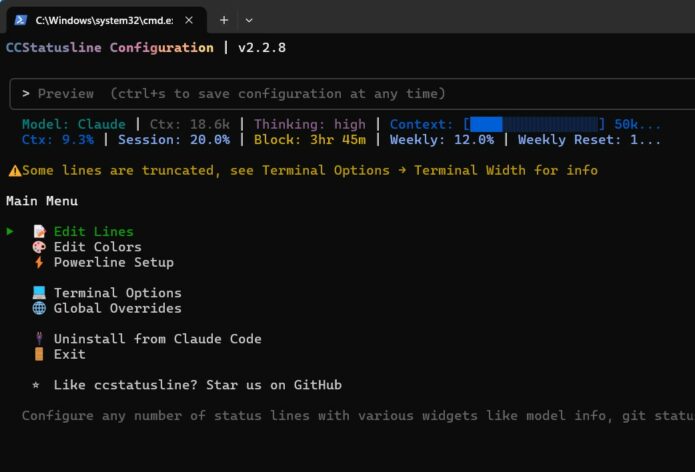












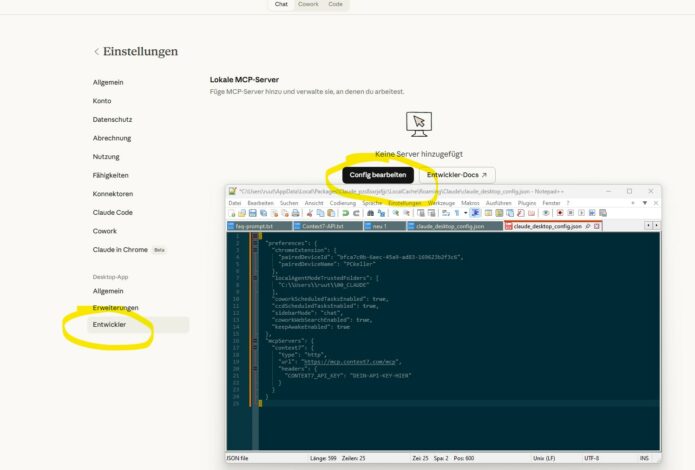
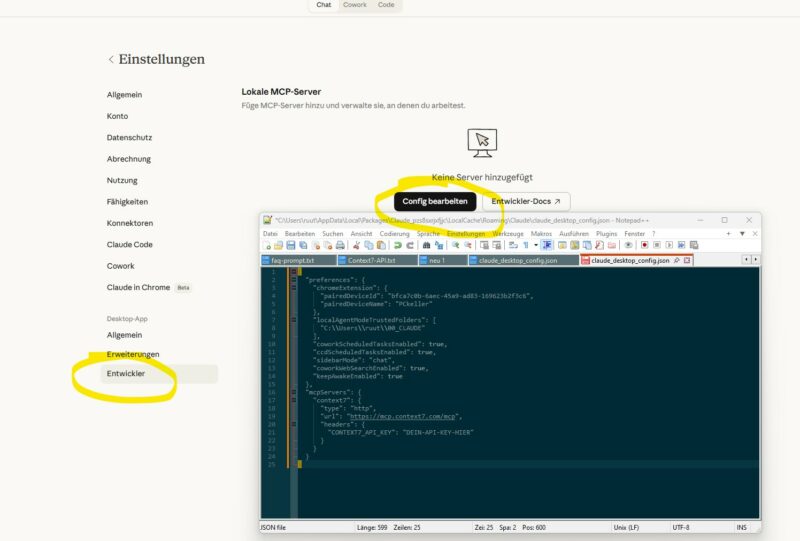
















































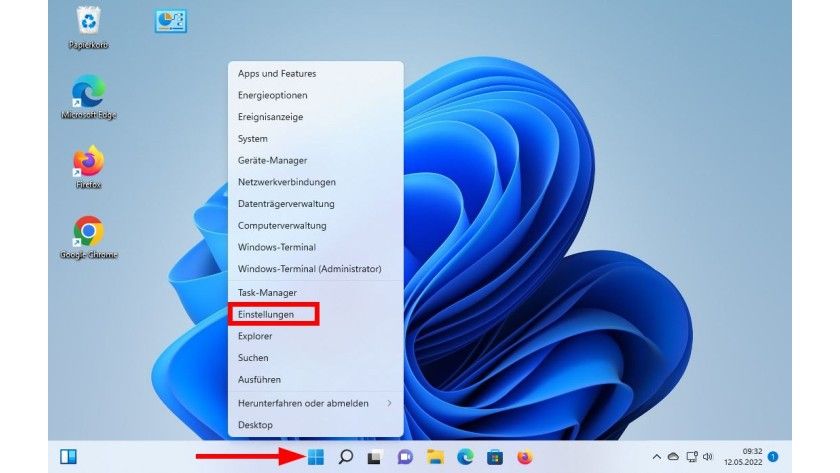
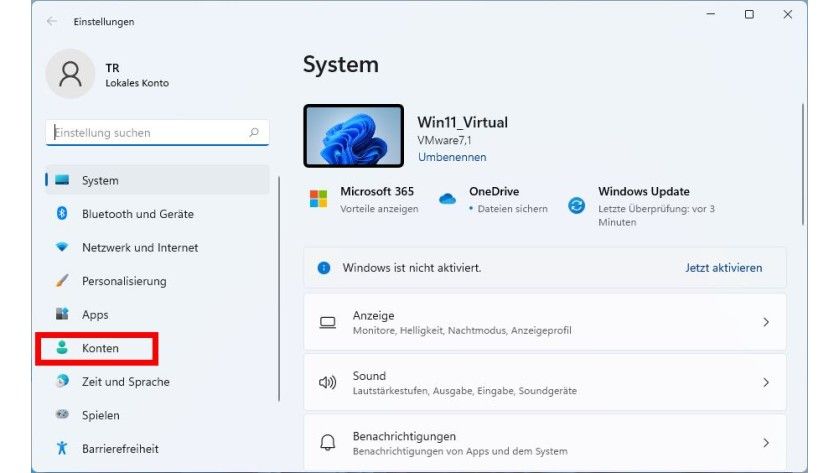
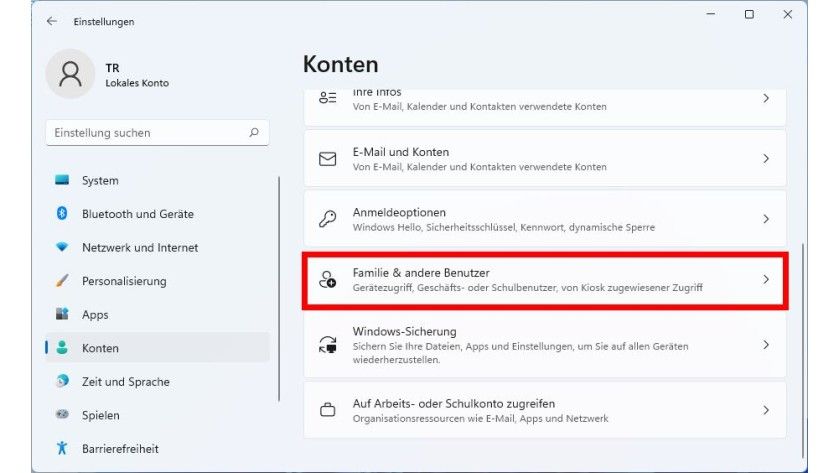
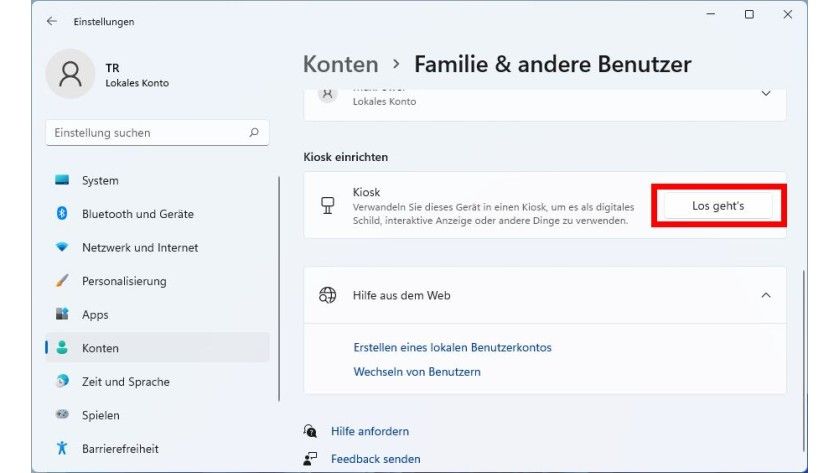
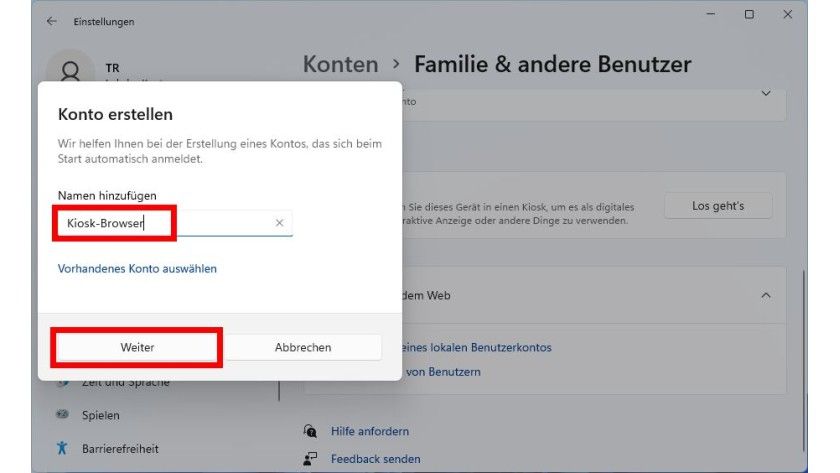
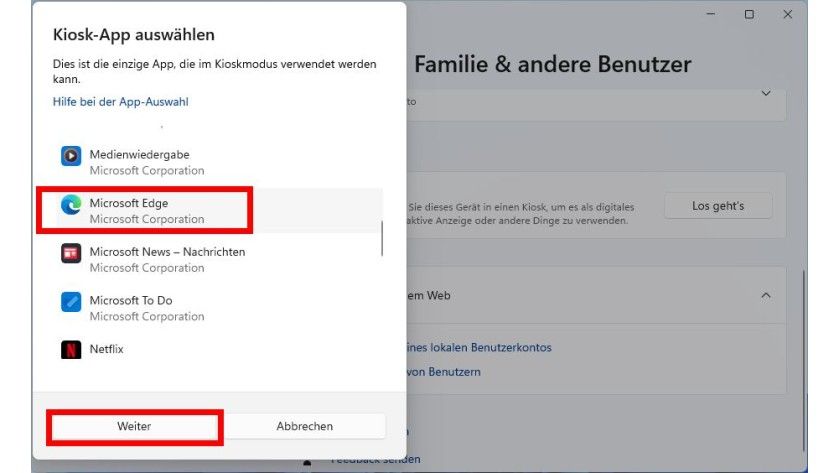
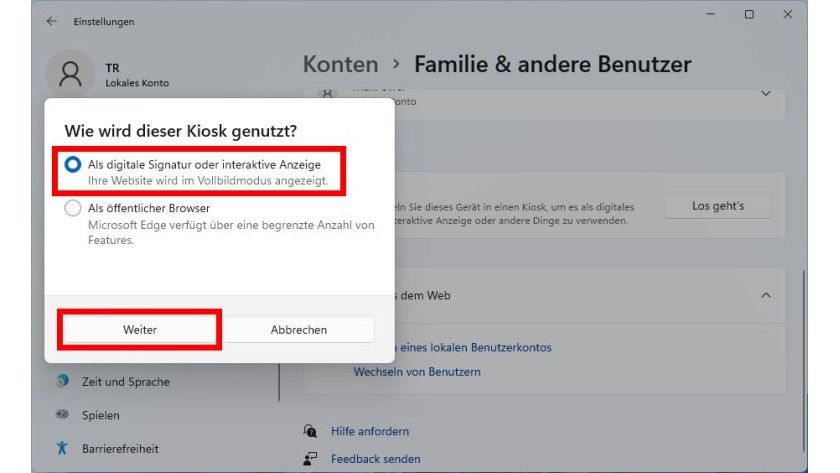












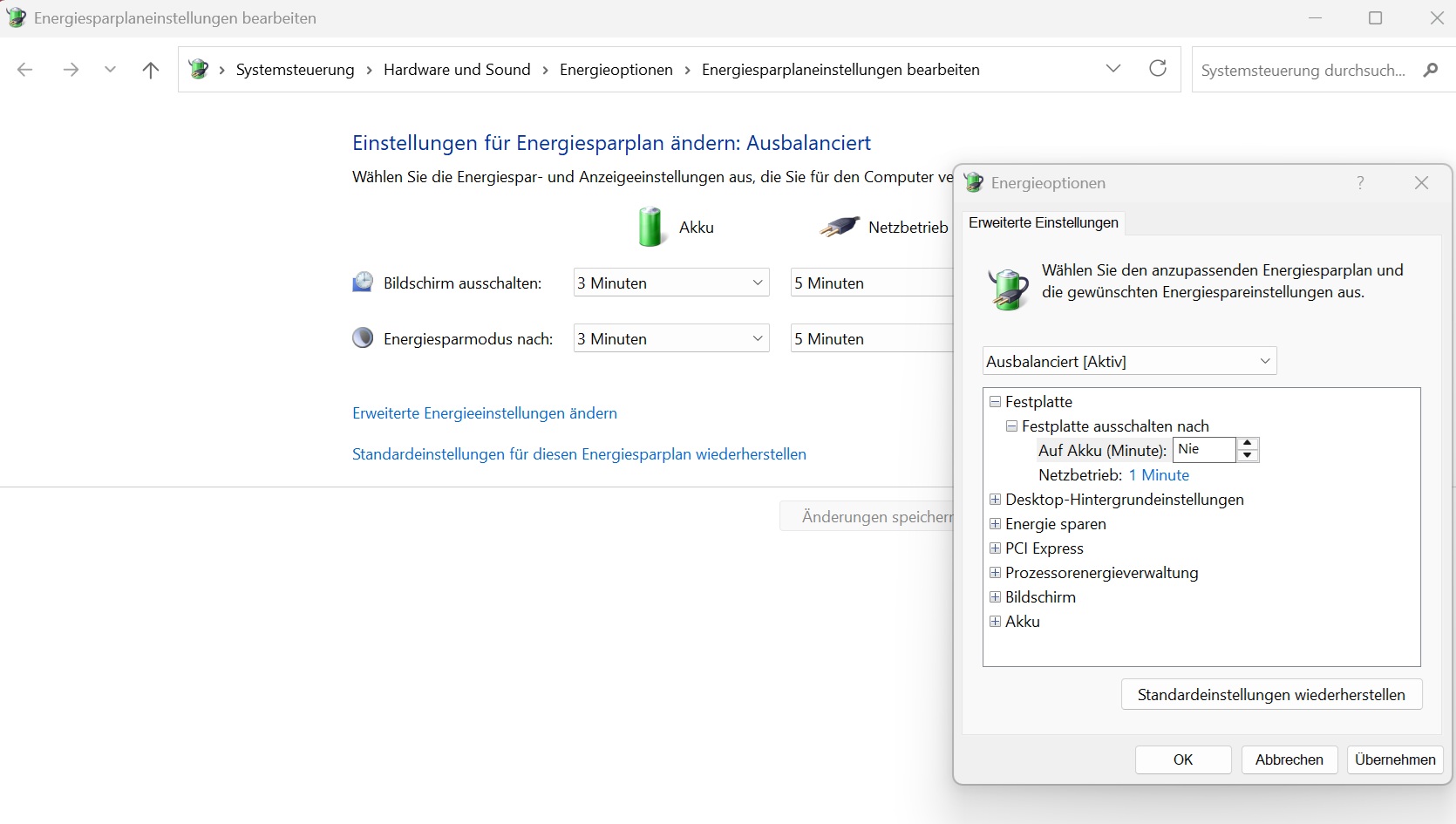
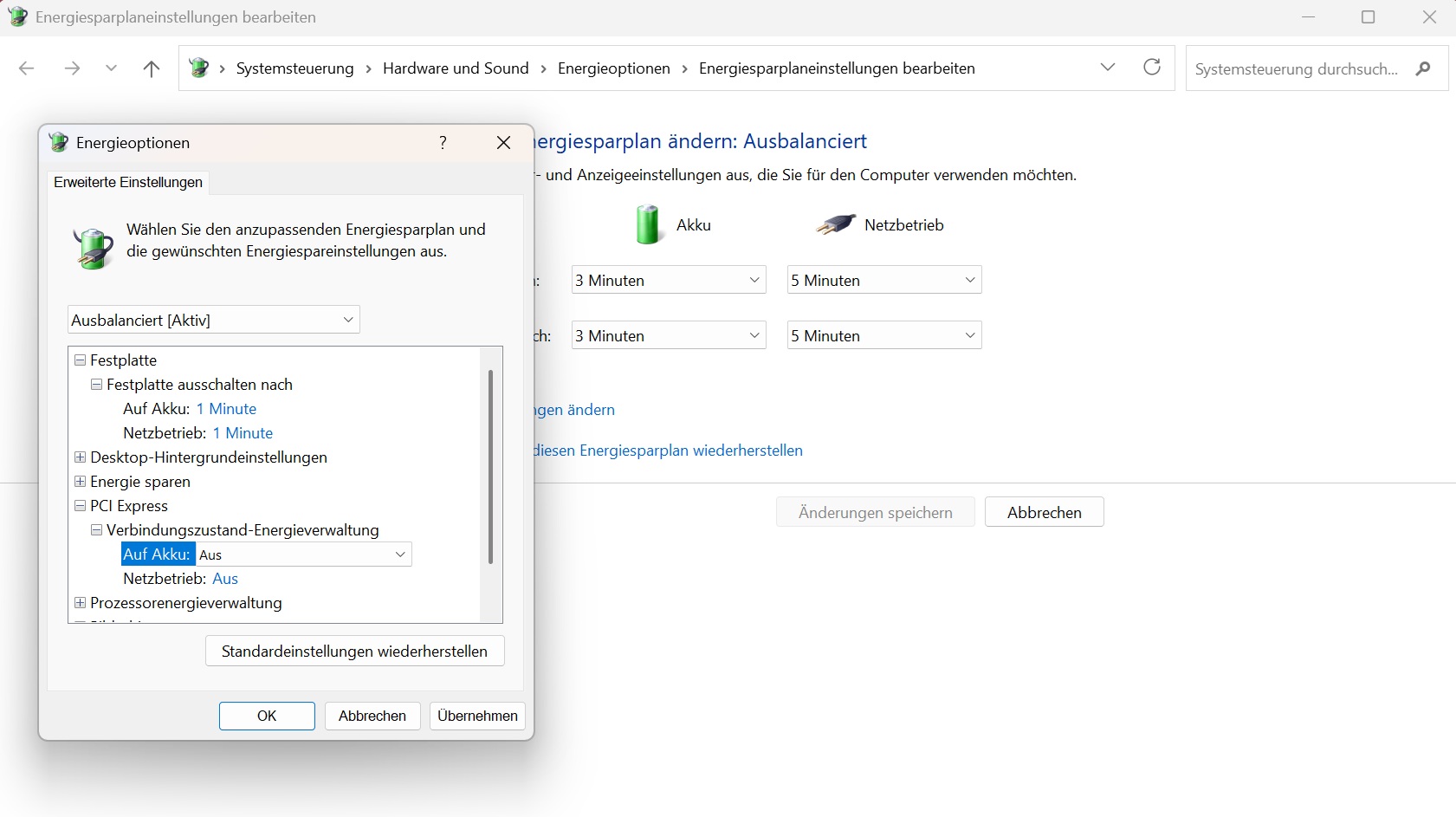
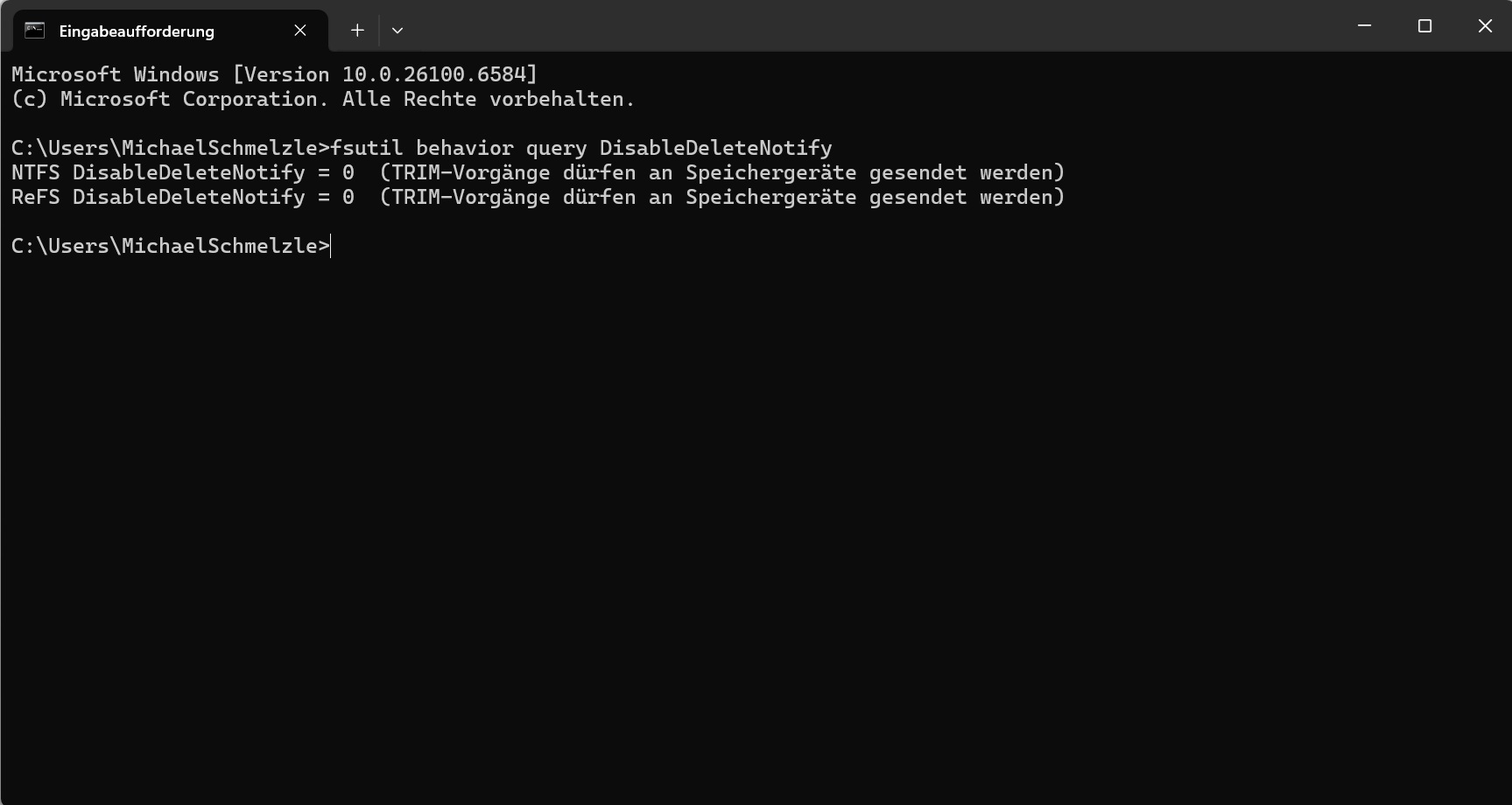








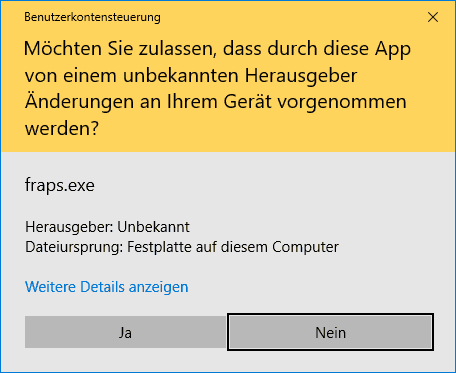

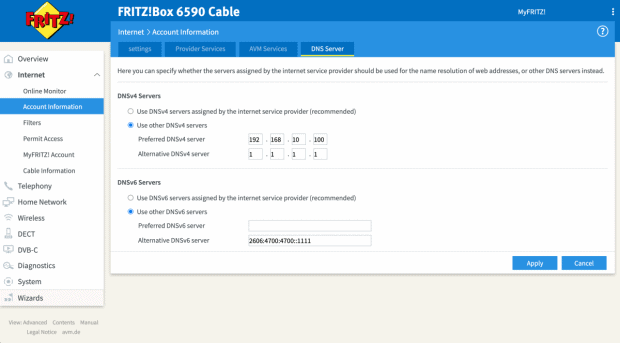


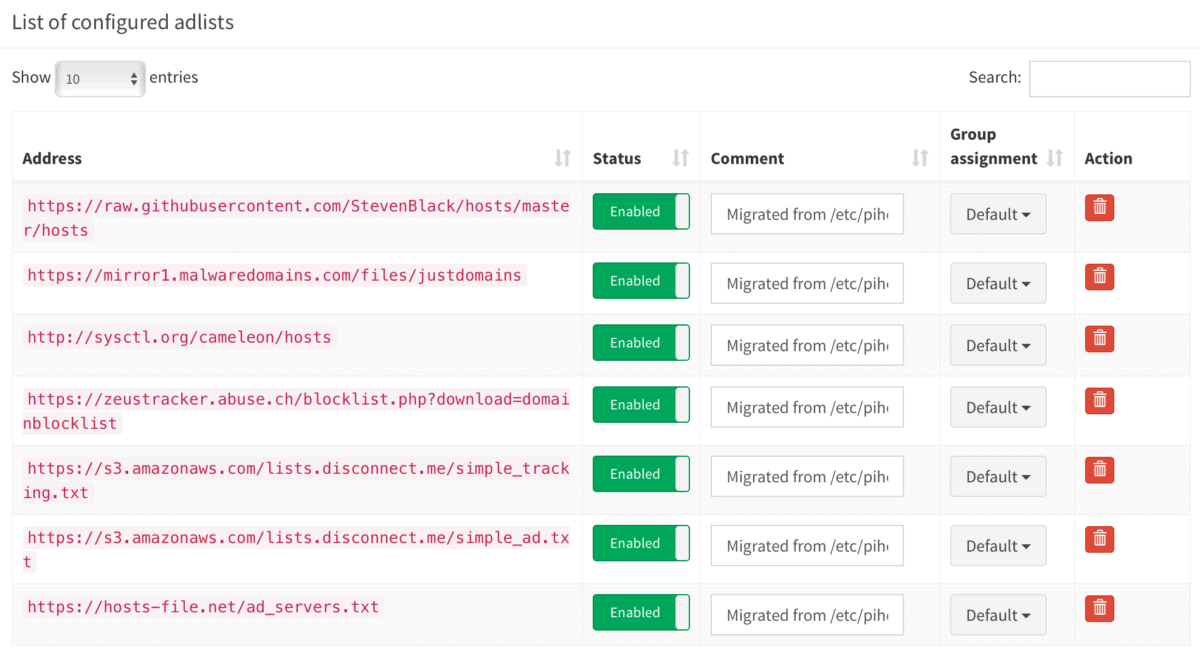


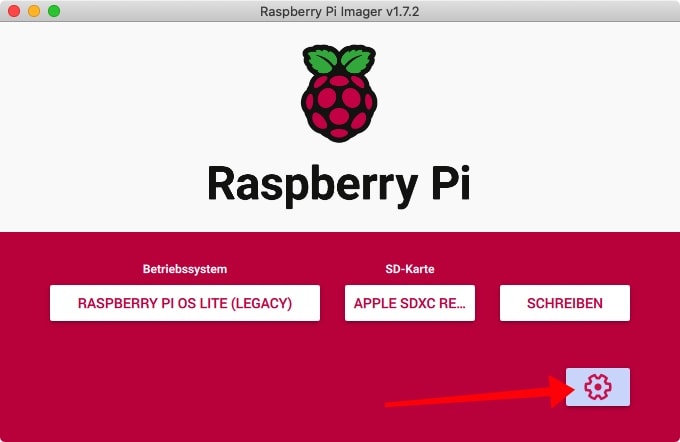



:max_bytes(150000):strip_icc():format(webp)/chromebookssha-9c849ec6909f40eab944bb67446a9428.jpg)
:max_bytes(150000):strip_icc():format(webp)/chromebooksshb-ff68508efcb44b6fa202268c7951d05c.jpg)
:max_bytes(150000):strip_icc():format(webp)/chromebooksshc-40d3fe936fdb45438c0fed795c74ebde.jpg)
:max_bytes(150000):strip_icc():format(webp)/chromebooksshe-f65c771d94ed431da98dd1ceeee204fd.jpg)
:max_bytes(150000):strip_icc():format(webp)/chromebooksshd-facec20d5db94e1da65702b31fa481a9.jpg)
:max_bytes(150000):strip_icc():format(webp)/chromebooksshf-b7e97774f92a46feb567517fdd148e74.jpg)
:max_bytes(150000):strip_icc():format(webp)/chromebooksshg-e87046f291704fd280e4fb9348ced912.jpg)
:max_bytes(150000):strip_icc():format(webp)/chromebooksshh-3185bc586c9540b0a5c3f3d587fe5cc0.jpg)
:max_bytes(150000):strip_icc():format(webp)/password-3867160159034d3eb1f0b314f3ac8d42.jpg)
:max_bytes(150000):strip_icc():format(webp)/chromebooksshi-c9d7c647c308465586aa95706e100fac.jpg)


.png)

.jpg)
.jpg)
.jpg)
.jpg)
.jpg)
.jpg)
.jpg)
.jpg)
.jpg)
.jpg)
.jpg)
.jpg)
.jpg)
.jpg)
.jpg)
.jpg)
.jpg)
.jpg)
.jpg)
.jpg)