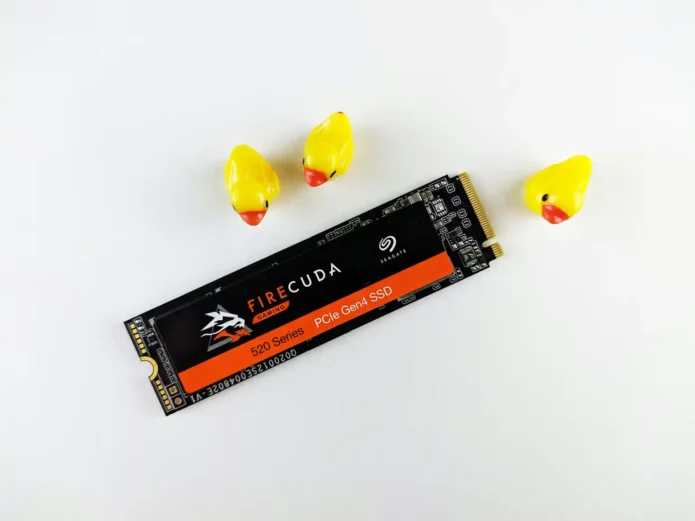
Wenn es um Leistungsverbesserungen geht, denken wir in der Regel an kleine Änderungen, die wir an unseren CPU- oder GPU-Einstellungen vornehmen können und die einen Unterschied machen. Aber es ist auch möglich, mehr Leistung aus Ihrer SSD herauszuholen. Hier sind einige vielversprechende Möglichkeiten, wie Sie mehr Durchsatz aus Ihren SSDs herausholen können.
Belegen Sie maximal 80 Prozent des Speicherplatzes
SSDs neigen dazu, deutlich langsamer zu werden, wenn die Kapazität zu mehr als 80 Prozent ausgeschöpft ist. Aus diesem Grund sollten Sie die Kapazität unter dieser Grenze halten. Wenn Sie beispielsweise eine 1-TB-SSD haben, sollten Sie nicht mehr als 800 GB an Dateien darauf speichern.
Passen Sie den Windows-Energiesparplan an
Wenn Sie den Energiesparplan Ihres PCs anpassen, verhindern Sie, dass die SSD in den Ruhezustand übergeht, sodass die Wartezeit bis zum Aufwachen entfällt.
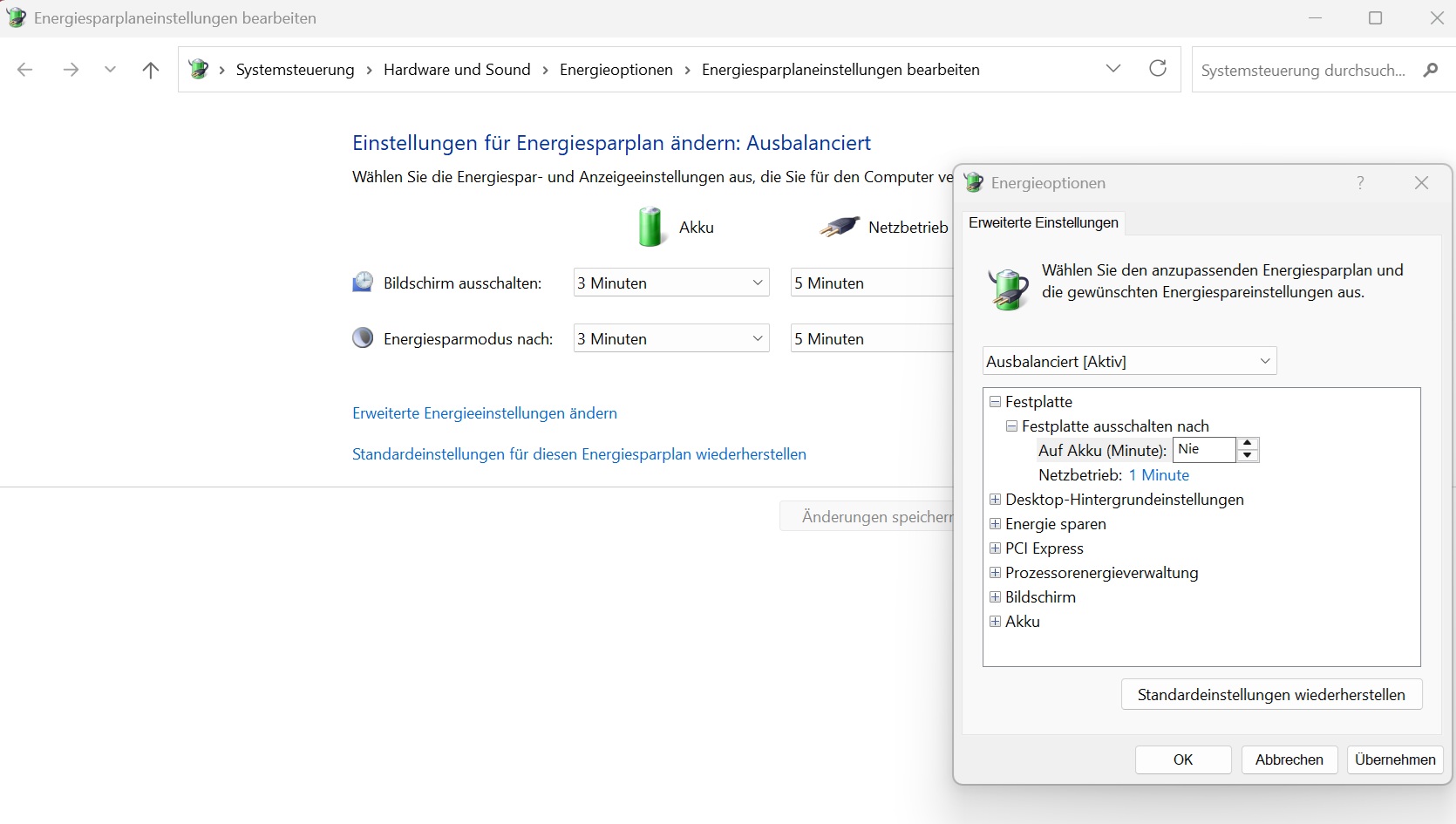
Teil 1:
- Geben Sie Energieplan bearbeiten in das Suchfeld ein und klicken Sie auf Enter. Wählen Sie das oberste Ergebnis.
- Klicken Sie nun auf die Schaltfläche Erweiterte Energieeinstellungen ändern.
- Ändern Sie dort Festplatte ausschalten nach auf Nie.
Teil 2:
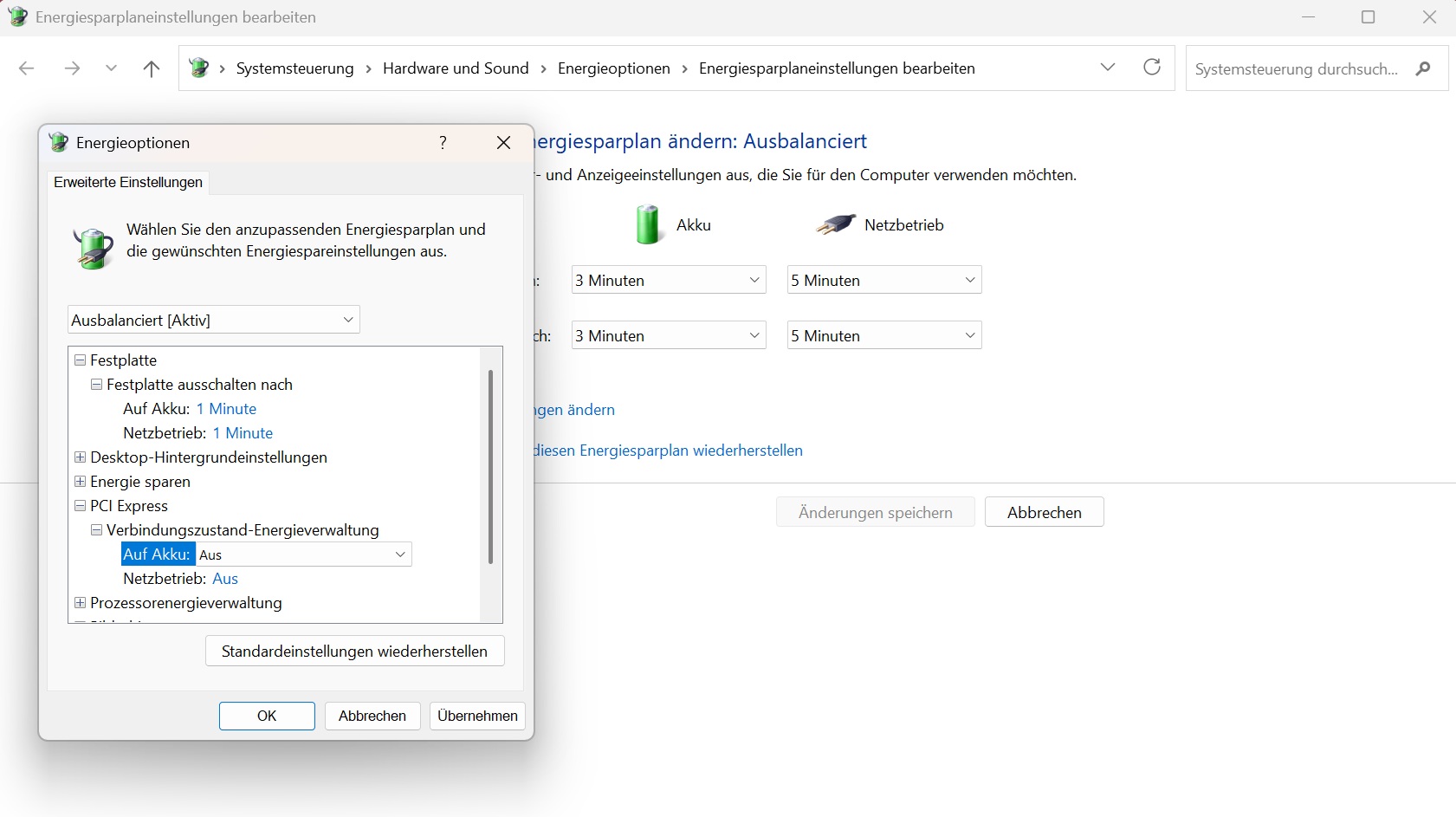
Unterbinden Sie anschließend, dass der PCIe-Bus heruntergetaktet wird – was die Leistung der SSD leicht verbessert, da sie jetzt schneller reagieren kann.
- Ändern Sie unter PCI Express die Verbindungszustand-Energieverwaltung von Maximale Energieverwaltung auf Aus.
Installieren Sie das neueste Firmware-Update
Firmware-Updates für SSDs beheben häufig Fehler und können auch Leistungsverbesserungen bringen. Das klassische Beispiel dafür ist die Firmware 5B2QGXA7 für Samsung 980 Pro SSDs. Dieses Update beendete ein Problem, bei dem sich der Gesundheitszustand der 980 bis zu dem Punkt verschlechterte, an dem die SSD unbrauchbar wurde.
Vergewissern Sie sich, dass Sie wissen, welche Dienstprogramme Sie verwenden müssen, um die neuesten Firmware-Updates herunterzuladen. Für Samsung-SSDs können Sie die Samsung Magician Software verwenden, für Crucial-SSDs gibt es Crucial Storage Executive.
Aktivieren Sie TRIM in der Eingabeaufforderung
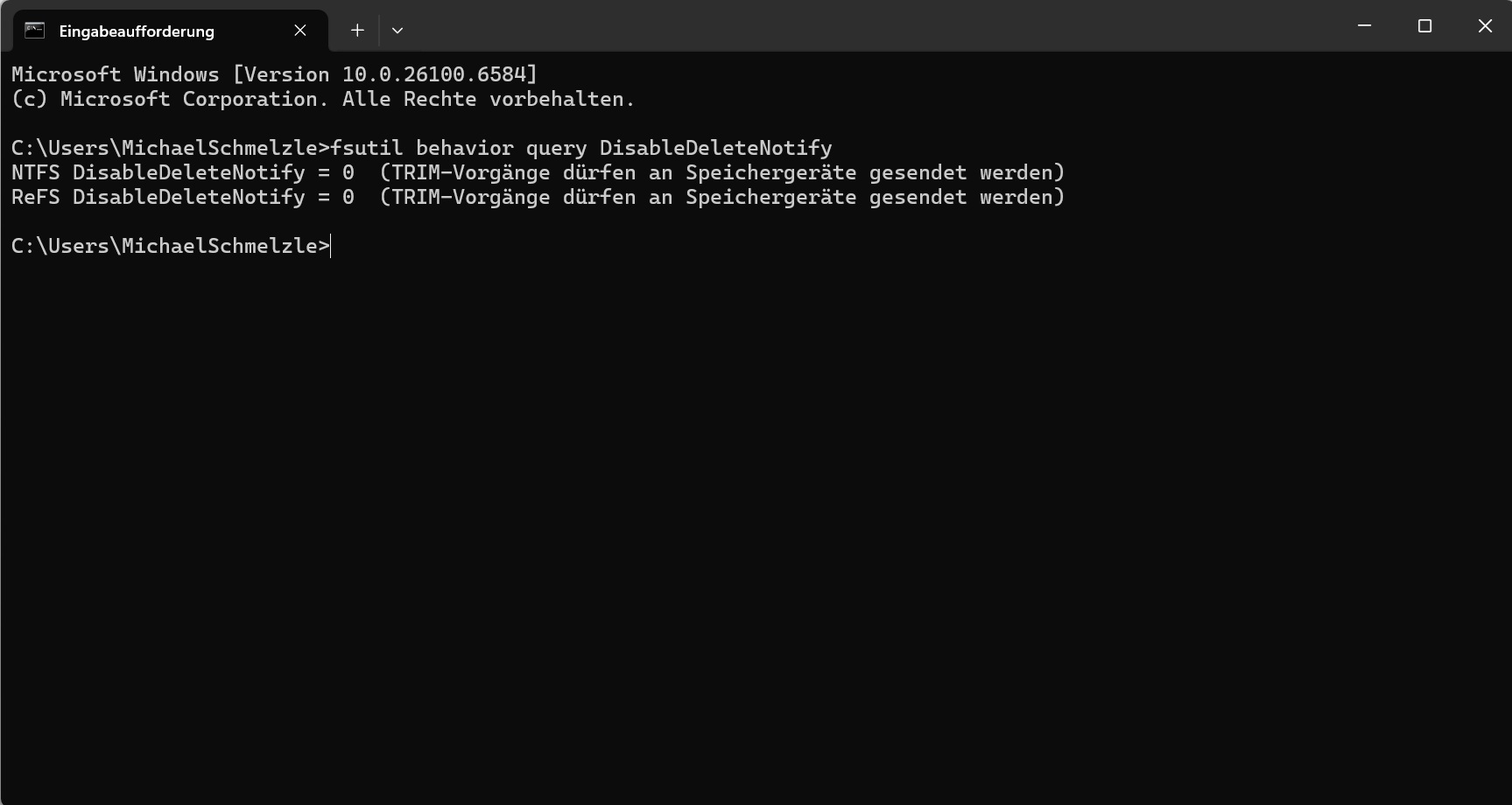
TRIM hilft der SSD, regelmäßig Müll-Dateien zu löschen. Eine saubere SSD läuft natürlich schneller. Um zu überprüfen, ob TRIM aktiviert ist, geben Sie cmd in die Suchleiste ein, um die Eingabeaufforderung zu öffnen. Geben Sie dort folgenden Befehl ein:
fsutil behavior query DisableDeleteNotify
und klicken Sie auf Enter. Wenn das Ergebnis 0 ist, ist TRIM aktiviert. Wenn das Ergebnis 1 ist, ist TRIM deaktiviert und Sie müssen es einschalten.
Sie können TRIM manuell einschalten, indem Sie den folgenden Befehl im Eingabeaufforderungsfenster ausführen:
fsutil behavior set DisableDeleteNotify 0
Umgekehrt können Sie TRIM auf einer SSD deaktivieren, indem Sie den folgenden Befehl eingeben:
fsutil behavior set DisableDeleteNotify 1