analysieren

Leitungswasser oder Mineralwasser – was ist gesünder?

Leitungswasser vs. Mineralwasser – für viele ist es eine Frage des Geschmacks, andere wiederum sind überzeugt, dass das eine gesünder ist als das andere. Doch um diese Frage zu beantworten, müssen einige wichtige Aspekte beleuchtet werden.

Was macht ein gutes Mineralwasser überhaupt aus?

Hier lassen sich grundsätzlich drei Klassifikationen nennen: Geschmack, der Nährstoffgehalt von Mineralien und die potenzielle Schadstoffbelastung beziehungsweise Schwermetallkonzentration. Über Geschmack lässt sich bekanntlich streiten, daher wollen wir Sie nur mit der generellen Information versorgen, dass je höher der Mineralgehalt ausfällt, desto kräftiger ist in der Regel auch der Geschmack. Der Mineralstoffgehalt sollte bei allen Wassersorten hoch sein, könnte man meinen, sonst würde man ja schließlich nicht das Wort Mineral verwenden, richtig? Nicht unbedingt!

Seit einer EU-Reform aus dem Jahr 1980 muss Mineralwasser keinen Mindestgehalt an Mineralstoffen mehr aufweisen. Insgesamt gibt es daher sehr große Schwankungen was den Nährstoffgehalt angeht. In einem umfassenden Test von 31 Mineralwassern fand Stiftung Warentest heraus, dass 15 der getesteten Wassersorten nur einen geringen Mineralstoffgehalt von weniger als 500 Milligramm pro Liter aufwiesen, Leitungswasser weist meist mehr aus. Zudem seien in vier Wässern „Spuren eines Abbau­produkts eines Pflanzen­schutz­mittels, eine Reihe von Süßstoffen sowie ein Komplex­bildner“ festgestellt worden. Sie seien aber nicht bedenklich für die Gesundheit. Insgesamt überzeugten die Mineralwässer im Test: 25 bekamen das Urteil „gut“, zwei die Note „sehr gut“.


Auf diese Nährstoffe sollten Sie achten

Nur wenige werfen einen Blick auf die Nährstofftabelle von Wasserflaschen, und wer es doch tut, findet dort kompliziert klingende chemische Stoffe, dessen Bedeutung und Konzentration viele eh nicht verstehen. Zum Glück ist das Ganze gar nicht so kompliziert, wenn man weiß, worauf man achten muss – denn nicht alle Nährstoffe sind gleich wichtig. Insgesamt sollte die Mineralstoffkonzentration eines guten Wassers bei mindestens 500 Milligramm pro Liter liegen. Einen genaueren Blick gilt es außerdem auf die Kalzium- und Magnesiumkonzentration zu werfen. Denn bei diesen Mineralstoffen kann das Wasser eine sehr gute Nährstoffquelle sein, die im Wasser enthaltenden Mengen unterscheiden sich je nach Marke aber sehr stark.

Magnesium

Magnesium ist ein Alleskönner und an mehr als 300 wichtigen Funktionen im Körper beteiligt – entsprechend wichtig ist eine adäquate Zufuhr. Je nach Alter und Geschlecht liegt der Bedarf zwischen 300 und 400 Milligramm pro Tag. Die richtige Wasserauswahl kann durchaus helfen, die empfohlene Magnesiummenge zu erreichen. Ab 50 Milligramm pro Liter wird ein Wasser generell als magnesiumreich angesehen.

Wassermarken aus dem Discounter schneiden hier eher schlecht ab und haben meistens einen Magnesiumgehalt, der geringer als 10 Milligramm Magnesium pro Liter ist. Teurere Wasser, die aus Traditionsbrunnen gewonnen werden (zum Beispiel Gerolsteiner, Apollinaris, Frische Brise und Markgrafen), schneiden hier häufig besser ab. Die bekannteste Wassermarke mit hohem Magnesiumgehalt ist wohl Gerolsteiner Sprudel mit 108 Milligramm pro Liter.


Kalzium

Ist vor allem für seine Funktion bei der Knochengesundheit bekannt, spielt aber auch eine wichtige Rolle bei der Muskel- und Nervenaktivierung sowie der Blutgerinnung. In Deutschland liegt die empfohlene Tageszufuhr bei 1000 Milligramm für Erwachsende und etwa 1200 Milligramm für Jugendliche, die sich noch im Wachstum befinden. Die Hauptquelle für Kalzium sind üblicherweise Milchprodukte wie Milch, Käse oder Joghurt. Für Menschen, die auf diese Lebensmittel verzichten (entweder aus gesundheitlichen oder ethischen Gründen), kann ein kalziumreiches Wasser eine gute Ersatzquelle sein.

Die bekanntesten Wassermarken mit mittelhohem bis hohem Kalziumgehalt (etwa 100 Milligramm oder mehr) sind Naturalis Naturell (Netto), Gerolsteiner Sprudel, Aqua Culinaris (Aldi-Süd) oder Saskia (Lidl).


Natrium

Natrium ist der chemische Bestandteil im Kochsalz, welches den Blutdruck leicht ansteigen lassen soll. Aus diesem Grund wird Menschen mit Bluthochdruck häufig ein Wasser mit niedrigem Natriumanteil empfohlen. Hier sollte auf eine Konzentration unter 200 Milligramm geachtet werden, was bei den meisten herkömmlichen Marken zum Glück der Fall ist.

Andere Inhaltsstoffe wie Chlorid, Hydrogenkarbonat oder Sulfat sind hingegen weniger wichtiger – in der Regel, weil wir diese in ausreichendem Maße über die Ernährung zu uns nehmen.


Leitungswasser eine gesündere Alternative zu Mineralwasser?

Fast nirgendwo sind die Qualitätskontrollen für Wasser so hoch wie in Deutschland. Für mehr als 40 verschiedene Stoffe gibt es strikte Grenzwerte, die nicht überschritten werden dürfen. Dazu zählen zum Beispiel Nitrat und Schwermetalle wie Arsen oder Blei. Auch auf bestimmte Bakterienarten werden die Stichproben hin untersucht. Auf Medikamentenrückstände, Hormone und Viren wird unser Leitungswasser hingegen nicht regelmäßig geprüft. Schädlich soll das trotzdem nicht sein, weil deren Konzentrationen unbedenklich gering sind.

Allerdings sollte Leitungswasser trotzdem nicht überall bedenkenlos in großen Mengen getrunken werden. Denn die Qualitätssicherung des Wassers reicht nicht bis zum Wasserhahn nach Hause. Und genau dort ist Vorsicht geboten! Insbesondere in sehr alten Gebäuden können die Wasserleitungen nämlich noch aus Blei oder Kupfer bestehen. Die Schwermetalle können sich dann mit der Zeit im Wasser lösen und so von uns aufgenommen werden. Das kann vor allem für ungeborene Kinder sowie Babys und Kleinkinder gefährlich sein. Umgehen kann man das Problem zum Beispiel mit einem Trinkwasserfilter. Für Leute, die die Inhaltsstoffe des Leitungswassers zu Hause ganz genau kennen wollen, gibt es außerdem die Möglichkeit, eine Wasserprobe in einem Labor professionell analysieren zu lassen. Das geht zum Beispiel hier.


Leitungswasser oder Mineralwasser – was ist gesünder?

Das anstrengende Schleppen von Wasserkisten lohnt nicht wirklich – zumindest wenn das primäre Auswahlkriterium die Nähstoffkonzentration von wichtigen Mineralien wie Kalzium oder Magnesium ist. Zwar gibt es Wassermarken, die besonders reich an Mineralstoffen sind, aber diese findet man in Discountern nur selten. Allerdings sollte man das in Flaschen abgepackte Mineralwasser auch nicht schlechter machen als es ist – es ist eben nur nicht besser und gesünder als Leitungswasser. Das Fazit gilt zumindest, wenn man das Durchschnittswasser im Discounter mit dem Durchschnittswasser aus der Leitung vergleicht und die Leitung keine Schwermetallbelastung darstellt. In puncto Umweltschutz gibt es einen klaren Sieger: „Das Trinken von Leitungswasser erzeugt weniger als ein Prozent der Umweltbelastungen von Mineralwasser“, schreibt das Umweltbundesamt.

Festplatten-Speicherfresser finden und grafisch darstellen

Die Größe von Verzeichnissen auf Speichermedien zu ermitteln ist mit dem Windows Explorer kein Problem. Spätestens über den Kontextmenüeintrag Eigenschaften wird die Größe in KB, MB oder GB angezeigt. Man sieht aber nicht auf Anhieb, wie groß die Verzeichnisse im Vergleich zu anderen Ordnern oder dem Gesamtspeicherplatz ist. Aber gut, dass es auch für diesen Zweck eine einfache Lösung gibt.

Das 303 Kb kleine Tool HDGraph ist auf der Webseite www.hdgraph.com als kostenloser Download im ZIP-Format erhältlich. Du musst es nur an beliebiger Stelle entpacken. Es kommt ohne Installation aus und ist daher prima für den mobilen Einsatz auf USB-Sticks oder SD-Karten geeignet. Zum Aufrufen des Tools HDGraph klickst du doppelt auf die Startdatei HDGraph.exe.

EINFACHE BEDIENUNG

Im Programmfenster des Tools legst du zuerst den zu analysierenden Speicherort (Fesplatte, -partition oder externe Speichermedien) fest und startest dann die Analyse mit dem Button Scan/Refresh. Nach ein paar Augenblicken werden alle im Scanbereich befindlichen Verzeichnisse als Torten-Grafik dargestellt. Mit einem Doppelklick können Teilbereiche ausgewählt werden, um zu den Unterverzeichnissen zu gelangen.

HDGRAPH ALS KONTEXTMENÜ-EINTRAG

HDGraph lässt sich auf Wunsch auch in das Kontextmenü des Windows Explorers einbinden. Dazu klickst du im HDGraph-Programmfenster in der Menüleiste auf Tools | Explorer Integration | Add me to the explorer context menu.

Natürlich lassen sich alle grafischen Darstellungen ausdrucken, speichern und direkt als Bild im PNG-Format exportieren.

FAZIT

Tolles Tool um Präsentationen professionell zu gestalten. 


ALTERNATIVE

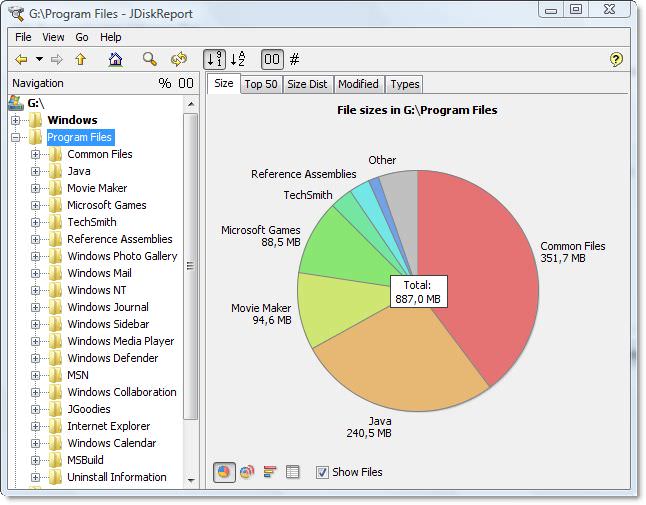
JDiskReport von jgoodies.com

jdiskreport

Cloudspeicher: Unkomplizierte und effektive Datenverschlüsselung

Die Datenspeicherung im Web (Cloud-Speicher) ist ein sehr beliebtes Mittel, wenn Dateien zu jeder Zeit verfügbar sein müssen. Auch die Weitergabe von großen Dateien, die nicht per E-Mail versendet werden können, ist hier möglich. Der große Nachteil bei den meisten Cloud-Anbietern ist die Datensicherheit. Persönliche Dateien sollten daher verschlüsselt werden. Aus der Masse der Verschlüsselungstools ragt der deutsche Anbieter Cloudfogger besonders heraus.

cloud-speicher-online-onedrive-google-drive-cloudfogger-automatisch-encryption

Er zeichnet sich durch eine automatische AES 256 Bit Verschlüsselung aus, die per RSA Public-Key-Verfahren in jeder Datei gespeichert wird. Das bedeutet, du speicherst eine Datei in dem betreffenden Cloudfogger-Ordner wo sie automatisch verschlüsselt und in der Cloud synchronisiert wird. Willst du später auf die verschlüsselte Datei zugreifen, dann öffnest du sie wie gewohnt, da auch die Entschlüsselung automatisch erfolgt. Aber alles der Reihe nach…

Zuerst einmal  musst du das Verschlüsselungstool herunterladen und installieren. Auf der Webseite www.cloudfogger.com ist es für privaten Einsatz kostenlos als Download erhältlich. Wähle einfach die Version für dein Betriebssystem aus. Cloudfogger ist mit Windows, Mac OSX, iOS und Android kompatibel.

cloudfogger-download-kostenlos-privat-anwender-datensicherung-online-cloudspeicher

Folge einfach dem Download- und Installationsassistenten durch den gesamten Prozess. Während der Installation wirst du aufgefordert, eine Registrierung (ebenfalls kostenlos) mit E-Mail und Passwort durchzuführen. Daraus stellt Cloudfogger die Verschlüsselung für deine Daten her.

Während der Installation kannst du auch direkt schon Personen definieren, die später Zugriff auf deine gesicherten Cloud-Daten erhalten sollen. Dazu gibst du einfach nur die E-Mail-Adresse(n) ein. Die Freigabe ist nicht zwingend erforderlich, sie kann auch später noch durchgeführt werden.

cloud-daten-sichern-zugriff-erlauben-personen-cloudfogger-email-adresse-eingeben

Nach der Installation kann Cloudfogger direkt verwendet werden.

cloudfogger-deutscher-anbieter-zertifiziert-onlinespeicher-gesichert-mega-onedrive-560x432

Neben der automatischen Verschlüsselung durch Verschieben, steht auch noch die Verschlüsselung einzelner Dateien per Kontextmenü zur Verfügung. Das ist besonders vorteilhaft, wenn du sensible Dateien mit einem USB-Stick transportieren möchtest.

kontext-menu-datei-sichern-encryption-cloudfogger-mobil-usb-stick-einzel

Cloudfogger erkennt und unterstützt derzeit folgende 13 Onlinespeicher:

  • Dropbox
  • Microsoft OneDrive
  • Google Drive
  • Box
  • MEGA
  • SugarSync
  • VirtualDrive
  • Telekom Mediencenter
  • Strato HiDrive
  • GoodSync
  • OwnCloud
  • Bitcasa
  • 1&1 SmartDrive

FAZIT:

Einfacher kann Datenverschlüsselung kaum sein! Da haben die automatischen Datenscans der Anbieter wie Apple und Microsoftkeine Chance mehr, deine persönlichen Inhalte zu analysieren. 

Check Flash: Das Profi-Tool für die Analyse deiner USB-Sticks

Die meisten USB-Sticks sind billige Massenware, deren Verarbeitung zu wünschen übrig lässt. Häufig liegen die Mängel in fehlerhaften Speicherzellen und/oder an mechanischen Fehlern (z. B. brüchige Lötstellen). Wenn USB-Sticks nicht mehr die Leistung bringen die sie eigentlich sollten, dann ist es empfehlenswert, sie vor einem Neukauf erst einmal zu analysieren. Mit diesem Profi-Tool findest du schnell heraus, ob sich der Kauf eines neuen Sticks lohnt.

Das Tool Check Flash ist auf der Webseite mikelab.kiev.ua des Ukrainers Mykhailo Cherkes als kostenloser Download erhältlich. Wird dir die Webseite auf kyrillisch angezeigt, dann stellst du sie über das Symbol EN oben links auf englisch um. Danach wählst du Programs | Check Flash aus, um auf die Downloadseite zu gelangen.

flash-drive-sd-karte-speicher-test-profi-tool-check-mikelab-fehlerhaft-stick-usb

Mit einem Klick auf den Link beginnt der Download im ZIP-Format.

checkflash-tool-download-zip-datei-entpacken-mikelab-usb-stick-testen-560x212

Anschließend entpackst du das Tool Check Flash in einem beliebigen Ordner und startest es über die Startdatei ChkFlsh.exe.

SPEED-TEST

Für eine Messung der Lese- und Schreibgeschwindigkeit wählst du im Programmfenster unter Drive deinen USB-Stick oder ein anderes Flash-Speichermedium aus. Dann wählst du im Bereich Access type die Option Use temporary file aus und stellst bei Test length die Dauer One full pass ein. Mit dem Startbutton führst du dann den Speed-Test durch.

lese-schreib-geschwindigkeit-ermitteln-checkdisk-ukraine-profi-tool-analyse-flash-drive

Das Ergebnis wird im Informationsbereich bei Read speed (Lesegeschwindigkeit) und bei Write speed (Schreibgeschwindigkeit) angezeigt.

SPEICHER-GRÖSSE KONTROLLIEREN

Als erstes solltest du die Daten auf dem Speichermedium auf deiner Festplatte sichern, da sie während des Tests gelöscht werden.

Um zu ermitteln, wie groß der Speicherplatz tatsächlich ist, wählst du im Programmfenster folgende Konfiguration:

  • Drive: Auswahl des USB-Sticks oder SD-Karte
  • Access type: As physical device (NT-based-systems only)
  • Action type: Write and read test sowie Full pattern set
  • Test length: One full pass
  • Start

Bestätige anschließend die Meldung dass alle Daten auf der Karte/Stick gelöscht werden.

speicherplatz-effektiv-ermitteln-herausfinden-usb-drive-check-flash

BESCHÄDIGTE SPEICHERELEMENTE IDENTIFIZIEREN

Dieser Test wird letztendlich zeigen, ob du die Speicherkarte/USB-Stick weiterhin verwenden solltest. Werden nach dem Testende zu viele beschädigte Speicherzellen angezeigt, ist von einer weiteren Verwendung abzuraten. Das Risiko eines Totalausfalls ist dann einfach zu groß.

Vor der Speicheranalyse sollten auch hier die Daten vorab gesichert werden. Im Zuge des Tests wird das Speichermedium komplett gelöscht. Wähle anschließend folgende Optionen im Programmfenster aus:

  • Drive: Auswahl des USB-Laufwerks
  • Access type: As logigal drive (NT-based-systems only)
  • Action type: Write and read test und Small pattern set
  • Start
  • Bestätigung der Warnmeldung mit Ja.

speicherzellen-fehler-defekt-kaputt-test-usb-stick-sd-karte-flash-speicher

Nach der Verwendung des Tools Check Flash ist eine Formatierung des Wechseldatenträgers erforderlich, da verschiedene Informationen während der Tests auf dem Stick/SD-Karte abgelegt werden. Das erledigst du über den Windows Explorer, indem du per Rechtsklick auf das Laufwerk den Kontextmenübefehl Formatieren auswählst.

usb-stick-sd-karte-flash-speicher-formatieren-windows-kontext-menu

TIPP:

Falls ein mechanischer Fehler, wie defekte Lötstellen oder ein beschädigter USB-Stecker der Grund für die Fehlfunktionen ist, kann man versuchen, den eigentlichen Speicher zu retten.

Oft werden in USB-Sticks Mini-SD-Karten verbaut, die mit etwas handwerklichem Geschick aus dem Stick extrahiert werden können. 

Hängende oder abgestürzte Programme ohne Datenverlust wiederherstellen

Was bei Windows XP und Vista noch häufig vorkam, nimmt bei Windows 7/8/10 immer mehr ab: Die Programmabstürze und das Aufhängen von Programmen aufgrund von Fehlern oder dem Überlauf des Arbeitsspeichers. Das sind zwar nur zwei Ursachen von vielen, aber instinktiv verwenden viele Nutzer in einem solchen Fall den Taskmanager um die abgestürzten Programme zu beenden. Leider führt diese Methode unweigerlich zu einem Verlust nicht gespeicherter Daten. Was Wenige wissen: es gibt eine etwas sanftere Möglichkeit Programme zu beenden, die nicht gespeicherte Daten retten kann.

In laufenden Programmen versehen mehrere Hintergrundprozesse ihren Dienst. Meist liegt es nur an einem fehlerhaften Dienst, der das Programm nicht mehr reagieren lässt. Mit dem Ressourcenmonitor lässt sich dieser Hintergrunddienst identifizieren und beenden. Die restlichen Prozesse laufen weiter und verhindern somit in den meisten Fällen einen Datenverlust.

Im Falle eines Programmabsturzes startest du den Ressourcenmonitor über das Fenster Ausführen mit der Tastenkombination [Windows][R] und dem Befehl resmon.

taskmanager-programm-beenden-datenverlust-resmon-ressourcenmonitor-dienst-hintergrund

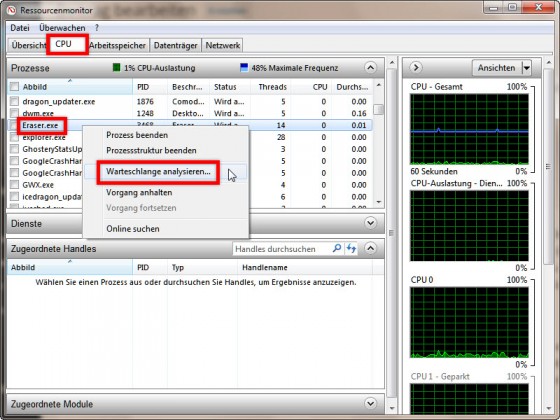
Im Programmfenster des Ressourcenmonitors suchst du nun auf der Registerkarte CPU das fehlerhafte Programm. In der Regel wird es rot dargestellt. Mit einem Rechtsklick auf diesen Eintrag öffnest du das Kontextmenü und wählst Warteschlange analysieren aus.

resmon-warteschlange-analysieren-prozess-beenden-fehlerhaft-560x420

Im Anschlußdialog werden alle Hintergrundprozesse des ausgewählten Programms aufgelistet. Markiere dann die fehlerhaften Einträge, die sich meist am Ende der Liste befinden mit einem Rechtsklick und beende sie.

Kehre zum abgestürzten Programm zurück und warte einen Augenblick, ob die Anwendung wieder funktioniert. Speichere anschließend die Daten und führe einen Neustart des Programms durch.

LEIDER NICHT IMMER ERFOLGREICH

Leider führt diese Methode nicht immer zu dem gewünschten Erfolg. Auf jeden Fall lohnt es sich, sie als erstes auszuprobieren. Im Zweifelsfall sind die Daten ohnehin verloren. In diesem Fall kannst du das betroffene Programm auch direkt im Ressourcenmonitor beenden.

ressourcenmonitor-hintergrund-dienst-prozess-beenden-sanft-daten-verlust-vermeiden

Einfach per Rechtsklick den Kontextmenü-Eintrag Prozess beenden auswählen.

Mit der Ping-Abschaltung die Spionage-Methoden reduzieren, die Ihr Surfverhalten analysieren.

Es werden viele Methoden verwendet um Ihr Surfverhalten auszuspionieren und zu analysieren. Eine dieser Methoden ist die Auswertung des Pings. Hier werden Datenpakete zwischen Abgangs- und Zielrechner versendet. Diese Pakete können zu den verschiedensten Zwecken verwendet werden. Nutzer des Firefox können mit ein paar Arbeitsschritten diese Einstellung schnell deaktivieren und so den Schnüfflern das Leben ein kleines bisschen schwerer machen. Kleinvieh macht halt auch Mist…

Geben Sie in der Adresszeile des Firefox-Browsers den Befehl about:config ein und bestätigen Sie die Eingabe mit der Taste [Enter]. Die nachfolgende Sicherheitsmeldung bestätigen Sie mit Ich werde vorsichtig sein, versprochen!

firefox-ping-abschalten-datenpaket-spionage-tool-google-datenkrake

Tragen Sie im Eingabefeld von Suchen den Namen browser.send_pings ein. In der Ergebnisliste überprüfen Sie danach den Wert dieses Eintrags. Er sollte auf false stehen.

about-config-browser-send-pings-true-false-abschalten-unterbinden

Sollte in der Spalte Wert jedoch true angezeigt werden, dann ändern Sie ihn einfach mit einem Doppelklick auf false. Nur dieser Wert verhindert das Senden des Pings. Die Speicherung der Änderung erfolgt automatisch.

Android WiFi Analyzer: WLAN mit dem Android analysieren, optimieren und Störungen vermeiden

Wenn Sie mit Ihrem Android-Handy per WLAN surfen, haben Sie bestimmt schon mal bemerkt, dass die Verbindung nicht optimal ist. Die häufigsten Anzeichen dafür sind lange Verbindungszeiten, langsamer Download und sogar der Verlust der WLAN-Verbindung. Diese Probleme treten häufig in dicht bebauten Gebieten auf, da hier die Verbreitung der WLAN-Router am größten ist. Diese Router senden zum großen Teil im überfüllten 2,4 GHz Band. Wenn sich hier mehrere Funkkanäle überlappen, kommt es gelegentlich zu den beschriebenen Problemen. Die kostenlose Android-App “Wifi Analyzer” hilft Ihnen, Ihren Router für optimalen Empfang und reibungslosen Datentransfer einzurichten.

WLAN analysieren und richtig einstellen

Die App scannt alle in Reichweite liegenden WLAN Verbindungen und listet sie mit den verwendeten Kanälen sowie Signalstärken auf. Dabei werden auch die in der Bandbreite von 5 GHz Kanäle erfasst. Aktuelle WLAN-Router die den Standard IEEE 802.11n unterstützen, können auch das 5-GHz-Band verwenden. Hier stehen deutlich mehr Kanäle zur Verfügung, die sich somit nicht so oft in die Quere kommen können.

Die App “Wifi Analyzer” bietet etliche übersichtlich gestaltete Funktionen, die die Konfiguration des Routers vereinfachen. Als erstes laden Sie sich die App von Google Play herunter.

bild-1-google-play-wifi-analyzer-download-installieren-scannen-apps-android-handy-smartphone-verbindung-wlan

Auf insgesamt fünf Übersichten werden die Ergebnisse des Scanvorgangs bereitgestellt. Am häufigsten wird das Fenster mit der Übersicht Verwendung finden. Die waagerechte Achse (X-Achse) zeigt die erkannten Kanäle, die senkrechte Achse (Y-Achse) die dazugehörige Signalstärke. Kritisch wird es erst dann, wenn sich die Basisbereiche zweier Funknetze komplett überlagern und auch noch annähernd die gleiche Signalstärke haben.

bild-2-übersicht-kanalübersicht-stärke-signal-anzahl-achse-wifi-analyzer-konfiguration-router

Mit der Ansicht des Signalstärkeverlaufs kann beobachtet werden, wie sich die Signalstärken innerhalb von ein paar Minuten entwickeln.

bild-3-signalstärke-verlauf-zeitraum-minuten-ein-paar-entwicklung-wlan-funk-netzwerk-reichweite

Die Anzeige der Kanalbewertung hilft bei der Entscheidung, den richtigen Kanal für den eigenen WLAN-Router zu wählen. Dabei werden alle vorhandenen Kanäle mit denen des Funknetzwerkes verglichen, in dem das Android-Gerät eingeloggt ist. Je mehr Sternchen angezeigt werden, desto eher ist dieser Kanal für einen reibungslosen Datenaustausch geeignet. Der am besten geeignete Kanal wird als “Besserer Kanal” vorgeschlagen.

bild-4-kanalbewertung-richtigen-kanal-wählen-wenig-belastet-genutzt-geschwindigkeit-übertragung-stern-störungsfrei-funkkanal

Die “AP-Liste” zeigt Informationen aller gefundenen Netzwerke wie MAC-Adresse, Kanal, genaue Frequenz, Signalstärke, Verschlüsselungsart und SSID.

bild-5-wifi-analyzer-ap-liste-ssid-ip-adresse-mac-frequenz-signalstärke-kanal-verschlüsselung-information

Der Bildschirm mit der Signalstärkeanzeige ist eigentlich zu vernachlässigen, da die Signalstärke auch in anderen Anzeigen abgelesen werden kann. Der einzige Unterschied besteht nur im Design als Pegelanzeige, die aber noch mit einem akustischem Signal unterlegt ist. Auch hier gilt: je öfter es piept, desto besser der Kanal. Das akustische Signal kann ein- und ausgeschaltet werden. Eine schöne Spielerei.

bild-6-signalstärkeanzeige-pegel-design-akustisch-signal-einschalten-ausschalten-ton-an-aus-überflüssig

Im übrigen lassen sich alle Anzeigefenster per Funktion “Schnappschuss” für eine spätere Betrachtung speichern. Die erzeugten Screenshots werden nicht in der Galerie gespeichert, sondern nur innerhalb der App. Gespeicherte Schnappschüsse rufen Sie mit dem Button “Anzeigen” auf.

bild-7-schnappschuss-screenshot-innerhalb-app-anzeige-erstellen-vergleichen-später-betrachten-ansehen

Zum Löschen drücken und halten Sie einige Sekunden den entsprechenden Bildnamen und wählen im Kontextmenü “Löschen” aus.

Weitere gute Features verstecken sich in den Einstellungen. Klicken Sie auf das Icon mit dem Schraubenschlüssel um die Einstellungen zu öffnen. Hier finden Sie im Bereich “Andere Einstellungen” zwei nützliche Funktionen. Mit der Aktivierung von “Auto WLAN an”, wird beim Start der App “Wifi Analyzer” automatisch die WLAN-Verbindung gestartet.

Mit der Einstellung “Werbung verstecken” lassen sich die Werbeeinblendungen, mit denen die App finanziert wird, für sieben Tage ausblenden.

bild-8-einstellungen-schraubenschlüssel-auto-wlan-an-werbung-verstecken-7-sieben-tage-ausblenden

Es sei hier noch einmal erwähnt, dass der “Wifi Analyzer” keinerlei Änderungen an Ihrem Funknetzwerk vornimmt. Das Tool dient nur zur Analyse Ihres WLAN-Routers, beziehungsweise der WLAN-Infrastruktur Ihrer unmittelbaren Nachbarschaft, und schlägt Verbesserungen vor. Die Änderungen zur Verbesserung des Datenflusses müssen Sie manuell über die Software des Routers vornehmen. Wie Sie zum Beispiel bei der Fritzbox den WLAN-Kanal ändern, erfahren Sie im Tipp “WLAN schneller machen mit dem richtigen Funkkanal“.

Alles in allem ist der “Wifi Analyzer” die App wenn Sie die besten Einstellungen für Ihr WLAN finden möchten.

Mediendateien analysieren mit iMedia Hud

iMedia Hud analysiert Audio- und Videodateien und nennt etwa verwendete Codecs, Profile und Bitraten.

Läuft ein Video nicht in Quicktime oder gibt es Probleme mit einer Audiodatei, kann erfahrenen Anwendern iMedia Hud weiter helfen. Das auf dem Open Source-Programm Mediainfo basierende Tool liefert detaillierte Informationen über eine Mediendatei, etwa den verwendeten Videocodec oder das Videoprofil – so unterstützt etwa das iPad einige moderne MPEG-Profile wie 4.1 nicht. Zur Nutzung zieht man die Datei auf die Programmoberfläche, eine Drop-Fläche in Gestalt des Programmsymbols. Zwei Ansichtsmodi stehen zur Verfügung, eine kurze Zusammenfassung der wichtigsten Daten und eine ausführliche Liste. Mehrere Dateien gleichzeitig kann man analysieren und vergleichen. Vom gleichen Hersteller stammt der Videokonverter iFFmpeg

Wie zuverlässig ist Windows? Probleme und Abstürze analysieren im Zuverlässigkeitsverlauf und Problemverlauf

Ganz klar: ein Rechner soll zuverlässig und stabil laufen. Das ist nicht immer so. Mitunter stürzen Programme ab oder der komplette Rechner friert ein. Schuld ist nicht immer Windows selbst, sondern ein fehlerhaft programmiertes Programm. Welche Anwendungen Probleme bereiten, können Sie ganz einfach herausfinden. Mit der Zuverlässigkeitsüberwachung von Windows.

Die Zuverlässigkeitsüberwachung (gibt’s seit Windows Vista) verrät Ihnen, welches Programm wann Fehler oder einen Absturz verursacht hat. Um einen Blick in den Zuverlässigkeitsverlauf zu werfen, öffnen Sie das Startmenü und geben ins Suchfeld “Zuverlässig” ein. Danach klicken Sie oben in der Trefferliste auf “Zuverlässigkeitsverlauf anzeigen”.

Das Diagramm zeigt, wie stabil Windows in den letzten Tagen, Wochen und Monaten gelaufen ist. Im unteren Bereich stehen alle Anwendungsfehler, Hardwarefehler, Windows-Fehler und Warnungen. Per Klick auf einen Tag oder Eintrag erhalten Sie weitere Details. Anhand des Problemverlaufs können Sie ganz schnell herausfinden, welche Programme für Abstürze und Fehler verantwortlich sind.