android

Kali Linux 2020 – das Hacker Linux

Software wie Kali-Linux ist Fluch und Segen zugleich. Das gemeinhin als Hacker-Linux bezeichnete Betriebssystem kann für gute und weniger gute Zwecke eingesetzt werden. Nun ist mit der Version 2020.3 ein neues Update erschienen, das Kali Linux samt GUI auch unter Windows 10 an den Start bringt.
 
Das sogenannte Hacker-Linux bringt eine ganze Palette an Features auf Ihren PC. Mit Kali Linux können Sie verloren geglaubte Daten retten, Ihr WLAN auf potentielle Schwachstelle prüfen oder die Sicherheit von Passwörtern checken. Andererseits lassen sich mit den mitgelieferten Programmen auch Passwörter knacken, WLAN-Netzwerke ausspionieren oder Server durch Attacken überlasten.
Als Nachfolger der Sicherheits-Distributionen BackTrack und seines Vorgängers Whoppix basiert Kali Linux nicht mehr auf Ubuntu, sondern auf Debian-Linux. Um seinen Aufgaben gerecht zu werden, verfügt das System über mehr als 600 Sicherheits-Tools. Diese sind vor allem dafür gedacht, Sicherheitslücken und Konfigurationsfehler aufzudecken.
 

DOWNLOADS: KALI LINUX

Kali Linux (32 Bit) 2020.3


Die nun veröffentlichte Version 2020.3 bringt einige spannende Neuheiten mit. So können Nutzer auf einem aktuellen Windows 10 Kali Linux auf dem Windows Subsystem für Linux einrichten. Kali Linux lässt sich mit der neuen Funktion Win-KeX (Windows + Kali Desktop EXperience) dann samt grafischer Oberfläche unter Windows 10 nutzen.
Kali Linux wird wahrscheinlich mit der nächsten Version die Standard-Shell wechseln, ein wichtiger Punkt für die Profi-Nutzer, die ohnehin mehr Zeit auf der der Kommandozeile verbringen als in graphischen Oberflächen. Von der bisher genutzten Bash soll es zur noch mächtigeren ZSH gehen und das aktuelle Kali Linux bringt ZSH auch mit. Wer möchte, kann die neue Shell auch schon jetzt zum Standard machen.
Weitere Neuheiten:
  • Hohe Auflösungen: Auch Security-Experten haben oftmals Bildschirme mit sehr hohen Auflösungen im Einsatz. Dann ist es eine gute Sache, wenn die eingesetzten Tools die auch ordentlich unterstützen. Der neue automatische HiDPI-Modus soll dem Gefrickel mit Einstellungen ein Ende setzen.
  • Bluetooth-Tools: Für die Analyse von Bluetooth-Verbindungen gibt es neue Tools.
  • Neue Icons: Es ist zwar nur Kosmetik, aber schöne Icons sind auch im Security-Bereich eine nette Sache und so liefert Kali Linux für alle Standard-Tools jetzt passende Icons mit.
  • Desktop-Update: Der verwendete Gnome-Desktop hat ein Update erfahren und zeigt damit unter anderem ein neues Theme im Datei-Manager.


Kali-Linux Anleitung: Erste Schritte

 
Bevor Sie sich den Tools widmen, sollten Sie Kali Linux an Ihre Bedürfnisse anpassen. Die Sidebar auf der linken Seite blendet sich automatisch ein, wenn Sie mit der Maus an den Rand gleiten. Genauso schnell ist sie aber auch wieder weg. Wen das stört, der kann das über das Tweak-Tool abschalten.
Um das angebotene Live-System nutzen zu können, melden Sie sich mit dem Benutzernamen „kali“ und dem Passwort „kali“ an. Wer administrative Rechte benötigt, hat über den Umweg der „sudo“-Gruppe alle Möglichkeiten.
 
Kali Linux richtet seinen Fokus voll und ganz auf IT-Sicherheit. Wir sagen Ihnen, was Sie über die Linux-Distribution wissen müssen.
Foto: Offensive Security / GPL


Das Open-Source-Betriebssystem Linux hat inzwischen knapp 30 Jahre auf dem Buckel und die Tech-Branche in dieser Zeit in vielfacher Hinsicht bereichert. Dazu hat auch das Prinzip der Distributionen beigetragen, die den Linux-Kernel erst lauffähig machen und individuelle Weiterentwicklungen des Open-Source-Betriebssystems darstellen. Eine der populärsten Linux-Distributionen, wenn es um IT-Sicherheit geht, ist Kali Linux.


Definition – Was ist Kali Linux?

Bei Kali Linux handelt es sich um eine spezielle Linux-Distribution, die gezielt auf IT-Sicherheit optimiert wurde. Die Linux-Distribution wurde im Jahr 2006 als „BackTrack Linux“ geboren – und nach einer großflächigen Renovierung im Jahr 2013 in Kali Linux umbenannt. Wie es zu dieser Nomenklatur kam, dazu später mehr.

Kali Linux basiert auf Debian Testing und beinhaltet mehr als 300 Security Tools – darunter beispielsweise Metasploit, Nmap und Aircrack-ng, aber auch eine Reihe weitaus spezialisierterer Werkzeuge. Kali Linux steht kostenlos zum Download bereit, ist dabei allerdings nicht als gewöhnliches Betriebssystem gedacht, um E-Mails abzurufen, im Netz zu surfen oder Katzen-GIFs auf Facebook zu teilen. Stattdessen stellt es eine spezielle Linux-Variante für den Penetration-Testing-Einsatz dar.


Kali Linux – wie startet man?

Wenn Sie mit Linux – und ganz besonders Debian, beziehungsweise Ubuntu – bereits Erfahrungen gemacht haben, wird Ihnen Kali Linux direkt bekannt vorkommen, zumindest auf den ersten Blick. Kali Linux ist übrigens eine vom Debian Project offiziell anerkannte Linux-Version und kommt mit dem Standard GNOME-Desktop.

Vielleicht kennen Sie diese Szene, die für Actionfilme der 1980er typisch ist: Der Held zieht eine staubige Decke von der glänzenden Minigun, kurz bevor es zum großen Showdown kommt. Ganz ähnlich fühlt es sich an, erste Schritte mit Kali Linux zu gehen. Denn die Werkzeuge, die das Pentester-Linux an Bord hat, sind mächtig – ihr Einsatz kann allerdings auch schnell gesetzlich gesetzte Grenzen sprengen. Deswegen sollten Sie in jedem Fall wissen, was Sie tun.

Schließlich ist Kali Linux in erster Linie für Security-Testing-Zwecke konzipiert. Deswegen wird es in aller Regel auch als virtuelle Maschine auf einem Laptop installiert. Dazu kann VMware, Virtualbox, Windows, Mac oder sogar Linux selbst zum Einsatz kommen. Auch Qubes VM funktioniert im Zusammenspiel mit Kali Linux gut. Kali-Linux-Einsteiger können eine vorkonfigurierte VM herunterladen, um direkt loszulegen.


https://www.youtube.com/watch?v=8VL0K0rFgxw


Für wen ist Kali Linux gemacht?

Kali Linux richtet sich in erster Linie an erfahrene Linux-Benutzer, die eine auf IT-Sicherheit ausgerichtete Penetration-Testing-Plattform benötigen. Falls das nicht auf Sie zutrifft, fahren Sie mit den deutlich benutzerfreundlicheren Ubuntu- oder Mint-Linux-Distributionen deutlich besser.

Oder, um es mit den Worten der Kali-Macher zu sagen: „Wenn Sie die grundlegenden Kompetenzen, ein System zu administrieren vermissen lassen, eine Distribution suchen, um erste Schritte mit Linux zu gehen oder eine Distribution für den gewöhnlichen Desktop-Einsatz suchen, ist Kali Linux wahrscheinlich nicht das Richtige für Sie.“

Sind Sie hingegen Pentester oder generell Security-Profi, ist Kali Linux für nahezu jeden Task die richtige Wahl. Fortgeschrittene User haben eventuell bessere Alternativen in der Hinterhand – Newcomer fahren allerdings gut damit, erst einmal mit Kali Linux die Grundlagen zu verinnerlichen.


Was sind Kali Meta Packages?

Für Kali Linux gibt es eine Vielzahl an Security Tools. Weil einige davon nur mit spezieller Hardware funktionieren oder für ganz bestimmte Anwendungsfälle in Betrcaht kommen, kommt Kali Linux im Bundle mit den gängigsten und populärsten Tools. Zusätzlich können die User sogenannte Meta Packages installieren. Das sind im Grunde Debian Bundles, die dutzende oder hunderte solcher Tools beinhalten. Ein Beispiel: Wenn Sie Kali Linux in einer Wireless-Umgebung für Pentesting zum Einsatz bringen wollen, reicht eine simple Kommandozeile (apt-get install kali-tools-wireless) aus, um alle Tools für Wireless-Umgebungen direkt im Bundle zu laden.

Eine vollständige Auflistung aller verfügbaren Meta Packages für Kali Linux finden Sie hier.


https://www.youtube.com/watch?v=q7HkIwbj3CM


Welche Kali Tools sind empfehlenswert?

Stellen Sie sich das Topmodell eines Schweizer Taschenmessers vor: Welches Feature testen Sie zuerst? Wahrscheinlich fangen Sie nicht mit dem Zahnstocher oder der Pinzette an, sondern werden sich zunächst an den Grundlagen erfreuen – dem Messer selbst, dem Flaschenöffner und dem Schraubenzieher. Übertragen auf Kali Linux empfehlen sich folgende Tools für den Start:

  • Metasploit (Penetration Testing Framework)

  • Nmap (Port Scanner)

  • Wireshark (Netzwerk-Traffic-Analyzer)

  • Aircrack-ng (WiFi Security Testing Tool)

Darüber hinaus stehen für so gut wie jeden erdenklichen Security-Zweck weitere Tools zur Verfügung – hier einige Beispiele:

  • Mitmproxy (Man in the Middle Tool)

  • Hashcat / John The Ripper (Offline-Passwort-Cracking)

  • Sqlmap (SQL Injection)

  • Social Engineer Toolkit (Phising, etc.)


Wie nutzt man Kali Linux in der Praxis?

Gerade Newcomer sollten unbedingt darauf achten, Kali Linux auf legale Art und Weise einzusetzen. Wenn Sie testweise hacken wollen, empfehlen sich VPN Services wie VulnHub oder HacktheBox, die kostenlosen (oder sehr günstigen) Zugang zu verschiedenen, (legal) angreifbaren Systemen gewähren.

Haben Sie die Grundlagen gemeistert, sind Sie bereit für OSCP (Offensive Security Certified Professional Certification). Dabei handelt es sich um einen Zertifizierungskurs, der von Offensive Security (dem Anbieter von Kali Linux) konzipiert wurde und gemanagt wird. Bestandteile des Kurses sind ein Hands-on-Training und ein 24-stündiges Examen, bei dem die Teilnehmer verschiedene, ausgewählte Ziele erfolgreich hacken müssen. Nicht ohne Grund steht OSCP unter dem Motto „Try harder“ – für diese Zertifizierung müssen Sie einiges auf dem Kasten haben.


https://www.youtube.com/watch?v=p4twsh9e4-A


Welche Special Features bietet Kali Linux?

Kali Linux kann für extrem spitze Use Cases eingesetzt werden, an die die meisten Menschen gar nicht erst denken würden. So bietet die Pentesting-Distribution von Linux ARM-Support, einen IT-Forensik-Modus, den neuen „Kali for Android“-Modus oder auch Support für Amazon EC2 Images und Braille. Dabei handelt es sich um Use Cases für fortgeschrittene Kali-Linux-Nutzer, die für Anfänger generell eher ungeeignet sind – dennoch zeigen sie, wie weitläufig das Kali-Linux-Universum ist.

Und was hat es nun mit dem Namen „Kali“ auf sich? Hatten die Macher dabei die hinduistische Göttin des Todes und der Zerstörung vor dem geistigen Auge? Oder doch den gleichnamigen französischen Sangeskünstler?

Weder noch: „Kali ist einfach der Name, den wir uns für unsere neue Distribution ausgedacht haben“, so die Entwickler nüchtern.



Quick-Tip: Linux / Raspberry Pi Update und Speicher bereinigen & Zugriff über SSH Putty, MacOS, ChromeOS

Update


sudo apt-get update

sudo apt-get dist-upgrade


Säubern

am einfachsten ist Linux über BleachBit zu reinigen

sudo apt-get autoremove && sudo apt-get -y autoclean
sudo apt-get clean

und noch zusätzlich

Cache

sudo du -sh /var/cache/apt


Thumbnail Cache

anzeigen:

du -sh ~/.cache/thumbnails

löschen:

rm -rf ~/.cache/thumbnails/*


Cronjob anlegen


sudo crontab -e 

0 0 1 * * sudo apt-get autoremove && sudo apt-get clean && sudo apt-get -y autoclean
5 15 * * 1-5sudo du -sh /var/cache/apt


[ Con­trol-X ]
[ y ]
[ Enter ]
 

Unter https://crontab.guru oder http://corntab.com/ oder https://www.bennetrichter.de/tools/crontab-generator/ kann man sich cron­jobs erstel­len las­sen.


Raspberry Pi: SSH einrichten – so geht’s

Auf einem Raspberry Pi läuft traditionell eine Version von Linux. In der Praxis bedeutet dies, dass viele Funktionen auf dem Pi über das Terminal verwaltet werden können, beispielsweise die Installation von neuen Programmen oder Updates oder auch Serverfunktionen des Pis. Der Vorteil: Das funktioniert nicht nur direkt am Raspberry Pi, sondern auch aus der Ferne, also von einem anderen PC im Netzwerk. Dabei kommt Secure Shell oder kurz SSH zum Einsatz. Das Protokoll ermöglicht eine verschlüsselte Verbindung zum Raspi und die Ausführung von Terminal-Befehlen aus der Ferne. Auch Dateitransfers von und zum Pi lassen sich per SSH-Verbindung realisieren.


Hinweis: Durch SSH besteht ein Sicherheitsrisiko, falls der RPi Zugang zum Internet hat. Ändern Sie daher unbedingt das Standard-Passwort über den Befehl passwd.

SSH auf dem Raspberry Pi installieren

Aktuelle Versionen von Raspbian oder auch den meisten alternativen Linux-Distributionen kommen ab Werk mit einem SSH-Server. Diesen müssen Sie nur noch aktivieren (s. unten). Falls Sie eine ältere Version von Raspbian oder eine Distribution ohne vorinstallierten SSH-Server verwenden, können Sie diesen schnell nachinstallieren. Öffnen Sie dazu am Raspberry Pi ein Terminal und geben Sie diesen Befehl ein:

sudo apt-get install ssh

Nun müssen Sie den SSH-Server nur noch starten. Dazu geben Sie diesen Befehl ein:

sudo /etc/init.d/ssh start

Damit Sie den SSH-Server nicht jedes Mal manuell starten müssen, können Sie ihn auch automatisch beim Booten aufrufen. 


 Enable SSH

As of the November 2016 release, Raspberry Pi OS has the SSH server disabled by default. It can be enabled manually from the desktop:

  1. Enter sudo raspi-config in a terminal window
  2. Select Interfacing Options
  3. Navigate to and select SSH
  4. Choose Yes
  5. Select Ok
  6. Choose Finish

Alternatively, use systemctl to start the service

sudo systemctl enable ssh
sudo systemctl start ssh

When enabling SSH on a Pi that may be connected to the internet, you should change its default password to ensure that it remains secure. See the Security page for more details.

Ab sofort ist der Raspberry Pi dauerhaft für den SSH-Zugriff gerüstet.


SSH unter Windows nutzen

Windows musste lange ohne einen eigenen SSH-Client auskommen. Beginnend mit dem Fall Creators Update von 2017 hat Microsoft aber eine SSH-Implementierung auf Basis von OpenSSH in die neue Kommandozeile PowerShell integriert. Öffnen Sie also einfach über das Startmenü die PowerShell und geben Sie diesen Befehl ein:

ssh benutzername@IPAdressedesPi

Wie bereits erwähnt ist der Standard-Benutzername “pi”. Die IP-Adresse des Raspis finden Sie beispielsweise über Ihren Router heraus. Am Raspberry Pi selbst gibt der Terminal-Befehl “ifconfig” die aktuellen Netzwerkeinstellungen und damit auch die IP-Adresse aus. Bei der ersten Verbindung müssen Sie die SSH-Schlüssel des Pis bestätigen, wozu Sie einfach “yes” eintippen. Nach Eingabe des Benutzerpassworts können Sie die Fernwartung des Pis komfortabel direkt unter Windows durchführen.

In älteren Windows-Versionen bzw. auf Windows-10-Systemen, die noch nicht mit den neueren Systemupdates versorgt wurden, müssen Sie für die SSH-Verbindung zum Pi auf externe Programme zurückgreifen. Der wohl populärste SSH-Client für Windows ist PuTTY. Das kostenlose Programm öffnet in einem Terminalfenster eine SSH-Verbindung zu Ihrem Pi (oder natürlich jeden anderen SSH-Server). Tragen Sie dazu einfach die IP-Adresse des Pis in das Feld “Host Name” ein, wählen Sie bei “Connection Type” den Punkt “SSH” und klicken Sie auf “Open”. Im nun geöffneten Fenster geben Sie den Benutzernamen und das Passwort ein. Nun können Sie das Terminal des Raspberry Pi von Windows aus bedienen. Natürlich können Sie PuTTY auch unter Windows 10 als Alternative zur Powershell verwenden.


SSH-Verbindung unter Linux oder macOS nutzen

Arbeiten Sie unter einer Linux-Distribution oder mit dem Mac, ist die SSH-Verbindung zum Pi deutlich einfacher. Beide Systeme kommen ab Werk mit einer SSH-Implementierung. Öffnen Sie einfach das Linux- bzw. macOS-Terminal und geben Sie den entsprechenden Befehl ein. Standardmäßig verbinden Sie sich beispielsweise mit folgendem Befehl per SSH zum Raspberry Pi:

ssh benutzername@IPAdressedesPi

Nun können Sie sich genau wie bei Windows auf der Kommandozeile des Raspberry Pis austoben.


Chromebook SSH Client

Secure Shell Extension

The easiest method of using SSH from a Chromebook is by way of a third-party extension, called Secure Shell Extension. With this add-on, you can not only login to your remote machines (via the ssh command), you can also securely copy files to and from those same remote machines (using the Secure FTP command, sftp).


How do you install that extension? Easy. Here are the steps:

 
  1. Open the Chrome browser on your Chromebook.

     
  2. Click the Menu button and then click More tools Extensions.

    Screenshot of the chromebook menu.
  3. Click the three horizontal lines in the upper left corner and then select Open Chrome Web Store.

    Screenshot of the Open Chrome Web Store link.
  4. Type Secure Shell Extension in the search bar.

     
  5. Click the Add to Chrome button associated with Secure Shell Extension.

    Screenshot of the Add to Chrome button.
  6. When prompted, click Add extension.

    Screenshot of the Add Extension button.

How to Use Secure Shell Extension

You should now see a new icon in your Chrome browser toolbar. Follow these steps to create a new connection:

 
  1. Click the Secure Shell Extension icon in the Chrome toolbar.

    Screenshot of the Secure Shell Extension icon.
  2. From the drop-down, click Connection Dialog.

    Screenshot of the Connection Dialog entry.
  3. In the resulting window, fill out the necessary information for the connection.


In order to create a new connection, you’re only required to fill out the following details:


Username@hostname – For this entry, type the username you’ll login with and either the IP address or domain of the remote host. For example, if you need to log into a remote machine with the IP address 192.168.1.166, with a username jack, type jack@192.168.1.166.

 
Screenshot of the New Connection window.

Once you fill out that information, the extension will automatically fill out the username and hostname below the username@hostname line. After you’ve filled out that line, click Enter on your keyboard and, when prompted, click Allow (to give the extension permission to open ssh links).

 
Screenshot of the Allow button.

After giving the extension the necessary permissions, follow these steps to complete the connection:

 
  1. Type yes and click Enter on your keyboard to continue with the connection, type the password for the remote user, and click Enter on your keyboard.

    Screenshot of the SSH password prompt.
  2. You should now find yourself on the terminal window of the remote machine.


When you’re finished working on the remote machine, type exit and click Enter on your keyboard. You will then be prompted to type x to complete the exit from the extension.


Reconnecting

One nice thing about the Secure Shell Extension is that it will remember your connections. Click on the extension icon (in the Chrome toolbar) and you’ll see your saved connections listed. Click on an entry and type the remote user password for that machine to login.

 
Screenshot of the newly added connections.

If, instead, you need to connect to a different machine, open the Connection Dialog and click [New Connection]. Fill out the same information you did before (with the username/IP address for the new remote machine) and your new connection is ready. When you have more than one connection saved, all of those connections will be listed (for quick access) in the Secure Shell Extension drop-down.


That’s all there is to it. With the assistance of a simple third-party extension, you can gain easy and secure access to your remote machines … all from your user-friendly Chromebook.

Mit dem Handy auf Fehlersuche bei deinem Auto gehen

Schon seit vielen Jahren gehört die elektronische Fehlersuche zu den grundsätzlichen Arbeiten einer KFZ-Werkstatt. Dank dem On-Board-Diagnostics-Verfahren (OBD), speichern die Bordcomputer jede Fehlermeldung, die von den Werkstätten ausgelesen werden. Wer an sein Auto lieber selbst Hand anlegen möchte, oder die Arbeit seiner Werkstatt kontrollieren möchte, für den stehen günstige Bluetooth-OBD-Adapter zur Verfügung.

Mit dem Adapter, einem Smartphone und der passenden OBD-App steht der Selbstdiagnose dann nichts mehr im Weg.

Diese Kombination funktioniert mit dem neueren OBD2, für die ältere Version OBD1 verwendet man am besten kabelgebundene Adapter die per USB an ein Notebook angeschlossen werden. Ein gutes Angebot von OBD-Adaptern beider Versionen findet man auch auf eBay.

Empfehlenswert sind die OBD2-Adapter von UniqStore oder ELM327. Beide arbeiten gut mit der Android App Torque Lite und Torque Pro zusammen. Das Löschen von Fehlern ist über die App ebenfalls möglich. Passende Tutorials zu diesem findest du auf YouTube.

Apple-Fans können die Kombination von Engine Link und einem ELM-Adapter verwenden. 

Und bevor du dein Auto auf der Suche nach dem OBD2-Steckplatz auf den Kopf stellst, schaust du am besten auf die Webseite von www.wikiobd.co.uk. Hier findest du schnell die Position des Steckplatzes über die Schaltflächen, zum Beispiel die vom 94er Audi A6 Avant.  Dazu benötigst du Fahrzeugdaten, die in deinem KFZ-Schein stehen.

Über die Webseite kannst du ebenfalls die OBD2-Steckplätze von LKWBooten und Motorrädern herausfinden.

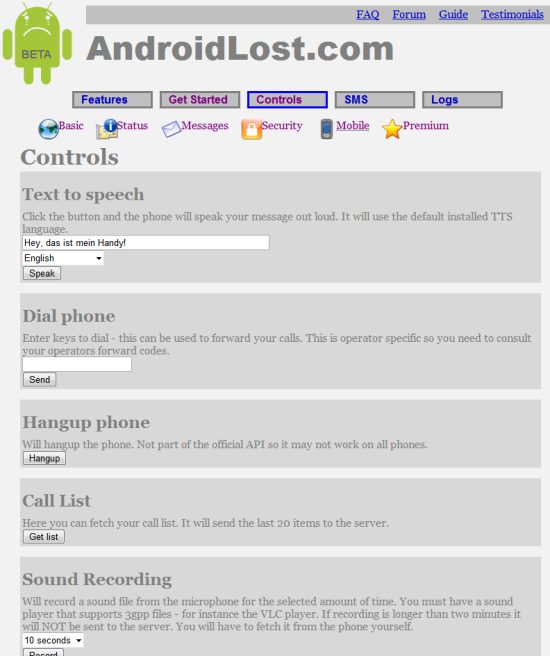
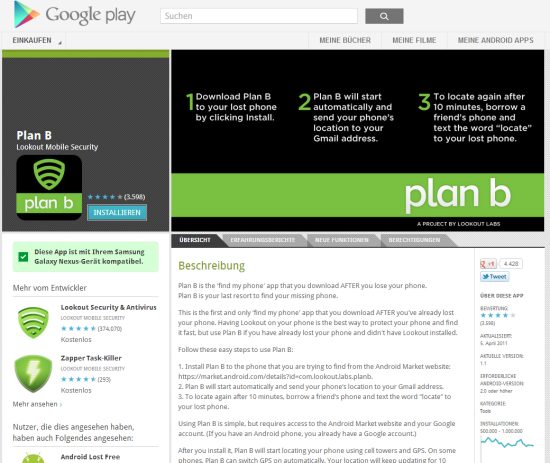
Android orten: So finden Ihr Handy wieder

Klingeln lassen, orten oder Speicher löschen: Google stellt für Android eine einfache Lösung bereit, mit der Sie wieder zu Ihrem Handy finden.

Mit dem Android Geräte-Manager stellt der Suchmaschinist einen durchaus nützlichen Service bereit, mit dem Sie jedes Android-Smartphone ab Version 2.2 übers Internet orten können. Das Handy wird Ihnen dann auf einem Kartenausschnitt angezeigt. Praktisch: Sie können Ihr Telefon einfach klingeln lassen, wenn Sie es lediglich in der Wohnung verlegt haben. Ausserdem können Sie jederzeit aus der Ferne die Bildschirmsperre durch einen Passwortschutz ersetzen. Wenn das Risiko eines Diebstahls besonders hoch ist und zuvor keine Bildschirmsperre aktiv war, können Sie auch den ganzen Speicher aus der Ferne löschen.

Handy auf Fernzugriff vorbereiten

Anmerkung: In der Regel ist das Smartphone schon werkseitig auf den Ortungsdienst vorbereitet. Wenn Sie das zuerst überprüfen wollen, rufen Sie einfach Googles Devicemanager über diese URL auf: https://www.google.com/android/devicemanager. Werden Ihnen folgende Optionen  angezeigt, ist Ihr Gerät schon für den Ortungsdienst vorbereitet.


Andernfalls müssen Sie auf Ihrem Android-Smartphone noch diese Einstellungen vornehmen:

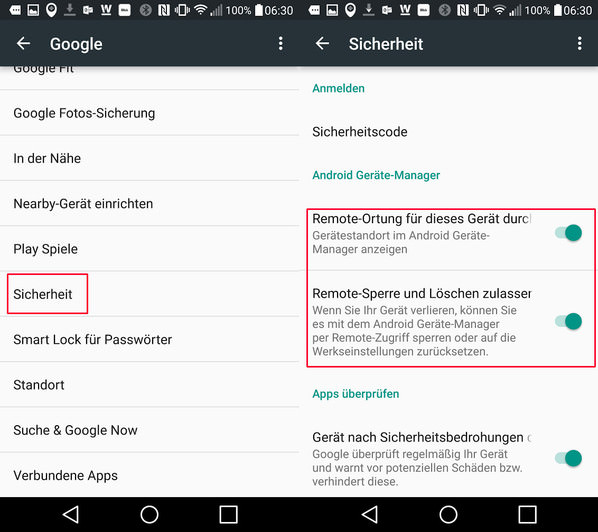
Um die Ortung zu aktivieren, wechseln Sie je nach Smartphone entweder in die Google-Einstellungen oder tippen auf Einstellungen/Google und anschliessend auf Sicherheit.

955544f81c

Aktivieren Sie unter Android-Gerätemanager die beiden Optionen Remote-Ortung für dieses Gerät durchführen und Remote-Sperre und Löschen zulassen.

Stellen Sie ausserdem sicher, dass der Standortzugriff auf Ihrem Smartphone gewährt ist. Navigieren Sie dazu unter Einstellungen zu Standort und schalten Sie den Standortdienst ein.

Android-Phone per PC-Browser fernsteuern und auf dessen Funktionen zugreifen

Wer gleichzeitig mit Desktop-Computer und Android-Phone arbeiten möchte, der hat es oft nicht leicht. Ein umständliches Gerätewechseln ist hier an der Tagesordnung und nervt mit der Zeit sehr. Auch das Verschieben von Daten über einen Cloud-Speicher ist sehr Zeitraubend. Damit gleichzeitiges Arbeiten mit diesen Geräten wieder attraktiver wird, bietet ClockwordMod eine Chrome-App namens Vysor an.

Für die „Fernbedienung“ per PC benötigst du neben dieser Chrome-App dann nur noch dein Handy und ein USB-Kabel.

Als erstes lädst du Vysor aus dem Chrome Web Store herunter und fügst die App deinem Browser hinzu. Anschließend startest du die Vysor App.

Als nächstes prüfst du in den Entwicklereinstellungen deines Android-Handys, ob die Funktion USB Debugging aktiviert ist. Gegebenenfalls holst du das jetzt nach und verbindest nun das Smartphone per USB-Kabel mit deinem Desktop-Computer.

Klicke im Vysor-Programm-Fenster auf den Button Find Devices und wähle dann dein Smartphone aus. Nach der Bestätigung der Sicherheitsabfrage auf dem Handy wird nun automatisch die Vysor-App installiert.

Nach der erfolgreichen Installation wird der Inhalt deines Android-Gerätes in einem separaten Vysor-Fenster angezeigt. Über dieses Fenster kannst du nun per Tastatur und Maus auf dein Handy zugreifen.

FAZIT:

Vysor ist derzeit zwar nur eine Beta-Version und daher noch nicht voll entwickelt. Es kann also vorkommen, dass nicht alle Handy-Modelle unterstützt werden oder die App fehlerhaft funktioniert. Trotzdem ist Vysor eine sehr gute Alternative/Ergänzung zur App AirDroid, für die eine WLAN-Verbindung zwingend erforderlich ist.

Fast hätten wir noch vergessen zu erwähnen, dass Windows-Rechner noch die passenden ADB-Treiber benötigen um eine Verbindung zu Android-Geräten aufbauen zu können. Den Link zum Download der Treiber findest du im Vysor-Fenster oder direkt hier.

Cloudspeicher: Unkomplizierte und effektive Datenverschlüsselung

Die Datenspeicherung im Web (Cloud-Speicher) ist ein sehr beliebtes Mittel, wenn Dateien zu jeder Zeit verfügbar sein müssen. Auch die Weitergabe von großen Dateien, die nicht per E-Mail versendet werden können, ist hier möglich. Der große Nachteil bei den meisten Cloud-Anbietern ist die Datensicherheit. Persönliche Dateien sollten daher verschlüsselt werden. Aus der Masse der Verschlüsselungstools ragt der deutsche Anbieter Cloudfogger besonders heraus.

cloud-speicher-online-onedrive-google-drive-cloudfogger-automatisch-encryption

Er zeichnet sich durch eine automatische AES 256 Bit Verschlüsselung aus, die per RSA Public-Key-Verfahren in jeder Datei gespeichert wird. Das bedeutet, du speicherst eine Datei in dem betreffenden Cloudfogger-Ordner wo sie automatisch verschlüsselt und in der Cloud synchronisiert wird. Willst du später auf die verschlüsselte Datei zugreifen, dann öffnest du sie wie gewohnt, da auch die Entschlüsselung automatisch erfolgt. Aber alles der Reihe nach…

Zuerst einmal  musst du das Verschlüsselungstool herunterladen und installieren. Auf der Webseite www.cloudfogger.com ist es für privaten Einsatz kostenlos als Download erhältlich. Wähle einfach die Version für dein Betriebssystem aus. Cloudfogger ist mit Windows, Mac OSX, iOS und Android kompatibel.

cloudfogger-download-kostenlos-privat-anwender-datensicherung-online-cloudspeicher

Folge einfach dem Download- und Installationsassistenten durch den gesamten Prozess. Während der Installation wirst du aufgefordert, eine Registrierung (ebenfalls kostenlos) mit E-Mail und Passwort durchzuführen. Daraus stellt Cloudfogger die Verschlüsselung für deine Daten her.

Während der Installation kannst du auch direkt schon Personen definieren, die später Zugriff auf deine gesicherten Cloud-Daten erhalten sollen. Dazu gibst du einfach nur die E-Mail-Adresse(n) ein. Die Freigabe ist nicht zwingend erforderlich, sie kann auch später noch durchgeführt werden.

cloud-daten-sichern-zugriff-erlauben-personen-cloudfogger-email-adresse-eingeben

Nach der Installation kann Cloudfogger direkt verwendet werden.

cloudfogger-deutscher-anbieter-zertifiziert-onlinespeicher-gesichert-mega-onedrive-560x432

Neben der automatischen Verschlüsselung durch Verschieben, steht auch noch die Verschlüsselung einzelner Dateien per Kontextmenü zur Verfügung. Das ist besonders vorteilhaft, wenn du sensible Dateien mit einem USB-Stick transportieren möchtest.

kontext-menu-datei-sichern-encryption-cloudfogger-mobil-usb-stick-einzel

Cloudfogger erkennt und unterstützt derzeit folgende 13 Onlinespeicher:

  • Dropbox
  • Microsoft OneDrive
  • Google Drive
  • Box
  • MEGA
  • SugarSync
  • VirtualDrive
  • Telekom Mediencenter
  • Strato HiDrive
  • GoodSync
  • OwnCloud
  • Bitcasa
  • 1&1 SmartDrive

FAZIT:

Einfacher kann Datenverschlüsselung kaum sein! Da haben die automatischen Datenscans der Anbieter wie Apple und Microsoftkeine Chance mehr, deine persönlichen Inhalte zu analysieren. 

SOMA – Verschlüsselte Sprach- und Video-Chats für bis zu vier Personen

Ein Projekt der Harvard Innovation Labs ermöglicht eine verschlüsselte Kommunikation per Sprach- oder Video-Telefonie für bis zu 4 Teilnehmern. Die Simple Optimized Messaging App oder kurz SOMA genannt, ist seit Ende Juli 2015 für Android und iPhone in den App-Stores erhältlich.

soma-messenger-gruppen-chat-video-sprach-telefonie-aes-rsa-2048-encryption-harvard-ios-android-560x306

Der Fokus bei SOMA liegt mehr auf der (Weiter-)Entwicklung von Gruppenchats (Textchats bis zu 500 Teilnehmer!). Einzelchats sind aber auch möglich. Abgesichert sind alle Chats mit einer 256Bit AES- und RSA-2048 End-to-End-Verschlüsselung.

Diese Kombination wird übrigens auch vom Telegram Messenger verwendet und ist bisher noch nicht geknackt worden.

Nach eigenen Angaben werden von SOMA alle Nachrichten nach Zustellung unwiederbringlich gelöscht. Nachrichten die nicht zugestellt werden konnten, werden für sieben Tage gespeichert und verfallen automatisch nach Ablauf des Zeitfensters. Eine dauerhafte Speicherung auf Servern oder in der Cloud findet nicht statt.

projekt-harvard-soma-messenger-chat-e2ee-500-personen-innovation-labs

Der SOMA-Messenger ist für Android und iPhone in den jeweiligen App-Stores als kostenloser Download erhältlich.

Mac und PC per Android, iPhone und iPad fernsteuern mit Chrome Remote Desktop – So geht’s – ähnlich TeamViewer

Im Urlaub oder sonstwo unterwegs per Android, iPhone oder iPad auf den heimischen PC oder Mac zugreifen? Dank der Chrome Remote Desktop App kein Problem. Damit kannst du dir den Mac- oder PC-Bildschirm auf den Smarthpone- oder Tablet-Bildschirm holen und den heimischen Rechner so steuern, als säße man direkt davor. Wir zeigen, wie einfach das geht.

Erster Schritt: Chrome Remote Desktop auf dem Rechner installieren

Damit der Fernzugriff klappt, musst du zuerst auf dem PC oder Mac die Chrome-App Chrome Remote Desktop installieren. Das geht so:

1. Zuerst installierst du die Chrome-Erweiterung Chrome Remote Desktop.

2. Dann startest du die App Chrome Remote Desktop und klickst auf im Feld Meine Computer auf Jetzt starten und dann auf Remote-Verbindung aktivieren.

chrome-remote-desktop-fernverbindung-per-iphone-ipad

3. Chrome lädt anschließend die Fernsteuersoftware für den Mac bzw. PC herunter. Nach dem Download auf die heruntergeladene Datei klicken, um die Software zu installieren.

4. Nach der Installation in der Chrome Remote Desktop App erneut auf Remote-Verbindung aktivieren klicken und die mindestens 6-stellige PIN-Nummer für den Fernzugriff festlegen.

chrome-remote-desktop-fernverbindung-per-iphone-ipad-2

5. Im nächsten Fenster nochmal die PIN eingeben, um die Fernverbindungen zuzulassen. Die PIN muss mindestens sechs Ziffern haben; wir empfehlen aber ein längere PIN mit mindestens 10, besser 12 Stellen. Je mehr, desto sicherer.

chrome-remote-desktop-fernverbindung-per-iphone-ipad-3

chrome-remote-desktop-fernverbindung-per-iphone-ipad-4

Die Einrichtung auf dem PC bzw. Mac ist damit abgeschlossen. Ab sofort kannst du über die Chrome Remote-App in Verbindung mit deinem Google-Konto und der PIN auf den PC-/MAC-Bildschirm zugreifen. Per Klick auf Remote-Verbindung deaktivieren kannst du den Fernzugang auch wieder ausschalten.

chrome-remote-desktop-fernverbindung-per-iphone-ipad-5

Zweiter Schritt: Per iPhone- und iPad auf den PC zugreifen

Sobald auf dem PC oder Mac die Remote-Verbindungen zugelassen sind, kannst du von jedem Android, iPhone und iPad aus auf deinen Rechner zugreifen. Und zwar so:

1. Zuerst musst du die App Chrome Remote Desktop für iOS bzw. für Androidinstallieren.

2. Nach dem Start der App musst du dich zuerst mit deinem Google-Konto anmelden.

chrome-remote-desktop-fernverbindung-per-iphone-ipad-android

3. Anschließend erscheint unter Meine Computer eine Liste aller Computer, auf die du direkt zugreifen kannst. Es tauchen also nur die Rechner auf, auf denen – wie oben beschrieben – die Chrome-Remote-App und Fernzugriffssoftware installiert ist und auf denen die Remote-Freigabe aktiviert ist. Zudem muss auf beiden Geräten (PC/Mac und Smartphone) die Anmeldung über dasselbe Google-Konto erfolgen.

chrome-remote-desktop-fernverbindung-per-iphone-ipad-android-2

4. Für den Fernzugriff tippst du einfach auf den gewünschten Computernamen. Im nächsten Schritt musst du nur noch die PIN für den Fernzugriff eingeben und auf Verbinden tippen.

chrome-remote-desktop-fernverbindung-per-iphone-ipad-android-3

Und siehe da: Schon erscheint auf dem Tablet oder Smartphone der komplette Desktop des PCs oder Macs. Per Finger lässt sich jetzt der komplette Rechner fernsteuern. Die Menüleiste ganz oben bietet weitere Optionen, etwa ein Extra-Keyboard, die Aktivierung des Vollbildmodus oder das Senden des [Strg][Alt][Entf]-Shortcuts.

chrome-remote-desktop-fernverbindung-per-iphone-ipad-android-4

A Better Camera für Android will die bessere Kamera-App sein

A Better Camera Header

Vollmundig nennen die Entwickler von Almalend ihre Kamera-App für Android “A Better Camera”. Ob die Applikation ihrem Namen gerecht werdnen kann?

In Sachen UI-Design kann ich dies zumindest nicht bestätigen, denn zum einen ist das Interface voll von Bedienelementen (weniger ist hier mehr), zum anderen sehen die Menüpunkte recht altbacken aus. Das geht deutlich besser und das zeigen auch verschiedenste Entwickler alternativer Kamera-Anwendungen.

A Better Camera 02

Der Funktionsumfang hingegen kann vollstens überzeugen. In der App hat man die Möglichkeit, HDR-, Panorama- und Sequenz-Aufnahmen anzufertigen, auch spezielle Modi für Nachtaufnahmen, Gruppenfotos und Serienbilder stehen zur Verfügung. Weiterhin kann man den Best-Shot-Modus nutzen, in dem eine Serie von Fotos angefertigt und das beste automatisch ausgesucht wird. Des Weiteren lassen sich Einstellungen, wie AF und ISO beeinflussen und eine Videofunktion ist hier natürlich ach gegeben.

Zumindest funktionell kann die App also Wort halten und das ist ja schonmal etwas. Im Vergleich zur Google-Kamera wird in diesem Aspekt deutlich mehr geboten. Je nachdem, ob einem das Design einer Kamera-App auch wichtig ist, kann man hier also durchaus mal reinschauen, der Download im Play Store ist jedenfalls kostenlos.

A Better Camera 01

Circle Alarm: Schöne und funktionale Android Wecker-App

Android Circle Alarm - Screenshot

Circle Alarm ist ein Wecker für Android, der nicht nur einige sehr nützliche Funktionen beinhaltet, sondern mit seinem Holo-Design auch noch wirklich sehr schick aussieht und sich außerdem intuitiv bedienen lässt. Die App unterstützt natürlich die Erstellung von mehreren Weckern mit individuellen Einstellungen und lässt den Weckton außerdem aus der kompletten Musiksammlung des Telefons wählen.

Nach dem Start der App befindet man sich als erstes auf dem Übersicht-Bildschirm. Hier lassen sich beliebig viele Wecker erstellen und ein- oder ausschalten. Ein langer Klick auf einen der Wecker öffnet das Menü, von wo aus der Wecker mit einem Namen versehen oder gelöscht werden kann.

Der Wecker selbst lässt sich sehr elegant mithilfe von Kreisen stellen. Der große Kreis ist für die Minuten zuständig, der kleine, innere für die Stunden. Spätestens jetzt wird klar, warum die App auf den Namen Circle Alarm hört. Außerdem lässt sich konfigurieren, an welchen Tagen der Wecker klingeln soll. Als Weckton lassen sich, wie bereits angesprochen, nicht nur die Standardklingeltöne wählen, sondern es kann gleich aus der ganzen Musikbibliothek das passende Stück ausgesucht werden.

Was die Einstellungen angeht, bietet Circle Launcher einige interessante Dinge. Über die Benachrichtigungsleiste wird optional angezeigt, wann welcher Wecker als nächstes klingelt. Lautstärke, die Erhöhung der Lautstärke innerhalb einer gewissen Zeit bis zur definierten Grenze, Vibration, Snooze-Zeit. Alle Einstellungsmöglichkeiten sind vorhanden. Weiterhin kann das Telefon beim Ertönen des Weckers einfach umgedreht werden, um die Snooze-Zeit zu beginnen. Wenn man möchte, informiert eine Stimme über die Zeit bis zum nächsten Klingeln. Um ein versehentliches Ausschalten zu verhindern, lässt sich einstellen, dass die Beenden-Taste lange gedrückt werden muss.

Insgesamt eine tolle Wecker-App für Android, die nicht nur optisch Eindruck macht, sondern auch soweit alles bietet, was man für den täglichen Rausschmiss aus dem Bett benötigt.

SkipLock: Android bei WLAN- oder Bluetooth-Verbindung automatisch entsperren

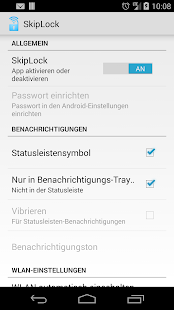
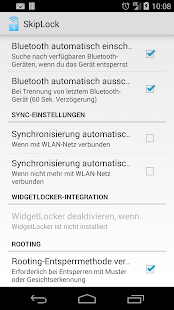
SkipLock für Android

Bei der App namens Unlock With WiFi klingelt noch etwas? Damit konnte man im heimischen WLAN das Android-Smartphone automatisch entsperren. Man brauchte zu Hause auf der Couch also nicht jedes mal den PIN-Code, das Passwort oder das Entsperrmuster eingeben. SkipLock ist der direkte Nachfolger der App vom gleichen Entwickler und bringt neben einem kompletten Redesign ein paar neue Funktionen mit.

Mit SkipLock ist es nicht nur in einem vertrauenswürdigen WLAN möglich das Smartphone automatisch zu entsperren. Dafür kann mit der neuen App auch ein Bluetooth-Gerät verwendet werden. Beispielsweise mit der Verwendung eines Bluetooth-Headsets im Auto ist diese Option ganz interessant.

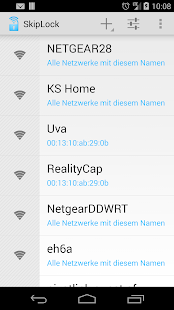
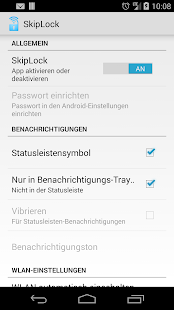
Von der Funktionsweise hat sich ansonsten nicht viel geändert. WLAN- und Bluetooth-Verbindungen können aus der Übersicht ausgewählt werden. Optional können WLAN, Bluetooth oder Synchronisation beim Verlassen der vertrauten Zone automatisch ein- oder ausgeschaltet werden. Sind die Benachrichtigungen der App aktiviert, kann das Smartphone schnell über diese gesperrt werden, sollte doch einmal nicht so ganz vertrauenswürdiger Besuch auftauchen.

Download @
Google Play

Entwickler: Ben Hirashima
Preis: Kostenlos

Ohne Root funktioniert SkipLock mit Passwörtern oder PINs. Muster und Gesichtserkennung werden leider nur auf gerooteten Geräten unterstützt. Generell läuft SkipLock nur noch ab Android 4.0. Die alte App Unlock With WiFi hatte aus Entwicklersicht den Nachteil, dass für Android bis 2.3 anderer Code als für 4.0 und aufwärts nötig war. Ben Hirashima, der Entwickler von Unlock With WiFi, entschied sich aus diesem Grund dafür die App einmal komplett umzuschreiben. Herausgekommen ist nun eben SkipLock.

Die ersten vier Tage kann SkipLock ausgiebig getestet werden. Danach fallen 3,99€ für die Vollversion an.

Any Send: Bequemes Filesharing im Netzwerk für Windows, Mac und Android

Any Send Webseite

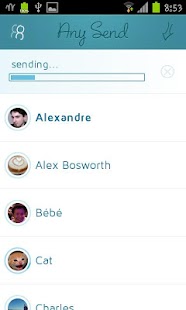
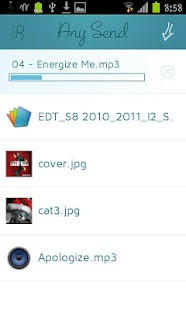
Any Send bietet schnell und schmerzlos die Möglichkeit, Dateien im eigenen Netzwerk und WLAN zwischen mehreren Geräten hin und her zu schicken. Any Send baut auf dem Bonjour-Protokoll auf und verbindet auf diese Weise Geräte mit Windows, Mac und Android. Eine iOS-Version ist zur Zeit noch in Arbeit. Wer gerade keine Internetverbindung hat oder generell auf andere Dienste wie Email oder Dropbox verzichten möchte, hat mit Any Send eine schöne Alternative zur Hand.

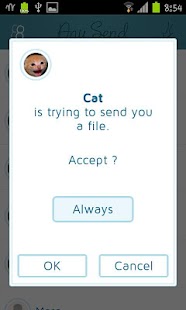
Ich habe mir Any Send für Windows einmal genauer angesehen. Nach der Installation von Any Send befindet sich lediglich im Tray das kleine Icon der Anwendung. Möchte man nun Dateien oder Ordner an einen anderen Rechner im Netzwerk senden, kopiert man diese im Explorer per Kontextmenü oder Shortcut in die Zwischenablage. Danach geht man zu Any Send und wählt einfach das Gerät aus, an das die Daten gesendet werden sollen. Eine kleine Vorschau zeigt noch einmal, was genau gesendet wird. Ein Klick genügt und die Daten gehen auf ihren Weg.

Any Send für Windows

Die Geräte im Netzwerk können mit eigenen Namen und Profilbildern ausgestattet werden. Standardmäßig bekommt der Empfänger eine Benachrichtigung angezeigt. Hier kann der Transfer angenommen oder abgelehnt werden. Wer öfters von einem bestimmten Gerät etwas erhält, kann diesem auch vertrauen und erspart sich so eine ständige Nachfrage.

Any Send für Windows

Insgesamt ist Any Send eine schöne kleine Anwendung, die sich für das schnelle Filesharing im heimischen Netzwerk oder WLAN auf alle Fälle sehr gut nutzen lässt.

Any Send für Windows und Mac 

iMessage-Problem lösen beim Wechsel vom iPhone zu Android oder Windows Phone

Wer vom iPhone zu einem anderen System wie Android oder Windows Phone wechselt, hat mitunter ein Problem. Auf dem neuen Telefon kommen plötzlich keine SMS-Nachrichten mehr an. Apple hat dasProblem bereits bestätigt und gibt nach langem hin und her endlich zu, dass es Schwierigkeiten mit dem eigenen Kurznachrichtendienst iMessage gibt. Um erst gar nicht in die Problemfalle zu tappen, sollte man vor dem Wechsel tätig werden. Wir zeigen, was genau zu tun ist.

Das iMessage-Problem

Darum geht’s beim iMessage-Problem: Apples eigene Kurznachrichtenlösung verschickt Nachrichten entweder per SMS oder – wenn der Empfänger ebenfalls ein Apple-Gerät hat – als kostenlose iMessage. Alles kein Problem, solange die Telefone nicht gewechselt werden. Wechselt man aber vom iPhone zu einem anderen Betriebssytem und behält man dabei die Telefonnummer, bleibt diese weiterhin mit iMessage verknüpft. Schickt nun jemand von einem Apple-Gerät aus eine Nachricht an das neuen Telefon, geht die Nachricht ist Leere, da Apple sie weiterhin über iMessage verschicken will – die iMessage aber nie ankommt, da das neue Telefon ja kein Apple-Gerät mehr ist.

Die Lösung: Vorher iMessage deaktivieren

Damit das nicht passiert, sollte man vor dem Wechsel aktiv werden und iMessage deaktivieren. Damit stellt man sicher, dass die eigenen Handynummer nicht mehr mit iMesssage verknüpft ist. Um iMessage zu deaktivieren, gehen Sie beim iPhone, iPad oder iPod touch folgendermaßen vor:

1. Wechseln Sie in die Einstellungen.

2. Tippen Sie auf Nachrichten.

3. Hier deaktivieren Sie die Option iMessage.

imessage-deaktivieren-ausschalten-wechsel-zu-android-windows-phone-2

Anschließend schicken Sie testweise eine Nachricht an einen Empfänger, der über ein iPhone verfügt, um herauszufinden, ob die Nachricht tatsächlich als normale SMS und nicht als iMessage rausgeht. Erscheint die Nachricht mit grüner Blase, geht sie als normale SMS raus und das Deaktivieren von iMessage war erfolgreich; erscheint sie hingegen in blau, ist es weiterhin eine iMessage.

Handynummer von iOS-Geräten und vom Mac entfernen

Für FaceTime und iMessage wird die eigene iPhone-Telefonnummer mit der Apple-ID und der eigenen E-Mail-Adresse verknüpft. Auf diese Weise kann Apple FaceTime-Anrufe und iMessages problemlos an andere iOS-Geräte und den Mac schicken. Solange man in der Apple-Welt bleibt, ist das kein Problem. Beim Wechsel sollte man die Verknüpfung zwischen Telefonnummer und Apple ID aufheben.

Auf dem iPhone und iPad kann man leicht herausfinden, welche Mail-Adresse mit iMessage verknüpft ist. Dazu in den Bereich Einstellungen | Nachrichten wechseln.  Hier auf Senden & Empfangen tippen. Hier entfernen Sie alle Häkchen vor den verknüpften E-Mail-Adressen.

imessage-deaktivieren-ausschalten-wechsel-zu-android-windows-phone

imessage-deaktivieren-ausschalten-wechsel-zu-android-windows-phone-3

Auf dem Mac lösen Sie die Verknüpfungen, indem Sie die AppNachrichten starten, etwa über die Spotlight-Suche ([cmd][Leertaste]) und den Suchbegriff “Nachrichten”. In der Nachrichten-App den Befehl Nachrichten | Einstellungen aufrufen und in den Bereich Accounts wechseln. Auch hier entfernen Sie alle Häkchen der verknüpften Adressen und – ganz wichtig – der Telefonnummer.

imessage-deaktivieren-ausschalten-iphone

SMS-Nachrichtenversand mit neuem Handy testen

Nach dem Wechsel zum neuen Android-, Blackberry- oder Windows Phone und bevor Sie das alte iPhone abgeben oder verkaufen sollten Sie den SMS-Empfang und -Versand testen. Prüfen Sie mit Freunden und Bekannten, die noch ein iPhone verwenden, ob SMS-Nachrichten auf dem neuen Handy ankommen. Sollte es trotz Deaktivierung von iMessage und dem Aufheben der Verknüpfung immer noch nicht klappen, kontaktieren Sie die Apple-Hotline. Dort heben dann die Apple-Mitarbeiter die iMessage-Verknüpfung für Sie auf.

BKA-Trojaner für Android: Android.Trojan.Koler.A sperrt das Android-Smartphone

Der BKA-Trojaner macht bereits seit Jahren auf dem PC die Runde. Und noch immer werden etliche PCs weltweit mit dem BKA-Trojaner befallen. Mehr dazu (auch wie man den Schädling wieder los wird) stehthier. Jetzt gibt es den BKA-Virus auch für Android-Handys. Die Sicherheitsexperten von Bitdefender warnen derzeit vor dem SchädlingAndroid.Trojan.Koler.A, der derzeit die Runde macht und Android-Handys sperrt.

Android-Virus sperrt das Handy

Der Android-Virus funktioniert genau so wie das Vorbild auf dem PC. Ist das Android infiziert, erscheint ein Warnhinweis, dass das Handy angeblich aufgrund von illegalen Aktivitäten und den Besuch von Sex- und Pornoseiten gesperrt sei. Der Zugriff auf den Home-Bildschirm ist nicht mehr möglich; das Handy lässt sich nicht mehr sinnvoll nutzen. Nur gegen eine Strafzahlung in Höhe von 300 US-Dollar ließe sich das Android-Handy wieder freischalten. Als Zahlungsanbieter werden Paysafecard und uKash genannt.

Der Wortlaut der PopUp-Warnung (inklusive Rechtschreibfehlern), garniert mit dem Bundesadler, den Logos der Bundespolizei und den Bundesamt für Sicherheit in der Informationstechnik (BSI) sowie dem Konterfei der Bundeskanzlerin Merkel:

Warnung: Zugang zu Ihrem Telefon wurde vorläufig aus den unten aufgelisteten Gründen gesperrt. Alle Tätigkeiten, die auf diesem Telefon durchgeführt werden, werden fixiert. Alle Ihre Dateien sind verschlüsselt. Ihnen wird die Ansicht/Lagerung und/oder den Vertrieb von pornographischem Material von verbotenen Inhalten (Kinderpornografie/Zoophilie/Vergewaltigung, etc) vorgeworfen. Sie haben die Allgemeine Erklärung zur Bekämpfung von Kinderpornographie verletzt wegen einer Straftat nach Artikel 161 des Strafgesetzbuches der Bundesrepublik Deutschland.

android-bka-ukash-virus-android-trojan-koler-a

Wie wird mein Android infiziert?

Die Infektion mit dem Android.Trojan.Koler.A-Virus erfolgt über die manuelle Installation einer APK-Datei, die meist auf Webseiten mit pornografischen Inhalten lauert. Dort steht dann die infizierte APK-Datei zum Download parat. Wer die APK herunterlädt und installiert, hat sein Handy infiziert.

Wie kann man sich schützen?

Um das Android-Handy zu infizieren, muss man manuell eine manipulierte APK-Datei installieren. Um sich vor dem Virus zu schützen, sollte man APK-Dateien nur aus vertrauenswürdigen Quellen installieren. Oder komplett auf die Installation von APK-Dateien verzichten und Apps nur aus dem offiziellen Google Play Store installieren

Android to PC: Die 8 besten Apps, um Androids mit dem PC zu verbinden

In der mobilen Welt spielt sich fast alles nur noch auf dem Smartphone oder Tablet ab. Spielen, Chatten, Mailen, Fotos bearbeiten – auf Mobilgeräten alles kein Problem. Mitunter ist es aber doch hilfreich, das Handy oder Tablet mit dem Rechner zu verbinden. Sei es, um Dateien schneller zu kopieren, Einstellungen auf dem Android zu ändern, Mitteilungen auch auf dem PC zu erhalten oder Handynachrichten direkt vom Rechner aus zu verschicken. Alles kein Problem. Wir stellen die acht besten Apps und Tools vor, um Androids mit dem Desktop-Rechner zu verbinden.

1. AirDroid

Schnell mal eine Datei per Funknetzwerk zwischen Android und PC austauschen? Oder das Android-Handy fernsteuern? Das geht am einfachsten mit dem Gratistool AirDroid. Per Web-Interface lassen sich Dateien verschieben, SMS verschicken, Screenshots anfertigen, Apps- und APK-Dateien installieren, Fotos anschauen, Musik wiedergeben, das Live-Bild der Kamera ansehen und vieles mehr. Alles per WLAN-Funknetzwerk. Ohne USB-Kabel. Und ohne Treiberinstallation.

die-10-besten-tools-android-mit-pc-verbinden

2. Airstream

Mit Airstream lassen sich Mediadateien wie Musik, Video und Fotos vom Rechner aufs Android streamen. Dazu muss auf dem Rechner die Airstream-Software und auf dem Android die Aistream-App installiert werden. Die Multimedia-Dateien auf dem Rechner lassen sich dann per WLAN aber auch per 3G- oder 4G-Mobilfunktverbindung live aufs Android streamen. Leider ist die deutsche Übersetzung der App noch start verbesserungswürdig.

die-10-besten-tools-android-mit-pc-verbinden-2

3. Desktop Notifications

Neu eingehende E-Mails, SMS- oder WhatsApp-Nachrichten landen normalerweise nur auf dem Handys. Praktischer wäre es, wenn neue WhatsApps zum Beispiel auch auf dem PC oder Mac landen. Das geht mit den Desktop Notifications. Damit verpassen Sie keine Nachrichten mehr auf dem Smartphone oder Tablet. Alle Android-Benachrichtigungen landen auch auf dem PC, zum Beispiel in der Taskleiste oder dem Browser.

die-10-besten-tools-android-mit-pc-verbinden-3

4. Pushbullet

Wie Desktop Notifications zeigt auch Pushbullet alle Benachrichtigungen des Smartphones oder Tablets direkt am Computer an. Umgekehrt lassen sich Nachrichten, Links, Bilder, Dateien, Listen, Notizen und vieles mehr am Dektop-Rechner verfassen und von dort übers verbundene Android-Gerät verschicken.

die-10-besten-tools-android-mit-pc-verbinden-5

5. Polkast Access Files over WiFi

Die App Polkast funktioniert wir eine private DropBox und erlaubt von unterwegs den Zugriff auf die Dateien des heimischen Rechners. Laut den Entwicklern wird dabei Wert auf Sicherheit gelegt. Polkast baut zwischen Android-Gerät und PC eine verschlüsselte Verbindung auf und überträgt die gewünschten Daten nur verschlüsselt vom Rechner aufs Android-Smartphone oder -Tablet – egal ob per WLAN/WiFi oder Mobilfunkverbindung. Die Daten werden niczht auf Servern zwischengespeichert, sondern direkt vom Rechner aufs Handy gestreamt. In der kostenlose Version lassen sich maximale fünf Android-Gerät mit dem PC oder Mac verbinden.

die-10-besten-tools-android-mit-pc-verbinden-4

6. Message Beam

Schnell mal eine Nachricht vom Rechner aus aufs Android-Gerät schicken? Genau das erledigt die Browsererweiterung Message Beam für Chrome und Firefox. Einfach den Text markieren, per Copy-and-Paste ins Message-Beam-Fenster einfügen und mit “Send” direkt aufs Handy beamen.

die-10-besten-tools-android-mit-pc-verbinden-6

7. Texty Mightytext

Bei langen Nachrichten ist es mitunter eine Fummelei, den kompletten Text fehlerfrei über die winzige Handytastatur einzugeben. Bequemer geht es mit der Gratis-App mightytext. Damit lassen sich SMS-Nachrichten bequem auf der großen PC-Tastatur verfassen und dann übers Handy verschicken. Auch der umgekehrte Weg funktioniert: alle auf dem Android eingehenden SMS-Nachrichten landen auch auf dem Desktoprechner.

die-10-besten-tools-android-mit-pc-verbinden-7

8. TeamViewer QuickSupport

Kannst du mir bei einem PC-Problem helfen? So lautet oft die Frage von Freunden und Bekannten oder aus der Familien. Natürlich kann man schnell helfen. Am besten mit Direktzugriff auf den betreffenden Rechner. Profis verwenden dazu gerne den kostenlose TeamViewer, um sich aus der Ferne in den Rechner von Mama, Papa oder dem besten Freund oder der Freundin einzuklinken und ihn einfach fernzusteuern. Das Ganze funktioniert auch bei Android- oder Apple-Problemen. Mit der App TeamViewer QuickSupport kann man aus der Ferne aufs fremde Android oder iPhone zugreifen.

teamviewer-quick-support-iphone-android-fernsteuern-warten-wartung-helfen-hilfe

Android: Je nach Verbindungs-Typ automatisch den richtigen Browser verwenden

Nutzen Sie bei Ihrem Android-Handy auch die mobile Version Ihres Lieblings-Internetbrowsers, und ist Ihnen dabei aufgefallen, dass er manchmal zu langsam reagiert? Vermutlich liegt es daran, dass der verwendete Browser für eine der beiden Verbindungsvarianten nicht ganz geeignet ist. Die kostenlose Android-App “Browser Toggle” startet automatisch auf den passenden Webbrowser, wenn Sie über das Handynetz oder per WLAN surfen möchten.

Der ideale Browser für jede Verbindungsart

Vorab sei noch erwähnt, dass nicht alle Android-Handys automatisch zwischen WLAN und Mobilfunk-Datenverbindung auswählen können. Das Samsung Galaxy zum Beispiel kann automatisch auswählen, aber ein Huawei Ideos nicht. Aber egal ob automatisch oder manuelle Verbindungswahl, wenn kostenloses WLAN zur Verfügung steht, sollte man diese Verbindung bevorzugen um Datenvolumen im Mobilfunk zu sparen.

Bevor Sie die App “Browser Toggle” aus dem Google Play Store herunterladen und installieren, sollten die benötigten Webbrowser bereits installiert sein.

browser-toggle-mobil-internet-handy-android-google-wlan-3g-handynetz-surfen

Eine App, zwei Icons

Nach der Installation der App “Browser Toggle” werden im App-Verzeichnis zwei Icons angezeigt. Eins ist für das Starten des Browsers zuständig und das andere für die Einstellungen. Tippen Sie nun auf das Icon “BT Einstellungen” um die entsprechenden Webbrowser den Verbindungsarten zuzuweisen.

browser-toggle-tablet-android-zwei-icons-einstellungen-start

Festlegen der Web-Browser

Im Einstellungsfenster legen Sie nun über die zwei oberen Schaltflächen die zu verwendenden Internet-Browser fest.

bt-browser-toggle-google-play-store-download-einstellungen-3g-mobilfunknetz-browser-auswaehlen

Die obere Schaltfläche ist für die Datenverbindung per Mobilfunk zuständig. Tippen Sie auf diesen Button…

auswahl-fenster-wifi-nicht-netz-3g-mobilfunk-browser-toggle-automatisch

…und legen im Auswahlfenster den gewünschten Browser fest.

Danach tippen Sie auf die untere Schaltfläche und legen den Browser für die WLAN-Verbindung fest.

wlan-verbindung-browser-installiert-auswaehlen-standard-langsam-verbindung-unterschiedlich

Damit sind die wesentlichen Einstellungen erledigt.

Ein Button für zwei Browser

Zum Surfen im Internet tippen Sie zukünftig nur noch auf das “BT-Browser”- Icon um den optimalen Browser zu starten.

surfen-egal-welche-verbindung-art-automatisch-browser-start-festgelegt

Auch über die Google Suchfunktion, die sich auf den meisten Android-Smartphones direkt auf dem Hauptbildschirm befindet, funktioniert “Browser Toggle”. Wählen Sie in der Meldung “Aktion durchführen mit” einfach “BT Browser” aus.

google-suche-aktion-durchfuehren-mit-auswaehlen-bt-browser-toggle

Fazit:

Mit der App “Browser Toggle” stellen Sie bei jeder Verbindungsart sicher, mit dem jeweils schnellsten Browser zu surfen.

Android schneller machen: Animationen ausschalten und schneller zu Apps wechseln

Die Android-Entwickler achten penibel darauf, dass Android nicht nur gut funktioniert, sondern auch schick aussieht. Der Ergebnis: fast alles ist animiert. Das Öffnen und Schließen einer App oder der Wechsel in den Standby-Modus erfolgt nicht abrupt, sondern wird mit einer flüssigen Animation garniert. Das sieht zwar gut aus, verlangsamt allerdings das Arbeiten. Wer schneller mit Android arbeiten möchte, kann die Animationen ausschalten. Dann reagiert das Handy blitzschnell.

Android-Animationen abschalten

Ab der Version 4.0 lassen sich die Android-Animationen komplett abschalten und das Handy schneller machen, allerdings nur über den Entwicklermodus. Das klappt folgendermaßen:

1. Zuerst aktivieren Sie den Entwicklermodus. Dazu in die Einstellungen wechseln und ganz unten auf “Über das Telefon” tippen. Dann nach unten blättern und mehrmals hintereinander auf die Spalte “Build-Nummer” tippen. So lange, bis die Meldung erscheint, dass Sie jetzt ein Entwickler sind.

android-animationen-ausschalten

android-animationen-ausschalten-2

2. Jetzt finden Sie in den Einstellungen den neuen Menüpunkt “Entwickleroptionen”. Hier finden Sie drei Optionen für Animationen:

  • Maßstab Fensteranimation
  • Maßstab Übergangsanimation
  • Maßstab für Animatorzeit

android-animationen-ausschalten-3

Wechseln Sie jeweils in diese Optionen, und wählen Sie dort die Einstellung “Animation aus”. Sind alle drei Animationseinstellungen deaktiviert, sind Sie die Animationen endlich los, und das Handy reagiert beim Öffnen von Apps blitzschnell und ohne Verzögerung.

android-animationen-ausschalten-4

Android mit CyanogenMod

Wird Ihr Android-Handy oder -Tablet wegen einer zu alten Android-Version nicht mehr mit Updates versorgt? Bevor Sie es entsorgen, versuchen Sie es mit der Installation einer Community-Version des Android Betriebssystems.

Der CyanogenMod ist eine von Android-Fans entwickelte Version des Android Betriebssystems. Weil die Community hierfür jeweils eine möglichst aktuelle Basisversion von Android verwendet, bestehen Chancen, auch auf älteren Geräten in den Genuss der neuen Funktionen zu kommen.


Wichtig: Bei der Installation des CyanogenMod werden auf dem Handy oder Tablet alle Daten gelöscht und die ursprüngliche Android-Version entfernt. Falls dabei etwas schiefgeht, kann es passieren, dass Ihr Gerät gar nicht mehr funktioniert. Ein Zurückwechseln ist meist auch nicht mehr möglich. Greifen Sie deshalb nur zum CyanogenMod, falls Sie bei Ihrem Android-Gerät vor der Wahl stehen, es zu entsorgen oder ihm noch eine letzte Chance zu geben.

Die CyanogenMod-Community stellt separate Pakete für die meisten gängigen Gerätetypen bereit. Die Liste der unterstützten Geräte findet sich hier unter «Supported Devices».

Der Installer dürfte aber die korrekten Pakete automatisch finden. Wollen Sie es wagen? Surfen Sie gleich auf dem alten Gerät zu http://www.cyanogenmod.org/und klicken Sie auf Get Started. Sie landen auf einer Webseite, die alle Schritte erklärt (leider in Englisch). Deshalb hier die erforderlichen Schritte in Deutsch. Es empfiehlt sich aber, ein paar Englischkenntnisse hervorzukramen.

Zur Vorbereitung sichern Sie Ihre Daten. Laden Sie auch den Akku und legen Sie am besten ein intaktes Original-USB-Kabel bereit, mit dem Sie es später mit Ihrem PC verbinden können.

1. Öffnen Sie auf Ihrem alten Gerät die Einstellungen und darin (je nach Gerät) den Bereich Sicherheit oder Anwendungen. Aktivieren Sie die Option «Unbekannte Quellen». Nur so lässt sich die CyanogenMod-App installieren, die für Sie die Eigentliche Installation übernehmen wird.

2. Surfen Sie nun mit Ihrem Gerät zu dieser Webseite: http://get.cm/app

3. Hier laden Sie die App «OneClick.apk» herunter. Sobald der Download fertig ist, öffnen Sie die Benachrichtigungsleiste und tippen auf OneClick.apk. Bei der Rückfrage tippen Sie auf Installieren oder Install. Ist dies abgeschlossen, tippen Sie auf Öffnen oder Open. Folgen Sie gegebenenfalls den weiteren Instruktionen Ihres Geräts.

4. Laden Sie mit Ihrem PC unter Windows Vista/7/8 vonhttp://dist01.slc.cyngn.com/CMInstaller.msi den CyanogenMod Windows Installer herunter und installieren Sie ihn.

Falls Sie Google Apps – allen voran der Google Play Store – auf dem Gerät auch wieder installieren wollen, finden Sie ein entsprechendes Paket unter diesem Link.

Android optimieren mit der All-in-One Toolbox und Switchr

Mit der Zeit sammelt sich auf Ihrem Android-Smartphone immer mehr Datenmüll, der das Handy langsamer macht und wertvollen Speicherplatz belegt. Mit der kostenlosen Optimierungs-App „All-In-One Toolbox“ räumen Sie Ihren Androiden einfach auf. Hierfür kommt die kostenlose Effizienz-App mit wichtigen Tools daher, damit Sie Ihr Handy wieder flott bekommen.

All-In-One Toolbox bietet vielfältige Systemoptimierungen, einschließlich Echtzeit-Speicherinformation, One-Click Speicher-Boost, Task Killer, Cache Bereinigung, Historien-Bereinigung und SD-Datei-Manager usw. Wir behandeln alle Aspekte die für die Geschwindigkeit des Geräts relevant sind und helfen dabei, das Gerät so zu optimieren, dass es mit idealer Geschwindigkeit läuft.

1. Apk Bereinigung
2. Backup & Wiederherstellung
3. Homescreen-Verknüpfung
4. Speicher-Statusbericht (RAM, ROM, SD Karte und CPU)
5. Systeminformation
6. One-Click Task-Killer
7. Cache Bereinigung
8. Historien-Bereinigung (Zwischenablage, Browser, Market, Gmail-Suche, Google Maps, Google Earth)
9. Anruflisten- und SMS-Bereinigung
10. SD-Karten-Bereinigung für Temporärdateien
11. App zu SD-Karten-Transfer
12. SD-Karten Dateimanager
13. Stapel-Installation
14. Stapel-Deinstallation
15. Systemboot-Manager
16. Apps zum Systemboot hinzufügen
17. Homescreen-Widget
18. Schnelleinstellungs-Plugin
19. Lautstärke-Plugin
20. Timer-Plugin
21. AppLock-Plugin
22. Berechtigungsprüfungs-Plugin
23. Sensor-Box-Plugin
24. Flashlight Plugin
25. Ad Detect Plugin
26. Compass Plugin
27 QR and Barcode Scanner
28. Uninstall of preinstalled system app feature
29. Zip, unzip and unrar


Zum schnellen Wechseln zwischen den laufenden Apps empfehlen wir Switchr.

Android: Speicher freigeben, Anrufliste leeren, Cache löschen, Verlauf und Papierkorb leeren

Smartphones sind nicht immer üppig mit Speicher ausgestattet. Je mehr Apps installiert und genutzt werden, umso enger wird es im Speicher. Wahre Platzfresser sind zwischengespeicherte Cache-Dateien, die von praktisch allen Apps angelegt, oft aber nicht mehr gelöscht werden. Genau darum kümmert sich das kostenlose Aufräumtool “AVG Cleaner”. Es schafft wieder Platz und hat noch weitere nette Features.

Automatisch oder manuell im Android-Handy aufräumen

Damit sich auf dem Android erst gar keine Dateileichen anhäufen, die nichts anderes machen als Speicherplatz zu verschwenden, sollte man in regelmäßigen Abständen im Handy aufräumen. Das muss man nicht manuell machen, sondern kann dafür Aufräum-App wie den kostenlosen AVG Cleanerverwenden. Es wirft ein Auge auf den internen Speicher und die SD-Karte und bereinigt auf Knopfdruck oder automatisch folgende Datenüberreste:

  • Browserverlauf: Browser, App Store, E-Mail usw.
  • Anrufprotokoll: Eingehend, ausgehend und verpasst
  • SMS-Protokoll: Empfangen (ungelesen), empfangen (gelesen) und gesendet
  • Im Hintergrund laufende Cache-Prozesse

android-avg-cleaner-aufraeumen-speicherplatz-freimachen-freischaufeln-cache-verlauf-anrufe-nachrichten-loeschen

Praktischer Nebeneffekt des Anhaltens und Beendens der laufenden Cache-Prozesse: das Handy wird einen Tick schneller und verbraucht weniger Akkustrom. Die Bedienung ist simpel: nach dem Start zeigt der AVG Cleaner, wie viel Speicher Verlauf und Cache verbrauchen und wie viele Anrufe und Nachrichten gespeichert sind. Per Tipp auf den jeweiligen Befehl werden die überflüssigen Daten gelöscht – das können je nach Nutzung und Anzahl der Apps schon mal mehrere GB sein.

Praktisch für Faulpelze: Mit der Option “Automatische Bereinigung” kümmert sich der AVG Cleaner auf Wunsch vollautomatisch ums Putzen. Der Cleaner nimmt sich dann zum Beispiel jede Woche den Speicher vor und räumt ihn nach den eingestellten Vorgaben auf

Android: Batterieanzeige in Prozent aktivieren

Das iPhone hat es schon lange, beim Android sucht man es vergeblich: die Batterieanzeige in Prozent. Beim iPhone lässt sich das Akkusymbol oben rechts um eine wesentlich aussagekräftigere Prozentzahl erweitern. Bei Android-Handys fehlt diese Funktion. Zumindest werksseitig. Sie lässt sich aber nachrüsten. Die Gratis-App “Battery Overlay Procent” legt über das bestehende Akkusymbol eine kleine Prozentanzeige. Damit sieht man sofort, ob noch 60, 55 oder 35 Prozent Rest-Akkulaufzeit übrig ist.

Battery Overlay Procent bringt die Prozentzahl ins Batteriesymbol

Die Akku-Prozent-App “Battery Overlay Procent” gibt es kostenlos im Google Play Store oder auf der Seite play.google.com/store/apps/details?id=com.talaviram.overlaypercent&hl=de. Nach der Installation ist die Prozentanzeige sofort aktiv: oben rechts in der Statusleiste erscheint über dem Batteriesymbol die Restakkukapazität in Prozent.

Wenn Sie die App “Battery Overlay Procent” starten, können Sie weitere Konfugurationen vornehmen und zum Beispiel die Größe oder Position verändern. Sinnvoll ist das Ausschalten des Prozentsymbols mit “Use Percentage Symbol”, damit in der eh schon engen Statusleiste zum Beispiel statt “65%” die platzsparendere Variante “65″ steht.

Android Notmodus: Android-Handys im abgesicherten Modus starten

Nicht nur bei Windows gibt es einen abgesicherten Modus. Seit der Android-Version 4.1 kennen auch Android-Smartphones den abgesicherten Modus. Und der ist oft auch vonnöten. Denn mitunter sorgen schlampig programmierte Apps dafür, dass sich das Android-Smartphone nicht mehr vernünftig starten oder bedienen lässt. Gibt’s dann noch Probleme beim Deinstallieren der problematischen Apps, hilft als letzter Rettungsanker der abgesicherte Modus.

Abgesicherter Modus für den Notfall

Der abgesicherter Modus ist ein Notfallmodus. Das Android-Handy startet dann nur noch mit den ab Werk vorinstallierten Apps. Alle anderen Apps von Drittanbietern werden beim Notfallstart ignoriert. Damit wird sichergestellt, dass Sie problemlos auf die wichtigsten Systemfunktionen zugreifen und zum Beispiel die störrische App deinstallieren und löschen können. Keine Sorge: Alle Daten und Einstellungen bleiben auch im abgesicherten Modus erhalten.

Um Android-Smartphones im abgesicherten Modus zu starten, gehen Sie folgendermaßen vor:

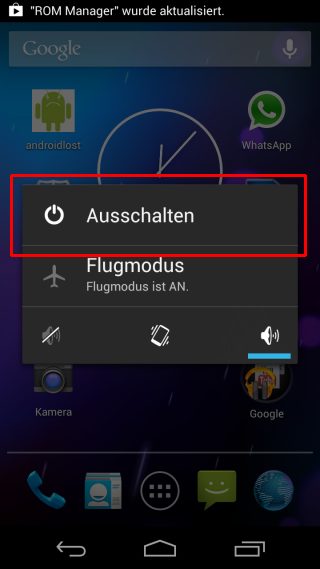
1. Drücken Sie beim eingeschalteten Android-Handy länger auf den Ein-/Ausschaltknopf, bis das Auswahlfeld zum Ausschalten erscheint.

2. Hier tippen Sie auf “Ausschalten” und – ganz wichtig – halten den Finger auf dem Ausschalten-Button gedrückt.

android-smartphone-abgesicherter-modus-safe-mode

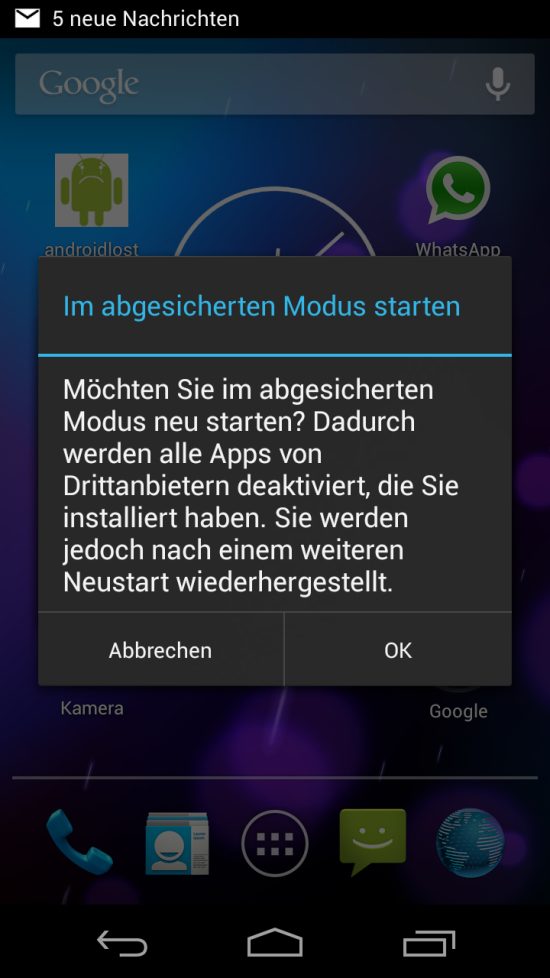
3. Jetzt erscheint das Auswahlfeld für den abgesicherten Modus. Hier tippen Sie auf OK, um das Handy herunterzufahren und im abgesicherten Modus neu zu starten.

android-smartphone-abgesicherter-modus-safe-mode-3

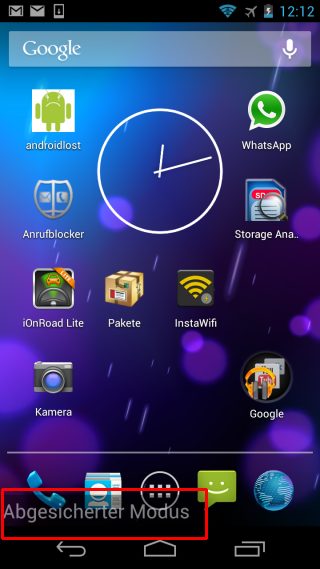
Den Notfallmodus erkennen Sie am Zusatz “Abgesicherter Modus” am unteren Bildschirmrand. Alle nach dem Kauf installierten Apps und Einstellungen werden im abgesicherten Modus deaktiviert. Widgets und Live-Ticker werden zum Beispiel nicht mehr angezeigt. Auch Virenscanner sind im abgesicherten Modus inaktiv.

android-smartphone-abgesicherter-modus-safe-mode-2

Um den abgesicherten Modus wieder zu beenden, schalten Sie das Gerät normal über den Ein-/Ausschalter aus, indem Sie länger auf den Ein-/Ausschalter drücken und dann auf “Ausschalten” tippen.

Android Geräte-Manager: Das eigene Android-Handy orten, klingeln lassen, sperren oder löschen

Handy verloren? Gar nicht gut. Geht das Handy verloren oder wird es gestohlen, sind auch die Daten auf dem Gerät futsch. Oder noch schlimmer: in fremden Händen. Denn ärgerlicher als der Verlust des Handys ist oft die Ungewissheit, was der Finder oder Langfinger mit den Daten anstellt. Damit genau das kein Kopfzerbrechen mehr bereitet, gibt es den Android Geräte Manager. Damit können Sie das gestohlene oder verlorene Handy orten, es fünf Minuten lang laut klingeln lassen, es komplett sperren oder alle Daten löschen. Wir zeigen, wie’s geht.

Android Geräte Manager aktivieren

Im ersten Schritt müssen Sie den Fernwartungsdienst auf dem Handy aktivieren. Dazu sind folgende Schritte notwendig:

1. Wechseln Sie im Android-Smartphone in den Bereich “Einstellungen | Sicherheit”.

2. Tippen Sie auf “Geräteadministratoren”.

3. Dann tippen Sie auf “Android Geräte-Manager”. Sollte der Befehl “Android Geräte Manager” nicht erscheinen, müssen Sie mitunter zuerst das Android-Handy auf die neueste Android-Version aktualisieren.

4. Auf der folgenden werden kurz die Funktionen des Geräte-Managers erläutert. Tippen Sie auf “Aktivieren”, um den Geräte-Manager scharf zu stellen.

Android Geräte Manager nutzen und das Handy fernsteuern

Ist der Device Manager aktiv, können Sie Ihr Handy übers Internet von überall aus orten und fernsteuern. Das geht folgerndermaßen:

1. Rufen Sie die Seite www.google.com/android/devicemanager auf, und melden Sie sich gegebenenfalls mit Ihrem Google-Account ein. Verwenden Sie dabei das Google-Konto, das auch auf dem Handy verwendet wird.

2. Im ersten Schritt wird Ihr Handy geortet und auf der Karte angezeigt. Im Info-Kasten können Sie zudem das Handy fernsteuern.

android-gerate-manager-handy-verloren-finden-orten-ortung-klingeln-lassen-orten-standortbestimmung-sperren-loeschen

Mit “Klingeln lassen” können Sie das Handy fünf Minuten lang klingeln lassen – ideal, um ein verloren geglaubtes Handy zu finden.

android-gerate-manager-handy-verloren-finden-orten-ortung-klingeln-lassen-orten-standortbestimmung-sperren-loeschen-2

Mit “Sperren” wird das Handy mit einem neuen Passwort gesperrt. Diebe können dann nicht mehr so ohne Weiteres auf die Daten des Handys zugreifen. Dank des neuen Passworts selbst dann nicht, wenn sie Ihr Google-Kennwort kennen.

android-gerate-manager-handy-verloren-finden-orten-ortung-klingeln-lassen-orten-standortbestimmung-sperren-loeschen-3

Die radikalste Methode ist ein Klick auf “Löschen”. Damit wird das Handy auf die Werkseinstellungen zurückgesetzt. Sollte es gerade nicht online sein, wird es auf Werkseinstellungen zurückgesetzt, sobald es wieder online ist. Sämtliche Apps, Fotos, Musik und Einstellungen werden gelöscht. Das Löschen ist nützlich, wenn Ihr Handy gestohlen wird und Sie sicherstellen möchten, dass Ihre Daten nicht in Fremde Hände gelangen. Der Dieb hat dann zwar noch das Handy, nicht aber die Daten. Einzige Ausnahme sind die Daten auf der SD-Karte – diese können möglicherweise nicht komplett gelöscht werden. Mittels Wiederherstellungsprogrammen lassen sich die Daten der SD-Karte mitunter wiederherstellen. Wichtig: Nach dem Löschen können Sie per Android Geräte Manager nicht mehr auf das Gerät zugreifen.

android-gerate-manager-handy-verloren-finden-orten-ortung-klingeln-lassen-orten-standortbestimmung-sperren-loeschen-

Android Werbeblocker “Adblock Plus” ist doch noch erhältlich

Google versucht immer wieder, Werbeblocker für das Smartphone-Betriebssystem Android aus dem “Play-Store” zu verbannen. Ist ja auch kein Wunder, da die Werbung die Haupteinnahmequelle von Google ist. So erging es kürzlich auch dem beliebten Android-Werbeblocker “AdblockPlus”. Mit einer kleinen Änderung in den Smartphone-Einstellungen können Sie danach trotzdem die App “AdblockPlus” auf Ihr Handy herunterladen und installieren.

Als erstes rufen Sie auf Ihrem Android-Handy die “Einstellungen” auf und navigieren Sie zu den Sicherheitseinstellungen. Dort aktivieren Sie die Option “Unbekannte Herkunft”. Bitte beachten Sie dabei, dass bei Ihrem Handy die Begriffe etwas unterschiedlich formuliert sein können. Für diesen Artikel verwendeten wir ein “Huawei Ascent Y201 Pro”

bild-1-android-handy-smartphone-werbung-adblock-plus-play-store-entfernt-doch-herunterladen-installieren

Den nachfolgenden Sicherheitshinweis bestätigen Sie mit “OK”.

bild-2-sicherheitsmeldung-warnung-bestätigen-ok-huawei-unterschiedlich-abweichend-formulierung

Als nächstes starten Sie den Internetbrowser Ihres Smartphones und rufen die Webseite

www.adblockplus.org/de/android-install

auf. Mit der grünen Schaltfläche “Herunterladen” beginnt der Download.

bild-3-adblock-plus-app-handy-android-google-play-installieren-webseite-download-herunterladen

Folgen Sie im weiteren Verlauf den Download- und Installationsanweisungen.

Wenn Sie nach der Installation die App starten, können Sie im Einstellungsbildschirm von “AdblockPlus” den Blocker aktivieren und über die Schaltfläche “Filterabonnement” die zu blockenden Filterlisten auswählen.

bild-4-android-play-store-werbung-blocken-adblock-plus-wieder-erreichbar-einstellung-filterabonnement-aktivieren

Nun sollte in der Regel keine Werbung mehr angezeigt werden.

Android Backdoor.AndroidOS.Obad.a: Gefährlicher Android-Trojaner infiziert Android-Handys und lässt sich nur schwer wieder entfernen

Der Antivirenspezialist Kaspersky warnt derzeit vor einem besonders hochentwickelten Trojaner, der sich tief ins System einnistet und dort ungehindert Schaden anrichten kann.

Backdoor.AndroidOS.Obad.a

Der neu aufgetauchte Trojaner mit dem Namen Backdoor.AndroidOS.Obad.a hat es in sich: Er kann unbemerkt SMS-Textnachrichten an kostenpflichtige Nummer versenden, Konsolenbefehle ausführen, selbständig weitere Schädlinge downloaden und per Bluetooth an andere Androids verteilen.

Um die schädlichen Aktionen unbemerkt durchführen zu können, nutzt der Android-Trojaner einen Fehler im Modul DEX2JAR, mit dem sich APK-Dateien (Apps) in das JAR-Format (Java Archive) konvertieren lassen. Zudem nutzt der Schädling eine Fehler im Android-Betriebssytem aus, das sich um die Verarbeitung von AndroidManifest.xml-Dateien kümmert, das auf jedem Android für die App-Struktur und die Startbefehle zuständig ist. Weitere technische Informationen finden Sie auf der Webseite www.securelist.com/en/blog/8106/The_most_sophisticated_Android_Trojan.

android_trojaner
Screenshot Kaspersky Labs

Der Trojaner kann auf den ersten Blick aussehen wie ein Android-Systemupdate. Zur Installation erfolgt zum Beispiel die Abfrage, ob die App “com.android.system.ad…” installiert werden soll. Per Klick auf “Install” landet die Trojaner-App dann auf dem Handy.

android_trojaner-3

Beim ersten Start versucht der Trojaner zunächst, die Administrator-Rechte zu erlangen. Auf dem Android-Bildschirm erscheint dann eine entsprechende Abfrage, die zum Beispiel so aussieht:

android_trojaner-2

Achtung: Werden die Rechte erteilt, hat der Trojaner Zugriff auf das Android-Handy. Im ersten Schritt schickt er eine Reihe von Daten wie die Telefonnummer in Form verschlüsselster JSON-Objekte an einen entfernen Webserver mit der Adresse androfox.com. Über den Webserver bezieht der Trojaner wiederum weitere Befehle und Updates – er aktualisiert sich praktisch von selbst.

Das Perfide: hat sich der Trojaner einmal auf dem Android eingeschleust, lässt es sich mit Bordmitteln nur schwer wieder entfernen. Die gute Nachricht: Laut Kaspersky ist der Trojaner noch nicht sehr weit verbreitet. Über einen Zeitraum von 3 Tagen machte der neue Backdoor.AndroidOS.Obad.a-Trojaner nicht mehr als 0,15% aller Malware-Angriffe auf Androids aus.

Unser Rat: Achten Sie generell penibel darauf, welche Apps Sie auf dem Android installieren oder welche Apps plötzlich versuchen, sich zu installieren und nach Administrator-Rechten verlangen. Solch dubiose App-Anfragen sollten Sie generell abweisen und abbrechen.

Android Google Play Store sperren: Versehentliche Käufe durch PIN-Code oder Google-Kennwort verhindern

Das kann teuer werden: Wenn Sie Ihr Android-Smartphone aus den Händen geben, kann der “neue temporäre Besitzer” nach Lust und Laune neue Apps installieren. Sowohl kostenlos als auch kostenpflichtige. Die Überraschung kommt dann über die Google Play-Abrechnungen. Damit das nicht passiert und zum Beispiel die Kinder nicht hunderte Euros für Apps oder In-Apps-Käufe verpulvern, lässt sich der Google Play Store mit einer Extra-PIN oder (ab Android 4) mit dem eigenen Google-Kennwort schützen. Unbeabsichtigten oder unbefugten Käufen wird damit ein Riegel vorgeschoben.

Die PIN für den Google Play App Store

Damit Einkäufe bei Google Play zukünftig nur noch nach der Eingabe einer PIN oder des Passworts möglich sind, gehen Sie folgendermaßen vor:

1. Starten Sie auf dem Android-Handy den Google Play Store.

2. Öffnen Sie das Menü, und tippen Sie auf “Einstellungen”.

android-google-play-store-mit-kennwort-oder-pin-schuetzen

3. Tippen Sie auf “PIN festlegen oder ändern”, und geben Sie den gewünschten vierstelligen Sicherheitscode ein. Bestätigen Sie die Eingabe mit OK.

4. Danach aktivieren Sie die neu hinzugekommene Option “PIN für Käufe verwenden”.

Ab der Version 4 des Google Play Stores gibt es übrigens statt des PIN-Schutzes nur noch den Passwortschutz. Falls also auf Ihrem Android die Option “PIN festlegen” oder “PIN verwenden” fehlt, können Sie alternativ auch die Sicherheitsoption “Passwort verwenden”.

android-google-play-store-mit-kennwort-oder-pin-schuetzen-2

android-google-play-store-mit-kennwort-oder-pin-schuetzen-3

Je nachdem, ob Sie den PIN- oder Passwortschutz aktiviert haben, muss ab sofort jeder Kauf einer neuen App oder einer In-App-Erweiterung mit der PIN oder dem Google-Kennwort bestätigt werden. Überraschungen auf der Kreditkartenabrechnung, weil die Kiddies mal wieder ungeniert Apps heruntergeladen haben, gehören damit der Vergangenheit.

Ultra Explorer: Open Source Dateimanager für Android

Ultra Explorer: Open Source Dateimanager für Android

Für Android gibt es schon den ein oder anderen Dateimanager, aber Konkurrenz belebt ja bekanntlich das Geschäft. Mit Ultra Explorer kommt jetzt eine weitere Alternative heraus. Neben aller grundlegenden Features und einer ganzen Reihe zusätzlicher Funktionen ist Ultra Explorer von Grund auf selbstgestrickt und zudem quelloffen.

Auf den ersten Blick bietet Ultra Explorer eine gewohnte Ansicht für einen Dateiexplorer unter Android. Ordner- und Dateiansicht mit Listen- oder Gitteransicht, Pfad-Breadcrumbs mit Schnellzugriff auf die Suche, Menüleiste. Alles soweit an Ort und Stelle. Wer ein gerootetes Smartphone besitzt, kommt natürlich auch an alle System-Daten.

Neben ganz konventionellen Lesezeichen, die in einer Liste zusammengefasst werden und auf den Einsatz warten, können auch gestenbasierte Lesezeichen angelegt werden. Über die Menüleiste lässt sich dann nicht nur die normale Lesezeichenliste öffnen, sondern auch die Gesteneingabe für den schnellen Zugriff auf die wichtigsten Ordner.

Multiple Selektion von Ordnern und Dateien gehört ebenso zum Umfang von Ultra Explorer wie die Möglichkeit, Dateien schnell per Email zu versenden sowie an anderen Anwendungen weiterzuleiten.

Der integrierte PDF-Betrachter macht eine andere App zum Anschauen von PDF-Dateien unter Umständen überflüssig. Der minimalistischer Musikplayer spielt unter anderem die Formate .mp3, .m4a, .ogg und .wav ab.

Ultra Explorer für Android

Ultra Explorer bietet allerdings noch eine ganze Menge weiterer Features, die über das übliche Dateimanagement hinaus gehen. So hat die App nicht nur eine Funktion zum packen und entpacken von ZIP-Dateien, sondern kommt auch noch mit einem Prozessexplorer, einem Backup Manager für installierte Apps und einer Suche nach Dateiduplikaten daher.

Wer also noch auf der Suche nach einem funktionalen Dateimanager für sein Android-Gerät ist, sollte Ultra Explorer eine Chance geben. Könnte wirklich lohnen!

Der Download von Ultra Explorer findet sich im Forum von xda-developers.

Sidebar: Seitenleiste für Multitasking unter Android

Sidebar: Seitenleiste für Multitasking unter Android

Das Wechseln zwischen Apps unter Android kann mitunter etwas umständlich sein. Möglichkeiten gibt es da ein paar, beispielsweise die Home-Taste lange gedrückt halten oder gleich auf den Homescreen wechseln und von dort Apps auswählen. Sidebar macht das ganze Unternehmen um einiges produktiver und auch schicker. Mit Sidebar hat man auf der Seite des Screens eine – wie der Name vermuten lässt – Seitenleiste, die sich mit Apps bevölkern lässt und mit einer schnellen Geste jederzeit eingeblendet werden kann.

Eine Wischgeste vom Rand zur Mitte hin genügt und Sidebar kommt zum Vorschein. Von dieser Seitenleiste aus kann nun ganz einfach auf Apps oder auch Widgets zugegriffen werden.

Sidebar Lite, die kostenlose Version, ist leider stark eingeschränkt. Sidebar Pro gibt es für 1,49 Euro. Dafür bekommt man eine unlimitierte Anzahl Apps und Widgets und eine ganze Reihe weiterer Optionen bezüglich Aussehen und Verhalten der Seitenleiste.

Insgesamt ist Sidebar eine sehr schöne App, die nicht nur in Sachen Multitasking helfen kann, sondern bei extravaganten Homescreens vielleicht sogar als eigenständiger App-Launcher fungieren kann.

Sidebar LiteSidebar Lite
Preis: Kostenlos
Sidebar ProSidebar Pro
Preis: 1,49 €

WhatsApp-Daten unter Android bereinigen mit WCleaner

WhatsApp-Daten unter Android bereinigen mit WCleaner

Wer WhatsApp benutzt, bekommt mitunter auch eine Menge Bilder oder kleine Videos geschickt. Wer sich zudem nicht immer irgendwann händisch durch den Dateimanager wühlen möchte um diese Daten wieder zu löschen, kann eine neue App namens WCleaner benutzen.

Die App löscht einzeln oder vollständig Bilder, Audio- und Video-Dateien sowie WhatsApp Backups. Neben dem Löschen können die Daten auch an einem anderen Ort auf dem Smartphone oder der SD-Karte gespeichert werden. Wer also doch noch eine Perle beim Aufräumen findet, kann sie direkt in Sicherheit bringen.

WCleaner ist zur Zeit noch in der Beta und ohne Werbung. Vorausgesetzt wird lediglich Android 2.2 und natürlich WhatsApp.

Android WiFi Analyzer: WLAN mit dem Android analysieren, optimieren und Störungen vermeiden

Wenn Sie mit Ihrem Android-Handy per WLAN surfen, haben Sie bestimmt schon mal bemerkt, dass die Verbindung nicht optimal ist. Die häufigsten Anzeichen dafür sind lange Verbindungszeiten, langsamer Download und sogar der Verlust der WLAN-Verbindung. Diese Probleme treten häufig in dicht bebauten Gebieten auf, da hier die Verbreitung der WLAN-Router am größten ist. Diese Router senden zum großen Teil im überfüllten 2,4 GHz Band. Wenn sich hier mehrere Funkkanäle überlappen, kommt es gelegentlich zu den beschriebenen Problemen. Die kostenlose Android-App “Wifi Analyzer” hilft Ihnen, Ihren Router für optimalen Empfang und reibungslosen Datentransfer einzurichten.

WLAN analysieren und richtig einstellen

Die App scannt alle in Reichweite liegenden WLAN Verbindungen und listet sie mit den verwendeten Kanälen sowie Signalstärken auf. Dabei werden auch die in der Bandbreite von 5 GHz Kanäle erfasst. Aktuelle WLAN-Router die den Standard IEEE 802.11n unterstützen, können auch das 5-GHz-Band verwenden. Hier stehen deutlich mehr Kanäle zur Verfügung, die sich somit nicht so oft in die Quere kommen können.

Die App “Wifi Analyzer” bietet etliche übersichtlich gestaltete Funktionen, die die Konfiguration des Routers vereinfachen. Als erstes laden Sie sich die App von Google Play herunter.

bild-1-google-play-wifi-analyzer-download-installieren-scannen-apps-android-handy-smartphone-verbindung-wlan

Auf insgesamt fünf Übersichten werden die Ergebnisse des Scanvorgangs bereitgestellt. Am häufigsten wird das Fenster mit der Übersicht Verwendung finden. Die waagerechte Achse (X-Achse) zeigt die erkannten Kanäle, die senkrechte Achse (Y-Achse) die dazugehörige Signalstärke. Kritisch wird es erst dann, wenn sich die Basisbereiche zweier Funknetze komplett überlagern und auch noch annähernd die gleiche Signalstärke haben.

bild-2-übersicht-kanalübersicht-stärke-signal-anzahl-achse-wifi-analyzer-konfiguration-router

Mit der Ansicht des Signalstärkeverlaufs kann beobachtet werden, wie sich die Signalstärken innerhalb von ein paar Minuten entwickeln.

bild-3-signalstärke-verlauf-zeitraum-minuten-ein-paar-entwicklung-wlan-funk-netzwerk-reichweite

Die Anzeige der Kanalbewertung hilft bei der Entscheidung, den richtigen Kanal für den eigenen WLAN-Router zu wählen. Dabei werden alle vorhandenen Kanäle mit denen des Funknetzwerkes verglichen, in dem das Android-Gerät eingeloggt ist. Je mehr Sternchen angezeigt werden, desto eher ist dieser Kanal für einen reibungslosen Datenaustausch geeignet. Der am besten geeignete Kanal wird als “Besserer Kanal” vorgeschlagen.

bild-4-kanalbewertung-richtigen-kanal-wählen-wenig-belastet-genutzt-geschwindigkeit-übertragung-stern-störungsfrei-funkkanal

Die “AP-Liste” zeigt Informationen aller gefundenen Netzwerke wie MAC-Adresse, Kanal, genaue Frequenz, Signalstärke, Verschlüsselungsart und SSID.

bild-5-wifi-analyzer-ap-liste-ssid-ip-adresse-mac-frequenz-signalstärke-kanal-verschlüsselung-information

Der Bildschirm mit der Signalstärkeanzeige ist eigentlich zu vernachlässigen, da die Signalstärke auch in anderen Anzeigen abgelesen werden kann. Der einzige Unterschied besteht nur im Design als Pegelanzeige, die aber noch mit einem akustischem Signal unterlegt ist. Auch hier gilt: je öfter es piept, desto besser der Kanal. Das akustische Signal kann ein- und ausgeschaltet werden. Eine schöne Spielerei.

bild-6-signalstärkeanzeige-pegel-design-akustisch-signal-einschalten-ausschalten-ton-an-aus-überflüssig

Im übrigen lassen sich alle Anzeigefenster per Funktion “Schnappschuss” für eine spätere Betrachtung speichern. Die erzeugten Screenshots werden nicht in der Galerie gespeichert, sondern nur innerhalb der App. Gespeicherte Schnappschüsse rufen Sie mit dem Button “Anzeigen” auf.

bild-7-schnappschuss-screenshot-innerhalb-app-anzeige-erstellen-vergleichen-später-betrachten-ansehen

Zum Löschen drücken und halten Sie einige Sekunden den entsprechenden Bildnamen und wählen im Kontextmenü “Löschen” aus.

Weitere gute Features verstecken sich in den Einstellungen. Klicken Sie auf das Icon mit dem Schraubenschlüssel um die Einstellungen zu öffnen. Hier finden Sie im Bereich “Andere Einstellungen” zwei nützliche Funktionen. Mit der Aktivierung von “Auto WLAN an”, wird beim Start der App “Wifi Analyzer” automatisch die WLAN-Verbindung gestartet.

Mit der Einstellung “Werbung verstecken” lassen sich die Werbeeinblendungen, mit denen die App finanziert wird, für sieben Tage ausblenden.

bild-8-einstellungen-schraubenschlüssel-auto-wlan-an-werbung-verstecken-7-sieben-tage-ausblenden

Es sei hier noch einmal erwähnt, dass der “Wifi Analyzer” keinerlei Änderungen an Ihrem Funknetzwerk vornimmt. Das Tool dient nur zur Analyse Ihres WLAN-Routers, beziehungsweise der WLAN-Infrastruktur Ihrer unmittelbaren Nachbarschaft, und schlägt Verbesserungen vor. Die Änderungen zur Verbesserung des Datenflusses müssen Sie manuell über die Software des Routers vornehmen. Wie Sie zum Beispiel bei der Fritzbox den WLAN-Kanal ändern, erfahren Sie im Tipp “WLAN schneller machen mit dem richtigen Funkkanal“.

Alles in allem ist der “Wifi Analyzer” die App wenn Sie die besten Einstellungen für Ihr WLAN finden möchten.

Android: Screenshots vom Handy-Display anfertigen

Auch bei Android-Handys kann man zu Dokumentationszwecken einen Screenshot anfertigen. Auch wenn das Erstellen bei Android eine gewisse Fingerfertigkeit erfordert, ist dies eine durchaus sinnvolle Funktion. Mit etwas Geschick können Sie mit einer Tastenkombination den benötigten Screenshot anfertigen, der automatisch in der Fotogalerie unter der Rubrik “Screenshots” gespeichert wird.

Bei älteren Android Versionen drücken Sie für ein paar Sekunden die Tastenkombination [Home][Lautstärke leiser]. Ab Android Version 4 bis 4.o.3 ist es die Tastenkombination [Ein-Aus][Lautstärke leiser]. Sollten beide Tastenkombinationen bei Ihrem Mobiltelefon nicht funktionieren, liegt das wahrscheinlich an zwei Faktoren. Zum einen unterstützen nicht alle Handys die Funktionen mit den gleichen Tasten, zum anderen ändern sich das auch mit dem Wechsel zu einer neuen Version von Android.

bild-2-galerie-screenshots-gespeichert-speichern-automatisch-kategorie-abgelegt-tastenkombination-icecream-sandwich-jelly-bean-version

In diesem Beispiel wurde das Huawei Ascend Y201 Pro verwendet.

Hinweis: Ab der Android Version 4.0.4 wird die Tastenkombination [Home][Ein-Aus] verwendet. Besitzer von neueren Xperia-Handys haben es deutlich leichter. Sie drücken nur kurz die Taste [Ein-Aus] bis das Kontextmenü angezeigt wird. Hier wählen Sie anschließend “Bildschirmfoto erstellen”.

iPhone und Android: Unterwegs offline auf Wörterbücher zugreifen

Gute Wörterbücher für iPhone, iPad und Android gibt es zwar genügend, sie sind aber meistens nur mit einer Internetverbindung nutzbar. Da die Roaming-Gebühren der Netzanbieter sich stark unterscheiden, sind Datenverbindungen oft eine Kostenfalle. Zur Sicherheit sollte die Datenverbindung über Mobilfunk bei einem Auslandsbesuch abgeschaltet werden. Und genau da liegt das Problem. Möchte man das Wörterbuch nutzen, müsste man die Datenverbindung wieder einschalten. Die App “dict.cc” ist offline verfügbar und dazu auch noch kostenlos.

Gratis-Dict für iOS

“Dict.cc” für iOS können Sie über den App Store oder iTunes herunterladen.

bild-1-itunes-app-store-dict.cc-wörterbuch-bidirektional-offline-online-datenverbindung-aktiv-wortschatz-reise-ausland-abroad-umfang-gering-mehr-kostenpflichtig-bezahlen-preis-umsonst

Die App bietet 51 Sprachpaare für den Offline-Zugriff. Innerhalb der App können die benötigten Sprachpaare heruntergeladen werden. Das sollte aber vor dem Auslandsaufenthalt geschehen.

bild-2-sprachpaar-ipad-iphone-herunterladen-offline-wlan-ausland-roaming-datenverbindung-teuer-kostenfalle-abschalten-vorher-download-kostenlos

Alle Sprachpaare funktionieren  bidirektional, das heißt, “Englisch-Deutsch” ist gleich “Deutsch-Englisch”. Das Programm erkennt automatisch die Sprache des gesuchten Wortes und übersetzt sie jeweils in die andere Sprache.

bild-3-übersetzen-wörterbuch-automatisch-anzeige-von-nach-erkennung-kostenlos-türkisch-sprache-ausland-ausländisch-reise-erleichterung-download-sprachenpaar

Die kostenlose Version von “Dict.cc” finanziert sich über Werbebanner. Hier ist der Wortschatz zwar nicht ganz so umfangreich wie bei der kostenpflichtigen Variante “Dict.cc+”. Dennoch ist die kostenlose Version in der Regel ausreichend.

“Dict.cc+” ist mit einmalig € 3,59 nicht übermäßig teuer, aber werbefrei und enthält außer dem kompletten Wortschatz zusätzliche Funktionen wie beispielsweise  ”Quiz Game” und “Zuletzt gesucht”.

Dict für Android

Natürlich gibt es beide Apps auch für Android-Handys und Tablet-PC´s mit Android Betriebssystem. DieGratis-Version für Android bietet den gleichen Funktionsumfang wie die iOS-Variante. Diekostenpflichtige App “Dict.cc+” ist im Play-Store von Google sogar noch etwas billiger. Sie kostet hier nur € 2,99.

bild-4-dict.cc-android-tablet-pc-handy-smartphone-telefon-offline-online-werbefrei-kosten-preis-günstiger-billiger


Android abgesicherter Modus: Android-Smartphones und -Tablets im abgesicherten Modus starten

Android gilt eigentlich als sicheres und stabiles Betriebssystem. Mitunter hakt es dann aber doch. Schuld sind meist bestimmte Apps, die “Amok laufen” und sich partout nicht mehr deinstallieren lassen. In solchen Situationen hilft der abgesicherte Modus, der alle Apps von Drittanbietern temporär deaktiviert. Den Notfall-Modus gibt es seit der Android-Version 4.0.

Notfallmodus aktivieren

Im abgesicherten Modus startet das Android-Handy oder -Tablet ohne nachträglich installierte Apps; Android pur sozusagen. In der App-Liste tauchen die installierten Apps aber trotzdem auf und lassen sich zumindest deinstallieren. So aktivieren Sie den abgesicherten Modus:

1. Drücken Sie den Einschaltknopf, bis die Meldung “Ausschalten” erscheint.

2. Dann tippen Sie auf “Ausschalten” und – ganz wichtig – halten den Finger weiterhin gedrückt.

3. Nach einigen Sekunden weist eine Meldung noch einmal darauf hin, dass im abgesicherten Modus alle installierten Anwendungen deaktiviert werden.

4. Nach der Bestätigung mit OK schaltet das Gerät ab und startet in den abgesicherten Modus.

Jetzt können Sie die gewünschten Änderungen vornehmen und zum Beispiel die problematische App deinstallieren. Damit Sie nicht vergessen, dass Sie im eingeschränkten Notfallmodus arbeiten, wird in der linken unteren Ecke stets die Meldung “Abgesicherter Modus” eingeblendet. Beim nächsten Start bootet Android wieder wie gewohnt mit allen Diensten und installierten Apps.

Per iPhone oder Android die mögliche Rendite einer Solaranlage berechnen

Interessieren Sie sich vielleicht schon seit längerem für eine Photovoltaikanlage auf dem Dach Ihres eigenen Hauses und konnten Sie sich bisher aufgrund ungewisser oder Ihnen nicht bekannter Renditemöglichkeiten noch nicht zu einer Investition durchringen? Gerade wegen den unterschiedlichsten Einflussfaktoren wie Dachfläche, Ausrichtung, Dachneigung und noch einige mehr, kann es recht schwierig sein, die Rendite einer Photovoltaikanlage im Voraus zu bestimmen.

Oft versprechen Installationsunternehmen astronomische Zahlen, nur um Ihnen eine Anlage verkaufen zu können. Mit Ihrem Smartphone und der richtigen Software können Sie einfach und schnell selbst eine Abschätzung möglicher Kosten und Erträge durchführen und so feststellen, ob sich eine Investition für Sie lohnen könnte. Und das unabhängig und neutral ohne Einflussnahme von außen. So gehen Sie am besten vor:

1. Sie benötigen hierfür ein Smartphone mit GPS-Sensor, Kompassfunktion und Neigungssensor. Die meisten modernen Geräte, wie zum Beispiel alle iPhone- und fast alle Android-Modelle verfügen standardmäßig über diese Funktionen. Des Weiteren brauchen Sie noch die App “Solarrechner” oder “Solarchecker”:

2. Ist die App installiert, begeben Sie sich einfach zu dem Dach, auf dem die mögliche Anlage installiert werden soll und legen Sie das Smartphone kurz auf die Dachfläche. Dies geht zum Beispiel bequem von einem Dachfenster aus.

3. Die App bestimmt nun automatisch den Standort, die Ausrichtung und die Neigung des Daches und ermittelt daraus den theoretischen Ertrag in kWh pro kWp installierter Anlagenleistung.

3. Nun müssen Sie nur noch die freie Dachfläche eintragen. Aus diesem Wert kann die App die maximale Leistung der Anlage und die ungefähren Kosten hierfür ermitteln.

4. Im Fall einer Finanzierung der Anlage muss noch der Zinssatz eingetragen werden. Die App zeigt im Anschluss den möglichen Ertrag der Anlage in kWh pro Jahr und auf Basis der aktuellen Einspeisevergütung die Rendite über die nächsten 20 Jahre. Sie sehen auf einen Blick, ob sich die Investition unter den spezifischen Bedingungen Ihres Hauses lohnt.

Android absichern: Sicherheitslücken schließen, das Handy schützen und Android sicherer machen

Android-Smartphone sind zwar schick und lassen sich leicht bedienen, gelten unter Fachleuten wegen seiner offenen Architektur aber als unsicher. Android rückt mehr und mehr ins Visier der Hacker und Betrüger. Von 2011 bis 2012 explodierte die Zahl der Android-Schadprogramme von wenigen hundert auf 30.000. Zuletzt warnte die Berliner Polizei vor Kriminellen, die Bankkonten von Android-Besitzern leerräumten. Daher sollte man die Sicherheitslücken kennen und wissen, wie man sich am besten schützt und das Smartphone mit wenigen Schritten absichert.

Google Play Store ohne Prüfung

Android ist nicht zuletzt wegen seiner offenen Architektur so beliebt. Jedermann kann eigene Apps in den Appstore einstellen und dort verschenken oder verkaufen. Und das ohne nennenswerte Prüfung. Da kaum jemand nachschaut, ob in der App Schadcode ist es ein leichtes, beliebige Malware in den Appstore zu schleusen und dort als App oder Spiel zu tarnen. Allerdings gibt es noch keine Schadsoftware, die sich ohne Zutun selbst verbreitet – man muss die “App” selbst installieren und aktivieren.

Gegenmaßnahme: Je mehr Apps Sie installieren, umso größer ist die Gefahr, sich eine manipulierte oder eine Schnüffel-App einzufangen. Installieren Sie nur Apps, die Sie wirklich benötigen.  Zudem sollten Sie eine Antiviren-App installieren. Im Tipp “Google Android Viren: Kostenlose Virenscanner für Android-Handys” finden Sie eine Übersicht passender Android-Antiviren-Apps.

Um sich vor Schnüffel-Apps zu schützen, sollten Sie von Zeit zu Zeit die Rechte der installierten Apps prüfen. Einige Virenscanner und Security-Apps prüfen per Audit, welche Apps schnüffeln. Alternativ können Sie im Menü “Einstellungen | Apps” die Berechtigungen jeder installierten App einsehen und zum Beispiel feststellen, ob sie auf das Adressbuch zugreift,  Internetverbindungen aufbaut oder SMS verschickt. Bei fragwürdigen Berechtigungen (muss ein Spiel zum Beispiel wirklich das Adressbuch auslesen) sollten Sie die betreffende App löschen.

Fehlende Updates

Ein Manko bei Android: für einmal gekaufte Geräte gibt es kaum Updates. Viele Hersteller verkaufen Android-Handys mit einer bestimmten Android-Version – und dabei bleibt es dann. Sicherheitsupdates und Patches landen so nie auf älteren Handys. Viele Androids verwenden daher veraltete Betriebssysteme mit bekannten Sicherheitslücken.

Gegenmaßnahme: Fragen Sie beim Hersteller oder in Android-Foren wie xda developers, ob es nicht doch ein Update gibt. Falls nicht, können Sie mit sogenannten Custom ROMs freie Firmware-Versionen installieren. Allerdings verlieren Sie damit auch den Garantieanspruch.

Gefährlicher Entwicklermodus

Um mehr aus dem Handy herauszuholen und auf Systemfunktionen zugreifen zu können, lassen sich Androids in den Entwicklermodus schalten. Das öffnet allerdings Tür und Tor für Hackerangriffe. Wie einfach das geht, beweist der Sicherheitsexperte Kyle Osborn, der mit seinem Programm P2P ADB Android-Smartphones angreifen und Daten kopieren kann. Dabei genügte es, dass beim angegriffenen Android-Handy der USB-Host-Modus verfügbar und der Entwicklermodus aktiviert ist.

Gegenmaßnahme: Schalten Sie den Entwicklermodus aus, wenn Sie ihn nicht benötigen. Dazu wechseln Sie in den Bereich “Einstellungen | Entwickleroptionen” und schalten die Option “Entwickleroptionen” auf “Aus”.

Fehlender Schutz bei Diebstahl und Verlust

Eine oft unterschätzte Gefahr: der fehlende PIN- oder Muster-Zugriffsschutz. Wenn Sie das Handy verlieren oder es gestohlen wird, können die dort gespeicherten Daten vom Finder problemlos ausgelesen werden; oder der Langfinger loggt sich mit Ihren gespeicherten Zugangsdaten bei Onlinediensten wie Amazon oder Facebook ein.

Gegenmaßnahmen: Richten Sie eine Zugangssperre ein, indem Sie unter “Einstellungen | Sicherheit” auf “Bildschirmpserre tippen”. Hier können Sie das Android zum Beispiel per PIN oder einem Bewegungsmuster sperren. Achten Sie darauf, dass unter “Einstellungen | Sicherheit” die Funktion “Automatisch sperren” eingeschaltet ist, damit der Zugriffsschutz auch im Ruhezustand funktioniert.

Zusätzlich können Sie bei modernen Androids unter “Einstellungen | Sicherheit | Verschlüsselung” den Gerätespeicher und die Speicherkarte verschlüsseln. Diebe können dann zum Beispiel nicht einfach die Speicherkarte aus dem Gerät nehmen und in einem anderen Gerät auslesen.

Ebenfalls hilfreich: Es gibt Apps und Onlinedienste, über die Sie verlorene oder gestohlene Handys aus der Ferne orten, sperren oder löschen können. Wie das funktioniert, erfahren Sie im Tipp “Android Lost Free & Plan B“.

Offene Netzwerkverbindungen

Oft melden sich Androids automatisch in offene WLAN-Hotspots ein. Sämtlicher Datenverkehr fließt dann nicht mehr über die Mobilfunkverbindung, sondern über den Hotspot – und kann vom Hotspot-Betreiber mitgehört werden. Gegenmaßnahme: Damit Sie sich nicht mehr unbemerkt in einen offenen Hotspot einwählen, sollten Sie die Sie WLAN- und Bluetooth Funktion nur aktivieren, wenn Sie sich auch wirklich nutzen möchten – etwa Zuhause. Die Änderungen nehmen Sie im Menü “Einstellungen” mit den Schiebereglern “WLAN” und “Bluetooth” vor.

Android-Backups für den Notfall

Um bei Diebstahl, Verlust oder Defekt für den Ernstfall gerüstet zu sein, sollten Sie von Ihrem Android-Handys regelmäßig Backups anlegen. Damit können Sie im Falle eines Falles die Daten, Einstellungen und Apps wieder auf ein neues Gerät zurückspielen. Besonders schnell und ohne Root-Zugriff oder andere Tricks geht das mit dem kostenlosen Backup-Programm “Ultimate Backup Tool” für Windows und Mac.

Android Lost Free & Plan B: Verlorene Android-Smartphones wiederfinden, sperren oder löschen

iPhone-Anwender kennen es schon lange: Mit der Funktion “Mein iPhone suchen” lässt sich ein verlorenes oder verlegtes Handy ganz einfach wiederfinden oder – bei einem Diebstahl – aus der Ferne sperren und sogar löschen. Bei Android gibt es die Handyortung nicht standardmäßig; sie lässt sich aber kostenlos nachrüsten.

Android-Handy verloren oder verlegt? Na und?

Mit der Gratis-App “Android Lost Free” erhalten auch Android-Geräte die praktische Ortungsfunktion. Damit können Sie das verlorene Handy nicht nur über jeden beliebigen Web-Browser finden, sondern auch aus der Ferne SMS empfangen und verschicken, das Android sperren, die SD-Karte, das ganze Telefon löschen und vieles mehr.

So funktioniert die Handyortung mit Android:

1. Installieren Sie im Google Play Store die kostenlose App “Android Lost Free“.

2. Nach der Installation wählen Sie zuerst, was Sie alles aus der Ferne steuern möchten, zum Beispiel “SMS allowed” für den Remote-SMS-Zugriff. Danach tippen Sie auf “Request Administrator rights” und “Aktivieren”, damit Sie das Handy später aus der Ferne sperren oder löschen können.

Die Ersteinrichtung ist damit abgeschlossen. Um ein verlorenes Handy zu finden oder zu sperren, gehen Sie wie folgt vor:

1. Rufen Sie in einem beliebigen Webbrowser die Webseite www.androidlost.com auf und klicken oben rechts auf “Sign in”.

2. Anschließend melden Sie sich mit Ihren Google-Konto-Daten an, also dem Google-Konto, mit dem Sie auch Ihr Android-Handy nutzen.

3. Auf der nächsten bestätigen Sie, dass die “Android Lost”-App Zugriff auf Ihr Google-Konto erhält, indem Sie auf “Allow” klicken.

4. Auf der Android-Lost-Webseite klicken Sie anschließend auf “Controls”. Sollte hier die Meldung “Waiting for phone to be registered” stehen, müssen Sie eventuell die App auf dem Android oder das komplette Android-Handy einmal neu starten.

Auf der “Controls”-Seite können Sie das Handy jetzt orten und fernsteuern. In sechs Kategorien stehen folgende Fernsteuerfunktionen zur Verfügung. Sehr schön ist zum Beispiel im Bereich “Messages” die Funktion “Message Picture”, mit der Sie vom Dieb oder Finder still und heimlich ein Foto schiessen können:

Basic

  • Alarm – Lässt auf dem Handy eine Alarmsirene ertönen
  • Custom Alarm – Spielt einen individuellen Alarmsound ab
  • Vibrate – Lässt das Handy vibrieren
  • GPS – Zeigt per GPS-Handyortung die aktuelle Position an
  • GPS fixed interval – Zeigt den Handy-Standort in Intervall an, etwa alle 3 Minuten

Status

  • Phone status  – Zeigt den aktuellen Status, etwa Batteristand oder IMEI-Nummer
  • Sound – Aktiviert oder deaktiviert die Soundfunktion auf dem Handy
  • Bluetooth  – Aktiviert oder deaktiviert Bluetooth
  • GPS – Aktiviert oder deaktiviert die GPS-Funktion
  • WiFi – Aktiviert oder deaktiviert die WLAN/Funknetzwerk-Funktion

Messages

  • Message popup – Sendet eine Nachricht aufs Handy
  • SMS post – Verschickt über das Handy eine SMS
  • SMS inbox and sent – Zeigt die zuletzt gesendeten oder empfangenen SMS an
  • Message Picture – Zeigt eine Textmeldung auf dem Handy. Sobald der Finder dort auf OK klickt, wird mit der Frontkamera ein Foto aufgenommen.
  • Boot message – Zeigt eine Meldung, sobald das Handy neu gebootet/gestartet wird.
  • Overlay message – Zeigt eine rote Overlay-Message über dem Lockscreen.

Security

  • Screen timeout – Setzt den Screen-Timeout neu.
  • Package display – Versteckt die Android-Lost-App im Application Launcher.
  • Lock timeout – Setzt den Lock-Timeout neu.
  • SIM card owner – Ermöglicht die Nutzung von Android Lost, selbst dann, wenn die SIM-Karte getauscht wird.
  • Lock phone – Sperrt das Handy und setzt einen neuen Entsperrcode. Das Handy kann dann nur noch mit dem neuen PIN-Code entsperrt werden
  • Unlock phone – Entsperrt das gesperrte Handy wieder
  • Erase SD card – Löscht ohne Vorwarnung den kompletten Inhalt der SD-Karte
  • Wipe phone – Löscht das komplette Handy

Mobile

  • Text to speech – Liest eine beliebige Textmeldung auf dem Handy vor
  • Dial phone – Wählt eine Telefonnummer
  • Hangup phone – Legt auf
  • Call List – Zeigt die aktuelle Anrufliste
  • Sound Recording – Startet eine Aufnahme über das Mikrofon
  • Front Camera – Nimmt ein Foto über die Frontkamera auf
  • Rear Camera – Nimmt über die hintere Kamera ein Foto auf
  • Polling service – Startet den Polling-Service auf dem Android

Premium

  • Content browser – Startet den Webserver auf dem Handy, über den Sie dann zum Beispiel alle Handybilder herunterladen können
  • App Launcher – Startet eine App
  • Contact Search – Durchsucht die Kontaktliste
  • Capture Screenshot – Legt einen Screenshot vom aktuellen Android-Bildschirm an.

Plan B: Wenn das Android-Handy bereits verschwunden ist

Das Android ist bereits verschwunden, bevor Sie die Ortungsapp “Android Lost Free” installiert wurde? Auch kein Problem. Dann hilft als Rettungsanker die Gratis-App “Plan B“, die Sie aus der Ferne auf Ihr iPhone installieren und dann das Handy orten und steuern können.

AirDroid: Android Smartphones per WLAN am Desktop verwalten

AirDroid - Android App - Screenshot

Man kann Daten zwischen Computer und Android Smartphone entweder umständlich über eine USB-Verbindung übertragen, oder man nimmt AirDroid. Bei AirDroid handelt es sich um die bisher beste App, die mir für diese Zwecke untergekommen ist. Der Zugriff auf Android erfolgt nämlich ganz einfach mit dem Browser und über WLAN.

AirDroid ist komplett kostenlos und muss nur auf dem Smartphone installiert werden. Nötig ist desweiteren natürlich, dass sich das Smartphone im gleichen Netzwerk wie der Computer befindet. Die Anmeldung kann entweder über eine URL mit Passwort, ober direkt über einen QR-Code erfolgen. Wahlweise auch per HTTPS.

AirDroid - Desktop - Screenshot

Ist die Verbindung erst einmal aufgebaut, lässt sich so ziemlich das ganze Smartphone im Browser verwalten. Dateien hin und her kopieren (System und SD-Karte), Fotos, Videos, Anruflisten und Kontakte verwalten, Klingeltöne festlegen, SMS-Nachrichten schreiben und empfangen, Apps installieren oder deinstallieren, alles kein Problem. Nebenbei bietet AirDroid selbst noch einige Werkzeuge, wie beispielsweise einen Hardware-Monitor oder eine Datei- und App-Verwaltung.

AirDroid - Desktop - Screenshot

Bestehen Root-Berechtigungen auf dem Smartphone, kann AirDroid den Android-Bildschirm in Echtzeit anzeigen. Screenshots sind ebenfalls möglich.

Neben der Speicherbelegung des Smartphones kann außerdem die Zwischenablage über den AirDroid-Desktop ausgelesen werden. Auch das Öffnen von Webseiten unter Android ist über den Desktop möglich.

Wer AirDroid noch nicht kennt, sollte sich die App unbedingt einmal ansehen. Ich persönlich habe AirDroid nun schon seit einer ganzen Weile ins Herz geschlossen.

AirDroid Webseite / AirDroid auf Google Play

Android Storage Analyser: Speicherfresser und Riesendateien finden und löschen

Auch wenn sich viele Android-Smartphones mit SD- und Speicherkarten aufrüsten lassen: irgendwann ist selbst auf der größten Speicherkarte kein Platz mehr. Dann heißt es: löschen und ausmisten. Doch wo anfangen? Wenn Sie wissen möchten, wo die größten Speicherfresser schlummern, sollten Sie die Gratis-App “Storage Analyser” kennen. Damit erfahren Sie im Handumdrehen, wo sich das Löschen am meisten lohnt.

Storage Analyzer sortiert nach Größe

Um herauszufinden, wie und womit der Android-Speicher belegt ist, installieren Sie aus dem Google Play-Store die Gratis-App “Storage Analyser“. Das Tool zeigt sehr anschaulich, wo die größten Speicherverschwender schlummern. Egal ob im internen Speicher, auf der SD-Karte oder im USB-Speicher. In der App können Sie die Liste bequem nach Größe, Anzahl der Dateien oder einfach nach Namen sortieren.

Haben Sie einen Löschkandidaten entdeckt, lässt er sich direkt aus dem Storage Analyzer entfernen – einen externen Datei-Manager brauchen Sie zum Löschen nicht. Alternativ können Sie die Dateien auch direkt kopieren oder verschieben – etwa vom internen Speicher auf die SD-Karte. Ebenfalls praktisch: Der Storage Analyser verrät, welche bereits gelöschten Apps noch Reste in den Ordnern “/sdcard/Android/data” oder “/data/data” hinterlassen haben.

Android: Anrufer blockieren und unerwünschte Anrufer direkt auf die Mailbox schicken

In Zeiten von Flatrates gibt es sie immer häufiger: Anrufer, die immer wieder durchklingeln und einfach nur nerven. Wer endlich Ruhe haben möchte, kann den Nervensägen einen Maulkorb verpassen. Wahlweise mit Bordmitteln oder mit kostenlosen Block-Programmen.

Lästige Anrufer mit Bordmitteln blockieren

Wenn Sie nicht gleich eine App zum Blockieren bestimmter Anrufer installieren möchte, können Sie auch die Android-Standard-Blockierfunktion verwenden. Die funktioniert folgendermaßen:

1. Rufen Sie in der Kontaktliste den unerwünschten Kontakt auf.

2. Tippen Sie oben rechts auf die drei senkrechten Punkte.

3. Wählen Sie im Menü den Befehl “Alle Anrufe an Mailbox”.

Das war’s. Sobald ein Anruf von einer Rufnummern des Kontakts eingeht, landet der Anrufer sofort auf dem Anrufbeantworter. Ist es etwas Wichtiges, kann er bzw. sie ja immer noch eine Nachricht hinterlassen. Ob man die Nervensäge dann zurückruft, ist eine andere Frage.

Mehr Blockieroptionen mit Ultimate Blacklist

Wem das einfach Blockieren und Umleiten auf die Mailbox nicht reicht, sollte zur Gratis-App “Ultimate Blacklist” greifen. Damit können Sie nicht nur bestimmte Kontakte blockieren. Auch das Blockieren von Rufnummern, die nicht im Adressbuch stehen oder von anonymen Anrufern ist damit möglich. Oder Sie gehen rigoros vor und legen eine Weiße Liste (White List) aller Nummer an, die anrufen dürfen – alle anderen werden dann automatisch geblockt.

Android Smartphones vor unbeabsichtigtem Datenverkehr schützen

Mit den Smartphone kann man sich heute überall und zu jeder Zeit in das Internet einwählen. Dank der Internetflatrates und UMTS-Geschwindigkeit ist man auch recht schnell im Internet unterwegs. Doch die meisten Anbieter haben für Ihre Handytarife eine Klausel, dass man nur bis zu einer bestimmen Datenmenge die schnelle Geschwindigkeit nutzen kann. Meist liegt dieser Menge bei 300. 500 oder 1000 Megabyte im Monat. Ist diese Datenmenge aufgebraucht, dann surft man nur noch mit der wesentlich langsameren GPRS-Geschwindigkeit von 56 Kilobytes in der Sekunde. Doch wundert man sich manchmal, warum die Datenmenge für das schnelle surfen schon Mitte des Monats aufgebraucht ist, obwohl man kaum das Internet benutzt und auch keine Apps heruntergeladen hat.

Manche Apps greifen ohne Wissen des Anwenders auf das Internet zu.

Der Grund ist ganz einfach. Vor allem kostenlose Apps finanzieren sich über eingeblendete Werbung. Diese Werbung muss von Zeit zu Zeit aktualisiert werden, wodurch natürlich entsprechender Datenverkehr stattfindet. Das Problem dabei ist, das man nicht explizit darauf bei Programmstart darauf hingewiesen wird und so läuft im Hintergrund der Datenverkehr weiter. Dies kann vor allem dann zum Problem werden, wenn man keine Internetflatrate für das Smartphone hat. Denn dann wird die Internetzeit im Minutentakt abgerechnet, was zu immens mehr Mehrkosten auf der monatlichen Rechnung führen kann.

Wie man sich vor unbeabsichtigten Datenverkehr schützen kann.

Um sich davor zu schützen, das sich das Handy ohne Wissen des Besitzers ins Internet einwählt, gibt es zwei unterschiedliche Methoden. Diese können sich je nach Hersteller unterscheiden. Auch die Art wie man zu den Menüpunkten um den Datenverkehr zu deaktivieren kommt, ist von Handy zu Handy unterschiedlich. Bei Smartphones, welche mit dem Betriebssystem Android ausgerüstet sind, reicht es oft schon aus, das man die Austaste länger gedrückt hält. Dann kommt man in ein Menü, in dem man den unter anderem auch den Netzwerkmodus deaktivieren kann. Wenn dies nicht über die Austaste möglich ist, muss man sich in das Menü “Einstellungen” begeben. Dort den Unterpunkt “Drahtlos und Netzwerke” drücken und in dem Menüpunkt “Mobile Netzwerke” den Haken bei “Paketdaten” durch draufdrücken entfernen. Bei anderen Smartphones muss man wiederum ein neues Profil anlegen. Dazu geht man in den Einstellungen auf Netzwerkoptioen und legt dort ein neues Profil an. Den Namen kann man nach eigenem belieben vergeben zum Beispiel “Kein Netzwerk” oder “Internet aus”. Die anderen Felder wie IP-Adresse und so weiter lässt man leer. Bei einem Neustart des Smartphones kann man nun das Profil auswählen.

iPhone, Android & Co: Musik drahtlos über Bluetooth-Lautsprecher abspielen – z.B. über die Creative ZiiSound Boxen

Auf ein Smartphone passen tausende Musikstücke. Was liegt also näher, als das iPhone oder Android-Handy als kleine HiFi-Anlage zu nutzen. Fehlt nur noch der letzte Schritt; das Anschließen an vernünftige Lautsprecher. Meist bedeutet das: das Smartphone über eine Dockingstation oder per Kabel mit den Boxen verbinden. Dabei geht’s auch einfacher. Per Bluetooth. (mehr …)

Horloger – Windows Desktop Widget im Android Stil

Bereits vor einiger Zeit hatte ich hier die beiden Windows Desktop Widgets HTC Home und Metro Home vorgestellt. Dabei handelt es sich um sehr schicke Widgets für Uhrzeit, Datum und Wetter. Wer auf das Wetter lieber verzichtet, der kann zu Horloger greifen. Das Widget unterstützt verschiedene Themes und kann so wahlweise unter anderem im Look von HTC Sense oder der Oberfläche des Windows Phone 7 auf den Desktop gebracht werden.

Die Transparenz kann den eigenen Wünschen nach angepasst werden. Auch die Position ist frei einstellbar. Etwas merkwürdig ist die Tatsache, dass sich ganz rechts bisweilen noch die Millisekunden bei eingeschalteten Sekunden, bzw. die Sekunden bei ausgeschalteten Sekunden in der Anzeige befinden. Allerdings wird hier sicher noch nachgebessert. Schließlich ist das Widget zur Zeit erst in der Betaphase. Wer also nur eine hübsche Uhr für den Desktop möchte, der ist mit Horloger bisweilen schon sehr gut beraten. Das Widget ist zudem für x86 und x64 verfügbar.

Horloger Projektseite

iPhone-, Android- und Handy-Codecs: Die geheimen Codes und Codecs für versteckte Funktionen und Befehle

iPhone, Android und andere Handys lassen sich nicht nur im Menü “Einstellungen” konfigurieren. Zum Einstellen vieler wichtiger Befehle können Sie stattdessen auch sogenannte Codecs verwenden. Das sind Zahlenkombinationen, die Sie über das Nummernfeld der Telefon-App eingeben. Die Codecs werden dann vom Handy in entsprechende Kommandos umgesetzt. Viele davon funktionieren auf allen Handys gleich – einige exklusive auf dem iPhone. (mehr …)

Google Android Viren: Kostenlose Virenscanner für Android-Handys

Viren gibt es nicht nur auf dem Desktop-Rechner. Mit dem Siegeszug der Smartphones haben es die Schädlinge auch aufs Handy geschafft. Kein Wunder, schließlich ist so ein Smartphone im Grunde ein Mini-Computer. Und da bei Android-Handys die Software im Android-Market nicht kontrolliert wird, können sich über den Android Market oder per Direktinstallation auch verseuchte Apps installieren. Damit das nicht passiert, gibt’s für Android-Handys kostenlose Virenscanner. (mehr …)

Screenfly: So sehen Webseiten auf iPhone, Android, Tabs, Netbooks und anderen mobilen Geräten aus

Sie haben eine eigene Webseite oder einen eigenen Blog? Dann wird’s immer wichtiger, dass die Webseite auch auf mobilen Geräten gut aussieht. Natürlich hat nicht jeder zum Testen ein iPhone, Android, iPad, Android-Tab, Netbook und was es sonst noch alles gibt parat. Muss man auch nicht. Ein kostenloser Onlinedienst zeigt, wie Webseiten auf Smartphones und mobilen Internetgeräten aussehen.

Um das Aussehen von Webseiten auf den verschiedensten Geräten zu sehen, brauchen Sie keine Zusatzprogramme installieren. Alles funktioniert online, und zwar so:

  1. Rufen Sie die Webseite quirktools.com/screenfly auf.
  2. Geben Sie die Adresse der gewünschten Webseite ein, und klicken Sie auf “Go”.
  3. Das Vorschaufenster zeigt zunächst, wie die Webseite auf einem Computer mit Standardbrowser aussieht. Um in der Seite blättern zu können, kreuzen Sie unten links “Allow scrolling” an.
  4. Interessant wird’s, wenn Sie in der linken Spalte auf einen der Button “Desktop”, “Tablet”, “Mobile” oder “Television” klicken. Dann klappt ein Untermenü aus, und Sie können die Webseite virtuell auf anderen Geräten darstellen, zum Beispiel ein Samsung Galaxy Tablet, ein Apple iPhone 4 oder einen HD-Fernseher.