android-smartphone

Quick-Tip: Linux / Raspberry Pi Update und Speicher bereinigen & Zugriff über SSH Putty, MacOS, ChromeOS

Update


sudo apt-get update

sudo apt-get dist-upgrade


Säubern

am einfachsten ist Linux über BleachBit zu reinigen

sudo apt-get autoremove && sudo apt-get -y autoclean
sudo apt-get clean

und noch zusätzlich

Cache

sudo du -sh /var/cache/apt


Thumbnail Cache

anzeigen:

du -sh ~/.cache/thumbnails

löschen:

rm -rf ~/.cache/thumbnails/*


Cronjob anlegen


sudo crontab -e 

0 0 1 * * sudo apt-get autoremove && sudo apt-get clean && sudo apt-get -y autoclean
5 15 * * 1-5sudo du -sh /var/cache/apt


[ Con­trol-X ]
[ y ]
[ Enter ]
 

Unter https://crontab.guru oder http://corntab.com/ oder https://www.bennetrichter.de/tools/crontab-generator/ kann man sich cron­jobs erstel­len las­sen.


Raspberry Pi: SSH einrichten – so geht’s

Auf einem Raspberry Pi läuft traditionell eine Version von Linux. In der Praxis bedeutet dies, dass viele Funktionen auf dem Pi über das Terminal verwaltet werden können, beispielsweise die Installation von neuen Programmen oder Updates oder auch Serverfunktionen des Pis. Der Vorteil: Das funktioniert nicht nur direkt am Raspberry Pi, sondern auch aus der Ferne, also von einem anderen PC im Netzwerk. Dabei kommt Secure Shell oder kurz SSH zum Einsatz. Das Protokoll ermöglicht eine verschlüsselte Verbindung zum Raspi und die Ausführung von Terminal-Befehlen aus der Ferne. Auch Dateitransfers von und zum Pi lassen sich per SSH-Verbindung realisieren.


Hinweis: Durch SSH besteht ein Sicherheitsrisiko, falls der RPi Zugang zum Internet hat. Ändern Sie daher unbedingt das Standard-Passwort über den Befehl passwd.

SSH auf dem Raspberry Pi installieren

Aktuelle Versionen von Raspbian oder auch den meisten alternativen Linux-Distributionen kommen ab Werk mit einem SSH-Server. Diesen müssen Sie nur noch aktivieren (s. unten). Falls Sie eine ältere Version von Raspbian oder eine Distribution ohne vorinstallierten SSH-Server verwenden, können Sie diesen schnell nachinstallieren. Öffnen Sie dazu am Raspberry Pi ein Terminal und geben Sie diesen Befehl ein:

sudo apt-get install ssh

Nun müssen Sie den SSH-Server nur noch starten. Dazu geben Sie diesen Befehl ein:

sudo /etc/init.d/ssh start

Damit Sie den SSH-Server nicht jedes Mal manuell starten müssen, können Sie ihn auch automatisch beim Booten aufrufen. 


 Enable SSH

As of the November 2016 release, Raspberry Pi OS has the SSH server disabled by default. It can be enabled manually from the desktop:

  1. Enter sudo raspi-config in a terminal window
  2. Select Interfacing Options
  3. Navigate to and select SSH
  4. Choose Yes
  5. Select Ok
  6. Choose Finish

Alternatively, use systemctl to start the service

sudo systemctl enable ssh
sudo systemctl start ssh

When enabling SSH on a Pi that may be connected to the internet, you should change its default password to ensure that it remains secure. See the Security page for more details.

Ab sofort ist der Raspberry Pi dauerhaft für den SSH-Zugriff gerüstet.


SSH unter Windows nutzen

Windows musste lange ohne einen eigenen SSH-Client auskommen. Beginnend mit dem Fall Creators Update von 2017 hat Microsoft aber eine SSH-Implementierung auf Basis von OpenSSH in die neue Kommandozeile PowerShell integriert. Öffnen Sie also einfach über das Startmenü die PowerShell und geben Sie diesen Befehl ein:

ssh benutzername@IPAdressedesPi

Wie bereits erwähnt ist der Standard-Benutzername “pi”. Die IP-Adresse des Raspis finden Sie beispielsweise über Ihren Router heraus. Am Raspberry Pi selbst gibt der Terminal-Befehl “ifconfig” die aktuellen Netzwerkeinstellungen und damit auch die IP-Adresse aus. Bei der ersten Verbindung müssen Sie die SSH-Schlüssel des Pis bestätigen, wozu Sie einfach “yes” eintippen. Nach Eingabe des Benutzerpassworts können Sie die Fernwartung des Pis komfortabel direkt unter Windows durchführen.

In älteren Windows-Versionen bzw. auf Windows-10-Systemen, die noch nicht mit den neueren Systemupdates versorgt wurden, müssen Sie für die SSH-Verbindung zum Pi auf externe Programme zurückgreifen. Der wohl populärste SSH-Client für Windows ist PuTTY. Das kostenlose Programm öffnet in einem Terminalfenster eine SSH-Verbindung zu Ihrem Pi (oder natürlich jeden anderen SSH-Server). Tragen Sie dazu einfach die IP-Adresse des Pis in das Feld “Host Name” ein, wählen Sie bei “Connection Type” den Punkt “SSH” und klicken Sie auf “Open”. Im nun geöffneten Fenster geben Sie den Benutzernamen und das Passwort ein. Nun können Sie das Terminal des Raspberry Pi von Windows aus bedienen. Natürlich können Sie PuTTY auch unter Windows 10 als Alternative zur Powershell verwenden.


SSH-Verbindung unter Linux oder macOS nutzen

Arbeiten Sie unter einer Linux-Distribution oder mit dem Mac, ist die SSH-Verbindung zum Pi deutlich einfacher. Beide Systeme kommen ab Werk mit einer SSH-Implementierung. Öffnen Sie einfach das Linux- bzw. macOS-Terminal und geben Sie den entsprechenden Befehl ein. Standardmäßig verbinden Sie sich beispielsweise mit folgendem Befehl per SSH zum Raspberry Pi:

ssh benutzername@IPAdressedesPi

Nun können Sie sich genau wie bei Windows auf der Kommandozeile des Raspberry Pis austoben.


Chromebook SSH Client

Secure Shell Extension

The easiest method of using SSH from a Chromebook is by way of a third-party extension, called Secure Shell Extension. With this add-on, you can not only login to your remote machines (via the ssh command), you can also securely copy files to and from those same remote machines (using the Secure FTP command, sftp).


How do you install that extension? Easy. Here are the steps:

 
  1. Open the Chrome browser on your Chromebook.

     
  2. Click the Menu button and then click More tools Extensions.

    Screenshot of the chromebook menu.
  3. Click the three horizontal lines in the upper left corner and then select Open Chrome Web Store.

    Screenshot of the Open Chrome Web Store link.
  4. Type Secure Shell Extension in the search bar.

     
  5. Click the Add to Chrome button associated with Secure Shell Extension.

    Screenshot of the Add to Chrome button.
  6. When prompted, click Add extension.

    Screenshot of the Add Extension button.

How to Use Secure Shell Extension

You should now see a new icon in your Chrome browser toolbar. Follow these steps to create a new connection:

 
  1. Click the Secure Shell Extension icon in the Chrome toolbar.

    Screenshot of the Secure Shell Extension icon.
  2. From the drop-down, click Connection Dialog.

    Screenshot of the Connection Dialog entry.
  3. In the resulting window, fill out the necessary information for the connection.


In order to create a new connection, you’re only required to fill out the following details:


Username@hostname – For this entry, type the username you’ll login with and either the IP address or domain of the remote host. For example, if you need to log into a remote machine with the IP address 192.168.1.166, with a username jack, type jack@192.168.1.166.

 
Screenshot of the New Connection window.

Once you fill out that information, the extension will automatically fill out the username and hostname below the username@hostname line. After you’ve filled out that line, click Enter on your keyboard and, when prompted, click Allow (to give the extension permission to open ssh links).

 
Screenshot of the Allow button.

After giving the extension the necessary permissions, follow these steps to complete the connection:

 
  1. Type yes and click Enter on your keyboard to continue with the connection, type the password for the remote user, and click Enter on your keyboard.

    Screenshot of the SSH password prompt.
  2. You should now find yourself on the terminal window of the remote machine.


When you’re finished working on the remote machine, type exit and click Enter on your keyboard. You will then be prompted to type x to complete the exit from the extension.


Reconnecting

One nice thing about the Secure Shell Extension is that it will remember your connections. Click on the extension icon (in the Chrome toolbar) and you’ll see your saved connections listed. Click on an entry and type the remote user password for that machine to login.

 
Screenshot of the newly added connections.

If, instead, you need to connect to a different machine, open the Connection Dialog and click [New Connection]. Fill out the same information you did before (with the username/IP address for the new remote machine) and your new connection is ready. When you have more than one connection saved, all of those connections will be listed (for quick access) in the Secure Shell Extension drop-down.


That’s all there is to it. With the assistance of a simple third-party extension, you can gain easy and secure access to your remote machines … all from your user-friendly Chromebook.

Android orten: So finden Ihr Handy wieder

Klingeln lassen, orten oder Speicher löschen: Google stellt für Android eine einfache Lösung bereit, mit der Sie wieder zu Ihrem Handy finden.

Mit dem Android Geräte-Manager stellt der Suchmaschinist einen durchaus nützlichen Service bereit, mit dem Sie jedes Android-Smartphone ab Version 2.2 übers Internet orten können. Das Handy wird Ihnen dann auf einem Kartenausschnitt angezeigt. Praktisch: Sie können Ihr Telefon einfach klingeln lassen, wenn Sie es lediglich in der Wohnung verlegt haben. Ausserdem können Sie jederzeit aus der Ferne die Bildschirmsperre durch einen Passwortschutz ersetzen. Wenn das Risiko eines Diebstahls besonders hoch ist und zuvor keine Bildschirmsperre aktiv war, können Sie auch den ganzen Speicher aus der Ferne löschen.

Handy auf Fernzugriff vorbereiten

Anmerkung: In der Regel ist das Smartphone schon werkseitig auf den Ortungsdienst vorbereitet. Wenn Sie das zuerst überprüfen wollen, rufen Sie einfach Googles Devicemanager über diese URL auf: https://www.google.com/android/devicemanager. Werden Ihnen folgende Optionen  angezeigt, ist Ihr Gerät schon für den Ortungsdienst vorbereitet.


Andernfalls müssen Sie auf Ihrem Android-Smartphone noch diese Einstellungen vornehmen:

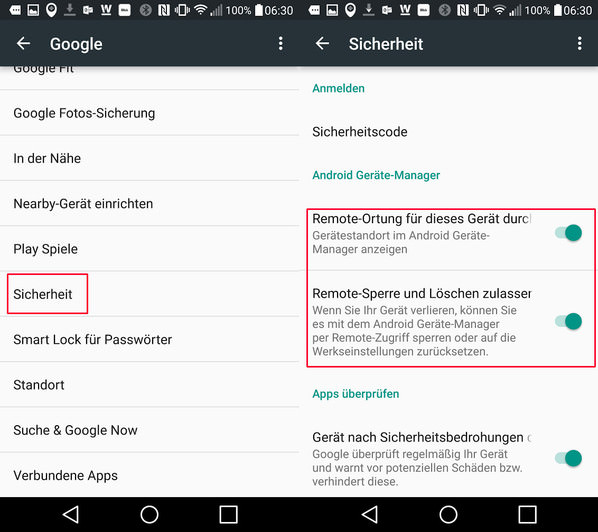
Um die Ortung zu aktivieren, wechseln Sie je nach Smartphone entweder in die Google-Einstellungen oder tippen auf Einstellungen/Google und anschliessend auf Sicherheit.

955544f81c

Aktivieren Sie unter Android-Gerätemanager die beiden Optionen Remote-Ortung für dieses Gerät durchführen und Remote-Sperre und Löschen zulassen.

Stellen Sie ausserdem sicher, dass der Standortzugriff auf Ihrem Smartphone gewährt ist. Navigieren Sie dazu unter Einstellungen zu Standort und schalten Sie den Standortdienst ein.

5 Tipps zu Smartphone-Akkus

smartphoneakku
Ein iPhone am Samsung-Ladegerät aufladen? Das Smartphone über Nacht eingesteckt lassen? Hier einige Tipps zum Laden und Entladen herkömmlicher Akkus.


1. Schneller laden mit Originalladegerät

Dieser Tipp gilt besonders für Geräte von Samsung und Apple, allen voran für das iPad. Während die meisten Android-Smartphones problemlos Ladegeräte anderer Hersteller verwenden können, gibt es bei iPhones und iPads einige Hindernisse. Das iPad-Ladegerät leistet deutlich mehr als das iPhone-Ladegerät. In Zahlen: 2100 Milliampere (mA) beim iPad gegen 1000 mA beim iPhone. Mit dem Originalladegerät ist das iPad in rund 5 Stunden komplett aufgeladen, während es mit dem iPhone-Ladegerät gut 10 Stunden benötigt.
Ladegeräte von Samsung und Apple bremsen sich zudem gegenseitig aus. Schliesst man also ein Galaxy-Smartphone an ein Apple-Ladegerät an, wird die Leistung massiv beschränkt, wodurch das Laden deutlich länger dauert. Umgekehrt passiert dasselbe. Die Ladezeit Ihres Geräts können Sie auch selbst ausrechnen. Teilen Sie die Kapazität Ihres Akkus (in mA/h) durch die Leistung des Ladegeräts (in mA) und addieren Sie 20 Prozent zum Ergebnis für den Effizienzverlust. Einen Onlinerechner gibt es ebenfalls.


2. Laden per USB

Fast alle Smartphones lassen sich mittlerweile auch per USB aufladen. Dabei ist aber Vorsicht geboten. Grundsätzlich gibt es zwei verschiedene USB-Anschlüsse: den Standardanschluss und den Ladeanschluss. Der Standardanschluss liefert nur gerade 100 mA an das Gerät, der Ladeanschluss immerhin 500 mA. Leider sind USB-Anschlüsse praktisch nie in dieser Hinsicht angeschrieben. Man muss also ausprobieren oder die Bedienungsanleitung hervorkramen. Für Tablets sind die 500 mA des Ladeanschlusses so oder so zu wenig.
USB-3.0-Anschlüsse liefern 900 mA Strom, funktionieren allerdings nur mit Geräten, die USB 3.0 auch unterstützen. Aktuelle Smartphones verwenden jedoch USB 2.0 wegen der kleineren Stecker. Ein weiteres Problem kann ein USB-Hub werden. Verfügt dieser nicht über einen eigenen Stromanschluss, werden die 500 mA im Hub an alle angeschlossenen Geräte verteilt. Bei Geräten mit Micro-USB-Anschluss ist es dafür egal, welches Kabel Sie verwenden. Alle liefern gleich viel Saft.


3. Laden über Nacht

Ein hartnäckiger Mythos besagt, dass man einen Akku nur so lange laden darf, bis er voll ist. Dann sollte man ihn ausstecken, da sonst das Gerät beschädigt wird. Spätestens seit Lithium-Ionen-Akkus ist dies kein Thema mehr. Diese modernen Akkus verfügen über einen eingebauten Controller, der die Stromzufuhr in den Akku reguliert. Ist ein Smartphone-Akku also voll, lädt er sich schlicht nicht weiter auf. So können Sie Ihr Smartphone mit gutem Gewissen über Nacht laden lassen, ohne einen Leistungsverlust zu befürchten.


4. Komplett entladen für eine längere Lebensdauer

Noch ein Mythos, der seit Lithium-Ionen kein Thema mehr sein sollte. Moderne Akkus kennen keinen Memory-Effekt mehr und müssen dadurch nicht komplett leergebraucht werden. Einige Hersteller empfehlen dennoch, den Akku von Zeit zu Zeit aufzubrauchen, um die Lebensdauer zu verlängern. Das kommt hauptsächlich daher, dass ein Akku nur eine bestimmte Anzahl an Aufladungen mitmacht, bevor er an Leistung verliert. Braucht man den Akku regelmässig komplett auf, lädt man ihn im Durchschnitt seltener auf, was zu einer längeren Lebensdauer des Akkus führt. Ein durchschnittlicher Smartphone-Akku verliert über 1000 Ladezyklen rund 20 Prozent seiner Leistung.


5. Sorge tragen

Akkus werden eher nicht mit Samthandschuhen angefasst. Anders als Speicherkarten oder Ladegeräte scheint der Akku robust zu sein. Unter der harten Plastikschale verbirgt sich jedoch komplexe Chemie, die gut geschützt werden sollte. Lassen Sie den Akku so viel wie möglich im Gerät, wo er optimal geschützt ist. Vermeiden Sie im Allgemeinen Stösse auf die Batterie. Ausserhalb des Geräts lohnen sich Plastikabdeckungen für die Konnektoren, sofern verfügbar. Bei kaltem Wetter verlieren Akkus übrigens schneller ihren Saft. Halten Sie Ihren Akku also warm und tragen Sie ihn nahe am Körper oder in einer Tasche mit Wärmeelementen.

Mit dem Flugmodus automatisch beim Android-Smartphone Akkuleistung sparen

Stromsparen ist bei Smartphones gar nicht so einfach. Jede Menge im Hintergrund laufende Prozesse, Beleuchtung, Multimedia-Anwendungen und andere Umstände fressen viel Strom. Während des Tages lässt sich dadurch kaum Akkuleistung sparen. In der Nacht jedoch oder bei regelmäßig wiederkehrenden Zeitspannen können Sie mit ein paar Tricks sehr viel Strom einsparen.

Flugmodus-Wechsel ohne PIN-Eingabe

Das größte Einsparpotential wird durch die Aktivierung des “Flugmodus” erreicht. Egal ob für die Nachtruhe, am Arbeitsplatz, für die Dauer einer Besprechung oder tatsächlich bei einer Flugreise.

Hier sind aber zwei Sachen zu beachten. Zum einen dürfen Sie nicht vergessen, den Flugmodus wieder auszuschalten; zum anderen muss man dann wieder die PIN-Nummer eingeben.

Die kostenlose App “Auto Airplane Mode” nimmt Ihnen diese Arbeit ab. Sie können Schaltzeiten eingeben, die Ihr Handy automatisch in den Flugmodus versetzen und nach Ablauf der Zeitspanne den Modus wieder deaktivieren. Wahlweise kann währenddessen die WLAN-Verbindung bestehen bleiben.

In der kostenpflichtigen Pro-Version für 0,76 Euro lassen sich sogar unterschiedliche Zeiträume für jeden Wochentag programmieren. Für dieses bisschen (werbefreien) Luxus ist der Preis trotz allem angemessen. Lohnt sich aber nur für Benutzer, die regelmäßig Ihr Telefon ausschalten (müssen). Ist eine Woche mal komplett programmiert, muss man sich nicht mehr darum kümmern.

In diesem Beispiel bleiben wir aber bei der kostenlosen Version und testen die App mit einem “Huawai Ascend Y201 Pro”.

Die App “Auto Airplane Mode” ist im Google Play-Store als Download erhältlich. Klicken Sie hier um direkt zum Angebot zu gelangen. Mit der Schaltfläche “Installieren” laden Sie die App auf Ihr Smartphone.

bild-1-android-handy-flugzeugmodus-smartphone-ausschalten-strom-sparen-ruhe-wifi-verbindung-bedarf-ohne-pin

Nach der Installation auf Ihrem Mobiltelefon starten Sie die App. Um die Uhrzeiten für den nächsten Einsatz festzulegen, tippen Sie auf die Start- und Stop-Zeit und stellen die Zeiten ein. Für die Aktivierung der Schaltzeiten, tippen Sie auf die Schaltfläche “Auto Airplane Mode on”.

bild-2-android-google-airplane-flugmodus-automatisch-einschalten-ausschalten-settings-uhrzeit-einstellen

Der Flugmodus startet nun zur festgelegten Zeit und schaltet die Mobilfunkverbindung aus. In der Statusanzeige Ihres Smartphones wird anstatt des Signalstärke-Symbols ein Flugzeugsymbol abgebildet.

bild-3-statuszeile-anzeige-aktiv-flugmodus-gsm-ausgeschaltet-mobilfunk-schaltzeiten-einstellen-deaktivieren

Während der Laufzeit des Flugmodus ist es auch möglich, per WLAN ins Internet zu gelangen. In den Programmeinstellungen aktivieren Sie hierzu die Option “Wifi”.

bild-4-wifi-wlan-einstellungen-settings-programm-auto-airplane-mode-schaltung-flugmodus-aktivieren

Mit der Option “Themes” ändern Sie lediglich die Farbe des Bildschirmhintergrunds.

bild-5-background-hintergrund-farbe-auswählen-einstellungen-themes-option-choose-color

Alles in allem ist die App “Auto Airplane Mode” ein nettes, kleines Tool mit dem man die dauernde Eingabe der PIN im Flugmodus umgehen und bei regelmäßiger Nutzung auch noch Akkuleistung sparen kann.