anwendungen

YouTube kommt ohne Sound

Sie möchten in Ihrem Standardbrowser ein YouTube-Video schauen. Doch dieses kommt ohne Sound, obwohl andere Programme problemlos Ton abspielen. Was nun?

Die plausibelste Ursache hierfür ist eine falsche Audio-Einstellung für Ihren Webbrowser, zum Beispiel für Google Chrome. Das kann vielleicht einmal mit einer Tastenkombination oder einem Fehlklick passieren.

Lösung: Während das Video läuft, klicken Sie unten rechts im Infobereich mit der rechten Maustaste aufs Lautsprechersymbol und gehen Sie dort zu Lautstärkemixer öffnen.

Jede Anwendung, die jetzt gerade irgendetwas mit «Sound» macht, hat dort einen eigenen Pegelregler. Unterhalb des Reglers befindet sich ein Symbol, über das Sie bestimmte Anwendungen zum Schweigen bringen könnten. Das erkennen Sie an einem Verbotszeichen. Ist Chrome dort vielleicht deaktiviert oder auf sehr leise gestellt?

Wenn die Tonwiedergabe für Chrome deaktiviert ist, klicken Sie unterhalb des Reglers aufs Symbol. Ist der Ton bloss auf sehr leise gestellt, ziehen Sie ein wenig am Regler.

Free Firewall

Mit der „Free Firewall“ kommt seit Jahren des gefühlten Stillstandes auf diesem Gebiet wieder ein neuer Hersteller mit einem ordentlichen Produkt um die Ecke. Evorim bietet eine einfach einzustellende Firewall, die geblockte und durchgelassene Anwendungen und Dienste übersichtlich darstellt und dazu praktische Privatsphäre-Einstellungen bereitstellt. Der Hersteller gibt an, zusätzlich zur integrierten Windows-Firewall funktionieren zu können, schaltet aber bei der Installation die Windows-Firewall erst einmal ab.

Free Firewall: „Gutgläubig“ oder „Paranoid“

Die Software kann in zwei Modi betrieben werden. Kontroll-Freaks können mit dem Paranoid-Modus erst einmal alle Datenverbindungen kappen und später jeden Dienst einzeln für Daten- und Netzwerkverkehr freigeben. Das empfiehlt sich allerdings nur für echte Profis und ist extrem mühsam.
Wenn Sie allerdings nach diesem Prinzip verfahren, werden so auch bei Virenbefall erst einmal keine Daten an Hacker übertragen und Sie auf diese Weise beispielsweise davor geschützt, unfreiwillig an einem Botnetz teilzunehmen.

Für die meisten Nutzer ist der Gutgläubig-Modus der richtige Ansatzpunkt, bei dem erst einmal alle Anwendungen ins Internet dürfen uns Sie dann nach und nach nicht benötigte Dienste abschalten können. Auch hier müssen Sie sich allerdings ein wenig auskennen, um zu entscheiden, welche Anwendungen wirklich Datenverbindungen aufbauen müssen. Das Programm nimmt Ihnen die Entscheidung teilweise ab und fügt setzt einige Anwendungen automatisch auf die „Genehmigen“-Liste. Wenn Sie möchten, dass hier wieder Daten fließen, müssen Sie das Programm freigeben.

Firewall-Extras: Blockt Analysedienste & Windows-Telemetrie

Auch die Extra-Funktionen der „Free Firewall“ sind interessant. Hier kann das Tool Verbindungen zu Analyse- und Nachverfolgungsdiensten (Trackern) im Internet unterbinden und Sie so für die Werbewirtschaft weniger durchleuchtbar machen. Auch Windows wird nachgesagt, dass es oft und gerne nach Hause telefoniert und (anonymisierte) Nutzerdaten sammelt. Auch hier schieben Sie mit der „Free Firewall“ einen Riegel vor, indem Sie Windows Telemetrie-Daten blockieren.

Allgemein gilt, dass Sie sich bei der Verwendung einer Firewall im Klaren sein müssen, dass die allzu rigorose Unterbindung von Datenverbindungen zu Problemen im Betrieb führen kann. Einige Dienste, wie beispielsweise Browser, brauchen den Internet-Zugriff und können nicht funktionieren, wenn dieser gekappt wird. Überlegen Sie sich also stets, was Sie abknapsen.

>>> DOWNLOAD <<<

Führende Nullen z. B. bei Postleitzahlen in OpenOffice / LibreOffice anzeigen

fuehrende-null-open-libre-office

Wer viel mit Listen und Datenbanken arbeitet, kennt vielleicht das Problem. Man muss Tabellen aus den verschiedensten Gründen im‑ und exportieren. Wer z.B. eine Adressenliste aus OoCalc in eine Datenbank einlesen möchte, kann das sehr schnell und einfach per CSV-Export erledigen. Dabei werden die Tabellendaten mit einem Separator (meist mit dem Semikolon) getrennt und in einer einfachen Textdatei gespeichert.

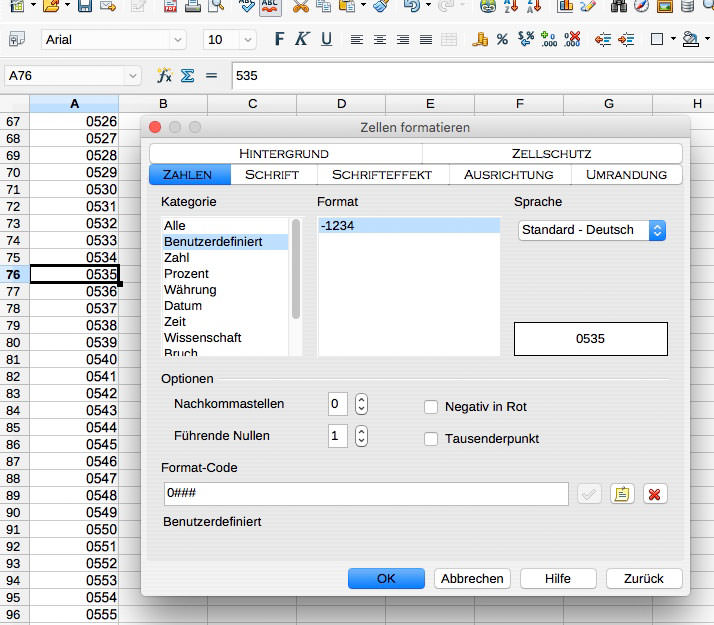
Bei Adressen ist natürlich auch die Postleitzahl dabei. Nun hatte ich das Problem, dass ein nochmaliges Einlesen in OpenOffice Calc die führenden / vorangestellte Nullen bei den Postleitzahlen einiger mitteldeutscher Orte nicht anzeigte und auch beim erneuten Export waren diese verschwunden. Abhilfe schafft ein benutzerdefiniertes Zahlenformat. Dazu markiert man die ganze Spalte und wählt im Menü Format → Zellen (oder drückt STRG+1). Dann wechselt man zum Register „Zahlen“ und wählt hier „Benutzerdefiniert“. In das untere Feld „Format-Code“ gibt man, wie auf dem Screenshot zu sehen, die Zeichenfolge „0####“ ein. Et voila, alle vierstelligen Zahlen bekommen nun eine Null vorangestellt.

Noch ein Tipp: Das CSV-Format ist ein reines Textformat und speziell für den Datenaustausch zwischen verschiedenen Anwendungen zuständig. Klar, dass da keinerlei Formatzuweisungen gespeichert werden. Wer die Daten öfters bearbeiten muss, sollte die Tabelle als OpenOffice-Dokument speichern und nur bei Bedarf exportieren.Führende

PC-On-Stick: Der Computer im Kleinstformat

Mit minimalen Mitteln einen nicht nur funktionsfähigen, sondern auch leistungsfähigen Computer zu bekommen, ist kein Hexenwerk. Fertige PC´s zum Surfen im Internet und E-Mail-Versand gibt es bereits ab circa 40 Euro. Es sind Mini-Computer, die gar nicht mal so schlecht ausgestattet sind. Ideal für Nutzer, die entweder einen Monitor übrig haben oder für diejenigen, die ihren Flachbildfernseher auch als Computer verwenden wollen.

Auch die Technik kann sich sehen lassen. Viele Geräte, egal ob PC-Sticks oder Mini-Computer, sogenannte Nettops, setzen auf Quadcore- oder Intel-Atom-Prozessoren, haben zwei GB Arbeitsspeicher, HD-Grafikkarten und unterstützen Betriebssysteme wie Windows 7, 8 und 10. Auch Bluetooth- und WLAN-Schnittstellen für Netzwerkanbindung und Tastatur gehören zur Grundausstattung.

Als typischer Vertreter von PC-Sticks wäre beispielsweise der Intel Compute Stick zu nennen…

mini-pc-barebone-hdd-compustick-intel-atom-prozessor-wlan-mediacenter-hdmi-full-hd-560x298


…und als Mini-PC (Nettop) die Asus EeeBox.

pc-on-stick-mini-nettop-fernseher-computer-verwandels-compustick-asus-eeebox

Die PC-Sticks, die meist am HDMI-Port des Fernsehers angeschlossen werden, haben nur begrenzte Speicherkapazitäten und setzen auf Mini-SD-Karten zur Speichererweiterung. Bei Nettops, sind integrierte Festplatten mit 160 GB keine Seltenheit. Zudem gehört bei den Nettops meist auch ein Standfuß und ein VESA-Montageramen zum Lieferumfang. Damit kann das Gerät an die Rückwand des Flat-TV´s geschraubt werden.

Die Preise für diese Geräte liegen hier bei ca. 80 Euro aufwärts. Für 40 Euro gibt es bereits einen guten Raspberry mit einem Linux Betriebssystem.

Schnäppchenjäger sollten auch bei eBay & Co reinzuschauen, um passende (Gebraucht-) Geräte zu finden.

Auch wenn der PC-Stick oder der Nettop wenig Strom verbrauchen, sollte man beim Kauf trotz allem darauf achten, dass man ihn ausschalten kann.

FAZIT:

Mit diesen Mini-PC´s lassen sich im Heimnetzwerk alle Multimedia-Daten (auch in Full HD) des Hauptrechners streamen, prima im Netz surfen und sogar ein paar Office-Anwendungen sind möglich.

Der Nachteil ist, dass ein solcher Kleinstcomputer kein Ersatz für einen „normalen“ Desktop-Computer oder Notebook ist.

Acht Mac-Tastaturkürzel, die jeder kennen sollte

Als Windows-Gewohnheitstier vergisst man manchmal, dass es auch auf dem Mac einige praktische Tastaturhandgriffe gibt, die einem das Leben erleichtern.

Tastenkombinationen erleichtern den Alltag. Wer nur zwischendurch auf einem Mac unterwegs ist, muss sich in Mac-Gefilden hie und da wieder anfreunden mit den etwas anderen Tastaturkombinationen. Dabei sind die gar nicht so kompliziert und sogar teilweise identisch. Diese acht Handgriffe sollte jeder Mac-Anwender kennen.

Command+Q

Quittieren Sie ein Programm: Eigentlich ist CMD+Q die «Übersetzung» für Alt+F4 unter Windows. Allerdings gibt es einen kleinen Unterschied: Wenn Sie ein Mac-Programm einfach übers Fenster (oben links) beenden, ist die Anwendung nicht beendet, sondern nur ausgeblendet. Mit CMD+Q beenden Sie eine Mac-Applikation vollständig und bringen die Ressourcen wieder auf Vordermann.

Command+W/Command+ ⌥ +W

Mit Command+W schliessen Sie ein aktives Fenster. Das heisst: das aktive Fenster, in dem Sie sich gerade befinden. Kombinieren Sie Command+W mit der sogenannten Optionstaste (), schliessen Sie alle Fenster der Anwendung. Beispiel: Wenn Sie über den Finder mehrere Fenster offen haben, schliessen Sie mit der zusätzlichen Optionstaste auf einen Schlag alle Fenster.

Command+C/+X/+V

Prägen Sie sich diese Kombination(en) – vor allem: CMD+C und CMD+V – ein. Ein Alltag ohne diese Funktion ist kaum wegzudenken. Mit CMD+C kopieren Sie Inhalte in die Zwischenablage. Mit CMD+V fügen Sie diese wieder an einem anderen Ort ein. Nach demselben Prinzip funktioniert das Ausschneiden von Textstellen: CMD+X schneidet Inhalte aus.

Command+Tab

Die Kombination CMD+Tabulatortaste öffnet den «Applikations-Switcher», mit dem Sie schnell zwischen sämtlichen aktiven Mac-Anwendungen hin- und herspringen. Die Mac-Tab-Taste auf der Schweizer Tastatur finden Sie unter dem «§°»-Zeichen. Halten Sie die Kombination gedrückt und tippen Sie fortlaufend auf die Tabulatortaste, um die Programme aus der Auswahl durchzugehen. Übrigens: Mit CMD+Q quittieren Sie auch von hier aus aktive Programme direkt.

Command+F

Wenn Sie eine Webseite oder ein Word-Dokument nach einem bestimmten Begriff abgrasen wollen, drücken und halten Sie einfach kurz CMD+F, um einen Suchbegriff in ein aufpoppendes Feld einzutippen. Command+F kann man sich leicht merken. Diese Kombination entspricht nämlich der Windows-Funktion «Ctrl+F».

Command+Shift+3/Command+Shift+4

Wenn Sie einen Screenshot des ganzen Bildschirminhalts vornehmen wollen, drücken und halten Sie Command+Shift+3. Das Bildschirmfoto landet dann beim Finder im Desktop-Ordner. Wenn Sie nur einen Bildschirmbereich abknipsen wollen, drücken Sie statt der «3» einfach die «4», zusammen mit CMD und Shift. Der Mauszeiger verwandelt sich dann in einen Cursor. Halten Sie die Kombination so lange gedrückt, bis Sie einen Auswahlbereich gezogen haben.

Command+T

Klassiker: Command+T ist eigentlich das Pendant zu «Control+T» unter Windows. Sie öffnen damit schnell einen neuen, leeren Tab im Browser.

Command+Shift+T

Praktisch: Mit Command+Shift+T öffnen Sie wieder den zuletzt geschlossenen bzw. versehentlich weggeklickten Tab.

Windows 10 Zugriffsrechte und Dateizuordnungen reparieren mit Bord-Programmen DISM und SFC

Windows-10-reparieren1-rcm992x0

Wenn Windows 10 nicht mehr richtig funktioniert und auch ein Neustart nicht weiterhilft, bleibt noch die Windows-10-Reperatur mit den Programmen DISM und SFC. Wir zeigen euch, wie ihr sie benutzt, um Windows wieder zum Laufen zu kriegen.

Wenn irgendwas nicht mit Windows 10 stimmt und sich etwa bestimmte Funktionen nicht mehr aufrufen lassen, probiert erst mal das Allheilmittel Neustart:

  1. Drückt die Tastenkombination Windows + R, um den Ausführen-Dialog zu öffnen.
  2. Gebt folgenden Befehl ein, und bestätigt mit der Eingabetaste:
    shutdown -g -t 0

Windows startet neu und nach dem Neustart auch alle registrierten Anwendungen. Wenn der Fehler bestehen bleibt, können die Programme DISM oder SFC weiterhelfen.

Windows 10 reparieren mit DISM

Windows 10: DISM prüft den Komponentenspeicher auf Beschädigung.

Die Abkürzung des Befehlszeilenprogramms DISM steht für Deployment Image Servicing and Management; zu Deutsch auch mit Abbildverwaltung für die Bereitstellung übersetzt. So prüft ihr Windows 10 mit DISM auf Fehler und repariert sie:

  1. Drückt die Tastenkombination Windows + X.
  2. Wählt im Kontextmenü Eingabeaufforderung (Administrator) aus.
  3. Kopiert folgende Befehle, fügt sie einem nach den anderen ihn in die Eingabeaufforderung mitStrg + V ein, und bestätigt jeweils mit der Eingabetaste:
    • Dism /Online /Cleanup-Image /ScanHealth
      Windows 10 prüft den Komponentenspeicher auf Beschädigungen. Die Ausführung kann eine Weile dauern.
    • Dism /Online /Cleanup-Image /CheckHealth
      Zeigt an, ob Beschädigungen erkannt wurden und repariert werden können.
    • Dism /Online /Cleanup-Image /RestoreHealth
      Der Befehl versucht die erkannten Fehler zu reparieren.


Windows 10: Das Tool SFC repariert Systemdateien.

Unter Umständen sind auch bestimmte Systemdateien in Windows 10 defekt und verursachen diverse Probleme. Mit dem Systemdatei-Überprüfungsprogramm SFC könnt ihr fehlende oder beschädigte Systemdateien reparieren:

  1. Öffnet die Eingabeaufforderung mit Administratorrechten wie oben unter Punkt 1 und 2 beschrieben.
  2. Gebt den folgenden Befehl ein und bestätigt mit der Eingabetaste:
    sfc /scannow

Windows 10 prüft die Systemdateien und repariert sie gegebenenfalls. Falls das auch nicht zum Erfolg führt, könnt ihr noch Windows 10 zurücksetzen.

File Association Fixer

ermöglicht das Reparieren fehlerhafter Windows 7 und Vista Registry Dateizuordnungen.

Mit File Association Fixer können durch Programminstallationen oder De-Installationen verursachte fehlerhafte Progammverknüpfungen von Dateiarten (Dateierweiterungen) der Windows Registry korrigiert werden.

File Association Fixer erkennt beim Start das installierte Betriebssystem und bietet in der Bedienoberfläche jeweils nur zu dem verwendeten Betriebssystem passende Registry Reparatur Tweaks an.

Beispielsweise können Bilddateien oder Video- und Musikdateien wieder den Standardprogrammen der Windows Default Settings (Voreinstellungen) zugeordnet werden.

Auch hier empfiehlt sich das Erstellen eines Systemwiederherstellungspunkts oder besser gleich ein komplettes Image anzulegen.

Programm-Name:File Association Fixer
Version:2.0
Betriebssystem:Windows alle
Dateigröße:214 KB
Lizenz:Freeware
Sprache:englisch
Eingetragen seit:07.02.2010

Windows Anwendungen zeitlich automatisch starten mit Freebyte Task Scheduler

Freebyte Task Scheduler ist eine Freeware für Windows, mit der sich andere Anwendungen zu festgelegten Zeiten einmalig oder periodisch starten lassen. Prinzipiell lässt sich das auch mit der Windows Aufgabenplanung bewerkstelligen. Wer jedoch eine kleine und vor allem portable Alternative sucht, kann sich Freebyte Task Scheduler einmal ansehen.

Um Anwendungen für einen automatisierten Start hinzuzufügen, gibt man lediglich einen Namen für die Regel und das gewünschte Programm an. Optional können noch zusätzliche Programmparameter angefügt werden.

Was die Zeit angeht, so lässt sich genau einstellen, ob die Anwendung nur einmalig zu einem bestimmten Datum und zu einer bestimmten Uhrzeit gestartet, oder ob die Aufgabe regelmäßig ausgeführt werden soll. Entweder täglich, oder nur an bestimmten Wochentagen. Alle Aufgaben lassen sich zudem auch jederzeit manuell ausführen.

Freebyte Task Scheduler

Ein Tool wie Freebyte Task Scheduler kann ziemlich praktisch sein, um regelmäßige Backups oder Wartungen durchzuführen. Möchte man einfach, dass eine Anwendung bereits gestartet auf einen wartet sobald man nach Hause kommt, lässt sich das natürlich auch einrichten.

Freebyte Task Scheduler ist kostenlos und portabel. Bedarf also keiner Installation. Die Einstellungen werden normalerweise im lokalen Benutzerverzeichnis gespeichert. Möchte man das Tool aber lieber auf einen USB-Stick oder in die Dropbox verfrachten, kann die Konfigurationsdatei einfach ins Anwendungsverzeichnis kopiert werden.

Freebyte Task Scheduler Download

NetBalancer: Einzelnen Anwendungen eine bestimmte Bandbreite zuweisen, zum Beispiel Online-Spielen

Obwohl DSL für einen schnellen Internetzugang steht, kommt es auf der Datenautobahn immer wieder zu Staus. Downloads können sich dann ewig lang hinziehen und Webseiten bauen sich nur quälend langsam auf. Der Grund ist oftmals eine ausgelastete DSL-Verbindung, weil eine Anwendung einen Großteil der zur Verfügung stehenden Bandbreite beansprucht. Hier hilft das kostenlose Tool “NetBalancer“, mit dem Sie den Anwendungen bestimmte Bandbreiten zuweisen können.

Nachdem Sie “NetBalancer” (gibt’s kostenlos auf der Seite seriousbit.com/netbalancer) installiert haben, müssen Sie den Rechner einmal neu starten, um die Freeware nutzen zu können. Während der Installation werden bestehende Netzwerkverbindungen vorübergehend getrennt. Sie sollten laufende Downloads deshalb vorher beenden.

Nach dem Neustart sehen Sie auf dem Desktop zwei neue Icons. Über diese können Sie entweder das Hauptfenster öffnen oder die Anwendung im Hintergrund laufen lassen. Im Hauptfenster finden Sie detaillierte Angaben zu den derzeit aktiven Prozessen. Um eine Bandbreite festzulegen, klicken Sie mit der rechten Maustaste auf den entsprechenden Prozess. Zudem können Sie auch festlegen, welche Anwendungen bevorzugt behandelt werden sollen. Wählen sie für die betreffenden Prozesse die Priorität “Hoch” aus, zum Beispiel Online-Spiele. Anwendungen, die den ganzen Tag im Hintergrund laufen, können Sie dagegen eine geringere Priorität zuweisen. Auf diese Weise wirkt sich das Herunterladen von E-Mail Anhängen nicht negativ auf die Geschwindigkeit bei Notebooks aus.

netbalancer-prioritaet-upload-download-setzen

Neben der kostenlosen Version gibt es auch noch eine kostenpflichtige Variante. Bei dieser können Sie für eine unbegrenzte Zahl an Anwendungen die Bandbreite festlegen. In der kostenlosen Version ist dies auf maximal fünf Anwendungen begrenzt. Für private Anwender reicht dies zumeist jedoch völlig aus.

Laden von Anwendungen beschleunigen – Win 7

Mit einer kleinen Änderung in der Registry können Sie den Ladevorgang von Anwendungen bei Windows 7 beschleunigen. Diese Änderung wird im Eintrag ‚EnableSuperfetch‚ in der Registry vorgenommen. Superfetch überwacht alle Programmaufrufe und optimiert den Start aller Anwendungen.

Einstellungen ändern:

Sie rufen den Registryeditor auf!

Unter:

HKEY_LOCAL_MACHINE\ SYSTEM\ CurrentControlSet\ Control\ Session Manager\ Memory Management\ PrefetchParameters

finden Sie den Eintrag ‚EnableSuperfetch‚, hier sollte der Wert ‚ 3 ‚ eingetragen sein. Ist dieses nicht der Fall, dann können Sie es durch einen Doppelklick auf den Eintrag ‚EnableSuperfetch‚ im aufgehenden Fenster ändern (siehe Bild).

Enable Superfetch

Weitere Werte die Sie eingeben können:

  • 0 Superfetch ausschalten
  • 1 Superfetch nur für Anwendungen
  • 2 Superfetch nur für den Bootvorgang
  • 3 Superfetch für Anwendungen und den Bootvorgang

Cameyo: Installierte Anwendungen virtualisieren, portable Versionen selber machen und überall mit hinnehmen

Zu zahlreichen Programmen wie Firefox oder OpenOffice gibt es eine portable Version. Im Gegensatz zur normalen Version läuft die portable Version zum Beispiel auch auf einem USB-Stick und lässt sich so auf jedem Rechner nutzen. Doch was tun, wenn man sein Lieblingsprogramm mitnehmen möchte, es dazu aber keine portable Version gibt? Dann hilft die Freeware “Camyeo”, mit der Sie fast jedes Programm portabel machen – egal, ob es dazu eine portable Version gibt oder nicht.

Cameyo macht alles portabel

Um ein normales Programm (das sich üblicherweise nur auf die Festplatte installieren lässt) portabel zu machen, wird es kurzerhand virtualisiert. Cameyo erstellt eine virtuelle Anwendung in Form einer EXE-Datei, die alles enthält, was das Programm braucht: Dateien, DLLs und Registrierungsdatenbank. Die so virtualisierte Anwendung lässt sich von überall aus ohne Installation starten, etwa vom USB-Stick, übers Netzwerk oder aus der Dropbox heraus.

Virtualisieren lässt sich praktisch jede beliebige Anwendung, die keine zusätzlichen Treiber oder Zusatzsoftware braucht. Das Grundprinzip: Cameyo legt einen System-Snapshot an, überwacht die Installation der gewünschten Anwendung und übernimmt alle Systemänderungen; das Ganze wird dann in eine handliche EXE-Datei verpackt. Im Detail verläuft die Virtualisierung folgendermaßen:

1. Installieren Sie die Freeware Cameyo.

2. Beenden Sie alle Programme außer Cameyo. Auch im Hintergrund laufende Programme wie Copernic, Wuala oder Dropbox-Tools sollten beendet werden.

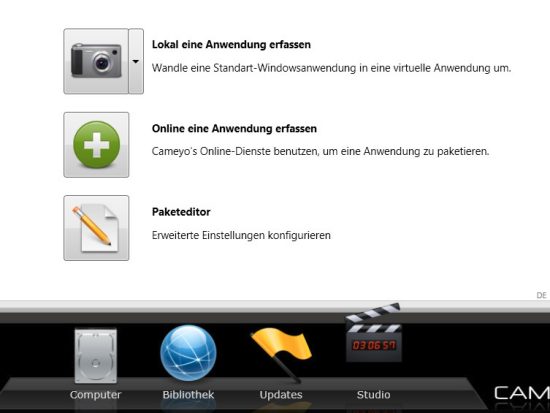
3. In Camyeo klicken Sie auf “Studio” sowie “Lokal eine Anwendung erfassen”.

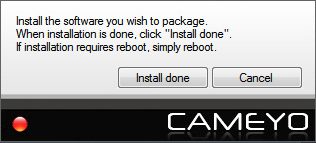
4. Cameyo erstellt daraufhin einen Systemsnapshot und speichert den aktuellen Systemzustand. Danach erscheint die Meldung “Install the software you wish to package”.

5. Jetzt starten Sie das Installationsprogramm der gewünschten Anwendung und installieren das Programm wie gewohnt in das vom Installationsprogramm vorgeschlagene Standardverzeichnis.

6. Sobald die Installation abgeschlossen ist, klicken Sie auf “Install done”. Wichtig: Sollte das Installationsprogramm einen Neustart des Rechners verlangen, müssen die Schaltfläche “Install done” unbedingt vor dem Windows-Neustart betätigen.

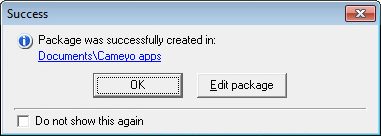
7. Nach dem Klick auf “Install done” legt Cameyo einen zweiten System-Snapshot an und vergleicht den Zustand vor und nach der Installation. Die Änderungen an Dateien und Registrierdatenbank werden dann in die portable EXE-Datei gepackt. Zum Abschluss erhalten Sie die Meldung “Package was successfully created in Documents\Cameyo apps”.

8. Einige Apps benötigen Vollzugriff auf den Rechner – etwa Tuningtools wie TuneUp Uitlities. Um der portablen Variante Vollzugriff zu gewähren, klicken Sie in Cameyo auf “Studio” und rufen den Befehl “Paket-Editor | Öffne bestehende virtuelle Anwendung” auf. Hier wechseln Sie zum Ordner “Dolumente | Camyeo Apps”, wählen das gewünschten Programm aus und aktivieren im Register “Allgemeines” des “Vollzugriff”. Mit “Datei | Speichern” bestätigen Sie die Änderungen.

Die portable Version des Programms können Sie jetzt auf jedem Rechner ausführen. Sie müssen nur die entsprechende EXE-Datei auf einen USB-Stick oder in den Dropbox-Ordner kopieren.