app store

Wasser aus Smartphone-Lautsprecher entfernen mit „Sonic“-App

Hierfür müsst ihr euch die kostenlose App Sonic oder FreqeuencyGenerator aus dem App Store auf das Smartphone laden. Es besteht die Funktion der Sonic-App unter anderem darin, Töne in bestimmten Frequenzen abzuspielen, um so die Flüssigkeit aus den Lautsprechern herauszubekommen.

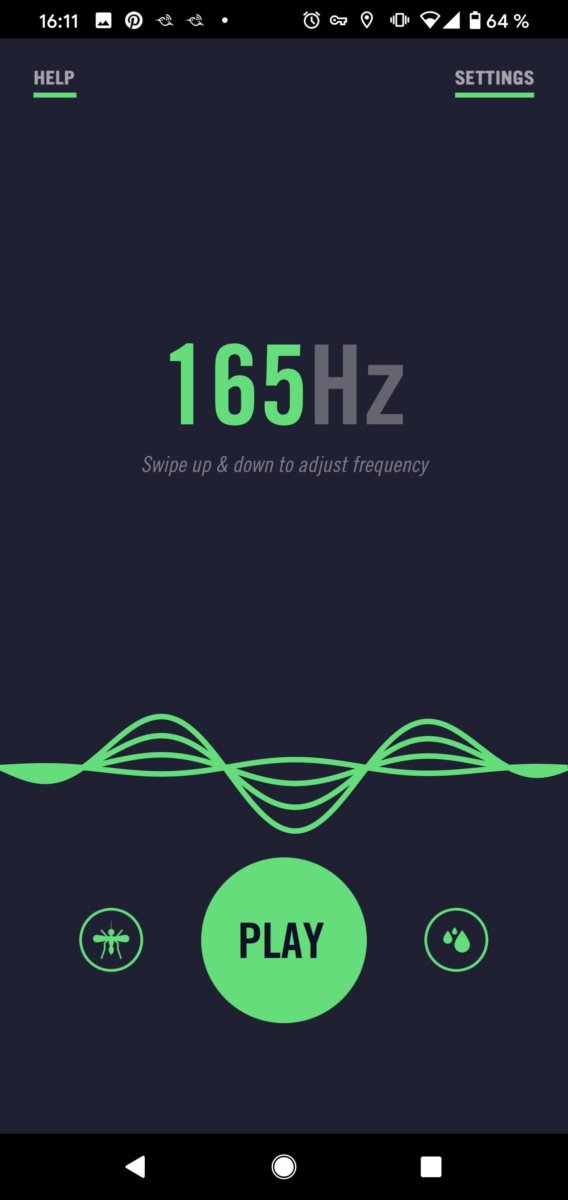
Um Wasserrückstände aus den Lautsprechern des iPhones zu entfernen, öffnet ihr zunächst die Sonic-App auf eurem iPhone und stellt die Frequenz auf (ungefähr) 165 Hz, indem ihr mit einem Finger nach unten bzw. oben streicht. Tippt auf „Play“, um den Ton in der ausgewählten Frequenz wiederzugeben.


In der Sonic-App kann man auch auf die Wassertropfen klicken & halten 😜 

Wenn ihr nichts hören könnt, verwendet die Lautstärke-Tasten an der linken Seite eures iPhones, um die Lautstärke zu erhöhen.


WhatsApp: Jetzt auch in Fett, kursiv und durchgestrichen

Der zu Facebook gehörende Instant Messenger WhatsApp (App Store Link) wurde gestern Abend mit einem Update auf den neuesten Stand gebracht. Version 2.12.17 soll den Entwicklern zufolge lediglich „Bug fixes“ enthalten. Stimmt nicht ganz, denn mit der Aktualisierung haben die Macher eine Funktion ausgeliefert, die es erlaubt, Texte mit Formatierungen zu versehen und versenden. Möglich sind hier Fettkursivund durchgestrichen. Unterstreichungen sind Links (so sie denn funktionieren…) vorbehalten, sie taugen also nicht als Textdekorationen. Warum die Programmierer das neue Feature nicht in den Release Notes nennen, ist uns ein Rätsel. Wie man es benutzt, verraten wir euch aber gerne.

Text-Formatierungen in WhatsApp: So geht es

Um Texte mit Formatierungen zu versehen, genügt es, die betreffenden Wörter mit Steuerzeichen zu versehen. Sternchen markieren den Text fett, Unterstriche sorgen für kursive Darstellung und die Tilde streicht den Text durch. Wie man schneller an die Sonderzeichen kommt, verrät unser Tipp-Artikel.

  • *Fetter Text*
  • _Kursiv dargestellter Text_
  • ~Durchstreichen von Text~

Verfasst man einen Text mit Formatierungen, so sieht man diese nicht im Chat-Verlauf. Nur der Empfänger sieht das Ergebnis. Vorausgesetzt, er verfügt schon über die neueste Version von WhatsApp. Auch die Desktop-Clients des Instant Messengers fangen noch nichts mit den neuen Steuerzeichen an, sie zeigen diese an, formatieren den Text aber nicht entsprechend. Vermutlich deswegen haben die Macher die Neuerung nicht an die große Glocke gehängt. Es handelt sich vielleicht auch nur um einen versehentlichen Go-Live der Funktion.

iPhone: WLAN-Passwort anzeigen, so geht’s

Ist es möglich, das WLAN-Passwort auf einem iPhone oder iPad anzeigen zu lassen? Offiziell nicht, doch es geht über kleine Umwege. Wir erklären, wie man an das WLAN-Passwort des iPhones kommt.

In iOS direkt können wir uns leider nicht das WLAN-Passwort anzeigen lassen. Im Folgenden zwei Möglichkeiten, mit denen man dennoch an den Code kommt.

WLAN-Passwort des iPhones über den Mac aufrufen

Die meisten dürften die Schlüsselbundverwaltung von Mac und iPhone nutzen, wer die entsprechenden Geräte besitzt. Über die Apple ID werden automatisch auch die WLAN-Zugänge ausgetauscht. Sehr praktisch, denn somit muss man nicht jedes Gerät einzeln in einem Netzwerk anmelden, sofern sich die Geräte schon mal mit den entsprechenden Daten synchronisieren konnten. Die Aktivierung auf dem Mac erfolgt über die OS X Systemeinstellungen -> iCloud ->Schlüsselbund, gleicher Pfad gilt für das iPhone in den iOS-Einstellungen.

Die WLAN-Passwörter sind somit auch auf dem Mac gespeichert, sofern dieser mit der selben Apple ID wie das iPhone verbunden ist. (Das geht dann zum Beispiel so weit, dass mein stationärer iMac das Passwort aus dem Urlaub kennt.)

Und auf dem Mac kommen wir schnell zum Ziel, also an das WLAN-Passwort:

  • Schlüsselbundverwaltung zum Beispiel über die OS X-Suche aufrufen,
  • Nach dem Netzwerknamen suchen,
  • Haken bei Passwort einblenden setzen,
  • Anmelde-Passwort des Rechners eingeben.
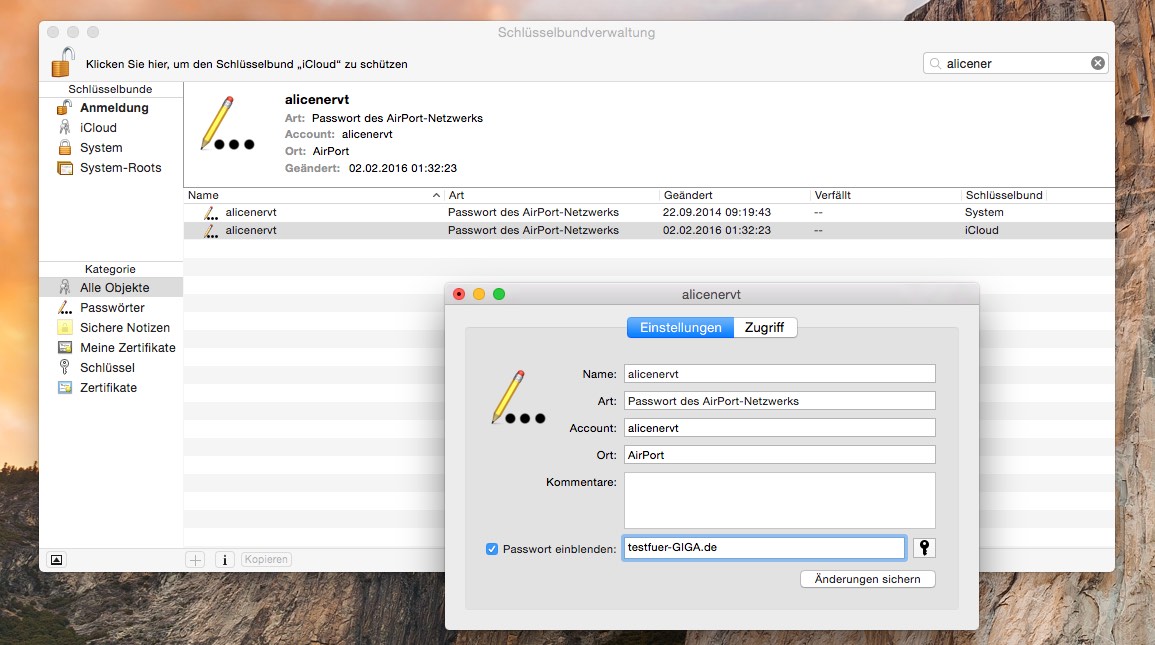
wlan-passwort-anzeigen

iPhone: WLAN-Passwort dank Jailbreak herausfinden

Direkt auf dem iPhone kommt nur der an das Kennwort, der einen Jailbreak durchgeführt hat. Dies ist also keine Methode für „jedermann“!

Auf einem gejailbreakten Gerät ist es möglich, über den Jailbreak-App Store Cydia eine App a la WiFi Passwords zu installieren. Hiermit können die WLAN-Passwörter angezeigt werden.
Windows 10: Windows Store blockieren

Unkontrollierte App-Käufe vom Nachwuchs? So vermeiden Sie das.

Teilen Sie sich das Nutzerkonto bzw. den PC mit anderen Personen? Dann kann es zu Problemen kommen, z.B., wenn Sie Ihre Kreditkarte im systemeigenen App-Store hinterlegt haben. Um zu vermeiden, dass damit herumgepfuscht wird, kann man den App-Store auch blockieren. Er wird wohl noch gestartet, zeigt aber dann eine entsprechende Meldung an.

windowsstore

  1. Starten Sie die Registry, indem Sie den Begriff regedit ins Windows-Suchfeld eingeben.
  2. Navigieren Sie zum Pfad HKEY_LOCAL_MACHINESoftwarePoliciesMicrosoft.
  3. Klicken Sie mit der rechten Maustaste auf den Ordner Microsoft und wählen Sie Neu/Schlüssel.
  4. Als Bezeichnung wählen Sie WindowsStore.
  5. Klicken Sie nun auf den eben angelegten WindowsStore-Ordner. Klicken Sie mit der rechten Maustaste in die rechte Fensterhälfte und wählen SieNeu/DWORD-Wert (32-Bit). 
  6. Nennen Sie den neuen Eintrag RemoveWindowsStore. Bei Wert tragen Sie die Ziffer 1 ein.
  7. Starten Sie den PC neu.