apple

Mac OSX: Indexierung anhalten / deaktivieren und aktivieren

These are instructions on how to disable and re-enable Spotlight indexing on Mac OS X Yosemite, Mavericks, Mountain Lion, and Lion.

How to Disable and Re-Enable Spotlight Indexing on Your Mac

Disable Spotlight
Launch Terminal from the Applications:Utilities folder.
How to Disable and Re-Enable Spotlight Indexing on Your Mac

Input the following command into the Terminal window and press Return.

sudo launchctl unload -w /System/Library/LaunchDaemons/com.apple.metadata.mds.plist
How to Disable and Re-Enable Spotlight Indexing on Your Mac

Enter your administrative password when prompted.
How to Disable and Re-Enable Spotlight Indexing on Your Mac

Notice Spotlight no longer functions as it did.
How to Disable and Re-Enable Spotlight Indexing on Your Mac

Enable Spotlight
To re-enable spotlight simply enter the following command into the Terminal window.

sudo launchctl load -w /System/Library/LaunchDaemons/com.apple.metadata.mds.plist
How to Disable and Re-Enable Spotlight Indexing on Your Mac

Spotlight will begin indexing again and the feature will work as it did before.
How to Disable and Re-Enable Spotlight Indexing on Your Mac

Backslash und @ am Mac

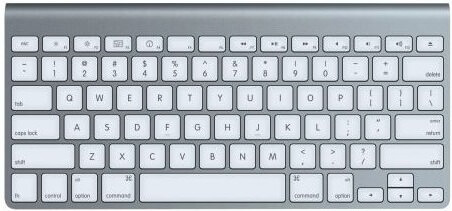
Sie möchten einen Backslash ( )auf Ihrem Mac eingeben, können ihn auf der Tastatur aber nicht finden? Kein Wunder, denn auf dem MacBook oder dem Apple Wireless Keyboard gibt es keine Taste für den Backslash. Ein simpler Shortcut schafft hier Abhilfe.

Backslash auf dem Mac mit einem einfachen Shortcut: ALT + Umschalt + 7

In der Remote-Desktop-Sitzung tippt man einen Backslash indem am ALT + 92 (auf Nummernblock) tippt.


Probleme bei der falschen Tastatursprache:

Ein regelmäßig-auftretendes Problem ist, dass beim Login die Tastatursprache sich automatisch verstellt. Habe ich dieses Problem? Dies ist schnell herausgefunden. Wenn man ein „Z“ auf der Tastatur drückt (während man sich in einem Textfeld im Schreibmodus befindet), sollte auch ein „Z“ aufscheinen. Kommt jedoch ein „Y“ so kann man sich sicher sein, dass die englische Tastatur aktiv ist.

Oft liest man den Tipp: Englische Sprache aus seinen MAC-Spracheinstellungen entfernen. Meist löst dies jedoch nicht das Problem.

Vorgehensweise:

Ein altbewährter Trick ist es gleichzeitig „Shift + Alt“ auf der Tastatur zu drücken. Durch diese Kombination wechselt man zwischen dem deutschen und englischem Tastaturlayout. Nun sollte auch wieder wenn ich auf „Z“ klicke ein „Z“ in meinm Textfeld erscheinen.


Probleme bei Sonderzeichen:

Das am häufigsten auftretende Problem ist meist das @/’at‘ – Zeichen. gefolgt von ein paar selteneren Problemfällen wie Hochzahlen: ² ³

Das @-Zeichen wird z.B. auf einem MAC (ohne RDP) mit Alt + L eingegeben.

IN der RDP wird diese Tastatureingabe jedoch an eine Windows-Tastatur weitergeleitet. Und auf einer Windows-Tastatur hat Alt + L keinerlei Funktion.

Vorgehensweise:

Als Anwender muss ich mir nun überlegen:

1) welches Zeichen ich auf einer Windows Tastatur eingeben will

Hier ist es noch wichtig zu wissen, welche Sprache man bei seiner Tastatur eingestellt hat. Im deutschsprachigen Raum wird der häufigste Unterschied nur Deutsch / Schweiz sein.

Deutsch:

de-tastatur

2) wie ich dies Tasteneingabe von der Windows-Tastatur ich auf meinem MAC nachstellen kann

Steuertastentabelle:

MACWindows
CMDWindows-Taste
CtrlStrg
AltAlt
Alt + CtrlAltGr


Beispiele:

@ – Zeichen (Deutsch):

Windows: AltGr + Q

Apple    : Alt + Ctrl + Q


² – Zeichen (Deutsch):

Windows: AltGr + 2

Apple    : Alt + Ctrl + 2


Kopieren und Einfügen

Windows: Strg + C  (kopieren auf Windows)  ->    Strg + V (einfügen auf Windows)

Mac      : CMD + C (kopieren am Mac)         ->    CMD + V (einfügen auf Mac)


Dieses Grundverständis der Eingabe-Weitergabe sollte man sich einmal gut aneignen, dann erspart man sich künftig sehr viel Auswendig lernen an Tastenkombinationen

Mit dem Handy auf Fehlersuche bei deinem Auto gehen

Schon seit vielen Jahren gehört die elektronische Fehlersuche zu den grundsätzlichen Arbeiten einer KFZ-Werkstatt. Dank dem On-Board-Diagnostics-Verfahren (OBD), speichern die Bordcomputer jede Fehlermeldung, die von den Werkstätten ausgelesen werden. Wer an sein Auto lieber selbst Hand anlegen möchte, oder die Arbeit seiner Werkstatt kontrollieren möchte, für den stehen günstige Bluetooth-OBD-Adapter zur Verfügung.

Mit dem Adapter, einem Smartphone und der passenden OBD-App steht der Selbstdiagnose dann nichts mehr im Weg.

Diese Kombination funktioniert mit dem neueren OBD2, für die ältere Version OBD1 verwendet man am besten kabelgebundene Adapter die per USB an ein Notebook angeschlossen werden. Ein gutes Angebot von OBD-Adaptern beider Versionen findet man auch auf eBay.

Empfehlenswert sind die OBD2-Adapter von UniqStore oder ELM327. Beide arbeiten gut mit der Android App Torque Lite und Torque Pro zusammen. Das Löschen von Fehlern ist über die App ebenfalls möglich. Passende Tutorials zu diesem findest du auf YouTube.

Apple-Fans können die Kombination von Engine Link und einem ELM-Adapter verwenden. 

Und bevor du dein Auto auf der Suche nach dem OBD2-Steckplatz auf den Kopf stellst, schaust du am besten auf die Webseite von www.wikiobd.co.uk. Hier findest du schnell die Position des Steckplatzes über die Schaltflächen, zum Beispiel die vom 94er Audi A6 Avant.  Dazu benötigst du Fahrzeugdaten, die in deinem KFZ-Schein stehen.

Über die Webseite kannst du ebenfalls die OBD2-Steckplätze von LKWBooten und Motorrädern herausfinden.

iPhone: WLAN-Passwort anzeigen, so geht’s

Ist es möglich, das WLAN-Passwort auf einem iPhone oder iPad anzeigen zu lassen? Offiziell nicht, doch es geht über kleine Umwege. Wir erklären, wie man an das WLAN-Passwort des iPhones kommt.

In iOS direkt können wir uns leider nicht das WLAN-Passwort anzeigen lassen. Im Folgenden zwei Möglichkeiten, mit denen man dennoch an den Code kommt.

WLAN-Passwort des iPhones über den Mac aufrufen

Die meisten dürften die Schlüsselbundverwaltung von Mac und iPhone nutzen, wer die entsprechenden Geräte besitzt. Über die Apple ID werden automatisch auch die WLAN-Zugänge ausgetauscht. Sehr praktisch, denn somit muss man nicht jedes Gerät einzeln in einem Netzwerk anmelden, sofern sich die Geräte schon mal mit den entsprechenden Daten synchronisieren konnten. Die Aktivierung auf dem Mac erfolgt über die OS X Systemeinstellungen -> iCloud ->Schlüsselbund, gleicher Pfad gilt für das iPhone in den iOS-Einstellungen.

Die WLAN-Passwörter sind somit auch auf dem Mac gespeichert, sofern dieser mit der selben Apple ID wie das iPhone verbunden ist. (Das geht dann zum Beispiel so weit, dass mein stationärer iMac das Passwort aus dem Urlaub kennt.)

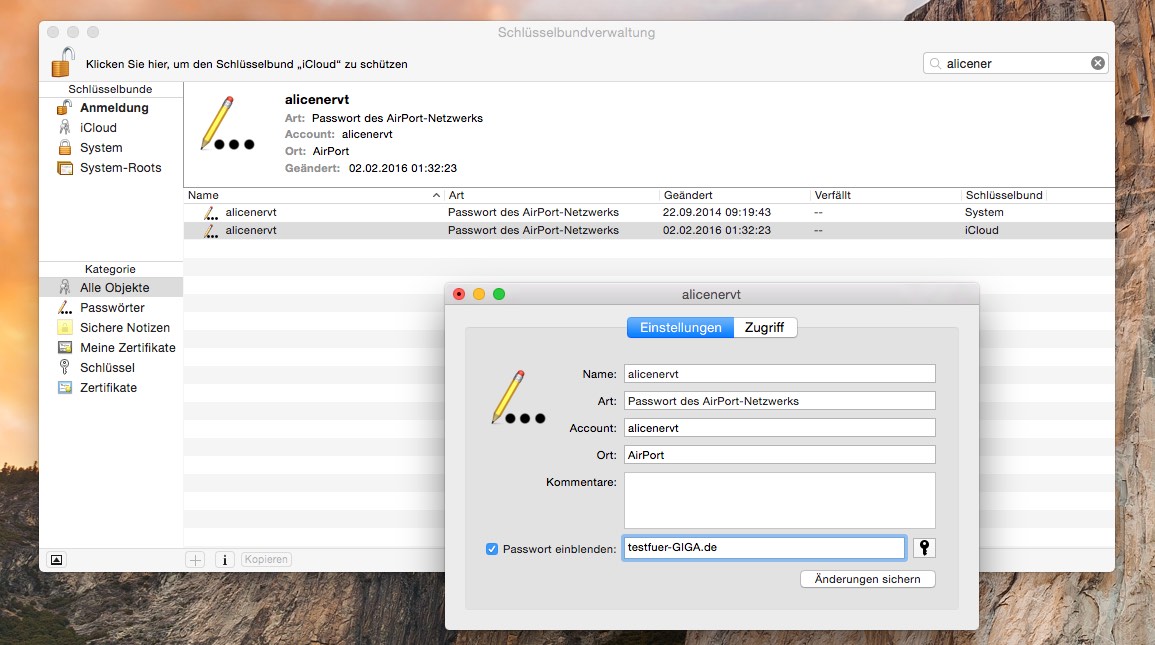
Und auf dem Mac kommen wir schnell zum Ziel, also an das WLAN-Passwort:

  • Schlüsselbundverwaltung zum Beispiel über die OS X-Suche aufrufen,
  • Nach dem Netzwerknamen suchen,
  • Haken bei Passwort einblenden setzen,
  • Anmelde-Passwort des Rechners eingeben.

wlan-passwort-anzeigen

iPhone: WLAN-Passwort dank Jailbreak herausfinden

Direkt auf dem iPhone kommt nur der an das Kennwort, der einen Jailbreak durchgeführt hat. Dies ist also keine Methode für „jedermann“!

Auf einem gejailbreakten Gerät ist es möglich, über den Jailbreak-App Store Cydia eine App a la WiFi Passwords zu installieren. Hiermit können die WLAN-Passwörter angezeigt werden.

OS X: so viel ist sicher! Ein Ratgeber zur Verschlüsselung

Verschlüsselung macht gute Gefühle – und OS X bringt alles mit, was Sie für den umfassenden Schutz Ihres Macs brauchen. Ein Leitfaden.

Also gut, OS X bringt nicht alles mit, denn eine Funktion zur Verschlüsselung einzelner Dateien fehlt. Doch das macht nichts, denn sie würde den Mac nur «ein wenig sicher» machen – und das ist schlimmer als «überhaupt nicht sicher», weil man sich in einer falschen Wohlfühlzone wähnt. Und deshalb macht Apples Betriebssystem Nägel mit Köpfen.

Verschlüsselte Massenspeicher

Im einfachsten Fall verbinden Sie eine externe Festplatte, einen USB-Stick oder etwas Ähnliches und verschlüsseln den Inhalt mit wenigen Handgriffen:

Klicken Sie mit der rechten Maustaste auf den Massenspeicher und wählen Sie im Kontextmenü den Befehl […] verschlüsseln.

Mac OSX Verschlüsselung-1
Geben Sie zweimal das Kennwort ein, ergänzt durch eine obligatorische Merkhilfe:

Mac OSX Verschlüsselung-2
Das Laufwerk verschwindet vom Schreibtisch und taucht erst wieder auf, wenn die Verschlüsselung abgeschlossen ist. Wenn Sie es das nächste Mal mit einem Mac verbinden, erscheint die Abfrage des Kennworts:

Mac OSX Verschlüsselung-3
Blenden Sie auf Wunsch die Merkhilfe ein. Sie können das Kennwort auch im Schlüsselbund von OS X speichern, damit sich das Medium künftig ohne manuelle Eingabe öffnet. Das empfiehlt sich zum Beispiel, wenn Sie den Speicher in einer sicheren Umgebung am eigenen Mac verwenden; unterwegs bleiben die Daten jedoch vertraulich, falls das Medium abhandenkommt.

Achtung: Die Entschlüsselung funktioniert nur an einem Mac mit OS X 10.7 oder neuer – auf anderen Plattformen lässt sich das verschlüsselte Medium nicht einsehen.

«GUID erforderlich!»

Vielleicht scheitert die Verschlüsselung mit dem Hinweis, dass «eine GUID-Partition erforderlich ist». Ohne auf die technischen Details einzugehen: Das liegt fast immer daran, dass der Massenspeicher noch nie unter OS X formatiert wurde – oder auf die falsche Weise. In diesem Fall müssen Sie das Medium auf die korrekte Art neu formatieren.

Warnung! Sie ahnen es schon: Dabei werden alle Daten gelöscht.

Wählen Sie im Finder im Menü Gehe zu den Befehl Dienstprogramme. Starten Sie das Festplattendienstprogramm:

Mac OSX Verschlüsselung-4
Klicken Sie in der linken Spalte auf den Namen des Massenspeichers (1) und danach auf den Bereich Löschen (2). Wählen Sie das Format OS X Extended (Journaled) und als Schema die GUID-Partitionstabelle. (3) Klicken Sie auf die Schaltfläche Löschen. Nach dieser Prozedur können Sie den Massenspeicher im Finder wie beschrieben verschlüsseln.

FileVault

FileVault – so heisst die Funktion, mit der OS X die interne Festplatte oder SSD verschlüsselt. Danach ist der Zugriff nur noch mit dem richtigen Kennwort erlaubt. Dank der kompletten Verschlüsselung ist es nicht möglich, an die Daten heranzukommen, indem der Mac von einem anderen Laufwerk gestartet wird. (Mit dem normalen Benutzerkennwort wäre das kein Problem.)

Einmal eingerichtet, ist der Umgang mit FileVault absolut transparent, sicher und komfortabel. Streng genommen ist es unmöglich festzustellen, ob FileVault aktiv ist, solange Sie nicht in der Systemeinstellung Sicherheit nachsehen. Bei so viel Komfort wäre es also sträflicher Leichtsinn, bei einem mobilen Mac auf FileVault zu verzichten!

FileVault aktivieren

Bereits die erste Verschlüsselung durch FileVault läuft unsichtbar und diskret im Hintergrund ab. Während dieser Zeit können Sie normal weiterarbeiten. Die MacBooks müssen jedoch in dieser Phase am Strom hängen. Wenn Sie den Stecker ziehen, wird die Erstverschlüsselung unterbrochen und erst fortgesetzt, wenn der Saft wieder fliesst. Nach der ersten Einrichtung gibt es jedoch keine Einschränkungen mehr.

Öffnen Sie die Systemeinstellung Sicherheit und klicken Sie auf den Bereich FileVault. (1) Klicken Sie auf das Vorhängeschloss (2) und geben Sie Ihr Kennwort ein, damit Änderungen an den Einstellungen vorgenommen werden können. Zu guter Letzt klicken Sie auf die Schaltfläche FileVault aktivieren (3):

Mac OSX Verschlüsselung-5

Um später auf Ihren Mac zuzugreifen, müssen Sie das Kennwort Ihres Benutzerkontos verwenden. Wenn dieses Kennwort vergessen wird, sind alle Daten verloren. Deshalb geht es im nächsten Schritt darum, ein Sicherheitsnetz einzubauen, um den Zugang trotzdem zu gewährleisten. Sie könnten die Verschlüsselung aufheben, indem Sie sich mit Ihre Apple-ID anmelden. Oder Sie lassen einen Wiederherstellungsschlüssel anfertigen, den Sie unbedingt ausdrucken und an einem sicheren Ort aufbewahren sollten:

Mac OSX Verschlüsselung-6

Der Wiederherstellungsschlüssel sieht etwa so aus:

Mac OSX Verschlüsselung-7

So getan, klicken Sie auf die Schaltfläche Neustart. Danach beginnt die Verschlüsselung im Hintergrund:

Mac OSX Verschlüsselung-8

Wie viel ist zu viel?

Nicht alle Macs brauchen gleich viel Schutz. Nach der Aktivierung verlangt FileVault das Kennwort bei jedem Neustart des Rechners und bei jeder Anmeldung – und daran wird nicht gerüttelt. Das Kennwort wird ausserdem beim Beenden des Bildschirmschoners und des Ruhezustandes verlangt – und daran kann sehr wohl gerüttelt werden.

Öffnen Sie die Systemeinstellung Sicherheit und klicken Sie auf den Bereich Allgemein. Bestimmen Sie, wann das Kennwort verlangt wird:

Mac OSX Verschlüsselung-9

Hier ein wenig Inspiration: Mein MacBook ist (natürlich) durch FileVault geschützt, doch ich verwende das Gerät meistens zuhause. Deshalb ist die Option Passwort erforderlich … meistens deaktiviert, weil die ständige Kennworteingabe auf dem Sofa nervt. Nur wenn ich mit dem MacBook das Haus verlasse, wird die Abfrage mit der Option sofort aktiviert. Falls das MacBook unterwegs verloren geht oder unfreiwillig den Besitzer wechselt, muss ich «nur» den Verlust der Hardware betrauern. In den eigenen vier Wänden ist von FileVault jedoch absolut nichts zu spüren.

Disk Images

Mit einem Disk Image ist eine Datei gemeint, die eine Festplatte oder DVD repräsentiert. Ein DVD-Image enthält zum Beispiel eine bitgenaue Kopie der Original-DVD. Mithilfe dieses Images könnte man eine neue DVD brennen, die vom Original nicht zu unterscheiden ist.

Doch DVDs sind zum Glück passé. Stattdessen kann OS X verschlüsselte Disk-Images erstellen, die geheime Daten verlässlich geheim halten. Wird ein solches Image doppelgeklickt, muss zuerst das Kennwort eingegeben werden. Anschliessend erscheint der Inhalt wie eine reguläre Festplatte:

Mac OSX Verschlüsselung-10

Sie können nun Daten darauf speichern, ändern oder löschen – ganz wie bei einer regulären Festplatte. Um die Inhalte des Images wegzuschliessen, klicken Sie die virtuelle Festplatte mit der rechten Maustaste an und wählen im Kontextmenü den Befehl […] auswerfen:

Mac OSX Verschlüsselung-11

Die Vorteile eines verschlüsselten Images sind erschlagend. Sie sperren damit die vertraulichsten Dokumente sicher weg. Die Image-Datei können Sie deshalb problemlos über eine Cloud synchronisieren, auf dem Server der Firma speichern oder einer anderen Person eine Sicherheitskopie aushändigen. All das ist gefahrlos möglich, solange Sie das Kennwort für sich behalten.

Verschlüsseltes Image erstellen

Öffnen Sie im Finder das Menü Gehe zu und wählen Sie den Befehl Dienstprogramme. Starten Sie das Festplattendienstprogramm, das wir bereits kennengelernt haben. Um ein neues Image herzustellen, wählen Sie im Menü Ablage unter Neues Image den Befehl Leeres Image:

Mac OSX Verschlüsselung-12

Machen Sie vor der Erstellung ein paar Angaben:

Mac OSX Verschlüsselung-13

Sichern unter: (1) Geben Sie hier den Namen der Image-Datei an – ganz so, als würden Sie eine Word-Datei benennen.

Name: (2) So heisst die virtuelle Festplatte, wenn sie auf dem Schreibtisch erscheint. Verwenden Sie eine beliebige Bezeichnung.

Image-Format: (3) Wählen Sie als Typ ein «mitwachsendes Image». Das heisst, die Datei (und damit der Speicherplatz) werden dynamisch vergrössert, wenn Sie neue Daten hinzufügen.

Verschlüsselung: (4) Sobald Sie hier die Verschlüsselung wählen, werden Sie zur Eingabe des Kennwortes aufgefordert. Für maximale Sicherheit wählen Sie die 256-Bit-AES-Verschlüsselung. Sie ist zwar ein wenig langsamer, doch mit heutigen Mitteln nicht zu knacken – solange Sie ein sicheres Kennwort verwenden. (Anderes Thema). Die reduzierte Geschwindigkeit spielt bei moderner Hardware keine grosse Rolle, solange Sie keine Videoverarbeitung auf diesem Image betreiben.

Mac OSX Verschlüsselung-14

Klicken Sie auf die Schaltfläche Sichern, um die Erstellung abzuschliessen.

Nun können Sie die virtuelle Festplatte wie gewohnt bespielen. Wenn Sie fertig sind, werfen Sie das Abbild wie vorhin beschrieben aus, damit es korrekt geschlossen wird. Um das Image erneut zu öffnen, doppelklicken Sie die Datei und geben Sie das Kennwort ein.

Cloudspeicher: Unkomplizierte und effektive Datenverschlüsselung

Die Datenspeicherung im Web (Cloud-Speicher) ist ein sehr beliebtes Mittel, wenn Dateien zu jeder Zeit verfügbar sein müssen. Auch die Weitergabe von großen Dateien, die nicht per E-Mail versendet werden können, ist hier möglich. Der große Nachteil bei den meisten Cloud-Anbietern ist die Datensicherheit. Persönliche Dateien sollten daher verschlüsselt werden. Aus der Masse der Verschlüsselungstools ragt der deutsche Anbieter Cloudfogger besonders heraus.

cloud-speicher-online-onedrive-google-drive-cloudfogger-automatisch-encryption

Er zeichnet sich durch eine automatische AES 256 Bit Verschlüsselung aus, die per RSA Public-Key-Verfahren in jeder Datei gespeichert wird. Das bedeutet, du speicherst eine Datei in dem betreffenden Cloudfogger-Ordner wo sie automatisch verschlüsselt und in der Cloud synchronisiert wird. Willst du später auf die verschlüsselte Datei zugreifen, dann öffnest du sie wie gewohnt, da auch die Entschlüsselung automatisch erfolgt. Aber alles der Reihe nach…

Zuerst einmal  musst du das Verschlüsselungstool herunterladen und installieren. Auf der Webseite www.cloudfogger.com ist es für privaten Einsatz kostenlos als Download erhältlich. Wähle einfach die Version für dein Betriebssystem aus. Cloudfogger ist mit Windows, Mac OSX, iOS und Android kompatibel.

cloudfogger-download-kostenlos-privat-anwender-datensicherung-online-cloudspeicher

Folge einfach dem Download- und Installationsassistenten durch den gesamten Prozess. Während der Installation wirst du aufgefordert, eine Registrierung (ebenfalls kostenlos) mit E-Mail und Passwort durchzuführen. Daraus stellt Cloudfogger die Verschlüsselung für deine Daten her.

Während der Installation kannst du auch direkt schon Personen definieren, die später Zugriff auf deine gesicherten Cloud-Daten erhalten sollen. Dazu gibst du einfach nur die E-Mail-Adresse(n) ein. Die Freigabe ist nicht zwingend erforderlich, sie kann auch später noch durchgeführt werden.

cloud-daten-sichern-zugriff-erlauben-personen-cloudfogger-email-adresse-eingeben

Nach der Installation kann Cloudfogger direkt verwendet werden.

cloudfogger-deutscher-anbieter-zertifiziert-onlinespeicher-gesichert-mega-onedrive-560x432

Neben der automatischen Verschlüsselung durch Verschieben, steht auch noch die Verschlüsselung einzelner Dateien per Kontextmenü zur Verfügung. Das ist besonders vorteilhaft, wenn du sensible Dateien mit einem USB-Stick transportieren möchtest.

kontext-menu-datei-sichern-encryption-cloudfogger-mobil-usb-stick-einzel

Cloudfogger erkennt und unterstützt derzeit folgende 13 Onlinespeicher:

  • Dropbox
  • Microsoft OneDrive
  • Google Drive
  • Box
  • MEGA
  • SugarSync
  • VirtualDrive
  • Telekom Mediencenter
  • Strato HiDrive
  • GoodSync
  • OwnCloud
  • Bitcasa
  • 1&1 SmartDrive

FAZIT:

Einfacher kann Datenverschlüsselung kaum sein! Da haben die automatischen Datenscans der Anbieter wie Apple und Microsoftkeine Chance mehr, deine persönlichen Inhalte zu analysieren. 

Apple-ID löschen – so einfach gehts

Die Apple-ID ist das Tor zur Apple-Welt. Ohne sie geht nichts. Was, aber wenn mal aus einem bestimmten Grund eine Apple-ID komplett löschen will?

Die Apple-ID ist der «Sesam-öffne-Dich» für die Welt des iTunes Stores – auch geräteübergreifend. Denn ohne Apple-ID taugt das iPad oder das iPhone bestenfalls als Briefbeschwerer. Möchte man jedoch eine Apple-ID einmal aus einem bestimmten Grund komplett löschen, lässt einem Apple in den iTunes-Einstellungen dazu keine Option. Wir zeigen Ihnen, wie Sie dennoch in wenigen Minuten eine Apple-ID beseitigen können.

Achtung: An die Apple-ID sind unter Umständen gekaufte Inhalte wie Apps und Filme gekoppelt. Sämtliche verbundenen Inhalte gehen durch eine Löschung verloren. Wenn Sie nur die Apple-ID ändern möchten, geht das auch über diesen Weg.

Am einfachsten löschen Sie eine Apple-ID, indem Sie im Browser folgendes Apple-Kontaktformular öffnen: http://www.apple.com/de/privacy/contact/

Navigieren Sie zum Formularfeld «Datenschutz» und beantragen Sie als Kommentar eine Löschung der Apple-ID. Vergessen Sie dabei nicht, die exakte Apple-ID anzugeben.

Ein Musterformular könnte wie folgt aussehen:


In ein paar Tagen sollten Sie von Apple eine Bestätigungsmail erhalten. Dauerts zu lange, ist unter Umständen der AppleCare-Telefonservice noch schneller.

Wenn Sie nur Kreditkarteninformationen oder persönliche Angaben aus Ihrer Apple-ID entfernen wollen, können Sie diese Einträge auch einzeln in Ihrem iTunes-Konto unter dem Eintrag Accountinformationen bearbeiten. Über diesen Eintrag lassen sich auch die gekoppelten Apple-Geräte verwalten.

Apple Music kündigen – aber wie?

a0bdda4ccd
Wer sich zum Probehören von Apple Music anmeldet, muss dafür seine Kreditkartendaten hinterlegen. Doch wo, verflixt nochmal, versteckt sich der Abmeldeknopf?

Wer den neuen Musik-Streaming-Dienst «Apple Music» ausprobieren will, muss für das dreimonatige Probeabo seine Kreditkartendaten hinterlegen. Nach Beendigung der Gratisnutzung verlängert Apple das Abo automatisch – und bucht fürs Einzelabo monatlich Fr. 12.99 ab. Wer nicht unaufgefordert in das Bezahlmodell von Apple Music übergeleitet werden will, muss den Abodienst selbstständig quittieren. Doch wo versteckt sich nur der Abmeldeknopf?
Es gibt zwei Möglichkeiten, um sich von Apple Music abzumelden: entweder direkt übers iPad/iPhone oder über Ihr iTunes-Konto.

Apple Music über iTunes kündigen

Melden Sie sich mit Ihrer Apple-ID in iTunes an, um in Ihr Benutzerkonto zu gelangen. Öffnen Sie die Einstellungen, wozu Sie unter Umständen nochmals zur Eingabe des Passworts aufgefordert werden. Klicken Sie bei den Abos auf Verwalten.

Nun gelangen Sie zur Aboverwaltungsseite, innerhalb derer Sie verknüpfte Musik-Streaming-Dienste wie Spotify mit Premium-Abo und Apple Music bearbeiten können. Bei Apple Music (wie z.B. auch beim Spotify-Premium-Abo) ist standardmässig die automatische Verlängerung aktiv. Klicken Sie auf Bearbeiten und selektieren Sie bei Automatisch verlängern den Radio-Button Aus.

 
Apple Music über iPad/iPhone kündigen


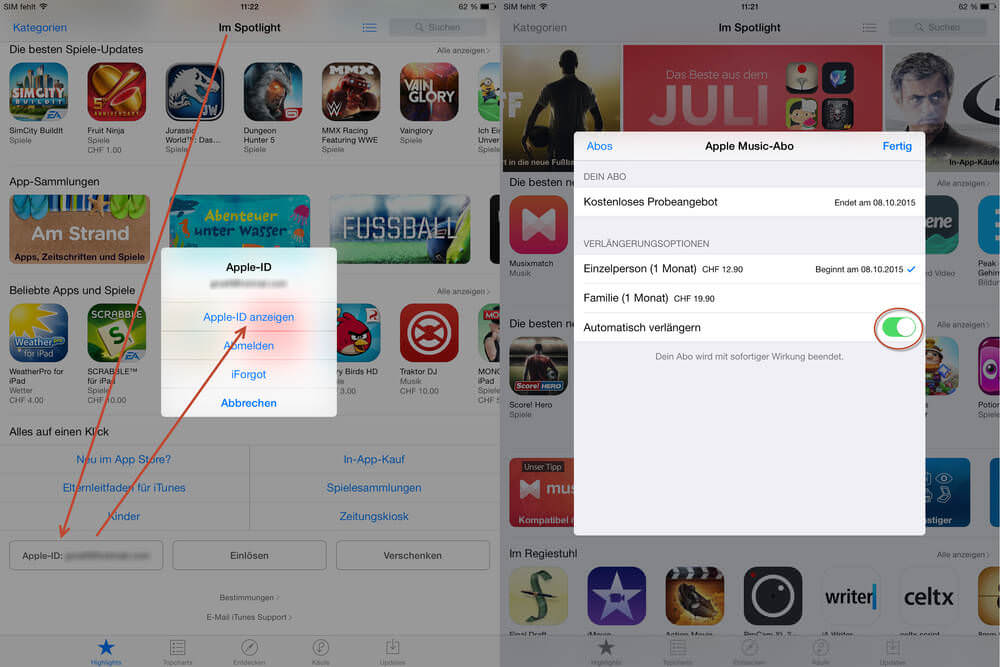
Um sich direkt übers iPad oder iPhone von Apples Musikdienst loszusagen, öffnen Sie die App-Store-App: Scrollen Sie über den Reiter Highlights ganz nach unten, bis Sie die Schaltfläche mit Ihrer Apple-ID finden. Tippen Sie auf dieses Menü und öffnen Sie per Eingabe Ihrer Nutzerdaten Ihren Account. Analog zum Prozedere über iTunes finden Sie hier ebenfalls die Verwaltungsoption zum Abschalten der sich automatisch verlängernden Abos.

Apple Mail – Ungelesene Mails mit intelligentem Postfach filtern

[section_tc][column_tc span=’6′][image_tc url=’https://wissen.web-profis.com/wp-content/uploads/screenshot_0567.jpg‘ animation=’fadeInLeftBig‘ timing=’ease-in‘ trigger_pt=’0′ duration=’5000′ delay=’500′ target=’_self‘][/image_tc][/column_tc][column_tc span=’6′][text_tc animation=’fadeInRightBig‘ timing=’ease-in‘ trigger_pt=’0′ duration=’5000′ delay=’500′]

Normalerweise landen alle Mails im Eingang, der Mails aus allen eingerichteten Konten sammelt. Wenn Sie alle ungelesenen E-Mails gesondert in einem Ordner haben möchten, müssen Sie in der oberen Leiste „Postfach“ auswählen.[nbsp_tc]

  • Klicken Sie auf „Neues intelligentes Postfach“.
  • Sie geben dem Postfach einen Namen wie etwa „Ungelesene Mails“.
  • Jetzt müssen Sie die Eigenschaften für das Postfach einstellen und wählen „E-Mail ist ungelesen aus“.
  • Danach bestätigen Sie mit „Ok“, damit das intelligente Postfach aktiviert ist.

Alle ungelesenen E-Mails wandern so in dieses Postfach.

[/text_tc][/column_tc][/section_tc]

Apple Magic Mouse reagiert nicht? So weckst du die eingeschlafene Maus wieder auf

Apple drahtlose Magic Mouse sieht klasse aus, zickt mitunter aber auch ein wenig rum. Vor allem wenn man den Mac einige Zeit nicht benutzt hat, scheint die Verbindung zwischen Maus und Mac verloren zu gehen. Trotzt Rütten und Klicken reagiert der Mauszeiger einfach nicht mehr. Die Maus scheint regelrecht eingeschlafen zu sein. Zum Glück gibt’s einige simple Tricks, um den Mauszeiger wieder zu reanimieren. Oder das sporadische Einschlafen während der Arbeit erfolgreich zu verhindern.

Funkmaus reagiert nicht mehr?

Wenn trotz frischer Batterien der Mauszeiger mal wieder nicht reagiert, selbst wenn man wie wild an der Maus rüttelt und klickt, gibt’s einen simplen Trick, um die eingeschlafene Maus wieder aufzuwecken. Und zwar so: Du musst nur etwa eine bis zwei Sekunden lang die Maustaste gedrückt halten. Und schon wacht die Magic Mouse aus Ihrem Dornröschenschlaf und wandert wieder wie gewohnt über den Bildschirm.

mac-magic-maus-funkmaus-reagiert-nicht-mehr-aufwecken

Kontaktprobleme lösen

Sollte die Verbindung zwischen Maus und Mac öfter unterbrechen während man mit dem Mac arbeitet, liegen mitunter die Batterien zu locker im Batteriefach. Bei häufigen Unterbrechungen hilft es, die Batterien etwa fester ins Fach zu klemmen. Dazu musst du nur ein Stück Pappe – etwa von einer alten Visitenkarte – zurechtschneiden und oben auf die Batterien legen. Die Batterien werden dann vom Deckel etwas fester ins Batteriefach gepresst.

mac-magic-maus-funkmaus-reagiert-nicht-mehr-aufwecken+2

Batterien leer

Sollten beide Tipps nicht helfen und es immer noch zu Unterbrechungen kommen, liegt es vielleicht einfach daran, dass die Batterien oder Akkus zuneige gehen. Das kann man ganz einfach mit unserem Trick Batteriestatus prüfen feststellen. Hier verrät der Mac genau, wie viel Saft die Batterien noch haben. Sinkt die Restkapazität unter 10 Prozent, solltest du langsam an einen Batterietausch denken.

Die Apple Hardware-Diagnose verwenden

Die Apple-Diagnose ist ideal, um die Hardware Ihres Mac-Computers zu überprüfen. Die Apple-Diagnose hilft dabei, mögliche Ursachen für Hardwareprobleme zu ermitteln und bietet erste Vorgehensweisen zur Problembehebung. Außerdem hilft Ihnen die Apple-Diagnose dabei, den Apple Support für weitere Unterstützung zu kontaktieren.

Bevor Sie beginnen

  • Wichtig: Wenn das Erscheinungsdatum Ihres Mac vor Juni 2013 liegt, wird er den Apple Hardware Test anstelle der Apple-Diagnose verwenden. Erfahren Sie mehr unter Intel-basierte Macs: Den Apple Hardware Test verwenden.
  • Ziehen Sie vorbereitende Fehlerbehebungsmaßnahmen in Betracht, um zu bestimmen, ob sich das Problem auf die Hardware bezieht. Befolgen Sie, um zu ermitteln, ob es sich um ein Hardware- oder Softwareproblem handelt, die Anweisungen unter Probleme unter Mac OS X richtig eingrenzen. Mithilfe der Apple-Diagnose können Sie ermitteln, welche Hardwarekomponente das Problem verursacht.
  • Stellen Sie sicher, dass Sie alle externen Geräte bis auf die Tastatur, die Maus, das Display und den Ethernet-Adapter entfernen, bevor Sie die Apple-Diagnose starten. Trennen Sie auch alle externen optischen Laufwerke.
  • Sie sollten mit dem Internet verbunden sein, bevor Sie die Apple-Diagnose starten. So kann die Apple-Diagnose Support-Ressourcen empfehlen. Außerdem wird eine internetbasierte Version der Apple-Diagnose gestartet, wenn sie sich nicht auf dem internen Startvolume befindet. Sie können die Apple-Diagnose auch ohne Internetverbindung ausführen, dabei werden jedoch keine Ergebnisse an Apple gesendet, und es wird keine Verbindung zur Support-Webseite von Apple hergestellt.
  • Wenn Sie ein Mac-Notebook überprüfen, führen Sie die nachfolgend beschriebenen, zusätzlichen Schritte durch:
    • Um zu verhindern, dass Ihr Computer während der Prüfung herunterfährt, schließen Sie ein Netzteil mit geeigneter Wattleistung an eine Steckdose an.
    • Stellen Sie Ihren Computer auf einer festen, flachen und sicheren Arbeitsfläche ab, die eine angemessene Luftzirkulation unter und um den Computer herum ermöglicht (z. B. einem Schreibtisch, Tisch oder einer Theke).


So starten Sie die Apple-Diagnose:

    1. Schalten Sie den Computer, wenn er läuft, aus, indem Sie im Menü „Apple“ () die Option „Ausschalten“ wählen.
    2. Drücken Sie die Ein-/Aus-Taste, um den Computer einzuschalten.
    3. Halten Sie sofort die D-Taste gedrückt, bis die Apple-Diagnose startet.
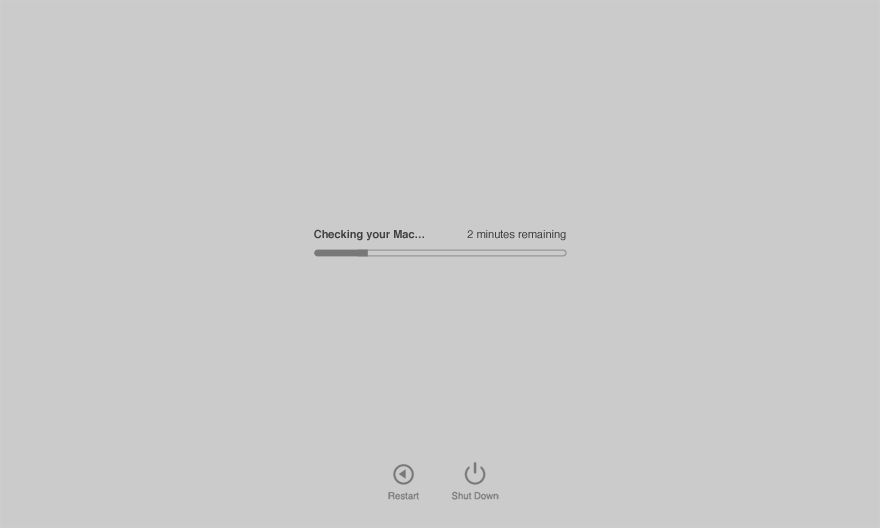
    4. Sofern Sie zuvor eine Sprache für den Computer gewählt haben, wird nun das Fenster „Checking your Mac“ (Mac wird überprüft) in der jeweiligen Sprache angezeigt.

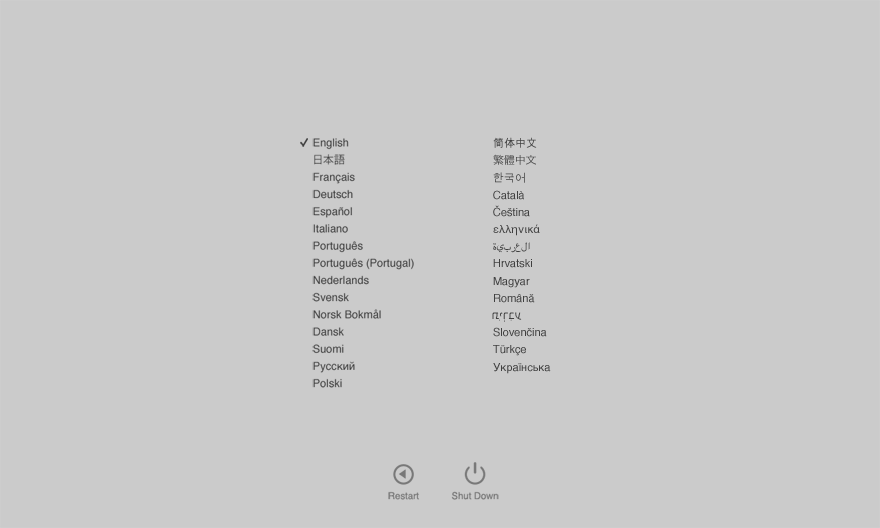
      Wenn Sie keine Sprache für den Computer gewählt haben, wird ein Menü zur Sprachauswahl angezeigt. Wählen Sie eine Sprache, anschließend wird die Apple-Diagnose gestartet.

  1. Die Basisüberprüfung der Apple-Diagnose dauert etwa 2 bis 3 Minuten. Eine Fortschrittsleiste gibt die verbleibende Zeit der Diagnose an. 
      • Wenn keine Fehler gefunden wurden: Die Meldung „Keine Fehler gefunden“ wird angezeigt.
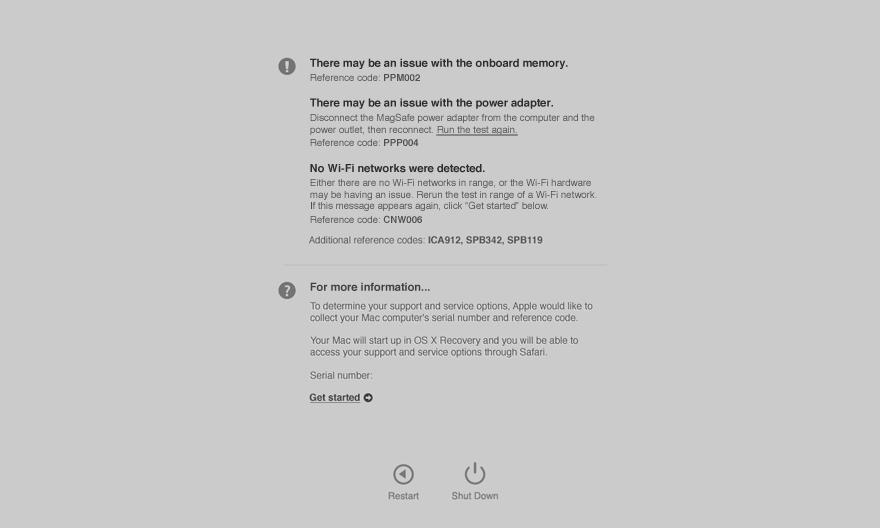
      • Wenn Fehler gefunden wurden: Die Apple-Diagnose beendet den Prüfvorgang und liefert eine kurze Beschreibung aller gefundenen Probleme mit einem oder mehreren Referenzcodes sowie zusätzliche Anweisungen. Schreiben Sie sich diese Referenzcodes auf, bevor Sie fortfahren.

  2. Um die Apple-Diagnose zu beenden, klicken Sie auf die Taste „Neustart“ oder „Ausschalten“ unten im Fenster.
  3. Um die Sprache der Apple-Diagnose zu verwenden, drücken Sie Befehlstaste-L nach abgeschlossener Überprüfung. Hinweis: Weiter unten in diesem Artikel finden Sie eine umfassende Liste mit Tastaturkurzbefehlen.


Nächste Schritte

Nach Abschluss des Prüfvorgangs zeigt die Apple-Diagnose eine kurze Beschreibung aller gefundenen Probleme an. Sie bietet eine Verbindung zu Online-Support-Artikeln an, wenn Ihr Computer mit dem Internet verbunden ist.

Um zu erfahren, welche Support- und Service-Optionen Sie zu den jeweiligen Problemen haben, klicken Sie auf den Link „Anfangen“, oder drücken Sie Befehlstaste-G. Die folgenden Aktionen werden ausgeführt:

    1. Ihr Computer wird herunterfahren und im OS X Wiederherstellungsmodus neu starten.
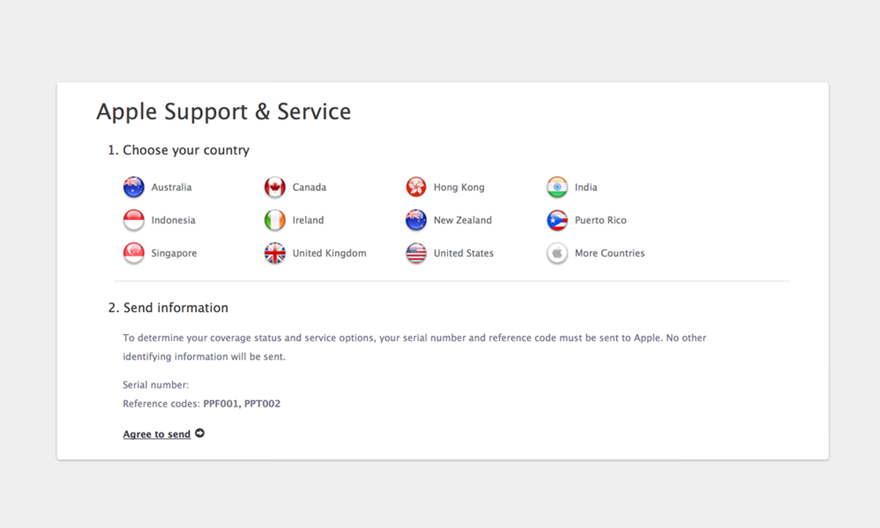
    2. Wenn Ihr Computer mit dem Internet verbunden ist, wird Safari automatisch die Apple Support- und Service-Webseite öffnen. Um fortzufahren, müssen Sie ein Land wählen und zustimmen, dass die Seriennummer Ihres Computers und die Referenzcodes an Apple geschickt werden. Es werden keine persönlichen Angaben gesendet. Klicken Sie auf den Link „Versand zustimmen“, um fortzufahren:

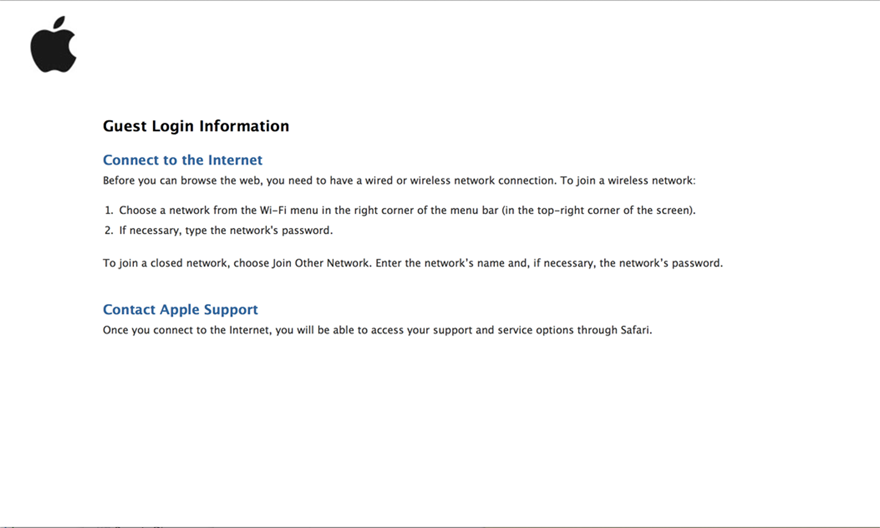
    1. Wenn Ihr Computer nicht mit dem Internet verbunden ist, wird Safari automatisch eine Webseite öffnen, die Ihnen dabei hilft, eine Internetverbindung über WLAN herzustellen.

  1. Sobald Ihr Computer über eine Internetverbindung verfügt, können Sie folgende Aktionen ausführen:
    • Zugriff auf Ihre Support- und Service-Optionen über Safari
    • Zugriff auf zusätzliche Fehlerbehebungsmaßnahmen und Informationen, über die Sie die Probleme mit den angegebenen Webseiten beheben können
    • Kontaktaufnahme zum Apple Support für zusätzliche Informationen, Fehlerbehebungsmaßnahmen und Service-Optionen


Interpreting the Tests

Hopefully the tests determine your system is clean and functioning properly; however, if not, then they will display an error code such as the following, to indicate a problem:

4SNS/1/1/4000000 TL0P-130

While this code might seem unintelligible, parts of it can be broken down to determine where the problem lies. The following list of codes show the possible outputs that you might see from the hardware test:

Hardware test results

4ETH: Ethernet controller
4IRP: Main Logic board
4MLB: Logic board controller
4PRC: Processor
4HDD: Hard disk
4MHD: External disk
4YDC: Video card
4SNS: System sensor
4MOT: Fan motor
4MEM: Memory module
4AIR: AirPort wireless card

From this list, you can see the “4SNS” in the example above means there is a problem with a system sensor, which can be a temperature sensor, a current sensor, or a voltage sensor. Now you can determine which of these is the case by looking at the final detail of the reading (TL0P-130). In this case “T” stands for temperature, but it could also be “I” for current, or “V” for voltage.

The letter following the “T,” “I,” or “V,” lets you know what component of the system the sensor is in. The following list is a breakdown of what each of these components is:

A: Ambient air sensor
B: Battery
C: Central processors (CPU)
D: DC (direct current)
e: PCI-express slot
F: FireWire port
G: Graphics processor (GPU)
H: Hard disk
h: Heat pipe (heat sink)
L: LCD display
M: Memory or memory riser boards
m: Misc. (i.e., battery chargers)
N: North bridge (motherboard controller)
O: Optical drives
P: Power bus
p: Power supply
s: Palm rests for laptops
W: Airport Wi-Fi card

From this detail, we can see the example problem is with a temperature sensor in the LCD display of a MacBook system.

Actions to take

Unfortunately with hardware errors, there is often not much you can do except take the system in to an Apple store to have parts replaced. While some components such as memory and hard drives are user-serviceable in some Macs and can be swapped out, for other components this is not easy to do.

You can try resetting the PRAM or reset the system management controller to see if that helps clear the problem. Otherwise, if the problem is with a Wi-Fi card or optical drive then you can try opening the system to see if relevant components have become dislodged, and then reseat them.

If you are unable to perform these tasks, or feel uncomfortable with opening your system, then take it in to an Apple Store or an authorized Apple Service Center for servicing.


Den freien Arbeitsspeicher mit einem Hilfsprogramm prüfen

Hat man Arbeitsspeicher in einen Mac eingebaut, bietet es sich an, diesen zu prüfen, um sicherzugehen, dass alles in Ordnung ist
Eine Möglichkeit hierfür ist der Apple Hardware Test. Oder man verwendet das Freeware-Programm Rember. Da es nur den momentan nicht benutzten Speicher prüfen kann, ist es sinnvoll, den Rechner neu zu starten und die Prüfung sofort vorzunehmen, da dann noch relativ viel Speicherplatz nicht belegt ist.
Außerdem aktiviert man in den Vorgaben des Programms die Option zum Beenden des Finders. Anschließend lässt sich auch der zuvor vom Finder belegte Speicher überprüfen.

Apple iCloud E-Mail-Zensur: Apple löscht ungefragt und ohne Hinweis private E-Mails

Da staunte der Hollywood-Drehbuchautor nicht schlecht: Er wollte eine PDF-Datei mit einem Drehbuchentwurf per E-Mail verschicken, doch so oft er es auch versuchte, die E-Mail kam nie beim Empfänger an. Apple hat sie einfach gelöscht. Ohne Nachfrage und ohne weiteren Hinweis. Das kann durchaus jedem iCloud-Nutzer passieren. So steht es sogar in den Nutzungsbedingungen.

Böse E-Mail werden gelöscht. Ungefragt.

Die Infoseite Infoworld berichtet im Beitrag “Hollywood whodunit: What’s eating emails in iCloud” was passiert war: demnach verschickte der Drehbuchautor einen Entwurf eines Skripts über Apples iCloud/MobileMe-E-Mail-Service als PDF-Anhang an seinen Projektmanager. Das Skript kam jedoch nie an – egal wie oft er es abschickte. E-Mails ohne PDF-Anhang erreichten den Empfänger hingegen wie gewohnt.

Der Autor ging der Sache nach und fand zusammen mit einem Entwickler nach etlichen Tests mit anderen PDF-Dokumenten und E-Mail-Providern heraus, dass Apple die E-Mail einfach ungefragt gelöscht und nie zugestellt hat. Der Grund: Im Drehbuchentwurf gab es eine Szene, in der sich ein Charakter Werbung für eine Porno-Webseite mit “barely legal teens” (frei übersetzt: “Mädchen, die ‘gerade 18′ geworden sind”) auf seinem Rechner ansieht. Genau die Textpassage “barely legal teens” im PDF-Dokument war für Apple Grund genug, die E-Mail kurzerhand zu löschen und nicht zuzustellen. Als der Autor die Zeile aus dem Dokument löschte, wurde die PDF-Datei fehlerfrei zugestellt.

apple-icloud-loescht-ungefragt-und-ohne-hinweis-emails-mit-verdaechtigem-inhalt

Apple scannt E-Mails

Apple scannt also sämtliche über iCloud und MobileMe verschickten E-Mails und behält sich das Recht vor, verdächtige Nachrichten ungefragt zu löschen. So steht es sogar in den Nutzungsbedingungen von iCloud:

„Apple behält sich […] das Recht vor, jederzeit zu überprüfen, ob Inhalte angemessen sind […], und kann ohne vorherige Ankündigung und in seinem alleinigen Ermessen Inhalte jederzeit vorab sichten, verschieben, ablehnen, modifizieren und/oder entfernen, wenn diese Inhalte […] Vereinbarung verletzen oder in sonstiger Weise anstößig sind.“

Auch auf Apples Hilfeseite “iCloud: Spam erkennen und filtern” weist Apple ausdrücklich darauf hin, dass iCloud “Mechanismen wie Trendanalysen, dynamische Listen und Inhaltsfilter verwendet, um automatisch Spam-E-Mails zu erkennen und zu blockieren, ehe sie Ihren Posteingang erreichen“.

Unsere Meinung: Dass Spam-Nachrichten herausgefiltert werden, ist generell eine gute Sache. Ärgerlich ist allerdings, dass Apple die verdächtigen Nachrichten kommentarlos löscht und sowohl Absender als auch Empfänger im Regen stehen lässt. Vernünftiger wäre es, Spam-Nachrichten nicht einfach zu eliminieren, sondern als solche zu kennzeichnen und in entsprechende Unterordner zu packen – so wie es die anderen großen E-Mail-Dienstleister auch machen.


Das Alter / Baujahr und Hardware-Infos eines Apple Macbooks herausfinden

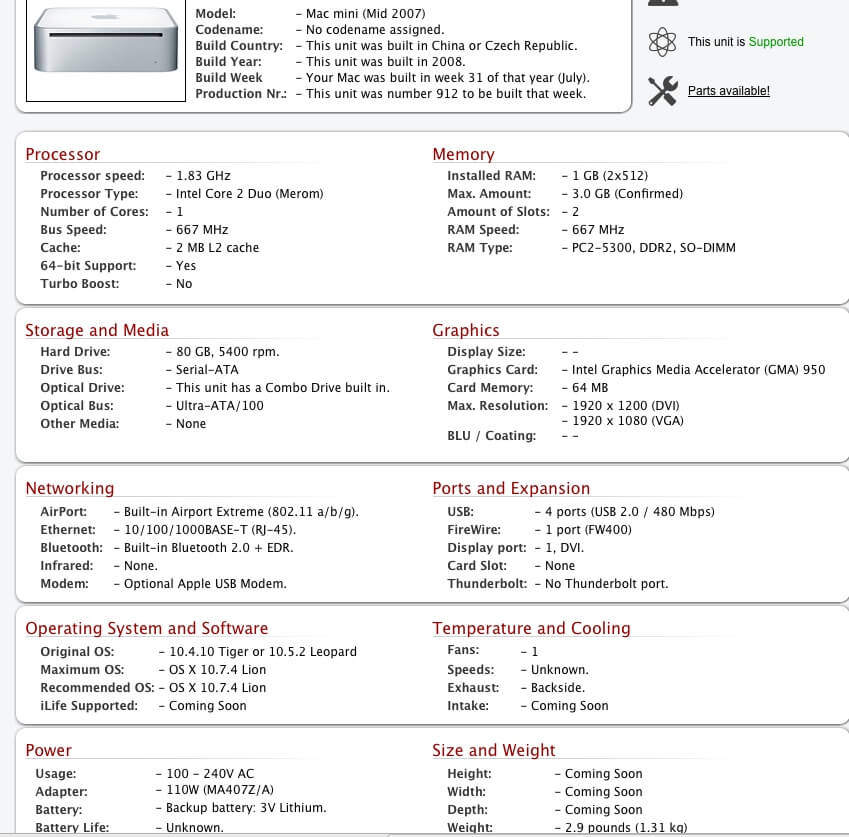
Um das Alter und Hardware-Infos über eines Apple Produkts herauszufinden gibt man die Seriennummer des Geräts im Chipmunk Klantenservice ein:

http://www.chipmunk.nl/klantenservice/applemodel.html

Folgende Infos werden ausgegeben:

Serial number: YM83******
Production year: 2008
Production week: 31 (August)
Production number: 3**8 (within this week)
Name: Mac mini (Mid 2007)
ModelCode: mac_mini_mid_07
Group1: Mac mini
Group2: Intel
Generation: 3
Machine Model: Macmini2,1
CPU speed: 1.83GHz
Family name: Become a pro user to see this information. (sorry)
Memory – flavour: DDR2-S-667
Memory – number of slots: 2
Memory – maximum total: 4GB
Memory – largest module: 2GB


Noch besser ist: http://www.appleserialnumberinfo.com


macserialinfo


Die Seriennummer findet man, indem man auf den Apfel (oben links) > Über diesen Mac > Weitere Informationen > (Hardware) geht.
Bei iOS unter Einstellungen > Allgemein > Info


Oder auf der Unterseite des Geräts

Apple schaltet neue Statusseite auf

Apple bietet ab sofort eine deutlich aufgebohrte Statusseite an, auf der man sich über Downtimes von App Store, Siri oder iCloud informieren kann.


Immer mehr Funktionen auf Smartphone, Tablet oder PC benötigen Internetdienste für einen fehlerfreien Ablauf. Umso ärgerlicher sind dann Fehler, die die Ausführung gewünschter Dienste verhindern. Um künftig besser abschätzen zu können, ob die Fehlermeldung mit dem eigenen Rechner oder mit den jeweiligen Internetdiensten zusammenhängt, hat Apple eine überarbeitete Statusseite gestartet.

Auf dieser lässt sich auf einen Blick erkennen, ob Apple-Dienste wie iCloud, Game Center, Maps, FaceTime oder Siri gerade verfügbar sind. Auch die Stores für iOS und Mac sind darin vertreten. Für die in der Cloud abgelegten Inhalte wie Kalender, Notizen oder Photo Stream gibt es einen eigenen Abschnitt auf der Status-Seite.

Darunter findet sich eine Zeitleiste, die vorangegangene Downtimes der letzten 24 Stunden auflistet. Wenn also künftig bestimmte Funktionen auf iPhone, iPad, Mac oder PC nicht mehr zur Verfügung stehen, sollte die neue Status-Webseite von Apple die erste Anlaufstelle sein, um so ausschliessen zu können, dass der eigene Provider oder das Betriebssystem für den Fehler verantwortlich sein könnten.

Apple Karten: Die Karten-App als vollwertiges Navigationsgerät verwenden

Apples neues iOS 6 Betriebssystem brachte viele neue Funktionen für das iPhone mit. In der Presse wurde allerdings hauptsächlich negativ darüber berichtet. Grund hierfür war der Umstieg von den Google Karten auf Apples Karten App. Zugegebenermaßen war das Kartenmaterial zu Beginn sehr schlecht und lässt auch heute noch an manchen Orten zu wünschen übrig. Was aber leider völlig unterging war, dass mit dem Umstieg auf die neue Karten App auch erstmals die geführte Navigation auf dem iPhone mit Bordmitteln möglich wurde. Das iPhone kann dank der Karten App als vollwertiges Navi genutzt werden und benötigt im Prinzip keine spezielle Navi App mehr. Die Leistung der Navigations-Funktion ist dabei erstaunlich gut.

Wozu noch Navi-Apps?

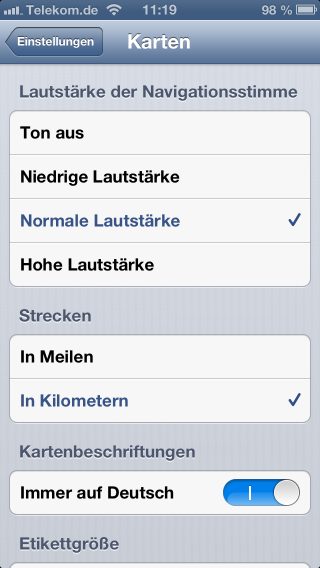
Zunächst sollten Sie die Grundeinstellungen für die Navigation einmalig vornehmen. Hierfür öffnen Sie das Menü “Einstellungen” und dort den Unterpunkt “Karten”. Hier können Sie bequem die Grundeinstellungen konfigurieren, etwa die Lautstärke der Navigationsstimme. Die Lautstärke sollte bei Verwendung im Auto auf “Hohe Lautstärke” gestellt werden. Streckenangaben sind “In Kilometern” zu konfigurieren und die Kartenbeschriftung “Immer auf Deutsch” sollte ebenfalls aktiviert sein. Als letztes können Sie noch die Etikettengröße wählen. Die Einstellung “Normal” sollte eine gute Wahl sein. Mit “Klein” sehen Sie übrigens mehr Details auf der Karte.

apple-karten-app-als-vollwertiges-navi-navigationsgeraet-verwenden

Zum Navigieren öffnen Sie die Karten App und wählen Sie über den geknickten Pfeil oben links im Display die Routenfunktion. Hier geben Sie Start und Ziel ihres Weges ein und lassen die Route berechnen. Über den Button “Start” oben rechts starten Sie die geführte Navigation, die Sie zuverlässig ans Ziel führen sollte.

apple-karten-app-als-vollwertiges-navi-navigationsgeraet-verwenden-2

Alternativ können Sie die Navigation auch mit dem Sprachassistenten Siri starten. Öffnen Sie den Eingabemode von Siri durch langes Drücken auf die Hometaste und sagen Sie zum Beispiel “Zeige mir den Weg nach ….”. Hat Siri Sie verstanden und die Adresse gefunden, startet nun automatisch die Navigation.

apple-karten-app-als-vollwertiges-navi-navigationsgeraet-verwenden-3

Apple Fotostream für Windows: Fotos vom eigenen Windows PC in Apples iCloud-Fotostream laden

Wer ein iPhone oder ein iPad nutzt, hat sicherlich auch schon mal von der sehr praktischen Funktion des Fotostreams in Apples iCloud Gebrauch gemacht. Dabei werden alle mit dem iPhone oder iPad erstellten Fotos automatisch in die Cloud geladen und erscheinen auf allen Apple-Geräten nach kurzer Zeit automatisch. So können Sie sich lästiges Kopieren von Bildern zwischen verschiedenen Geräten sparen und sind, was Ihre Bilder angeht, immer auf dem neuesten Stand. Auch Ihre Lieben zuhause können an Ihren, auf dem iPhone unterwegs gemachten, Fotos teilhaben, indem Sie einfach den Fotostream auf dem zuhause gelassen iPad öffnen. Doch der Fotostream kann nicht nur von Apple Geräten genutzt werden sondern auch mit einem normalen Windows PC. Wie Sie auch mit Ihrem Windows PC eigene Bilder in die iCloud hoch laden können, erfahren Sie im Folgenden.

Fotostream auf dem Windows-Rechner aktivieren

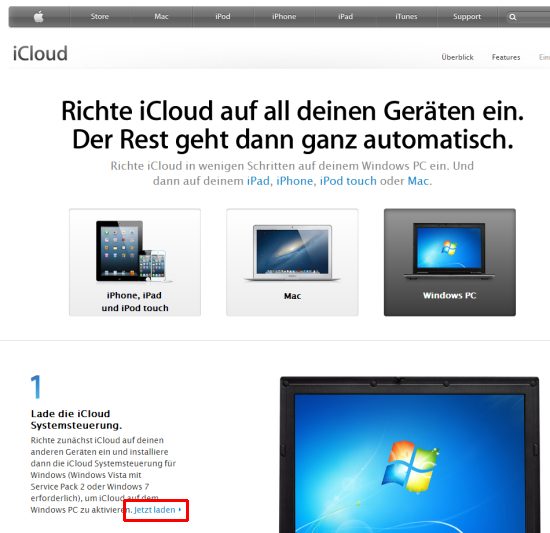
Zur Nutzung der iCloud Dienste auf Windows Rechnern bietet Apple ein kleines kostenloses Programm mit dem Namen “iCloud Systemsteuerung” auf seinen Seiten zum Download an:

1. Laden Sie von der Webseite www.apple.com/de/icloud/setup/pc.html die PC-Version der iCloud-Systemsteuerung herunter und installieren Sie diese.

2. Öffnen Sie anschließend die iCloud Systemsteuerung und melden Sie sich mit Ihrer Apple ID und Ihrem persönlichen Passwort in der iCloud an.

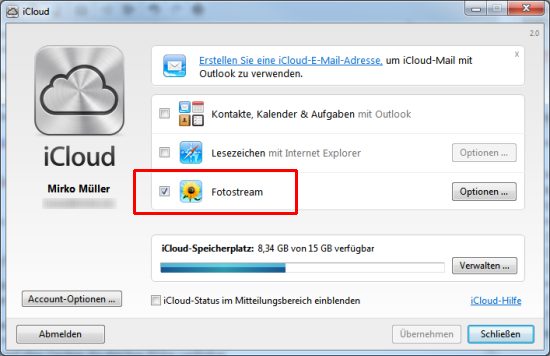
3. Nun erscheint eine Oberfläche, in der die einzelnen iCloud Funktionen konfiguriert und aktiviert werden können. Darunter auch die Fotostream Funktion.

4. Aktivieren Sie die Fotostream Funktion, indem Sie bei “Fotostream” ein Häkchen setzen.

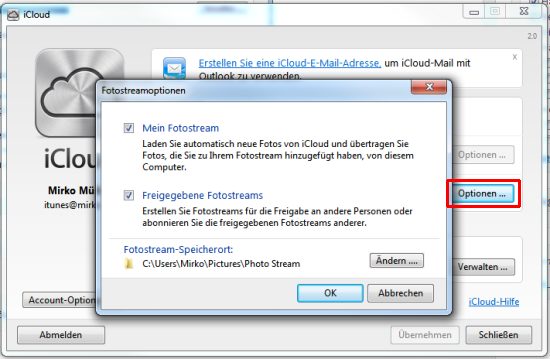
5. Unter X”Optionen” können Sie nun Verzeichnisse definieren, in denen Ihre Bilder aus dem Stream herunter geladen werden oder von denen Sie Bilder in die Cloud hoch laden können.

6. Wenn Sie nun ein Bild auf Ihrem PC in das Uploadverzeichnis verschieben, sorgt die iCloud Systemsteuerung automatisch dafür, dass es in die iCloud übertragen wird. Sie finden diese Bild nach nur wenigen Augenblicken auf allen Ihren Apple Geräten im aktuellen Fotostream und haben auf allen Geräten die gleichen Bilder verfügbar.

Apple iOS 6 Maps Debakel: Trotz iOS 6 weiterhin Google Maps als Kartendienst nutzen

Hoppla, so kennt man Apple gar nicht: Mit der Vorstellung von iOS 6 und dem iPhone 5 hat Apple die bisherige Karten-App von Google gegen eine eigene Maps-App ausgetauscht. Eigentlich kein Problem – wenn die neue Lösung denn auch richtig funktionieren würde. Tut sie aber nicht. Fehlende Straßen und Gebäude oder Museen im Fluss sind noch das geringste übel. Sogar komplette Städte sind verschwunden. Auch der Kölner Dom fehlt. Wer sich das Elend nicht antun möchte, kann wieder zurück zur guten alten Google-Maps-Karte – wenn auch mit Umwegen.

Zurück zu Google Maps: Auch unter iOS 6 Google Maps nutzen

Wenn Sie auf iOS 6 updaten, wird die alte Google-Maps-App automatisch gelöscht und durch die lückenhafte Apple-Karten-App ersetzt. Einen Weg zurück gibt es leider nicht. Oder doch? Mit folgenden Schritten können Sie auch weiterhin Google Maps auf einem iOS-6-iPhone oder -iPad nutzen und die Google-Maps-App wieder installieren:

1. Starten Sie Safari, und rufen Sie die Webseite maps.google.de auf.

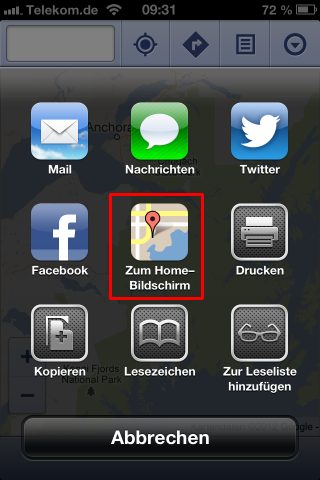
2. Tippen Sie in der unteren Symbolleiste auf das mittlere Symbol mit dem gebogenen Pfeil und dann auf “Zum Home-Bildschirm”.

3. Auf der nächsten Seite klicken Sie oben rechts auf “Hinzufügen”.

Das war’s: Jetzt finden Sie zusätzlich zu neuen iOS-6-App “Karten” auch die App “Google Maps” wieder auf dem Home-Screen. Dabei handelt es sich zwar nicht um eine App im eigentlichen Sinnen, sondern lediglich einen Direktlinkt zur Web-Version von Google Maps. Die ist aber so gut programmiert, dass sie aussieht und sich “anfühlt” wie eine richtige App.

mac hängt sich ständig auf

Was tun, wenn der mac ständig hängen bleibt? – Der erste Schritt ist immer in der Konsole (alle) Meldungen zu betrachten. Gibt es auffällige Einträge, die sich oft wiederholen? Fehlermeldungen?


Applejack – der kleine Helfer in der Not

AppleJack startet Mac OS X im so genannten Single User Mode und macht eine Start-CD überflüssig. Die kostenlose Software repariert Festplattenpartitionen, stellt Anwenderrechte wieder her, überprüft die Systemkonfigurationen und restauriert beschädigte Cache-Dateien.

Der Anwender installiert AppleJack auf dem Mac. Im Falle eines Falles startet man den Recher mit der Tastenkombination Kommando + s im Single User Mode. Anschließend gibt man in dem dann erscheinenden Fenster applejack ein. Auf der Programmoberfläche der Freeware stehen zahlreiche Elemente zur Analyse und Reparatur eines beschädigten Betriebssystems bereit.

Alternativ tippt man in das Eingabefenster den Befehl applejack auto ein. Dann übernimmt die Software selbstständig alle notwendigen Schritte zur Wiederherstellung des Systems. Mit applejack auto restart führt man nach getaner Arbeit einen Neustart des Systems durch.

Fazit
Applejack kann beschädigte Systeme wiederherstellen und reinigen. Eine hundertprozentige Trefferquote hat die Open Source-Software freilich nicht. Gewissenhafte Anwender erstellen darum in regelmäßigen Abständen eine Datensicherung.


Ähnlich: HelpMate / Yasu


Applejack und Yosemite

Just tried this on Yosemite and it works!

Two caveats:

1) didn’t try Permissions as that has been borked for several versions;

2) at the prompt, instead of typing „applejack“ you must type the path. If you do a standard Applejack install you would type (minus the quotation marks) „/private/var/root/Library/Scripts/applejack.sh“ and then hit „return“.

applewirelessalu1


PRAM und NVRAM resetten

  1. Fahren Sie den Computer herunter.
  2. Suchen Sie folgende Tasten auf Ihrer Tastatur: Befehlstaste, Wahltaste, P und R. Sie müssen diese Tasten in Schritt 4 gleichzeitig gedrückt halten.
  3. Schalten Sie den Computer ein.
  4. Drücken Sie die Tasten Befehl-Wahl-P-R, und halten Sie diese gedrückt. Sie müssen diese Tastenkombination drücken, bevor der graue Bildschirm angezeigt wird.
  5. Halten Sie die Tasten gedrückt, bis der Computer erneut startet und Sie den Startton zum zweiten Mal hören.
  6. Lassen Sie die Tasten los.

PRAM und NVRAM Ihres Computers sind auf ihre standardmäßigen Werte zurückgesetzt worden. Bei bestimmten Modellen wird die Einstellung der Uhr auf ein Standarddatum zurückgesetzt.


SMC Reset

Der System Management Controller (SMC) ist ein Chip … und steuert mehrere Funktionen, einschließlich: Informieren des Computers, wann er sich einschalten, ausschalten, in den Ruhezustand versetzen, den Ruhezustand verlassen, im Leerlauf operieren soll usw. Steuerung des Zurücksetzens vom System durch verschiedene Befehle. Steuerung der Lüfter.

Vorgehensweise: http://support.apple.com/kb/HT3964?viewlocale=de_DE&locale=de_DE


Startvolume überprüfen

Das Festplattendienstprogramm wird über den Neustart aufgerufen. Dabei die „Apfel-Befehlstaste cmd + R“ drücken und längere Zeit halten. Festplattendienstprogramm öffnen und das Startvolume prüfen. Man kann hierbei auch gleich Zugriffsrechte überprüfen.

SystemDVD(Snow Leopard) starten (beim Start die Taste C gedrückt halten), dann Sprache auswählen und dann aus der oben erscheinenden Menüleiste unter Dienstprogramme das Festplattendienstprogramm aufrufen und die Platte/das Volumen überprüfen/reparieren.


Autostart-Skripte bzw. Programme prüfen

Scripte in diesen Ordnern werden beim Booten des Systems, respektive beim Einloggen des Benutzers automatisch ausgeführt. Die Skripte liegen in folgenden Ordnern:

  • /Library/LaunchAgents
  • /Library/LaunchDaemons
  • /System/Library/LaunchAgents
  • /System/Library/LaunchDaemons
  • ~/Library/LaunchAgents
  • SystemStarter Objekte

Ein Alt-Klick auf die Anmeldeobjekte zeigt diese im Finder. Zusätzlich zeigen sich in den User-eigenen Verzeichnissen ~Library/LaunchAgents und ~Library/LaunchDaemons weitere Objekte, die beim Login des Users starten.

Tip: IceClean >>> plist-Dateien prüfen


Safari plist löschen

Diese ist im Ordner Libary/Preferences/com.apple.safari.plist zu finden


Junkflies und Cache-Dateien löschen

Hierbei helfen Onyx und Stellar SpeedUpMac


MacOS X 10.7 Lion übereifrigen Spotlight Indexer „mdworker“ bremsen

Bei mir läuft seit dem Upgrade auf Lion der Spotlight-Indexing-Dienst mds / mdworker häufig Amok und treibt die CPU- und Festplattenauslastung in ungeahnte Höhen.

Um überhaupt herauszufinden, was die da eigentlich machen, kann man mit

sudo fs_usage -w -f filesys mdworker | egrep "open"

den besagtem Dienst über die Schulter schauen (via http://superuser.com/questions/46195/why-does-mds-run-wild-in-mac-os-x-10-6).

Dann einfach in die Spotlight-„Privatsphäre“-Liste die nutzlos oft durchsuchten Ordner aufnehmen und schon ist der Rechner nicht mehr so heiss und laut.

Bei mir war das vor allem der Ordner mit Virtuellen Maschinen, die System-Caches, Logs und Sync-Services.

Spotloght Privatspäre


Single User Mode :

Beim Start des Rechners im Single User Mode (= “Sicherer Systemstart”) werden RAM geprüft, weder LaunchAgents, LaunchDaemons noch alle verzichtbaren (d.h. nicht Apple-eigenen) Kernel-Extensions geladen. Und noch einiges mehr (bzw. weniger ;-). Mit anderen Worten: der Mac bootet mit dem kleinstmöglichen System. Weniger eine Pflegemaßnahme, jedoch ideal um potentiell problematische System-Erweiterungen zu umgehen.


unnötige Sharing-Dienste prüfen, evtl. abschalten

In Systemeinstellungen/Sharing werden die Gemeinschafts-Dienste des Macs aufgelistet. Jeder Dienst benötigt zusätzliche Ressourcen und exponiert den Mac in der Öffentlichkeit. Gelegentlich prüfen, nicht benötigte Dienste abschalten.


Konsole Fehlermeldung

com.apple.launchd: (com.apple.dynamic_pager) Exited with code: 1

Deutet auf einen Fehler in der Erstellung der Auslagerungsdatei hin.

Terminal:

sudo mkdir /private/var/vm

Hiermit wird die SWAP-Datei deaktiviert (ins Terminal eingeben oder kopieren):

sudo launchctl unload -w /System/Library/LaunchDaemons/com.apple.dynamic_pager.plist

Hiermit wird sofort wieder SWAP aktiviert (funktioniert unter Snow-Leo und auch unter Lion):

sudo launchctl load -w /System/Library/LaunchDaemons/com.apple.dynamic_pager.plist

Mein Mac hat 8 GB Ram. Der wird auch ohne Swap nie ausgenutzt. Mit eingeschaltetem SWAP wurde aber trotzdem ausgelagert. Seit ich deaktiviert habe, läuft OSX runder. Aber auch unter Lion war das der Fall. Freunde und Arbeitskollegen mit nur 4 GB RAM haben es ebenfalls versucht und verbuchen Vorteile. Nur wer speicherhungrigere Apps verwendet, wird Engpässe erleben. Aber das kann man ausprobieren. Nötigenfalls einfach Swap wieder aktiveren.

Apple Mail Meldung: „Mail kann die Identität von “pop.domain.de” nicht überprüfen.“

Problem:

Jedesmal, wenn man nach einem Neustart des Macs das Programm Mail zum erstenmal öffnet, erscheint die Meldung: „Zertifikat überprüfen: Mail kann die Identität von „pop.domain.de“ nicht überprüfen. Das Zertifikat für diesen Server ist ungültig. (…)“. Der Server ist aber der des eigenen Providers und definitiv vertrauenswürdig.

Man kann nun auf „Zertifikat einblenden“ klicken und einstellen, daß man dem Zertifikat vertrauen möchte – Mail merkt sich diese Einstellung jedoch nicht dauerhaft. Nach dem nächsten Neustart ist die lästige Meldung wieder da.

Lösung:

Wer sich wirklich sicher ist, daß das Zertifikat des betroffenen Servers in Ordnung ist, kann mit diesem Trick die mißglückte Sicherheitsmaßnahme abschalten:

1. Nach dem nächsten Neustart Mail starten und in der Dialogbox „Zertifikat überprüfen“ auf „Zertifikat einblenden“ klicken.

2. Mit der Maus das Icon des Zertifikats anklicken und per Drag & Drop auf den Desktop ziehen. Dort erscheint dann eine Datei mit der Endung .cer, also z.B. „*.worldserver.net.cer“.

3. Mail beenden.

4. Die .cer-Datei auf dem Desktop doppelklicken. Das Programm „Schlüsselbundverwaltung“ wird automatisch gestartet. In der Dialogbox „Zertifikate hinzufügen“ den Schlüssenbund „Anmeldung“ auswählen (normalerweise ist er voreingestellt) und mit OK bestätigen.

5. Mail starten und erneut in der Dialogbox „Zertifikat überprüfen“ auf „Zertifikat einblenden“ klicken.

6. Das Häkchen setzen bei der Option „Beim Verbinden mit „pop.domain.de“ immer „*worldserver.net“ (bzw. dem gerade betroffenen Zertifikat) vertrauen.“

7. Unter dem Icon des Zertifikats den Punkt „Vertrauen“ aufklappen, alles auf „Immer vertrauen“ einstellen und auf „Verbinden“ klicken.

Nach dieser Prozedur akzeptiert Mail das Zertifikat, und die lästige Meldung taucht auch nach einem Neustart nicht mehr auf.