apps

PiHole – Sicher und werbefrei surfen mit dem Raspberry Pi

Als Mediacenter oder IoT-Lösung – der Bastelrechner Raspberry Pi ist vielseitig einsetzbar. Mit Pihole macht er sogar euer gesamtes Netzwerk werbefrei und frei von Trackern. So richtet ihr die Software Schritt für Schritt einKling.

Was ist der Unterschied von Pihole zu einem Adblocker?

Warum einen Raspberry Pi mit etwas ausstatten, das ein Adblocker im Browser auf den ersten Blick auch kann? Weil Adblocker-Plugins etwas anders funktionieren und aufgerufene Websites erst blocken, sobald sie euren PC, Mac oder das Smartphone erreicht haben. Pihole hat einen anderen Ansatz, denn es blockt Tracker, Viren-verseuchte Websites und Werbung auf DNS-Ebene.

Das heißt, dass das Pihole quasi alles ausfiltert, bevor es an die Geräte im Netzwerk ausgeliefert wird. Wie ein Sieb, das zwischen eurem Router und allen Geräten im Netzwerk arbeitet. Und es bringt den Vorteil mit, dass diese Geräte auch in den nativen Apps werbefrei sind – und nicht nur mit Plugins oder speziellen Apps. Ich blicke in deine Richtung, iPhone.

Weniger Tracking, mehr Speed

Weniger Tracker bedeuten auch gleichzeitig mehr Privatsphäre, denn die eingebauten Filter sorgen dafür, dass deutlich weniger Informationen über euer Surfverhalten gesammelt werden können. Pihole ist zwar kein Tails oder Tor, das euren Traffic über fünf Millionen Proxies und dann noch mal zur Venus schickt, blockt aber sehr viele Anbieter und gefährliche Seiten.

Weniger Werbung und weniger Gefunke von Trackern und Analytics-Anbietern bedeutet zudem weniger Traffic und schnellere Ladezeiten von Websites und Apps. Na, überzeugt? Das alles braucht ihr für die Einrichtung.

Diese Hardware brauchst du für den Raspberry Pi mit Pihole

  • Einen Raspberry Pi – im Grunde tut es jeder Raspberry, auch der Raspberry Pi 1 oder Zero. Wir empfehlen euch jedoch einen Raspberry Pi 3 und aufwärts, um die Weboberfläche vom Pihole flott nutzen zu können.
  • Ein Netzteil – oder einen USB-Anschluss mit 2A-Output oder mehr.
  • Eine Micro-SD-Karte und einen SD-Adapter, der Karten meistens beiliegt.
  • Optional: Ein Gehäuse für den Raspberry Pi.
  • Optional: Einen Hoodie, da ihr ein paar einfache Shell-Befehle kopieren werdet und dabei aussehen müsst, wie ein Hacker.

Software für Pihole


Vorbereitung der SD-Karte

  1. Ladet euch im ersten Schritt Balenaetcher (oder eine der oben erwähnten Alternativen) herunter und installiert das Tool. Balenaetcher braucht ihr, um das Betriebssystem für den Raspberry Pi auf der SD-Karte zu „installieren“. Das Image öffnen und die Dateien kopieren funktioniert übrigens nicht, da eine Partitionstabelle auf die Micro-SD-Karte geschrieben werden muss.
  2. Raspberry Pi OS findet ihr hier, wobei ihr für das Pihole nur die „Lite“-Version braucht. Bei der Veröffentlichung dieses Artikels ist das Raspberry Pi OS (32-bit) Lite (basierend auf Debian Buster). Ihr könnt aber auch die 64-Bit-Variante installieren oder die Version mit einer Desktopumgebung, falls ihr den Raspberry Pi mit Pihole noch für andere Dinge verwenden wollt.
  3. Startet Balenaetcher, wählt die heruntergeladene und entpackte Datei und dann die Micro-SD-Karte aus, die nun mit oder ohne Adapter in eurem PC stecken sollte. Checkt bitte vorher, dass ihr die richtige Micro-SD-Karte und nicht eine externe Festplatte oder den USB-Stick auswählt (den mit dem geheimen Ordner, den Mutti niemals sehen sollte).
  4. Balenaetcher schreibt das Raspberry Pi OS auf die SD-Karte, und somit wäre das gute Stück dann auch schon bereit für den Einsatz. Steckt die Karte in euren Raspberry und stöpselt ihn mit einem HDMI- und am besten einem Netzwerkkabel verbunden an die Strombuchse. Ihr braucht zudem eine Tastatur mit Bluetooth-Adapter oder ganz oldschool eine mit Kabel.


Voreinstellungen des Raspberry Pi OS

Nachdem der Raspberry Pi gebootet hat (was ein wenig nach „Matrix“ aussieht), loggt ihr euch mit folgenden Logindaten und Passwort ein:

pi
raspberry

(beziehungsweise „raspberrz“, da die Tastatur noch auf Englisch eingestellt ist)

Ich bin zwar kein Hellseher, nehme aber an, dass ihr mit hoher Wahrscheinlichkeit eine deutsche Tastatur nutzt. Damit das auch der Raspberry weiß, gebt ihr im Terminal ein:

sudo raspi-config

In dem Konfigurationstool hüpft ihr zu Punkt 4 (Localisation Options) und stellt im nächsten Schritt die Locale unter I1 auf Deutsch (DE), die Timezone (I2) auf Berlin, das Keyboard Layout (I3) auf Deutsch (DE) und WLAN Country (I4) ebenfalls auf DE. Die Punkte wählt ihr mit der Space-Taste an oder ab und wechselt mit Tab auf „Select“ beziehungsweise „Back“. Nach etwas Gerödel verlasst ihr das Menü über „Finish“ und startet den Raspberry am besten neu, mit:

sudo reboot

Nach dem Neustart ändert ihr zunächst das Passwort, damit Mr. Robot nicht so einfach Zugriff auf euren Raspberry Pi hat. Loggt euch ein (diesmal mit hoffentlich deutschem Tastaturlayout) und gebt ein:

passwd

Gebt euer aktuelles Passwort ein (raspberry) und dann euer neues, das ihr am besten in einem Passwortmanager speichert. Um das Betriebssystem auf den neuesten Stand zu bringen, führen wir ein Update durch, mit:

sudo apt update && sudo apt -y upgrade && sudo apt-get -y dist-upgrade && sudo apt -y autoremove && sudo apt -y autoclean && sync && sudo reboot

Nach dem Neustart installiert ihr nun Pihole und macht euch erstmal zum root, da Pihole bestimmte Rechte für die Installation braucht:

sudo passwd root

Vergebt jetzt ein temporäres Passwort und loggt euch als root ein, mit:

su -


Deutsche Tastatur:

  1. sudo raspi-config
  2. Punkt 4 Localisation Options
  3. l3 Change Keyboard Layout
  4. PC generic de 105 tecles (intl.)
  5. Runtergehen auf „Andere“
  6. Das Wort Duits suchen und bestätigen
  7. Dann nach oben und DUITS auswählen
  8. und dann geht es komischerweise wie gewohnt weiter


Die Installation von Pihole auf dem Raspberry Pi

Pihole bietet eine übersichtliche Oberfläche, mit der ihr weitere Einstellungen vornehmen könnt. 

Falls ihr nicht wisst, welche IP euer Pihole hat, findet ihr es so raus und notiert es am besten:

hostname -I

(das ist ein großes I, wie „Ihhh“, kein L)

Jetzt installiert ihr das Pihole über das Skript:

curl -sSL https://install.pi-hole.net | bash

Sollte das nicht funktionieren, weil curl fehlt, könnt ihr auch Folgendes tun:

wget -O basic-install.sh https://install.pi-hole.net
sudo bash basic-install.sh


Bei Problemen findet ihr weitere Infos zur Installation auf der GitHub-Seite von Pihole. Das Skript installiert und arbeitet ein bisschen vor sich hin und wird euch zwischendurch einige Fragen stellen, die ihr wie folgt, beantworten könnt:


Select Upstream DNS Provider: Cloudflare oder Google oder einer eurer Wahl.

Select Lists: Wählt hier einfach alle Listen aus.

Select Protocols: IPv4 und/oder IPv6, falls ihr IPv6 nutzt.

Do you want to use your current network settings as a static address: Gebt hier die IP-Adresse des Raspberry Pi ein, die euer Router zugewiesen hat (beziehungsweise Enter), und wählt den Router als Gateway aus – meist 192.168.0.1, aber prüft es zur Sicherheit nochmal in den Einstellungen eures Routers.

Do you wish to install the web admin interface: Ja, denn hier nehmt ihr nachher Einstellungen vor und seht, was das Pihole alles filtert.

Do you wish to install the web server (lighttpd): Ja, denn ohne läuft auch die Weboberfläche nicht oder ihr müsst euch den Server anders zusammenfrickeln.

Do you want to log queries: Ja, sofern ihr die Zugriffe in Logdateien speichern wollt.

Select a privacy mode for FTL: Je nachdem, ob ihr ein öffentliches Netzwerk betreibt oder die Anfragen schlicht und einfach komplett anonymisieren wollt (hallo DSGVO), könnt ihr hier einstellen, was genau geloggt wird.


Nach der Installation zeigt euch das Skript die Adresse des Pihole als IPv4 und/oder IPv6 sowie das Passwort für die Weboberfläche an. Loggt euch wieder als root aus und auch ein Neustart kann nicht schaden:

exit
sudo passwd -dl root
sudo reboot


Pihole als DNS-Server des Routers eintragen

Im Grunde könnt ihr den Raspberry nun an seinen Zielort verfrachten. Er braucht nur noch Strom und ein Netzwerkkabel zu eurem Router. Das Pihole funktioniert im Grunde auch per WLAN, sofern es nicht der ganz alte Raspberry Pi 1 ist. Für eine stabile Verbindung, und um etwas Frickelei zu vermeiden, solltet ihr aber ein Netzwerkkabel nutzen. Wer den Raspberry Pi übrigens nicht kennt: Das Teil hat leider keinen An- oder Aus-Schalter. Ihr macht ihn an, wenn ihr das USB-Kabel anstöpselt und fahrt ihn am besten herunter mit:

sudo shutdown now

Dann könnt ihr ihn vom Strom trennen und wieder anklemmen, wenn ihr ihn einschalten wollt. Im Idealfall wird er aber die ganze Zeit durchlaufen und Trackinganfragen, Werbung und anderen Firlefanz auf DNS-Ebene blocken. Damit das funktioniert, müsst ihr das in einem letzten Schritt eurem Router mitteilen.

Pihole müsst ihr im Backend der Fritzbox als DNS-Server eintragen. Hier unterscheiden sich die Modelle bei ihrer Weboberfläche natürlich. Bei der Fritzbox findet ihr die Einstellung unter Internet > Zugangsdaten > DNS-Server.

Hier gebt ihr die IPv4- und/oder die IPv6-Adresse eures Pihole ein. Als Alternative empfiehlt sich noch ein zweiter DNS-Server, falls ihr den Raspberry mal wechseln, aber dennoch weiter Internet haben wollt. Hier bieten sich Cloudflare (1.1.1.1) oder Googles DNS-Server (8.8.8.8) an, aber ihr könnt natürlich nehmen, was ihr wollt.


Die Weboberfläche und weitere Einstellungen

Im Grunde sollte alles out-of-the-box funktionieren. Ihr könnt euch die Weboberfläche vom Pihole ansehen, indem ihr die IP-Adresse im Browser angebt und ein „/admin/“ anhängt, zum Beispiel:

http://192.168.0.10/admin/

Loggt euch mit dem Passwort aus der Installation ein und ihr könnt euch auf dem Dashboard ansehen, wie viele Anfragen vom Pihole geblockt worden sind, welche Domains und Tracker das waren und so weiter. Wenn ihr die Listen aktuell halten wollt, könnt ihr unter dem Punkt Tools > Update Gravity auf Update klicken.

Eine Allow-Liste findet ihr ebenfalls im Menü links und ihr werdet sie das eine oder andere Mal brauchen, denn manchmal blockt Pihole relativ harmlose Werbetracker oder versaut euch Links in Newslettern, da diese meist über Tracking-Tools laufen. Setzt die entsprechenden Domains dann einfach auf die Liste oder schaltet Pihole kurzzeitig mit einem Klick auf Disable aus und wählt, für wie lange er ausbleiben soll.

Wer möchte, kann das Pihole auch als DHCP-Server nutzen, DNSSEC aktivieren, als rekursiven DNS-Server mit Unbound nutzen, weitere Adblock-Listen hinzufügen oder die Allow-Lists automatisch updaten lassen. Auf die gehört übrigens auch www.t3n.de – ist ja klar. Wie ihr das alles anstellt, erfahrt ihr hier:

Als kleiner Tipp: Wenn das Blocken mal nicht direkt funktioniert, wartet ein paar Minuten, bis euer Netzwerk das Pihole als DNS-Server „vermittelt“ hat. Oder startet euer Gerät ein Mal neu. Das gleiche gilt auch, wenn ihr das Pihole im Menü kurzzeitig ausschaltet, denn ein paar Sekunden lang wird es Tracker immer noch blocken.


Neue Ad-Block Filterlisten in Pi-hole einbinden


Standardmäßig enthält Pihole 5.0 aktuell 7 Filterlisten zum Blocken von Domains bzw. Webseiten. Diese ermöglichen Pihole das Filtern von unerwünschten Inhalten wie z.B. Werbebannern oder unerwünschten Scripten. Durch das Hinzufügen weiterer Filterlisten lässt sich die Zahl der unerwünschten Domains sehr einfach erhöhen. Wir wollen euch heute zeigen, wie ihr euren Pi-hole noch besser im Ad-Blocking machen könnt.

Filterlisten gibt es wie Sand am Meer. Wichtig ist, dass diese Listen gepflegt werden, denn die Listen werden nicht nur einmal in Pihole eingebunden, sondern regelmäßig auf Änderungen geprüft. Wir haben für euch ein paar Listen bzw. Webseiten zusammengetragen:

for blocklists i’m using

https://raw.githubusercontent.com/StevenBlack/hosts/master/hosts https://mirror1.malwaredomains.com/files/justdomains http://sysctl.org/cameleon/hosts https://zeustracker.abuse.ch/blocklist.php?download=domainblocklist https://s3.amazonaws.com/lists.disconnect.me/simple_tracking.txt https://s3.amazonaws.com/lists.disconnect.me/simple_ad.txt https://hosts-file.net/ad_servers.txt https://raw.githubusercontent.com/HenningVanRaumle/pihole-ytadblock/master/ytadblock.txt https://github.com/anudeepND/youtubeadsblacklist/blob/master/domainlist.txt https://v.firebog.net/hosts/lists.php?type=tick

for blacklists i’m using

ad.doubleclick.net clients6.google.com googleads.g.doubleclick.net i1.ytimg.com pagead2.googlesyndication.com pubads.g.doubleclick.net r1—sn-vgqsen7z.googlevideo.com r1.sn-vgqsen7z.googlevideo.com r17—sn-vgqsenes.googlevideo.com r2—sn-vgqs7n7k.googlevideo.com r20—sn-vgqs7ne7.googlevideo.com r20.sn-vgqs7ne7.googlevideo.com r4—sn-vgqs7nez.googlevideo.com r4.sn-vgqs7nez.googlevideo.com securepubads.g.doubleclick.net static.doubleclick.net www.youtube-nocookie.com

I’ve had decent success with this regex

^r[0-9]*([-]{1,3}|.)sn-[a-z0-9]{4,}-[a-z0-9]{4,}\.googlevideo

It’s not perfect, but does block about 80% of the ads that play during streaming, but only about 40% of the ads that play before the video begins.


Einbinden neuer Filterlisten in Pi-Hole

Ab der Version 5 von Pi-Hole befindet sich die Verwaltung der Filterlisten im Gruppen-Management der Software. Ihr könnt mehrere Gruppen definieren, die dann auf unterschiedliche Blocklisten zugreifen können.

 
Nach dem Einbinden neuer Blocklisten müssen diese noch über die im Bereich Tools vorhandene Funktion Update Gravity in Pi-Hole aktiviert werden.


pihole5-list-tool

Installing Python packages

sudo apt update
sudo apt install python3-picamera

sudo apt install python3-pip

installation

If you don’t sudo pip3 install, things won’t work – possibly in a very confusing way. Definitely on Raspbian 10, so probably before that.

$ sudo pip3 install pihole5-list-tool --upgrade

usage / running

Simply run:

$ sudo pihole5-list-tool

Finishing up

After adding lists, they must be loaded by running:

$ pihole -g


allowlists

Currently the only source for maintained whitelists is anudeepND’s allowlist. They are presented as:

  • Allowlist Only – Domains that are safe to allow i.e does not contain any tracking or

      advertising sites. This fixes many problems like YouTube watch history,
      videos on news sites and so on.
    
  • Allowlist+Optional – These are needed depending on the service you use. They may contain some

      tracking sites but sometimes it's necessary to add bad domains to make a
      few services to work.
    
  • Allowlist+Referral – People who use services like Slickdeals and Fatwallet need a few sites

      (most of them are either trackers or ads) to be whitelisted to work
      properly. This contains some analytics and ad serving sites like
      doubleclick.net and others. If you don't know what these services are,
      stay away from this list. Domains that are safe to whitelist i.e does
      not contain any tracking or advertising sites. This fixes many problems
      like YouTube watch history, videos on news sites and so on.
    

ad/blocklists

Currently the only source for maintained blocklists is firebog.net

  • Non-crossed lists: For when someone is usually around to whitelist falsely blocked sites
  • Ticked lists: For when installing Pi-hole where no one will be whitelisting falsely blocked sites
  • All lists: For those who will always be around to whitelist falsely blocked sites


Zusätzliche Whitelists

Gibt es, um mal welche zu nennen:

Aber die Ersteller/Verwalter von Blocklists sollten Einträge aus solchen Whitelists eigentlich bereits aus ihren Listen entfernt haben.


IP-Adresse oder sonstige Netzwerkeinstellungen ändern

Reconfigure pi hole via command line: pihole -r

You can also change ip address in

/etc/pihole/setupVars.conf


Updating

Updating is as simple as running the following command:

pihole -up


How do I set or reset the Web interface Password?

The Web interface password needs to be reset via the command line on your Pi-hole. This can be done locally or over SSH. You will use the pihole command to do this:

pihole -a -p

You will be prompted for the new password. If you enter an empty password, the password requirement will be removed from the web interface.

Quick-Tip: Linux / Raspberry Pi Update und Speicher bereinigen & Zugriff über SSH Putty, MacOS, ChromeOS

Update


sudo apt-get update

sudo apt-get dist-upgrade


Säubern

am einfachsten ist Linux über BleachBit zu reinigen

sudo apt-get autoremove && sudo apt-get -y autoclean
sudo apt-get clean

und noch zusätzlich

Cache

sudo du -sh /var/cache/apt


Thumbnail Cache

anzeigen:

du -sh ~/.cache/thumbnails

löschen:

rm -rf ~/.cache/thumbnails/*


Cronjob anlegen


sudo crontab -e 

0 0 1 * * sudo apt-get autoremove && sudo apt-get clean && sudo apt-get -y autoclean
5 15 * * 1-5sudo du -sh /var/cache/apt


[ Con­trol-X ]
[ y ]
[ Enter ]
 

Unter https://crontab.guru oder http://corntab.com/ oder https://www.bennetrichter.de/tools/crontab-generator/ kann man sich cron­jobs erstel­len las­sen.


Raspberry Pi: SSH einrichten – so geht’s

Auf einem Raspberry Pi läuft traditionell eine Version von Linux. In der Praxis bedeutet dies, dass viele Funktionen auf dem Pi über das Terminal verwaltet werden können, beispielsweise die Installation von neuen Programmen oder Updates oder auch Serverfunktionen des Pis. Der Vorteil: Das funktioniert nicht nur direkt am Raspberry Pi, sondern auch aus der Ferne, also von einem anderen PC im Netzwerk. Dabei kommt Secure Shell oder kurz SSH zum Einsatz. Das Protokoll ermöglicht eine verschlüsselte Verbindung zum Raspi und die Ausführung von Terminal-Befehlen aus der Ferne. Auch Dateitransfers von und zum Pi lassen sich per SSH-Verbindung realisieren.


Hinweis: Durch SSH besteht ein Sicherheitsrisiko, falls der RPi Zugang zum Internet hat. Ändern Sie daher unbedingt das Standard-Passwort über den Befehl passwd.

SSH auf dem Raspberry Pi installieren

Aktuelle Versionen von Raspbian oder auch den meisten alternativen Linux-Distributionen kommen ab Werk mit einem SSH-Server. Diesen müssen Sie nur noch aktivieren (s. unten). Falls Sie eine ältere Version von Raspbian oder eine Distribution ohne vorinstallierten SSH-Server verwenden, können Sie diesen schnell nachinstallieren. Öffnen Sie dazu am Raspberry Pi ein Terminal und geben Sie diesen Befehl ein:

sudo apt-get install ssh

Nun müssen Sie den SSH-Server nur noch starten. Dazu geben Sie diesen Befehl ein:

sudo /etc/init.d/ssh start

Damit Sie den SSH-Server nicht jedes Mal manuell starten müssen, können Sie ihn auch automatisch beim Booten aufrufen. 


 Enable SSH

As of the November 2016 release, Raspberry Pi OS has the SSH server disabled by default. It can be enabled manually from the desktop:

  1. Enter sudo raspi-config in a terminal window
  2. Select Interfacing Options
  3. Navigate to and select SSH
  4. Choose Yes
  5. Select Ok
  6. Choose Finish

Alternatively, use systemctl to start the service

sudo systemctl enable ssh
sudo systemctl start ssh

When enabling SSH on a Pi that may be connected to the internet, you should change its default password to ensure that it remains secure. See the Security page for more details.

Ab sofort ist der Raspberry Pi dauerhaft für den SSH-Zugriff gerüstet.


SSH unter Windows nutzen

Windows musste lange ohne einen eigenen SSH-Client auskommen. Beginnend mit dem Fall Creators Update von 2017 hat Microsoft aber eine SSH-Implementierung auf Basis von OpenSSH in die neue Kommandozeile PowerShell integriert. Öffnen Sie also einfach über das Startmenü die PowerShell und geben Sie diesen Befehl ein:

ssh benutzername@IPAdressedesPi

Wie bereits erwähnt ist der Standard-Benutzername “pi”. Die IP-Adresse des Raspis finden Sie beispielsweise über Ihren Router heraus. Am Raspberry Pi selbst gibt der Terminal-Befehl “ifconfig” die aktuellen Netzwerkeinstellungen und damit auch die IP-Adresse aus. Bei der ersten Verbindung müssen Sie die SSH-Schlüssel des Pis bestätigen, wozu Sie einfach “yes” eintippen. Nach Eingabe des Benutzerpassworts können Sie die Fernwartung des Pis komfortabel direkt unter Windows durchführen.

In älteren Windows-Versionen bzw. auf Windows-10-Systemen, die noch nicht mit den neueren Systemupdates versorgt wurden, müssen Sie für die SSH-Verbindung zum Pi auf externe Programme zurückgreifen. Der wohl populärste SSH-Client für Windows ist PuTTY. Das kostenlose Programm öffnet in einem Terminalfenster eine SSH-Verbindung zu Ihrem Pi (oder natürlich jeden anderen SSH-Server). Tragen Sie dazu einfach die IP-Adresse des Pis in das Feld “Host Name” ein, wählen Sie bei “Connection Type” den Punkt “SSH” und klicken Sie auf “Open”. Im nun geöffneten Fenster geben Sie den Benutzernamen und das Passwort ein. Nun können Sie das Terminal des Raspberry Pi von Windows aus bedienen. Natürlich können Sie PuTTY auch unter Windows 10 als Alternative zur Powershell verwenden.


SSH-Verbindung unter Linux oder macOS nutzen

Arbeiten Sie unter einer Linux-Distribution oder mit dem Mac, ist die SSH-Verbindung zum Pi deutlich einfacher. Beide Systeme kommen ab Werk mit einer SSH-Implementierung. Öffnen Sie einfach das Linux- bzw. macOS-Terminal und geben Sie den entsprechenden Befehl ein. Standardmäßig verbinden Sie sich beispielsweise mit folgendem Befehl per SSH zum Raspberry Pi:

ssh benutzername@IPAdressedesPi

Nun können Sie sich genau wie bei Windows auf der Kommandozeile des Raspberry Pis austoben.


Chromebook SSH Client

Secure Shell Extension

The easiest method of using SSH from a Chromebook is by way of a third-party extension, called Secure Shell Extension. With this add-on, you can not only login to your remote machines (via the ssh command), you can also securely copy files to and from those same remote machines (using the Secure FTP command, sftp).


How do you install that extension? Easy. Here are the steps:

 
  1. Open the Chrome browser on your Chromebook.

     
  2. Click the Menu button and then click More tools Extensions.

    Screenshot of the chromebook menu.
  3. Click the three horizontal lines in the upper left corner and then select Open Chrome Web Store.

    Screenshot of the Open Chrome Web Store link.
  4. Type Secure Shell Extension in the search bar.

     
  5. Click the Add to Chrome button associated with Secure Shell Extension.

    Screenshot of the Add to Chrome button.
  6. When prompted, click Add extension.

    Screenshot of the Add Extension button.

How to Use Secure Shell Extension

You should now see a new icon in your Chrome browser toolbar. Follow these steps to create a new connection:

 
  1. Click the Secure Shell Extension icon in the Chrome toolbar.

    Screenshot of the Secure Shell Extension icon.
  2. From the drop-down, click Connection Dialog.

    Screenshot of the Connection Dialog entry.
  3. In the resulting window, fill out the necessary information for the connection.


In order to create a new connection, you’re only required to fill out the following details:


Username@hostname – For this entry, type the username you’ll login with and either the IP address or domain of the remote host. For example, if you need to log into a remote machine with the IP address 192.168.1.166, with a username jack, type jack@192.168.1.166.

 
Screenshot of the New Connection window.

Once you fill out that information, the extension will automatically fill out the username and hostname below the username@hostname line. After you’ve filled out that line, click Enter on your keyboard and, when prompted, click Allow (to give the extension permission to open ssh links).

 
Screenshot of the Allow button.

After giving the extension the necessary permissions, follow these steps to complete the connection:

 
  1. Type yes and click Enter on your keyboard to continue with the connection, type the password for the remote user, and click Enter on your keyboard.

    Screenshot of the SSH password prompt.
  2. You should now find yourself on the terminal window of the remote machine.


When you’re finished working on the remote machine, type exit and click Enter on your keyboard. You will then be prompted to type x to complete the exit from the extension.


Reconnecting

One nice thing about the Secure Shell Extension is that it will remember your connections. Click on the extension icon (in the Chrome toolbar) and you’ll see your saved connections listed. Click on an entry and type the remote user password for that machine to login.

 
Screenshot of the newly added connections.

If, instead, you need to connect to a different machine, open the Connection Dialog and click [New Connection]. Fill out the same information you did before (with the username/IP address for the new remote machine) and your new connection is ready. When you have more than one connection saved, all of those connections will be listed (for quick access) in the Secure Shell Extension drop-down.


That’s all there is to it. With the assistance of a simple third-party extension, you can gain easy and secure access to your remote machines … all from your user-friendly Chromebook.

Mac OS X: Animiertes GIF als Schreibtisch-Hintergrund

animated-gif-wallpaper-mac

Have you ever wished the wallpaper on your Mac was animated? One common trick to achieve that effect is to set a screen saver as the desktop wallpaper in Mac OS X, which looks great but can wind up using a fair amount of processor to display the animations, but now another option is available; use an animated GIF as desktop wallpaper on the Mac instead, thanks to a little free app called GifPaper.


GIFPaper is somewhat experimental at this point, requires skipping Gatekeeper, uses about 15% of CPU to display the animation, requires manually installing a preference panel, and if you want to get rid of it, you have to force quit the associated process through Activity Monitor. Because of all that, using GifPaper is likely better used exclusively by more advanced Mac users, as it’s totally unsupported by the developer (or anyone else). If you aren’t comfortable with any of that, don’t use the GifPaper app for now. If you don’t mind those caveats, here’s how you can use GIFPaper to set an animated GIF as the desktop picture on a Mac.

How to Set Animated GIF as Desktop Wallpaper in Mac OS X

    1. Get GIFPaper from this Dropbox link*, it’s free from the developer but unsupported
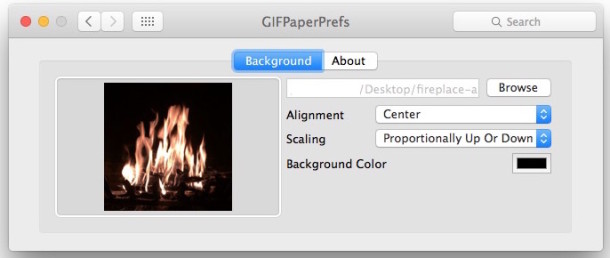
    2. Install the preference panel and use the Browse option to select your animated GIF, then adjust the settings as desired

animated-gif-as-wallpaper-mac

  1. The animated GIF should load as wallpaper immediately, but if it doesn’t try manually launching the Gifpaper.app to load the gif as the desktop background picture

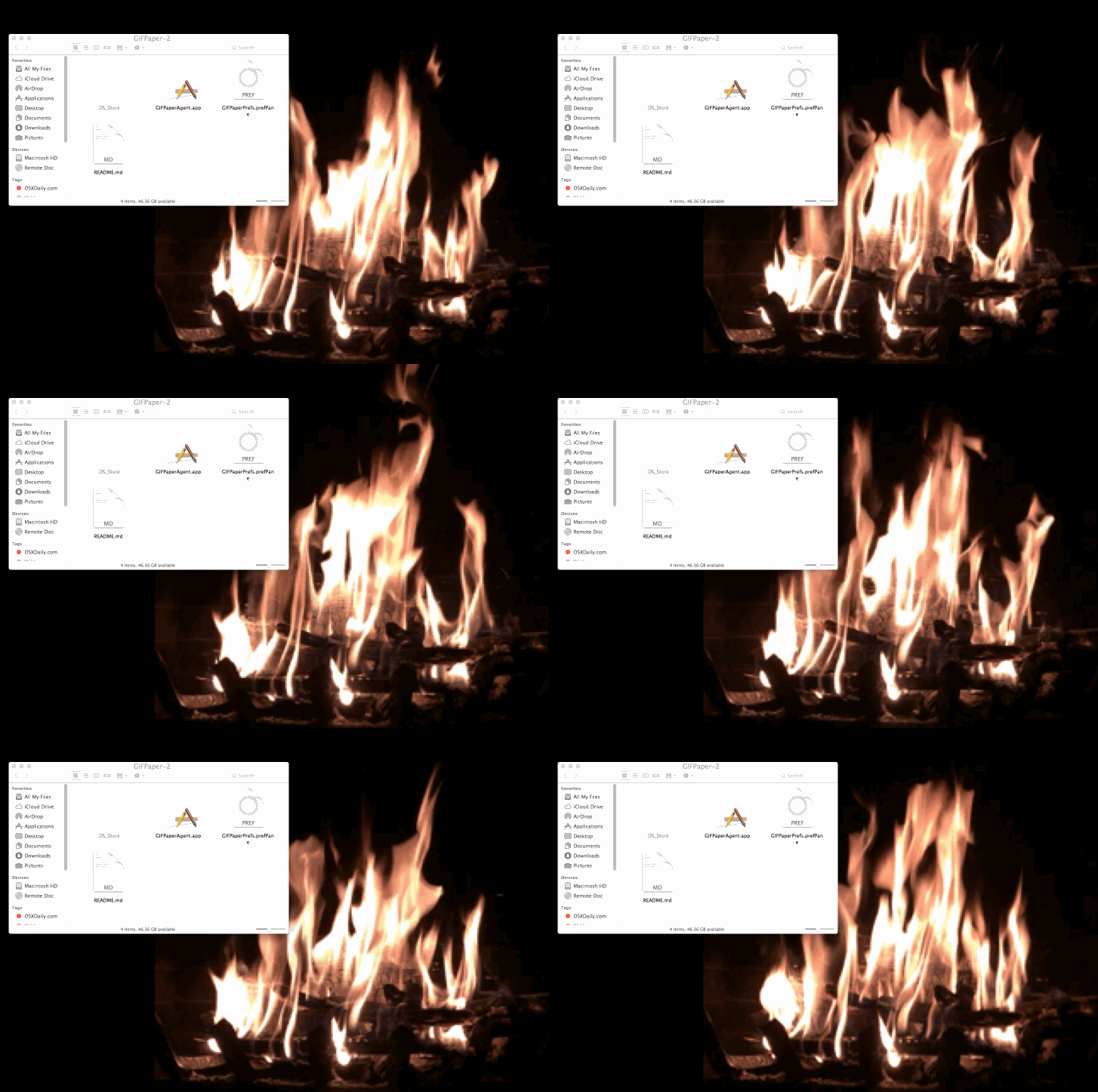
Here’s an example of the Mac desktop with a fireplace GIF in use as the wallpaper background image:

animated-gif-wallpaper-mac

And here’s another Mac desktop example with animated GIF as wallpaper via Lifehacker:

animated-gif-mac-wallpaper-lifehacker

This can be a fun use for your Live Photos converted to GIFs, which is what I have done in this piece with a fireplace gif that was created from a Live Photo. Of course if you have Gif Brewerythan you can use other masterful animated GIF creations of your own doing as well, otherwise a quick Google Image search for “animated gif (item)” or visit to a site like Giphy should find you something to meet your GIF needs.

* Download and use this app at your own discretion, currently there is no associated developer page or Github page about the GifPaper app. Generally speaking it is unwise to download and use apps or files from random web links from an unidentified developer, but this app was found by LifeHacker and it works as advertised (the creepy blinking eyes gif via 2001 (the movie) shown on page is from Lifehacker too).

Removing GIF Paper and getting the regular wallpaper back again

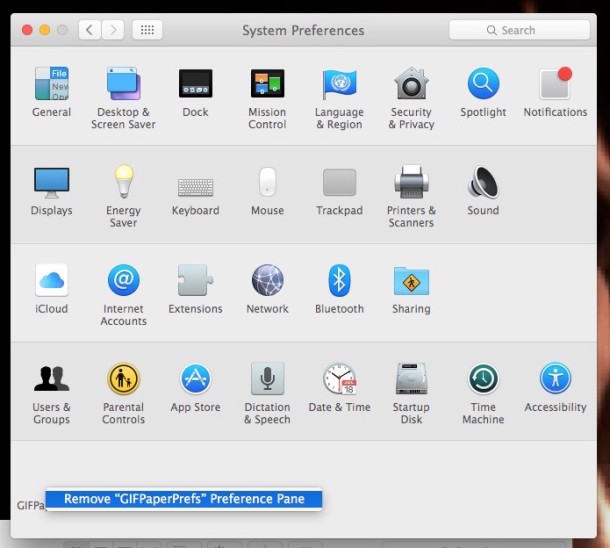
You can remove the GifPaper preference panel with a right-click:

gifpaper-prefs-remove

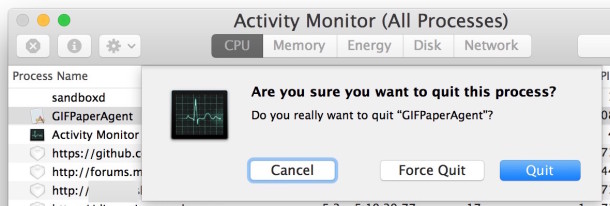
And if you want to end the animated GIF as your wallpaper, either reboot the Mac, or quit the Gif Paper process running through Activity Monitor:

quit-gif-paper-agent

Unfortunately there isn’t a Github page with source or an official site for the project, though the developer Tomasz Wojcik mentions they’d likely put it on Github eventually. If you were hoping to get a look at the source, get support for the app, or ask questions specifically about the project or how it works, you’ll have to reach out to the creator directly via the readme file attached to the download, for now anyway.

Windows 10: Beim neuen Monitor ist die Schrift unscharf? So einfach ist das Problem gelöst.

Du hast dir einen größeren Monitor gekauft und das Schriftbild ist unscharf? Unter Windows 10 kann dies vorkommen da die automatische Anpassung nicht immer reibungslos funktioniert. Das kleine Problem ist mit ein paar Mausklicks aber schnell behoben.

Du klickst mit der rechten Maustaste auf deinen Desktop und wählst im Kontextmenü den Eintrag Anzeigeeinstellungen aus.

Im folgenden Dialogfenster schiebst du den Regler der Option Größe von Text, Apps und anderen Elementen ändern ganz nach links auf 100 %. Dann scrollst du nach unten und öffnest die Erweiterten Anzeigeeinstellungen und folgst dann dem Link Erweiterte Größenänderung für Text und andere Elemente. 

Im Textbereich des nächsten Fensters klickst du auf den Link eine benutzerdefinierte Skalierungsstufe festlegen.

Ändere den Wert in der Dialogbox auf 100 % und bestätige die Änderung mit dem Button Ok und dann mit Übernehmen. 

Nach einem Computer-Neustart, beziehungsweise nach einer Ab- und Anmeldung werden die vorgenommenen Änderungen wirksam und das Schriftbild sollte wieder in Ordnung sein.

Webseiten vom Chrome-Browser an das Startmenü von Windows 10 anpinnen

Das Windows-10-Startmenü ist eine Mischung aus der klassischen Listen-Ansicht wie sie noch bei Windows 7 zum Einsatz kam und der Kachelansicht aus Windows 8, dass eigentlich für Tablets optimiert wurde. Natürlich können dem Startmenü auch wieder Programme sowie Webseiten für einen schnelleren Start hinzugefügt werden. Leider verfügt nur der Microsoft Internet Explorer und der Edge-Browser eine direkte Funktion, die das Anheften von Internetseiten unterstützt. Die Nutzer anderer Webbrowser müssen hier leider einen anderen Lösungsweg nehmen.

Mit gleich zwei Varianten bringt der Google Chrome Browser die Lösung des Problems. Wer Chrome nicht nutzt, der kann ihn jetzt hier herunterladen. Der erste Lösungsweg funktioniert nur mit Chrome, der zweite anschließend auch mit deinem Standardbrowser.

WEBSEITE IN EINER APPANSICHT STARTEN

Starte den Chrome-Browser und rufe die betreffende Webseite auf, die dem Startmenü hinzugefügt werden soll. Klicke dann auf den Drei-Balken-Menübutton und wähle die Optionen Weitere Tools | App-Verknüpfungen erstellen. Im nachfolgenden Bestätigungsdialog legst du noch den Speicherort Desktop fest.

windows-10-chrome-start-webseite-url-anheften-anpinnen-trick

Kehre nun zum Desktop zurück, öffne mit einem Rechtsklick auf das neue Icon dessen Kontextmenü, und wähle An „Start“ anheftenaus. Danach kann dieses Desktop-Icon gelöscht werden.

url-shortcut-desktop-chrome-win10-anheften-start-kontext-rechtsklick-windows-10-edge

Die Verknüpfung erzeugt im Startmenü eine Kachel im Chrome-Design und dem Namen der Webseite.

windows-chrome-browser-start-anpinnen-url-webseite-10-win10-app-kachel

Öffnest du mit dieser Kachel die verknüpfte Webseite, so wird sie als „normales“ Desktop-Programm ohne die üblichen Browserbedienfunktionen wie Adresszeile, Lesezeichenzeile oder Vorwärts-/Rückwärts-Button angezeigt.

Im Hintergrund läuft die Anwendung aber im Chrome-Browser. Benötigst du ein weiteres Browserfenster oder einen -Tab, dann klickst du auf ein Element und öffnest es in der entsprechenden Anzeige.

webseite-start-anpinnen-app-desktop-programm-ansicht-win10-chrome-edge

ANPINNEN AN START (MIT KLASSISCHEM BROWSERFENSTER)

Wer für die Anzeige einer angepinnten Webseite das klassische Browserfenster bevorzugt, der muss die etwas längere Lösung über den Windows-Explorer wählen. Auch hier ist aber zunächst der Chrome-Browser für das Anheften erforderlich.

Rufe im Chrome-Browser die anzuheftende Webseite auf und ziehe die URL aus der Adresszeile mit gedrückter linker Maustaste auf deinen Desktop.

windows-10-url-ziehen-desktop-shortcut-anlegen-explorer-starten-navigieren

Anschließend startest du den Windows Explorer und navigierst zu folgendem Verzeichnis:

C:ProgramDataMicrosoftWindowsStartmenüProgramme

Ziehe dann per Drag & Drop die Webseitenverknüpfung vom Desktop in den Ordner Programme.

windows-explorer-10-start-anpinnen-browser-webseite-ansicht-klassisch-normal

Hinweis:

Wenn du normalerweise einen anderen Standard-Browser als den Chrome verwendest, wird das Browsersymbol deines Standard-Browsers im Icon (hier ist es Opera) angezeigt. Davon solltest du dich nicht verwirren lassen.

Nachdem du die Desktopverknüpfung mit der URL in das Verzeichnis Programme geschoben hast, öffnest du das Startmenü und suchst die Webseite im Bereich Alle Apps. Mit einem Rechtsklick auf den Suchtreffer wählst du im Kontextmenü die Option An „Start“ anheften.

klassisch-ansicht-fenster-browser-win10-start-anheften-anpinnen

Ab sofort kann die angeheftete Webseite, auch per Kachel, mit deinem Standard-Browser in einem vollwertigen Browserfenster geöffnet werden. 

Windows 10: «Meistverwendet» aus Startmenü entfernen

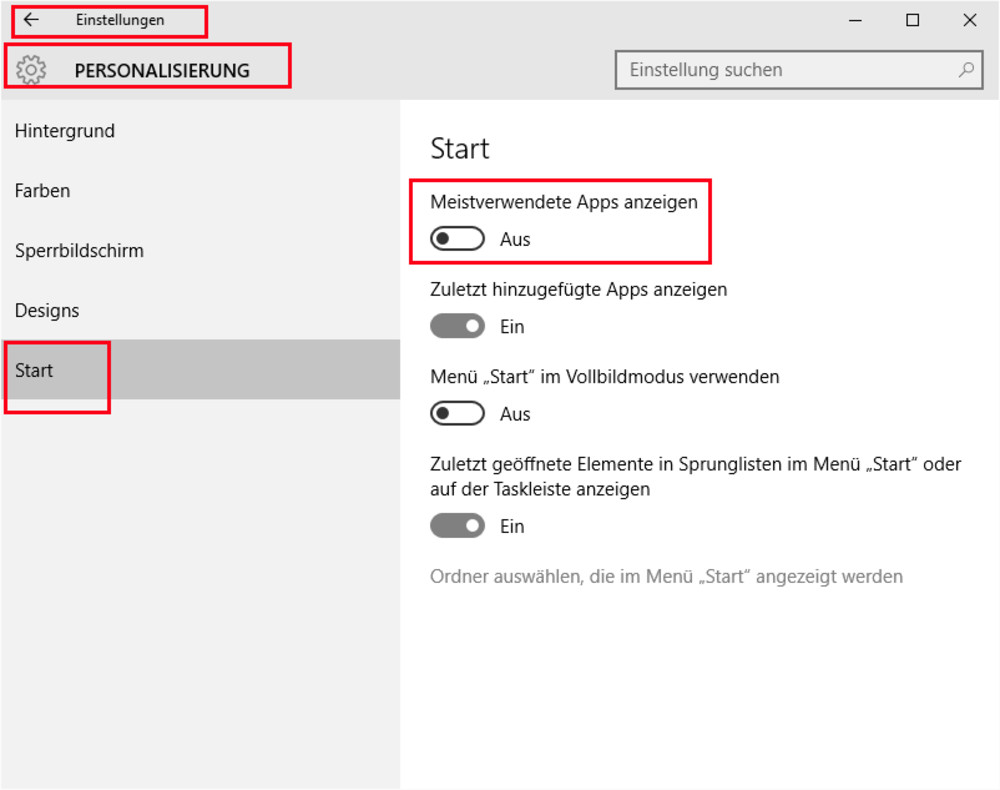
meistverwendet-windows-startmenue

  1. Öffnen Sie die Einstellungen von Windows mit der Tastenkombination Windowstaste+i.
  2. Wählen Sie den Punkt Personalisierung aus.
  3. In der linken Spalte klicken Sie auf den Punkt Start.
  4. Unter dem Punkt Meistverwendete Apps anzeigen gibt es einen Schalter. Schalten Sie diesen auf Aus.

Mac: effizienter arbeiten mit zwei Fenstern

Unter dem Mac-Betriebssystem El Capitan lassen sich kinderleicht zwei Apps nebeneinander darstellen. Wie das funktioniert, zeigt unser Kurztipp zu Mac OS X 10.11.

Was auf dem iPad geht, ist seit «El Capitan» auch auf dem Mac möglich. Mit der Funktion «Split View» trennen Sie schnell und leicht den Bildschirm, um beispielsweise während dem Durchstöbern im Finder im Fenster nebenan im Browser zu navigieren. Etwas verwirrend ist anfangs die Handhabe, dabei geht das eigentlich kinderleicht.

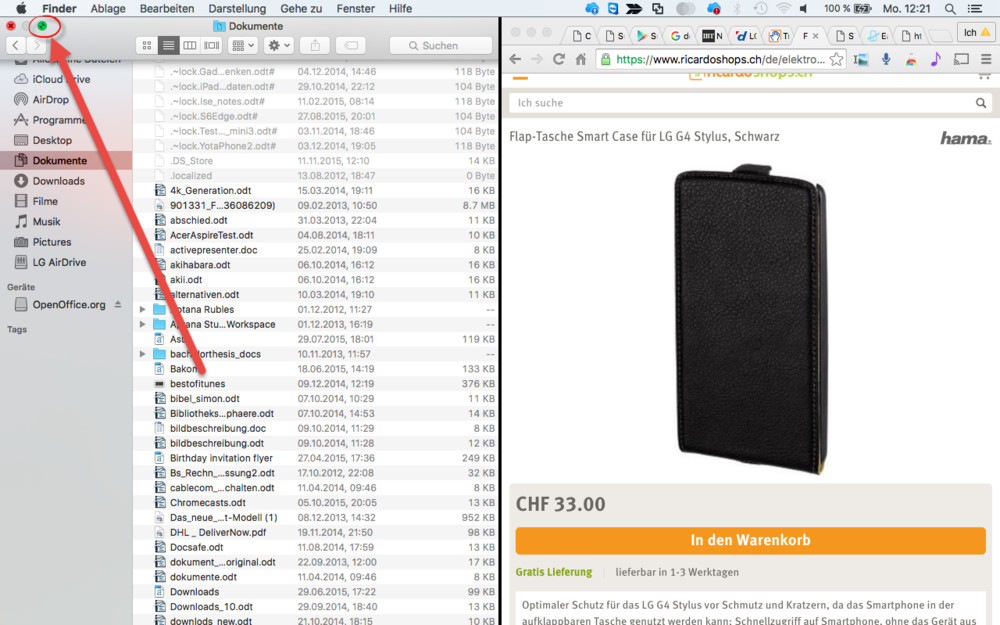
Um «Split View» zu verwenden, drücken und halten Sie das grüne Kreissymbol des Programmfensters. Wenn Sie die Taste gedrückt halten, verkleinert sich das Fenster. Es lässt sich nun bewegen. Schieben Sie, während Sie die Schaltfläche noch immer gedrückt halten, das aktuelle Fenster in den linken oder rechen Bildschirmbereich.

splitview

Klicken Sie dann auf die App, die im gegenüberliegenden Bildschirmbereich angezeigt werden soll. Die schwarze Trennlinie in der Mitte lässt sich verschieben, um der einen oder anderen App mehr Platz einzuräumen. Sie können nun in zwei Apps gleichzeitig arbeiten.

Der Wechsel zwischen zwischen Apps erfolgt via Mission Control (Tastenkombination: CTRL+Aufwärtspfeil).

Hinweis: Nicht alle Mac-Apps unterstützen das Feature.

iPhone: Es merkt sich Ihre Standorte

Um «nützliche ortsbezogene Informationen» anzubieten, speichert das iPhone die markierten Orte. So verhindern Sie das.

Dass bei Smart-Geräten Daten gesammelt werden, ist ja kein Geheimnis. So auch beim iPhone. Wenn man Apps die Berechtigung zur Standortermittlung gibt, startet auch die automatisch aktivierte Option «Häufige Orte». Dieses generiert ein Bewegungsprofil und merkt sich jene Orte, an denen sich der Nutzer häufig aufhält. Um dies zu verhindern, gehen Sie wie folgt vor:

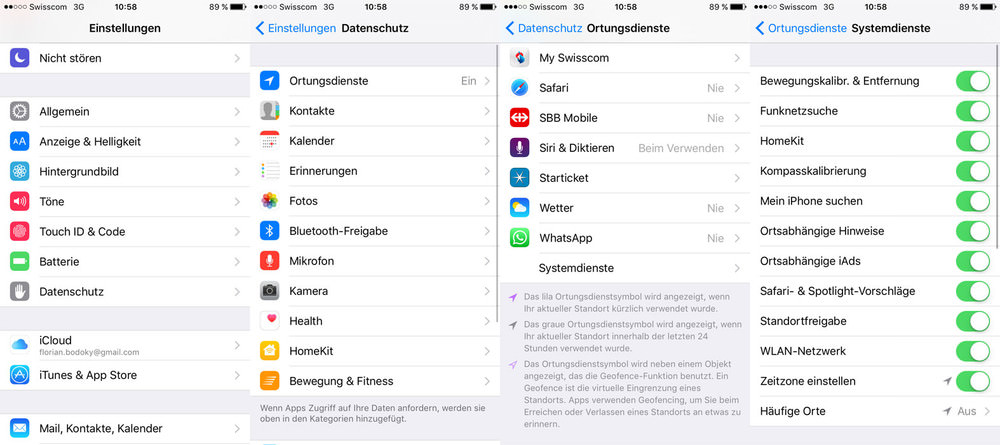
iphonestandort

  1. Gehen Sie ins Einstellungsmenü (Zanrad-Icon).
  2. Wählen Sie den Punkt Datenschutz.
  3. Tippen Sie auf das Menü Ortungsdienste.
  4. Aktivieren Sie den Punkt Ortungsdienste.
  5. Scrollen Sie bis ans Ende des Menüs.
  6. Wählen Sie den Menüpunkt Systemdienste.
  7. Stellen Sie die Option Häufige Orte auf Aus.

Windows Defender deaktivieren und entfernen

windows-10-defender-deaktiviert-fenster

Since Windows Vista, your operating system comes with an anti spyware program called Windows Defender. It’s a small piece of software that runs in the background to help protect your computer from various pieces of spyware and malicious software. Defender has been around since 2006 and although not a fully featured security application, it does at least offer some protection for Windows Vista and 7 out-of-the-box. In Windows 8, Microsoft went a step further basically renamingMicrosoft Security Essentials to Defender, and it’s now an antivirus package as opposed to just small resident anti spyware tool.

The problem with all Defender versions in Windows Vista and above is it’s integrated into the operating system and installs by default with no visible or hidden option to uninstall. Many people are looking for ways to disable, uninstall or remove it from their system as they prefer to use other software. Windows XP users at least have the luxury of choosing whether they want to download and install Defender in the first place as it’s a separate package, and then have the option to uninstall again through Add or Remove Programs. Luckily most of the time when you install a new anti spyware program or antivirus application that includes anti spyware, it should be smart enough to disable Windows Defender as your new software takes care of it from now on. However, if Defender is still running or causing other issues, you need to know how to turn it off manually or in more extreme cases remove it from the system completely. Here we show you how to do both.

windows defender program is turned off

Disabling Defender In Windows Vista And 7

Defender in Windows Vista is slightly more integrated into the operating system as opposed to Windows 7 with added options for protecting Internet Explorer, startup items and services/drivers etc. It also includes a tray icon for the program which is started with Windows that needs to be removed. There are two easy ways to disable Defender in Windows 7 and Vista:

Method #1

1. Click Start and type services.msc into the search box, or go to Control Panel -> Administrative Tools -> Services.

2. Look for “Windows Defender” in the services list and double click on it to bring up the Properties window.

disable Windows Defender service

3. Click the Stop button to stop the Windows Defender service and then click on the Startup type drop down menu and select Disabled. Press OK.

Stop Windows Defender Services

Method #2

1. This way is just as easy, go to Control Panel -> Windows Defender, or if it’s running in the tray under Vista, simply double click on the tray icon.

2. Click on Tools and then go to Options.

windows defender tools option

3a. In Windows Vista scroll right to the bottom of the window and you’ll see an option “Use Windows Defender” under Administrator options. Simply uncheck “Use Windows Defender” and click Save, Defender will now be turned off.

Uncheck Use Windows Defender

3b. Defender is laid out slightly differently in Windows 7. In the Options window, click on Administrator down the left and then uncheck “Use this program” and click Save.

administrator use this program

Removing The Startup Entry

If you stop and disable Vista’s Windows Defender from Services and do not disable the Windows Defender tray program (MSASCui.exe) from starting with Windows, you’ll likely get the following error message:

Application failed to initialized: 0x800106ba. A problem caused this program’s service to stop. To start the service, restart your computer or search Help and Support for how to start a service manually.

Application failed to initialized 0x800106ba

1. Click Start and type msconfig into the search box.

2. Go to the Startup tab and uncheck Windows Defender displayed in the Startup Item column. Click OK and at the restart box check “Don’t show this message again” and then click “Exit without restart”.

disable Windows defender from MSCONFIG

Of course, there are many other tools around that can disable Windows startup entries such as CCleaner which you can use instead if you wish.

Disabling Windows Defender In Windows 8

As we mentioned above, Windows 8 Defender is now pretty much the full Microsoft Security Essentials antivirus software under the Defender name. It can also be disabled using two methods which are basically the same as for Windows Vista and 7. The first method of disabling the Windows Defender service is exactly the same as Method #1 above, the second is slightly different because of the MSE looking interface.

1. Go to Control Panel -> Windows Defender or click on the Start Screen -> right click -> All Apps -> Windows Defender.

Windows 8 Defender

2. Click on the Settings tab -> click Administrator on the left, and then uncheck the “Turn on Windows Defender” box and save the changes.

turn off windows defender 8

Windows 10 Defender ausschalten und einschalten

Anleitung: Defender ausschalten unter Windows 10

Wer den Defender nur vorrübergehend ausschalten oder wieder einschalten will, der kann dies am besten über die Dienste machen. Hier besteht nicht nur die Möglichkeit den Dienst kurzzeitig anzuhalten und nach einem Neustart wieder zu starten, sondern über diesen Weg kann man den Windows 10 Defender auch komplett deaktivieren. So bleibt der Windows Malwareschutz auch nach einem Neustart komplett deaktivieren und ausgeschaltet.

  1. Einstellungen im Startmenü öffnen
  2. Auf Update und Sicherheit und dann unter Windows Defender den Echtzeitschutz ausschalten

Defender über die Registry deaktivieren

Alternativ zu dieser Methode kann man auch über die Registry kinderleicht den Defender unter Windows 10 ausschalten. Wer also nicht über die Dienste gehen möchte, der muss folgendermaßen in der Registry vorgehen und einen bestimmten Wert ändern.

  1. Öffne die Registry über die Windows-Taste + R und gebe dort “regedit” ein.
  2. Jetzt navigierst Du zu dem Pfad “HKEY_LOCAL_MACHINESOFTWAREPoliciesMicrosoftWindowsWindows Defender” und erstellst über einen Rechtsklick einen neuen Schlüssel mit dem Namen “Windows Defender”.
  3. In diesem Pfad öffnest Du wieder das Kontextmenü über die rechte Maustaste und erstellst einen “DWORD-Wert (32-bit)” und diesen nennst Du “DisableAntiSpyware”.
  4. Setze hier den Wert auf 1 und speichere den Schlüssel ab.
  5. Jetzt ist der Windows Defender über die Registry deaktiviert worden. Um diesen wieder zu aktivieren, einfach den Wert von 1 auf 0 ändern.

Einzelne Dateien oder Ordner aus dem Scan ausschließen

Wer den Defender trotzdem nutzen möchte aber einfach nur einzelne Verzeichnisse, Dateien oder Dateiendungen aus dem Scan ausschließen will, der kann dies natürlich auch über die Einstellungen machen und das geht folgendermaßen.

  1. Öffne das Startmenü und gehe über die “Einstellungen” auf den Punkt “System”.
  2. Navigiere dort wieder zu dem “Windows Defender” und gehe auf der rechten Seite auf den Punkt “Einen Ausschluss hinzufügen”.
  3. Hier hast Du jetzt die Möglichkeit nicht nur einzelne Dateien sondern auch ganze Ordner, Dateitypen und Prozesse auszuschließen.
  4. Eine sehr nützliche Sache vor allem deswegen, weil man jetzt auch einzelne Programme ausschließen kann. Wenn es zum Beispiel Probleme mit Spielen oder Programmen wie Steam und Co. gibt.
  5. Wenn man eine falsche Datei oder Ordner angegeben hat, kann man dies jederzeit rückgängig machen über den Eintrag und “Entfernen”.

Das war unsere kurze Anleitung zum Deaktivieren von dem Windows 10 Defender. Sollte es noch Fragen geben oder wenn irgendwas nicht funktioniert wie beschrieben, einfach einen Kommentar hinterlassen.


!!! Completely Uninstalling Windows Defender !!!

For most users, simply turning off Windows Defender or disabling it via the Services Control Panel should be enough to stop it running. If for whatever reason you’re still having some sort of issue or are determined to remove Defender completely from the system, unfortunately is isn’t possible using Programs and Features or the Turn Windows features on or off window.

Although there is no official way to cleanly uninstall Defender, it is possible to remove the service, Control Panel entry, other related registry entries and all the files and folders manually so Defender is unofficially removed from the system. This does present its own set of problems though as the registry keys, files and folders are all protected with enhanced permissions and you have to take ownership of them all. Also, once removed, you can’t re-install Defender again because it isn’t a separate package.

As there seems to be no tool around to do it for you, we’ve decided to create our own little utility that can delete all the necessary protected registry keys, files and folders at the click of a button. Currently the program works great on Windows Vista and 7’s Defender but does not work and shouldn’t be used on Windows 8, we may include full Windows 8 Defender support in future if people request it.

Windows Defender Uninstaller

Simply download the portable Windows Defender Uninstaller and run it, then click the button to uninstall Defender. The lower pane will show what’s being deleted and if there are any errors. For best results, it’s best to disable Defender beforehand using one of the methods above. Please use this tool at your own risk as once Defender has been removed, it cannot easily be re-installed, make sure you have backups to hand in case you change your mind later on.

Alternative: NoDefender.zip 

Manually Removing Defender

For the more experienced, removing the Windows Defender service, files, folders and Control Panel entry can be done manually, but as they’re all protected, you need to know how to delete a protected registry key and how to take ownership of folders with a tool like WinOwnership or theTake Ownership context menu .

1. Open a command Prompt and type the following to stop and then delete the Defender service:

sc stop windefend

sc delete windefend

sc stop windefend

2. Next you need to grant full permissions to and delete the following registry key so the Defender Control Panel entry can be deleted:

HKEY_LOCAL_MACHINESOFTWAREMicrosoftWindowsCurrentVersionExplorer
ControlPanelNameSpace{D8559EB9-20C0-410E-BEDA-7ED416AECC2A}

3. Also grant full permission and delete the Defender programregistry key:

HKEY_LOCAL_MACHINESOFTWAREMicrosoftWindows Defender

4. Now take ownership of and delete the following folders:

C:Program FilesWindows Defender

C:ProgramDataMicrosoftWindows Defender

C:Program Files (x86)Windows Defender (for 64-bit users only)

After that is done, Defender should now be removed. Windows may complain that Defender is turned off but this will disappear after a reboot or you can go into Action Center and tell it not to monitor your anti spyware software.

turn off messages about spyware and related protection

Of course we don’t recommend disabling or uninstalling Windows Defender for the sake of it, especially if it’s causing you no issues or there is no specific need to do so. Disabling Windows Defender will leave your computer unprotected from spyware and other malware, so you obviously need to make sure you have another anti spyware program or security package to replace it.

Windows 10 Startmenü anpassen

Windows 10: Startmenü einrichten – Größe anpassen

Windows 10: Das Startmenü lässt sich in der Größe anpassen.

Standardmäßig präsentiert sich das Windows-10-Startmenü unter Umständen recht groß und breit. Ihr könnt es allerdings wie Windows-Fenster in der Größe anpassen, indem ihr die Maus über die Startmenü-Kanten führt, die Maustaste gedrückt haltet und es dann in eine Richtung zieht.

Wenn ihr das Windows-10-Startmenü ähnlich wie unter Windows 8 immer im Vollbild starten wollt, macht ihr Folgendes:

  1. Drückt Windows + i, um die Einstellungen zu öffnen.
  2. Klickt auf die Schaltfläche Personalisierung.
  3. Wählt links den Punkt Start aus und stellt rechts den Schalter bei Menü “Start” im Vollbildmodus verwenden auf Ein.

Windows 10: Startmenü einrichten – Kacheln Deaktivieren, entfernen oder Deinstallieren

Windows 10 startmenü live-kachel deaktivieren

Im Startmenü von Windows 10 finden sich einige voreingestellte Kacheln – auch Live-Tiles genannt. Dahinter verbergen sich Apps wie Kalender, Fotos, Kontakte, Wetter etc. Je nach Kachel-Art zeigen diese in verschiedenen Zeitintervallen unterschiedliche Inhalte an und bewegen sich, was für manche vielleicht verwirrend und unruhig wirkt.

  • Kachel-Bewegung deaktivieren: Klickt mit der rechten Maustaste auf eine Kachel und wählt den Eintrag Live-Kachel deaktivieren. Die Kachel zeigt nun nur noch statisch den Namen der App an.
  • Kachel aus dem Startmenü entfernen: Klickt mit der rechten Maustaste auf sie und wählt den Eintrag Von “Start” lösen.
  • Kachel und App deinstallieren: Klickt mit der rechten Maustaste darauf und wählt den Eintrag Deinstallieren aus.

Hinweis: Der Eintrag Deinstallieren ist nicht bei allen Windows-Kacheln verfügbar.

Wenn ihr wollt, könnt ihr auch alle Apps vom Startmenü entfernen, sodass ihr ein Startmenü ohne Kacheln habt. Lest dazu: Windows 10: Startmenü ohne Kacheln – So entfernt ihr sie.

Windows 10: Startmenü einrichten – Farbe ändern

Windows 10: So ändert ihr die Farbe des Startmenüs.

So ändert ihr die Farbe des Startmenüs in Windows 10:

  1. Klickt mit der rechten Maustaste auf einen freien Desktop-Bereich und wählt den Eintrag Anpassen aus.
  2. Klickt links auf den Punkt Farben.
  3. Stellt rechts den Schalter bei Automatisch eine Akzentfarbe aus meinem Hintergrund auswählen auf Aus, sofern noch nicht geschehen.
  4. Wählt im Farbfeld darunter eine Akzentfarbe aus. Diese bezieht sich vorerst nur auf bestimmte Farben im Startmenü und einzelne Kacheln.
  5. Wenn ihr das gesamte Startmenü neu einfärben wollt, scrollt unter das Farbfeld und stellt den Schalter bei Farbe auf Menü “Start”, Taskleiste und Info-Center anzeigen auf Ein.

Auch könnt ihr unter Windows 10 eure eigene Akzentfarbe aussuchen. Wie das geht, erfahrt ihr im Artikel Windows 10: Eigene Farbe auswählen – So geht’s.


Windows 10: Startmenü einrichten – Kacheln verschieben, verkleinern und vergrößern

Windows 10: Vier Kachel-Größen stehen euch zur Auswahl.

Um eine Kachel im Startmenü von Windows 10 zu verschieben, klickt ihr einfach darauf und zieht sie mit gedrückter Maustaste an eine andere Stelle. Ihre Größe ändert ihr folgendermaßen:

  1. Klickt mit der rechten Maustaste auf eine Kacheln.
  2. Wählt den Eintrag Größe ändern aus und wählt eine Größe aus Klein, Mittel, Breit und Groß.

Hinweis: Es stehen nicht immer alle vier Kachel-Größen zur Verfügung.


Windows 10: Startmenü einrichten – Kacheln in Gruppen einordnen

Startmenü: Ihr könnt die Kacheln in Windows 10 in Untergruppen einordnen.

Um Kacheln im Startmenü in Gruppen einzuordnen, geht ihr folgendermaßen vor:

  1. Zieht eine beliebige Kachel an den oberen Rand des Startmenüs. Ein heller Rahmen erscheint. Lasst die Kachel los. Ihr habt soeben eine neue Gruppe erstellt.
  2. Um die Gruppe zu benennen, führt ihr die Maus zunächst oberhalb der Gruppe in die Titelzeile. Dann wird Gruppe benennen angezeigt. Klickt darauf.
  3. Gebt einen Namen für die Gruppe ein und bestätigt mit der Eingabetaste.

Jetzt könnt ihr andere Kacheln wie bereits beschrieben in die neue Gruppe ziehen und verschieben.


Startmenü immer im Fullscreen öffnen

Startmenue-immer-im-full-screen-oeffnen-windiws-10.jpg

Möchte man das Startmenü immer in voller Grösse öffnen, wie man es vom Startbildschirm her gewohnt war, hat man zwei Varianten um das Startmenü im Fullscreen anzuzeigen.

Variante 1:

  • Startmenü / Einstellungen öffnen
    • Oder einfach Win + i drücken
  • Personalisierung / Start

Unter Startverhalten

  • „Zeigt die Startseite auf dem Desktop im Vollbildmodus an“ auf Ein stellen

Variante 2: Im Infobereich (Systray) die Benachrichtigung öffnen und dort den Tabletmodus aktivieren.

Das hat aber den Nachteil, dass nicht nur das Startmenü sondern auch alle Apps und Fenster im Vollbildmodus öffnen.


Alle Apps – Startliste im Vollbildmodus anzeigen lassen

Alle-apps-im-vollbild-startmenue-anzeigen.jpg

Per Standard sind links die Apps und Startliste im Vollbildmodus (Fullscreen) ausgeblendet. Dafür ist das „Hamburger Menü“ oben links.

Hier reicht es auf die 3 „Streifen“ zu klicken und das Menü wird sichtbar eingeblendet wie im normalen kleinen Startmenü unter Windows 10.

Gruppennamen vergeben im Startmenü

Startmenue-einer-gruppe-einen-namen-geben-windows-10.jpg

Möchte man den einzelnen Gruppen der Kacheln einen Namen vergeben, dann macht man oberhalb der Kacheln einen Klick.

Oder man zieht eine Kachel nach unten und man erkennt dann sofort den Bereich in den man den Namen tippen kann.

Wird das Startmenü dann erweitert, werden die Gruppen dann horizontal angeordnet.

Ordner Apps aus der Startliste ins Startmenü verschieben

Startmenue-windows-10-einstellungen-6-2.jpg

Mit der Version 10041 hat Microsoft nun auch die Funktion eingefügt, dass man Ordner oder Apps ohne Probleme mit der Maus aus der Startliste (links) in das Startmenü (rechts) ziehen kann.

Diese können abgelegt werden, wo man es möchte, um diesem Bereich dann einen eigenen Namen zu geben.

Alle Apps Menü A-Z anzeigen

Alle-apps-menue-buchstaben-windows-10.jpg

Man kennt es von der Windows 10 Mobile, die Vorschau der Apps von A-Z und 0-9. Um diese Anzeige im Startmenü von Windows 10 zu erreichen, öffnet man das Startmenü / Alle Apps und braucht nun nur noch auf einen Buchstaben klicken /tippen. Schon öffnet sich die Auswahl.

Alle Apps öffnen auch wenn in der linken Seite des Startmenüs mit einer schnellen Bewegung nach oben gestrichen wird. Vor allen für Benutzer von Tablets interessant, es geht aber auch mit der Maus.

Eigene Kacheln erstellen mit eigenem Hintergrund, Farbe, Icon

Tilecreator-windows-10-kacheln-erstellen-3.jpg

Die Kacheln der Apps sehen alle besser aus, wie zum Beispiel von einem Ordner, Programm oder einer Systemverknüpfung.

Aber das kann man ändern und seine eigene Kacheln erstellen.

Wie das geht, haben wir einmal ausgelagert, falls noch weitere Tools hinzukommen.

Meist verwendet im Startmenü deaktivieren

Meistverwendet-entfernen-startmenue-windows-10.jpg

Möchte man im Startmenü die Liste der Programme unter Meistverwendet nicht angezeigt bekommen, dann kann man diese Liste im Startmenü deaktivieren.

Und so geht es:

Zuletzt-geoeffnete-programme-deaktivieren.startmenue-windows-10.jpg

  • Startmenü öffnen / Einstellungen / Personalisierung
  • Links Start
  • Rechts dann Speichert zuletzt geöffnete Programme und zeigt sie an auf Ausstellen

Meistverwendet-entfernen-startmenue-windows-10-1.jpg

In der Registry:

  • Win + R drücken regedit eingeben und starten.
    • Oder regedit in der Suche der Taskleiste eingeben und starten
  • Zum Pfad:HKEY_CURRENT_USER\SOFTWARE\Microsoft\Windows\CurrentVersion\Policies\Explorer gehen
  • Rechts dann ein Rechtsklick / Neu / DWORD-Wert (32-Bit)
  • Name NoStartMenuMFUprogramsList

Diesen nun doppelt anklicken und den Wert auf 1 setzen.

Nun die Explorer.exe neu starten oder komplett neu starten und die Einträge im Startmenü Meistverwendet sind weg.

Will man es rückgängig machen, dann löscht man ganz einfach den neuen Schlüssel, oder setzt den Wert von 1 auf 0.

Jetzt kann man den Platz für weitere Ordner aus den Einstellungen /Personalisierung / Start /Liste anpassen hinzufügen, ohne dass das Startmenü in der Höhe grösser wird.

Neue Ordner im Startmenü Alle Apps erstellen

Ordner-im-startmenue-anlegen-windows-10.jpg

Möchte man seine eigene Ordnung in der Startliste vom Startmenü einrichten, so kann man Ordner erstellen und diese mit Verknüpfungen füllen.

Dazu muss man nur zu:

  • C:\Benutzer\AppData\Roaming\Microsoft\Windows\Startmenü\Programme gehen. (Einzelner Benutzer)
  • Hier kann man nun einen Ordner anlegen und Verknüpfungen von installierten Programmen hineinkopieren.
    • Nimmt portable Programme oder eine *.exe selber in den Ordner kopiert, wird der Ordner im Startmenü nicht angezeigt. Auch hier müssen Verknüpfungen erstellt werden, die dann in die Ordner kopiert / verschoben werden.

Hinweis: Verschachtelte (kaskadierte) Ordner, also ein Ordner im Ordner funktioniert nicht.

Geht alles gut, wird unter Alle Apps in der Startliste vom Startmenü der Ordner sofort angezeigt.

Ein weiterer Ordner wäre dann noch:

  • C:\ProgramData\Microsoft\Windows\StartMenu\Programs (Alle Benutzer)
    • Hier liegen unter anderem auch Ordner, die bei einem Upgrade von Windows 7 übernommen wurden.

Ein Hinweis von Manuel: Er hat einen neuen Ordner unter C:\Benutzer\AppData\Roaming\Microsoft\Windows\Startmenü direkt angelegt und auch dort funktionierte es dann bei ihm.


Uhr Uhrzeit im Startmenü anzeigen Windows 10

Uhr-startmenue-windows-10-hinzufuegen.jpg

Wer im Startmenü nicht nur das Datum, sondern auch die Uhrzeit im Startmenü angezeigt bekommen möchte, der kann dies ohne Probleme einstellen.

  • Dafür im Startmenü auf Alle Apps gehen, die App Alarm & Uhr starten
  • Unter Weltzeituhr ein Rechtsklick auf Lokale Uhrzeit und an das Startmenü anheften.

Wer auch noch eine andere Zeit im Startmenü haben möchte, klickt unter Weltzeit unten das Plus-Zeichen an, tippt den Namen der Stadt ein und lässt es anzeigen. Dann auch hier ein Rechtsklick und die Uhr ist im Startmenü angeheftet.

Systemeinstellungen an das Startmenü heften

Startmenue-windows-10-einstellungen-7-1.jpg

Möchte man einzelne Systemeinstellungen an das Startmenü anheften, so kann man dies auch machen.

Dafür öffnet man das Startmenü, klickt auf Einstellungen und sucht sich nun in den Einstellungen die Funktion aus, die man häufiger benutzt.

In der linken Liste, oder auch direkt die einzelnen Systemkategorien, reicht nun ein Rechtsklick „An Start anheften“, um diese Kachel im Startmenü angezeigt zu bekommen.

Mit dem Startmenü rechnen ohne Rechner

Startmenu-rechnen.jpg

Ist die Websuche nicht deaktiviert, siehe: Cortana deaktivieren Windows 10 dann lassen sich im Startmenü die einfachsten Rechenaufgaben lösen.

Egal ob addieren, subtrahieren, multiplizieren oder dividieren. Die Aufgaben werden durch die Bing-Suche gelöst.

Bei Umrechnungen gerade was Terabyte in Gigabyte oder Megabyte angehen sollte man aber vorsichtig sein. Denn die Umrechnungen stimmten bei meinem Versuch jedenfalls nicht.


Sprungliste im Startmenü aktivieren

Sprungliste-jumplist-startmenue.jpg

Die Sprungliste (Jumplist) in der Startliste des Startmenüs ist durch einen Pfeil gekennzeichnet. Klickt man darauf, wird die Liste automatisch angezeigt.

Das Startmenü aufräumen Einträge entfernen

Startmenue-win-10-aufraeumen.jpg

Da zurzeit nur 512 Einträge im Startmenü möglich sind, sollte man ab und auch auch das Startmenü einmal aufräumen. Oder es können „Leichen“ enthalten sein, von deinstallierten Programmen.

Wie viele Einträge man schon hat, kann man in PowerShell prüfen.

  • PowerShell in die Suche der Taskleiste eingeben und mit einem Rechtsklick als Administrator starten
  • Get-StartApps | measure mit einem Rechtsklick kopieren und in PowerShell mit Rechtsklick einfügen und Enter drücken.
  • Nun wird die Anzahl angezeigt.

Unter Alle Apps ist es leider nicht möglich einen Eintrag / Verknüpfung einfach so zu löschen.

Will man einen Eintrag löschen, dann macht man einen Rechtsklick darauf und wählt Dateipfad öffnen aus.

Als Pfad ist möglich:

  • C:\ProgramData\Microsoft\Windows\Start Menu\Programs
  • C:\Users\Administrator\AppData\Roaming\Microsoft\Windows\Start Menu\Programs

Dies sind versteckte Ordner: Einfach aufklappen +
Hier speichert Windows 10 diese Einträge. Davon ausgenommen sind die Apps und System-Apps, wie zum Beispiel Wetter, Cortana, Musik etc.

In den beiden Ordnern kann man nun Einträge löschen, die man nicht mehr benötigt.


Lösung: Windows-10-Startmenü funktioniert nicht mehr

Falls das Startmenü in Windows 10 nicht mehr sichtbar ist oder nicht funktioniert, geht ihr folgendermaßen vor:

  • Öffnet den Windows Task-Manager mit einem Rechtsklick auf die Taskleiste und wähltTask-Manager.
  • Klickt unten links gegebenenfalls auf Mehr Details.
  • Wählt den Prozess Windows-Explorer aus, öffnet das Kontextmenü per Rechtsklick und wählt Task beenden.
  • Klickt auf Datei, Neuen Task ausführen.
  • Tippt Powershell ein, aktiviert Diesen Task mit Administratorrechten erstellen.
  • Kopiert diese Befehle und fügt ihn sie in das Powershell-Fenster ein:
    Get-appxpackage -all *shellexperience* -packagetype bundle |% {add-appxpackage -register -disabledevelopmentmode ($_.installlocation + “\appxmetadata\appxbundlemanifest.xml“)}
  • Das Gleiche mit diesem Befehl:
    Get-AppxPackage | % { Add-AppxPackage -DisableDevelopmentMode -Register “$($_.InstallLocation)\AppxManifest.xml” -verbose }
  • Klickt im Task-Manger auf Datei, Neuen Task ausführen.
  • Tippt explorer.exe ein und bestätigt mit der Eingabetaste.

iPhone: Apps verstecken – so gehts

Ob vor den Kindern oder aus Datenschutzgründen – es gibt viele Gründe, Apps vom Start-Screen zu verbannen.


d96c986f95


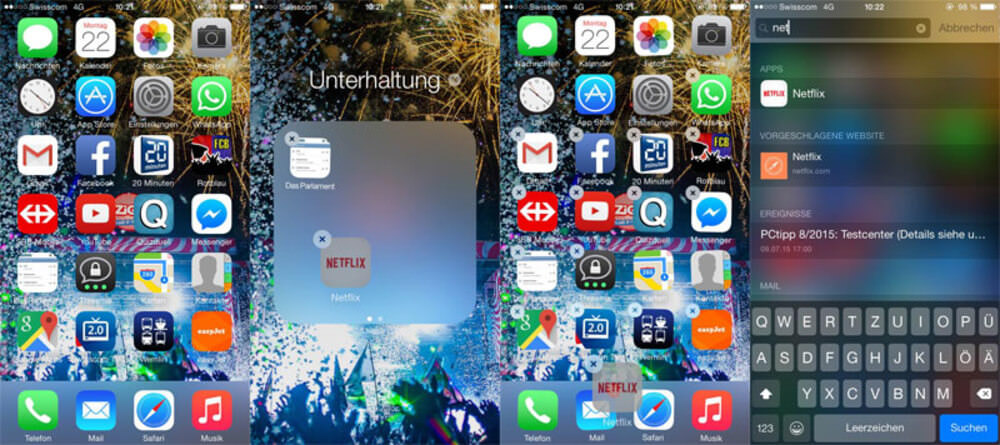
Um eine App zu installieren, ohne sie aber auf dem Start-Screen zu haben, gibt es fürs iPhone einen Trick. Dazu müssen Sie folgendermassen vorgehen:

1. Füllen Sie sämtliche App-Plätze auf dem ersten Home-Screen mit Apps.

2. Ziehen Sie nun die App, die Sie verstecken möchten, an einen bereits vergebenen Platz. Das iPhone kreiert nun einen Ordner, in dem beide Apps gespeichert sind.

3. Öffnen Sie diesen Ordner und ziehen Sie die zu versteckende App aus dem Ordner heraus. Lassen Sie die App aber nicht los, sondern ziehen Sie sie ganz unten an den Bildschirm.

4. Die App ist auf keinem Bildschirm mehr sichtbar. Wenn Sie die App benutzen möchten, suchen Sie die App via Spotlight.

Achtung: Funktioniert nicht mit vorinstallierten Apps!

Apps am iPhone und in iTunes synchron halten

Wäre es nicht toll, wenn eine App, die ihr auf eurem Mac oder PC in iTunes herunterladet, direkt und vollautomatisch auch auf eurem iPhone installiert würde? Dass das tatsächlich funktioniert, und zwar ganz ohne kabelgebundene Synchronisation eures iPhones mit eurem Computer, zeigen wir euch hier.

Apps am iPhone und in iTunes synchron halten

Am iPhone

Einstellungen > iTunes & App Store > Apps [aktivieren]

Um dieses Vorhaben in die Tat umzusetzen, öffnet ihr zunächst auf eurem iPhone die Einstellungen und tippt euch in die Kategorie iTunes & App Store. Scrollt dort ein wenig nach unten bis zur Rubrik Automatische Downloads. Aktiviert dort die Option Apps.

apps-sychron-5

Am Computer

iTunes > iTunes (Menüleiste) > Einstellungen > Store > Apps [aktivieren]

Die am Computer durchzuführenden Schritte zeigen wir euch wie üblich anhand von Mac OS X, die Vorgehensweise unter Windows ist aber nahezu identisch.

Verbindet euer iPhone zunächst per USB-Kabel mit eurem Computer und startet iTunes. Klickt nun oben in der Menüleiste auf iTunes und anschließend auf Einstellungen.

apps-sychron-1

Wechselt anschließend zur Rubrik Store, die sich in der aktuellen Version von iTunes hinter einer grünen Einkaufstüte versteckt.

apps-sychron-2

Aktiviert nun das Kästchen neben Apps unter Automatische Downloads und bestätigt die vorgenommene Einstellung, indem ihr auf OK klickt.

apps-sychron-3

Das war’s, mehr müsst ihr nicht machen. Wenn ihr nun auf eurem Computer in iTunes eine App herunterladet, wird sie automatisch auch auf eurem iPhone installiert. Umgekehrt landet auch eine App, die ihr auf eurem iPhone aus dem App Store ladet, direkt in eurer iTunes Mediathek in der Kategorie Apps.

Facebook: Automatische Postings von Apps wie Spotify oder Spielen abschalten und deaktivieren

Da ist es wieder passiert: In der Facebook-Timeline tauchen wieder die Meldungen auf, welche Freunde dieses oder jene Spiel gespielt haben oder welche Songs sie bei Spotify gerade hören. Dabei wissen die Betroffenen meist gar, was da in ihrem Namen gepostet wird. Denn das Posting stammt nicht von den Personen selbst, sondern den Apps und Spielen, die sie gerade nutzen. Wer nicht möchte, dass Apps und Spiele im eigenen Namen munter die Timeline vollschreiben und Freunde nerven, kann das automatische Posten abschalten. Einzeln für jede App und jedes Spiel.

facebook-automatische-postings-von-apps-und-spielen-abschalten

Automatisches Posten von Anwendungen deaktivieren

Dass Spiele oder Apps wie Spotify automatisch im eigenen Namen Facebook-Postings an Freunde schicken, liegt an den Zugriffsrechten der Apps. Fast jede Facebook-App und jede mit Facebook verknüpfte App möchte im eigenen Namen Facebook-Postings absetzen. Wer bei der Erstinstallation der App den Zugriff aufs Facebook-Konto gewährt, erlaubt der App damit meist auch immer, im eigenen Namen Facebook-Postings zu veröffentlichen. Warum? Um die eigenen App bekannter und dafür Werbung zu machen. Schließlich geht’s um viel, richtig viel Geld.

Die gute Nachricht: Auch wenn man der App einmal das Recht zum Veröffentlichen gegeben hat, kann man dieses Recht nachträglich entziehen, ohne dass man negative Auswirkungen befürchten muss. Auch nach dem Löschen der Posting-Rechte kann man die Apps und Spiele wie gewohnt weiter nutzen, da man ja nicht die gesamten Zugriff aufs Facebook-Konto sperrt, sondern nur das unkontrollierte Zumüllen der eigenen Timeline.

Um die Rechte der einzelnen Apps und Spiele zu bearbeiten, geht man folgendermaßen vor:

1. Auf der Facebook-Seite oben rechts auf den Pfeil und dann aufEinstellungen klicken.

2. In der linken Spalte folgt ein Klick auf Apps.

3. Hier sind alle Apps aufgeführt, die bereits Zugriff auf das Facebook-Konto haben. Hier bei der gewünschten App auf Bearbeiten klicken.

4. In der Spalte Diese App benötigt steht, welche Zugriffsrechte die App braucht, um funktionieren zu können. Nur wer damit einverstanden ist, kann die App nutzen. Viel wichtiger ist die Zeile darunter. Die Rechte in der Zeile Diese Anwendung kann zudem sind optional und nicht zwingend notwendig; diese kann man problemlos löschen.

Bei den meisten Apps steht hier als Zusatzrecht In deinem Namen posten: Diese App darf Statusmeldungen, Fotos und mehr in deinem Namen posten. Und genau dieses Recht ist dafür verantwortlich, dass Apps unkontrolliert im eigenen Namen die Timeline zumüllen. Um das zu verhindern, muss man hier nur auf das kleine x neben In deinem Namen posten klicken und schon ist Ruhe. Am besten wiederholt man das Ganze für alle aufgeführten Apps.

facebook-automatische-postings-von-apps-und-spielen-abschalten-2

Die App kann dann nicht mehr im eigenen Namen in die eigene Timeline schreiben. Auf die Funktionalität und die Features der App hat das keinen Einfluss. Auch ohne Posting-Rechte kann man die App oder das Spiel weiterhin wie gewohnt nutzen. Nur die Freunde haben endlich Ruhe vor (meist unsinnigen) automatischen Postings.

Im Google Play Store die Apps aus anderen Ländern herunterladen

Der Google Play Store ist die Einkaufsquelle Nummer 1 für Android-Geräte. Der Nachteil ist aber, dass sich der Play Store hierzulande nur auf Deutschland beschränkt. Die Preisgestaltung in anderen Ländern ist nicht selten sehr unterschiedlich und viel günstiger. Bestimmte Sonderangebote sind daher nicht in allen Ländern erhältlich. VerschiedeneMarket-Unlocker-Appsermöglichen den Zugang zu den ausländischen Google Play Stores. Unnötig zu erwähnen, dass es diese Unlocker-Apps nicht im Play Store als Download vorhanden sind.

Verbannung der Suchergebnisse durch Google

Auch andere Android Markets, wie beispielsweise AndroidPit, stellen solche Apps nicht zum Download bereit. Hier muss man sich die Mühe einer Web-Recherche, am besten ohne die Google-Suchmaschine, unterziehen. Nutzen Sie eine weniger bekannte Suchmaschine wie DuckDuckGo oder Startpage.com.

suchergebnis-startpage-websuche-recherche-market-unlocker-enabler-blogspot

Root-Zugriff benötigt

Als Voraussetzung für die Freischaltung des Google Play Stores ist ein Root-Zugriff zwingend erforderlich. Ist kein Root-Zugriff verfügbar, müssen Sie Ihr Gerät selbst rooten. Wie das geht, ist von Ihrem Gerät abhängig. Sie sollten aber auf jeden Fall Ihre Daten vorher sichern.

APK-Download und Installation

Wir haben uns für den Android Market Enabler 1.0 entschieden. Die Bedienung ist hier besonders einfach. Laden Sie die APK-Datei mit der grünen Schaltfläche herunter und installieren Sie die App auf Ihrem Smartphone oder Tablet.

market-unlocker-enabler-apk-datei-herunterladen-vicono

Zum einfachen Installieren der APK-Datei empfehlen wir AirDroid. Hier lässt sich die APK-Datei einfach per Drag & Drop auf´s Handy kopieren.

airdroid-apk-datei-drag-and-drop

Flugmodus starten

Ist der Market Enabler auf Ihrem Android-Gerät installiert, wechseln Sie zumFlugmodus und löschen Sie in den Einstellungen alle Daten, sowie den Cache der Google-Play-Store-App. Anschließend starten Sie Ihr Tablet/Android-Handy neu.

app-google-play-store-daten-cache-loeschen-handy-smartphone

Market Enabler starten

Nun starten Sie die App Android Market Enabler…

app-market-enabler-unlocker-starten-play-store-entsperren

…und wechseln zum Register Settings List. In dieser Liste werden die verschiedensten ausländischen Mobilfunknetze angezeigt.

mobilfunk-anbieter-netz-auswaehlen-fake-land-play-store-zugriff

Ausländischen Mobilfunk-Anbieter simulieren

Wählen Sie nun einen Provider (Mobilfunk-Anbieter) des Landes aus, dessen Google Play Store Sie aufrufen möchten. Damit wird dem Google Play Store ein ausländisches Smartphone vorgegaukelt.

Tippen Sie auf den gewünschten Anbieter und halten Sie ihn gedrückt. Im nächsten Auswahlfenster wählen Sie die Option fake this provider now aus und akzeptieren Sie in der Superuser Anfrage alle Rechte, damit die Entsperrung funktioniert.

fake-provider-cell-phone-anbieter-mobilfunk-land-auslaendisch-unlocker-enable

Nun rufen Sie die “normale” App des Google Play Store auf und profitieren endlich von den ausländischen Sonderangeboten.

Die besten Apps für Dropbox

Cloud-Speicherdienste sind an und für sich bereits sehr nützlich. Zusätzliche Apps wie Boxcryptor oder Droptunes machen das Erlebnis jedoch noch besser. Wir haben die fünf nützlichsten Apps für Dropbox zusammengestellt.

Droptunes

Droptunes macht aus Ihrer Dropbox eine Musikbox. Die App spielt Musikdateien aus Dropbox in einem Webplayer oder auf einem iOS-Gerät ab. So haben Sie Ihre Musiksammlung stets dabei, sofern Dropbox genügend Speicher bietet. Der Musikplayer ist sehr einfach gehalten, erfüllt aber seinen Zweck.

Droptunes ist als Web-App und für iOS verfügbar und ist kostenlos.

IFTTT


IFTTT steht für «If this, then that» (Wenn dies, dann das). Genau das macht die App auch, und zwar nicht nur für Dropbox. IFTTT arbeitet mit sogenannten Rezepten. Diese sind Anleitungen für den Dienst, was er in einem bestimmten Fall tun muss. Ein Beispiel für Dropbox: Lade jedes neue Instagram-Foto auch in meine Dropbox. Ist dieses Rezept aktiviert, lädt IFTTT jedesmal, wenn Sie ein Foto auf Instagram hochladen, eine Kopie davon in Ihre Dropbox. Dieser automatische Download funktioniert beispielsweise auch mit Mailanhängen oder Songs auf Soundcloud. Auch ein 1:1-Transfer zwischen Dropbox und anderen Diensten wie Box oder Google Drive ist möglich.

Insgesamt kann IFTTT Daten von 124 Kanälen von 500px bis YouTube verwalten. Viele davon können sinnvoll mit Dropbox kombiniert werden. Wenn Sie kein eigenes Rezept erstellen möchten, können Sie eines der vielen geteilten Rezepte verwenden. Diese decken die meistgebrauchten Verwendungszwecke ab. Sollten Sie jedoch einen Automatismus brauchen, der jedes achte Facebook-Foto von Ihnen direkt auf Ebay versteigert, müssen Sie wohl selbst Hand anlegen. Glücklicherweise ist das Erstellen eines Rezepts einfach und erfordert keinerlei Programmierkenntnisse. IFTTT ist als Web-App, auf Android und iOS verfügbar.

Boxcryptor

Für Sicherheitsbewusste bietet sich der Verschlüsselungsdienst Boxcryptor an. Die App verschlüsselt Ihre Daten in Cloud-Diensten wie Dropbox, Google Drive, One Drive oder SugarSync. Boxcryptor wird auf dem PC oder Mobilgerät installiert und erstellt dort einen Boxcryptor-Ordner. In diesem finden Sie eine Kopie Ihres Dropbox-Ordners. Rechtsklicken Sie auch eine beliebige Datei oder einen Ordner und wählen Sie im Untermenü «Boxcryptor» den Punkt «Verschlüsseln». Die Datei wird daraufhin verschlüsselt und auf Dropbox geladen. Entschlüsselt wird die Datei mit Ihrem Boxcryptor-Passwort.

Die kostenlose Version von Boxcryptor ist auf einen Dienst auf zwei Geräten gleichzeitig limitiert und darf nur für private Zwecke verwendet werden. Für 36 Euro im Jahr erhält man eine unbeschränkte Privatversion mit zusätzlichen Funktionen wie Dateinamenverschlüsselung und individuellem Support. Für Unternehmen kostet die Lizenz 72 Euro pro Jahr und enthält zusätzlich Gruppen. Boxcryptor ist für Windows, OS X und Chrome als Download erhältlich sowie als App für Android,iOSWindows PhoneWindows RT und BlackBerry.


Gimme Bar

Lesezeichen sind eine praktische Art, um sich Webseiten zu merken. Gimme Bar geht noch einen Schritt weiter. Das praktische Browser-Widget speichert nicht nur Links, sondern auf Wunsch auch ganze Webseiten in Ihrem Konto oder auch in Dropbox. Mit einem Lesezeichen, das mit einem Skript versehen ist, können Sie jede Webseite zu Ihrem Gimme-Konto hinzufügen. Die komplette Sammlung kann wiederum in Dropbox gesichert werden. Instagram, Twitter, Delicious und Pinboard können ebenfalls mit Gimme Bar verwaltet werden.

Gimme Bar ist als Web-App verfügbar und funktioniert in jedem modernen Browser.


Mover

Mover transportiert Daten von einem Cloud-Dienst zum anderen. Unterstützt werden derzeit 24 Dienste, darunter auch Dropbox. Mover eignet sich besonders zum Kopieren und Verschieben von grossen Datenmengen. Beispielsweise können Sie Ihre gesamte Fotosammlung von SmugMug auf Ihrer Dropbox sichern oder Daten zwischen Ubuntu One und Dropbox synchronisieren.

Das kostenlose Angebot von Mover beinhaltet einen Transfer pro Monat mit maximal 2 GB Datenvolumen. Für mehr Transfers und Datenvolumen bietet Mover monatliche Raten zwischen 15 und 300 US-Dollar an. Mover gibt es als Webdienst mit diversen Unterdiensten.

Mac: Icons der Apps und Programme als riesige JPG-Grafik extrahieren

Jede App und jedes Programm hat auf dem Mac sein eigenes Icon. Allerdings sieht man davon im Dock oder in der Programmliste immer nur die verkleinerte Version des App-Icons. Dabei steckt in den Programmen viel mehr. Zu jeder App gibt es mehrere Icongrößen. Von der winzig kleinen bis zur Riesenversion im Format 1024 x 1024 Pixel. Doch wie kommt man ran an die großen Icons? Wir zeigen die beiden Wege, um aus beliebigen Apps die App-Icons zu extrahieren und als separate JPG-Datei zu speichern.

App-Icons ausgraben

Um an die verschieden großen App-Icons eines installierten Programms zu gelangen, geht man folgendermaßen vor:

1. Starten Sie den Finder, und wechseln Sie in den Ordner Programme.

2. Hier sind alle installierten Apps und Programme aufgeführt. Zu jedem Programm gibt es eine Datei mit der Kennung .app, etwa Firefox.app. Darin stecken neben den eigentlichen Programmdateien auch die App-Icons.

3. Um an die eigentlichen Icons zu kommen, gibt es zwei Möglichkeiten. Am einfachsten ist es, die gewünschte .app-Programmdatei – etwa Firefox.app – mit der rechten Maustaste anzuklicken und den Befehl Paketinhalt anzeigenaufzurufen.

mac-app-icons-extrahieren-auspacken-speichern

Daraufhin erscheint der Inhalt des App-Pakets. Hier wechseln Sie in den OrdnerResources, in dem Sie die .icns-Datei finden, zum Beispiel die Dateifirefox.icns. Diese klicken Sie mit der rechten Maustaste an und wählen den Befehl Öffnen mit > Vorschau. Fahren Sie anschließend mit Schritt 4 fort.

mac-app-icons-extrahieren-auspacken-speichern-2

Alternativ zum Öffnen des Paketinhalts, können Sie auch so vorgehen: Klicken Sie im Finder mit der rechten Maustaste auf die .app-Datei, und wählen Sie den Befehl Information. Im Info-Fenster klicken Sie oben links einmal auf das App-Icon (es wird dann blau markiert) und drücken dann die Tastenkombination[cmd][C] oder rufen den Befehl Bearbeiten > Kopieren auf.

mac-app-icons-extrahieren-auspacken-speichern-3

Dann starten Sie manuell die Vorschau, indem Sie zum Beispiel mit [cmd][Leertaste] die Spotlight-Suchen öffnen und nach “Vorschau” suchen. In der Vorschau-App rufen Sie den Befehl Ablage > Neu aus Zwischenablage auf.

4. In der Vorschau-App finden Sie anschließend alle App-Icons nach Größe sortiert. Die größte Variante mit 1.024 Pixeln steht ganz oben. Um ein Icon als separate JPG-Datei zu speichern, klicken Sie mit der rechten Maustaste aufs Icon und wählen den Befehl Exportieren als.

mac-app-icons-extrahieren-auspacken-speichern-4

5. Danach müssen Sie nur noch das gewünschte Format festlegen – etwa JPG oder PNG – und einen passenden Namen eingeben. Schon können Sie das extrahierte Icon in anderen Programmen oder E-Mails weiterverwenden.

mac-app-icons-extrahieren-auspacken-speichern-5

Windows 8 bzw. 8.1: Angehaltene Apps anzeigen

Sind mehrere Apps gleichzeitig geöffnet, friert Windows 8 sie ein, wenn sie über einen gewissen Zeitraum inaktiv sind. Der Task-Manager verrät diesen Zustand aber nicht auf den ersten Blick. So helfen Sie etwas nach.

Lösung: Starten Sie den Task-Manager, was sich am schnellsten über das Tastenkürzel Strg+Shift+Esc bewerkstelligen lässt. Dann klicken Sie im unteren Teil der Dialogbox auf Mehr Details, sodass auch die Menüzeile dargestellt wird. Dort wählen Sie den Punkt Ansicht, bewegen anschliessend den Mauszeiger auf Statuswerte und klicken auf die Option Anhaltestatus anzeigen

Windows 8.1: Apps neu starten und resetten ohne viel Klickerei

Die Kachel-Apps von Windows 8 bzw. 8.1 laufen eigentlich recht stabil. Das ist aber nicht immer so. Mitunter bereiten die Apps Probleme; sie frieren ein oder reagieren nicht mehr richtig auf Mausklicks oder Touchgesten. Meist hilft ein Neustart. Der wirkt wie ein Reset und startet die App komplett neu. Allerdings erfordert so ein Neustart viele Klicks. Zuerst muss die App beendet werden. Dann muss man zurück zur App-Übersicht und die App neu starten. Mit einem Trick geht’s einfacher. Ein einfache Wisch- bzw. Ziehbewegung mit der Maus oder dem Finger reicht für einen App-Reset.

Apps resetten und neu starten

Um Kachel-Apps neu zu starten, müssen Sie diese nicht zuerst beenden und dann über die App-Liste neu starten. Es geht auch in einem Rutsch. Und zwar so:

1. Klicken Sie mit der Maus auf den oberen Rand der App, und halte Sie die Maustaste gedrückt. Bei Tablet-PCs tippen Sie mit dem Finger ganz oben am Rand und halten den Finger gedrückt.

2. Dann ziehen Sie die Maus bzw. den Finger nach unten an den unteren Bildschirmrand.

windows-8-1-apps-neu-starten-resetten-reset

3. Halten Sie die Maustaste bzw. den Finger weiter gedrückt. Nach rund einer Sekunde dreht sich das verkleinerte App-Symbol um und zeigt damit an, dass die App neu gestartet wird. 4. Die Maustaste bzw. den Finger noch immer gedrückt halten und das umgedrehte App-Fensterchen wieder nach oben ziehen. windows-8-1-apps-neu-starten-resetten-reset-3

5. Sobald Sie jetzt die Maustaste bzw. den Finger loslassen, wird die App resettet und komplett neu gestartet. Wichtig ist, dass Sie dabei die Maustaste bzw. den Finger die ganze Zeit gedrückt halten und erst am Ende loslassen. Die einzelnen Schritte hören sich auf den ersten Blick kompliziert und aufwändig an. Wenn man die ganze Prozedur aber einmal durchgespielt hat, ist so ein App-Reset schnell erledigt. Das Ziehen, Halten und wieder Nach-Oben-Ziehen dauert nur wenige Augenblicke und ist wesentlich flüssiger als das manuelle Schließen und Neustarten der App.

In folgendem Video können S

Android to PC: Die 8 besten Apps, um Androids mit dem PC zu verbinden

In der mobilen Welt spielt sich fast alles nur noch auf dem Smartphone oder Tablet ab. Spielen, Chatten, Mailen, Fotos bearbeiten – auf Mobilgeräten alles kein Problem. Mitunter ist es aber doch hilfreich, das Handy oder Tablet mit dem Rechner zu verbinden. Sei es, um Dateien schneller zu kopieren, Einstellungen auf dem Android zu ändern, Mitteilungen auch auf dem PC zu erhalten oder Handynachrichten direkt vom Rechner aus zu verschicken. Alles kein Problem. Wir stellen die acht besten Apps und Tools vor, um Androids mit dem Desktop-Rechner zu verbinden.

1. AirDroid

Schnell mal eine Datei per Funknetzwerk zwischen Android und PC austauschen? Oder das Android-Handy fernsteuern? Das geht am einfachsten mit dem Gratistool AirDroid. Per Web-Interface lassen sich Dateien verschieben, SMS verschicken, Screenshots anfertigen, Apps- und APK-Dateien installieren, Fotos anschauen, Musik wiedergeben, das Live-Bild der Kamera ansehen und vieles mehr. Alles per WLAN-Funknetzwerk. Ohne USB-Kabel. Und ohne Treiberinstallation.

die-10-besten-tools-android-mit-pc-verbinden

2. Airstream

Mit Airstream lassen sich Mediadateien wie Musik, Video und Fotos vom Rechner aufs Android streamen. Dazu muss auf dem Rechner die Airstream-Software und auf dem Android die Aistream-App installiert werden. Die Multimedia-Dateien auf dem Rechner lassen sich dann per WLAN aber auch per 3G- oder 4G-Mobilfunktverbindung live aufs Android streamen. Leider ist die deutsche Übersetzung der App noch start verbesserungswürdig.

die-10-besten-tools-android-mit-pc-verbinden-2

3. Desktop Notifications

Neu eingehende E-Mails, SMS- oder WhatsApp-Nachrichten landen normalerweise nur auf dem Handys. Praktischer wäre es, wenn neue WhatsApps zum Beispiel auch auf dem PC oder Mac landen. Das geht mit den Desktop Notifications. Damit verpassen Sie keine Nachrichten mehr auf dem Smartphone oder Tablet. Alle Android-Benachrichtigungen landen auch auf dem PC, zum Beispiel in der Taskleiste oder dem Browser.

die-10-besten-tools-android-mit-pc-verbinden-3

4. Pushbullet

Wie Desktop Notifications zeigt auch Pushbullet alle Benachrichtigungen des Smartphones oder Tablets direkt am Computer an. Umgekehrt lassen sich Nachrichten, Links, Bilder, Dateien, Listen, Notizen und vieles mehr am Dektop-Rechner verfassen und von dort übers verbundene Android-Gerät verschicken.

die-10-besten-tools-android-mit-pc-verbinden-5

5. Polkast Access Files over WiFi

Die App Polkast funktioniert wir eine private DropBox und erlaubt von unterwegs den Zugriff auf die Dateien des heimischen Rechners. Laut den Entwicklern wird dabei Wert auf Sicherheit gelegt. Polkast baut zwischen Android-Gerät und PC eine verschlüsselte Verbindung auf und überträgt die gewünschten Daten nur verschlüsselt vom Rechner aufs Android-Smartphone oder -Tablet – egal ob per WLAN/WiFi oder Mobilfunkverbindung. Die Daten werden niczht auf Servern zwischengespeichert, sondern direkt vom Rechner aufs Handy gestreamt. In der kostenlose Version lassen sich maximale fünf Android-Gerät mit dem PC oder Mac verbinden.

die-10-besten-tools-android-mit-pc-verbinden-4

6. Message Beam

Schnell mal eine Nachricht vom Rechner aus aufs Android-Gerät schicken? Genau das erledigt die Browsererweiterung Message Beam für Chrome und Firefox. Einfach den Text markieren, per Copy-and-Paste ins Message-Beam-Fenster einfügen und mit “Send” direkt aufs Handy beamen.

die-10-besten-tools-android-mit-pc-verbinden-6

7. Texty Mightytext

Bei langen Nachrichten ist es mitunter eine Fummelei, den kompletten Text fehlerfrei über die winzige Handytastatur einzugeben. Bequemer geht es mit der Gratis-App mightytext. Damit lassen sich SMS-Nachrichten bequem auf der großen PC-Tastatur verfassen und dann übers Handy verschicken. Auch der umgekehrte Weg funktioniert: alle auf dem Android eingehenden SMS-Nachrichten landen auch auf dem Desktoprechner.

die-10-besten-tools-android-mit-pc-verbinden-7

8. TeamViewer QuickSupport

Kannst du mir bei einem PC-Problem helfen? So lautet oft die Frage von Freunden und Bekannten oder aus der Familien. Natürlich kann man schnell helfen. Am besten mit Direktzugriff auf den betreffenden Rechner. Profis verwenden dazu gerne den kostenlose TeamViewer, um sich aus der Ferne in den Rechner von Mama, Papa oder dem besten Freund oder der Freundin einzuklinken und ihn einfach fernzusteuern. Das Ganze funktioniert auch bei Android- oder Apple-Problemen. Mit der App TeamViewer QuickSupport kann man aus der Ferne aufs fremde Android oder iPhone zugreifen.

teamviewer-quick-support-iphone-android-fernsteuern-warten-wartung-helfen-hilfe

Windows 8.1: Bing-Suche deaktivieren und nur noch Dateien, Apps und Programme finden

Microsoft versucht mit aller Gewalt, die eigene Suchmaschine Bing zu pushen. Bei Windows 8.1 ist Bing fest ins System eingebaut. Die Suchfunktion von Windows 8.1 findet nicht nur Apps und Dateien, sondern listet in der Trefferliste auch die ersten Bing-Suchergebnisse. Es geht auch anders. Wer Bing nicht mag, kann die Suchmaschine in Windows 8.1 deaktivieren und abschalten.

Windwows 8: Bing deaktivieren

Damit beim Durchsuchen des Rechners – etwa mit dem Shortcut [Windows-Taste][Q] – keine Bing-Suchergebnisse mehr sehen möchte, geht folgendermaßen vor:

1. Starten Sie die über den Windows-8-Startbildschirm durch Eingabe eines beliebigen Suchbegriffs oder alternativ mit [Windows-Taste][Q].

2. Geben Sie den Suchbegriff “Suche” ein, und klicken Sie auf “Sucheinstellungen”.

windows-8-suche-sucheinstellungen-bing-deaktivieren-abschalten

3. Im nächsten Fenster deaktivieren Sie im Abschnitt “Bing für die Internetsuche verwenden” die Option “Suchvorschläge und Webergebnisse von Bing abrufen” aus. Danach ist Bing aus der Trefferliste verschwunden. Gefunden werden jetzt nur noch persönliche Dateien, Apps, Programme, Ordner, Windows-Einstellungen und Seiten aus dem Browserverlauf.

windows-8-suche-sucheinstellungen-bing-deaktivieren-abschalten-2


Windows 8(.1): Liste aller Programme und Apps einblenden

Ach ja, das gute alte Startmenü der früheren Windows-Version. Bis Windows 7 reichte ein Klick auf die Start-Schaltfläche, um sofort auf alle installierten Programme zugreifen zu können. Bei Windows 8 gibt es seit der Version 8.1 zwar wieder eine Start-Schaltfläche; eine Liste der installierten Programme und Apps sucht man hier aber vergeblich. Die Programmliste gibt es weiterhin – allerdings hat Microsoft die App-Übersicht gut versteckt.

Alle Apps auf einmal anzeigen

Um eine Übersicht aller installierten Programme anzuzeigen, wechseln Sie zuerst mit der [Windows-Taste] in die Kachel-Ansicht. Hier klicken Sie unten links auf den nach unten weisenden Pfeil. Auf Tablet-PCs müssen Sie nur einmal von unten nach oben wischen. Noch schneller geht’s mit der Tastenkombination [Strg][Tab].

windows-8-8.1-liste-aller-programme-anzeigen-einblenden

Daraufhin erscheint eine Übersicht mit allen installierten Apps und Programmen. Auf der linken Seite sind alle Kachel-Apps aufgeführt, auf der rechten Seite die klassischen Desktop-Anwendungen.

windows-8-8.1-liste-aller-programme-anzeigen-einblenden-2

Programmliste sortieren

Für eine bessere Übersicht lässt sich die Liste neu sortieren. Dazu klicken Sie oben links neben “Apps” auf den Pfeil und wählen die gewünschte Sortieroption. Mit “nach Verwendung” werden die Programme nach der Häufigkeit ihrer Verwendung gelistet; die am häufigsten gestarteten Anwendung erscheinen an erster Stelle. Praktisch: Windows 8 merkt sich die zuletzt gewählte Einstellung.

windows-8-8.1-liste-aller-programme-anzeigen-einblenden-3

Programme suchen

Mit der Zeit wird die Programmliste ganz schön lang. Wer eine bestimmte Anwendung auf Anhieb nicht findet, kann sie mit der Suchfunktion aufspüren. Dazu einfach die ersten Buchstaben des Programmnamens eingeben, zum Beispiel “lib” für “LibreOffice”.

windows-8-8.1-liste-aller-programme-anzeigen-einblenden-4

Statt Kacheln immer die Programmliste anzeigen

Stssndardmäßig zeigt Windows 8 beim Aufrufen der Startseite zuerst die Kacheln und erst nach einem Klick auf den Pfeil die Programmliste an. Es geht aber auch andersherum. Windows 8/8.1 lässt sich so einstellen, dass immer zuerst die Programmliste erscheint – und erst nach einem Klick auf den Pfeil die alte Kacheloberfläche. Dazu in die Desktop-Ansicht wechseln, mit der rechtenMaustaste auf einen freien Bereich der unteren Taskleiste klicken und den Befehl “Eigenschaften” aufrufen. Hier ins Register “Navigation” wechseln und die Funktion “Beim Aufrufen der Startseite automatisch die Ansicht ‘Apps’ anzeigen” ankreuzen. Jetzt ist die App-Liste die Standardansicht.

windows-8-startseite-alle-apps-anzeigen

iOS Multitasking: Schneller durch die laufenden Apps blättern in der Multitasking-Übersicht des iPhones und iPads

Mit mehreren Apps gleichzeitig zu arbeiten, ist fürs iPhone und iPad kein Problem. Alle laufenden Apps landen in der Multitasking-Ansicht, die per zweimaligem Druck auf den Home-Button erscheint. Hier sind alle laufenden Apps inklusive Screenshot nebeneinander angeordnet. Mit einem Wisch blättert man nach rechts oder links durch die Liste. Sind besonders viele Apps geöffnet, muss man bisweilen recht oft die Screenshots weiterschieben. Es geht auch schneller.

In Turbogeschwindigkeit durch die laufenden Apps blättern

Um in Höchstgeschwindigkeit durch die laufenden Apps zu blättern, wischen Sie nicht die App-Screenshots, sondern die App-Icons am unteren Rand nach rechts oder links. Beim Wischen der unteren App-Icons fliegen die laufenden Apps viel schneller über den Bildschirm als beim Wischen der oberen Screenshots. Wer viele Apps geöffnet hat, kommt damit wesentlich schneller zum Ziel.

iphone-ipad-schneller-durch-laufende-apps-blaettern


Android schneller machen: Animationen ausschalten und schneller zu Apps wechseln

Die Android-Entwickler achten penibel darauf, dass Android nicht nur gut funktioniert, sondern auch schick aussieht. Der Ergebnis: fast alles ist animiert. Das Öffnen und Schließen einer App oder der Wechsel in den Standby-Modus erfolgt nicht abrupt, sondern wird mit einer flüssigen Animation garniert. Das sieht zwar gut aus, verlangsamt allerdings das Arbeiten. Wer schneller mit Android arbeiten möchte, kann die Animationen ausschalten. Dann reagiert das Handy blitzschnell.

Android-Animationen abschalten

Ab der Version 4.0 lassen sich die Android-Animationen komplett abschalten und das Handy schneller machen, allerdings nur über den Entwicklermodus. Das klappt folgendermaßen:

1. Zuerst aktivieren Sie den Entwicklermodus. Dazu in die Einstellungen wechseln und ganz unten auf “Über das Telefon” tippen. Dann nach unten blättern und mehrmals hintereinander auf die Spalte “Build-Nummer” tippen. So lange, bis die Meldung erscheint, dass Sie jetzt ein Entwickler sind.

android-animationen-ausschalten

android-animationen-ausschalten-2

2. Jetzt finden Sie in den Einstellungen den neuen Menüpunkt “Entwickleroptionen”. Hier finden Sie drei Optionen für Animationen:

  • Maßstab Fensteranimation
  • Maßstab Übergangsanimation
  • Maßstab für Animatorzeit

android-animationen-ausschalten-3

Wechseln Sie jeweils in diese Optionen, und wählen Sie dort die Einstellung “Animation aus”. Sind alle drei Animationseinstellungen deaktiviert, sind Sie die Animationen endlich los, und das Handy reagiert beim Öffnen von Apps blitzschnell und ohne Verzögerung.

android-animationen-ausschalten-4

Die besten Windows 8 Apps aus dem Windows Store

Mit Microsoft-Konto in den Shop

Voraussetzung für den Zugang zum Windows Store ist ein Microsoft-Konto, also die Anmeldung mit Ihrer E-Mail-Adresse. Sollten Sie Windows 8 bislang nur mit lokalem Benutzerkonto verwenden, sind die Türen zum Apps-Laden zwar auch geöffnet, Sie können aber keinen Download starten. Um ein (neues) Online-Konto einzurichten, drücken Sie die Tasten „Windows + I“ und klicken „dann rechts unten auf „PC-Einstellungen ändern.“

Klicken Sie im Bereich „Ihr Konto“ auf „Mit einem Microsoft-Konto verbinden“. Geben Sie dann die E-Mail-Adresse für Ihr Microsoft-Konto an, beispielsweise Ihre Hotmail-Adresse, oder aber klicken Sie auf „Neues Konto erstellen.“ Füllen  Sie im Anschluss die geforderten Dateneingabemasken aus. Wenn Sie Ihre Registrierung beendet haben, starten Sie den PC und melden sich dann mit Ihrer E-Mail-Adresse am System an. Fortan ist nicht nur der Zugang zu den Apps aus dem Windows Store möglich, sondern auch die Nutzung sogenannter Live-Apps, die fortwährend per Internet aktualisierte Informationen bereitstellen.

Zattoo

Zattoo ist inzwischen ein beliebtes Tool um auf fast jeder Plattform kostenlos fernzusehen: Es bietet über 100 Kanäle, darunter ARD und ZDF, sowie einige Radiostationen. Die Windows 8 App lässt sich dabei komfortabel bedienen.Download: Zattoo – Windows 8 App

Dropbox

Der populäre Online-Speicher Dropbox lässt sich mit der offiziellen Windows 8 App bequem in der Kachel-Ansicht von Windows 8 starten. Besonders sinnvoll ist das für Nutzer eines Tablets mit Windows RT, welche die klassische Dropbox-Version nicht nutzen können.Download: Dropbox – Windows 8 App

 VMetro

Die App Vmetro bringt Nachrichten in einer ungewöhnlichen Form auf den Desktop: Sie durchsucht die größten Videoportale und erstellt zu den häufigsten Stichwörtern Kategorien: Gibt es etwa viele Neuigkeiten zu Barack Obama, werden Sie automatisch auf dem Homescreen der App eine Kategorie „Obama“ finden. Videos können in der App angesehen werden.Download: VMetro – Windows 8 App

Soundtracker

Über die App Soundtracker können Sie kostenlos Musik hören. Dazu geben Sie einfach den Interpret in die Suche ein und starten die gefundene Station. Anhand des zuerst gefundenen Interpreten wählt das Programm die nächsten Titel aus. Diese können nicht ausgewählt, aber übersprungen werden.Download: Soundtracker – Windows 8 App

RainbowDrive

Mit der kostenlosen Windows 8 App RainbowDrive erhalten Sie unter einer Oberfläche Zugriff auf die Online-Speicherdienste Dropbox, SkyDrive, Google Drive und Box.Download: RainbowDrive – Windows 8 App

TV Movie

Mit der „TV Movie“ Metro-App für Windows 8 wissen Sie immer, was im Fernseher läuft. Die schicke Oberfläche sorgt für die nötige Übersicht.Scrollen Sie übersichtlich durch das jeweilige Fernsehprogramm eines Senders und verschaffen Sie sich einen Überblick bis zu sieben Tage im Voraus.

Inrix Traffic

„Inrix Traffic“ zeigt auf Ihrem Windows 8 Rechner beziehungsweise Tablet zu jeder Zeit aktuelle Verkehrsdaten an. Je nach Verkehrssituation werden die Straßen in grüner, oranger oder roter Farbe dargestellt. Bevor Ihre Reise losgeht, sehen Sie so bereits, auf welcher Strecke die Straßen verstopft sind und wo Sie Gas geben können.Download: Inrix Traffic – Windows 8 App

Google Search

Google-Nutzer werden sich in der „Google Search“ gleich heimisch fühlen: Nach dem Start der App steht ein großes Suchfeld bereit, in das Sie den gewünschten Suchbegriff eintippen. Wie gewohnt finden Sie mit der Suche auch Bilder und Videos.Download: Google Search – Windows 8 App

Netzkino

Mit der Windows 8-App Netzkino erhalten Sie kostenlosen Zugriff auf eine ganze Reihe von Spielfilmen – völlig legal. Sie haben die Wahl aus 15 Kategorien, etwa Action, Drama oder Thriller und hunderten Spielfilmen. Die App streamt das Video im Handumdrehen und in ansehnlicher Qualität auf Ihren Monitor.Download: Netzkino – Windows 8 App

Zoolz

Zoolz wurde entwickelt, um Leuten  auf effektive Weise zu helfen, ihre Daten auf Ihrem PC, externen Platten und Netzlaufwerken lebenslang in der Cloud zu sichern.

Zoolz ist der erste Anbieter, der 100 GB kostenlosen Speicherplatz für ein Backup ohne Einschränkungen anbietet. Die Amazon AWS Technologie ermöglicht es, ganz einfach – intuitiv –  Backups zu erstellen und zu prüfen, welche Daten sich im Backup befinden. Eine Fotovorschau und eine Dateisuche machen es einfach archivierte Daten wieder herzustellen. Die digitale Welt wächst rasant an. Mit Zoolz sind ihre Daten auf einfache und automatische Art und Weise geschützt. Zoolz ist dafür gemacht, um ihre Daten zu schützen und bei Bedarf darauf zugreifen zu können, ohne dass Sie großartige Backup-Vorkenntnisse benötigen. Backup mit höchster Sicherheit, Verfügbarkeit und Lebensdauer.

Homepage: https://www.zoolz.com

Fhotoroom


Fhotoroom

This free photo-editing app comes with a wealth of options packed into its simple interface. The Basic Edit category has tools to crop, resize and rotate images, and sliding scales can be used to change exposure value and colour temperatures. Other options include the sharpen and blur tools, which can be tweaked, and there are lens flare and shadow categories that contain dozens of options.

A broad selection of Instagram-style filters and frames are included, too, and pictures can be pulled from a variety of sources – from local folders to the SkyDrive. It’s an extensive tool, but it’s also possible to upgrade to Fhotoroom Pro for only 99p. The upgraded app includes additional filters, and it’s also compatible with images larger than 4 megapixels in size.


Toolbox


Toolbox

This multitasking tool is one of the cleverest apps we’ve seen in the Windows 8 Store. It includes a host of small utilities, from a calculator and converter to weather and clock tools, and it even has a basic web browser and social networking clients, with Facebook and Twitter supported.

That’s not the clever bit, however. Swiping up from the bottom of the screen reveals a host of different layouts, with between two and six windows included on each. Different apps can run in each window, so it’s great for multitasking, and Toolbox also includes six pre-set configurations. (Free)


Viber


Viber is a hot app among its converts, though I find Skype a fuller offering—with video calling and inbound number capabilities. Viber also requires you to give it your real phone number. But it does a couple cool things, like letting you move calls from your phone to your PC. Call quality is excellent, and it lets you share photos, videos, and location. It makes good use of Windows‘ Live Tile and lock-screen notification features.


Mac OS X Energieverbrauch: Herausfinden, welche Apps und Programme wie viel Strom verbrauchen

Bei Notebooks und MacBooks kommt es auf jedes Quentchen Energie an. Je weniger Strom das MacBook braucht, umso länger hält der Akku durch. Bislang war jedoch nie klar, welche Programme eigentlich wie viel Strom fressen. Ob nun diese oder jene App am meisten Strom verbraucht, konnte man lange Zeit nur vermuten. Seit der Version Mac OS X Mavericks (Version 10.9) ist das anders. Hier zeigt der Energiemonitor, welche der laufenden Apps zu den Energiefressern gehören – und welche nicht.

Wer verbraucht am meisten Strom?

Wenn Sie das Gefühl haben, dass Ihr MacBook von einer App regelrecht leergesaugt wird, können Sie ab Mac OS X 10.9 (Mavericks) den oder die Übeltäter ganz einfach entlarven. Sie haben dazu zwei Möglichkeiten. Variante 1: Klicken Sie in der Menüleiste oben rechtes auf das Batteriesymbol.Hier erfahren Sie im Bereich “Apps, die viel Energie verbrauchen”, welche laufenden Apps zu den größten Stromfressern gehören.

Wesentlich mehr Informationen bietet die zweite Variante, die Aktivitätsanzeige. Starten Sie die Anzeige, indem Sie zum Beispiel mit [cmd][Leertaste] die Spotlight-Suche starten, das Suchwort “Aktivität” eingeben und auf “Aktivitätsanzeige” klicken. Dann wechseln Sie ins Register “Energie”. In der Spalte “Energiebedarf” sehen Sie, welche Apps wie viel der Energie für sich beanspruchen. Am besten klicken Sie einmal auf die Spaltenüberschrift “Energiebedarf”, um die Liste absteigend zu sortieren. Auf diese Weise erfahren Sie sofort, wer für den rasch sinkenden Akkustand verantwortlich ist.

mac-os-x-mavericks-stromverbrauch-apps-programme

Stromfresser abschießen

Bei einigen Einträgen gibt es vor dem App-Namen einen kleinen Pfeil. Ein Klick darauf klappt die Liste aus und zeigt alle Unterprozesse. Mitunter ist hier ein Stromfresser zu finden, zum Beispiel bei Google Chrome ein bestimmter Tab oder ein Flash-Thread. Per Doppelklick darauf, blenden Sie weitere Details ein. Und wenn Sie dem Stromfresser den Garaus machen möchten, reicht ein Klick auf “Beenden”. Doch Vorsicht: Die App bzw. der Tab wird dann radikal “abgeschossen”; darin geöffnete Dateien wandern ebenfalls im Daten-Nirwana.

iPhone- & iPad-Suche: Alle installierten Apps auf einer Seite anzeigen – Ordnernamen inklusive

Zu viele Apps installiert? Dann kann es passieren, dass man vor lauter Icons und App-Namen die Lieblings-App nicht mehr findet. Macht nichts. Denn wozu gibt es die Spotlight-Suche, mit der sich Apps blitzschnell auffinden lassen. Die Spotlight-Suche hält sogar noch ein verstecktes Feature in der Hinterhand, mit der sich auf einen Schlag alle installierten Apps inlusive der jeweiligen Ordner anzeigen lässt.

App per Namen suchen

Sofern Sie den Namen der gewünschten App noch kennen, lässt sie sich ganz einfach per Spotlight-Suche ausfindig machen. Dazu wischen Sie mit dem Finger einmal nach unten. Am oberen Rand erscheint jetzt das Suchfeld. Hier geben Sie die ersten Buchstaben des App-Namens ein, und finden in der Trefferliste die gewünschte App. Befindet sich die App in einem Ordner, erfahren Sie rechts neben dem App-Namen den jeweiligen Ordnernamen.

iphone-ipad-ios7-spotlight-suche-alle-installierten-apps-auf-einer-seite-anzeigen-auflisten-4

Alle Apps anzeigen mit dem Sonderzeichen-Trick

Weniger bekannt ist die Möglichkeit, in der Spotlight-Suche sämtliche installierte Apps anzuzeigen. Dazu geben Sie ins Suchfeld der Spotlight-Suche ein Sonderzeichen wie den Punkt, das Komma oder den Bindestrich ein. Wichtig: Nur dieses eine Zeichen und kein anderes eingeben. Und siehe da: Jetzt erscheint in der Trefferliste eine Liste aller derzeit installierten Apps. Sämtliche Apps sind untereinander angeordnet. Wie bei der normalen Suche finden Sie auch hier rechts neben den App-Bezeichnungen den Namen des Ordners, in dem die jeweilige App steckt.

iphone-ipad-ios7-spotlight-suche-alle-installierten-apps-auf-einer-seite-anzeigen-auflisten-3

Sollte die Spotlight-Suche keine Apps ausspucken, überprüfen Sie in den Einstellungen unter “Allgemein | Spotlight-Suche”, ob dort ein Häkchen bei “Apps” gesetzt ist; nur dann berücksichtige Spotlight bei der Suche auch die installierten Apps. 

iphone-ipad-ios7-spotlight-suche-alle-installierten-apps-auf-einer-seite-anzeigen-auflisten

iphone-ipad-ios7-spotlight-suche-alle-installierten-apps-auf-einer-seite-anzeigen-auflisten-2

Mac OS X Mavericks: App Nap für einzelne Programme / Apps deaktivieren und weitere Neuerungen

Um Strom zu sparen und die Laufzeit des Akkus zu verlängern hat Apple beim neuen Mac OS X Mavericks die Funktion “App Nap” eingeführt. Wie der Name verrät, machen ungenutzte Apps ein Nickerchen, sobald sie nichts mehr zu tun haben. Das spart Strom und verlängert die Akku-Laufzeit. Generell dürfen alle Apps ein Nickerchen halten. Welche Apps wann in den Schlafmodus verfallen und welche nicht, entscheidet Mac OS X selbst. Sie können aber auch selbst entscheiden, ob bestimmte Apps niemals einschlafen dürfen.

App Nap deaktivieren

App Nap ist eine praktische Sache, um auf dem MacBook Strom zu sparen. Sobald eine App nichts zu tun hat und praktisch im Hintergrund nur Däumchen dreht, versetzt OS X sie in den Schlafmodus. Wird sie doch gebraucht, wird sie kurzerhand wieder aufgeweckt. Das Aufwachen kostet allerdings einige Sekunden Zeit. Wer das nicht möchte und bestimmte Apps sofort parat haben möchte, kann den App-Nap-Modus für bestimmte Apps deaktivieren. Und zwar so:

1. Öffnen Sie das Informationsfenster der jeweiligen App. Dazu öffnen Sie zum Beispiel im Finder den Ordner “Programme” oder klicken im Dock mit der rechten Maustaste auf das App-Icon und dann auf “Optionen > Im Finder anzeigen”.

mac-os-x-mavericks-app-nap-deaktivieren

2. Im Finder klicken Sie mit der rechten Maustaste auf das gewünschte Programm und wählen im Aufklappmenü den Befehl “Informationen”.

3. Im Informationsfenster kreuzen Sie die Option “App Nap deaktivieren” an.

mac-os-x-mavericks-app-nap-deaktivieren-2

Die App ist damit vom App-Nap-Mechanismus ausgeschlossen und bleibt auch dann dauerhaft im Hintergrund aktiv, wenn sie nichts zu tun hat. Soll OS X die App wieder überwachen und bei Inaktivität in den Napping-Modus versetzen, wiederholen Sie die Schritte und entfernen das Häkchen bei “App Nap deaktivieren” wieder.

Alle notwendigen Schritte zum Abschalten der App-Nap-Funktion für einzelne Apps können Sie auch in folgendem kurzen YouTube-Video noch einmal anschauen:


Zeig mal mehr Gefühl – OS X Mavericks bringt Emojis auf den Desktop

Emoji: So einfach kommt ihr an die Symbolbildchen unter OS X Mavericks.

Emojis verwenden die meisten von uns vermutlich eher auf ihrem Smartphone. Aber auch bei Desktop-Apps wie iMessage dürften die kleinen Bildbuchstaben durchaus praktisch sein. So oder so ähnlich scheint man sich das bei Apple gedacht zu haben, als man die Tastenkombination ctrl + cmd ⌘ + Leerzeichen in Mavericks integriert hat. Das Tastenkürzel ruft an der aktuellen Cursor-Position ein kleines Fenster mit verfügbaren Emojis auf. Ein Klick auf das Icon in der oberen rechten Ecke wiederum ruft ein größeres Fenster mit Zugriff auf alle Sonderzeichen auf.

Lass mir mal meine Ruhe – Mitteilungen vorübergehend deaktivieren in OS X Mavericks

OS X Mavericks: Manchmal möchte man nur in Ruhe arbeiten.

Die Mitteilungszentrale mag nützlich sein, kollidiert aber bisweilen mit der eigenen Produktivität. Dem Umstand könnt ihr in Mavericks leicht einen Riegel vorschieben. Zum einen lässt sich schnell und unkompliziert in den Nicht-stören-Modus wechseln. In dem Modus werden keine Benachrichtigungen mehr an euch weitergeleitet und ihr könnt euch auf das Wesentliche konzentrieren. Dazu müsst ihr in der Mitteilungszentrale lediglich nach oben scrollen und den entsprechenden Regler aktivieren.

Wer feste Arbeitszeiten hat, in denen Störungen partout nicht geduldet werden, kann ein entsprechendes Zeitfenster unter Einstellungen > Mitteilungen aktivieren. Wer möchte, kann allerdings Ausnahmen für FaceTime-Anrufer oder zumindest favorisierte FaceTime-Kontakte einstellen. Außerdem gibt es eine Einstellung, um FaceTime-Anrufe durchzulassen, wenn dieselbe Person innerhalb von drei Minuten zweimal versucht anzurufen. So sollte man wirklich wichtige Anrufe nicht verpassen.

Besser finden – Die neuen Finder-Funktionen in OS X Mavericks

OS X Mavericks: Tags sind eine willkommene Neuerung.

Praktischerweise lassen sich Dateien jetzt auch mit Tags versehen. So lassen sich beispielsweise Dateien die zu einem bestimmten Projekt gehören leicht zuordnen und wiederfinden. In den Einstellungen des Finders können eigene Tags erstellt und festgelegt werden, welche Tags man im Quick-Menu angezeigt haben möchte. Tags kann man entweder per Rechtsklick auf die Datei zuweisen, oder aber unter Informationen (cmd ⌘ + i).

Der Finder unterstützt jetzt auch Tabs, die sich mit cmd ⌘ + t erzeugen lassen. Zwischen den Tabs kann mit ctrl + Tabulatortaste beziehungsweise ctrl + Umstelltaste + Tabulatortaste gewechselt werden.

OS X Mavericks bringt Gleichberechtigung für das Dashboard

Das Dashboard kann jetzt auch verschoben werden. (Screenshot: Silvio Sousa Cabral / Flickr Lizenz: CC BY 2.0)
Das Dashboard kann jetzt auch verschoben werden. (Screenshot: Silvio Sousa Cabral  / Flickr Lizenz:CC BY 2.0 )

Das Dashboard, ein extra Screen nur für Widgets. Während sich einigen Nutzern – wie mir – Sinn und Zweck nie wirklich erschlossen haben, lieben andere Mac-User das Dashboard. Immerhin sitzt es in der Mission-Control-Ansicht jetzt nicht mehr starr in der linken Ecke, sondern kann wieder jeder andere Space auch mit der Maus an die gewünschte Position verschoben werden.

Übrigens, los werden solltet ihr das Dashboard noch immer über die beiden Terminal-Befehle:

defaults write com.apple.dashboard mcx-disabled -boolean YES

und

killall Dock

Am Ende müsst ihr natürlich jeweils die Eingabetaste drücken.

OS X Mavericks: Nicht den Kontakt verlieren

OS X Mavericks: Die Option um Google Contacts zu synchronisieren wurde an einer logischeren Stelle untergebracht.

Neben dem etwas ansehnlicheren Design wurden der Kontakte-App auch ein paar neue Funktionen spendiert. Unter Ablage > Als PDF exportieren … kann man genau das machen. In den Systemeinstellungen unter Internetaccounts (eine Übersetzung schien in diesem Fall nicht vorgesehen zu sein) besteht jetzt auch die Möglichkeit, Google-Kontakte mit dem heimischen Mac zu synchronisieren. Damit ist die Funktion wieder etwas leichter zu finden als noch unter Mountain Lion.

Termine, Termine, Termine – OS X Mavericks zeigt euch den Weg

OS X Mavericks: Der Kalender sieht deutlich besser aus.

Der Kalender sieht unter Mavericks nicht nur erstmals wie etwas aus, das man tatsächlich nutzen würde, er bringt auch eine durchaus praktische neue Funktion mit. Sofern eine Adresse für einen Termin hinterlegt wurde, kann man sich dank der neuen Maps-App auch direkt anzeigen lassen, wie lange man mit dem Auto oder zu Fuß bräuchte, um dort hinzugelangen.

Nicht einschlafen – So deaktivierst du den App Nap

OS X Mavericks: Der App-Nap kann bei Bedarf auch deaktiviert werden.

Die App-Nap-Funktion soll Strom sparen, indem Apps – die man nach Meinung von OS X Mavericks nicht nutzt – quasi „heruntergefahren“ werden. Die Funktion könnt ihr bei Bedarf aber auch für einzelne Apps deaktivieren. Macht dafür einen Rechtsklick auf das App-Icon, wählt Informationen (oder nutzt cmd ⌘ + i) und setzt ein Häkchen bei „App Nap deaktivieren“.

App Store: Die neuen Funktionen unter OS X Mavericks

Automatische Updates sind nett, können aber auch deaktiviert werden.

Der App Store kann nicht nur im Hintergrund nach Updates suchen, sondern diese auch gleich herunterladen uns installieren. Wer Angst hat, sich auf die Art neue Bugs oder unausgereifte Features in seine Lieblingsapp zu holen, kann diese Funktion unter Systemsteuerung > App Store deaktivieren.


OS X Mavericks tips and tricks: Here’s what your Mac can do now

You’ve just installed OS X Mavericks on your shiny MacBook Air, MacBook Pro, iMac, or even Mac Pro (you lucky thing) and now wondering what new tricks you get, what tips are best to get the most out of the new operating system, and how you can become the font of all knowledge when your mum or mates asks you what’s what.

We’ve compiled a list of dozens of tips for you to get the most out of the new features Apple has added to OS X Mavericks. In some instances, the changes can be tricky to find, but once you find them, your workflow can quickly change for the better. Some are new, some you might know already, but we can promise this: all will help you get more out of your laptop or desktop.

Apps

Automatically check for updates

You can now turn automatic app update checks on rather than having to manually go and check to see if your favourite app has been updated.

Download and install app updates

Once you’ve checked them you can also have Mavericks download the update in the background and if you want to go one step further you can have it install the update for you too.

Automatically download apps purchased on other Macs

Got more than one Mac in your house? Of course you have. Now just like iOS 7 you can have any Mac purchases you make automatically download on all your Macs rather than just the one you are buying it on. Go to System Preferences > App store and tick the relevant box.

Disable app updates

If all this automatic downloading and updating sounds a bit to heavy handed for your liking you can turn it off. System Preferences > App Store and tick what you don’t want.

Allow apps downloaded from anywhere

By default Apple stops you downloading every app available to help protect your computer from nefarious sources. To throw caution to the wind go to System Preferences > Security & Privacy > General and tick whether you want apps only from the Mac App Store, identified developers or anywhere. It’s a feature that’s been available for sometime but with a new instal it’s worth noting where it is in case you want to change the settings with your new set-up.

Delaying updates

You now have the ability to delay updates if a restart is required for an update. You can now choose to either perform a Restart immediately, or choose an option like “Try in an Hour,” “Try Tonight,” or “Remind Me Tomorrow.”

Notifications

Keep them off the Lock Screen

Just like iOS 7 you can see what notifications you’ve got while your computer is locked with the password. Mavericks gives you a summary of your notifications but this might let other people see how busy you’ve been or in the case of website push notifications what sites you read. To turn this feature off go to System Preferences > Notifications and select the apps in Notification Center that you don’t want to show on the lock screen. In each instance there will be a „Show notifications on lock screen“ option. Untick the box.

Hide share buttons in Notification Center

Notification Center shows you all all the notifications you are getting on your computer and can be revealed by a two-finger swipe from the edge of your trackpad (right to left). Within the Notification Center you can now iMessage, tweet, or write a Facebook status update. If you don’t want to do this you can turn it off by going to System Preferences > Notifications and untick the Share Buttons option.

Sort Notifications by time

System Preferences > Notifications and then in the bottom left hand corner of the box select whether to „Sort Notification Center“ by time or manually.

Do Not Disturb

If you’ve got work to do then the constant barrage of messages, alerts and other stuff can be annoying. Like before you can turn it off, either manually or a set time every day.

Do Not Disturb when mirroring to TVs and projectors

Tick this box and when you are doing a presentation you won’t get a message from your partner asking you to wear something sexy later (as if that ever happens anyway).

But allow FaceTime calls

Apple clearly thinks getting a FaceTime call is important, more so above and beyond anything else as you can override Do Not Disturb settings by allowing Everyone or just Favourites to interrupt you. You can also set it to Allow just repeated calls although by that point they are probably calling your mobile to tell you that your cat is dead.

Turn on Do Not Disturb without going to System Preferences

Open Notification Center on the desktop and scroll down. The Do Not Disturb option will appear.

Send iMessages in Notifications Center

Two-finger swipe on your trackpad or press the list icon in the top right of your screen in the menu bar and then press on the speech bubbles.

Replying to interactive bubbles

Every time you get a notification an interactive bubble appears at the top right hand side of your screen. You can automatically reply to any message you get by hovering over the bubble and then pressing the Reply button.

Deleting Mail via interactive bubbles

For Mail notifications you can also delete them without even looking at your inbox.

Privacy

Prevent Spotlight from searching certain locations

Spotlight is the name of Apple’s search tool in OS X and now you can stop it searching certain locations like folders and the like. That’s handy if you don’t want others who use your computer coming across certain files you’ve got stored. The files still exist, but aren’t going to turn up in search results.

Enable Location Services

Websites and apps all want to know where you are these days and Apple lets you turn that feature off in Mavericks as default. Any app that wants to know where your location is has to be approved and you can managed this list at System Perferences > Security & Privacy > Location Services. It even lets you see which ones you have allowed have accessed that information in the last 24 hours.

Allowing apps to talk to other apps

You can set what access apps have to your core information in the same area: System Perferences > Security & Privacy. Look at the corresponding apps like Facebook or Calendars to see what apps are accessing what information on your computer.

Activating iCloud Keychain

Always encrypted and synced across all systems including your iPhone, iCloud Keychain is all about helping you store passwords. It remembers everything from passwords and credit card numbers. It stores your website usernames and passwords on the devices you’ve approved, protects them with AES 256-bit encryption and keeps them up to date on each device. iCloud Keychain works with credit card information too, all ready to autofill at the press of a button. To set it up go to System Preferences > iCloud and click on the Keychain box. You will be asked to set up a code, type in a phone number and away you go.

Now when you go to a website that needs you to generate a password Apple will suggest one for you.

General

Guest user

It’s an old one, but still a handy one. Go to System Preferences > Users & Groups and set up a Guest User account. Now when people need to borrow your computer for something (if you are being nice) you don’t have to worry about sharing your information, but also if your Mac stars acting funny you can see if its something you are running or whether it’s the computer.

Setting your Face as your login picture

In Mavericks rather than just letting you choose a picture that is of a penguin or an owl, or take a picture with your build in camera, you now have a lot more options like iCloud, Faces, and Linked images from your social networks.

Go to System Preferences > Users & Groups and then click on the picture you currently have. The options are now much more expansive.

Turn on offline dictation

Mountain Lion featured the ability to talk to your computer and then it type what you say, but the problem was, was that it needed you to be online for it to work. Now you can use it offline. Hidden in System Preferences > Dictation & Speech > Dictation is a tick box titled „Use Enhanced Dictation“. Ticking this box lets you use the service offline and offers continuous dictation with live feedback. It will require 491MB of storage space though.

Launchpad sparkles

A little UI feature Apple added to Launchpad in Mavericks is a sparkly star animation that briefly appears around a newly download app’s icon. If you’ve got new apps, that’s why they’ve got sparkles around it.

Adding LinkedIn contacts

You can now add profile pictures and LinkedIn contact detail to your contacts. Go to System Preferences > Internet Accounts > and add your LinkedIn details.

Checking your battery condition 

Hover over the battery icon in the menu bar and press alt as you click it to view your battery’s condition.

Finder

Tabs in Finder

You now get tabs in Finder allowing you to treat your file management like a Safari browser window. To create a new tab when you haven’t got any Tabs open select the window and then press „Command + T“ After that you can simply press on the „+“ icon to the right of the window. If you have multiple windows open you can drag Tabs from one to the other.

Merge all Finder windows

With a Finder window selected, click on Window in the menu bar and then Merge All Windows.

Open a folders in a new tab

Right click on the folder you want to open in Finder and select Open in New Tab. For trackpad users you can two-finger click also.

Tags

Adding tags to files

Select the file you want to tag and then press the Tags icon on the shortcuts bar on the Finder Window. You can either select the Tag you want to assign to the file or create a new one by typing in the box.

Searching for tags

Files can now be tagged like you see articles on Pocket-lint tagged. You can either assign colours, words, or importance to files and then search or pull up all files with that tag quickly at a later date. Pages users can tag documents as they save them. To Find files you’ve tagged via Finder simply scroll down in your Favourites side bar.

Adding Tags to the Finder Favourites side bar

To add tags that you use more than others to the favourites side bar select a Finder window, click on Finder in the menu bar and then Preferences > Tags. Drag your favourite tags to the area below the list to make them available for quick use in Finder menus.

Multiple displays

Multiple screen support with Apple TV

You can now use an Apple TV connected to an HD TV and treat it as a completely separate screen rather than just mirror it as you could do in Mountain Lion. To do this make sure the Apple TV and Mac are one the same network and then click on the square icon with a triangle in it on the menu bar at the top of the desktop. Select your Apple TV and start sharing.

Managing multiple displays

On the Menu Bar go to Apple logo > System Preferences > Display > Arrangement and drag the secondary screen where you want it in relation to your Mac screen

Displays have separate Spaces

New displays have a separate window in Mavericks, something that is very much welcomed, but some people no doubt will find that annoying. To turn it off go to System Preferences > Mission Control and untick „Displays have separate Spaces“. It will require a reboot, but then things will be back to normal.

Power management and battery life

Mavericks battery life is, in short, pretty amazing. We’ve been using the developer preview build at Pocket-lint before we started using the final version and have been impressed. Part of that is because Apple is being aggressive with how it saves battery life, some of which might not be to your liking.

Turning off your Mac quickly

Tap the power button on a MacBook Air or MacBook Pro now puts the Mac into Sleep mode. Holding it down for 2 seconds or pressing Control + the power button brings up the standard power dialogue box offering you the chance to Restart, Sleep, Cancel, or Shut Down. Holding it down for around 10 seconds does a force restart.

Start Flash Plug-in in Safari

Many websites display animations using power-hungry plug-ins that can drain battery life so Safari now stops them running, but only if they are to the side of the main action – an advert that’s to the side for example.

Safari Power Saver pauses it letting you see a static preview, but it doesn’t run until you click to play it. To start the Flash animation, simply click on the power symbol on top of the advert or Flash object.

You can turn this feature off completely by going into Safari > Preferences > Security > Advanced and then untick Internet plug-ins.

Find out what apps are using significant energy

Tap on the battery icon in the menu bar on the desktop and you’ll not only see how much battery you’ve got left in terms of hours, but also which apps are using lots of power. Clicking on those that are will open the new Energy tab in Activity Monitor, so you can see why.

Monitoring app energy levels

You can monitor what the average energy impact of your most used apps are over an 8-hour period in Mavericks by launching the Activity Monitor and going to the Energy tab. Here you can Force Quit power-hungry apps or just see how you could ditch those apps that eat all your battery.

Turn off App Nap

To give you more battery life Apple turns off apps when it thinks they are not doing anything. That’s clearly a good thing, but if you want to override this feature you can turn it off if the app supports it. To do so find the App in the Applications folder and then right click to Get Info. Tick the box that says „Prevent App Nap“.

Maps

Maps is now a dedicated app in Mavericks. You can search the globe for where you are going and send it to your iPhone or iPad to take with you on the go.

Sharing the location to your iPhone

To share the Maps data either to an iPhone or to someone else via email you merely need to find the share icon.

You are here

Like the iPhone and Android Maps apps from Apple and Google you can press the location arrow in the top left-hand corner to zoom into where you are right now.

Magnetic north

All that pinching to zoom and spinning the map can mean you lose sense of where you are. Click on the compass icon in the bottom right hand corner and it will right the map to North.

Print directions

Command + P will print out a picture of your route, your final destination and directions along the way.

View Traffic 

You can now view traffic in certain places on Maps in Mavericks. To do so go to View in the menu bar > View Traffic.

Calendar

Two-finger scroll

Revamped, there are new tips and tricks to be learnt. Slow two-finger scrolling from left to right in week view lets you move through the week day by day, while in month view two-finger scrolling up and down moves the calendar by week.

Add travel time to events

You can now add a buffer of time to your events so you can include travel time to get to the event. If you set Home you can even add how much time Apple believes it will take to get you to your meeting. If you’ve got multiple meetings with the correct address details the Calendars app will suggest how long it will take to get from one meeting to the other. Clever.

Add time zone support

Calendar now has better time support in Mavericks. To use it go to Calendar preferences > Advanced and tick „Turn on time zone support“.

Add Facebook events

You can now see Facebook events in your calendar too. Go to System Preferences > Internet Accounts and select Facebook (presuming you’ve already added it as an account) within the Facebook account settings you can now add Calendars. In the Calendar app press the word Calendars at the top left side of the app and make sure Facebook Events is ticked.

Safari

Rearrange Top Sites 

You can rearrange the top site order on the first page of Safari quickly and easily. To rearrange the pages simply click and drag them to where you want them to be on the page. To delete them press the „X“ in the top left corner and to pin them in position so they are always the top site click on the pin icon. If you want to get to this page quickly either press Option + Command + 1 or click on the grid of square icons next to the open book on the favourites bar.

Add webpages to your Reading list

Adding webpages to your reading list has got even faster in Mavericks. Now just press the big „+“ symbol next to the URL address bar and it’s automatically added and synced across your iCloud devices.

Shared Links tab

New to Safari in Mavericks is a Shared Links tab that allows you to quickly see what links people are talking about in Twitter and Facebook (if you’ve logged into those social networks). Click on the open book icon in the favourites bar in Safari and then go to Shared Links to see what your friends are talking about.

Getting to Bookmarks quickly

You can now access your bookmarks and manage them quickly without having to go to a menu bar option. Click on the open book icon in the favourites bar in Safari and see the bookmarks you’ve got.

Show all or unread Reading List saves

Click on the open book > Reading List and then scroll downward to reveal an All / Unread toggle switch.

Search Reading List

Click on the open book > Reading List and then scroll downward to reveal search box.

See which plug-ins are running

Go to Safari > Preferences > Security > Manage Website settings. From here you can see what plug-ins are running and what you want to stop or disable.

Blocking Flash Player or Reader

Go to Safari > Preferences > Security > Manage Website settings and then select Adobe Flash Player to see what sites you have open are currently running Flash Player. You can then Ask, Allow, Block, or Always Allow individual sites or just blanket cover all of them. You can apply these rules to Reader as well so that it always asks before giving you access to the pdf you are wanting.

Adding Credit Card details

If you are a heavy online shopper you can add your credit card details to Safari to save you having to type them in over and over again. To do this go to Safari > Preferences > Autofill and then edit. Apple lets you store multiple credit cards that can then be easily called when the form requires it.

Turn off preloading Top hit in background

To speed up search results Safari preloads your Top Hit when you search for anything via the address bar. To turn this off to save data if you are on the road, go to Safari > Preferences > Privacy and click on the „Do not preload Top Hit in the background“ option.

Turning off Safari Push Notifications in Notification Center

If you’ve said yes to a website that is using the new Push Notifications you can turn them off by going to Safari > Preferences > Notifications and press Remove on the one you want to ditch.

Adobe Creative Cloud Apps deinstallieren

Solution 1

  • Mac OS: Run the uninstaller in the Applications/Utilities/Adobe Installers folder to remove the program listed as Up to Date.
  • Windows: Use the Programs And Features Control Panel to remove the program listed as up-to-date.

Solution 2

Remove the OPM.db file and relogin into the Adobe Application Manager using the Adobe ID tied to your subscription.

Solution 3

Reinstall the Adobe Application Manager.

You can download the Adobe Application from the following locations:

Solution 4

See the steps listed in Solution 1 to remove all installed Adobe Creative software. Once all Adobe Creative software has been removed, use the CS Cleaner Tool to ensure a complete removal.  You can find details in CS Cleaner tool at CS Cleaner Tool for installation problems | CCM, CS6, CS5.5, CS5, CS4, CS3.


Bereinigungs-Tool für die Adobe Creative Cloud

Mithilfe des Bereinigungs-Tools können Sie Probleme bei der Installation von Software der Adobe Creative Cloud oder Adobe Creative Suite 6, 5.5, 5, 4 und 3 beheben. Probleme können zum Beispiel auftreten, wenn Sie Vorab- oder Beta-Versionen der betreffenden Produkte installiert haben.

Vorbereitung


Vergewissern Sie sich, dass Sie über die aktuelle Version des Bereinigungs-Tools für die Creative Cloud verfügen.

Tipps:

  1. Bevor Sie das Bereinigungs-Tool starten, versuchen Sie zuerst, das betreffende Produkt auf regulärem Weg zu deinstallieren.
  2. Legen Sie Sicherungskopien sämtlicher Dateien an, die in Adobe-Produktverzeichnissen gespeichert sind. Dazu zählen auch Plug-ins oder Profile, die Sie nachträglich installiert haben.
  3. Bitte lesen Sie zuerst die Datei „ReadMeFirst.pdf“. Sie wird mit dem Bereinigungs-Tool heruntergeladen.

Allgemeine Anweisungen

  1. Deinstallieren Sie die gewünschte Version des Creative Cloud- bzw. Creative Suite-Produkts, bevor Sie die Bereinigung durchführen.
    • Wählen Sie unter Windows XP „Systemsteuerung“ > „Software“ > „Programme ändern oder entfernen“.
    • Wählen Sie unter Windows Vista oder Windows 7 „Systemsteuerung“ > „Software“ > „Programme und Funktionen“.
    • Wählen Sie unter Macintosh „Programme“ > „Dienstprogramme“ > „Adobe-Installer“.
    • Starten Sie den Computer neu.
  2. Laden Sie das Bereinigungs-Tool für die Creative Cloud für Windows oder Mac herunter.
  3. Extrahieren Sie die in der ZIP enthaltenen Dateien (Windows), bzw. laden Sie die DMG-Datei (Mac) auf Ihr System.
    • Die Download-Datei umfasst das Bereinigungs-Tool sowie die Datei „ReadMeFirst.pdf“ mit einer ausführlichen Anleitung. Lesen Sie diese sorgfältig durch.
    • Windows:
      1. Extrahieren Sie die Datei „AdobeCreativeCloudCleanerTool.zip“.
      2. Doppelklicken Sie auf die Datei, um sie zu öffnen.
      3. Klicken Sie mit der rechten Maustaste auf „AdobeCreativeCloudCleanerTool.exe“, und wählen Sie „Run as Administrator“ (Als Administrator ausführen).
      Hinweis: Wenn der Befehl „Run as Administrator“ nicht verfügbar ist, doppelklicken Sie auf „AdobeCreativeCloudCleanerTool.exe“.
    • Macintosh:
      1. Doppelklicken Sie auf die Datei „AdobeCreativeCloudCleanerTool.dmg“. Die Datei wird unter dem Namen „Adobe Creative Cloud Cleaner Tool“ geladen.
      2. Doppelklicken Sie auf „Adobe Creative Cloud Cleaner Tool“, und befolgen Sie die Anweisungen auf dem Bildschirm.
      Hinweis: Geben Sie bei Aufforderung Ihr Administratorkennwort ein.
  4. Befolgen Sie die Anweisungen auf dem Bildschirm, um das Skript zu vervollständigen. Nachdem die Bereinigung abgeschlossen wurde, wählen Sie die Eingabetaste (Windows) oder Befehl+Q (Macintosh), um das Programm zu beenden.
  5. Führen Sie einen Neustart durch.
  6. Jetzt können Sie mit der Installation des gewünschten Creative Cloud- bzw. Creative Suite-Produkts fortfahren.

Deinstallation von Creative Cloud- bzw. Creative Suite-Produkten unter Windows

  1.  Wählen Sie „Systemsteuerung“ > „Software“ > „Programme ändern oder entfernen“ (unter Windows XP) bzw. „Systemsteuerung“ > „Programme“ > „Programme und Funktionen“ (unter Windows Vista/Windows 7).
  2.  Wählen Sie das gewünschte Produkt aus, und klicken Sie anschließend auf „Entfernen“ oder „Deinstallieren“.
  3.  Befolgen Sie die Anweisungen auf dem Bildschirm, um den Vorgang abzuschließen.
  4. Starten Sie den Computer neu.

Deinstallation von Creative Cloud- bzw. Creative Suite-Produkten unter Mac OS

  1. Wählen Sie „Programme“ > „Dienstprogramme“ > „Adobe Installers“.
  2. Doppelklicken Sie auf das Deinstallationsprogramm für das Creative Cloud-Produkt.
  3. Befolgen Sie die Anweisungen auf dem Bildschirm.
  4. Starten Sie den Computer neu.

DOWNLOAD

Chrome: Erweiterungen, Apps und Themes mit SimpleExtManager verwalten

Chrome: Erweiterungen, Apps und Themes mit SimpleExtManager verwalten

Egal ob es sich um eine Erweiterung, eine App oder ein Theme für Google Chrome handelt. Oft machen genau diese zusätzlichen Dinge den persönlichen Browser erst aus. Wer mitunter eine ganze Menge davon installiert hat oder beispielsweise regelmäßig neue Erweiterungen testet, der weiß auch wie umständlich die Verwaltung sein kann. Wer aber mit einer weiteren Erweiterung kein Problem hat, sollte einen Blick auf SimpleExtManager wagen.

SimpleExtManager fügt der Symbolleiste ein neues Icon hinzu, über welches sich alle aktuell in Chrome installierten Erweiterungen, Apps und Themes anzeigen lassen. Doch nicht nur der Bestand lässt sich begutachten. Auch eine schnelle Deaktivierung und Reaktivierung ist möglich. Außerdem besteht, falls vorhanden, ein schneller Zugriff auf die Optionen der Erweiterungen, Apps und Themes.

SimpleExtManager verfügt selbst über einige Einstellungsmöglichkeiten und lässt den Benutzer wählen, was genau von der Erweiterung verwaltet werden soll und welche Aktionen über sie möglich sein sollen. Um beispielsweise versehentliche Deinstallationen zu verhindern, kann der Button zum Deinstallieren einer Erweiterung also einfach ausgeblendet werden.

Erweiterungen lassen sich zudem mit SimpleExtManager gruppieren, was die Übersicht noch einmal erleichtern kann.

Insgesamt eine klasse Erweiterung, die den zusätzlichen Platz in der Symbolleiste auf alle Fälle wert ist. Der Download findet sich wie immer im Chrome Web Store.


iPhone Apps löschen: Welche Apps belegen wieviel Speicher?

Selbst auf dem größten iPhone geht der Speicherplatz irgendwann zur Neige. Spätestens dann, wenn “dicke” Apps installiert werden, die gleich mehrere GB Speicher verschlingen – zum Beispiel umfangreiche Spiele oder Navi-Apps. Wird’s auf dem iPhone zu eng, kann man durch gezieltes Löschen Speicherplatz freischaufeln. Aber bei welchen Apps lohnt es sich am meisten? Welche verbrauchen am meisten Platz? Ein Blick in die Einstellungen verrät’s.

Weg mit den Platzverschwendern und Speicherfressern

Wenn Sie möglichst schnell viel Speicherplatz freigeben möchten, sollten Sie zuerst die Platzverschwender unter den Apps löschen. Die finden Sie ganz einfach:

1. Wechseln Sie in den Bereich “Einstellungen | Allgemein”.

2. Dort tippen Sie auf “Benutzung”.

3. Hier listet das iPhone alle installierten Apps nach Größe sortiert auf. Die “dicksten” Apps stehen ganz oben. Auf diese Weise finden Sie am schnellsten heraus, bei welchen Apps sich das Löschen besonders lohnt.

Google Apps Status: Im Google-Kontrollzentrum herausfinden ob und warum Google Mail, Drive und andere Dienste nicht funktionieren

Von Google ist man es eigentlich gewohnt, dass alle Dienste wie Mail, Drive oder Office reibungslos funktionieren. Das ist aber nicht immer so. Mitunter knirscht es im Google-Gebälk und einzelne Dienste wie Google Mail fallen aus. Wenn mal wieder einer der Google-Dienste nicht mehr funktioniert, können Sie ganz einfach herausfinden, ob es a) stimmt und b) woran es liegt.

Das Google-Kontrollzentrum

Google hat hierzu eine Art Kontrollzentrum eingerichtet. Unter der Adresse www.google.com/appsstatus  gibt eine Statusseite, die den aktuellen “Gesundheitszustand” der einzelnen Google-Dienste anzeigt, darunter:

  • Google Mail
  • Google Kalender
  • Google Talk
  • Google Drive
  • Google Documents
  • Google Spreadsheets
  • Google Drawing
  • Google Sites
  • Google Video for business
  • Google Groups
  • Admin control panel / API
  • Postini Services

Die Ampelfarben zeigen an, wie es derzeit um den jeweiligen Dienst steht. Bei Grün ist alles im grünen Bereich; Probleme sind orange oder rot (kompletter Ausfall) markiert. Die Kalenderansicht zeigt, wann es zu welchen Problemen gekommen ist.

Gab es ein Problem, zeigt ein Klick auf den orangefarbenen oder roten Button, wo der Hase im Pfeffer lag, wie lange das Problem anhielt und welche Lösung es gab – meist inklusive Link zu einer PDF-Datei mit ausführlichen technischen Details (“Google Apps Incident Report”).


iPhone, iPad, iPod: Apps aufräumen, Fehlkäufe und Testkäufe dauerhaft ausblenden

Apps, Apps, Apps: Mit der Zeit wird es ganz schön voll auf dem iPhone-Screen. Dutzende oder hunderte installierte Apps sind keine Seltenheit. Zwar können Sie installierte Apps wieder löschen (wie’s geht,steht hier), allerdings tauchen die Testkäufe und Fehlkäufe dann noch immer in der Liste “Nicht auf diesem iPhone” auf. Was kaum bekannt ist: auch von dort lassen sie sich entfernen.