arbeitsspeicher

PC-On-Stick: Der Computer im Kleinstformat

Mit minimalen Mitteln einen nicht nur funktionsfähigen, sondern auch leistungsfähigen Computer zu bekommen, ist kein Hexenwerk. Fertige PC´s zum Surfen im Internet und E-Mail-Versand gibt es bereits ab circa 40 Euro. Es sind Mini-Computer, die gar nicht mal so schlecht ausgestattet sind. Ideal für Nutzer, die entweder einen Monitor übrig haben oder für diejenigen, die ihren Flachbildfernseher auch als Computer verwenden wollen.

Auch die Technik kann sich sehen lassen. Viele Geräte, egal ob PC-Sticks oder Mini-Computer, sogenannte Nettops, setzen auf Quadcore- oder Intel-Atom-Prozessoren, haben zwei GB Arbeitsspeicher, HD-Grafikkarten und unterstützen Betriebssysteme wie Windows 7, 8 und 10. Auch Bluetooth- und WLAN-Schnittstellen für Netzwerkanbindung und Tastatur gehören zur Grundausstattung.

Als typischer Vertreter von PC-Sticks wäre beispielsweise der Intel Compute Stick zu nennen…

mini-pc-barebone-hdd-compustick-intel-atom-prozessor-wlan-mediacenter-hdmi-full-hd-560x298


…und als Mini-PC (Nettop) die Asus EeeBox.

pc-on-stick-mini-nettop-fernseher-computer-verwandels-compustick-asus-eeebox

Die PC-Sticks, die meist am HDMI-Port des Fernsehers angeschlossen werden, haben nur begrenzte Speicherkapazitäten und setzen auf Mini-SD-Karten zur Speichererweiterung. Bei Nettops, sind integrierte Festplatten mit 160 GB keine Seltenheit. Zudem gehört bei den Nettops meist auch ein Standfuß und ein VESA-Montageramen zum Lieferumfang. Damit kann das Gerät an die Rückwand des Flat-TV´s geschraubt werden.

Die Preise für diese Geräte liegen hier bei ca. 80 Euro aufwärts. Für 40 Euro gibt es bereits einen guten Raspberry mit einem Linux Betriebssystem.

Schnäppchenjäger sollten auch bei eBay & Co reinzuschauen, um passende (Gebraucht-) Geräte zu finden.

Auch wenn der PC-Stick oder der Nettop wenig Strom verbrauchen, sollte man beim Kauf trotz allem darauf achten, dass man ihn ausschalten kann.

FAZIT:

Mit diesen Mini-PC´s lassen sich im Heimnetzwerk alle Multimedia-Daten (auch in Full HD) des Hauptrechners streamen, prima im Netz surfen und sogar ein paar Office-Anwendungen sind möglich.

Der Nachteil ist, dass ein solcher Kleinstcomputer kein Ersatz für einen „normalen“ Desktop-Computer oder Notebook ist.

Ist dein Windows 8/10 Rechner zu langsam? So wird er wieder schneller.

Jeder Computer wird mit der Zeit etwas langsamer. Der Eine etwas schneller, bei dem anderen dauert Verlust von Geschwindigkeit länger. Windows 8.1 ist in dieser Hinsicht besonders negativ aufgefallen. Da hilft auch das kostenlose Upgrade auf Windows 10 wenig. Jedenfalls nicht in dem Maße, wenn man vorher das alte System  nicht ein wenig aufräumt. Mit den nachfolgenden Arbeitsschritten kann man aber die Geschwindigkeit in beiden Betriebssystemen wesentlich verbessern.

FRÜHJAHRSPUTZ FÜR PC

Als erste Maßnahme steht die Entfernung von alten, nicht mehr benötigten Dateien und Dateiresten, sowie die Reparatur von fehlerhaften Registry-Einträgen. All dies ermöglicht das Tool CCleaner von Piriform mit wenigen Mausklicks.

system-windows-beschleunigen-reinigung-altlasten-entfernen-piriform-ccleaner

SYSTEM OPTIMIEREN

Auch im Betriebssystem selbst kann man etwas für eine bessere Geschwindigkeit tun. In diesem Fall sind es die Festplatten-Optimierung (Defragmentierung), sowie das Deaktivieren des virtuellen Arbeitsspeichers.  Dieser ist eine Auslagerungsdatei auf deiner Festplatte, die Windows in der Regel selbst verwaltet, wenn der Platz im eigentlichen Arbeitsspeicher knapp wird.

Diese zusätzlichen Zugriffe auf die Festplatte bremsen die Performance des Prozessors aus. Um die Festplatten-Optiomierung durchzuführen, startest du den Windows Explorer, klickst im Verzeichnisbaum auf Dieser PC und anschließend mit der rechten Maustaste auf den Eintrag Lokaler Datenträger (C:).

windows-8-10-beschleunigen-zu-langsam-defrag-ccleaner-optimieren

Im Kontextmenü wählst du dann noch die Eigenschaften aus. Im nachfolgenden Dialogfenster gelangst du über das Register Tools und dem Button Optimieren zur Dialogbox Laufwerke optimieren. Markiere die Systemfestplatte und starte die Analyse und Defragmentierung mit der Schaltfläche Optimieren. Je nach Datenmenge kann dieser Vorgang einige Zeit in Anspruch nehmen.

tools-defrag-virtueller-arbeitsspeicher-abschalten-physisch-schneller-computer-win10-win8

Nachdem die Optimierung abgeschlossen ist, können die Dialogfenster geschlossen werden und du kehrst zum Windows Explorer zurück.

VIRTUELLEN ARBEITSSPEICHER ABSCHALTEN

Mit einem Rechtsklick auf Dieser PC öffnest du das Kontextmenü und wählst Eigenschaften aus. Im nächsten Fenster gelangst du über den Link Erweiterte Systemeinstellungen zum Dialog der Systemeigenschaften. Im Register Erweitert und der Schaltfläche Einstellungen öffnest du das Unterfenster Leistungsoptionen. In der Kategorie Visuelle Effekte kannst du dich unter vier Optionen für verschiedene Optimierungseinstellungen entscheiden.

dieser-pc-erweitert-systemeinstellungen-optimal-darstellung-leistung-aktivieren-aussuchen-visuell-effekte

Abschließend rufst du in diesem Dialog das Register Erweitert auf und klickst im Bereich Virtueller Arbeitsspeicher auf Ändern.

leistungsoptionen-virtueller-arbeitsspeicher-kein-abschalten-deaktivieren-neustart-pc-560x378

Dann entfernst du den Haken bei der Einstellung Auslagerungsdateigröße für alle Laufwerke automatisch verwalten und aktivierst die Option Keine Auslagerungsdatei. Dann nur noch mit OK bestätigen und einen Computer-Neustart durchführen, damit die Änderungen wirksam werden.

Ab sofort sollte der Computer spürbar schneller arbeiten.

Hintergrund-Apps deaktivieren

Der RAM ist kostbar, es sollten nicht zu viele Programme gleichzeitig laufen, denn irgendwann ist das Fass voll, auch die Zugriffe auf die Festplatte können ansteigen – das alles bremst das System aus und kann auch der Lebensdauer der Festplatte schaden. Daher sollten Sie Hintergrund-Apps ausschalten, die Sie nicht benötigen.

4-windows-schneller-machen-hintergrund-apps

Öffnen Sie dafür die Einstellungen, indem Sie unten rechts auf der Taskleiste in das Benachrichtigungs-Center und anschließend auf „Alle Einstellungen“ klicken. Dann navigieren Sie zu „Datenschutz“ und klicken links auf „Hintergrund-Apps“. Über die Schieberegler können Sie nun einfach die Apps deaktivieren, die Sie nicht benötigen.

Nun sollte in vielen Fällen das System wesentlich schneller laufen.

Virenscanner nach Windows Update neu installieren


Tiefgreifende Optimierung

Tipp 1: Systemanalyse

Nicht alle Tuning-Tricks funktionieren bei jedem Rechner. Deshalb müssen Sie wissen, wie die Komponenten in Ihrem System harmonieren und wie es konfiguriert ist.

Ein Notebook mit 512 MByte Arbeitsspeicher lässt sich mit einem 1-GByte-Riegel sehr gut beschleunigen. Sind bereits 4 GByte RAM vorhanden, bringen zwei weitere Riegel nichts. Um herauszufinden, mit welchen Mitteln Sie Ihren Rechner auf Hochtouren bringen, helfen nützliche Tools. Sie zeigen Ihnen, ohne dass Sie den Rechner aufschrauben müssen, welche Komponenten verbaut sind und was für ein Windows-System installiert ist.

Um herauszufinden, welche Windows-Version Sie verwenden, benötigen Sie kein zusätzliches Tool. Klicken Sie einfach auf Start und dort – je nachWindows-Version – auf Computer oder Arbeitsplatz mit der rechten Maustaste und wählen Eigenschaften.

Im Informationsfenster sehen Sie, welche Windows-Version Ihr Rechner besitzt, ein paar Grunddaten zu Ihrer Hardware (Prozessor, installierter Arbeitsspeicher) und (ab Windows Vista) ob Ihr System mit 32 oder 64 Bit läuft.

Tipp 2: Spezielle Hardware-Diagnoseprogramme nutzen

windows, tuning, pc

© Hersteller/Archiv

AIDA 64 anlysiert die im Rechner eingebauten Hardware-Komponenten bis ins kleinste Detail; hier der Arbeitsspeicher unserer Testmaschine

Wenn man die im Rechner eingebaute Hardware bis ins Detail erfassen will, dann kommt man um zusätzliche Diagnoseprogramme nicht herum. Denn der Windows-Gerätemanager verrät wenig. Die wohl ausführlichsten Systeminformationen liefert AIDA64. Wichtige Punkte bei der Systemanalyse sind z.B. das Mainboard, der Chipsatz und die BIOS-Version.

Dabei wird auch die Hardware-Revision der Hauptplatine angezeigt, wichtig für das passende BIOS-Upgrade, das man vor einer Windows-8-Installation vornehmen sollte. Über den Chipsatztyp kann man herausfinden, ob SATA 3 unterstützt wird. Wenn nicht, dann sollte man für ein SSD-Upgrade zusätzlich die ca. 40 Euro in eine SATA-Karte mit PCIe-Interface investieren. Zudem kann man den Speicher und dessen Timings identifizieren, bei einem Speicher-Upgrade sollte man gleichwertige Module einbauen.

Tipp 3: Schneller Starten durch ein optimiertes BIOS

windows, tuning, pc

© Hersteller/Archiv

Der Umstieg auf Windows 8 bringt bei der Bootzeit mehr als der Wechsel auf eine SSD.

Mit sinnvollen BIOS-Settings kann man den Rechnerstart bereits einige Sekunden schneller machen. So sollte als Boot-Laufwerk die Festplatte eingestellt sein, von der das Betriebssystem geladen wird. Der Boot über Netzwerk sollte dafür deaktiviert werden. Auch zusätzliche, aber nicht genutzte SATA-Controller können Zeit kosten, wenn das Board beim Start nach nicht vorhandenen Laufwerken sucht.

Bei Multibootsystemen kann die Anzeigezeit des Windows-Bootmenüs verkürzt werden. Dazu rufen Sie das Programm msconfig.exe unter Ausführen auf. Im Register Boot.ini (XP), bzw. Start (Vista, 7, 8) verkürzen Sie dazu die Zeit hinter Timeout auf fünf oder zehn Sekunden.

windows, tuning, pc

© Hersteller/Archiv

Wenn Sie wissen wollen, welche Programme, Dienste und Prozesse ungefragt mit Windows zusammen starten, hilft das Tool Autoruns.

Bei einigen modernen UEFI-Mainboards und Windows 8 als einzigem Betriebssystem kann man den Systemstart noch beschleunigen, indem man das Compatibility Service Module (CSM) deaktiviert. Es dient als Kompatibilitätsschicht für Betriebssysteme ohne UEFI-Support. Dann werden statt der alten 16-Bit-BIOS-Gerätetreiber (Option-ROMS) die effizienteren 32-Bit-EFI-Treiber geladen – und zwar nur die notwendigen. Eine Grundvoraussetzung für diesen Tipp ist aber eine moderne Grafikkarte, die das Graphical Output Protocol (GOP) unterstützt, das UEFI dann statt VGAVGA für die Grafikausgabe nutzt.

Tipp 4: Energiesparmodus nutzen – aber mit Hybrid-Standby

windows, tuning, pc

© Hersteller/Archiv

Das Tool Soluto listet alle Zeitfresser beim Windows-Start auf. Von 39 Sekunden Startzeit lassen sich 12 Sekunden einsparen. Weitere vier Sekunden bringt eine Deaktivierung des Tuning-Tools.

Der schnellste Weg, einen PC nebst Betriebssystem zu starten, ist der, ihn gar nicht erst herunterzufahren. Jedenfalls nicht komplett. Stattdessen wird er in den Energiesparmodus versetzt. In diesem S3-Standby-Modus wird nur der Hauptspeicher des Rechners mit Energie versorgt, der komplette Systemzustand vor dem Standby bleibt erhalten.

So startet das Betriebssystem nicht nur extrem schnell, es muss ja nichts von HDD oder SSD geladen werden, sondern man kann auch gleich dort weiterarbeiten, wo man vor dem Standby aufgehört hat. Da die im RAM gespeicherten Informationen einen Stromausfall nicht überleben, sollte auf jeden Fall in den erweiterten Energieoptionen unter Energie Sparen die Einstellung Hybrider Standbymodus zulassen aktiviert sein. Dann wird das System beim Standby parallel auf Platte gesichert und notfalls von dort geladen.

Tipp 5: Startbeschleunigung mit verzögertem Laden von Programmen

windows, tuning, pc

© Hersteller/Archiv

Das Abschalten der BIO S-Kompatibilitätsschicht bei UEFI -Systemen beschleunigt den Start bei reinen Windows-8-Systemen.

Vor allem ältere Windows-Versionen brauchen oft ewig, bis das System gestartet ist. Das Tool Soluto schafft Abhilfe. Im Rahmen eines Windows-Neustarts untersucht das Tool das Startverhalten des PCs und stoppt die zum Booten nötige Zeit. Unter Background Apps erscheinen die beim Windows-Start aktiven Komponenten in drei Rubriken: wichtige (grau), möglicherweise überflüssige (orange) und nicht benötigte (grün) Programme.

Grün markierte Software können Sie deaktvieren, bei Orange gekennzeichneten müssen Sie entscheiden, ob Sie sie beibehalten möchten oder sie nicht mehr für einen Windows-Start vorsehen. Es gibt noch eine dritte Möglichkeit: Programme lassen sich nicht direkt mit Windows, sondern zeitverzögert (Delay) starten. Sie werden erst dann geladen, wenn Windows bereits vollständig hochgefahren ist.

Die Software zeigt auch, wie andere Benutzer beim betreffenden Eintrag sich entschieden haben. Haben Sie die gewünschten Einstellungen in Soluto vorgenommen, steht ein Windows-Neustart an. Als willkommenes Extra informiert Soluto unter Apps ob Updates für Ihre installierten Programme zur Verfügung stehen.

Tipp 6: Prozesse erst starten, wenn sie benötigt werden

Außer Programmen gibt es noch Systemdienste und -Prozesse, die mit Windows starten, aber meist nur Performance kosten. Mit dem englischsprachigen Tool autorun.exe von Microsoft kommen Sie der überflüssigen Rechnerbeschäftigung auf die Spur. Das mächtige Programm listet alles auf, was mit Windows startet. Auf dem Register Everything wird alles aufgelistet. Interessant sind die Detaille-Register Logon, Services, Scheduled Tasks und Drivers.

Rot markiert Autorun unbekannte Tools, Gelb markierte sind fehlerhaft. Alles, was mit Update zu tun hat, können Sie getrost deaktiveren. Einzige Ausnahme davon ist Ihre Antiviren-Software. Dazu entfernen Sie die Häkchen vor den Einträgen.

Alles, was Ihnen unbekannt ist, kann ein weiterer Kandidat zum Deaktivieren sein. Wenn Sie nicht wissen, was ein Dienst oder Service macht, klicken Sie ihn mit der rechten Maustaste an und rufen Search Online auf. Das startet eine Online-Suche in Bing. Für Prozesse finden Sie viele Informationen direkt auf processlibrary.com .

Tipp 7: Cache-SSD für ein schnelleres Aufwachen

Wer sich den umständlichen Umstieg auf eine SSD als Systemlaufwerk sparen will, der kann auch mit einer kleinen Cache-SSD dem Rechner Beine machen.

windows, tuning, pc

© Hersteller/Archiv

Das Gigabyte Z77X-UP5 TH ist eines der Mainboards mit einem eigenen Slot für mSATAATAATA-SSDs als Cache-Laufwerk.

Wenn Windows 7 oder 8 in den Energiesparmodus versetzt werden, dann werden der Inhalt des Arbeitsspeichers und einige weitere Informationen in der Datei hiberfil.sys auf der Systemfestplatte gesichert. Beim Start wird die Datei ausgelesen, um das System wieder in den Zustand zu versetzen, in dem es vor dem Einschlafen gewesen ist.

Diese Datei wird bei Rapid Start auf der schnellen SSD gesichert. Voraussetzung ist ein Mainboard mit einem Intel-Chipsatz der Serie 7 und Rapid-Start-Option im UEFI-Setup, die zu aktivieren ist. Eigene Software ist nicht notwendig, sie ist in den Intel-SATA-Treibern integriert, die man sowieso installieren sollte. Ein kleines Tool gibt danach Aufschluss, ob Rapid Start aktiv ist. Einige Mainboards mit Intel-Z77-Chipsatz bieten sogar einen mSATA-Steckplatz für Mini-SSDs im Kartenformat, die dann das schnelle Aufwachen genutzt werden. Passende 32-GByte-SSDs kosten ca. 50 Euro.

Tipp 8: SSD statt HDD als Systemlaufwerk einsetzen

windows, tuning, pc

© Hersteller/Archiv

Da eine SSD nur aus Flash-Speichern und einem Controller besteht, ist die Datentransferrate und vor allem die Zugriffszeit viel besser als bei HDD s mit ihren rotierenden Magnetscheiben.

Für die tägliche Arbeit bringt der Einsatz einer SSD statt einer HDD für einen einigermaßen modernen Rechner einen größeren Leistungsgewinn als ein stärkerer Prozessor oder mehr Arbeitsspeicher. Denn die SSD bringt nicht nur eine höhere Transferrate, sondern auch einen schnelleren Zugriff auf Dateien. Das zeigt sich eindrucksvoll im Systembenchmark PCMark 7, der die Arbeit mit verschiedensten Windows-Programmen aus allen Einsatzbereichen simuliert.

Hier liefert unser Testsystem mit SSD einen um 50 Prozent besseren Leistungswert als mit einer schnellen HDD. Der Vorteil der SSD zeigt sich noch mehr beim Kopieren großer Datenmengen: Zwischen zwei HDD-Partitionen dauert in unserem Test mit 7,3 GByte mehr als drei Minuten, auf der SSD ist das in 46 Sekunden erledigt. Daher sollte man bei Videoschnitt oder Bildbearbeitung die aktuellen Projektdaten auf der SSD halten und eine zusätzliche HDD primär als Archivmedium nutzen.

Alternativ zum Einsatz als Systemlaufwerk können SSDs auch genutzt werden, um einer bestehenden HDD auf die Sprünge zu helfen. Das geht vor allem ohne Neuinstallation oder Übertragung des Betriebssystems, da die SSD hier nur häufig genutzte Dateien für einen schnelleren Zugriff zwischenpuffert.

Auf Mainboards mit Intel Z68 oder Chipsätzen der Serie 7 mit RAID-Unterstützung kann dafür die Intel-Smart-Response-Technik eingesetzt werden, die mit beliebigen SSDs funktioniert. Die Funktion ist im Intel-SATA-Treiber enthalten. Für andere Plattformen gibt es Cache-SSDs mit eigenen Treibern, etwa die Synapse von OCZ.

Tipp 9: Mit AppBooster mehr Leistung aus dem PC herausholen

windows, tuning, pc

© Hersteller/Archiv

Der Wechsel auf eine SSD bringt ein erhebliches Leistungsplus, Übertakten weniger.

Jeder gestartete Prozess beansprucht Arbeitsspeicher und Prozessorleistung. Besonders krass fällt der Ressourcenverlust beivorkonfigurierten PCs aus. Stellen Sie daher vor dem Start anspruchsvoller Programme wie Videoschnitt- und Bildbearbeitungs-Software alle Hintergrundprozesse ab, die Sie nicht benötigen. Das geht mit AppBooster besonders einfach.

Die Software basiert auf einer Datenbank mit Angaben zu nicht zwingend erforderlichen Prozessen. Unnütze Programme werden per Klick auf den Booster-Schalter temporär deaktiviert. Erneutes Betätigen des Booster-Knopfs schaltet sie wieder zu. Die rund 20 Euro teure Pro-Version von AppBooster erlaubt zusätzlich die Einrichtung von Profilen, durch die beim Start eines bestimmten Programmes automatisch andere deaktiviert werden.

Tipp 10: Zugriff bei Festplatten mit einem Klick verbessern.

windows, tuning, pc

© Hersteller/Archiv

Übertakten bringt nur bei prozessorintensiven Aufgaben wie dem Transcoding etwas. Übertakten erfordert allerdings einen leistungsfähigen CPU-Kühler und schnellen Speicher.

Die Geräuschentwicklung moderner Festplatten lässt sich durch Automatic Acoustic Management (AAM) anpassen. Die Technik sorgt dafür, dass sich die Schreib-Leseköpfe langsamer bewegen und weniger Lärm verursachen. Allerdings arbeitet das Laufwerk langsamer. Mit dem Tool CrystalDiskInfo schalten Sie die Tempobremse ab, falls sie aktiv ist: Unter Optionen/Erweiterte Optionen/AAM/APM Verwaltung ziehen Sie den oberen Regler ganz nach rechts und klicken auf Aktivieren.

Hängende oder abgestürzte Programme ohne Datenverlust wiederherstellen

Was bei Windows XP und Vista noch häufig vorkam, nimmt bei Windows 7/8/10 immer mehr ab: Die Programmabstürze und das Aufhängen von Programmen aufgrund von Fehlern oder dem Überlauf des Arbeitsspeichers. Das sind zwar nur zwei Ursachen von vielen, aber instinktiv verwenden viele Nutzer in einem solchen Fall den Taskmanager um die abgestürzten Programme zu beenden. Leider führt diese Methode unweigerlich zu einem Verlust nicht gespeicherter Daten. Was Wenige wissen: es gibt eine etwas sanftere Möglichkeit Programme zu beenden, die nicht gespeicherte Daten retten kann.

In laufenden Programmen versehen mehrere Hintergrundprozesse ihren Dienst. Meist liegt es nur an einem fehlerhaften Dienst, der das Programm nicht mehr reagieren lässt. Mit dem Ressourcenmonitor lässt sich dieser Hintergrunddienst identifizieren und beenden. Die restlichen Prozesse laufen weiter und verhindern somit in den meisten Fällen einen Datenverlust.

Im Falle eines Programmabsturzes startest du den Ressourcenmonitor über das Fenster Ausführen mit der Tastenkombination [Windows][R] und dem Befehl resmon.

taskmanager-programm-beenden-datenverlust-resmon-ressourcenmonitor-dienst-hintergrund

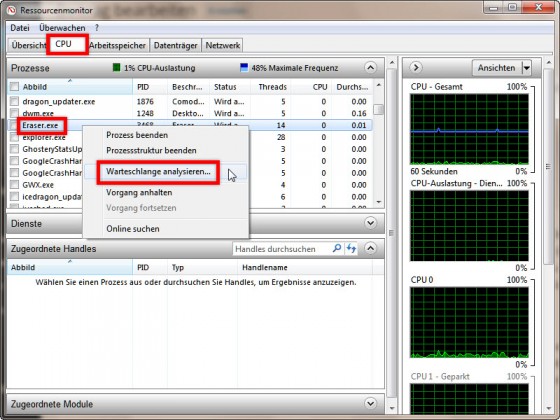
Im Programmfenster des Ressourcenmonitors suchst du nun auf der Registerkarte CPU das fehlerhafte Programm. In der Regel wird es rot dargestellt. Mit einem Rechtsklick auf diesen Eintrag öffnest du das Kontextmenü und wählst Warteschlange analysieren aus.

resmon-warteschlange-analysieren-prozess-beenden-fehlerhaft-560x420

Im Anschlußdialog werden alle Hintergrundprozesse des ausgewählten Programms aufgelistet. Markiere dann die fehlerhaften Einträge, die sich meist am Ende der Liste befinden mit einem Rechtsklick und beende sie.

Kehre zum abgestürzten Programm zurück und warte einen Augenblick, ob die Anwendung wieder funktioniert. Speichere anschließend die Daten und führe einen Neustart des Programms durch.

LEIDER NICHT IMMER ERFOLGREICH

Leider führt diese Methode nicht immer zu dem gewünschten Erfolg. Auf jeden Fall lohnt es sich, sie als erstes auszuprobieren. Im Zweifelsfall sind die Daten ohnehin verloren. In diesem Fall kannst du das betroffene Programm auch direkt im Ressourcenmonitor beenden.

ressourcenmonitor-hintergrund-dienst-prozess-beenden-sanft-daten-verlust-vermeiden

Einfach per Rechtsklick den Kontextmenü-Eintrag Prozess beenden auswählen.

Arbeitsspeicher und Festplatte HDD unter Mac OS X testen

Oft ist defekter Arbeitsspeicher die Ursache für plötzliche Programm-/Systemabstürze. Mit MemTest lässt sich der Arbeitsspeicher systematisch auf Fehler untersuchen und man kann die betroffenen Speicherchips leicht identifizieren und austauschen.

mac-os-x-memtest-allIn letzter Zeit häufen sich an meinem MacBook plötzliche Programmabstürze, und zwar ebenso Apple-Programme wie iTunes oder Mail als auch Programme von Drittanbietern.Nachdem ich schon alle Programme (auch die Daemons im Hintergrund) durch Updates auf den neuesten Stand gebracht habe und auch eine Analyse der Festplatte keine Lösung brachte, kann es auch durchaus am verbauten Arbeitsspeicher liegen.

Da ich mit dem Rechner oft Videos kodiere und Fotos bearbeite und das MacBook dabei immer im Clamshell-Modus ist (ich betreibe einen extra Monitor daran und der Laptop ist dann geschlossen), kann es natürlich sein, dass der Mac bei den nächtlichen Codierungssitzungen zu heiß gelaufen ist und der Arbeitsspeicher einen mitbekommen hat.

Prüfen kann man das mit OS-X-eigenen Tools wenn man von der Wiederherstellungs-DVD bootet, aber es geht auch einfacher!

Collin Allen hat schon 2008 das UNIX-Programm MemTest nach OS X portiert (was nicht schwer ist, denn Mac OS X basiert ja auf UNIX) und in ein bequemes Installationspaket verpackt, welches das Tool direkt unter /usr/bin/ installiert.

Das Programm ist lauffähig unter Mac OS X 10.7 Lion als auch OS X 10.8 Mountain Lion.

» MemTest-Download

Vorgehensweise um RAM unter Mac OS X zu testen

Nach der Installation von MemTest sollte man den Mac im Single-User-Mode neu starten. Dazu während des Startvorgangs einfach die Tastenkombination +s gedrückt halten.

Der Mac startet dann auf die Kommandozeile ins Terminal, ohne GUI, ohne Klickibunti und man kann mit folgendem Befehl MemTest direkt starten:

memtest all 2

Der Vorteil den Mac im Single-User-Mode zu starten ist, dass OS X dann möglichst wenig Module lädt und kaum Speicher belegt; ergo kann mehr Speicher von MemTest auf Fehler untersucht werden.

Der Parameter all weist MemTest an den gesamten freien Speicher zu testen und die 2 bedeutet, dass er zwei Testdurchläufe macht. Mit zwei Tests sollte sich ein vorhandener Speicherfehler zu erkennen geben, man kann den Parameter aber auch weglassen – dann läuft MemTest so lange, bis man es mittels ctrl+cbeendet.

Ist MemTest mit den zwei Testroutinen durch und man hat die Ergebnisse gesichtet, kommt man mit dem Befehl

reboot

im Nu wieder in die gewohnte GUI zurück.

Die MemTest-Ergebnisse deuten

Collins Programm ist recht redselig und gibt auf dem Bildschirm stets den aktuellen Status der Arbeitsspeicher-Fehlersuche aus.

Fehlermeldungen werden deutlich mit einem großen FAILURE!gekennzeichnet und sollten einem ins Auge springen. Sobald ein Fehler auftritt, heißt das zugleich, dass der Arbeitsspeicher zumindest teilweise defekt ist.
Das ist für sich genommen nichts schlimmes und der Mac läuft meist auch anstandslos; bloß eben nur so lange, bis die defekten Speicherbereiche beschrieben werden. Dann geht alles den Bach runter.
Leider kann man aus den Ausgaben nicht herauslesen, welche Speicherbank genau betroffen ist – da hilft nur die Speicherchips einzeln zu testen.

Werden tatsächlich Fehler gefunden (so wie bei mir, siehe Bild oben) empfiehlt es sich den Arbeitsspeicher auszutauschen. Dann sollten auch die plötzlichen Systemabstürze behoben sein.

Sind sie es nicht, obwohl MemTest keine Fehler ausgibt, liegt es an etwas anderem (Logicboard, Grafikkarte, HDD, whatever…).


Smart Drive Utility


>>> Homepage


WHAT IS SMART UTILITY?

SMART Utility is an application to scan the hardware diagnostics system of hard drives. SMART (Self-Monitoring, Analysis, and Reporting Technology) is a system built into hard drives by their manufacturers to report on various measurements(called attributes) of a hard drive’s operation. The attributes can be used to detect when a hard drive is having mechanical or electrical problems, and can indicate when the hard drive is failing. SMART Utility can read and display these attributes. This allows time to hopefully backup, and then replace the drive. SMART Utility also allows running a drive’s built in self test, which can also indicate malfunctions on the drive.

WHY USE SMART UTILITY?

SMART Utility is different from other drive utilities, such as Disk Utility, which only read the overall SMART Status. SMART Utility not only displays the individual attributes to see their status and information, but it also uses an internal algorithm based on those attributes to detect drives failing before SMART indicates it has failed. This pre-fail detection can save precious data before SMART has determined that the drive has failed. And, while the raw information can be viewed on the command line with smartmontools (which is what SMART Utility is based on, SMART Utility presents it in an easy to read format, as well as running its internal pre-fail algorithm. Plus, with the ability to run self tests, problems can be detected even sooner.

FEATURES

  • Displays all supported internal drives and their partitions, as well as some external drives (if optional SAT SMART driver is installed)
  • Displays important information in the main window, such as drive model, capacity, power on hours, temperature, bad sector counts, and error counts and types
  • Displays easy to read overall SMART status with color coded text
  • Displays more detailed information in separate windows, including capabilities, all available attributes, and the past five errors
  • Displays information using the Growl notification service (if installed) and email notifications (if configured)
  • Displays information in menu bar
  • Supports scanning in the background
  • Supports running a hard drive’s built-in test, and displays the results of the test
  • Supports scanning OS X software RAID drives, as well as drives in many RAID enclosures and cards (including SeriTek drives)
  • Supports logging all information to a log file for verifying SMART data
  • Supports customizing the pre-fail algorithm, including only alerting new bad sectors and error counts
  • Supports saving drive reports for later viewing
  • Supports printing drive reports
  • Supports HDDs and SSDs

Arbeitsspeicher und Festplatte HDD unter Mac OS X testen

Oft ist defekter Arbeitsspeicher die Ursache für plötzliche Programm-/Systemabstürze. Mit MemTest lässt sich der Arbeitsspeicher systematisch auf Fehler untersuchen und man kann die betroffenen Speicherchips leicht identifizieren und austauschen.


mac-os-x-memtest-all


In letzter Zeit häufen sich an meinem MacBook plötzliche Programmabstürze, und zwar ebenso Apple-Programme wie iTunes oder Mail als auch Programme von Drittanbietern.

Nachdem ich schon alle Programme (auch die Daemons im Hintergrund) durch Updates auf den neuesten Stand gebracht habe und auch eine Analyse der Festplatte keine Lösung brachte, kann es auch durchaus am verbauten Arbeitsspeicher liegen.

Da ich mit dem Rechner oft Videos kodiere und Fotos bearbeite und das MacBook dabei immer im Clamshell-Modus ist (ich betreibe einen extra Monitor daran und der Laptop ist dann geschlossen), kann es natürlich sein, dass der Mac bei den nächtlichen Codierungssitzungen zu heiß gelaufen ist und der Arbeitsspeicher einen mitbekommen hat.

Prüfen kann man das mit OS-X-eigenen Tools wenn man von der Wiederherstellungs-DVD bootet, aber es geht auch einfacher!

Collin Allen hat schon 2008 das UNIX-Programm MemTest nach OS X portiert (was nicht schwer ist, denn Mac OS X basiert ja auf UNIX) und in ein bequemes Installationspaket verpackt, welches das Tool direkt unter /usr/bin/ installiert.

Das Programm ist lauffähig unter Mac OS X 10.7 Lion als auch OS X 10.8 Mountain Lion.

» MemTest-Download

Vorgehensweise um RAM unter Mac OS X zu testen

Nach der Installation von MemTest sollte man den Mac im Single-User-Mode neu starten. Dazu während des Startvorgangs einfach die Tastenkombination +s gedrückt halten.

Der Mac startet dann auf die Kommandozeile ins Terminal, ohne GUI, ohne Klickibunti und man kann mit folgendem Befehl MemTest direkt starten:

memtest all 2

Der Vorteil den Mac im Single-User-Mode zu starten ist, dass OS X dann möglichst wenig Module lädt und kaum Speicher belegt; ergo kann mehr Speicher von MemTest auf Fehler untersucht werden.

Der Parameter all weist MemTest an den gesamten freien Speicher zu testen und die 2 bedeutet, dass er zwei Testdurchläufe macht. Mit zwei Tests sollte sich ein vorhandener Speicherfehler zu erkennen geben, man kann den Parameter aber auch weglassen – dann läuft MemTest so lange, bis man es mittels ctrl+cbeendet.

Ist MemTest mit den zwei Testroutinen durch und man hat die Ergebnisse gesichtet, kommt man mit dem Befehl

reboot

im Nu wieder in die gewohnte GUI zurück.

Die MemTest-Ergebnisse deuten

Collins Programm ist recht redselig und gibt auf dem Bildschirm stets den aktuellen Status der Arbeitsspeicher-Fehlersuche aus.

Fehlermeldungen werden deutlich mit einem großen FAILURE!gekennzeichnet und sollten einem ins Auge springen. Sobald ein Fehler auftritt, heißt das zugleich, dass der Arbeitsspeicher zumindest teilweise defekt ist.
Das ist für sich genommen nichts schlimmes und der Mac läuft meist auch anstandslos; bloß eben nur so lange, bis die defekten Speicherbereiche beschrieben werden. Dann geht alles den Bach runter.
Leider kann man aus den Ausgaben nicht herauslesen, welche Speicherbank genau betroffen ist – da hilft nur die Speicherchips einzeln zu testen.

Werden tatsächlich Fehler gefunden (so wie bei mir, siehe Bild oben) empfiehlt es sich den Arbeitsspeicher auszutauschen. Dann sollten auch die plötzlichen Systemabstürze behoben sein.

Sind sie es nicht, obwohl MemTest keine Fehler ausgibt, liegt es an etwas anderem (Logicboard, Grafikkarte, HDD, whatever…).


Smart Drive Utility

>>> Homepage


WHAT IS SMART UTILITY?

SMART Utility is an application to scan the hardware diagnostics system of hard drives. SMART (Self-Monitoring, Analysis, and Reporting Technology) is a system built into hard drives by their manufacturers to report on various measurements(called attributes) of a hard drive’s operation. The attributes can be used to detect when a hard drive is having mechanical or electrical problems, and can indicate when the hard drive is failing. SMART Utility can read and display these attributes. This allows time to hopefully backup, and then replace the drive. SMART Utility also allows running a drive’s built in self test, which can also indicate malfunctions on the drive.

WHY USE SMART UTILITY?

SMART Utility is different from other drive utilities, such as Disk Utility, which only read the overall SMART Status. SMART Utility not only displays the individual attributes to see their status and information, but it also uses an internal algorithm based on those attributes to detect drives failing before SMART indicates it has failed. This pre-fail detection can save precious data before SMART has determined that the drive has failed. And, while the raw information can be viewed on the command line with smartmontools (which is what SMART Utility is based on, SMART Utility presents it in an easy to read format, as well as running its internal pre-fail algorithm. Plus, with the ability to run self tests, problems can be detected even sooner.

FEATURES

  • Displays all supported internal drives and their partitions, as well as some external drives (if optional SAT SMART driver is installed)
  • Displays important information in the main window, such as drive model, capacity, power on hours, temperature, bad sector counts, and error counts and types
  • Displays easy to read overall SMART status with color coded text
  • Displays more detailed information in separate windows, including capabilities, all available attributes, and the past five errors
  • Displays information using the Growl notification service (if installed) and email notifications (if configured)
  • Displays information in menu bar
  • Supports scanning in the background
  • Supports running a hard drive’s built-in test, and displays the results of the test
  • Supports scanning OS X software RAID drives, as well as drives in many RAID enclosures and cards (including SeriTek drives)
  • Supports logging all information to a log file for verifying SMART data
  • Supports customizing the pre-fail algorithm, including only alerting new bad sectors and error counts
  • Supports saving drive reports for later viewing
  • Supports printing drive reports
  • Supports HDDs and SSDs

Arbeitsspeicher RAM prüfen

RAM Check unter Windows 7

Im Arbeitsspeicher (RAM) legt Windows temporäre Einstellungen und Dateien ab. Er beeinflusst entscheidend die Performance des Rechners mit. Ist der RAM-Speicher beschädigt, stürzt Windows ab oder läuft langsam. Mit Windows 7 spendierte Microsoft seinem Betriebssystem einen eigenen Prüfdienst. Mit ihm klopft man den Arbeitsspeicher auf Fehler ab.

RAM-Probleme aufspüren mit der Speicherdiagnose

Um den Hausdienst von Windows 7 zu starten, führen Sie folgende Schritte aus:

■ Klicken Sie auf Start und geben Sie in das Suchfeld “Arbeitsspeicher” ein. Wählen Sie den Treffer Arbeitsspeicherprobleme des Computers identifizieren aus.

■ Die Windows-Speicherdiagnose fragt Sie nun, ob sie den Rechner für den Suchlauf neustarten soll. Sichern Sie alle geöffneten Dokumente, an denen gerade gearbeitet wird, und führen Sie den Reboot durch.

 ■ Nach einem Neustart startet die Diagnose. Windows informiert Sie abschließend über das Ergebnis und verrät Ihnen, ob der Arbeitsspeicher möglicherweise defekt ist.


Nach dem Diagnosevorgang wird Ihr Computer erneut gestartet. Das Protokoll der Speicherüberprüfung können Sie in der Windows-Ereignisanzeige aufrufen.

Dazu rufen Sie wieder das Fenster Ausführen auf und geben den Befehl eventvwr ein.

Im linken Navigationsbereich der Ereignisanzeige klicken Sie auf Windows-Protokolle | System und öffnen in der Hauptspalte den aktuellsten Eintrag mit einem Doppelklick. Achten Sie dabei auf den Namen MemoryDiagnostics-Results, der in der Spalte Quelle angezeigt wird.

<<< Im oberen Textfeld des Protokolls wird das Ergebnis der Diagnose angezeigt. >>>


Profi-Tester als Alternative

Wenn Sie doppelt sichergehen wollen, dass Ihr RAM funktioniert, dann könnte das folgende Programm einen Blick wert sein. Memtest86+ gehört zu den RAM-Prüfern mit dem höchsten Dienstalter. Das Tool startet als DOS-Programm und prüft mit mehreren Testverfahren, ob der Arbeitsspeicher beschädigt ist.

Hier eine kleine Anleitung, wie ihr mit Hilfe des Memtests euren Arbeitsspeicher (RAM) auf korrekte Funktionalität prüfen könnt.

  1. Download PartedMagic: http://partedmagic.com/doku.php?id=downloads
  2. CD oder USB-Stick zum Booten erstellen und den PC von diesem Medium aus booten.
  3. Im „Extras Menü“ den Punkt Memtest86+ auswählen und mit der ENTER-Taste starten.
  4. Den Test mindestens 2x durchlaufen lassen. Falls der Arbeitsspeicher Fehler aufweist, werden diese aufgeführt. Dann den Speicher ersetzen.


Der ultimative Hardware-Check

Test It Pro von Toolhouse

Betriebssystem-unabhängiges Tool zum Aufspüren von Hardware-Fehlern auf PCs; wird von einer Boot-CD gestartet und bietet verschiedene Diagnoseformen (unter anderem Schnelldiagnose, Profidiagnose) zum Test von Prozessor, Mainboard, Speicher, Grafikkarte, Laufwerken und Schnittstellen an.
Test-It-Pro: http://www.german-sales.com/hardwarediagnose.htm
Eurosoft PC-Check:  http://www.eurosoft-uk.com/pc_check.htm
Toolhouse – Toolstar TestOS :  http://www.toolhouse.de

Windows 7 & Vista RAM-Test: Fehlerursache Arbeitsspeicher mit verstecktem Tool ausschließen

Bei wiederkehrenden Systemabstürzen ist es unerlässlich, einen Systemcheck durchzuführen, um die Fehlerursache zu identifizieren. Bevor man aber die großen Geschütze auffährt und mit dem Systemreparaturdatenträger bootet, empfiehlt es sich, als erstes den Arbeitsspeicher auf Fehler zu überprüfen. Oft ist zwar ein fehlerhafter Speicherbaustein die Ursache für Systemabstürze, aber man denkt meistens als letztes an diese Möglichkeit. Mit einem versteckten Windows-Tool kann man schnell und einfach den Arbeitsspeicher überprüfen, ohne den Systemreparaturdatenträger einzusetzen. (mehr …)

Rechner aufrüsten und schneller machen: Mehr Arbeitsspeicher (RAM) einbauen

Die einfachste und meist effektivste Möglichkeit, den PC auf einen Schlag schneller zu machen ist das Aufrüsten des Arbeitsspeichers. Viele ältere PCs sind noch mit 512 MB oder 1GB RAM ausgestattet. Für moderne Anwendungen ist das zu wenig. Oft bewirkt eine Verdoppelung des Arbeitsspeichers auf zum Beispiel 2 GB, 4 GB oder mehr wahre Wunder. Der PC wird spürbar schneller, ohne dass die Erweiterung eine großes Loch in die Haushaltskasse reißt.

Das liegt daran, dass neben dem Prozessor der Arbeitsspeicher die zweitwichtigste Komponente im PC ist. Jedes Programm verbraucht einen Teil des Arbeitsspeichers. Je mehr Programme Sie starten oder je hungriger einzelne Programme sind, um so schneller ist der Arbeitsspeicher aufgebraucht. Das ist der kritische Moment, der den PC langsamer macht. Denn sobald der verfügbare Speicher knapp wird, weicht Windows auf die langsame Festplatte aus: Teile des Arbeitsspeichers wird kurzerhand auf der Festplatte “geparkt” und bei Bedarf wieder in den Arbeitsspeicher geladen. Das löst zwar elegant die Speicherknappheit, kostet aber Performance. Der Zugriff auf die Festplatte ist bis zu 500 Mal langsamer als auf den schnellen Arbeitsspeicher. (mehr …)