aufs

YouTube kommt ohne Sound

Sie möchten in Ihrem Standardbrowser ein YouTube-Video schauen. Doch dieses kommt ohne Sound, obwohl andere Programme problemlos Ton abspielen. Was nun?

Die plausibelste Ursache hierfür ist eine falsche Audio-Einstellung für Ihren Webbrowser, zum Beispiel für Google Chrome. Das kann vielleicht einmal mit einer Tastenkombination oder einem Fehlklick passieren.

Lösung: Während das Video läuft, klicken Sie unten rechts im Infobereich mit der rechten Maustaste aufs Lautsprechersymbol und gehen Sie dort zu Lautstärkemixer öffnen.

Jede Anwendung, die jetzt gerade irgendetwas mit «Sound» macht, hat dort einen eigenen Pegelregler. Unterhalb des Reglers befindet sich ein Symbol, über das Sie bestimmte Anwendungen zum Schweigen bringen könnten. Das erkennen Sie an einem Verbotszeichen. Ist Chrome dort vielleicht deaktiviert oder auf sehr leise gestellt?

Wenn die Tonwiedergabe für Chrome deaktiviert ist, klicken Sie unterhalb des Reglers aufs Symbol. Ist der Ton bloss auf sehr leise gestellt, ziehen Sie ein wenig am Regler.

Kompakte Google-Suchtipps im Dutzend

Google weiss fast alles. Sie brauchen die Informationen bloss korrekt aus der Suchmaschine herauszukitzeln. Das gelingt mit diesen Tipps.

Bei einer Google-Suche wird man oft durch Tausende irrelevanter Resultate erschlagen. Damit Sie beim Suchen in Google auf einen grünen Zweig kommen, brauchen Sie die folgenden Tipps.

Wichtig: Bei den Suchoperatoren mit Doppelpunkt (z.B. site: oder filetype:) folgt nach dem Doppelpunkt kein Leerzeichen.
Nicht mehr nötig ist bei Google der Operator «AND» oder «UND», denn Google findet automatisch Seiten, die alle eingegebenen Begriffe enthalten. Das früher benutzte Pluszeichen für Begriffe, die unbedingt vorkommen müssen, ist sogar kontraproduktiv. Jenes sucht nämlich primär auf den Google-Plus-Seiten oder findet Blutgruppen.

Suche auf bestimmter Webseite: Sie wissen noch, dass eine bestimmte Webseite einmal über ein bestimmtes Thema berichtet hat. Schränken Sie die Suche doch einfach mittels «site:»-Operator auf jene Webseite ein. Das «www» können Sie dabei oft weglassen, und das «http://» ist hierbei sowieso überflüssig.
Beispiel: Um bei PCtipp.ch alles über den Windows Script Host zu finden, geht das so: windows script host site:pctipp.ch

Exakter Begriff: Tippfehler und unterschiedliche Schreibweisen bügelt Google meistens automatisch aus und bezieht beide Schreibweisen mit ein. Ebenso findet Google auch gross geschriebene Wörter, auch wenn Sie sie klein schreiben. Kümmern Sie sich auch nicht darum, ob ein Wort wie «weiss» auf deutschen Webseiten mit einem Eszett (ß) geschrieben wird («weiß»).

Bei der Suche nach einem Begriff mit mehreren Wörtern zeigt es alle Seiten, auf denen alle Wörter vorkommen, wenn oft auch in unterschiedlicher Reihenfolge. Aber was ist, wenn Sie eine ganz bestimmte Zeichen- oder Wortfolge suchen? Setzen Sie diese einfach in „solche“ Anführungszeichen.
Beispiel: „I see a red door“

Ausserdem sind zahlreiche «Wörter» mit nur einem oder zwei Buchstaben für Google reine Füllwörter und werden ignoriert, etwa das «I» in «Star Trek I» oder «LA» für «Los Angeles». Wenn Sie Wert drauf legen, dass diese vorkommen, setzen Sie diese ebenfalls in Anführungszeichen: „I“ und „LA“.

Platzhalter: Das Sternchen ist nicht nur unter Windows ein Platzhalter für beliebige Zeichen im Dateinamen, sondern dient auch in Google als Jokerzeichen. Wenn Sie etwa bei der Suche nach Mani Matters Liedklassiker nicht wissen, wie er wohl den Wilhelm Tell buchstabiert hat, dann suchen Sie einfach danach: si hei dr * ufgfüert

Das findet alles, sei es Wilhelm Tell oder in Mani Matters Dialekt eben: Wilhälm Täll – und dies klappt auch, wenn der Suchbegriff in Anführungszeichen steht.

Ungewünschtes ausschliessen: Sie suchen nach Infos zu einem Thema oder einem Gerät, wollen aber keine Resultate eines bestimmten Anbieters oder welche in einem bestimmten Kontext. Setzen Sie das Element, das Sie explizit nicht wollen, ebenfalls ins Suchfeld, pflanzen aber ein Minuszeichen davor.

Beispiele: Die Suche nach greyhound -bus findet alles zur Hunderasse, aber nicht zur Buslinie. Und die folgende Suche findet Infos über die Nikon D800, aber ohne die oftmals störenden Treffer auf zwei Auktionsplattformen:
nikon d800 -site:ebay.com -site:ricardo.ch

«Oder» heisst «OR»: Bei Synonymen findet Google die jeweils andere Schreibweise meist von selbst. Aber wenn Sie sich für zwei verschiedene Begriffe interessieren, die nicht zwingend Synonyme sind, können Sie auch mit dem Operator «OR» suchen.
Beispiel: ausstellung zürich picasso OR monet

Dateityp: Vielleicht sind Sie auf eine PDF- oder Word-Datei aus, von der Sie wissen, dass sie auf einer bestimmten Webseite liegen muss. Sie haben beispielsweise gehört, dass konsumentenschutz.ch ein PDF zum Thema «Abofalle» anbietet. Mit dem Operator «filetype:» finden Sie sofort bestimmte Dateitypen, so auch PDFs, siehe Screenshot.
Beispiel: abofalle filetype:pdf site:konsumentenschutz.ch


Wer hats verlinkt? Wenn Sie wissen möchten, wer einen Link auf eine bestimmte Webseite gesetzt hat, gibts für die Google-Suche den Operator «link:». Diesen sollten Sie nicht mit anderen Operatoren kombinieren, mit Ausnahme des ausschliessenden Minuszeichens und dem Operator «site:». Denn mit diesen beiden können Sie Suchtreffer jener Domain ausklammern, auf welcher der Link sowieso schon liegt. Die internen Verlinkungen würden das Suchergebnis nur unnötig überfüllen.
Beispiel: Wer hat den beliebtesten PCtipp-Online-Artikel verlinkt (link:www.pctipp.ch/tipps-tricks/kummerkasten/office/artikel/dropdown-liste-in-excel-erstellen-21629/), mal abgesehen von PCtipp selbst (-site:pctipp.ch)? Voilà, so finden wir es heraus:
link:www.pctipp.ch/tipps-tricks/kummerkasten/office/artikel/dropdown-liste-in-excel-erstellen-21629/ -site:pctipp.ch

Cache-Anzeige: Der Suchindex zeigt manchmal Resultate an, die gerade in diesem Moment gar nicht online verfügbar sind. Das kann passieren, wenn der Server der jeweiligen Webseite gerade eine kurze Unterbrechung erleidet oder wenn die Inhalte wegen Wartungsarbeiten vorübergehend offline sind. Sie müssen nicht zwingend warten, bis der Server wieder da ist. Ist die Seite mit dem meistversprechenden Resultat gerade nicht online? Klappen Sie hinter dem Resultat das kleine grüne Dreieck auf und wählen Sie Im Cache. Das zeigt die im Google-Cache gespeicherte Version der Webseite an.

Masse umrechnen: Wollen Sie wissen, wie viel ein Betrag von 250 EUR in Schweizer Franken macht? Google liefert mit 250 eur in chf sofort die Antwort. Dasselbe funktioniert auch mit Längenmassen, etwa feet (Fuss) und Meter: 250 feet in meters

Suchoptionen nutzen, Datum eingrenzen: Benutzen Sie auch die Suchoptionen. Denn mit deren Hilfe können Sie die Suchresultate geografisch eingrenzen (z.B. auf Seiten aus der Schweiz) oder nach Datum (z.B. nur von letzter Woche).

Bildersuche: Wenn Sie ein bestimmtes Bild suchen, starten Sie eine normale Google-Suche und wechseln danach zu Bilder. Hier haben Sie übrigens zahlreiche spannende Werkzeuge. Auch hier gibts Suchoptionen. Die beinhalten aber auch die Grösse des Bildes, die dominierenden Farben, den Typ (z.B. Gesicht oder Clipart), den Zeitraum und – wichtig für die allfällige Weiterverwendung – die Nutzungsrechte.

Oder haben Sie ein Bild und möchten weitere gleiche oder ähnliche Bilder finden? Klicken Sie in der Bildersuche im Suchfeld aufs Kamerasymbol. Ziehen Sie ein Bild hinein oder fügen Sie den Weblink zum Bild ein, zu dem Sie ähnliche Bilder suchen möchten. Vielleicht haben Sie Glück und finden weitere Exemplare desselben Motivs. Es kann Ihnen auch helfen, Fotos aufzuspüren, die jemand von Ihnen geklaut hat.


Kombinieren Sie!

Backslash und @ am Mac

Sie möchten einen Backslash ( )auf Ihrem Mac eingeben, können ihn auf der Tastatur aber nicht finden? Kein Wunder, denn auf dem MacBook oder dem Apple Wireless Keyboard gibt es keine Taste für den Backslash. Ein simpler Shortcut schafft hier Abhilfe.

Backslash auf dem Mac mit einem einfachen Shortcut: ALT + Umschalt + 7

In der Remote-Desktop-Sitzung tippt man einen Backslash indem am ALT + 92 (auf Nummernblock) tippt.


Probleme bei der falschen Tastatursprache:

Ein regelmäßig-auftretendes Problem ist, dass beim Login die Tastatursprache sich automatisch verstellt. Habe ich dieses Problem? Dies ist schnell herausgefunden. Wenn man ein „Z“ auf der Tastatur drückt (während man sich in einem Textfeld im Schreibmodus befindet), sollte auch ein „Z“ aufscheinen. Kommt jedoch ein „Y“ so kann man sich sicher sein, dass die englische Tastatur aktiv ist.

Oft liest man den Tipp: Englische Sprache aus seinen MAC-Spracheinstellungen entfernen. Meist löst dies jedoch nicht das Problem.

Vorgehensweise:

Ein altbewährter Trick ist es gleichzeitig „Shift + Alt“ auf der Tastatur zu drücken. Durch diese Kombination wechselt man zwischen dem deutschen und englischem Tastaturlayout. Nun sollte auch wieder wenn ich auf „Z“ klicke ein „Z“ in meinm Textfeld erscheinen.


Probleme bei Sonderzeichen:

Das am häufigsten auftretende Problem ist meist das @/’at‘ – Zeichen. gefolgt von ein paar selteneren Problemfällen wie Hochzahlen: ² ³

Das @-Zeichen wird z.B. auf einem MAC (ohne RDP) mit Alt + L eingegeben.

IN der RDP wird diese Tastatureingabe jedoch an eine Windows-Tastatur weitergeleitet. Und auf einer Windows-Tastatur hat Alt + L keinerlei Funktion.

Vorgehensweise:

Als Anwender muss ich mir nun überlegen:

1) welches Zeichen ich auf einer Windows Tastatur eingeben will

Hier ist es noch wichtig zu wissen, welche Sprache man bei seiner Tastatur eingestellt hat. Im deutschsprachigen Raum wird der häufigste Unterschied nur Deutsch / Schweiz sein.

Deutsch:

de-tastatur

2) wie ich dies Tasteneingabe von der Windows-Tastatur ich auf meinem MAC nachstellen kann

Steuertastentabelle:

MACWindows
CMDWindows-Taste
CtrlStrg
AltAlt
Alt + CtrlAltGr


Beispiele:

@ – Zeichen (Deutsch):

Windows: AltGr + Q

Apple    : Alt + Ctrl + Q


² – Zeichen (Deutsch):

Windows: AltGr + 2

Apple    : Alt + Ctrl + 2


Kopieren und Einfügen

Windows: Strg + C  (kopieren auf Windows)  ->    Strg + V (einfügen auf Windows)

Mac      : CMD + C (kopieren am Mac)         ->    CMD + V (einfügen auf Mac)


Dieses Grundverständis der Eingabe-Weitergabe sollte man sich einmal gut aneignen, dann erspart man sich künftig sehr viel Auswendig lernen an Tastenkombinationen

Google Indexierungsstatus überprüfen: Warum ist das wichtig?

Wie viele meiner Unterseiten hat Google eigentlich indexiert? Dieser Frage konnte man bis zur Ankündigung „Geheimnisse des Google-Index enthüllt“ aus dem Juli diesen Jahres nur mit der bekannten site:-Abfrage auf den Grund gehen. Während man seit der Ankündigung innerhalb der Webmaster Tools den genauen Indexierungsstatus der eigenen Webseiten einsehen kann (zu finden unter „Status“ -> „Indexierungsstatus“, mehr dazu in meinem E-Book), hat sich der Blick von außen auf eine Domain doch stark eingeschränkt. Noch vor wenigen Monaten konnte man – eine nicht restriktive Suchanfrage und entsprechend große Seite vorausgesetzt – noch problemlos die Ergebnisse 1 bis 1.000 zu einer Domain über die site:-Abfrage einsehen. Doch wie sieht es heute aus?

Wer sich die Mühe macht und z.B. nach site:wikipedia.org oder site:bild.de sucht, wird feststellen, dass bereits weit vor der 1.000er-Grenze Schluss ist. In der Regel wird bereits nach knapp 700 Ergebnissen der Hinweis auf den Supplemental Index gegeben: 700 relevante Ergebnisse, wer mehr sehen will, kann die Suche ohne Filterung wiederholen. Doch selbst dann ist unter 1.000 Seiten Schluss.

Haben die beiden oben genannten Domains nicht mehr so viel qualitativ hochwertigen Content zu bieten? Das wäre beim Hinweis „Seite 8 von ungefähr 5.890.000 Ergebnissen (0,54 Sekunden)“ doch arg dürftig. Man wird das Gefühl nicht los, dass Google hier bewusst die Anzeige einschränkt – denn die Angabe von knapp 5,9 Millionen Seiten dürfte doch relativ grob sein und vom „Realwert“ in den Webmaster Tools abweichen. So zumindest meine Erfahrung.

Warum es wichtig ist, den Indexierungsstatus der eigenen Webseite zu kennen

Für die meisten Webmaster ist der genaue Indexierungsstatus fremder Webseiten nicht sonderlich interessant, aber für die eigene Webseite möchte man diese Information dann doch gerne haben. In den Google Webmaster Tools kann man diesen Wert finden. Um Probleme bei der URL-Struktur der eigenen Webseite zu erkennen, lohnt sich ein regelmäßiger Blick auf die dort angezeigte Anzahl. Wenn die Anzahl an indexierten URLs weit über den Wert liegt, welchen man erwarten würde, so sollte man sich auf die Suche nach der Ursache machen. Doch auch das Gegenteil muss nicht positiv sein.

Eine Beispielrechnung für die Gesamtanzahl an URLs eines Online-Shops könnte wie folgt aussehen:

Anzahl an Produkten in einem Online-Shop
+ Anzahl an Kategorien
+ Anzahl an paginierten Seiten
+ Anzahl an Filterseiten (z.B. Marke + Kategorie)
+ Anzahl an Marken
+ Anzahl an Webseiten wie „Über uns“ oder Impressum
+ Anzahl der Artikel im Blog
+ Anzahl an URLs, die über die robots.txt blockiert sind
– Seiten, die über Robots „Noindex“ geblockt sind
– Seiten, die nur von URLs verlinkt werden, die über robots.txt blockiert sind
——————————————————————————-
Gesamtanzahl der URLs, die man sich erklären kann

URLs, die über die robots.txt blockiert sind, sollten nicht abgezogen, sondern addiert werden. Denn die robots.txt blockiert nicht die Indexierung von Seiten, sondern nur deren Crawling – und nicht selten entscheidet sich Google dazu, die entsprechenden URLs trotzdem zu indexieren. Durch das Crawling-Verbot sind Seiten, die nur von einer per robots.txt blockierten URL angelinkt werden, für Suchmaschinenrobots hingegen nicht erreichbar und sollten deshalb abgezogen werden.

Sofern sich die ermittelte Gesamtanzahl an URLs von dem in Google Webmaster Tools angezeigten Wert unterscheidet – sowohl positiv als auch negativ – sollte die Webseite genauer untersucht werden. Beispielhaft dazu ein Chart einer Webseite. Auffällig ist, dass die Anzahl indexierter URLs sprunghaft und signifikant nach oben geschnellt ist. Wir sprechen hier nicht von 1.000 Seiten, sondern von über 500.000 neuen URLs. Bereits der Anstieg von August zu September ist auffällig: Hier hat bereits eine Verdoppelung der Anzahl an indexierten Seiten stattgefunden.

Wie viele Seiten hat Google indexiert?

Was können Gründe für „zu viele“ indexierte URLs sein?

Mehr indexierte URLs als erwartet zu haben, muss bei der Suchmaschinenoptimierung nicht zwangsläufig besser sein. Eigentlich gilt hier die Devise: so viele URLs wie nötig, so wenige URLs wie möglich.

Gründe, weshalb der Indexierungsstatus aus dem Ruder läuft, gibt es viele. Die Liste stellt einen Auszug dar:

  • Der Server gibt auch bei „invaliden“ URLs den HTTP-Statuscode 200 aus.
  • Der Content ist über klein- und großgeschriebene URLs erreichbar.
  • Jeder Hostname wird vom Server akzeptiert, z.B. auch http://w.meinedomain.de/.
  • Session-IDs in den URLs.
  • Unnötige Parameter werden nicht von der Indexierung ausgeschlossen.
  • Die Seite ist unter http und https indexiert.

Was können Gründe für „zu wenig“ indexierte URLs sein?

Wenn weit weniger URLs im Google Index vertreten sind als erwartet, kann auch das ein Hinweis auf ein Problem sein.

  • Wurde die Angabe „Noindex“ unbewusst zu häufig eingesetzt?
  • Gibt es Probleme mit dem Canonical-Tag?
  • Sind Verteiler-Seiten der Domain per robots.txt blockiert?
  • Werden alle URLs mindestens 1x angelinkt?
  • Wurden zu restriktive Einstellungen in Google Webmaster Tools für Parameter gewählt?
  • Hat die Domain ein zu niedriges Verhältnis an Backlinks zu Content?
  • Stellt mein Content keinen Mehrwert dar? Ist der Content eventuell kopiert worden?
  • Wurde die Domain erst vor kurzem online gestellt?

Wie geht man vor, wenn der Indexierungsstatus aus dem Ruder läuft?

Bei einigen der Problem helfen die Google Webmaster Tools weiter. Unter dem Punkt „HTML-Verbesserungen“, zu finden unter „Optimierung“ listet Google beispielsweise Seiten auf, die sich dieselben Meta-Informationen teilen. Auch über Parameter und deren Crawling kann unter „Konfiguration“ -> „URL-Parameter“ eine Liste von URLs mit Parametern angesehen werden. Dazu müssen die Beispiel-URLs zu einem der gelisteten Parameter aufgerufen werden. Um zu kontrollieren, ob eine Seite auch unter https:// indexiert wurde, kann der Suchbefehl „site:meinewebseite.de inurl:https“ verwendet werden.

Über die Google Webmaster Tools lassen sich bereits einige Problemfelder identifizieren. Weiteren Aufschluss über Probleme kann ein Crawlvorgang der Webseite liefern. Empfehlenswerte Tools sind dabei unter anderem der Screaming Frog und das SEO-Toolkit von Microsoft.

Flammkuchen mit getrockneten Tomaten und Chorizo


Ein Flammkuchen mit getrockneten Tomaten und würziger Chorizo? Aber gern! Dieser fantastische Flammkuchen ist eine gelungene Abwechslung zum Flammkuchen elsässer Art.

Hier sind die Zutaten für 2 Flammkuchen

2 Flammkuchenböden
3 EL Mascarpone
1 EL Tomatenmark
Salz&Pfeffer
6 getrocknete Tomaten in Öl (das Öl abtupfen)
100 Gramm getrocknete Chorizo in Würfeln
2 EL frischen Schnittlauch in Röllchen geschnitten

Diese Flammkuchen müsst Ihr probieren!

flammkuchen


Das Topping mit der spanischen Chorizo, den fein geschnittenen Frühlingszwiebeln, dem Schafskäse, und dem Sauerrahm- Guss mit einer leichten Prise Knoblauch ergeben eine tollen Kombination. Der frische Basilikum rundet das ganze ab.

20140706_174836

Hier ist das Rezept dafür:

Zutaten für den Teig:

250g Weizenmehl
50g Buchweizenmehl
20g Hefe
160g kaltes Wasser
1 EL Olivenöl
8g Salz
1 Prise Zucker

Zutaten für den Belag:

200g Schmand oder saure Sahne
Salz, Pfeffer
1 Knoblauchzehe
100g Chorizo in dünne Scheiben
200g rote und gelbe Kirschtomaten
250g Schafskäse
1 Bund Frühlingszwiebeln
frische klein blättriger Basilikum
Salz,Pfeffer, Olivenöl

Die Zutaten für den Hefeteig in die Rührschüssel geben. Alles mit dem Knethaken des Küchengerätes bzw. des Handrührgerätes zu einem glatten Teig verkneten. Auf eine bemehlte Arbeitsfläche geben und noch einmal von Hand kurz durcharbeiten, abgedeckt mit einem Geschirrhandtuch ruhen und gehen lassen.
In der Zwischenzeit den Sauerrahm- Guss zubereiten. Dafür den Sauerrahm in eine Schüssel geben, fein geschnittenen Knoblauch dazugeben und mit Salz und Pfeffer abschmecken. Die Frühlingszwiebeln waschen und das grüne großzügig abschneiden. Die Frühlingszwiebeln in feine Ringe schneiden. Die Tomaten waschen und vierteln oder in dünne Scheiben schneiden. Den Schafskäse zerbröseln.

Wenn der Hefeteig gegangen ist den Teig nochmals auf einer bemehlten Arbeitsfläche durchkneten und auf Backpapier dünn ausrollen und am Rand einschlagen, über den Finger ziehen, so dass sozusagen ein zopfähnlicher Rand entsteht. Den Sauerrahm- Guss darauf verteilen. Danach den zerbröselten Schafskäse darauf streuen und den Teig mit der in Scheiben geschnittenen Corizo belegen. Die geschnitten Tomaten und die Frühlingszwiebeln darauf verteilen und das ganze noch mit etwas Meersalz würzen.

20140706_145304
Den Flammkuchen auf ein Kuchengitter ziehen und im vorgeheizten Backofen bei 250 Grad ( Umluft 200 Grad) 12 Minuten backen. Aus dem Ofen nehmen, mit dem abgezupften Basilikum bestreuen und mit etwas Olivenöl beträufeln. Mit frischem Pfeffer aus der Pfeffermühle würzen, aufschneiden und servieren.

20140706_174815

deliciousdishesaroundmykitchen.wordpress.com

Erfüllt mein Computer die System-Anforderung des neuen PC-Games? So findest du es VOR dem Kauf heraus.

Egal ob du dein neues Computerspiel offline in der realen Welt oder online im Netz kaufst, du solltest vorher prüfen, ob dein PC die Systemanforderung des neuen Spiels überhaupt erfüllen kann. Bei Kaufpreisen von teilweise weit über 50 Euro könnte dies sonst sehr frustrierend sein. Das herauszufinden ist mit dem richtigen Online-Dienst gar nicht so schwer.

Jeder der mal eine Spielverpackung in der Hand hielt, wird mit einem Blick auf die System Requirements schnell erkennen, wie klein diese Informationen abgedruckt sind. Dazu kommt dann noch, dass man nicht immer die technischen Infos seines Computers kennt.

Klarheit bringt die Webseite www.systemrequirementslab.com. Hier gibst du den Namen des Computerspiels in das Textfeld ein, oder wählst ihn über das Drop-Down-Menü aus. Dann klickst du auf die Schaltfläche Can You Run It.

system-requirements-lab-systemanforderung-pc-game-spiel-vergleichen

Im nachfolgenden Dialog bestätigst du die Option Automatic Detection und klickst auf Start. Leider funktioniert dieser Vergleich nur mit den Webbrowsern Firefox, Chrome und Internet Explorer.

auswahl-requirements-java-start-automatic-detect

Wer einen anderen Browser verwendet, bei dem fehlt die Option der automatischen Systemerkennung. In diesem Fall wählst du dieDesktop App aus, die dann auf deinem Computer installiert wird. Die Hardware deines Rechners wird anschließend von der App analysiert und die Daten an die Webseite übertragen.

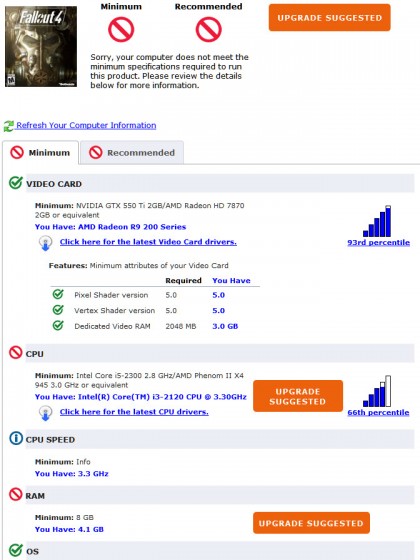
Auf der Internetseite wird dann der Vergleich von System und PC-Game dargestellt und gegebenenfalls ein Upgrade vorgeschlagen.

vergleich-spiel-game-system-computer-anforderung-ergebnis-upgrade-empfohlen-420x560

Wie auch auf den Produktverpackungen der Spiele, wird bei dem Vergleich zwischen Minimum-Anforderungen und denempfohlenen Systemvoraussetzungen unterschieden.

FAZIT:

Die Webseite systemrequirementslab.com verhindert eine Menge Frust nach dem Kauf und zeigt ob die technischen Voraussetzungen eines Computers bei aktuellen Spieletiteln noch Up-to-date sind.

Karten und Routen vom Mac direkt aufs iPhone schicken

Routenplanung ist eine feine Sache. Auf dem kleinen Bildschirm des iPhones oft aber auch eine fummelige Angelegenheit. Praktischer ist das Anlegen einer Route auf dem Mac. Hier hat man wesentlich mehr Platz, und mit der Maus geht das Platzieren der Punkte und Verschieben der Karte wesentlich schneller von der Hand. Pfiffig: Mit nur einem Klick landen die Karten und Routen direkt auf dem iPhone.

Karten und Routen ans iPhone schicken

In der Karten-App des Mac gibt es eine praktische Senden-Funktion, über die man Routen und Karten drahtlos direkt aufs iPhone oder iPad schicken kann. Damit’s funktioniert müssen sich iPhone/iPad und Mac lediglich im gleichen Netzwerk befinden. Zudem muss auf dem iPhone/iPad die WLAN-Synchronisierung aktiviert sein. Das ist bei den meisten Geräten standardmäßig der Fall. Die Einstellung dazu finden Sie unter Einstellungen > Allgemein > iTunes-WLAN-Sync. Alternativ können Sie das iPhone oder iPad auch per USB-Kabel an den Mac anschließen.

Um Karten und Routen vom Mac aufs iPhone zu schicken, starten Sie auf dem Mac die Karten-App und legen die gewünschte Route fest. Anschließend klicken Sie in der Symbolleiste auf die Senden-Schaltfläche mit dem gebogenen Pfeil. Es erscheint eine Liste aller iOS-Geräte, an die Sie die Route bzw. Karte schicken können. Alternativ hierzu können Sie auch den Befehl Ablage > Bereitstellen aufrufen und im dortigen Untermenü das Zielgerät auswählen.

mac-karten-app-route-an-iphone-ipad-senden

Die Route oder Karte landet anschließend sofort auf dem iPhone oder iPad; inklusive Meldung im Notification Center. Tippt man auf die Meldung erscheint sofort die Karten-App und zeigt die verschickte Route bzw. den gewählten Kartenausschnitt an. Für umfangreiche Routenplanungen eine feine Sache.

ios-iphone-ipad-mac-karten-schicken-senden-an

Route am PC planen und auf´s iPhone Navigon übertragen

Die Route in Google Maps planen und „unter meine Karten speichern“ (herunterscrollen). Die KML-Datei auf den PC herunterladen.

Mit dem Programm „RouteConverter“ (Windows/Mac oder über online via Java-Webstart) kann die KML-Datei eingelesen und als  eine .TXT Datei (Navigon Mobile Navigator URL) exportiert werden.

routeconverter

routeconverter exportieren als Navigon txt

WICHTIG: Den Link der TXT-Datei als Text in einer Email versenden. 

navigon://route/?target=coordinate//9.327166/49.523266&target=coordinate//12.885949/45.603050

Die Mail mit einem iPhone empfangen, öffnen und auf den Link klicken. Navigon wird mit dieser Route geöffnet. Die Strecke kann dort noch angepasst und gespeichert werden.

Foto

Mit Navigon auf dem iPhone erstellte Routen können von dort per Mail versandt und mittels RouteConverter weiter verarbeitet werden.


Darstellen bzw. überprüfen der Navi-Datei / kml-Datei


GPS Visualizer

Möchte man die KML-Datei visualisieren, dann kann man dies online via „GPS Visualizer“ tun. Einfach die GPS-Datei hochladen, das gewünschte Ausgabeformat wählen (Google Maps bietet sich an) und auf GO klicken.


Route über eigenen Webserver auf Google Maps darstellen

Über einen kleinen Umweg geht´s auch per Link in Google Maps. Dazu müssen Sie allerdings zuerst Ihre Datei im Format KML (oder KMZ) auf einen Webserver hochladen.

Google Maps Route Buchen Caorle

Google Maps Route Buchen Caorle

Angenommen die URL, unter der die Datei dann erreichbar ist, lautet https://wissen.web-profis.com/BuchenCaorle.kml. Dann können Sie die Visualisierung unter http://maps.google.de/maps?f=q&hl=de&q=https://wissen.web-profis.com/BuchenCaorle.kml abrufen.

Es genügt also, Ihren Bekannten diese URL zukommen zu lassen und sie können ganz einfach nach einen Klick darauf das Ergebnis betrachten. Auch ganz praktisch, um die Route in eine Website einzubetten 😉

<iframe width="700" height="400" frameborder="0" scrolling="no" marginheight="0" marginwidth="0" src="https://maps.google.de/maps?f=q&amp;hl=de&amp;q=http:%2F%2Fwissen.wordpress-designer24.de%2FBuchenCaorle.kml&amp;ie=UTF8&amp;t=m&amp;ll=47.532038,11.469727&amp;spn=5.934688,15.358887&amp;z=6&amp;output=embed"></iframe><br /><small><a href="https://maps.google.de/maps?f=q&amp;hl=de&amp;q=http:%2F%2Fwissen.wordpress-designer24.de%2FBuchenCaorle.kml&amp;ie=UTF8&amp;t=m&amp;ll=47.532038,11.469727&amp;spn=5.934688,15.358887&amp;z=6&amp;source=embed" style="color:#0000FF;text-align:left">Größere Kartenansicht</a></small>


Für mobile Navigationsgeräte


Über einen Umweg klappt das. Nutzen Sie dafür das Windows Freeware-Tool ITN Converter.  Nach dem Herunterladen der Setup-Datei starten Sie diese und wählen als Sprache “Deutsch”.

ROUTE LESEN UND ANPASSEN: 
Nach dem Programmstart klicken Sie auf “Öffnen”. Navigieren Sie zur gewünschten Autoroute-Datei und klicken Sie erneut auf “Öffnen”. Im Programmfenster sehen Sie alle Zielpunkte der eingelesenen Route. Über Symbolschaltflächen können Sie deren Reihenfolge ändern, einzelne Punkte löschen oder durch die Eingabe von Koordinaten neue hinzufügen. Eine zusätzliche Möglichkeit zur weiterführenden Routenplanung bietet das Symbol “Tourenplaner”. Der folgende Dialog greift auf Google-Maps-Karten zu und ermöglicht es, per Klick auf der Kartenansicht neue Zielpunkte zu definieren. Wählen Sie im eingeblendeten Dialog noch “Der Route hinzufügen “. Ähnlich zum Hauptfenster können Sie die Route auch hier weiter organisieren.

ROUTE EXPORTIEREN: 
Als Format wählen Sie “ITN” und klicken auf “Exportieren”. Im folgenden Dialog bestimmen Sie den Speicherort und den Dateinamen und klicken auf “Speichern”. Schließen Sie das Dialogfenster und exportieren Sie nun die neue Route.

DATEI AUF DAS NAVI SCHIEBEN: 

Schließen Sie das Gerät am Computer an. Öffnen Sie das neu hinzugefügte Laufwerk im Windows Explorer, wechseln Sie zum Unterordner “itn” und kopieren Sie die zuvor angelegte ITN-Datei dorthin. Nach dem Trennen des Navigationsgeräts können Sie die neue Route in der Reiseroutenplanung laden. Hinweis: Der ITN Converter kann auch andere Formate lesen. Eine Datei, in der die gewünschten Routenpunkte markiert sind, genügt. So können Sie etwa mit Google Earth alle interessanten Punkte markieren und in eine KML-Datei exportieren, die der ITN Converter importieren und weiterverarbeiten kann.


Navi-Tipp für Outdoor-Fans: GlobalScout bietet frei wählbare Karten sowie Import/Export von Wegpunkten und Tracks


Wer lediglich seine Lauf- oder Radstrecken tracken und auswerten will, findet im App Store inzwischen mehr als genug Anwendungen – beim Import und Export von Wegpunkten oder Routen in Standardformaten wie KML oder GPX ist allerdings in der Regel Feierabend.

Der deutsche Entwickler Richard Kurz will hier Abhilfe schaffen und hat mit GlobalScout (rund 5 €) eine äußerst flexible App für Outdoor-Fans am Start. Zunächst erlaubt es die Anwendung, beliebige freie Kartenquellen zu installieren und das Kartenlayout so auf die eigenen Bedürfnisse anzupassen, Tourenradler erfreuen sich hier beispielsweise an der Topo-Karte von opencyclemap.org.
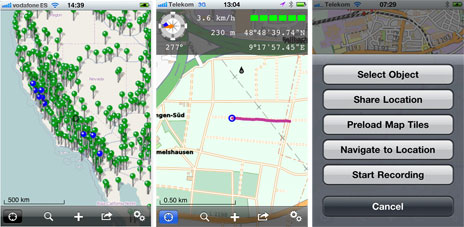
Unabhängig von der ausgewählten Kartenansicht bietet GlobalScout vielfältige Möglichkeiten, Strecken und Wegpunkte zu verwalten. Eine integrierte Tracking-Funktion ermöglicht die Aufzeichnung eigener Routen und den anschließenden Export in den Formaten GPX und KML. Umgekehrt lassen sich zusätzlich zu diesen beiden Formaten auch KMZ-Daten importieren, dadurch wird beispielsweise die Tourenplanung über GoogleEarth und ähnliche Software, der Import der Garmin-Tracks eines Freundes oder das Laden im Netz angebotener POI-Sammlungen möglich. Für den Austausch dieser Daten bietet die App neben dem iTunes-Sharing einen integrierten Webserver sowie den ausgesprochen komfortablen Weg über Dropbox.

Ein Alleinstellungsmerkmal für GlobalScout ist die Tatsache, dass die App auch große Datenmengen in Form von Wegpunkten oder Tracks sicher verwalten kann. Der Entwickler dazu:

Mit GlobalScout kannst Du z.B. problemlos die Koordinaten aller Geocaches, Campingplätze, Autohändler, Aldi, Lidl, Burger-King und McDonalds Filialen mit Dir rumschleppen, dazu noch jeden Tag vier Mega-Wanderungen aufzeichnen und das Ganze wochenlang in 20 Ländern auf einem alten iPhone 3G mit 128MB RAM.

GlobalScout (App-Store-Link) eine Universal-App und somit sowohl für das iPhone, den iPod touch und das iPad optimiert. Die GPS-Funktionen setzen selbstredend ein iOS-Gerät mit GPS-Empfänger voraus – also ein iPhone oder ein iPad 3G.


Mozilla Thunderbird: Termine per QR-Code schnell aufs Smartphone übertragen

Das Synchronisieren von Kalenderdaten des Email-Programms mit dem Smartphone ist immer wieder ein großes Thema. Viele Programme versprechen ein einfaches Installieren und Bedienen. Die Realität sieht aber häufig anders aus. Bevor sich aber die Nutzer des Mozilla Thunderbird mehr und mehr Programme auf den Rechner holen, sollte man zuerst einmal das kostenlose “QR-Code Add-on für Lightning” ausprobieren.

Die Erweiterung für den Mozilla Thunderbird erzeugt automatisch einen separaten QR-Code für jeden Termin, ohne dass Sie eingreifen müssen. Dieser kann dann per Smartphone mit einem beliebigen QR-Code-Reader, beispielsweise dem “RedLaser“, in die Kalenderfunktion Ihres Handys übertragen werden. “RedLaser” ist für iPhone, Android- und Windows-Phones ebenfalls gratis erhältlich.

Voraussetzung für die QR-Code-Erstellung ist allerdings die installierte Thunderbird-Erweiterung “Lightning“, die das Email-Programm um die Kalenderfunktion erweitert.

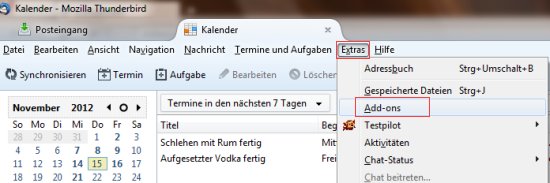
Zum Herunterladen des QR-Code Add-ons starten Sie Ihren Mozilla Thunderbird, klicken auf “Extras” und wählen im Kontextmenü die Option “Add-ons” aus.

Im “Add-ons-Manager” geben Sie den Begriff “lightning qr code” in das Suchfeld ein und starten den Suchvorgang. In der Ergebnisliste sollte die Erweiterung direkt an erster Stelle angezeigt werden. Klicken Sie dort auf den Button “Installieren”. Ein Neustart des Thunderbird ist nicht notwendig, das Add-on ist direkt einsatzbereit.

Wenn Sie nun den Mauszeiger auf einem Termin platzieren, wird automatisch der dazugehörige QR-Code angezeigt.

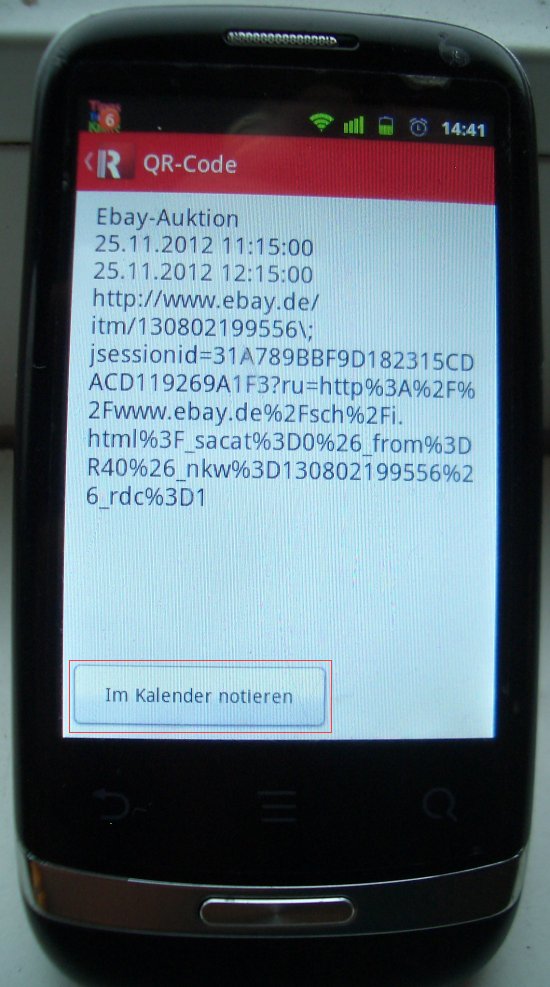
Jetzt nur noch den Code mit dem Handy fotografieren…

…und “Im Kalender notieren”, fertig. So einfach kann das Übertragen von Terminen zwischen Thunderbird und Handy sein!