automatische

Kali Linux 2020 – das Hacker Linux

Software wie Kali-Linux ist Fluch und Segen zugleich. Das gemeinhin als Hacker-Linux bezeichnete Betriebssystem kann für gute und weniger gute Zwecke eingesetzt werden. Nun ist mit der Version 2020.3 ein neues Update erschienen, das Kali Linux samt GUI auch unter Windows 10 an den Start bringt.
 
Das sogenannte Hacker-Linux bringt eine ganze Palette an Features auf Ihren PC. Mit Kali Linux können Sie verloren geglaubte Daten retten, Ihr WLAN auf potentielle Schwachstelle prüfen oder die Sicherheit von Passwörtern checken. Andererseits lassen sich mit den mitgelieferten Programmen auch Passwörter knacken, WLAN-Netzwerke ausspionieren oder Server durch Attacken überlasten.
Als Nachfolger der Sicherheits-Distributionen BackTrack und seines Vorgängers Whoppix basiert Kali Linux nicht mehr auf Ubuntu, sondern auf Debian-Linux. Um seinen Aufgaben gerecht zu werden, verfügt das System über mehr als 600 Sicherheits-Tools. Diese sind vor allem dafür gedacht, Sicherheitslücken und Konfigurationsfehler aufzudecken.
 

DOWNLOADS: KALI LINUX

Kali Linux (32 Bit) 2020.3


Die nun veröffentlichte Version 2020.3 bringt einige spannende Neuheiten mit. So können Nutzer auf einem aktuellen Windows 10 Kali Linux auf dem Windows Subsystem für Linux einrichten. Kali Linux lässt sich mit der neuen Funktion Win-KeX (Windows + Kali Desktop EXperience) dann samt grafischer Oberfläche unter Windows 10 nutzen.
Kali Linux wird wahrscheinlich mit der nächsten Version die Standard-Shell wechseln, ein wichtiger Punkt für die Profi-Nutzer, die ohnehin mehr Zeit auf der der Kommandozeile verbringen als in graphischen Oberflächen. Von der bisher genutzten Bash soll es zur noch mächtigeren ZSH gehen und das aktuelle Kali Linux bringt ZSH auch mit. Wer möchte, kann die neue Shell auch schon jetzt zum Standard machen.
Weitere Neuheiten:
  • Hohe Auflösungen: Auch Security-Experten haben oftmals Bildschirme mit sehr hohen Auflösungen im Einsatz. Dann ist es eine gute Sache, wenn die eingesetzten Tools die auch ordentlich unterstützen. Der neue automatische HiDPI-Modus soll dem Gefrickel mit Einstellungen ein Ende setzen.
  • Bluetooth-Tools: Für die Analyse von Bluetooth-Verbindungen gibt es neue Tools.
  • Neue Icons: Es ist zwar nur Kosmetik, aber schöne Icons sind auch im Security-Bereich eine nette Sache und so liefert Kali Linux für alle Standard-Tools jetzt passende Icons mit.
  • Desktop-Update: Der verwendete Gnome-Desktop hat ein Update erfahren und zeigt damit unter anderem ein neues Theme im Datei-Manager.


Kali-Linux Anleitung: Erste Schritte

 
Bevor Sie sich den Tools widmen, sollten Sie Kali Linux an Ihre Bedürfnisse anpassen. Die Sidebar auf der linken Seite blendet sich automatisch ein, wenn Sie mit der Maus an den Rand gleiten. Genauso schnell ist sie aber auch wieder weg. Wen das stört, der kann das über das Tweak-Tool abschalten.
Um das angebotene Live-System nutzen zu können, melden Sie sich mit dem Benutzernamen „kali“ und dem Passwort „kali“ an. Wer administrative Rechte benötigt, hat über den Umweg der „sudo“-Gruppe alle Möglichkeiten.
 
Kali Linux richtet seinen Fokus voll und ganz auf IT-Sicherheit. Wir sagen Ihnen, was Sie über die Linux-Distribution wissen müssen.
Foto: Offensive Security / GPL


Das Open-Source-Betriebssystem Linux hat inzwischen knapp 30 Jahre auf dem Buckel und die Tech-Branche in dieser Zeit in vielfacher Hinsicht bereichert. Dazu hat auch das Prinzip der Distributionen beigetragen, die den Linux-Kernel erst lauffähig machen und individuelle Weiterentwicklungen des Open-Source-Betriebssystems darstellen. Eine der populärsten Linux-Distributionen, wenn es um IT-Sicherheit geht, ist Kali Linux.


Definition – Was ist Kali Linux?

Bei Kali Linux handelt es sich um eine spezielle Linux-Distribution, die gezielt auf IT-Sicherheit optimiert wurde. Die Linux-Distribution wurde im Jahr 2006 als „BackTrack Linux“ geboren – und nach einer großflächigen Renovierung im Jahr 2013 in Kali Linux umbenannt. Wie es zu dieser Nomenklatur kam, dazu später mehr.

Kali Linux basiert auf Debian Testing und beinhaltet mehr als 300 Security Tools – darunter beispielsweise Metasploit, Nmap und Aircrack-ng, aber auch eine Reihe weitaus spezialisierterer Werkzeuge. Kali Linux steht kostenlos zum Download bereit, ist dabei allerdings nicht als gewöhnliches Betriebssystem gedacht, um E-Mails abzurufen, im Netz zu surfen oder Katzen-GIFs auf Facebook zu teilen. Stattdessen stellt es eine spezielle Linux-Variante für den Penetration-Testing-Einsatz dar.


Kali Linux – wie startet man?

Wenn Sie mit Linux – und ganz besonders Debian, beziehungsweise Ubuntu – bereits Erfahrungen gemacht haben, wird Ihnen Kali Linux direkt bekannt vorkommen, zumindest auf den ersten Blick. Kali Linux ist übrigens eine vom Debian Project offiziell anerkannte Linux-Version und kommt mit dem Standard GNOME-Desktop.

Vielleicht kennen Sie diese Szene, die für Actionfilme der 1980er typisch ist: Der Held zieht eine staubige Decke von der glänzenden Minigun, kurz bevor es zum großen Showdown kommt. Ganz ähnlich fühlt es sich an, erste Schritte mit Kali Linux zu gehen. Denn die Werkzeuge, die das Pentester-Linux an Bord hat, sind mächtig – ihr Einsatz kann allerdings auch schnell gesetzlich gesetzte Grenzen sprengen. Deswegen sollten Sie in jedem Fall wissen, was Sie tun.

Schließlich ist Kali Linux in erster Linie für Security-Testing-Zwecke konzipiert. Deswegen wird es in aller Regel auch als virtuelle Maschine auf einem Laptop installiert. Dazu kann VMware, Virtualbox, Windows, Mac oder sogar Linux selbst zum Einsatz kommen. Auch Qubes VM funktioniert im Zusammenspiel mit Kali Linux gut. Kali-Linux-Einsteiger können eine vorkonfigurierte VM herunterladen, um direkt loszulegen.


https://www.youtube.com/watch?v=8VL0K0rFgxw


Für wen ist Kali Linux gemacht?

Kali Linux richtet sich in erster Linie an erfahrene Linux-Benutzer, die eine auf IT-Sicherheit ausgerichtete Penetration-Testing-Plattform benötigen. Falls das nicht auf Sie zutrifft, fahren Sie mit den deutlich benutzerfreundlicheren Ubuntu- oder Mint-Linux-Distributionen deutlich besser.

Oder, um es mit den Worten der Kali-Macher zu sagen: „Wenn Sie die grundlegenden Kompetenzen, ein System zu administrieren vermissen lassen, eine Distribution suchen, um erste Schritte mit Linux zu gehen oder eine Distribution für den gewöhnlichen Desktop-Einsatz suchen, ist Kali Linux wahrscheinlich nicht das Richtige für Sie.“

Sind Sie hingegen Pentester oder generell Security-Profi, ist Kali Linux für nahezu jeden Task die richtige Wahl. Fortgeschrittene User haben eventuell bessere Alternativen in der Hinterhand – Newcomer fahren allerdings gut damit, erst einmal mit Kali Linux die Grundlagen zu verinnerlichen.


Was sind Kali Meta Packages?

Für Kali Linux gibt es eine Vielzahl an Security Tools. Weil einige davon nur mit spezieller Hardware funktionieren oder für ganz bestimmte Anwendungsfälle in Betrcaht kommen, kommt Kali Linux im Bundle mit den gängigsten und populärsten Tools. Zusätzlich können die User sogenannte Meta Packages installieren. Das sind im Grunde Debian Bundles, die dutzende oder hunderte solcher Tools beinhalten. Ein Beispiel: Wenn Sie Kali Linux in einer Wireless-Umgebung für Pentesting zum Einsatz bringen wollen, reicht eine simple Kommandozeile (apt-get install kali-tools-wireless) aus, um alle Tools für Wireless-Umgebungen direkt im Bundle zu laden.

Eine vollständige Auflistung aller verfügbaren Meta Packages für Kali Linux finden Sie hier.


https://www.youtube.com/watch?v=q7HkIwbj3CM


Welche Kali Tools sind empfehlenswert?

Stellen Sie sich das Topmodell eines Schweizer Taschenmessers vor: Welches Feature testen Sie zuerst? Wahrscheinlich fangen Sie nicht mit dem Zahnstocher oder der Pinzette an, sondern werden sich zunächst an den Grundlagen erfreuen – dem Messer selbst, dem Flaschenöffner und dem Schraubenzieher. Übertragen auf Kali Linux empfehlen sich folgende Tools für den Start:

  • Metasploit (Penetration Testing Framework)

  • Nmap (Port Scanner)

  • Wireshark (Netzwerk-Traffic-Analyzer)

  • Aircrack-ng (WiFi Security Testing Tool)

Darüber hinaus stehen für so gut wie jeden erdenklichen Security-Zweck weitere Tools zur Verfügung – hier einige Beispiele:

  • Mitmproxy (Man in the Middle Tool)

  • Hashcat / John The Ripper (Offline-Passwort-Cracking)

  • Sqlmap (SQL Injection)

  • Social Engineer Toolkit (Phising, etc.)


Wie nutzt man Kali Linux in der Praxis?

Gerade Newcomer sollten unbedingt darauf achten, Kali Linux auf legale Art und Weise einzusetzen. Wenn Sie testweise hacken wollen, empfehlen sich VPN Services wie VulnHub oder HacktheBox, die kostenlosen (oder sehr günstigen) Zugang zu verschiedenen, (legal) angreifbaren Systemen gewähren.

Haben Sie die Grundlagen gemeistert, sind Sie bereit für OSCP (Offensive Security Certified Professional Certification). Dabei handelt es sich um einen Zertifizierungskurs, der von Offensive Security (dem Anbieter von Kali Linux) konzipiert wurde und gemanagt wird. Bestandteile des Kurses sind ein Hands-on-Training und ein 24-stündiges Examen, bei dem die Teilnehmer verschiedene, ausgewählte Ziele erfolgreich hacken müssen. Nicht ohne Grund steht OSCP unter dem Motto „Try harder“ – für diese Zertifizierung müssen Sie einiges auf dem Kasten haben.


https://www.youtube.com/watch?v=p4twsh9e4-A


Welche Special Features bietet Kali Linux?

Kali Linux kann für extrem spitze Use Cases eingesetzt werden, an die die meisten Menschen gar nicht erst denken würden. So bietet die Pentesting-Distribution von Linux ARM-Support, einen IT-Forensik-Modus, den neuen „Kali for Android“-Modus oder auch Support für Amazon EC2 Images und Braille. Dabei handelt es sich um Use Cases für fortgeschrittene Kali-Linux-Nutzer, die für Anfänger generell eher ungeeignet sind – dennoch zeigen sie, wie weitläufig das Kali-Linux-Universum ist.

Und was hat es nun mit dem Namen „Kali“ auf sich? Hatten die Macher dabei die hinduistische Göttin des Todes und der Zerstörung vor dem geistigen Auge? Oder doch den gleichnamigen französischen Sangeskünstler?

Weder noch: „Kali ist einfach der Name, den wir uns für unsere neue Distribution ausgedacht haben“, so die Entwickler nüchtern.




CorelDraw: Zeichnen nach Maßstab und Bemaßung

Problem

Ich möchte gerne mit CorelDRAW auch im Maßstab zeichnen.
Konkret möchte ich meine Wohnung mit Türen, Fenstern usw. in CorelDRAW zeichnen.

Kann ich den Maßstab irgendwie umstellen? Also nur in Dezimeter, Zentimeter oder Meter zeichnen?
Die Vorgabe dass das dann auf ein A4 Papier passt brauche ich auch nicht mehr bzw. kann die ignorieren.
Aus den Bastelbögen die ich eine Zeit lang entworfen habe war immer alles auf Millimeter und hat da auch sehr gut gepasst.
Um meine Wohnung zu zeichnen funktioniert das aber in Millimeter nicht.
Immer jedes Längenmaß separat umzurechnen und in mm zu zeichnen ist auch zu mühsam.


Lösung

Die Einstellung zu den Einheiten findest du mit einem Rechtsklick auf die Lineale >>Lineale einrichten.
Dies kannst du aber auch schon nach dem erstellen eines neuen Dokuments oben in der Eigenschaftsleiste ändern. mm, cm, meter, km, usw.

Du willst im Maßstab arbeiten, dann–>Rechtsklick auf die Lineale–>Lineale einrichten–>“Skalierung bearbeiten“


46xkw2 387jy5


Du kannst mit dem Hilfsmittel „Dimension“ die Referenzlänge aus dem Lageplan abnehmen…

…und dann die Zeichenskala anpassen (den Maßstab einstellen)

Die Bemaßung passt sich nun an:

Ab jetzt kannst Du im richtigen Maßstab weitermachen:

Je besser die Vorlage ist, desto geringer sind die Abweichungen.

Ideal wäre natürlich eine Vorlage im Vektor-Format.


HILFSMITTEL ‚PARALLELE BEMASSUNG‘

Das Hilfsmittel Parallele Bemaßung eignet sich zur schrägen Bemaßung von Objekten. Doch bevor du ein Objekt einmisst, solltest du dich mit den Optionen, die du in der Eigenschaftsleiste findest, näher auseinandersetzen.


Hier kannst du optional einstellen, welchen Bemaßungsstil du verwenden möchtest, die Anzahl der Nachkommastellen in der Maßangabe und beispielsweise die Einheit, in der du das Objekt vermisst. Die Anzahl der Nachkommastellen findet man direkt in der Eigenschaftsleiste des Bemaßungswerkzeugs.

corel-bemassung-nachkomma

Du kannst ferner einen Präfix und einen Suffix angeben, also Bezeichnungen, die in der Bemaßung vor bzw. nach dem Messergebnis erscheinen sollen, und darüber hinaus CorelDRAW anweisen, die Bemaßung automatisch mit der Objektskalierung anzupassen.

HILFSMITTEL ‚HORIZONTALE ODER VERTIKALE BEMASSUNG‘

Mit diesem Werkzeug kannst du die Bemaßungen von Objekten mit geraden Kanten in der horizontalen und vertikalen Lage vornehmen.

Um die Bemaßung eines Objektes durchzuführen, klickst du einfach auf einen Anfangspunkt und ziehst mit gedrückt gehaltener linker Maustaste bis zum Endpunkt der zu messenden Strecke. Danach kannst du die Entfernung der Beschriftung zum bemessenen Objekt mithilfe eines letzten Klicks bestimmen, bevor die Bemaßung übernommen wird.

HILFSMITTEL ‚WINKELBEMASSUNG‘

Etwas umständlicher zu bedienen ist das Hilfsmittel Winkelbemaßung. Hiermit kannst du Winkel einzeichnen. Dieses Werkzeug erfordert etwas Übung im Umgang. Du nimmst eine Bemaßung eines Winkels am besten so vor, dass du zunächst den Startpunkt des Winkels anwählst – hier den Mittelpunkt des Kreises.

Danach bewegst du dich zum Rand hin und ziehst das Hilfsmittel so weit auf, bis der einzumessende Winkel vollkommen eingeschlossen wurde.

Lässt du nun den Mauszeiger los, so erscheint die vollständige Bemaßung des Segmentes. Das lässt sich im Übrigen auch für die gegenüberliegende bzw. verbliebene Kreishälfte wiederholen.

Die Bemaßung kann mit einer zusätzlichen Formatierung versehen werden. So ist es beispielsweise möglich, die Schriftart und Schriftgröße zu verändern oder die Farbe der Bemaßungslinie anzupassen. Dies erreichst du, indem du bei markierter Maßlinie einen Rechtsklick auf die gewünschte Farbe in der Farbpalette tätigst.

Es ist auch möglich, die Beschriftung im Eigenschaftsdialog für die Objekteigenschaften zu formatieren und beispielsweise mit einer Farbe zu hinterlegen.

HILFSMITTEL ‚SEGMENTBEMASSUNG‘

Das Hilfsmittel Segmentbemaßung ist dein Hilfsmittel der Wahl, wenn du Teilstrecken einer aufwendigeren Zeichnung bemaßen möchtest. In der Eigenschaftsleiste kannst du die Option Automatisch fortlaufende Bemaßung und dynamischer Modus setzen. Dadurch werden fortlaufende Bemaßungen erleichtert und bei Änderungen des Objektes die Bemaßungslinien angepasst. Mit diesem Mittel bemisst du den Abstand zwischen zwei Knoten eines Objektes.

Ist die Option zur automatischen Neuberechnung von Bemaßungslinien in der Eigenschaftsleiste aktiviert worden, kannst du Objekte auch nachträglich skalieren und die Bemaßung wird automatisch neu berechnet.

HILFSMITTEL ‚3-PUNKT-BESCHRIFTUNGSLINIE‘

Jede gute (technische) Zeichnung sollte über ein paar erklärende Beschreibungen verfügen. Hier wird das Hilfsmittel 3-Punkt-Beschriftungslinie eingesetzt, mit dem du deiner Zeichnung weitere Einzelheiten hinzufügen kannst. Entscheide in der Eigenschaftsleiste über die Darstellungsform der Linien, wie deine Beschriftung angebracht werden soll. Das Hilfsmittel kommt mit 3 Klicks aus. Zunächst markierst du damit den Punkt, auf den die Spitze zeigen soll, danach den Linienverlauf. Am Ende beschriftest du einfach mithilfe des nun erscheinenden Textfeldes diese Linie.

Die wichtigsten GSM-Codes fürs iPhone z. B. Anrufweiterleitung

Man könnte meinen, die GSM-Codes sind Überbleibsel aus alten Zeiten. Doch selbst mit iOS 9 kann man damit neue Funktionen freischalten.

Das Verhalten von Mobiltelefonen lässt sich über GSM-Codes konfigurieren. Da macht auch das iPhone keine Ausnahme. Die Codes werden über die Tastatur der Telefon-App eingegeben und lösen bestimmte Funktionen aus. Einige entsprechen einfach den Schaltern in „Einstellungen > Telefon“, es gibt aber auch Codes, die sonst nicht verfügbare Funktionen aktivieren.

Wir haben die wichtigsten Befehle für iPhones mit Standardverträgen von T-Mobile zusammengestellt. Die meisten Codes sind aber universell einsetzbar und arbeiten auch in freien iPhones mit beliebigen SIM-Karten. Einige wenige funktionieren nicht mit allen Anbietern oder Tarifen. Zum Teil sind kleine Anpassungen nötig. Hier kann Ihnen im Zweifelsfall Ihr Provider helfen.

Mailbox nutzen

Sehr praktisch sind automatische Rufumleitungen auf die Mailbox, wenn Sie ein Gespräch nicht persönlich annehmen können. Sie erlauben es, Anrufer umzuleiten, wenn Sie gerade telefonieren oder das iPhone ausgeschaltet bzw. ohne Empfang ist. Man spricht deshalb auch von „bedingten“ Rufumleitungen. Sie können einen Anruf selbst bei freier Leitung nach einer einstellbaren Zeit umleiten. Mithilfe der folgenden Codes lassen sich die Umleitungen einschalten:

Rufumleitung auf Voicemail

**67*3311#

Rufumleitung auf Voicemail, wenn besetzt, aktivieren

**62*3311#

Rufumleitung auf Voicemail, wenn nicht erreichbar, aktivieren

**61*3311#

Rufumleitung auf Voicemail nach 15 Sekunden

**61*3311*11*ZEIT#

Rufumleitung auf Voicemail nach 5, 10, 15, 25 oder 30 Sekunden (Zahl anstelle von ZEIT eingeben)

**004*3311#

Aktivieren aller bedingten Umleitungen auf Voicemail

**21*3311#

Sofortige Rufumleitung auf Voicemail für alle Anrufe

Voicemail-Umleitung deaktivieren

## 67 #

Rufumleitung, wenn besetzt, deaktivieren

## 62 #

Rufumleitung, wenn nicht erreichbar, deaktivieren

## 61 #

Verzögerte Rufumleitung deaktivieren

## 004 #

Alle bedingten Rufumleitungen deaktivieren

## 002 #

Alle Rufumleitungen deaktivieren

Status für bedingte Rufumleitung abfragen

*# 67 #

Zeigt an, ob die Rufumleitung im Besetztfall aktiv ist

*# 62 #

Zeigt an, ob die Rufumleitung bei Nichterreichbarkeit aktiv ist

*# 61 #

Zeigt an, ob die verzögerte Rufumleitung aktiv ist

Andere Zielnummer

Bei den erwähnten bedingten Umleitungen ist das Ziel die Mailbox-Kurzwahl 3311 . An ihrer Stelle können Sie auch eine andere Nummer einsetzen, zum Beispiel eine Festnetznummer oder die Nummer eines zweiten Handys. Vergessen Sie dabei die Vorwahl des Orts- oder Handynetzes nicht. Mit **62*08912345678# leiten Sie zum Beispiel Anrufer bei nicht erreichbarem iPhone auf die Münchener Festnetznummer (Vorwahl 089) 12345678 um.

Ist bereits eine Nummer für die bedingte Rufleitung gesetzt worden,

kann sie beim nächsten Mal ohne erneute Angabe der Nummer reaktiviert werden. Hierzu geben Sie nur *61#, *62# beziehungsweise *67# ein.

Windows 10: Beim neuen Monitor ist die Schrift unscharf? So einfach ist das Problem gelöst.

Du hast dir einen größeren Monitor gekauft und das Schriftbild ist unscharf? Unter Windows 10 kann dies vorkommen da die automatische Anpassung nicht immer reibungslos funktioniert. Das kleine Problem ist mit ein paar Mausklicks aber schnell behoben.

Du klickst mit der rechten Maustaste auf deinen Desktop und wählst im Kontextmenü den Eintrag Anzeigeeinstellungen aus.

Im folgenden Dialogfenster schiebst du den Regler der Option Größe von Text, Apps und anderen Elementen ändern ganz nach links auf 100 %. Dann scrollst du nach unten und öffnest die Erweiterten Anzeigeeinstellungen und folgst dann dem Link Erweiterte Größenänderung für Text und andere Elemente. 

Im Textbereich des nächsten Fensters klickst du auf den Link eine benutzerdefinierte Skalierungsstufe festlegen.

Ändere den Wert in der Dialogbox auf 100 % und bestätige die Änderung mit dem Button Ok und dann mit Übernehmen. 

Nach einem Computer-Neustart, beziehungsweise nach einer Ab- und Anmeldung werden die vorgenommenen Änderungen wirksam und das Schriftbild sollte wieder in Ordnung sein.

Cloudspeicher: Unkomplizierte und effektive Datenverschlüsselung

Die Datenspeicherung im Web (Cloud-Speicher) ist ein sehr beliebtes Mittel, wenn Dateien zu jeder Zeit verfügbar sein müssen. Auch die Weitergabe von großen Dateien, die nicht per E-Mail versendet werden können, ist hier möglich. Der große Nachteil bei den meisten Cloud-Anbietern ist die Datensicherheit. Persönliche Dateien sollten daher verschlüsselt werden. Aus der Masse der Verschlüsselungstools ragt der deutsche Anbieter Cloudfogger besonders heraus.

cloud-speicher-online-onedrive-google-drive-cloudfogger-automatisch-encryption

Er zeichnet sich durch eine automatische AES 256 Bit Verschlüsselung aus, die per RSA Public-Key-Verfahren in jeder Datei gespeichert wird. Das bedeutet, du speicherst eine Datei in dem betreffenden Cloudfogger-Ordner wo sie automatisch verschlüsselt und in der Cloud synchronisiert wird. Willst du später auf die verschlüsselte Datei zugreifen, dann öffnest du sie wie gewohnt, da auch die Entschlüsselung automatisch erfolgt. Aber alles der Reihe nach…

Zuerst einmal  musst du das Verschlüsselungstool herunterladen und installieren. Auf der Webseite www.cloudfogger.com ist es für privaten Einsatz kostenlos als Download erhältlich. Wähle einfach die Version für dein Betriebssystem aus. Cloudfogger ist mit Windows, Mac OSX, iOS und Android kompatibel.

cloudfogger-download-kostenlos-privat-anwender-datensicherung-online-cloudspeicher

Folge einfach dem Download- und Installationsassistenten durch den gesamten Prozess. Während der Installation wirst du aufgefordert, eine Registrierung (ebenfalls kostenlos) mit E-Mail und Passwort durchzuführen. Daraus stellt Cloudfogger die Verschlüsselung für deine Daten her.

Während der Installation kannst du auch direkt schon Personen definieren, die später Zugriff auf deine gesicherten Cloud-Daten erhalten sollen. Dazu gibst du einfach nur die E-Mail-Adresse(n) ein. Die Freigabe ist nicht zwingend erforderlich, sie kann auch später noch durchgeführt werden.

cloud-daten-sichern-zugriff-erlauben-personen-cloudfogger-email-adresse-eingeben

Nach der Installation kann Cloudfogger direkt verwendet werden.

cloudfogger-deutscher-anbieter-zertifiziert-onlinespeicher-gesichert-mega-onedrive-560x432

Neben der automatischen Verschlüsselung durch Verschieben, steht auch noch die Verschlüsselung einzelner Dateien per Kontextmenü zur Verfügung. Das ist besonders vorteilhaft, wenn du sensible Dateien mit einem USB-Stick transportieren möchtest.

kontext-menu-datei-sichern-encryption-cloudfogger-mobil-usb-stick-einzel

Cloudfogger erkennt und unterstützt derzeit folgende 13 Onlinespeicher:

  • Dropbox
  • Microsoft OneDrive
  • Google Drive
  • Box
  • MEGA
  • SugarSync
  • VirtualDrive
  • Telekom Mediencenter
  • Strato HiDrive
  • GoodSync
  • OwnCloud
  • Bitcasa
  • 1&1 SmartDrive

FAZIT:

Einfacher kann Datenverschlüsselung kaum sein! Da haben die automatischen Datenscans der Anbieter wie Apple und Microsoftkeine Chance mehr, deine persönlichen Inhalte zu analysieren. 

Windows 10: Automatischen Benutzerkonten-Login aktivieren

Nutzt du deinen PC oder Laptop ausschließlich selbst? Nervt dich die Passworteingabe deines Windows-Benutzerkontos? Für diese Fälle kannst du auch die automatische Benutzerkonten-Anmeldung dauerhaft aktivieren.

Um die automatische Anmeldung einzuschalten, öffnest du zuerst mit der Tastenkombination [Windows][R] das Fenster Ausführen.Gib den Befehl netplwiz ein und bestätige die Eingabe mit OK.

benutzerkonto-windows-10-automatisch-anmeldung-netplwiz

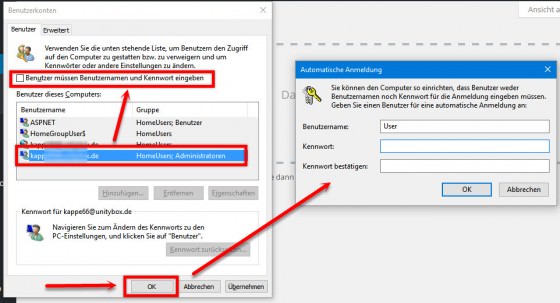
Im nächsten Fenster wählst du im Register Benutzer das gewünschte Konto aus und deaktivierst dann die Option Benutzer müssen Benutzernamen und Kennwort eingeben.

benutzerkonten-aussuchen-login-daten-passwort-eingeben-kontrolle-automatisch-560x303


Bestätige die Änderung mit OK und gib in der nachfolgenden Sicherheitsabfrage deine Login-Daten ein. Abschließend wieder mit OKbestätigen und zukünftig startet der Computer ohne die Anmeldeprozedur. Diese Vorgehensweise funktioniert übrigens auch mit Windows 7 und 8.

Wird zu einem späteren Zeitpunkt die Passworteingabe wieder erforderlich, dann wiederhole diese Arbeitsschritte und reaktiviere die automatische Benutzerkonten-Anmeldung.

Windows: Das WLAN-Passwort über die Netzwerkverbindungen ändern

Beim erstmaligen Verbinden mit einem WLAN-Router muss natürlich auch ein Passwort eingegeben werden. Beim erneuten Verbinden mit dem gleichen WLAN-Netzwerk wird dieses Kennwort meist nicht mehr benötigt, es sei denn, die automatische Verbindung wurde deaktiviert. Sollte sich bei einer gespeicherten WLAN-Verbindung mal das Kennwort ändern (empfohlen!!), dann kann es ganz komfortabel auch über die Netzwerkverbindungen von Windows aktualisiert werden.

Dazu rufst du das Fenster Ausführen über die Tastenkombination [Windows][R] auf, gibst den Befehl ncpa.cpl ein und bestätigst mit OK.

ausfuehren-run-dialog-fenster-ncpa-cpl-befehl

Im Fenster der Netzwerkverbindungen öffnest du mit einem Rechtsklick auf die betreffende WLAN-Verbindung das Kontextmenü und wählst den Status aus.

netzwerkverbindung-wlan-kennwort-erneuern-automatisch-verbinden

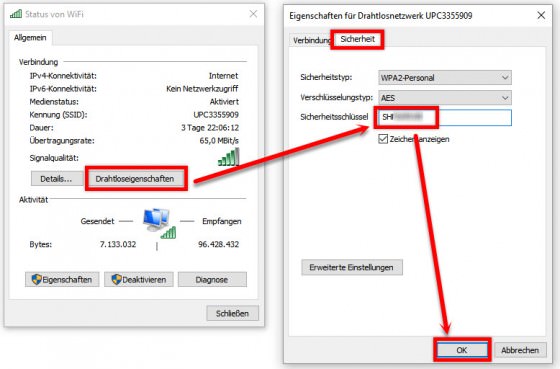
Im Status-Dialogfenster wechselst du über die Schaltfläche Drahtloseigenschaften zum Unterdialog. Hier kannst du im Register Sicherheit das WLAN-Kennwort erneuern. Vergiss nicht, nach Änderung des Passwortes mit OK zu speichern.
drahtloseigenschaften-passwort-wlan-update-aendern-neu-eingeben-560x369

Normalerweise wird der WLAN-Sicherheitsschlüssel mit Platzhaltern angezeigt. Aktiviere die Option Zeichen anzeigen, um es in Klarschrift einzublenden.

Automatischen Systemstart des Cloudspeichers OneDrive abschalten

Schon unter Windows 7 und Office 365 wurde der Cloudspeicher OneDrive massiv beworben. Und seit dem neuen Windows 10 startet der Dienst sogar beim Einschalten des Computers gleich mit. Wer OneDrive nicht, oder einen anderen Cloud-Dienst nutzt oder nutzen möchte, der sollte den OneDrive-Autostart deaktivieren. Auf diese Weise wird der Prozessor des Computers ein wenig entlastet.

Recht einfach ist das Abschalten über das OneDrive-Icon in der Taskleiste. Mit einem Rechtsklick auf das Symbol öffnest du über das Kontextmenü die Eigenschaften. Dann deaktivierst du in Einstellungen die Option OneDrive beim Anmelden bei Windows automatisch starten.

Dies ist allerdings nur bei bereits eingerichtetem OneDrive und einer bestehenden Internetverbindung möglich.

Ist dies nicht der Fall, oder fehlt einfach nur das OneDrive-Symbol in der Taskleiste, dann muss du einen anderen Weg gehen.

Öffne dazu folgenden Pfad:

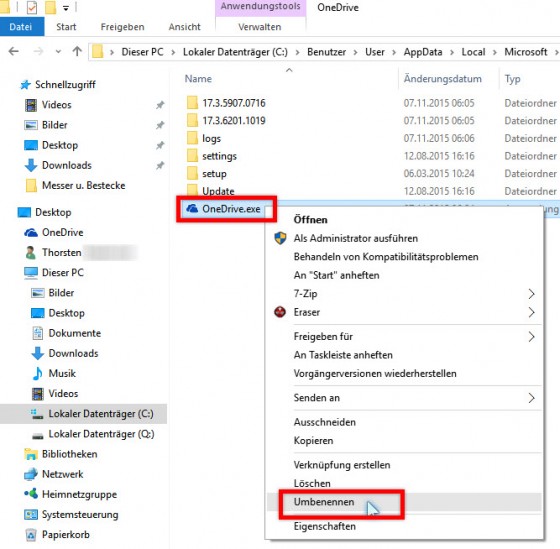
C:BenutzerUsernameAppDataLocalMicrosoftOneDrive

onedrive-automatisch-start-routine-windows-hochfahren-abschalten-nicht-verwendet-560x549

Im Ordner OneDrive benennst du die OneDrive-Startdatei, OneDrive.exe, einfach um. Zum Beispiel in Onlinespeicher.exe.

Starte nun nur noch deinen Computer neu, damit die vorgenommenen Änderungen greifen können.

Erfüllt mein Computer die System-Anforderung des neuen PC-Games? So findest du es VOR dem Kauf heraus.

Egal ob du dein neues Computerspiel offline in der realen Welt oder online im Netz kaufst, du solltest vorher prüfen, ob dein PC die Systemanforderung des neuen Spiels überhaupt erfüllen kann. Bei Kaufpreisen von teilweise weit über 50 Euro könnte dies sonst sehr frustrierend sein. Das herauszufinden ist mit dem richtigen Online-Dienst gar nicht so schwer.

Jeder der mal eine Spielverpackung in der Hand hielt, wird mit einem Blick auf die System Requirements schnell erkennen, wie klein diese Informationen abgedruckt sind. Dazu kommt dann noch, dass man nicht immer die technischen Infos seines Computers kennt.

Klarheit bringt die Webseite www.systemrequirementslab.com. Hier gibst du den Namen des Computerspiels in das Textfeld ein, oder wählst ihn über das Drop-Down-Menü aus. Dann klickst du auf die Schaltfläche Can You Run It.

system-requirements-lab-systemanforderung-pc-game-spiel-vergleichen

Im nachfolgenden Dialog bestätigst du die Option Automatic Detection und klickst auf Start. Leider funktioniert dieser Vergleich nur mit den Webbrowsern Firefox, Chrome und Internet Explorer.

auswahl-requirements-java-start-automatic-detect

Wer einen anderen Browser verwendet, bei dem fehlt die Option der automatischen Systemerkennung. In diesem Fall wählst du dieDesktop App aus, die dann auf deinem Computer installiert wird. Die Hardware deines Rechners wird anschließend von der App analysiert und die Daten an die Webseite übertragen.

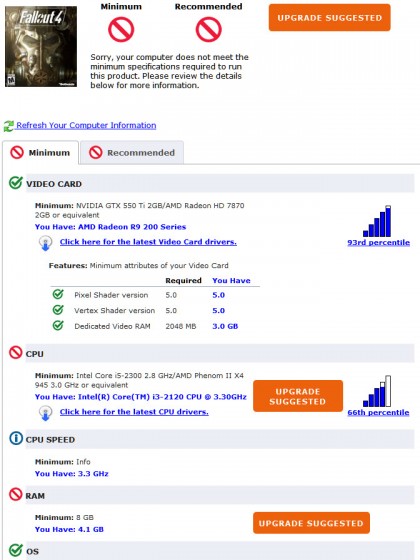
Auf der Internetseite wird dann der Vergleich von System und PC-Game dargestellt und gegebenenfalls ein Upgrade vorgeschlagen.

vergleich-spiel-game-system-computer-anforderung-ergebnis-upgrade-empfohlen-420x560

Wie auch auf den Produktverpackungen der Spiele, wird bei dem Vergleich zwischen Minimum-Anforderungen und denempfohlenen Systemvoraussetzungen unterschieden.

FAZIT:

Die Webseite systemrequirementslab.com verhindert eine Menge Frust nach dem Kauf und zeigt ob die technischen Voraussetzungen eines Computers bei aktuellen Spieletiteln noch Up-to-date sind.

Thunderbird Postfach-Zugriff durch Komprimierung beschleunigen

Mit Thunderbird lässt sich Post aus verschiedenen Postfächern gemeinsam verwalten. Wenn das Volumen der Postfachordner jedoch stark wächst, wird Thunderbird langsam. Um Postfachdateien zu verkleinern, genügt es nicht, Nachrichten und Anhänge zu löschen. Entfernt werden die gelöschten Elemente erst, wenn das Postfach komprimiert wird.

Komprimieren: Die Grenze für das automatische Komprimieren von Postfachordnern bei Thunderbird können Sie mit „Extras ➞ Einstellungen ➞ Netzwerk & Speicherplatz“ im Dialogfenster festlegen. Achten Sie dabei darauf, dass bei Thunderbird „Ordner komprimieren“ markiert ist. Reduzieren Sie im Feld daneben die Postfachgröße beispielsweise auf 1 MB. Erst wenn diese Grenze erreicht wird, entfernt Thunderbird die Mails, die Sie gelöscht haben, aus dem Ordner und reduziert so das Dateivolumen. Sie können den Komprimierungsbefehl vorzeitig einleiten, in  dem Sie einen Ordner – zum Beispiel den Papierkorb – mit der rechten Maustaste anklicken und „Komprimieren“ wählen.

Reparieren: Wenn die Komprimierung Thunderbird nicht beschleunigt oder die Ordnerstruktur beschädigt ist, lässt sich auch eine Reparatur der gespeicherten Ordner-Zusam  men  fassungen ausführen. Klicken Sie dazu den Postfachordner – etwa den Posteingang – mit der rechten Maustaste an und wählen Sie daraufhin im Menü „Eigenschaften ➞ Allgemein ➞ Reparieren“.

3519542_620x310

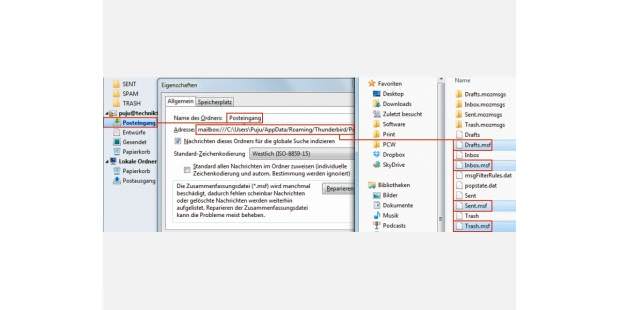
Um Thunderbird zu zwingen, seine Zusammenfassungsdateien neu zu generieren, löschen Sie die „*.msf“-Dateien im Mailbox-Verzeichnis.

Löschen:   Sollte dies nicht den gewünschten Erfolg nach sich ziehen, haben Sie noch die Möglichkeit, die Zusammenfassungsdateien zu löschen. Dies zwingt Thunderbird zur Neuordnung. Hierfür öffnen Sie wieder per Rechtsklick auf einen Postfachordner und „Eigenschaften“ im Dialogfenster die Registerkarte „Allgemein“ und markieren im Feld „Adresse“ durch Überstreichen mit gedrückter Maustaste die Pfadangabe, etwa „C:/Users/name/AppData/Roaming/Thun derbird/Profiles/kiou49ux.default/Mail/pop.1und1.de/“ (Markierung vom Laufwerksbuchstaben bis zum letzten Schrägstrich). Der Dateiname am Ende der Pfad  angabe darf hierbei ebenso wenig wie die Bezeichnung „mailbox:///“ am Beginn markiert werden. Betätigen Sie nun gleichzeitig die Taste Strg und die Taste C, um die Adresse zu kopieren. Schließen Sie mit „Abbrechen“ das Fenster und mit „Datei ➞ Beenden“ das Programm.

Öffnen Sie dann ein Explorer-Fenster. Klicken Sie in die Adresszeile und ersetzen Sie den markierten Pfad mit dem gleichzeitigen Drücken der Taste Strg und der Taste V durch die zwischengespeicherte Adresse. Betätigen Sie die Enter-Taste. Im geöffneten Ordner klicken Sie die Dateien mit der Erweiterung „.msf“ an, während Sie die Taste Strg gedrückt halten. Tippen Sie danach auf die Taste Entf und bestätigen Sie die nachfolgende Abfrage mit „Ja“. Beim nächsten Start stellt Thunderbird die Zusammenfassungsdateien neu und ohne den alten Ballast her.

Facebook: Automatische Postings von Apps wie Spotify oder Spielen abschalten und deaktivieren

Da ist es wieder passiert: In der Facebook-Timeline tauchen wieder die Meldungen auf, welche Freunde dieses oder jene Spiel gespielt haben oder welche Songs sie bei Spotify gerade hören. Dabei wissen die Betroffenen meist gar, was da in ihrem Namen gepostet wird. Denn das Posting stammt nicht von den Personen selbst, sondern den Apps und Spielen, die sie gerade nutzen. Wer nicht möchte, dass Apps und Spiele im eigenen Namen munter die Timeline vollschreiben und Freunde nerven, kann das automatische Posten abschalten. Einzeln für jede App und jedes Spiel.

facebook-automatische-postings-von-apps-und-spielen-abschalten

Automatisches Posten von Anwendungen deaktivieren

Dass Spiele oder Apps wie Spotify automatisch im eigenen Namen Facebook-Postings an Freunde schicken, liegt an den Zugriffsrechten der Apps. Fast jede Facebook-App und jede mit Facebook verknüpfte App möchte im eigenen Namen Facebook-Postings absetzen. Wer bei der Erstinstallation der App den Zugriff aufs Facebook-Konto gewährt, erlaubt der App damit meist auch immer, im eigenen Namen Facebook-Postings zu veröffentlichen. Warum? Um die eigenen App bekannter und dafür Werbung zu machen. Schließlich geht’s um viel, richtig viel Geld.

Die gute Nachricht: Auch wenn man der App einmal das Recht zum Veröffentlichen gegeben hat, kann man dieses Recht nachträglich entziehen, ohne dass man negative Auswirkungen befürchten muss. Auch nach dem Löschen der Posting-Rechte kann man die Apps und Spiele wie gewohnt weiter nutzen, da man ja nicht die gesamten Zugriff aufs Facebook-Konto sperrt, sondern nur das unkontrollierte Zumüllen der eigenen Timeline.

Um die Rechte der einzelnen Apps und Spiele zu bearbeiten, geht man folgendermaßen vor:

1. Auf der Facebook-Seite oben rechts auf den Pfeil und dann aufEinstellungen klicken.

2. In der linken Spalte folgt ein Klick auf Apps.

3. Hier sind alle Apps aufgeführt, die bereits Zugriff auf das Facebook-Konto haben. Hier bei der gewünschten App auf Bearbeiten klicken.

4. In der Spalte Diese App benötigt steht, welche Zugriffsrechte die App braucht, um funktionieren zu können. Nur wer damit einverstanden ist, kann die App nutzen. Viel wichtiger ist die Zeile darunter. Die Rechte in der Zeile Diese Anwendung kann zudem sind optional und nicht zwingend notwendig; diese kann man problemlos löschen.

Bei den meisten Apps steht hier als Zusatzrecht In deinem Namen posten: Diese App darf Statusmeldungen, Fotos und mehr in deinem Namen posten. Und genau dieses Recht ist dafür verantwortlich, dass Apps unkontrolliert im eigenen Namen die Timeline zumüllen. Um das zu verhindern, muss man hier nur auf das kleine x neben In deinem Namen posten klicken und schon ist Ruhe. Am besten wiederholt man das Ganze für alle aufgeführten Apps.

facebook-automatische-postings-von-apps-und-spielen-abschalten-2

Die App kann dann nicht mehr im eigenen Namen in die eigene Timeline schreiben. Auf die Funktionalität und die Features der App hat das keinen Einfluss. Auch ohne Posting-Rechte kann man die App oder das Spiel weiterhin wie gewohnt nutzen. Nur die Freunde haben endlich Ruhe vor (meist unsinnigen) automatischen Postings.

WhatsApp: Automatische Speichern der Fotos abschalten

Mit WhatsApp werden neben Texte auch gerne Fotos und Videos verschickt. Und die landen nicht nur in der WhatsApp-App, sondern auch auf dem Android und iPhone. Die Fotos und Videos findet man dann auch in der Fotogalerie des Smartphone. Solange noch genug Speicher frei ist, ist das kein Problem. Wird’s knapp mit dem Speicher, kann man das automatische Speichern der WhatsApp-Fotos abschalten. Weiterer Nebeneffekt: Man spart Datenvolumen.

Fotos bitte nicht mehr automatisch speichern

Um Speicherplatz und Datenvolumen zu sparen, kann man das automatische Abspeichern der über WhatsApp emfpangenen Fotos und Videos deaktivieren, und zwar so:

1. Starten Sie WhatsApp, und wechseln Sie in die WhatsApp-Einstellungen.

2. Dort auf Chat-Einstellungen tippen.

whatsapp-automatisches-speichern-bilder-fotos-videos-abschalten-deaktivieren

3. Hier die kann man festlegen, ob und wie empfangene Fotos gespeichert werden sollen. Auf dem iPhone kann man mit der Option Empfangenes sichern lediglich einstellen, ob die empfangenen Bilder und Videos in die Bildergalerie des iPhones downgeloadet werden sollen.

whatsapp-automatisches-speichern-bilder-fotos-videos-abschalten-deaktivieren-2

Beim Android gibt’s mehr Optionen. Hier kann man festlegen, welche Dateitypen wann heruntergeladen werden sollen, etwa bei mobilen Datenverbindungen oder nur bei WLAN-Verbindung und ob das Roaming im Ausland verwendet werden darf. Nach einem Klick auf die jeweilige Option legt man dann noch fest, für welchen Dateityp (Bild, Audio oder Video) die Einstellung gelten soll.

Ist das automatische Herunterladen der Bilder ausgeschaltet, kann man zwar wie gewohnt mit WhatsApp Fotos und Videos empfangen; sie werden aber nicht mehr sofort heruntergeladen und gespeichert. Erst wenn man in der App länger aufs Foto tippt, kann man mit der Teilen-Funktion das Foto oder Video speichern und in der Kamera-App ablegen.

Mozilla Thunderbird: Automatische Verschlüsselung von Nachrichten

Die Verschlüsselung von E-Mails wird immer wichtiger. Nicht nur Firmen sichern so Ihren E-Mail-Verkehr, auch immer mehr Privatanwender nutzen Verschlüsselungsprogramme. Aber hier ist guter Rat teuer, weil das Angebot sehr unübersichtlich ist. Eine gute, sowie kostenlose Lösung bietet der Mozilla Thunderbird in Verbindung mit dem Add-on “Enigmail”.

Zwei Zusatz-Programme sind nötig

Die Erweiterung “Enigmail” nutzt das Verschlüsselungs-Tool “GPG4Win”, dessen Herstellung vom Bundesamt für Sicherheit in der Informationstechnik (BSI) veranlasst wurde. Es unterstützt die kryptografischen Standards “OpenPGP” und “S/MIME (X.509)“.

Um den E-Mail-Versand mit dem Thunderbird zu verschlüsseln, müssen erst diese zwei Programme heruntergeladen und installiert werden. Danach wird ein Sicherheitsschlüssel erstellt, der dann die Sicherheit herstellt. Zudem kann man bei der Einrichtung entscheiden, ob generell alle E-Mails automatisch verschlüsselt werden sollen oder nicht.

Zugegeben, das hört sich kompliziert an, ist aber mit unserer Schritt-für-Schritt-Anleitung schnell erledigt. Außerdem hilft ein komfortabler “OpenPGP”-Einrichtungs-Assistent den Sicherheitsschlüssel zu erstellen. Aber der ganze Aufwand lohnt sich auf jeden Fall!

Download und Installation von GPG4Win

Zuerst muss das Verschlüsselungs-Tool “GPG4Win” auf Ihren Computer heruntergeladen und installiert werden. Rufen Sie die Webseite www.gpg4win.de auf und klicken Sie auf den grünen Download-Button.

bild-1-mozilla-thunderbird-tb-erweiterung-tool-gpg4win-installieren-kostenlos-email-verschlüsseln-download-enigmail-sicher-schlüsselpaar-erstellen-exportieren

Auf der nachfolgenden Seite wählen Sie die benötigte Version aus. Wir empfehlen die Vollversion. Folgen Sie danach den Download- und Installationsanweisungen.

bild-4-thunderbird-verschlüsselung-sicher-schnüffeln-openpgp-gpg4win-download-herunterladen-kostenlos

Während der Installation werden zusätzliche Komponenten installiert, die die Verwaltung von Sicherheitsschlüsseln, die nicht über “Enigmail” kommen, ermöglicht.

bild-2-weitere-komponenten-andere-verwaltung-sicherheit-schlüssel-verwalten-erforderlich-nötig-thunderbird-enigmail

Im letzten Installationsschritt aktivieren Sie zusätzlich die Option “Wurzelzertifikate festgelegt oder Konfiguration überspringen”.

Download und Installation des Add-ons “Enigmail”

Starten Sie nun den Mozilla Thunderbird und öffnen Sie mit “Extras | Add-ons” den Add-ons-Manager. Geben Sie dann oben rechts in das Suchfeld “enigmail” ein und klicken Sie auf das Lupen-Symbol. Die benötigte Erweiterung erscheint in der Ergebnisliste an erster Stelle. Mit der Schaltfläche “Installieren” fügen Sie das Add-on dem Thunderbird hinzu. Ein anschließender Neustart aktiviert “Enigmail”.

bild-3-installieren-thunderbird-addon-erweiterung-enigmail-installieren-download-neustart-erforderlich-gnupg

Eigenes Schlüsselpaar erzeugen

Die Menüleiste wurde nun um einen Menüpunkt, “OpenPGP” erweitert. Klicken Sie auf “OpenPGP | OpenPGP-Assistent” um das Schlüsselpaar zu erzeugen.

bild-5-gpg4win-schlüsselpaar-erstellen-open-assistent-anlegen-exportieren

Im Verlauf der Erstellung werden Sie zunächst gefragt, ob der Schlüssel für alle E-Mail-Accounts oder nur für ausgewählte E-Mail-Adressen gelten soll. In diesem Beispiel gilt der Schlüssel nur für ein Konto. Danach müssen noch entscheiden, ob alle Nachrichten der/des ausgewählten E-Mail-Konten verschlüsselt werden sollen.

bild-6-unterschreiben-selber-festlegen-alle-emails-empfängerregel-standard-abgehend-nachricht

Entscheiden Sie sich gegen die generelle Verschlüsselung, wie in unserem Beispiel, dann können Sie zu einem späteren Zeitpunkt eine Regel festlegen, welcher Empfänger die verschlüsselten Mails bekommt. Legen Sie keine Regel fest, dann verschlüsseln Sie einfach nach Bedarf.

Im letzten Schritt legen Sie ein Passwort für den privaten Schlüssel fest. Mit “Weiter” speichern Sie das Schlüsselpaar in einem beliebigen Ordner.

bild-7-schlüsselpaar-erstellen-benutzer-id-passphrase-unterschreiben-digital-verschlüsselt-öffentlicher-schlüssel

Öffentlicher und privater Schlüssel

Das so erzeugte Schlüsselpaar besteht aus einem öffentlichen und einem privaten Schlüssel. Der öffentliche Schlüssel ist zur Weitergabe an Ihre Kommunikationspartner vorgesehen. Sie können auch auf spezielle Schlüsselserver hochgeladen werden. Der private Schlüssel sorgt dafür, dass Sie eingehende, verschlüsselte Nachrichten mit Ihrem Passwort lesbar machen können.

Verschlüsselung einer E-Mail

Die Verschlüsselung von Nachrichten erfolgt im automatisch im Hintergrund wenn die benötigten Schlüssel der Kommunikationspartner vorliegen. Möchten Sie eine verschlüsselte Nachricht an einen Empfänger senden, der Ihren Schlüssel noch nicht vorliegen hat, dann können Sie Ihren öffentlichen Schlüssel an die E-Mail anhängen.

Erstellen Sie Ihre E-Mail wie gewohnt. Vor dem Senden klicken Sie in der Menüleiste der neuen Nachricht auf “OpenPGP” und aktivieren im Kontextmenü folgende Optionen:

  • Nachricht unterschreiben
  • Nachricht verschlüsseln
  • Meinen öffentlichen Schlüssel anhängen

bild-8-email-thunderbird-nachricht-unterschreiben-erstellen-verschlüsseln-öffentlich-schlüssel-anhängen

Mit dem Button “Senden” öffnet sich das Dialogfenster “OpenPGP-Schlüssel auswählen”. Wählen Sie den entsprechenden Schlüssel aus und bestätigen Sie mit “OK”.

bild-10-schlüssel-auswählen-anhängen-empfängerregel-erstellen-möchlich-öffentlich

Die Schaltfläche “Empfängerregeln erstellen” ermöglicht gleichzeitig eine automatisierte Verschlüsselung von Nachrichten an diesen Empfänger.

bild-11-regel-thunderbird-email-nachricht-adresse-erstellen-verschlüsselung-openpgp-enigmail

Wird die verschlüsselte Nachricht ohne Sicherheitsschlüssel geöffnet…

bild-9-verschlüsselte-nachricht-anhang-schlüsselpaar-öffentlich-privat-gnupg-openpgp

…dann ist nur ein Wirrwarr an Buchstaben und Zeichen zu sehen. Der Empfänger benötigt dann nur noch seinen eigenen privaten Schlüssel um die E-Mail wieder lesbar zu machen.

USB-Sticks ohne nerviges Nachfragen – Automatische Wiedergabe für USB-Sticks abschalten

Beim häufigen Gebrauch von USB-Sticks kann das Erscheinen des Fensters “Automatische Wiedergabe” ganz schön nerven. Und erst recht dann, wenn sowieso nur noch ein USB-Port frei ist. In diesem Fall lässt sich die Nachfrage in der “Shellhardwareerkennung” ganz einfach abschalten.

USB-Sticks ohne Nachfrage einstöpseln

Dazu öffnen Sie die Diensteverwaltung, in dem Sie mit der Tastenkombination [Windows-Taste][R] das Fenster “Ausführen” aufrufen…

bild-1-diensteverwaltung-services-automatische-wiedergabe-abschalten-usb-stick-einstecken-aufrufen-laufwerk

…dort den Befehl “services.msc” eintragen und mit “OK” bestätigen.

Im Dialogfenster “Dienste” suchen Sie den Dienst “Shellhardwareerkennung”. Mit einem Doppelklick öffnen Sie diesen Dienst, wählen im Register “Allgemein” die Starttyp-Einstellung “Deaktiviert”, und klicken bei Dienststatus auf den Button “Beenden”.

bild-2-shellhardwareerkennung-beenden-dienst-verwaltung-schaltfläche-deaktiviert-drop-down-einstellen-abschalten

Mit “OK” schließen Sie dieses Dialogfenster. Das Hauptfenster “Dienste” kann ebenfalls mit der Systemschaltfläche “X” beendet werden.

Ab sofort erscheint beim Einstecken eines USB-Sticks das Fenster “Automatische Erkennung” nicht mehr.

Bei manchen Programme, wie beispielsweise einzelne Scanner-Tools, kann es vorkommen, dass diese nicht mehr oder nicht mehr richtig funktionieren. In diesem Fall wiederholen Sie die Arbeitsschritte und ändern den Starttyp wieder auf “Automatisch” und klicken im Bereich “Dienststatus” auf die Schaltfläche “Starten”. Mit “OK” bestätigen und alles ist wieder wie es war.


Windows 7, Vista und XP: Automatische An- und Abmeldung per USB-Stick

Häufige An- und Abmeldungen bei Windows-Benutzerkonten können sehr nervig sein, besonders dann, wenn das Passwort ziemlich lang ist. Auch wenn diese Prozedur auf Dauer unbequem ist, ist sie doch unverzichtbar. Es gibt jedoch eine Möglichkeit der automatischen An- und Abmeldung per USB-Stick.

USB-Stick als Anmeldestick

Zieht man den Stick ab, wird der Rechner gesperrt, steckt man den Stick wieder ein, sorgt dieser für die automatische Wiederanmeldung. Die kostenlose Software “USBLogon” macht dies möglich. Und keine Sorge: hat man den Stick mal vergessen, können Sie sich per Tastatur wieder ganz normal anmelden.

Herunterladen von “USBLogon”

Als erstes rufen Sie in Ihrem Webbrowser die Webseite “www.quadsoft.org” auf, klicken auf “Download” und folgen anschließend den Download- und Installationshinweisen.

bild-1-quadsoft-usblogon-automatisch-anmelden-abmelden-stick-usb-abziehen-einstecken-passwort-freeware-rechner-computer-sperren

Schlüssel konfigurieren

Stecken Sie nun einen USB-Stick ein und starten Sie das Programm. Es erkennt automatisch alle angeschlossenen USB-Laufwerke. Wählen Sie den passenden Stick aus, klicken Sie auf “Gerät konfigurieren”, und bestätigen Sie den nachfolgenden Sicherheitsdialog.

bild-2-laufwerk-usb-stick-konfigurieren-gerät-auswählen-liste-auflistung-usblogon-vereinfachen-automatisch-anmelden-aussuchen

Im neuen Bearbeitungsfenster geben Sie in das Eingabefeld Ihr Windows-Passwort ein und bestätigen mit “OK”.

bild-3-passwort-eingeben-bestätigen-anlegen-laufwerk-usb-einrichten-konfigurieren-passworteingabe-benutzerkonto-zugang-windows

Nun erscheint der USB-Stick als “konfiguriert” in der Liste.

Abmelden, Sperren oder Ruhezustand?

Im letzten Schritt legen Sie nur noch die Aktionen fest, die der Stick durchführen soll. Klicken Sie oben rechts auf das Zahnradsymbol.

bild-4-optionen-quadsoft-software-kostenlos-freeware-gratis-einstellen-abmelden-sperren-bildschirmschoner-ruhezustand-aktion-verschieden-tool

Im Fenster “Optionen” aktivieren Sie die beiden oberen Funktionen

  • Automatische Anmeldung bei Einsetzen des Sticks
  • Bei Entfernen des Sticks folgende Aktion durchführen:

Im darunterliegenden Dropdown-Menü legen Sie die gewünschte Aktion fest. Zur Verfügung stehen folgende Einstellungen:

  • Abmelden
  • Computer sperren
  • Herunterfahren
  • Ruhezustand
  • Bildschirmschoner

Bestätigen Sie die geänderten Einstellungen mit der Schaltfläche “OK” und schließen Sie das offene Programmfenster.

Ab sofort ist der “USB-Schlüssel” aktiv und führt die entsprechende Aktion aus, sobald er abgezogen wird. Stecken Sie den USB-Stick wieder ein, wird der gesperrte Computer wieder aktiviert.

Mehr als ein Benutzerkonto? Kein Problem!

Für Computer mit mehreren Benutzerkonten lassen sich sogar mehrere USB-Schlüssel anfertigen.

Blink: Automatische Benutzer-Anmeldung per Gesichtserkennung

Die Absicherung von Windows-Benutzerkonten per Passwort ist nur dann wirklich sicher, wenn die maximale Zeichenlänge ausgenutzt wird und alphanumerische Passwörter vergeben werden. Nutzt man dann noch die Groß- und Kleinschreibung, kann man sich schnell mal bei einem Login vertippen. Mit dem kostenlosen Gesichtserkennungsprogramm “Blink 2.2″ von Luxand.com gehören – Webcam vorausgesetzt – die Vertipper der Vergangenheit an. Die Anmeldung erfolgt dann mit Ihrem Gesicht.

Was kann Blink?

“Blink 2.2″ verknüpft bei der Konfiguration das Kennwort des Benutzerkontos mit Ihrem Gesicht. Sollte mal, aus welchem Grund auch immer, die Webcam nicht funktionieren, kann man sich immer noch mit dem Kennwort einloggen. Das Programm hat noch einen weiteren Vorteil: Login-Versuche anderer Personen werden mit einem Foto und dem dazugehörigen Zeitstempel dokumentiert und im Verlauf abgespeichert. Dort werden auch alle von Ihnen durchgeführten Login-Vorgänge gespeichert. Der Verlauf kann aber jederzeit gelöscht werden.

Herunterladen und installieren

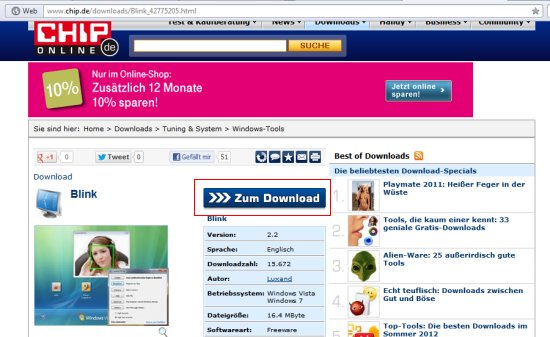
Zum Download von “Blink 2.2″ rufen Sie in Ihrem Webbrowser die Seite…

http://www.chip.de/downloads/Blink_42775205.html

…auf, klicken auf den Button “Download” und folgen den Downloadanweisungen.

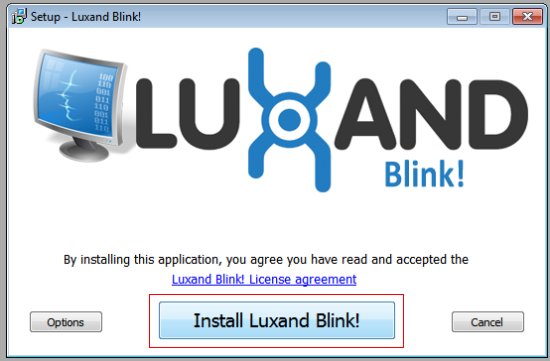
Nach dem Download öffnet sich das Setup-Fenster. Zum Installieren klicken Sie auf den Button “Install Luxand Blink!”.

Kalibrierung der Webcam

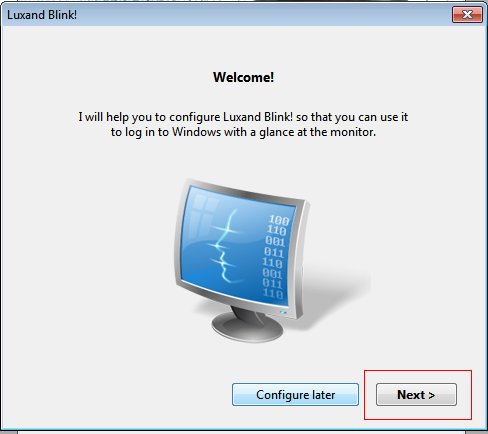
Gleichzeitig findet die Kalibrierung der Webcam statt. Um sofort zu starten, wählen Sie die Schaltfläche “Next” und bestätigen das nachfolgende Fenster ebenfalls mit “Next”.

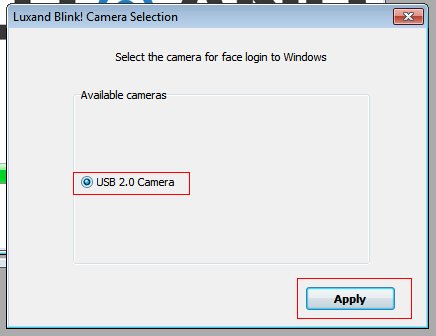
Im folgenden Fenster wählen Sie die zu benutzende Webcam aus. Ist nur eine Kamera vorhanden, wird auch nur diese angezeigt. Mit “Apply” bestätigen Sie die Auswahl.

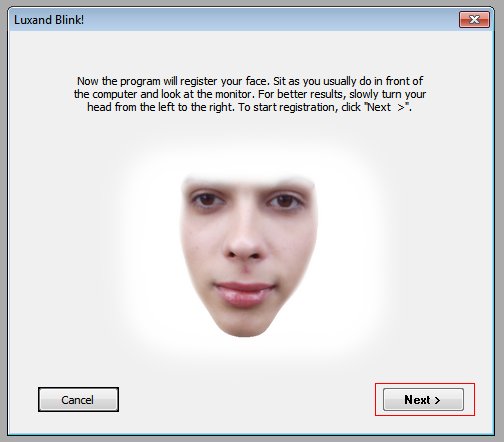
Das nächste Fenster enthält eine englische Kurzanleitung für die Anfertigung Ihres Bildprofils. Mit “Next” startet die Aufzeichnung Ihres Gesichts.

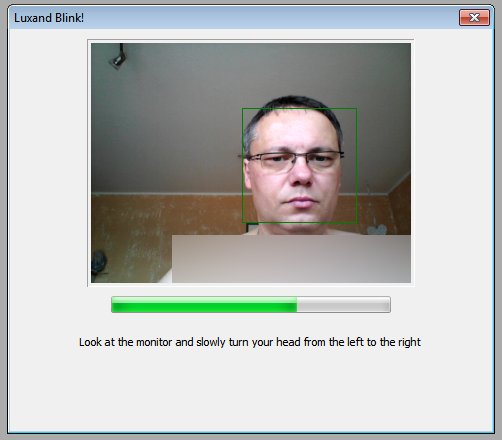
Sitzen Sie aufrecht vor der Kamera und schauen Sie auf den Monitor. Bewegen Sie den Kopf langsam von links nach rechts. Der grüne Statusbalken zeigt den Fortschritt der Registrierung an.

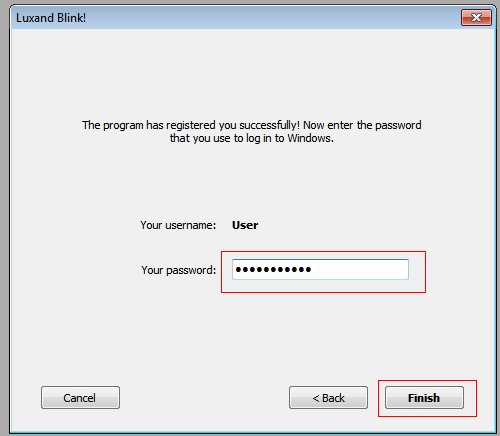
Ist die Aufnahme komplett, werden Sie direkt zum nächsten Dialogfenster weitergeleitet. Tragen Sie in das Feld “Your password” das Kennwort für Ihr Windows-Benutzerkonto ein. Mit dem Button “Finish” verknüpfen Sie Ihr Foto mit dem Benutzerkennwort.

Verlauf der Login-Vorgänge

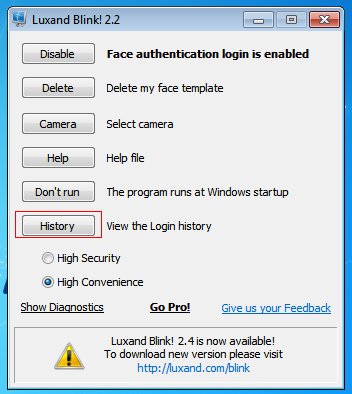
In der Windows-Taskleiste informiert Sie ein kleines, blaues Monitorsymbol darüber, dass die Gesichtserkennung aktiv ist. Mit einem Doppelklick auf das Symbol öffnen Sie das Menü von “Blink!”. Hier kann beispielsweise die Kalibrierung erneut durchgeführt werden.

Der Button “History” zeigt den Verlauf der Login-Versuche inklusive des Zeitpunktes.

Mit “Close History” wird das Fenster geschlossen, “Save shot” speichert das ausgewählte Foto auf Ihrer Festplatte und mit “Clear History” wird der Verlauf gelöscht.

Der Hersteller verspricht außerdem, dass die Software Sie auch dann erkennt, wenn Sie mit einer Sonnenbrille vor dem Monitor sitzen, oder auch plötzlich eine Narbe im Gesicht haben.

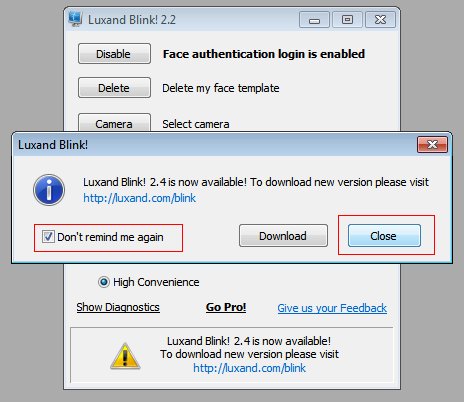
Hinweis: Nach dem Sie die Freeware installiert haben, werden Sie mit einer Meldung darauf aufmerksam gemacht, dass eine neue Version zum Download bereit steht. Dieses Update sollten Sie nicht herunterladen.

Es entfernt die bereits installierte Freeware und ersetzt sie durch eine Probeversion. Diese wird nach 20 durchgeführten Anmeldungen inaktiv und kann erst durch die Eingabe eines kostenpflichtigen Aktivierungs-Codes wieder reaktiviert werden.

Um nicht mehr an das Update erinnert zu werden, aktivieren Sie die Option “Don´t remind me again” und klicken auf “Close”.

Achtung: Foto

Die Anmeldung per Gesichtserkennung ist eine feine Sache, um schnell und ohne viel Tipperei direkt zum eigenen Konto zu gelangen. Doch Vorsicht: Hundertprozentig sicher ist das Login per Gesicht nicht. Mit ein wenig Geschick reicht es, ein Papierfoto eines Benutzers vor die Kamera zu halten, um die Anmeldung durchzuführen.

Google Analytics: nun auch Export als PDF und automatische Benachrichtigung per E-Mail möglich

Berichte aus euren Google Analytics lassen sich nun auch als PDF exportieren. Unter dem Punkt Export findet ihr jetzt die dafür zuständige Funktion, die euch den aktuell angezeigten Bericht als PDF auf die heimische Festplatte zaubert.

Das zweite Feature findet ihr gleich daneben: E-Mail. Hier könnt ihr euch die Berichte automatisiert an eure E-Mail schicken lassen. Für die, die gerne wöchentlich oder monatlich reinschauen.

In Safari das automatische Öffnen der letzten Webseiten ausschalten

OS X Lion stellt beim Neustart einer Anwendung alle zuletzt geöffneten Fenster wieder her. In Safari führt das dazu, dass nicht die in den Vorgaben definierte Startseite geöffnet wird, sondern die zuletzt angezeigten Webseiten

Das automatische Öffnen der Fenster lässt sich generell für alle Anwendungen ausschalten, wenn man in der Systemeinstellung „Allgemein“ die Option „Fenster beim Beenden und erneuten Öffnen von Programmen wiederherstellen“ deaktiviert. Oder man beendet Safari mit „Befehl-Wahltaste-Q“, um das erneute Öffnen der Webseiten zu verhindern. Im Terminal tippt man alternativ folgenden Befehl ein, gefolgt von einer Zeilenschaltung (hochgestellte Punkte stehen für ein Leerzeichen):

Defaults write com.apple.Safari NSQuitAlwaysKeepsWindows -bool false

Um die Einstellung wieder rückgängig zu machen, ersetzt man „false“ durch „true“. Auch für andere Anwendungen lässt sich auf diese Weise das Wiederöffnen von Fenstern beim Neustart unterbinden, indem man anstatt „com.apple.Safari“ den Namen einer anderen Vorgabedatei angibt. Für Vorschau lautet dieser beispielsweise „com.apple.Preview“.