backup

iPhone Backup in der iCloud – Speicherplatz voll

Mit iCloud könnt ihr – als Alternative zum herkömmlichen Backup via iTunes – eure Daten bequem und einfach sichern. Wenn ihr das automatische iCloud-Backup eingerichtet habt, fallen mit der Zeit gegebenenfalls beträchtliche Datenmengen an, die nicht in eurer iCloud Platz haben. Apple gewährt jedem Benutzer kostenlos 5 GB Speicherplatz in der iCloud. Wenn der Platz einmal knapp wird, worauf ihr mit einer entsprechenden Meldung aufmerksam gemacht werdet, solltet ihr euren iCloud Speicherplatz verwalten.

iCloud Speicherplatz verwalten

Einstellungen > iCloud > Speicher & Backup

Dazu geht ihr in die Einstellungen auf eurem iPhone, tippt auf iCloud und dann auf Speicher & Backup. Ganz oben seht ihr auch gleich, wie viel Speicherplatz euch insgesamt zur Verfügung steht (standardmäßig sind das – wie erwähnt – 5 GB) und wie viel davon noch verfügbar ist. In unserem Fall sind noch 2,7 von 5 GB verfügbar.

Tippt auf Speicher verwalten, um herauszufinden, welche Daten und Apps am meisten Platz brauchen.

icloud-speicher-verwalten-1

Als erstes seht ihr, wie viel Speicherplatz euer iPhone Backup einnimmt. Tippt es an, um mehr darüber herauszufinden.

icloud-speicher-verwalten-2

Hier seht ihr das Datum des letzten Backups und darunter auch die Backup-Größe. Wiederum unterhalb könnt ihr unter der Überschrift Backup-Optionendie zu sichernden Daten auswählen. Ihr könnt hier für jede einzelne App einstellen, ob die entsprechenden Daten im iCloud Backup gesichert werden sollen oder nicht.

Tipp: Insbesondere die Aufnahmen nehmen normalerweise – je nach Umfang der Fotos und Videos am iPhone – sehr viel Speicherplatz weg. Es ist daher sinnvoll, das Backup der Aufnahmen zu deaktivieren und diese stattdessen manuell mit eurem Mac oder PC zu synchronisieren (am Mac über iPhoto, am PC über den Explorer).

icloud-speicher-verwalten-3

Bedenkt bitte, dass die Daten jener Apps, die ihr deaktiviert, zukünftig nicht mehr in iCloud gesichert werden. Deaktiviert also unbedingt nur jene Apps, wo ihr nicht unbedingt ein Backup benötigt.

Mehr iCloud Speicherplatz kaufen

Alternativ ist es auch möglich, die kostenlos verfügbaren 5 GB iCloud Speicherplatz auf 10, 20 oder 50 GB zu erweitern. Tippt dazu unter Speicher & Backup auf Mehr Speicher kaufen.


Alte iCloud Backups löschen und iCloud Speicherplatz freigeben

Der kostenlose 5-Gigabyte-Speicher, den Apple allen Nutzern in der hauseigenen Cloud zur Verfügung stellt, ist schnell aufgebraucht; insbesondere, wenn Backups mehrerer iOS-Geräte angelegt werden sollen. WerSpeicherplatz in der iCloud freigeben möchte, sollte überprüfen, ob alte, nicht mehr benötigte Backups vorhanden sind und dieselöschen.

Tipp: Habt ihr gerade erst ein neues iPhone gekauft und als neu eingerichtet, anstatt es aus einem iCloud Backup wiederherzustellen, und nun ist euer iCloud Speicher plötzlich voll? Dann solltet ihr weiterlesen, da sich höchstwahrscheinlich nicht länger benötigte Backups eures alten iPhones in eurer iCloud befinden.

Einstellungen > Allgemein > Speicher- & iCloud-Nutzung


Um zu sehen, ob in eurer iCloud nicht mehr benötigte Backups von iOS-Geräten vorhanden sind, müsst ihr in die Einstellungen (falls ihr mehrere iOS-Geräte besitzt, könnt ihr die folgenden Schritte auf einem beliebigen Gerät durchführen). Tippt dort zunächst auf den Punkt „Allgemein“ und anschließend auf „Speicher- & iCloud-Nutzung“ (vor iOS 9 hieß dieser Punkt „Benutzung“).

Diese Ebene zeigt euch Informationen über die Speichernutzung auf eurem iPhone (unter „Speicher“) bzw. in iCloud (unter „iCloud“). Da ihr die Speicherplatz-Verwendung in eurer iCloud prüfen möchtet, tippt unter „iCloud“ auf „Speicher verwalten“.

icloud-speicherplatz-freigeben-backups-loeschen-1-350x424

Nach einer kurzen Gedenksekunde (die euer iPhone braucht, um die nötigen Infos aus dem Internet abzurufen) werden alle speicherbezogenen Informationen eures iCloud Accounts angezeigt.

Im Bereich „Backups“ findet ihr alle Backups eurer iOS-Geräte, die Speicherplatz in iCloud belegen. Habt ihr nun beispielsweise gerade euer neues iPhone 6 gekauft und findet ihr in dieser Liste ein Backup namens „iPhone 5“, dann könnt ihr dieses Backup löschen, da ihr es nicht länger benötigen werdet. (Vorausgesetzt natürlich, dass ihr für euer neues iPhone bereits ein Backup erstellt habt und alle eure Daten vorhanden sind.)

Tippt ein nicht mehr benötigtes Backup an.

icloud-speicherplatz-freigeben-backups-loeschen-2

Drückt hier nun auf „Backup löschen“, um das ausgewählte Backup unwiderruflich zu löschen und iCloud Speicherplatz freizugeben. Anhand der Backup-Größe könnt ihr bereits im Vorhinein sehen, wie viel Speicherplatz durch das Löschen des Backups frei werden wird.

icloud-speicherplatz-freigeben-backups-loeschen-3-350x298

WordPress auf eine neue Domain übertragen / umziehen. So geht’s richtig.

Geniales Tool, das alles direkt per FTP und Assistent erledigt: Migrate Guru


  • auf der Quellseite das Plugin installieren
  • Ziel-Server einen FTP-Zugang einrichten, der direkt auf die Root zeigt
  • künftige URL und FTP-Zugangsdaten im Migrate-Guru auf der Quellseite eintragen
  • als Destination-Path die Root eintragen: /


Ein anderes gutes Tool: BackupBuddy 
(BackupBuddy hat mir übrigens auch schon geholfen einen WordPress-Fehler – Java – zu finden, welchen ein anderes, aktiviertes Plugin verursacht hat. Ansonsten mit P3 Profiler oder Query Monitor nach Fehlern suchen…)


Ein Umzug deines WordPress Blogs steht an, du weißt aber nicht wie du das anstellen sollst? Ich zeige dir, wie du deinen Blog richtig von einem Server auf den Anderen umziehst.

Vielleicht hast du schon einmal deinen Blog oder eine andere WordPress Installation umziehen müssen. Zum Beispiel wenn du eine Testinstallation oder ein Kundenprojekt von deinem lokalem Webserver auf den Webspace im Internet übertragen musst.

Dabei wirst du bestimmt schon mitbekommen haben, das es nicht ganz so einfach ist ein fertig konfiguriertes WordPress zu übertragen. Eigentlich sind ja nur die Dateien und die Datenbank auf den Server zu übertragen. Anschließend die Zugangsdaten der Datenbank in der Konfiguration anpassen und fertig. So einfach ist es bei WordPress leider nicht! Der Teufel steckt hier im Detail.

Bei anderen CMS Systemen wie Drupal mag das funktionieren, bei WordPress aber leider nicht. Darum habe ich ewig im Netz recherchiert um eine wirklich umfassende Lösung zu entwickeln, die auch wirklich funktioniert.

Die Probleme eines WordPress Umzugs

Es gibt viele Anleitungen für im Internet, wie man einen Server-Umzug oder Domain-Umzug von WordPress macht. Dort ist immer die Rede davon, das du das Datenbank-File, welches du per phpMyAdmin gesichert hast, mit der „Suchen/Ersetzen“-Funktion eines Texteditors die alte Domain mit der Neuen ersetzt.

So habe ich das auch immer probiert und es hat nicht funktioniert. Ich musste anschließend immer die Theme Einstellungen neu einrichten, oder einige Plugins haben nicht mehr funktioniert und mussten komplett neu eingerichtet werden. Also bin ich selber dem Problem auf den Grund gegangen.

Der Übeltäter eines WordPress Server-Umzugs oder Domain-Umzugs oder sogar nur ein Domain-Wechsel ist die Datenbank. Genauer gesagt, die Art und Weise wie WordPress die Daten dort ablegt. WordPress speichert die vollen Verzeichnispfade, sowie die Domain mehrfach serialisiert in den Einstellungen. Diese müssen vor dem Einspielen auf den neuen Server im der Datenbank Datei auf die neuen Werte korrigiert werden.

Und es kommt noch schlimmer. WordPress speichert diese Einstellungen zusätzlich noch serialisiert. Da heißt die Anzahl der Zeichen wird zusätzlich auch gespeichert. Dadurch funktioniert ein einfaches Suchen und Ersetzen funktioniert also nicht.

Wenn ich jetzt z.B. die Domain. in der Datenbank durch http://meine-neue-seite.de ersetze, stimmt zwar die Domain, aber die Anzahl der Zeichen hat sich geändert. Hier müsste dann anstelle einer 24 muss dort dann eine 29 stehen, wie nachfolgendes Beispiel zeigt.

01_wp_sicherung_serialisierte_anzahl

Serialisierte Zeichenketten in WordPress

Diese Änderungen müssen nicht nur für die Domain erfolgen sondern auch für die Einträge in der Datenbank, wo WordPress den Pfad des Verzeichnis gespeichert hat. In meinem Fall waren das bei einer sehr großen WordPress Webseite, mit ca. 60 Plugins ca. 13000 Einträge. Wie du siehst, das kann man sich nicht mehr per Hand erledigen.

Nachdem ich dir jetzt erläutert habe, wo die Probleme bei einem WordPress Umzug liegen, zeige ich dir im nächsten Abschlitt die Lösung dieser Aufgabe.

So ziehst du dein WordPress richtig um

In dieser Schritt für Schritt – Anleitung zeige ich dir wie du dein WordPress sicher und einfach auf den neuen Webspace überträgst. Und anschließend funktionieren auch wirklich alle Einstellungen wie gewohnt.

Schritt 1

Als erstes lädst du alle Dateien deiner WordPress-Installation mit einem FTP-Programm von dem Server auf deinen lokalen Computer herunter. In dem Fall meine ich natürlich die Quell-Installation. Ich verwende dafür das kostenlose FTP Programm FileZilla. Du kannst dafür aber auch jedes andere FTP-Programm verwenden.

Das kann je nach Größe deines WordPress Blogs einige Zeit in Anspruch nehmen. Bei mir waren es nach ca. 2 Jahren ca. 4 GB. Sicherlich auch, weil hier einige Komplettsicherung meines Backup-Plugins dabei waren.

Schritt 2

Jetzt installierst du in deinem bestehenden und noch lauffähigen WordPress-Blog das Plugin „WP Migrate DB„. Dieses Plugin findest du wie gewohnt über die Plugin Suche von WordPress oder in im offiziellen Plugin Directory auf Wordpress.org.

Das Plugin gibt es in einer kostenlosen und in einer kostenpflichtigen Version. Die kostenlose Version reicht aber für deinen Umzug aus und es leistet sehr gute Dienste. Nach erfolgreicher Installation findest du das Plugin unter dem Menüpunkt „Werkzeuge -> Migrate DB“.

02_wp_sicherung_wp_migratel

WordPress Plugin WP Migrate DB

„WP Migrate DB“ zeigt dir auf der Migrate-Seite die derzeitigen Einstellungen für deine Domain und deinen Server-Pfad in den feldern unter „Find“. Hier befindet sich deine WordPress Installation derzeitig. Jetzt musst du nur in den rechten Feldern unter „Replace“ den neuen Domain-Namen und den neuen Server-Pfad eintragen. Die Felder für die URL und den Pfad sind bereits aufgeführt.


03_wp_sicherung_wp_migrate_einstellungen_1

WP Migrate DB – Pfade eintragen

Wenn sich zum Beispiel deine Domain oder der Server-Pfad nicht ändert, musst du hier in den Replace-Feldern die gleichen Daten eintragen, wie bei „Find“. Den Server-Pfad des neuen Servers erfährst du aus der PHPinfo.

Leere Textdatei unter phpinfo.php abspeichern und folgendes einfügen:

<?php
// Show all information, defaults to INFO_ALL
phpinfo();
?>

Danach per FTP-Client auf den Server übertragen und via http://www.meine-seite.de/phpinfo.php aufrufen. 

Den absoluten Pfad findet man unter dem Punkt:

_SERVER[„DOCUMENT_ROOT“]


Exkurs: Den absoluten Pfad ermitteln

Für einige arbeiten im Internet ist es erforderlich den absoluten Pfad (DOCUMENT ROOT) zu ermitteln, am einfachsten ist dies mit einer einfachen PHP – Datei. Dazu öffnen wir einen ganz normalen Texteditor (nicht Word!), und kopieren den nachfolgen Code in diese leere Textdatei und speichern diese Datei unter dem Dateinamen absoluter-pfad.php ab.

Hier der Code:

<?php $pfad = getcwd();
echo $pfad;
?>

Nun laden wir diese Datei mittels FTP in das Verzeichnis, von dem wir den absoluten Pfad ermitteln wollen, nach dem hochladen rufen, wird die Datei absoluter-pfadt.php im Browser auf, also www.ihre-domain.de/absoluter-pfad.php oder www.ihre-domain.de/verzeichnis-xyz/absoluter-pfad.php und bekommen nun den absoluten Pfad angezeigt.


Absoluten Pfad ermitteln auf einem kleinen Umweg

Das funktioniert am einfachsten über das Anti-Malware-Tool von GOTMLS.NET. Beim Scannen wird das Stammverzeichnis unter „Scan Details“ angezeigt. (Außerdem holt man sich keine Malware auf den neuen Server 😜 )


04_wp_sicherung_wp_migrate_einstellungen_2

WP Migrate DB – Erweiterte Einstellungen

Im unteren Bereich kannst du weitere Einstellungen anhaken. Dazu musst du den Bereich „Advanced Options“ aufklappen. Hier hast du zusätzlich die Möglichkeit zu entscheiden, ob du bestimmte DB-Einträge, wie Revisionen, Spam.Kommentare oder temporär gecashte Daten nich mit exportieren möchtest. Damit kannst du dein Export-File kleiner halten. Jetzt solltest du noch den Haken bei „Compress file with gzip“ rausnehmen, damit du ein unkomprimiertes Datenbank-File erhälst.


Anschließend klickst du auf den Button „Migrate“ und startest damit den Export. Jetzt öffnet sich ein Fenster, welches dich über den Export-Fortschritt der Datenbank informiert. Je nach Größe deiner Datenbank kann dieser Vorgang einige Minuten in Anspruch nehmen. Im Anschluss kannst du die fertige Export-Datei auf deinen PC downloaden.

05_wp_sicherung_wp_migrate_einstellungen_3

WP Migrate DB – Exportvorgang

Schritt 3

So, jetzt musst du nur noch das geänderte Datenbank-File in die neue MySQL Datenbank importieren. Das machst du am besten wieder über phpMyAdmin. Wenn die Datei zu groß ist um Sie mit phpMyAdmin zu importieren, kannst du zusätzlich den MySQL Dumper installieren und dieses Tool für den Import der WordPress-Datenbank nutzen.

06_wp_sicherung_db_import

WP Datenbank über phpMyAdmin importieren

Schritt 4

Als letzten Schritt musst du natürlich noch die Datei wp-config.php anpassen. Das hatte ich noch vergessen und der Tom hat mich in den Kommentaren darauf aufmerksam gemacht. Die Datei wp-config.php findest du im Hauptverzeichnis deiner WordPress-Installation. Hier musst du jetzt die Zugangsdaten deiner neuen Datenbank eintragen. Diese hast du vorhin schon einmal benutz, wo du dich in die phpMyAdmin Oberfläche deines neuen Providers eingeloggt hast. Dein Provider stellt dir die vollständigen Zugangsdaten zur Verfügung.

07_wp_config_anpassen

Zugangsdaten in der wp-config.php anpassen

Tipp zum MySQL Import

Viele Webspaces haben auch einen SSH Zugang. Damit kannst du natürlich die Datenbank-Sicherung auch per Linux-Shell in die neue Datenbank einspielen. Der Vorteil ist hierbei, das du nicht an irgendwelche Ausführzeiten von PHP gebunden bist. Meistens geschieht das komplett fehlerlos und wesentlich schneller als.

Als letztes musst du jetzt gegebenenfalls noch die Domain selber auf den neuen Server umziehen. Wenn du deinen Blog mit einer neuen Domain betreiben willst, entfällt dieser Punkt natürlich. Den Domian-Transfer startest du über die Admin-Oberfläche deines Hosting-Anbieters. Wie das da funktioniert erfährst du auf den Hilfe-Seiten deines Hosters.

Jetzt sollte dein WordPress Blog auf dem neuen Server wieder so funktionieren, wie auf dem alten Webserver. Alle Einstellungen der Plugins sowie des Themes sind erhalten geblieben und funktionieren wieder wie gewohnt.

Fazit

Mit ein klein bisschen Vorbereitung ist es problemlos möglich einen WordPress-Blog auf einen anderen Server umzuziehen. Ich habe diese Schritt für Schritt Anleitung entwickelt, weil ich selber sehr oft damit Problem hatte.

Wenn dir diese Anleitung weiter geholfen hat, schreibe mir doch einfach einen kleinen Kommentar unter diesem Beitrag. Ich würde mich sehr freuen zu erfahren, wie es dir beim WordPress-Umzug ergangen ist.

WordPress CRON Job startet nicht

1. Maintenance mode?

Firstly: is your website in maintenance mode? This disables scheduled tasks of all kinds – so turn it off first.

2. No visitors?

WordPress’s scheduler relies on the site having visitors. No visitors means that WordPress doesn’t run, and therefore can’t hand over to the scheduled task. If your site is in development, and you schedule a backup run for a time when all the developers are asleep, then that may be the cause for the scheduled task not running. (Read more here).

3. Is your scheduler explicitly disabled?

Perhaps your site has WordPress’s scheduler disabled in the configuration.UpdraftPlus versions 1.6.61 and later will alert you of this; to check manually, look for a line like this in your wp-config.php file (which is found in the root directory of your WordPress install), and remove it (or change true to false, making sure there are no quote marks around false):

define('DISABLE_WP_CRON', true);

In this case, the disabling may be something your web hosting company did intentionally, so be aware that they may re-disable it. Or, it may be something that you did intentionally, and you may have set another means of calling WordPress’s scheduler system, perhaps via your web hosting company’s control panel. In that case, the message about DISABLE_WP_CRON is to be expected – but note that it is then your responsibility to make sure that the scheduler is called frequently enough to process all the jobs scheduled on your site. No backups, even those scheduled with “Backup Now” will run until the time that you have set the scheduler system to be called.

Also – note that it’s possible for DISABLE_WP_CRON to be set in a file other than wp-config.php; wp-config.php is simply the most likely (99%) place. If you have a warning about DISABLE_WP_CRON, but it is not found in wp-config.php, then it will be somewhere else – you will need to hunt for it.

4. Loopback connections are disabled?

Some web hosting providers (one big one: Heart Internet) purposefully (though for no good reason) disable the “loop-back” connects that allows WordPress to run its scheduler. In such a case, you can try this use WordPress’s alternative scheduling system – instructions here. The instructions amount to one thing: add a line anywhere in the middle of your wp-config.php file as follows (don’t add it too late in the file, or it will take no effect):

define('ALTERNATE_WP_CRON', true);

5. Try using a cron job

If your web hosting company gives you “shell” access and you can set up cron jobs, and if you are confident/skilled enough to use that, then that’s a great solution. Jobs run that way won’t face any time-out issues imposed by the webserver. Read more about running via the shell here.

6. Is your entire website password-protected?

Another cause is if your entire website is password-protected at the HTTP level (e.g. via a .htaccess file). This also prevents WordPress’s scheduler from working. You should configure your webserver to allow “loop-back” connections (i.e. connections to self), otherwise you WordPress scheduler and everything that depends upon it will be broken. If you are using Apache and .htaccess, then adding these two lines to the access control section of your .htaccess should work – after replacing a.b.c.d with your website’s IP address):

Allow from a.b.c.d
Satisfy Any

Please note: The above suggestion is just a suggestion. .htaccess configuration is a very big subject. UpdraftPlus neither “supports” nor “doesn’t support” different .htaccess configurations, because .htaccess files operate at quite a different level to WordPress plugins. If you enter the correct instructions in your .htaccess file to permit access, then UpdraftPlus will work. But if you are not sure of the correct instructions for your particular server, then you need to consult with either your web-hosting company or your local .htaccess guru.

Windows Defender deaktivieren und entfernen

windows-10-defender-deaktiviert-fenster

Since Windows Vista, your operating system comes with an anti spyware program called Windows Defender. It’s a small piece of software that runs in the background to help protect your computer from various pieces of spyware and malicious software. Defender has been around since 2006 and although not a fully featured security application, it does at least offer some protection for Windows Vista and 7 out-of-the-box. In Windows 8, Microsoft went a step further basically renamingMicrosoft Security Essentials to Defender, and it’s now an antivirus package as opposed to just small resident anti spyware tool.

The problem with all Defender versions in Windows Vista and above is it’s integrated into the operating system and installs by default with no visible or hidden option to uninstall. Many people are looking for ways to disable, uninstall or remove it from their system as they prefer to use other software. Windows XP users at least have the luxury of choosing whether they want to download and install Defender in the first place as it’s a separate package, and then have the option to uninstall again through Add or Remove Programs. Luckily most of the time when you install a new anti spyware program or antivirus application that includes anti spyware, it should be smart enough to disable Windows Defender as your new software takes care of it from now on. However, if Defender is still running or causing other issues, you need to know how to turn it off manually or in more extreme cases remove it from the system completely. Here we show you how to do both.

windows defender program is turned off

Disabling Defender In Windows Vista And 7

Defender in Windows Vista is slightly more integrated into the operating system as opposed to Windows 7 with added options for protecting Internet Explorer, startup items and services/drivers etc. It also includes a tray icon for the program which is started with Windows that needs to be removed. There are two easy ways to disable Defender in Windows 7 and Vista:

Method #1

1. Click Start and type services.msc into the search box, or go to Control Panel -> Administrative Tools -> Services.

2. Look for “Windows Defender” in the services list and double click on it to bring up the Properties window.

disable Windows Defender service

3. Click the Stop button to stop the Windows Defender service and then click on the Startup type drop down menu and select Disabled. Press OK.

Stop Windows Defender Services

Method #2

1. This way is just as easy, go to Control Panel -> Windows Defender, or if it’s running in the tray under Vista, simply double click on the tray icon.

2. Click on Tools and then go to Options.

windows defender tools option

3a. In Windows Vista scroll right to the bottom of the window and you’ll see an option “Use Windows Defender” under Administrator options. Simply uncheck “Use Windows Defender” and click Save, Defender will now be turned off.

Uncheck Use Windows Defender

3b. Defender is laid out slightly differently in Windows 7. In the Options window, click on Administrator down the left and then uncheck “Use this program” and click Save.

administrator use this program

Removing The Startup Entry

If you stop and disable Vista’s Windows Defender from Services and do not disable the Windows Defender tray program (MSASCui.exe) from starting with Windows, you’ll likely get the following error message:

Application failed to initialized: 0x800106ba. A problem caused this program’s service to stop. To start the service, restart your computer or search Help and Support for how to start a service manually.

Application failed to initialized 0x800106ba

1. Click Start and type msconfig into the search box.

2. Go to the Startup tab and uncheck Windows Defender displayed in the Startup Item column. Click OK and at the restart box check “Don’t show this message again” and then click “Exit without restart”.

disable Windows defender from MSCONFIG

Of course, there are many other tools around that can disable Windows startup entries such as CCleaner which you can use instead if you wish.

Disabling Windows Defender In Windows 8

As we mentioned above, Windows 8 Defender is now pretty much the full Microsoft Security Essentials antivirus software under the Defender name. It can also be disabled using two methods which are basically the same as for Windows Vista and 7. The first method of disabling the Windows Defender service is exactly the same as Method #1 above, the second is slightly different because of the MSE looking interface.

1. Go to Control Panel -> Windows Defender or click on the Start Screen -> right click -> All Apps -> Windows Defender.

Windows 8 Defender

2. Click on the Settings tab -> click Administrator on the left, and then uncheck the “Turn on Windows Defender” box and save the changes.

turn off windows defender 8

Windows 10 Defender ausschalten und einschalten

Anleitung: Defender ausschalten unter Windows 10

Wer den Defender nur vorrübergehend ausschalten oder wieder einschalten will, der kann dies am besten über die Dienste machen. Hier besteht nicht nur die Möglichkeit den Dienst kurzzeitig anzuhalten und nach einem Neustart wieder zu starten, sondern über diesen Weg kann man den Windows 10 Defender auch komplett deaktivieren. So bleibt der Windows Malwareschutz auch nach einem Neustart komplett deaktivieren und ausgeschaltet.

  1. Einstellungen im Startmenü öffnen
  2. Auf Update und Sicherheit und dann unter Windows Defender den Echtzeitschutz ausschalten

Defender über die Registry deaktivieren

Alternativ zu dieser Methode kann man auch über die Registry kinderleicht den Defender unter Windows 10 ausschalten. Wer also nicht über die Dienste gehen möchte, der muss folgendermaßen in der Registry vorgehen und einen bestimmten Wert ändern.

  1. Öffne die Registry über die Windows-Taste + R und gebe dort “regedit” ein.
  2. Jetzt navigierst Du zu dem Pfad “HKEY_LOCAL_MACHINESOFTWAREPoliciesMicrosoftWindowsWindows Defender” und erstellst über einen Rechtsklick einen neuen Schlüssel mit dem Namen “Windows Defender”.
  3. In diesem Pfad öffnest Du wieder das Kontextmenü über die rechte Maustaste und erstellst einen “DWORD-Wert (32-bit)” und diesen nennst Du “DisableAntiSpyware”.
  4. Setze hier den Wert auf 1 und speichere den Schlüssel ab.
  5. Jetzt ist der Windows Defender über die Registry deaktiviert worden. Um diesen wieder zu aktivieren, einfach den Wert von 1 auf 0 ändern.

Einzelne Dateien oder Ordner aus dem Scan ausschließen

Wer den Defender trotzdem nutzen möchte aber einfach nur einzelne Verzeichnisse, Dateien oder Dateiendungen aus dem Scan ausschließen will, der kann dies natürlich auch über die Einstellungen machen und das geht folgendermaßen.

  1. Öffne das Startmenü und gehe über die “Einstellungen” auf den Punkt “System”.
  2. Navigiere dort wieder zu dem “Windows Defender” und gehe auf der rechten Seite auf den Punkt “Einen Ausschluss hinzufügen”.
  3. Hier hast Du jetzt die Möglichkeit nicht nur einzelne Dateien sondern auch ganze Ordner, Dateitypen und Prozesse auszuschließen.
  4. Eine sehr nützliche Sache vor allem deswegen, weil man jetzt auch einzelne Programme ausschließen kann. Wenn es zum Beispiel Probleme mit Spielen oder Programmen wie Steam und Co. gibt.
  5. Wenn man eine falsche Datei oder Ordner angegeben hat, kann man dies jederzeit rückgängig machen über den Eintrag und “Entfernen”.

Das war unsere kurze Anleitung zum Deaktivieren von dem Windows 10 Defender. Sollte es noch Fragen geben oder wenn irgendwas nicht funktioniert wie beschrieben, einfach einen Kommentar hinterlassen.


!!! Completely Uninstalling Windows Defender !!!

For most users, simply turning off Windows Defender or disabling it via the Services Control Panel should be enough to stop it running. If for whatever reason you’re still having some sort of issue or are determined to remove Defender completely from the system, unfortunately is isn’t possible using Programs and Features or the Turn Windows features on or off window.

Although there is no official way to cleanly uninstall Defender, it is possible to remove the service, Control Panel entry, other related registry entries and all the files and folders manually so Defender is unofficially removed from the system. This does present its own set of problems though as the registry keys, files and folders are all protected with enhanced permissions and you have to take ownership of them all. Also, once removed, you can’t re-install Defender again because it isn’t a separate package.

As there seems to be no tool around to do it for you, we’ve decided to create our own little utility that can delete all the necessary protected registry keys, files and folders at the click of a button. Currently the program works great on Windows Vista and 7’s Defender but does not work and shouldn’t be used on Windows 8, we may include full Windows 8 Defender support in future if people request it.

Windows Defender Uninstaller

Simply download the portable Windows Defender Uninstaller and run it, then click the button to uninstall Defender. The lower pane will show what’s being deleted and if there are any errors. For best results, it’s best to disable Defender beforehand using one of the methods above. Please use this tool at your own risk as once Defender has been removed, it cannot easily be re-installed, make sure you have backups to hand in case you change your mind later on.

Alternative: NoDefender.zip 

Manually Removing Defender

For the more experienced, removing the Windows Defender service, files, folders and Control Panel entry can be done manually, but as they’re all protected, you need to know how to delete a protected registry key and how to take ownership of folders with a tool like WinOwnership or theTake Ownership context menu .

1. Open a command Prompt and type the following to stop and then delete the Defender service:

sc stop windefend

sc delete windefend

sc stop windefend

2. Next you need to grant full permissions to and delete the following registry key so the Defender Control Panel entry can be deleted:

HKEY_LOCAL_MACHINESOFTWAREMicrosoftWindowsCurrentVersionExplorer
ControlPanelNameSpace{D8559EB9-20C0-410E-BEDA-7ED416AECC2A}

3. Also grant full permission and delete the Defender programregistry key:

HKEY_LOCAL_MACHINESOFTWAREMicrosoftWindows Defender

4. Now take ownership of and delete the following folders:

C:Program FilesWindows Defender

C:ProgramDataMicrosoftWindows Defender

C:Program Files (x86)Windows Defender (for 64-bit users only)

After that is done, Defender should now be removed. Windows may complain that Defender is turned off but this will disappear after a reboot or you can go into Action Center and tell it not to monitor your anti spyware software.

turn off messages about spyware and related protection

Of course we don’t recommend disabling or uninstalling Windows Defender for the sake of it, especially if it’s causing you no issues or there is no specific need to do so. Disabling Windows Defender will leave your computer unprotected from spyware and other malware, so you obviously need to make sure you have another anti spyware program or security package to replace it.

Restore von SuperDuper! Backup

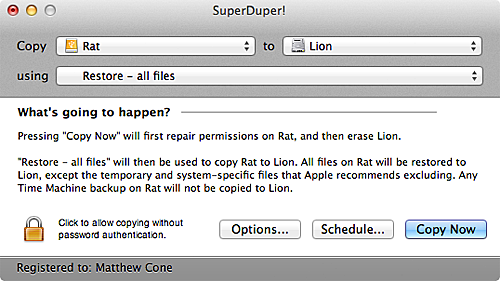
You made backups with a third-party application called SuperDuper!. Now maybe the time has come to transfer your backup onto another hard drive. Maybe the unthinkable happened and your primary hard drive failed. Or maybe you just replaced your primary hard drive with a new, larger drive. Whatever the case, you need restore from your SuperDuper! backup.


Here’s how to restore from a SuperDuper! backup:

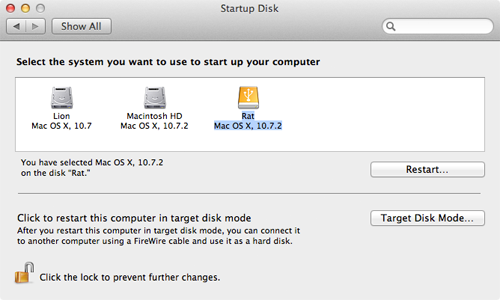
  • Connect the backup drive to the computer, if it is not already connected. (If your primary hard drive has failed, you can boot from your SuperDuper! backup drive by using it as the startup disk. For instructions, see How to Change Your Mac’s Startup Disk.)Note: You cannot restore the backup to the current startup disk.
  • Open the SuperDuper! application. The window shown below appears.
  • Select the backup disk from the Copy menu.
  • From the To menu, select the hard disk you want to restore the backup to.
  • From the Using menu, select Restore – all files.
  • Click Copy Now. SuperDuper! starts restoring your backup to the selected hard drive. Depending on the size of your hard drive, this can take a couple of hours. You can continue using your computer while SuperDuper! is restoring the hard drive.

How to Change Your Mac’s Startup Disk

Mac von HDD auf SSD mit Time Machine Backup umstellen

Schritt für Schritt: OSX mit Time Machine auf neuer SSD installieren

    • Time Machine Backup machen

Verständlicherweise muss man ein aktuelles Backup erstellen, von dem man wiederherstellen möchte.

    • Macbook aufschrauben und HDD durch SSD ersetzen
    • Externe Festplatte mit dem Time Machine Backup anschließen und Macbook einschalten

Das Macbook sucht zuerst auf der internen Platte nach etwas bootbaren, da diese aber komplett leer ist, schaut es dann ob nicht eine DVD oder etwas anderes externes hilft. Time Machine meldet sich dann mit den grundsätzlichen Tools. Es dauert etwas bis am Bildschirm etwas erscheint, einfach kurz warten.

    • SSD formatieren

Ich habe direkt ‘Wiederherstellen’ ausgewählt, dann wird jedoch die SSD nicht gefunden. Ihr müsst zuerst den letzten Punkt ‘Festplatten Dienstprogramme’ antippen, dann die SSD auswählen, den Reiter ‘Partitionieren’ antippen und sie mit den Standardeinstellungen (Mac OS Extended (Journaled), ggf. eigener Name) formatieren.

    • Nun könnt ihr die Festplatten Dienstprogramme schließen und ‘Aus Time Machine-Backup wiederherstellen’ auswählen

Wählt die zuvor formatierte SSD aus und das gewünschte Backup (vermutlich das aktuellste). Nun zurücklehnen und warten bis alles fertig ist. Dauert aufgrund der externen Festplatte je nach Datenmenge einige Stunden. Aber danach geht es mit SSD Geschwindigkeit weiter. Lohnt sich.

Für andere ist es vermutlich selbstverständlich, dass man für den Wechsel von HDD auf SSD keine Hilfsmittel außer der externen Festplatte braucht. Da ich selbst die Time Machine bisher nur zum Wiederherstellen einzelner Dateien genutzt habe, wusste ich nicht, wie einfach es ist das gesamte System damit wiederherzustellen und dass ich dafür kein eigenes OSX Installationsmedium brauche.

Windows 8 Backup und Datentransfer

Das eingebaute Windows 8-Backup – Backup anlegen und wiederherstellen

Ein eingebautes Backup-System gab es bereits unter Windows 7 und auch XP hatte das schon, allerdings haben das, so Microsofts eigene Aussagen, nur rund 5 Prozent der Nutzer auch in Anspruch genommen.

Eine regelmäßige Datensicherung sollte nicht vernachlässigt werden und wird dieser Tage immer wichtiger. Spätestens, wer einmal seinen kompletten Bestand MP3s, Fotos oder Filme an einen PC-Crash verliert, der weiß, wovon wir sprechen. Nachfolgend erklären wir euch Schritt für Schritt, wie ihr das eingebaute Windows 8 Backup ausführt und was ihr gegebenenfalls dabei beachten müsst.

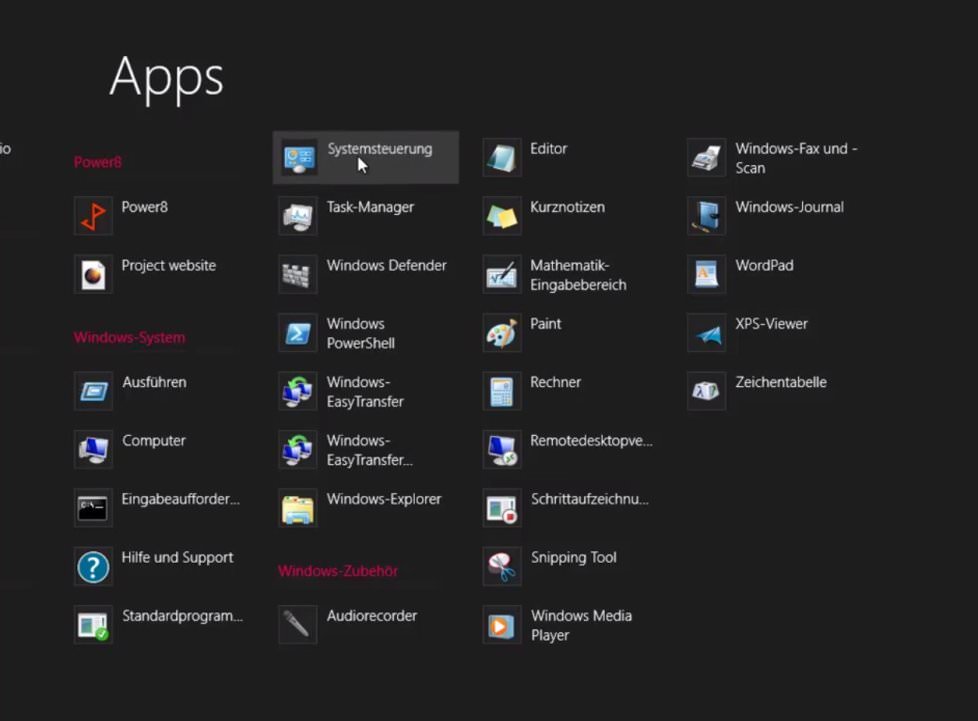
Windows 8-Backup anlegen: Nicht nur die Backup-Funktion hat sich in Windows 8 ein gutes Versteck ausgesucht. Auch die Systemsteuerung ist schwerer zu finden denn je. Sucht sie entweder direkt über die Eingabe, findet sie im Explorer oder unter Apps.

978x721xwindows-8-backup-anlegen_1.jpg.pagespeed.ic.1IfxlvcVbO

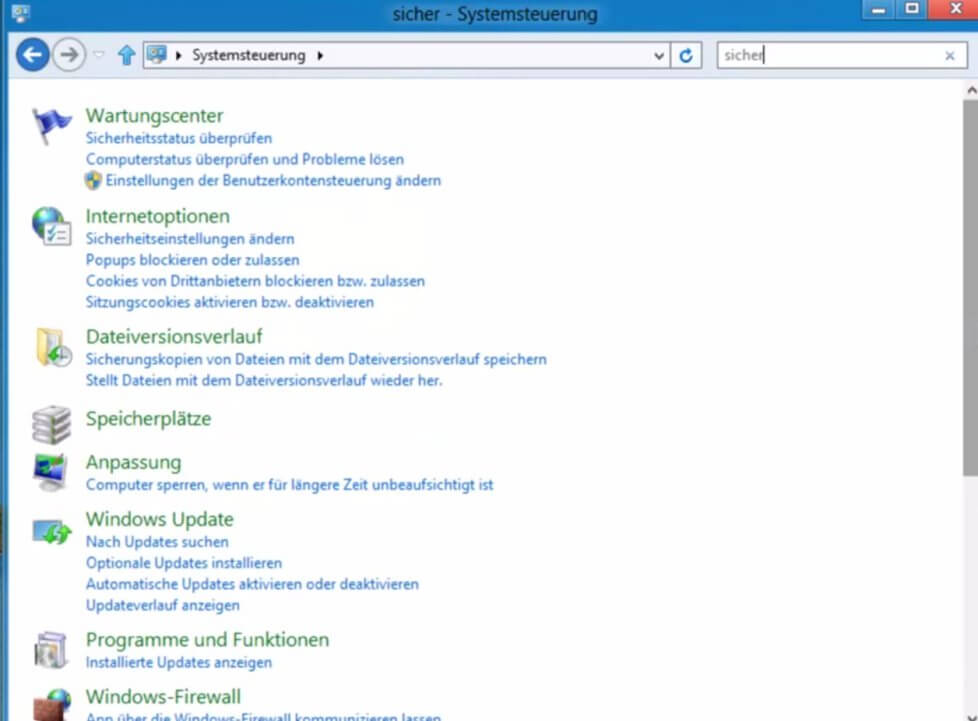
Was sich hier kryptisch als Dateiversionsverlauf ausgibt, ist im Grunde nichts anderes als die Backup-Funktion. Sucht entweder direkt danach oder nach Sicherheit, um alle möglichen relevanten Themen angezeigt zu bekommen.

978x721xwindows-8-backup-anlegen_2.jpg.pagespeed.ic.MKx-ARuyKD

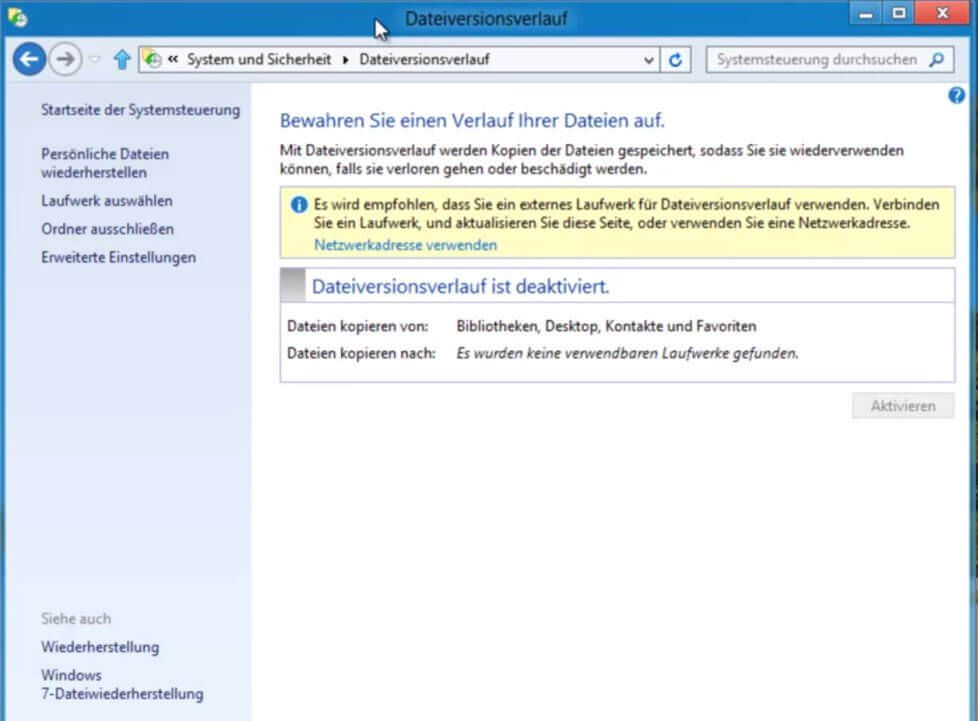
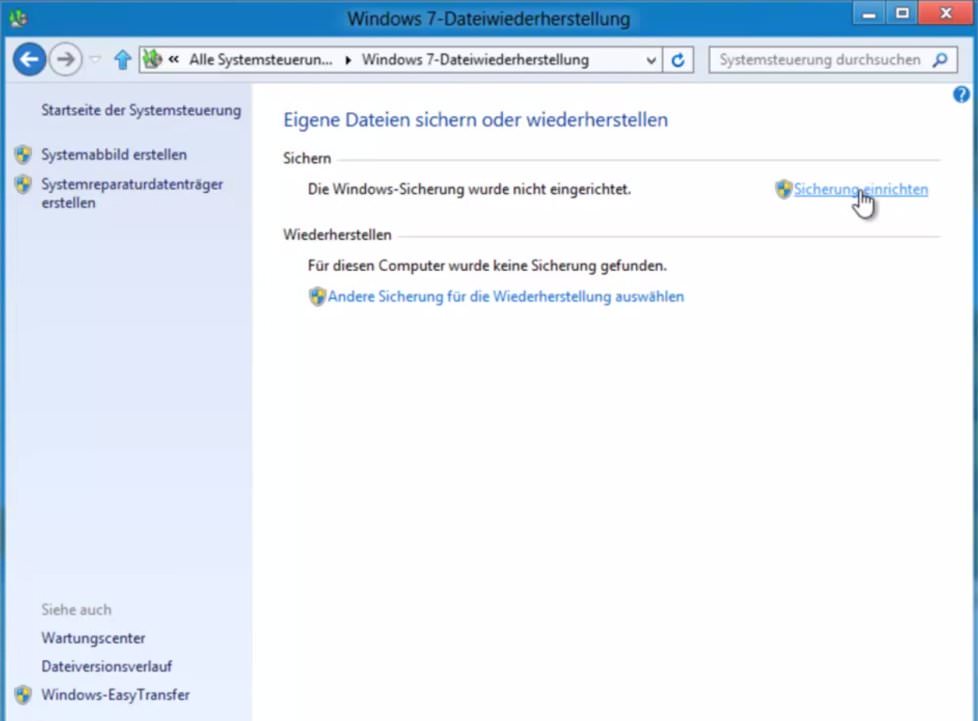
Wenig einladend und wenig selbsterklärend. Herzlich Willkommen im neuen Tor zu eurem Windows 8-Backup. Wählt unten links Windows 7-Dateiwiederherstellung

978x721xwindows-8-backup-anlegen_3.jpg.pagespeed.ic.akgQeo6p_0

 …und führt, sofern ihr die gewohnte Oberfläche wieder erkennt, das Backup aus. Ist dies nach wie vor #Neuland für euch, klickt nun auf Sicherung anlegen.

978x721xwindows-8-backup-anlegen_4.jpg.pagespeed.ic.JfEqiZ-c_C

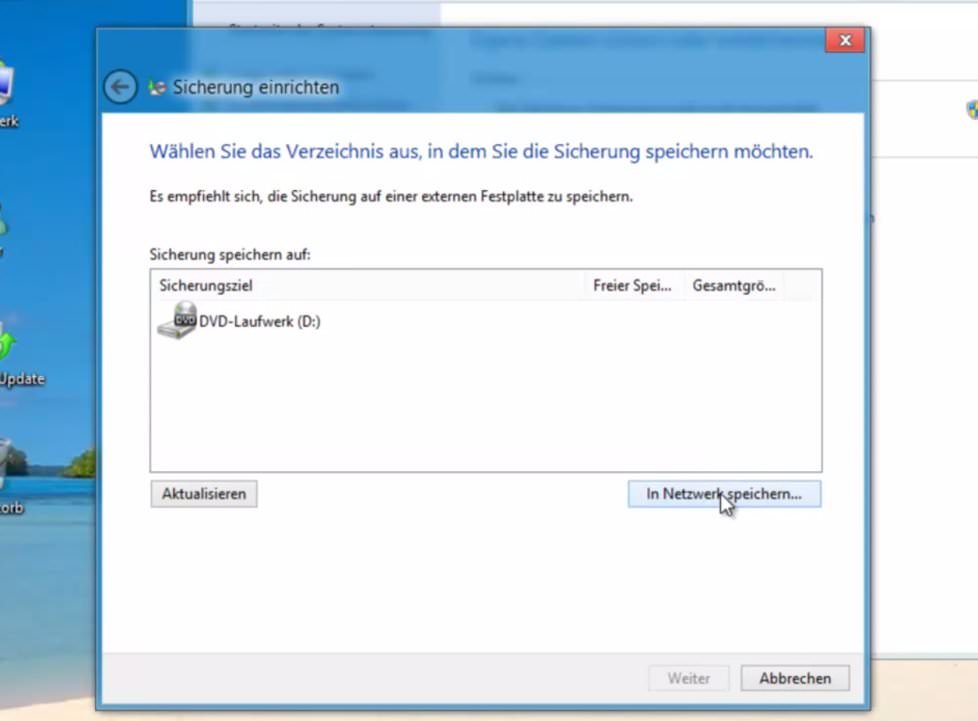
Ihr könnt nun das Zielverzeichnis für euren Backup festlegen. Im Idealfall sollte es sich um ein externes Laufwerk handeln, ihr könnt aber auch ein Netzwerk heranziehen, von dem ihr die Sicherung notfalls auffrischen könnt.

978x721xwindows-8-backup-anlegen_6.jpg.pagespeed.ic.zb-7p-E_3Z

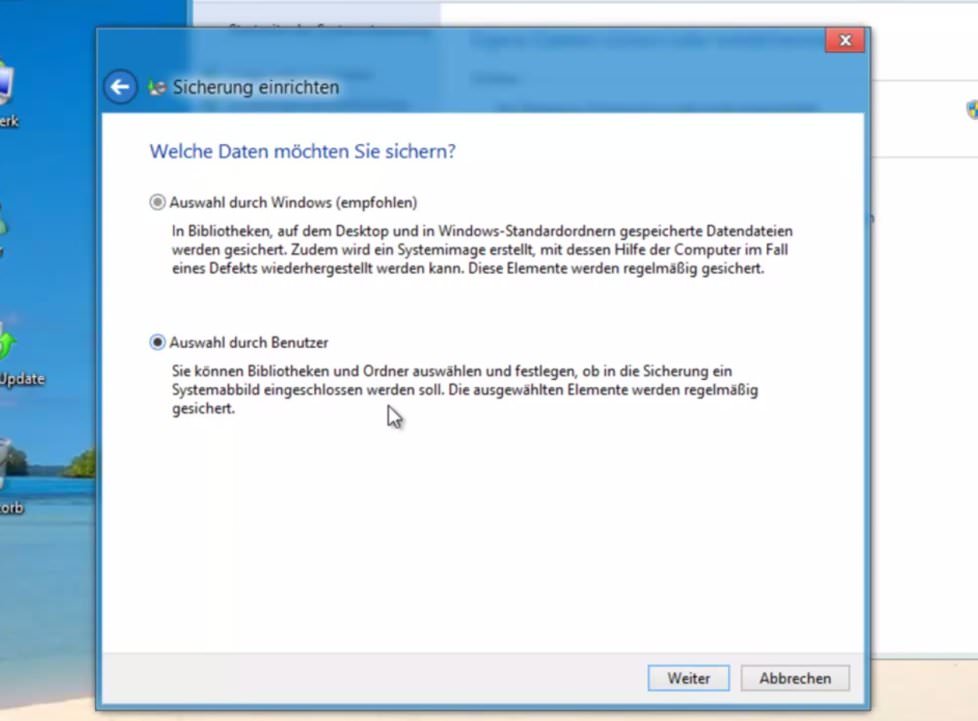
Legt nun fest, ob Windows die Standarddaten (Bibliotheken) sichern soll oder ob ihr selbst Hand an die Auswahl legt (empfohlen).

978x721xwindows-8-backup-anlegen_8.jpg.pagespeed.ic.MiaR4xgPE8

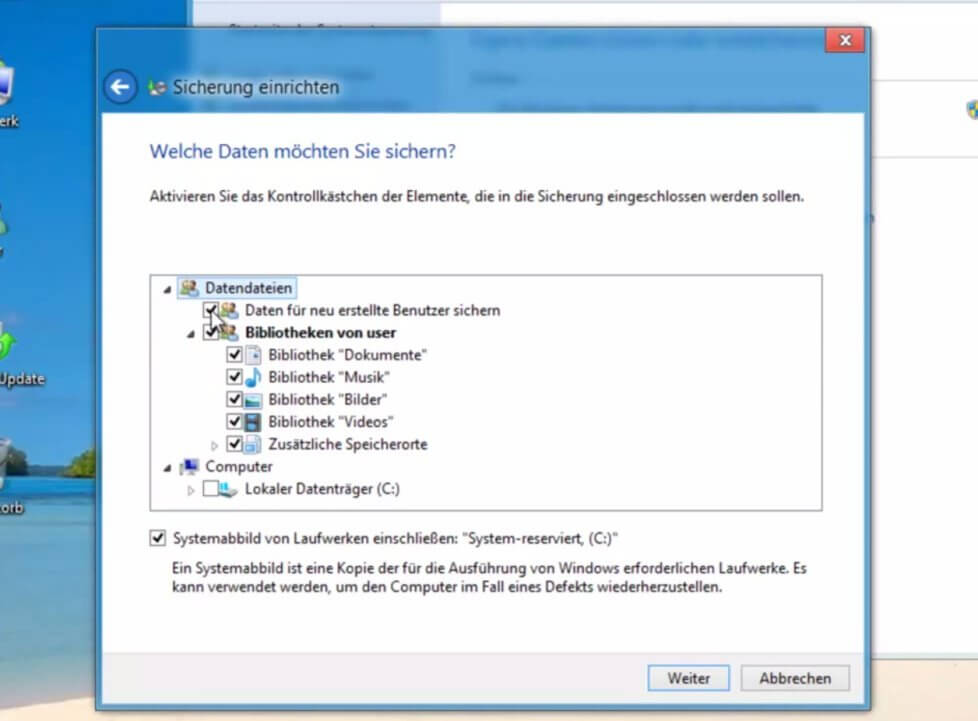
Wählt alle Daten aus, die für ein Backup in Frage kommen. Ihr könnt in den Verzeichnispfaden navigieren und mögliche Ausnahmen durch Entfernen der Haken ausgrenzen. Der Haken für Systemabbild erstellen kann auf Wunsch entfernt werden, wenn ihr ein schnelles Backup ausführen wollt.

978x721xwindows-8-backup-anlegen_9.jpg.pagespeed.ic.qGt17Ryqv2

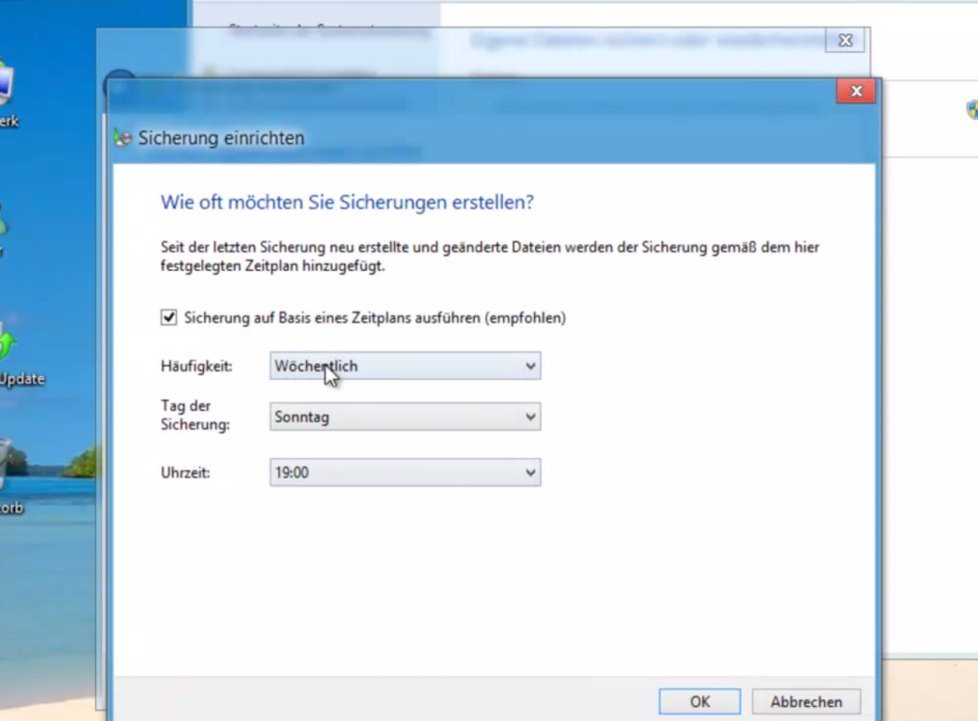
Wollt ihr, dass das Backup zu regelmäßigen Zeiten durchgeführt wird, stellt einen Zeitplan ein. Zu diesen Zeiten müssen natürlich Computer und Zielpfad beide verfügbar, also eingeschaltet und miteinander verbunden sein. Ihr könnt die Backups allerdings auch manuell durchführen.

978x721xwindows-8-backup-anlegen_10.jpg.pagespeed.ic.9_x-zxjbfc

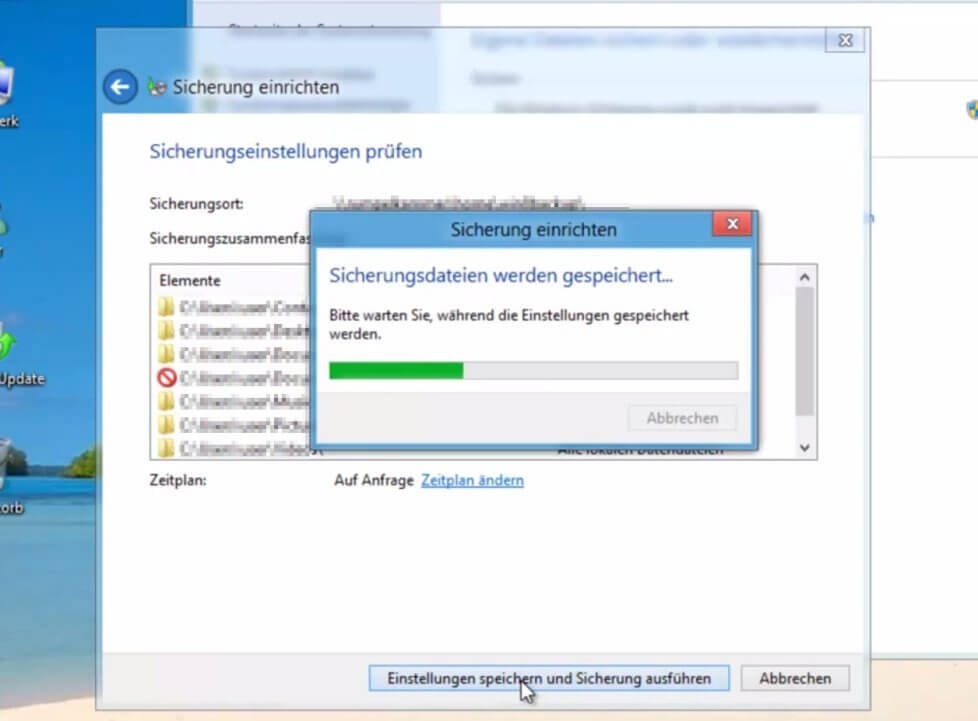
Habt ihr alle Einstellungen vorgenommen, klickt auf Einstellungen speichern, um das Windows 8-Backup auszuführen.

978x721xwindows-8-backup-anlegen_11.jpg.pagespeed.ic.e0NHoWLdKB

Der Dateiversionsverlauf oder Wie man das Backup startet

Ruft die Systemsteuerung auf und betretet den ein wenig kryptisch klingendenDateiversionsverlauf. Als Erstes sollte nun ein Laufwerk ausgewählt werden, auf dem die Sicherung erfolgen soll. Ergo: Es müssen mindestens zwei Laufwerke vorhanden sein. Habt ihr nur eine Festplatte oder Laufwerk, benötigt ihr ein externes Speichermedium (USB, eSATA, Firewire o.ä.), das natürlich ausreichend Speicherplatz mitbringen muss. Ebenfalls möglich ist hier auch ein Netzlaufwerk.

windows-8-backup-dateiversionsverlauf_dialog

In den erweiterten Einstellungen könnt ihr nun noch einstellen, wie oft neue und veränderte Dateien und Verzeichnisse gespeichert werden sollen. Denn mit einem Mal wäre ja schließlich das automatische Backup nicht voll ausgenutzt.

Nehmt ihr weiter keine Einstellungen vor speichert die File History nun alle Bibliotheken, Kontakte und Favoriten (vom Internet Explorer) sowie den Desktop. Damit das schön schnell geht, verläuft der Speichervorgang auf Byte-Ebene, die nicht alle geänderten Dateien komplett überschreibt, sondern lediglich deren geänderte Bytes. Toll!

Mehr Ordner sichern

Da Niemand etwas mit den Favoriten des Internet Explorers anfangen kann, der seine Sammlung MP3s verloren hat, ist es beim Backup natürlich auch möglich, zusätzliche Ordner und Verzeichnisse hinzuzufügen.

Dazu müssen vorher einfach alle Ordner, die gebackupt werden sollen, über einen Linksklick angewählt werden und über „In Bibliothek aufnehmen“ entweder in eine bestehende Bibliothek verschoben oder aber in einer neuen untergebracht werden.

windows-8-bibliothek-erstellen

Da alle Bibliotheken beim Backup gespeichert werden, ist es außerdem empfehlenswert, Laufwerke und alle gewünschten Ordner als Bibliotheken anzulegen.

Windows 8 Backup wiederherstellen

Um nun eines der Backups wiederherzustellen, geht Ihr im Windows Explorer auf Start > Verlauf. Dort werden die gesicherten Versionen angezeigt, die Ihr mit einem einfachen Klick auswählen könnt.

Mit den Pfeilen unterhalb der Anzeige könnt Ihr euch nun durch die verschiedenen Abschnitte der Sicherung navigieren und gegebenenfalls eine ältere als die letzte Version wiederherstellen.

Mit einem rechten Mausklick könnt Ihr nun außerdem wählen, ob Ihr die Datei wieder an den ursprünglichen Ort herstellt oder über „Wiederherstellen in“ einen neuen Ort zuweisen.


Windows 7 Datensicherung auf Windows 8 übertragen

Habt ihr unter Windows 7 ein Backup durchgeführt, könnt ihr die erstellte Datensicherung nach der Installation von Windows 8 auch wieder aufspielen, um so die gespeicherten Daten zu transferieren. Das geht wie folgt:

  1. Auf der Windows 8-DVD findet ihr im Ordner support/migwiz findet ihr das Windows EasyTransfer-Tool (oder aber auf microsoft.com).
  2. Führt dieses unter Windows 7 aus, um alle wichtigen Daten und Einstellungen auf ein externes Speichermedium zu speichern.
  3. Bestimmt dann eine Datensicherung und schon kann es losgehen.
  4. Jetzt könnt ihr Windows 8 installieren und erneut mit dem Tool eine Widerherstellung der gesicherten Daten starten. So spielt ihr das Windows 7 Backup einfach auf Windows 8 auf.
  5. Wählt im Reiter Benutzerkonten zuordnen dafür das betreffende Profil aus, dem die Daten zugewiesen werden sollen.
windows easytransfer

Fertig! Alle Einstellungen und Daten von Windows 7 befinden sich nun in Windows 8.

Transfer Alternativen

Iobit PCtransfer

Die Freeware „PCtransfer“ erleichtert Ihnen den Daten-Umzug zwischen Windows XP, Vista, 7 und 8.
 

Das kostenlose und portable Iobit-Tool PCtransfer ist ein Umzugshelfer für Daten und Einstellungen von einem Windows-System auf ein anderes. Unterstützt werden Windows XP, Vista, Windows 7 und Windows 8.

PCtransfer: Software für den Windows-Umzug

PCtransfer kann nicht nur normale Daten aus den Windows-Benutzerordnern (wie Videos, Musik, Bilder und Dokumente) und anderen Ordnern sichern, sondern übernimmt auch Einstellungen, Bookmarks und Favoriten aus Internet Explorer, Firefox und Google Chrome.

Auch Skype-Chat-Konversationen und Outlook-Mails kann das Tool sichern und zudem auch eine Einstellungen von Drittanbieter-Software sichern.

Das Backup speichert das Tool zusammen mit einer eigenen Kopie von PCtransfer in einem vorgegebenen Backup-Ordner. Diesen Ordner kopieren Sie dann auf das neue Zielsystem und spielen das Backup über die Restore-Funktion ein.

Fazit: PCtransfer dürfte vielen Nutzern für die komfortable Übertragung der meisten PC Einstellungen und Daten auf ein andere Windows-System ausreichen und ist sehr einfach zu bedienen. Ideal beispielsweise für den Umzug von Windows XP auf ein neueres Betriebssystem. Ganze Partitionen mit wirklich allen Inhalten kopieren Sie kostenlos mit dem Aomei Data Backupper.

Firefox Backup: Persönliche Browsereinstellungen wie Erweiterungen oder Lesezeichen sichern

Öfter als eine Rechner-Neuinstallation kommen Browser-Neuinstallationen vor. Die häufigste Ursache hierfür sind unnütze Tool-Bars wie “Babylon-Search”, die die Bedienung des Webbrowsers erheblich beeinträchtigen können. Meist ist dann das Löschen und die Neuinstallation des Browsers erforderlich und die einzige Möglichkeit, die “Nerv-Bars” loszuwerden. Aber damit sind alle persönlichen Einstellungen wie Verläufe, Lesezeichen und Erweiterungen auch weg. Sie wieder hinzuzufügen dauert eine kleine Ewigkeit und meist vergisst man dann auch noch das eine oder andere. Für den Firefox-Browser werden mit dem Programm “Mozbackup” alle persönlichen Einstellungen schnell und einfach gespeichert.

Am besten laden Sie das kostenlose Programm von der Webseite des Anbieters, http://mozbackup.jasnapaka.com, herunter. Klicken Sie dazu auf den Link “install programm”, und folgen Sie den Downloadanweisungen.

web-browser-mozilla-firefox-persoenlich-einstellung-sichern-datensicherung-ff

Für eine Datensicherung beenden Sie zuerst den Firefox-Browser und starten dann das Programm “MozBackup”. Wählen Sie die Option “Backup a profile” und markieren Sie das Mozilla-Produkt, dessen Einstellungen Sie sichern möchten. Mit “Next” gelangen Sie zum nächsten Arbeitsschritt.

datensicherung-ff-firefox-auswaehlen-profil-starten-mozbackup-jasnapaka

Markieren Sie das benötigte Profil, legen Sie unten den Speicherpfad fest, und klicken Sie wieder auf “Next”. Danach haben Sie noch die Möglichkeit, das Backup mit einem Passwort zu versehen.

profil-waehlen-next-weiter-passwort-sichern-mozbackup

Im Dialogfenster “Components selection” wählen Sie die zu sichernden Elemente aus. Mit der Schaltfläche “Unknown files” gelangen Sie zu weiteren Elementen, die gesichert werden können. Bestätigen Sie die Auswahl mit “OK” und mit “Next” starten nun die Datensicherung.

details-festlegen-datensicherung-mozbackup-unknown-files

Schließen Sie nach der Datensicherung das Programm mit “Finish”, oder aktivieren Sie die Option “New backup or restore” um weitere Profile von Mozilla-Produkten zu sichern.

finish-weitere-datensicherung-checkbox-mozbackup-thunderbird

Die Wiederherstellung der gesicherten Daten ist ebenso einfach. Starten Sie “MozBackup” und wählen Sie im Programmfenster die Option “Restore a profile”. Durch die nachfolgenden Arbeitsschritte werden Sie auf gleiche Art und Weise hindurchgeführt.

restore-profile-mozbackup-fuehren-durch-programm-pcv-datei-history-verlauf

Ein weitere Vorteil des Backup-Programms “MozBackup” ist seine Vielseitigkeit. Es ist kompatibel mit den folgenden Programmen:

Aber auch die Nutzer des Internet-Explorers, des Google Chrome oder des Opera-Browsers müssen auf eine Datensicherung Ihrer persönlichen Einstellungen nicht verzichten.

Für den Internet-Explorer gibt es das ähnlich funktionierende Tool “BackRex Internet Explorer Backup“, Chrome wird mit “Google Chrome Backup” gesichert und für den Opera Browser ist das One-Click-Tool “Operasave” erhältlich und fragt nur nach dem Speicherort. Bequemer geht es wirklich nicht.

Natürlich sind auch diese Backup-Tools kostenlos

100 GB kostenloser, verschlüsselter Cloud-Speicher – bestens für Backup geeignet

Der Anbieter Zoolz lockt mit 100 Gigabyte Gratis-Speicher in der Cloud. Der Dienst hat allerdings einen Haken.

Es gibt eine Reihe von Cloud-Diensten die Gratis-Speicher anbieten. Meist erhält man aber zwischen 2 und 10 Gigabyte Storage kostenlos und muss für mehr Raum bezahlen.

Nicht so bei Zoolz, einem Dienst der Backup-Spezialistin Genie9. Hier werden dem Anwender 100 Gigabyte Speicherplatz versprochen, und zwar gratis und franko. Das Angebot ist zu gut, um wahr zu sein, und hat deshalb auch einen Haken. Denn Zoolz benutzt für sein Angebot im Hintergrund den Dienst Glacier von Amazon Web Services. Dieser bietet sogenannten «kalten Speicher» («Cold Storage»). Das heisst, die abgelegten Daten stehen dem Nutzer nicht unmittelbar zur Verfügung. Stattdessen erhalten die Anwender innert 3 bis 5 Stunden nach einer Anfrage ein Mail, wenn die angefragten Informationen wieder aus der Cloud heruntergeladen werden können. Angeblich muss man auch alle 30 Tage auf seine Daten zugreifen, sonst ist der Account weg.

Zoolz eignet sich somit als Backup-Dienst für Daten, die man nicht ständig braucht, und ist damit vergleichbar mit der Auslagerung von weniger gebrauchten Daten auf Bandspeicher innerhalb eines Unternehmens.

Wer will, kann natürlich auch schneller auf seine Daten zugreifen. Für diese Anwenderschaft hat Zoolz Platz in Amazons Dienst Simple Storage Service (S3) gemietet. 100 Gigabyte schlagen dort mit 20 Dollar pro Jahr zu Buche.

Wie Zoolz-Manager Morgan Gary erklärt, nutzen eine Vielzahl von Anwender den Gratis-Dienst. Aufgefallen sind ihm beispielsweise eine Reihe von Fotografen, die vorallem ihre speicherhungrigen digitalen Bilder im «Raw»-Format in der Zoolz-Cloud unterbringen.

Windows: Bestimmte Wiederherstellungspunkte kopieren und als Backup auf Dauer sichern

Wenn Sie alle Wiederherstellungspunkte außer dem letzten löschen möchten, können Sie dies einfach mit Windows oder einem entsprechenden Tuning Tool erledigen. Wie das geht, steht im Tipp “Alte Wiederherstellungspunkte löschen“. In vielen Fällen ist es jedoch auch sinnvoll einen bestimmten Wiederherstellungspunkt zu archivieren, um diesen später jederzeit wieder aufrufen zu können. Mit einem gespeicherten Wiederherstellungspunkt können Sie das System bei einem Problem zum jeweiligen Zeitpunkt zurücksetzen. (mehr …)

Simple Backup Tool – Einfache Backup Software für Windows

Simple Backup Tool ist, wie der Name bereits vermuten lässt, ein äußerst einfaches aber durchaus effektives Tool für alltägliche Backupaufgaben unter Windows. Allerdings sollte man sich nicht täuschen lassen. Denn für die grundlegenden Bedürfnisse stehen auf alle Fälle genug Möglichkeiten zur Konfiguration der Software bereit. (mehr …)

Wie entpacke ich ein iPhone Backup – SMS.db

Ich habe mich beim Umstieg vom 3Gs auf mein iPhone 4 auch mal mit den Möglichkeiten beschäftigt, wie man zum Beispiel, an die SMS im Backup vom 3Gs kommt, um sie eventuell ins iPhone 4 zu kopieren. Da ich einen Mac besitze, habe ich es auch auf diesem durchgeführt. Ob die Programme auch für Windows existieren, ist mir unbekannt.

Zunächst einmal ist es wichtig, das dass Backup nicht verschlüsselt ist. Klar, die Verschlüsselung ist ja dafür da, unbefugten Zugriff zu verhindern und somit hat man auch keinen Zugriff darauf. (mehr …)