beim

Quick-Tip: Linux / Raspberry Pi Update und Speicher bereinigen & Zugriff über SSH Putty, MacOS, ChromeOS

Update


sudo apt-get update

sudo apt-get dist-upgrade


Säubern

am einfachsten ist Linux über BleachBit zu reinigen

sudo apt-get autoremove && sudo apt-get -y autoclean
sudo apt-get clean

und noch zusätzlich

Cache

sudo du -sh /var/cache/apt


Thumbnail Cache

anzeigen:

du -sh ~/.cache/thumbnails

löschen:

rm -rf ~/.cache/thumbnails/*


Cronjob anlegen


sudo crontab -e 

0 0 1 * * sudo apt-get autoremove && sudo apt-get clean && sudo apt-get -y autoclean
5 15 * * 1-5sudo du -sh /var/cache/apt


[ Con­trol-X ]
[ y ]
[ Enter ]
 

Unter https://crontab.guru oder http://corntab.com/ oder https://www.bennetrichter.de/tools/crontab-generator/ kann man sich cron­jobs erstel­len las­sen.


Raspberry Pi: SSH einrichten – so geht’s

Auf einem Raspberry Pi läuft traditionell eine Version von Linux. In der Praxis bedeutet dies, dass viele Funktionen auf dem Pi über das Terminal verwaltet werden können, beispielsweise die Installation von neuen Programmen oder Updates oder auch Serverfunktionen des Pis. Der Vorteil: Das funktioniert nicht nur direkt am Raspberry Pi, sondern auch aus der Ferne, also von einem anderen PC im Netzwerk. Dabei kommt Secure Shell oder kurz SSH zum Einsatz. Das Protokoll ermöglicht eine verschlüsselte Verbindung zum Raspi und die Ausführung von Terminal-Befehlen aus der Ferne. Auch Dateitransfers von und zum Pi lassen sich per SSH-Verbindung realisieren.


Hinweis: Durch SSH besteht ein Sicherheitsrisiko, falls der RPi Zugang zum Internet hat. Ändern Sie daher unbedingt das Standard-Passwort über den Befehl passwd.

SSH auf dem Raspberry Pi installieren

Aktuelle Versionen von Raspbian oder auch den meisten alternativen Linux-Distributionen kommen ab Werk mit einem SSH-Server. Diesen müssen Sie nur noch aktivieren (s. unten). Falls Sie eine ältere Version von Raspbian oder eine Distribution ohne vorinstallierten SSH-Server verwenden, können Sie diesen schnell nachinstallieren. Öffnen Sie dazu am Raspberry Pi ein Terminal und geben Sie diesen Befehl ein:

sudo apt-get install ssh

Nun müssen Sie den SSH-Server nur noch starten. Dazu geben Sie diesen Befehl ein:

sudo /etc/init.d/ssh start

Damit Sie den SSH-Server nicht jedes Mal manuell starten müssen, können Sie ihn auch automatisch beim Booten aufrufen. 


 Enable SSH

As of the November 2016 release, Raspberry Pi OS has the SSH server disabled by default. It can be enabled manually from the desktop:

  1. Enter sudo raspi-config in a terminal window
  2. Select Interfacing Options
  3. Navigate to and select SSH
  4. Choose Yes
  5. Select Ok
  6. Choose Finish

Alternatively, use systemctl to start the service

sudo systemctl enable ssh
sudo systemctl start ssh

When enabling SSH on a Pi that may be connected to the internet, you should change its default password to ensure that it remains secure. See the Security page for more details.

Ab sofort ist der Raspberry Pi dauerhaft für den SSH-Zugriff gerüstet.


SSH unter Windows nutzen

Windows musste lange ohne einen eigenen SSH-Client auskommen. Beginnend mit dem Fall Creators Update von 2017 hat Microsoft aber eine SSH-Implementierung auf Basis von OpenSSH in die neue Kommandozeile PowerShell integriert. Öffnen Sie also einfach über das Startmenü die PowerShell und geben Sie diesen Befehl ein:

ssh benutzername@IPAdressedesPi

Wie bereits erwähnt ist der Standard-Benutzername “pi”. Die IP-Adresse des Raspis finden Sie beispielsweise über Ihren Router heraus. Am Raspberry Pi selbst gibt der Terminal-Befehl “ifconfig” die aktuellen Netzwerkeinstellungen und damit auch die IP-Adresse aus. Bei der ersten Verbindung müssen Sie die SSH-Schlüssel des Pis bestätigen, wozu Sie einfach “yes” eintippen. Nach Eingabe des Benutzerpassworts können Sie die Fernwartung des Pis komfortabel direkt unter Windows durchführen.

In älteren Windows-Versionen bzw. auf Windows-10-Systemen, die noch nicht mit den neueren Systemupdates versorgt wurden, müssen Sie für die SSH-Verbindung zum Pi auf externe Programme zurückgreifen. Der wohl populärste SSH-Client für Windows ist PuTTY. Das kostenlose Programm öffnet in einem Terminalfenster eine SSH-Verbindung zu Ihrem Pi (oder natürlich jeden anderen SSH-Server). Tragen Sie dazu einfach die IP-Adresse des Pis in das Feld “Host Name” ein, wählen Sie bei “Connection Type” den Punkt “SSH” und klicken Sie auf “Open”. Im nun geöffneten Fenster geben Sie den Benutzernamen und das Passwort ein. Nun können Sie das Terminal des Raspberry Pi von Windows aus bedienen. Natürlich können Sie PuTTY auch unter Windows 10 als Alternative zur Powershell verwenden.


SSH-Verbindung unter Linux oder macOS nutzen

Arbeiten Sie unter einer Linux-Distribution oder mit dem Mac, ist die SSH-Verbindung zum Pi deutlich einfacher. Beide Systeme kommen ab Werk mit einer SSH-Implementierung. Öffnen Sie einfach das Linux- bzw. macOS-Terminal und geben Sie den entsprechenden Befehl ein. Standardmäßig verbinden Sie sich beispielsweise mit folgendem Befehl per SSH zum Raspberry Pi:

ssh benutzername@IPAdressedesPi

Nun können Sie sich genau wie bei Windows auf der Kommandozeile des Raspberry Pis austoben.


Chromebook SSH Client

Secure Shell Extension

The easiest method of using SSH from a Chromebook is by way of a third-party extension, called Secure Shell Extension. With this add-on, you can not only login to your remote machines (via the ssh command), you can also securely copy files to and from those same remote machines (using the Secure FTP command, sftp).


How do you install that extension? Easy. Here are the steps:

 
  1. Open the Chrome browser on your Chromebook.

     
  2. Click the Menu button and then click More tools Extensions.

    Screenshot of the chromebook menu.
  3. Click the three horizontal lines in the upper left corner and then select Open Chrome Web Store.

    Screenshot of the Open Chrome Web Store link.
  4. Type Secure Shell Extension in the search bar.

     
  5. Click the Add to Chrome button associated with Secure Shell Extension.

    Screenshot of the Add to Chrome button.
  6. When prompted, click Add extension.

    Screenshot of the Add Extension button.

How to Use Secure Shell Extension

You should now see a new icon in your Chrome browser toolbar. Follow these steps to create a new connection:

 
  1. Click the Secure Shell Extension icon in the Chrome toolbar.

    Screenshot of the Secure Shell Extension icon.
  2. From the drop-down, click Connection Dialog.

    Screenshot of the Connection Dialog entry.
  3. In the resulting window, fill out the necessary information for the connection.


In order to create a new connection, you’re only required to fill out the following details:


Username@hostname – For this entry, type the username you’ll login with and either the IP address or domain of the remote host. For example, if you need to log into a remote machine with the IP address 192.168.1.166, with a username jack, type jack@192.168.1.166.

 
Screenshot of the New Connection window.

Once you fill out that information, the extension will automatically fill out the username and hostname below the username@hostname line. After you’ve filled out that line, click Enter on your keyboard and, when prompted, click Allow (to give the extension permission to open ssh links).

 
Screenshot of the Allow button.

After giving the extension the necessary permissions, follow these steps to complete the connection:

 
  1. Type yes and click Enter on your keyboard to continue with the connection, type the password for the remote user, and click Enter on your keyboard.

    Screenshot of the SSH password prompt.
  2. You should now find yourself on the terminal window of the remote machine.


When you’re finished working on the remote machine, type exit and click Enter on your keyboard. You will then be prompted to type x to complete the exit from the extension.


Reconnecting

One nice thing about the Secure Shell Extension is that it will remember your connections. Click on the extension icon (in the Chrome toolbar) and you’ll see your saved connections listed. Click on an entry and type the remote user password for that machine to login.

 
Screenshot of the newly added connections.

If, instead, you need to connect to a different machine, open the Connection Dialog and click [New Connection]. Fill out the same information you did before (with the username/IP address for the new remote machine) and your new connection is ready. When you have more than one connection saved, all of those connections will be listed (for quick access) in the Secure Shell Extension drop-down.


That’s all there is to it. With the assistance of a simple third-party extension, you can gain easy and secure access to your remote machines … all from your user-friendly Chromebook.

Ebay: Auktionen optimieren

Als Verkäufer bei Ebay sollten Sie Ihre Artikel und damit Ihren Shop mit einem schicken Design versehen. Damit erhöhen Sie Ihr Vertrauen beim Kunden und steigern gleichzeitig Ihren Umsatz.

Ebay mit HTML ein eigenes Shop-Design erstellen

Der Texteditor von Ebay ist leider sehr eingeschränkt – bis auf den Font, die Schriftart und Standard-Formatierungen können Sie hier leider nichts einstellen. Abhilfe schafft optionaler HTML-Code, den Sie statt des normalen Textes in den HTML-Editor einfügen können. HTML ist die Programmiersprache von Internetseiten – wenn Sie sich damit nicht auskennen, können Sie einen speziellen Editor verwenden (siehe unten). Bei der eigenen Design-Programmierung gibt es folgendes zu beachten:

  • Leider gibt es für Verkäufer unterschiedliche Regeln für den HTML-Editor: Geprüfte Mitglieder, Powerseller und Verkäufer mit über 500 Verkäufen dürfen in Ihrem Code Scripte und Iframes verwenden – so können Sie etwa Ihre Webseite im Ebay-Shop einbinden.
  • Kleine Verkäufer dürfen keine externen CSS- oder Javascript-Dateien einbinden – CSS-Elemente müssen Sie daher sehr eingeschränkt über den „style“-Befehl von div-Boxen setzen.
  • Bilder können Sie wie gewohnt über den Code <img src=“URL“> einbinden. Bei der Positionierung von Bildern müssen Sie auf das Ebay-Design Rücksicht nehmen: Sonst können Ihre Bilder etwa in den Footer der Webseite reichen.

Ein gutes Tool für den Mac hierfür ist der Auction Listing Designer. Für Windows kann man den ListingFactory verwenden. Möchte man sein Layout online erstellen kann man gegen eine monatliche Gebühr auf den Crazylister zurückgreifen.


Einbindung externer Webseiten in Ebay mittels iFrame

Möchte man spezielle Webseiten, die (extra) für Ebay entworfen wurden über einen iFrame einbinden, so benötigt man folgenden Code:

<style>
</style>
&nbsp;
<iframe src="http://www.domain.com/ebay/product1.html" height="1500" width="1000"></iframe>

Höhe und Breite können dementsprechend angepasst werden.


CorelDraw: Objekte verzerren

HILFSMITTEL ‚VERZERRUNG‘

Mit dem Hilfsmittel Verzerrung kannst du verschiedenartige Verzerr-Effekte auf Objekte anwenden. Die Voreinstellungen beinhalten fünf Variationen, nach denen Objekte verzerrt werden können.

In der Eigenschaftsleiste befinden sich einige optionale Einstellmöglichkeiten, mit deren Hilfe man die vorzunehmenden Verzerrungen steuern kann. So lassen sich Eigenschaften für die Zackenverzerrung über drei Schaltflächen, die eine weitere Ausgestaltung des Verzerren-Effektes zulassen, einstellen. Die erste Schaltfläche ermöglicht eine programmgesteuerte Zufallsverzerrung des ausgewählten Objektes. Du kannst zudem die beiden anderen Schaltflächen gleichzeitig aktivieren. Sie glätten die Verzerrung oder reduzieren die Verzerrungseffekte im Verlauf.

Du kannst Ecken ziehen, drücken, einen Wirbel erstellen, einen Stempel simulieren oder einen Zackenschnitt anlegen. Darüber hinaus stehen dir zahlreiche weitere Möglichkeiten für individuelle, selbst gestaltete Verzerrungen zur Verfügung. Zunächst einmal kannst du einen der drei Schalter für die Verzerrungsart markieren. Hier hast du die Wahl zwischen den Schaltern für Ein- und Ausbuchtung, Zackenschnitt und der Wirbelverzerrung. Jede dieser Optionen verzerrt das markierte Objekt auf andere Art und Weise.

Das Feld Amplitude reguliert dabei mittels Negativ- oder Positivwerten die Ein- bzw. Ausbuchtung von Objekten. Verzerrungen können zudem zentriert am Objekt ausgerichtet und in Kurven konvertiert werden.

Die Eigenschaftsleiste verändert sich je nach gewählter Art der Verzerrung. So ist die Verzerrungsart Ein- bzw. Ausbuchten mit verhältnismäßig wenig Einstellmöglichkeiten versehen. Die Zackenschnittamplitude beeinflusst beispielsweise die Höhe der Zähne des Zackenschnitts.

Die Zackenschnittfrequenz beeinflusst zur gleichen Zeit die Anzahl der Zähne, die zwischen den Strecken angelegt werden.

Wenn du die Wirbelverzerrung benutzt, erhältst du wiederum andere Zusatzfunktionen für die genaue Steuerung des Verzerren-Effektes. So kannst du in der Eigenschaftsleistebestimmen, ob der Wirbel links- oder rechtsläufig ausfallen soll.

Eine weitere Optionsschaltfläche ermöglicht es dir, festzulegen, wie viele vollständige Drehungen das Objekt erhalten soll. Du kannst weiterhin eine Gradangabe für Objektteile definieren, die über die vollständige Drehung hinausragen.

Der Vorteil bei einer Wirbelverzerrung ist, dass du beispielsweise auf diese Weise eine Spirale erstellen kannst, die ein gefülltes Objekt ist. Diese Option besteht beim Hilfsmittel Spiralenicht.

CorelDRAW gibt eine Warnung aus, falls eine Extrusion sehr umfangreich wird. Extrusionenbeanspruchen mitunter viel Rechenpower und stehen daher immer in Abhängigkeit zu den zur Verfügung stehenden Computerressourcen.

CorelDraw: Objekte kopieren und vervielfältigen

OBJEKTE DUPLIZIEREN/OBJEKTE VERVIELFÄLTIGEN

Objekte lassen sich auf mehrere Arten vervielfältigen. Die einfachste Option ist das Duplizieren über die Tastenkombinationen Strg+C und Strg+V – für Kopieren und Einfügen. Dadurch werden Objektkopien angefertigt. Du kannst jedoch auch Objekte kopieren, indem du diese beispielsweise bei gedrückter rechter Maustaste verschiebst und im Kontextmenü den Eintrag Hierhin kopieren auswählst.

Zudem kannst du einzelne Objekte klonen. Das funktioniert allerdings nur mit einzelnen Objekten und ist über das Menü Bearbeiten zugänglich.

Mit der Tastenkombination Strg+D für das Duplizieren erscheint eine Dialogbox, in der du festlegen kannst, in welchem Abstand deine Kopie vom Ursprungsobjekt abgelegt werden soll. Diese Option lässt sich in den Voreinstellungen editieren und steht auch in der Eigenschaftsleiste zur Verfügung, wenn kein Objekt ausgewählt wurde.

Positive Werte erzeugen Kopien rechts und oberhalb des Originals, negative Zahlenangaben hingegen bewirken einen Duplikatsabstand nach links und unten. Beide Werte, sowohl der X- als auch der Y-Wert, können getrennt voneinander eingegeben werden.

Für Mehrfachkopien hält CorelDRAW eine Dialogbox bereit, die du über das Menü Bearbeiten oder durch Drücken der Tastenkombination Strg+Umschalt+D erreichst. In dieser Dialogbox, dem Andockfenster Vielfach Duplizieren, kannst du festlegen, wie viele Kopien und in welchem Abstand diese angelegt werden sollen.

Es gibt zudem einige Möglichkeiten zum Duplizieren von Objekten, die weniger bekannt sind. So lassen sich Objekte ebenfalls duplizieren, wenn du beim Verschieben der Objekte kurz die Leertaste deiner Tastatur drückst oder die Taste „+“ auf dem numerischen Block der Tastatur. Letztere Möglichkeit existiert jedoch nur bei einem echten numerischen Block.

INTELLIGENTES DUPLIZIEREN

CorelDRAW ist in der Lage, Kopien von Objekten mit Eigenschaften zu versehen und diese automatisiert fortzuführen. Beispiel: Duplizierst du ein Objekt und änderst nachträglich die Größe, wird die Größenänderung bei den fortlaufenden Kopien ebenfalls schrittweise fortlaufend verändert.

Diese Art von Kopien erhältst du, wenn du nach der Erstellung einer Kopie die Tastenkombination Strg+R drückst. Sie steht für den Befehl der Wiederholung des letzten Schrittes.

So lassen sich auch Objekte mehrfach im Kreis herum duplizieren, indem man das erste Duplikat anweist, sich beispielsweise um einen bestimmten Drehpunkt herum zu drehen, und dann bei einem bestimmten Winkel – am besten in Kombination mit der Strg-Taste(voreingestellte Drehwinkel, siehe Optionen) während des Drehvorgangs ein Duplikat anlegt.

Achtung: Ändert man nachträglich den Winkel, funktioniert der Wiederholen-Schritt nur für die Drehwinkeländerung und erzeugt kein neues Objekt.

Wenn das Prinzip dahinter erst einmal verstanden wurde, ist es ein Leichtes, benutzerdefinierte Duplikate von Objekten anzulegen.

So kannst du beispielsweise auch dafür sorgen, dass ein Duplikat mit jeder weiteren Kopie verkleinert wird. Ist die Objektgröße nach einigen Verkleinerungen bei 0 angelangt, kehrt diese Option den Befehl automatisch um und vergrößert weitere Objekte hingegen.

CorelDraw: Kombinieren, verschmelzen und zuschneiden von Objekten

Eine der wichtigsten Funktionen überhaupt ist die Möglichkeit, verschiedene Objekte miteinander zu kombinieren, sie zu einem neuen Objekt verschmelzen zu lassen oder als Schablone zu benutzen, um andere Objekte damit zu teilen. Erstellt man beispielsweise zwei unterschiedliche Objekte wie Kreis und Viereck, stehen einem mehrere Möglichkeiten offen, diese Objekte zusammenzufassen oder so zu kombinieren, dass ein Mischobjekt daraus entsteht.

OBJEKTE VERSCHMELZEN

Du kannst unregelmäßige Formen erstellen, indem du Objekte verschmelzen lässt oder Schnittmengen aus Objekten bildest. Objekte kannst du verschmelzen, um ein neues Objekt mit einem einzelnen Umriss zu erstellen. Die äußere Begrenzung der verschmolzenen Objekte wird zum Umriss des neuen Objekts. Das neue Objekt erhält die Füllungs- und Umrisseigenschaften des Zielobjekts. Alle sich schneidenden Linien werden gelöscht.

Objekte müssen sich für die Verschmelzung nicht überlappen. Wenn du nicht überlappende Objekte verschmelzen möchtest, bilden diese eine Verschmelzungsgruppe, die sich wie ein Einzelobjekt verhält. Auch in diesem Fall nimmt das verschmolzene Objekt die Füllungs- und Umrissattribute des Zielobjekts an. Beim Verschmelzen von Einzelobjekten mit sich schneidenden Linien wird das Objekt in mehrere Unterstrecken unterteilt; das Aussehen des Objekts bleibt jedoch unverändert.

SCHNITTMENGEN

Beim Bilden von Schnittmengen wird ein Objekt aus dem Bereich erstellt, in dem sich zwei oder mehr Objekte überlappen. Die Form des neuen Objekts kann abhängig von der Form der Schnittmenge einfach oder komplex sein.

Die Füllungs- und Umrissattribute des neuen Objekts richten sich nach dem als Zielobjekt definierten Objekt. Hier kommt es auf die Reihenfolge an, wie Objekte markiert werden.

Beim Kombinieren von mehreren Objekten hingegen wird ein einzelnes Objekt mit gemeinsamen Füllungs- und Umrissattributen erzeugt. Du kannst Rechtecke, Ellipsen, Polygone, Sterne, Spiralen, Diagramme und Text kombinieren, sodass diese Objekte in ein einzelnes Kurvenobjekt konvertiert werden.

Du kannst auch mehrere Objekte gleichzeitig miteinander kombinieren.

Wenn du die Attribute eines Objekts verändern möchtest, das aus separaten Objekten kombiniert wurde, kannst du die Kombination aufheben. Du kannst zudem Unterstrecken aus kombinierten Objekten herausnehmen und so zwei separate Objekte erstellen.

Bevor du Objekte zuschneidest, musst du entscheiden, welches Objekt du zuschneiden möchtest (Zielobjekt) und mit welchem Objekt das Zuschneiden erfolgen soll (Quellobjekt). Wenn du z. B. einen sternförmigen Ausschnitt aus einem quadratischen Objekt erstellen möchtest, ist der Stern das Quellobjekt, da du ihn zum Zuschneiden des Quadrats verwendest. Das Quadrat ist das Zielobjekt, d. h. das Objekt, das zugeschnitten werden soll.

Das Quellobjekt schneidet den Bereich zu, der das Zielobjekt überlappt. Wenn du in CorelDRAW die Objekte mit einem Markierungsrahmen auswählst, wird das unterste ausgewählte Objekt zugeschnitten. Wenn du hingegen mehrere Objekte einzeln auswählst, wird das zuletzt ausgewählte Objekt zugeschnitten. Das Zielobjekt behält seine Füllungs- und Umrissattribute. Wenn du beispielsweise ein Rechteck zuschneidest, das von einem Kreis überlappt wird, wird der vom Kreis überdeckte Bereich des Rechtecks gelöscht, sodass eine unregelmäßige Form entsteht.

Du kannst ferner in CorelDRAW Schnittmengen von Objekten bilden, die sich überlagern. So lassen sich beispielsweise Duplikate von Objekten erzeugen.

In CorelDRAW hast du verschiedene Möglichkeiten, Objekte zuzuschneiden. Du kannst ein Objekt im Vordergrund als Quellobjekt verwenden, um ein dahinter liegendes Objekt zuzuschneiden oder umgekehrt. Das ist beispielsweise bei Grafiktexten sinnvoll, die in Kurven konvertiert und deren Kombination aufgehoben wurde. Hier überlagern sich die Öffnungen der Buchstaben mit dem Rest und müssen herausgeschnitten werden. Diese Objekte liegen hinten und hier kann die Funktion Vorderes ohne Hinteres diese Bereiche aus den Buchstaben ausschneiden.

Es gibt eine weitere Möglichkeit, aus mehreren Einzelobjekten ein gemeinsames Zielobjekt zu erstellen. Das kann die Funktion Begrenzung erstellen übernehmen. Hier wird aus einzelnen Objekten ein neues Umrissobjekt erzeugt, das sich ganz normal bearbeiten lässt.

CorelDraw: Knotenbearbeitung

KNOTENTYPEN

Du kannst einen von vier Knotentypen für die Knoten auf einem Kurvenobjekt festlegen: spitz, glatt, symmetrisch und Linie. Die Steuerpunkte verhalten sich bei den einzelnen Knotentypen unterschiedlich. Jeder Knotentyp kann in einen anderen Knotentypumgewandelt werden. Dazu steht dir die Eigenschaftsleiste und das Kontextmenü zur Verfügung.

Du kannst Kurven elastisch bearbeiten, indem du die Schaltfläche für den elastischen Modusin der Eigenschaftsleite oben rechts aktivierst. Nun kannst du eine Linie oder ein Kurvensegment frei verformen; die benachbarten Knoten und Anfasser werden daraufhin angepasst.

SPITZER KNOTEN

Mit spitzen Knoten kannst du scharfe Übergänge in einem Kurvenobjekt erzeugen, beispielsweise Ecken und spitze Winkel. Du kannst die Steuerpunkte eines spitzen Knotensunabhängig voneinander verschieben, um z. B. nur die Linie auf der einen Seite des Knotens zu ändern.

GLATTER KNOTEN

Beim glatten Knoten nehmen die Linien, die durch den Knoten verlaufen, die Form einer Kurve an und erzeugen so weiche Übergänge zwischen den Liniensegmenten. Die Steuerpunkte eines glatten Knotens liegen einander stets direkt gegenüber, sie können jedoch unterschiedlich weit vom Knoten entfernt sein. Sie sind nicht symmetrisch und die Folgestrecken können unterschiedlich ausgeformt werden.

SYMMETRISCHER KNOTEN

Symmetrische Knoten verhalten sich ähnlich wie glatte Knoten. Sie sorgen für einen weichen Übergang zwischen Liniensegmenten und geben den Linien beiderseits eines Knotens die gleiche Krümmung. Die Steuerpunkte symmetrischer Knoten befinden sich direkt einander gegenüber und in gleicher Entfernung vom Knoten.

LINIENKNOTEN

Linienknoten hingegen ermöglichen das Formen von Kurvenobjekten durch Bearbeiten der einzelnen Segmente. Du kannst ein gekrümmtes Segment begradigen bzw. ein gerades Segment krümmen. Die Umwandlung eines geraden in ein gekrümmtes Segment bewirkt keine Formänderung. Es werden jedoch Steuerpunkte angezeigt, die du nun zur weiteren Bearbeitung des Segments nutzen und verändern kannst.

TIPP:

Du kannst einem Knoten auch über Tastaturbefehle einen anderen Typ zuweisen: Um einen glatten Knoten in einen spitzen Knoten oder einen spitzen in einen glatten Knoten zu konvertieren, klickst du einfach mit dem Hilfsmittel Form auf den Knoten und drückst die Taste C. Um einen symmetrischen Knoten in einen glatten Knoten oder einen glatten in einen symmetrischen Knoten zu konvertieren, klickst du mit dem Hilfsmittel Form auf den Knoten und betätigst die Taste S.

KNOTEN ÄNDERN

Objekte können durch Dehnen, Skalieren, Drehen und Neigen der Knoten geformt werden. So lassen sich z. B. die Eckknoten eines Kurvenobjekts so skalieren, dass das Kurvenobjekt proportional vergrößert wird. Kurvenobjekte oder Teile davon können zudem links- bzw. rechtsläufig gedreht werden. Diese Möglichkeit hilft dir bei der weiteren Bearbeitung deiner Objekte.

STRECKEN VON KURVENOBJEKTEN UNTERBRECHEN, VERBINDEN

DEFINITION STRECKEN

Strecken zeigen den Umriss der Form eines Objekts und sind häufig als ein oder mehrere Linien- bzw. Kurvensegmente sichtbar. Du kannst die Liniensegmente voneinander trennen und so Unterstrecken bilden. Unterstrecken sind zwar nicht verbunden, bleiben jedoch Bestandteil der definierenden Strecke des Ausgangsobjekts. Du kannst eine Unterstrecke aber herauslösen und so zwei separate Objekte erzeugen, nämlich die herausgelöste Unterstrecke und das Objekt, aus dem sie gelöst wurde.

Du kannst diese getrennten Objekte auch wieder zusammenführen, indem du entweder die Knoten fortführst und mit dem letzten Knoten verbindest oder den zuletzt gesetzten Knoten markierst und zur Schaltfläche Kurve schließen in der Eigenschaftsleiste gehst, um dieses Objekt zu schließen.

DEFINITION UNTERSTRECKEN

Unterstrecken sind die grundlegenden Kurven und Formen, aus denen ein einzelnes Kurvenobjekt erstellt wird. So wird häufig ein einzelnes Kurvenobjekt mit Unterstreckenerstellt, wenn Text in Kurven konvertiert wird. Der Buchstabe O ist beispielsweise aus zwei Ellipsen aufgebaut: Die äußere Ellipse entspricht der äußeren Form des Buchstabens und die innere Ellipse dem Loch in der Mitte. Die Ellipsen sind Unterstrecken, die das Kurvenobjekt O bilden.

Du erstellst beispielsweise Objekte mit Unterstrecken, damit du Objekte mit Löchern erzeugen kannst. Oftmals werden diese Objekte als kombinierte Objekte abgebildet, deren Kombination man zur weiteren Bearbeitung aufheben kann.

ÄNDERUNGEN IN KURVENOBJEKTEN SPIEGELN – SYMMETRISCHE OBJEKTE

Wenn du Änderungen in Kurvenobjekten spiegelst, bearbeitest du Knoten und wendest diese Änderungen in gespiegelter Form auf andere Knoten an. Du kannst einen Knoten beispielsweise nach rechts verschieben: Der zugehörige andere Knoten wird dann um den gleichen Abstand nach links verschoben.

Damit du diese Funktion nutzen kannst, musst du zwei Kurvenobjekte auswählen, von denen eines durch Spiegelung des anderen erstellt wurde. Alternativ kann auch ein symmetrisches Objekt ausgewählt werden. Als Nächstes bestimmst du näher, ob die Änderungen horizontal(entlang einer vertikalen Symmetrielinie) bzw. vertikal (entlang einer horizontalen Symmetrielinie) gespiegelt werden sollen.

Abschließend wählst du die Gegenknoten aus, damit die Änderungen an den ausgewählten Objekten gespiegelt werden können.

Die wichtigsten GSM-Codes fürs iPhone z. B. Anrufweiterleitung

Man könnte meinen, die GSM-Codes sind Überbleibsel aus alten Zeiten. Doch selbst mit iOS 9 kann man damit neue Funktionen freischalten.

Das Verhalten von Mobiltelefonen lässt sich über GSM-Codes konfigurieren. Da macht auch das iPhone keine Ausnahme. Die Codes werden über die Tastatur der Telefon-App eingegeben und lösen bestimmte Funktionen aus. Einige entsprechen einfach den Schaltern in „Einstellungen > Telefon“, es gibt aber auch Codes, die sonst nicht verfügbare Funktionen aktivieren.

Wir haben die wichtigsten Befehle für iPhones mit Standardverträgen von T-Mobile zusammengestellt. Die meisten Codes sind aber universell einsetzbar und arbeiten auch in freien iPhones mit beliebigen SIM-Karten. Einige wenige funktionieren nicht mit allen Anbietern oder Tarifen. Zum Teil sind kleine Anpassungen nötig. Hier kann Ihnen im Zweifelsfall Ihr Provider helfen.

Mailbox nutzen

Sehr praktisch sind automatische Rufumleitungen auf die Mailbox, wenn Sie ein Gespräch nicht persönlich annehmen können. Sie erlauben es, Anrufer umzuleiten, wenn Sie gerade telefonieren oder das iPhone ausgeschaltet bzw. ohne Empfang ist. Man spricht deshalb auch von „bedingten“ Rufumleitungen. Sie können einen Anruf selbst bei freier Leitung nach einer einstellbaren Zeit umleiten. Mithilfe der folgenden Codes lassen sich die Umleitungen einschalten:

Rufumleitung auf Voicemail

**67*3311#

Rufumleitung auf Voicemail, wenn besetzt, aktivieren

**62*3311#

Rufumleitung auf Voicemail, wenn nicht erreichbar, aktivieren

**61*3311#

Rufumleitung auf Voicemail nach 15 Sekunden

**61*3311*11*ZEIT#

Rufumleitung auf Voicemail nach 5, 10, 15, 25 oder 30 Sekunden (Zahl anstelle von ZEIT eingeben)

**004*3311#

Aktivieren aller bedingten Umleitungen auf Voicemail

**21*3311#

Sofortige Rufumleitung auf Voicemail für alle Anrufe

Voicemail-Umleitung deaktivieren

## 67 #

Rufumleitung, wenn besetzt, deaktivieren

## 62 #

Rufumleitung, wenn nicht erreichbar, deaktivieren

## 61 #

Verzögerte Rufumleitung deaktivieren

## 004 #

Alle bedingten Rufumleitungen deaktivieren

## 002 #

Alle Rufumleitungen deaktivieren

Status für bedingte Rufumleitung abfragen

*# 67 #

Zeigt an, ob die Rufumleitung im Besetztfall aktiv ist

*# 62 #

Zeigt an, ob die Rufumleitung bei Nichterreichbarkeit aktiv ist

*# 61 #

Zeigt an, ob die verzögerte Rufumleitung aktiv ist

Andere Zielnummer

Bei den erwähnten bedingten Umleitungen ist das Ziel die Mailbox-Kurzwahl 3311 . An ihrer Stelle können Sie auch eine andere Nummer einsetzen, zum Beispiel eine Festnetznummer oder die Nummer eines zweiten Handys. Vergessen Sie dabei die Vorwahl des Orts- oder Handynetzes nicht. Mit **62*08912345678# leiten Sie zum Beispiel Anrufer bei nicht erreichbarem iPhone auf die Münchener Festnetznummer (Vorwahl 089) 12345678 um.

Ist bereits eine Nummer für die bedingte Rufleitung gesetzt worden,

kann sie beim nächsten Mal ohne erneute Angabe der Nummer reaktiviert werden. Hierzu geben Sie nur *61#, *62# beziehungsweise *67# ein.

Windows 10: WLAN-Passwort vergessen? Mit ein paar Mausklicks kannst du es auslesen

Bei den meisten Internetprovidern steht das werksseitige WLAN-Passwort auf der Rückseite des Routers. Vor einigen Wochen wurde bekannt, dass diese Passwörter beim Anbieter Unitymedia kompromittiert wurden. Daraufhin empfahl das Unternehmen seinen Kunden die WLAN-Kennwörter schnellstens zu ändern. Davon abgesehen, sollte jeder WLAN-Nutzer, egal für welchen Anbieter man sich entschieden hat, das Standard-Passwort austauschen. Was aber tun, wenn man das Neue vergessen hat? Kein Problem. Wie auch in den vorigen Windows-Versionen, ist das Wiederfinden des Passwortes unter Windows 10 ebenso einfach.

Öffne mit einem Rechtsklick auf das WLAN-Symbol in der Taskleiste das Kontextmenü und wähle die Option Netzwerk- und Freigabecenter öffnen.

In dem neuen Programmfenster siehst du im Bereich Aktive Netzwerke anzeigen deinen WLAN-Router neben dem Eintrag Verbindungen.

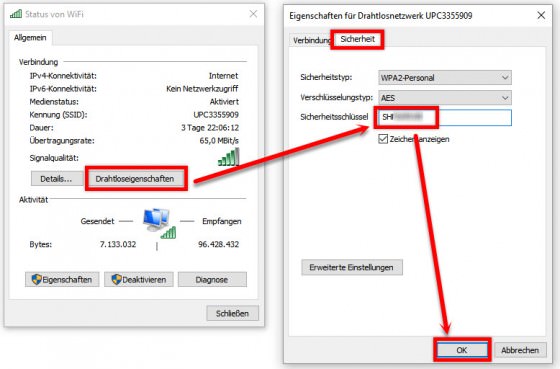
Mit einem Mausklick auf diese Verbindung startet das Dialogfenster Status von WiFi. Hier gelangst du über den Button Drahtloseigenschaften zur Dialogbox Eigenschaften für Drahtlosnetzwerk. Nachdem du im Register Sicherheit die Einstellung Zeichen anzeigen aktiviert hast, wird der Sicherheitsschlüssel (= WLAN-Passwort) in Klarschrift angezeigt.

SuperCopier

Der Supercopier ersetzt die Windows-Kopierfunktion, was speziell beim Kopieren von großen Datenmengen bequemer ist.

SuperCopier ersetzt den in Windows integrierten Datei-Kopierer und ergänzt ihn um nützliche Features wie eine genaue Dauer- und Geschwindigkeitsanzeige.


SuperCopier: Besser kopieren

Laufende Kopiervorgänge lassen sich zudem anhalten und wieder fortsetzen. SuperCopier legt nebenbei Kopierlisten an, mit denen Sie die Kopier-Präferenz von Dateien innerhalb von Verzeichnissen verändern können.

Das kostenlose Tool finden Sie in der Taskleiste von Windows. Über zahlreiche Options-Möglichkeiten passen Sie SuperCopier zudem funktionell wie grafisch Ihren Wünschen an. Per Doppelklick aktivieren oder deaktivieren Sie das Tool.

Kompakte Google-Suchtipps im Dutzend

Google weiss fast alles. Sie brauchen die Informationen bloss korrekt aus der Suchmaschine herauszukitzeln. Das gelingt mit diesen Tipps.

Bei einer Google-Suche wird man oft durch Tausende irrelevanter Resultate erschlagen. Damit Sie beim Suchen in Google auf einen grünen Zweig kommen, brauchen Sie die folgenden Tipps.

Wichtig: Bei den Suchoperatoren mit Doppelpunkt (z.B. site: oder filetype:) folgt nach dem Doppelpunkt kein Leerzeichen.
Nicht mehr nötig ist bei Google der Operator «AND» oder «UND», denn Google findet automatisch Seiten, die alle eingegebenen Begriffe enthalten. Das früher benutzte Pluszeichen für Begriffe, die unbedingt vorkommen müssen, ist sogar kontraproduktiv. Jenes sucht nämlich primär auf den Google-Plus-Seiten oder findet Blutgruppen.

Suche auf bestimmter Webseite: Sie wissen noch, dass eine bestimmte Webseite einmal über ein bestimmtes Thema berichtet hat. Schränken Sie die Suche doch einfach mittels «site:»-Operator auf jene Webseite ein. Das «www» können Sie dabei oft weglassen, und das «http://» ist hierbei sowieso überflüssig.
Beispiel: Um bei PCtipp.ch alles über den Windows Script Host zu finden, geht das so: windows script host site:pctipp.ch

Exakter Begriff: Tippfehler und unterschiedliche Schreibweisen bügelt Google meistens automatisch aus und bezieht beide Schreibweisen mit ein. Ebenso findet Google auch gross geschriebene Wörter, auch wenn Sie sie klein schreiben. Kümmern Sie sich auch nicht darum, ob ein Wort wie «weiss» auf deutschen Webseiten mit einem Eszett (ß) geschrieben wird («weiß»).

Bei der Suche nach einem Begriff mit mehreren Wörtern zeigt es alle Seiten, auf denen alle Wörter vorkommen, wenn oft auch in unterschiedlicher Reihenfolge. Aber was ist, wenn Sie eine ganz bestimmte Zeichen- oder Wortfolge suchen? Setzen Sie diese einfach in „solche“ Anführungszeichen.
Beispiel: „I see a red door“

Ausserdem sind zahlreiche «Wörter» mit nur einem oder zwei Buchstaben für Google reine Füllwörter und werden ignoriert, etwa das «I» in «Star Trek I» oder «LA» für «Los Angeles». Wenn Sie Wert drauf legen, dass diese vorkommen, setzen Sie diese ebenfalls in Anführungszeichen: „I“ und „LA“.

Platzhalter: Das Sternchen ist nicht nur unter Windows ein Platzhalter für beliebige Zeichen im Dateinamen, sondern dient auch in Google als Jokerzeichen. Wenn Sie etwa bei der Suche nach Mani Matters Liedklassiker nicht wissen, wie er wohl den Wilhelm Tell buchstabiert hat, dann suchen Sie einfach danach: si hei dr * ufgfüert

Das findet alles, sei es Wilhelm Tell oder in Mani Matters Dialekt eben: Wilhälm Täll – und dies klappt auch, wenn der Suchbegriff in Anführungszeichen steht.

Ungewünschtes ausschliessen: Sie suchen nach Infos zu einem Thema oder einem Gerät, wollen aber keine Resultate eines bestimmten Anbieters oder welche in einem bestimmten Kontext. Setzen Sie das Element, das Sie explizit nicht wollen, ebenfalls ins Suchfeld, pflanzen aber ein Minuszeichen davor.

Beispiele: Die Suche nach greyhound -bus findet alles zur Hunderasse, aber nicht zur Buslinie. Und die folgende Suche findet Infos über die Nikon D800, aber ohne die oftmals störenden Treffer auf zwei Auktionsplattformen:
nikon d800 -site:ebay.com -site:ricardo.ch

«Oder» heisst «OR»: Bei Synonymen findet Google die jeweils andere Schreibweise meist von selbst. Aber wenn Sie sich für zwei verschiedene Begriffe interessieren, die nicht zwingend Synonyme sind, können Sie auch mit dem Operator «OR» suchen.
Beispiel: ausstellung zürich picasso OR monet

Dateityp: Vielleicht sind Sie auf eine PDF- oder Word-Datei aus, von der Sie wissen, dass sie auf einer bestimmten Webseite liegen muss. Sie haben beispielsweise gehört, dass konsumentenschutz.ch ein PDF zum Thema «Abofalle» anbietet. Mit dem Operator «filetype:» finden Sie sofort bestimmte Dateitypen, so auch PDFs, siehe Screenshot.
Beispiel: abofalle filetype:pdf site:konsumentenschutz.ch


Wer hats verlinkt? Wenn Sie wissen möchten, wer einen Link auf eine bestimmte Webseite gesetzt hat, gibts für die Google-Suche den Operator «link:». Diesen sollten Sie nicht mit anderen Operatoren kombinieren, mit Ausnahme des ausschliessenden Minuszeichens und dem Operator «site:». Denn mit diesen beiden können Sie Suchtreffer jener Domain ausklammern, auf welcher der Link sowieso schon liegt. Die internen Verlinkungen würden das Suchergebnis nur unnötig überfüllen.
Beispiel: Wer hat den beliebtesten PCtipp-Online-Artikel verlinkt (link:www.pctipp.ch/tipps-tricks/kummerkasten/office/artikel/dropdown-liste-in-excel-erstellen-21629/), mal abgesehen von PCtipp selbst (-site:pctipp.ch)? Voilà, so finden wir es heraus:
link:www.pctipp.ch/tipps-tricks/kummerkasten/office/artikel/dropdown-liste-in-excel-erstellen-21629/ -site:pctipp.ch

Cache-Anzeige: Der Suchindex zeigt manchmal Resultate an, die gerade in diesem Moment gar nicht online verfügbar sind. Das kann passieren, wenn der Server der jeweiligen Webseite gerade eine kurze Unterbrechung erleidet oder wenn die Inhalte wegen Wartungsarbeiten vorübergehend offline sind. Sie müssen nicht zwingend warten, bis der Server wieder da ist. Ist die Seite mit dem meistversprechenden Resultat gerade nicht online? Klappen Sie hinter dem Resultat das kleine grüne Dreieck auf und wählen Sie Im Cache. Das zeigt die im Google-Cache gespeicherte Version der Webseite an.

Masse umrechnen: Wollen Sie wissen, wie viel ein Betrag von 250 EUR in Schweizer Franken macht? Google liefert mit 250 eur in chf sofort die Antwort. Dasselbe funktioniert auch mit Längenmassen, etwa feet (Fuss) und Meter: 250 feet in meters

Suchoptionen nutzen, Datum eingrenzen: Benutzen Sie auch die Suchoptionen. Denn mit deren Hilfe können Sie die Suchresultate geografisch eingrenzen (z.B. auf Seiten aus der Schweiz) oder nach Datum (z.B. nur von letzter Woche).

Bildersuche: Wenn Sie ein bestimmtes Bild suchen, starten Sie eine normale Google-Suche und wechseln danach zu Bilder. Hier haben Sie übrigens zahlreiche spannende Werkzeuge. Auch hier gibts Suchoptionen. Die beinhalten aber auch die Grösse des Bildes, die dominierenden Farben, den Typ (z.B. Gesicht oder Clipart), den Zeitraum und – wichtig für die allfällige Weiterverwendung – die Nutzungsrechte.

Oder haben Sie ein Bild und möchten weitere gleiche oder ähnliche Bilder finden? Klicken Sie in der Bildersuche im Suchfeld aufs Kamerasymbol. Ziehen Sie ein Bild hinein oder fügen Sie den Weblink zum Bild ein, zu dem Sie ähnliche Bilder suchen möchten. Vielleicht haben Sie Glück und finden weitere Exemplare desselben Motivs. Es kann Ihnen auch helfen, Fotos aufzuspüren, die jemand von Ihnen geklaut hat.


Kombinieren Sie!

WordPress auf eine neue Domain übertragen / umziehen. So geht’s richtig.

Geniales Tool, das alles direkt per FTP und Assistent erledigt: Migrate Guru


  • auf der Quellseite das Plugin installieren
  • Ziel-Server einen FTP-Zugang einrichten, der direkt auf die Root zeigt
  • künftige URL und FTP-Zugangsdaten im Migrate-Guru auf der Quellseite eintragen
  • als Destination-Path die Root eintragen: /


Ein anderes gutes Tool: BackupBuddy 
(BackupBuddy hat mir übrigens auch schon geholfen einen WordPress-Fehler – Java – zu finden, welchen ein anderes, aktiviertes Plugin verursacht hat. Ansonsten mit P3 Profiler oder Query Monitor nach Fehlern suchen…)


Ein Umzug deines WordPress Blogs steht an, du weißt aber nicht wie du das anstellen sollst? Ich zeige dir, wie du deinen Blog richtig von einem Server auf den Anderen umziehst.

Vielleicht hast du schon einmal deinen Blog oder eine andere WordPress Installation umziehen müssen. Zum Beispiel wenn du eine Testinstallation oder ein Kundenprojekt von deinem lokalem Webserver auf den Webspace im Internet übertragen musst.

Dabei wirst du bestimmt schon mitbekommen haben, das es nicht ganz so einfach ist ein fertig konfiguriertes WordPress zu übertragen. Eigentlich sind ja nur die Dateien und die Datenbank auf den Server zu übertragen. Anschließend die Zugangsdaten der Datenbank in der Konfiguration anpassen und fertig. So einfach ist es bei WordPress leider nicht! Der Teufel steckt hier im Detail.

Bei anderen CMS Systemen wie Drupal mag das funktionieren, bei WordPress aber leider nicht. Darum habe ich ewig im Netz recherchiert um eine wirklich umfassende Lösung zu entwickeln, die auch wirklich funktioniert.

Die Probleme eines WordPress Umzugs

Es gibt viele Anleitungen für im Internet, wie man einen Server-Umzug oder Domain-Umzug von WordPress macht. Dort ist immer die Rede davon, das du das Datenbank-File, welches du per phpMyAdmin gesichert hast, mit der „Suchen/Ersetzen“-Funktion eines Texteditors die alte Domain mit der Neuen ersetzt.

So habe ich das auch immer probiert und es hat nicht funktioniert. Ich musste anschließend immer die Theme Einstellungen neu einrichten, oder einige Plugins haben nicht mehr funktioniert und mussten komplett neu eingerichtet werden. Also bin ich selber dem Problem auf den Grund gegangen.

Der Übeltäter eines WordPress Server-Umzugs oder Domain-Umzugs oder sogar nur ein Domain-Wechsel ist die Datenbank. Genauer gesagt, die Art und Weise wie WordPress die Daten dort ablegt. WordPress speichert die vollen Verzeichnispfade, sowie die Domain mehrfach serialisiert in den Einstellungen. Diese müssen vor dem Einspielen auf den neuen Server im der Datenbank Datei auf die neuen Werte korrigiert werden.

Und es kommt noch schlimmer. WordPress speichert diese Einstellungen zusätzlich noch serialisiert. Da heißt die Anzahl der Zeichen wird zusätzlich auch gespeichert. Dadurch funktioniert ein einfaches Suchen und Ersetzen funktioniert also nicht.

Wenn ich jetzt z.B. die Domain. in der Datenbank durch http://meine-neue-seite.de ersetze, stimmt zwar die Domain, aber die Anzahl der Zeichen hat sich geändert. Hier müsste dann anstelle einer 24 muss dort dann eine 29 stehen, wie nachfolgendes Beispiel zeigt.

01_wp_sicherung_serialisierte_anzahl

Serialisierte Zeichenketten in WordPress

Diese Änderungen müssen nicht nur für die Domain erfolgen sondern auch für die Einträge in der Datenbank, wo WordPress den Pfad des Verzeichnis gespeichert hat. In meinem Fall waren das bei einer sehr großen WordPress Webseite, mit ca. 60 Plugins ca. 13000 Einträge. Wie du siehst, das kann man sich nicht mehr per Hand erledigen.

Nachdem ich dir jetzt erläutert habe, wo die Probleme bei einem WordPress Umzug liegen, zeige ich dir im nächsten Abschlitt die Lösung dieser Aufgabe.

So ziehst du dein WordPress richtig um

In dieser Schritt für Schritt – Anleitung zeige ich dir wie du dein WordPress sicher und einfach auf den neuen Webspace überträgst. Und anschließend funktionieren auch wirklich alle Einstellungen wie gewohnt.

Schritt 1

Als erstes lädst du alle Dateien deiner WordPress-Installation mit einem FTP-Programm von dem Server auf deinen lokalen Computer herunter. In dem Fall meine ich natürlich die Quell-Installation. Ich verwende dafür das kostenlose FTP Programm FileZilla. Du kannst dafür aber auch jedes andere FTP-Programm verwenden.

Das kann je nach Größe deines WordPress Blogs einige Zeit in Anspruch nehmen. Bei mir waren es nach ca. 2 Jahren ca. 4 GB. Sicherlich auch, weil hier einige Komplettsicherung meines Backup-Plugins dabei waren.

Schritt 2

Jetzt installierst du in deinem bestehenden und noch lauffähigen WordPress-Blog das Plugin „WP Migrate DB„. Dieses Plugin findest du wie gewohnt über die Plugin Suche von WordPress oder in im offiziellen Plugin Directory auf Wordpress.org.

Das Plugin gibt es in einer kostenlosen und in einer kostenpflichtigen Version. Die kostenlose Version reicht aber für deinen Umzug aus und es leistet sehr gute Dienste. Nach erfolgreicher Installation findest du das Plugin unter dem Menüpunkt „Werkzeuge -> Migrate DB“.

02_wp_sicherung_wp_migratel

WordPress Plugin WP Migrate DB

„WP Migrate DB“ zeigt dir auf der Migrate-Seite die derzeitigen Einstellungen für deine Domain und deinen Server-Pfad in den feldern unter „Find“. Hier befindet sich deine WordPress Installation derzeitig. Jetzt musst du nur in den rechten Feldern unter „Replace“ den neuen Domain-Namen und den neuen Server-Pfad eintragen. Die Felder für die URL und den Pfad sind bereits aufgeführt.


03_wp_sicherung_wp_migrate_einstellungen_1

WP Migrate DB – Pfade eintragen

Wenn sich zum Beispiel deine Domain oder der Server-Pfad nicht ändert, musst du hier in den Replace-Feldern die gleichen Daten eintragen, wie bei „Find“. Den Server-Pfad des neuen Servers erfährst du aus der PHPinfo.

Leere Textdatei unter phpinfo.php abspeichern und folgendes einfügen:

<?php
// Show all information, defaults to INFO_ALL
phpinfo();
?>

Danach per FTP-Client auf den Server übertragen und via http://www.meine-seite.de/phpinfo.php aufrufen. 

Den absoluten Pfad findet man unter dem Punkt:

_SERVER[„DOCUMENT_ROOT“]


Exkurs: Den absoluten Pfad ermitteln

Für einige arbeiten im Internet ist es erforderlich den absoluten Pfad (DOCUMENT ROOT) zu ermitteln, am einfachsten ist dies mit einer einfachen PHP – Datei. Dazu öffnen wir einen ganz normalen Texteditor (nicht Word!), und kopieren den nachfolgen Code in diese leere Textdatei und speichern diese Datei unter dem Dateinamen absoluter-pfad.php ab.

Hier der Code:

<?php $pfad = getcwd();
echo $pfad;
?>

Nun laden wir diese Datei mittels FTP in das Verzeichnis, von dem wir den absoluten Pfad ermitteln wollen, nach dem hochladen rufen, wird die Datei absoluter-pfadt.php im Browser auf, also www.ihre-domain.de/absoluter-pfad.php oder www.ihre-domain.de/verzeichnis-xyz/absoluter-pfad.php und bekommen nun den absoluten Pfad angezeigt.


Absoluten Pfad ermitteln auf einem kleinen Umweg

Das funktioniert am einfachsten über das Anti-Malware-Tool von GOTMLS.NET. Beim Scannen wird das Stammverzeichnis unter „Scan Details“ angezeigt. (Außerdem holt man sich keine Malware auf den neuen Server 😜 )


04_wp_sicherung_wp_migrate_einstellungen_2

WP Migrate DB – Erweiterte Einstellungen

Im unteren Bereich kannst du weitere Einstellungen anhaken. Dazu musst du den Bereich „Advanced Options“ aufklappen. Hier hast du zusätzlich die Möglichkeit zu entscheiden, ob du bestimmte DB-Einträge, wie Revisionen, Spam.Kommentare oder temporär gecashte Daten nich mit exportieren möchtest. Damit kannst du dein Export-File kleiner halten. Jetzt solltest du noch den Haken bei „Compress file with gzip“ rausnehmen, damit du ein unkomprimiertes Datenbank-File erhälst.


Anschließend klickst du auf den Button „Migrate“ und startest damit den Export. Jetzt öffnet sich ein Fenster, welches dich über den Export-Fortschritt der Datenbank informiert. Je nach Größe deiner Datenbank kann dieser Vorgang einige Minuten in Anspruch nehmen. Im Anschluss kannst du die fertige Export-Datei auf deinen PC downloaden.

05_wp_sicherung_wp_migrate_einstellungen_3

WP Migrate DB – Exportvorgang

Schritt 3

So, jetzt musst du nur noch das geänderte Datenbank-File in die neue MySQL Datenbank importieren. Das machst du am besten wieder über phpMyAdmin. Wenn die Datei zu groß ist um Sie mit phpMyAdmin zu importieren, kannst du zusätzlich den MySQL Dumper installieren und dieses Tool für den Import der WordPress-Datenbank nutzen.

06_wp_sicherung_db_import

WP Datenbank über phpMyAdmin importieren

Schritt 4

Als letzten Schritt musst du natürlich noch die Datei wp-config.php anpassen. Das hatte ich noch vergessen und der Tom hat mich in den Kommentaren darauf aufmerksam gemacht. Die Datei wp-config.php findest du im Hauptverzeichnis deiner WordPress-Installation. Hier musst du jetzt die Zugangsdaten deiner neuen Datenbank eintragen. Diese hast du vorhin schon einmal benutz, wo du dich in die phpMyAdmin Oberfläche deines neuen Providers eingeloggt hast. Dein Provider stellt dir die vollständigen Zugangsdaten zur Verfügung.

07_wp_config_anpassen

Zugangsdaten in der wp-config.php anpassen

Tipp zum MySQL Import

Viele Webspaces haben auch einen SSH Zugang. Damit kannst du natürlich die Datenbank-Sicherung auch per Linux-Shell in die neue Datenbank einspielen. Der Vorteil ist hierbei, das du nicht an irgendwelche Ausführzeiten von PHP gebunden bist. Meistens geschieht das komplett fehlerlos und wesentlich schneller als.

Als letztes musst du jetzt gegebenenfalls noch die Domain selber auf den neuen Server umziehen. Wenn du deinen Blog mit einer neuen Domain betreiben willst, entfällt dieser Punkt natürlich. Den Domian-Transfer startest du über die Admin-Oberfläche deines Hosting-Anbieters. Wie das da funktioniert erfährst du auf den Hilfe-Seiten deines Hosters.

Jetzt sollte dein WordPress Blog auf dem neuen Server wieder so funktionieren, wie auf dem alten Webserver. Alle Einstellungen der Plugins sowie des Themes sind erhalten geblieben und funktionieren wieder wie gewohnt.

Fazit

Mit ein klein bisschen Vorbereitung ist es problemlos möglich einen WordPress-Blog auf einen anderen Server umzuziehen. Ich habe diese Schritt für Schritt Anleitung entwickelt, weil ich selber sehr oft damit Problem hatte.

Wenn dir diese Anleitung weiter geholfen hat, schreibe mir doch einfach einen kleinen Kommentar unter diesem Beitrag. Ich würde mich sehr freuen zu erfahren, wie es dir beim WordPress-Umzug ergangen ist.

Backslash und @ am Mac

Sie möchten einen Backslash ( )auf Ihrem Mac eingeben, können ihn auf der Tastatur aber nicht finden? Kein Wunder, denn auf dem MacBook oder dem Apple Wireless Keyboard gibt es keine Taste für den Backslash. Ein simpler Shortcut schafft hier Abhilfe.

Backslash auf dem Mac mit einem einfachen Shortcut: ALT + Umschalt + 7

In der Remote-Desktop-Sitzung tippt man einen Backslash indem am ALT + 92 (auf Nummernblock) tippt.


Probleme bei der falschen Tastatursprache:

Ein regelmäßig-auftretendes Problem ist, dass beim Login die Tastatursprache sich automatisch verstellt. Habe ich dieses Problem? Dies ist schnell herausgefunden. Wenn man ein „Z“ auf der Tastatur drückt (während man sich in einem Textfeld im Schreibmodus befindet), sollte auch ein „Z“ aufscheinen. Kommt jedoch ein „Y“ so kann man sich sicher sein, dass die englische Tastatur aktiv ist.

Oft liest man den Tipp: Englische Sprache aus seinen MAC-Spracheinstellungen entfernen. Meist löst dies jedoch nicht das Problem.

Vorgehensweise:

Ein altbewährter Trick ist es gleichzeitig „Shift + Alt“ auf der Tastatur zu drücken. Durch diese Kombination wechselt man zwischen dem deutschen und englischem Tastaturlayout. Nun sollte auch wieder wenn ich auf „Z“ klicke ein „Z“ in meinm Textfeld erscheinen.


Probleme bei Sonderzeichen:

Das am häufigsten auftretende Problem ist meist das @/’at‘ – Zeichen. gefolgt von ein paar selteneren Problemfällen wie Hochzahlen: ² ³

Das @-Zeichen wird z.B. auf einem MAC (ohne RDP) mit Alt + L eingegeben.

IN der RDP wird diese Tastatureingabe jedoch an eine Windows-Tastatur weitergeleitet. Und auf einer Windows-Tastatur hat Alt + L keinerlei Funktion.

Vorgehensweise:

Als Anwender muss ich mir nun überlegen:

1) welches Zeichen ich auf einer Windows Tastatur eingeben will

Hier ist es noch wichtig zu wissen, welche Sprache man bei seiner Tastatur eingestellt hat. Im deutschsprachigen Raum wird der häufigste Unterschied nur Deutsch / Schweiz sein.

Deutsch:

de-tastatur

2) wie ich dies Tasteneingabe von der Windows-Tastatur ich auf meinem MAC nachstellen kann

Steuertastentabelle:

MACWindows
CMDWindows-Taste
CtrlStrg
AltAlt
Alt + CtrlAltGr


Beispiele:

@ – Zeichen (Deutsch):

Windows: AltGr + Q

Apple    : Alt + Ctrl + Q


² – Zeichen (Deutsch):

Windows: AltGr + 2

Apple    : Alt + Ctrl + 2


Kopieren und Einfügen

Windows: Strg + C  (kopieren auf Windows)  ->    Strg + V (einfügen auf Windows)

Mac      : CMD + C (kopieren am Mac)         ->    CMD + V (einfügen auf Mac)


Dieses Grundverständis der Eingabe-Weitergabe sollte man sich einmal gut aneignen, dann erspart man sich künftig sehr viel Auswendig lernen an Tastenkombinationen

Google Indexierungsstatus überprüfen: Warum ist das wichtig?

Wie viele meiner Unterseiten hat Google eigentlich indexiert? Dieser Frage konnte man bis zur Ankündigung „Geheimnisse des Google-Index enthüllt“ aus dem Juli diesen Jahres nur mit der bekannten site:-Abfrage auf den Grund gehen. Während man seit der Ankündigung innerhalb der Webmaster Tools den genauen Indexierungsstatus der eigenen Webseiten einsehen kann (zu finden unter „Status“ -> „Indexierungsstatus“, mehr dazu in meinem E-Book), hat sich der Blick von außen auf eine Domain doch stark eingeschränkt. Noch vor wenigen Monaten konnte man – eine nicht restriktive Suchanfrage und entsprechend große Seite vorausgesetzt – noch problemlos die Ergebnisse 1 bis 1.000 zu einer Domain über die site:-Abfrage einsehen. Doch wie sieht es heute aus?

Wer sich die Mühe macht und z.B. nach site:wikipedia.org oder site:bild.de sucht, wird feststellen, dass bereits weit vor der 1.000er-Grenze Schluss ist. In der Regel wird bereits nach knapp 700 Ergebnissen der Hinweis auf den Supplemental Index gegeben: 700 relevante Ergebnisse, wer mehr sehen will, kann die Suche ohne Filterung wiederholen. Doch selbst dann ist unter 1.000 Seiten Schluss.

Haben die beiden oben genannten Domains nicht mehr so viel qualitativ hochwertigen Content zu bieten? Das wäre beim Hinweis „Seite 8 von ungefähr 5.890.000 Ergebnissen (0,54 Sekunden)“ doch arg dürftig. Man wird das Gefühl nicht los, dass Google hier bewusst die Anzeige einschränkt – denn die Angabe von knapp 5,9 Millionen Seiten dürfte doch relativ grob sein und vom „Realwert“ in den Webmaster Tools abweichen. So zumindest meine Erfahrung.

Warum es wichtig ist, den Indexierungsstatus der eigenen Webseite zu kennen

Für die meisten Webmaster ist der genaue Indexierungsstatus fremder Webseiten nicht sonderlich interessant, aber für die eigene Webseite möchte man diese Information dann doch gerne haben. In den Google Webmaster Tools kann man diesen Wert finden. Um Probleme bei der URL-Struktur der eigenen Webseite zu erkennen, lohnt sich ein regelmäßiger Blick auf die dort angezeigte Anzahl. Wenn die Anzahl an indexierten URLs weit über den Wert liegt, welchen man erwarten würde, so sollte man sich auf die Suche nach der Ursache machen. Doch auch das Gegenteil muss nicht positiv sein.

Eine Beispielrechnung für die Gesamtanzahl an URLs eines Online-Shops könnte wie folgt aussehen:

Anzahl an Produkten in einem Online-Shop
+ Anzahl an Kategorien
+ Anzahl an paginierten Seiten
+ Anzahl an Filterseiten (z.B. Marke + Kategorie)
+ Anzahl an Marken
+ Anzahl an Webseiten wie „Über uns“ oder Impressum
+ Anzahl der Artikel im Blog
+ Anzahl an URLs, die über die robots.txt blockiert sind
– Seiten, die über Robots „Noindex“ geblockt sind
– Seiten, die nur von URLs verlinkt werden, die über robots.txt blockiert sind
——————————————————————————-
Gesamtanzahl der URLs, die man sich erklären kann

URLs, die über die robots.txt blockiert sind, sollten nicht abgezogen, sondern addiert werden. Denn die robots.txt blockiert nicht die Indexierung von Seiten, sondern nur deren Crawling – und nicht selten entscheidet sich Google dazu, die entsprechenden URLs trotzdem zu indexieren. Durch das Crawling-Verbot sind Seiten, die nur von einer per robots.txt blockierten URL angelinkt werden, für Suchmaschinenrobots hingegen nicht erreichbar und sollten deshalb abgezogen werden.

Sofern sich die ermittelte Gesamtanzahl an URLs von dem in Google Webmaster Tools angezeigten Wert unterscheidet – sowohl positiv als auch negativ – sollte die Webseite genauer untersucht werden. Beispielhaft dazu ein Chart einer Webseite. Auffällig ist, dass die Anzahl indexierter URLs sprunghaft und signifikant nach oben geschnellt ist. Wir sprechen hier nicht von 1.000 Seiten, sondern von über 500.000 neuen URLs. Bereits der Anstieg von August zu September ist auffällig: Hier hat bereits eine Verdoppelung der Anzahl an indexierten Seiten stattgefunden.

Wie viele Seiten hat Google indexiert?

Was können Gründe für „zu viele“ indexierte URLs sein?

Mehr indexierte URLs als erwartet zu haben, muss bei der Suchmaschinenoptimierung nicht zwangsläufig besser sein. Eigentlich gilt hier die Devise: so viele URLs wie nötig, so wenige URLs wie möglich.

Gründe, weshalb der Indexierungsstatus aus dem Ruder läuft, gibt es viele. Die Liste stellt einen Auszug dar:

  • Der Server gibt auch bei „invaliden“ URLs den HTTP-Statuscode 200 aus.
  • Der Content ist über klein- und großgeschriebene URLs erreichbar.
  • Jeder Hostname wird vom Server akzeptiert, z.B. auch http://w.meinedomain.de/.
  • Session-IDs in den URLs.
  • Unnötige Parameter werden nicht von der Indexierung ausgeschlossen.
  • Die Seite ist unter http und https indexiert.

Was können Gründe für „zu wenig“ indexierte URLs sein?

Wenn weit weniger URLs im Google Index vertreten sind als erwartet, kann auch das ein Hinweis auf ein Problem sein.

  • Wurde die Angabe „Noindex“ unbewusst zu häufig eingesetzt?
  • Gibt es Probleme mit dem Canonical-Tag?
  • Sind Verteiler-Seiten der Domain per robots.txt blockiert?
  • Werden alle URLs mindestens 1x angelinkt?
  • Wurden zu restriktive Einstellungen in Google Webmaster Tools für Parameter gewählt?
  • Hat die Domain ein zu niedriges Verhältnis an Backlinks zu Content?
  • Stellt mein Content keinen Mehrwert dar? Ist der Content eventuell kopiert worden?
  • Wurde die Domain erst vor kurzem online gestellt?

Wie geht man vor, wenn der Indexierungsstatus aus dem Ruder läuft?

Bei einigen der Problem helfen die Google Webmaster Tools weiter. Unter dem Punkt „HTML-Verbesserungen“, zu finden unter „Optimierung“ listet Google beispielsweise Seiten auf, die sich dieselben Meta-Informationen teilen. Auch über Parameter und deren Crawling kann unter „Konfiguration“ -> „URL-Parameter“ eine Liste von URLs mit Parametern angesehen werden. Dazu müssen die Beispiel-URLs zu einem der gelisteten Parameter aufgerufen werden. Um zu kontrollieren, ob eine Seite auch unter https:// indexiert wurde, kann der Suchbefehl „site:meinewebseite.de inurl:https“ verwendet werden.

Über die Google Webmaster Tools lassen sich bereits einige Problemfelder identifizieren. Weiteren Aufschluss über Probleme kann ein Crawlvorgang der Webseite liefern. Empfehlenswerte Tools sind dabei unter anderem der Screaming Frog und das SEO-Toolkit von Microsoft.

Windows 10 Fehler beheben: Schwerwiegender Fehler – Ihr Menü ‚Start‘ funktioniert nicht mehr

Wenn bei Windows 10 beim Klick auf die Start-Schaltfläche oder das Suchfeld in der Taskleiste plötzlich die Fehlermeldung „Schwerwiegender Fehler“ erscheint, ist guter Rat erst mal teuer. In der Fehlermeldung bietet Windows zwar an, das Problem durch eine erneute Anmeldung zu beheben – doch Pustekuchen: Auch nach einem Neustart erscheint die Fehlermeldung wieder und wieder. Dabei ist die Lösung ganz einfach.

DROPBOX IST SCHULD

Wenn nach einem Klick auf den Startbutton immer wieder die folgende Fehlermeldung erscheint, gehe ich jede Wette ein, dass auf deinem Rechner Dropbox installiert ist.


Und damit ist auch gleich der Schuldige gefunden. Aus welchem Grund auch immer sorgt die aktuelle Dropbox-Installation dafür, dass das Startmenü nicht mehr richtig funktioniert und die Fehlermeldung „Schwerwiegender Fehler – Ihr Menü ‚Start‘ funktioniert nicht. Wir beheben das Problem, sobald Sie sich erneut anmelden“ erscheint. Vermutlich liegt’s am Dropbox-Icon in der Startleiste. Denn sobald das Dropbox-Icon unten rechts in der Taskleiste erscheinen soll, wirft Windows beim Klick auf Start. die Fehlermeldung aus.

DAS STARTMENÜ WIEDER REPARIEREN – SO GEHT’S

Um den Fehler loszuwerden, hilft nur eines: Dropbox deinstallieren und danach neu installieren. Doch wie kommt man an die Systemsteuerung, wenn das Startmenü nicht mehr funktioniert? So:

1. Drücke die Tastenkombination [Strg][Shift][Esc].

2. Rufe den Befehl „Datei > Neuen Task ausführen auf“.

3. Gib den folgenden Befehl ein, und bestätigen mit OK:

control APPWIZ.CPL

4. Damit startet die Systemsteuerung mit der Komponente „Programme und Features“ – und hier lässt sich Dropbox deinstallieren.

Das war’s auch schon. Ab dem nächsten Neustart lässt sich das Startmenü wieder wie gewohnt nutzen. Auch nach der Neuinstallation von Dropbox funktioniert das Startmenü weiterhin wie gewohnt.

OS X: so viel ist sicher! Ein Ratgeber zur Verschlüsselung

Verschlüsselung macht gute Gefühle – und OS X bringt alles mit, was Sie für den umfassenden Schutz Ihres Macs brauchen. Ein Leitfaden.

Also gut, OS X bringt nicht alles mit, denn eine Funktion zur Verschlüsselung einzelner Dateien fehlt. Doch das macht nichts, denn sie würde den Mac nur «ein wenig sicher» machen – und das ist schlimmer als «überhaupt nicht sicher», weil man sich in einer falschen Wohlfühlzone wähnt. Und deshalb macht Apples Betriebssystem Nägel mit Köpfen.

Verschlüsselte Massenspeicher

Im einfachsten Fall verbinden Sie eine externe Festplatte, einen USB-Stick oder etwas Ähnliches und verschlüsseln den Inhalt mit wenigen Handgriffen:

Klicken Sie mit der rechten Maustaste auf den Massenspeicher und wählen Sie im Kontextmenü den Befehl […] verschlüsseln.

Mac OSX Verschlüsselung-1
Geben Sie zweimal das Kennwort ein, ergänzt durch eine obligatorische Merkhilfe:

Mac OSX Verschlüsselung-2
Das Laufwerk verschwindet vom Schreibtisch und taucht erst wieder auf, wenn die Verschlüsselung abgeschlossen ist. Wenn Sie es das nächste Mal mit einem Mac verbinden, erscheint die Abfrage des Kennworts:

Mac OSX Verschlüsselung-3
Blenden Sie auf Wunsch die Merkhilfe ein. Sie können das Kennwort auch im Schlüsselbund von OS X speichern, damit sich das Medium künftig ohne manuelle Eingabe öffnet. Das empfiehlt sich zum Beispiel, wenn Sie den Speicher in einer sicheren Umgebung am eigenen Mac verwenden; unterwegs bleiben die Daten jedoch vertraulich, falls das Medium abhandenkommt.

Achtung: Die Entschlüsselung funktioniert nur an einem Mac mit OS X 10.7 oder neuer – auf anderen Plattformen lässt sich das verschlüsselte Medium nicht einsehen.

«GUID erforderlich!»

Vielleicht scheitert die Verschlüsselung mit dem Hinweis, dass «eine GUID-Partition erforderlich ist». Ohne auf die technischen Details einzugehen: Das liegt fast immer daran, dass der Massenspeicher noch nie unter OS X formatiert wurde – oder auf die falsche Weise. In diesem Fall müssen Sie das Medium auf die korrekte Art neu formatieren.

Warnung! Sie ahnen es schon: Dabei werden alle Daten gelöscht.

Wählen Sie im Finder im Menü Gehe zu den Befehl Dienstprogramme. Starten Sie das Festplattendienstprogramm:

Mac OSX Verschlüsselung-4
Klicken Sie in der linken Spalte auf den Namen des Massenspeichers (1) und danach auf den Bereich Löschen (2). Wählen Sie das Format OS X Extended (Journaled) und als Schema die GUID-Partitionstabelle. (3) Klicken Sie auf die Schaltfläche Löschen. Nach dieser Prozedur können Sie den Massenspeicher im Finder wie beschrieben verschlüsseln.

FileVault

FileVault – so heisst die Funktion, mit der OS X die interne Festplatte oder SSD verschlüsselt. Danach ist der Zugriff nur noch mit dem richtigen Kennwort erlaubt. Dank der kompletten Verschlüsselung ist es nicht möglich, an die Daten heranzukommen, indem der Mac von einem anderen Laufwerk gestartet wird. (Mit dem normalen Benutzerkennwort wäre das kein Problem.)

Einmal eingerichtet, ist der Umgang mit FileVault absolut transparent, sicher und komfortabel. Streng genommen ist es unmöglich festzustellen, ob FileVault aktiv ist, solange Sie nicht in der Systemeinstellung Sicherheit nachsehen. Bei so viel Komfort wäre es also sträflicher Leichtsinn, bei einem mobilen Mac auf FileVault zu verzichten!

FileVault aktivieren

Bereits die erste Verschlüsselung durch FileVault läuft unsichtbar und diskret im Hintergrund ab. Während dieser Zeit können Sie normal weiterarbeiten. Die MacBooks müssen jedoch in dieser Phase am Strom hängen. Wenn Sie den Stecker ziehen, wird die Erstverschlüsselung unterbrochen und erst fortgesetzt, wenn der Saft wieder fliesst. Nach der ersten Einrichtung gibt es jedoch keine Einschränkungen mehr.

Öffnen Sie die Systemeinstellung Sicherheit und klicken Sie auf den Bereich FileVault. (1) Klicken Sie auf das Vorhängeschloss (2) und geben Sie Ihr Kennwort ein, damit Änderungen an den Einstellungen vorgenommen werden können. Zu guter Letzt klicken Sie auf die Schaltfläche FileVault aktivieren (3):

Mac OSX Verschlüsselung-5

Um später auf Ihren Mac zuzugreifen, müssen Sie das Kennwort Ihres Benutzerkontos verwenden. Wenn dieses Kennwort vergessen wird, sind alle Daten verloren. Deshalb geht es im nächsten Schritt darum, ein Sicherheitsnetz einzubauen, um den Zugang trotzdem zu gewährleisten. Sie könnten die Verschlüsselung aufheben, indem Sie sich mit Ihre Apple-ID anmelden. Oder Sie lassen einen Wiederherstellungsschlüssel anfertigen, den Sie unbedingt ausdrucken und an einem sicheren Ort aufbewahren sollten:

Mac OSX Verschlüsselung-6

Der Wiederherstellungsschlüssel sieht etwa so aus:

Mac OSX Verschlüsselung-7

So getan, klicken Sie auf die Schaltfläche Neustart. Danach beginnt die Verschlüsselung im Hintergrund:

Mac OSX Verschlüsselung-8

Wie viel ist zu viel?

Nicht alle Macs brauchen gleich viel Schutz. Nach der Aktivierung verlangt FileVault das Kennwort bei jedem Neustart des Rechners und bei jeder Anmeldung – und daran wird nicht gerüttelt. Das Kennwort wird ausserdem beim Beenden des Bildschirmschoners und des Ruhezustandes verlangt – und daran kann sehr wohl gerüttelt werden.

Öffnen Sie die Systemeinstellung Sicherheit und klicken Sie auf den Bereich Allgemein. Bestimmen Sie, wann das Kennwort verlangt wird:

Mac OSX Verschlüsselung-9

Hier ein wenig Inspiration: Mein MacBook ist (natürlich) durch FileVault geschützt, doch ich verwende das Gerät meistens zuhause. Deshalb ist die Option Passwort erforderlich … meistens deaktiviert, weil die ständige Kennworteingabe auf dem Sofa nervt. Nur wenn ich mit dem MacBook das Haus verlasse, wird die Abfrage mit der Option sofort aktiviert. Falls das MacBook unterwegs verloren geht oder unfreiwillig den Besitzer wechselt, muss ich «nur» den Verlust der Hardware betrauern. In den eigenen vier Wänden ist von FileVault jedoch absolut nichts zu spüren.

Disk Images

Mit einem Disk Image ist eine Datei gemeint, die eine Festplatte oder DVD repräsentiert. Ein DVD-Image enthält zum Beispiel eine bitgenaue Kopie der Original-DVD. Mithilfe dieses Images könnte man eine neue DVD brennen, die vom Original nicht zu unterscheiden ist.

Doch DVDs sind zum Glück passé. Stattdessen kann OS X verschlüsselte Disk-Images erstellen, die geheime Daten verlässlich geheim halten. Wird ein solches Image doppelgeklickt, muss zuerst das Kennwort eingegeben werden. Anschliessend erscheint der Inhalt wie eine reguläre Festplatte:

Mac OSX Verschlüsselung-10

Sie können nun Daten darauf speichern, ändern oder löschen – ganz wie bei einer regulären Festplatte. Um die Inhalte des Images wegzuschliessen, klicken Sie die virtuelle Festplatte mit der rechten Maustaste an und wählen im Kontextmenü den Befehl […] auswerfen:

Mac OSX Verschlüsselung-11

Die Vorteile eines verschlüsselten Images sind erschlagend. Sie sperren damit die vertraulichsten Dokumente sicher weg. Die Image-Datei können Sie deshalb problemlos über eine Cloud synchronisieren, auf dem Server der Firma speichern oder einer anderen Person eine Sicherheitskopie aushändigen. All das ist gefahrlos möglich, solange Sie das Kennwort für sich behalten.

Verschlüsseltes Image erstellen

Öffnen Sie im Finder das Menü Gehe zu und wählen Sie den Befehl Dienstprogramme. Starten Sie das Festplattendienstprogramm, das wir bereits kennengelernt haben. Um ein neues Image herzustellen, wählen Sie im Menü Ablage unter Neues Image den Befehl Leeres Image:

Mac OSX Verschlüsselung-12

Machen Sie vor der Erstellung ein paar Angaben:

Mac OSX Verschlüsselung-13

Sichern unter: (1) Geben Sie hier den Namen der Image-Datei an – ganz so, als würden Sie eine Word-Datei benennen.

Name: (2) So heisst die virtuelle Festplatte, wenn sie auf dem Schreibtisch erscheint. Verwenden Sie eine beliebige Bezeichnung.

Image-Format: (3) Wählen Sie als Typ ein «mitwachsendes Image». Das heisst, die Datei (und damit der Speicherplatz) werden dynamisch vergrössert, wenn Sie neue Daten hinzufügen.

Verschlüsselung: (4) Sobald Sie hier die Verschlüsselung wählen, werden Sie zur Eingabe des Kennwortes aufgefordert. Für maximale Sicherheit wählen Sie die 256-Bit-AES-Verschlüsselung. Sie ist zwar ein wenig langsamer, doch mit heutigen Mitteln nicht zu knacken – solange Sie ein sicheres Kennwort verwenden. (Anderes Thema). Die reduzierte Geschwindigkeit spielt bei moderner Hardware keine grosse Rolle, solange Sie keine Videoverarbeitung auf diesem Image betreiben.

Mac OSX Verschlüsselung-14

Klicken Sie auf die Schaltfläche Sichern, um die Erstellung abzuschliessen.

Nun können Sie die virtuelle Festplatte wie gewohnt bespielen. Wenn Sie fertig sind, werfen Sie das Abbild wie vorhin beschrieben aus, damit es korrekt geschlossen wird. Um das Image erneut zu öffnen, doppelklicken Sie die Datei und geben Sie das Kennwort ein.

Führende Nullen z. B. bei Postleitzahlen in OpenOffice / LibreOffice anzeigen

fuehrende-null-open-libre-office

Wer viel mit Listen und Datenbanken arbeitet, kennt vielleicht das Problem. Man muss Tabellen aus den verschiedensten Gründen im‑ und exportieren. Wer z.B. eine Adressenliste aus OoCalc in eine Datenbank einlesen möchte, kann das sehr schnell und einfach per CSV-Export erledigen. Dabei werden die Tabellendaten mit einem Separator (meist mit dem Semikolon) getrennt und in einer einfachen Textdatei gespeichert.

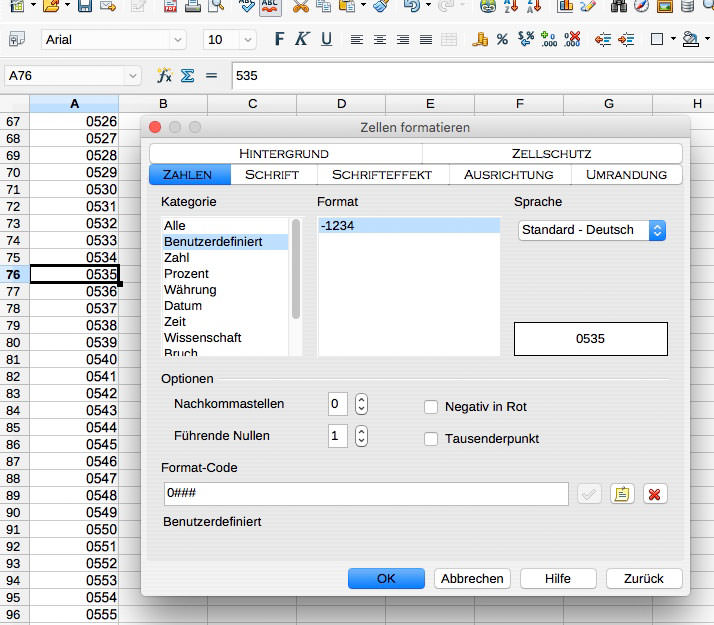
Bei Adressen ist natürlich auch die Postleitzahl dabei. Nun hatte ich das Problem, dass ein nochmaliges Einlesen in OpenOffice Calc die führenden / vorangestellte Nullen bei den Postleitzahlen einiger mitteldeutscher Orte nicht anzeigte und auch beim erneuten Export waren diese verschwunden. Abhilfe schafft ein benutzerdefiniertes Zahlenformat. Dazu markiert man die ganze Spalte und wählt im Menü Format → Zellen (oder drückt STRG+1). Dann wechselt man zum Register „Zahlen“ und wählt hier „Benutzerdefiniert“. In das untere Feld „Format-Code“ gibt man, wie auf dem Screenshot zu sehen, die Zeichenfolge „0####“ ein. Et voila, alle vierstelligen Zahlen bekommen nun eine Null vorangestellt.

Noch ein Tipp: Das CSV-Format ist ein reines Textformat und speziell für den Datenaustausch zwischen verschiedenen Anwendungen zuständig. Klar, dass da keinerlei Formatzuweisungen gespeichert werden. Wer die Daten öfters bearbeiten muss, sollte die Tabelle als OpenOffice-Dokument speichern und nur bei Bedarf exportieren.Führende

Schon die Windows 10 Schnellstart-Funktion aktiviert?

Microsoft hat sich bei der Entwicklung von Windows 10 etliches einfallen lassen. Auch in puncto Geschwindigkeit konnte das Betriebssystem einiges zulegen. Man merkt dies schon beim Hochfahren des Computers. Im Vergleich zu Windows 7 bootet der Windows-10-PC bis zu 30 Prozent schneller. Allerdings kann man diesen Vorgang noch etwas beschleunigen.

Windows 10 enthält eine Schnellstart-Funktion, die bei vielen Computern erst aktiviert werden muss. Sie versteckt sich in komischerweise in den Energiesparoptionen.

Und so wird die Schnellstart-Funktion aktiviert:

Mit einem Rechtsklick auf das Windows-Symbol unten links öffnest du das erweiterte Startmenü und wählst anschließend Systemsteuerung | Hardware und Sound | Energieoptionen aus.

Im nächsten Fenster klickst du links zuerst auf die Kategorie Auswählen, was beim Drücken des Netzschaltern geschehen soll

…und dann auf den Link Einige Einstellungen sind momentan nicht verfügbar.

Scrolle ein wenig nach unten, bis der Bereich Einstellungen für das Herunterfahren erscheint.

Aktiviere die Funktion Schnellstart aktivieren (empfohlen), bestätige mit dem Button Änderungen speichern, und führe dann einen PC-Neustart durch.

Durch die Aktivierung des Schnellstarts speichert Windows 10 ein Systemabbild und greift beim nächsten Start darauf zurück. Das geht viel schneller, als jeden Prozess separat anzusteuern.

Windows 10: Beim neuen Monitor ist die Schrift unscharf? So einfach ist das Problem gelöst.

Du hast dir einen größeren Monitor gekauft und das Schriftbild ist unscharf? Unter Windows 10 kann dies vorkommen da die automatische Anpassung nicht immer reibungslos funktioniert. Das kleine Problem ist mit ein paar Mausklicks aber schnell behoben.

Du klickst mit der rechten Maustaste auf deinen Desktop und wählst im Kontextmenü den Eintrag Anzeigeeinstellungen aus.

Im folgenden Dialogfenster schiebst du den Regler der Option Größe von Text, Apps und anderen Elementen ändern ganz nach links auf 100 %. Dann scrollst du nach unten und öffnest die Erweiterten Anzeigeeinstellungen und folgst dann dem Link Erweiterte Größenänderung für Text und andere Elemente. 

Im Textbereich des nächsten Fensters klickst du auf den Link eine benutzerdefinierte Skalierungsstufe festlegen.

Ändere den Wert in der Dialogbox auf 100 % und bestätige die Änderung mit dem Button Ok und dann mit Übernehmen. 

Nach einem Computer-Neustart, beziehungsweise nach einer Ab- und Anmeldung werden die vorgenommenen Änderungen wirksam und das Schriftbild sollte wieder in Ordnung sein.

Mozilla Firefox: Vier kleine Änderungen, die den Browser noch schneller machen.

Der Firefox ist mit knapp einem Drittel Marktanteil in Deutschland der beliebteste Webbrowser. Die schier unerschöpflichen Einstellungsmöglichkeiten und (kostenlosen) Erweiterungen sind wohl „schuld“ daran. Jeder Nutzer kann den Browser für seine eigenen Zwecke anpassen und optimieren. Aber alle legen hohen Wert auf die Schnelligkeit. Und die kann man natürlich auch noch verbessern.

Der erste Beschleunigungstipp führt über den Befehl about:config. Gib diesen Befehl in die Adresszeile ein und bestätige mit [Eingabe] und bestätige die nachfolgende Warnmeldung.

Über das Suchfeld rufst du nacheinander die zwei Einstellungen network.http.pipelining und network.http.proxy.pipelining auf und änderst den Wert per Doppelklick von false auf true.

Anschließend rufst du auf die gleiche Weise die Option network.http.pipelining.max-optimistic-requests auf und änderst den Wert von 4 auf 8.

Im letzten Arbeitsschritt suchst du den Eintrag network.http.pipelining.ssl und setzt per Doppelklick den Wert von false auf true.

Ab sofort sollte Firefox spürbar schneller arbeiten.

Noch weitere Tipps

ABOUT:CONFIG

Der erste Trick führt hier auch wieder über about:config. Gib diesen Befehl in die Adresszeile ein, drücke die Taste [Eingabe], und bestätige die Warnmeldung mit der Schaltfläche Ich werde vorsichtig sein, versprochen!

Anschließend rufst du über das Suchfeld zuerst die Funktion network.http.max-connections auf. Mit einem Doppelklick auf den Eintrag öffnest du die Dialogbox und änderst darin den Wert von 256 auf 48. Mit OK bestätigst du die Änderung.

Über das Suchfeld navigierst du nun zum Eintrag network.http.max-persistent-connections-per-proxy und änderst nach obigem Vorbild den Wert auf 12.

FASTERFOX

Im zweiten Tipp nutzt das Add-On Fasterfox auch die Leerlaufzeit des Firefox, um eingebettete URL´s auf Webseiten schon im Voraus zu laden, um sie bei Bedarf schneller anzeigen zu können. Dies erhöht die Surfgeschwindigkeit.

Fasterfox kannst du auf der Add-On-Seite von Mozilla herunterladen und installieren. Nach einem Neustart des Browsers ist die Erweiterung aktiv und einsatzbereit.

Standardmäßig ist Fasterfox auf das Geschwindigkeits-Profil Turbo eingestellt, dass aber eine höhere Serverlast zufolge hat.

Insgesamt kannst du aus fünf Profilen wählen:

  • Standard – nutzt die „normalen“ Standardwerte des Browsers und ist somit eigentlich nutzlos
  • Moderat – Optimiert nur den Aufbau der aufgerufenen Webseite ohne Serverbelastung
  • Optimiert – verbessert die Geschwindigkeit im Rahmen der RFC-Spezifikationen
  • Turbo – Hohe Geschwindigkeit und erhöhte Serverlast
  • Angepasst – erweiterte Optionen zur individuellen Geschwindigkeitseinstellungen

Zu den Profilen von Fasterfox gelangst du über den Menübutton oben rechts und dem Kontextmenü-Eintrag Add-Ons.

Performance des Browsers erheblich beschleunigen

Egal welchen Browser du verwendest, mit der Zeit werden alle etwas langsamer und es dauert länger bis die Startseite geöffnet wird. Der Grund dafür sind die Informationen, die der Browser sammelt, was dazu führt, dass die Profildatei des Webbrowsers mehr und mehr fragmentiert wird. Da hilft es nur bedingt, die Browserdaten manuell zu bereinigen. In diesem Fall hilft das Programm SpeedyFox weiter. Die Performance der von diesem Tool unterstützen Programme kann bis zu dem Faktor 3 verbessert werden.

Das Tool SpeedyFox ist kostenlos auf der Webseite des Anbieters Crystalidea als ZIP-Datei erhältlich. Entpacke das Tool an seinem Bestimmungsort, beende deinen Browser, und starte das Tool mit einem Doppelklick auf speedyfox.exe.

SpeedyFox scannt deinen PC nach unterstützten Programmen. Wähle dann (falls nicht automatisch geschehen) die betreffenden Browser und/oder Programme aus und klicke auf Optimize!

Die Prozessoptimierung der ausgewählten Programme startet und SpeedyFox misst gleichzeitig die Zeit. Wiederhole nach dem ersten Durchlauf den Prozess mehrere Male, bis sich keine wesentliche Verbesserung mehr feststellen lässt. 

SpeedyFox ist kompatibel mit den Betriebssystemen von Windows und MAC OS X. Beim MAC wird allerdings nur der Firefox-Browser optimiert.

Unter Windows können wesentlich mehr Programme beschleunigt werden. Darunter befinden sich neben dem Firefox auch der Opera, Chrome und Thunderbird, sowie Epic, Iron, Palemoon, Skype, Yandex, Cyberfox und Slimjet.

Windows Download kostenlos: Original ISO-Dateien von jedem Windows

Jedes Windows zum Download

Installations-DVDs sind aus der Mode. Beim Kauf neuer PCs und Notebooks gibt es meist nur noch eine Recovery-DVD oder eine Notfall-Partition, aus der man ein vollgemülltes Image restaurieren kann. CHIP zeigt, wie Sie legal und kostenlos an jeden Original Windows Download kommen.

Für PC- und Notebook-Käufer ist es ein Ärgernis: Eine Original-Windows-DVD gibt es nur noch selten. Sie haben zwar einen gültigen Windows-Key, können aber trotzdem keine saubere Neuinstallation machen? Doch, können Sie wohl. Wir verraten, wie Sie direkt bei Microsoft an Windows 7, 8, 8.1 und Windows 10 als kostenlosen Download kommen. Außerdem haben wir ein kleines Tool parat, mit dem Sie die Downloads sehr einfach holen können. Vor allem für Nutzer, die noch Windows 7 brauchen, ist das interessant.

Ausweg Original-Windows

Was braucht man für die Downloads von Windows? Wer eine saubere Neuinstallation machen will, braucht erstmal einen gültigen Lizenz-Key. Denn nur dann hat man auch das Recht auf eine legale Windows-Nutzung. Doch trotz Key bringt sie ein Besuch auf Microsofts Webseiten erst einmal nicht weiter. Dort werden Ihnen die Downloads nicht einfach präsentiert. Wir zeigen, wie Sie sich Windows 7, 8, 8.1 oder 10 kostenlos herunterladen können. Um es aber noch einmal klar zu sagen: Für die legale Nutzung dieser Windows-Versionen brauchen Sie einen passenden Key.

Windows Key auslesen

Wenn Sie Ihren Windows-Key nicht mehr finden, können Sie ihn mit kostenlosen Tools einfach aus dem System auslesen. Das Gratis-Tool Windows Product Key Viewer zeigt Ihnen unkompliziert und einfach Ihren Windows Software-Schlüssel an. Sogar bei aktuellen Notebooks mit Windows 8.1 oder 10, die den Windows-Key ins BIOS packen, gelingt das Auslesen mit dem Tool.

Downloads:

Windows-Feststelltaste deaktivieren

Mit „CapsLock Goodbye“ ordnen Sie Ihrer Capslock-Taste einer anderen Funktion zu.

a3d03712c4567957
Schon wieder beim Tippen abgerutscht und versehentlich die Großschreibung eingeschaltet? Das hat nun ein Ende, denn mit „CapsLock Goodbye“ schalten Sie die Funktion der Taste einfach komplett ab oder geben ihr eine neue Aufgabe.

So können Sie zum Beispiel mit einem Klick den Ton Ihrer Boxen ausschalten oder eine zweite Windows-Taste hinzufügen.

Fazit: Sehr praktisches Tool für alle Leute, denen öfter der Finger auf die Capslock-Taste rutscht.

Download

PC-On-Stick: Der Computer im Kleinstformat

Mit minimalen Mitteln einen nicht nur funktionsfähigen, sondern auch leistungsfähigen Computer zu bekommen, ist kein Hexenwerk. Fertige PC´s zum Surfen im Internet und E-Mail-Versand gibt es bereits ab circa 40 Euro. Es sind Mini-Computer, die gar nicht mal so schlecht ausgestattet sind. Ideal für Nutzer, die entweder einen Monitor übrig haben oder für diejenigen, die ihren Flachbildfernseher auch als Computer verwenden wollen.

Auch die Technik kann sich sehen lassen. Viele Geräte, egal ob PC-Sticks oder Mini-Computer, sogenannte Nettops, setzen auf Quadcore- oder Intel-Atom-Prozessoren, haben zwei GB Arbeitsspeicher, HD-Grafikkarten und unterstützen Betriebssysteme wie Windows 7, 8 und 10. Auch Bluetooth- und WLAN-Schnittstellen für Netzwerkanbindung und Tastatur gehören zur Grundausstattung.

Als typischer Vertreter von PC-Sticks wäre beispielsweise der Intel Compute Stick zu nennen…

mini-pc-barebone-hdd-compustick-intel-atom-prozessor-wlan-mediacenter-hdmi-full-hd-560x298


…und als Mini-PC (Nettop) die Asus EeeBox.

pc-on-stick-mini-nettop-fernseher-computer-verwandels-compustick-asus-eeebox

Die PC-Sticks, die meist am HDMI-Port des Fernsehers angeschlossen werden, haben nur begrenzte Speicherkapazitäten und setzen auf Mini-SD-Karten zur Speichererweiterung. Bei Nettops, sind integrierte Festplatten mit 160 GB keine Seltenheit. Zudem gehört bei den Nettops meist auch ein Standfuß und ein VESA-Montageramen zum Lieferumfang. Damit kann das Gerät an die Rückwand des Flat-TV´s geschraubt werden.

Die Preise für diese Geräte liegen hier bei ca. 80 Euro aufwärts. Für 40 Euro gibt es bereits einen guten Raspberry mit einem Linux Betriebssystem.

Schnäppchenjäger sollten auch bei eBay & Co reinzuschauen, um passende (Gebraucht-) Geräte zu finden.

Auch wenn der PC-Stick oder der Nettop wenig Strom verbrauchen, sollte man beim Kauf trotz allem darauf achten, dass man ihn ausschalten kann.

FAZIT:

Mit diesen Mini-PC´s lassen sich im Heimnetzwerk alle Multimedia-Daten (auch in Full HD) des Hauptrechners streamen, prima im Netz surfen und sogar ein paar Office-Anwendungen sind möglich.

Der Nachteil ist, dass ein solcher Kleinstcomputer kein Ersatz für einen „normalen“ Desktop-Computer oder Notebook ist.

Vorlage für den 3D-Druck erstellen

Durch den 3D-Druck kann jeder zum Designer werden. Der Ratgeber erklärt Schritt für Schritt, wie Sie eine 3D-Vorlage mit Sketchup Make von Trimble Navigation modellieren. 

Der 3D-Druck eröffnet neue, faszinierende Möglichkeiten. Jeder kann jetzt zum Designer werden, seiner Phantasie freien Lauf lassen und Figuren, Schrauben oder Schmuckstücke erschaffen. Um eine druckbare 3D-Vorlage zu erstellen, benötigen Sie ein Modellierungsprogramm. CAD-Programme sind hier die beste Wahl. Allerdings sind die professionellen Versionen dieser Konstruktionsprogramme teuer. Eine kostenlose Alternative findet sich in Sketchup Make von Trimble Navigation. Das Modellierungsprogramm stammt ursprünglich von Google und bringt recht umfangreiche Gestaltungswerkzeuge mit. Außerdem bietet das Programm ein Plug-In für den STL-Export. Das Kürzel steht für Surface Tesselation Language. Sie benötigen das Dateiformat, damit sich die fertige 3D-Vorlage ausdrucken lässt.

Bei Sketchup Make arbeiten Sie von Anfang an dreidimensional. So ganz selbsterklärend ist das Programm nicht, was eher an der Thematik, weniger an der Software selbst liegt. Empfehlenswert sind die Video-Tutorials , die Sie in das Programm und dessen Funktionsweise einführen. Allerdings gibt es die Beiträge nur auf Englisch. Haben Sie das Tool auf Ihren Rechner geladen, erhalten Sie für acht Stunden die Pro-Version mit allen Funktionen, die je Lizenz 474 Euro kostet. Danach machen Sie mit der kostenlosen Fassung weiter. Ihr fehlen zwar Funktionen wie erweiterte Kamera-Tools, trotzdem bleibt sie für unsere Zwecke umfangreich genug.

Bevor sich Sketchup Make öffnet, wählen Sie eine Vorlageaus.

1. Voreinstellungen

Bevor sich das Programm zum ersten Mal öffnen lässt, erscheint die Vorlagenauswahl. Hier legen Sie fest, ob Sie ein großes oder kleines Objekt gestalten wollen und welche Maßeinheiten – Zoll, Fuß, Meter, Millimeter – Sie verwenden. In unserem Beispiel geht es um ein kleines Objekt, weshalb wir die Vorlage „Produktdesign und Holzarbeiten – Millimeter“ auswählen. Auch in der kostenlosen Programmfassung lassen sich die Maßeinheiten definieren. Dieser Schritt ist wichtig, um die Eigenschaften des zu konstruierenden Objekts für den 3D-Druck anzupassen. Denn 3D-Drucker setzen bestimmte Wandstärken und Abstände voraus, die meist in Schritten von einem halben Millimeter festgelegt sind. Wählen Sie daher unter „Fenster“ die „Modellinformationen“ aus. Wählen Sie links in der Anzeige „Einheiten“ und unter „Format“ „Dezimal“ und „mm“ (Millimeter). Unter „Genauigkeit“ legen Sie „0,0“ fest. Danach setzen Sie noch einen Haken bei „Längeneinrasten aktivieren“.
Durch die Funktion "Drücken/Ziehen" entstehen die3D-Körper in Sketchup Make.

2. Geometrische Formen

Das Prinzip von Sketchup Make ist es, Quadrate, Kreise und Dreiecke per Ziehen in die dritte Dimension zu bringen. Abhängig davon, wohin Sie ziehen, entstehen Körper oder Aussparungen. Zeichnen Sie zunächst ein Rechteck, indem Sie mit gedrückter Maustaste Anfangs- und Endpunkte anfahren. Lassen Sie die Maustaste los, bestätigt das automatisch die Größe des Rechtecks. Nun wählen Sie mit dem Werkzeug „Pfeil“ die Fläche aus und nutzen das Tool „Drücken/Ziehen“, um aus dem Rechteck einen Quader zu kreieren. Setzen Sie weitere Formen darauf, verbinden sich die Flächen automatisch, da sie auf einer Ebene liegen. Ähnlich gehen Sie bei einem Kreis vor. Hier arbeiten Sie jedoch von der Mitte nach außen und bestimmen so die Größe. Das Werkzeug „Drücken/Ziehen“ lässt aus dem Kreis einen Körper entstehen. Mit einem zweiten, etwas kleineren Kreis auf der Oberseite, den Sie nach unten ziehen, kreieren Sie einen Hohlraum. Schon haben Sie einen tassenähnlichen Gegenstand vor sich.

3. Maßeinheiten

Wollen Sie ein bestimmtes Objekt nachbauen, benötigen Sie genaue Maßeinheiten. In Sketchup Make werden unten im Fenster die „Maßangaben“ angegeben. Ziehen Sie beispielsweise eine Linie, können Sie dort die Länge verfolgen und direkt eingeben. Die Maßeinheit haben Sie vorher mit der Auswahl der Vorlage vorgegeben. Dasselbe Prinzip gilt auch für Breiten, Höhen, Tiefen und Winkel. Außerdem helfen Ihnen Hilfslinien, Proportionen im Objekt genau einzuhalten. Sie lassen sich später wieder entfernen.

Ist in Sketchup Make ein Element als Komponente festgelegtund mehrmals verwendet, gelten Änderungen für alle eingesetztenKomponenten – hier: ein Tischbein.

4. Gruppe und Komponente

Zusammengestellte Teile eines Objektes können Sie entweder als Gruppe oder Komponente definieren. Das bietet sich bei Bestandteilen Ihrer Konstruktion an, die Sie mehrmals verwenden. Haben Sie etwa ein Tischbein in einer bestimmten Länge, Breite, Tiefe und Form konstruiert, lässt es sich als Gesamtes markieren und per Rechtsklick mit der Maus als Gruppe oder Komponente festlegen. Dabei bleibt eine Gruppe stets unverändert, während sich eine Änderung in einer Komponente auf alle Komponenten im Objekt auswirkt. Verändern Sie etwa den Winkel eines Stuhlbeins, gilt das auch automatisch für die drei weiteren Stuhlbeine.

5. Ansicht von allen Seiten

Gerade bei einem Gegenstand in 3D ist es wichtig, das Objekt stets von allen Seiten zu begutachten. Dazu bietet Sketchup Make mehrere Optionen. So bewegen Sie sich mit der Rotierfunktion um, unter und über das Objekt. Die Handfunktion ermöglicht die Ansicht vertikal und horizontal. Und die Zoomfunktion verkleinert und vergrößert das Objekt. Sie können die Ansichten kombinieren, indem Sie die Shift-Taste drücken und loslassen.

Mit dem Plug-in Sketchup STL lässt sich die fertigmodellierte Datei ins STL-Format wandeln – die Voraussetzung, umsie auf einem 3D-Drucker ausgeben zu können.

Mit dem Plug-in Sketchup STL lässt sich die fertig modellierte Datei ins STL-Format wandeln – die Voraussetzung, um sie auf einem 3D-Drucker ausgeben zu können.

6. Erweiterungen

Über die Funktion „Erweiterungsmarkt“ lassen sich dem Programm weitere Werkzeuge und Funktionen hinzufügen. Ist Ihr Rechner mit dem Internet verbunden, gelangen Sie direkt über „Fenster, Erweiterungsmarkt“ dorthin. Um das fertige Objekt auf einem 3D-Drucker ausgeben zu können, benötigen Sie ein Plug-in, das die Datei ins STL-Format wandelt wie etwa Sketchup STL von Sketchup Team. Die Erweiterung lässt sich direkt in Sketchup Make laden und erscheint unter „Datei, Exportiere SLT…“. Bevor Sie das Format Ihres Objekts ändern, bilden Sie daraus eine Gruppe, indem Sie es komplett markieren. Dazu ziehen Sie das Pfeilsymbol über das gesamte Objekt. Ein Rechtsklick öffnet das Kontextmenü, in dem Sie „Gruppierungen“ auswählen. Nun zeigt ein blauer Kasten an, dass das Objekt als Gruppe definiert ist. Für den Export müssen Sie die Maßeinheit und das Dateiformat – sprich: Millimeter und ASCII – festlegen. Auch der Import von SLT-Dateien funktioniert dank des Plug-ins.

Aus der 3D-Galerie lassen sich fertig modellierte3D-Vorlagen in Sketchup Make laden.

Aus der 3D-Galerie lassen sich fertig modellierte 3D-Vorlagen in Sketchup Make laden.

7. Modelle übernehmen

Wer es sich einfacher machen möchte, kann fertige Gegenstände aus der Trimble-3D-Galerie übernehmen und weiterbearbeiten. Dazu gehen Sie auf „Datei, 3D-Galerie“. Nun werden Sie mit der Online-Sammlung verbunden. Geben Sie ein Stichwort ein – etwa Tasse. Sie erhalten eine Auswahl von fertig modellierten Objekten anderer Anwender, die Sie sich ins Programm laden können.

8. Farben und Materialien

Ist Ihnen die neutrale Ansicht Ihres Objekts zu langweilig, können Sie es einfärben oder in verschiedenen Materialien anzeigen lassen. Für die Farb- und Materialauswahl markieren Sie die entsprechende Fläche im Objekt und wählen das Farbeimer-Symbol. Neben unterschiedlichen Farben stehen auch Materialien wie Holz, Asphalt, Kacheln oder Metall zur Auswahl. Für den Ausdruck macht das natürlich keinen Unterschied, denn der 3D-Drucker kann nur das Kunststoffmaterial für den Druck verwenden, mit dem er bestückt ist.

Vor dem eigentlichen Druck: Fehler in den 3D-Objektenentlarven Sie mit der Freeware Netfabb Studio Basic.

VergrößernVor dem eigentlichen Druck: Fehler in den 3D-Objekten entlarven Sie mit der Freeware Netfabb Studio Basic.

9. STL-Vorlage prüfen

Bevor Sie nun das fertige Objekt tatsächlich auf einem 3D-Drucker ausgeben oder zum Dienstleister senden, sollte Sie es auf Fehler zu überprüfen. Dazu verwenden Sie die Freeware Netfabb Studio Basic. Sie kann mit STL-Dateien umgehen und findet kritische Stellen. Mehrere Ansichten erleichtern die Fehleranalyse. Außerdem können Sie die Maßeinheit etwa von Zoll auf Millimeter oder umgekehrt konvertieren. Die kostenlose Version kann zwar das Objekt auch automatisch reparieren, allerdings speichert sie die Datei nur im programmeigenen Format (fabbproject) ab. Um das STL-Format zu erhalten, müssen Sie die kritischen Stellen in Sketchup Make überarbeiten oder die kostenpflichtige Fassung von Netfabb Studio erwerben.

Windows 10: Hintergrund-Fenster scrollen

Mehrere Fenster oder sogar mehrere Bildschirme: So scrollen Sie in Fenstern ohne sie anzuklicken.

Wenn man am Arbeitsplatz oder zu Hause mit mehreren Bildschirmen arbeitet kann es in der Hektik vorkommen, dass man plötzlich duzende von Fenstern offen hat. Möchte man dann innerhalb eines Fensters scrollen geht dies nicht, weil ein Fenster auf dem anderen Bildschirm noch aktiv ist. So ersparen Sie sich die Klickerei vor dem Scrollen:

  1. Öffnen Sie das Windows-Einstellungs-Menü
  2. Wählen Sie die Option Geräte aus.
  3. Klicken Sie Links auf Maus und Touchpad.
  4. Aktivieren sie nun die Option Inaktive Fenster beim Draufzeigen scrollen.

Nun können Sie nur noch mit dem Mauszeiger auf das gewünschte Fenster zeigen um dort zu scrollen.

FRITZ!Box am Hybrid-Anschluss der Telekom einsetzen

Allgemeines

Bei einem Hybrid-Anschluss kombiniert die Telekom einen DSL-Anschluss mit einer LTE-Funkverbindung. Der Internetzugang wird dabei von einem speziellen Hybrid-Router hergestellt. Dieser stellt bei Auslastung der DSL-Internetverbindung automatisch eine zusätzliche LTE-Internetverbindung her und verteilt den anfallenden Datentransfer auf beide Verbindungen.


Die FRITZ!Box kann auch mit einem zusätzlichen LTE-Mobilfunk-Stick nicht direkt an einem Hybrid-Anschluss der Telekom (z.B. MagentaZuhause Hybrid) eingesetzt werden. Sie können die FRITZ!Box jedoch an einem hybridfähigen Router anschließen und so einrichten, dass sie die Internetverbindung des anderen Routers nutzt. Mit der FRITZ!Box verbundene Telefonie- und Netzwerkgeräte können diese Verbindung dann ebenfalls verwenden.


Der Tag der Umschaltung ist gekommen…

Der NTBA wird abmontiert, der Splitter und ein vorhandener Router ebenso.  Statt dessen wird die Speedport Hybrid direkt in die 1.TAE Dose gesteckt und von dort mit DSL versorgt. Soweit so gut, die Speedport synchronisiert mit DSL, empfängt LTE und ist startbereit. Ohne die Fritz!Box könnte ich nun in der Speedport Hybrid die Rufnummern eintragen, den Endgeräten zuweisen und loslegen


ABER ICH BRAUCHE MEINE FRITZBOX. Und schon beginnt der Ernst des Lebens 🙂

!! NOCH nicht DIE FRITZBOX anschließen !!

Zunächst wird die Speedport Hybrid für den Betrieb der Fritzbox als IP-Client hinter der Speedport eingerichtet. Folgende Einstellungen erwiesen sich bei mir als ideal:


BILD 1

Die Ip Adresse habe ich auf die bei Fritzboxen gängige Adresse geändert. Der Grund war einfach: Ich betreibe einige Geräte mit fester IP Adresse, die zuvor an der „alten“ Fritzbox liefen – ohne diese Änderung hätte ich alle Geräte abändern müssen – so habe ich die IP der Speedport Hybrid geändert. Das geht folgendermaßen

BILD 2

Klick auf Heimnetzwerk, dann auf Heimnetzwerk (LAN ) und dann auf Name und Adresse des Routers.  In meinem Fall
habe ich hier dann die altbekannte Adresse der Fritzboxen genommen.

Wenn wir schon gerade auf der Seite sind, einmal auf „DHCP“ klicken. Das Fenster erweitert sich um den DHCP Bereich:


BILD 3

Auf dieser Seite habe ich den Bereich des DHCP verkleinert. Konkret statt bis zur IP Adresse 192.168.178.199 auf die Adresse 169 am Ende. Der Grund ist einfach: Bei den Geräten mit fester IP handelt es sich um meine Fotovoltaikanlage, um IP Kameras und um mehrere Access Points – die habe ich alle im Bereich ab 170 angesiedelt. Kann man so machen – muss man aber nicht 🙂


Die bisherigen Einstellungen sind nicht für Jedermann notwendig. Wenn man weniger „Spielereien“ betreibt, bleibt zu beachten: DHCP muss in meinem „Fall“  eingeschaltet bleiben. Nun gehts weiter…


In der Speedport habe ich KEINE Rufnummern eingetragen.


BILD 4


So sieht das ganze in meiner Hybrid aus.

Um nun die Fritzbox hinter der Speedport mit Leben zu Erwecken, habe ich folgende Einstellungen vorgenommen. Ich möchte an dieser Stelle betonen, daß ich nicht weiß, ob diese Einstellungen alle erforderlich sind oder ob ein Teil davon reicht.

Unter Internet / Internetverbindung und dann unter LTE deaktivieren oder Ausnahmen hinzufügen  habe ich folgende Ausnahmen hinzugefügt:


BILD 5


Klickt man hier auf „ändern“  ( oder bei Dir auf „hinzufügen“ ) kommt folgendes Fenster, bei dem ich die gezeigten Einstellungen vorgenommen habe:


BILD 6


Weiter unten kann man auf „Telekom Datenschutz“ gehen – dieser steht bei mir derzeit auf „aus“.


BILD 7


Das Alleine brachte leider auch nicht den gewünschten Erfolg, daher habe ich unter „Internet / Portfreischaltung“ weitergemacht.

Unter Port-Umleitungen und Portweiterleitungen habe ich nichts eingetragen


BILD 8

Unter „Dynamische Portfreischaltungen“ habe ich folgende Ports eingetragen:


BILD 9

Unter Anlegen stehen folgende Daten in meiner Hybrid:


BILD 10


weiter gehts…..


BILD 11


… und noch weiter….


BILD 12


langsam sind wir am Ziel…


BILD 13


geschafft 🙂

Bevor wir uns gleich der Fritzbox widmen, sollten wir noch die DSL-Daten notieren, die man auch in der Hybrid findet:

Klick hierzu auf EinstellungenSystem Informationen und dann auf Versionsnummern und DSL Informationen.

Der Downstream und der Upstream Wert sind hier wichtig. Bitte diese Daten notieren. Wie man erkennen kann, habe ich LTE mehr als nötig 🙂  Die anderen Daten habe ich ausgeschnitten..


BILD 14


Gut, soviel zur Speedport.


Bevor es nun zur Fritzbox geht, muss die eMail Adresse bei T-Online eingerichtet werden. Hierzu das Kundencenter unter kundencenter.telekom.de aufrufen


BILD 15

Im Feld eMail Adresse gibst Du nun die T-Online Zugangsnummer ein. Die Zugangsnummer findest Du auf dem weißen Zettel mit den Zugangsdaten, die Du per Post von der Telekom erhalten hast.

Das persönliche Kennwort findest Du auch auf diesem Zettel.


Anschliessend auf Login klicken.


BILD 16


Im Kundencenter dann auf „Dienste und Abos“ klicken ( der Screenshot fehlt ) und dann auf eMail.

Achtung, Stolperfalle:   Es muss ein eMail Kennwort eingerichtet werden !! Dieses kann identisch mit einem anderen Kennwort sein, es muss aber von DIR eingerichtet werden. !!!

Dieses eMail Kennwort brauchst Du gleich bei der Einrichtung der Telefonie in der Fritzbox. Also nochmal: nicht VERGESSEN !!!


Wenn wir gerade im Kundencenter sind, können wir auch gleich die „Offline-Rufannahme“ einrichten. Diese nimmt Gespräche entgegen, wenn die IP Telefonie gestört ist. Andererseits „weiß“ die
Netztechnik nicht wohin mit dem Anrufer und es passieren komische Dinge.

Also Klick auf Anschluss und Tarif, dann auf  Telefonie-Einstellungen


BILD 17


Im folgenden Fenster auf Telefonie Center starten.


BILD 18

Im folgenden Fenster kannst Du nun Deine Rufnummer auswählen, die Du bearbeiten möchtest , dann auf Weiter.


BILD 19

BILD 20


Hier dann auf Offline Rufannahme. In dem Screenshot siehst Du auch den Punkt „Anrufer blockieren“ ausgewählt – das ist hier nicht relevant, ich habe mir da
nur Freiraum von einer Bielefelder Nummer geschafft, die mir immer Millionengewinne versprochen hat ( Rufnummer ist gesperrt und kommt nun nicht mehr an ).


BILD 21


In der Offline Rufannahme kann man entweder die Sprachbox oder eine andere Rufnummer angeben. Bei einer anderen Rufnummer bitte beachten, daß Kosten anfallen können.
Ich habe hier meine Handynummer eingetragen um auch bei einem Ausfall erreichbar zu bleiben.

Wenn man die Rufnummer eingetragen hat, einfach ein paar Sekunden warten, die Nummer speichert sich automatisch.

Anschliessend kann man das Kundencenter verlassen


Jetzt geht es mit der Fritzbox richtig los 🙂

Zur Info vorweg: Ich habe der Fritzbox eine feste IP Adresse gegeben. Das hat den Vorteil, daß die Fritzbox von der Speedport nicht zwischenzeitlich neue IP Adressen bekommt
und man dann erst im Konfigurationsprogramm der Speedport nach der Fritzbox suchen muss, um die aktuelle IP zu finden. Da ich die 7390 auch als Anrufbeantworter, für meine
Dect Steckdosen ( Smarthome ) und die Faxfunktion nutze, habe ich die IP fest eingestellt.

Das geht so..


BILD 22

Zunächst einmal wird die Fritzbox noch NICHT an der Speedport angeschlossen, sondern direkt an den Rechner, mit dem Du das Konfigurationsprogramm aufrufst. Die Fritzbox darf jetzt keine Netzwerkverbindung mit der Speedport Hybrid haben !

Dann die „alte“ IP eingeben – im Regelfall ist das die 192.168.178.1.

Es öffnet sich die PIN Abfrage. PIN eingeben und auf Anmelden gehen.


BILD 23


Hier sieht man die Gesamtübersicht. Bei Internet siehst Du „eine bestehende Internetverbindung im Netzwerk wird mitbenutzt ( IP Client Modus ) und meine IP.

Ferner auch die aktuelle Firmware -hast Du die noch nicht, kein Problem – machen wir am Ende. 🙂 Bitte ganz unten die Ansicht auf „Erweitert“ einstellen, falls noch nicht geschehen.


Nun klickst Du auf Internet / Zugangsdaten und wählst die folgenden Einstellungen:


BILD 24


Wichtig hierbei „Weitere Internetanbieter“ dann „Anderer Internetanbieter“ und dann den „IP-Client Modus“ auswählen. ( sieht bei Dir anders aus, die Abbildung zeigt
das ganze nach der Fertigstellung ).

Anschliessend öffnet sich das folgende Fenster bei denen die angezeigten Punkte angeklickt werden.

Bei den Verbindungseinstellungen trägst Du unter Übertragungsgeschwindigkeit DEINE Geschwindigkeit des DSL Anschlusses ein. Diesen Wert haben wir ganz
am Anfang aus der Speedport Hybrid ausgelesen und notiert. Jetzt noch nicht auf Übernehmen klicken, sondern auf „Verbindungseinstellungen ändern“


BILD 25

BILD 26


In diesem Fenster kannst Du dann der Fritzbox eine feste IP geben. Beachte bitte, daß Du eine IP verwendest, die nicht vom DHCP der Speedport verwendet wird.

Ich habe die 198 gewählt – das geht allerdings nur, wenn man den IP Bereich wie ganz oben in der Speedport beschrieben reduziert.

Standard Gateway, Primärer DNS und Sekundärer DNS ist die IP der Speedport.


JETZT DIE FRITZBOX mit einer Kabelverbindung von LAN 1 ( Fritzbox ) auf einen LAN Steckplatz der Speedport anschließen.


BILD 27

Kommen wir zu der Stelle, an der ich 10 Tage gescheitert bin 🙂

Als erstes wählst Du „Neue Rufnummer“


BILD 28

Dieses Fenster hat es jetzt in sich. Also GENAU gucken was Du tust 🙂  Telefonie-Anbieter ist „anderer Anbieter“. Die Internetrufnummer ist Deine Rufnummer mit Vorwahl – komplett.
Aus Datenschutzgründen steht hier in der Abbildung nur die Vorwahl – hier muss aber die komplette Rufnummer mit Vorwahl eingetragen werden.

Beim Benutzernamen trägst Du Deine eMail Adresse ein ( alles KLEIN )  Die T-Online Zugangsnummer oder anonymous@t-online.de funktionierten bei mir NICHT.

Beim Kennwort trägst Du das selbst erstellte Passwort ( ehemals Webkennwort ) ein.

Registrar und Proxy sind tel.t-online.de

Anschliessend auf Weiter.


BILD 29


Man bekommt nochmal eine Übersicht zur Kontrolle ( hier steht wieder nur die Vorwahl anstatt der vollständigen Nummer wie bei Dir und der Benutzername ist geschwärzt ).

OK – auf weiter.


BILD 30


Die Rufnummer wird geprüft und erfolgreich getestet. Man denkt jetzt „Hurra, fertig“ – und das ist der größte Fehler !!!!!

Die Rufnummer wird nämlich nun mit einem grünen Punkt angezeigt und man denkt, daß alles funktioniert – tut es teilweise auch – aber man ist dennoch häufig nicht erreichbar. Es treten kuriose
Fehler auf – ich war zum Beispiel aus dem Mobilfunknetz erreichbar, aus dem Festnetz nur von IP Anschlüssen, von „alten“ Anschlüssen nicht, oder auch mal gar nicht oder auch mal von allen..

Machen wir es richtig – klicke rechts neben der Rufnummer auf „Bearbeiten“.


BILD 31


Es öffnet sich das entscheidende Fenster – mein Sohn würde hier vom „Endgegner“ sprechen 🙂

Unter STUN-Server unbedingt stun.t-online.de eintragen.

Bei Suffix für Internetrufnummern 0*49 eintragen – sonst bekommt man im Display später 494736123456 anstatt 04736123456 angezeigt. Das was links neben
dem Stern steht, ersetzt das, was rechts neben dem Stern steht.


BILD 32

Jetzt noch das Update einspielen und fertig. WLAN, Steckdosen und AB sind nicht so kompliziert – das schaffst Du alleine 🙂


BILD 33

Ein Hinweis zuletzt: Es kann sein, daß man trotz aller korrekter Einstellungen nach einigen Tagen nicht mehr erreichbar ist – warum das so ist, weiß ich momentan noch nicht – man kann entweder hierzu Speedport und Fritzbox regelmäßig neu starten – oder man installiert einfach eine Zeitschaltuhr in der Steckdose und automatisiert das ganze zum Beispiel nachts.


Alternative


Schritt 1:
Speedport Hybrid einrichten (unbedingt mit der neusten Firmware!), allerdings nicht über den Einrichtungsassistenten, sondern manuell. Telekom-Zugangsdaten eingeben. DSL-Einwahl testen. Danach kommen die Einrichtungsschritte für Telefonie. Diese auf jeden Fall abbrechen! Die Telefonie und DECT müssen auf den Speedport Hybrid komplett deaktiviert bleiben!

Zusätzlich am besten auch den „Telekom-Datenschutz“ auf aus stellen. Durch diese Option wird die 24-Stunden-Zwangstrennung des DSL-Anschlusses deaktiviert.

Schritt 2:
Die FRITZ!Box im IP-Client-Modus per LAN-Kabel mit dem Speedport Hybrid verbinden. Dabei der FRITZ!Box auf jeden Fall eine feste IP außerhalb des DHCP-Bereichs vom Speedport Hybrid vergeben.

Schritt 3:
Anschließend werden die Nebenstellen für Telekom ALL-IP eingerichtet.
Dies kann zunächst ganz normal gemäß Vorgabe passieren. Siehe dazu z.B. die Anleitung auf der AVM-Webseite
Anschließend muss jedoch jede Telekom-Nebenstelle noch bearbeitet werden, da wir beim Speedport Hybrid mit hintergelagerter AVM-Box einige Besonderheiten zu beachten haben.
Dazu die Nebenstellen einzeln bearbeiten und die Server-Einstellungen wie im folgenden Screenshot abändern:

Achtung! Bei FRITZ!OS >= 06.30 müssen die Leistungsmerkmale abweichend vom obigen Screenshot wie folgt eingestellt werden:

Die roten Balken dienen dem Datenschutz :-)

Schritt 4:
Nun ist in der FRITZ!Box unter „Eigene Rufnummern“ Reiter „Anschlusseinstellungen“ noch eine wichtige Einstellung zu tätigen:

Die FRITZ!Box soll also die Port-Weiterleitung des Speedport (die in einem der folgenden Schritte noch eingerichtet wird) alle 30 Sekunden aktiv halten. Ohne diesen Schritt ist keine zuverlässige Erreichbarkeit auf den Telekom ALL-IP-Rufnummern möglich!

Schritt 5:
Achtung! Bei FRITZ!OS >= 06.30 kann Schritt 5 komplett entfallen, da die entsprechende Einstellung bereits in Schritt 3 mit vorgenommen wurde!

Nun wird es leider noch ein bisschen eklig, denn es muss eine Option auf der FRITZ!Box aktiviert werden, die nicht im Web-Frontend zu finden ist.

Zunächst Telnet auf der FRITZ!Box aktivieren per analogem Telefon und Eingabe von #96*7*
Mit Telnet z.B. über putty auf der Box einloggen. putty gibt es hier: http://www.putty.org/
Natürlich tut es auch jeder andere Telnet-Client!

Anschließend wird die Datei voip.cfg bearbeitet, dazu wird der folgende Befehl per telnet ausgeführt:
nvi /var/flash/voip.cfg

Man befindet sich danach im Editor vi. Dort muss für jede Telekom ALL-IP-Rufmummer einzeln die folgende Änderung durchgeführt werden:
no_register_fetch = no;
ändern in
no_register_fetch = yes;

Tastenbefehle für nvi bzw. vi:
Taste i =Editormodus
Escape =Editormodus verlassen
:wq (im Befehlsmodus) speichern und verlassen

Danach unbedingt die FRITZ!Box neustarten.

Quelle für die nvi-Anleitung

Schritt 6:
Die FRITZ!Box wäre vorbereitet. Ursprünglich wurden in Schritt 6 noch Ports von außen direkt auf die FRITZ!Box weitergeleitet.
Es hat sich aber herausgestellt, dass dies mit der aktuellen Firmware des Speedport Hybrid nicht notwendig ist, da dieser den RTP-Traffic als eine Art SIP-Proxy weiterleitet. Aktuell also keine To-Dos mehr im Bereich Port-Weiterleitung. Umso besser!

Schritt 7: 
Nachdem die Port-Weiterleitung eingerichtet ist, muss auf dem Speedport nun noch eine Regel eingerichtet werden, um das Telekom ALL-IP VoIP ausschließlich über die DSL-Leitung zu senden und nicht über LTE.
Hierfür wird auf der Startseite des Speedport Hybrird das Internet-Icon ausgewählt und anschließend der Punkt „LTE deaktivieren oder Ausnahmen hinzufügen“ ausgewählt.

Der Verbindungsmodus bleibt auf DSL + LTE. Nun wird eine Ausnahme wie folgt erstellt:

Dieser Einstellung betrifft übrigens nur die FRITZ!Box als solches, WLAN-/LAN-Clients die mit einer anderen IP an der FRITZ!Box hängen, können so weiterhin DSL-/LTE-Hybrid nutzen!

Schritt 8:
Am besten noch einmal zuerst Speedport Hybrid und dann FRITZ!Box neu starten und dann sollte es das gewesen sein. Viel Spaß mit der FRITZ!Box hinter dem Speedport Hybrid!

Windows: Das WLAN-Passwort über die Netzwerkverbindungen ändern

Beim erstmaligen Verbinden mit einem WLAN-Router muss natürlich auch ein Passwort eingegeben werden. Beim erneuten Verbinden mit dem gleichen WLAN-Netzwerk wird dieses Kennwort meist nicht mehr benötigt, es sei denn, die automatische Verbindung wurde deaktiviert. Sollte sich bei einer gespeicherten WLAN-Verbindung mal das Kennwort ändern (empfohlen!!), dann kann es ganz komfortabel auch über die Netzwerkverbindungen von Windows aktualisiert werden.

Dazu rufst du das Fenster Ausführen über die Tastenkombination [Windows][R] auf, gibst den Befehl ncpa.cpl ein und bestätigst mit OK.

ausfuehren-run-dialog-fenster-ncpa-cpl-befehl

Im Fenster der Netzwerkverbindungen öffnest du mit einem Rechtsklick auf die betreffende WLAN-Verbindung das Kontextmenü und wählst den Status aus.

netzwerkverbindung-wlan-kennwort-erneuern-automatisch-verbinden

Im Status-Dialogfenster wechselst du über die Schaltfläche Drahtloseigenschaften zum Unterdialog. Hier kannst du im Register Sicherheit das WLAN-Kennwort erneuern. Vergiss nicht, nach Änderung des Passwortes mit OK zu speichern.

drahtloseigenschaften-passwort-wlan-update-aendern-neu-eingeben-560x369

Normalerweise wird der WLAN-Sicherheitsschlüssel mit Platzhaltern angezeigt. Aktiviere die Option Zeichen anzeigen, um es in Klarschrift einzublenden.

Passwort der Heimnetzgruppe vergessen? So einfach findest du es wieder.

Beim Einbinden eines neuen Computers in ein bestehendes Netzwerk benötigt man ein Kennwort, dass meistens der Ersteller irgendwo notiert hat. Ist der Ersteller aber nicht erreichbar oder du findest das Kennwort nicht, dann gibt es eine andere Möglichkeit, es anzeigen zu lassen.

Dazu benötigst du nur einen Computer, der bereits in dem betreffenden Netzwerk integriert ist. Starte auf diesem PC die Systemsteuerung und gib in das Suchfeld oben rechts den Begriff Heimnetzgruppe ein. Mit einem Doppelklick auf den gleichlautenden Suchtreffer öffnest du das Programmfenster der Heimnetzgruppe.

heimnetzwerk-passwort-kennwort-wiederfinden-anzeigen-systemsteuerung-heimnetzgruppe

Im Bereich Weitere Heimnetzgruppen-Aktionen klickst du auf den Link Kennwort für die Heimnetzgruppe anzeigen oder ausdrucken.

heimnetzgruppe-kennwort-herausfinden-windows-microsoft-integration-neu-pc-computer1-560x521

Im nächsten Anzeigefenster wird dir dann das Kennwort für diese Heimnetzgruppe angezeigt.

kennwort-anzeigen-passwort-heimnetz-gruppe-drucken-vergessen-wiederfinden

Notiere dir das Passwort und gib es bei der Integration des neuen Computers ein, wenn du dazu aufgefordert wirst.

Textrezepte

Webgerechte Texte

Texte am Bildschirm werden nicht Wort für Wort gelesen, sondern mit den Augen «gescannt». Deshalb müssen webgerechte Texte scannbar sein.

Die 10 goldenen Regeln für onlinegerechtes Schreiben:

  1. Schaffen Sie Lesehilfen durch Aufzählungen, Abschnitte, Zwischentitel und Fettauszeichnungen.
  2. Fassen Sie sich kurz. Aber schreiben Sie trotzdem ganze Sätze.
  3. Verwenden Sie einfache Satzmuster (Subjekt, Verb, Objekt).
  4. Vermeiden Sie Schachtelsätze. Faustregel: Ein Gedanke pro Satz.
  5. Sorgen Sie für einen schönen Satzrhythmus: Kurze Sätze wechseln sich mit längeren ab. Aber Achtung: Auch die längeren Sätze bestehen höchstens aus 14 Wörter.
  6. Benutzen Sie aktive Vollverben – sie sind die Königswörter in einem Satz.
  7. Verzichten Sie auf schwerfällige Satzkonstruktionen wie Nominalstil oder Passivformulierungen (siehe Textrezepte 73).
  8. Lassen Sie Füllwörterweg (Textrezepte 103).
  9. Benutzen Sie keine exotischen Fremdwörter.
  10. Reduzieren Sie den Inhalt auf das Wesentliche. Verlinken Sie weiterführende Erklärungen, Ergänzungen, Erweiterungen, Beispiele etc.

Tipp: Texte für Suchmaschinen zu optimieren ist noch einmal eine andere Geschichte. Da lässt man am besten einen Profi ans Werk.

E-Mail-Knigge

E-Mails sind aus dem Geschäftsalltag nicht mehr wegzudenken. Sie vereinfachen und beschleunigen den Schriftverkehr. Aber Mails haben auch ihre Tücken. Wer diese kennt und sich an die (ungeschriebenen) Regeln hält, wird das elektronische Medium sinnvoll und zweckmässig nutzen. Grundsätzlich gilt: Geschäftliche E-Mails sollte man genauso sorgfältig verfassen und gestalten wie klassische Geschäftsbriefe.

Wie man die häufigsten Fettnäpfchen umgeht …

 E-Mail-Kopf

– Ein eindeutiger Betreff ist das A und O jeder E-Mail.
– Beim Einsatz der Antwortfunktion die Betreffzeile je nach Mail-Inhalt anpassen.
– E-Mail nur an jene Empfänger schicken, welche die Nachricht auch wirklich erhalten müssen.

 Inhalt 

– Eine nette, situationsgerechte Anrede ist ein Muss.
– Botschaft knapp, klar und freundlich formulieren.
– Im Idealfall im Dialogstil schreiben (in Gedanken das Gespräch vorwegenehmen).
– Eine sinnvolle Gliederung und allenfalls Zwischentitel erhöhen die Lesefreundlichkeit.

 Schluss

– Die Nachricht wenn immer möglich mit einem schönen Schlusssatz positiv ausklingen lassen.
– Eine sympathische, ausformulierte (!) Grussformel zeugt von Stil.
– Name, Vorname und Funktion des Absenders sowie Signatur sind zwingend.

 Allgemein

– Mail vor dem Versenden noch einmal auf Fehler prüfen.
– Gross- und Kleinschreibung ist ein Muss.


Aufbau

Jedes Schreiben – ob Brief oder E-Mail – besteht aus dem dreiteiligen Gerüst: Einleitung, Hauptteil, Schluss.

Einleitung        • Beschreibung der Ausgangslage / gemeinsame Basis schaffen

Hauptteil          • Anliegen aufnehmen / Lösung aufzeigen

Schluss             • Aufforderung zur Aktion / zusammenfassende Abschlussworte

Einleitung

Zur Einleitung gehören die Anrede und der Einstieg. Gestalten Sie die Anrede situationsgerecht – je nachdem, wie gut Sie Ihren Ansprechpartner kennen Wichtig: Der erste Satz Ihres Schreibens ist der Türöffner. Er entscheidet über die Stimmung, in welcher der Empfänger weiterliest. Klassische erste Sätze sind Dankes- oder Verständnissätze. Sie können aber auch gleich zur Sache kommen:

(Dankessatz)

Vielen Dank für Ihr Interesse an unserem Unternehmen.

(Verständnissatz)

Sie haben sich nach einem Angebot erkundigt.

(Direkt-zur-Sache-Satz)

Ihre Anmeldung ist bereits registriert – vielen Dank.


Hauptteil

Schreiben Sie empfängerorientiert und lesefreundlich. Fassen Sie sich kurz und gliedern Sie Ihre Botschaft klar – auch bei E-Mails.

Arbeiten Sie bei unterschiedlichen Themen mit Abschnitten und Zwischentiteln.

Achten Sie immer auf eine klare Gedankenführung und vermeiden Sie Schachtelsätze. Die Faustregel lautet: ein Gedanke pro Satz.


Schluss

Ein passender Schlusssatz samt Gruss (siehe Textrezept Nr. 90) beschliesst das Schreiben. Am Ende sollte möglichst das stehen, was besonders intensiv nachwirken und deshalb auch positiv klingen soll. Klassische Schlusssätze sind Dankes- oder Aufforderungssätze, sofern nicht bereits in der Einleitung oder im Hauptteil verwendet. Verzichten Sie auch hier auf eintönige Floskeln oder abgedroschene Sätze.

(Aufforderungssatz)

Kann ich sonst noch etwas für Sie tun? Dann kontaktieren Sie mich bitte ungeniert.

(Dankessatz)

Vielen Dank für Ihre Mithilfe.


Floskeln

Floskeln halten sich in der Geschäftskorrespondenz erstaunlich hartnäckig. Immerhin scheint das Altbackene langsam den Rückzug anzutreten. Und weil steter Tropfen den Stein höhlt, folgt hier eine weitere weitere Sammlung mit Wendungen, die längst ausgedient haben.

Floskel: Wir danken Ihnen bestens für die gute Zusammenarbeit im zu Ende gehenden Jahr.

Besser: Es ist eine Freude, mit Menschen wie Ihnen zusammenzuarbeiten. Herzlichen Dank für das gemeinsame Wirken im 2015.

Floskel: Wir erwarten Ihre Antwort bis zum 31.12.2015

Besser: Bitte geben Sie uns bis zum 31. Dezember 2015 Bescheid. Vielen Dank.

Floskel: Wir gewähren Ihnen 10% Rabatt.

Besser: Sie erhalten 10% Ermässigung. / Sie profitieren von einem Rabatt von 10%.

Floskel: Wir würden uns über Ihren Auftrag sehr freuen.

Besser: Hat Sie unsere Offerte überzeugt? Ein Anruf genügt und wir starten für Sie durch.

Floskel: Wir danken Ihnen für das Interesse, das Sie unseren Produkten entgegenbringen.

Besser: Schön, dass Ihnen unsere Produkte gefallen. / Ihr Interesse an unseren Produkten freut uns sehr.

Floskel: Sollten in der Zwischenzeit Fragen auftauchen, zögern Sie nicht, uns anzurufen.

Besser: Falls noch Fragen offen sind, kommen Sie bitte wieder auf mich zu.


Nachfassen / nachhaken

Es ist nun wirklich keine angenehme Aufgabe, ausstehende Antworten einzufordern. Vor allem dann nicht, wenn man schon einmal mit einem Zwischenbescheid „vertröstet“ wurde. Deshalb hier ein paar Musterformulierungen, wie man nett, aber bestimmt nachfassen kann:

1. Allgemeine Antwort ausstehend

Pendentes Projekt XY

Guten Tag Herr Muster

Tempus fugit – Sie erinnern sich? Am TT. Monat JJJJ haben Sie mir freundlicherweise Ihre Antwort bis zum TT. Monat JJJJ in Aussicht gestellt. Nun rechne ich fest damit, von Ihnen in Kürze zu hören.

Freundliche Grüsse

2. Offertantwort ausstehend

Offerte für XY

Sehr geehrte Frau Muster

Eigentlich liegen uns alle Offerten bereits vor – bis auf Ihre, die Sie uns mit Schreiben/E-Mail vom TT. Monat JJJJ in wenigen Tagen in Aussicht gestellt haben. Sollen wir sofort zur Auftragsvergabe schreiten oder erreicht uns Ihre Offerte bis spätestens TT. Monat JJJJ?

Freundliche Grüsse

3. Offertantwort nachfassen

Offerte für XY

Grüezi Herr Muster

Hat unsere Offerte vom TT. Monat JJJJ Sie inzwischen überzeugt? Die zeitliche Gültigkeit dieser Offerte läuft nämlich demnächst ab. Falls uns Ihre Zustimmung rechtzeitig erreicht, wird es uns freuen, Ihren Auftrag zügig an die Hand zu nehmen.

Freundliche Grüsse


Zeit schinden

Die Luft, in der Ihre Kunden mit ihren Anliegen hängen, ist dieselbe, die Sie sich mit einem freundlichen Zwischenbescheid verschaffen. Musterformulierungen für vier unterschiedliche Situationen:

1. Überfüllter elektronischer Briefkasten

Projekt XY – Zwischenbescheid

Grüezi Herr Huber

Ihre E-Mail ist bei mir eingetroffen – vielen Dank.

Um Ihre Anfrage zu beantworten, benötige ich etwas Zeit. Sie erhalten bis zum XX.XX.XX Bescheid.

Ich bedanke mich für Ihre Geduld.

Freundliche Grüsse


2. Beschwerdebrief

Kreuzfahrt Happy Cruise – Ihre Beschwerde

Sehr geehrte Frau Hässig

In Ihrem Brief vom 14. August teilen Sie uns Ihren Unmut über die bei uns gebuchte Kreuzfahrt mit. Sie haben mehrere Kritikpunkte aufgeführt, die uns Ihre Enttäuschung zeigen.

Ich setze mich dafür ein, Ihre Anfrage so schnell als möglich zu beantworten. Es ist mir jedoch wichtig, die beanstandeten Punkte umfassend abzuklären und mit den involvierten Personen Rücksprache zu nehmen.

Bis ich alle Fakten zusammen habe und sie Ihnen unterbreiten kann, bitte ich Sie um ein paar Tage Geduld.

Freundliche Grüsse


3. Offertanfrage

Unser Angebot folgt in Kürze

Sehr geehrte Frau Müller

Sie wünschen eine Offerte für die Energieoptimierung Ihrer Büroräumlichkeiten. Es freut uns sehr, dass Sie sich für unsere Dienstleistung interessieren.

Erfahrungsgemäss dauert es ein paar Tage, bis ich alle Informationen zusammen habe, um Ihnen ein detailliertes, auf Ihre Bedürfnisse zugeschnittenes Angebot zu unterbreiten.

Bis spätestens zum XX.XX.XX haben Sie die Offerte in Ihrem Briefkasten. Vielen Dank für Ihre Geduld.
Schöne Grüsse


4. Zwischenbescheid Bewerbung

Ihre Bewerbung als Einkäufer

Sehr geehrter Herr Schnell

Vielen Dank für Ihr Bewerbungsdossier.

Das Interesse an der ausgeschriebenen Stelle ist gross. Da ich alle Bewerbungen sorgfältig prüfen und allen Kandidierenden die gleiche Chance einräumen möchte, muss ich Sie noch etwas „zappeln“ lassen. Spätestens in vier Wochen kann ich Ihnen Bescheid geben, ob Sie eine Runde weiterkommen.

Danke für Ihre Geduld.

Freundliche Grüsse


Messekorrespondenz

Messen und ähnliche Veranstaltungen sind für Aussteller und Interessenten gleichermassen spannend: aufwändige Darbietung trifft auf unverbindliches Interesse. Dieses Interesse besteht auch nach der Messe weiter und eignet sich prima für die Nachbearbeitung. Musterformulierungen für Einladungen zu Messen sind übrigens im Textrezept 79 zu finden.

1. Wettbewerbsteilnahme

Mustermesse 2015: kein Preis, aber trotzdem gewonnen

 Guten Tag Herr Muster

Wie sagt man so schön: Neues Spiel, neues Glück. Wir wünschen Ihnen beim nächsten Wettbewerb viel Glück und bei Ihren geschäftlichen Vorhaben viel Erfolg. Und falls wir Sie bei Ihren Erfolgen unterstützen können, stehen wir Ihnen mit unseren Produkten/Dienstleistungen ((konkrete Angaben ergänzen)) gerne zur Seite.

Viele Grüsse nach Olten


2. Besuch an Stand

Mustermesse 2015: Hier sind die gewünschten Unterlagen 

Guten Tag Frau Beispiel

Einmal mehr hat sich die Mustermesse 2015 als faszinierender und inspirierender Treffpunkt bewährt ­– auch dank Ihrem Besuch.

Ein Grund mehr zur Freude ist für uns Ihre hinterlegte Visitenkarte und damit Ihr Interesse an weiterem Infomaterial. Gerne kommen wir Ihrem Wunsch nach und senden Ihnen beigelegt unsere neusten Produktbroschüren.

Falls Sie ausführlichere Angaben benötigen, zögern Sie bitte nicht, uns zu kontaktieren. Denn wie sich gezeigt hat: Das persönliche Gespräch ist noch immer die ergiebigste Form der Kommunikation.


3. Konkretes Interesse (Offertanfrage)

Mustermesse 2015: Unser Angebot 

Guten Tag Herr Muster

Es hat uns sehr gefreut, dass Sie uns an der Mustermesse 2015 besucht haben. Eine immer wieder willkommene und erfreuliche Gelegenheit, sich zu treffen und auszutauschen.

Eine Offertanfrage im Anschluss an eine erfolgreiche Messe bestätigt uns, dass unsere hochwertigen Produkte den Markt überzeugen. Deshalb ist es uns eine ausgesprochene Freude, Ihre Offertanfrage vom TT.MM.JJJJ mit dem beigelegten Angebot zu beantworten.

Falls Sie Fragen zur Offerte haben oder eine persönliche Besprechung wünschen, sind wir gerne für Sie da.


Geburtstagsposts

Posten Sie auch ab und zu Geburtstagswünsche auf einer Social-Media-Plattform? Und fehlen Ihnen manchmal die Ideen für einen originellen Spruch? Hier ein paar Alternativen zum klassischen „Alles Gute zum Geburtstag!“:
****
Was? Du hast Zeit, diesen Eintrag zu lesen? Du solltest doch am Feiern sein! Happy birthday!
****
Hoch sollst du leben, hoch sollst du leben, drei Mal hoch!
****
Zum Geburtstag viel Glück, zum Geburtstag viel Glück, zum Geburtstag, liebe Vorname, zum Geburtstag viel Glück! (Ich höre jetzt auf zu singen – meine Bürokollegen gucken mich schon ganz seltsam an. Aber es soll gelten!)
****
„Falten zeigen lediglich an, wie oft man gelächelt hat.“
Mark Twain
Ich schicke dir ein fröhliches Lächeln zum Geburtstag.
****
Heute haben Millionen von Menschen Geburtstag. Aber nur dir schicke ich meine herzlichen Glückwünsche.
****
„Nicht die Jahre in unserem Leben zählen, sondern das Leben in unseren Jahren zählt.“
Adlai Stevenson

Ich wünsche dir weiterhin viel Lebensfreude!
****
Meine Wünsche für dich: viele schöne Momente, unvergessliche Begegnungen, erfolgreiche Projekte und ganz viel Grund zur Freude. Happy birthday!
****
Geniesse deinen ganz persönlichen Feiertag und lass dich nach Strich und Faden verwöhnen! Wangenküsschen!
****
Ich erhebe mein Glas auf dich und wünsche dir einen fröhlichen Geburtstag mit vielen Überraschungen.
****
„Je länger eine gute Geige gespielt wird, desto schöner ist ihr Ton.“
Deutsches Sprichwort
In diesem Sinne gratuliere ich herzlich zum Geburtstag!
****


Negativformulierungen

Negativformulierungen sind oft unverständlich und erschweren das Lesen. Warum also negativ formulieren, wenn es positiv auch geht?

Beispiele:

Negativ:
Es gibt bei uns niemanden, der sich nicht uneingeschränkt einsetzen würde.
Positiv:
Bei uns setzen sich alle hundertprozentig für Sie ein!

Negativ:
Diesen Anlass sollten Sie nicht verpassen!
Positiv:
Dieser Anlass wird Sie begeistern!

Negativ:
Das Sitzungszimmer ist bis 15.00 Uhr besetzt.
Positiv:
Das Sitzungszimmer ist ab 15.00 Uhr frei.

Negativ:
Ich bin bis am 31. Mai abwesend.
Positiv:
Ab dem 1. Juni bin ich wieder für Sie erreichbar.

Negativ:
Zögern Sie nicht, uns zu kontaktieren, wenn Sie Probleme haben.
Positiv:
Wir sind für Sie da, wenn Sie Hilfe benötigen. Anruf genügt.

Negativ:
Wir möchten es nicht unterlassen, Ihnen für Ihr Engagement zu danken.
Positiv:
Wir danken Ihnen für Ihr Engagement.

Negativ:
Das Produkt XY gab zu keinerlei Beanstandungen Anlass.
Positiv:
Das Produkt XY war einwandfrei.

Negativ:
Wir können Ihnen das Produkt XY leider nicht mehr liefern.
Positiv:
Das Produkt XY ist ausverkauft. Das Nachfolgemodell ist ab sofort lieferbar und noch viel fortschrittlicher.

Negativ:
Sie haben mich falsch verstanden.
Positiv:
Da habe ich mich wohl unklar ausgedrückt.

Negativ:
Der Liefertermin ist nicht unrealistisch.
Positiv:
Den Liefertermin können wir einhalten.


Liebesbotschaften

Worte der Liebe – zum Valentinstag, zum Hochzeitstag oder zum Jahrestag – sollten persönlich sein. Die nachstehenden Musterformulierungen sind darum lediglich als Anregung gedacht, um die Schreiblust zu wecken.

1)
Glück ist Liebe, nichts anderes. Wer lieben kann, ist glücklich.
Hermann Hesse

Meine Liebste
Heute vor 00 Jahren haben wir uns kennengelernt. Wir waren jung, unbeschwert, bis über beide Ohren verliebt und voller Wünsche und Träume. Nicht jeder Wunsch ist in Erfüllung gegangen und Träume haben wir – zum Glück – immer noch, einfach andere als damals. Ob wir sie je werden realisieren können, das weiss ich nicht. Eines aber kann ich mit Sicherheit sagen: Mir hätte in meinem Leben nichts Besseres passieren können, als Dich kennenzulernen.

2)
Es gibt nichts Schöneres als geliebt zu werden, geliebt um seiner selbst willen oder vielmehr trotz seiner selbst.
Victor Hugo

Mein Schatz
Ich weiss, dass es Dich nervt, wenn ich meine Crèmedosen offen herumliegen lasse. Es ist mir bewusst, dass meine gelegentliche Unpünktlichkeit Dich immer wieder mal Nerven kostet. Und es tut mir leid, wenn ich manchmal etwas gar viel rede. Aber trotz meiner Schwächen, meiner Ecken und Kanten und meiner Unvollkommenheit liebst Du mich. Dafür danke ich Dir von ganzem Herzen.

3)
Mein Herzblatt
Ohne Dich wäre das Leben wie ein Fondue ohne Brot, ein Winter ohne Schnee, ein Handschuh ohne den anderen, ein Segelschiff ohne Wind. Alles wäre nur halb so lustig, halb so vollkommen, halb so perfekt. Schön, dass es Dich gibt!

4)
Mein Liebster
Es ist mir ein grosses Bedürfnis, Dir zu danken. Für Dein offenes Ohr, wenn mich etwas bedrückt; für Dein Lachen, das meine Seele berührt; für die Sicherheit, die Du mir schenkst; für Deine Nachsicht, wenn ich mal in ein Fettnäpfchen trete (was leider ab und zu vorkommt).

Ich danke Dir für Deine Toleranz, Deine Aufrichtigkeit, Deine Geduld, Deinen Grossmut, Deinen Elan, Dein Vertrauen … und vor allem danke ich Dir für Deine Liebe.
Zitate zum Thema Liebe

Liebe ist das Einzige, das sich verdoppelt, wenn man es teil.
Clemens Brentano

Die Summe unseres Lebens sind die Stunden, in denen wir liebten.
Wilhelm Busch

Das Schönste aber hier auf Erden, ist lieben und geliebt zu werden.
Wilhelm Busch

Die Erfahrung lehrt uns, dass Liebe nicht darin besteht, dass man einander ansieht, sondern dass man gemeinsam in gleicher Richtung blickt.
Antoine de Saint-Exupery

Die besten Dinge im Leben sind nicht die, die man für Geld bekommt.
Albert Einstein

Zu lieben ist Segen, geliebt zu werden Glück.
Leo Tolstoi


Zitate

Als Zitat (das, lateinisch citatum für «Angeführtes, Aufgerufenes») bezeichnet man eine wörtlich wiedergegebene Textstelle oder den Ausspruch einer Persönlichkeit. Mit passenden Zitaten lassen sich auch in der Geschäftskorrespondenz Sachverhalte oder Emotionen einprägsam auf den Punkt bringen. Deshalb empfiehlt es sich, eine handverlesene Auswahl an Zitaten zu verschiedenen Themen bereitzuhalten. Ein paar Beispiele:

Entscheidungen
Die schlimmste Entscheidung ist Unentschlossenheit.
Benjamin Franklin (1706 – 1790), amerikanischer Politiker, Naturwissenschaftler, Erfinder und Schriftsteller

Lernt einsehen, dass man bei Entschlüssen mit der Tat anfangen muss.
Franz Grillparzer (1791 – 1872), österreichischer Schriftsteller

Erfolg
Das Geheimnis des Erfolges liegt daran, für die Gelegenheit bereit zu sein, wenn sie kommt.
Benjamin Disraeli (1804 – 1881), brit. Politiker und Premierminister sowie Schriftsteller

Tu erst das Notwendige, dann das Mögliche, und plötzlich schaffst du das Unmögliche.
Franz von Assisi (1181 oder 1182 – 1226), ital. Wanderprediger

Erfolg hat nur der, der etwas tut, während er auf den Erfolg wartet.
Thomas Alva Edison (1847 – 1931), amerikanischer Erfinder, Entdecker des glühelektrischen Effekts

Fehler
Wer einen Fehler macht und ihn nicht korrigiert, begeht einen zweiten.
Konfuzius (vermutl. 551 – 479 v. Chr.), chinesischer Philosoph

Zeit
Man sollte nie so viel zu tun haben, dass man zum Nachdenken keine Zeit mehr hat.
Georg Christoph Lichtenberg (1742 – 1799), deutscher Mathematiker und Professor für Experimentalphysik

Ziel
Man wird nie neues Land entdecken, wenn man immer das Ufer im Auge behält.
Unbekannt

Zukunft
Die Zukunft hat viele Namen: für Schwache ist sie das Unerreichbare, für die Furchtsamen das Unbekannte, für die Mutigen die Chance.
Victor Hugo (1802 – 1885), franz. Schriftsteller

Zusammenarbeit
Nach unserer Überzeugung gibt es kein grösseres und wirksameres Mittel zu wechselseitiger Bildung als das Zusammenarbeiten.
Johann Wolfgang von Goethe (1749 – 1832), deutscher Dichter der Klassik


Angebote

Mit einer Offerte will man potenzielle Kunden überzeugen. Da muss nicht nur der Preis, sondern das ganze Drumherum stimmen. Zum Beispiel der Text. Neben orthografischer Richtigkeit sind  ein sympathischer Einleitungs- und Schlussteil ebenso wichtig wie Verständlichkeit und eine klare Struktur. Ein paar Mustersätze für den Einstieg bzw. den Abschluss.

Einstieg

1)
Broschüre – hier kommt unsere Offerte

Sehr geehrter Herr Muster

Ihr Restaurant besticht durch eine einzigartige Ambiance und eine ebensolche Küche. Diese Qualitäten wollen Sie mit einer Broschüre unterstreichen. Wir freuen uns, dass Sie sich mit diesem Anliegen an uns gewandt haben.

2)
Verschaffen Sie sich mehr Zeit!

Sehr geehrte Frau Beispiel

Sie haben mir erzählt, wie wichtig es Ihnen ist, dass Sie mehr Zeit für Ihre Kernkompetenzen haben. Mit unserer neuen Lösung können wir Ihnen dabei helfen. Gerne unterbreiten wir Ihnen unser Angebot:

3)
Mit Sicherheit eine gute Wahl: System XY – unsere Offerte

Sehr geehrter Herr Muster

Sie wünschen sich ein Sicherheitssystem, auf das Sie sich hundertprozentig verlassen können und das erst noch bezahlbar ist. Das trifft sich gut, denn genau ein solches System haben wir im Angebot. Gerne offerieren wir Ihnen das System XY wie folgt:

Abschluss

1)
Nun bin ich natürlich sehr gespannt, ob Ihnen mein Angebot zusagt. Bitte kontaktieren Sie mich, falls Sie weitere Angaben benötigen. Sie erreichen mich zu den üblichen Bürozeiten unter der Nummer 012 345 67 89. Ich freue mich, von Ihnen zu hören.

2)
Viele unserer Kunden haben unsere neue Lösung bereits erfolgreich im Einsatz. Die beigelegten Referenzbeispiele zeigen Ihnen den hohen Nutzen. Haben wir Ihr Interesse geweckt? Dann freuen wir uns auf Ihre Kontaktnahme.

3)
Gerne kommen wir zu Ihnen und besprechen alle Details. Dieses Treffen dient der besseren konkreteren Darlegung unseres Angebots und verpflichtet Sie zu nichts. Rufen Sie uns bei Interesse an und vereinbaren Sie einen Termin. Wir freuen uns darauf, Sie kennenzulernen.


Rechnungstexte

Es ist erstaunlich, wie unpersönlich (um nicht zu sagen unhöflich) viele Rechnungen geschrieben sind. Dabei sind Rechnungen ein ideales Mittel, um einen sympathischen Schlusspunkt unter einen Auftrag zu setzen.

Ein paar Inspirationen, die sich natürlich beliebig variieren lassen:

1. Dienstleistung (Grafik)

Sie haben uns mit der Konzeption und Umsetzung eines neuen Corporate Designs beauftragt. Dafür herzlichen Dank. Ihr Auftrag war für uns eine willkommene Gelegenheit, Arbeit und Vergnügen zu verbinden.

Unseren Aufwand stellen wir wie vereinbart in Rechnung:

(…)

Sie haben jetzt einen visuellen Auftritt, der zu Ihrem Unternehmen passt und Ihre Besonderheiten unterstreicht. Wir wünschen Ihnen viel Erfolg damit!

Freundliche Grüsse

2. Dienstleistung (Garage)

Sie haben uns erneut Servicearbeiten an Ihrem Wagen anvertraut. Herzlichen Dank für Ihren Auftrag. Es freut uns, dass wir der Garagist Ihres Vertrauens sind.

Der Service ist nun ausgeführt. Für Material und Arbeiten verrechnen wir:

(…)

Gerne legen wir auch in Zukunft den Turbogang für Sie ein und bedienen Sie kompetent. Bis dahin wünschen wir Ihnen weiterhin eine gute und sichere Fahrt.

3. Produkt (Büromaterial)

Ihre Bestellung hat uns sehr gefreut. Gerne haben wir Ihnen das gewünschte Verbrauchsmaterial zukommen lassen und verrechnen dieses wie folgt:

(…)

Praktisches und ästhetisches Büromaterial ist ein wichtiger Motivationsfaktor. Nun sind Sie wieder bestens ausgerüstet und können so richtig loslegen. Wir wünschen Ihnen viel Erfolg und Spass im Büroalltag.

Freundliche Grüsse
(…)
Geschenkidee: Ein digitaler Fotorahmen bereitet Freude und kommt immer gut an (Katalog S. 112).

4. Mitgliederbeitrag (Verein)

Unser Verein lebt von den Mitgliedern – herzlichen Dank für deine Treue.

Der Jahresbeitrag für Einzelmitglieder beläuft sich unverändert auf CHF 160.–.
Wir bitten dich, den Betrag für das Vereinsjahr 2011 bis zum 31.12.2010 einzuzahlen. Vielen Dank.

Als Mitglied darfst du dich weiterhin auf viele spannende Aktivitäten freuen. Zudem profitierst du von tollen Privilegien. Das Jahresprogramm 2011 und eine Auflistung der Mitgliedervorteile liegen bei.

Nun wünschen wir dir noch einen wunderbaren Herbst und freuen uns, dich am nächsten «Mitgliederhöck» zu treffen. Dann erfährst du auch, welche spezielle Belohnung wir uns für die Werbung neuer Mitglieder haben einfallen lassen. Du darfst gespannt sein!

5. Häufige Fragen

Unterschrift Ja/Nein?
Eine Rechnung muss man nicht unterschreiben, aber sie wirkt dadurch persönlicher.

Pflichtbestandteile?
Absender, Wort „Rechnung“ oder „Faktura“, Empfängeradresse, Ausstelldatum, Ware oder Dienstleistung, Detailpreise, MwST (inkl. Nr.), Gesamtpreis, Zahlungskonditionen.

E-Rechnungen?
Vorzugsweise nach Absprache mit dem Empfänger kann man Rechnungen als PDF per E-Mail verschicken.

IBAN-Nummer?
Die Angabe der standardisierten IBAN-Nummer erspart den Einzahlungsschein.

Archiv?
Rechnungen müssen 10 Jahre lang aufbewahrt werden.


Kurzportrait

Ein Kurzportrait beschreibt eine Person und liefert wichtige Informationen über deren Werdegang. Das Portrait soll Vertrauen schaffen und den schlüssigen Nachweis erbringen, weshalb der oder die Portraitierte auf einem gewissen Gebiet über besondere Kompetenzen verfügt. Diese Stilform ist in der Unternehmenskommunikation häufig gefordert. Zum Beispiel in Unternehmensportraits, auf Websites oder in Präsentationen. Nachfolgend ein paar Tipps zum Kurzportrait in Prosa-Form am Beispiel von Karl Lagerfeld.

1. Erzähl-Perspektive festlegen und konsequent durchziehen.

Beispiel Ich-Perspektive:
Ich bin 1938 geboren und in Hamburg aufgewachsen. Schon früh faszinierte mich die Modewelt. 1953 zog es mich nach Paris, in die Stadt der Mode. 1955 gewann ich einen ersten Mode-Wettbewerb und erhielt eine Stelle im Modestudio von Pierre Balmain. (…)

Beispiel aus der 3. Person Singular (neutrale Perspektive):
Karl Lagerfeld ist 1938 geboren und in Hamburg aufgewachsen. Schon früh faszinierte ihn die Modewelt. 1953 zog es ihn nach Paris, in die Stadt der Mode. 1955 gewann er einen ersten Mode-Wettbewerb und erhielt eine Stelle im Modestudio von Pierre Balmain. (…)

2. Zeitform festlegen und konsequent durchziehen.

Tipp: Historisches Präsens
Das historische Präsens macht Vergangenes lebendig. Bei dieser Verwendung des Präsens muss durch eine Zeitangabe oder den Kontext deutlich werden, dass es sich um etwas Vergangenes handelt.

Beispiel Ich-Perspektive mit historischem Präsens:
1938 in Hamburg das Licht der Welt erblickt, fasziniert mich schon als kleiner Junge die Modewelt. Im zarten Alter von 15 Jahren zieht es mich nach Paris. In der Stadt der Fashion und Catwalks fühle ich mich wie im Paradies. Bereits im Jahr 1955 gewinne ich meinen ersten Mode-Wettbewerb und eine Stelle im Modestudio von Pierre Balmain. (…)

3. Die Sätze abwechslungsreich aufbauen.

Ein stereotyper Satzaufbau ist langweilig. So nicht:
1938 bin ich in Hamburg geboren und war schon früh fasziniert von der Modewelt. 1953 zog es mich nach Paris. 1955 gewann ich einen ersten Mode-Wettbewerb und erhielt eine Stelle im Modestudio von Pierre Balmain. (…)

4. Bildhaft und lebendig schreiben.

Möglichst viele bildhafte Beschreibungen einbauen, damit im Kopf der Leserin bzw. des Lesers ein Bild entsteht:
… schon als kleiner Junge … statt … schon früh
… die Stadt der Fashion und Catwalks … statt … die Modestadt
… das Licht der Welt erblicken … statt … geboren werden
… im zarten Alter von 15 Jahren … statt 1953
etc.

Auch immer sehr anschaulich sind Vergleiche:
Beispiel: In der Stadt der Fashion und Catwalks fühle ich mich wie im Paradies.

5. Die Leserschaft überraschen oder zum Schmunzeln bringen.

Zum Beispiel mit einer Kernaussage einsteigen: «Mode bleibt Mode, bis sie den Leuten zum Halse heraushängt.»

6. Last, but not least: Kurz schreiben.

Ein Kurzportrait ist keine Biografie. Ideale Länge: 800 bis 1000 Zeichen (inkl. Leerschläge). Inhaltlich kommt das rein, was für die Ausübung der jetzigen Tätigkeit wichtig ist. Der Werdegang muss also nicht bei der Geburt beginnen, sondern dann, wann es Sinn macht.

Beispiel für eine Grafikdesignerin:
Mit beruflichen Wurzeln in der kaufmännischen Branche entflammte meine Liebe zum Design etwas später, dafür umso heftiger: In meiner Zweitausbildung zur Grafikdesignerin lernte ich das Spiel mit Farben und Formen kennen und lieben.


Absagen

Höflich, aber bestimmt absagen? Nachfolgend ein paar Textinspirationen:

1. Absage Freundschaftsanfrage Social Media

Guten Tag Herr Beispiel

Vielen Dank für Ihr Interesse, sich mit mir auf (Name der Plattform) zu vernetzen.

Nach dem Motto «Qualität vor Quantität» habe ich für mich entschieden, diese Plattform persönlichen Kontakten vorzubehalten. Wenn ich deshalb heute Ihrer Freundschaftsanfrage nicht entspreche, so geschieht dies keinesfalls leichtfertig nach dem Lust- und Laune-Prinzip, sondern wohlüberlegt.

Ich zähle auf Ihr Verständnis und wünsche Ihnen weiterhin frohes Netzwerken.

2. Absage bereits vereinbarter Termin

Liebe Frau Muster

Heute grenzt es fast schon an ein Kunststück, jederzeit souverän «Herrin» über seine Agenda zu sein.

Doch dieser Umstand soll keinesfalls als Ausrede für meinen Lapsus herhalten. Denn nun ist es also auch mir passiert: Am 29. Juni hat sich in meiner Agenda eine Terminüberschneidung ergeben. So peinlich mir das ist, aber ich muss unser Treffen leider absagen.

Ich bitte um mildernde Umstände und um einen neuen Terminvorschlag. Vielen Dank.

3. Absage einer Einladung

Sehr geehrter Herr Beispiel

Ihre Einladung zur Eröffnungsfeier hat mich sehr gefreut. Ich freue mich mit Ihnen darüber, dass Sie den Schritt in die Selbständigkeit wagen. Zu gerne würde ich dabei sein und Ihren Neustart miterleben.

Wenn ich Ihnen heute trotzdem schweren Herzens absagen muss, so liegt das an meinem übervollen Terminkalender.

Es ist mir bewusst, dass ich eine tolle Veranstaltung verpassen werde, denn Ihr Programm verspricht spannende Highlights. Ich bin deshalb sicher, dass Ihre Eröffnungsfeier viele Interessenten anlocken wird und wünsche Ihnen einen fulminanten Start.

4. Absage nach einem Vorstellungsgespräch

Sehr geehrte Frau Muster

Ein grosses, dickes Couvert verspricht nichts Gutes – das haben Sie bestimmt beim Erhalt dieser Post gedacht. In der Tat senden wir Ihnen mit diesem Brief Ihre Bewerbungsunterlagen zurück.

Nach reiflicher Überlegung und intensiver Diskussion haben wir uns für eine andere Kandidatin entschieden. Diesen Beschluss können wir nicht beschönigen. Aber wir wollen Sie ermutigen, bei Ihrer Stellensuche optimistisch zu bleiben. Denn wir waren beeindruckt von Ihren Kompetenzen, Erfahrungen und Zeugnissen.

Mit Ihrem Leistungsausweis und Ihrem Auftreten werden Sie bestimmt Ihren Weg machen. Alles Gute für die Zukunft!


Dankesschreiben

Geschenke und Karten im geschäftlichen Bereich – Musterformulierungen für Dankesschreiben

 1. Dankeschön!

Lieber Herr Muster

Die Überraschung ist Ihnen gelungen! Ganz herzlichen Dank für den den feinen Christstollen / den schönen Kunstkalender. Sie haben mir damit eine grosse Freude bereitet.

Ich hoffe, dass Sie die Festtage genossen haben und mit neuer Energie ins 2012 gestartet sind. Mit den Worten des deutschen Ex-Bundeskanzlers und Friedensnobelpreisträgers Willy Brandt  wünsche ich Ihnen für das noch junge Jahr gutes Gelingen bei all Ihren Vorhaben: «Der beste Weg, die Zukunft vorauszusagen, ist, sie zu gestalten.»

Freundliche Grüsse

2. Vielen Dank für die gelungene Überraschung

Liebe Frau Beispiel

Herzlichen Dank für das Geschenk und die Weihnachtsgrüsse. Mit dem wunderbaren Tropfen aus dem Piemont haben Sie genau meinen Geschmack getroffen. Ich freue mich schon jetzt darauf, diesen edlen Roten bei passender Gelegenheit zu geniessen. Selbstverständlich werde ich dann in Gedanken auf Ihr Wohl anstossen.

Ich wünsche Ihnen einen guten Start ins neue Jahr 2012 und freue mich auf weitere gemeinsame Projekte.

Ganz liebe Grüsse an Sie und an Ihr Team

3. Vielen, vielen Dank!

Lieber Herr Muster

Die Feiertage liegen hinter uns. Und doch hat mich der Alltag noch nicht ganz wieder. Mit einem Lächeln denke ich zurück an die harmonischen Tage und die freudigen Momente, die mir auch Ihre Überraschung verschafft hat. Haben Sie vielen Dank für das schöne Buch. Mit der Wahl Ihres Geschenkes haben Sie einmal mehr ein geschicktes Händchen bewiesen.

Ich hoffe, auch Sie haben die Feiertage genossen und sich gut erholt. Für das noch junge Jahr wünsche ich Ihnen alles erdenklich Gute, beste Gesundheit, viel Glück und weiterhin den verdienten Erfolg.

4. Dankeschön

Liebe Frau Beispiel

Vielen Dank für Ihre Karte zum Weihnachtsfest.

Mir scheint, dass die Hektik und der Zeitdruck in den letzten Wochen des Kalenderjahres von Jahr zu Jahr stets zunehmen. Umso mehr habe ich mich darüber gefreut, dass Sie sich die Zeit genommen haben, eine schöne Karte für mich auszusuchen und mir handschriftliche Zeilen zu schicken. Diese persönliche Geste schätze ich sehr.

Fürs noch junge Jahr wünsche ich Ihnen alles Gute und viel Zeit für die wesentlichen Dinge des Lebens – immerhin haben wir im Schaltjahr 2012 einen Tag mehr zur Verfügung.

Herzliche Grüsse


Glückwünsche zur Geburt

1)

Zwei Dinge sollen Kinder von ihren Eltern bekommen: Wurzeln und Flügel
Johann Wolfang von Goethe

Lieber Herr Muster

Die Nachricht von der Geburt Ihres Sohnes David hat mich ausserordentlich gefreut. Ich gratuliere Ihnen und Ihrer Frau von Herzen.

Stolz halten Sie nun rund 3000 Gramm Glück in Ihren Armen und können täglich zuschauen, wie Ihr Glück wächst. Freuen Sie sich an den unzähligen zauberhaften Momenten, die Ihr kleiner Sonnenschein Ihnen und Ihrer Frau beschert.

Herzliche Grüsse

2)

Herzlich willkommen, Leonie!

Liebe Susanne

Eure Tochter Leonie ist angekommen – wir gratulieren dir und deinem Mann ganz herzlich zur Geburt eures süssen Nachwuchses. Bestimmt erfüllt euch das schöne Ereignis mit riesigem Stolz und unendlicher Freude. Uns auch! Wir stossen auf euch an und hoffen, Leonie bald einmal «in natura» bestaunen zu können.

Alles Liebe und Gute für den Start ins Leben zu dritt!

3)

«Das Juwel des Himmels ist die Sonne. Das Juwel des Hauses ist das Kind.»
Chinesisches Sprichwort

Lieber Herr Beispiel

Am 29.3.2011 hat Ihr Sohn Timo das Licht der Welt erblick – wir gratulieren Ihnen und Ihrer Frau von Herzen zu Ihrem Juwel und heissen den kleinen Erdenbürger herzlich willkommen.

Nun sind Sie zu dritt und manches wird anders, als es bisher war. Sie halten ein kleines Wunderwerk in Ihren Händen, das Ihr Herz im Sturm erobert und Sie jeden Tag überraschen wird.

Wir alle wünschen Ihnen eine wunderschöne Zeit mit Timo und für die manchmal anstrengenden Nächte starke Nerven.

4)

Liebe Anna

Nach neun Monaten im Bauch von deinem Mami fandest du die Zeit reif für die grosse Entdeckungsreise. Nun bist du da und zusammen mit deinen Eltern freuen wir uns riesig darüber.

Am Anfang brauchst du vielleicht etwas Geduld mit deinen Eltern, denn sie wissen nicht immer genau, was du möchtest. Aber sie haben dich ganz fest lieb und werden dich dein ganzes Leben lang begleiten und dir die Sterne vom Himmel holen.

Wir wünschen dir, liebe Anna, einen schönen Start und alles Glück dieser Erde. Bitte richte auch deinen Eltern unsere herzlichen Glückwünsche aus.


Acht Mac-Tastaturkürzel, die jeder kennen sollte

Als Windows-Gewohnheitstier vergisst man manchmal, dass es auch auf dem Mac einige praktische Tastaturhandgriffe gibt, die einem das Leben erleichtern.

Tastenkombinationen erleichtern den Alltag. Wer nur zwischendurch auf einem Mac unterwegs ist, muss sich in Mac-Gefilden hie und da wieder anfreunden mit den etwas anderen Tastaturkombinationen. Dabei sind die gar nicht so kompliziert und sogar teilweise identisch. Diese acht Handgriffe sollte jeder Mac-Anwender kennen.

Command+Q

Quittieren Sie ein Programm: Eigentlich ist CMD+Q die «Übersetzung» für Alt+F4 unter Windows. Allerdings gibt es einen kleinen Unterschied: Wenn Sie ein Mac-Programm einfach übers Fenster (oben links) beenden, ist die Anwendung nicht beendet, sondern nur ausgeblendet. Mit CMD+Q beenden Sie eine Mac-Applikation vollständig und bringen die Ressourcen wieder auf Vordermann.

Command+W/Command+ ⌥ +W

Mit Command+W schliessen Sie ein aktives Fenster. Das heisst: das aktive Fenster, in dem Sie sich gerade befinden. Kombinieren Sie Command+W mit der sogenannten Optionstaste (), schliessen Sie alle Fenster der Anwendung. Beispiel: Wenn Sie über den Finder mehrere Fenster offen haben, schliessen Sie mit der zusätzlichen Optionstaste auf einen Schlag alle Fenster.

Command+C/+X/+V

Prägen Sie sich diese Kombination(en) – vor allem: CMD+C und CMD+V – ein. Ein Alltag ohne diese Funktion ist kaum wegzudenken. Mit CMD+C kopieren Sie Inhalte in die Zwischenablage. Mit CMD+V fügen Sie diese wieder an einem anderen Ort ein. Nach demselben Prinzip funktioniert das Ausschneiden von Textstellen: CMD+X schneidet Inhalte aus.

Command+Tab

Die Kombination CMD+Tabulatortaste öffnet den «Applikations-Switcher», mit dem Sie schnell zwischen sämtlichen aktiven Mac-Anwendungen hin- und herspringen. Die Mac-Tab-Taste auf der Schweizer Tastatur finden Sie unter dem «§°»-Zeichen. Halten Sie die Kombination gedrückt und tippen Sie fortlaufend auf die Tabulatortaste, um die Programme aus der Auswahl durchzugehen. Übrigens: Mit CMD+Q quittieren Sie auch von hier aus aktive Programme direkt.

Command+F

Wenn Sie eine Webseite oder ein Word-Dokument nach einem bestimmten Begriff abgrasen wollen, drücken und halten Sie einfach kurz CMD+F, um einen Suchbegriff in ein aufpoppendes Feld einzutippen. Command+F kann man sich leicht merken. Diese Kombination entspricht nämlich der Windows-Funktion «Ctrl+F».

Command+Shift+3/Command+Shift+4

Wenn Sie einen Screenshot des ganzen Bildschirminhalts vornehmen wollen, drücken und halten Sie Command+Shift+3. Das Bildschirmfoto landet dann beim Finder im Desktop-Ordner. Wenn Sie nur einen Bildschirmbereich abknipsen wollen, drücken Sie statt der «3» einfach die «4», zusammen mit CMD und Shift. Der Mauszeiger verwandelt sich dann in einen Cursor. Halten Sie die Kombination so lange gedrückt, bis Sie einen Auswahlbereich gezogen haben.

Command+T

Klassiker: Command+T ist eigentlich das Pendant zu «Control+T» unter Windows. Sie öffnen damit schnell einen neuen, leeren Tab im Browser.

Command+Shift+T

Praktisch: Mit Command+Shift+T öffnen Sie wieder den zuletzt geschlossenen bzw. versehentlich weggeklickten Tab.

Automatischen Systemstart des Cloudspeichers OneDrive abschalten

Schon unter Windows 7 und Office 365 wurde der Cloudspeicher OneDrive massiv beworben. Und seit dem neuen Windows 10 startet der Dienst sogar beim Einschalten des Computers gleich mit. Wer OneDrive nicht, oder einen anderen Cloud-Dienst nutzt oder nutzen möchte, der sollte den OneDrive-Autostart deaktivieren. Auf diese Weise wird der Prozessor des Computers ein wenig entlastet.

Recht einfach ist das Abschalten über das OneDrive-Icon in der Taskleiste. Mit einem Rechtsklick auf das Symbol öffnest du über das Kontextmenü die Eigenschaften. Dann deaktivierst du in Einstellungen die Option OneDrive beim Anmelden bei Windows automatisch starten.

Dies ist allerdings nur bei bereits eingerichtetem OneDrive und einer bestehenden Internetverbindung möglich.

Ist dies nicht der Fall, oder fehlt einfach nur das OneDrive-Symbol in der Taskleiste, dann muss du einen anderen Weg gehen.

Öffne dazu folgenden Pfad:

C:BenutzerUsernameAppDataLocalMicrosoftOneDrive

onedrive-automatisch-start-routine-windows-hochfahren-abschalten-nicht-verwendet-560x549

Im Ordner OneDrive benennst du die OneDrive-Startdatei, OneDrive.exe, einfach um. Zum Beispiel in Onlinespeicher.exe.

Starte nun nur noch deinen Computer neu, damit die vorgenommenen Änderungen greifen können.

So einfach findest du Dateien bei Filehostern wie Mega oder Rapidshare

Filehoster, wie zum Beispiel Rapidshare, speichern viele Dateien, die von Nutzern heruntergeladen werden können. Die Crux dabei ist aber das Fehlen einer Suchfunktion. Das Durchstöbern der endlosen Dateilisten dauert dann eine Ewigkeit und treibt den Einen oder Anderen schon mal in den Wahnsinn. Auf dieses Problem haben sich einige Such-Dienste spezialisiert.

DDLSEARCH

Auf der Webseite von DDLSearch kannst du in gut 200 Filhostern deine benötigten Dateien finden. Gib in das Textfeld den gesuchten Dateinamen ein, dann legst du über das Aufklappmenü von Search Engine die Suchmaschine fest (z. B. IxQuick), und abschließend stellst du bei Site To Search den Filehoster fest, auf dem du die Datei(en) vermutest.

suchmaschine-dienst-ddlsearch-filehoster-datei-finden

Der Button Search oder I am lucky öffnet das Suchergebnis in einem neuen Browser-Tab.

RAPID SEARCH ENGINE

Der Suchdienst Rapid-Search-Engine.com unterstützt die Suche auf circa 42 Filehostern. Über die Option Advanced lässt sich zudem nach bestimmten Datei-Arten (z. B. Videos) suchen.

rapid-search-engine-suchdienst-direkter-download-von-dateien-werbefrei

In der Liste der Suchergebnisse lässt sich dann auch die gewünschte Datei direkt herunterladen. Dieser Suchdienst ist übrigens werbefrei.

RAPID4ME

Rapid4me.com ist optisch nicht besonders ansprechend, hat es aber trotzdem faustdick hinter den Ohren. Die Ergebnisse der derzeit54 Filehoster kannst du nach Herzenslust sortieren und filtern, Filehoster aus- oder abwählen und die Dateien direkt über denDownload-Button herunterladen.

rapid4me-minimalistisch-file-seach-machine-filehoster-dateien-finden-optisch-sehr-einfach

DOWNLOAD URHEBERRECHTLICH GESCHÜTZER INHALTE

Eins sei aber noch zu der Dateisuche bei Filehostern gesagt. Eine Menge Dateien, die über die Filehoster geteilt werden sind in Deutschland illegal und können beim Herunterladen strafrechtliche Konsequenzen haben. Dies betrifft insbesondere Filme und Musik-Dateien.

Der für diesen Artikel verwendete Suchbegriff James Bond diente nur der Veranschaulichung der Funktionsweise der beschriebenen Suchdienste. Wir warnen an dieser Stelle ausdrücklich vor dem Download urheberrechtlich geschützter Inhalte!

iPhone: Es merkt sich Ihre Standorte

Um «nützliche ortsbezogene Informationen» anzubieten, speichert das iPhone die markierten Orte. So verhindern Sie das.

Dass bei Smart-Geräten Daten gesammelt werden, ist ja kein Geheimnis. So auch beim iPhone. Wenn man Apps die Berechtigung zur Standortermittlung gibt, startet auch die automatisch aktivierte Option «Häufige Orte». Dieses generiert ein Bewegungsprofil und merkt sich jene Orte, an denen sich der Nutzer häufig aufhält. Um dies zu verhindern, gehen Sie wie folgt vor:

iphonestandort

  1. Gehen Sie ins Einstellungsmenü (Zanrad-Icon).
  2. Wählen Sie den Punkt Datenschutz.
  3. Tippen Sie auf das Menü Ortungsdienste.
  4. Aktivieren Sie den Punkt Ortungsdienste.
  5. Scrollen Sie bis ans Ende des Menüs.
  6. Wählen Sie den Menüpunkt Systemdienste.
  7. Stellen Sie die Option Häufige Orte auf Aus.

Windows 10 Zugriffsrechte und Dateizuordnungen reparieren mit Bord-Programmen DISM und SFC

Windows-10-reparieren1-rcm992x0

Wenn Windows 10 nicht mehr richtig funktioniert und auch ein Neustart nicht weiterhilft, bleibt noch die Windows-10-Reperatur mit den Programmen DISM und SFC. Wir zeigen euch, wie ihr sie benutzt, um Windows wieder zum Laufen zu kriegen.

Wenn irgendwas nicht mit Windows 10 stimmt und sich etwa bestimmte Funktionen nicht mehr aufrufen lassen, probiert erst mal das Allheilmittel Neustart:

  1. Drückt die Tastenkombination Windows + R, um den Ausführen-Dialog zu öffnen.
  2. Gebt folgenden Befehl ein, und bestätigt mit der Eingabetaste:
    shutdown -g -t 0

Windows startet neu und nach dem Neustart auch alle registrierten Anwendungen. Wenn der Fehler bestehen bleibt, können die Programme DISM oder SFC weiterhelfen.

Windows 10 reparieren mit DISM

Windows 10: DISM prüft den Komponentenspeicher auf Beschädigung.

Die Abkürzung des Befehlszeilenprogramms DISM steht für Deployment Image Servicing and Management; zu Deutsch auch mit Abbildverwaltung für die Bereitstellung übersetzt. So prüft ihr Windows 10 mit DISM auf Fehler und repariert sie:

  1. Drückt die Tastenkombination Windows + X.
  2. Wählt im Kontextmenü Eingabeaufforderung (Administrator) aus.
  3. Kopiert folgende Befehle, fügt sie einem nach den anderen ihn in die Eingabeaufforderung mitStrg + V ein, und bestätigt jeweils mit der Eingabetaste:
    • Dism /Online /Cleanup-Image /ScanHealth
      Windows 10 prüft den Komponentenspeicher auf Beschädigungen. Die Ausführung kann eine Weile dauern.
    • Dism /Online /Cleanup-Image /CheckHealth
      Zeigt an, ob Beschädigungen erkannt wurden und repariert werden können.
    • Dism /Online /Cleanup-Image /RestoreHealth
      Der Befehl versucht die erkannten Fehler zu reparieren.


Windows 10: Das Tool SFC repariert Systemdateien.

Unter Umständen sind auch bestimmte Systemdateien in Windows 10 defekt und verursachen diverse Probleme. Mit dem Systemdatei-Überprüfungsprogramm SFC könnt ihr fehlende oder beschädigte Systemdateien reparieren:

  1. Öffnet die Eingabeaufforderung mit Administratorrechten wie oben unter Punkt 1 und 2 beschrieben.
  2. Gebt den folgenden Befehl ein und bestätigt mit der Eingabetaste:
    sfc /scannow

Windows 10 prüft die Systemdateien und repariert sie gegebenenfalls. Falls das auch nicht zum Erfolg führt, könnt ihr noch Windows 10 zurücksetzen.

File Association Fixer

ermöglicht das Reparieren fehlerhafter Windows 7 und Vista Registry Dateizuordnungen.

Mit File Association Fixer können durch Programminstallationen oder De-Installationen verursachte fehlerhafte Progammverknüpfungen von Dateiarten (Dateierweiterungen) der Windows Registry korrigiert werden.

File Association Fixer erkennt beim Start das installierte Betriebssystem und bietet in der Bedienoberfläche jeweils nur zu dem verwendeten Betriebssystem passende Registry Reparatur Tweaks an.

Beispielsweise können Bilddateien oder Video- und Musikdateien wieder den Standardprogrammen der Windows Default Settings (Voreinstellungen) zugeordnet werden.

Auch hier empfiehlt sich das Erstellen eines Systemwiederherstellungspunkts oder besser gleich ein komplettes Image anzulegen.

Programm-Name:File Association Fixer
Version:2.0
Betriebssystem:Windows alle
Dateigröße:214 KB
Lizenz:Freeware
Sprache:englisch
Eingetragen seit:07.02.2010

Thunderbird Postfach-Zugriff durch Komprimierung beschleunigen

Mit Thunderbird lässt sich Post aus verschiedenen Postfächern gemeinsam verwalten. Wenn das Volumen der Postfachordner jedoch stark wächst, wird Thunderbird langsam. Um Postfachdateien zu verkleinern, genügt es nicht, Nachrichten und Anhänge zu löschen. Entfernt werden die gelöschten Elemente erst, wenn das Postfach komprimiert wird.

Komprimieren: Die Grenze für das automatische Komprimieren von Postfachordnern bei Thunderbird können Sie mit „Extras ➞ Einstellungen ➞ Netzwerk & Speicherplatz“ im Dialogfenster festlegen. Achten Sie dabei darauf, dass bei Thunderbird „Ordner komprimieren“ markiert ist. Reduzieren Sie im Feld daneben die Postfachgröße beispielsweise auf 1 MB. Erst wenn diese Grenze erreicht wird, entfernt Thunderbird die Mails, die Sie gelöscht haben, aus dem Ordner und reduziert so das Dateivolumen. Sie können den Komprimierungsbefehl vorzeitig einleiten, in  dem Sie einen Ordner – zum Beispiel den Papierkorb – mit der rechten Maustaste anklicken und „Komprimieren“ wählen.

Reparieren: Wenn die Komprimierung Thunderbird nicht beschleunigt oder die Ordnerstruktur beschädigt ist, lässt sich auch eine Reparatur der gespeicherten Ordner-Zusam  men  fassungen ausführen. Klicken Sie dazu den Postfachordner – etwa den Posteingang – mit der rechten Maustaste an und wählen Sie daraufhin im Menü „Eigenschaften ➞ Allgemein ➞ Reparieren“.

3519542_620x310

Um Thunderbird zu zwingen, seine Zusammenfassungsdateien neu zu generieren, löschen Sie die „*.msf“-Dateien im Mailbox-Verzeichnis.

Löschen:   Sollte dies nicht den gewünschten Erfolg nach sich ziehen, haben Sie noch die Möglichkeit, die Zusammenfassungsdateien zu löschen. Dies zwingt Thunderbird zur Neuordnung. Hierfür öffnen Sie wieder per Rechtsklick auf einen Postfachordner und „Eigenschaften“ im Dialogfenster die Registerkarte „Allgemein“ und markieren im Feld „Adresse“ durch Überstreichen mit gedrückter Maustaste die Pfadangabe, etwa „C:/Users/name/AppData/Roaming/Thun derbird/Profiles/kiou49ux.default/Mail/pop.1und1.de/“ (Markierung vom Laufwerksbuchstaben bis zum letzten Schrägstrich). Der Dateiname am Ende der Pfad  angabe darf hierbei ebenso wenig wie die Bezeichnung „mailbox:///“ am Beginn markiert werden. Betätigen Sie nun gleichzeitig die Taste Strg und die Taste C, um die Adresse zu kopieren. Schließen Sie mit „Abbrechen“ das Fenster und mit „Datei ➞ Beenden“ das Programm.

Öffnen Sie dann ein Explorer-Fenster. Klicken Sie in die Adresszeile und ersetzen Sie den markierten Pfad mit dem gleichzeitigen Drücken der Taste Strg und der Taste V durch die zwischengespeicherte Adresse. Betätigen Sie die Enter-Taste. Im geöffneten Ordner klicken Sie die Dateien mit der Erweiterung „.msf“ an, während Sie die Taste Strg gedrückt halten. Tippen Sie danach auf die Taste Entf und bestätigen Sie die nachfolgende Abfrage mit „Ja“. Beim nächsten Start stellt Thunderbird die Zusammenfassungsdateien neu und ohne den alten Ballast her.

Windows 10: Systemsprache wechseln

Verklickt beim Windows-Setup? PC im Ausland gekauft? So ändern Sie die Sprache!

Wenn Sie einen PC mit vorinstalliertem Windows kaufen, zum Beispiel mit einer Refurbisher-Lizenz, kann es sein, dass Windows auf Englisch (im besten Fall) läuft. Um die Sprache nach der Installation zurückzuwechseln muss man einige Kniffe kennen.

    1. Starten Sie die Systemsteuerung (Control Panel).
      sprache1
    2. Wählen Sie den Menupunkt Zeit, Sprache und Region aus (Clock, Time, and Region).
      Klicken Sie auf den Button Sprache hinzufügen (Add a language) unter dem Punkt Sprache (Language).
      Wählen Sie das gewünschte Sprachpaket aus.sprache2

      sparche2a
      3. Klicken Sie im Optionen-Menü auf Sprachpaket herunterladen und installieren (Download and install language pack).

      sprache3
      4. Das Sprachpaket steht nun in der Liste. Über den Button Nach oben ändern Sie die Position des Pakets. Verschieben Sie es nach ganz oben.
      5. Starten Sie den PC neu.
      6. Ändern Sie nach dem Neustart die Tastaturbelegung indem Sie im Systray einen Rechtsklick auf das Sprachsymbol ausführen und Einstellungen wählen.
      7. Legen Sie das gewünschte Tastaturlayout als Standard fest.

Fehler beim Outlook-Start nach Windows-10-Update

Ihr Update auf 10 verlief perfekt – jedenfalls beinahe: Outlook verweigert den Start mit der Begründung: «Sie haben nicht die erforderlichen Berechtigungen».

Lösung: Freundlicherweise zeigt Ihnen die Fehlermeldung aber den Pfad an, wo Ihre PST-Datei liegt, nämlich nach diesem Schema: «C:UsersIhrNameDocumentsOutlook-Dateienihre@mailadresse.ch.pst».

outlook10

Das Problem ist nun, dass nach dem Upgrade auf Windows 10 etwas mit den Ordnerberechtigungen nicht mehr stimmt. Sie müssen sich diese Rechte wieder aneignen. Das geht so:

Navigieren Sie über «Dieser PC» zum Laufwerk C: und von dort aus weiter zu BenutzerIhrName. Es geht um den Ordner «Dokumente» und all seine Unterordner. Sie sollten Besitzer dieses Ordners sein und auf alle darin liegenden Dateien und Unterordner Vollzugriff haben. Diesen erreichen Sie so: Klicken Sie mit Rechts auf Dokumente und gehen Sie zu Eigenschaften. Wechseln Sie zum Reiter Sicherheit und klicken Sie unten auf Erweitert. Klicken Sie oben hinter «Besitzer» auf Ändern. Tippen Sie im grossen Feld «Geben Sie die zu verwendenden Objektnamen ein» Ihren Benutzernamen ein und klicken Sie auf Namen überprüfen. Der Name sollte jetzt geprüft und durch den Systemnamen ergänzt werden, nach dem Muster «PCvonMirmeinname». Klicken Sie auf OK. Jetzt haken Sie unten diese Option an: «Alle Berechtigungseinträge für untergeordnete Objekte durch vererbbare Berechtigungseinträge von diesem Objekt ersetzen». 

Klicken Sie auf OK und bestätigen Sie die Rückfrage mit Ja. Versuchen Sie, Outlook nochmals zu starten. Falls es noch nicht klappt, öffnen Sie wieder die Eigenschaften des Ordners Dokumente und gehen nochmals zu Sicherheit. Klicken Sie erneut auf Erweitert, so landen Sie wieder im vorher gezeigten Fenster. In der Liste «Berechtigungseinträge» sollte auch Ihr Name stehen. Fehlt er oder zeigt er nach dem Klick auf Bearbeiten nicht auch das Recht «Vollzugriff»? 

Klicken Sie auf Hinzufügen. Klicken Sie oben auf Prinzipal auswählen, tippen Sie im grossen Feld Ihren Benutzernamen ein und klicken Sie auf Namen überprüfen. Lassen Sie den «Typ» auf «Zulassen» und ebenso den Punkt «Anwenden auf» bei «Diesen Ordner, Unterordner und Dateien». Aktivieren Sie «Vollzugriff», dann sollten «Ändern», «Lesen, Ausführen», «Ordnerinhalt anzeigen», «Lesen» und «Schreiben» ebenfalls automatisch aktiviert werden. Klicken Sie auf OK. Sie landen wieder im anderen Fenster. Klicken Sie auf OK und schliessen Sie auch das verbleibende Fenster mit OK. Bestätigen Sie allfällige Rückfragen mit Ja. Jetzt sollte Outlook wieder starten. Möglicherweise lohnt sich ein PC-Reboot.

Warum landet meine E-Mail beim Empfänger im Spam-Ordner? Mit “IsNotSpam” findest du es leicht heraus.

Hin und wieder kann es mal vorkommen, das die eigene E-Mail beim Empfänger vom Spam-Filter aussortiert wird. Dies kann etliche Gründe haben, die aber meist im Dunkeln bleiben. Vielleicht ist der Filter nicht richtig konfiguriert oder die Domain deines Email-Providers wird mit Spam verwechselt. Die häufigste Ursache liegt bei der Endung .com. So landen zum Beispiel viele Hotmail-Nachrichten automatisch im Mülleimer. Die Webseite www.isnotspam.combringt in solchen Fällen schon Klarheit.

Einsatz verschiedener Testverfahren

ISnotSPAM analysiert die eingesendete Email und erstellt anschließend einen detaillierten Ergebnis-Bericht. Die eingesendeten Nachrichten werden unter anderem von folgenden Tools automatisch untersucht:

  • SPF Check
  • Sender-ID Check
  • DomainKey Check
  • DKIM Check
  • SpamAssassin Check

Test-E-Mail senden

Um die eigene E-Mail zu testen, rufst du die Webseite www.ISnotSPAM.com auf. Kopiere dann die kryptische Email-Adresse in die Zwischenablage…

isnotspam-email-check-test-eigene-nachricht-spam-muell-loeschen

…und füge sie in das Empfängerfeld deines Email-Programms ein. Die Betreffzeile muss nicht zwingend ausgefüllt werden. Es schadet zwar nicht, bringt aber auch keine Vorteile.

kryptisch-email-senden-online-dienst-isnotspam.com-test-spam-empfaenger

Ergebnis nach ein paar Sekunden Wartezeit

Die Webseite darf dabei nicht geschlossen werden, da sie im Anschluß noch benötigt wird. Sende die Nachricht nun wie gewohnt ab und kehre zur Webseite ISnotSPAM zurück. Klicke jetzt auf die Schaltfläche View your report. Es kann bis zu drei Minuten dauern, bis das Ergebnis des Spam-Tests angezeigt wird.

Positiv aufgefallen ist, dass bereits am Anfang der Auswertung, im Bereich Summary of Results, die Zusammenfassung des Ergebnisses angezeigt wird.

ergebnis-test-spam-isnotspam-summary-of-results

Weiter unten werden dann die Einzelheiten der einzelnen Testdurchläufe aufgelistet. Werden dabei verdächtige Spam-Elemente gefunden, so kann man dann mit der Liste diesen Hinweisen nachgehen und sie abstellen.

Mac OS X: Probleme beim Booten beheben – verschiedene Bootmöglichkeiten

Falls ein Mac OS X System nicht mehr startet oder Probleme mit der Lesbarkeit von Dateien auftreten, gibt es verschiedene Handlungsmöglichkeiten. Um Fehler bei der Nutzung eines Clients unter Mac OS X zu finden, die einen normalen Betriebssystem-Start verhindern, kann zwischen verschiedenen Startmodi gewählt werden. Da diese Startmodi zum Teil nur verfügbar sind, wenn kein EFI-Firmware-Passwort gesetzt wurde, muss dieses vorher temporär entfernt werden. Auf der Installations- DVD von Mac OS X ist eine Applikation mit dem Namen „Open Firmware Password Utility“ zu finden, mit der das Firmware-Passwort zurückgesetzt werden kann.

Single-User-Mode

Wird ein Client unter Mac OS X gestartet, muss die Tastenkombination „cmd + S“ gedrückt gehalten werden, um in den Single-User-Modus zu gelangen. Der Single-User-Modus bootet nur ein rudimentäres Betriebssystem ohne grafische Benutzeroberfläche. Dieser Modus ist sehr robust und meistens auch dann noch verfügbar, wenn das System durch eine fehlgeschlagene Installation oder einen Dateisystemfehler nicht mehr startet. Zur Arbeit im Single-User-Modus wird zwar das root-Konto verwendet, jedoch kann zu Beginn nur mit Leserechten auf das Startlaufwerk zugegriffen werden.

Um das Dateisystem zu überprüfen, kann der Befehl „/sbin/fsck -fy“ eingegeben werden. Allerdings wird im Single-User-Modus die amerikanische Tastaturbelegung verwendet, dementsprechend müssen unter Umständen Tastatureingaben angepasst werden.

Wurde das Dateisystem überprüft und gegebenenfalls repariert, so kann durch den Befehl „/ sbin mount -uw /“ der Schreibzugriff auf das Startlaufwerk aktiviert werden. Nun stehen weitere Möglichkeiten zur Verfügung, um den Fehler zu beseitigen. So können beispielsweise fehlerhafte Programme entfernt werden, die automatisch mit dem System starten.

Verbose-Mode > Analyse beim Booten

Um in diesen Modus zu gelangen, muss das EFI-Kennwort temporär entfernt werden. Der „Verbose-Mode“ bietet eine weitere Möglichkeit, um tiefere Einblicke in das System zu erhalten. Um in diesen Modus zu kommen, muss während des Systemstarts die Tastenkombination „cmd + V“ gedrückt gehalten werden. Dadurch wird das System normal gestartet, die Bildschirmausgabe jedoch nicht mehr durch das Apple-Logo verdeckt. Statt dessen zeigt das System Informationen an, die zum Beispiel Auskunft darüber geben, welcher Dienst gerade gestartet wird. So können mögliche Fehlerquellen weiter eingegrenzt werden.

Safe-Boot-Mode > abgesicherter Modus (Windows F8)

Wird während des Startvorgangs die Taste „Shift“ gedrückt gehalten, werden keine Kernel-Extensions und Startobjekte von Fremdherstellern geladen. Somit wird bereits während des Starts eine hohe Zahl an Fehlerquellen ausgeschlossen. Wurde festgestellt, dass eines der Startobjekte den regulären Betriebssystemstart verhindert, kann das entsprechende Startobjekt in den „Systemeinstellungen“ unter „Benutzerkonten“ deaktiviert werden. Die nicht über die grafische Oberfläche erreichbaren Startobjekte befinden sich im Verzeichnis /Library/StartupItems/.

Startobjekte anpassen

Wird durch den Safe-Boot-Mode festgestellt, dass ein Startobjekt Probleme verursacht und die grafische Benutzeroberfläche nicht eingesetzt werden kann, um das Objekt zu entfernen, muss manuell auf die Startobjekte zugegriffen werden. Die Startobjekte des „LaunchDaemons“, die mit root-Privilegien ausgeführt werden, befinden sich entweder in den Verzeichnissen „/System/Library/LaunchDaemons“ oder „/Library/LaunchDaemons“. Startobjekte, die mit Benutzer-Privilegien ausgeführt werden, sind in den Verzeichnissen „/System/Library/LaunchAgents“ oder „/Library/LaunchAgents“ zu finden. Um ein Startobjekt zu entfernen, reicht es aus, die Dateiendung zu verändern.

Dateizugriffsrechte wiederherstellen >>> alternativ: CMD + R beim Booten

Wurde festgestellt, dass nach einer Softwareinstallation Dateizugriffsrechte ungewollt verändert wurden, sollten diese unbedingt wiederhergestellt werden. Im schlimmsten Fall könnte sonst jeder Benutzer Systemdateien verändern.

Um die Dateizugriffsrechte auf die Standardwerte zurückzusetzen, kann das „Festplatten-Dienstprogramm“ im Verzeichnis „Dienstprogramme“ verwendet werden. Hier muss die Partition ausgewählt werden, die repariert werden soll und die Schaltfläche „Zugriffsrechte des Volumens reparieren“ betätigt werden. Alternativ kann dieses Vorgehen über einen Kommandozeilen-Befehl realisiert werden:

diskutil repairPermissions /Volumes/Startlaufwerk

Dadurch werden die Dateizugriffsrechte allerdings auf den vom Hersteller festgelegten Standardwert zurückgesetzt. Wurden die Dateizugriffsrechte manuell dem lokalen Gegebenheiten angepasst, gehen diese nach einer automatisierten Reparatur verloren und müssen entsprechend der Sicherheitsrichtlinien neu eingerichtet werden.

Schlüsselbund reparieren

Der Schlüsselbund kann beispielsweise durch einen Festplattenfehler oder durch Anwendungen mit Fehlfunktionen beschädigt werden. Um die Informationen im Schlüsselbund wiederherzustellen, kann die Applikation „Schlüsselbundverwaltung“ in den Dienstprogrammen gestartet werden. Anschließend muss der Menüpunkt „Schlüsselbundverwaltung | Schlüsselbund ¿ Erste Hilfe“ aufgerufen werden. Nach Eingabe des Benutzernamens und des zugehörigen Passwortes kann die Korrektheit des Schlüsselbundes überprüft werden. Werden Fehler festgestellt, muss der Schlüsselbund vor der weiteren Verwendung repariert werden.


Kext-Dateien prüfen und reparieren

Mit der Freeware Kext Wizard können Kernel-Rechte überprüft und der Cache neu aufgebaut werden.

Kernel-Erweiterungen werden eingesetzt, um die Fähigkeiten Ihres aktuellen Betriebssystems zu erweitern. Kext Wizard ist eine Mac App, die Ihnen die Möglichkeit bietet, Kernel-Erweiterungen (kext Dateien) zu verwalten und zu installieren.


Parameterspeicher löschen

Im Permanent Random Access Memory (PRAM) werden Systeminformationen wie die Wiederholfrequenz, Auflösung und Farbtiefe, aber auch Informationen über das Startlaufwerk gespeichert. Um den Parameterspeicher zu löschen, muss zunächst das EFI-Passwort temporär deaktiviert werden. Dann muss beim Starten des Computers die Tasten Apfel (Command, „cmd„), Option (Alt), „p“ und „r“ gleichzeitig gedrückt gehalten werden, bis der Startton mehrmals zu hören war.

Power Management Unit zurücksetzen >>> SMC reset

Startet das System nach einem PRAM-Reset noch immer nicht, sollte die Power Management Unit zurückgesetzt werden. Da sich die Vorgehensweise stark von Produkt zu Produkt unterscheidet, sollte der Anwender die Apple-Wissensdatenbank im Internet zu Rate ziehen.

iMessage-Problem lösen beim Wechsel vom iPhone zu Android oder Windows Phone

Wer vom iPhone zu einem anderen System wie Android oder Windows Phone wechselt, hat mitunter ein Problem. Auf dem neuen Telefon kommen plötzlich keine SMS-Nachrichten mehr an. Apple hat dasProblem bereits bestätigt und gibt nach langem hin und her endlich zu, dass es Schwierigkeiten mit dem eigenen Kurznachrichtendienst iMessage gibt. Um erst gar nicht in die Problemfalle zu tappen, sollte man vor dem Wechsel tätig werden. Wir zeigen, was genau zu tun ist.

Das iMessage-Problem

Darum geht’s beim iMessage-Problem: Apples eigene Kurznachrichtenlösung verschickt Nachrichten entweder per SMS oder – wenn der Empfänger ebenfalls ein Apple-Gerät hat – als kostenlose iMessage. Alles kein Problem, solange die Telefone nicht gewechselt werden. Wechselt man aber vom iPhone zu einem anderen Betriebssytem und behält man dabei die Telefonnummer, bleibt diese weiterhin mit iMessage verknüpft. Schickt nun jemand von einem Apple-Gerät aus eine Nachricht an das neuen Telefon, geht die Nachricht ist Leere, da Apple sie weiterhin über iMessage verschicken will – die iMessage aber nie ankommt, da das neue Telefon ja kein Apple-Gerät mehr ist.

Die Lösung: Vorher iMessage deaktivieren

Damit das nicht passiert, sollte man vor dem Wechsel aktiv werden und iMessage deaktivieren. Damit stellt man sicher, dass die eigenen Handynummer nicht mehr mit iMesssage verknüpft ist. Um iMessage zu deaktivieren, gehen Sie beim iPhone, iPad oder iPod touch folgendermaßen vor:

1. Wechseln Sie in die Einstellungen.

2. Tippen Sie auf Nachrichten.

3. Hier deaktivieren Sie die Option iMessage.

imessage-deaktivieren-ausschalten-wechsel-zu-android-windows-phone-2

Anschließend schicken Sie testweise eine Nachricht an einen Empfänger, der über ein iPhone verfügt, um herauszufinden, ob die Nachricht tatsächlich als normale SMS und nicht als iMessage rausgeht. Erscheint die Nachricht mit grüner Blase, geht sie als normale SMS raus und das Deaktivieren von iMessage war erfolgreich; erscheint sie hingegen in blau, ist es weiterhin eine iMessage.

Handynummer von iOS-Geräten und vom Mac entfernen

Für FaceTime und iMessage wird die eigene iPhone-Telefonnummer mit der Apple-ID und der eigenen E-Mail-Adresse verknüpft. Auf diese Weise kann Apple FaceTime-Anrufe und iMessages problemlos an andere iOS-Geräte und den Mac schicken. Solange man in der Apple-Welt bleibt, ist das kein Problem. Beim Wechsel sollte man die Verknüpfung zwischen Telefonnummer und Apple ID aufheben.

Auf dem iPhone und iPad kann man leicht herausfinden, welche Mail-Adresse mit iMessage verknüpft ist. Dazu in den Bereich Einstellungen | Nachrichten wechseln.  Hier auf Senden & Empfangen tippen. Hier entfernen Sie alle Häkchen vor den verknüpften E-Mail-Adressen.

imessage-deaktivieren-ausschalten-wechsel-zu-android-windows-phone

imessage-deaktivieren-ausschalten-wechsel-zu-android-windows-phone-3

Auf dem Mac lösen Sie die Verknüpfungen, indem Sie die AppNachrichten starten, etwa über die Spotlight-Suche ([cmd][Leertaste]) und den Suchbegriff “Nachrichten”. In der Nachrichten-App den Befehl Nachrichten | Einstellungen aufrufen und in den Bereich Accounts wechseln. Auch hier entfernen Sie alle Häkchen der verknüpften Adressen und – ganz wichtig – der Telefonnummer.

imessage-deaktivieren-ausschalten-iphone

SMS-Nachrichtenversand mit neuem Handy testen

Nach dem Wechsel zum neuen Android-, Blackberry- oder Windows Phone und bevor Sie das alte iPhone abgeben oder verkaufen sollten Sie den SMS-Empfang und -Versand testen. Prüfen Sie mit Freunden und Bekannten, die noch ein iPhone verwenden, ob SMS-Nachrichten auf dem neuen Handy ankommen. Sollte es trotz Deaktivierung von iMessage und dem Aufheben der Verknüpfung immer noch nicht klappen, kontaktieren Sie die Apple-Hotline. Dort heben dann die Apple-Mitarbeiter die iMessage-Verknüpfung für Sie auf.

Windows 8: Beim Starten und Herunterfahren versteckte Details anzeigen

Beim Starten und HErunterfahren von Windows 8 und 8.1 sieht man nicht viel. Während des Bootvorgangs ist lediglich die Meldung “Willkommen” zu sehen, beim Shutdown lediglich “WIrd heruntergefahren”. Dabei passiert unter der Motorhaube viel mehr. Was genau, lässt sich mit einem Trick sichtbar machen. Durch eine kleine Änderung in der Registrierungsdatei wird Windows 8 beim Starten und Herunterfahren gesprächiger.

“VerboseStatus” verrät die Details des Startvorgangs

Damit Windows 8/8.1 beim Starten und Herunterfahren nicht nur das langweilige “Willkommen” und “Wird heruntergefahren” zeigt, sondern weitere Start- und Shutdown-Details verrät, müssen Sie die Registrierungsdatenbank bearbeiten. Wer möchte, kann vor dem Bearbeiten der Registrierdatenbank eine Sicherheitskopie der Registry anlegen. Wie das geht, steht hier. Wenn Sie die folgende Schritt-für-Schritt-Anleitung genau befolgen, kann aber nichts schiefgehen:

1. Drücken Sie die Tastenkombination [Windows-Taste][S], um das Suchfeld einzublenden, und geben Sie den Suchbegriff “regedit” ein. Anschließend klicken Sie auf den Suchtreffer “regedit”.

windows-8-startvorgang-herunterfahren-mehr-details-verbosestatus

2. Im Registrierungseditor wechseln Sie in den Ordner

HKEY_LOCAL_MACHINE, SOFTWARE, Microsoft, Windows, CurrentVersion, Policies, System

3. Achten Sie darauf, dass in der linken Fensterhälfte der Ordner “System” markiert ist. Anschließend rufen Sie den Befehl “Bearbeiten | Neu | DWORD-Wert (32 Bit)” auf.

4. In der rechten Fensterhälfte erscheint ein neuer Eintrag “Neuer Wert #1″. Diesen überschreiben Sie mit dem Namen

VerboseStatus

5. Dann klicken Sie doppelt auf den neuen Eintrag “VerboseStatus”, geben ins Feld “Wert” den Wert 1 ein, und schließen das Fenster mit OK.

windows-8-mehr-details-beim-startvorgang

Das war’s. Ab dem nächsten Windows-Start erscheinen beim Booten und Herunterfahren weitere Details; beim Starten etwa “Windows wird vorbereitet” oder beim Herunterfahren “Dienste werden beendet”. Im Normalfall wird Windows so schnell gestartet, dass die Zusatzmeldungen regelrecht über den Bildschirm flitzen und man sie kaum lesen kann.

Nützlich sind die Zusatzmeldungen, wenn das Starten und Herunterfahren mal wieder etwas länger dauert. Dann erkennt man sofort, an welcher Stelle Windows hängen bleibt. Steht zum Beispiel die Meldung “Dienste werden beendet” außergwöhnlich lange auf dem Bildschirm, ist einer der installierten Dienste für das verzögerte Herunterfahren schuld.

Kinderschutz beim Firefox: So verhindern Sie ab Version 23, dass Ihre Kinder Bilder von bestimmten Webseiten sehen

Verbotene Dinge haben für Kinder und Jugendliche einen gewissen Reiz. Sie möchten wissen, warum sie die eine oder andere Webseite nicht aufrufen dürfen. Wenn Sie feststellen, dass Ihre Kinder immer wieder die von Ihnen untersagten Webseiten besuchen, müssen Sie dem Treiben ein Ende setzen. Hier hilft Ihnen der Firefox-Browser mit seinen Einstellungen weiter.

In den Firefox-Versionen vor der Nummer 23 konnte man über die Einstellungen und der Option “Grafiken laden” Ausnahmen definieren. Leider ist diese Funktion mit Version 23 dem Rotstift zum Opfer gefallen. Man muss aber trotzdem nicht auf die Deaktivierung von Grafiken verzichten.

Starten Sie dazu Ihren Firefox-Browser und rufen Sie dann die Webseite auf, deren Bilder nicht angezeigt werden sollen. Klicken Sie mit der rechten Maustaste auf eins der angezeigten Bilder und wählen Sie im Kontextmenü “Grafik-Info anzeigen”.

bild-1-firefox-version-23-bilder-foto-grafik-ausblenden-entfernen-jugendschutz-kinder-verbot-webseite

Wenn Sie auf der Webseite in einen anderen Bereich klicken sollten, dann wählen Sie die Option “Seiteninformationen anzeigen”.

bild-2-firefox-grafik-laden-entfernt-inhalt-eigenschaften-einstellungen-ausnahmen-aktivieren

In beiden Fällen wird das Dialogfenster “Seiteninformationen” angezeigt. Auf der Registerkarte “Medien” aktivieren Sie die Einstellung “Grafiken von Beispielwebseite.com blockieren”. Danach schließen Sie das Dialogfenster.

bild-3-seiteninformation-rotten-register-medien-allgemein-aktivieren-checkbox-blockieren-grafik-bilder-foto

Zurück auf der betreffenden Webseite aktualisieren Sie diese mit der Taste [F5].

bild-4-webseite-aktualisieren-rechtsklick-maus-seiteninformationen-medien-register-grafik-info-öffnen-aktivieren-haken-häkchen-checkbox

Ab sofort werden die Bilder auf dieser Internetseite nicht mehr angezeigt.

Zur Wiederherstellung der Webseite, rufen Sie sie wieder auf, klicken mit der rechten Maustaste in die Webseite und wählen im Kontextmenü wieder “Seiteninformationen anzeigen”. Entfernen Sie im Register “Medien” das Häkchen bei “Grafiken von Beispielwebseite.com blockieren” wieder. Dann ist wieder alles beim Alten.

Natürlich lassen sich auch die Grafiken/Bilder aller Webseiten ausblenden. Dazu geben Sie in der Adresszeile “about:config” ein und suchen den Eintrag “permissions.default.image”.

bild-5-about-config-generell-sperren-ausblenden-grafik-foto-bilder-permissions-default-image-wert-ändern-internet-seite-url-adresszeile

Mit einem Doppelklick auf den Eintrag öffnen Sie diesen und ändern den Wert von “1″ auf “2″.

Ruckelt die Wiedergabe beim VLC Media Player? Ein kleiner Trick sorgt für bessere Performance.

Wenn die Wiedergabe von Videos mit dem VLC Media Player zu wünschen übrig lässt, liegt es häufig an zu wenig Prozessorleistung. Als Sofortmaßnahme sollten alle im Hintergrund laufenden Programme wie Messenger, Email oder Office-Anwendungen beendet werden. Notfalls hilft auch ein Blick in den ,,Taskmanager”. Bei älteren Notebook kann es im Anschluss trotzdem noch zu Rucklern bei der Wiedergabe kommen. Dann sollte man dem VLC Media Playereine erhöhte Priorität zuweisen.

Dazu starten Sie den VLC Media Player und navigieren über die Menüleiste zu “Extras | Einstellungen”.

bild-1-vlc-media-player-ruckeln-flüssig-darstellung-wiedergabe-prozessor-leistung-anwendungen-priorität-zuweisen-erhöhen

Im Fenster “Einstellungen” aktivieren Sie als erstes unten links die Option “Alle”. Dann wählen Sie im Verzeichnisbaum “Erweitert” aus setzen das Häkchen in die Checkbox der Option “Die Priorität des Prozesses erhöhen”.

bild-2-vlc-media-player-prozess-priorität-erhöhen-zuweisen-hintergrund-stören-vorrangig-optionen-erweitert-prozessorleistung-schlecht-gering

Mit dem Button “Speichern” wird die Änderung aktiviert und das Dialogfenster geschlossen.

Ab sofort sollte die Wiedergabe flüssiger laufen, da nun mehr Prozessorleistung für den VLC Media Player zur Verfügung steht. Alle anderen, im Hintergrund laufenden Prozesse werden von der CPU nachrangig bedient.

OpenOffice Calc: Richtige Ergebnisse beim Rechnen mit Uhrzeiten

Als Nutzer des Tabellenkalkulationsprogramm “Calc” lässt sich, wie bei Microsoft Excel auch, mit Uhrzeiten rechnen. Allerdings weisen bei “Calc” die Ergebnisse manchmal Fehler auf. Um eine fehlerfreie Uhrzeitenberechnung durchführen zu können, sollte man zu einem einfachen Trick greifen: Alle benötigten Uhrzeiten vor dem Rechenvorgang in Dezimalzahlen umrechnen!

Zwar ist das ein Rechenschritt mehr, stellt aber sicher, dass das Ergebnis richtig ist. Um eine Uhrzeit in eine Dezimalzahl umzurechnen, multiplizieren Sie die Uhrzeit mit “24″. Führen Sie diesen Rechenprozess mit allen benötigten Uhrzeiten durch.

Die Aufgabenstellung:

Folgende Uhrzeitenberechnung  soll gelöst werden: 4:30:00 abzüglich 00:42:33.

Schritt eins: Errechnung aller Dezimalzahlen

  • 04:30:00 x 24 = 4,5
  • 00:42:33 x 24 = 0,7091666667

bild-1-calc-open-office-tabellenkalkulation-excel-alternativ-dezimalzahl-umrechnen-genau-ergebnis-fehler

Die Subtraktion

Dann führen Sie die Subtraktion durch:

4,5 –  0,7091666667 =3,790833333

bild-2-berechnung-calc-libre-office-open-tabellenkalkulation-subtraktion-dezimalzahl-uhrzeit-genau-berechnen-fehlerhaft

Dividieren des Ergebnisses

Das Ergebnis der Subtraktion dividieren Sie dann durch “24″ um diese Dezimalzahl wieder in das Uhrzeit-Format umrechnen zu können.

bild-3-zeitrechnung-calc-openoffice-libreoffice-formatieren-zeit-dezimalzahl-umwandeln-umrechnen

Umwandlung des Ergebnisses ins Uhrzeit-Format

Zunächst ist das Ergebnis natürlich wieder eine Dezimalzahl, die Sie abschließend als Uhrzeit formatieren müssen.

Danach wird die richtige Uhrzeit wieder angezeigt.

bild-4-umformatieren-in-uhrzeit-zeit-format-wieder-anzeigen-dezimal-zahl-wert-zelle-formel-genau-berechnung-abzüglich-multiplizieren-subtrahieren-dividieren

iOS 7 Diebstahlschutz deaktivieren – Wichtig beim Verkauf des alten iPhones oder iPads

Seit iOS 7 gibt es bei Apple einen praktischen Diebstahlschutz. Ist unter “Einstellungen” die Funktion “Mein iPhone suchen” aktiviert, können Sie das iPhone bzw. iPad nicht nur aus der Ferne orten, sperren oder löschen, sondern aktivieren gleichzeitig auch den Diebstahlschutz. Das iPhone kann dann nur gelöscht und erneut aktiviert werden, wenn das richtige iTunes-Kennwort eingegeben wird. Langfinger können dann mit dem geklauten Handy nichts anfangen und es nicht resetten oder neu aufsetzen. Kehrseite der Medaillie: Beim Verkauf des alten iPhones oder iPads müssen Sie den Diebstahlschutz vordem Verkauf deaktivieren, damit der neue Käufer das iPhone auch in Betrieb nehmen kann.

Diebstahlschutz vor Verkauf deaktivieren

Den Diebstahlschutz gibt es erst seit der iOS-Version 7. Wenn auf dem Gerät noch eine ältere iOS-Version – etwa 6 oder älter – installiert, brauchen Sie vor dem Verkauf (außer dem Löschen der Daten) nichts zu unternehmen. Der Käufer kann das gekaufte iPhone problemlos zurücksetzen und neu aktivieren. Nur ab iOS 7 mit aktivierter Diebstahlsperre sollten Sie vor dem Verkauf aktiv werden.

Um vor dem Verkauf des Handys den Diebstahlschutz auszuschalten, gibt es zwei Möglichkeiten: direkt am iPhone oder über iCloud.com. Um die Diebstahlschutzfunktion direkt am iPhone auszuschalten, sind folgende Schritte notwendig:

1. Wechseln Sie in den Bereich “Einstellungen | iCloud”.

2. Dann blättern Sie nach unten und tippen auf “Account löschen”.

3. Geben Sie Ihr Apple-Passwort ein, und tippen Sie auf “Deaktivieren”.

apple-iphone-ipad-diebstahlsperre-ausschalten-deaktivieren-icloud-mein-iphone-suchen-finden-orten-abschalten-3

Diebstahlschutz per iCloud.com ausschalten

Alternativ dazu können Sie das iCloud-Konto und damit den Diebstahlschutz auch direkt auf iCloud.com deaktivieren, und zwar so:

1. Schalten Sie das iPhone komplett aus, und warten Sie einige Minuten – ansonsten erscheint später die Option “Vom Konto löschen” nicht. Zum kompletten Ausschalten halten Sie die obere Ein-/Ausschalttaste länger gedrückt und wischen dann über “Ausschalten”.

2. Rufen Sie die Webseite www.icloud.com auf, und melden Sie sich mit Ihren Apple-ID-Anmeldedaten an.

3. Klicken Sie auf “Mein iPhone”.

4. Klicken Sie ganz oben auf “Alle Geräte”, und wählen Sie das iPhone/iPad aus, das Sie verkaufen möchten. Bei ausgeschalteten Geräten muss der Punkt links neben dem Gerätenamen grau sein und der Status “Getrennt” erscheinen.

apple-iphone-ipad-diebstahlsperre-ausschalten-deaktivieren-icloud-mein-iphone-suchen-finden-orten-abschalten

5. Dann klicken Sie auf “iPhone löschen” und bestätigen die Sicherheitsabfrage mit “Löschen”. Der Diebstahlschutz ist damit aktiviert, und das verkaufte Gerät kann vom Verkäufer zurückgesetzt und wie ein neu gekauftes iPhone in Betrieb genommen werden.

apple-iphone-ipad-diebstahlsperre-ausschalten-deaktivieren-icloud-mein-iphone-suchen-finden-orten-abschalten-2

Thunderbird bleibt beim Start hängen – keine Reaktion

Oft wird das langsame oder fehlerhafte starten des Thunderbird Mailprogramms durch defekte Addons verursacht. Um Addons deaktivieren oder entfernen zu können startet man Thunderbird am besten im Safe-Mode.

Der Safe-Mode ist eine Art abgesicherter Modus, in dem man ein Thunderbird-Profil mit dem Standard-Theme und mit allen Erweiterungen deaktiviert starten kann. Das ist sehr hilfreich, wenn man ein defektes Theme oder eine defekte Erweiterung sucht, die eine Fehlfunktion des Programms verursacht oder sogar den Start des Programms verhindert. Man kann dann diese Erweiterung oder das Theme deinstallieren.

Windows

Bei der Installation wird in der Regel im Mozilla-Thunderbird-Ordner im Startmenü eine Safe-Mode-Verknüpfung erstellt. Via Start ➔ Programme ➔ Mozilla Thunderbird ➔ Mozilla Thunderbird (Safe-Mode) (ab TB 2: …> Mozilla Thunderbird (No extensions)) starten Sie diesen Modus des Thunderbird.

Ab Thunderbird Version 10.x kann man im Menü Hilfe ➔ Mit deaktivierten Add-ons neu starten.

Hilfe mit-deaktivierten-addons-neustarten.png

Wenn Thunderbird noch nicht gestartet wurde, gibt es auch noch folgende Möglichkeit, um in den abgesicherten Modus zu gelangen: Während Sie das Programm starten, die Umschalttaste gedrückt halten.

Umschalt-Taste Doppelklick.gif

Man kann aber auch in Start ➔ Ausführen den Pfad zur thunderbird.exe in Anführungszeichen mit dem Parameter „-safe-mode“ eingeben, um den Thunderbird im Safe-Mode zu starten:

"C:\Programme\Mozilla Thunderbird\thunderbird.exe" -safe-mode

Natürlich kann Ihr Installationsverzeichnis vom obigen Beispiel abweichen. Dies müssen Sie dann entsprechend anpassen.


Mac OS X

Unter Mac OS X startet man den Thunderbird mit folgendem Parameter im Safe-Mode:

/Applications/Thunderbird.app/Contents/MacOS/thunderbird-bin -safe-mode

Die Pfadangabe muss möglicherweise angepasst werden.


Warum startet Thunderbird nicht im Safe-Mode?

Damit Thunderbird im Safe-Mode startet, darf kein Thunderbird-Prozess laufen. Aus diesem Grund darf kein Thunderbird-Fenster offen sein, auch nicht das Verfassen- oder Add-ons-Fenster.

Es kann außerdem vorkommen, dass kein Thunderbird-Fenster offen ist, aber trotzdem ein Thunderbird-Prozess läuft. Diesen sollte man mit Hilfe des Task-Managers beenden können. Sollte dies jedoch nicht möglich sein, so ist es unter WinXP Pro möglich, mit Hilfe von folgendem Befehl den Prozess zu beenden:

taskkill /F /IM thunderbird.exe /T


Im Safe-Mode ist mein Problem behoben. Was nun?

Wenn Ihr Problem im Safe-Mode behoben ist, bedeutet das, dass eine Erweiterung oder ein Theme das Problem verursacht.

Um herauszufinden, was genau Probleme verursacht, wechseln Sie auf das ‚Standard-Theme‘ (default) und deaktivieren alle Erweiterungen, indem Sie auf die Erweiterungen im Add-ons-Manager rechtsklicken und „Deaktivieren“ anklicken. Vor Thunderbird 1.5 ist das Deaktivieren im Safe-Mode allerdings nicht möglich. Deaktivieren Sie in dem Fall also die Erweiterungen im normalen Modus, falls möglich. Sollte sich Thunderbird im normalen Modus nicht starten lassen, müssen sie die Erweiterungen stattdessen deinstallieren. Nachdem alles deaktiviert ist, sollte sich Thunderbird auch im normalen Modus problemfrei verhalten. Ist das nicht der Fall, müssen Sie wohl ein neues Profil erstellen. Verhält er sich hingegen nun auch im normalen Modus fehlerfrei, aktivieren Sie eine Erweiterung nach der anderen und starten Sie den Thunderbird jedes Mal neu, bis Ihr Problem wieder auftritt. Die zuletzt aktivierte Erweiterung verursacht vermutlich das Problem. Genauso testen Sie auch, ob Ihr Theme das Problem verursacht. Ist die Problemquelle nun bekannt, kann man versuchen ein Update des entsprechenden Add-ons durchzuführen. In den meisten Fällen muss das Add-on aber deinstalliert werden.

Wenn alle Bemühungen nicht fruchten, sollten Sie es mit einem neuen Profil versuchen.

Alle Prozessoren beim Booten nutzen

Obwohl mittlerweile Mehrkernprozessoren in neueren System als Standard zählen, kann es sein, dass der Bootvorgang immer noch quälend langsam ist. Vielen hilft es die Liste der Autostartprogramme zu bereinigen um Abhilfe zu schaffen. Es besteht allerdings noch eine weitere einfache Möglichkeit um das Hochfahren zu beschleunigen. Windows erkennt zwar alle Prozessorkerne, die verbaut sind, nutzt aber grade beim Booten nur einen. Die Funktion um die volle Leistung zu nutzen ist etwas im System versteckt.

Volle Prozessorpower beim Start

Um sicherzustellen, dass auch beim Startvorgang alle Prozessoren genutzt werden, gehen Sie folgendermaßen vor:

1. Klicken Sie als auf die Start-Schaltfläche, geben Sie in das Suchfeld

msconfig

ein, und bestätigen Sie mit der [Return/Eingabe]-Taste.

2. Es öffnet sich das Fenster “Systemkonfiguration”, hier wechseln Sie auf den Reiter “Start” und klicken auf die Schaltfläche “Erweiterte Optionen”.

3. Im erscheinenden Fenster setzen Sie oben links bei “Prozessorzahl” ein Häkchen. Nun können Sie die gewünschte Anzahl der Prozessoren auswählen.

windows-7-8-bootvorgang-startvorgang-booten-starten

Sollten Sie nicht wissen wie viele Kerne Ihr Prozessor hat, können Sie dies schnell im Gerätemanager der Systemsteuerung (oder mit [Windows-Taste][Pause] und “Geräte-Manager”) unter dem Punkt “Prozessor” nachzählen. Die Anzahl der dort vorhandenen Einträge entspricht auch der Anzahl Ihrer Prozessorkerne.

windows-7-8-bootvorgang-startvorgang-booten-starten-2

4. Sobald alle Einstellungen vorgenommen sind, bestätigen Sie mit “Ok” und übernehmen Sie alle Veränderungen. Windows wird nun einen Neustart durchführen, damit die neuen Einstellungen wirksam werden.

Nach diesem kleinen Eingriff wird Ihr System ab sofort mit der angegebenen Prozessoranzahl hochfahren. So ist eine Beschleunigung des Bootvorgangs von bis zu zwanzig Prozent möglich. Für eine genaue Messung finden sich im Internet zahlreiche Tools, die den Bootvorgang messen können. Das kostenlose Programm “Windows Boottimer” bietet beispielsweise diese Funktion an.

Touch Freeze: Automatisch das Touchpad des Notebooks beim Schreiben abschalten

Beim Arbeiten mit Notebooks kommt es häufig vor, dass man versehentlich mit einem Finger oder einem Handballen das Touchpad berührt. Dadurch wird der Cursor an eine andere Position versetzt, oder ein Mausklick wird ausgelöst. Je nachdem, in welchem Programm man sich dann gerade befindet, kann das auch zu einem Daten- oder Dokumentenverlust führen. Aus diesem Grund enthalten viele Geräte eine Abschaltfunktion für das Touchpad. Benötigt man zu einem späteren Zeitpunkt jedoch eine Mausfunktion, muss das Pad erst wieder eingeschaltet werden. Besser wäre jedoch eine automatische Abschaltung während des Schreibvorgangs. Und genau das kann “Touch Freeze”.

Automatische Abschaltung bei Tastenaktivität

Dieses hilfreiche Tool schaltet das Touchpad automatisch ab, sobald Sie anfangen auf der Tastatur zu tippen. Hören Sie auf zu schreiben, wird es wieder eingeschaltet. Das ist besonders praktisch bei Geräten von Sony, HP und Dell, bei denen das Problem des “springenden Cursors” besonders häufig auftritt.

Download und Installation

Das Tool “Touch Freeze” kann auf der Webseite

http://code.google.com/p/touchfreeze/downloads/list

kostenlos heruntergeladen werden. Klicken Sie in der Spalte “Filename” auf den Link “TouchFreeze.msi”, und folgen Sie den Download- und Installationsanweisungen.

bild-1-touch-freeze-touchpad-deaktivieren-automatisch-erkennung-google-code-project-kostenlos-download

Nach der Installation erscheint das TouchFreeze-Symbol im Informations-Bereich der Taskleiste.

bild-2-statusleiste-taskleiste-symbol-einblendung-touchfreeze-download-code-google

Mit einem Klick auf das Symbol öffnen Sie das Kontextmenü, in dem Sie einstellen können, ob “TouchFreeze” beim Systemstart automatisch mit geladen werden soll.

bild-3-load-programm-windows-start-ebenfalls-automatisch-touchfreeze-touch-pad

Unser Fazit:

“TouchFreeze” ist ein nützliches Tool um sich das Arbeiten mit dem Laptop angenehmer zu gestalten. Der einzige Nachteil ist, das das Programm nicht bei allen Geräten funktioniert. Aber einen Versuch ist es wert.

Windows: NumLock-Taste beim Start deaktiviert

Problem:

Ich habe ein neues Notebook (mit Windows 8), welches im rechten Teil der Tastatur einen Zahlenblock besitzt. Wenn ich das Gerät hochfahre, ist aber NumLock immer ausgeschaltet – und ich muss es manuell via NumLock-Taste einschalten. Kann man irgendwo festlegen, dass Windows NumLock beim Starten automatisch aktiviert?


Lösung:

Dieses Problem hat Windows-Anwender schon unter Windows 98 und NT 4.0 beschäftigt und blieb uns auch unter Windows XP treu. Am Lösungsvorgehen unter allen unterstützten Windows-Versionen von XP über Windows 7 und Vista bis Windows 8 hat sich zum Glück nichts geändert.

Leider ist hierfür aber ein kleiner Eingriff in die Windows-Registry nötig. Je nachdem, ob Sie die Einstellung systemweit ändern wollen oder nur für Ihr eigenes Benutzerkonto, befindet sich der Eintrag an einem anderen Platz. Für die systemweite Änderung muss der Registry-Editor zudem mit Administratorrechten gestartet werden. Wir beschreiben den Vorgang gleich nachfolgend am Beispiel der Änderung fürs aktuelle Benutzerkonto. Die Abweichungen davon fürs systemweite Ändern erwähnen wir anschliessend.

Starten Sie den Registrierungseditor, indem Sie Windowstaste+R drücken, regedit eintippen und Enter drücken. Navigieren Sie durchs Ausklappen der Pluszeichen zu diesem Zweig und klicken Sie ihn an, damit Sie im rechten Fensterteil seine Einträge sehen:
HKEY_CURRENT_USER\Control Panel\Keyboard

Im rechten Fensterteil doppelklicken Sie auf den Eintrag namens «InitialKeyboardIndicators»

Ändern Sie seinen Wert von 0 auf 2. Falls er auf einer ganz anderen Zahl steht, nämlich etwa auf 2147483648, erhöhen Sie den Wert um zwei, nämlich auf 2147483650.

Für die systemweite Änderung ist das Vorgehen praktisch gleich. Starten Sie aber den Registrierungseditor mit Administrator-Rechten. Unter Windows XP, Vista und 7 klicken Sie auf Start, tippen regedit ein, klicken mit der rechten Maustaste auf den gefundenen Registrierungseditor und wählen im Kontextmenü Als Administrator ausführen. Unter Windows 8 drücken Sie Windowstaste+X, gehen zu Ausführen, tippen regedit ein und drücken Enter.
Der zu ändernde Eintrag «InitialKeyboardIndicators» befindet sich unter diesem Zweig:
HKEY_USERS\.Default\Control Panel\Keyboard
Auch hier gilt: Von 0 auf 2 erhöhen oder von 2147483648 auf 2147483650.

Nach der Änderung klicken Sie auf OK und schliessen den Registry-Editor wieder. Ab dem nächsten PC-Neustart sollte NumLock nun standardmässig aktiviert sein.

Probleme beim E-Mail-Druck? Stürzt Outlook ab? So beheben Sie den Fehler.

Wenn das Ausdrucken von Nachrichten und Anlagen nicht mehr funktioniert und dabei sogar Outlook abstürzt, dann hilft häufig ein Neustart des E-Mail-Clients. Tritt der Fehler aber häufiger auf, dann liegt das wahrscheinlich an den Outlook Add-ins. Wenn ein oder mehrere Add-ins nicht korrekt arbeiten, dann führt dies bei der Schnittstelle zum E-Mail-Programm zu einer Fehlfunktion. Mit ein paar Klicks finden Sie das aber schnell heraus.

Dazu starten Sie Outlook und klicken ab Version 2010 auf “Datei | Optionen” und bei den Vorgängerversionen auf “Extras | Vertrauensstellungscenter”.

bild-1-office-microsoft-windows-outlook-email-nachrichten-druckerfehler-ausdruck-vertrauensstellungscenter-extras-datei-optionen

Im Dialogfenster “Vertrauensstellungscenter”, beziehungsweise “Outlook-Optionen”, wechseln Sie zur Rubrik “Add-Ins”. Ganz unten stellen Sie im Aufklapp-Menü von “Verwalten” die Option “COM-Add-Ins” ein und klicken auf die Schaltfläche “Gehe zu”.

bild-2-dialogfenster-druck-abstürzt-programm-email-ausdruck-druckfehler-com-addins-deaktivieren-abschalten-gehe-zu

Im Unterfenster “COM-Add-Ins” deaktivieren Sie alle Add-ins, indem Sie alle Häkchen aus den Checkboxen entfernen. Bei der privaten Nutzung von Outlook werden die meisten Add-Ins ohnehin nicht benötigt.

bild-3-com-addins-deaktivieren-checkbox-häkchen-bestätigen-entfernen-neustart-outlook-programm

Bestätigen Sie den Arbeitsschritt mit “OK” und starten Sie anschließend Outlook neu.

Ab sofort sollte der Druck von E-Mails und Anlagen wieder fehlerfrei klappen.

Mit Bluetooth beim Tethering per Smartphone Energie sparen

Das so genannte Tethering, oft auch als mobiler Hotspot bezeichnet, ist eine für Smartphonebesitzer sehr nützliche Funktion und wird von vielen ausgiebig genutzt. Ermöglicht es doch unterwegs die Internetverbindung des Smartphones für Andere freizugeben und mit dem Laptop oder weiteren Geräten zu nutzen. Meistens wird das Tethering in Verbindung mit der WLAN Funktion genutzt. Dabei fungiert das Smartphone als WLAN Hotspot, mit dem sich andere Geräte verbinden und die Online Verbindung nutzen können.

Doch wer das Tethering häufiger nutzt, dem ist sicherlich schon aufgefallen, dass der Akku des Smartphones sich relativ schnell leert und wieder an das Stromnetz muss. Möchten Sie das Tethering über längere Zeiträume nutzen, ohne dass eine überdurchschnittlich hohe Bandbreite benötigt wird, ist das Tethering per Bluetooth die energiesparendere Methode. In diesem Fall wird am Smartphone kein WLAN Hotspot angeschaltet, sondern Smartphone und Endgerät kommunizieren per Bluetooth. Zwar können Sie über eine Bluetooth Verbindung keine größeren Bandbreiten als ein bis zwei Megabit pro Sekunde erwarten, doch für die meisten Aufgaben, wie zum Beispiel die E-Mail Bearbeitung oder das Internetsurfen, dürfte das vollkommen ausreichend sein. Und so aktivieren Sie das Tethering per Bluetooth:

1. Deaktivieren Sie zunächst zum Energiesparen das WLAN und schalten Sie Bluetooth am Smartphone an.

2. Aktivieren Sie ebenfalls Bluetooth am entsprechenden Gerät mit dem Sie über das Smartphone mit dem Internet kommunizieren möchten.

3. Im nächsten Schritt koppeln Sie die beiden Bluetooth-Geräte, wie Sie es von allen anderen Bluetooth-Verbindungen her kennen.

4. Nun müssen Sie nur noch am Smartphone das Tethering aktivieren und je nach Modell oder Betriebssystem das Tethering per Bluetooth zulassen.

bluetooth-tethering

bluetooth-tethering-2

Ist das andere Gerät mit dem Smartphone verbunden, kann es jetzt, wie zuvor über das WLAN auch, die mobile Internetverbindung nutzen. Sie werden feststellen, dass der Akku beider Geräte um einiges länger hält als beim Tethering per WLAN Verbindung. Benötigen Sie Bandbreiten über zwei Megabit pro Sekunde, müssen Sie allerdings aufgrund der Bluetoothbeschränkungen weiterhin das WLAN Tethering nutzen.

Mit dem Flugmodus automatisch beim Android-Smartphone Akkuleistung sparen

Stromsparen ist bei Smartphones gar nicht so einfach. Jede Menge im Hintergrund laufende Prozesse, Beleuchtung, Multimedia-Anwendungen und andere Umstände fressen viel Strom. Während des Tages lässt sich dadurch kaum Akkuleistung sparen. In der Nacht jedoch oder bei regelmäßig wiederkehrenden Zeitspannen können Sie mit ein paar Tricks sehr viel Strom einsparen.

Flugmodus-Wechsel ohne PIN-Eingabe

Das größte Einsparpotential wird durch die Aktivierung des “Flugmodus” erreicht. Egal ob für die Nachtruhe, am Arbeitsplatz, für die Dauer einer Besprechung oder tatsächlich bei einer Flugreise.

Hier sind aber zwei Sachen zu beachten. Zum einen dürfen Sie nicht vergessen, den Flugmodus wieder auszuschalten; zum anderen muss man dann wieder die PIN-Nummer eingeben.

Die kostenlose App “Auto Airplane Mode” nimmt Ihnen diese Arbeit ab. Sie können Schaltzeiten eingeben, die Ihr Handy automatisch in den Flugmodus versetzen und nach Ablauf der Zeitspanne den Modus wieder deaktivieren. Wahlweise kann währenddessen die WLAN-Verbindung bestehen bleiben.

In der kostenpflichtigen Pro-Version für 0,76 Euro lassen sich sogar unterschiedliche Zeiträume für jeden Wochentag programmieren. Für dieses bisschen (werbefreien) Luxus ist der Preis trotz allem angemessen. Lohnt sich aber nur für Benutzer, die regelmäßig Ihr Telefon ausschalten (müssen). Ist eine Woche mal komplett programmiert, muss man sich nicht mehr darum kümmern.

In diesem Beispiel bleiben wir aber bei der kostenlosen Version und testen die App mit einem “Huawai Ascend Y201 Pro”.

Die App “Auto Airplane Mode” ist im Google Play-Store als Download erhältlich. Klicken Sie hier um direkt zum Angebot zu gelangen. Mit der Schaltfläche “Installieren” laden Sie die App auf Ihr Smartphone.

bild-1-android-handy-flugzeugmodus-smartphone-ausschalten-strom-sparen-ruhe-wifi-verbindung-bedarf-ohne-pin

Nach der Installation auf Ihrem Mobiltelefon starten Sie die App. Um die Uhrzeiten für den nächsten Einsatz festzulegen, tippen Sie auf die Start- und Stop-Zeit und stellen die Zeiten ein. Für die Aktivierung der Schaltzeiten, tippen Sie auf die Schaltfläche “Auto Airplane Mode on”.

bild-2-android-google-airplane-flugmodus-automatisch-einschalten-ausschalten-settings-uhrzeit-einstellen

Der Flugmodus startet nun zur festgelegten Zeit und schaltet die Mobilfunkverbindung aus. In der Statusanzeige Ihres Smartphones wird anstatt des Signalstärke-Symbols ein Flugzeugsymbol abgebildet.

bild-3-statuszeile-anzeige-aktiv-flugmodus-gsm-ausgeschaltet-mobilfunk-schaltzeiten-einstellen-deaktivieren

Während der Laufzeit des Flugmodus ist es auch möglich, per WLAN ins Internet zu gelangen. In den Programmeinstellungen aktivieren Sie hierzu die Option “Wifi”.

bild-4-wifi-wlan-einstellungen-settings-programm-auto-airplane-mode-schaltung-flugmodus-aktivieren

Mit der Option “Themes” ändern Sie lediglich die Farbe des Bildschirmhintergrunds.

bild-5-background-hintergrund-farbe-auswählen-einstellungen-themes-option-choose-color

Alles in allem ist die App “Auto Airplane Mode” ein nettes, kleines Tool mit dem man die dauernde Eingabe der PIN im Flugmodus umgehen und bei regelmäßiger Nutzung auch noch Akkuleistung sparen kann.

Excel ohne Fehler drucken: Beim Drucken alle Fehlermeldungen verstecken und ausblenden

Fehler können immer mal passieren. Damit der Schnitzer direkt ins Auge springt, erscheinen in der Zelle Fehlermeldungen wie #DIV/0 für Divisionen durch Null oder #WERT für falsche Zellenwerte. Im Tabellenblatt selbst sind die Meldungen ja noch ganz nützlich. Leider tauchen die Fehler auch beim Drucken auf. Es geht auch anders. Mit einem Trick können Sie Tabellen fehlerfrei drucken. Auf dem Papier sind Rechnungen oder Angebote dann garantiert „fehlerfrei“.

Fehler beim Drucken ignorieren und verstecken

Um Fehlermeldungen beim Drucken zu ignorieren, gehen Sie folgendermaßen vor:

1. Bis zur Excel-Version 2003 rufen Sie zuerst das Dialogfenster “Datei | Seite einrichten” auf. Bei Excel 2007/2010/2013 wechseln Sie zur Menüleiste “Seitenlayout” und klicken im Bereich “Seite einrichten” auf den kleinen nach unten gerichteten Pfeil.

excel-fehler-beim-drucken-ignorieren-nicht-mitdrucken

2. Wechseln Sie je nach Excel-Version ins Register “Tabelle” oder “Blatt”.

3. Im Feld “Fehlerwerte als” markieren Sie den Eintrag “<leer>” und bestätigen mit OK. Ab sofort gibt es auf dem Papier keine Fehlermeldungen mehr.

excel-fehler-beim-drucken-ignorieren-nicht-mitdrucken-2


Eigene private Cloud erstellen – Mit Freeware beim Provider oder Zuhause per NAS

Cloud-Dienste gibt es inzwischen viele. Das ist auch nur logisch, sind doch Datenspeicher im Internet immer mehr im Kommen. Die Server der meisten dieser Anbieter stehen aber im Ausland – vorzugsweise in den USA – und unterliegen daher auch nicht den deutschen Datenschutzgesetzen. Für Dateien, die keine oder nur wenige persönliche Daten beinhalten, kann dies ausreichend sein. Möchten Sie jedoch wichtige Details Ihres Lebens – vielleicht Rechnungen, wichtige private Mails – immer verfügbar haben und online abspeichern, sollten Sie sich über die Möglichkeiten informieren, eine eigene Cloud zu erstellen.

Erste Variante: Eigene Cloud auf einem Webserver Ihrer Wahl

Sie können eine eigene Cloud – grob kategorisiert – auf zwei Wege realisieren. Der schnellste Weg ist die Installation einer Cloud-Software auf Ihrem Webspace. Sie ahnen es schon: Dafür benötigen Sie einen Internet-Provider, der Ihnen eine eigene Web-Präsenz zur Verfügung stellt. Damit ist es aber noch nicht getan. Nicht jedes buchbare Website-Paket ist für den Einsatz einer privaten Cloud geeignet. Die Anwendungen (z.B. ownCloud oder Polkast), mit denen Sie dann Ihre eigene “Internet-Wolke” im World Wide Web etablieren können, benötigen ganz bestimmte Voraussetzungen. Daher müssen bzw. sollten Sie mit Ihrem Provider in Kontakt treten, welche Lösung bzw. welches Angebotspaket Sie hier verwenden können.

Zweite Variante: Eigene NAS als Webserver für die Privat-Cloud

Es gibt spezielle Datenspeichersysteme, die Sie auch zuhause aufstellen können. Wenn Sie bereits eine NAS-Station besitzen, können Sie diese vielleicht auch nutzen. So schlagen Sie gleich zwei Fliegen mit einer Klappe. Achten Sie in jedem Fall bei dem System Ihrer Wahl auf eine für Sie ausreichende Energieeffizienz. Wenn so ein System bei Ihnen in der Wohnung oder im Haus aufgestellt wird, dann sollte es auch möglichst geräuscharm sein. Sie wollen ja keinen Düsenjet im Wohnzimmer stehen haben. Auch dafür gibt es genügend gute Geräte zur Auswahl, zum Beispiel hier.

Mit der bloßen Auswahl der Hardware ist es aber noch nicht getan. Jetzt brauchen Sie noch einen Internet-Dienst, der Ihnen die DynDNS-Technik zur Verfügung stellt. Damit wird erreicht, dass Ihre “Wohnzimmer-Cloud” trotz wechselnder IP-Adressen – genau das ist ja der Fall bei einer Internet-Flatrate – immer aus dem Internet heraus gefunden werden kann. Eine Übersicht aller wichtigen DynDNS-Anbieter finden Sie bei DNS Lookup.

Windows XP Probleme beim Herunterfahren – Shutdown-Guide

Das bekannteste Windows XP Problem, welches das Betriebssystem schon seit dem Erscheinen treu begleitet, ist das Shutdownproblem.
Wenn sie auf Herunterfahren klicken tut sich nichts oder ihr PC startet neu? Bleibt er gar dabei hängen? Es gibt vielerlei Ursachen, die zu solch einem Problem führen. In diesem kleinen Shutdown-Guide werden sie bestimmt fündig, falls ihr System beim Herunterfahren Mucken macht.

In den meisten Fällen ist die eingebaute Hardware an diesem Dilemma der Schuldtragende. Aber auch falsche Windows Einstellungen können das Herunterfahren (sprich: Den Shutdown) verzögern oder gar verhindern. Wenn dies eintritt friert das Betriebssystem meist sofort ein, was Sie an einem festgehängtem Mauszeiger feststellen können.Die folgenden Tipps beschreiben alle möglichen Sorten von Shutdownproblemen und bringen auch gleich die korrekte Lösung mit

Lösungsmöglichkeit 1 – Der umstrittene Windows XP Abmeldebildschirm

Die neuartige Login und Logout Möglichkeiten wurden im Vergleich zu Windows 2000 komplett neu überarbeitet und wie viele Neuheiten hat auch diese Funktion ihre Kinderkrankheiten.
So findet man einige Computer vor, welche wegen dem Abmeldebildschirm streiken und sich dadurch nicht herunterfahren lassen. Es ist daher einen Versuch wert auf die klassische An- und Abmeldetechnik zurückzugreifen. Und so geht´s:1. Klicken Sie nacheinander auf Start > Systemsteuerung und suchen Sie sich das Symbol Benutzerkonten aus.


2. Ein neues Fenster tut sich vor ihren Augen auf in welchem Sie den Eintrag Art der Benutzeranmeldung ändern anwählen.

3. Entfernen Sie per Klick das Häkchen vor Willkommensseite verwenden und bestätigen Sie die gemachten Änderungen mit Option übernehmen.

Nach einem Neustart sollte ihr Computer, falls er auf diese Einstellungen allergisch war, korrekt und ordnungsgemäß herunterfahren. Sollten Sie an einem Netzwerk hängen oder DSL-Benutzer sein so kann es helfen ein Passwort zu vergeben, dass beim Anmelden eingegeben werden muss. So geht dem DSL-/Netzwerkadapter die Abmeldung aus dem Netz wesentlich unproblematischer vonstatten, als wenn kein Passwort eingetragen ist.  

Lösungsmöglichkeit 2 – Den geheimen Shutdownschalter aktivieren
Wie sehr viele Einstellungen und Lösungen eines Problems befindet sich auch zum Thema Hilfe, Windows fährt nicht herunter eine geheime Einstellung in der Windows Registrierung. Diese gibt Windows den expliziten Befehl sich und den PC nach dem Klick auf Herunterfahren auch wirklich auszuschalten. So gehen Sie vor:

1. Klicken Sie nacheinander auf Start und wählen Sie den Eintrag Ausführen. Sofort erscheint eine Befehlszeile, welche Sie geradezu einladet den Befehlregedit gefolgt von der Enter Betätigung einzugeben.

2. Hangeln Sie sich jetzt durch den Ordnerdschungel HKEY_LOCAL_MACHINE\ SOFTWARE\Microsoft\Windows NT\CurrentVersion\Winlogon und klicken Sie in der rechten Fensterhälfte doppelt auf den Wert PowerdownAfterShutdown.

3. Tragen Sie in das erscheinende Fenster den Wert 1 hinein und bestätigen Sie mit OK. Wie bei allen Registrierungseinstellungen müssen Sie jetzt den Computer neustarten und es nochmal mit dem Herunterfahren versuchen. Falls es wieder nicht geklappt hat sollten Sie sich keine Gedanken machen. Der Shutdownguide ist noch groß…  


Lösungsmöglichkeit 3 – Besitzer von Soundblaster Live! Soundkarten
Falls Sie sich die durchwegs überzeugenden Soundblaster Live Karten gekauft haben, werden Sie neben der brillianten Tonqualität und dem tollen Funktionsumfang auch möglicherweise festgestellt haben, dass ihr Computer sich nach der Installation der Treiber nicht mehr ausschalten lässt. Sobald Windows nämlich einen Shutdown versucht kommen Meldungen über die Devldr.exe ins Haus, was das Herunterfahren verlängert und schließlich zum kompletten Aufhängen führt.Um das Problem zu lösen müssen Sie den neuesten Creative Labs Soundblaster Treiber von www.soundblaster.com installieren. Leider bringt ein Aktualisieren nicht die gewünschte Wirkung mit sich. Auch die komplette Deinstallation des alten Treibers und die Einrichtung des Neuen kann am Shutdownproblem nichts ausrichten. Sie müssen Windows XP komplett neuinstallieren und direkt nach dem ersten Start die aktuellsten Treiber aufspielen.Eine weitere Möglichkeit besteht darin die Datei Devldr.exe umzubenennen, was nur im abgesicherten Modus möglich ist.

1. Drücken Sie deshab sofort nach dem Systemstart die Taste F8 und wählen SieAbgesicherter Modus.

2. Navigieren Sie nun über den Arbeitsplatz sofort nach C:\WINDOWS\SYSTEM32und klicken Sie mit der rechten Maustaste auf die Datei Devldr.exe. Nachdem Sie nun Umbenennen ausgesucht haben können Sie den neuen DateinamenDevldrold.exe einschreiben.

3. Dank der Umbenennung ist es nun nicht mehr Möglich auf die erweiterten Funktionen der LiveWare! zuzugreifen, aber ihr PC fährt endlich dann runter, wenn Sie es möchten. Wenn es nicht funktioniert hat sollten Sie die Datei wieder so bennenen, wie Sie war.  


Lösungsmöglichkeit 4 – Windows XP erkennt ihre Hauptplatine nicht
Einige Hauptplatinen (Motherboards) wie z.B. das Asus P2BF oder Gigayte GA6BXC- C wird von Windows XP nicht korrekt für die Energieverwaltung erkannt, welche direkt mit dem Herunterfahren zu tun.Das Aufspielen der aktuellen BIOS Version hilft in den meisten Fällen weiter. BIOS Versionen und die korrekten Anleitungen zu problemlosen Installation finden Sie auf den Seiten des Herstellers.  


Lösungsmöglichkeit 5 – Grafikkarten mit dem Kyro II Chip
Die mitgelieferten Treiber der Firma Hercules oder PowerVR sind nicht immer die neuesten. Die Anfangstreiber machten nämlich schwere Probleme beim Herunterfahren, was mit neuen Versionen behoben wurde.Laden Sie sich von www.powervr.com die aktuellsten Referenztreiber herunter.  


Lösungsmöglichkeit 6 – Ein USB Problem
Der Universal Serial Bus (USB) hat sich in den vergangenen Jahren immer mehr zum Favorit der Freunde von leichten Installationen gemausert. Es gibt mittlerweile dutzende Komponenten wie z.B. Mäuse, Scanner und WebCams, welche sich über den USB Anschluss an den PC anstöpseln lassen. Leider verursacht dieser auch in seltenen Fällen schwerwiegende Fehler beim Herunterfahren. Und so gehen Sie vor:1. Klicken Sie mit der rechten Maustaste auf Arbeitsplatz und wählen SieEigenschaften. Ein neues Fenster ploppt auf in welchem Sie den RegisterHardware hervorholen und hier auf Geräte-Manager klicken.2. Suchen Sie jetzt alle doppelt oder sogar dreifach vorhandenen Einträge vonUSB Root Hub oder VIA Ref 5…, welche auch ähnlich lauten können und löschen Sie jeweils die untersten Einträge. Also niemals den obersten!

3. In seltenen Fällen deaktiviert sich ein USB Gerät, was aber nicht weiter schlimm ist, denn es installiert sich sofort nach einem Neustart wieder.

Doch auch das physische Deaktivieren (also Ausstöpseln) der USB-Geräte ist oftmals eine Lösung, die helfen mag auftretende Probleme gekonnt zu beseitigen:

Stecken Sie alle USB-Geräte aus und starten Sie Ihr System neu – wenn der Shutdownfehler beseitigt wurde, wissen Sie wer der Verdächtige am System ist.

Patrick Weiss hat mich per E-Mail informiert, dass sein Lexar USB Card Reader Probleme verursachte und er es auf diesem Wege herausfand. Im Falle dieses Kartenlesers war die Treiberdatei sausb.sys der Kriminelle, der sofort durch ein Treiberupdate von http://driver.lexarmedia.com gefasst und behoben werden konnte. Ich bedanke mich hiermit bei Herr Weiss für die Infos.

Herr S. Uhle berichtete von gleichen Problemen mit dem USB-Scanner Umax Astra 4500, der mit den aktuellsten Herstellertreibern zur Zusammenarbeit bewegt werden konnte. Ich bedanke mich auch bei Herr Uhle und rufe auf, ähnliche Fälle zu berichten – diese werden dann der Page hinzugefügt!  


Lösungsmöglichkeit 7 – Das Advanced PowerManagement
Bei der Installation von Windows XP trifft das Setup gleich zu Beginn eine sehr wichtige Entscheidung. Entweder installiert es das klassische APM oder das modernere ACPI. Diese beiden Systeme sind Techniken, die Windows anwendet, um den Computer herunterzufahren oder in den Standby Modus zu schalten.Wenn bei der Installation festgestellt wird, dass ihr Mainboard nicht ganz oder überhaupt nicht mit den vorgegebenen ACPI Spezifikationen klarkommt wird das ältere APM (Advanced Power Management) dem ACPI (Advanced Configuration and Power Interface) vorgezogen. Allerdings bringt diese Art nicht nur Schlafstörung mit sich, die Windows nicht mehr aus dem Standby Modus zurückkehren lassen, sondern verursachen auch sehr oft Probleme beim Herunterfahren. Um diese zu umgehen, müssen sie folgendes nachvollziehen:1. Klicken sie nacheinander auf Start > Systemsteuerung und doppelklicken sie danach auf das Symbol Energieoptionen. Es erscheint ein Fenster, in welchem sie den Register APM öffnen.

2. Wählen sie nun die Option Unterstützung für Advanced Power Management aktivieren an, damit das Häkchen davor erscheint:

Falls das Register APM nicht auf ihrem Computer vorhanden ist, wurde das neuere ACPI installiert:

3. Bestätigen sie nun mit einem Klick auf OK und starten Windows XP neu.

ACHTUNG: Falls sie APM aktivieren, könnten unter Umständen mehrere Fehler auftreten, wenn ihr BIOS nicht vollständig APM 1.2 kompatibel ist. Ich empfehle vorher ein BIOS Update zu machen. Mögliche Fehler nachdem APM auf nicht kompatibelen Rechnern aktiviert wurde:

– Windows könnte unter Umständen weder herunterfahren oder neustarten.

– Geräte können nach dem Aufwachen aus dem Standby Modus nicht mehr funktionieren und die Systemstabilität lässt zu Wünschen übrig.

– APM unterstützt keine Dualprozessorsysteme.

Wenn ihr System APM 1.2 kompatibel ist, wird Windows wieder richtig herunterfahren. Ich möchte mich bei Benedikt Geyer für diesen Trick recht herzlich bedanken.  


Lösungsmöglichkeit 8 – Bei Windows Fehlern das Neustarten deaktivieren
Windows XP bietet die Option, dass es sich bei Fehlern selbstständig neustartet. Da beim Herunterfahren ebenfalls Fehler auftreten können, diese aber den Shutdown nicht verhindern würden, startet der PC einfach neu anstatt auszuschalten.Um dieses Feature zu deaktivieren gehen sie folgendermaßen vor:1. Klicken sie in der Systemsteuerung doppelt auf System. Wechseln sie jetzt in die Registerkarte Erweitert und klicken auf den Button Einstellungen unterStarten und Wiederherstellen.

2. Entfernen sie das Häkchen vor Automatisch Neustart durchführen und bestätigen sie mit Ok.  


Lösungsmöglichkeit 9 – Logitech Maustreiber installieren
Falls sie Besitzer einer Logitech Maus sind können dessen Treiber ebenfalls Urheber eines nicht korrekten Shutdowns sein. Ich empfehle in diesem Falle immer die aktuellsten Treiber von www.logitech.de herunterzuladen.  


Lösungsmöglichkeit 10 – Die Auslagerungsdatei beim Herunterfahren
In einigen Fällen löscht Windows XP beim Shutdown den gesamten Inhalt der Auslagerungsdatei. Dies könnte auch die Ursache für solche Probleme sein. Um dieses Feature zu deaktivieren, müssen sie folgendermaßen vorgehen:1. Klicken sie nacheinander auf Start und Ausführen. Tippen sie in die erscheinende Befehlszeile regedit ein.

2. Es erscheint der Inhalt der Windows Registrierungsdatenbank. Navigieren sie nacheinander auf HKEY_LOCAL_MACHINE\SYSTEM\CurrentControlSet\ Control\Session Manager\Memory Management. Im rechten Teilfenster sollten sie nun den Wert ClearPageFileAtShutdown sehen. Doppelklicken sie darauf und ändern sie die eingetragene 1 in eine 0 um. Nach der Bestätigung mit Ok und einem Neustart könnten sie ihr Problem schon los sein.    Lösungsmöglichkeit 11 – BIOS Einstellungen der Netzwerkkarte überprüfen
Das Basic Input Output System ist das Grundprogramm des Computers und somit maßgebend für Leistungsfähigkeit, Stabilität und Probleme verantwortlich. Auch bei dem berühmten Shutdownproblem kann es unter Umständen seine Finger im Spiel haben. Manche Netzwerkkarten haben Probleme mit den EinstellungenWake on PCI Card und Wake On Lan.
Sie müssen diese deshalb abschalten.Beachten Sie die Tipps von Punkt 17, um ins BIOS zu gelangen. Gehen Sie nun unter Power Management und deaktivieren Sie die beiden oben genannten Einstellungen, drücken auf ESC und speichern ihre Einstellungen mit Save & Exit Setup. Beachten Sie, dass Sie aufgrund des US Tastaturlayouts nicht Y sondern Z zum Bestätigen eintippen müssen.  


Lösungsmöglichkeit 12 – Allgemeine Checkliste
Es ist möglich, dass ihr System gar nicht eingefroren ist – auch wenn es beim Herunterfahren so aussieht. Warten sie einfach mal max. 5 Minuten ab und schauen sie, was passiert.

1. Es ist wichtig, dass sie alle Programme vorher beendet haben, bevor sie herunterfahren. Auch automatisch startende Programme, wie z.B. der MSN Messenger können solche Probleme verursachen. Klicken sie hier für den Tipp, um alle Windowsinternen Programme, die versteckt laufen, zu deaktivieren.

2. Falls sie im Besitz einer Grafikkarte der Marke Nvidia sind könnte der DienstNvidia Driver Helper service dieses Schneckentempo auslösen. Gehen sie nacheinander auf Start > Systemsteuerung > Verwaltung > Dienste. Ein neues Fenster öffnet sich. Fahren sie soweit nach unten, bis die Zeile Nvidia Driver Helper service erscheint, klicken sie mit der rechten Maustaste darauf und wählen sie Eigenschaften. Unter Starttyp stellen sie nun um auf Deaktiviert. Starten sie ihren Computer neu.  


Lösungsmöglichkeit 13 – Die aktuellen CAPI Treiber installlieren
Mit den Windows XP CAPI Treibern für ISDN Karten kann es auch in seltenen Fällen zu Unstimmigkeiten während des Herunterfahrens kommen. FallsSie eine Fritz! Karte verwenden, so rate ich ihnen zur Aktualisierung ihrer Software, welche Sie von der Homepage des Herstellers vornehmen können. Diesen Tipp erhielt ich von einem Benutzer, bei dem genau dies die Ursache war.

AVM Downloadseite  


Lösungsmöglichkeit 14 – Die Lösungsmöglichkeiten des Forum
Auch im Forum habe ich mich dem Problem gewidment und einmal die besten Lösungsvorschläge in einen Beitrag gelegt, welchen Sie hier erhaltenZum Windows-Tweaks Forum Artikel  


Lösungsmöglichkeit 15 – Ist Ihre Tastatur/Maus über USB angeschlossen?
Sollten Sie Ihre Tastatur am USB-Port angeschlossen haben, könnte dies dem Shutdown in die Quere kommen. Im Falle einer Logitech Tastatur wurde auf folgendem Wege im Forum durch den Logitech-Support geholfen:

1. Fahren Sie wie bei Schritt 1 von Lösungsmöglichkeit 6 fort um den Geräte-Manager zu öffnen.

2. Doppelklicken Sie auf USB-Root-Hub, Universeller VIA-Controller (USB) (sofern diese vorhanden sind) und den Eintrag Ihrer Tastatur sowie Ihrer Maus. Wechseln Sie nun nach Energieoptionen bzw. Energieverwaltung und deaktivieren Sie die Option Computer erlauben, das Gerät auszuschalten, um Energie zu sparen und starten Sie Ihren Rechner neu.

Nach einem Neustart könnten diese Shutdownprobleme gelöst sein. Wenn nicht können Sie es, im Falle einer Logitech-Tastatur, mit der Treiberversion 2.13 der iTouch-Software (Laden Sie sich diese sowie den Patch und dessen Anweisungen) versuchen. Die aktuelle Version 2.15 ist leider fehlerhaft! Ähnliches gilt für viele Treiberversionen: Die neueste Version ist nicht immer die Beste. Also erkundigen Sie sich nach Problemen im Internet, bevor Sie den Shutdownguide frustriert wegklicken!  


Lösungsmöglichkeit 16 – Bluescreens/STOP-Meldungen beim Shutdown
Sollte ihr Computer einen blauen Bildschirm bzw. eine STOP-Fehlermeldung beim Shutdown verursachen wird bei jedem Herunterfahren der gesamte Inhalt des Arbeitsspeichers auf die Festplatte geschrieben. Profis können solche Speicherabbilder mit den Debugging-Tools analysieren, wobei auch die Eingabe der STOP-Meldung bei Google (Klicken Sie auf den Link für ein Beispiel) helfen kann, die Ursache herauszufinden. Die Microsoft Knowledge Base(Versuchen Sie sowohl die deutsche, als auch die US-Version) sollte ebenfalls eine wichtige Anlaufstelle sein.Damit Windows beim Bluescreen während des Shutdowns keinen Neustart macht bzw. die DMP-Datei ein vollständiges Speicherabbild zur Analyse erhält, müssen Sie folgende Einstellungen kontrollieren:

1. Klicken Sie nacheinander auf Start > Systemsteuerung und wählen Sie das Symbol Systemaus.

2. Holen Sie jetzt das Register Erweitert nach vorne und klicken Sie in der Sparte Starten und Wiederherstellen auf Einstellungen.

3. Stellen Sie nun unter Debuginformation speichern von Keine (wenn dies eingestellt war) auf Vollständiges Speicherabbild und bestätigen Sie mit OK.

Markieren Sie noch Automatisch Neustart durchführen, damit die Meldung sichtbar bleibt und bestätigen Sie.

Hinweis für Windows-Tweaks User: Eins wurde der Tipp, das Speicherabbild zu deaktivieren, in der Systemtuningrubrik als Beschleunigung beschrieben. In diesem Artikel liegt somit ein Denkfehler meinerseits vor, denn es drehte sich hier um Shutdowntuning bzw. die Verschnellerung des Shutdownprozesses. Ein Speicherabbild verlängert diesen Shutdown, doch führt letztendlich zu einem Neustart oder zu einem STOP-Fehler (BSOD) – in keinem Fall also ein korrekter Shutdown. Deshalb löschte ich diesen irrtümlich erstellen Artikel und schrieb Ihn für diesen Shutdownguide um! Ich entschuldige mich hiermit für diesen Fehler!  


Lösungsmöglichkeit 17 – Maus/Tastatur Aufwachfunktion
Alle Peripherigeräte des Rechners schalten sich aus doch die Hauptkomponenten bleiben aktiv. Die Lösung teilte er uns per E-Mail mit:

1. Starten Sie den Problemrechner und drücken Sie „Entf“, „F2“ oder eine andere Taste (siehe Dokumentation Ihres Rechners), um ins BIOS zu gelangen. Suchen Sie hier z.B. unter Power Management nach Einträgen, die „Keyboard Function Power up“ und „Mouse Function Power up“ genannnt werden. Hinweis: Die Bezeichnung dieser Einträge sind von BIOS zu BIOS unterschiedlich.

2. Deaktivieren Sie diese Einträge, indem Sie sie auf Disabled oder Off stellen. Meist erledigen Sie das mit der Enter- oder den Bild-Auf- und Bild-Ab-Tasten.

Nach dem Speichern der Einstellungen (Save & Exit Setup) dürfte Windows nun wieder anstandsgemäß heruntergefahren.  


Lösungsmöglichkeit 18 – DSL Modem ausschalten
Eine weitere Möglichkeit der Shutdown-Problemlösung schickte uns Renate B. per E-Mail. Ihr Rechner startete sich beim Klick auf Ausschalten neu. Sie schaltete noch im Windows-Betrieb das DSL-Modem aus, versuchte den Shudown und war überrascht, als dies das Problem löste. Sollten Sie ebenfalls vom Shutdownproblem gestört werden, so könnte das Ausschalten des DSL-Modems kurz davor Wunder wirken.

Lauter als erlaubt: Beim iPhone und iPod die EU-Lautstärke-Maximalgrenze aushebeln und Musik wieder richtig laut hören

Die EU meint es gut mit uns. Damit wir nicht taub werden, gibt es eine EU-Richtlinie für die maximale Lautstärke von Kopfhörern. Erlaubt sind demnach maximal 100 Millivolt am Kopfhörer-Ausgang und 100db (A) Maximalpegel am Original-Kopfhörer. Lauter geht es nicht. Oder doch? Seit iOS 6 und dem iPhone 5 können Sie die EU-Richtlinie aushebeln und wieder selbst entscheiden, wie laut die Musik aus dem Kopfhörer schallt. Freier Sound für freie Bürger sozusagen.

Lauter als die EU-Richtlinie

Standardmäßig ist die Lautstärke-Gängelung im iPhone 5 und allen iOS-6-Geräten aktiviert. Die Sperre lässt sich aber folgendermaßen deaktivieren:

1. Wechseln Sie in den Bereich “Einstellungen”, und tippen Sie auf “Musik”.

2. Anschließend tippen Sie auf “Maximale Lautstärke”.

3. Standardmäßig ist hier die Option “Max. Lautstärke (EU)” aktiviert und gleichzeitig der Schieberegler “Max. Lautstärke” bei der EU-konformen Maximallautstärke blockiert. Wenn Sie jedoch die Option “Max. Lautstärke (EU)” deaktivieren, wird der Max-Lautstärke-Regler freigegeben, und Sie können ihn weiter nach rechts (über die EU-Vorgabe hinaus) verschieben.

Die Folge: Sobald Sie Musik über den Kopfhörer hören, können Sie die Songs ab sofort mit mehr als 100dB und mehr als 100 Millivolt genießen. Damit Sie auch immer an die EU-Vorgabe erinnert werden, gibt es eine optische Warnung: Sobald Sie die Lautstärke erhöhen, zeigen gelbe und rote Kästen in der Volume-Anzeige, dass Sie sprichwörtlich im roten Bereich sind und Sie sich – nach Ansicht der EU-Behörden – mitunter Ihre Ohren ruinieren.

Schwarze Liste der Versicherungen: Kostenlose Selbstauskunft beim HIS-System der Versicherungen anfordern

Die Schufa-Liste kennt jeder. Hier sammeln Banken Informationen über Kredite und Kreditanträge. Weniger bekannt aber genau so brisant ist die Schwarze Liste der Versicherungen. Über rund zehn Millionen Bundesbürger haben die Versicherungen im sogenannten HIS (Hinweis- und Informationssystem) Daten gespeichert. Ob auch Ihre Daten erfasst sind, können Sie mit einer kostenlosen Selbstauskunft ganz einfach herausfinden.

Böser, böser Versicherungskunde

Das HIS-Informationssytem ist praktisch die Schufa der Versicherungen. Die Schwarze Liste (offiziell nennen die Versicherer die Liste natürlich nicht so) ist in sieben Sparten unterteilt:

  • KFZ-Versicherungen
  • Unfall-Versicherungen
  • Rechtsschutz-Versicherungen
  • Sachversicherungen
  • Lebensversicherungen
  • Transportversicherungen
  • Haftpflicht-Versicherung.

Pro Sparte merken sich die Versicherungen unterschiedliche Daten und speichern zum Beispiel, wer innerhalb eines bestimmten Zeitraums eine gewisse Anzahl von Schäden meldet. Oder wer wiederholt die Rechtsschutzversicherung in Anspruch nimmt. In der Lebensversicherungs-Akte landen alle Kunden, die für Versicherungen als erhöhter Risikofall eingestuft wurden. In der KFZ-Sparte sind zum Beispiel auffällige Schäden notiert oder alle Schäden, die auf Gutachterbasis abgerechnet wurden.

Die Versicherungsbranche möchte mit der Schwarzen Liste potenziellen Versicherungsbetrügern das Handwerk legen. Doch aufgepasst: Wer einmal auf der Schwarzen Liste der Versicherer steht, kann Probleme bekommen. Sobald Sie eine neue Versicherung abschließen möchten, schaut der Versicherer im HIS nach, ob Sie auf der Schwarzen Liste stehen. Falls ja, wird der Antrag meist ohne Angabe von Gründen abgelehnt. Oft wird noch nicht einmal nach dem genauen Grund geschaut – ein Eintrag im HIS (egal aus welchem Grund) reicht dann für die Ablehnung.

Steh’ ich drauf? –  Selbstauskunft einholen

Die gute Nachricht: Einmal pro Jahr können Sie eine kostenlose Selbstauskunft beantragen und damit prüfen, ob Sie auf der Schwarzen Liste stehen und ob die Einträge gerechtfertigt sind. Die Schwarze Liste wird von der “informa Insurance Risk and Fraud Prevention GmbH” geführt. Informationen zur Selbstauskunft finden Sie auf der Seite www.informa-irfp.de/verbraucher/selbstauskunft.

Die Selbstauskunft gibt es nur postalisch. Um die Selbstauskunft zu beantragen, schreiben Sie einen Brief an folgende Adresse:

informa Insurance Risk and Fraud Prevention GmbH
Abteilung Datenschutz
Rheinstraße 99
76532 Baden-Baden

Wichtig: Um den Antrag bearbeiten zu können, sollten die Anfrage folgende Informationen enthalten:

  • Lesbare Kopie Ihres Personalausweises
  • Nachname und ggf. Geburtsname
  • Vorname(n)
  • Geburtsdatum
  • Aktuelle Anschrift (keine Postfachanschrift)
  • Voranschriften der letzten 5 Jahre (erhöhen die Vollständigkeit der Selbstauskunft)

Bei Anfragen zu Auto-Versicherungen, sind zudem folgende Informationen notwendig:

  • die Fahrzeugidentifikationsnummer Ihres Kfz (zu finden in Ihrem Fahrzeugschein oder am Fahrzeug selbst, meist im Motorraum)
  • zusätzlich das Kfz-Kennzeichen
  • einen Nachweis, dass es sich bei Ihrer Person um den Halter des Fahrzeugs handelt (z.B. durch eine Kopie des Fahrzeugscheins)

Geht es um Immobilien, müssen Sie mittels einer Kopie des Grundbuchauszugs nachweisen, dass Sie Eigentümer der Immobilie sind.

Musterbriefe als PDF herunterladen

Auf der rechten Seite der informa-Webseite finden Sie die Links zu den passenden Musterschreiben. Oder Sie klicken auf die folgenden Direktlinks:

Falscher Einträge auf der Schwarzen Liste?

In der Regel dauert es nur wenige Tage, bis die Selbstauskunft im Briefkasten landet. Alle dort gespeicherten Daten bleiben für mindestens fünf Jahre gespeichert. Sofern keine erneute Meldung erfolgt, werden die Einträge nach fünf Jahren automatisch gelöscht.

Doch was tun, wenn dort falsche Einträge vorhanden sind? Dann sollten Sie sowohl bei der informa Insurance Risk and Fraud Prevention GmbH als auch bei der jeweiligen Versicherung beschweren, die für den Eintrag verantwortlich ist. Passiert nichts, wenden Sie sich beim Landesbeauftragten für den Datenschutz.

Mozilla Firefox: Unnötige Elemente beim Drucken einer Webseite entfernen

Wer oft Webseiten ausdruckt, merkt sehr schnell, dass Tintenpatronen oder Tonerkartuschen häufiger gewechselt werden müssen. Selbst wenn auf günstige Druckpatronen zurückgegriffen wird, kostet das eine Menge Geld. Daher sollte das Motto sein: Unnötige Elemente nicht drucken. Manche Webseiten-Betreiber bieten eine schlanke Druckversion ohne Bilder oder Werbebanner an. Das ist aber eher die Ausnahme. Das kostenlose Tool “NukeAnythingEnhanced” bietet Abhilfe und erzeugt aus jeder Webseite eine druckerfreundliche und tonersparende Variante. (mehr …)

Leerzeichen beim Versand von Internet-Adressen in Mail verhindern

Mail fügt (entsprechend einer Konvention für E-Mails) bei überlangen Textzeilen einen Zeilenumbruch ein. Unglücklicherweise zerstört die Software damit beim Versand lange Internet-Adressen

Wer sicher stellen will, dass ein Link zu einer bestimmten Seite beim Mail-Empfänger sicher ankommt, sollte die Adressen in spitzen Klammern (korrekt: die Zeichen kleiner „<“ und größer „>“) in den Text packen. Damit wird der Zeilenumbruch unterdrückt und der Empfänger kann ohne große Verrenkungen einfach auf die Adresse klicken, um die Internet-Seite auf seinem Rechner zu öffnen.

(Lion) Beim Verbinden mit dem Server … ist ein Fehler aufgetreten

Beim Versuch mit Mac OS 10.7.0 (Lion) eine Verbindung zu einem AFP-Server herzustellen wird Ihnen möglicherweise folgende Fehlermeldung angezeigt:


Beim Verbinden mit dem Server ::: ist ein Fehler aufgetreten. Die Version des Servers, zu dem eine Verbindung hergestellt werden soll, wird nicht unterstützt…


Die Ursache des Problems liegt darin, dass Apple die zulässigen Authentifizierungsmethoden in Lion geändert hat und ältere AFP-Server diese nun nicht mehr unterstützen. Client und Server handeln beim Verbindungsaufbau die Authentifizierungsmethode aus, indem sie Ihre gemeinsamen Methoden miteinander vergleichen und nutzen dann davon die Stärkste. Bislang wurde bevorzugt die Authentifizierungsmethode »DHCAST128« verwendet und Apple sich aber in Lion dazu entschieden hat, diese Methode nicht mehr weiter anzubieten. Um Lion wieder »DHCAST128« kompatibel zu machen, gehen Sie wie folgt vor:

  • Machen Sie Verzeichnis »/Library/Preferences« für jeden beschreibbar:

    $ sudo chmod o+w /Library/Preferences
  • Erstellen Sie die Preferences Datei »/Library/Preferences/com.apple.AppleShareClient«, diese ist im Prinzip erst mal leer:

    $ defaults write /Library/Preferences/com.apple.AppleShareClient afp_host_prefs_version -int 1

    Dadurch wird die Preferences Datei erst mal mit den Grundeinstellungen angelegt:

    /Library/Preferences/com.apple.AppleShareClient

    {
        "afp_host_prefs_version" = 1;
    }
  • Starten Sie Ihr System neu:

    $ $ sudo reboot
  • Wiederholen Sie die Anmeldeprozedur im Findermenü unter »Gehe zu → Mit Server verbinden …«, so wird die zuvor erstellte Plist mit den notwendigen Einträgen bzgl. der Authentifizierungsmethode ergänzt:

    /Library/Preferences/com.apple.AppleShareClient

    {
        "afp_active_timeout" = 0;
        "afp_allow_submounts" = 1;
        "afp_allow_system_uams" = 0;
        "afp_allow_user_uams" = 0;
        "afp_debug_level" = 5;
        "afp_debug_syslog" = 1;
        "afp_disabled_uams" =     (
            "Cleartxt Passwrd",
            "MS2.0",
            "2-Way Randnum exchange",
            DHCAST128
        );
        "afp_forceKerberosOnly" = 0;
        "afp_host_prefs_version" = 15;
        "afp_idle_timeout" = 0;
        "afp_immutable_dirs" = 1;
        "afp_maxDirCache" = 60;
        "afp_maxFileCache" = 60;
        "afp_maxIOToleranceMSecs" = 0;
        "afp_maxQuantumNbr" = 0;
        "afp_maxQuantumSize" = 0;
        "afp_maxSingleIOToleranceMSecs" = 0;
        "afp_minDirCache" = 5;
        "afp_minFileCache" = 5;
        "afp_minIOToleranceMSecs" = 0;
        "afp_minQuantumNbr" = 0;
        "afp_minQuantumSize" = 0;
        "afp_minSingleIOToleranceMSecs" = 0;
        "afp_mount_defaultFlags" = 0;
        "afp_no_caseSensitiveVols" = 0;
        "afp_no_kQueues" = 0;
        "afp_no_volChange_caching" = 1;
        "afp_prefer_IPv4" = 1;
        "afp_reconnect_allow" = 1;
        "afp_reconnect_interval" = 10;
        "afp_reconnect_max_time" = 600;
        "afp_softautomount_vols" = 0;
        "afp_softmount_vols" = 0;
        "afp_wan_quantum" = 0;
        "afp_wan_threshold" = 0;
    }
  • Das in diesem Kontext relevante Array ist »afp_disabled_uams«, wo nun die Authentifizierungsmethode »DHCAST128« entfernt werden muss:

    $ sudo defaults write /Library/Preferences/com.apple.AppleShareClient afp_disabled_uams -array "Cleartxt Passwrd" "MS2.0" "2-Way Randnum exchange"
  • Starten Sie im Anschluss Ihr System neu:

    $ $ sudo reboot

Nun sollten Sie von dieser Lion Client Workstation wieder Zugriff auf Ihren AFP Server haben.

Die Änderungen wieder rückgängig machen

Möchten Sie den Vorgang rückgängig machen bzw. »DHCAST128« wieder zu der Liste der nicht zulässigen Authentifizierungsmaßnamen hinzufügen, verwenden Sie folgendes Kommando:


$ sudo defaults write /Library/Preferences/com.apple.AppleShareClient afp_disabled_uams -array-add "DHCAST128"


>>> http://www.prontosystems.org/mac/connection_error

Windows Bluescreen: Beim Absturz den Blue-Screen dauerhaft anzeigen und STOP-Codes richtig interpretieren

Windows-Abstürze mit dem berühmt-berüchtigen Bluescreen kommen nur noch selten vor. Wenn es aber dann doch passiert, möchte man natürlich wissen, was auf dem blauen Absturzbildschirm steht. Gar nicht so einfach. Denn standardmäßig ist Windows so eingestellt, dass bei einem Absturz der Bluescreen nur noch für kurze Zeit erscheint. Danach wird der Rechner automatisch neu gebootet. Wenn Sie wissen möchten, was den Bluescreen verursacht hat, können Sie den blauen Bildschirm dauerhaft anzeigen lassen. (mehr …)

Hal.dll-Fehler beim Windows XP-Start beheben

Wenn Windows XP streikt, geschieht das oft mit der Meldung „Windows konnte nicht gestartet werden, da folgende Datei fehlt oder beschädigt ist: „\Windows\system32\hal.dll“.

Auch wenn Sie diese Datei ersetzen, passiert meist nichts. Denn dieser Fehler hat in den seltensten Fällen etwas mit einer tatsächlich fehlenden Datei Hal.dll zu tun. Er tritt vielmehr schon in einer sehr frühen Phase des Systemstarts auf, in der das Windows-Programm Ntldr die Dateien der Windows-Installation sucht. Wenn es die nicht findet, erscheint die erwähnte Fehlermeldung. Mit den folgenden Schritten finden Sie die Ursache des Fehlers heraus und beseitigen das Problem. (mehr …)