benutzerkonten

Windows 10: Automatischen Benutzerkonten-Login aktivieren

Nutzt du deinen PC oder Laptop ausschließlich selbst? Nervt dich die Passworteingabe deines Windows-Benutzerkontos? Für diese Fälle kannst du auch die automatische Benutzerkonten-Anmeldung dauerhaft aktivieren.

Um die automatische Anmeldung einzuschalten, öffnest du zuerst mit der Tastenkombination [Windows][R] das Fenster Ausführen.Gib den Befehl netplwiz ein und bestätige die Eingabe mit OK.

benutzerkonto-windows-10-automatisch-anmeldung-netplwiz

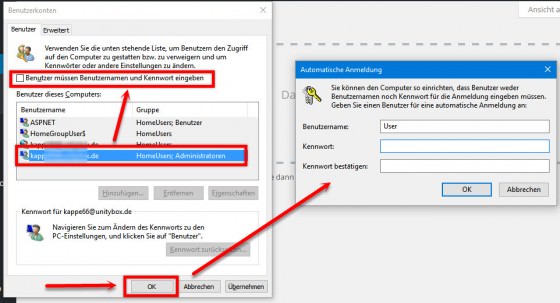
Im nächsten Fenster wählst du im Register Benutzer das gewünschte Konto aus und deaktivierst dann die Option Benutzer müssen Benutzernamen und Kennwort eingeben.
benutzerkonten-aussuchen-login-daten-passwort-eingeben-kontrolle-automatisch-560x303


Bestätige die Änderung mit OK und gib in der nachfolgenden Sicherheitsabfrage deine Login-Daten ein. Abschließend wieder mit OKbestätigen und zukünftig startet der Computer ohne die Anmeldeprozedur. Diese Vorgehensweise funktioniert übrigens auch mit Windows 7 und 8.

Wird zu einem späteren Zeitpunkt die Passworteingabe wieder erforderlich, dann wiederhole diese Arbeitsschritte und reaktiviere die automatische Benutzerkonten-Anmeldung.

Microsoft Edge: So kannst du deine Passwörter verwalten

In den meisten Web-Browsern sind Passwort-Manager integriert, die automatisch erkennen, wann Login-Daten eingegeben werden. Die Passwörter können dann im Browser gespeichert und bei Bedarf mit einem Klick in die Anmeldemaske eingegeben werden. Im Edge-Browser kannst du die Speicher-Funktion ein- und ausschalten, oder bestehende Logindaten bearbeiten.

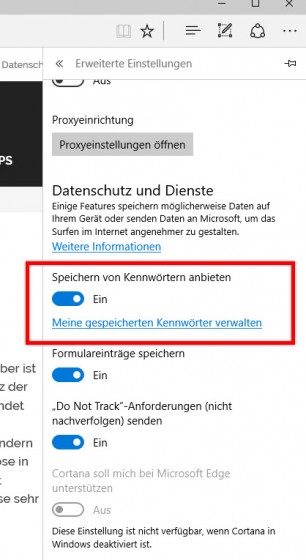
Du gelangst im Edge-Browser über die Menü-Schaltfläche (drei Punkte-Menü) und über Einstellungen | Erweiterte Einstellungenzum Bereich Datenschutz und Dienste. Hier kannst du den Passwort-Manager über den Schalter Speichern von Kennwörtern anbieten ein- oder ausschalten.

passwort-manager-edge-microsoft-speichern-bearbeiten-kennwort-login-zugangsdaten-306x560

Mit einem Klick auf Meine gespeicherten Kennwörter verwalten gelangst du zur Liste der Webseiten mit Logindaten.

edge-passwort-manager-bearbeiten-webseite-klicken-entfernen-login

Mit dem rechten X löschst du die Daten und mit einem Klick auf die Webseite wird die Bearbeitungsfunktion eingeblendet.

edge-passwort-kennwort-unkenntlich-klarschrift-nicht-angezeigt-neu-erstellen-speichern

Nun kannst du neue Benutzernamen und/oder Kennwörter einpflegen und sofort speichern.

Leider kann der Passwortmanager nicht dazu benutzt werden, ein Kennwort auszulesen, das du vergessen hast. Kennwörter werden ausschließlich durch einen Platzhalter angezeigt.

Du kannst jedoch über die Systemsteuerung zur Klarschrift-Anzeige des benötigten Logins gelangen. Folge dazu dem Pfad Systemsteuerung | Benutzerkonten | Anmeldeinformationsverwaltung.

edge-systemsteuerung-passwort-kennwort-einblenden-sichtbar-entfernen-anmeldeinformationsverwaltung

Öffne im Bereich Webkennwörter den Eintrag der Webseite dessen Zugangsdaten du auslesen möchtest. Zunächst wird neben Kennwort noch der Platzhalter angezeigt. Klicke auf Einblenden und gib dann dein Microsoft-Kennwort ein, um an die Klarschrift-Anzeige der Logindaten zu gelangen.

Windows 7: Dateizugriff auch bei anderen Benutzerkonten erzwingen

Auch wenn die persönlichen Dateien des eigenen Benutzerkontos einen gewissen Schutz genießen, sind sie doch nicht zu 100 Prozent gegen einen Zugriff durch einen Administrator geschützt. Mit einem Trick und Administratorrechten kann der Zugriff auf Dateien anderer Benutzerkonten doch erfolgen.

Für den Zugriff ist ein Befehl verantwortlich, der in der “Eingabeaufforderung” eingegeben wird.

Klicken Sie auf “Start | Alle Programme | Zubehör”, führen einen Rechtsklick auf “Eingabeaufforderung” durch, und wählen Sie im Kontextmenü die Option ” Als Administrator ausführen” aus.

bild-1-windows-7-win7-takeown-eingabeaufforderung-zugriff-datei-benutzerkonto-anderes-fremdes-trick-schutz-admin

Im Fenster der “Eingabeaufforderung” geben Sie anschließend folgenden Befehl ein:

takeown /r d:j /f “Pfad”

bild-2-eingabeaufforderung-takeown-benutzerkonten-administrator-rechte-datei-zugriff-kontrolle-alle-programme-zubehör-rechtsklick

Ersetzen Sie das Wort Pfad durch den Pfad der Datei, die aufgerufen werden soll und bestätigen Sie mit [Enter].

Anschließend öffnen Sie mit einem Rechtsklick auf die Datei dessen “Eigenschaften” und passen auf der Registerkarte “Sicherheit” die Zugriffsrechte dieser Datei entsprechend an.

bild-3-register-pfad-ordner-datei-zugriffsrechte-verwalten-ändern-anpassen-sicherheit-windows-explorer

Das war´s schon…

Windows 7 und eingeschränkte Benutzerkonten: Admin-Programme ohne Bestätigung starten

Der tägliche Betrieb im PC sollte nicht als Benutzer mit den Rechten eines Administrators ausgeführt werden. Da ein Admin Programme einrichten darf, ist die Gefahr einer Virusinfektion groß, denn Viren könnten sich selbstständig installieren. Daher wählen die meisten User Benutzerkonten mit eingeschränkten Möglichkeiten. Einige Programme jedoch verlangen beim Aufrufen eine Bestätigung der Rechte, da sie nur von Administratoren gestartet werden können. Das ist lästig: Vor allem beim Hochfahren Ihres PCs stören diese Meldungen. Mit einem kleinen Eingriff in die “Aufgabenplanung” unterbinden Sie diese Fenster.

Beispiel: iTunes automatisch ohne Rechteabfrage starten

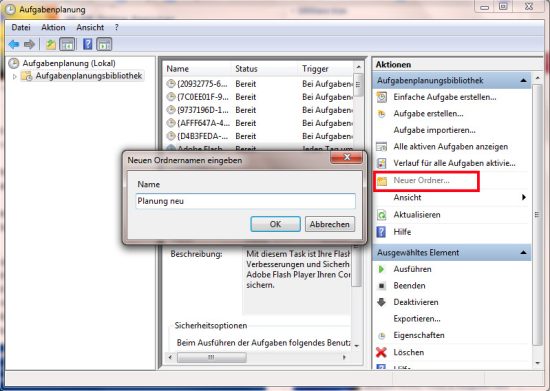
Im Startmenü von Windows 7 geben Sie “Aufgabenplanung” oder “Aufgabe” ein. Starten Sie dann die gefundene Anwendung. Auf der linken Seite des Fensters finden Sie die Konsolenstruktur. Klicken Sie auf “Aufgabenplanungsbibliothek”. Erstellen Sie anschließend mit einem Klick auf “Neuer Ordner” im Aktionsbereich auf der rechten Seite ein neues Verzeichnis und geben Sie ihm einen aussagekräftigen Namen.

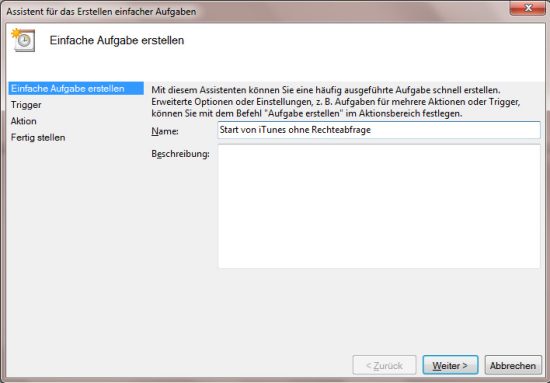
Der neue Ordner erscheint als Unterordner auf der linken Seite des Fensters. Markieren Sie ihn und wählen Sie rechts “Einfache Aufgabe erstellen.” Im nun gestarteten Assistenten geben Sie die erforderlichen Antworten. Bei der Frage “Wann soll die Aufgabe starten?” klicken Sie auf “Beim Anmelden”. Unter “Aktion” wählen Sie “Programm starten” , im Kästchen “Programm Skript” können Sie den Pfad zu dem betreffenden Programm eintragen. Diesen finden Sie leicht mit einem Klick auf “Durchsuchen.”

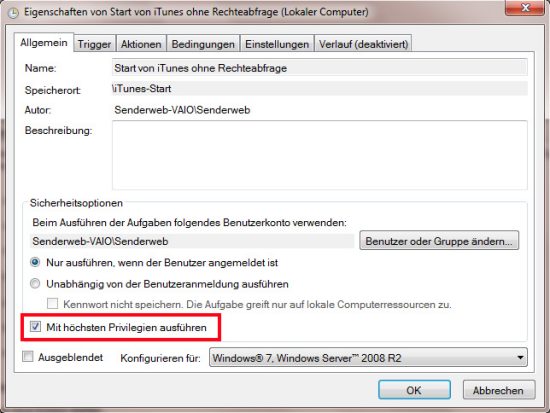
Nach Beendigung des Assistenten sehen Sie das Ergebnis im Fenster der Aufgabenplanung. Klicken Sie auf der rechten Seite auf “Eigenschaften” und setzen Sie unter dem Reiter “Allgemein” den Haken vor dem Kasten “Mit besonderen Privilegien ausführen”, damit das Programm in Zukunft ohne eine gesonderte Benutzerabfrage gestartet werden kann. Achten Sie darauf, dass unter “Konfigurieren für:” der Server “Windows 7, Windows Server 2008 R2″ eingestellt ist. Gehen Sie diese Schritte für alle Programme durch, die zukünftig keine Meldungen mit Benutzerrechten mehr geben sollen.

Windows 7: Benutzerkonten vorübergehend deaktivieren

Wenn in einem Haushalt ein Computer von der ganzen Familie genutzt wird, wird der Zugriff der einzelnen Familienmitglieder normalerweise durch eigene Benutzerkonten gesteuert. So auch der Zugriff durch die Kinder. Um zu verhindern, dass die Kleinen unkontrolliert den PC nutzen, sollte man zusätzlich den Benutzerkonten Passwörter zuweisen. Um zu verhindern, dass Ihr(e) Kind(er) während Ihrer Abwesenheit den Computer nutzen, können Sie aber auch deren Konto ganz einfach vorübergehend deaktivieren. (mehr …)