chrome-browser

Webseiten vom Chrome-Browser an das Startmenü von Windows 10 anpinnen

Das Windows-10-Startmenü ist eine Mischung aus der klassischen Listen-Ansicht wie sie noch bei Windows 7 zum Einsatz kam und der Kachelansicht aus Windows 8, dass eigentlich für Tablets optimiert wurde. Natürlich können dem Startmenü auch wieder Programme sowie Webseiten für einen schnelleren Start hinzugefügt werden. Leider verfügt nur der Microsoft Internet Explorer und der Edge-Browser eine direkte Funktion, die das Anheften von Internetseiten unterstützt. Die Nutzer anderer Webbrowser müssen hier leider einen anderen Lösungsweg nehmen.

Mit gleich zwei Varianten bringt der Google Chrome Browser die Lösung des Problems. Wer Chrome nicht nutzt, der kann ihn jetzt hier herunterladen. Der erste Lösungsweg funktioniert nur mit Chrome, der zweite anschließend auch mit deinem Standardbrowser.

WEBSEITE IN EINER APPANSICHT STARTEN

Starte den Chrome-Browser und rufe die betreffende Webseite auf, die dem Startmenü hinzugefügt werden soll. Klicke dann auf den Drei-Balken-Menübutton und wähle die Optionen Weitere Tools | App-Verknüpfungen erstellen. Im nachfolgenden Bestätigungsdialog legst du noch den Speicherort Desktop fest.

windows-10-chrome-start-webseite-url-anheften-anpinnen-trick

Kehre nun zum Desktop zurück, öffne mit einem Rechtsklick auf das neue Icon dessen Kontextmenü, und wähle An „Start“ anheftenaus. Danach kann dieses Desktop-Icon gelöscht werden.

url-shortcut-desktop-chrome-win10-anheften-start-kontext-rechtsklick-windows-10-edge

Die Verknüpfung erzeugt im Startmenü eine Kachel im Chrome-Design und dem Namen der Webseite.

windows-chrome-browser-start-anpinnen-url-webseite-10-win10-app-kachel

Öffnest du mit dieser Kachel die verknüpfte Webseite, so wird sie als „normales“ Desktop-Programm ohne die üblichen Browserbedienfunktionen wie Adresszeile, Lesezeichenzeile oder Vorwärts-/Rückwärts-Button angezeigt.

Im Hintergrund läuft die Anwendung aber im Chrome-Browser. Benötigst du ein weiteres Browserfenster oder einen -Tab, dann klickst du auf ein Element und öffnest es in der entsprechenden Anzeige.

webseite-start-anpinnen-app-desktop-programm-ansicht-win10-chrome-edge

ANPINNEN AN START (MIT KLASSISCHEM BROWSERFENSTER)

Wer für die Anzeige einer angepinnten Webseite das klassische Browserfenster bevorzugt, der muss die etwas längere Lösung über den Windows-Explorer wählen. Auch hier ist aber zunächst der Chrome-Browser für das Anheften erforderlich.

Rufe im Chrome-Browser die anzuheftende Webseite auf und ziehe die URL aus der Adresszeile mit gedrückter linker Maustaste auf deinen Desktop.

windows-10-url-ziehen-desktop-shortcut-anlegen-explorer-starten-navigieren

Anschließend startest du den Windows Explorer und navigierst zu folgendem Verzeichnis:

C:ProgramDataMicrosoftWindowsStartmenüProgramme

Ziehe dann per Drag & Drop die Webseitenverknüpfung vom Desktop in den Ordner Programme.

windows-explorer-10-start-anpinnen-browser-webseite-ansicht-klassisch-normal

Hinweis:

Wenn du normalerweise einen anderen Standard-Browser als den Chrome verwendest, wird das Browsersymbol deines Standard-Browsers im Icon (hier ist es Opera) angezeigt. Davon solltest du dich nicht verwirren lassen.

Nachdem du die Desktopverknüpfung mit der URL in das Verzeichnis Programme geschoben hast, öffnest du das Startmenü und suchst die Webseite im Bereich Alle Apps. Mit einem Rechtsklick auf den Suchtreffer wählst du im Kontextmenü die Option An „Start“ anheften.

klassisch-ansicht-fenster-browser-win10-start-anheften-anpinnen

Ab sofort kann die angeheftete Webseite, auch per Kachel, mit deinem Standard-Browser in einem vollwertigen Browserfenster geöffnet werden. 

Gmail: Mehrere E-Mails auf einen Schlag als PDF herunterladen und eventuell archivieren

Alle Nachrichten in Google-Mail können für einen späteren Zugriff archiviert werden. Leider kann man aber ohne eine aktive Internetverbindung nicht auf die archivierten E-Mail zurückgreifen. Einzelne Mails können jedoch über die Druckfunktion (als PDF speichern) auf dem Computer abgelegt werden. Benötigt man aber mehrere Nachrichten, dann wird das ganze schon etwas zeitaufwendiger. Wie heißt es doch so schön: Zeit ist Geld! Mit der Erweiterung Duffel lassen sich beliebig viele Nachrichten als PDF in einem Arbeitsschritt herunterladen und speichern.

Duffel funktioniert nur in Verbindung mit Gmail und dem Chrome-Browser. Du kannst das Gmail-Add-On entweder über den Chrome Web Store oder über die Duffel Homepage gratis herunterladen.

gmail-pdf-download-herunterladen-archivieren-duffel-erweiterung

Die Erweiterung Duffel fügt der Gmail-Bearbeitungsleiste einen Download-Button hinzu. Dieser steht dir in jeder geöffneten E-Mail zur Verfügung. Dieser wird ebenfalls im Posteingang angezeigt, sobald du eine Nachricht per Checkbox markierst.

download-email-format-duffel-pdf-konvertiert-zip-mehrere

Eine einzelne E-Mail wird direkt als PDF im Download-Ordner gespeichert. Hast du mehrere Nachrichten markiert, werden alle in einem ZIP-Archiv zusammengefasst.

duffel-email-gmail-google-mail-archivieren-einzel-nachricht-pdf-mehrere-als-zip-datei

Die ZIP-Order finde ich persönlich sehr praktisch, da ich – nach Kalendertag sortiert – meinen Posteingang immer offline zur Verfügung habe.

Einfache Stichwortsuche mit dem Chrome-Browser

Google´s Chrome-Browser macht die Suche nach Begriffen sehr einfach. Dazu muss man nicht zwingend zuerst die Google-Suche aufrufen, denn das funktioniert mit der Omnibox einfacher und ist vor allem viel schneller.

STICHWORTSUCHE

Dazu markierst du einfach den Begriff, der recherchiert werden soll und ziehst ihn in den Bereich über der Adresszeile des Chrome-Browsers. Zum Beispiel direkt rechts neben die aktiven Browser-Tabs. Die Google-Suche startet nun in einem neuen Browser-Tab.

chrome-browser-websearch-suche-web-google-schnell-einfach-adresszeile-tab-recherche-beschleunigen

Alternativ dazu, kannst du mit einem Rechtsklick auf den markierten Begriff in dem Kontextmenü die Option Google nach „Stichwort“ durchsuchen auswählen.

google-chrome-suche-einfach-rechtsklick-option-anklicken-ergebnis-neuer-tab-browser

Ziehst du den gewünschten Suchbegriff aber direkt in die Adresszeile, dann öffnet sich die Google-Suche im gleichen Browser-Tab.

INFORMATIONEN ZU WEBSEITEN FINDEN

Neben der Stichwortsuche kannst du auf diesem Weg auch Informationen zu Webseiten herausfinden. Gib die URL der Webseite in die Adresszeile des Browsers ein und wähle dann die Option Google-Suche aus.

informationen-webseiten-finden-url-adresszeile-eingeben-chrome-google-suche

Das Suchergebnis wird dann im gleichen Tab angezeigt. Soll das Ergebnis dagegen in einem neuen Tab angezeigt werden, dann muss du vor der Eingabe der Webadresse einen neuen Tab öffnen.

finden-anzeige-tab-starten-google-suche-chrome-einfach-schneller-komfortabel

Allerdings funktioniert die Suche nach Webseiten-Informationen nur mit den URL´s, die noch nicht im Browser-Verlauf gespeichert sind. Gegebenenfalls ist eine Bereinigung des Browserverlaufs notwendig.

chrome-history-browser-verlauf-einzeleintrag-finden-entfernen-info-webseite-google-suche

Damit du aber deine gesamte Browser-History nicht verlierst, kannst du im Browser-Verlauf über den Befehl chrome://history/ auch nach einzelnen Einträgen suchen und diese über die Schaltfläche Ausgewählte Einträge entfernen löschen.

Google Chrome als PDF-Viewer: PDF-Dateien direkt im Chrome-Browser betrachten

Zum Öffnen von PDF-Dateien ist normalerweise ein PDF-Viewer wie der Adobe Reader oder Foxit erforderlich. Wer Chrome installiert hat, kann auf den aufgeblähten Adobe Reader verzichten. Denn PDF-Dateien lassen sich wunderbar direkt im Chrome-Browser betrachten. Drag and Drop genügt.

Chrome als PDF-Viewer verwenden

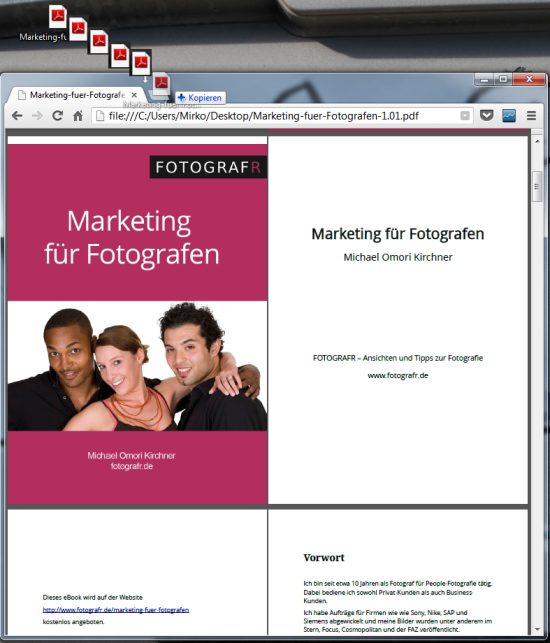
Damit Chrome zum PDF-Viewer wird, müssen Sie nur die gewünschte PDF-Datei mit gedrückter Maustaste in die Titelleiste des Chrome-Browsers ziehen. Am besten verkleinern Sie dazu das Chrome-Fenster, so dass Explorer oder Desktop sichtbar sind. Dann klicken Sie auf die PDF-Datei, halten die Maustaste gedrückt und ziehen sie – mit weiterhin gedrückt gehaltener Maustaste – in die Titelleiste von Chrome. Dort erscheint ein kleiner nach unten gerichteter Pfeil. Sobald Sie jetzt die Maustaste loslassen, zeigt Chrome in einem neuen Tab den Inhalt der PDF-Datei. Alternativ hierzu können Sie die PDF-Datei auch ins Hauptfenster ziehen und dort fallenlassen; dann wird allerdings kein neuer Tab geöffnet, sondern das PDF-Dokument im aktuellen Fenster angezeigt.

Alles wieder als PDF speichern

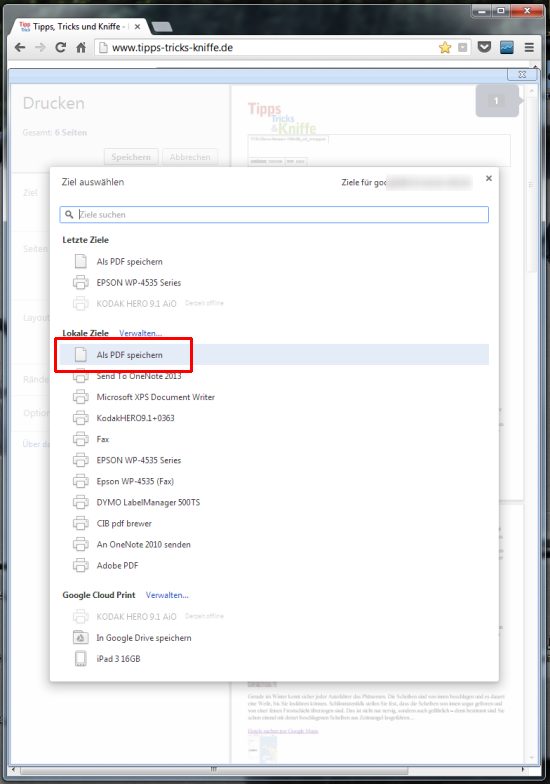
Der Drag-and-Drop-Trick klappt nicht nur mit PDF-Dateien, sondern generell mit fast jeder Datei. Chrome ist also nicht nur ein Browser, sondern zudem ein universeller Dateibetrachter. Textdokumente, Tabellen, Fotos – fast alles zeigt Chrome an. Ebenfalls praktisch: Alle betrachteten Dateien oder Webseiten lassen Sie als PDF speichern. Hierzu rufen Sie den “Drucken”-Befehl auf; etwa über das Kontextmenü oder die Tastenkombination [Strg][P]. Danach wählen Sie als Ziel “Als PDF speichern” – und schon wird aus dem derzeit angezeigten (egal ob Webseite, Foto, Textdokument oder PDF) eine neue PDF-Datei.