computers

Schon die Windows 10 Schnellstart-Funktion aktiviert?

Microsoft hat sich bei der Entwicklung von Windows 10 etliches einfallen lassen. Auch in puncto Geschwindigkeit konnte das Betriebssystem einiges zulegen. Man merkt dies schon beim Hochfahren des Computers. Im Vergleich zu Windows 7 bootet der Windows-10-PC bis zu 30 Prozent schneller. Allerdings kann man diesen Vorgang noch etwas beschleunigen.

Windows 10 enthält eine Schnellstart-Funktion, die bei vielen Computern erst aktiviert werden muss. Sie versteckt sich in komischerweise in den Energiesparoptionen.

Und so wird die Schnellstart-Funktion aktiviert:

Mit einem Rechtsklick auf das Windows-Symbol unten links öffnest du das erweiterte Startmenü und wählst anschließend Systemsteuerung | Hardware und Sound | Energieoptionen aus.

Im nächsten Fenster klickst du links zuerst auf die Kategorie Auswählen, was beim Drücken des Netzschaltern geschehen soll

…und dann auf den Link Einige Einstellungen sind momentan nicht verfügbar.

Scrolle ein wenig nach unten, bis der Bereich Einstellungen für das Herunterfahren erscheint.

Aktiviere die Funktion Schnellstart aktivieren (empfohlen), bestätige mit dem Button Änderungen speichern, und führe dann einen PC-Neustart durch.

Durch die Aktivierung des Schnellstarts speichert Windows 10 ein Systemabbild und greift beim nächsten Start darauf zurück. Das geht viel schneller, als jeden Prozess separat anzusteuern.

Passwort der Heimnetzgruppe vergessen? So einfach findest du es wieder.

Beim Einbinden eines neuen Computers in ein bestehendes Netzwerk benötigt man ein Kennwort, dass meistens der Ersteller irgendwo notiert hat. Ist der Ersteller aber nicht erreichbar oder du findest das Kennwort nicht, dann gibt es eine andere Möglichkeit, es anzeigen zu lassen.

Dazu benötigst du nur einen Computer, der bereits in dem betreffenden Netzwerk integriert ist. Starte auf diesem PC die Systemsteuerung und gib in das Suchfeld oben rechts den Begriff Heimnetzgruppe ein. Mit einem Doppelklick auf den gleichlautenden Suchtreffer öffnest du das Programmfenster der Heimnetzgruppe.

heimnetzwerk-passwort-kennwort-wiederfinden-anzeigen-systemsteuerung-heimnetzgruppe

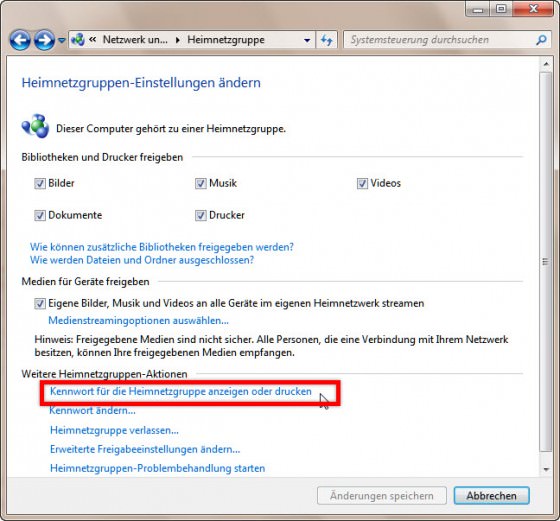
Im Bereich Weitere Heimnetzgruppen-Aktionen klickst du auf den Link Kennwort für die Heimnetzgruppe anzeigen oder ausdrucken.

heimnetzgruppe-kennwort-herausfinden-windows-microsoft-integration-neu-pc-computer1-560x521

Im nächsten Anzeigefenster wird dir dann das Kennwort für diese Heimnetzgruppe angezeigt.

kennwort-anzeigen-passwort-heimnetz-gruppe-drucken-vergessen-wiederfinden

Notiere dir das Passwort und gib es bei der Integration des neuen Computers ein, wenn du dazu aufgefordert wirst.

Automatischen Systemstart des Cloudspeichers OneDrive abschalten

Schon unter Windows 7 und Office 365 wurde der Cloudspeicher OneDrive massiv beworben. Und seit dem neuen Windows 10 startet der Dienst sogar beim Einschalten des Computers gleich mit. Wer OneDrive nicht, oder einen anderen Cloud-Dienst nutzt oder nutzen möchte, der sollte den OneDrive-Autostart deaktivieren. Auf diese Weise wird der Prozessor des Computers ein wenig entlastet.

Recht einfach ist das Abschalten über das OneDrive-Icon in der Taskleiste. Mit einem Rechtsklick auf das Symbol öffnest du über das Kontextmenü die Eigenschaften. Dann deaktivierst du in Einstellungen die Option OneDrive beim Anmelden bei Windows automatisch starten.

Dies ist allerdings nur bei bereits eingerichtetem OneDrive und einer bestehenden Internetverbindung möglich.

Ist dies nicht der Fall, oder fehlt einfach nur das OneDrive-Symbol in der Taskleiste, dann muss du einen anderen Weg gehen.

Öffne dazu folgenden Pfad:

C:BenutzerUsernameAppDataLocalMicrosoftOneDrive

onedrive-automatisch-start-routine-windows-hochfahren-abschalten-nicht-verwendet-560x549

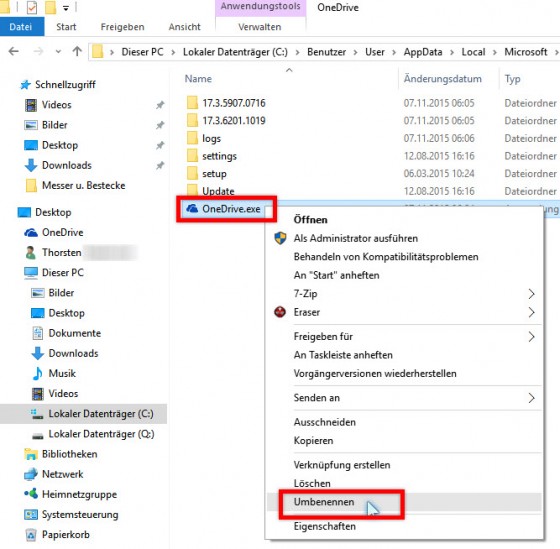
Im Ordner OneDrive benennst du die OneDrive-Startdatei, OneDrive.exe, einfach um. Zum Beispiel in Onlinespeicher.exe.

Starte nun nur noch deinen Computer neu, damit die vorgenommenen Änderungen greifen können.

Erfüllt mein Computer die System-Anforderung des neuen PC-Games? So findest du es VOR dem Kauf heraus.

Egal ob du dein neues Computerspiel offline in der realen Welt oder online im Netz kaufst, du solltest vorher prüfen, ob dein PC die Systemanforderung des neuen Spiels überhaupt erfüllen kann. Bei Kaufpreisen von teilweise weit über 50 Euro könnte dies sonst sehr frustrierend sein. Das herauszufinden ist mit dem richtigen Online-Dienst gar nicht so schwer.

Jeder der mal eine Spielverpackung in der Hand hielt, wird mit einem Blick auf die System Requirements schnell erkennen, wie klein diese Informationen abgedruckt sind. Dazu kommt dann noch, dass man nicht immer die technischen Infos seines Computers kennt.

Klarheit bringt die Webseite www.systemrequirementslab.com. Hier gibst du den Namen des Computerspiels in das Textfeld ein, oder wählst ihn über das Drop-Down-Menü aus. Dann klickst du auf die Schaltfläche Can You Run It.

system-requirements-lab-systemanforderung-pc-game-spiel-vergleichen

Im nachfolgenden Dialog bestätigst du die Option Automatic Detection und klickst auf Start. Leider funktioniert dieser Vergleich nur mit den Webbrowsern Firefox, Chrome und Internet Explorer.

auswahl-requirements-java-start-automatic-detect

Wer einen anderen Browser verwendet, bei dem fehlt die Option der automatischen Systemerkennung. In diesem Fall wählst du dieDesktop App aus, die dann auf deinem Computer installiert wird. Die Hardware deines Rechners wird anschließend von der App analysiert und die Daten an die Webseite übertragen.

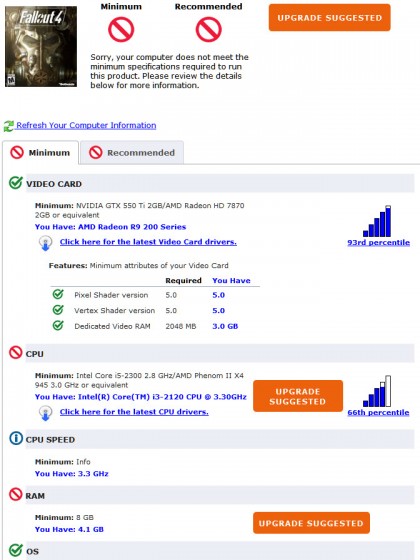
Auf der Internetseite wird dann der Vergleich von System und PC-Game dargestellt und gegebenenfalls ein Upgrade vorgeschlagen.

vergleich-spiel-game-system-computer-anforderung-ergebnis-upgrade-empfohlen-420x560

Wie auch auf den Produktverpackungen der Spiele, wird bei dem Vergleich zwischen Minimum-Anforderungen und denempfohlenen Systemvoraussetzungen unterschieden.

FAZIT:

Die Webseite systemrequirementslab.com verhindert eine Menge Frust nach dem Kauf und zeigt ob die technischen Voraussetzungen eines Computers bei aktuellen Spieletiteln noch Up-to-date sind.

Energieeinstellungen des Computers per Timer deaktivieren

Beim Computer und beim Notebook sorgen die Energiespareinstellungen dafür, dass das Akku länger durchhält oder der Desktop-PC in den stromsparenden Sleep-Modus versetzt wird. Für viele Eventualitäten kann man dort die passenden Energiesparprofile selbst anlegen. Aber Achtung: Der Rechner wird auch dann in den Ruhezustand versetzt, wenn längere Downloads laufen oder der Biet-Agent automatisch die auslaufenden Ebay-Auktionen überwacht. Gut das es kluge Köpfe gibt, die es sich zur Aufgabe machen, diese Probleme zu lösen. Für die Lösung dieses Problems gibt es das kostenlose Tool “Don´t Sleep”.

Funktionsweise

Dieses Tool arbeitet wie ein Timer. Auf Wunsch wird nach der voreingestellten Zeitspanne die Blockierung der Energieeinstellungen beendet, oder es fährt den PC automatisch herunter, beziehungsweise versetzt ihn in den Ruhezustand.

Ein weiterer Vorteil von “Don´t Sleep” ist, dass das Programm ohne Installation auskommt und keine Einträge in der Registry vornimmt. So kann es auf einen USB-Stick gespeichert werden und an jedem Computer zum Einsatz kommen.

Download und Installation

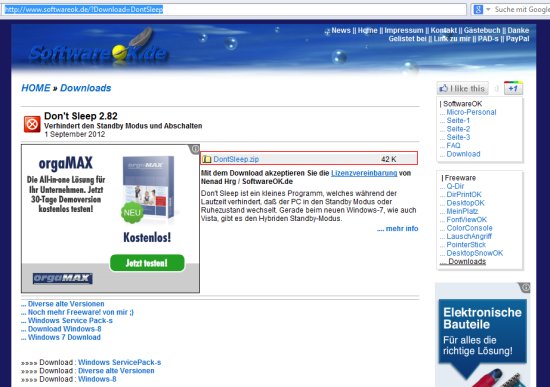
Für den Download des Programms rufen Sie die Webseite des Anbieters auf:

www.softwareok.de/?Download=DontSleep

Klicken Sie anschließend auf den Link “DontSleep.zip” und folgen dann den Downloadanweisungen.
Nach dem Herunterladen entpacken Sie die ZIP-Datei in dem ausgewählten Ordner. Danach ist “Don´t Sleep” sofort einsatzbereit.

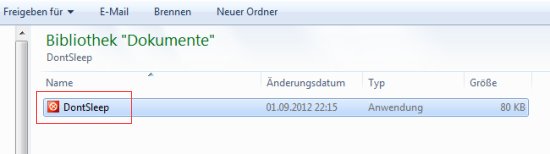
Starten Sie das Programm mit einem Doppelklick auf die Datei “DontSleep.exe”.
Einstellungen

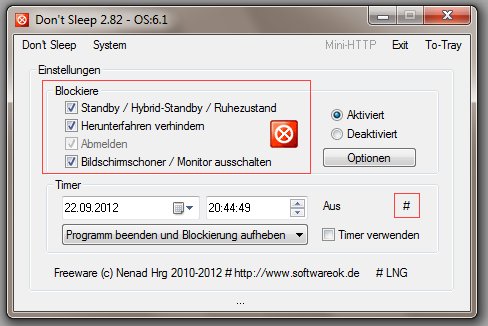
Im Dialogfenster legen Sie im Bereich “Einstellungen” die Blockierungsoptionen fest, indem Sie ein Häkchen in die entsprechende Checkbox setzen. Für einen Schnellstart des Timers klicken Sie auf das Rauten-Symbol “#” und wählen einen Zeitraum von einer Stunde bis zu 48 Stunden fest. Nach Ablauf dieser Zeitspanne wird die standardmäßig im Feld “Timer” voreingestellte Funktion “Programm beenden und Blockierung aufheben” ausgeführt. Die Blockierung Ihrer Energieeinstellungen wird dann wiederhergestellt und der PC läuft dann entsprechend weiter.
Timereinstellung und anschließende Aktionen

Das Feld “Timer” enthält aber noch mehr Funktionen. Sie können im Datumsfeld und dem Uhrzeitfeld einen individuellen Zeitpunkt einstellen. Im Drop-Down-Menü legen Sie außerdem die Aktion fest, die “Don´t Sleep” nach Ablauf der Zeitspanne durchführen soll.
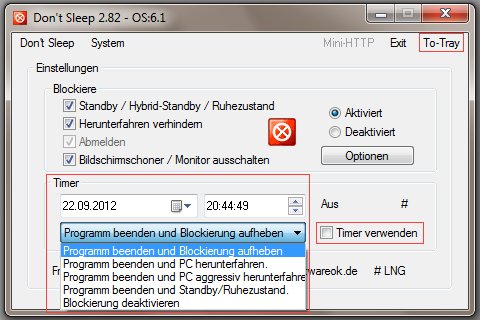
Zur Verfügung stehen folgende Aktionen:

  • Programm beenden und Blockierung aufheben
  • Programm beenden und PC herunterfahren
  • Programm beenden und PC aggressiv herunterfahren
  • Programm beenden und Standby/Ruhezustand
  • Blockierung deaktivieren

Bei der Aktion “Programm beenden und PC aggressiv herunterfahren” werden alle aktiven Prozesse ohne Nachfrage beendet, um sicherzustellen, dass der Computer tatsächlich komplett heruntergefahren wird.

Abschließend aktivieren Sie “Timer verwenden” und schließen das Bearbeitungsfenster mit der Schaltfläche “To-Tray” oben rechts. Damit wird das Programm nicht beendet, sondern nur auf die Taskleiste minimiert.
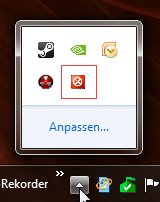
Um das Programm definitiv zu beenden, klicken Sie stattdessen im Bearbeitungsfenster auf die Schaltfläche “Exit”.