deaktivieren

Windows 10: Autostart-Programme entfernen und hinzufügen

Autostart-Programme unter Windows 10 entfernen

Hinweis: Deaktivieren Sie nur Prozesse von Programmen, die Sie selbst installiert haben und von denen Sie wissen, das Sie nicht zwingend gebraucht werden.

  1. Drücken Sie gleichzeitig auf die Tasten [Strg] + [Umschalt] + [Esc], um den Taskmanager zu starten.
  2. Wechseln Sie oben zur Registerkarte „Autostart“, finden Sie hier alle Programme die mit Windows starten.
  3. Wählen Sie einen gewünschten Prozess mit der Maus aus und klicken Sie unten rechts auf den Button „Deaktivieren“.


Windows 10: Autostart-Programme entfernen

Alternativ zur Deaktivierung können Sie die Einträge im Autostart auch komplett entfernen. In der Regel ist das jedoch nur hilfreich, wenn sich der Prozess nicht wie oben beschrieben deaktivieren lässt.

  1. Folgen Sie als Erstes der obigen Anleitung und lassen Sie den Taskmanager geöffnet.
  2. Wechseln Sie zur Registerkarte „Prozesse“ und beenden Sie den zugehörigen Prozess.
  3. Mit dem kostenlosen Cleaning-Tool CCleaner können Sie den Eintrag nun entfernen.
  4. Starten Sie den CCleaner und wechseln Sie links unter „Extras“ zu dem Punkt „Autostart“.
  5. Wählen Sie hier den gewünschten Autostart-Eintrag aus und klicken Sie rechts auf den Button „Löschen“.

Autostart-Programme unter Windows 10 hinzufügen

Nutzen Sie ein Programm sehr häufig, können Sie häufig in den Einstellungen der Software festlegen, dass diese automatisch mit Windows startet. Bietet das Programm solch eine Funktion nicht an, können Sie den Autostart manuell einrichten.

  1. Drücken Sie gleichzeitig auf die Tasten [Windows] und [R], sodass sich das Fenster „Ausführen“ öffnet.
  2. Geben Sie den Befehl „shell:startup“ ein und klicken Sie auf „OK“. Anschließend öffnet sich der Autostart-Ordner.
  3. Fügen Sie hier alle Dateien oder Programme ein, die Sie mit dem Start von Windows öffnen möchten.
  4. Tipp: Bei Programmen sollten Sie eine Verknüpfung erstellen und nur diese Verknüpfung in den Autostart-Ordner einfügen.
  5. Über msconfig kann der Autostart von Diensten gehandhabt werden.


Eine Verknüpfung über die „Senden an“-Funktion erstellen

Mit der Funktion „Senden an“ können Sie ganz einfach Verknüpfungen auf dem Desktop erstellen. Dazu gehen Sie wie folgt vor:
  1. Navigieren Sie zur exe-Datei des Programms oder zum Ordner, von dem Sie eine Verknüpfung auf dem Desktop erstellen wollen. Wechseln Sie dazu entweder in das Verzeichnis, wo das Programm oder der Ordner abgelegt ist, oder navigieren Sie zum entsprechenden Startmenü-Eintrag.
  2. Rechtsklicken Sie auf die exe-Datei des Programms oder den Ordner.
  3. Wählen Sie „Senden an“.
  4. Dann wählen Sie „Desktop (Verknüpfung erstellen“).


Eine Verknüpfung selbst erstellen

Neben der oben beschriebenen Möglichkeit haben Sie auch die Option, selbst eine Verknüpfung zu erstellen. Gehen Sie dabei wie folgt vor:
  1. Rechtsklicken Sie auf eine leere Stelle auf dem Desktop.
  2. Wählen Sie „Neu“ -> „Verknüpfung“.
  3. Klicken Sie auf „Durchsuchen“. Dann navigieren Sie zu der exe-Datei des Programms oder zu dem Ordner und wählen die Datei oder den Ordner an.
  4. Klicken Sie auf „Weiter“.
  5. Geben Sie einen Namen für die Verknüpfung ein und klicken Sie auf „Fertig stellen“.

Mac OSX: Indexierung anhalten / deaktivieren und aktivieren

These are instructions on how to disable and re-enable Spotlight indexing on Mac OS X Yosemite, Mavericks, Mountain Lion, and Lion.

How to Disable and Re-Enable Spotlight Indexing on Your Mac

Disable Spotlight
Launch Terminal from the Applications:Utilities folder.
How to Disable and Re-Enable Spotlight Indexing on Your Mac

Input the following command into the Terminal window and press Return.

sudo launchctl unload -w /System/Library/LaunchDaemons/com.apple.metadata.mds.plist
How to Disable and Re-Enable Spotlight Indexing on Your Mac

Enter your administrative password when prompted.
How to Disable and Re-Enable Spotlight Indexing on Your Mac

Notice Spotlight no longer functions as it did.
How to Disable and Re-Enable Spotlight Indexing on Your Mac

Enable Spotlight
To re-enable spotlight simply enter the following command into the Terminal window.

sudo launchctl load -w /System/Library/LaunchDaemons/com.apple.metadata.mds.plist
How to Disable and Re-Enable Spotlight Indexing on Your Mac

Spotlight will begin indexing again and the feature will work as it did before.
How to Disable and Re-Enable Spotlight Indexing on Your Mac

Verbindungsabbrüche im WLAN bekämpfen

Manche Windows-Notebooks verlieren regelmässig die Verbindung zum WLAN-Access-Point. Wir zeigen, wie sich die Verbindung auch ohne ein umständliches Reaktivieren des WLAN-Adapters wieder aufbauen lässt.

In der Regel sind die Energiespareinstellungen von Windows daran schuld, wenn der WLAN-Adapter im Notebook immer wieder einmal den Kontakt zum Funknetz verliert und die Verbindung nicht mehr aufbaut.

Schalten Sie daher die Energiesparfunktion für den WLAN-Adapter aus: Wechseln Sie dazu in der Systemsteuerung in die Einstellungen für die Netzwerkadapter. Öffnen Sie die Einstellungen des Funknetzadapters und wählen Sie darin den Eintrag «Konfigurieren…».

Deaktivieren Sie auf der Registerkarte «Energieverwaltung» die Funktion «Computer kann das Gerät ausschalten, um Energie zu sparen». Zwar zerrt so das WLAN-Modul geringfügig mehr am Akku – die störenden Aussetzer sollten damit aber vorbei sein.

Die wichtigsten GSM-Codes fürs iPhone z. B. Anrufweiterleitung

Man könnte meinen, die GSM-Codes sind Überbleibsel aus alten Zeiten. Doch selbst mit iOS 9 kann man damit neue Funktionen freischalten.

Das Verhalten von Mobiltelefonen lässt sich über GSM-Codes konfigurieren. Da macht auch das iPhone keine Ausnahme. Die Codes werden über die Tastatur der Telefon-App eingegeben und lösen bestimmte Funktionen aus. Einige entsprechen einfach den Schaltern in „Einstellungen > Telefon“, es gibt aber auch Codes, die sonst nicht verfügbare Funktionen aktivieren.

Wir haben die wichtigsten Befehle für iPhones mit Standardverträgen von T-Mobile zusammengestellt. Die meisten Codes sind aber universell einsetzbar und arbeiten auch in freien iPhones mit beliebigen SIM-Karten. Einige wenige funktionieren nicht mit allen Anbietern oder Tarifen. Zum Teil sind kleine Anpassungen nötig. Hier kann Ihnen im Zweifelsfall Ihr Provider helfen.

Mailbox nutzen

Sehr praktisch sind automatische Rufumleitungen auf die Mailbox, wenn Sie ein Gespräch nicht persönlich annehmen können. Sie erlauben es, Anrufer umzuleiten, wenn Sie gerade telefonieren oder das iPhone ausgeschaltet bzw. ohne Empfang ist. Man spricht deshalb auch von „bedingten“ Rufumleitungen. Sie können einen Anruf selbst bei freier Leitung nach einer einstellbaren Zeit umleiten. Mithilfe der folgenden Codes lassen sich die Umleitungen einschalten:

Rufumleitung auf Voicemail

**67*3311#

Rufumleitung auf Voicemail, wenn besetzt, aktivieren

**62*3311#

Rufumleitung auf Voicemail, wenn nicht erreichbar, aktivieren

**61*3311#

Rufumleitung auf Voicemail nach 15 Sekunden

**61*3311*11*ZEIT#

Rufumleitung auf Voicemail nach 5, 10, 15, 25 oder 30 Sekunden (Zahl anstelle von ZEIT eingeben)

**004*3311#

Aktivieren aller bedingten Umleitungen auf Voicemail

**21*3311#

Sofortige Rufumleitung auf Voicemail für alle Anrufe

Voicemail-Umleitung deaktivieren

## 67 #

Rufumleitung, wenn besetzt, deaktivieren

## 62 #

Rufumleitung, wenn nicht erreichbar, deaktivieren

## 61 #

Verzögerte Rufumleitung deaktivieren

## 004 #

Alle bedingten Rufumleitungen deaktivieren

## 002 #

Alle Rufumleitungen deaktivieren

Status für bedingte Rufumleitung abfragen

*# 67 #

Zeigt an, ob die Rufumleitung im Besetztfall aktiv ist

*# 62 #

Zeigt an, ob die Rufumleitung bei Nichterreichbarkeit aktiv ist

*# 61 #

Zeigt an, ob die verzögerte Rufumleitung aktiv ist

Andere Zielnummer

Bei den erwähnten bedingten Umleitungen ist das Ziel die Mailbox-Kurzwahl 3311 . An ihrer Stelle können Sie auch eine andere Nummer einsetzen, zum Beispiel eine Festnetznummer oder die Nummer eines zweiten Handys. Vergessen Sie dabei die Vorwahl des Orts- oder Handynetzes nicht. Mit **62*08912345678# leiten Sie zum Beispiel Anrufer bei nicht erreichbarem iPhone auf die Münchener Festnetznummer (Vorwahl 089) 12345678 um.

Ist bereits eine Nummer für die bedingte Rufleitung gesetzt worden,

kann sie beim nächsten Mal ohne erneute Angabe der Nummer reaktiviert werden. Hierzu geben Sie nur *61#, *62# beziehungsweise *67# ein.

SuperCopier

Der Supercopier ersetzt die Windows-Kopierfunktion, was speziell beim Kopieren von großen Datenmengen bequemer ist.

SuperCopier ersetzt den in Windows integrierten Datei-Kopierer und ergänzt ihn um nützliche Features wie eine genaue Dauer- und Geschwindigkeitsanzeige.


SuperCopier: Besser kopieren

Laufende Kopiervorgänge lassen sich zudem anhalten und wieder fortsetzen. SuperCopier legt nebenbei Kopierlisten an, mit denen Sie die Kopier-Präferenz von Dateien innerhalb von Verzeichnissen verändern können.

Das kostenlose Tool finden Sie in der Taskleiste von Windows. Über zahlreiche Options-Möglichkeiten passen Sie SuperCopier zudem funktionell wie grafisch Ihren Wünschen an. Per Doppelklick aktivieren oder deaktivieren Sie das Tool.

Windows-Feststelltaste deaktivieren

Mit „CapsLock Goodbye“ ordnen Sie Ihrer Capslock-Taste einer anderen Funktion zu.

a3d03712c4567957
Schon wieder beim Tippen abgerutscht und versehentlich die Großschreibung eingeschaltet? Das hat nun ein Ende, denn mit „CapsLock Goodbye“ schalten Sie die Funktion der Taste einfach komplett ab oder geben ihr eine neue Aufgabe.

So können Sie zum Beispiel mit einem Klick den Ton Ihrer Boxen ausschalten oder eine zweite Windows-Taste hinzufügen.

Fazit: Sehr praktisches Tool für alle Leute, denen öfter der Finger auf die Capslock-Taste rutscht.

Download

Ist dein Windows 8/10 Rechner zu langsam? So wird er wieder schneller.

Jeder Computer wird mit der Zeit etwas langsamer. Der Eine etwas schneller, bei dem anderen dauert Verlust von Geschwindigkeit länger. Windows 8.1 ist in dieser Hinsicht besonders negativ aufgefallen. Da hilft auch das kostenlose Upgrade auf Windows 10 wenig. Jedenfalls nicht in dem Maße, wenn man vorher das alte System  nicht ein wenig aufräumt. Mit den nachfolgenden Arbeitsschritten kann man aber die Geschwindigkeit in beiden Betriebssystemen wesentlich verbessern.

FRÜHJAHRSPUTZ FÜR PC

Als erste Maßnahme steht die Entfernung von alten, nicht mehr benötigten Dateien und Dateiresten, sowie die Reparatur von fehlerhaften Registry-Einträgen. All dies ermöglicht das Tool CCleaner von Piriform mit wenigen Mausklicks.

system-windows-beschleunigen-reinigung-altlasten-entfernen-piriform-ccleaner

SYSTEM OPTIMIEREN

Auch im Betriebssystem selbst kann man etwas für eine bessere Geschwindigkeit tun. In diesem Fall sind es die Festplatten-Optimierung (Defragmentierung), sowie das Deaktivieren des virtuellen Arbeitsspeichers.  Dieser ist eine Auslagerungsdatei auf deiner Festplatte, die Windows in der Regel selbst verwaltet, wenn der Platz im eigentlichen Arbeitsspeicher knapp wird.

Diese zusätzlichen Zugriffe auf die Festplatte bremsen die Performance des Prozessors aus. Um die Festplatten-Optiomierung durchzuführen, startest du den Windows Explorer, klickst im Verzeichnisbaum auf Dieser PC und anschließend mit der rechten Maustaste auf den Eintrag Lokaler Datenträger (C:).

windows-8-10-beschleunigen-zu-langsam-defrag-ccleaner-optimieren

Im Kontextmenü wählst du dann noch die Eigenschaften aus. Im nachfolgenden Dialogfenster gelangst du über das Register Tools und dem Button Optimieren zur Dialogbox Laufwerke optimieren. Markiere die Systemfestplatte und starte die Analyse und Defragmentierung mit der Schaltfläche Optimieren. Je nach Datenmenge kann dieser Vorgang einige Zeit in Anspruch nehmen.

tools-defrag-virtueller-arbeitsspeicher-abschalten-physisch-schneller-computer-win10-win8

Nachdem die Optimierung abgeschlossen ist, können die Dialogfenster geschlossen werden und du kehrst zum Windows Explorer zurück.

VIRTUELLEN ARBEITSSPEICHER ABSCHALTEN

Mit einem Rechtsklick auf Dieser PC öffnest du das Kontextmenü und wählst Eigenschaften aus. Im nächsten Fenster gelangst du über den Link Erweiterte Systemeinstellungen zum Dialog der Systemeigenschaften. Im Register Erweitert und der Schaltfläche Einstellungen öffnest du das Unterfenster Leistungsoptionen. In der Kategorie Visuelle Effekte kannst du dich unter vier Optionen für verschiedene Optimierungseinstellungen entscheiden.

dieser-pc-erweitert-systemeinstellungen-optimal-darstellung-leistung-aktivieren-aussuchen-visuell-effekte

Abschließend rufst du in diesem Dialog das Register Erweitert auf und klickst im Bereich Virtueller Arbeitsspeicher auf Ändern.

leistungsoptionen-virtueller-arbeitsspeicher-kein-abschalten-deaktivieren-neustart-pc-560x378

Dann entfernst du den Haken bei der Einstellung Auslagerungsdateigröße für alle Laufwerke automatisch verwalten und aktivierst die Option Keine Auslagerungsdatei. Dann nur noch mit OK bestätigen und einen Computer-Neustart durchführen, damit die Änderungen wirksam werden.

Ab sofort sollte der Computer spürbar schneller arbeiten.

Hintergrund-Apps deaktivieren

Der RAM ist kostbar, es sollten nicht zu viele Programme gleichzeitig laufen, denn irgendwann ist das Fass voll, auch die Zugriffe auf die Festplatte können ansteigen – das alles bremst das System aus und kann auch der Lebensdauer der Festplatte schaden. Daher sollten Sie Hintergrund-Apps ausschalten, die Sie nicht benötigen.

4-windows-schneller-machen-hintergrund-apps

Öffnen Sie dafür die Einstellungen, indem Sie unten rechts auf der Taskleiste in das Benachrichtigungs-Center und anschließend auf „Alle Einstellungen“ klicken. Dann navigieren Sie zu „Datenschutz“ und klicken links auf „Hintergrund-Apps“. Über die Schieberegler können Sie nun einfach die Apps deaktivieren, die Sie nicht benötigen.

Nun sollte in vielen Fällen das System wesentlich schneller laufen.

Virenscanner nach Windows Update neu installieren


Tiefgreifende Optimierung

Tipp 1: Systemanalyse

Nicht alle Tuning-Tricks funktionieren bei jedem Rechner. Deshalb müssen Sie wissen, wie die Komponenten in Ihrem System harmonieren und wie es konfiguriert ist.

Ein Notebook mit 512 MByte Arbeitsspeicher lässt sich mit einem 1-GByte-Riegel sehr gut beschleunigen. Sind bereits 4 GByte RAM vorhanden, bringen zwei weitere Riegel nichts. Um herauszufinden, mit welchen Mitteln Sie Ihren Rechner auf Hochtouren bringen, helfen nützliche Tools. Sie zeigen Ihnen, ohne dass Sie den Rechner aufschrauben müssen, welche Komponenten verbaut sind und was für ein Windows-System installiert ist.

Um herauszufinden, welche Windows-Version Sie verwenden, benötigen Sie kein zusätzliches Tool. Klicken Sie einfach auf Start und dort – je nachWindows-Version – auf Computer oder Arbeitsplatz mit der rechten Maustaste und wählen Eigenschaften.

Im Informationsfenster sehen Sie, welche Windows-Version Ihr Rechner besitzt, ein paar Grunddaten zu Ihrer Hardware (Prozessor, installierter Arbeitsspeicher) und (ab Windows Vista) ob Ihr System mit 32 oder 64 Bit läuft.

Tipp 2: Spezielle Hardware-Diagnoseprogramme nutzen

windows, tuning, pc

© Hersteller/Archiv

AIDA 64 anlysiert die im Rechner eingebauten Hardware-Komponenten bis ins kleinste Detail; hier der Arbeitsspeicher unserer Testmaschine

Wenn man die im Rechner eingebaute Hardware bis ins Detail erfassen will, dann kommt man um zusätzliche Diagnoseprogramme nicht herum. Denn der Windows-Gerätemanager verrät wenig. Die wohl ausführlichsten Systeminformationen liefert AIDA64. Wichtige Punkte bei der Systemanalyse sind z.B. das Mainboard, der Chipsatz und die BIOS-Version.

Dabei wird auch die Hardware-Revision der Hauptplatine angezeigt, wichtig für das passende BIOS-Upgrade, das man vor einer Windows-8-Installation vornehmen sollte. Über den Chipsatztyp kann man herausfinden, ob SATA 3 unterstützt wird. Wenn nicht, dann sollte man für ein SSD-Upgrade zusätzlich die ca. 40 Euro in eine SATA-Karte mit PCIe-Interface investieren. Zudem kann man den Speicher und dessen Timings identifizieren, bei einem Speicher-Upgrade sollte man gleichwertige Module einbauen.

Tipp 3: Schneller Starten durch ein optimiertes BIOS

windows, tuning, pc

© Hersteller/Archiv

Der Umstieg auf Windows 8 bringt bei der Bootzeit mehr als der Wechsel auf eine SSD.

Mit sinnvollen BIOS-Settings kann man den Rechnerstart bereits einige Sekunden schneller machen. So sollte als Boot-Laufwerk die Festplatte eingestellt sein, von der das Betriebssystem geladen wird. Der Boot über Netzwerk sollte dafür deaktiviert werden. Auch zusätzliche, aber nicht genutzte SATA-Controller können Zeit kosten, wenn das Board beim Start nach nicht vorhandenen Laufwerken sucht.

Bei Multibootsystemen kann die Anzeigezeit des Windows-Bootmenüs verkürzt werden. Dazu rufen Sie das Programm msconfig.exe unter Ausführen auf. Im Register Boot.ini (XP), bzw. Start (Vista, 7, 8) verkürzen Sie dazu die Zeit hinter Timeout auf fünf oder zehn Sekunden.

windows, tuning, pc

© Hersteller/Archiv

Wenn Sie wissen wollen, welche Programme, Dienste und Prozesse ungefragt mit Windows zusammen starten, hilft das Tool Autoruns.

Bei einigen modernen UEFI-Mainboards und Windows 8 als einzigem Betriebssystem kann man den Systemstart noch beschleunigen, indem man das Compatibility Service Module (CSM) deaktiviert. Es dient als Kompatibilitätsschicht für Betriebssysteme ohne UEFI-Support. Dann werden statt der alten 16-Bit-BIOS-Gerätetreiber (Option-ROMS) die effizienteren 32-Bit-EFI-Treiber geladen – und zwar nur die notwendigen. Eine Grundvoraussetzung für diesen Tipp ist aber eine moderne Grafikkarte, die das Graphical Output Protocol (GOP) unterstützt, das UEFI dann statt VGAVGA für die Grafikausgabe nutzt.

Tipp 4: Energiesparmodus nutzen – aber mit Hybrid-Standby

windows, tuning, pc

© Hersteller/Archiv

Das Tool Soluto listet alle Zeitfresser beim Windows-Start auf. Von 39 Sekunden Startzeit lassen sich 12 Sekunden einsparen. Weitere vier Sekunden bringt eine Deaktivierung des Tuning-Tools.

Der schnellste Weg, einen PC nebst Betriebssystem zu starten, ist der, ihn gar nicht erst herunterzufahren. Jedenfalls nicht komplett. Stattdessen wird er in den Energiesparmodus versetzt. In diesem S3-Standby-Modus wird nur der Hauptspeicher des Rechners mit Energie versorgt, der komplette Systemzustand vor dem Standby bleibt erhalten.

So startet das Betriebssystem nicht nur extrem schnell, es muss ja nichts von HDD oder SSD geladen werden, sondern man kann auch gleich dort weiterarbeiten, wo man vor dem Standby aufgehört hat. Da die im RAM gespeicherten Informationen einen Stromausfall nicht überleben, sollte auf jeden Fall in den erweiterten Energieoptionen unter Energie Sparen die Einstellung Hybrider Standbymodus zulassen aktiviert sein. Dann wird das System beim Standby parallel auf Platte gesichert und notfalls von dort geladen.

Tipp 5: Startbeschleunigung mit verzögertem Laden von Programmen

windows, tuning, pc

© Hersteller/Archiv

Das Abschalten der BIO S-Kompatibilitätsschicht bei UEFI -Systemen beschleunigt den Start bei reinen Windows-8-Systemen.

Vor allem ältere Windows-Versionen brauchen oft ewig, bis das System gestartet ist. Das Tool Soluto schafft Abhilfe. Im Rahmen eines Windows-Neustarts untersucht das Tool das Startverhalten des PCs und stoppt die zum Booten nötige Zeit. Unter Background Apps erscheinen die beim Windows-Start aktiven Komponenten in drei Rubriken: wichtige (grau), möglicherweise überflüssige (orange) und nicht benötigte (grün) Programme.

Grün markierte Software können Sie deaktvieren, bei Orange gekennzeichneten müssen Sie entscheiden, ob Sie sie beibehalten möchten oder sie nicht mehr für einen Windows-Start vorsehen. Es gibt noch eine dritte Möglichkeit: Programme lassen sich nicht direkt mit Windows, sondern zeitverzögert (Delay) starten. Sie werden erst dann geladen, wenn Windows bereits vollständig hochgefahren ist.

Die Software zeigt auch, wie andere Benutzer beim betreffenden Eintrag sich entschieden haben. Haben Sie die gewünschten Einstellungen in Soluto vorgenommen, steht ein Windows-Neustart an. Als willkommenes Extra informiert Soluto unter Apps ob Updates für Ihre installierten Programme zur Verfügung stehen.

Tipp 6: Prozesse erst starten, wenn sie benötigt werden

Außer Programmen gibt es noch Systemdienste und -Prozesse, die mit Windows starten, aber meist nur Performance kosten. Mit dem englischsprachigen Tool autorun.exe von Microsoft kommen Sie der überflüssigen Rechnerbeschäftigung auf die Spur. Das mächtige Programm listet alles auf, was mit Windows startet. Auf dem Register Everything wird alles aufgelistet. Interessant sind die Detaille-Register Logon, Services, Scheduled Tasks und Drivers.

Rot markiert Autorun unbekannte Tools, Gelb markierte sind fehlerhaft. Alles, was mit Update zu tun hat, können Sie getrost deaktiveren. Einzige Ausnahme davon ist Ihre Antiviren-Software. Dazu entfernen Sie die Häkchen vor den Einträgen.

Alles, was Ihnen unbekannt ist, kann ein weiterer Kandidat zum Deaktivieren sein. Wenn Sie nicht wissen, was ein Dienst oder Service macht, klicken Sie ihn mit der rechten Maustaste an und rufen Search Online auf. Das startet eine Online-Suche in Bing. Für Prozesse finden Sie viele Informationen direkt auf processlibrary.com .

Tipp 7: Cache-SSD für ein schnelleres Aufwachen

Wer sich den umständlichen Umstieg auf eine SSD als Systemlaufwerk sparen will, der kann auch mit einer kleinen Cache-SSD dem Rechner Beine machen.

windows, tuning, pc

© Hersteller/Archiv

Das Gigabyte Z77X-UP5 TH ist eines der Mainboards mit einem eigenen Slot für mSATAATAATA-SSDs als Cache-Laufwerk.

Wenn Windows 7 oder 8 in den Energiesparmodus versetzt werden, dann werden der Inhalt des Arbeitsspeichers und einige weitere Informationen in der Datei hiberfil.sys auf der Systemfestplatte gesichert. Beim Start wird die Datei ausgelesen, um das System wieder in den Zustand zu versetzen, in dem es vor dem Einschlafen gewesen ist.

Diese Datei wird bei Rapid Start auf der schnellen SSD gesichert. Voraussetzung ist ein Mainboard mit einem Intel-Chipsatz der Serie 7 und Rapid-Start-Option im UEFI-Setup, die zu aktivieren ist. Eigene Software ist nicht notwendig, sie ist in den Intel-SATA-Treibern integriert, die man sowieso installieren sollte. Ein kleines Tool gibt danach Aufschluss, ob Rapid Start aktiv ist. Einige Mainboards mit Intel-Z77-Chipsatz bieten sogar einen mSATA-Steckplatz für Mini-SSDs im Kartenformat, die dann das schnelle Aufwachen genutzt werden. Passende 32-GByte-SSDs kosten ca. 50 Euro.

Tipp 8: SSD statt HDD als Systemlaufwerk einsetzen

windows, tuning, pc

© Hersteller/Archiv

Da eine SSD nur aus Flash-Speichern und einem Controller besteht, ist die Datentransferrate und vor allem die Zugriffszeit viel besser als bei HDD s mit ihren rotierenden Magnetscheiben.

Für die tägliche Arbeit bringt der Einsatz einer SSD statt einer HDD für einen einigermaßen modernen Rechner einen größeren Leistungsgewinn als ein stärkerer Prozessor oder mehr Arbeitsspeicher. Denn die SSD bringt nicht nur eine höhere Transferrate, sondern auch einen schnelleren Zugriff auf Dateien. Das zeigt sich eindrucksvoll im Systembenchmark PCMark 7, der die Arbeit mit verschiedensten Windows-Programmen aus allen Einsatzbereichen simuliert.

Hier liefert unser Testsystem mit SSD einen um 50 Prozent besseren Leistungswert als mit einer schnellen HDD. Der Vorteil der SSD zeigt sich noch mehr beim Kopieren großer Datenmengen: Zwischen zwei HDD-Partitionen dauert in unserem Test mit 7,3 GByte mehr als drei Minuten, auf der SSD ist das in 46 Sekunden erledigt. Daher sollte man bei Videoschnitt oder Bildbearbeitung die aktuellen Projektdaten auf der SSD halten und eine zusätzliche HDD primär als Archivmedium nutzen.

Alternativ zum Einsatz als Systemlaufwerk können SSDs auch genutzt werden, um einer bestehenden HDD auf die Sprünge zu helfen. Das geht vor allem ohne Neuinstallation oder Übertragung des Betriebssystems, da die SSD hier nur häufig genutzte Dateien für einen schnelleren Zugriff zwischenpuffert.

Auf Mainboards mit Intel Z68 oder Chipsätzen der Serie 7 mit RAID-Unterstützung kann dafür die Intel-Smart-Response-Technik eingesetzt werden, die mit beliebigen SSDs funktioniert. Die Funktion ist im Intel-SATA-Treiber enthalten. Für andere Plattformen gibt es Cache-SSDs mit eigenen Treibern, etwa die Synapse von OCZ.

Tipp 9: Mit AppBooster mehr Leistung aus dem PC herausholen

windows, tuning, pc

© Hersteller/Archiv

Der Wechsel auf eine SSD bringt ein erhebliches Leistungsplus, Übertakten weniger.

Jeder gestartete Prozess beansprucht Arbeitsspeicher und Prozessorleistung. Besonders krass fällt der Ressourcenverlust beivorkonfigurierten PCs aus. Stellen Sie daher vor dem Start anspruchsvoller Programme wie Videoschnitt- und Bildbearbeitungs-Software alle Hintergrundprozesse ab, die Sie nicht benötigen. Das geht mit AppBooster besonders einfach.

Die Software basiert auf einer Datenbank mit Angaben zu nicht zwingend erforderlichen Prozessen. Unnütze Programme werden per Klick auf den Booster-Schalter temporär deaktiviert. Erneutes Betätigen des Booster-Knopfs schaltet sie wieder zu. Die rund 20 Euro teure Pro-Version von AppBooster erlaubt zusätzlich die Einrichtung von Profilen, durch die beim Start eines bestimmten Programmes automatisch andere deaktiviert werden.

Tipp 10: Zugriff bei Festplatten mit einem Klick verbessern.

windows, tuning, pc

© Hersteller/Archiv

Übertakten bringt nur bei prozessorintensiven Aufgaben wie dem Transcoding etwas. Übertakten erfordert allerdings einen leistungsfähigen CPU-Kühler und schnellen Speicher.

Die Geräuschentwicklung moderner Festplatten lässt sich durch Automatic Acoustic Management (AAM) anpassen. Die Technik sorgt dafür, dass sich die Schreib-Leseköpfe langsamer bewegen und weniger Lärm verursachen. Allerdings arbeitet das Laufwerk langsamer. Mit dem Tool CrystalDiskInfo schalten Sie die Tempobremse ab, falls sie aktiv ist: Unter Optionen/Erweiterte Optionen/AAM/APM Verwaltung ziehen Sie den oberen Regler ganz nach rechts und klicken auf Aktivieren.

FRITZ!Box am Hybrid-Anschluss der Telekom einsetzen

Allgemeines

Bei einem Hybrid-Anschluss kombiniert die Telekom einen DSL-Anschluss mit einer LTE-Funkverbindung. Der Internetzugang wird dabei von einem speziellen Hybrid-Router hergestellt. Dieser stellt bei Auslastung der DSL-Internetverbindung automatisch eine zusätzliche LTE-Internetverbindung her und verteilt den anfallenden Datentransfer auf beide Verbindungen.


Die FRITZ!Box kann auch mit einem zusätzlichen LTE-Mobilfunk-Stick nicht direkt an einem Hybrid-Anschluss der Telekom (z.B. MagentaZuhause Hybrid) eingesetzt werden. Sie können die FRITZ!Box jedoch an einem hybridfähigen Router anschließen und so einrichten, dass sie die Internetverbindung des anderen Routers nutzt. Mit der FRITZ!Box verbundene Telefonie- und Netzwerkgeräte können diese Verbindung dann ebenfalls verwenden.


Der Tag der Umschaltung ist gekommen…

Der NTBA wird abmontiert, der Splitter und ein vorhandener Router ebenso.  Statt dessen wird die Speedport Hybrid direkt in die 1.TAE Dose gesteckt und von dort mit DSL versorgt. Soweit so gut, die Speedport synchronisiert mit DSL, empfängt LTE und ist startbereit. Ohne die Fritz!Box könnte ich nun in der Speedport Hybrid die Rufnummern eintragen, den Endgeräten zuweisen und loslegen


ABER ICH BRAUCHE MEINE FRITZBOX. Und schon beginnt der Ernst des Lebens 🙂

!! NOCH nicht DIE FRITZBOX anschließen !!

Zunächst wird die Speedport Hybrid für den Betrieb der Fritzbox als IP-Client hinter der Speedport eingerichtet. Folgende Einstellungen erwiesen sich bei mir als ideal:


BILD 1

Die Ip Adresse habe ich auf die bei Fritzboxen gängige Adresse geändert. Der Grund war einfach: Ich betreibe einige Geräte mit fester IP Adresse, die zuvor an der „alten“ Fritzbox liefen – ohne diese Änderung hätte ich alle Geräte abändern müssen – so habe ich die IP der Speedport Hybrid geändert. Das geht folgendermaßen

BILD 2

Klick auf Heimnetzwerk, dann auf Heimnetzwerk (LAN ) und dann auf Name und Adresse des Routers.  In meinem Fall
habe ich hier dann die altbekannte Adresse der Fritzboxen genommen.

Wenn wir schon gerade auf der Seite sind, einmal auf „DHCP“ klicken. Das Fenster erweitert sich um den DHCP Bereich:


BILD 3

Auf dieser Seite habe ich den Bereich des DHCP verkleinert. Konkret statt bis zur IP Adresse 192.168.178.199 auf die Adresse 169 am Ende. Der Grund ist einfach: Bei den Geräten mit fester IP handelt es sich um meine Fotovoltaikanlage, um IP Kameras und um mehrere Access Points – die habe ich alle im Bereich ab 170 angesiedelt. Kann man so machen – muss man aber nicht 🙂


Die bisherigen Einstellungen sind nicht für Jedermann notwendig. Wenn man weniger „Spielereien“ betreibt, bleibt zu beachten: DHCP muss in meinem „Fall“  eingeschaltet bleiben. Nun gehts weiter…


In der Speedport habe ich KEINE Rufnummern eingetragen.


BILD 4


So sieht das ganze in meiner Hybrid aus.

Um nun die Fritzbox hinter der Speedport mit Leben zu Erwecken, habe ich folgende Einstellungen vorgenommen. Ich möchte an dieser Stelle betonen, daß ich nicht weiß, ob diese Einstellungen alle erforderlich sind oder ob ein Teil davon reicht.

Unter Internet / Internetverbindung und dann unter LTE deaktivieren oder Ausnahmen hinzufügen  habe ich folgende Ausnahmen hinzugefügt:


BILD 5


Klickt man hier auf „ändern“  ( oder bei Dir auf „hinzufügen“ ) kommt folgendes Fenster, bei dem ich die gezeigten Einstellungen vorgenommen habe:


BILD 6


Weiter unten kann man auf „Telekom Datenschutz“ gehen – dieser steht bei mir derzeit auf „aus“.


BILD 7


Das Alleine brachte leider auch nicht den gewünschten Erfolg, daher habe ich unter „Internet / Portfreischaltung“ weitergemacht.

Unter Port-Umleitungen und Portweiterleitungen habe ich nichts eingetragen


BILD 8

Unter „Dynamische Portfreischaltungen“ habe ich folgende Ports eingetragen:


BILD 9

Unter Anlegen stehen folgende Daten in meiner Hybrid:


BILD 10


weiter gehts…..


BILD 11


… und noch weiter….


BILD 12


langsam sind wir am Ziel…


BILD 13


geschafft 🙂

Bevor wir uns gleich der Fritzbox widmen, sollten wir noch die DSL-Daten notieren, die man auch in der Hybrid findet:

Klick hierzu auf EinstellungenSystem Informationen und dann auf Versionsnummern und DSL Informationen.

Der Downstream und der Upstream Wert sind hier wichtig. Bitte diese Daten notieren. Wie man erkennen kann, habe ich LTE mehr als nötig 🙂  Die anderen Daten habe ich ausgeschnitten..


BILD 14


Gut, soviel zur Speedport.


Bevor es nun zur Fritzbox geht, muss die eMail Adresse bei T-Online eingerichtet werden. Hierzu das Kundencenter unter kundencenter.telekom.de aufrufen


BILD 15

Im Feld eMail Adresse gibst Du nun die T-Online Zugangsnummer ein. Die Zugangsnummer findest Du auf dem weißen Zettel mit den Zugangsdaten, die Du per Post von der Telekom erhalten hast.

Das persönliche Kennwort findest Du auch auf diesem Zettel.


Anschliessend auf Login klicken.


BILD 16


Im Kundencenter dann auf „Dienste und Abos“ klicken ( der Screenshot fehlt ) und dann auf eMail.

Achtung, Stolperfalle:   Es muss ein eMail Kennwort eingerichtet werden !! Dieses kann identisch mit einem anderen Kennwort sein, es muss aber von DIR eingerichtet werden. !!!

Dieses eMail Kennwort brauchst Du gleich bei der Einrichtung der Telefonie in der Fritzbox. Also nochmal: nicht VERGESSEN !!!


Wenn wir gerade im Kundencenter sind, können wir auch gleich die „Offline-Rufannahme“ einrichten. Diese nimmt Gespräche entgegen, wenn die IP Telefonie gestört ist. Andererseits „weiß“ die
Netztechnik nicht wohin mit dem Anrufer und es passieren komische Dinge.

Also Klick auf Anschluss und Tarif, dann auf  Telefonie-Einstellungen


BILD 17


Im folgenden Fenster auf Telefonie Center starten.


BILD 18

Im folgenden Fenster kannst Du nun Deine Rufnummer auswählen, die Du bearbeiten möchtest , dann auf Weiter.


BILD 19

BILD 20


Hier dann auf Offline Rufannahme. In dem Screenshot siehst Du auch den Punkt „Anrufer blockieren“ ausgewählt – das ist hier nicht relevant, ich habe mir da
nur Freiraum von einer Bielefelder Nummer geschafft, die mir immer Millionengewinne versprochen hat ( Rufnummer ist gesperrt und kommt nun nicht mehr an ).


BILD 21


In der Offline Rufannahme kann man entweder die Sprachbox oder eine andere Rufnummer angeben. Bei einer anderen Rufnummer bitte beachten, daß Kosten anfallen können.
Ich habe hier meine Handynummer eingetragen um auch bei einem Ausfall erreichbar zu bleiben.

Wenn man die Rufnummer eingetragen hat, einfach ein paar Sekunden warten, die Nummer speichert sich automatisch.

Anschliessend kann man das Kundencenter verlassen


Jetzt geht es mit der Fritzbox richtig los 🙂

Zur Info vorweg: Ich habe der Fritzbox eine feste IP Adresse gegeben. Das hat den Vorteil, daß die Fritzbox von der Speedport nicht zwischenzeitlich neue IP Adressen bekommt
und man dann erst im Konfigurationsprogramm der Speedport nach der Fritzbox suchen muss, um die aktuelle IP zu finden. Da ich die 7390 auch als Anrufbeantworter, für meine
Dect Steckdosen ( Smarthome ) und die Faxfunktion nutze, habe ich die IP fest eingestellt.

Das geht so..


BILD 22

Zunächst einmal wird die Fritzbox noch NICHT an der Speedport angeschlossen, sondern direkt an den Rechner, mit dem Du das Konfigurationsprogramm aufrufst. Die Fritzbox darf jetzt keine Netzwerkverbindung mit der Speedport Hybrid haben !

Dann die „alte“ IP eingeben – im Regelfall ist das die 192.168.178.1.

Es öffnet sich die PIN Abfrage. PIN eingeben und auf Anmelden gehen.


BILD 23


Hier sieht man die Gesamtübersicht. Bei Internet siehst Du „eine bestehende Internetverbindung im Netzwerk wird mitbenutzt ( IP Client Modus ) und meine IP.

Ferner auch die aktuelle Firmware -hast Du die noch nicht, kein Problem – machen wir am Ende. 🙂 Bitte ganz unten die Ansicht auf „Erweitert“ einstellen, falls noch nicht geschehen.


Nun klickst Du auf Internet / Zugangsdaten und wählst die folgenden Einstellungen:


BILD 24


Wichtig hierbei „Weitere Internetanbieter“ dann „Anderer Internetanbieter“ und dann den „IP-Client Modus“ auswählen. ( sieht bei Dir anders aus, die Abbildung zeigt
das ganze nach der Fertigstellung ).

Anschliessend öffnet sich das folgende Fenster bei denen die angezeigten Punkte angeklickt werden.

Bei den Verbindungseinstellungen trägst Du unter Übertragungsgeschwindigkeit DEINE Geschwindigkeit des DSL Anschlusses ein. Diesen Wert haben wir ganz
am Anfang aus der Speedport Hybrid ausgelesen und notiert. Jetzt noch nicht auf Übernehmen klicken, sondern auf „Verbindungseinstellungen ändern“


BILD 25

BILD 26


In diesem Fenster kannst Du dann der Fritzbox eine feste IP geben. Beachte bitte, daß Du eine IP verwendest, die nicht vom DHCP der Speedport verwendet wird.

Ich habe die 198 gewählt – das geht allerdings nur, wenn man den IP Bereich wie ganz oben in der Speedport beschrieben reduziert.

Standard Gateway, Primärer DNS und Sekundärer DNS ist die IP der Speedport.


JETZT DIE FRITZBOX mit einer Kabelverbindung von LAN 1 ( Fritzbox ) auf einen LAN Steckplatz der Speedport anschließen.


BILD 27

Kommen wir zu der Stelle, an der ich 10 Tage gescheitert bin 🙂

Als erstes wählst Du „Neue Rufnummer“


BILD 28

Dieses Fenster hat es jetzt in sich. Also GENAU gucken was Du tust 🙂  Telefonie-Anbieter ist „anderer Anbieter“. Die Internetrufnummer ist Deine Rufnummer mit Vorwahl – komplett.
Aus Datenschutzgründen steht hier in der Abbildung nur die Vorwahl – hier muss aber die komplette Rufnummer mit Vorwahl eingetragen werden.

Beim Benutzernamen trägst Du Deine eMail Adresse ein ( alles KLEIN )  Die T-Online Zugangsnummer oder anonymous@t-online.de funktionierten bei mir NICHT.

Beim Kennwort trägst Du das selbst erstellte Passwort ( ehemals Webkennwort ) ein.

Registrar und Proxy sind tel.t-online.de

Anschliessend auf Weiter.


BILD 29


Man bekommt nochmal eine Übersicht zur Kontrolle ( hier steht wieder nur die Vorwahl anstatt der vollständigen Nummer wie bei Dir und der Benutzername ist geschwärzt ).

OK – auf weiter.


BILD 30


Die Rufnummer wird geprüft und erfolgreich getestet. Man denkt jetzt „Hurra, fertig“ – und das ist der größte Fehler !!!!!

Die Rufnummer wird nämlich nun mit einem grünen Punkt angezeigt und man denkt, daß alles funktioniert – tut es teilweise auch – aber man ist dennoch häufig nicht erreichbar. Es treten kuriose
Fehler auf – ich war zum Beispiel aus dem Mobilfunknetz erreichbar, aus dem Festnetz nur von IP Anschlüssen, von „alten“ Anschlüssen nicht, oder auch mal gar nicht oder auch mal von allen..

Machen wir es richtig – klicke rechts neben der Rufnummer auf „Bearbeiten“.


BILD 31


Es öffnet sich das entscheidende Fenster – mein Sohn würde hier vom „Endgegner“ sprechen 🙂

Unter STUN-Server unbedingt stun.t-online.de eintragen.

Bei Suffix für Internetrufnummern 0*49 eintragen – sonst bekommt man im Display später 494736123456 anstatt 04736123456 angezeigt. Das was links neben
dem Stern steht, ersetzt das, was rechts neben dem Stern steht.


BILD 32

Jetzt noch das Update einspielen und fertig. WLAN, Steckdosen und AB sind nicht so kompliziert – das schaffst Du alleine 🙂


BILD 33

Ein Hinweis zuletzt: Es kann sein, daß man trotz aller korrekter Einstellungen nach einigen Tagen nicht mehr erreichbar ist – warum das so ist, weiß ich momentan noch nicht – man kann entweder hierzu Speedport und Fritzbox regelmäßig neu starten – oder man installiert einfach eine Zeitschaltuhr in der Steckdose und automatisiert das ganze zum Beispiel nachts.


Alternative


Schritt 1:
Speedport Hybrid einrichten (unbedingt mit der neusten Firmware!), allerdings nicht über den Einrichtungsassistenten, sondern manuell. Telekom-Zugangsdaten eingeben. DSL-Einwahl testen. Danach kommen die Einrichtungsschritte für Telefonie. Diese auf jeden Fall abbrechen! Die Telefonie und DECT müssen auf den Speedport Hybrid komplett deaktiviert bleiben!

Zusätzlich am besten auch den „Telekom-Datenschutz“ auf aus stellen. Durch diese Option wird die 24-Stunden-Zwangstrennung des DSL-Anschlusses deaktiviert.

Schritt 2:
Die FRITZ!Box im IP-Client-Modus per LAN-Kabel mit dem Speedport Hybrid verbinden. Dabei der FRITZ!Box auf jeden Fall eine feste IP außerhalb des DHCP-Bereichs vom Speedport Hybrid vergeben.

Schritt 3:
Anschließend werden die Nebenstellen für Telekom ALL-IP eingerichtet.
Dies kann zunächst ganz normal gemäß Vorgabe passieren. Siehe dazu z.B. die Anleitung auf der AVM-Webseite
Anschließend muss jedoch jede Telekom-Nebenstelle noch bearbeitet werden, da wir beim Speedport Hybrid mit hintergelagerter AVM-Box einige Besonderheiten zu beachten haben.
Dazu die Nebenstellen einzeln bearbeiten und die Server-Einstellungen wie im folgenden Screenshot abändern:

Achtung! Bei FRITZ!OS >= 06.30 müssen die Leistungsmerkmale abweichend vom obigen Screenshot wie folgt eingestellt werden:

Die roten Balken dienen dem Datenschutz :-)

Schritt 4:
Nun ist in der FRITZ!Box unter „Eigene Rufnummern“ Reiter „Anschlusseinstellungen“ noch eine wichtige Einstellung zu tätigen:

Die FRITZ!Box soll also die Port-Weiterleitung des Speedport (die in einem der folgenden Schritte noch eingerichtet wird) alle 30 Sekunden aktiv halten. Ohne diesen Schritt ist keine zuverlässige Erreichbarkeit auf den Telekom ALL-IP-Rufnummern möglich!

Schritt 5:
Achtung! Bei FRITZ!OS >= 06.30 kann Schritt 5 komplett entfallen, da die entsprechende Einstellung bereits in Schritt 3 mit vorgenommen wurde!

Nun wird es leider noch ein bisschen eklig, denn es muss eine Option auf der FRITZ!Box aktiviert werden, die nicht im Web-Frontend zu finden ist.

Zunächst Telnet auf der FRITZ!Box aktivieren per analogem Telefon und Eingabe von #96*7*
Mit Telnet z.B. über putty auf der Box einloggen. putty gibt es hier: http://www.putty.org/
Natürlich tut es auch jeder andere Telnet-Client!

Anschließend wird die Datei voip.cfg bearbeitet, dazu wird der folgende Befehl per telnet ausgeführt:
nvi /var/flash/voip.cfg

Man befindet sich danach im Editor vi. Dort muss für jede Telekom ALL-IP-Rufmummer einzeln die folgende Änderung durchgeführt werden:
no_register_fetch = no;
ändern in
no_register_fetch = yes;

Tastenbefehle für nvi bzw. vi:
Taste i =Editormodus
Escape =Editormodus verlassen
:wq (im Befehlsmodus) speichern und verlassen

Danach unbedingt die FRITZ!Box neustarten.

Quelle für die nvi-Anleitung

Schritt 6:
Die FRITZ!Box wäre vorbereitet. Ursprünglich wurden in Schritt 6 noch Ports von außen direkt auf die FRITZ!Box weitergeleitet.
Es hat sich aber herausgestellt, dass dies mit der aktuellen Firmware des Speedport Hybrid nicht notwendig ist, da dieser den RTP-Traffic als eine Art SIP-Proxy weiterleitet. Aktuell also keine To-Dos mehr im Bereich Port-Weiterleitung. Umso besser!

Schritt 7: 
Nachdem die Port-Weiterleitung eingerichtet ist, muss auf dem Speedport nun noch eine Regel eingerichtet werden, um das Telekom ALL-IP VoIP ausschließlich über die DSL-Leitung zu senden und nicht über LTE.
Hierfür wird auf der Startseite des Speedport Hybrird das Internet-Icon ausgewählt und anschließend der Punkt „LTE deaktivieren oder Ausnahmen hinzufügen“ ausgewählt.

Der Verbindungsmodus bleibt auf DSL + LTE. Nun wird eine Ausnahme wie folgt erstellt:

Dieser Einstellung betrifft übrigens nur die FRITZ!Box als solches, WLAN-/LAN-Clients die mit einer anderen IP an der FRITZ!Box hängen, können so weiterhin DSL-/LTE-Hybrid nutzen!

Schritt 8:
Am besten noch einmal zuerst Speedport Hybrid und dann FRITZ!Box neu starten und dann sollte es das gewesen sein. Viel Spaß mit der FRITZ!Box hinter dem Speedport Hybrid!

Automatischen Systemstart des Cloudspeichers OneDrive abschalten

Schon unter Windows 7 und Office 365 wurde der Cloudspeicher OneDrive massiv beworben. Und seit dem neuen Windows 10 startet der Dienst sogar beim Einschalten des Computers gleich mit. Wer OneDrive nicht, oder einen anderen Cloud-Dienst nutzt oder nutzen möchte, der sollte den OneDrive-Autostart deaktivieren. Auf diese Weise wird der Prozessor des Computers ein wenig entlastet.

Recht einfach ist das Abschalten über das OneDrive-Icon in der Taskleiste. Mit einem Rechtsklick auf das Symbol öffnest du über das Kontextmenü die Eigenschaften. Dann deaktivierst du in Einstellungen die Option OneDrive beim Anmelden bei Windows automatisch starten.

Dies ist allerdings nur bei bereits eingerichtetem OneDrive und einer bestehenden Internetverbindung möglich.

Ist dies nicht der Fall, oder fehlt einfach nur das OneDrive-Symbol in der Taskleiste, dann muss du einen anderen Weg gehen.

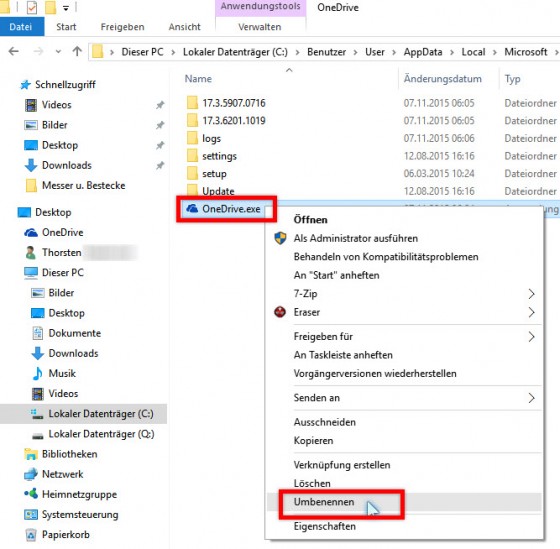
Öffne dazu folgenden Pfad:

C:BenutzerUsernameAppDataLocalMicrosoftOneDrive

onedrive-automatisch-start-routine-windows-hochfahren-abschalten-nicht-verwendet-560x549

Im Ordner OneDrive benennst du die OneDrive-Startdatei, OneDrive.exe, einfach um. Zum Beispiel in Onlinespeicher.exe.

Starte nun nur noch deinen Computer neu, damit die vorgenommenen Änderungen greifen können.

Windows Defender deaktivieren und entfernen

windows-10-defender-deaktiviert-fenster

Since Windows Vista, your operating system comes with an anti spyware program called Windows Defender. It’s a small piece of software that runs in the background to help protect your computer from various pieces of spyware and malicious software. Defender has been around since 2006 and although not a fully featured security application, it does at least offer some protection for Windows Vista and 7 out-of-the-box. In Windows 8, Microsoft went a step further basically renamingMicrosoft Security Essentials to Defender, and it’s now an antivirus package as opposed to just small resident anti spyware tool.

The problem with all Defender versions in Windows Vista and above is it’s integrated into the operating system and installs by default with no visible or hidden option to uninstall. Many people are looking for ways to disable, uninstall or remove it from their system as they prefer to use other software. Windows XP users at least have the luxury of choosing whether they want to download and install Defender in the first place as it’s a separate package, and then have the option to uninstall again through Add or Remove Programs. Luckily most of the time when you install a new anti spyware program or antivirus application that includes anti spyware, it should be smart enough to disable Windows Defender as your new software takes care of it from now on. However, if Defender is still running or causing other issues, you need to know how to turn it off manually or in more extreme cases remove it from the system completely. Here we show you how to do both.

windows defender program is turned off

Disabling Defender In Windows Vista And 7

Defender in Windows Vista is slightly more integrated into the operating system as opposed to Windows 7 with added options for protecting Internet Explorer, startup items and services/drivers etc. It also includes a tray icon for the program which is started with Windows that needs to be removed. There are two easy ways to disable Defender in Windows 7 and Vista:

Method #1

1. Click Start and type services.msc into the search box, or go to Control Panel -> Administrative Tools -> Services.

2. Look for “Windows Defender” in the services list and double click on it to bring up the Properties window.

disable Windows Defender service

3. Click the Stop button to stop the Windows Defender service and then click on the Startup type drop down menu and select Disabled. Press OK.

Stop Windows Defender Services

Method #2

1. This way is just as easy, go to Control Panel -> Windows Defender, or if it’s running in the tray under Vista, simply double click on the tray icon.

2. Click on Tools and then go to Options.

windows defender tools option

3a. In Windows Vista scroll right to the bottom of the window and you’ll see an option “Use Windows Defender” under Administrator options. Simply uncheck “Use Windows Defender” and click Save, Defender will now be turned off.

Uncheck Use Windows Defender

3b. Defender is laid out slightly differently in Windows 7. In the Options window, click on Administrator down the left and then uncheck “Use this program” and click Save.

administrator use this program

Removing The Startup Entry

If you stop and disable Vista’s Windows Defender from Services and do not disable the Windows Defender tray program (MSASCui.exe) from starting with Windows, you’ll likely get the following error message:

Application failed to initialized: 0x800106ba. A problem caused this program’s service to stop. To start the service, restart your computer or search Help and Support for how to start a service manually.

Application failed to initialized 0x800106ba

1. Click Start and type msconfig into the search box.

2. Go to the Startup tab and uncheck Windows Defender displayed in the Startup Item column. Click OK and at the restart box check “Don’t show this message again” and then click “Exit without restart”.

disable Windows defender from MSCONFIG

Of course, there are many other tools around that can disable Windows startup entries such as CCleaner which you can use instead if you wish.

Disabling Windows Defender In Windows 8

As we mentioned above, Windows 8 Defender is now pretty much the full Microsoft Security Essentials antivirus software under the Defender name. It can also be disabled using two methods which are basically the same as for Windows Vista and 7. The first method of disabling the Windows Defender service is exactly the same as Method #1 above, the second is slightly different because of the MSE looking interface.

1. Go to Control Panel -> Windows Defender or click on the Start Screen -> right click -> All Apps -> Windows Defender.

Windows 8 Defender

2. Click on the Settings tab -> click Administrator on the left, and then uncheck the “Turn on Windows Defender” box and save the changes.

turn off windows defender 8

Windows 10 Defender ausschalten und einschalten

Anleitung: Defender ausschalten unter Windows 10

Wer den Defender nur vorrübergehend ausschalten oder wieder einschalten will, der kann dies am besten über die Dienste machen. Hier besteht nicht nur die Möglichkeit den Dienst kurzzeitig anzuhalten und nach einem Neustart wieder zu starten, sondern über diesen Weg kann man den Windows 10 Defender auch komplett deaktivieren. So bleibt der Windows Malwareschutz auch nach einem Neustart komplett deaktivieren und ausgeschaltet.

  1. Einstellungen im Startmenü öffnen
  2. Auf Update und Sicherheit und dann unter Windows Defender den Echtzeitschutz ausschalten

Defender über die Registry deaktivieren

Alternativ zu dieser Methode kann man auch über die Registry kinderleicht den Defender unter Windows 10 ausschalten. Wer also nicht über die Dienste gehen möchte, der muss folgendermaßen in der Registry vorgehen und einen bestimmten Wert ändern.

  1. Öffne die Registry über die Windows-Taste + R und gebe dort “regedit” ein.
  2. Jetzt navigierst Du zu dem Pfad “HKEY_LOCAL_MACHINESOFTWAREPoliciesMicrosoftWindowsWindows Defender” und erstellst über einen Rechtsklick einen neuen Schlüssel mit dem Namen “Windows Defender”.
  3. In diesem Pfad öffnest Du wieder das Kontextmenü über die rechte Maustaste und erstellst einen “DWORD-Wert (32-bit)” und diesen nennst Du “DisableAntiSpyware”.
  4. Setze hier den Wert auf 1 und speichere den Schlüssel ab.
  5. Jetzt ist der Windows Defender über die Registry deaktiviert worden. Um diesen wieder zu aktivieren, einfach den Wert von 1 auf 0 ändern.

Einzelne Dateien oder Ordner aus dem Scan ausschließen

Wer den Defender trotzdem nutzen möchte aber einfach nur einzelne Verzeichnisse, Dateien oder Dateiendungen aus dem Scan ausschließen will, der kann dies natürlich auch über die Einstellungen machen und das geht folgendermaßen.

  1. Öffne das Startmenü und gehe über die “Einstellungen” auf den Punkt “System”.
  2. Navigiere dort wieder zu dem “Windows Defender” und gehe auf der rechten Seite auf den Punkt “Einen Ausschluss hinzufügen”.
  3. Hier hast Du jetzt die Möglichkeit nicht nur einzelne Dateien sondern auch ganze Ordner, Dateitypen und Prozesse auszuschließen.
  4. Eine sehr nützliche Sache vor allem deswegen, weil man jetzt auch einzelne Programme ausschließen kann. Wenn es zum Beispiel Probleme mit Spielen oder Programmen wie Steam und Co. gibt.
  5. Wenn man eine falsche Datei oder Ordner angegeben hat, kann man dies jederzeit rückgängig machen über den Eintrag und “Entfernen”.

Das war unsere kurze Anleitung zum Deaktivieren von dem Windows 10 Defender. Sollte es noch Fragen geben oder wenn irgendwas nicht funktioniert wie beschrieben, einfach einen Kommentar hinterlassen.


!!! Completely Uninstalling Windows Defender !!!

For most users, simply turning off Windows Defender or disabling it via the Services Control Panel should be enough to stop it running. If for whatever reason you’re still having some sort of issue or are determined to remove Defender completely from the system, unfortunately is isn’t possible using Programs and Features or the Turn Windows features on or off window.

Although there is no official way to cleanly uninstall Defender, it is possible to remove the service, Control Panel entry, other related registry entries and all the files and folders manually so Defender is unofficially removed from the system. This does present its own set of problems though as the registry keys, files and folders are all protected with enhanced permissions and you have to take ownership of them all. Also, once removed, you can’t re-install Defender again because it isn’t a separate package.

As there seems to be no tool around to do it for you, we’ve decided to create our own little utility that can delete all the necessary protected registry keys, files and folders at the click of a button. Currently the program works great on Windows Vista and 7’s Defender but does not work and shouldn’t be used on Windows 8, we may include full Windows 8 Defender support in future if people request it.

Windows Defender Uninstaller

Simply download the portable Windows Defender Uninstaller and run it, then click the button to uninstall Defender. The lower pane will show what’s being deleted and if there are any errors. For best results, it’s best to disable Defender beforehand using one of the methods above. Please use this tool at your own risk as once Defender has been removed, it cannot easily be re-installed, make sure you have backups to hand in case you change your mind later on.

Alternative: NoDefender.zip 

Manually Removing Defender

For the more experienced, removing the Windows Defender service, files, folders and Control Panel entry can be done manually, but as they’re all protected, you need to know how to delete a protected registry key and how to take ownership of folders with a tool like WinOwnership or theTake Ownership context menu .

1. Open a command Prompt and type the following to stop and then delete the Defender service:

sc stop windefend

sc delete windefend

sc stop windefend

2. Next you need to grant full permissions to and delete the following registry key so the Defender Control Panel entry can be deleted:

HKEY_LOCAL_MACHINESOFTWAREMicrosoftWindowsCurrentVersionExplorer
ControlPanelNameSpace{D8559EB9-20C0-410E-BEDA-7ED416AECC2A}

3. Also grant full permission and delete the Defender programregistry key:

HKEY_LOCAL_MACHINESOFTWAREMicrosoftWindows Defender

4. Now take ownership of and delete the following folders:

C:Program FilesWindows Defender

C:ProgramDataMicrosoftWindows Defender

C:Program Files (x86)Windows Defender (for 64-bit users only)

After that is done, Defender should now be removed. Windows may complain that Defender is turned off but this will disappear after a reboot or you can go into Action Center and tell it not to monitor your anti spyware software.

turn off messages about spyware and related protection

Of course we don’t recommend disabling or uninstalling Windows Defender for the sake of it, especially if it’s causing you no issues or there is no specific need to do so. Disabling Windows Defender will leave your computer unprotected from spyware and other malware, so you obviously need to make sure you have another anti spyware program or security package to replace it.

USB-Ports deaktivieren

Sie wollen verhindern, dass Nutzer externe Devices an Ihrem Rechner verwenden? So gehts!

Auch wenn USB-Ports im Computeralltag fast unabdingbar sind: Wird ein PC von mehreren Personen verwendet, erhöht dies die Gefahr, dass jemand Schadsoftware einschleppt. Um dem Sammelsurium fremder Software auf der lokalen Festplatte Einhalt zu gebieten, kann man beispielsweise verhindern, dass PC-Nutzer ihre USB-Devices an diesem PC nutzen können. Dies geht folgendermassen:

usb

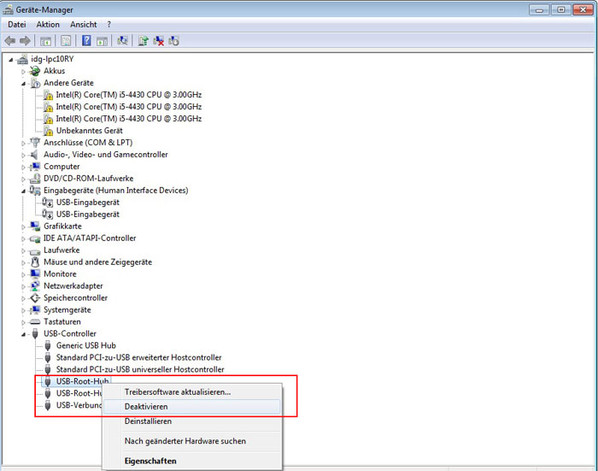
  1. Geben Sie den Begriff devmgmt.msc ins Windows-Suchfeld ein.
  2. Navigieren Sie zum Menüpunkt mit dem Namen USB-Controller und öffnen Sie ihn mit einem Klick auf den kleinen Pfeil.
  3. Führen Sie einen Rechtsklick auf den Menüpunkt USB-Root-Hub aus und wählen Sie Deaktivieren.
  4. Eventuell müssen Sie den Rechner neu starten, damit die Änderung in Kraft tritt.

Klarer Nachteil bei diesem Trick: Man weiss nicht, welche USB-Schnittstelle man deaktiviert hat. Dies lässt sich nur durch umständliches Ausprobieren der Ports feststellen.

Den Windows 10 Defender deaktivieren – dauerhaft!

Microsofts Antispyware ist auch in Windows 10 vorinstalliert. Wer den Windows 10 Defender deaktivieren will, benötigt ein Hilfstool. Hier schlaumachen, wie man den Defender dauerhaft abschaltet!

Mit dem Download von Windows 10 erhält jeder Nutzer die hauseigene Antispyware, den Windows Defender. Dieser ist wie bei den Vorgänger-Betriebssystemen von Windows vorinstalliert und wird automatisch ausgeführt. Aber nicht jeder User möchte unbedingt diesen Virenschutz verwenden – ihn aber wieder loswerden, ist gar nicht so einfach.

Windows 10 Defender deaktivieren

Windows 10 Defender deaktivieren: Warum nötig?

Microsoft liefert den Defender mit seinen Betriebssystemen gleich mit. Er soll Schutz gegen Spyware und andere potentielle Gefahren gewährleisten und kommt dafür mit zwei Methoden auf den PC: Der Echtzeitschutz schlägt Alarm, wenn Spyware installiert oder ausgeführt wird oder Änderungen am PC vorgenommen werden. Die Überprüfungsoptionen klopfen den Rechner nach installierter Spyware ab.

Nun gibt es auf dem Markt unzählige andere Anti-Viren- und Spyware-Programme beispielsweise aus dem Hause Avast, AVG oder Avira. Wer lieber eines dieser Produkte zum Schutz seinen Rechners nutzen will, sollte den Windows 10 Defender deaktivieren. Warum? Die beiden Programme könnten sich in die Quere kommen und womöglich gegenseitig behindern. Das wiederum gefährdet natürlich den Schutz.

Windows Defender kurzfristig deaktivieren

Das Windows 10 Betriebssystem stellt dem Nutzer einen sehr einfachen Weg zur Deaktivierung des Defenders zur Verfügung. Allerdings hat diese Option einen riesigen Haken: Das Abschalten ist nur kurzfristig. Bei jedem Neustart ist das Programm automatisch wieder aktiviert. Dieser erste Weg bewirkt also nur ein kurzfristiges Abschalten, bei dem der Defender seine Arbeit unterbricht, aber nicht völlig stoppt.

  • Der Nutzer öffnet zunächst das Menü über das Windows-Symbol. Dort klickt er auf die Option Einstellungen.
  • Unter den Einstellungen findet der User die Kategorie Update und Sicherheit, welche angeklickt wird.

Windows 10 Defender deaktivieren Einstellungen

  • Dort wählt man auf der linken Seite den Punkt Windows Defender aus und es erscheinen die Unterpunkte des Schutzprogramms.
  • Zur kurzzeitigen Deaktivierung schaltet der Nutzer alle Regler auf Aus.

Windows 10 Defender deaktivieren Regler

Langfristiges Deaktivieren vom Windows 10 Defender

Wie bereits erwähnt, wird die oben durchgeführte Deaktivierung beim nächsten Start des Rechners sofort zurückgesetzt. Um den Windows 10 Defender deaktivieren zu können – sprich, dauerhaft abschalten– muss man daher einen anderen Weg gehen. Der ist aber dank nützlicher Hilfssoftware nicht viel umständlicher, als Variante eins.

Windows 10 Defender deaktivieren NoDefender

  • (2) Die Zip-Datei wird nun entpackt und geöffnet. Der Let´s get started-Startscreen erklärt dem User, dass er einfach nur den Schritten des Programms folgen muss. Das ist tatsächlich so. Mit Klick auf Next geht es los.

Windows 10 Defender deaktivieren Step 1

  • (3) In dem Step 1-Fenster muss der Nutzer nun den Button Open Windows Defender Settingsanklicken. Damit wird das entsprechende Fenster aus den Einstellungen von Windows 10 geöffnet.
  • (4) Dort werden nun, wie bei Variante eins die drei Regler EchtzeitschutzCloudbasierter Schutz und Übermittlung von Beispielen auf Aus gestellt.

Windows 10 Defender deaktivieren Schutz ausschalten

  • (5) Es folgt Step 2 des Programms, bei dem der Nutzer lediglich den Button Disable Windows Defender anklickt. Wer mit dem Vorgang weitermachen will und sich sicher ist, dass er den Windows 10 Defender deaktivieren will, klickt auf Next. Man kann das Ganze aber auch abbrechen, indem man die Anwendung einfach schließt.

Windows 10 Defender deaktivieren Step 2

  • (6) Wer Next ausgewählt hat, bekommt noch ein Bestätigungsfenster. Der Defender ist nun vollständig und dauerhaft abgeschaltet.

Win10: Ärger mit dem Windows-Defender? So schalten Sie ihn ab

Wer ein anderes Antivirenprogramm benutzt, dem kommen Updates des Windows-Defenders oft in die Quere. Er lässt sich per Registry deaktivieren.

Es sind beispielsweise einige Nutzer von Norton Anti-Virus, die seit einem Update ihrer Antivirensoftware ein Problem haben: Ein Update des unter Windows 10 standardmässig ebenfalls vorhandenen Windows-Defenders klemmt, in diesem Fall mit dem «Fehler 0x80070643». Es können auch andere Probleme im Zusammenhang mit anderer Antivirensoftware auftreten.

Benutzer berichten, eine Option wäre, das «richtige» Antivirenprogramm zu deinstallieren, dann laufe das Defender-Update durch. Danach könne man es wieder installieren. Das ist allerdings eine schlechte Lösung, denn wer einen Virenscanner mit mehr Schutzfunktionen benutzt, der kann auf die nur rudimentären Funktionen des Windows-Defenders sowieso verzichten.

Lösung: Wenn Sie den Windows-Defender deaktivieren, sollte auch keines seiner Updates mehr Ihrem eigentlichen Virenscanner in die Quere kommen.

Drücken Sie die Windowstaste zum Öffnen des Startmenüs. Tippen Sie regedit ein, klicken Sie mit Rechts auf den gefundenen Registrierungs-Editor und wählen Sie im Kontextmenü Als Administrator ausführen. Navigieren Sie mit der gebotenen Vorsicht zu diesem Zweig:

HKEY_LOCAL_MACHINE\SYSTEM
 \CurrentControlSet\Services\WdNisSvc

Klicken Sie den Zweignamen WdNisSvc einmal an, damit Sie im rechten Teil die Einträge sehen. Dort doppelklicken Sie auf den Wert Start. Ändern Sie den Wert von 3 (bedeutet: aktiviert) auf 4 (bedeutet: deaktiviert).

Statten Sie bei dieser Gelegenheit auch einem zweiten Zweig einen Besuch ab. Er ist dort ganz in der Nähe:

HKEY_LOCAL_MACHINE\SYSTEM
\CurrentControlSet\Services\WinDefend

Auch hier klicken Sie auf den Zweignamen WinDefend und klicken im rechten Fensterteil doppelt auf den Eintrag Start. Hier ändern Sie den Wert von 2 bzw. 3(aktiviert) auf eine 4 (deaktiviert). Schliessen Sie den Registry-Editor wieder. Spätestens nach dem nächsten Neustart sollte das störende und ohnehin derzeit nicht benötigte Defender-Update Ruhe geben.

Wichtig: Wenn Sie Ihre Antivirensoftware nicht mehr benutzen bzw. zum Windows-Defender zurückkehren wollen, ändern Sie die beiden erwähnten Einträge wieder zurück auf die ursprünglichen Werte. Sie sollten dann das andere Antivirenprogramm deinstallieren oder zumindest dessen Echtzeitscan abschalten.

acebooks neue Nutzungsbedingungen: Datensammler abschalten und deaktivieren – So geht’s

Facebook ist kostenlos. Oder doch nicht? Der “Preis” für die kostenlose Nutzung von Facebook sind meine Daten. Wer Facebook nutzt, schickt jede Menge persönliche Nutzungsdaten auf die Facebook-Server. Ab dem 30. Januar mehr denn je. Denn mit den neuen Nutzungsbedingungen lässt man als Facebook-Nutzer praktisch die Hosen runter und verrät mehr Daten als zuvor. Die gute Nachricht: Den Facebook-Datensammler kann man abschalten. Zumindest teilweise.

Was ändert sich am 30. Januar?

Ab dem 30. Januar erfasst Facebook nicht mehr nur die Daten, die man bei Facebook selbst von sich verrät – etwa welche Hobbys man treibt oder welche Filme man angeschaut hat -, sondern auch die digitalen Spuren über andere Internetseiten und Apps hinweg. Facebook beobachtet dann auch, was man auf anderen Webseiten so treibt, auch ohne dass der Webseitenbetreiber direkt mit Facebook Daten austauscht.

Für die Werbeindustrie sind die gesammelten Daten enorm wertvoll. Denn je gläserner ein User ist, umso gezielter lässt sich passende Werbung schalten. Das Ziel der Datensammelwut: noch mehr individuell zugeschnittene Werbung. Wer sich ständig auf Kino-Webseiten tummelt, bekommt Werbung zu Kinotickets. Wer viele Urlaubsseiten besucht, bekommt Reiseangebote präsentiert. Das Ganze garniert mit Standortdaten, da Facebook auch den Aufenthaltsort registriert. Die nutzungsbasierte Internetwerbung ist ein Multi-Milliarden-Dollar-Geschäft für die Werbeindustrie.

Datensammler abschalten

Die gute Nachricht: Der Datenverfolgung durch Facebook und andere Anbieter kann man (zumindest teilweise) entgehen. Auf der Seite Your Online Choices sind knapp 100 verschiedenen Werbedienste aufgeführt, die Nutzungsdaten zum Wecke nutzungsbasierte Online-Werbung erheben. Wer das nicht möchte, kann hier einzelne  oder alle Anbieter deaktivieren.

Auf dem eigenen Rechner wird dann praktisch ein “Bitte keine Daten erheben”-Cookie gesetzt, der den jeweiligen Diensten signalisiert, dass keine Daten erhoben werden sollen. Wer Datenschutzbedenken hat und möglichst wenig Nutzungsdaten verraten möchte, sollte hier mit einem Klick auf Bei allen Anbietern deaktivieren auf einen Schlag alle Anbieter in die Schranken weisen.

Wichtig: Die Einstellung gilt immer nur für den aktuellen Browser und Rechner. Wer auf anderen Rechnern oder mit anderen Browsern surft, muss die Einstellung auf jedem Rechner und Browser wiederholen. Und: Da sich immer mehr Unternehmen  dem Europäischen Selbstregulierungsprogramm für nutzungsbasierte Onlinewerbung anschließen und bei Your Online Choices mitmachen, sollte man die Webseite von Zeit zu Zeit erneut besuchen und die Einstellungen überprüfen und gegebenenfalls anpassen.

facebook-neuen-agb-datensammler-werbung-abschalten

Standortabfrage und Ortungsdienste auf dem Smartphone ausschalten

Damit Facebook keine Standortdaten mehr erfasst, kannst du im iPhone oder Android Smartphone die Ortungsdienste für Faebook abschalten. Auf dem Android öffnest du dazu in der Facebook-App die Einstellungen und deaktivierst die Option Messenger-Ortungsdienste. Auf dem iPhone geht’s über Einstellungen | Datenschutz | Ortungsdienste | Facebook und die Option Nie.

facebook-neuen-agb-datensammler-werbung-abschalten-2

Ask.com-Toolbar bei Java-Update dauerhaft deaktivieren

Bei jedem Java-Update versucht das Installationsprogramm, zusätzliche Software zu installieren. Mit diesem Trick vermeiden Sie die lästigen Werbeprogramme.


So werden Sie die mühsamen Werbeangebote bei der Java-Installation los: (Administratorrechte erforderlich)

screenshot_0454

Öffnen Sie die Systemsteuerung und suchen Sie Java (1). Je nach Systemkonfiguration ist entweder eine 32-Bit-Version oder eine 64-Bit-Version bei Ihnen installiert. Klicken Sie auf die gewünschte Version. Im Optionsmenü navigieren Sie zum Tab «Erweitert» (2).

Scrollen Sie bis ganz nach unten und setzen Sie das Häkchen bei «Sponsorenangebote während der Installation oder Aktualisierung von Java unterdrücken» (3). Klicken Sie auf «Anwenden» und schliessen Sie das Fenster mit «OK». Um die Änderungen zu speichern, benötigen Sie Administratorrechte.

Bei der nächsten Installation oder Aktualisierung von Java sollte kein Werbeangebot mehr eingeblendet werden.

Facebook App: Chat und Onlinestatus deaktivieren und verstecken

Zack, und schon ist es wieder passiert. Da will man nur mal eben die neuesten Facebook-Postings checken, und schon starten die Freunde einen Chat. Ehe man sich versieht, ist man minutenlang in ein Chatgespräch verwickelt. Das kann man verhindern. Wenn man unterwegs ungestört seinen Facebook-Account prüfen möchte, kann man den Chat und damit auch den Onlinestatus deaktivieren. Allerdings hat Facebook die Funktion in der Smartphone-App etwas versteckt.

Chat und Onlinestatus in der Facebook-App abschalten

Damit man in Facebook-App nicht von Chats unterbrochen wird, kann man den Chat und damit gleichzeitig den Onlinestatus verstecken. Freunde sehen dann nicht mehr, dass man per App gerade bei Facebook online ist. Um den Onlinestatus und Chat in der App abzuschalten, geht man wie folgt vor:

1. In der Facebook-App tippen Sie oben rechts auf den Menü-Button mit den drei Strichen und dem Personen-Symbol.

facebook-chat-deaktivieren-onlinestatus-verstecken-2

2. Daraufhin erscheint die Chat-Seitenleiste mit dem Onlinestatus der Freunde.  Hier klicken Sie oben rechts auf das kleine Zahnrad.

facebook-chat-deaktivieren-onlinestatus-verstecken-3

3. Jetzt erscheint am unteren Fensterrand die Schaltfläche Chat deaktivieren. Per Klick darauf wird der Chat abgeschaltet. Die Facebook-Freunde können dann nicht mehr sehen, ob und wann man mit der Facebook-App bei Facebook unterwegs war. Auch chatten können Freunde jetzt nicht mehr. Wer wieder sichtbar und chatbereit sein möchte, tippt erneut aufs Zahnrad und dann auf den Befehl Chat aktivieren.

facebook-chat-deaktivieren-onlinestatus-verstecken-4

Wichtig: Die Einstellung der Sichtbarkeit und Chatbereitschaft gilt nur für die Facebook-App. Auf anderen Geräten – etwa im Browser – gilt die dort jeweils eingestellte Option. Ist dort der Chat weiterhin aktiv, ist man über den Browser weiterhin per Chat erreichbar, und Freunde können weiterhin sehen, wann man im Browser zuletzt bei Facebook war. Um auch im Browser den Chat zu deaktivieren und damit für Freunde unsichtbar zu sein, klickt man unten rechts in der Chatleiste auf das Zahnrad und dann auf Chat deaktivieren.

facebook-chat-deaktivieren-onlinestatus-verstecken

Windows 8.1 Taskbar Transparenz deaktivieren

Kleiner Tipp für alle Nutzer von Windows 8 oder Windows 8.1, die gerne die Taskbar Transparenz deaktivieren möchten. Eigentlich ist die Transparenz ja recht hübsch. Je nach Bildschirmhintergrund kann die Transparenz der Taskleiste unter Windows aber auch stören. Um die Taskbar Transparenz zu deaktivieren kann man einfach das portable Programm Opaque Taskbar for Windows 8 benutzen.

Opaque Taskbar for Windows 8 deaktiviert oder aktiviert mit einem Klick die Transparenz der Windows Taskleiste. Möchte man die Transparenz auch nach einem Neustart weiterhin deaktiviert belassen, kann sich das Programm in den Autostart eintragen.

Für den Fall, dass die Transparenz auch nach Änderung der Farbe oder des Themes deaktiviert bleiben soll, kann das Programm im Hintergrund laufen. Nötig ist das jedoch nicht. Ist die Transparenz deaktiviert, kann man das Programm auch einfach wieder beenden. Sollten mehrere Monitore im Einsatz sein, wird auch dieser Umstand von Opaque Taskbar for Windows 8 unterstützt.

Opaque Taskbar for Windows 8 ist kostenlos, portabel und läuft ab Windows 8 (x86 und x64).

Windows 8.1: Bing-Suche deaktivieren und nur noch Dateien, Apps und Programme finden

Microsoft versucht mit aller Gewalt, die eigene Suchmaschine Bing zu pushen. Bei Windows 8.1 ist Bing fest ins System eingebaut. Die Suchfunktion von Windows 8.1 findet nicht nur Apps und Dateien, sondern listet in der Trefferliste auch die ersten Bing-Suchergebnisse. Es geht auch anders. Wer Bing nicht mag, kann die Suchmaschine in Windows 8.1 deaktivieren und abschalten.

Windwows 8: Bing deaktivieren

Damit beim Durchsuchen des Rechners – etwa mit dem Shortcut [Windows-Taste][Q] – keine Bing-Suchergebnisse mehr sehen möchte, geht folgendermaßen vor:

1. Starten Sie die über den Windows-8-Startbildschirm durch Eingabe eines beliebigen Suchbegriffs oder alternativ mit [Windows-Taste][Q].

2. Geben Sie den Suchbegriff “Suche” ein, und klicken Sie auf “Sucheinstellungen”.

windows-8-suche-sucheinstellungen-bing-deaktivieren-abschalten

3. Im nächsten Fenster deaktivieren Sie im Abschnitt “Bing für die Internetsuche verwenden” die Option “Suchvorschläge und Webergebnisse von Bing abrufen” aus. Danach ist Bing aus der Trefferliste verschwunden. Gefunden werden jetzt nur noch persönliche Dateien, Apps, Programme, Ordner, Windows-Einstellungen und Seiten aus dem Browserverlauf.

windows-8-suche-sucheinstellungen-bing-deaktivieren-abschalten-2


FritzBox: Fernzugriff deaktivieren

AVM empfielt seinen Kunden aktuell (Februar 2014), den Fernzugriff auf die Fritzbox zu deaktivieren. Hacker haben über den Fernzugriff auf manchen FRITZ!Boxen Kosten durch Mehrwert-Dienste verursacht. Wir zeigen Ihnen wie Sie die entsprechenden Dienste deaktivieren und überprüfen können, ob Sie betroffen sind.

Den Fernzugriff über HTTPS deaktivieren


Fernwartung deaktivieren

Um den Fernzugriff zu deaktivieren öffnen Sie die Benutzerschnittstelle Ihrer FRITZ!Box. Geben Sie dazu in Ihrem Browser folgendes ein (ohne “ „): „fritz.box/“ 

  • Loggen Sie sich mit Ihrem Passwort in der FRITZ!Box ein und klicken links in der Menüleiste auf „Internet“.
  • Öffnen Sie das Untermenü „Freigaben“.
  • Abhängig vom Modell überprüfen Sie die Einstellung „Internetzugriff auf die FRITZ!Box über HTTPS“ bzw. „Fernwartung“.
  • Falls die Einstellung aktiviert sein sollte, deaktivieren Sie sie und bestätigen dies mit einem Klick auf „Übernehmen“.
  • AVM empfielt zudem die Deaktivierung des Dienstes „MyFRITZ!“. Den Dienst finden Sie auch im Menü „Internet“.


So überprüfen Sie, ob auf Ihre FRITZ!Box zugegriffen wurde.


IP-Telefone löschen

Die Hacker installieren auf den betroffenen Boxen virtuelle IP-Telefone, mit denen teure Anrufe getätigt wurden. Ob Ihre FRITZ!Box betroffen ist, sehen Sie anhand der eingerichteten IP-Telefone. 

  • Öffnen Sie dazu in der Benutzeroberfläche das Menü „Telefonie“.
  • Unter dem Menü „Telefoniegeräte“ werden alle eingerichteten Telefone angezeigt. Achten Sie auf Geräte mit dem Anschluss „LAN/WLAN“. Aber keine Panik, falls ein solches Gerät in Ihrer Liste auftaucht. Smartphones, die Sie über die FRITZ!App Fon verbunden haben, werden auch als „LAN/WLAN“ angezeigt. Falls sich hier jedoch unbekannte Geräte befinden, löschen Sie diese vorsichtshalber.
  • Zudem sollten Sie die Funktion „Callthrough“ deaktivieren. Sie finden die Einstellung im Menü „Rufumleitung“.

Windows 8(.1): Charms Bar und Seitenleiste abschalten und deaktivieren

Seit Windows 8 gibt es am rechten Fensterrand die Charm Bar. Bewegt man die Maus den rechten Rand des Bildschirms schwebt die transparente Charm Bar mit den Befehlen Suchen, Teilen, Start, Geräte und Einstellungen auf den Desktop. Das gefällt nicht allen Windows-Anwendern. Wer die Charm Bar nicht nutzt und das Einblenden der Seitenleiste eher lästig findet, kann die Charmbar auch ausblenden. 

Charm Bar in Windows 8.1 deaktivieren und ausschalten

Bei der ersten Version von Windows 8 musste man zum Abschalten der Charm Bar noch eine Änderung in der Registrierdatenbank vornehmen. Das ist seit Windows 8.1 nicht mehr notwendig. Ab Windows 8.1 lässt sich die Charm Bar in der Systemsteuerung deaktivieren. Und zwar so:

1. Klicken Sie mit der rechten Maustaste auf einen freien Bereich der Taskleiste, und wählen Sie im Aufklappmenü den Befehl “Eigenschaften”.

windows-8-8-1-charm-bar-seitenleiste-deaktivieren-abschalten

2. Wechseln Sie ins Register “Navigation”.

3. Im Bereich “Eckennavigation” entfernen Sie anschließend den Haken bei “Beim Zeigen auf die obere Ecke die Charms anzeigen” und bestätigen das Ganze mit OK.

windows-8-8-1-charm-bar-seitenleiste-deaktivieren-abschalten-2

Das war’s auch schon. Ab sofort erscheint die Charms Bar nicht mehr, sobald der Mauszeiger den rechten Fensterrand berührt. Das macht auch nichts, da alle Befehle der Charms Bar auch ohne die Leiste sind; oft sogar einfacher. Etwa zum Beenden von Windows: statt den umständlichen Weg über die Charms Bar zu gehen, reicht zum Shutdown ein Rechtsklick auf das Windows-Logo und den Befehl “Herunterfahren oder abmelden | Herunterfahren”.

Windows 8.1 Eckennavigation: Funktionsecken deaktivieren; wahlweise nur die oberen oder alle vier

Andere Betriebssysteme wie Mac OS X haben es vorgemacht; seit Windows 8 kennt auch Microsofts Betriebssystem die Funktionsecken. Landet der Mauszeiger in einer der vier Ecken des Bildschirms, werden automatisch und ohne Klick verschiedene Funktionen ausgeführt. Der Mauszeiger in der linken oberen Ecke zeigt zum Beispiel die zuletzt verwendeten Apps; oben rechts erscheint die Charm-Bar. Allerdings finden nicht alle Anwender  die aktiven Ecken sinnvoll. Wer die aktiven Ecken einfach nur lästig findet, kann sie ganz einfach abschalten. Wahlweise nur die oberen Ecken oder – mithilfe eines kostenlosen Zusatzprogramms – gleich alle vier Ecken.

Nur die oberen Ecken deaktivieren

Wenn Sie nur die oberen beiden Ecken ruhigstellen möchten, können Sie sie mit Bordmitteln deaktivieren:

1. Zuerst öffnen Sie die Suchleiste, etwa mit der Tastenkombination [Windows-Taste][Q].

2. Geben Sie den Suchbegriff “ecken” ein, und klicken Sie auf “Einstellungen für Ecken und Ränder”.

windows-8.1-ecken-deaktivieren-abschalten-ausschalten-classic-shell-start-button

3. Im Bereich “Eckennavigation” können Sie anschließend die obere linke und/oder die obere rechte Eckenfunktion deaktivieren.

windows-8.1-ecken-deaktivieren-abschalten-ausschalten-classic-shell-start-button-2

Alle vier Ecken deaktivieren

Das Deaktivieren der oberen Ecken reicht Ihnen nicht? Sie möchte alle vier Ecken ruhigstellen? Kein Problem; allerdings geht das nicht mit Bordmitteln. Sie brauchen dazu das kostenlose Tool “Classic Shell”, dass auch sonst tolle Funktionen bietet, vor allem ein “echtes” Startmenü im Stile früherer Windows-Versionen.

Um mit Classic Shell alle vier aktiven Ecken abzuschalten, gehen Sie folgendermaßen vor:

1. Installieren Sie – falls nicht bereits geschehen – von der Webseite www.classicshell.net das kostenlose Windows-Tool “Classic Shell”.

2. Dann klicken Sie mit der rechten Maustaste auf den Startbutton bzw. das Windows-Logo und rufen den Befehl “Einstellungen” auf.

windows-8.1-ecken-deaktivieren-abschalten-ausschalten-classic-shell-start-button-3

3. Im Classic-Shell-Konfigurationsfenster kreuzen Sie die Option “Alle Einstellungen anzeigen” an und wechseln ins Register “Windows 8.1 Einstellungen”.

4. Hier wählen Sie im Bereich “Deaktiviere die aktiven Ecken” die Option “Alle” und bestätigen mit OK. Jetzt geben endlich alle vier Ecken Ruhe.

windows-8.1-ecken-deaktivieren-abschalten-ausschalten-classic-shell-start-button-4

Mac OS X Mavericks: App Nap für einzelne Programme / Apps deaktivieren und weitere Neuerungen

Um Strom zu sparen und die Laufzeit des Akkus zu verlängern hat Apple beim neuen Mac OS X Mavericks die Funktion “App Nap” eingeführt. Wie der Name verrät, machen ungenutzte Apps ein Nickerchen, sobald sie nichts mehr zu tun haben. Das spart Strom und verlängert die Akku-Laufzeit. Generell dürfen alle Apps ein Nickerchen halten. Welche Apps wann in den Schlafmodus verfallen und welche nicht, entscheidet Mac OS X selbst. Sie können aber auch selbst entscheiden, ob bestimmte Apps niemals einschlafen dürfen.

App Nap deaktivieren

App Nap ist eine praktische Sache, um auf dem MacBook Strom zu sparen. Sobald eine App nichts zu tun hat und praktisch im Hintergrund nur Däumchen dreht, versetzt OS X sie in den Schlafmodus. Wird sie doch gebraucht, wird sie kurzerhand wieder aufgeweckt. Das Aufwachen kostet allerdings einige Sekunden Zeit. Wer das nicht möchte und bestimmte Apps sofort parat haben möchte, kann den App-Nap-Modus für bestimmte Apps deaktivieren. Und zwar so:

1. Öffnen Sie das Informationsfenster der jeweiligen App. Dazu öffnen Sie zum Beispiel im Finder den Ordner “Programme” oder klicken im Dock mit der rechten Maustaste auf das App-Icon und dann auf “Optionen > Im Finder anzeigen”.

mac-os-x-mavericks-app-nap-deaktivieren

2. Im Finder klicken Sie mit der rechten Maustaste auf das gewünschte Programm und wählen im Aufklappmenü den Befehl “Informationen”.

3. Im Informationsfenster kreuzen Sie die Option “App Nap deaktivieren” an.

mac-os-x-mavericks-app-nap-deaktivieren-2

Die App ist damit vom App-Nap-Mechanismus ausgeschlossen und bleibt auch dann dauerhaft im Hintergrund aktiv, wenn sie nichts zu tun hat. Soll OS X die App wieder überwachen und bei Inaktivität in den Napping-Modus versetzen, wiederholen Sie die Schritte und entfernen das Häkchen bei “App Nap deaktivieren” wieder.

Alle notwendigen Schritte zum Abschalten der App-Nap-Funktion für einzelne Apps können Sie auch in folgendem kurzen YouTube-Video noch einmal anschauen:


Zeig mal mehr Gefühl – OS X Mavericks bringt Emojis auf den Desktop

Emoji: So einfach kommt ihr an die Symbolbildchen unter OS X Mavericks.

Emojis verwenden die meisten von uns vermutlich eher auf ihrem Smartphone. Aber auch bei Desktop-Apps wie iMessage dürften die kleinen Bildbuchstaben durchaus praktisch sein. So oder so ähnlich scheint man sich das bei Apple gedacht zu haben, als man die Tastenkombination ctrl + cmd ⌘ + Leerzeichen in Mavericks integriert hat. Das Tastenkürzel ruft an der aktuellen Cursor-Position ein kleines Fenster mit verfügbaren Emojis auf. Ein Klick auf das Icon in der oberen rechten Ecke wiederum ruft ein größeres Fenster mit Zugriff auf alle Sonderzeichen auf.

Lass mir mal meine Ruhe – Mitteilungen vorübergehend deaktivieren in OS X Mavericks

OS X Mavericks: Manchmal möchte man nur in Ruhe arbeiten.

Die Mitteilungszentrale mag nützlich sein, kollidiert aber bisweilen mit der eigenen Produktivität. Dem Umstand könnt ihr in Mavericks leicht einen Riegel vorschieben. Zum einen lässt sich schnell und unkompliziert in den Nicht-stören-Modus wechseln. In dem Modus werden keine Benachrichtigungen mehr an euch weitergeleitet und ihr könnt euch auf das Wesentliche konzentrieren. Dazu müsst ihr in der Mitteilungszentrale lediglich nach oben scrollen und den entsprechenden Regler aktivieren.

Wer feste Arbeitszeiten hat, in denen Störungen partout nicht geduldet werden, kann ein entsprechendes Zeitfenster unter Einstellungen > Mitteilungen aktivieren. Wer möchte, kann allerdings Ausnahmen für FaceTime-Anrufer oder zumindest favorisierte FaceTime-Kontakte einstellen. Außerdem gibt es eine Einstellung, um FaceTime-Anrufe durchzulassen, wenn dieselbe Person innerhalb von drei Minuten zweimal versucht anzurufen. So sollte man wirklich wichtige Anrufe nicht verpassen.

Besser finden – Die neuen Finder-Funktionen in OS X Mavericks

OS X Mavericks: Tags sind eine willkommene Neuerung.

Praktischerweise lassen sich Dateien jetzt auch mit Tags versehen. So lassen sich beispielsweise Dateien die zu einem bestimmten Projekt gehören leicht zuordnen und wiederfinden. In den Einstellungen des Finders können eigene Tags erstellt und festgelegt werden, welche Tags man im Quick-Menu angezeigt haben möchte. Tags kann man entweder per Rechtsklick auf die Datei zuweisen, oder aber unter Informationen (cmd ⌘ + i).

Der Finder unterstützt jetzt auch Tabs, die sich mit cmd ⌘ + t erzeugen lassen. Zwischen den Tabs kann mit ctrl + Tabulatortaste beziehungsweise ctrl + Umstelltaste + Tabulatortaste gewechselt werden.

OS X Mavericks bringt Gleichberechtigung für das Dashboard

Das Dashboard kann jetzt auch verschoben werden. (Screenshot: Silvio Sousa Cabral / Flickr Lizenz: CC BY 2.0)
Das Dashboard kann jetzt auch verschoben werden. (Screenshot: Silvio Sousa Cabral  / Flickr Lizenz:CC BY 2.0 )

Das Dashboard, ein extra Screen nur für Widgets. Während sich einigen Nutzern – wie mir – Sinn und Zweck nie wirklich erschlossen haben, lieben andere Mac-User das Dashboard. Immerhin sitzt es in der Mission-Control-Ansicht jetzt nicht mehr starr in der linken Ecke, sondern kann wieder jeder andere Space auch mit der Maus an die gewünschte Position verschoben werden.

Übrigens, los werden solltet ihr das Dashboard noch immer über die beiden Terminal-Befehle:

defaults write com.apple.dashboard mcx-disabled -boolean YES

und

killall Dock

Am Ende müsst ihr natürlich jeweils die Eingabetaste drücken.

OS X Mavericks: Nicht den Kontakt verlieren

OS X Mavericks: Die Option um Google Contacts zu synchronisieren wurde an einer logischeren Stelle untergebracht.

Neben dem etwas ansehnlicheren Design wurden der Kontakte-App auch ein paar neue Funktionen spendiert. Unter Ablage > Als PDF exportieren … kann man genau das machen. In den Systemeinstellungen unter Internetaccounts (eine Übersetzung schien in diesem Fall nicht vorgesehen zu sein) besteht jetzt auch die Möglichkeit, Google-Kontakte mit dem heimischen Mac zu synchronisieren. Damit ist die Funktion wieder etwas leichter zu finden als noch unter Mountain Lion.

Termine, Termine, Termine – OS X Mavericks zeigt euch den Weg

OS X Mavericks: Der Kalender sieht deutlich besser aus.

Der Kalender sieht unter Mavericks nicht nur erstmals wie etwas aus, das man tatsächlich nutzen würde, er bringt auch eine durchaus praktische neue Funktion mit. Sofern eine Adresse für einen Termin hinterlegt wurde, kann man sich dank der neuen Maps-App auch direkt anzeigen lassen, wie lange man mit dem Auto oder zu Fuß bräuchte, um dort hinzugelangen.

Nicht einschlafen – So deaktivierst du den App Nap

OS X Mavericks: Der App-Nap kann bei Bedarf auch deaktiviert werden.

Die App-Nap-Funktion soll Strom sparen, indem Apps – die man nach Meinung von OS X Mavericks nicht nutzt – quasi „heruntergefahren“ werden. Die Funktion könnt ihr bei Bedarf aber auch für einzelne Apps deaktivieren. Macht dafür einen Rechtsklick auf das App-Icon, wählt Informationen (oder nutzt cmd ⌘ + i) und setzt ein Häkchen bei „App Nap deaktivieren“.

App Store: Die neuen Funktionen unter OS X Mavericks

Automatische Updates sind nett, können aber auch deaktiviert werden.

Der App Store kann nicht nur im Hintergrund nach Updates suchen, sondern diese auch gleich herunterladen uns installieren. Wer Angst hat, sich auf die Art neue Bugs oder unausgereifte Features in seine Lieblingsapp zu holen, kann diese Funktion unter Systemsteuerung > App Store deaktivieren.


OS X Mavericks tips and tricks: Here’s what your Mac can do now

You’ve just installed OS X Mavericks on your shiny MacBook Air, MacBook Pro, iMac, or even Mac Pro (you lucky thing) and now wondering what new tricks you get, what tips are best to get the most out of the new operating system, and how you can become the font of all knowledge when your mum or mates asks you what’s what.

We’ve compiled a list of dozens of tips for you to get the most out of the new features Apple has added to OS X Mavericks. In some instances, the changes can be tricky to find, but once you find them, your workflow can quickly change for the better. Some are new, some you might know already, but we can promise this: all will help you get more out of your laptop or desktop.

Apps

Automatically check for updates

You can now turn automatic app update checks on rather than having to manually go and check to see if your favourite app has been updated.

Download and install app updates

Once you’ve checked them you can also have Mavericks download the update in the background and if you want to go one step further you can have it install the update for you too.

Automatically download apps purchased on other Macs

Got more than one Mac in your house? Of course you have. Now just like iOS 7 you can have any Mac purchases you make automatically download on all your Macs rather than just the one you are buying it on. Go to System Preferences > App store and tick the relevant box.

Disable app updates

If all this automatic downloading and updating sounds a bit to heavy handed for your liking you can turn it off. System Preferences > App Store and tick what you don’t want.

Allow apps downloaded from anywhere

By default Apple stops you downloading every app available to help protect your computer from nefarious sources. To throw caution to the wind go to System Preferences > Security & Privacy > General and tick whether you want apps only from the Mac App Store, identified developers or anywhere. It’s a feature that’s been available for sometime but with a new instal it’s worth noting where it is in case you want to change the settings with your new set-up.

Delaying updates

You now have the ability to delay updates if a restart is required for an update. You can now choose to either perform a Restart immediately, or choose an option like “Try in an Hour,” “Try Tonight,” or “Remind Me Tomorrow.”

Notifications

Keep them off the Lock Screen

Just like iOS 7 you can see what notifications you’ve got while your computer is locked with the password. Mavericks gives you a summary of your notifications but this might let other people see how busy you’ve been or in the case of website push notifications what sites you read. To turn this feature off go to System Preferences > Notifications and select the apps in Notification Center that you don’t want to show on the lock screen. In each instance there will be a „Show notifications on lock screen“ option. Untick the box.

Hide share buttons in Notification Center

Notification Center shows you all all the notifications you are getting on your computer and can be revealed by a two-finger swipe from the edge of your trackpad (right to left). Within the Notification Center you can now iMessage, tweet, or write a Facebook status update. If you don’t want to do this you can turn it off by going to System Preferences > Notifications and untick the Share Buttons option.

Sort Notifications by time

System Preferences > Notifications and then in the bottom left hand corner of the box select whether to „Sort Notification Center“ by time or manually.

Do Not Disturb

If you’ve got work to do then the constant barrage of messages, alerts and other stuff can be annoying. Like before you can turn it off, either manually or a set time every day.

Do Not Disturb when mirroring to TVs and projectors

Tick this box and when you are doing a presentation you won’t get a message from your partner asking you to wear something sexy later (as if that ever happens anyway).

But allow FaceTime calls

Apple clearly thinks getting a FaceTime call is important, more so above and beyond anything else as you can override Do Not Disturb settings by allowing Everyone or just Favourites to interrupt you. You can also set it to Allow just repeated calls although by that point they are probably calling your mobile to tell you that your cat is dead.

Turn on Do Not Disturb without going to System Preferences

Open Notification Center on the desktop and scroll down. The Do Not Disturb option will appear.

Send iMessages in Notifications Center

Two-finger swipe on your trackpad or press the list icon in the top right of your screen in the menu bar and then press on the speech bubbles.

Replying to interactive bubbles

Every time you get a notification an interactive bubble appears at the top right hand side of your screen. You can automatically reply to any message you get by hovering over the bubble and then pressing the Reply button.

Deleting Mail via interactive bubbles

For Mail notifications you can also delete them without even looking at your inbox.

Privacy

Prevent Spotlight from searching certain locations

Spotlight is the name of Apple’s search tool in OS X and now you can stop it searching certain locations like folders and the like. That’s handy if you don’t want others who use your computer coming across certain files you’ve got stored. The files still exist, but aren’t going to turn up in search results.

Enable Location Services

Websites and apps all want to know where you are these days and Apple lets you turn that feature off in Mavericks as default. Any app that wants to know where your location is has to be approved and you can managed this list at System Perferences > Security & Privacy > Location Services. It even lets you see which ones you have allowed have accessed that information in the last 24 hours.

Allowing apps to talk to other apps

You can set what access apps have to your core information in the same area: System Perferences > Security & Privacy. Look at the corresponding apps like Facebook or Calendars to see what apps are accessing what information on your computer.

Activating iCloud Keychain

Always encrypted and synced across all systems including your iPhone, iCloud Keychain is all about helping you store passwords. It remembers everything from passwords and credit card numbers. It stores your website usernames and passwords on the devices you’ve approved, protects them with AES 256-bit encryption and keeps them up to date on each device. iCloud Keychain works with credit card information too, all ready to autofill at the press of a button. To set it up go to System Preferences > iCloud and click on the Keychain box. You will be asked to set up a code, type in a phone number and away you go.

Now when you go to a website that needs you to generate a password Apple will suggest one for you.

General

Guest user

It’s an old one, but still a handy one. Go to System Preferences > Users & Groups and set up a Guest User account. Now when people need to borrow your computer for something (if you are being nice) you don’t have to worry about sharing your information, but also if your Mac stars acting funny you can see if its something you are running or whether it’s the computer.

Setting your Face as your login picture

In Mavericks rather than just letting you choose a picture that is of a penguin or an owl, or take a picture with your build in camera, you now have a lot more options like iCloud, Faces, and Linked images from your social networks.

Go to System Preferences > Users & Groups and then click on the picture you currently have. The options are now much more expansive.

Turn on offline dictation

Mountain Lion featured the ability to talk to your computer and then it type what you say, but the problem was, was that it needed you to be online for it to work. Now you can use it offline. Hidden in System Preferences > Dictation & Speech > Dictation is a tick box titled „Use Enhanced Dictation“. Ticking this box lets you use the service offline and offers continuous dictation with live feedback. It will require 491MB of storage space though.

Launchpad sparkles

A little UI feature Apple added to Launchpad in Mavericks is a sparkly star animation that briefly appears around a newly download app’s icon. If you’ve got new apps, that’s why they’ve got sparkles around it.

Adding LinkedIn contacts

You can now add profile pictures and LinkedIn contact detail to your contacts. Go to System Preferences > Internet Accounts > and add your LinkedIn details.

Checking your battery condition 

Hover over the battery icon in the menu bar and press alt as you click it to view your battery’s condition.

Finder

Tabs in Finder

You now get tabs in Finder allowing you to treat your file management like a Safari browser window. To create a new tab when you haven’t got any Tabs open select the window and then press „Command + T“ After that you can simply press on the „+“ icon to the right of the window. If you have multiple windows open you can drag Tabs from one to the other.

Merge all Finder windows

With a Finder window selected, click on Window in the menu bar and then Merge All Windows.

Open a folders in a new tab

Right click on the folder you want to open in Finder and select Open in New Tab. For trackpad users you can two-finger click also.

Tags

Adding tags to files

Select the file you want to tag and then press the Tags icon on the shortcuts bar on the Finder Window. You can either select the Tag you want to assign to the file or create a new one by typing in the box.

Searching for tags

Files can now be tagged like you see articles on Pocket-lint tagged. You can either assign colours, words, or importance to files and then search or pull up all files with that tag quickly at a later date. Pages users can tag documents as they save them. To Find files you’ve tagged via Finder simply scroll down in your Favourites side bar.

Adding Tags to the Finder Favourites side bar

To add tags that you use more than others to the favourites side bar select a Finder window, click on Finder in the menu bar and then Preferences > Tags. Drag your favourite tags to the area below the list to make them available for quick use in Finder menus.

Multiple displays

Multiple screen support with Apple TV

You can now use an Apple TV connected to an HD TV and treat it as a completely separate screen rather than just mirror it as you could do in Mountain Lion. To do this make sure the Apple TV and Mac are one the same network and then click on the square icon with a triangle in it on the menu bar at the top of the desktop. Select your Apple TV and start sharing.

Managing multiple displays

On the Menu Bar go to Apple logo > System Preferences > Display > Arrangement and drag the secondary screen where you want it in relation to your Mac screen

Displays have separate Spaces

New displays have a separate window in Mavericks, something that is very much welcomed, but some people no doubt will find that annoying. To turn it off go to System Preferences > Mission Control and untick „Displays have separate Spaces“. It will require a reboot, but then things will be back to normal.

Power management and battery life

Mavericks battery life is, in short, pretty amazing. We’ve been using the developer preview build at Pocket-lint before we started using the final version and have been impressed. Part of that is because Apple is being aggressive with how it saves battery life, some of which might not be to your liking.

Turning off your Mac quickly

Tap the power button on a MacBook Air or MacBook Pro now puts the Mac into Sleep mode. Holding it down for 2 seconds or pressing Control + the power button brings up the standard power dialogue box offering you the chance to Restart, Sleep, Cancel, or Shut Down. Holding it down for around 10 seconds does a force restart.

Start Flash Plug-in in Safari

Many websites display animations using power-hungry plug-ins that can drain battery life so Safari now stops them running, but only if they are to the side of the main action – an advert that’s to the side for example.

Safari Power Saver pauses it letting you see a static preview, but it doesn’t run until you click to play it. To start the Flash animation, simply click on the power symbol on top of the advert or Flash object.

You can turn this feature off completely by going into Safari > Preferences > Security > Advanced and then untick Internet plug-ins.

Find out what apps are using significant energy

Tap on the battery icon in the menu bar on the desktop and you’ll not only see how much battery you’ve got left in terms of hours, but also which apps are using lots of power. Clicking on those that are will open the new Energy tab in Activity Monitor, so you can see why.

Monitoring app energy levels

You can monitor what the average energy impact of your most used apps are over an 8-hour period in Mavericks by launching the Activity Monitor and going to the Energy tab. Here you can Force Quit power-hungry apps or just see how you could ditch those apps that eat all your battery.

Turn off App Nap

To give you more battery life Apple turns off apps when it thinks they are not doing anything. That’s clearly a good thing, but if you want to override this feature you can turn it off if the app supports it. To do so find the App in the Applications folder and then right click to Get Info. Tick the box that says „Prevent App Nap“.

Maps

Maps is now a dedicated app in Mavericks. You can search the globe for where you are going and send it to your iPhone or iPad to take with you on the go.

Sharing the location to your iPhone

To share the Maps data either to an iPhone or to someone else via email you merely need to find the share icon.

You are here

Like the iPhone and Android Maps apps from Apple and Google you can press the location arrow in the top left-hand corner to zoom into where you are right now.

Magnetic north

All that pinching to zoom and spinning the map can mean you lose sense of where you are. Click on the compass icon in the bottom right hand corner and it will right the map to North.

Print directions

Command + P will print out a picture of your route, your final destination and directions along the way.

View Traffic 

You can now view traffic in certain places on Maps in Mavericks. To do so go to View in the menu bar > View Traffic.

Calendar

Two-finger scroll

Revamped, there are new tips and tricks to be learnt. Slow two-finger scrolling from left to right in week view lets you move through the week day by day, while in month view two-finger scrolling up and down moves the calendar by week.

Add travel time to events

You can now add a buffer of time to your events so you can include travel time to get to the event. If you set Home you can even add how much time Apple believes it will take to get you to your meeting. If you’ve got multiple meetings with the correct address details the Calendars app will suggest how long it will take to get from one meeting to the other. Clever.

Add time zone support

Calendar now has better time support in Mavericks. To use it go to Calendar preferences > Advanced and tick „Turn on time zone support“.

Add Facebook events

You can now see Facebook events in your calendar too. Go to System Preferences > Internet Accounts and select Facebook (presuming you’ve already added it as an account) within the Facebook account settings you can now add Calendars. In the Calendar app press the word Calendars at the top left side of the app and make sure Facebook Events is ticked.

Safari

Rearrange Top Sites 

You can rearrange the top site order on the first page of Safari quickly and easily. To rearrange the pages simply click and drag them to where you want them to be on the page. To delete them press the „X“ in the top left corner and to pin them in position so they are always the top site click on the pin icon. If you want to get to this page quickly either press Option + Command + 1 or click on the grid of square icons next to the open book on the favourites bar.

Add webpages to your Reading list

Adding webpages to your reading list has got even faster in Mavericks. Now just press the big „+“ symbol next to the URL address bar and it’s automatically added and synced across your iCloud devices.

Shared Links tab

New to Safari in Mavericks is a Shared Links tab that allows you to quickly see what links people are talking about in Twitter and Facebook (if you’ve logged into those social networks). Click on the open book icon in the favourites bar in Safari and then go to Shared Links to see what your friends are talking about.

Getting to Bookmarks quickly

You can now access your bookmarks and manage them quickly without having to go to a menu bar option. Click on the open book icon in the favourites bar in Safari and see the bookmarks you’ve got.

Show all or unread Reading List saves

Click on the open book > Reading List and then scroll downward to reveal an All / Unread toggle switch.

Search Reading List

Click on the open book > Reading List and then scroll downward to reveal search box.

See which plug-ins are running

Go to Safari > Preferences > Security > Manage Website settings. From here you can see what plug-ins are running and what you want to stop or disable.

Blocking Flash Player or Reader

Go to Safari > Preferences > Security > Manage Website settings and then select Adobe Flash Player to see what sites you have open are currently running Flash Player. You can then Ask, Allow, Block, or Always Allow individual sites or just blanket cover all of them. You can apply these rules to Reader as well so that it always asks before giving you access to the pdf you are wanting.

Adding Credit Card details

If you are a heavy online shopper you can add your credit card details to Safari to save you having to type them in over and over again. To do this go to Safari > Preferences > Autofill and then edit. Apple lets you store multiple credit cards that can then be easily called when the form requires it.

Turn off preloading Top hit in background

To speed up search results Safari preloads your Top Hit when you search for anything via the address bar. To turn this off to save data if you are on the road, go to Safari > Preferences > Privacy and click on the „Do not preload Top Hit in the background“ option.

Turning off Safari Push Notifications in Notification Center

If you’ve said yes to a website that is using the new Push Notifications you can turn them off by going to Safari > Preferences > Notifications and press Remove on the one you want to ditch.
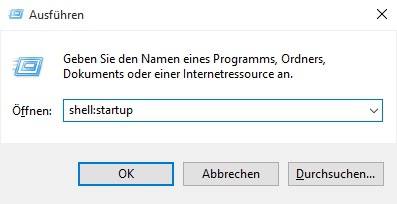
iOS 7 Diebstahlschutz deaktivieren – Wichtig beim Verkauf des alten iPhones oder iPads

Seit iOS 7 gibt es bei Apple einen praktischen Diebstahlschutz. Ist unter “Einstellungen” die Funktion “Mein iPhone suchen” aktiviert, können Sie das iPhone bzw. iPad nicht nur aus der Ferne orten, sperren oder löschen, sondern aktivieren gleichzeitig auch den Diebstahlschutz. Das iPhone kann dann nur gelöscht und erneut aktiviert werden, wenn das richtige iTunes-Kennwort eingegeben wird. Langfinger können dann mit dem geklauten Handy nichts anfangen und es nicht resetten oder neu aufsetzen. Kehrseite der Medaillie: Beim Verkauf des alten iPhones oder iPads müssen Sie den Diebstahlschutz vordem Verkauf deaktivieren, damit der neue Käufer das iPhone auch in Betrieb nehmen kann.

Diebstahlschutz vor Verkauf deaktivieren

Den Diebstahlschutz gibt es erst seit der iOS-Version 7. Wenn auf dem Gerät noch eine ältere iOS-Version – etwa 6 oder älter – installiert, brauchen Sie vor dem Verkauf (außer dem Löschen der Daten) nichts zu unternehmen. Der Käufer kann das gekaufte iPhone problemlos zurücksetzen und neu aktivieren. Nur ab iOS 7 mit aktivierter Diebstahlsperre sollten Sie vor dem Verkauf aktiv werden.

Um vor dem Verkauf des Handys den Diebstahlschutz auszuschalten, gibt es zwei Möglichkeiten: direkt am iPhone oder über iCloud.com. Um die Diebstahlschutzfunktion direkt am iPhone auszuschalten, sind folgende Schritte notwendig:

1. Wechseln Sie in den Bereich “Einstellungen | iCloud”.

2. Dann blättern Sie nach unten und tippen auf “Account löschen”.

3. Geben Sie Ihr Apple-Passwort ein, und tippen Sie auf “Deaktivieren”.

apple-iphone-ipad-diebstahlsperre-ausschalten-deaktivieren-icloud-mein-iphone-suchen-finden-orten-abschalten-3

Diebstahlschutz per iCloud.com ausschalten

Alternativ dazu können Sie das iCloud-Konto und damit den Diebstahlschutz auch direkt auf iCloud.com deaktivieren, und zwar so:

1. Schalten Sie das iPhone komplett aus, und warten Sie einige Minuten – ansonsten erscheint später die Option “Vom Konto löschen” nicht. Zum kompletten Ausschalten halten Sie die obere Ein-/Ausschalttaste länger gedrückt und wischen dann über “Ausschalten”.

2. Rufen Sie die Webseite www.icloud.com auf, und melden Sie sich mit Ihren Apple-ID-Anmeldedaten an.

3. Klicken Sie auf “Mein iPhone”.

4. Klicken Sie ganz oben auf “Alle Geräte”, und wählen Sie das iPhone/iPad aus, das Sie verkaufen möchten. Bei ausgeschalteten Geräten muss der Punkt links neben dem Gerätenamen grau sein und der Status “Getrennt” erscheinen.

apple-iphone-ipad-diebstahlsperre-ausschalten-deaktivieren-icloud-mein-iphone-suchen-finden-orten-abschalten

5. Dann klicken Sie auf “iPhone löschen” und bestätigen die Sicherheitsabfrage mit “Löschen”. Der Diebstahlschutz ist damit aktiviert, und das verkaufte Gerät kann vom Verkäufer zurückgesetzt und wie ein neu gekauftes iPhone in Betrieb genommen werden.

apple-iphone-ipad-diebstahlsperre-ausschalten-deaktivieren-icloud-mein-iphone-suchen-finden-orten-abschalten-2

Windows 7 Backup-Warnungen: Meldungen zu Windows-Sicherungen deaktivieren

Windows 7 überwacht zahlreiche Funktionen und erinnert uns, wenn wir tätig werden müssen. So zum Beispiel auch bei der Windows-Sicherung. In regelmäßigen Abständen erscheint dann ein Pop-Up-Fenster, wenn das Betriebssystem meint, es sei wieder an der Zeit eine Sicherung durchzuführen. Nutzt man aber ein Backup-Tool eines anderen Herstellers, kann es vorkommen, dass Windows dieses Tool nicht überwacht. Die Folge sind weiterhin nervige System-Meldungen, die man aber schnell im Wartungscenter abschalten kann.

Backup-Aufforderungen deaktivieren

Über “Start | Systemsteuerung | System und Sicherheit | Wartungscenter” gelangen Sie zur gewünschten Abschaltungs-Funktion. Schneller geht es mit dem Fenster “Ausführen”, das mit der Tastenkombination [Windows-Taste][R] aufgerufen wird. Geben Sie hier einfach den Befehl

wscui.cpl

ein, und bestätigen Sie mit “OK”.

bild-2-ausführen-wscui-cpl-fenster-aufrufen-wartungscenter-meldung-abschalten-deaktivieren-backup-tool

Im Wartungscenter klicken Sie auf den Link “Meldungen zu Windows-Sicherung deaktivieren”. Danach erscheinen keine Meldungen mehr.

bild-1-windows-7-win7-meldung-sicherung-deaktivieren-abschalten-wscui-cpl

Sollte es zu einem späteren Zeitpunkt nötig sein, die Meldungen wieder einzuschalten, rufen Sie das Wartungscenter wieder auf, wählen die Rubrik “Wartung” und klicken auf den Link “Meldung zu Windows-Sicherung aktivieren”. Dann erscheinen die Sicherheitswarnungen wieder in regelmäßigen Abständen.

bild-3-meldung-wieder-einschalten-reaktivieren-wartungscenter-systemsteuerung-system-und-sicherheit-einstellung-backup-sicherung-betríebssystem


Windows-Produktschlüssel löschen: Vor dem PC-Verkauf Windows deaktivieren und den Lizenzschlüssel entfernen

Wer seinen alten Rechner verkauft, muss nicht zwangsläufig auch seine Windows-Lizenz mitverkaufen. Mit einem Trick können Sie den Rechner inklusive Windows-Installation verkaufen, das installierte Windows aber deaktivieren. Danach können Sie die deaktivierte Windows-Lizenz auf einem anderen Rechner installieren und weiternutzen. Der Käufer des alten PCs kann Windows weiterverwenden, muss es aber mit seinem eigenen Lizenzschlüssel erneut aktivieren.

Windows-Lizenznummer löschen

Um das aktivierte Windows zu deaktivieren und die Lizenznummer zu löschen, gehen Sie folgendermaßen vor:

1. Öffnen Sie im Startmenü den Befehl “Alle Programme | Zubehör”.

2. Klicken Sie mit der rechten Maustaste auf “Eingabeaufforderung”, und wählen Sie im Kontextmenü den Befehl “Als Administrator ausführen”. Die Sicherheitswarnung bestätigen Sie mit “Ja”.

windows-lizenzschluessel-produkt-id-loeschen-entfernen-deaktivieren

3. Geben Sie den folgenden Befehl ein, und bestätigen Sie ihn mit [Return]:

slmgr /dlv

4. Nach einigen Augenblicken erscheint das Fenster “Windows Script Host” mit zahlreichen Informationen zur Windows-Aktivierung. Notieren Sie  hier die Zeichenfolge in der Zeile “Aktivierungs-ID”.

windows-lizenzschluessel-produkt-id-loeschen-entfernen-deaktivieren-2

5. Um die Windows-Aktivierung zu löschen, geben Sie anschließend folgenden Befehl ein. Achtung: Sie deaktivieren damit Ihre aktuelle Windows-Installation; diese muss vom Käufer erneut aktiviert werden:

slmgr /upk <Aktivierungs-ID>

Anstelle von <Aktivierungs-ID> geben Sie die in Schritt 4 notierte Aktivierungskennung ein. Lautet die Aktivierungs-ID zum Beispiel “cfb3e23c-d423-4861-af422-11b27ee3455c”, sieht der passende Befehl dazu so aus:

slmgr /upk cfb3e23c-d423-4861-af422-11b27ee3455c

Nach der Bestätigung mit [Return] ist der Produktschlüssel wieder für die Installation auf einem anderen Rechner frei. Der Käufer kann seinen Produktschlüssel übrigens ebenfalls mit dem “slmgr”-Befehl einspielen. Lautet der Windows-Produktschlüssel zum Beispiel “ABCDE-12345-ABCD-12345-ABCD”, fügt der folgende Befehl den Windows-Produktschlüssel wieder ein:

slmgr /ipk ABCDE-12345-ABCD-12345-ABCD

YouTube: Video-Anmerkungen global deaktivieren

Ihr kennt sicher diese Anmerkungen bei YouTube-Videos. Diese Popups mit Hinweisen, die in den Videos eingeblendet werden können. Was eigentlich ein nützliches Feature sein kann, wird von manch einem Autor inzwischen bis zum Geht-nicht-mehr überstrapaziert und man darf sich, schlimmer als bei jeder Werbeeinblendung, das Video erst einmal “freiklicken”. Zum Glück lässt sich das Feature permanent deaktivieren.

Dazu loggen wir uns zuerst bei YouTube ein. Danach begeben wir uns in die persönlichen Wiedergabe-Einstellungen und deaktivieren die Option Anmerkungen zu Videos anzeigen. Ab sofort sind die Anmerkungen standardmäßig deaktiviert. Sollte man für ein bestimmtes Video die Anmerkungen gerne wieder sehen wollen, gibt es dazu am YouTube-Player die Einstellung am unteren Rand. Es ist das Icon mit der Sprechblase.

YouTube Video-Anmerkungen deaktivieren

Für alte Hasen ist das alles nicht neu. Wer allerdings etwas zu faul ist um die Einstellungen zu durchforsten, schiebt solche Kleinigkeiten gerne auf die Lange Bank und lässt sich am Ende lieber nerven.

Mozilla Thunderbird: Das Mailversand-Infofenster deaktivieren

Jedes mal, wenn Sie im Thunderbird eine E-Mail versenden, wird für ein paar Sekunden ein Statusfenster eingeblendet. Eigentlich ist dieses Infofenster überflüssig und mit der Zeit ziemlich nervig. Schließlich weiß man ja, dass man auf den “Senden”-Knopf geklickt hat. Mit ein paar schnellen Arbeitsschritten ist dieser Meldung dauerhaft deaktiviert.

Starten Sie dazu Ihren Thunderbird, klicken Sie auf “Extras | Einstellungen”, und wechseln Sie zur Rubrik “Erweitert”. Auf der Registerkarte “Allgemein” wählen Sie die Schaltfläche “Konfiguration bearbeiten”.

Im neuen Fenster, “about:config”, suchen Sie den Eintrag mailnews.show_send_progress. Um die Suche zu beschleunigen, geben Sie den Namen des Eintrags in das Suchfeld ein. Das Ergebnis wird automatisch angezeigt.

Führen Sie einen Doppelklick auf diesen Eintrag aus und der Wert ändert sich von “true” auf “false”.

Schließen Sie nun alle offenen Dialogfenster. Ab sofort ist die Statusmeldung deaktiviert und erscheint nicht mehr.

Sollten Sie das Statusfenster zu einem späteren Zeitpunkt doch vermissen, wiederholen Sie diese Arbeitsschritte und ändern den Wert mit einem Doppelklick wieder in “true”.

Aktivieren / deaktivieren SWAP Auslagerungsdatei in OSX

Deaktivieren swap (pager daemon) ausführen im Terminal:

sudo launchctl unload -w /System/Library/LaunchDaemons/com.apple.dynamic_pager.plist 

Nachdem die Auslagerungsdatei deaktiviert ist, muss über das Terminal die Auslagerungsdatei gelöscht werden:

sudo rm /private/var/vm/swapfile* 


Zum Aktiveren der Auslagerungsdatei im Single Mode booten (Drücke [CMD + S] beim Booten) und führe folgenden command aus:

sudo launchctl load /System/Library/LaunchDaemons/com.apple.dynamic_pager.plist

Das Underline_ ist in der engl. Tastatur beim FRAGEZEICHEN?


sudo launchctl load -wF /System/Library/LaunchDaemons/com.apple.dynamic_pager.plist


F is to force a reload of the plist file.

Mac OS X: Spotlight deaktivieren

Mit Spotlight hat Apple eine sinnvolle Suchfunktion im System. Sie arbeitet permanent im Hintergrund. Gerade auf Rechnern, auf denen viele Dateien erstellt und verschoben werden, zeigt sich Spotlight oft beschäftigt, was sich auf die Leistung auswirkt. Wer die Suche nicht benötigt oder auf eine alternative Software wie Alfred setzt, kann Spotlight abschalten. Geben Sie

sudo mdutil -a -i off

im Terminal ein, um alle Spotlight-Prozesse zu beenden und den Dienst abzustellen. Spotlight aktualisiert nun seinen Index nicht mehr, und Sie können keine neuen Dateien über die Suche finden. Um die Indexierung wieder einzuschalten, müssen Sie im Terminal

sudo mdutil -a -i on

gefolgt vom Admin-Passwort eingeben. Einfacher geht es mit der Software Onyx: Wählen Sie im Menü Parameter das Tab Spotlight. Dort können Sie alle Haken entfernen. Dies lässt sich auch wieder rückgängig machen.

Energieeinstellungen des Computers per Timer deaktivieren

Beim Computer und beim Notebook sorgen die Energiespareinstellungen dafür, dass das Akku länger durchhält oder der Desktop-PC in den stromsparenden Sleep-Modus versetzt wird. Für viele Eventualitäten kann man dort die passenden Energiesparprofile selbst anlegen. Aber Achtung: Der Rechner wird auch dann in den Ruhezustand versetzt, wenn längere Downloads laufen oder der Biet-Agent automatisch die auslaufenden Ebay-Auktionen überwacht. Gut das es kluge Köpfe gibt, die es sich zur Aufgabe machen, diese Probleme zu lösen. Für die Lösung dieses Problems gibt es das kostenlose Tool “Don´t Sleep”.

Funktionsweise

Dieses Tool arbeitet wie ein Timer. Auf Wunsch wird nach der voreingestellten Zeitspanne die Blockierung der Energieeinstellungen beendet, oder es fährt den PC automatisch herunter, beziehungsweise versetzt ihn in den Ruhezustand.

Ein weiterer Vorteil von “Don´t Sleep” ist, dass das Programm ohne Installation auskommt und keine Einträge in der Registry vornimmt. So kann es auf einen USB-Stick gespeichert werden und an jedem Computer zum Einsatz kommen.

Download und Installation

Für den Download des Programms rufen Sie die Webseite des Anbieters auf:

www.softwareok.de/?Download=DontSleep

Klicken Sie anschließend auf den Link “DontSleep.zip” und folgen dann den Downloadanweisungen.

Nach dem Herunterladen entpacken Sie die ZIP-Datei in dem ausgewählten Ordner. Danach ist “Don´t Sleep” sofort einsatzbereit.

Starten Sie das Programm mit einem Doppelklick auf die Datei “DontSleep.exe”.

Einstellungen

Im Dialogfenster legen Sie im Bereich “Einstellungen” die Blockierungsoptionen fest, indem Sie ein Häkchen in die entsprechende Checkbox setzen. Für einen Schnellstart des Timers klicken Sie auf das Rauten-Symbol “#” und wählen einen Zeitraum von einer Stunde bis zu 48 Stunden fest. Nach Ablauf dieser Zeitspanne wird die standardmäßig im Feld “Timer” voreingestellte Funktion “Programm beenden und Blockierung aufheben” ausgeführt. Die Blockierung Ihrer Energieeinstellungen wird dann wiederhergestellt und der PC läuft dann entsprechend weiter.

Timereinstellung und anschließende Aktionen

Das Feld “Timer” enthält aber noch mehr Funktionen. Sie können im Datumsfeld und dem Uhrzeitfeld einen individuellen Zeitpunkt einstellen. Im Drop-Down-Menü legen Sie außerdem die Aktion fest, die “Don´t Sleep” nach Ablauf der Zeitspanne durchführen soll.

Zur Verfügung stehen folgende Aktionen:

  • Programm beenden und Blockierung aufheben
  • Programm beenden und PC herunterfahren
  • Programm beenden und PC aggressiv herunterfahren
  • Programm beenden und Standby/Ruhezustand
  • Blockierung deaktivieren

Bei der Aktion “Programm beenden und PC aggressiv herunterfahren” werden alle aktiven Prozesse ohne Nachfrage beendet, um sicherzustellen, dass der Computer tatsächlich komplett heruntergefahren wird.

Abschließend aktivieren Sie “Timer verwenden” und schließen das Bearbeitungsfenster mit der Schaltfläche “To-Tray” oben rechts. Damit wird das Programm nicht beendet, sondern nur auf die Taskleiste minimiert.

Um das Programm definitiv zu beenden, klicken Sie stattdessen im Bearbeitungsfenster auf die Schaltfläche “Exit”.

iPhone/iPad: Das Werbetracking (Ad-Tracking) deaktivieren und ausschalten

Apple wird zur Datenkrake: Mit Einführung von iOS 6 und dem iPhone 5 gibt es beim iPhone und iPad die neue Werbungs-ID, auch Ad-Tracking genannt. Das Ad-Tracking löst die umstrittene UDID (Unique Device ID, eindeutige Gerätekennung) ab – macht aber nichts anderes als die UDID. Mit der Werbungs-ID können Werbenetzwerke eindeutig die einzelnen Geräte unterscheiden. Und Ihnen dann in den Apps gezielt auf Sie zugeschnittene Werbung präsentieren. Apple betont zwar, dass keine persönlichen Daten übertragen werden und das Ad-Tracking keine Rückschlüsse auf die iPhone-User ermöglicht – wer auf Nummer sicher gehen will und keine Lust auf eine Werbe-Tracking hat, kann das Ad-Tracking ausschalten.

Ad-Tracking? Nicht mit mir!

Verständlicherweise hat Apple die Option zum Ausschalten des Werbe-Schnüfflers gut versteckt. Um das Ad-Tracking auzuschalten, gehen Sie wie folgt vor:

1. Wechseln Sie in den Bereich “Einstellungen | Allgemein | Info”.

2. Dann blättern Sie ganz nach unten und tippen auf “Werbung”.

3. Im nächsten Fenster aktivieren Sie die Option “Ad-Tracking beschänken”.

Jetzt gibt es in werbebasierten Apps zwar weiterhin Werbung, aber keine personalisierten und auf Ihre Interessen und Vorlieben basierende Werbebanner.

Facebook: “Soziale Werbung” mit dem eigenen Namen stoppen und deaktivieren

An die Facebook-Werbung am rechten Rand hat man sich schon fast gewöhnt. Hier kann jeder Werbung für seine Facebook-Seiten, Produkte oder Dienstleistungen schalten. Mitunter taucht dort aber auch der eigene Name oder der Name von Freunden unter der Werbung auf. Und zwar immer dann, wenn Sie selbst oder Freunde das beworbene Produkt “liken”, also dort auf “Gefällt mir” geklickt haben. Facebook kombiniert einfach Werbeanzeigen mit Freunden. Sie möchten das nicht? Dann schalten Sie die Werbung mit Ihrem Namen einfach ab.

Werbung? Ja, aber nicht mit meinem Namen und Profilfoto

Basierend auf den “Gefällt mir”-Angaben und geteilten Inhalten packt Facebook oftmals Ihren Namen unter die Werbeanzeigen – die dann bei Freunden und Bekannten inklusive Ihrem Namen auftauchen. Mitunter verwendet Faebook sogar Ihr Profilbild. Um das zu verhindern (und zu sehen, wie sowas aussieht), gehen Sie folgendermaßen vor:

1. Rufen Sie die Seite www.facebook.com/settings?tab=ads&section=social auf.

2. Anschließend wählen Sie im Feld “Kombiniere meine sozialen Handlungen mit Werbeanzeigen für” den Eintrag “Niemand”.

3. Bestätigen Sie die Änderung mit einem Klick auf “Änderungen speichern”.

Das war’s. Ab sofort erscheint Ihr Name nicht mehr unter den Werbeanzeigen. Weitere Informationen zu “sozialen Werbeanzeigen” finden Sie auf der Facebook-Seite “Über Facebook-Werbung“.

Deaktivieren Anmeldungen auf einem Terminalserver mit den Befehl CHANGE LOGON in Windows

Sie können den Befehl change Logon verwenden, zum Aktivieren oder Anmeldungen von Clientsitzungen mit dem Terminalserver deaktivieren oder um den Status der aktuellen Anmeldungen anzuzeigen.

Wenn Sie die Anmeldungen deaktivieren, verhindern Sie das Herstellen der Verbindung zum Server neue Clientsitzungen. Derzeit angemeldeten Benutzer sind nicht betroffen. Möglicherweise möchten den Befehl change Logon verwenden, um Anmeldungen vorübergehend deaktivieren, wenn Sie Clients die Verbindung zum Server für einen Zeitraum, z. B. Wenn Sie Serverwartung abschließen möchten, nicht möchten.

Ein Administrator oder Mitglied der Gruppe „Administratoren“ des Befehls ‚ change Logon ‚ erforderlich.

Übersicht über den Befehl CHANGE LOGON

Der Befehl change Logon verwendet die folgende Syntax:
Anmeldung /enable ändern | / disable | / query

Die Parameter, die durch den Befehl change Logon dienen sind:
/ enable : Verwenden Sie diesen Parameter, um Anmeldungen aus Clientsitzungen zu aktivieren.
/ disable : dieser Parameter verwenden, um alle weiteren Anmeldungen aus Clientsitzungen deaktivieren. Derzeit angemeldeten Benutzer sind nicht betroffen.
/ query : Hiermit können diesen Parameter den aktuellen Anmeldestatus angezeigt.

Der Befehl change Logon gilt für Anmeldungen von Clientsitzungen. Anmeldungen von der Konsolensitzung sind nicht betroffen. Anmeldungen von Clientsitzungen werden erneut aktiviert, wenn Sie den Server neu starten. Wenn Sie die Anmeldungen deaktivieren, wenn Sie über eine Clientsitzung mit dem Terminalserver verbunden sind und dann, Abmelden bevor Sie die Anmeldungen erneut aktivieren, werden Sie nicht mit dem Server aus Ihrer Sitzung können. Sie müssen an der Konsole anmelden und dann wieder einschalten Anmeldungen Verbindung über eine Clientsitzung.

So verwenden Sie den Befehl CHANGE LOGON

Die folgenden Beispiele sind Beispiele zum Aktivieren und Deaktivieren von Anmeldungen aus Clientsitzungen mithilfe des Befehls change Logon :
Um alle nachfolgende Anmeldungen aus Clientsitzungen zu deaktivieren, geben Anmeldung/Disable ändern , an der Eingabeaufforderung, und drücken Sie anschließend die [EINGABETASTE]. Die folgende Meldung wird angezeigt:

Sitzungsanmeldungen sind zurzeit DISABLED

Wenn ein Benutzer versucht, über eine Clientsitzung eine Verbindung zum Terminalserver herzustellen, wird die folgende Meldung in einem Terminal Server Session deaktiviert Dialogfeld angezeigt:
Remoteanmeldungen sind momentan deaktiviert.
Um Anmeldungen aus Clientsitzungen zu aktivieren, an der Eingabeaufforderung geben Anmeldung /enable ändern , und drücken Sie anschließend die [EINGABETASTE]. Die folgende Meldung wird angezeigt:
Sitzungsanmeldungen sind zurzeit aktiviert.

Google Spamfilter deaktivieren

Google läßt es bis jetzt noch nicht zu, den Spamfilter auszuschalten. Möchte man den Google Spamfilter deaktivieren, so muß man einen kleinen Umweg gehen:

Man erstellt einen neuen Filter. Im Feld „Enthält die Wörter“ trägt man in:spam ein und klickt auf WEITER. Im nächsten Fenster hakt man „Nie als Spam einstufen“ an. Fertig.

Möchte man irgendwann den Spamfilter aktivieren, so muß man diesen Filter einfach löschen.

Windows 7: Benutzerkonten vorübergehend deaktivieren

Wenn in einem Haushalt ein Computer von der ganzen Familie genutzt wird, wird der Zugriff der einzelnen Familienmitglieder normalerweise durch eigene Benutzerkonten gesteuert. So auch der Zugriff durch die Kinder. Um zu verhindern, dass die Kleinen unkontrolliert den PC nutzen, sollte man zusätzlich den Benutzerkonten Passwörter zuweisen. Um zu verhindern, dass Ihr(e) Kind(er) während Ihrer Abwesenheit den Computer nutzen, können Sie aber auch deren Konto ganz einfach vorübergehend deaktivieren. (mehr …)

PC-Lautsprecher ruhigstellen: Den internen Lautsprecher abschalten und deaktivieren

Zusätzlich zur Soundkarte ist in jedem Rechner ein weiteres Soundwerkzeug an Bord: der interne PC-Lautsprecher. Der steckt meist im Inneren des Rechners und reicht nur für kurze Piepser und Warntöne, um zum Beispiel beim Rechnerstart durch eine Folge von Pieptönen auf bestimmte Fehler aufmerksam zu machen. Bisweilen quäkt der PC-Lautsprecher aber auch während des Windows-Betriebs. Damit das nicht passiert, können Sie den internen PC-Lautsprecher beim Windows-Start abschalten. (mehr …)

Benutzerkontensteuerung UAC Deaktivieren Windows 7

Unter Windows 7 haben sie eine Schutzfunktion die verhindern soll das sich Viren auf den Rechner fangen wenn sie ein Programm installieren wollen. Diese Funktion UAC ( User Access Control ) nervt mitunter wenn jedes mal die Meldung erscheint Möchten sie zulassen …. Mit nur ein paar Klicks können sie diese Meldung deaktivieren. Dazu gehen sie wie folgt vor:

  • Um diese Meldung zu Deaktivieren klicken Sie als erstes auf Start, und anschließend Tippen sie im Fenster UAC ein
  • Nun schieben Sie den Regler nach ganz unten und bestätigen Sie das ganze mit OK

Nach einem Neustart sind sie die lästigen Meldungen los.

Sicherheitsmeldungen deaktivieren Windows 7

Wie auch schon bei den Vorgängern besitzt Windows 7 ein Sicherheitscenter wo Sie ständig mit Informationen versorgt werden über den Status ihres Rechners. Sie sehen hier welche Probleme bestehen, wann Sie ein Update machen sollten und noch vieles mehr. Möchten Sie diese Meldungen deaktivieren weil sie nervig sind, dann können Sie dies mit ein paar Klicks deaktivieren.

  • Öffnen Sie die Systemsteuerung mit Start und Systemsteuerung
  • Öffnen Sie nun als nächstes das Wartungscenter
  • Als nächstes Klicken Sie auf Wartungscentereinstellungen ändern
  • Entfernen Sie nun im nächsten Fenster die Häckchen bei den Meldungen, die Sie deaktivieren wollen.

Windows 7 Search Index deaktivieren und mehr Leistung erzielen

Unter Windows 7 gibt es einen Prozess mit dem Namen: Windows Search Index. Dieser Dienst oder Prozess sorgt dafür, daß Dateien schneller auf dem Rechner gefunden werden. Jedoch nimmt dieser Dienst auch Ressourcen weg. Wenn Sie die Suchfunktion nicht oft verwenden, dann können Sie diesen Dienst deaktivieren. Dazu gehen Sie unter Windows 7 Ultimate wie folgt vor:

Klicken Sie auf Start und anschließend auf Ausführen.

Hier tippen Sie nun folgendes ein: services.msc

Sollten Sie diesen Menüpunkt nicht im Startmenü haben dann über:

Start—>Alle Programme—>Zubehör—>Ausführen.

Deaktivieren Sie den Dienst Windows Search