deines

Vaseline – Nicht nur ein Gleitmittel, es lässt auch Kratzer auf dem Bildschirm verschwinden

Vaseline ist nicht nur als alternatives Gleitmittel bekannt, die Creme wird auch als Haut- und Kälteschutz verwendet. Und Outdoor-Fans nehmen gerne mit Vaseline getränkte Watte als Zunder für´s Lagerfeuer. Sie kann aber noch mehr: Bei PC-Monitoren lässt Vaseline Kratzer verschwinden.

Das liegt daran, dass die Beschaffenheit der Creme auch der Beschichtung des LCD`s ähnelt. Daher ist sie besonders gut geeignet, die fehlende Beschichtung zu ersetzen. Das funktioniert aber nicht bei allen Arten von Kratzern. Je nach Beschaffenheit des Monitors und Tiefe der Kratzer, werden sie mal mehr oder weniger gut verschwinden.

DIE WERKZEUGE

Bevor du aber daran denkst, das Panel zu ersetzen oder dir einen neuen Monitor zu kaufen, solltest du diesen Life-Hack ausprobieren. Ein Töpfchen (weiße!) Vaseline kostet im Drogeriemarkt nicht mehr als 1,50 Euro. Zusätzlich benötigst du noch Wattestäbchen (ca. 50 Cent) und zwei Mikrofasertücher (ca. 1,60 Euro). Brillenträger haben meist mehrere Mikrofasertücher, da muss man nicht noch zusätzliche Tücher kaufen. Größere Tücher kann man natürlich auch in die richtige Größe schneiden.

DIE REPARATUR

Mit dem ersten Mikrofasertuch und etwas klarem Wasser wird das Display zunächst gründlich gereinigt. Anschließend trägst du mit einem Wattestäbchen etwas Vaseline auf den gesamten Riss auf. Dann verstreichst du mit zweiten Mikrofasertuch die Vaseline ohne Druck und mit kreisenden Bewegungen über den Riss. Danach lässt du die Creme ein bis zwei Minuten antrocknen und entfernst die überschüssige Vaseline.

Wiederhole die Prozedur entsprechend oft, bis der Kratzer nicht mehr oder kaum noch zu sehen ist.

WENN´S NICHT KLAPPT

Die Gesamtkosten in Höhe von ungefähr 3,50 Euro sollte einem der Reparaturversuch schon wert sein. Wenn´s nicht klappen sollte, dann kannst du die Vaseline auch noch für die Türdichtungen deines Autos nehmen. Weitere Vaseline-Hacks findest du in  YouTube-Channels wie der Slivki Show.

WordPress auf eine neue Domain übertragen / umziehen. So geht’s richtig.

Geniales Tool, das alles direkt per FTP und Assistent erledigt: Migrate Guru


  • auf der Quellseite das Plugin installieren
  • Ziel-Server einen FTP-Zugang einrichten, der direkt auf die Root zeigt
  • künftige URL und FTP-Zugangsdaten im Migrate-Guru auf der Quellseite eintragen
  • als Destination-Path die Root eintragen: /


Ein anderes gutes Tool: BackupBuddy 
(BackupBuddy hat mir übrigens auch schon geholfen einen WordPress-Fehler – Java – zu finden, welchen ein anderes, aktiviertes Plugin verursacht hat. Ansonsten mit P3 Profiler oder Query Monitor nach Fehlern suchen…)


Ein Umzug deines WordPress Blogs steht an, du weißt aber nicht wie du das anstellen sollst? Ich zeige dir, wie du deinen Blog richtig von einem Server auf den Anderen umziehst.

Vielleicht hast du schon einmal deinen Blog oder eine andere WordPress Installation umziehen müssen. Zum Beispiel wenn du eine Testinstallation oder ein Kundenprojekt von deinem lokalem Webserver auf den Webspace im Internet übertragen musst.

Dabei wirst du bestimmt schon mitbekommen haben, das es nicht ganz so einfach ist ein fertig konfiguriertes WordPress zu übertragen. Eigentlich sind ja nur die Dateien und die Datenbank auf den Server zu übertragen. Anschließend die Zugangsdaten der Datenbank in der Konfiguration anpassen und fertig. So einfach ist es bei WordPress leider nicht! Der Teufel steckt hier im Detail.

Bei anderen CMS Systemen wie Drupal mag das funktionieren, bei WordPress aber leider nicht. Darum habe ich ewig im Netz recherchiert um eine wirklich umfassende Lösung zu entwickeln, die auch wirklich funktioniert.

Die Probleme eines WordPress Umzugs

Es gibt viele Anleitungen für im Internet, wie man einen Server-Umzug oder Domain-Umzug von WordPress macht. Dort ist immer die Rede davon, das du das Datenbank-File, welches du per phpMyAdmin gesichert hast, mit der „Suchen/Ersetzen“-Funktion eines Texteditors die alte Domain mit der Neuen ersetzt.

So habe ich das auch immer probiert und es hat nicht funktioniert. Ich musste anschließend immer die Theme Einstellungen neu einrichten, oder einige Plugins haben nicht mehr funktioniert und mussten komplett neu eingerichtet werden. Also bin ich selber dem Problem auf den Grund gegangen.

Der Übeltäter eines WordPress Server-Umzugs oder Domain-Umzugs oder sogar nur ein Domain-Wechsel ist die Datenbank. Genauer gesagt, die Art und Weise wie WordPress die Daten dort ablegt. WordPress speichert die vollen Verzeichnispfade, sowie die Domain mehrfach serialisiert in den Einstellungen. Diese müssen vor dem Einspielen auf den neuen Server im der Datenbank Datei auf die neuen Werte korrigiert werden.

Und es kommt noch schlimmer. WordPress speichert diese Einstellungen zusätzlich noch serialisiert. Da heißt die Anzahl der Zeichen wird zusätzlich auch gespeichert. Dadurch funktioniert ein einfaches Suchen und Ersetzen funktioniert also nicht.

Wenn ich jetzt z.B. die Domain. in der Datenbank durch http://meine-neue-seite.de ersetze, stimmt zwar die Domain, aber die Anzahl der Zeichen hat sich geändert. Hier müsste dann anstelle einer 24 muss dort dann eine 29 stehen, wie nachfolgendes Beispiel zeigt.

01_wp_sicherung_serialisierte_anzahl

Serialisierte Zeichenketten in WordPress

Diese Änderungen müssen nicht nur für die Domain erfolgen sondern auch für die Einträge in der Datenbank, wo WordPress den Pfad des Verzeichnis gespeichert hat. In meinem Fall waren das bei einer sehr großen WordPress Webseite, mit ca. 60 Plugins ca. 13000 Einträge. Wie du siehst, das kann man sich nicht mehr per Hand erledigen.

Nachdem ich dir jetzt erläutert habe, wo die Probleme bei einem WordPress Umzug liegen, zeige ich dir im nächsten Abschlitt die Lösung dieser Aufgabe.

So ziehst du dein WordPress richtig um

In dieser Schritt für Schritt – Anleitung zeige ich dir wie du dein WordPress sicher und einfach auf den neuen Webspace überträgst. Und anschließend funktionieren auch wirklich alle Einstellungen wie gewohnt.

Schritt 1

Als erstes lädst du alle Dateien deiner WordPress-Installation mit einem FTP-Programm von dem Server auf deinen lokalen Computer herunter. In dem Fall meine ich natürlich die Quell-Installation. Ich verwende dafür das kostenlose FTP Programm FileZilla. Du kannst dafür aber auch jedes andere FTP-Programm verwenden.

Das kann je nach Größe deines WordPress Blogs einige Zeit in Anspruch nehmen. Bei mir waren es nach ca. 2 Jahren ca. 4 GB. Sicherlich auch, weil hier einige Komplettsicherung meines Backup-Plugins dabei waren.

Schritt 2

Jetzt installierst du in deinem bestehenden und noch lauffähigen WordPress-Blog das Plugin „WP Migrate DB„. Dieses Plugin findest du wie gewohnt über die Plugin Suche von WordPress oder in im offiziellen Plugin Directory auf Wordpress.org.

Das Plugin gibt es in einer kostenlosen und in einer kostenpflichtigen Version. Die kostenlose Version reicht aber für deinen Umzug aus und es leistet sehr gute Dienste. Nach erfolgreicher Installation findest du das Plugin unter dem Menüpunkt „Werkzeuge -> Migrate DB“.

02_wp_sicherung_wp_migratel

WordPress Plugin WP Migrate DB

„WP Migrate DB“ zeigt dir auf der Migrate-Seite die derzeitigen Einstellungen für deine Domain und deinen Server-Pfad in den feldern unter „Find“. Hier befindet sich deine WordPress Installation derzeitig. Jetzt musst du nur in den rechten Feldern unter „Replace“ den neuen Domain-Namen und den neuen Server-Pfad eintragen. Die Felder für die URL und den Pfad sind bereits aufgeführt.



03_wp_sicherung_wp_migrate_einstellungen_1

WP Migrate DB – Pfade eintragen

Wenn sich zum Beispiel deine Domain oder der Server-Pfad nicht ändert, musst du hier in den Replace-Feldern die gleichen Daten eintragen, wie bei „Find“. Den Server-Pfad des neuen Servers erfährst du aus der PHPinfo.

Leere Textdatei unter phpinfo.php abspeichern und folgendes einfügen:

<?php
// Show all information, defaults to INFO_ALL
phpinfo();
?>

Danach per FTP-Client auf den Server übertragen und via http://www.meine-seite.de/phpinfo.php aufrufen. 

Den absoluten Pfad findet man unter dem Punkt:

_SERVER[„DOCUMENT_ROOT“]


Exkurs: Den absoluten Pfad ermitteln

Für einige arbeiten im Internet ist es erforderlich den absoluten Pfad (DOCUMENT ROOT) zu ermitteln, am einfachsten ist dies mit einer einfachen PHP – Datei. Dazu öffnen wir einen ganz normalen Texteditor (nicht Word!), und kopieren den nachfolgen Code in diese leere Textdatei und speichern diese Datei unter dem Dateinamen absoluter-pfad.php ab.

Hier der Code:

<?php $pfad = getcwd();
echo $pfad;
?>

Nun laden wir diese Datei mittels FTP in das Verzeichnis, von dem wir den absoluten Pfad ermitteln wollen, nach dem hochladen rufen, wird die Datei absoluter-pfadt.php im Browser auf, also www.ihre-domain.de/absoluter-pfad.php oder www.ihre-domain.de/verzeichnis-xyz/absoluter-pfad.php und bekommen nun den absoluten Pfad angezeigt.


Absoluten Pfad ermitteln auf einem kleinen Umweg

Das funktioniert am einfachsten über das Anti-Malware-Tool von GOTMLS.NET. Beim Scannen wird das Stammverzeichnis unter „Scan Details“ angezeigt. (Außerdem holt man sich keine Malware auf den neuen Server 😜 )



04_wp_sicherung_wp_migrate_einstellungen_2

WP Migrate DB – Erweiterte Einstellungen

Im unteren Bereich kannst du weitere Einstellungen anhaken. Dazu musst du den Bereich „Advanced Options“ aufklappen. Hier hast du zusätzlich die Möglichkeit zu entscheiden, ob du bestimmte DB-Einträge, wie Revisionen, Spam.Kommentare oder temporär gecashte Daten nich mit exportieren möchtest. Damit kannst du dein Export-File kleiner halten. Jetzt solltest du noch den Haken bei „Compress file with gzip“ rausnehmen, damit du ein unkomprimiertes Datenbank-File erhälst.


Anschließend klickst du auf den Button „Migrate“ und startest damit den Export. Jetzt öffnet sich ein Fenster, welches dich über den Export-Fortschritt der Datenbank informiert. Je nach Größe deiner Datenbank kann dieser Vorgang einige Minuten in Anspruch nehmen. Im Anschluss kannst du die fertige Export-Datei auf deinen PC downloaden.

05_wp_sicherung_wp_migrate_einstellungen_3

WP Migrate DB – Exportvorgang

Schritt 3

So, jetzt musst du nur noch das geänderte Datenbank-File in die neue MySQL Datenbank importieren. Das machst du am besten wieder über phpMyAdmin. Wenn die Datei zu groß ist um Sie mit phpMyAdmin zu importieren, kannst du zusätzlich den MySQL Dumper installieren und dieses Tool für den Import der WordPress-Datenbank nutzen.

06_wp_sicherung_db_import

WP Datenbank über phpMyAdmin importieren

Schritt 4

Als letzten Schritt musst du natürlich noch die Datei wp-config.php anpassen. Das hatte ich noch vergessen und der Tom hat mich in den Kommentaren darauf aufmerksam gemacht. Die Datei wp-config.php findest du im Hauptverzeichnis deiner WordPress-Installation. Hier musst du jetzt die Zugangsdaten deiner neuen Datenbank eintragen. Diese hast du vorhin schon einmal benutz, wo du dich in die phpMyAdmin Oberfläche deines neuen Providers eingeloggt hast. Dein Provider stellt dir die vollständigen Zugangsdaten zur Verfügung.

07_wp_config_anpassen

Zugangsdaten in der wp-config.php anpassen

Tipp zum MySQL Import

Viele Webspaces haben auch einen SSH Zugang. Damit kannst du natürlich die Datenbank-Sicherung auch per Linux-Shell in die neue Datenbank einspielen. Der Vorteil ist hierbei, das du nicht an irgendwelche Ausführzeiten von PHP gebunden bist. Meistens geschieht das komplett fehlerlos und wesentlich schneller als.

Als letztes musst du jetzt gegebenenfalls noch die Domain selber auf den neuen Server umziehen. Wenn du deinen Blog mit einer neuen Domain betreiben willst, entfällt dieser Punkt natürlich. Den Domian-Transfer startest du über die Admin-Oberfläche deines Hosting-Anbieters. Wie das da funktioniert erfährst du auf den Hilfe-Seiten deines Hosters.

Jetzt sollte dein WordPress Blog auf dem neuen Server wieder so funktionieren, wie auf dem alten Webserver. Alle Einstellungen der Plugins sowie des Themes sind erhalten geblieben und funktionieren wieder wie gewohnt.

Fazit

Mit ein klein bisschen Vorbereitung ist es problemlos möglich einen WordPress-Blog auf einen anderen Server umzuziehen. Ich habe diese Schritt für Schritt Anleitung entwickelt, weil ich selber sehr oft damit Problem hatte.

Wenn dir diese Anleitung weiter geholfen hat, schreibe mir doch einfach einen kleinen Kommentar unter diesem Beitrag. Ich würde mich sehr freuen zu erfahren, wie es dir beim WordPress-Umzug ergangen ist.

Webseiten vom Chrome-Browser an das Startmenü von Windows 10 anpinnen

Das Windows-10-Startmenü ist eine Mischung aus der klassischen Listen-Ansicht wie sie noch bei Windows 7 zum Einsatz kam und der Kachelansicht aus Windows 8, dass eigentlich für Tablets optimiert wurde. Natürlich können dem Startmenü auch wieder Programme sowie Webseiten für einen schnelleren Start hinzugefügt werden. Leider verfügt nur der Microsoft Internet Explorer und der Edge-Browser eine direkte Funktion, die das Anheften von Internetseiten unterstützt. Die Nutzer anderer Webbrowser müssen hier leider einen anderen Lösungsweg nehmen.

Mit gleich zwei Varianten bringt der Google Chrome Browser die Lösung des Problems. Wer Chrome nicht nutzt, der kann ihn jetzt hier herunterladen. Der erste Lösungsweg funktioniert nur mit Chrome, der zweite anschließend auch mit deinem Standardbrowser.

WEBSEITE IN EINER APPANSICHT STARTEN

Starte den Chrome-Browser und rufe die betreffende Webseite auf, die dem Startmenü hinzugefügt werden soll. Klicke dann auf den Drei-Balken-Menübutton und wähle die Optionen Weitere Tools | App-Verknüpfungen erstellen. Im nachfolgenden Bestätigungsdialog legst du noch den Speicherort Desktop fest.

windows-10-chrome-start-webseite-url-anheften-anpinnen-trick

Kehre nun zum Desktop zurück, öffne mit einem Rechtsklick auf das neue Icon dessen Kontextmenü, und wähle An „Start“ anheftenaus. Danach kann dieses Desktop-Icon gelöscht werden.

url-shortcut-desktop-chrome-win10-anheften-start-kontext-rechtsklick-windows-10-edge

Die Verknüpfung erzeugt im Startmenü eine Kachel im Chrome-Design und dem Namen der Webseite.

windows-chrome-browser-start-anpinnen-url-webseite-10-win10-app-kachel

Öffnest du mit dieser Kachel die verknüpfte Webseite, so wird sie als „normales“ Desktop-Programm ohne die üblichen Browserbedienfunktionen wie Adresszeile, Lesezeichenzeile oder Vorwärts-/Rückwärts-Button angezeigt.

Im Hintergrund läuft die Anwendung aber im Chrome-Browser. Benötigst du ein weiteres Browserfenster oder einen -Tab, dann klickst du auf ein Element und öffnest es in der entsprechenden Anzeige.

webseite-start-anpinnen-app-desktop-programm-ansicht-win10-chrome-edge

ANPINNEN AN START (MIT KLASSISCHEM BROWSERFENSTER)

Wer für die Anzeige einer angepinnten Webseite das klassische Browserfenster bevorzugt, der muss die etwas längere Lösung über den Windows-Explorer wählen. Auch hier ist aber zunächst der Chrome-Browser für das Anheften erforderlich.

Rufe im Chrome-Browser die anzuheftende Webseite auf und ziehe die URL aus der Adresszeile mit gedrückter linker Maustaste auf deinen Desktop.

windows-10-url-ziehen-desktop-shortcut-anlegen-explorer-starten-navigieren

Anschließend startest du den Windows Explorer und navigierst zu folgendem Verzeichnis:

C:ProgramDataMicrosoftWindowsStartmenüProgramme

Ziehe dann per Drag & Drop die Webseitenverknüpfung vom Desktop in den Ordner Programme.

windows-explorer-10-start-anpinnen-browser-webseite-ansicht-klassisch-normal

Hinweis:

Wenn du normalerweise einen anderen Standard-Browser als den Chrome verwendest, wird das Browsersymbol deines Standard-Browsers im Icon (hier ist es Opera) angezeigt. Davon solltest du dich nicht verwirren lassen.

Nachdem du die Desktopverknüpfung mit der URL in das Verzeichnis Programme geschoben hast, öffnest du das Startmenü und suchst die Webseite im Bereich Alle Apps. Mit einem Rechtsklick auf den Suchtreffer wählst du im Kontextmenü die Option An „Start“ anheften.

klassisch-ansicht-fenster-browser-win10-start-anheften-anpinnen

Ab sofort kann die angeheftete Webseite, auch per Kachel, mit deinem Standard-Browser in einem vollwertigen Browserfenster geöffnet werden. 

Windows 10: Automatischen Benutzerkonten-Login aktivieren

Nutzt du deinen PC oder Laptop ausschließlich selbst? Nervt dich die Passworteingabe deines Windows-Benutzerkontos? Für diese Fälle kannst du auch die automatische Benutzerkonten-Anmeldung dauerhaft aktivieren.

Um die automatische Anmeldung einzuschalten, öffnest du zuerst mit der Tastenkombination [Windows][R] das Fenster Ausführen.Gib den Befehl netplwiz ein und bestätige die Eingabe mit OK.

benutzerkonto-windows-10-automatisch-anmeldung-netplwiz

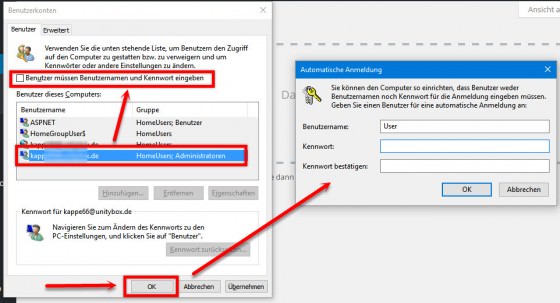
Im nächsten Fenster wählst du im Register Benutzer das gewünschte Konto aus und deaktivierst dann die Option Benutzer müssen Benutzernamen und Kennwort eingeben.

benutzerkonten-aussuchen-login-daten-passwort-eingeben-kontrolle-automatisch-560x303


Bestätige die Änderung mit OK und gib in der nachfolgenden Sicherheitsabfrage deine Login-Daten ein. Abschließend wieder mit OKbestätigen und zukünftig startet der Computer ohne die Anmeldeprozedur. Diese Vorgehensweise funktioniert übrigens auch mit Windows 7 und 8.

Wird zu einem späteren Zeitpunkt die Passworteingabe wieder erforderlich, dann wiederhole diese Arbeitsschritte und reaktiviere die automatische Benutzerkonten-Anmeldung.

Erfüllt mein Computer die System-Anforderung des neuen PC-Games? So findest du es VOR dem Kauf heraus.

Egal ob du dein neues Computerspiel offline in der realen Welt oder online im Netz kaufst, du solltest vorher prüfen, ob dein PC die Systemanforderung des neuen Spiels überhaupt erfüllen kann. Bei Kaufpreisen von teilweise weit über 50 Euro könnte dies sonst sehr frustrierend sein. Das herauszufinden ist mit dem richtigen Online-Dienst gar nicht so schwer.

Jeder der mal eine Spielverpackung in der Hand hielt, wird mit einem Blick auf die System Requirements schnell erkennen, wie klein diese Informationen abgedruckt sind. Dazu kommt dann noch, dass man nicht immer die technischen Infos seines Computers kennt.

Klarheit bringt die Webseite www.systemrequirementslab.com. Hier gibst du den Namen des Computerspiels in das Textfeld ein, oder wählst ihn über das Drop-Down-Menü aus. Dann klickst du auf die Schaltfläche Can You Run It.

system-requirements-lab-systemanforderung-pc-game-spiel-vergleichen

Im nachfolgenden Dialog bestätigst du die Option Automatic Detection und klickst auf Start. Leider funktioniert dieser Vergleich nur mit den Webbrowsern Firefox, Chrome und Internet Explorer.

auswahl-requirements-java-start-automatic-detect

Wer einen anderen Browser verwendet, bei dem fehlt die Option der automatischen Systemerkennung. In diesem Fall wählst du dieDesktop App aus, die dann auf deinem Computer installiert wird. Die Hardware deines Rechners wird anschließend von der App analysiert und die Daten an die Webseite übertragen.

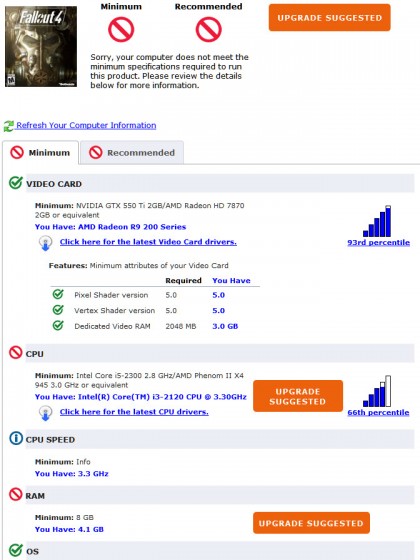
Auf der Internetseite wird dann der Vergleich von System und PC-Game dargestellt und gegebenenfalls ein Upgrade vorgeschlagen.

vergleich-spiel-game-system-computer-anforderung-ergebnis-upgrade-empfohlen-420x560

Wie auch auf den Produktverpackungen der Spiele, wird bei dem Vergleich zwischen Minimum-Anforderungen und denempfohlenen Systemvoraussetzungen unterschieden.

FAZIT:

Die Webseite systemrequirementslab.com verhindert eine Menge Frust nach dem Kauf und zeigt ob die technischen Voraussetzungen eines Computers bei aktuellen Spieletiteln noch Up-to-date sind.

Lecker kochen mit den Sonderangeboten deines Supermarktes

Jedes Wochenende das gleiche Ritual: Samstags kommen die neuen Prospekte mit den Supermarkt-Angeboten der kommende Woche. Dann folgt die Essensplanung, idealerweise unter Einbindung der Wochenangebote. Nach spätestens vier Wochen habe ich dann keine Idee mehr, was meine Frau und ich kochen sollen. Dabei ist das abwechslungsreiche Kochen für uns sehr wichtig. Hier wäre ich für eine Hilfe, abseits der Rezeptportale wie Chefkoch oder Kochbar, sehr dankbar. Geht es dir genauso? Gut, dass wir bei unserer Internet-Recherche auf die Webseite Deliqat.de gestoßen sind!

Deliqat.de hat es sich zur Aufgabe gemacht, aus den Sonderangeboten der bekanntesten Supermarktketten wie Edeka, Rewe, Netto, Kaiser´s und Reichelt, leckere und abwechslungsreiche Rezepte zu zaubern. Jedes Rezept enthält mindestens drei Zutaten aus dem aktuellen Wochenangebot und eine Kostenrechnung pro Person.

rezept-kochen-einkaufen-angebot-supermarkt-frisch-kostenkontrolle

Deliqat.de ist komplett kostenlos. Eine Registrierung ist optional möglich, aber nicht zwingend erforderlich. Zuerst ermittelst du deinen Standort über den Button Lokalisieren oder die Eingabe des Wohnortes beziehungsweise der Postleitzahl. Über die Kartenansicht wählst du nun deinen Supermarkt aus…

deliqat-webseite-essen-trinken-billig-angebot-guenstig-einkaufen-supermarkt-rezept-kochen-planen

…und klickst dann auf das Rezept, dass du kochen möchtest. Die Schalterleiste unter dem Rezeptbild informiert über Zutaten und die enthaltenen Produkte.

info-rezept-deliqat-netto-edeka-rewe-einkauf-liste-zutaten-angebot-werbung

Der Button Kochen und Sparen erstellt den Einkaufszettel inklusive aller Kosten. Über die entsprechenden Schaltflächen, versendest du den Einkaufszettel per E-Mail oder du druckst ihn einfach aus.

einkaufszettel-drucken-email-senden-deliqat-portal-werbeangebot-sonderangebot-einkaufen

Auf der Webseite des Einkaufszettels, unterhalb des Rezept-Bildes gelangst du letztendlich zur Kochanleitung.

kochanleitung-zubereitung-deliqat-rezept-einkaufszettel-guenstig-preiswert-einkaufen-planen

Sollten nach dem Kochen noch ein paar Reste der Zutaten übrig geblieben sein, dann kannst du ja immer noch über Chefkoch oderKochbar die passenden Rezepte für die “Restverarbeitung” finden.

Facebook Fake-Profil: So lässt du ein Fake-Profil deines Accounts löschen

Wer keine Lust mehr auf Zuckerberg´s Facebook hat, der kann sein eigenes Konto recht schnell und einfach löschen. Was ist aber mit Fake-Konten, die dich oder deine Firma nachahmen? Solche, teilweise in betrügerischer Absicht angelegte Facebook-Profile können dich ganz schnell in rechtliche Schwierigkeiten bringen. Ein solches Profil kannst du leider nicht selbst löschen, da dir normalerweise die Zugangsdaten fehlen. Hier muss zwangsweise der Weg direkt über Facebook führen. Das gilt für Facebook-Nutzer deren Profil nachgeahmt wird, sowohl auch für Internet-Nutzer in dessen Namen ein Profil widerrechtlich erstellt wurde.

Meldefunktion für Fake-Profile ist auf der Hilfe-Seite versteckt

Beide Meldefunktionen sind auch über die öffentlich zugängliche Hilfe-Seiteerreichbar. Hier gelangst du über Inhalte melden und den Nachfolgedialogen zum Facebook-Löschantrag.

facebook-fake-profil-konto-account-entfernen-antrag-loeschung-ohne-zugang-daten-login

Fake-Profil ohne eigenes Facebook-Konto löschen

Hast du kein eigenes Facebook-Profil, dann gehst du wie folgt vor:

Rufe die Webseite www.facebook.com/help/contact/?id=169486816475808 auf und aktiviere die Option Jemand hat ein Konto erstellt, das mich oder einen meiner Freunde nachahmt und beantworte die Frage nach deinem Facebook-Konto mit Nein.

betrug-konto-facebook-melden-ausweis-hochladen-url-entfernen-loeschen

Wähle bei den nachfolgenden Fragen nun die passenden Antworten aus, fülle die Felder für deinen Namen,  deiner Kontakt-E-Mail-Adresse, sowie Namen des Betrügerprofils aus, und lade dann noch ein Bild deines Ausweises hoch. Dies wird von Facebook benötigt, um deine Identität zu überprüfen. Ohne einen Ausweis oder Legitimation wird die Anfrage nicht bearbeitet.

Abschließend bestätigst du die eingegebenen Daten mit dem Button Senden.

Diese Vorgehensweise gilt ebenfalls für Fake-Profile von Unternehmen.

Löschen eines Fake-Profils mit eigenem Facebook-Account

Findest du als Facebook-User ein Profil, das dein eigenes imitiert, dann ist die Meldung eines betrügerischen Accounts etwas einfacher, da die Identifikation per Ausweiskopie entfällt.

Klicke dazu auf der Startseite des Fake-Profils auf den Button mit den drei Punkten und wähle Melden aus.

account-profil-entfernen-mit-konto-facebook-fb-fake

In den nachfolgenden Dialogfenstern aktivierst du nacheinander die Optionen Dieses Konto melden…

konto-melden-facebook-weiter-fake-profil-account

…Diese Chronik täuscht vor, ich oder jemand, den ich kenne, zu sein…

betrug-account-vortaeuschen-fb-facebook-loeschen

…Mich…

ausgeben-imitieren-konto-profil-fb-facebook-pruefen-identifikation-ausweis-hochladen

…Facebook zur Überprüfung senden.

letzter-schritt-blockieren-chronik-auswahl-senden-pruefen-facebook-fb

Diese letzte Option sendet deinen Antrag auf Überprüfung und Löschung an den Facebook-Support. Eine Bestätigung der Anfrage wird in den Benachrichtigungen deines Accounts abgelegt. Dorthin wird auch die weitere Dokumentation zu der Überprüfung gesendet.

Die Schaltfläche Fertig schließt und beendet die Bearbeitung.