desktop

Kali Linux 2020 – das Hacker Linux

Software wie Kali-Linux ist Fluch und Segen zugleich. Das gemeinhin als Hacker-Linux bezeichnete Betriebssystem kann für gute und weniger gute Zwecke eingesetzt werden. Nun ist mit der Version 2020.3 ein neues Update erschienen, das Kali Linux samt GUI auch unter Windows 10 an den Start bringt.
 
Das sogenannte Hacker-Linux bringt eine ganze Palette an Features auf Ihren PC. Mit Kali Linux können Sie verloren geglaubte Daten retten, Ihr WLAN auf potentielle Schwachstelle prüfen oder die Sicherheit von Passwörtern checken. Andererseits lassen sich mit den mitgelieferten Programmen auch Passwörter knacken, WLAN-Netzwerke ausspionieren oder Server durch Attacken überlasten.
Als Nachfolger der Sicherheits-Distributionen BackTrack und seines Vorgängers Whoppix basiert Kali Linux nicht mehr auf Ubuntu, sondern auf Debian-Linux. Um seinen Aufgaben gerecht zu werden, verfügt das System über mehr als 600 Sicherheits-Tools. Diese sind vor allem dafür gedacht, Sicherheitslücken und Konfigurationsfehler aufzudecken.
 

DOWNLOADS: KALI LINUX

Kali Linux (32 Bit) 2020.3


Die nun veröffentlichte Version 2020.3 bringt einige spannende Neuheiten mit. So können Nutzer auf einem aktuellen Windows 10 Kali Linux auf dem Windows Subsystem für Linux einrichten. Kali Linux lässt sich mit der neuen Funktion Win-KeX (Windows + Kali Desktop EXperience) dann samt grafischer Oberfläche unter Windows 10 nutzen.
Kali Linux wird wahrscheinlich mit der nächsten Version die Standard-Shell wechseln, ein wichtiger Punkt für die Profi-Nutzer, die ohnehin mehr Zeit auf der der Kommandozeile verbringen als in graphischen Oberflächen. Von der bisher genutzten Bash soll es zur noch mächtigeren ZSH gehen und das aktuelle Kali Linux bringt ZSH auch mit. Wer möchte, kann die neue Shell auch schon jetzt zum Standard machen.
Weitere Neuheiten:
  • Hohe Auflösungen: Auch Security-Experten haben oftmals Bildschirme mit sehr hohen Auflösungen im Einsatz. Dann ist es eine gute Sache, wenn die eingesetzten Tools die auch ordentlich unterstützen. Der neue automatische HiDPI-Modus soll dem Gefrickel mit Einstellungen ein Ende setzen.
  • Bluetooth-Tools: Für die Analyse von Bluetooth-Verbindungen gibt es neue Tools.
  • Neue Icons: Es ist zwar nur Kosmetik, aber schöne Icons sind auch im Security-Bereich eine nette Sache und so liefert Kali Linux für alle Standard-Tools jetzt passende Icons mit.
  • Desktop-Update: Der verwendete Gnome-Desktop hat ein Update erfahren und zeigt damit unter anderem ein neues Theme im Datei-Manager.


Kali-Linux Anleitung: Erste Schritte

 
Bevor Sie sich den Tools widmen, sollten Sie Kali Linux an Ihre Bedürfnisse anpassen. Die Sidebar auf der linken Seite blendet sich automatisch ein, wenn Sie mit der Maus an den Rand gleiten. Genauso schnell ist sie aber auch wieder weg. Wen das stört, der kann das über das Tweak-Tool abschalten.
Um das angebotene Live-System nutzen zu können, melden Sie sich mit dem Benutzernamen „kali“ und dem Passwort „kali“ an. Wer administrative Rechte benötigt, hat über den Umweg der „sudo“-Gruppe alle Möglichkeiten.
 
Kali Linux richtet seinen Fokus voll und ganz auf IT-Sicherheit. Wir sagen Ihnen, was Sie über die Linux-Distribution wissen müssen.
Foto: Offensive Security / GPL


Das Open-Source-Betriebssystem Linux hat inzwischen knapp 30 Jahre auf dem Buckel und die Tech-Branche in dieser Zeit in vielfacher Hinsicht bereichert. Dazu hat auch das Prinzip der Distributionen beigetragen, die den Linux-Kernel erst lauffähig machen und individuelle Weiterentwicklungen des Open-Source-Betriebssystems darstellen. Eine der populärsten Linux-Distributionen, wenn es um IT-Sicherheit geht, ist Kali Linux.


Definition – Was ist Kali Linux?

Bei Kali Linux handelt es sich um eine spezielle Linux-Distribution, die gezielt auf IT-Sicherheit optimiert wurde. Die Linux-Distribution wurde im Jahr 2006 als „BackTrack Linux“ geboren – und nach einer großflächigen Renovierung im Jahr 2013 in Kali Linux umbenannt. Wie es zu dieser Nomenklatur kam, dazu später mehr.

Kali Linux basiert auf Debian Testing und beinhaltet mehr als 300 Security Tools – darunter beispielsweise Metasploit, Nmap und Aircrack-ng, aber auch eine Reihe weitaus spezialisierterer Werkzeuge. Kali Linux steht kostenlos zum Download bereit, ist dabei allerdings nicht als gewöhnliches Betriebssystem gedacht, um E-Mails abzurufen, im Netz zu surfen oder Katzen-GIFs auf Facebook zu teilen. Stattdessen stellt es eine spezielle Linux-Variante für den Penetration-Testing-Einsatz dar.


Kali Linux – wie startet man?

Wenn Sie mit Linux – und ganz besonders Debian, beziehungsweise Ubuntu – bereits Erfahrungen gemacht haben, wird Ihnen Kali Linux direkt bekannt vorkommen, zumindest auf den ersten Blick. Kali Linux ist übrigens eine vom Debian Project offiziell anerkannte Linux-Version und kommt mit dem Standard GNOME-Desktop.

Vielleicht kennen Sie diese Szene, die für Actionfilme der 1980er typisch ist: Der Held zieht eine staubige Decke von der glänzenden Minigun, kurz bevor es zum großen Showdown kommt. Ganz ähnlich fühlt es sich an, erste Schritte mit Kali Linux zu gehen. Denn die Werkzeuge, die das Pentester-Linux an Bord hat, sind mächtig – ihr Einsatz kann allerdings auch schnell gesetzlich gesetzte Grenzen sprengen. Deswegen sollten Sie in jedem Fall wissen, was Sie tun.

Schließlich ist Kali Linux in erster Linie für Security-Testing-Zwecke konzipiert. Deswegen wird es in aller Regel auch als virtuelle Maschine auf einem Laptop installiert. Dazu kann VMware, Virtualbox, Windows, Mac oder sogar Linux selbst zum Einsatz kommen. Auch Qubes VM funktioniert im Zusammenspiel mit Kali Linux gut. Kali-Linux-Einsteiger können eine vorkonfigurierte VM herunterladen, um direkt loszulegen.


https://www.youtube.com/watch?v=8VL0K0rFgxw


Für wen ist Kali Linux gemacht?

Kali Linux richtet sich in erster Linie an erfahrene Linux-Benutzer, die eine auf IT-Sicherheit ausgerichtete Penetration-Testing-Plattform benötigen. Falls das nicht auf Sie zutrifft, fahren Sie mit den deutlich benutzerfreundlicheren Ubuntu- oder Mint-Linux-Distributionen deutlich besser.

Oder, um es mit den Worten der Kali-Macher zu sagen: „Wenn Sie die grundlegenden Kompetenzen, ein System zu administrieren vermissen lassen, eine Distribution suchen, um erste Schritte mit Linux zu gehen oder eine Distribution für den gewöhnlichen Desktop-Einsatz suchen, ist Kali Linux wahrscheinlich nicht das Richtige für Sie.“

Sind Sie hingegen Pentester oder generell Security-Profi, ist Kali Linux für nahezu jeden Task die richtige Wahl. Fortgeschrittene User haben eventuell bessere Alternativen in der Hinterhand – Newcomer fahren allerdings gut damit, erst einmal mit Kali Linux die Grundlagen zu verinnerlichen.


Was sind Kali Meta Packages?

Für Kali Linux gibt es eine Vielzahl an Security Tools. Weil einige davon nur mit spezieller Hardware funktionieren oder für ganz bestimmte Anwendungsfälle in Betrcaht kommen, kommt Kali Linux im Bundle mit den gängigsten und populärsten Tools. Zusätzlich können die User sogenannte Meta Packages installieren. Das sind im Grunde Debian Bundles, die dutzende oder hunderte solcher Tools beinhalten. Ein Beispiel: Wenn Sie Kali Linux in einer Wireless-Umgebung für Pentesting zum Einsatz bringen wollen, reicht eine simple Kommandozeile (apt-get install kali-tools-wireless) aus, um alle Tools für Wireless-Umgebungen direkt im Bundle zu laden.

Eine vollständige Auflistung aller verfügbaren Meta Packages für Kali Linux finden Sie hier.


https://www.youtube.com/watch?v=q7HkIwbj3CM


Welche Kali Tools sind empfehlenswert?

Stellen Sie sich das Topmodell eines Schweizer Taschenmessers vor: Welches Feature testen Sie zuerst? Wahrscheinlich fangen Sie nicht mit dem Zahnstocher oder der Pinzette an, sondern werden sich zunächst an den Grundlagen erfreuen – dem Messer selbst, dem Flaschenöffner und dem Schraubenzieher. Übertragen auf Kali Linux empfehlen sich folgende Tools für den Start:

  • Metasploit (Penetration Testing Framework)

  • Nmap (Port Scanner)

  • Wireshark (Netzwerk-Traffic-Analyzer)

  • Aircrack-ng (WiFi Security Testing Tool)

Darüber hinaus stehen für so gut wie jeden erdenklichen Security-Zweck weitere Tools zur Verfügung – hier einige Beispiele:

  • Mitmproxy (Man in the Middle Tool)

  • Hashcat / John The Ripper (Offline-Passwort-Cracking)

  • Sqlmap (SQL Injection)

  • Social Engineer Toolkit (Phising, etc.)


Wie nutzt man Kali Linux in der Praxis?

Gerade Newcomer sollten unbedingt darauf achten, Kali Linux auf legale Art und Weise einzusetzen. Wenn Sie testweise hacken wollen, empfehlen sich VPN Services wie VulnHub oder HacktheBox, die kostenlosen (oder sehr günstigen) Zugang zu verschiedenen, (legal) angreifbaren Systemen gewähren.

Haben Sie die Grundlagen gemeistert, sind Sie bereit für OSCP (Offensive Security Certified Professional Certification). Dabei handelt es sich um einen Zertifizierungskurs, der von Offensive Security (dem Anbieter von Kali Linux) konzipiert wurde und gemanagt wird. Bestandteile des Kurses sind ein Hands-on-Training und ein 24-stündiges Examen, bei dem die Teilnehmer verschiedene, ausgewählte Ziele erfolgreich hacken müssen. Nicht ohne Grund steht OSCP unter dem Motto „Try harder“ – für diese Zertifizierung müssen Sie einiges auf dem Kasten haben.


https://www.youtube.com/watch?v=p4twsh9e4-A


Welche Special Features bietet Kali Linux?

Kali Linux kann für extrem spitze Use Cases eingesetzt werden, an die die meisten Menschen gar nicht erst denken würden. So bietet die Pentesting-Distribution von Linux ARM-Support, einen IT-Forensik-Modus, den neuen „Kali for Android“-Modus oder auch Support für Amazon EC2 Images und Braille. Dabei handelt es sich um Use Cases für fortgeschrittene Kali-Linux-Nutzer, die für Anfänger generell eher ungeeignet sind – dennoch zeigen sie, wie weitläufig das Kali-Linux-Universum ist.

Und was hat es nun mit dem Namen „Kali“ auf sich? Hatten die Macher dabei die hinduistische Göttin des Todes und der Zerstörung vor dem geistigen Auge? Oder doch den gleichnamigen französischen Sangeskünstler?

Weder noch: „Kali ist einfach der Name, den wir uns für unsere neue Distribution ausgedacht haben“, so die Entwickler nüchtern.


Windows 10: Autostart-Programme entfernen und hinzufügen

Autostart-Programme unter Windows 10 entfernen

Hinweis: Deaktivieren Sie nur Prozesse von Programmen, die Sie selbst installiert haben und von denen Sie wissen, das Sie nicht zwingend gebraucht werden.

  1. Drücken Sie gleichzeitig auf die Tasten [Strg] + [Umschalt] + [Esc], um den Taskmanager zu starten.
  2. Wechseln Sie oben zur Registerkarte „Autostart“, finden Sie hier alle Programme die mit Windows starten.
  3. Wählen Sie einen gewünschten Prozess mit der Maus aus und klicken Sie unten rechts auf den Button „Deaktivieren“.


Windows 10: Autostart-Programme entfernen

Alternativ zur Deaktivierung können Sie die Einträge im Autostart auch komplett entfernen. In der Regel ist das jedoch nur hilfreich, wenn sich der Prozess nicht wie oben beschrieben deaktivieren lässt.

  1. Folgen Sie als Erstes der obigen Anleitung und lassen Sie den Taskmanager geöffnet.
  2. Wechseln Sie zur Registerkarte „Prozesse“ und beenden Sie den zugehörigen Prozess.
  3. Mit dem kostenlosen Cleaning-Tool CCleaner können Sie den Eintrag nun entfernen.
  4. Starten Sie den CCleaner und wechseln Sie links unter „Extras“ zu dem Punkt „Autostart“.
  5. Wählen Sie hier den gewünschten Autostart-Eintrag aus und klicken Sie rechts auf den Button „Löschen“.

Autostart-Programme unter Windows 10 hinzufügen

Nutzen Sie ein Programm sehr häufig, können Sie häufig in den Einstellungen der Software festlegen, dass diese automatisch mit Windows startet. Bietet das Programm solch eine Funktion nicht an, können Sie den Autostart manuell einrichten.

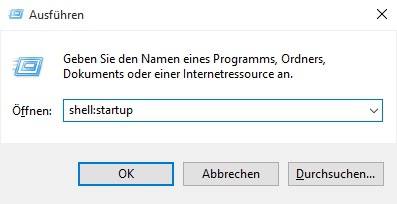
  1. Drücken Sie gleichzeitig auf die Tasten [Windows] und [R], sodass sich das Fenster „Ausführen“ öffnet.
  2. Geben Sie den Befehl „shell:startup“ ein und klicken Sie auf „OK“. Anschließend öffnet sich der Autostart-Ordner.
  3. Fügen Sie hier alle Dateien oder Programme ein, die Sie mit dem Start von Windows öffnen möchten.
  4. Tipp: Bei Programmen sollten Sie eine Verknüpfung erstellen und nur diese Verknüpfung in den Autostart-Ordner einfügen.
  5. Über msconfig kann der Autostart von Diensten gehandhabt werden.


Eine Verknüpfung über die „Senden an“-Funktion erstellen

Mit der Funktion „Senden an“ können Sie ganz einfach Verknüpfungen auf dem Desktop erstellen. Dazu gehen Sie wie folgt vor:
  1. Navigieren Sie zur exe-Datei des Programms oder zum Ordner, von dem Sie eine Verknüpfung auf dem Desktop erstellen wollen. Wechseln Sie dazu entweder in das Verzeichnis, wo das Programm oder der Ordner abgelegt ist, oder navigieren Sie zum entsprechenden Startmenü-Eintrag.
  2. Rechtsklicken Sie auf die exe-Datei des Programms oder den Ordner.
  3. Wählen Sie „Senden an“.
  4. Dann wählen Sie „Desktop (Verknüpfung erstellen“).


Eine Verknüpfung selbst erstellen

Neben der oben beschriebenen Möglichkeit haben Sie auch die Option, selbst eine Verknüpfung zu erstellen. Gehen Sie dabei wie folgt vor:
  1. Rechtsklicken Sie auf eine leere Stelle auf dem Desktop.
  2. Wählen Sie „Neu“ -> „Verknüpfung“.
  3. Klicken Sie auf „Durchsuchen“. Dann navigieren Sie zu der exe-Datei des Programms oder zu dem Ordner und wählen die Datei oder den Ordner an.
  4. Klicken Sie auf „Weiter“.
  5. Geben Sie einen Namen für die Verknüpfung ein und klicken Sie auf „Fertig stellen“.

PiHole – Sicher und werbefrei surfen mit dem Raspberry Pi

Als Mediacenter oder IoT-Lösung – der Bastelrechner Raspberry Pi ist vielseitig einsetzbar. Mit Pihole macht er sogar euer gesamtes Netzwerk werbefrei und frei von Trackern. So richtet ihr die Software Schritt für Schritt einKling.

Was ist der Unterschied von Pihole zu einem Adblocker?

Warum einen Raspberry Pi mit etwas ausstatten, das ein Adblocker im Browser auf den ersten Blick auch kann? Weil Adblocker-Plugins etwas anders funktionieren und aufgerufene Websites erst blocken, sobald sie euren PC, Mac oder das Smartphone erreicht haben. Pihole hat einen anderen Ansatz, denn es blockt Tracker, Viren-verseuchte Websites und Werbung auf DNS-Ebene.

Das heißt, dass das Pihole quasi alles ausfiltert, bevor es an die Geräte im Netzwerk ausgeliefert wird. Wie ein Sieb, das zwischen eurem Router und allen Geräten im Netzwerk arbeitet. Und es bringt den Vorteil mit, dass diese Geräte auch in den nativen Apps werbefrei sind – und nicht nur mit Plugins oder speziellen Apps. Ich blicke in deine Richtung, iPhone.

Weniger Tracking, mehr Speed

Weniger Tracker bedeuten auch gleichzeitig mehr Privatsphäre, denn die eingebauten Filter sorgen dafür, dass deutlich weniger Informationen über euer Surfverhalten gesammelt werden können. Pihole ist zwar kein Tails oder Tor, das euren Traffic über fünf Millionen Proxies und dann noch mal zur Venus schickt, blockt aber sehr viele Anbieter und gefährliche Seiten.

Weniger Werbung und weniger Gefunke von Trackern und Analytics-Anbietern bedeutet zudem weniger Traffic und schnellere Ladezeiten von Websites und Apps. Na, überzeugt? Das alles braucht ihr für die Einrichtung.

Diese Hardware brauchst du für den Raspberry Pi mit Pihole

  • Einen Raspberry Pi – im Grunde tut es jeder Raspberry, auch der Raspberry Pi 1 oder Zero. Wir empfehlen euch jedoch einen Raspberry Pi 3 und aufwärts, um die Weboberfläche vom Pihole flott nutzen zu können.
  • Ein Netzteil – oder einen USB-Anschluss mit 2A-Output oder mehr.
  • Eine Micro-SD-Karte und einen SD-Adapter, der Karten meistens beiliegt.
  • Optional: Ein Gehäuse für den Raspberry Pi.
  • Optional: Einen Hoodie, da ihr ein paar einfache Shell-Befehle kopieren werdet und dabei aussehen müsst, wie ein Hacker.

Software für Pihole


Vorbereitung der SD-Karte

  1. Ladet euch im ersten Schritt Balenaetcher (oder eine der oben erwähnten Alternativen) herunter und installiert das Tool. Balenaetcher braucht ihr, um das Betriebssystem für den Raspberry Pi auf der SD-Karte zu „installieren“. Das Image öffnen und die Dateien kopieren funktioniert übrigens nicht, da eine Partitionstabelle auf die Micro-SD-Karte geschrieben werden muss.
  2. Raspberry Pi OS findet ihr hier, wobei ihr für das Pihole nur die „Lite“-Version braucht. Bei der Veröffentlichung dieses Artikels ist das Raspberry Pi OS (32-bit) Lite (basierend auf Debian Buster). Ihr könnt aber auch die 64-Bit-Variante installieren oder die Version mit einer Desktopumgebung, falls ihr den Raspberry Pi mit Pihole noch für andere Dinge verwenden wollt.
  3. Startet Balenaetcher, wählt die heruntergeladene und entpackte Datei und dann die Micro-SD-Karte aus, die nun mit oder ohne Adapter in eurem PC stecken sollte. Checkt bitte vorher, dass ihr die richtige Micro-SD-Karte und nicht eine externe Festplatte oder den USB-Stick auswählt (den mit dem geheimen Ordner, den Mutti niemals sehen sollte).
  4. Balenaetcher schreibt das Raspberry Pi OS auf die SD-Karte, und somit wäre das gute Stück dann auch schon bereit für den Einsatz. Steckt die Karte in euren Raspberry und stöpselt ihn mit einem HDMI- und am besten einem Netzwerkkabel verbunden an die Strombuchse. Ihr braucht zudem eine Tastatur mit Bluetooth-Adapter oder ganz oldschool eine mit Kabel.


Voreinstellungen des Raspberry Pi OS

Nachdem der Raspberry Pi gebootet hat (was ein wenig nach „Matrix“ aussieht), loggt ihr euch mit folgenden Logindaten und Passwort ein:

pi
raspberry

(beziehungsweise „raspberrz“, da die Tastatur noch auf Englisch eingestellt ist)

Ich bin zwar kein Hellseher, nehme aber an, dass ihr mit hoher Wahrscheinlichkeit eine deutsche Tastatur nutzt. Damit das auch der Raspberry weiß, gebt ihr im Terminal ein:

sudo raspi-config

In dem Konfigurationstool hüpft ihr zu Punkt 4 (Localisation Options) und stellt im nächsten Schritt die Locale unter I1 auf Deutsch (DE), die Timezone (I2) auf Berlin, das Keyboard Layout (I3) auf Deutsch (DE) und WLAN Country (I4) ebenfalls auf DE. Die Punkte wählt ihr mit der Space-Taste an oder ab und wechselt mit Tab auf „Select“ beziehungsweise „Back“. Nach etwas Gerödel verlasst ihr das Menü über „Finish“ und startet den Raspberry am besten neu, mit:

sudo reboot

Nach dem Neustart ändert ihr zunächst das Passwort, damit Mr. Robot nicht so einfach Zugriff auf euren Raspberry Pi hat. Loggt euch ein (diesmal mit hoffentlich deutschem Tastaturlayout) und gebt ein:

passwd

Gebt euer aktuelles Passwort ein (raspberry) und dann euer neues, das ihr am besten in einem Passwortmanager speichert. Um das Betriebssystem auf den neuesten Stand zu bringen, führen wir ein Update durch, mit:

sudo apt update && sudo apt -y upgrade && sudo apt-get -y dist-upgrade && sudo apt -y autoremove && sudo apt -y autoclean && sync && sudo reboot

Nach dem Neustart installiert ihr nun Pihole und macht euch erstmal zum root, da Pihole bestimmte Rechte für die Installation braucht:

sudo passwd root

Vergebt jetzt ein temporäres Passwort und loggt euch als root ein, mit:

su -


Deutsche Tastatur:

  1. sudo raspi-config
  2. Punkt 4 Localisation Options
  3. l3 Change Keyboard Layout
  4. PC generic de 105 tecles (intl.)
  5. Runtergehen auf „Andere“
  6. Das Wort Duits suchen und bestätigen
  7. Dann nach oben und DUITS auswählen
  8. und dann geht es komischerweise wie gewohnt weiter


Die Installation von Pihole auf dem Raspberry Pi

Pihole bietet eine übersichtliche Oberfläche, mit der ihr weitere Einstellungen vornehmen könnt. 

Falls ihr nicht wisst, welche IP euer Pihole hat, findet ihr es so raus und notiert es am besten:

hostname -I

(das ist ein großes I, wie „Ihhh“, kein L)

Jetzt installiert ihr das Pihole über das Skript:

curl -sSL https://install.pi-hole.net | bash

Sollte das nicht funktionieren, weil curl fehlt, könnt ihr auch Folgendes tun:

wget -O basic-install.sh https://install.pi-hole.net
sudo bash basic-install.sh


Bei Problemen findet ihr weitere Infos zur Installation auf der GitHub-Seite von Pihole. Das Skript installiert und arbeitet ein bisschen vor sich hin und wird euch zwischendurch einige Fragen stellen, die ihr wie folgt, beantworten könnt:


Select Upstream DNS Provider: Cloudflare oder Google oder einer eurer Wahl.

Select Lists: Wählt hier einfach alle Listen aus.

Select Protocols: IPv4 und/oder IPv6, falls ihr IPv6 nutzt.

Do you want to use your current network settings as a static address: Gebt hier die IP-Adresse des Raspberry Pi ein, die euer Router zugewiesen hat (beziehungsweise Enter), und wählt den Router als Gateway aus – meist 192.168.0.1, aber prüft es zur Sicherheit nochmal in den Einstellungen eures Routers.

Do you wish to install the web admin interface: Ja, denn hier nehmt ihr nachher Einstellungen vor und seht, was das Pihole alles filtert.

Do you wish to install the web server (lighttpd): Ja, denn ohne läuft auch die Weboberfläche nicht oder ihr müsst euch den Server anders zusammenfrickeln.

Do you want to log queries: Ja, sofern ihr die Zugriffe in Logdateien speichern wollt.

Select a privacy mode for FTL: Je nachdem, ob ihr ein öffentliches Netzwerk betreibt oder die Anfragen schlicht und einfach komplett anonymisieren wollt (hallo DSGVO), könnt ihr hier einstellen, was genau geloggt wird.


Nach der Installation zeigt euch das Skript die Adresse des Pihole als IPv4 und/oder IPv6 sowie das Passwort für die Weboberfläche an. Loggt euch wieder als root aus und auch ein Neustart kann nicht schaden:

exit
sudo passwd -dl root
sudo reboot


Pihole als DNS-Server des Routers eintragen

Im Grunde könnt ihr den Raspberry nun an seinen Zielort verfrachten. Er braucht nur noch Strom und ein Netzwerkkabel zu eurem Router. Das Pihole funktioniert im Grunde auch per WLAN, sofern es nicht der ganz alte Raspberry Pi 1 ist. Für eine stabile Verbindung, und um etwas Frickelei zu vermeiden, solltet ihr aber ein Netzwerkkabel nutzen. Wer den Raspberry Pi übrigens nicht kennt: Das Teil hat leider keinen An- oder Aus-Schalter. Ihr macht ihn an, wenn ihr das USB-Kabel anstöpselt und fahrt ihn am besten herunter mit:

sudo shutdown now

Dann könnt ihr ihn vom Strom trennen und wieder anklemmen, wenn ihr ihn einschalten wollt. Im Idealfall wird er aber die ganze Zeit durchlaufen und Trackinganfragen, Werbung und anderen Firlefanz auf DNS-Ebene blocken. Damit das funktioniert, müsst ihr das in einem letzten Schritt eurem Router mitteilen.

Pihole müsst ihr im Backend der Fritzbox als DNS-Server eintragen. Hier unterscheiden sich die Modelle bei ihrer Weboberfläche natürlich. Bei der Fritzbox findet ihr die Einstellung unter Internet > Zugangsdaten > DNS-Server.

Hier gebt ihr die IPv4- und/oder die IPv6-Adresse eures Pihole ein. Als Alternative empfiehlt sich noch ein zweiter DNS-Server, falls ihr den Raspberry mal wechseln, aber dennoch weiter Internet haben wollt. Hier bieten sich Cloudflare (1.1.1.1) oder Googles DNS-Server (8.8.8.8) an, aber ihr könnt natürlich nehmen, was ihr wollt.


Die Weboberfläche und weitere Einstellungen

Im Grunde sollte alles out-of-the-box funktionieren. Ihr könnt euch die Weboberfläche vom Pihole ansehen, indem ihr die IP-Adresse im Browser angebt und ein „/admin/“ anhängt, zum Beispiel:

http://192.168.0.10/admin/

Loggt euch mit dem Passwort aus der Installation ein und ihr könnt euch auf dem Dashboard ansehen, wie viele Anfragen vom Pihole geblockt worden sind, welche Domains und Tracker das waren und so weiter. Wenn ihr die Listen aktuell halten wollt, könnt ihr unter dem Punkt Tools > Update Gravity auf Update klicken.

Eine Allow-Liste findet ihr ebenfalls im Menü links und ihr werdet sie das eine oder andere Mal brauchen, denn manchmal blockt Pihole relativ harmlose Werbetracker oder versaut euch Links in Newslettern, da diese meist über Tracking-Tools laufen. Setzt die entsprechenden Domains dann einfach auf die Liste oder schaltet Pihole kurzzeitig mit einem Klick auf Disable aus und wählt, für wie lange er ausbleiben soll.

Wer möchte, kann das Pihole auch als DHCP-Server nutzen, DNSSEC aktivieren, als rekursiven DNS-Server mit Unbound nutzen, weitere Adblock-Listen hinzufügen oder die Allow-Lists automatisch updaten lassen. Auf die gehört übrigens auch www.t3n.de – ist ja klar. Wie ihr das alles anstellt, erfahrt ihr hier:

Als kleiner Tipp: Wenn das Blocken mal nicht direkt funktioniert, wartet ein paar Minuten, bis euer Netzwerk das Pihole als DNS-Server „vermittelt“ hat. Oder startet euer Gerät ein Mal neu. Das gleiche gilt auch, wenn ihr das Pihole im Menü kurzzeitig ausschaltet, denn ein paar Sekunden lang wird es Tracker immer noch blocken.


Neue Ad-Block Filterlisten in Pi-hole einbinden


Standardmäßig enthält Pihole 5.0 aktuell 7 Filterlisten zum Blocken von Domains bzw. Webseiten. Diese ermöglichen Pihole das Filtern von unerwünschten Inhalten wie z.B. Werbebannern oder unerwünschten Scripten. Durch das Hinzufügen weiterer Filterlisten lässt sich die Zahl der unerwünschten Domains sehr einfach erhöhen. Wir wollen euch heute zeigen, wie ihr euren Pi-hole noch besser im Ad-Blocking machen könnt.

Filterlisten gibt es wie Sand am Meer. Wichtig ist, dass diese Listen gepflegt werden, denn die Listen werden nicht nur einmal in Pihole eingebunden, sondern regelmäßig auf Änderungen geprüft. Wir haben für euch ein paar Listen bzw. Webseiten zusammengetragen:

for blocklists i’m using

https://raw.githubusercontent.com/StevenBlack/hosts/master/hosts https://mirror1.malwaredomains.com/files/justdomains http://sysctl.org/cameleon/hosts https://zeustracker.abuse.ch/blocklist.php?download=domainblocklist https://s3.amazonaws.com/lists.disconnect.me/simple_tracking.txt https://s3.amazonaws.com/lists.disconnect.me/simple_ad.txt https://hosts-file.net/ad_servers.txt https://raw.githubusercontent.com/HenningVanRaumle/pihole-ytadblock/master/ytadblock.txt https://github.com/anudeepND/youtubeadsblacklist/blob/master/domainlist.txt https://v.firebog.net/hosts/lists.php?type=tick

for blacklists i’m using

ad.doubleclick.net clients6.google.com googleads.g.doubleclick.net i1.ytimg.com pagead2.googlesyndication.com pubads.g.doubleclick.net r1—sn-vgqsen7z.googlevideo.com r1.sn-vgqsen7z.googlevideo.com r17—sn-vgqsenes.googlevideo.com r2—sn-vgqs7n7k.googlevideo.com r20—sn-vgqs7ne7.googlevideo.com r20.sn-vgqs7ne7.googlevideo.com r4—sn-vgqs7nez.googlevideo.com r4.sn-vgqs7nez.googlevideo.com securepubads.g.doubleclick.net static.doubleclick.net www.youtube-nocookie.com

I’ve had decent success with this regex

^r[0-9]*([-]{1,3}|.)sn-[a-z0-9]{4,}-[a-z0-9]{4,}\.googlevideo

It’s not perfect, but does block about 80% of the ads that play during streaming, but only about 40% of the ads that play before the video begins.


Einbinden neuer Filterlisten in Pi-Hole

Ab der Version 5 von Pi-Hole befindet sich die Verwaltung der Filterlisten im Gruppen-Management der Software. Ihr könnt mehrere Gruppen definieren, die dann auf unterschiedliche Blocklisten zugreifen können.

 
Nach dem Einbinden neuer Blocklisten müssen diese noch über die im Bereich Tools vorhandene Funktion Update Gravity in Pi-Hole aktiviert werden.


pihole5-list-tool

Installing Python packages

sudo apt update
sudo apt install python3-picamera

sudo apt install python3-pip

installation

If you don’t sudo pip3 install, things won’t work – possibly in a very confusing way. Definitely on Raspbian 10, so probably before that.

$ sudo pip3 install pihole5-list-tool --upgrade

usage / running

Simply run:

$ sudo pihole5-list-tool

Finishing up

After adding lists, they must be loaded by running:

$ pihole -g


allowlists

Currently the only source for maintained whitelists is anudeepND’s allowlist. They are presented as:

  • Allowlist Only – Domains that are safe to allow i.e does not contain any tracking or

      advertising sites. This fixes many problems like YouTube watch history,
      videos on news sites and so on.
    
  • Allowlist+Optional – These are needed depending on the service you use. They may contain some

      tracking sites but sometimes it's necessary to add bad domains to make a
      few services to work.
    
  • Allowlist+Referral – People who use services like Slickdeals and Fatwallet need a few sites

      (most of them are either trackers or ads) to be whitelisted to work
      properly. This contains some analytics and ad serving sites like
      doubleclick.net and others. If you don't know what these services are,
      stay away from this list. Domains that are safe to whitelist i.e does
      not contain any tracking or advertising sites. This fixes many problems
      like YouTube watch history, videos on news sites and so on.
    

ad/blocklists

Currently the only source for maintained blocklists is firebog.net

  • Non-crossed lists: For when someone is usually around to whitelist falsely blocked sites
  • Ticked lists: For when installing Pi-hole where no one will be whitelisting falsely blocked sites
  • All lists: For those who will always be around to whitelist falsely blocked sites


Zusätzliche Whitelists

Gibt es, um mal welche zu nennen:

Aber die Ersteller/Verwalter von Blocklists sollten Einträge aus solchen Whitelists eigentlich bereits aus ihren Listen entfernt haben.


IP-Adresse oder sonstige Netzwerkeinstellungen ändern

Reconfigure pi hole via command line: pihole -r

You can also change ip address in

/etc/pihole/setupVars.conf


Updating

Updating is as simple as running the following command:

pihole -up


How do I set or reset the Web interface Password?

The Web interface password needs to be reset via the command line on your Pi-hole. This can be done locally or over SSH. You will use the pihole command to do this:

pihole -a -p

You will be prompted for the new password. If you enter an empty password, the password requirement will be removed from the web interface.

Windows: Die bessere Alternative zum Button „Desktop anzeigen“

Wenn zu viele geöffnete Programmfenster einen direkten Blick auf Desktop verhindert, hilft ein Klick auf die Schaltfläche Desktop anzeigen, der sich in der Taskleiste unten rechts neben Datum und Uhrzeit befindet. Dieser Button ist aber leider so klein, dass er nur mit viel „Feingefühl“ angeklickt und im Tabletmodus kaum mit dem Finger getroffen werden kann. Das – zugegebenermaßen – kleine Problem kann blitzschnell behoben werden.

Der Trick ist einfach. Du benötigst lediglich eine Desktop-Verknüpfung, die an die Taskleiste angepinnt wird. Mit einem Rechtsklick auf eine freie Desktop-Stelle öffnest du das Kontextmenü und wählst Neu | Verknüpfung aus. Im Eingabefeld des Speicherortes tippst du folgenden Befehl ein:

explorer shell:::{3080F90D-D7AD-11D9-BD98-0000947B0257}

Dann klickst du auf Weiter, gibst der Verknüpfung einen Namen (z. B. Freie Sicht) und schließt den Vorgang mit Fertig stellen ab.

Wenn du möchtest, kannst du der Verknüpfung nun noch ein anderes Aussehen spendieren. Über die Eigenschaften der Verknüpfung (Rechtsklick | Eigenschaften) legst du über den Button Anderes Symbol das neue Gesicht des Icons fest.

Werden hier nicht genügend Symbole angezeigt, kannst du dir durch Eingabe des Pfades C:\Windows\System32\imageres.dll weitere Symbole anzeigen lassen.

Abschließend klickst du wieder mit der rechten Maustaste auf die Verknüpfung und heftest sie an die Taskleiste. Ab sofort reicht ein Fingertipp oder ein Mausklick, um direkt zum Desktop zu gelangen.

Mac OS X: Animiertes GIF als Schreibtisch-Hintergrund

animated-gif-wallpaper-mac

Have you ever wished the wallpaper on your Mac was animated? One common trick to achieve that effect is to set a screen saver as the desktop wallpaper in Mac OS X, which looks great but can wind up using a fair amount of processor to display the animations, but now another option is available; use an animated GIF as desktop wallpaper on the Mac instead, thanks to a little free app called GifPaper.


GIFPaper is somewhat experimental at this point, requires skipping Gatekeeper, uses about 15% of CPU to display the animation, requires manually installing a preference panel, and if you want to get rid of it, you have to force quit the associated process through Activity Monitor. Because of all that, using GifPaper is likely better used exclusively by more advanced Mac users, as it’s totally unsupported by the developer (or anyone else). If you aren’t comfortable with any of that, don’t use the GifPaper app for now. If you don’t mind those caveats, here’s how you can use GIFPaper to set an animated GIF as the desktop picture on a Mac.

How to Set Animated GIF as Desktop Wallpaper in Mac OS X

    1. Get GIFPaper from this Dropbox link*, it’s free from the developer but unsupported
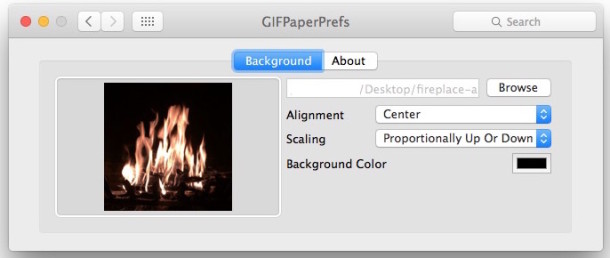
    2. Install the preference panel and use the Browse option to select your animated GIF, then adjust the settings as desired

animated-gif-as-wallpaper-mac

  1. The animated GIF should load as wallpaper immediately, but if it doesn’t try manually launching the Gifpaper.app to load the gif as the desktop background picture

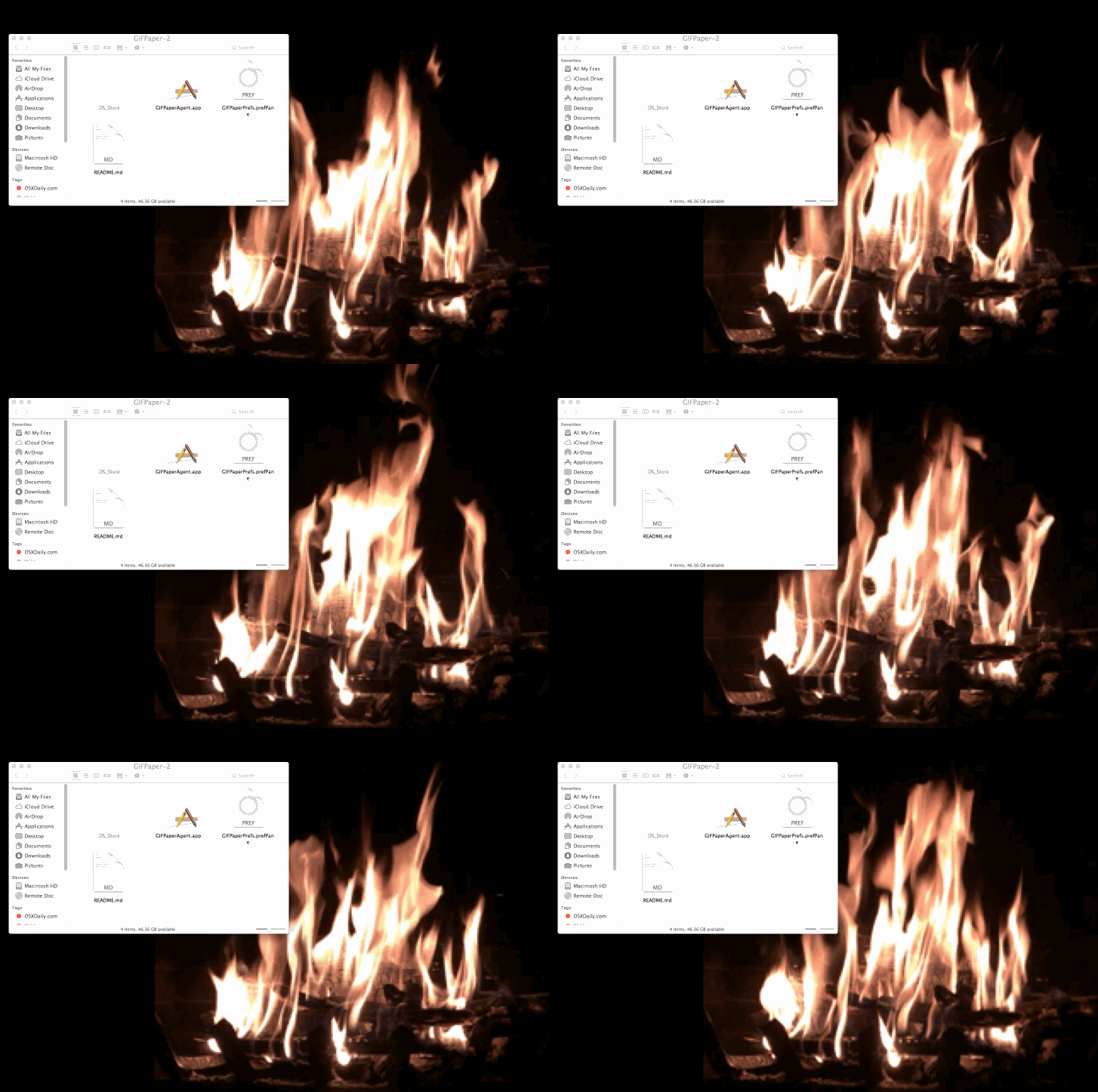
Here’s an example of the Mac desktop with a fireplace GIF in use as the wallpaper background image:

animated-gif-wallpaper-mac

And here’s another Mac desktop example with animated GIF as wallpaper via Lifehacker:

animated-gif-mac-wallpaper-lifehacker

This can be a fun use for your Live Photos converted to GIFs, which is what I have done in this piece with a fireplace gif that was created from a Live Photo. Of course if you have Gif Brewerythan you can use other masterful animated GIF creations of your own doing as well, otherwise a quick Google Image search for “animated gif (item)” or visit to a site like Giphy should find you something to meet your GIF needs.

* Download and use this app at your own discretion, currently there is no associated developer page or Github page about the GifPaper app. Generally speaking it is unwise to download and use apps or files from random web links from an unidentified developer, but this app was found by LifeHacker and it works as advertised (the creepy blinking eyes gif via 2001 (the movie) shown on page is from Lifehacker too).

Removing GIF Paper and getting the regular wallpaper back again

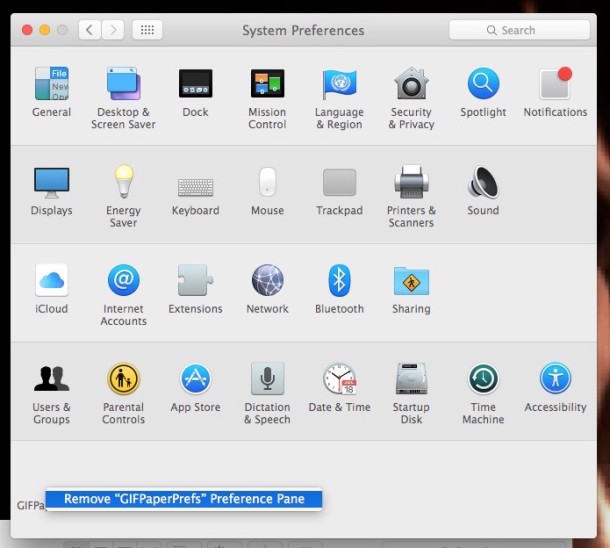
You can remove the GifPaper preference panel with a right-click:

gifpaper-prefs-remove

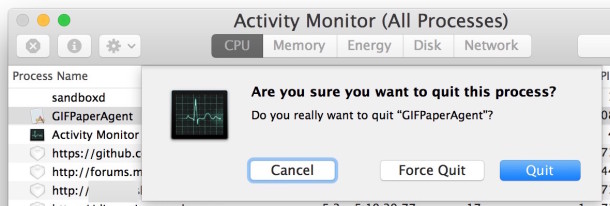
And if you want to end the animated GIF as your wallpaper, either reboot the Mac, or quit the Gif Paper process running through Activity Monitor:

quit-gif-paper-agent

Unfortunately there isn’t a Github page with source or an official site for the project, though the developer Tomasz Wojcik mentions they’d likely put it on Github eventually. If you were hoping to get a look at the source, get support for the app, or ask questions specifically about the project or how it works, you’ll have to reach out to the creator directly via the readme file attached to the download, for now anyway.

WhatApp Desktop: So schalten Sie die Desktop-Hinweise ab

WhatsApp Desktop ist eine praktische Sache. Wenn man aber nur gelegentlich nach neuen WhatsApp-Nachrichten sehen möchte, nervt es schon, dass für jedes WhatsApp ein Ton erklingt, ein Hinweis aufpoppt und sogar eine Vorschau des Nachrichtentextes erscheint. So werden Sie das ganz einfach los.

  1. Öffnen Sie WhatsApp Desktop.
  2. Klicken Sie auf die drei vertikal angeordneten Punkte.
  3. Wählen Sie den Punkt Einstellungen.
  4. Entfernen Sie die drei Häkchen bei Töne, Desktop Hinweise und Vorschau anzeigen.

Hinweis: Hinweise und Töne können Sie auch nur temporär ausschalten. Dazu öffnen Sie das Drop-down-Menü unterhalb der Häkchen und wählen die gewünschte Dauer aus.

Windows 10: WLAN funktioniert nicht – So geht’s doch

Wenn bei euch nach der Windows-10-Installation das WLAN nicht mehr funktioniert oder nur als begrenzt angezeigt wird, kann das mehrere Gründe haben. Unter anderem ist der WLAN-Adapter deaktiviert, ein falscher Treiber ist installiert, oder euer Router ist nicht richtig eingestellt. Wir zeigen, was ihr tun könnt, wenn das WLAN unter Windows 10 nicht mehr funktioniert.


Windows 10: WLAN funktioniert nicht – Netzwerkadapter ist deaktiviert

Bei uns ist es vorgekommen, dass der zugehörige Netzwerkadapter schlichtweg deaktiviert war.

01_Windows-10-netzwerkadapter-deaktiviert-rcm960x0

Um zu überprüfen, ob der Netzwerkadapter für das WLAN aktiviert ist, macht ihr Folgendes:

  1. Drückt die Tastenkombination Windows + R, um den Ausführen-Dialog zu öffnen.
  2. Tippt devmgmt.msc ein und bestätigt mit der Eingabetaste. Der Geräte-Manager öffnet sich.
  3. Sucht unter dem Punkt Netzwerkadapter euren WLAN-Adapter. Deaktivierte Geräte macht Windows durch einen kleinen schwarzen Pfeil, der nach unten gerichtet ist, deutlich. Falls euer WLAN-Adapter deaktiviert ist, klickt ihn mit der rechten Maustaste an und wählt den Eintrag Aktivieren.

Wenn euer WLAN-Adapter mit einem falschen Namen auftaucht oder ein gelbes Warndreieck mit Ausrufungszeichen hat, dann ist vermutlich der falsche Treiber installiert.


Windows 10: WLAN funktioniert nicht – Falscher WLAN-Treiber ist installiert

02_windows-10-wlan-adapter-installieren-treiber-rcm960x0

Unter Umständen hat Windows 10 bei dem Upgrade den falschen WLAN-Treiber für euren Adapter installiert. Das seht ihr im Geräte-Manager daran, dass neben eurem Netzwerkadapter ein kleines, gelbes Warndreieck mit Ausrufungszeichen auftaucht oder euer WLAN-Adapter gar nicht beziehungsweise mit einem falschen Namen vorhanden ist. Macht in dem Fall Folgendes:

  1. Öffnet den Geräte-Manager wie oben beschrieben.
  2. Klickt mit der rechten Maustaste auf euren Netzwerkadapter und wählt den Eintrag Treibersoftware aktualisieren… aus.
  3. Im neuen Fenster klickt ihr auf die Schaltfläche Auf dem Computer nach Treibersoftware suchen und danach auf Aus einer Liste von Gerätetreibern auf dem Computer auswählen.
  4. Unten im Fenster zeigt Windows 10 eine Liste der kompatiblen Hardware an. Unter Umständen sind dort nun mehrere Geräte aufgelistet. Klickt in dem Fall den richtigen Namen eures WLAN-Adapters an und klickt auf Weiter und folgt den Anweisungen. Windows 10 installiert dann den neuen WLAN-Treiber.
  5. Wenn euer WLAN-Adapter nicht in der Liste auftaucht, könnt ihr probieren, das Häkchen bei Kompatible Hardware anzeigen zu entfernen. Wählt dann links aus der Liste den Hersteller eures WLAN-Adapters manuell aus und rechts das zugehörige Modell.
  6. Wenn auch dort euer Netzwerkadapter nicht auftaucht, ladet den aktuellsten Windows-8-Treiber für euren WLAN-Adapter vom Hersteller herunter und entpackt die Archiv-Datei auf eurer Festplatte. Darin enthalten sollte eine INF-Datei sein. Klickt dann im gleichen Fenster wie unter Punkt 5 (siehe Screenshot oben) auf den Button Datenträger… und wählt die INF-Datei aus der entpackten Archiv-Datei eures Windows-8-Treibers aus. Klickt auf Öffnen und befolgt die weiteren Anweisungen am PC.
03_Windows-installiert-wlan-treiber-rcm960x0


Falls der Treiber in Form einer ausführbaren Datei wie einer EXE-Datei kommt, öffnet den Geräte-Manager, klickt mit der rechten Maustaste auf den fehlerhaften WLAN-Adapter und wählt den Eintrag Deinstallieren aus. Startet den PC neu und installiert nun den neuen WLAN-Treiber mit der EXE-Datei.


WLAN in Windows 10 geht nicht – Falsche IP-Einstellungen

04_Windows-10-wlan-adapter-kein-internet-funktioniert-nicht-rcm960x0

Wenn ihr feste IP-Adressen in eurem Heim-Netzwerk vergeben habt, kann es sein, dass Windows 10 diese nicht richtig übernommen hat, sich deswegen nicht ins WLAN einloggen kann und daher kein Internet vorhanden ist. Macht Folgendes um das zu prüfen:

  1. Drückt die Tastenkombination Windows + R, um den Ausführen-Dialog zu öffnen.
  2. Tippt den Befehl ncpa.cpl ein und bestätigt mit der Eingabetaste.
  3. Klickt mit der rechten Maustaste auf den WLAN-Adapter und wählt den Eintrag Eigenschaftenaus.
  4. Sucht in der unteren Liste den Eintrag Internetprotokoll, Version 4 (TCP/IPv4). Wählt den Eintrag aus und klickt auf den Button Eigenschaften.
  5. Im neuen Fenster gebt ihr nun die Feste IP-Adresse ein. Bei Standardgateway und Bevorzugter DNS-Server tragt ihr in der Regel die IP-Adresse eures Routers ein. Die Subnetzmaske hat in der Regel den Wert 255.255.255.0.

Wenn euer WLAN oder die Internetverbindung nur als begrenzt angezeigt wird, habt ihr keinen Internetzugriff und die Verbindung bricht ab. Windows 10 zeigt dann ein kleines gelbes Ausrufezeichen vor dem WLAN-Symbol in der Taskleiste an.

05_Windows-10-kein-internetzugriff-rcm660x0

In dem Fall solltet ihr zunächst versuchen, wie oben beschrieben, den WLAN-Treiber direkt auf der Hersteller-Webseite herunterzuladen und zu installieren. Denn manchmal installiert Windows 10 mit dem automatischen Update einen falschen Treiber.

Windows 10: WLAN begrenzt – Internetprotokoll TCP/IP zurücksetzen

Wenn das WLAN und Internet weiterhin als begrenzt angezeigt werden, hilft es unter Umständen, das TCP/IP-Protokoll zurückzusetzen:

  1. Drückt die Tastenkombination Windows + R, um den Ausführen-Dialog zu öffnen.
  2. Tippt regedit ein und bestätigt mit der Eingabetaste, um die Registry zu starten.
  3. Navigiert zum Schlüssel: HKEY_LOCAL_MACHINESYSTEMCurrentControlSetControlNsi{eb004a00-9b1a-11d4-9123-0050047759bc}26
    Hinweis: Wenn ihr den Schlüssel 26 nicht findet, guckt in den sehr ähnlich klingenden anderen Schlüsseln {eb004a01-9b1a-11d4-9123-0050047759bc} und
    {eb004a03-9b1a-11d4-9123-0050047759bc}, ob er sich dort finden lässt.
06_windows-10-tcp-ip-zurücksetzen-registry-rcm960x0
  • Klickt mit der rechten Maustaste auf den Schlüssel 26 und wählt den Eintrag Berechtigungen… aus.
  • Setzt unten in der Zeile Vollzugriff ein Häkchen unter Zulassen.
  • Klickt auf OK.
  • Drückt die Tastenkombination Windows + X und wählt im Menü den Eintrag Eingabeaufforderung (Administrator).
  • Tippt den folgenden Befehl ein und bestätigt mit der Eingabetaste: netsh int ip reset C:resetlog.txt
  • Startet Windows 10 neu.

WLAN begrenzt in Windows 10 – FIPS-Kompatibilität für Netzwerk aktivieren

Das Aktivieren der FIPS-Kompatibilität für das Netzwerk soll bei einigen Nutzern zur Problemlösung des begrenzten WLAN geführt haben:

  1. Klickt mit der rechten Maustaste auf das WLAN-Symbol in der Taskleiste und wählt Netzwerk- und Freigabecenter öffnen aus.
  2. Klickt im neuen Fenster neben Verbindungen auf den Schriftzug WLAN.
    07_Windows-10-FIPS-kompatibilität-aktivieren-wlan-rcm960x0
  3. Im Fenster Status von WLAN klickt ihr auf den Button Drahtloseigenschaften
  4. Im Fenster Eigenschaften für Drahtlosnetzwerk klickt ihr auf den Button Erweiterte Einstellungen.
  5. Setzt im Fenster Erweiterte Einstellungen ein Häkchen bei FIPS-Kompatibilität (Federal Information Processing Standards) für dieses Netzwerk aktivieren.
  6. Startet Windows 10 neu.

Nur begrenztes WLAN – Ausschalten des WLAN-Adapters deaktivieren

Eine weitere Option ist, das automatische Ausschalten des WLAN-Adapters zu deaktivieren, damit das WLAN wieder funktioniert. So geht’s:

  1. Öffnet den Geräte-Manager.
  2. Klickt unter dem Reiter Netzwerkadapter doppelt auf euren Netzwerkadapter.
  3. Klickt auf den Tab Energieverwaltung.
  4. Entfernt das Häkchen bei Computer kann das Gerät ausschalten, um Energie zu sparen.
  5. Startet Windows 10 neu.
08_windows-10-wlan-adapter-energieverwaltung-gerät-nicht-ausschalten-rcm960x0

WLAN in Windows 10 begrenzt – Virenscanner und Firewall-Einstellungen prüfen

Es gibt Berichte im Internet, das auch der Virenscanner an dem begrenzten WLAN Schuld sein kann. Im Falle von Bitdefender hat es laut dem zugehörigen Forum geholfen, wenn in den Firewall-Optionen die Funktion Block Internet Connection Sharing deaktiviert wurde.

Es kann also sinnvoll sein, den installierten Virenscanner gegen einen anderen auszutauschen.

Kein WLAN – Veralteter Adapter oder Neuinstallation von Windows 10

Wenn die erwähnten Lösungsansätze alle nicht weiterhelfen, kann es auch sein, dass euer WLAN-Adapter im PC veraltet ist und es keinen passenden Windows-10-Treiber dafür mehr gibt. Allerdings kann auch mir hoher Wahrscheinlichkeit eine komplette Neuinstallation von Windows 10 helfen, falls es bei dem Windows-10-Upgrade zu Fehlern gekommen ist. Vorher ist es sinnvoll, ein Image-Backup von Windows 10 zu erstellen.


WLAN in Windows 10 geht nicht – Broadcom-Adapter haben Bug-Problem

Viele Nutzer haben seit Monaten Probleme in Windows 10 ihre WLAN-Module vom Hersteller Broadcom zum Laufen zu bekommen. Offenbar handelt es sich um eine fehlerhafte WLAN-Unterstützung, wodurch der Adapter nicht gestartet werden kann. Betroffen können unter anderem PCs von Dell, HP, Lenovo und Asus sein, die einen Broadcom-Adapter nutzen.

09_windows-10-broadcom-wlan-adapter-startet-nicht-funktioniert-nicht-rcm960x0

Um herauszufinden, ob euer WLAN-Adapter von Broadcom ist, macht ihr Folgendes:

  1. Öffnet den Gerätemanager.
  2. Klappt in der Hardware-Liste den Eintrag Netzwerkadapter auf.
  3. Wenn dort ein Eintrag steht wie Broadcom 802.11abgn Wireless Adapter, dann ist ein Broadcom-Adapter im Gerät verbaut.
  4. Klickt doppelt auf den Eintrag und auf den Tab Allgemein, sofern noch nicht geschehen.
  5. Unter Gerätestatus seht ihr, wenn Probleme vorliegen. Wenn dort steht, dass das Gerät nicht gestartet werden kann, ist der Adapter wahrscheinlich vom erwähnten Software-Bug betroffen.

Wie oben beschrieben, könnt ihr versuchen, den WLAN-Treiber neu zu installieren. Unter Umständen wählt Windows 10 bei der automatischen Installation aber den falschen Treiber. Um den richtigen Treiber eures Broadcom-Adapters herauszufinden, geht ihr so vor:

  1. Öffnet den Gerätemanager und klickt doppelt auf den Eintrag des Broadcom-Adapters.
  2. Klickt auf den Tab Details.
    10_broadcom-wlan-adapter-herausfinden-rcm647x0
  3. Wählt im Dropdown-Menü bei Eigenschaft den Eintrag Hardware-IDs aus, sofern noch nicht geschehen.
  4. Darunter in der Liste bei Wert findet ihr dann einen ähnlichen Eintrag wie: PCIVEN_14E4&DEV_1673&SUBSYS_01F91028&REV_024&1E93A591&0&00E5
  5. Das Kürzel 14E4 identifiziert den Controller als Broadcom-Adapter. Die Zahl nach DEV_ gibt Auskunft über die Geräte-ID.
  6. In der unteren Tabelle könnt ihr anhand der Geräte-ID die vollständige Adapter-Bezeichnung herausfinden, um den zugehörigen Treiber auf der Broadcom-Webseite zu suchen.

Wenn ihr auf der Broadcom-Webseite nicht fündig werdet, schaut auf der Hersteller-Webseite eures PCs beziehungsweise Laptops nach. Diese bieten in der Regel die richtigen Treiber für eure Hardware an.

Geräte-IDPart #Modell
1600BCM5752NetXtreme Desktop/Mobile
1601BCM5752MNetXtreme Desktop/Mobile
160aBCM5761ENetXtreme Desktop/Mobile
1643BCM5725NetXtreme Server
1644BCM5700NetXtreme Server
1645BCM5701NetXtreme Server
1645BCM5701SNetXtreme Server
1646BCM5702NetXtreme Desktop/Mobile
1647BCM5703NetXtreme Server
1648BCM5704NetXtreme Server
1653BCM5705NetXtreme Desktop/Mobile
1654BCM5705NetXtreme Desktop/Mobile
1655BCM5717NetXtreme Server
1656BCM5718NetXtreme Server
1657BCM5719NetXtreme Server
1659BCM5721NetXtreme Server
165aBCM5722NetXtreme Server
165bBCM5723NetXtreme Server
165dBCM5705MNetXtreme Desktop/Mobile
165eBCM5705MNetXtreme Desktop/Mobile
165fBCM5720NetXtreme Server
1665BCM5717NetXtreme Server
1668BCM5714NetXtreme Server
1669BCM5714SNetXtreme Server
166aBCM5780NetXtreme Server
166bBCM5780SNetXtreme Server
1672BCM5754MNetXtreme Desktop/Mobile
1673BCM5755MNetXtreme Desktop/Mobile
1674BCM5756MENetXtreme Desktop/Mobile
1677BCM5751NetXtreme Desktop/Mobile
1678BCM5715NetXtreme Server
1679BCM5715SNetXtreme Server
167aBCM5754NetXtreme Desktop/Mobile
167bBCM5755NetXtreme Desktop/Mobile
167dBCM5751MNetXtreme Desktop/Mobile
167eBCM5751FNetLink
167fBCM5787FNetLink
1680BCM5761ENetXtreme Desktop/Mobile
1681BCM5761NetXtreme Desktop/Mobile
1684BCM5764NetXtreme Desktop/Mobile
1690BCM57760NetXtreme Desktop/Mobile
1692BCM57780NetLink
1693BCM5787MNetLink
1694BCM57790NetLink
1694BCM5785NetLink
1696BCM5782NetXtreme Desktop/Mobile
1698BCM5784MNetLink
1699BCM5785NetLink
169aBCM5786NetLink
169bBCM5787NetLink
169cBCM5788NetLink
16a7BCM5703SNetXtreme Server
16a8BCM5704SNetXtreme Server
16b0BCM57761NetXtreme Desktop/Mobile
16b1BCM57781NetLink
16b2BCM57791NetLink
16b4BCM57765NetXtreme Desktop/Mobile
16b5BCM57785NetLink
16b6BCM57795NetLink
16c7BCM5703NetXtreme Server
16ddBCM5781NetLink
16f3BCM5727NetXtreme Server
16f7BCM5753NetXtreme Desktop/Mobile
16fdBCM5753MNetXtreme Desktop/Mobile
16feBCM5753FNetXtreme Desktop/Mobile
16ffBCM5903MNetLink
1701BCM4401NetLink (10/100)
170cBCM4401NetLink (10/100)
170dBCM5901NetLink
170eBCM5901NetLink
170fBCM5903FNetLink
1712BCM5906NetLink
1713BCM5906MNetLink

Quelle: Broadcom

Die Broadcom-Liste findet ihr auch hier. Ihr müsst sie allerdings erst aufklappen unter der Überschrift BROADCOM ETHERNET CONTROLLER DEVICE IDS. Klickt auf die jeweilige Geräte-ID, um verfügbare Treiber anzuzeigen.

Windows 10 übernimmt in der Regel eure Einstellungen aus dem alten Betriebssystem. Wenn das WLAN unter Windows 10 nicht richtig arbeitet, werden euch keine WLAN-Netzwerke angezeigt. Auch wird das WLAN-Netzwerk bei einigen als begrenzt angezeigt. Außerdem sind WLAN-Adapter von Broadcom von Bugs betroffen und funktionieren unter Windows 10 oft nicht. Wir zeigen für jedes Problem, was ihr tun könnt, wenn das WLAN nicht funktioniert.

Backslash und @ am Mac

Sie möchten einen Backslash ( )auf Ihrem Mac eingeben, können ihn auf der Tastatur aber nicht finden? Kein Wunder, denn auf dem MacBook oder dem Apple Wireless Keyboard gibt es keine Taste für den Backslash. Ein simpler Shortcut schafft hier Abhilfe.

Backslash auf dem Mac mit einem einfachen Shortcut: ALT + Umschalt + 7

In der Remote-Desktop-Sitzung tippt man einen Backslash indem am ALT + 92 (auf Nummernblock) tippt.


Probleme bei der falschen Tastatursprache:

Ein regelmäßig-auftretendes Problem ist, dass beim Login die Tastatursprache sich automatisch verstellt. Habe ich dieses Problem? Dies ist schnell herausgefunden. Wenn man ein „Z“ auf der Tastatur drückt (während man sich in einem Textfeld im Schreibmodus befindet), sollte auch ein „Z“ aufscheinen. Kommt jedoch ein „Y“ so kann man sich sicher sein, dass die englische Tastatur aktiv ist.

Oft liest man den Tipp: Englische Sprache aus seinen MAC-Spracheinstellungen entfernen. Meist löst dies jedoch nicht das Problem.

Vorgehensweise:

Ein altbewährter Trick ist es gleichzeitig „Shift + Alt“ auf der Tastatur zu drücken. Durch diese Kombination wechselt man zwischen dem deutschen und englischem Tastaturlayout. Nun sollte auch wieder wenn ich auf „Z“ klicke ein „Z“ in meinm Textfeld erscheinen.


Probleme bei Sonderzeichen:

Das am häufigsten auftretende Problem ist meist das @/’at‘ – Zeichen. gefolgt von ein paar selteneren Problemfällen wie Hochzahlen: ² ³

Das @-Zeichen wird z.B. auf einem MAC (ohne RDP) mit Alt + L eingegeben.

IN der RDP wird diese Tastatureingabe jedoch an eine Windows-Tastatur weitergeleitet. Und auf einer Windows-Tastatur hat Alt + L keinerlei Funktion.

Vorgehensweise:

Als Anwender muss ich mir nun überlegen:

1) welches Zeichen ich auf einer Windows Tastatur eingeben will

Hier ist es noch wichtig zu wissen, welche Sprache man bei seiner Tastatur eingestellt hat. Im deutschsprachigen Raum wird der häufigste Unterschied nur Deutsch / Schweiz sein.

Deutsch:

de-tastatur

2) wie ich dies Tasteneingabe von der Windows-Tastatur ich auf meinem MAC nachstellen kann

Steuertastentabelle:

MACWindows
CMDWindows-Taste
CtrlStrg
AltAlt
Alt + CtrlAltGr


Beispiele:

@ – Zeichen (Deutsch):

Windows: AltGr + Q

Apple    : Alt + Ctrl + Q


² – Zeichen (Deutsch):

Windows: AltGr + 2

Apple    : Alt + Ctrl + 2


Kopieren und Einfügen

Windows: Strg + C  (kopieren auf Windows)  ->    Strg + V (einfügen auf Windows)

Mac      : CMD + C (kopieren am Mac)         ->    CMD + V (einfügen auf Mac)


Dieses Grundverständis der Eingabe-Weitergabe sollte man sich einmal gut aneignen, dann erspart man sich künftig sehr viel Auswendig lernen an Tastenkombinationen

WhatsApp: Jetzt auch in Fett, kursiv und durchgestrichen

Der zu Facebook gehörende Instant Messenger WhatsApp (App Store Link) wurde gestern Abend mit einem Update auf den neuesten Stand gebracht. Version 2.12.17 soll den Entwicklern zufolge lediglich „Bug fixes“ enthalten. Stimmt nicht ganz, denn mit der Aktualisierung haben die Macher eine Funktion ausgeliefert, die es erlaubt, Texte mit Formatierungen zu versehen und versenden. Möglich sind hier Fettkursivund durchgestrichen. Unterstreichungen sind Links (so sie denn funktionieren…) vorbehalten, sie taugen also nicht als Textdekorationen. Warum die Programmierer das neue Feature nicht in den Release Notes nennen, ist uns ein Rätsel. Wie man es benutzt, verraten wir euch aber gerne.

Text-Formatierungen in WhatsApp: So geht es

Um Texte mit Formatierungen zu versehen, genügt es, die betreffenden Wörter mit Steuerzeichen zu versehen. Sternchen markieren den Text fett, Unterstriche sorgen für kursive Darstellung und die Tilde streicht den Text durch. Wie man schneller an die Sonderzeichen kommt, verrät unser Tipp-Artikel.

  • *Fetter Text*
  • _Kursiv dargestellter Text_
  • ~Durchstreichen von Text~

Verfasst man einen Text mit Formatierungen, so sieht man diese nicht im Chat-Verlauf. Nur der Empfänger sieht das Ergebnis. Vorausgesetzt, er verfügt schon über die neueste Version von WhatsApp. Auch die Desktop-Clients des Instant Messengers fangen noch nichts mit den neuen Steuerzeichen an, sie zeigen diese an, formatieren den Text aber nicht entsprechend. Vermutlich deswegen haben die Macher die Neuerung nicht an die große Glocke gehängt. Es handelt sich vielleicht auch nur um einen versehentlichen Go-Live der Funktion.

Windows 10: Beim neuen Monitor ist die Schrift unscharf? So einfach ist das Problem gelöst.

Du hast dir einen größeren Monitor gekauft und das Schriftbild ist unscharf? Unter Windows 10 kann dies vorkommen da die automatische Anpassung nicht immer reibungslos funktioniert. Das kleine Problem ist mit ein paar Mausklicks aber schnell behoben.

Du klickst mit der rechten Maustaste auf deinen Desktop und wählst im Kontextmenü den Eintrag Anzeigeeinstellungen aus.

Im folgenden Dialogfenster schiebst du den Regler der Option Größe von Text, Apps und anderen Elementen ändern ganz nach links auf 100 %. Dann scrollst du nach unten und öffnest die Erweiterten Anzeigeeinstellungen und folgst dann dem Link Erweiterte Größenänderung für Text und andere Elemente. 

Im Textbereich des nächsten Fensters klickst du auf den Link eine benutzerdefinierte Skalierungsstufe festlegen.

Ändere den Wert in der Dialogbox auf 100 % und bestätige die Änderung mit dem Button Ok und dann mit Übernehmen. 

Nach einem Computer-Neustart, beziehungsweise nach einer Ab- und Anmeldung werden die vorgenommenen Änderungen wirksam und das Schriftbild sollte wieder in Ordnung sein.

Webseiten vom Chrome-Browser an das Startmenü von Windows 10 anpinnen

Das Windows-10-Startmenü ist eine Mischung aus der klassischen Listen-Ansicht wie sie noch bei Windows 7 zum Einsatz kam und der Kachelansicht aus Windows 8, dass eigentlich für Tablets optimiert wurde. Natürlich können dem Startmenü auch wieder Programme sowie Webseiten für einen schnelleren Start hinzugefügt werden. Leider verfügt nur der Microsoft Internet Explorer und der Edge-Browser eine direkte Funktion, die das Anheften von Internetseiten unterstützt. Die Nutzer anderer Webbrowser müssen hier leider einen anderen Lösungsweg nehmen.

Mit gleich zwei Varianten bringt der Google Chrome Browser die Lösung des Problems. Wer Chrome nicht nutzt, der kann ihn jetzt hier herunterladen. Der erste Lösungsweg funktioniert nur mit Chrome, der zweite anschließend auch mit deinem Standardbrowser.

WEBSEITE IN EINER APPANSICHT STARTEN

Starte den Chrome-Browser und rufe die betreffende Webseite auf, die dem Startmenü hinzugefügt werden soll. Klicke dann auf den Drei-Balken-Menübutton und wähle die Optionen Weitere Tools | App-Verknüpfungen erstellen. Im nachfolgenden Bestätigungsdialog legst du noch den Speicherort Desktop fest.

windows-10-chrome-start-webseite-url-anheften-anpinnen-trick

Kehre nun zum Desktop zurück, öffne mit einem Rechtsklick auf das neue Icon dessen Kontextmenü, und wähle An „Start“ anheftenaus. Danach kann dieses Desktop-Icon gelöscht werden.

url-shortcut-desktop-chrome-win10-anheften-start-kontext-rechtsklick-windows-10-edge

Die Verknüpfung erzeugt im Startmenü eine Kachel im Chrome-Design und dem Namen der Webseite.

windows-chrome-browser-start-anpinnen-url-webseite-10-win10-app-kachel

Öffnest du mit dieser Kachel die verknüpfte Webseite, so wird sie als „normales“ Desktop-Programm ohne die üblichen Browserbedienfunktionen wie Adresszeile, Lesezeichenzeile oder Vorwärts-/Rückwärts-Button angezeigt.

Im Hintergrund läuft die Anwendung aber im Chrome-Browser. Benötigst du ein weiteres Browserfenster oder einen -Tab, dann klickst du auf ein Element und öffnest es in der entsprechenden Anzeige.

webseite-start-anpinnen-app-desktop-programm-ansicht-win10-chrome-edge

ANPINNEN AN START (MIT KLASSISCHEM BROWSERFENSTER)

Wer für die Anzeige einer angepinnten Webseite das klassische Browserfenster bevorzugt, der muss die etwas längere Lösung über den Windows-Explorer wählen. Auch hier ist aber zunächst der Chrome-Browser für das Anheften erforderlich.

Rufe im Chrome-Browser die anzuheftende Webseite auf und ziehe die URL aus der Adresszeile mit gedrückter linker Maustaste auf deinen Desktop.

windows-10-url-ziehen-desktop-shortcut-anlegen-explorer-starten-navigieren

Anschließend startest du den Windows Explorer und navigierst zu folgendem Verzeichnis:

C:ProgramDataMicrosoftWindowsStartmenüProgramme

Ziehe dann per Drag & Drop die Webseitenverknüpfung vom Desktop in den Ordner Programme.

windows-explorer-10-start-anpinnen-browser-webseite-ansicht-klassisch-normal

Hinweis:

Wenn du normalerweise einen anderen Standard-Browser als den Chrome verwendest, wird das Browsersymbol deines Standard-Browsers im Icon (hier ist es Opera) angezeigt. Davon solltest du dich nicht verwirren lassen.

Nachdem du die Desktopverknüpfung mit der URL in das Verzeichnis Programme geschoben hast, öffnest du das Startmenü und suchst die Webseite im Bereich Alle Apps. Mit einem Rechtsklick auf den Suchtreffer wählst du im Kontextmenü die Option An „Start“ anheften.

klassisch-ansicht-fenster-browser-win10-start-anheften-anpinnen

Ab sofort kann die angeheftete Webseite, auch per Kachel, mit deinem Standard-Browser in einem vollwertigen Browserfenster geöffnet werden. 

PC-On-Stick: Der Computer im Kleinstformat

Mit minimalen Mitteln einen nicht nur funktionsfähigen, sondern auch leistungsfähigen Computer zu bekommen, ist kein Hexenwerk. Fertige PC´s zum Surfen im Internet und E-Mail-Versand gibt es bereits ab circa 40 Euro. Es sind Mini-Computer, die gar nicht mal so schlecht ausgestattet sind. Ideal für Nutzer, die entweder einen Monitor übrig haben oder für diejenigen, die ihren Flachbildfernseher auch als Computer verwenden wollen.

Auch die Technik kann sich sehen lassen. Viele Geräte, egal ob PC-Sticks oder Mini-Computer, sogenannte Nettops, setzen auf Quadcore- oder Intel-Atom-Prozessoren, haben zwei GB Arbeitsspeicher, HD-Grafikkarten und unterstützen Betriebssysteme wie Windows 7, 8 und 10. Auch Bluetooth- und WLAN-Schnittstellen für Netzwerkanbindung und Tastatur gehören zur Grundausstattung.

Als typischer Vertreter von PC-Sticks wäre beispielsweise der Intel Compute Stick zu nennen…

mini-pc-barebone-hdd-compustick-intel-atom-prozessor-wlan-mediacenter-hdmi-full-hd-560x298


…und als Mini-PC (Nettop) die Asus EeeBox.

pc-on-stick-mini-nettop-fernseher-computer-verwandels-compustick-asus-eeebox

Die PC-Sticks, die meist am HDMI-Port des Fernsehers angeschlossen werden, haben nur begrenzte Speicherkapazitäten und setzen auf Mini-SD-Karten zur Speichererweiterung. Bei Nettops, sind integrierte Festplatten mit 160 GB keine Seltenheit. Zudem gehört bei den Nettops meist auch ein Standfuß und ein VESA-Montageramen zum Lieferumfang. Damit kann das Gerät an die Rückwand des Flat-TV´s geschraubt werden.

Die Preise für diese Geräte liegen hier bei ca. 80 Euro aufwärts. Für 40 Euro gibt es bereits einen guten Raspberry mit einem Linux Betriebssystem.

Schnäppchenjäger sollten auch bei eBay & Co reinzuschauen, um passende (Gebraucht-) Geräte zu finden.

Auch wenn der PC-Stick oder der Nettop wenig Strom verbrauchen, sollte man beim Kauf trotz allem darauf achten, dass man ihn ausschalten kann.

FAZIT:

Mit diesen Mini-PC´s lassen sich im Heimnetzwerk alle Multimedia-Daten (auch in Full HD) des Hauptrechners streamen, prima im Netz surfen und sogar ein paar Office-Anwendungen sind möglich.

Der Nachteil ist, dass ein solcher Kleinstcomputer kein Ersatz für einen „normalen“ Desktop-Computer oder Notebook ist.

Windows 10: falschen Netzwerktyp korrigieren

Bei Windows 10 stehen die Netzwerktypen «privat» und «öffentlich» zur Auswahl. So wechselt man diese.

Richtet man unter Windows 10 ein Netzwerk ein – oder verbindet man den PC mit einem Router -, wird man von Windows gefragt, um welche Art Netzwerk es sich dabei handelt. Der Sinn dahinter ist, dass die Sicherheitseinstellungen – z.B. auch die Datenfreigabe – bei einem öffentlichen Netzwerk strenger sind. Nun kommt es aber vor, dass Windows den Netzwerktyp selbstständig ändert, z.B. von privat auf öffentlich. Das ist insofern mühsam, als dass unter Umständen der Zugang zum Internet eingeschränkt wird. Um dies rückgängig zu machen, ändern Sie den Netzwerktyp. So gehts:

  1. Klicken Sie auf das Netzwerksymbol auf dem Desktop.
  2. Klicken Sie anschliessend auf den Menüpunkt Netzwerkeinstellungen.
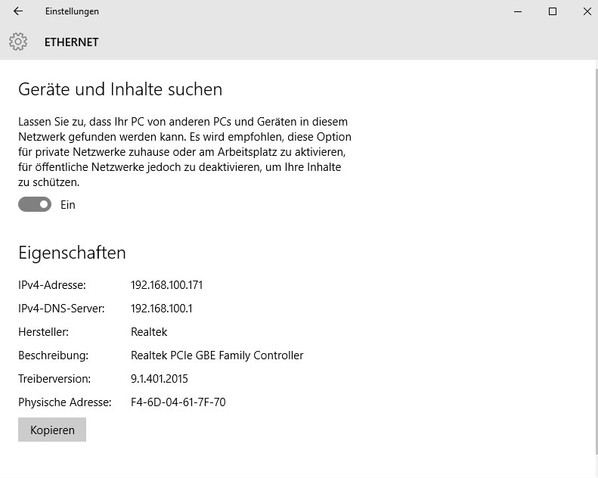
  3. Im neuen Fenster sehen Sie rechter Hand das Menü Geräte und Inhalte suchen. Darunter hat es einen Schalter.
  4. Stellen Sie den Schalter auf EIN, um das Netzwerk auf privat zu ändern bzw. auf AUS, um es auf öffentlich zu ändern.

OS X: PDFs auf dem Desktop zeigen Dateivorschau

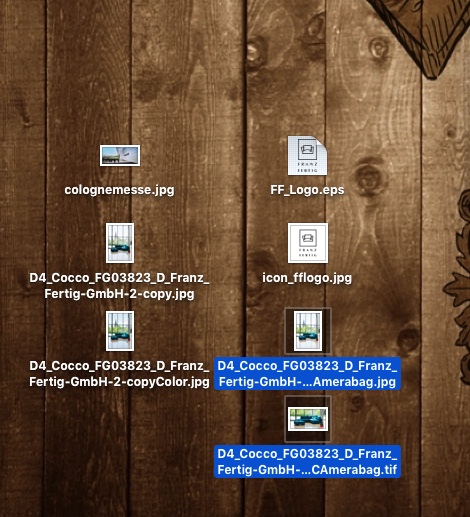
Mit aktiver Dateivorschau wird es auf dem MacbookPro unter OS X «El Capitan» schnell unübersichtlich, wenn mal zehn PDF-Dateien auf dem Desktop liegen.

screenshot_0637

Die Inhaltsvorschau von PDF-Dateien ist eigentlich ein nettes Feature. Aber bei mehreren PDF-Files auf dem Desktop bzw. «Schreibtisch» wird es eher unübersichtlich, wenn OS X deren Inhalte anstelle der Adobe-Dateisymbole anzeigt.

Lösung: Sie können das umschalten. Klicken Sie einmal auf den Schreibtisch und wählen Sie im Menü Darstellung den Befehl «Darstellungsoptionen einblenden» aus. Anschliessend erscheint die unter Anderem die Option «Symbolvorschau einblenden». Schalten Sie diese hier ab.

Falls Sie andere Ordner haben, in denen Sie die Vorschau gerne weiterhin hätten, ist das kein Problem. Sie können es bei Bedarf für jeden beliebigen Ordner einzeln regeln.

Chrome: Downloads per Drag&Drop verschieben

Praktisch, aber nicht allen Anwendern bekannt: Chrome beherrscht auch eine «Drag&Drop»-Funktion für heruntergeladene Dateien.

Nicht jedem Chrome-Anwender dürfte dieser triviale, aber äusserst praktische Trick bekannt sein. Nach dem Download einer Datei hat man mit Chrome grundsätzlich zwei Optionen. Die meisten Anwender dürften wohl aus Gewohnheit immer den ersten Weg einschlagen: Per Rechtsklick auf die heruntergeladene Datei mit «In Ordner anzeigen» lokalisieren Sie zumindest gleich den Download-Zielort. Weniger bekannt ist jedoch, dass Chrome sogar eine «Drag&Drop»-Funktion beherrscht, mit der Sie den abgeschlossenen Download flink in ein Verzeichnis Ihrer Wahl verschieben.

Das geht so:

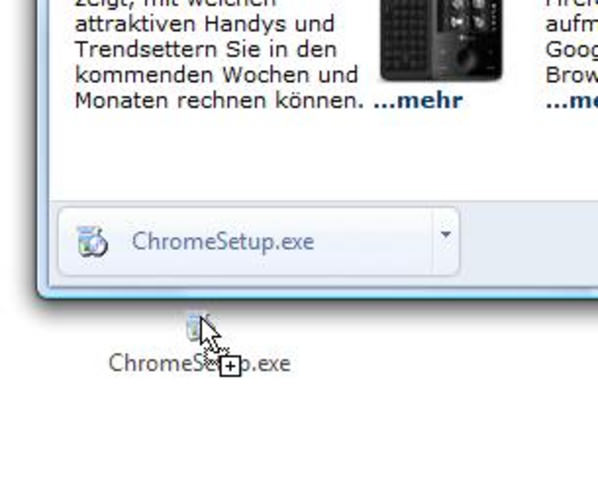
Klicken Sie per Linksklick auf den abgeschlossenen Download, halten Sie dabei den Linksklick gedrückt. Während Sie die Maustaste noch immer gedrückt halten, bewegen Sie die Datei nun ganz einfach in ein Verzeichnis Ihrer Wahl.

chromedownload
Am einfachsten gehts, wenn sich auf dem Desktop bzw. im Startmenü oder in der Taskleiste bereits eine Verknüpfung zum Windows-Explorer befindet. Indem Sie die gehaltene Datei auf das Explorer-Symbol «schieben», öffnet sich der Verzeichnisbaum des Windows-Explorers von selbst. Nun lassen Sie die Datei einfach am gewünschten Zielort los.

Acht Mac-Tastaturkürzel, die jeder kennen sollte

Als Windows-Gewohnheitstier vergisst man manchmal, dass es auch auf dem Mac einige praktische Tastaturhandgriffe gibt, die einem das Leben erleichtern.

Tastenkombinationen erleichtern den Alltag. Wer nur zwischendurch auf einem Mac unterwegs ist, muss sich in Mac-Gefilden hie und da wieder anfreunden mit den etwas anderen Tastaturkombinationen. Dabei sind die gar nicht so kompliziert und sogar teilweise identisch. Diese acht Handgriffe sollte jeder Mac-Anwender kennen.

Command+Q

Quittieren Sie ein Programm: Eigentlich ist CMD+Q die «Übersetzung» für Alt+F4 unter Windows. Allerdings gibt es einen kleinen Unterschied: Wenn Sie ein Mac-Programm einfach übers Fenster (oben links) beenden, ist die Anwendung nicht beendet, sondern nur ausgeblendet. Mit CMD+Q beenden Sie eine Mac-Applikation vollständig und bringen die Ressourcen wieder auf Vordermann.

Command+W/Command+ ⌥ +W

Mit Command+W schliessen Sie ein aktives Fenster. Das heisst: das aktive Fenster, in dem Sie sich gerade befinden. Kombinieren Sie Command+W mit der sogenannten Optionstaste (), schliessen Sie alle Fenster der Anwendung. Beispiel: Wenn Sie über den Finder mehrere Fenster offen haben, schliessen Sie mit der zusätzlichen Optionstaste auf einen Schlag alle Fenster.

Command+C/+X/+V

Prägen Sie sich diese Kombination(en) – vor allem: CMD+C und CMD+V – ein. Ein Alltag ohne diese Funktion ist kaum wegzudenken. Mit CMD+C kopieren Sie Inhalte in die Zwischenablage. Mit CMD+V fügen Sie diese wieder an einem anderen Ort ein. Nach demselben Prinzip funktioniert das Ausschneiden von Textstellen: CMD+X schneidet Inhalte aus.

Command+Tab

Die Kombination CMD+Tabulatortaste öffnet den «Applikations-Switcher», mit dem Sie schnell zwischen sämtlichen aktiven Mac-Anwendungen hin- und herspringen. Die Mac-Tab-Taste auf der Schweizer Tastatur finden Sie unter dem «§°»-Zeichen. Halten Sie die Kombination gedrückt und tippen Sie fortlaufend auf die Tabulatortaste, um die Programme aus der Auswahl durchzugehen. Übrigens: Mit CMD+Q quittieren Sie auch von hier aus aktive Programme direkt.

Command+F

Wenn Sie eine Webseite oder ein Word-Dokument nach einem bestimmten Begriff abgrasen wollen, drücken und halten Sie einfach kurz CMD+F, um einen Suchbegriff in ein aufpoppendes Feld einzutippen. Command+F kann man sich leicht merken. Diese Kombination entspricht nämlich der Windows-Funktion «Ctrl+F».

Command+Shift+3/Command+Shift+4

Wenn Sie einen Screenshot des ganzen Bildschirminhalts vornehmen wollen, drücken und halten Sie Command+Shift+3. Das Bildschirmfoto landet dann beim Finder im Desktop-Ordner. Wenn Sie nur einen Bildschirmbereich abknipsen wollen, drücken Sie statt der «3» einfach die «4», zusammen mit CMD und Shift. Der Mauszeiger verwandelt sich dann in einen Cursor. Halten Sie die Kombination so lange gedrückt, bis Sie einen Auswahlbereich gezogen haben.

Command+T

Klassiker: Command+T ist eigentlich das Pendant zu «Control+T» unter Windows. Sie öffnen damit schnell einen neuen, leeren Tab im Browser.

Command+Shift+T

Praktisch: Mit Command+Shift+T öffnen Sie wieder den zuletzt geschlossenen bzw. versehentlich weggeklickten Tab.

Erfüllt mein Computer die System-Anforderung des neuen PC-Games? So findest du es VOR dem Kauf heraus.

Egal ob du dein neues Computerspiel offline in der realen Welt oder online im Netz kaufst, du solltest vorher prüfen, ob dein PC die Systemanforderung des neuen Spiels überhaupt erfüllen kann. Bei Kaufpreisen von teilweise weit über 50 Euro könnte dies sonst sehr frustrierend sein. Das herauszufinden ist mit dem richtigen Online-Dienst gar nicht so schwer.

Jeder der mal eine Spielverpackung in der Hand hielt, wird mit einem Blick auf die System Requirements schnell erkennen, wie klein diese Informationen abgedruckt sind. Dazu kommt dann noch, dass man nicht immer die technischen Infos seines Computers kennt.

Klarheit bringt die Webseite www.systemrequirementslab.com. Hier gibst du den Namen des Computerspiels in das Textfeld ein, oder wählst ihn über das Drop-Down-Menü aus. Dann klickst du auf die Schaltfläche Can You Run It.

system-requirements-lab-systemanforderung-pc-game-spiel-vergleichen

Im nachfolgenden Dialog bestätigst du die Option Automatic Detection und klickst auf Start. Leider funktioniert dieser Vergleich nur mit den Webbrowsern Firefox, Chrome und Internet Explorer.

auswahl-requirements-java-start-automatic-detect

Wer einen anderen Browser verwendet, bei dem fehlt die Option der automatischen Systemerkennung. In diesem Fall wählst du dieDesktop App aus, die dann auf deinem Computer installiert wird. Die Hardware deines Rechners wird anschließend von der App analysiert und die Daten an die Webseite übertragen.

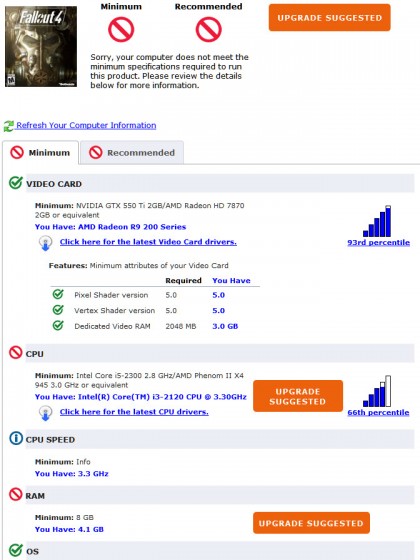
Auf der Internetseite wird dann der Vergleich von System und PC-Game dargestellt und gegebenenfalls ein Upgrade vorgeschlagen.

vergleich-spiel-game-system-computer-anforderung-ergebnis-upgrade-empfohlen-420x560

Wie auch auf den Produktverpackungen der Spiele, wird bei dem Vergleich zwischen Minimum-Anforderungen und denempfohlenen Systemvoraussetzungen unterschieden.

FAZIT:

Die Webseite systemrequirementslab.com verhindert eine Menge Frust nach dem Kauf und zeigt ob die technischen Voraussetzungen eines Computers bei aktuellen Spieletiteln noch Up-to-date sind.

Warenwirtschaft und Faktura für Mac

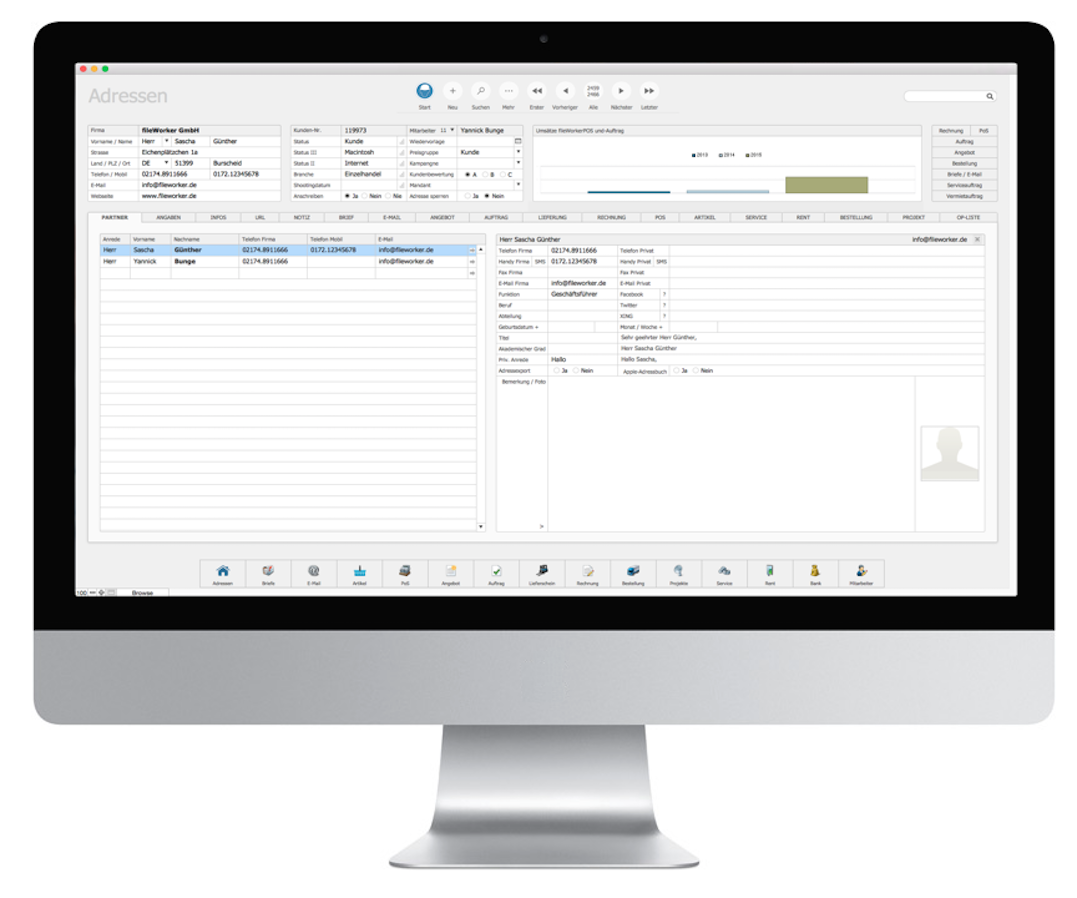
fileWorker-Warenwirtschaft-Mac

Wer Auftragsarbeiten erledigt muss früher oder später auch Rechnungen erstellen. Während es für PCs mit Windowsumgebung Rechnungs- bzw. Buchhaltungsprogramme wie Sand am Meer gibt, muss man für den Mac (Stand 2009) schon länger suchen, um ein brauchbares und vor allem den gesetzlichen Anforderungen entsprechendes Programm zu finden. Hier finden Sie eine Übersicht über die bekanntesten Tools für Rechnung, Buchhaltung und Fakturierung.


orgaMAX

orgaMAX ist die All-in-one Lösung. Eine Bürosoftware, optimal für kleine bis mittelständische Unternehmen, Selbstständige und Freiberufler oder auch Handwerker und Dienstleister.

Unsere Software ist mehr als nur ein Rechnungsprogramm. Mit der orgaMAX Bürosoftware haben Sie die Kontrolle über Ihr gesamtes Büromanagement, die Faktura und mehr.

Ob Angebote, Aufträge und Rechnungen schreiben, Warenwirtschaft samt Lagerverwaltung, Finanzmanagement inkl. Online-Banking, Büroorganisation oder Marketing-Tool. Mit der orgaMAX Bürosoftware ist vieles möglich, aber dank des modularen Aufbaus in Basisversion und Zusatzmodule passt sich die Software genau an Ihre Bedürfnisse an.

Wählen Sie sich Ihre Zusatzmodule bei orgaMAX einfach nach Bedarf

Bereits die Basisversion enthält alle wichtigen Bestandteile eines Rechnungsprogramms und Warenwirtschaftssystems. Und bei Bedarf wächst orgaMAX einfach mit:

Je nach Anforderungen Ihres Betriebes lässt sich der Funktionsumfang nach Art eines Baukastensystems erweitern: Mithilfe beliebig kombinierbarer Zusatzmodule passen Sie die flexible Bürosoftware ganz gezielt an die Anforderungen Ihres Unternehmens an.

  • Aufträge und Lieferscheine
  • Finanzen
  • Banking
  • Steuerauswertungen
  • Kasse
  • Interessentenverwaltung
  • Marketing
  • Produktion
  • Lager
  • Vorlagen-Designer
  • FiBu Export
  • Datanorm – Artikelkataloge importieren
  • Webshop-Schnittstelle
  • Ebay
  • Amazon

orgaMAX für Mac OS X entweder mittels orgaMAX Cloud oder Parallels Desktop.


GrandTotal

GrandTotal ist ein schlankes, leicht zu erlernendes und übersichtliches Tool für Rechnungen und Angebote. Ideal für Einzelunternehmer oder kleinere Arbeitsgruppen. Layout lassen sich komplett an Kundenwünsche anpassen und arbeitet eng mit den typischen Mac-Programmen wie Adressbuch, iCal, etc zusammen. Unser Top-Favorit!


Scopevisio

Das Rechnungsprogramm von Scopevisio ist eine Online Lösung für kleine und mittlere Unternehmen. Die Software ist vollständig für den Mac optimiert und sehr leicht mit der Kontaktverwaltung und der Buchhaltung von Scopevisio kombinierbar. Die Lösung ist ab ca. 9 € pro Monat verwendbar.


PiDA faktura

PiDA faktura dient zur Auftragserfassung, Auftragsbearbeitung und Fertigung von Rechnungen, zusätzlich kann noch das Modul Projektverwaltung inkludiert werden.


Monkey Office

ProSaldo Gmbh bietet eine Reihe verschiedener Softwarepakte für Angebots- und Auftragsverwaltung, Rechnungsstellung und kaufmännische Buchhaltung an und ist speziell für den deutschsprachigen Raum konzipiert.


MiniBüro

Die schweizer Software MiniBüro eignet sich für die einfache Erstellung und Verwaltung für Adressen, Briefe, Offerten, Auftragsbestätigungen, Lieferscheine, Rechnungen und Serienbriefen. Leider sehr teuer.


Revolver

Die mehrfach ausgezeichnete Agentursoftware Revolver wird vor allem von grösseren Unternehmen eingesetzt und beherrscht Projektverwaltung, Zeiterfassung, Faktura, Abrechnung und Controlling. Die 399,- Euro teure Software benötigt aufgrund ihres Umfanges eine intensive Einarbeitungszeit, erfüllt dafür alle Anforderungen im Businessbereich.


msuAgent

msuAgent dient zur Kundenverwaltung Rechnungslegung und Buchhaltung.

Windows: Papierkorb vom Desktop verschwunden? So findest du ihn wieder.

In allen Windows-Betriebssytemen kam es schon einmal vor, dass das Papierkorb-Symbol vom Desktop verschwunden ist. Die Ursachen sind oftmals in System- oder Programmabstürzen zu suchen. Meist hilft schon ein erneuter Neustart des Computers, um die Papierkorb-Verknüpfung wieder herzustellen. Ist dies nicht der Fall, dann gibt es noch eine andere, ebenfalls einfache Reaktivierungsmöglichkeit.

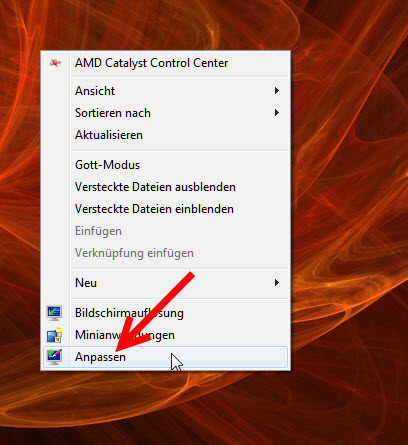
Mit einem Rechtsklick auf eine freie Desktopstelle öffnest du das Kontextmenü und wählst den Eintrag Anpassen aus…

papierkorb

…und klickst dann auf den Link Desktopsymbole ändern.

desktopsymbol-link-auswahl-kategorie-papierkorb-reaktivieren-desktop-anpassen

Im nachfolgenden Dialogfenster der Desktopsymboleinstellungen aktivierst du den Papierkorb mit einem Häkchen in dessen Checkbox. Nach der Bestätigung mit dem Button OK erscheint der Papierkorb wieder auf deinem Desktop.

desktopsymboleinstellungen-aktivieren-papierkorb-dustbin-recycle-anzeige-wiederherstellen

In Windows 10 verstecken sich die Desktopsymboleinstellungen in der Kategorie Designs.

windows-10-win10-papierkorb-wieder-aktivieren-desktop-designs-personalisierung-anpassen

Coole neue Funktion: Die virtuellen Desktops von Windows 10

Mit Windows 10 gab es etliche Veränderungen. Manches ist ersatzlos gestrichen worden, wie beispielsweise das Windows Media Center. Das können die meisten User gut verschmerzen, da es wesentlich bessere Tools gibt. Aber eine neue Funktion verspricht endlich komfortables Arbeiten auf mehreren Ebenen: Die virtuellen Desktops.

Tolles Tool für organisiertes Arbeiten

Hört sich kompliziert an, ist es aber nicht. Bei Bedarf kann man über die virtuellen Desktops seine Tätigkeiten wesentlich besser organisieren als bisher. Wer oft an mehreren Projekten arbeitet, wird sich bestimmt an das Chaos von vielen gleichzeitig geöffneten Programmen und Windows-Verzeichnissen erinnern.

virtueller-desktop-erster-aufgaben-verteilen-organisieren-strukturieren-aufteilen-mehrere-sortieren1-560x446


Ab sofort kannst du die Arbeiten auf mehrere Desktops verteilen. So erledigst du beispielsweise die Internet-Recherchen auf dem einen Desktop und die Kunden-Korrespondenz auf dem Zweiten. Besonders vorteilhaft ist diese Funktion der virtuellen Desktops, wenn man an mehreren Projekten gleichzeitig arbeiten möchte.

zweiter-desktop-virtuell-projekt-aufteilen-steuerung-icon-taskleiste-neben-eingabefenster-suchfenster

Nur vier Befehle für einfachste Bedienung

Die Bedienung der Desktop-Steuerung ist sehr einfach und benutzerfreundlich. In der Windows-10-Taskleiste befindet sich neben dem Eingabefeld das Icon für die Steuerung der virtuellen Desktops. Wird das Symbol angeklickt, erscheint oberhalb der Taskleiste die Auswahlfunktion für die virtuellen Bildschirme.

desktop-steuerung-virtuell-button-icon-taskbar-neu-windows-10-win10

Fährst du mit dem Mauszeiger über eine Desktop-Kachel, so wird dessen Desktop-Inhalt in Vorschaufenstern angezeigt (siehe obere Bilder). Ein Klick auf eine der Kacheln aktiviert diese für die weitere Bearbeitung. Die Schaltfläche Neuer Desktop ist selbsterklärend.

Natürlich gibt es für die Steuerung auch Tastenkombinationen, die ersatzweise zur Mausbedienung verwendet werden können:

  • Neuer Desktop: [Windows][Strg][D]
  • Zum rechten Desktop wechseln: [Windows][Strg][Pfeil rechts]
  • Zum linken Desktop wechseln: [Windows][Strg][Pfeil links]
  • Aktuellen Desktop schließen: [Windows][Strg][F4]

Zur weiteren Vereinfachung hat die Firma Stone Development GbR aus Bremerhaven ein kleines Programm entwickelt, das die vier einzelnen Steuerungsbefehle als Desktop-Icons darstellt.

autoit-programm-vereinfacht-bedienung-virtuell-desktop-windows-10-stone-development

Diese können natürlich auch per Rechtsklick an die Taskleiste angepinnt werden.

Fazit:

Die Einführung der virtuellen Desktops ist unseres Erachtens eines der nützlichsten Bordmittel von Windows 10, die einem das Arbeiten mit dem Computer wirklich erleichtern.

Mac OS X: Alle Fenster schließen oder minimieren und den Desktop anzeigen

Je länger man mit dem Mac arbeitet, umso voller wird es auf dem Desktop. Sind mehrere Programme aktiv, sieht man vor lauter Fenstern den Desktop nicht mehr. Zwar kann man mit der Tastenkombination [cmd][W] das aktuelle Fenster schließen, allerdings wirkt sich der Befehl immer nur auf das aktuelle Fenster aus. Zum Glück gibt’s zwei pfiffige Befehle, um in einem Rutsch alle Fenster zu verkleinern oder gleich alle Fenster zu schließen.

Alle Fenster schließen

Oft liegen von Programmen wie dem Finder, Safari oder Chrome-Browser gleich mehrere Fenster auf dem Desktop rum. Um auf einen Schlag alle geöffneten Fenster zu schließen ohne  gleich das zugehörige Programm zu beenden, müssen Sie nur die Tastenkombination [cmd][alt][W] drücken. Eigentlich eine einfach zu merkende Tastenkombination. Wer den Shortcut [cmd][W] zum Schließen eines einzelnen Fenster bereits kennt und nutzt, muss sich nur die zusätzliche Taste [alt] merken.

Wer kein Freund von Tastenkombinationen ist, findet in der Menüleiste natürlich auch den passenden Menübefehl. Der Befehl zum Schließen aller Fenster lautet in allen Programmen Ablage > Alle Fenster schließen. Auch hiermit werden die Fenster des jeweils aktiven Programms geschlossen; das Programm selbst bleibt aber weiterhin aktiv und geöffnet.

mac-os-x-alle-fenster-auf-einmal-schliessen-tastenkombination

Alle Fenster minimieren und den Desktop anzeigen

Der Desktop ist voller Fenster, und Sie möchten möglichst schnell alle Fenster verkleinern? Dann gibt es zwei Möglichkeiten, besonders schnell den Desktop freizuräumen. Am einfachsten geht es über die Aktiven Ecken. Dann reicht es, den Mauszeiger zum Beispiel in die obere rechte Ecke zu platzieren, um sofort alle Fenster auszublenden und den Schreibtisch anzuzeigen.

Eingeschaltet werden die aktiven Ecken in den Systemeinstellungen im Bereich Mission Control. Hier klicken Sie unten links auf die Schaltfläche Aktive Ecken, öffnen das Listenfeld für die gewünschte Ecke und wählen dort den Eintrag Schreibtisch. Jetzt können Sie mit einer Mausbewegung in die gewünschte Ecke sofort den Desktop anzeigen.

mac-os-ox-aktive-ecken-desktop-schreibtisch-anzeigen

Wem die Mausschubserei zu viel ist, kann den Desktop auch mit einer Tastatur-Mausklick-Kombination freiräumen. Dazu die beide Tasten [cmd] und [alt]gedrückt halten und irgendwo auf eine freie Stelle des Desktops klicken. Und siehe da: schon werden sämtliche Fenster minimiert, und zurück bleibt nur der Schreibtisch.

Windows 8: Desktop Button anzeigen

Wiederherstellen des Taskbar-Knopfes:
„Desktop anzeigen“

Windows XP und Vista haben neben dem Start-Menü-Knopf einen Button in der Taskleiste mit dem man alle geöffneten Fenster minimieren kann („Desktop anzeigen“). Dadurch hatte man schnell Zugriff auf Desktop-Verknüpfungen und braucht nicht jedes geöffnete Fenster einzeln minimieren.

Desktop Anzeigen Button bei Windows XP und Vista

In Windows 8 fehlt dieser Button erst einmal. Denn schon mit Windows 7 hatte Microsoft anstelle eines „Desktop anzeigen“-Buttons neben dem Start-Knopf „AERO Peek“ eingeführt. Das ist die kleine Fläche unten rechts in der Startleiste neben der Uhr:

AERO-Peek bei Windows 8

Klickt man mit der Maus auf die „AERO Peek“ Fläche werden alle Fenster minimiert – so wie es der Button von Windows XP und Vista tun. Mit einem erneuten Maus-Klick werden wieder alle Fenster geöffnet.

Aber man kann sich auch unter Windows 8 den Button „Desktop Anzeigen“ selbst wieder herstellen – genauso wie unter Windows XP und Vista. Dazu erstellt man auf dem Desktop eine neue Verknüpfung:

Neue Verknüpfung

Als „Speicherort“ der Verknüpfung gibt man dieses ein:
explorer shell:::{3080F90D-D7AD-11D9-BD98-0000947B0257}


Speicherort der Verknüpfung


Als „Namen“ der Verknüpfung gibt man z.B. „Desktop anzeigen“ ein:
Name der Verknüpfung

Als Ergebnis erhält man eine Verknüpfung mit dem Explorer-Icon:
Explorer Symbol der Verknüpfung


Um das Symbol zu ändern klickt man es mit der rechten Maustaste an
und wählt im Kontextmenü „Eigenschaften“ und dann „Anderes Symbol“:
Anderes Symbol der Verknüpfung


Ein passendes Symbol findet man in der Datei
„C:\Windows\System32\imageres.dll“
Anderes Symbol der Verknüpfung

Dadurch erhält man dieses Symbol:
Neues Symbol der Verknüpfung


Nun kann man das Symbol erneut mit der rechten Maustaste anklicken
und „An Taskleiste anheften“ auswählen:
An Taskleiste anheften

So sieht dann der „Desktop anzeigen“-Button in der Taskbar aus:
An Taskleiste angeheftet


Lässt man die Maus über der Verknüpfung in der Taskleiste schweben erscheint als Hinweis-Text „Desktop anzeigen“. Die Verknüpfung kann nun sofort genutzt werden. Die Verknüpfung „Desktop anzeigen“ auf dem Desktop kann gelöscht werden.

AirDroid: Android-Smartphones direkt vom Desktop steuern

Vermutlich haben Sie sich auch schon mal gewünscht die Verwaltung des Smartphones direkt vom Desktop des Windows-Rechners aus zu erledigen. Mit der kostenlosen App “AirDroid” ist dies nun problemlos möglich. Nach der Installation können Sie von Ihrem Rechner aus per WLAN auf Einstellungen und Optionen Ihres Android Smartphones zugreifen.


Android-Handys über den Rechner fernsteuern

Laden Sie “AirDroid” zunächst über Google Play herunter. Nachdem Sie die Anwendung auf dem Smartphone gestartet haben erscheint zunächst eine IP-Adresse auf dem Bildschirm. Diese geben Sie nun in der Adresszeile Ihres Browsers ein. Dazu kommt noch das von “AirDroid” angezeigte Passwort, welches direkt hinter die IP-Adresse kommt. Voraussetzung für eine Verbindung ist, dass sich sowohl das Smartphone wie auch der Rechner im selben Netzwerk befinden, was jedoch meistens der Fall ist. Über UMTS lässt sich dagegen keine Verbindung herstellen.


airdroid-android-handy-smartphone-ueber-desktop-rechner-fernsteuern-google-play-kostenlos-gratis-umsonst-download


Nach Eingabe von IP-Adresse und Passwort erscheint auf dem Desktop die Benutzeroberfläche, über die sich das Smartphone verwalten lässt. Dabei sind bereits einige Ordner für Fotos, Apps oder Musil vorhanden. Sie können mit der App unter anderem auch SMS direkt vom Desktop aus verschicken. Das erspart mühsames Tippen auf dem kleineren Touchscreen. Dazu können Sie Klingeltöne vom Smartphone importieren oder die Kontakte verwalten. Außerdem haben Sie die Möglichkeit Musik vom Rechner auf Ihr Handy zu laden. Allerdings gibt es die kleine Einschränkung, dass nur einzelne Titel und nicht der gesamte Ordner kopiert werden kann.

airdroid-android-handy-smartphone-ueber-desktop-rechner-fernsteuern-google-play-kostenlos-gratis-umsonst-download-2


In der Desktop-Anwendung ist eine Suchleiste integriert, über die Sie direkt nach Apps suchen können. Laden Sie einfach eine App herunter und verschieben Sie diese anschließend auf das Smartphone. Dazu können Sie auch Anwendungen vom Smartphone deinstallieren. Gerade wenn Sie Ihr Telefon bereits seit einiger zeit besitzen sammelns ich zahlreiche Apps an die nicht mehr benötigt werden. Diese lassen sich über den Desktop bequem und mit wenigen Mausklicks entfernen.

airdroid-android-handy-smartphone-ueber-desktop-rechner-fernsteuern-google-play-kostenlos-gratis-umsonst-download-3

GifCam: Windows Desktop im GIF-Format aufnehmen

GifCam: Windows Desktop im GIF-Format aufnehmen

Software zum Aufnehmen des Bildschirminhalts für Screencasts oder dergleichen gibt es eine ganze Menge. Die meisten davon speichern den aufgenommenen Bildschirm dann allerdings im Video-Format, was manchmal vielleicht schon zu viel ist. Wer einfach ein paar kurze Schritte auf seinem Windows Desktop im GIF-Format festhalten möchte, kann das kostenlose und portable Tool GifCam benutzen.

GifCam ist in der Optik sehr minimal gehalten und stellt mit seinem Programmfenster quasi den Rahmen dar, in dem sich dann das Geschehen auf dem Windows Desktop abspielen kann. Es genügt also das Fenster auf dem gewünschten Bereich zu positionieren, den Aufnahme-Button zu drücken und loszulegen. Statt einer automatischen, kompletten Aufnahme können alternativ auch nur einzelne Frames aufgenommen werden.

Sobald die Aufnahme abgeschlossen ist, lassen sich im integrierten Editor einzelne Frames löschen oder mit einer zeitlichen Verzögerung versehen. Die fertige GIF-Datei lässt sich in verschiedenen Qualitätsstufen speichern. Hier einfach mal ein kurzes Beispiel von meinem Desktop:

GifCam Test

GifCam läuft ab Windows XP bis Windows 8 und sollte bei Gefallen einfach mal im Hinterkopf behalten werden.

GifCam Download

Chrome Remote Desktop – Die Alternative zur Fernwartungs-Software TeamViewer

Das allseits bekannte Fernwartungs-Tool “

TeamViewer

” gestattet den Zugriff auf andere Computer um deren Besitzern bei Problemen zu helfen. “TeamViewer” enthält aber noch zusätzliche Features wie beispielsweise Onlinepräsentationen , Online Meetings für bis zu 25 Personen und verschiedenes mehr. Wer aber tatsächlich nur den Fernzugriff auf einen anderen Computer benötigt, der ist mit der kostenlosen Erweiterung “Chrome Remote Desktop” für den Browser Google Chrome besser bedient. Einfach einzurichten, einfach zu bedienen und ohne überflüssige Tools, die man für die Fernwartung nicht benötigt.

Fernwartung per Chrome

Mit “Chrome Remote Desktop” erhalten Sie über den Internet-Browser den kompletten Zugriff auf einen anderen PC. Dieser muss natürlich auch mit Google Chrome und dem Fernwartungs-Tool “Chrome Remote Desktop” ausgestattet sein. Außerdem müssen beide Nutzer ein Google-Account besitzen.

Download und Installation

Zum Download der Erweiterung starten Sie Ihren Chrome Webbrowser und rufen die Webseite chrome.google.com/remotedesktop auf. Klicken Sie hier auf “Hinzufügen”, um das Fernwartungs-Add-On herunterzuladen und zu installieren.

Erstmaliger Programmstart

Nach dem Download wird das Add-on im Bereich “Apps” im Browser angezeigt. Mit einem Doppelklick auf das Programm-Icon wird das Tool gestartet.


Autorisierung und Zugriffsrechte

Beim erstmaligen Starten erscheint eine Autorisierungs-Meldung. Diese bestätigen Sie mit “Weiter”. Im nächsten Fenster bestätigen Sie die Zugriffsrechte.

Im nachfolgenden Bereich “Remote Unterstützung” klicken Sie auf “Jetzt starten”.

Bis zu diesem Punkt sind die Arbeitsschritte für beide Nutzer identisch.

Freigabe des Wartungs-PC´s

Im nächsten Schritt klickt der Nutzer, auf dessen PC zugegriffen werden soll auf die Schaltfläche “Freigeben”.

Hier wird ein 12-stelliger Zugangscode generiert, der nur einmalig genutzt werden kann.

Zugriffsfreigabe für den Support

Dieser Freigabecode muss an den anderen Nutzer übermittelt werden, der die Fernwartung durchführen soll. Dieser Nutzer klickt auf die Schaltfläche “Zugriff”, gibt dort den Zugriffscode ein und bestätigt mit “Verbinden”.

Sobald die Verbindung aufgebaut wurde, wird im Browserfenster der andere Computer angezeigt.

In der oberen Infoleiste wird angezeigt auf wessen Computer gerade zugegriffen wird. Die obere Leiste ist nur für denjenigen sichtbar der die Fernwartung durchführt. Mit dem kleine Pfeil kann die Leiste minimiert werden. Die untere Infoleiste zeigt dem Nutzer des Fremdcomputers an, wer gerade auf dessen PC zugreift. Sie ist für beide User sichtbar. Wenn alle Wartungs-Arbeiten durchgeführt wurden, wird die Verbindung mit der Schaltfläche “Verbindung trennen” beendet.

Tipp: Zugriff auf alle eigenen Computer und Notebooks

Wenn Sie selber mehrere Computer benutzen, können Sie mit dieser Erweiterung auf alle Computer zugreifen. Vorausgesetzt, diese Computer sind eingeschaltet, haben permanenten Internetzugang und befinden sich nicht im Energiesparmodus. Zum Einrichten des Zugriffs klicken Sie im Bereich “Meine Computer” auf “Jetzt starten”.

Im nachfolgenden Dialog geben Sie einen Pin ein, bestätigen ihn im Feld darunter und klicken abschließend auf “OK”.

Wiederholen Sie diese Schritte mit allen teilnehmenden Computern und Notebooks.

AirDroid: Android Smartphones per WLAN am Desktop verwalten

AirDroid - Android App - Screenshot

Man kann Daten zwischen Computer und Android Smartphone entweder umständlich über eine USB-Verbindung übertragen, oder man nimmt AirDroid. Bei AirDroid handelt es sich um die bisher beste App, die mir für diese Zwecke untergekommen ist. Der Zugriff auf Android erfolgt nämlich ganz einfach mit dem Browser und über WLAN.

AirDroid ist komplett kostenlos und muss nur auf dem Smartphone installiert werden. Nötig ist desweiteren natürlich, dass sich das Smartphone im gleichen Netzwerk wie der Computer befindet. Die Anmeldung kann entweder über eine URL mit Passwort, ober direkt über einen QR-Code erfolgen. Wahlweise auch per HTTPS.

AirDroid - Desktop - Screenshot

Ist die Verbindung erst einmal aufgebaut, lässt sich so ziemlich das ganze Smartphone im Browser verwalten. Dateien hin und her kopieren (System und SD-Karte), Fotos, Videos, Anruflisten und Kontakte verwalten, Klingeltöne festlegen, SMS-Nachrichten schreiben und empfangen, Apps installieren oder deinstallieren, alles kein Problem. Nebenbei bietet AirDroid selbst noch einige Werkzeuge, wie beispielsweise einen Hardware-Monitor oder eine Datei- und App-Verwaltung.

AirDroid - Desktop - Screenshot

Bestehen Root-Berechtigungen auf dem Smartphone, kann AirDroid den Android-Bildschirm in Echtzeit anzeigen. Screenshots sind ebenfalls möglich.

Neben der Speicherbelegung des Smartphones kann außerdem die Zwischenablage über den AirDroid-Desktop ausgelesen werden. Auch das Öffnen von Webseiten unter Android ist über den Desktop möglich.

Wer AirDroid noch nicht kennt, sollte sich die App unbedingt einmal ansehen. Ich persönlich habe AirDroid nun schon seit einer ganzen Weile ins Herz geschlossen.

AirDroid Webseite / AirDroid auf Google Play

DesktopOK: Position von Windows Desktop Icons speichern und wiederherstellen

DesktopOK für Windows - Screenshot

Ich habe es hier in der Vergangenheit schon mehrmals verlauten lassen: Ich persönlich mag keine Icons auf meinem Windows Desktop. Ein aufgeräumter Desktop ist mir einfach lieber als tausende Verknüpfungen. Höchstens als kurzweilige Ablage wird er hin und wieder benutzt. Wer dennoch viel auf dem Desktop arbeitet, sollte sich das kostenlose Tool namens DesktopOK vielleicht einmal ansehen. Die Hauptfunktion dessen besteht nämlich darin, die Anordnung von Icons auf dem Desktop zu speichern und gegebenenfalls wiederherzustellen.

DesktopOK bietet die Möglichkeit mehrere Layouts für alle Auflösungen jederzeit zu speichern. Neben der manuellen Speicherung kann das Programm auch angewiesen werden, in bestimmten Zeitabständen automatisch eine Sicherung anzulegen. Auch beim Start des Systems oder beim Herunterfahren ist eine automatische Speicherung möglich. Layouts lassen sich außerdem als Datei speichern und laden.

In einer Liste werden alle Speicherpunkte übersichtlich dargestellt. Per Knopfdruck lässt sich das entsprechende Layout wiederherstellen und die Desktop Icons wandern an ihren vorgesehenen Bereich.

DesktopOK Erweiterte Funktionen - Screenshot

Neben der Kernfunktion bietet DesktopOk noch ein paar erweiterte Möglichkeiten im Umgang mit dem Desktop an. Beispielsweise können die Desktop Icons oder der Mauszeiger nach einer bestimmten Zeit schlicht ausgeblendet werden. Laufende Anwendungen verfrachtet das Tool auf Wunsch von der Taskleiste in den Tray-Bereich.

Insgesamt ist DesktopOK ein sehr schickes und unter Umständen überaus nützliches kleines Tool. Zudem ist es portabel und sollte auf allen Windows-Systemen ohne Probleme laufen.

DesktopOK Download

Wer nur an der Ausblendung seiner Desktop Icons oder der Taskleiste interessiert ist, kann AutoHideDesktopIcons einmal testen.

Windows Desktop Icons und Taskleiste bei Inaktivität automatisch ausblenden

Mir persönlich sind zugemüllte Desktops ja immer ein Graus. Ich benutze den Windows Desktop, wenn überhaupt, nur als temporäre Ablage für Ordner und Dateien. Wer jedoch den Platz des Desktops nutzen, die ganzen Icons jedoch nicht ständig im Blick haben möchte, kann auf das kostenlose und portable Tool AutoHideDesktopIcons zurückgreifen. Die Software sorgt dafür, dass alle Desktop Icons und auf Wunsch auch die Windows Taskleiste bei Inaktivität nach kurzer Zeit automatisch ausgeblendet werden.

Um die Icons wieder anzuzeigen genügt ein Klick auf den Desktop. Dafür kann die linke, mittlere und rechte Maustaste separat aktiviert werden. Der Timer für das Verstecken bei Inaktivität der Icons kann auf einen Wert von 3 bis 100 Sekunden eingestellt werden. Über die Einstellungen kann das Tool jederzeit deaktiviert werden. Optional lässt sich AutoHideDesktopIcons auch automatisch mit Windows starten. Kompatibel ist es mit allen Windows-Versionen.

AutoHideDesktopIcons Download

Horloger – Windows Desktop Widget im Android Stil

Bereits vor einiger Zeit hatte ich hier die beiden Windows Desktop Widgets HTC Home und Metro Home vorgestellt. Dabei handelt es sich um sehr schicke Widgets für Uhrzeit, Datum und Wetter. Wer auf das Wetter lieber verzichtet, der kann zu Horloger greifen. Das Widget unterstützt verschiedene Themes und kann so wahlweise unter anderem im Look von HTC Sense oder der Oberfläche des Windows Phone 7 auf den Desktop gebracht werden.

Die Transparenz kann den eigenen Wünschen nach angepasst werden. Auch die Position ist frei einstellbar. Etwas merkwürdig ist die Tatsache, dass sich ganz rechts bisweilen noch die Millisekunden bei eingeschalteten Sekunden, bzw. die Sekunden bei ausgeschalteten Sekunden in der Anzeige befinden. Allerdings wird hier sicher noch nachgebessert. Schließlich ist das Widget zur Zeit erst in der Betaphase. Wer also nur eine hübsche Uhr für den Desktop möchte, der ist mit Horloger bisweilen schon sehr gut beraten. Das Widget ist zudem für x86 und x64 verfügbar.

Horloger Projektseite