Auch wenn man Microsofts Suchmaschine
nicht mag, muss man der Google-Alternative eines lassen: auf der Startseite gibt es jeden Tag ein neues tolles Hintergrundfoto. Oft sind die Bing-Fotos zu schön, um am nächsten Tag wieder im Daten-Nirwana zu verschwinden. Mit einem Gratisprogramm können Sie die Bing-Fotos auf ihrem eigenen Rechner als Desktop-Hintergrundfoto weiterleben lassen.
Bing-Fotos als Wallpaper
Möglich macht das die Gratis-Software “Bing Desktop” von Microsoft für Windows XP, Vista, 7 und 8. Bing-Desktop tauscht das Windows-Hintergrundbild automatisch gegen das täglich neue Bing Startseiten-Bild aus. Sie können das Tagesbild auch persönlich aus den Bing Homepage-Bildern der letzten neun Tage auswählen.
Wichtig: Während der Installation wird gefragt, ob Sie Bing als Standardsuchmaschine verwenden möchten. Wenn Sie bisher mit Google oder anderen Suchmaschinen suchen, sollten Sie das Kontrollkästchen “Bing als Standardsuchanbieter festlegen” deaktivieren.
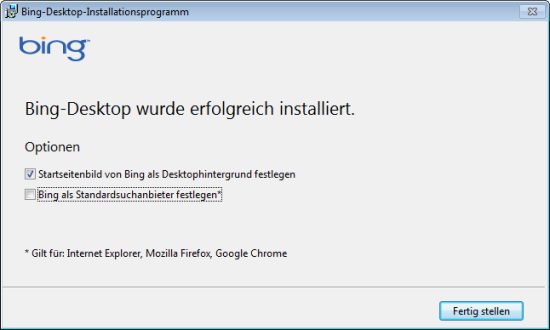
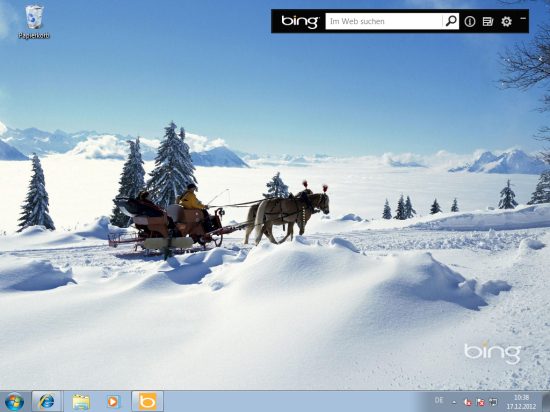
Das aktuelle Bing-Hintergrundbild wird jetzt jeden Tag automatisch als neues Windows-Hintergrundbild eingerichtet. Die zusätzlich sichtbare Bing-Suchleiste können Sie per Klick auf das Verkleinern-Symbol oben rechts minimieren und unsichtbar machen.
Weitere Bing-Hintergründe aussuchen
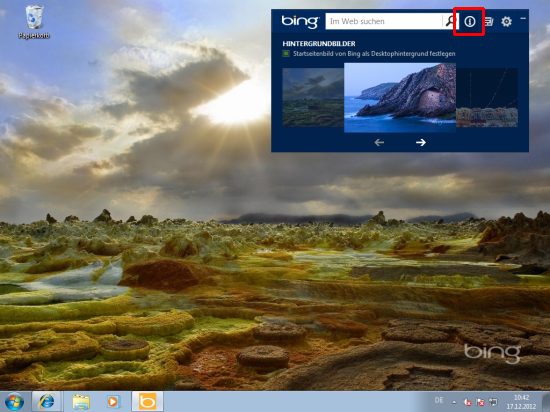
Per Klick auf das “i” in der Bing-Suchleiste können Sie mithilfe des Kontrollkästchens “Startseitenbild von Bing als Desktophintergrund festlegen” entscheiden, ob das Bing-Foto oder Ihr in der Systemsteuerung festgelegter eigener Hintergrund als Wallpaper erscheinen soll. Praktisch: Über die Pfeilschaltfläche lassen sich neben dem tagesaktuellen Bing-Foto auch die Bing-Hintergrundbilder der vergangenen Tage als Desktophintergrund auswählen.