dokumente

Top Secret: Unglaubliche Geheimnisse des Internets

Das Internet ist ein riesiger Raum voller kurioser Dinge. Ob mysteriöse Videos einer schwebenden Stadt oder verschlüsselte Nachrichten – wir zeigen Ihnen hier 7 unglaubliche Geheimnisse des World Wide Webs.

Die Stadt in der Luft – ein mysteriöses Video

Ende 2015 erschien ein Video, in dem eine Stadt in der Luft zu sehen ist. Das Video wurde in China aufgenommen und sorgte für wilde Spekulationen im Internet. Viele Menschen vor Ort glaubten, Zeuge eines Paralleluniversums geworden zu sein. So soll für ein kurzes Zeitfenster ein alternatives Universum in unserem eigenen sichtbar gewesen sein. Andere glauben, dass die NASA „Project BlueBeam“ startete. Dieses Projekt soll eine außerirdische Invasion simulieren.
Bis jetzt wurde noch nicht geklärt, was genau dort im Himmel sichtbar war – machen Sie sich im Video doch selbst ein Bild.

Wer kann das Rätsel von Cicada 3301 lösen?

Können Sie das Rätsel lösen?
Eine Gruppierung namens Cicada 3301 veröffentlicht seit 2012 Rätsel im Internet. Diese führen meist auf eine Seite oder zur Gruppierung selber. Die Rätsel sind extrem schwer zu lösen und erfordern Kenntnisse in Verschlüsselungsverfahren und Steganografie. Auch ein erfahrener Umgang mit dem Darknetwird vorausgesetzt.
Wenn Sie das Rätsel oder die Rätsel-Reihe gelöst und den Lösungsweg nicht verraten haben, setzt sich die Gruppe anscheinend mit Ihnen in Verbindung. Was danach passiert, ist ungewiss. Verschwörungstheoretiker mutmaßen, dass die CIA oder andere Nachrichtendienste dahinter stecken. Aber auch private Unternehmen werden nicht ausgeschlossen.

A858 – kein Flugzeug, sondern ein anonymer Reddit-Nutzer

Das Mysterium um A858
Der Reddit-Nutzer A858 veröffentlicht in regelmäßigen Abständen verschlüsselte Botschaften. Die kryptischen Nachrichten werden immer von ein und derselben Person geschrieben und haben schon viele begeisterte Anhänger gefunden. Auch nach großen Bemühungen ist es noch niemandem gelungen, die Identität oder den Standort von A858 zu ermitteln. Den passenden Subreddit finden Sie hier.

Aufruhr im Usenet – Was ist das Markovian Parallax Denigrate?

Steckt Saddam Hussein dahinter?
Einer der Vorläufer des Internets, nämlich das Usenet, wurde erstmals 1996 in Aufruhr versetzt. Denn es tauchten Textdokumente mit dem Namen „The Markovian Parallax Denigrate“ auf. Diese enthielten eine scheinbar wahllose Anzahl an merkwürdigen Wörtern.
Bis heute wurde nicht geklärt, wer für diese Nachrichten verantwortlich war. Auch jahrelange Entschlüsselungsversuche blieben ohne Erfolg. 2012 gab es Gerüchte, dass eine Journalistin und ehemalige Spionin von Saddam Hussein dafür verantwortlich war. Belegt wurde dies aber nie.

Gruselige Geistersichtung auf YouTube: Ist wirklich immer alles ein Fake?

Auf Youtube und anderen Videoportalen existieren Geistervideos, die Ihnen einen Schrecken einjagen werden. Der Großteil davon ist natürlich nicht echt, aber es gibt auch einige Exemplare, deren Authentizität nur schwer in Frage gestellt werden kann.
Zum Beispiel tauchte Anfang 2015 ein sehr gruseliges Video eines Mannes aus Saudi-Arabien auf. Dieser fuhr mitten in der Nacht durch die Wüste und begegnete auf einmal einer Kreatur, die Ähnlichkeit mit einer Hexe hatte. Die saudiarabische Polizei startete danach eine umfangreiche Suchaktion, die aber erfolglos blieb. Achtung: Das Video ist nichts für schwache Nerven.

Der kuriose Fall des Benjamin Benett

Niemand kennt den Grund der Videos
Unter dem Namen Benjamin Benett lädt ein junger Mann seit geraumer Zeit Videos hoch. Auf diesen sitzt er 4 Stunden lang auf dem Boden und lächelt dabei. Fast 200 Videos hat er schon hochgeladen, alle mit demselben Muster. Niemand weiß genau, warum er es tut. Aber überzeugen Sie sich selbst von dieser außergewöhnlichen Kuriosität.

Was lauert im Deep Web?

Das Deep Web ist gigantisch
Deep Web: Manche können mit dem Begriff nichts anfangen, anderen schaudert alleine bei dem Gedanken daran. Das ist nicht unbegründet, denn in diesen Tiefen des WWW geht es nicht immer mit rechten Dingen zu. Das Deep Web lässt sich nicht über Suchmaschinen wie Google aufrufen. Man braucht dazu spezielle Software wie zum Beispiel Tor, um eine Verbindung aufbauen zu können.
Übrigens: Nicht nur Verbrecher nutzen das Deep Web. Als Twitter in der Türkei gesperrt wurde, ist der Verkehr im Deep Web aus der Region rapide angestiegen.

OS X: so viel ist sicher! Ein Ratgeber zur Verschlüsselung

Verschlüsselung macht gute Gefühle – und OS X bringt alles mit, was Sie für den umfassenden Schutz Ihres Macs brauchen. Ein Leitfaden.

Also gut, OS X bringt nicht alles mit, denn eine Funktion zur Verschlüsselung einzelner Dateien fehlt. Doch das macht nichts, denn sie würde den Mac nur «ein wenig sicher» machen – und das ist schlimmer als «überhaupt nicht sicher», weil man sich in einer falschen Wohlfühlzone wähnt. Und deshalb macht Apples Betriebssystem Nägel mit Köpfen.

Verschlüsselte Massenspeicher

Im einfachsten Fall verbinden Sie eine externe Festplatte, einen USB-Stick oder etwas Ähnliches und verschlüsseln den Inhalt mit wenigen Handgriffen:

Klicken Sie mit der rechten Maustaste auf den Massenspeicher und wählen Sie im Kontextmenü den Befehl […] verschlüsseln.

Mac OSX Verschlüsselung-1
Geben Sie zweimal das Kennwort ein, ergänzt durch eine obligatorische Merkhilfe:

Mac OSX Verschlüsselung-2
Das Laufwerk verschwindet vom Schreibtisch und taucht erst wieder auf, wenn die Verschlüsselung abgeschlossen ist. Wenn Sie es das nächste Mal mit einem Mac verbinden, erscheint die Abfrage des Kennworts:

Mac OSX Verschlüsselung-3
Blenden Sie auf Wunsch die Merkhilfe ein. Sie können das Kennwort auch im Schlüsselbund von OS X speichern, damit sich das Medium künftig ohne manuelle Eingabe öffnet. Das empfiehlt sich zum Beispiel, wenn Sie den Speicher in einer sicheren Umgebung am eigenen Mac verwenden; unterwegs bleiben die Daten jedoch vertraulich, falls das Medium abhandenkommt.

Achtung: Die Entschlüsselung funktioniert nur an einem Mac mit OS X 10.7 oder neuer – auf anderen Plattformen lässt sich das verschlüsselte Medium nicht einsehen.

«GUID erforderlich!»

Vielleicht scheitert die Verschlüsselung mit dem Hinweis, dass «eine GUID-Partition erforderlich ist». Ohne auf die technischen Details einzugehen: Das liegt fast immer daran, dass der Massenspeicher noch nie unter OS X formatiert wurde – oder auf die falsche Weise. In diesem Fall müssen Sie das Medium auf die korrekte Art neu formatieren.

Warnung! Sie ahnen es schon: Dabei werden alle Daten gelöscht.

Wählen Sie im Finder im Menü Gehe zu den Befehl Dienstprogramme. Starten Sie das Festplattendienstprogramm:

Mac OSX Verschlüsselung-4
Klicken Sie in der linken Spalte auf den Namen des Massenspeichers (1) und danach auf den Bereich Löschen (2). Wählen Sie das Format OS X Extended (Journaled) und als Schema die GUID-Partitionstabelle. (3) Klicken Sie auf die Schaltfläche Löschen. Nach dieser Prozedur können Sie den Massenspeicher im Finder wie beschrieben verschlüsseln.

FileVault

FileVault – so heisst die Funktion, mit der OS X die interne Festplatte oder SSD verschlüsselt. Danach ist der Zugriff nur noch mit dem richtigen Kennwort erlaubt. Dank der kompletten Verschlüsselung ist es nicht möglich, an die Daten heranzukommen, indem der Mac von einem anderen Laufwerk gestartet wird. (Mit dem normalen Benutzerkennwort wäre das kein Problem.)

Einmal eingerichtet, ist der Umgang mit FileVault absolut transparent, sicher und komfortabel. Streng genommen ist es unmöglich festzustellen, ob FileVault aktiv ist, solange Sie nicht in der Systemeinstellung Sicherheit nachsehen. Bei so viel Komfort wäre es also sträflicher Leichtsinn, bei einem mobilen Mac auf FileVault zu verzichten!

FileVault aktivieren

Bereits die erste Verschlüsselung durch FileVault läuft unsichtbar und diskret im Hintergrund ab. Während dieser Zeit können Sie normal weiterarbeiten. Die MacBooks müssen jedoch in dieser Phase am Strom hängen. Wenn Sie den Stecker ziehen, wird die Erstverschlüsselung unterbrochen und erst fortgesetzt, wenn der Saft wieder fliesst. Nach der ersten Einrichtung gibt es jedoch keine Einschränkungen mehr.

Öffnen Sie die Systemeinstellung Sicherheit und klicken Sie auf den Bereich FileVault. (1) Klicken Sie auf das Vorhängeschloss (2) und geben Sie Ihr Kennwort ein, damit Änderungen an den Einstellungen vorgenommen werden können. Zu guter Letzt klicken Sie auf die Schaltfläche FileVault aktivieren (3):

Mac OSX Verschlüsselung-5

Um später auf Ihren Mac zuzugreifen, müssen Sie das Kennwort Ihres Benutzerkontos verwenden. Wenn dieses Kennwort vergessen wird, sind alle Daten verloren. Deshalb geht es im nächsten Schritt darum, ein Sicherheitsnetz einzubauen, um den Zugang trotzdem zu gewährleisten. Sie könnten die Verschlüsselung aufheben, indem Sie sich mit Ihre Apple-ID anmelden. Oder Sie lassen einen Wiederherstellungsschlüssel anfertigen, den Sie unbedingt ausdrucken und an einem sicheren Ort aufbewahren sollten:

Mac OSX Verschlüsselung-6

Der Wiederherstellungsschlüssel sieht etwa so aus:

Mac OSX Verschlüsselung-7

So getan, klicken Sie auf die Schaltfläche Neustart. Danach beginnt die Verschlüsselung im Hintergrund:

Mac OSX Verschlüsselung-8

Wie viel ist zu viel?

Nicht alle Macs brauchen gleich viel Schutz. Nach der Aktivierung verlangt FileVault das Kennwort bei jedem Neustart des Rechners und bei jeder Anmeldung – und daran wird nicht gerüttelt. Das Kennwort wird ausserdem beim Beenden des Bildschirmschoners und des Ruhezustandes verlangt – und daran kann sehr wohl gerüttelt werden.

Öffnen Sie die Systemeinstellung Sicherheit und klicken Sie auf den Bereich Allgemein. Bestimmen Sie, wann das Kennwort verlangt wird:

Mac OSX Verschlüsselung-9

Hier ein wenig Inspiration: Mein MacBook ist (natürlich) durch FileVault geschützt, doch ich verwende das Gerät meistens zuhause. Deshalb ist die Option Passwort erforderlich … meistens deaktiviert, weil die ständige Kennworteingabe auf dem Sofa nervt. Nur wenn ich mit dem MacBook das Haus verlasse, wird die Abfrage mit der Option sofort aktiviert. Falls das MacBook unterwegs verloren geht oder unfreiwillig den Besitzer wechselt, muss ich «nur» den Verlust der Hardware betrauern. In den eigenen vier Wänden ist von FileVault jedoch absolut nichts zu spüren.

Disk Images

Mit einem Disk Image ist eine Datei gemeint, die eine Festplatte oder DVD repräsentiert. Ein DVD-Image enthält zum Beispiel eine bitgenaue Kopie der Original-DVD. Mithilfe dieses Images könnte man eine neue DVD brennen, die vom Original nicht zu unterscheiden ist.

Doch DVDs sind zum Glück passé. Stattdessen kann OS X verschlüsselte Disk-Images erstellen, die geheime Daten verlässlich geheim halten. Wird ein solches Image doppelgeklickt, muss zuerst das Kennwort eingegeben werden. Anschliessend erscheint der Inhalt wie eine reguläre Festplatte:

Mac OSX Verschlüsselung-10

Sie können nun Daten darauf speichern, ändern oder löschen – ganz wie bei einer regulären Festplatte. Um die Inhalte des Images wegzuschliessen, klicken Sie die virtuelle Festplatte mit der rechten Maustaste an und wählen im Kontextmenü den Befehl […] auswerfen:

Mac OSX Verschlüsselung-11

Die Vorteile eines verschlüsselten Images sind erschlagend. Sie sperren damit die vertraulichsten Dokumente sicher weg. Die Image-Datei können Sie deshalb problemlos über eine Cloud synchronisieren, auf dem Server der Firma speichern oder einer anderen Person eine Sicherheitskopie aushändigen. All das ist gefahrlos möglich, solange Sie das Kennwort für sich behalten.

Verschlüsseltes Image erstellen

Öffnen Sie im Finder das Menü Gehe zu und wählen Sie den Befehl Dienstprogramme. Starten Sie das Festplattendienstprogramm, das wir bereits kennengelernt haben. Um ein neues Image herzustellen, wählen Sie im Menü Ablage unter Neues Image den Befehl Leeres Image:

Mac OSX Verschlüsselung-12

Machen Sie vor der Erstellung ein paar Angaben:

Mac OSX Verschlüsselung-13

Sichern unter: (1) Geben Sie hier den Namen der Image-Datei an – ganz so, als würden Sie eine Word-Datei benennen.

Name: (2) So heisst die virtuelle Festplatte, wenn sie auf dem Schreibtisch erscheint. Verwenden Sie eine beliebige Bezeichnung.

Image-Format: (3) Wählen Sie als Typ ein «mitwachsendes Image». Das heisst, die Datei (und damit der Speicherplatz) werden dynamisch vergrössert, wenn Sie neue Daten hinzufügen.

Verschlüsselung: (4) Sobald Sie hier die Verschlüsselung wählen, werden Sie zur Eingabe des Kennwortes aufgefordert. Für maximale Sicherheit wählen Sie die 256-Bit-AES-Verschlüsselung. Sie ist zwar ein wenig langsamer, doch mit heutigen Mitteln nicht zu knacken – solange Sie ein sicheres Kennwort verwenden. (Anderes Thema). Die reduzierte Geschwindigkeit spielt bei moderner Hardware keine grosse Rolle, solange Sie keine Videoverarbeitung auf diesem Image betreiben.

Mac OSX Verschlüsselung-14

Klicken Sie auf die Schaltfläche Sichern, um die Erstellung abzuschliessen.

Nun können Sie die virtuelle Festplatte wie gewohnt bespielen. Wenn Sie fertig sind, werfen Sie das Abbild wie vorhin beschrieben aus, damit es korrekt geschlossen wird. Um das Image erneut zu öffnen, doppelklicken Sie die Datei und geben Sie das Kennwort ein.

Bei Windows 10 die Bibliotheken wieder einblenden

Startest du unter Windows 8 oder 10 den Dateiexplorer, stellst du ziemlich schnell fest, dass die Bibliotheken nicht mehr vorhanden sind. Sie wurden in Windows 7 erstmals eingesetzt, um einen schnellen Zugriff über eine zentrale Datei zu ermöglichen. Egal in welchem Ordner oder an welchem Speicherort sich ein Word-Dokument zum Beispiel befindet, über die Dokumenten-Bibliothek findest du es sofort. In beiden Betriebssystemen wurden die Bibliotheken zwar nicht entfernt, aber gut versteckt.

Zur Reaktivierung startest du den Windows Explorer mit einem Klick auf das Icon in der Taskleiste, oder einfach mit der Tastenkombination [Windows][E].

Anschließend wechselst du in das Register Ansicht und klickst in der Bearbeitungsleiste auf die Schaltfläche Optionen.

In der Dialogbox Ordneroptionen scrollst du im Tab Ansicht bis an das Ende der Liste Erweiterte Einstellungen. Aktiviere die Einstellung Bibliotheken anzeigen und bestätige die Änderung mit OK.

Ab sofort sind die Bibliotheken wieder einsatzbereit. Möchtest du einen Ordner den Bibliotheken hinzufügen, klicke mit der rechten Maustaste auf dieses Verzeichnis, wähle im Kontextmenü die Option In Bibliothek aufnehmen und lege den entsprechenden Bibliotheksordner fest.

Excel: Verhindern, dass die eigenen Formeln von anderen Personen verwendet werden

Wer im Tabellenkalkulationsprogramm Excel selber Formeln erstellt, der weiß wie kompliziert und zeitaufwendig dies sein kann. Umso ärgerlicher ist es, wenn Dritte diese Formeln ohne deine Erlaubnis kopieren und selber verwenden. Zum Schutz deiner Formeln stehen dir zwei Möglichkeiten zur Verfügung.

Zum Einen kannst du deine Excel-Formeln schützen, indem du von dem Tabellenblatt eine Kopie im PDF-Format erstellst. Dies kannst du über den Dialog Datei | Speichern unter | PDF erledigen.

Möchtest du aber deine Tabelle im Excel-Format versenden, dann musst du anders vorgehen. Öffne die Original-Datei und anschließend eine neue, leere Excel-Datei.

Kopiere nun aus der Originaldatei die gewünschten Zellen in die Zwischenablage.

excel-formeln-nicht-versenden-kopieren-schutz-gegen-dritte

Anschließend wechselst du in die neue Excel-Datei und klickst mit der rechten Maustaste in die Ziel-Zelle und wählst im Kontextmenü die Option Inhalte einfügen aus.

excel-ziel-zelle-inhalt-paste-einfuegen-befehl-kontext-menu-formel-schutz-dritte

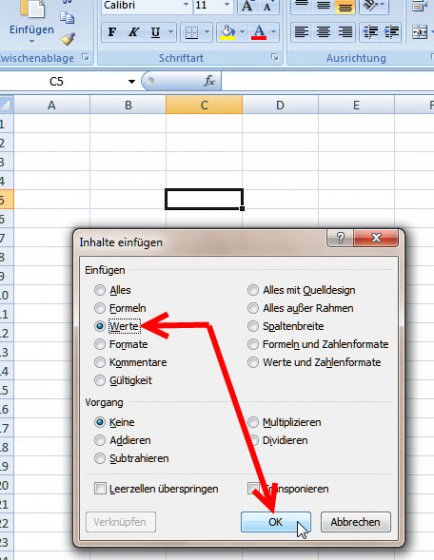
Im nachfolgenden Dialogfenster Inhalte einfügen wählst du die Einstellung Werte aus und bestätigst deine Auswahl mit OK.

excel-formel-wert-auswahl-dialog-box-fenster-einfuegen-schutz-434x560

Es wurden nur die Tabellenwerte kopiert, die Formeln wurden nicht übertragen. Jetzt kannst du die neue Datei gefahrlos versenden oder weitergeben.

Grundsätzlich solltest du ohnehin davon absehen, Original-Dateien der Office-Programme weiterzugeben. Sie enthalten Werkzeuge, mit denen Vorgängerversionen wiederhergestellt werden können. Also gilt: Nur Kopien versenden!

MICROSOFT WORD

Ähnlich kannst du auch mit Word-Dokumenten verfahren. In neue Dateien kopierte Texte oder Textfragmente enthalten keine Wiederherstellungsoptionen. 

PDF-Dokumente per Online-Tool bearbeiten oder erstellen

Das PDF-Dateiformat ist weltweit das am häufigsten benutzte Format um Dokumente zu versenden, oder als Download zur Verfügung zu stellen. Es garantiert durch seine Formatierung dass der Inhalt und das Layout immer gleich dargestellt werden, egal welches Betriebssystem verwendet wird. Die zum Öffnen dieser Dokumente erforderlichen PDF-Reader sind meist gratis erhältlich. Ganz im Gegensatz zu den Programmen um PDF-Dokumente zu erstellen oder zu bearbeiten. Mit dem Online-Tool PDFescape geht das aber auch kostenlos.

PDFescape ist ideal für den privaten oder gelegentlichen Einsatz. Das kostenlose Basisangebot umfasst die Bearbeitung von Dateien bis maximal 10 Megabyte oder einer Dokumentenlänge von bis zu 100 Seiten.

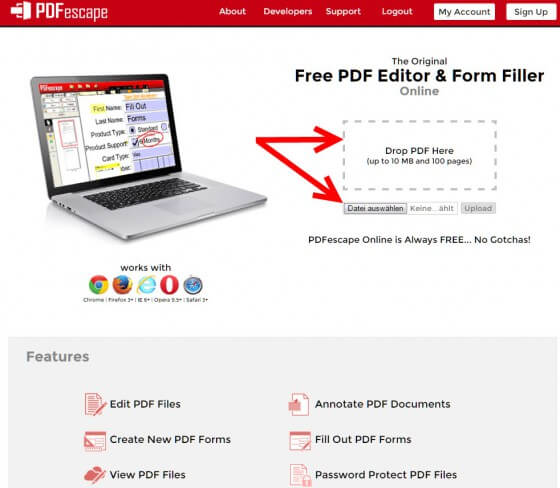
Auf der Webseite von PDFescape lädst du per Drag & Drop in das gestrichelte Feld die betreffende PDF-Datei hoch. Du kannst zum Hochladen aber auch die beiden Schaltflächen Datei auswählen und Updload verwenden.

pdf-escape-online-dokument-bearbeiten-erstellen-pdfescape-gelegentlich-nutzen-560x488


Schon im nächsten Fenster nimmst du die gewünschten Änderungen vor. So lassen sich zum Beispiel Fotos, Texte und Zeichnungen einfügen, Textpassagen durch Unterstreichungen oder farblichen Markierungen hervorheben. Sogar Anmerkungen lassen sich durch den Benutzer anbringen. Dokumentseiten können innerhalb einer Datei ebenfalls verschoben oder entfernt werden.

bearbeiten-erstellen-pdf-dokumente-hochladen-download-fertig-speichern-online-pdfescape

Auf Wunsch können über PDFescape die Dokumente per Link mit anderen Personen geteilt werden.

Google Chrome: Dokumente mit der eigenen Unterschrift versehen und per Gmail versenden.

Sollen per E-Mail handschriftlich unterschriebene Dokumente versendet werden, dann führt der “normale” Weg über den Drucker und über den Scanner zurück auf die Festplatte. Erst dann wird das Dokument als Anhang versendet. Natürlich gibt es genügend Hardware, um Unterschriften in Dokumente einzufügen. Jeder, der in Vergangenheit einmal zu Hause eine Versicherung abgeschlossen hat, wurde mit dieser Technik bereits konfrontiert. Mit “HelloSign” geht das aber auch viel einfacher.

Unterschreiben Sie mit “HelloSign”

Die kostenlose Erweiterung “HelloSign” für Google Chrome ermöglicht das einfache Einfügen handschriftlicher Unterschriften oder Namenskürzel in ein beliebiges Dokument. Automatisch wird das auf diese Weise unterschriebene Dokument ins PDF-Format umformatiert und kann direkt mit Ihrem Gmail-Konto versendet werden. Zusätzlich wird das Dokument in Google Drive gespeichert.

Erhalten Sie per E-Mail Unterlagen die unterschrieben oder gegengezeichnet werden müssen, kann dies direkt im Gmail-Account geschehen.

Erste Schritte vor dem Download

Aber alles der Reihe nach. Bevor Sie über den Chrome Webstore die Erweiterung herunterladen, scannen Sie als erstes Ihre Unterschrift und speichern sie in einem Bildformat (z. B. jpg, bmp, png) ab. Danach rufen Sie Anbieter-Webseite www.hellosign.com/gmail auf.

bild-1-hello-sign-eigene-unterschrift-gmail-googlemail-unterschreiben-addon-erweiterung-google-mail-email

Klicken Sie auf den roten Button “Try it out” und bestätigen Sie im nächsten Dialogfenster mit “Zugriff zulassen” die Zugriffsberechtigung auf Ihr Gmail-Konto.

bild-2-berechtigungen-bestätigen-email-adresse-allgemeine-kontoinformationen-abrufen-zugriff-zulassen


Download aus dem Chrome Webstore

Nun können Sie aus dem Chrome Webstore die Erweiterung herunterladen und Ihrem Chrome-Browser hinzufügen.

bild-3-chrome-webstore-google-category-hellosign-gmail

Erhalten Sie nun eine Email mit der Bitte, die beigefügten Unterlagen zu unterschreiben, dann klicken Sie bei dem angehängten Dokument auf den Link “Sign”. Dieser Link wurde Ihrem Googlemail-Konto durch das Add-on hinzugefügt.

bild-4-unterschrift-signin-gmail-chrome-sign-scannen-hochladen

Erstellen und Einfügen von Unterschriften

Das Dokument wird nun hochgeladen. Mit der Schaltfläche “Signature or Initials” öffnen Sie das Dialogfenster zur Unterschriften-Erfassung. Mit diesem Dialog können Sie jederzeit eine neue oder aktuellere Unterschrift eingeben und abgespeicherte Unterschriften in das betreffende Dokument einfügen.

bild-5-unterschrift-signatur-initialen-hochladen-unterschreiben-hello-sign-chrome-google-upload

Um eine Unterschrift zu erstellen, klicken Sie auf die Kategorie “Upload image file” und auf den Button “Upload” um Ihre zuvor gescannte Unterschrift hochzuladen.

bild-6-upload-image-file-unterschrift-scannen-hochladen-klick

Folgen Sie dann den weiteren Arbeitsschritten “Crop and Contrast” zur weiteren Optimierung der Unterschrift. Mit “Next” gelangen Sie zum nächsten Bearbeitungsschritt.

bild-8-unterschrift-hellosign-markieren-crop-ausschneiden-next-weiter-nächster-schritt

Mit “Save & Insert Signature” wird die Unterschrift gespeichert und in ein Dokument eingefügt.

bild-9-unterschrift-speichern-hochladen-hello-sign-gmail-google-mail-chrome-extension-signature

Eine weitere Möglichkeit der Unterschriften-Erstellung ist die Funktion “Draw it in”. Da hier aber nur eine begrenzte Anzahl von Buchstaben zur Verfügung stehen, ist diese Version nur für kurze Namen oder Initialen nutzbar. Tragen Sie mit der Maus Ihren Namen oder Ihre Initialen auf der gestrichelten Linie ein und bestätigen Sie die Eingabe mit “Next”. Die nächsten Arbeitsschritte entsprechen den bereits erläuterten Schritten in “Upload image file”.

bild-7-mit-maus-unterschreiben-eingeben-draw-it-in

Ziehen Sie anschließend das Unterschriftenfeld an die richtige Stelle. Die Unterschrift kann mit gedrückter linker Maustaste in der Größe angepasst werden. Zum Schluss klicken Sie auf “Save and Attach to Email”.

bild-10-box-unterschrift-ziehen-positionieren-save-and-attach-email-einfügen-speichern

Nach ein paar Sekunden ist der Speichervorgang beendet und das unterschriebene Dokument wird in Google Drive angezeigt. Von hier kann es dann mit einer neuen E-Mail versendet oder auf den Rechner heruntergeladen werden.

bild-11-pdf-save-hellosign-unterschrift-speichern-google-drive-download-upload-skalieren

“HelloSign” ist das ideale Tool um die eigene digitale Korrespondenz mit einer persönlichen Note zu versehen. Bitte achten Sie aber darauf, welche Dokumente Sie mit Ihrer Unterschrift versehen. Ihre (digitale) Unterschrift könnte als rechtsverbindlich anerkannt werden.

Word-Texte um eine Seite verkleinern: Dokumente exakt auf eine oder mehrere Seiten reduzieren

Beim Schreiben von Briefen und Rechnungen ärgert es immer wieder, wenn die letzte Zeile nicht mehr auf die Seite passt und nur wegen einer Zeile ein ganzes Blatt Papier verschwendet wird. Da man nicht sinnlos Papier verschwenden möchte, musste man bislang mühsam am Text feilen, so dass doch alles auf eine Seite passt. Hier ein Wort streichen, da einen Zeilenabstand anpassen, dort die Schriftgröße verkleinern – ganz schön viel Arbeit. Dabei geht es auch viel einfacher. In Word gibt es eine versteckte Funktionen, die Dokumente exakt auf eine bestimmte Seitenzahl verkleinert.

Alles auf eine Seite? Kein Problem

Per Knopfdruck schrumpft Word den gesamten Text, so dass alles exakt auf eine bestimmte Anzahl von Seiten passt, zum Beispiel auf eine Seite. Leider hat Microsoft den Befehl gut versteckt. Um ihn zu aktivieren, gehen Sie folgendermaßen vor:

1. Bei Word 2000 bis 2003 rufen Sie den Befehl “Extras | Anpassen” auf und aktivieren das Register “Befehle”. Bei Word 2007 öffnen Sie das Office-Menü, klicken auf “Word-Optionen” und dann auf “Anpassen”. Bei Word 2010/2013 rufen Sie den Befehl “Datei | Optionen” auf und klicken auf “Symbolleiste für den Schnellzugriff”.

2. Im nächsten Fenster markieren Sie in der linken Liste den Eintrag “Extras” (Word 2000 bis 2003) bzw. wählen bei Word 2007/2010/2013 aus der Liste “Befehle auswählen” den Eintrag “Alle Befehle”.

3. Bei Word 2000 bis 2003 klicken Sie anschließend auf “Um eine Seite verkleinern” und ziehen den Befehl mit gedrückter Maustaste an eine beliebige Stelle der Symbolleiste. Lassen Sie die Maustaste erst dort los. In der Symbolleiste gibt es jetzt ein neues Symbol für den Geheimbefehl zum Schrumpfen von Seiten.

Bei Word 2007/2010/2013 markieren Sie den Eintrag “Um eine Seite verkleinern” und klicken auf “Hinzufügen” sowie “Ok”. Das Symbol für den neuen Befehl finden Sie in der Symbolleiste für den Schnellzugriff, oben links neben der Office-Schaltfläche.

word-dokumente-um-eine-seite-verkleinern-befehl-in-symbolleiste-einbauen

Um das gesamte Dokument um eine Seite zu verkleinern, genügt ab sofort ein Klick auf die neue Schaltfläche. Word verkleinert dabei alle Schriftgrößen, bis es auf die gewünschte Seiten passt. Sie können den Befehl auch mehrfach hintereinander aufrufen, um die Seitenzahl weiter zu verringern – bis nur noch eine Seite übrig bleibt.

word-dokumente-um-eine-seite-verkleinern-befehl-in-symbolleiste-einbauen-2

AirPrint für alle: Mit dem iPad oder iPhone Dokumente auf beliebigen Druckern ausdrucken

Smartphones und Tablets haben längst Einzug in unseren Alltag gehalten. Mails, Bilder, Webseiten oder Dokumente sind so jederzeit auf dem Gerät selbst abrufbar und verfügbar. Trotz der elektronischen Verfügbarkeit, kommt es ab und an vor, dass man auch einen Ausdruck eines Dokuments, wie zum Beispiel bei Eintrittskarten, benötigt. Hat man ein iPhone oder ein iPad und einen modernen Drucker, der das AirPrint Protokoll von Apple unterstützt, ist dies kein Problem. Sie können direkt von dem Apple Gerät über das Netzwerk auf dem Drucker ausdrucken. Doch was, wenn der eigene Drucker dieses Protokoll noch nicht unterstützt oder auch überhaupt keine Netzwerkschnittstelle hat? Mit etwas Einrichtungsarbeit, einem PC oder Laptop und einem kleinen Hilfsprogramm können Sie dennoch über das iPhone oder iPad drucken.

Und so funktioniert das Ganze:

1. Stellen Sie zunächst sicher, dass der Drucker an Ihrem Rechner angeschlossen ist und dort einwandfrei funktioniert, das heißt Dokumente über den PC gedruckt werden können. Des Weiteren muss der PC über das heimische Netzwerk erreichbar sein.

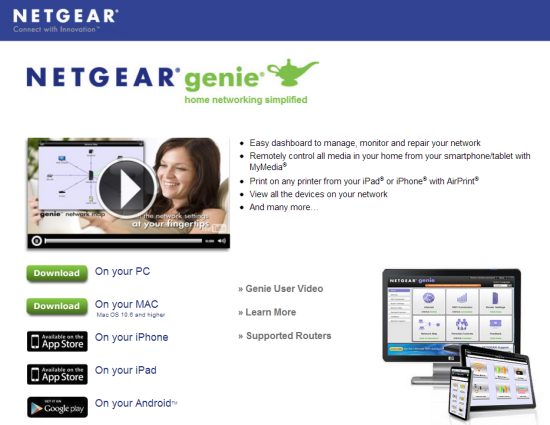
2. Nun benötigen Sie ein Hilfsprogramm, dass das AirPrint Protokoll auf dem Rechner einbindet. Zu empfehlen ist hier zum Beispiel das kostenlos von Netgear erhältliche Netgear Genie Programm.

3. Laden Sie Netgear Genie aus dem Internet herunter und installieren Sie es auf dem Rechner, an dem auch der Drucker angeschlossen ist.

4. Nach der Installation starten Sie Netgear Genie und rufen den Menüpunkt “AirPrint” auf. Dort können Sie dann den Drucker auswählen, der per AirPrint erreichbar sein soll. Netgear Genie merkt sich diese Einstellung, und wenn Sie unter Einstellungen auch die Autostartfunktion aktivieren, ist AirPrint nach jedem Rechnerstart automatisch verfügbar.

5. Nun sind alle Einrichtungsschritte erledigt. Zum Drucken rufen Sie ein Dokument auf dem iPhone oder iPad auf und wählen die Option “Drucken”. Sofern der Rechner und der Drucker eingeschaltet sind, erscheint Ihr eigener Drucker in der Druckerauswahl und lässt sich per AirPrint nutzen.

Word: Wasserzeichen in Dokumente einfügen

Wasserzeichen sehen nicht nur schick aus, sondern haben auch einen praktischen Nutzen. Damit können Sie Dokumente mit einem deutlich sichtbaren „Stempel“ als Entwurf oder vertrauliches Schriftstück kennzeichnen ohne dass die Lesbarkeit leidet. Das Einbinden eigener Wasserzeichen, die sich halb durchsichtig schräg übers Dokument legen, hört sich kompliziert an, ist aber ganz einfach.

Wasserzeichen einbauen

Um ein Dokument mit einem Wasserzeichen zu versehen, gehen Sie wie folgt vor:

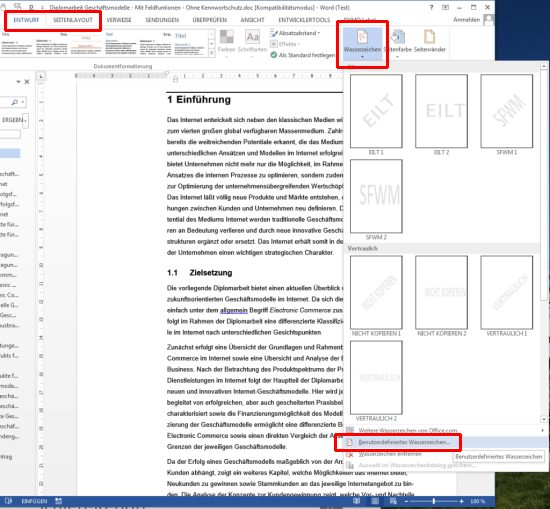
1. Öffnen Sie das gewünschte Dokument, und rufen Sie bis Word 2003 den Befehl “Format | Hinterrgund | Gedrucktes Wasserzeichen” auf. Bei Word 2007/2010/2013 klicken Sie in der Menüleiste “Seitenlayout” bzw. “Entwurf” auf “Wasserzeichen” und “Benutzerdefiniertes Wasserzeichen”.

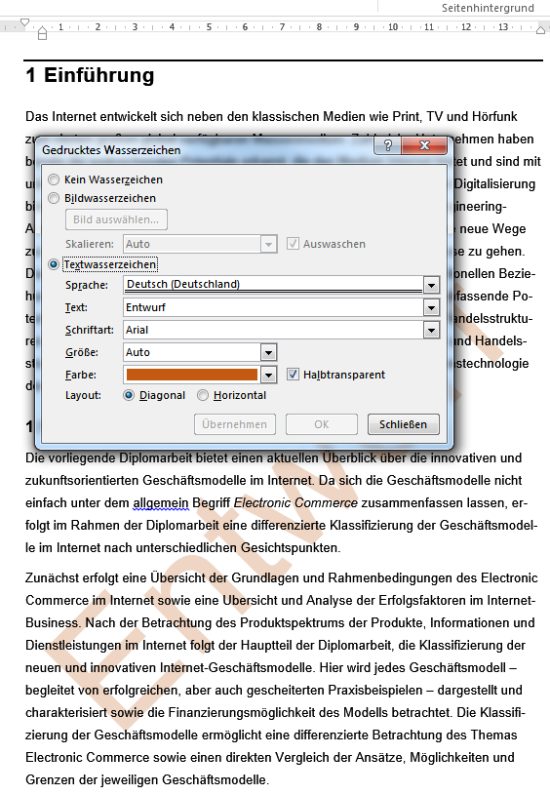
2. Im nächsten Fenster haben Sie die Wahl zwischen einem Bild- und einem Textwasserzeichen. Bei Bildern sollten Sie die Option “Auswaschen” aktivieren, damit das Wasserzeichen möglichst in blassen Farben erscheint und der eigentliche Text lesbar bleibt. Bei Textwasserzeichen sorgt die Option “Halbtransparent” für eine optimale Lesbarkeit.

Nemo Documents: Dokumente, Bilder und Dateien nach Datum auflisten

Die Software Nemo Documents ist ein Dateibrowser der etwas anderen Art. Damit lassen sich Dokumente und auch alle anderen Dateien nach Datum finden und in einer Kalenderansicht darstellen. Mithilfe der Windows Desktop Search kann mit Nemo Documents außerdem auch innerhalb von Dokumenten gesucht werden.

Die Wahl der zu indizierenden Ordner bleibt dem Nutzer überlassen. Auch die Dateitypen können nach Belieben hinzugefügt und wieder entfernt werden. Die Ordner der Verzeichnisstruktur und die verschiedenen Dateitypen lassen sich in der Kalenderansicht zudem aus- und abwählen. Sollte man beispielsweise nur auf der Jagd nach einem wichtigen PDF sein, kann die Suche so sehr gut eingeschränkt werden.

Der Kalender kann auf Tag, Woche, Monat oder Jahr geschaltet werden. Für mehr Details steht auch eine einfache Listenansicht bereit. Zusätzlich können Labels angelegt und den Dokumenten zugewiesen werden, wodurch sich noch ausgiebiger sortieren lässt. Wer mit dem Google Kalender oder Google Drive arbeitet, kann Nemo Documents den Zugriff erlauben um auch in der Cloud zu suchen oder um beispielsweise die Suche nach einem bestimmten Dokument anhand von Terminen einzugrenzen.

Für jeden mit einem großen Dateiaufkommen vielleicht einen Blick wert. Neben der Version für Windows existiert auch eine für Linux.

Nemo Documents Webseite