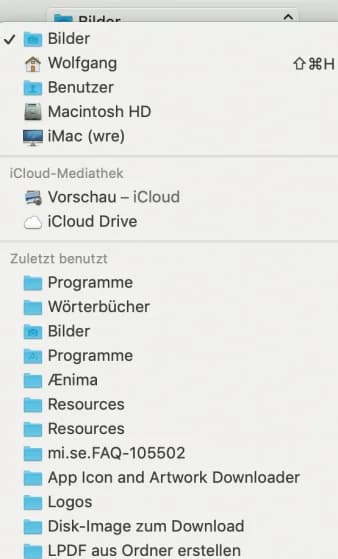
Frage: In Speichern- und Öffnen-Dialogen von macOS sind im oberen Ausklappmenü immer nur die fünf zuletzt benutzten Ordner zu sehen. Gibt es einen Trick, um die Anzahl zu erhöhen?
In der macOS-Systemeinstellung „Allgemein“ können Sie zwar die Anzahl der zuletzt benutzten Objekte des variieren, das gilt jedoch nur für die Anzeige „Benutzte Objekte“ im Apfel-Menü.
Um die Zahl der zuletzt benutzten Ordner in den Datei-Dialogen zu ändern, müssen Sie zum Terminal (unter den Programmen im Ordner „Dienstprogramme“) greifen. Geben Sie dort Folgendes ein und ersetzen Sie „10“ durch die gewünschte Anzahl:
Starten Sie nach der Ausführung des Kommandos den Finder neu, entweder durch Eingabe von killall Finder im Terminal oder bei gedrückt gehaltener Alt-Taste über das Kontextmenü des Finders im Dock.
Die Standardeinstellung des Systems erhalten Sie wieder durch Eingabe von:
Als Mediacenter oder IoT-Lösung – der Bastelrechner Raspberry Pi ist vielseitig einsetzbar. Mit Pihole macht er sogar euer gesamtes Netzwerk werbefrei und frei von Trackern. So richtet ihr die Software Schritt für Schritt einKling.
Was ist der Unterschied von Pihole zu einem Adblocker?
Warum einen Raspberry Pi mit etwas ausstatten, das ein Adblocker im Browser auf den ersten Blick auch kann? Weil Adblocker-Plugins etwas anders funktionieren und aufgerufene Websites erst blocken, sobald sie euren PC, Mac oder das Smartphone erreicht haben. Pihole hat einen anderen Ansatz, denn es blockt Tracker, Viren-verseuchte Websites und Werbung auf DNS-Ebene.
Das heißt, dass das Pihole quasi alles ausfiltert, bevor es an die Geräte im Netzwerk ausgeliefert wird. Wie ein Sieb, das zwischen eurem Router und allen Geräten im Netzwerk arbeitet. Und es bringt den Vorteil mit, dass diese Geräte auch in den nativen Apps werbefrei sind – und nicht nur mit Plugins oder speziellen Apps. Ich blicke in deine Richtung, iPhone.
Weniger Tracking, mehr Speed
Weniger Tracker bedeuten auch gleichzeitig mehr Privatsphäre, denn die eingebauten Filter sorgen dafür, dass deutlich weniger Informationen über euer Surfverhalten gesammelt werden können. Pihole ist zwar kein Tails oder Tor, das euren Traffic über fünf Millionen Proxies und dann noch mal zur Venus schickt, blockt aber sehr viele Anbieter und gefährliche Seiten.
Weniger Werbung und weniger Gefunke von Trackern und Analytics-Anbietern bedeutet zudem weniger Traffic und schnellere Ladezeiten von Websites und Apps. Na, überzeugt? Das alles braucht ihr für die Einrichtung.
Diese Hardware brauchst du für den Raspberry Pi mit Pihole
Einen Raspberry Pi – im Grunde tut es jeder Raspberry, auch der Raspberry Pi 1 oder Zero. Wir empfehlen euch jedoch einen Raspberry Pi 3 und aufwärts, um die Weboberfläche vom Pihole flott nutzen zu können.
Ein Netzteil – oder einen USB-Anschluss mit 2A-Output oder mehr.
Eine Micro-SD-Karte und einen SD-Adapter, der Karten meistens beiliegt.
Optional: Ein Gehäuse für den Raspberry Pi.
Optional: Einen Hoodie, da ihr ein paar einfache Shell-Befehle kopieren werdet und dabei aussehen müsst, wie ein Hacker.
Ladet euch im ersten Schritt Balenaetcher (oder eine der oben erwähnten Alternativen) herunter und installiert das Tool. Balenaetcher braucht ihr, um das Betriebssystem für den Raspberry Pi auf der SD-Karte zu „installieren“. Das Image öffnen und die Dateien kopieren funktioniert übrigens nicht, da eine Partitionstabelle auf die Micro-SD-Karte geschrieben werden muss.
Raspberry Pi OS findet ihr hier, wobei ihr für das Pihole nur die „Lite“-Version braucht. Bei der Veröffentlichung dieses Artikels ist das Raspberry Pi OS (32-bit) Lite (basierend auf Debian Buster). Ihr könnt aber auch die 64-Bit-Variante installieren oder die Version mit einer Desktopumgebung, falls ihr den Raspberry Pi mit Pihole noch für andere Dinge verwenden wollt.
Startet Balenaetcher, wählt die heruntergeladene und entpackte Datei und dann die Micro-SD-Karte aus, die nun mit oder ohne Adapter in eurem PC stecken sollte. Checkt bitte vorher, dass ihr die richtige Micro-SD-Karte und nicht eine externe Festplatte oder den USB-Stick auswählt (den mit dem geheimen Ordner, den Mutti niemals sehen sollte).
Balenaetcher schreibt das Raspberry Pi OS auf die SD-Karte, und somit wäre das gute Stück dann auch schon bereit für den Einsatz. Steckt die Karte in euren Raspberry und stöpselt ihn mit einem HDMI- und am besten einem Netzwerkkabel verbunden an die Strombuchse. Ihr braucht zudem eine Tastatur mit Bluetooth-Adapter oder ganz oldschool eine mit Kabel.
Voreinstellungen des Raspberry Pi OS
Nachdem der Raspberry Pi gebootet hat (was ein wenig nach „Matrix“ aussieht), loggt ihr euch mit folgenden Logindaten und Passwort ein:
pi
raspberry
(beziehungsweise „raspberrz“, da die Tastatur noch auf Englisch eingestellt ist)
Ich bin zwar kein Hellseher, nehme aber an, dass ihr mit hoher Wahrscheinlichkeit eine deutsche Tastatur nutzt. Damit das auch der Raspberry weiß, gebt ihr im Terminal ein:
sudo raspi-config
In dem Konfigurationstool hüpft ihr zu Punkt 4 (Localisation Options) und stellt im nächsten Schritt die Locale unter I1 auf Deutsch (DE), die Timezone (I2) auf Berlin, das Keyboard Layout (I3) auf Deutsch (DE) und WLAN Country (I4) ebenfalls auf DE. Die Punkte wählt ihr mit der Space-Taste an oder ab und wechselt mit Tab auf „Select“ beziehungsweise „Back“. Nach etwas Gerödel verlasst ihr das Menü über „Finish“ und startet den Raspberry am besten neu, mit:
sudo reboot
Nach dem Neustart ändert ihr zunächst das Passwort, damit Mr. Robot nicht so einfach Zugriff auf euren Raspberry Pi hat. Loggt euch ein (diesmal mit hoffentlich deutschem Tastaturlayout) und gebt ein:
passwd
Gebt euer aktuelles Passwort ein (raspberry) und dann euer neues, das ihr am besten in einem Passwortmanager speichert. Um das Betriebssystem auf den neuesten Stand zu bringen, führen wir ein Update durch, mit:
Select Upstream DNS Provider: Cloudflare oder Google oder einer eurer Wahl.
Select Lists: Wählt hier einfach alle Listen aus.
Select Protocols: IPv4 und/oder IPv6, falls ihr IPv6 nutzt.
Do you want to use your current network settings as a static address: Gebt hier die IP-Adresse des Raspberry Pi ein, die euer Router zugewiesen hat (beziehungsweise Enter), und wählt den Router als Gateway aus – meist 192.168.0.1, aber prüft es zur Sicherheit nochmal in den Einstellungen eures Routers.
Do you wish to install the web admin interface: Ja, denn hier nehmt ihr nachher Einstellungen vor und seht, was das Pihole alles filtert.
Do you wish to install the web server (lighttpd): Ja, denn ohne läuft auch die Weboberfläche nicht oder ihr müsst euch den Server anders zusammenfrickeln.
Do you want to log queries: Ja, sofern ihr die Zugriffe in Logdateien speichern wollt.
Select a privacy mode for FTL: Je nachdem, ob ihr ein öffentliches Netzwerk betreibt oder die Anfragen schlicht und einfach komplett anonymisieren wollt (hallo DSGVO), könnt ihr hier einstellen, was genau geloggt wird.
Nach der Installation zeigt euch das Skript die Adresse des Pihole als IPv4 und/oder IPv6 sowie das Passwort für die Weboberfläche an. Loggt euch wieder als root aus und auch ein Neustart kann nicht schaden:
exit
sudo passwd -dl root
sudo reboot
Pihole als DNS-Server des Routers eintragen
Im Grunde könnt ihr den Raspberry nun an seinen Zielort verfrachten. Er braucht nur noch Strom und ein Netzwerkkabel zu eurem Router. Das Pihole funktioniert im Grunde auch per WLAN, sofern es nicht der ganz alte Raspberry Pi 1 ist. Für eine stabile Verbindung, und um etwas Frickelei zu vermeiden, solltet ihr aber ein Netzwerkkabel nutzen. Wer den Raspberry Pi übrigens nicht kennt: Das Teil hat leider keinen An- oder Aus-Schalter. Ihr macht ihn an, wenn ihr das USB-Kabel anstöpselt und fahrt ihn am besten herunter mit:
sudo shutdown now
Dann könnt ihr ihn vom Strom trennen und wieder anklemmen, wenn ihr ihn einschalten wollt. Im Idealfall wird er aber die ganze Zeit durchlaufen und Trackinganfragen, Werbung und anderen Firlefanz auf DNS-Ebene blocken. Damit das funktioniert, müsst ihr das in einem letzten Schritt eurem Router mitteilen.
Pihole müsst ihr im Backend der Fritzbox als DNS-Server eintragen. Hier unterscheiden sich die Modelle bei ihrer Weboberfläche natürlich. Bei der Fritzbox findet ihr die Einstellung unter Internet > Zugangsdaten > DNS-Server.
Hier gebt ihr die IPv4- und/oder die IPv6-Adresse eures Pihole ein. Als Alternative empfiehlt sich noch ein zweiter DNS-Server, falls ihr den Raspberry mal wechseln, aber dennoch weiter Internet haben wollt. Hier bieten sich Cloudflare (1.1.1.1) oder Googles DNS-Server (8.8.8.8) an, aber ihr könnt natürlich nehmen, was ihr wollt.
Die Weboberfläche und weitere Einstellungen
Im Grunde sollte alles out-of-the-box funktionieren. Ihr könnt euch die Weboberfläche vom Pihole ansehen, indem ihr die IP-Adresse im Browser angebt und ein „/admin/“ anhängt, zum Beispiel:
http://192.168.0.10/admin/
Loggt euch mit dem Passwort aus der Installation ein und ihr könnt euch auf dem Dashboard ansehen, wie viele Anfragen vom Pihole geblockt worden sind, welche Domains und Tracker das waren und so weiter. Wenn ihr die Listen aktuell halten wollt, könnt ihr unter dem Punkt Tools > Update Gravity auf Update klicken.
Eine Allow-Liste findet ihr ebenfalls im Menü links und ihr werdet sie das eine oder andere Mal brauchen, denn manchmal blockt Pihole relativ harmlose Werbetracker oder versaut euch Links in Newslettern, da diese meist über Tracking-Tools laufen. Setzt die entsprechenden Domains dann einfach auf die Liste oder schaltet Pihole kurzzeitig mit einem Klick auf Disable aus und wählt, für wie lange er ausbleiben soll.
Wer möchte, kann das Pihole auch als DHCP-Server nutzen, DNSSEC aktivieren, als rekursiven DNS-Server mit Unbound nutzen, weitere Adblock-Listen hinzufügen oder die Allow-Lists automatisch updaten lassen. Auf die gehört übrigens auch www.t3n.de – ist ja klar. Wie ihr das alles anstellt, erfahrt ihr hier:
Als kleiner Tipp: Wenn das Blocken mal nicht direkt funktioniert, wartet ein paar Minuten, bis euer Netzwerk das Pihole als DNS-Server „vermittelt“ hat. Oder startet euer Gerät ein Mal neu. Das gleiche gilt auch, wenn ihr das Pihole im Menü kurzzeitig ausschaltet, denn ein paar Sekunden lang wird es Tracker immer noch blocken.
Neue Ad-Block Filterlisten in Pi-hole einbinden
Standardmäßig enthält Pihole 5.0 aktuell 7 Filterlisten zum Blocken von Domains bzw. Webseiten. Diese ermöglichen Pihole das Filtern von unerwünschten Inhalten wie z.B. Werbebannern oder unerwünschten Scripten. Durch das Hinzufügen weiterer Filterlisten lässt sich die Zahl der unerwünschten Domains sehr einfach erhöhen. Wir wollen euch heute zeigen, wie ihr euren Pi-hole noch besser im Ad-Blocking machen könnt.
Filterlisten gibt es wie Sand am Meer. Wichtig ist, dass diese Listen gepflegt werden, denn die Listen werden nicht nur einmal in Pihole eingebunden, sondern regelmäßig auf Änderungen geprüft. Wir haben für euch ein paar Listen bzw. Webseiten zusammengetragen:
It’s not perfect, but does block about 80% of the ads that play during streaming, but only about 40% of the ads that play before the video begins.
Einbinden neuer Filterlisten in Pi-Hole
Ab der Version 5 von Pi-Hole befindet sich die Verwaltung der Filterlisten im Gruppen-Management der Software. Ihr könnt mehrere Gruppen definieren, die dann auf unterschiedliche Blocklisten zugreifen können.
Nach dem Einbinden neuer Blocklisten müssen diese noch über die im Bereich Tools vorhandene Funktion Update Gravity in Pi-Hole aktiviert werden.
pihole5-list-tool
This tool allows quickly and easily bulk adding Allowlists and Block/Ad lists to your Pi-hole 5 setup.
Installing Python packages
sudoapt update sudoaptinstall python3-picamera
sudoaptinstall python3-pip
installation
If you don’t sudo pip3 install, things won’t work – possibly in a very confusing way. Definitely on Raspbian 10, so probably before that.
$ sudo pip3 install pihole5-list-tool --upgrade
usage / running
Simply run:
$ sudo pihole5-list-tool
Finishing up
After adding lists, they must be loaded by running:
$ pihole -g
allowlists
Currently the only source for maintained whitelists is anudeepND’s allowlist. They are presented as:
Allowlist Only – Domains that are safe to allow i.e does not contain any tracking or
  advertising sites. This fixes many problems like YouTube watch history,
  videos on news sites and so on.
Allowlist+Optional – These are needed depending on the service you use. They may contain some
  tracking sites but sometimes it's necessary to add bad domains to make a
  few services to work.
Allowlist+Referral – People who use services like Slickdeals and Fatwallet need a few sites
  (most of them are either trackers or ads) to be whitelisted to work
  properly. This contains some analytics and ad serving sites like
  doubleclick.net and others. If you don't know what these services are,
  stay away from this list. Domains that are safe to whitelist i.e does
  not contain any tracking or advertising sites. This fixes many problems
  like YouTube watch history, videos on news sites and so on.
ad/blocklists
Currently the only source for maintained blocklists is firebog.net
Non-crossed lists: For when someone is usually around to whitelist falsely blocked sites
Ticked lists: For when installing Pi-hole where no one will be whitelisting falsely blocked sites
All lists: For those who will always be around to whitelist falsely blocked sites
Aber die Ersteller/Verwalter von Blocklists sollten Einträge aus solchen Whitelists eigentlich bereits aus ihren Listen entfernt haben.
IP-Adresse oder sonstige Netzwerkeinstellungen ändern
Reconfigure pi hole via command line: pihole -r
You can also change ip address in
/etc/pihole/setupVars.conf
Updating
Updating is as simple as running the following command:
pihole -up
How do I set or reset the Web interface Password?
The Web interface password needs to be reset via the command line on your Pi-hole. This can be done locally or over SSH. You will use the pihole command to do this:
pihole -a -p
You will be prompted for the new password. If you enter an empty password, the password requirement will be removed from the web interface.
Auf einem Raspberry Pi läuft traditionell eine Version von Linux. In der Praxis bedeutet dies, dass viele Funktionen auf dem Pi über das Terminal verwaltet werden können, beispielsweise die Installation von neuen Programmen oder Updates oder auch Serverfunktionen des Pis. Der Vorteil: Das funktioniert nicht nur direkt am Raspberry Pi, sondern auch aus der Ferne, also von einem anderen PC im Netzwerk. Dabei kommt Secure Shell oder kurz SSH zum Einsatz. Das Protokoll ermöglicht eine verschlüsselte Verbindung zum Raspi und die Ausführung von Terminal-Befehlen aus der Ferne. Auch Dateitransfers von und zum Pi lassen sich per SSH-Verbindung realisieren.
Der Einsatz von SSH ist vor allem dann praktisch, wenn der Raspberry Pi “headless”, also ohne Maus, Tastatur und Monitor betrieben wird. SSH ist zudem so verbreitetet, dass praktisch für alle Systeme eine Reihe von Clients verfügbar sind. So können Sie den Raspberry Pi sowohl via Windows, Linux, macOS oder – dank SSH-Apps – sogar vom iPhone, iPad oder Ihrem Android-Smartphone steuern. Die Einrichtung von SSH auf dem Raspberry Pi ist schnell erledigt.
Hinweis: Durch SSH besteht ein Sicherheitsrisiko, falls der RPi Zugang zum Internet hat. Ändern Sie daher unbedingt das Standard-Passwort über den Befehl passwd.
SSH auf dem Raspberry Pi installieren
Aktuelle Versionen von Raspbian oder auch den meisten alternativen Linux-Distributionen kommen ab Werk mit einem SSH-Server. Diesen müssen Sie nur noch aktivieren (s. unten). Falls Sie eine ältere Version von Raspbian oder eine Distribution ohne vorinstallierten SSH-Server verwenden, können Sie diesen schnell nachinstallieren. Öffnen Sie dazu am Raspberry Pi ein Terminal und geben Sie diesen Befehl ein:
sudo apt-get install ssh
Nun müssen Sie den SSH-Server nur noch starten. Dazu geben Sie diesen Befehl ein:
sudo /etc/init.d/ssh start
Damit Sie den SSH-Server nicht jedes Mal manuell starten müssen, können Sie ihn auch automatisch beim Booten aufrufen.
Enable SSH
As of the November 2016 release, Raspberry Pi OS has the SSH server disabled by default. It can be enabled manually from the desktop:
Enter sudo raspi-config in a terminal window
Select Interfacing Options
Navigate to and select SSH
Choose Yes
Select Ok
Choose Finish
Alternatively, use systemctl to start the service
sudo systemctl enablesshsudo systemctl start ssh
When enabling SSH on a Pi that may be connected to the internet, you should change its default password to ensure that it remains secure. See the Security page for more details.
Ab sofort ist der Raspberry Pi dauerhaft für den SSH-Zugriff gerüstet.
SSH unter Windows nutzen
Windows musste lange ohne einen eigenen SSH-Client auskommen. Beginnend mit dem Fall Creators Update von 2017 hat Microsoft aber eine SSH-Implementierung auf Basis von OpenSSH in die neue Kommandozeile PowerShell integriert. Öffnen Sie also einfach über das Startmenü die PowerShell und geben Sie diesen Befehl ein:
ssh benutzername@IPAdressedesPi
Wie bereits erwähnt ist der Standard-Benutzername “pi”. Die IP-Adresse des Raspis finden Sie beispielsweise über Ihren Router heraus. Am Raspberry Pi selbst gibt der Terminal-Befehl “ifconfig” die aktuellen Netzwerkeinstellungen und damit auch die IP-Adresse aus. Bei der ersten Verbindung müssen Sie die SSH-Schlüssel des Pis bestätigen, wozu Sie einfach “yes” eintippen. Nach Eingabe des Benutzerpassworts können Sie die Fernwartung des Pis komfortabel direkt unter Windows durchführen.
In älteren Windows-Versionen bzw. auf Windows-10-Systemen, die noch nicht mit den neueren Systemupdates versorgt wurden, müssen Sie für die SSH-Verbindung zum Pi auf externe Programme zurückgreifen. Der wohl populärste SSH-Client für Windows ist PuTTY. Das kostenlose Programm öffnet in einem Terminalfenster eine SSH-Verbindung zu Ihrem Pi (oder natürlich jeden anderen SSH-Server). Tragen Sie dazu einfach die IP-Adresse des Pis in das Feld “Host Name” ein, wählen Sie bei “Connection Type” den Punkt “SSH” und klicken Sie auf “Open”. Im nun geöffneten Fenster geben Sie den Benutzernamen und das Passwort ein. Nun können Sie das Terminal des Raspberry Pi von Windows aus bedienen. Natürlich können Sie PuTTY auch unter Windows 10 als Alternative zur Powershell verwenden.
SSH-Verbindung unter Linux oder macOS nutzen
Arbeiten Sie unter einer Linux-Distribution oder mit dem Mac, ist die SSH-Verbindung zum Pi deutlich einfacher. Beide Systeme kommen ab Werk mit einer SSH-Implementierung. Öffnen Sie einfach das Linux- bzw. macOS-Terminal und geben Sie den entsprechenden Befehl ein. Standardmäßig verbinden Sie sich beispielsweise mit folgendem Befehl per SSH zum Raspberry Pi:
ssh benutzername@IPAdressedesPi
Nun können Sie sich genau wie bei Windows auf der Kommandozeile des Raspberry Pis austoben.
Chromebook SSH Client
Secure Shell Extension
The easiest method of using SSH from a Chromebook is by way of a third-party extension, called Secure Shell Extension. With this add-on, you can not only login to your remote machines (via the ssh command), you can also securely copy files to and from those same remote machines (using the Secure FTP command, sftp).
How do you install that extension? Easy. Here are the steps:
Click the Menu button and then click More tools > Extensions.
Click the three horizontal lines in the upper left corner and then select Open Chrome Web Store.
Type Secure Shell Extension in the search bar.
Click the Add to Chrome button associated with Secure Shell Extension.
When prompted, click Add extension.
How to Use Secure Shell Extension
You should now see a new icon in your Chrome browser toolbar. Follow these steps to create a new connection:
Click the Secure Shell Extension icon in the Chrome toolbar.
From the drop-down, click Connection Dialog.
In the resulting window, fill out the necessary information for the connection.
In order to create a new connection, you’re only required to fill out the following details:
Username@hostname – For this entry, type the username you’ll login with and either the IP address or domain of the remote host. For example, if you need to log into a remote machine with the IP address 192.168.1.166, with a username jack, type jack@192.168.1.166.
Once you fill out that information, the extension will automatically fill out the username and hostname below the username@hostname line. After you’ve filled out that line, click Enter on your keyboard and, when prompted, click Allow (to give the extension permission to open ssh links).
After giving the extension the necessary permissions, follow these steps to complete the connection:
Type yes and click Enter on your keyboard to continue with the connection, type the password for the remote user, and click Enter on your keyboard.
You should now find yourself on the terminal window of the remote machine.
When you’re finished working on the remote machine, type exit and click Enter on your keyboard. You will then be prompted to type x to complete the exit from the extension.
Reconnecting
One nice thing about the Secure Shell Extension is that it will remember your connections. Click on the extension icon (in the Chrome toolbar) and you’ll see your saved connections listed. Click on an entry and type the remote user password for that machine to login.
If, instead, you need to connect to a different machine, open the Connection Dialog and click [New Connection]. Fill out the same information you did before (with the username/IP address for the new remote machine) and your new connection is ready. When you have more than one connection saved, all of those connections will be listed (for quick access) in the Secure Shell Extension drop-down.
That’s all there is to it. With the assistance of a simple third-party extension, you can gain easy and secure access to your remote machines … all from your user-friendly Chromebook.
Als Verkäufer bei Ebay sollten Sie Ihre Artikel und damit Ihren Shop mit einem schicken Design versehen. Damit erhöhen Sie Ihr Vertrauen beim Kunden und steigern gleichzeitig Ihren Umsatz.
Ebay mit HTML ein eigenes Shop-Design erstellen
Der Texteditor von Ebay ist leider sehr eingeschränkt – bis auf den Font, die Schriftart und Standard-Formatierungen können Sie hier leider nichts einstellen. Abhilfe schafft optionaler HTML-Code, den Sie statt des normalen Textes in den HTML-Editor einfügen können. HTML ist die Programmiersprache von Internetseiten – wenn Sie sich damit nicht auskennen, können Sie einen speziellen Editor verwenden (siehe unten). Bei der eigenen Design-Programmierung gibt es folgendes zu beachten:
Leider gibt es für Verkäufer unterschiedliche Regeln für den HTML-Editor: Geprüfte Mitglieder, Powerseller und Verkäufer mit über 500 Verkäufen dürfen in Ihrem Code Scripte und Iframes verwenden – so können Sie etwa Ihre Webseite im Ebay-Shop einbinden.
Kleine Verkäufer dürfen keine externen CSS- oder Javascript-Dateien einbinden – CSS-Elemente müssen Sie daher sehr eingeschränkt über den „style“-Befehl von div-Boxen setzen.
Bilder können Sie wie gewohnt über den Code <img src=“URL“> einbinden. Bei der Positionierung von Bildern müssen Sie auf das Ebay-Design Rücksicht nehmen: Sonst können Ihre Bilder etwa in den Footer der Webseite reichen.
Google weiss fast alles. Sie brauchen die Informationen bloss korrekt aus der Suchmaschine herauszukitzeln. Das gelingt mit diesen Tipps.
Bei einer Google-Suche wird man oft durch Tausende irrelevanter Resultate erschlagen. Damit Sie beim Suchen in Google auf einen grünen Zweig kommen, brauchen Sie die folgenden Tipps.
Wichtig: Bei den Suchoperatoren mit Doppelpunkt (z.B. site: oder filetype:) folgt nach dem Doppelpunkt kein Leerzeichen. Nicht mehr nötig ist bei Google der Operator «AND» oder «UND», denn Google findet automatisch Seiten, die alle eingegebenen Begriffe enthalten. Das früher benutzte Pluszeichen für Begriffe, die unbedingt vorkommen müssen, ist sogar kontraproduktiv. Jenes sucht nämlich primär auf den Google-Plus-Seiten oder findet Blutgruppen.
Suche auf bestimmter Webseite: Sie wissen noch, dass eine bestimmte Webseite einmal über ein bestimmtes Thema berichtet hat. Schränken Sie die Suche doch einfach mittels «site:»-Operator auf jene Webseite ein. Das «www» können Sie dabei oft weglassen, und das «http://» ist hierbei sowieso überflüssig. Beispiel: Um bei PCtipp.ch alles über den Windows Script Host zu finden, geht das so: windows script host site:pctipp.ch
Exakter Begriff: Tippfehler und unterschiedliche Schreibweisen bügelt Google meistens automatisch aus und bezieht beide Schreibweisen mit ein. Ebenso findet Google auch gross geschriebene Wörter, auch wenn Sie sie klein schreiben. Kümmern Sie sich auch nicht darum, ob ein Wort wie «weiss» auf deutschen Webseiten mit einem Eszett (ß) geschrieben wird («weiß»).
Bei der Suche nach einem Begriff mit mehreren Wörtern zeigt es alle Seiten, auf denen alle Wörter vorkommen, wenn oft auch in unterschiedlicher Reihenfolge. Aber was ist, wenn Sie eine ganz bestimmte Zeichen- oder Wortfolge suchen? Setzen Sie diese einfach in „solche“ Anführungszeichen. Beispiel: „I see a red door“
Ausserdem sind zahlreiche «Wörter» mit nur einem oder zwei Buchstaben für Google reine Füllwörter und werden ignoriert, etwa das «I» in «Star Trek I» oder «LA» für «Los Angeles». Wenn Sie Wert drauf legen, dass diese vorkommen, setzen Sie diese ebenfalls in Anführungszeichen: „I“ und „LA“.
Platzhalter: Das Sternchen ist nicht nur unter Windows ein Platzhalter für beliebige Zeichen im Dateinamen, sondern dient auch in Google als Jokerzeichen. Wenn Sie etwa bei der Suche nach Mani Matters Liedklassiker nicht wissen, wie er wohl den Wilhelm Tell buchstabiert hat, dann suchen Sie einfach danach: si hei dr * ufgfüert
Das findet alles, sei es Wilhelm Tell oder in Mani Matters Dialekt eben: Wilhälm Täll – und dies klappt auch, wenn der Suchbegriff in Anführungszeichen steht.
Ungewünschtes ausschliessen: Sie suchen nach Infos zu einem Thema oder einem Gerät, wollen aber keine Resultate eines bestimmten Anbieters oder welche in einem bestimmten Kontext. Setzen Sie das Element, das Sie explizit nicht wollen, ebenfalls ins Suchfeld, pflanzen aber ein Minuszeichen davor.
Beispiele: Die Suche nach greyhound -bus findet alles zur Hunderasse, aber nicht zur Buslinie. Und die folgende Suche findet Infos über die Nikon D800, aber ohne die oftmals störenden Treffer auf zwei Auktionsplattformen: nikon d800 -site:ebay.com -site:ricardo.ch
«Oder» heisst «OR»: Bei Synonymen findet Google die jeweils andere Schreibweise meist von selbst. Aber wenn Sie sich für zwei verschiedene Begriffe interessieren, die nicht zwingend Synonyme sind, können Sie auch mit dem Operator «OR» suchen. Beispiel: ausstellung zürich picasso OR monet
Dateityp: Vielleicht sind Sie auf eine PDF- oder Word-Datei aus, von der Sie wissen, dass sie auf einer bestimmten Webseite liegen muss. Sie haben beispielsweise gehört, dass konsumentenschutz.ch ein PDF zum Thema «Abofalle» anbietet. Mit dem Operator «filetype:» finden Sie sofort bestimmte Dateitypen, so auch PDFs, siehe Screenshot. Beispiel: abofalle filetype:pdf site:konsumentenschutz.ch
Wer hats verlinkt? Wenn Sie wissen möchten, wer einen Link auf eine bestimmte Webseite gesetzt hat, gibts für die Google-Suche den Operator «link:». Diesen sollten Sie nicht mit anderen Operatoren kombinieren, mit Ausnahme des ausschliessenden Minuszeichens und dem Operator «site:». Denn mit diesen beiden können Sie Suchtreffer jener Domain ausklammern, auf welcher der Link sowieso schon liegt. Die internen Verlinkungen würden das Suchergebnis nur unnötig überfüllen. Beispiel: Wer hat den beliebtesten PCtipp-Online-Artikel verlinkt (link:www.pctipp.ch/tipps-tricks/kummerkasten/office/artikel/dropdown-liste-in-excel-erstellen-21629/), mal abgesehen von PCtipp selbst (-site:pctipp.ch)? Voilà, so finden wir es heraus: link:www.pctipp.ch/tipps-tricks/kummerkasten/office/artikel/dropdown-liste-in-excel-erstellen-21629/ -site:pctipp.ch
Cache-Anzeige: Der Suchindex zeigt manchmal Resultate an, die gerade in diesem Moment gar nicht online verfügbar sind. Das kann passieren, wenn der Server der jeweiligen Webseite gerade eine kurze Unterbrechung erleidet oder wenn die Inhalte wegen Wartungsarbeiten vorübergehend offline sind. Sie müssen nicht zwingend warten, bis der Server wieder da ist. Ist die Seite mit dem meistversprechenden Resultat gerade nicht online? Klappen Sie hinter dem Resultat das kleine grüne Dreieck auf und wählen Sie Im Cache. Das zeigt die im Google-Cache gespeicherte Version der Webseite an.
Masse umrechnen: Wollen Sie wissen, wie viel ein Betrag von 250 EUR in Schweizer Franken macht? Google liefert mit 250 eur in chf sofort die Antwort. Dasselbe funktioniert auch mit Längenmassen, etwa feet (Fuss) und Meter: 250 feet in meters
Suchoptionen nutzen, Datum eingrenzen: Benutzen Sie auch die Suchoptionen. Denn mit deren Hilfe können Sie die Suchresultate geografisch eingrenzen (z.B. auf Seiten aus der Schweiz) oder nach Datum (z.B. nur von letzter Woche).
Bildersuche: Wenn Sie ein bestimmtes Bild suchen, starten Sie eine normale Google-Suche und wechseln danach zu Bilder. Hier haben Sie übrigens zahlreiche spannende Werkzeuge. Auch hier gibts Suchoptionen. Die beinhalten aber auch die Grösse des Bildes, die dominierenden Farben, den Typ (z.B. Gesicht oder Clipart), den Zeitraum und – wichtig für die allfällige Weiterverwendung – die Nutzungsrechte.
Oder haben Sie ein Bild und möchten weitere gleiche oder ähnliche Bilder finden? Klicken Sie in der Bildersuche im Suchfeld aufs Kamerasymbol. Ziehen Sie ein Bild hinein oder fügen Sie den Weblink zum Bild ein, zu dem Sie ähnliche Bilder suchen möchten. Vielleicht haben Sie Glück und finden weitere Exemplare desselben Motivs. Es kann Ihnen auch helfen, Fotos aufzuspüren, die jemand von Ihnen geklaut hat.
Geniales Tool, das alles direkt per FTP und Assistent erledigt: Migrate Guru
auf der Quellseite das Plugin installieren
Ziel-Server einen FTP-Zugang einrichten, der direkt auf die Root zeigt
künftige URL und FTP-Zugangsdaten im Migrate-Guru auf der Quellseite eintragen
als Destination-Path die Root eintragen: /
Ein anderes gutes Tool: BackupBuddy (BackupBuddy hat mir übrigens auch schon geholfen einen WordPress-Fehler – Java – zu finden, welchen ein anderes, aktiviertes Plugin verursacht hat. Ansonsten mit P3 Profiler oder Query Monitor nach Fehlern suchen…)
Ein Umzug deines WordPress Blogs steht an, du weißt aber nicht wie du das anstellen sollst? Ich zeige dir, wie du deinen Blog richtig von einem Server auf den Anderen umziehst.
Vielleicht hast du schon einmal deinen Blog oder eine andere WordPress Installation umziehen müssen. Zum Beispiel wenn du eine Testinstallation oder ein Kundenprojekt von deinem lokalem Webserver auf den Webspace im Internet übertragen musst.
Dabei wirst du bestimmt schon mitbekommen haben, das es nicht ganz so einfach ist ein fertig konfiguriertes WordPress zu übertragen. Eigentlich sind ja nur die Dateien und die Datenbank auf den Server zu übertragen. Anschließend die Zugangsdaten der Datenbank in der Konfiguration anpassen und fertig. So einfach ist es bei WordPress leider nicht! Der Teufel steckt hier im Detail.
Bei anderen CMS Systemen wie Drupal mag das funktionieren, bei WordPress aber leider nicht. Darum habe ich ewig im Netz recherchiert um eine wirklich umfassende Lösung zu entwickeln, die auch wirklich funktioniert.
Die Probleme eines WordPress Umzugs
Es gibt viele Anleitungen für im Internet, wie man einen Server-Umzug oder Domain-Umzug von WordPress macht. Dort ist immer die Rede davon, das du das Datenbank-File, welches du per phpMyAdmin gesichert hast, mit der „Suchen/Ersetzen“-Funktion eines Texteditors die alte Domain mit der Neuen ersetzt.
So habe ich das auch immer probiert und es hat nicht funktioniert. Ich musste anschließend immer die Theme Einstellungen neu einrichten, oder einige Plugins haben nicht mehr funktioniert und mussten komplett neu eingerichtet werden. Also bin ich selber dem Problem auf den Grund gegangen.
Der Übeltäter eines WordPress Server-Umzugs oder Domain-Umzugs oder sogar nur ein Domain-Wechsel ist die Datenbank. Genauer gesagt, die Art und Weise wie WordPress die Daten dort ablegt. WordPress speichert die vollen Verzeichnispfade, sowie die Domain mehrfach serialisiert in den Einstellungen. Diese müssen vor dem Einspielen auf den neuen Server im der Datenbank Datei auf die neuen Werte korrigiert werden.
Und es kommt noch schlimmer. WordPress speichert diese Einstellungen zusätzlich noch serialisiert. Da heißt die Anzahl der Zeichen wird zusätzlich auch gespeichert. Dadurch funktioniert ein einfaches Suchen und Ersetzen funktioniert also nicht.
Wenn ich jetzt z.B. die Domain. in der Datenbank durch http://meine-neue-seite.de ersetze, stimmt zwar die Domain, aber die Anzahl der Zeichen hat sich geändert. Hier müsste dann anstelle einer 24 muss dort dann eine 29 stehen, wie nachfolgendes Beispiel zeigt.
Serialisierte Zeichenketten in WordPress
Diese Änderungen müssen nicht nur für die Domain erfolgen sondern auch für die Einträge in der Datenbank, wo WordPress den Pfad des Verzeichnis gespeichert hat. In meinem Fall waren das bei einer sehr großen WordPress Webseite, mit ca. 60 Plugins ca. 13000 Einträge. Wie du siehst, das kann man sich nicht mehr per Hand erledigen.
Nachdem ich dir jetzt erläutert habe, wo die Probleme bei einem WordPress Umzug liegen, zeige ich dir im nächsten Abschlitt die Lösung dieser Aufgabe.
So ziehst du dein WordPress richtig um
In dieser Schritt für Schritt – Anleitung zeige ich dir wie du dein WordPress sicher und einfach auf den neuen Webspace überträgst. Und anschließend funktionieren auch wirklich alle Einstellungen wie gewohnt.
Schritt 1
Als erstes lädst du alle Dateien deiner WordPress-Installation mit einem FTP-Programm von dem Server auf deinen lokalen Computer herunter. In dem Fall meine ich natürlich die Quell-Installation. Ich verwende dafür das kostenlose FTP Programm FileZilla. Du kannst dafür aber auch jedes andere FTP-Programm verwenden.
Das kann je nach Größe deines WordPress Blogs einige Zeit in Anspruch nehmen. Bei mir waren es nach ca. 2 Jahren ca. 4 GB. Sicherlich auch, weil hier einige Komplettsicherung meines Backup-Plugins dabei waren.
Schritt 2
Jetzt installierst du in deinem bestehenden und noch lauffähigen WordPress-Blog das Plugin „WP Migrate DB„. Dieses Plugin findest du wie gewohnt über die Plugin Suche von WordPress oder in im offiziellen Plugin Directory auf Wordpress.org.
Das Plugin gibt es in einer kostenlosen und in einer kostenpflichtigen Version. Die kostenlose Version reicht aber für deinen Umzug aus und es leistet sehr gute Dienste. Nach erfolgreicher Installation findest du das Plugin unter dem Menüpunkt „Werkzeuge -> Migrate DB“.
WordPress Plugin WP Migrate DB
„WP Migrate DB“ zeigt dir auf der Migrate-Seite die derzeitigen Einstellungen für deine Domain und deinen Server-Pfad in den feldern unter „Find“. Hier befindet sich deine WordPress Installation derzeitig. Jetzt musst du nur in den rechten Feldern unter „Replace“ den neuen Domain-Namen und den neuen Server-Pfad eintragen. Die Felder für die URL und den Pfad sind bereits aufgeführt.
WP Migrate DB – Pfade eintragen
Wenn sich zum Beispiel deine Domain oder der Server-Pfad nicht ändert, musst du hier in den Replace-Feldern die gleichen Daten eintragen, wie bei „Find“. Den Server-Pfad des neuen Servers erfährst du aus der PHPinfo.
Leere Textdatei unter phpinfo.php abspeichern und folgendes einfügen:
<?php
// Show all information, defaults to INFO_ALL
phpinfo();
?>
Danach per FTP-Client auf den Server übertragen und via http://www.meine-seite.de/phpinfo.php aufrufen.
Den absoluten Pfad findet man unter dem Punkt:
_SERVER[„DOCUMENT_ROOT“]
Exkurs: Den absoluten Pfad ermitteln
Für einige arbeiten im Internet ist es erforderlich den absoluten Pfad (DOCUMENT ROOT) zu ermitteln, am einfachsten ist dies mit einer einfachen PHP – Datei. Dazu öffnen wir einen ganz normalen Texteditor (nicht Word!), und kopieren den nachfolgen Code in diese leere Textdatei und speichern diese Datei unter dem Dateinamen absoluter-pfad.php ab.
Hier der Code:
<?php $pfad = getcwd();
echo $pfad;
?>
Nun laden wir diese Datei mittels FTP in das Verzeichnis, von dem wir den absoluten Pfad ermitteln wollen, nach dem hochladen rufen, wird die Datei absoluter-pfadt.php im Browser auf, also www.ihre-domain.de/absoluter-pfad.php oder www.ihre-domain.de/verzeichnis-xyz/absoluter-pfad.php und bekommen nun den absoluten Pfad angezeigt.
Absoluten Pfad ermitteln auf einem kleinen Umweg
Das funktioniert am einfachsten über das Anti-Malware-Tool von GOTMLS.NET. Beim Scannen wird das Stammverzeichnis unter „Scan Details“ angezeigt. (Außerdem holt man sich keine Malware auf den neuen Server 😜 )
WP Migrate DB – Erweiterte Einstellungen
Im unteren Bereich kannst du weitere Einstellungen anhaken. Dazu musst du den Bereich „Advanced Options“ aufklappen. Hier hast du zusätzlich die Möglichkeit zu entscheiden, ob du bestimmte DB-Einträge, wie Revisionen, Spam.Kommentare oder temporär gecashte Daten nich mit exportieren möchtest. Damit kannst du dein Export-File kleiner halten. Jetzt solltest du noch den Haken bei „Compress file with gzip“ rausnehmen, damit du ein unkomprimiertes Datenbank-File erhälst.
Anschließend klickst du auf den Button „Migrate“ und startest damit den Export. Jetzt öffnet sich ein Fenster, welches dich über den Export-Fortschritt der Datenbank informiert. Je nach Größe deiner Datenbank kann dieser Vorgang einige Minuten in Anspruch nehmen. Im Anschluss kannst du die fertige Export-Datei auf deinen PC downloaden.
WP Migrate DB – Exportvorgang
Schritt 3
So, jetzt musst du nur noch das geänderte Datenbank-File in die neue MySQL Datenbank importieren. Das machst du am besten wieder über phpMyAdmin. Wenn die Datei zu groß ist um Sie mit phpMyAdmin zu importieren, kannst du zusätzlich den MySQL Dumper installieren und dieses Tool für den Import der WordPress-Datenbank nutzen.
WP Datenbank über phpMyAdmin importieren
Schritt 4
Als letzten Schritt musst du natürlich noch die Datei wp-config.php anpassen. Das hatte ich noch vergessen und der Tom hat mich in den Kommentaren darauf aufmerksam gemacht. Die Datei wp-config.php findest du im Hauptverzeichnis deiner WordPress-Installation. Hier musst du jetzt die Zugangsdaten deiner neuen Datenbank eintragen. Diese hast du vorhin schon einmal benutz, wo du dich in die phpMyAdmin Oberfläche deines neuen Providers eingeloggt hast. Dein Provider stellt dir die vollständigen Zugangsdaten zur Verfügung.
Zugangsdaten in der wp-config.php anpassen
Tipp zum MySQL Import
Viele Webspaces haben auch einen SSH Zugang. Damit kannst du natürlich die Datenbank-Sicherung auch per Linux-Shell in die neue Datenbank einspielen. Der Vorteil ist hierbei, das du nicht an irgendwelche Ausführzeiten von PHP gebunden bist. Meistens geschieht das komplett fehlerlos und wesentlich schneller als.
Als letztes musst du jetzt gegebenenfalls noch die Domain selber auf den neuen Server umziehen. Wenn du deinen Blog mit einer neuen Domain betreiben willst, entfällt dieser Punkt natürlich. Den Domian-Transfer startest du über die Admin-Oberfläche deines Hosting-Anbieters. Wie das da funktioniert erfährst du auf den Hilfe-Seiten deines Hosters.
Jetzt sollte dein WordPress Blog auf dem neuen Server wieder so funktionieren, wie auf dem alten Webserver. Alle Einstellungen der Plugins sowie des Themes sind erhalten geblieben und funktionieren wieder wie gewohnt.
Fazit
Mit ein klein bisschen Vorbereitung ist es problemlos möglich einen WordPress-Blog auf einen anderen Server umzuziehen. Ich habe diese Schritt für Schritt Anleitung entwickelt, weil ich selber sehr oft damit Problem hatte.
Wenn dir diese Anleitung weiter geholfen hat, schreibe mir doch einfach einen kleinen Kommentar unter diesem Beitrag. Ich würde mich sehr freuen zu erfahren, wie es dir beim WordPress-Umzug ergangen ist.
Wie viele meiner Unterseiten hat Google eigentlich indexiert? Dieser Frage konnte man bis zur Ankündigung „Geheimnisse des Google-Index enthüllt“ aus dem Juli diesen Jahres nur mit der bekannten site:-Abfrage auf den Grund gehen. Während man seit der Ankündigung innerhalb der Webmaster Tools den genauen Indexierungsstatus der eigenen Webseiten einsehen kann (zu finden unter „Status“ -> „Indexierungsstatus“, mehr dazu in meinem E-Book), hat sich der Blick von außen auf eine Domain doch stark eingeschränkt. Noch vor wenigen Monaten konnte man – eine nicht restriktive Suchanfrage und entsprechend große Seite vorausgesetzt – noch problemlos die Ergebnisse 1 bis 1.000 zu einer Domain über die site:-Abfrage einsehen. Doch wie sieht es heute aus?
Wer sich die Mühe macht und z.B. nach site:wikipedia.org oder site:bild.de sucht, wird feststellen, dass bereits weit vor der 1.000er-Grenze Schluss ist. In der Regel wird bereits nach knapp 700 Ergebnissen der Hinweis auf den Supplemental Index gegeben: 700 relevante Ergebnisse, wer mehr sehen will, kann die Suche ohne Filterung wiederholen. Doch selbst dann ist unter 1.000 Seiten Schluss.
Haben die beiden oben genannten Domains nicht mehr so viel qualitativ hochwertigen Content zu bieten? Das wäre beim Hinweis „Seite 8 von ungefähr 5.890.000 Ergebnissen (0,54 Sekunden)“ doch arg dürftig. Man wird das Gefühl nicht los, dass Google hier bewusst die Anzeige einschränkt – denn die Angabe von knapp 5,9 Millionen Seiten dürfte doch relativ grob sein und vom „Realwert“ in den Webmaster Tools abweichen. So zumindest meine Erfahrung.
Warum es wichtig ist, den Indexierungsstatus der eigenen Webseite zu kennen
Für die meisten Webmaster ist der genaue Indexierungsstatus fremder Webseiten nicht sonderlich interessant, aber für die eigene Webseite möchte man diese Information dann doch gerne haben. In den Google Webmaster Tools kann man diesen Wert finden. Um Probleme bei der URL-Struktur der eigenen Webseite zu erkennen, lohnt sich ein regelmäßiger Blick auf die dort angezeigte Anzahl. Wenn die Anzahl an indexierten URLs weit über den Wert liegt, welchen man erwarten würde, so sollte man sich auf die Suche nach der Ursache machen. Doch auch das Gegenteil muss nicht positiv sein.
Eine Beispielrechnung für die Gesamtanzahl an URLs eines Online-Shops könnte wie folgt aussehen:
Anzahl an Produkten in einem Online-Shop + Anzahl an Kategorien + Anzahl an paginierten Seiten + Anzahl an Filterseiten (z.B. Marke + Kategorie) + Anzahl an Marken + Anzahl an Webseiten wie „Über uns“ oder Impressum + Anzahl der Artikel im Blog + Anzahl an URLs, die über die robots.txt blockiert sind – Seiten, die über Robots „Noindex“ geblockt sind – Seiten, die nur von URLs verlinkt werden, die über robots.txt blockiert sind ——————————————————————————- Gesamtanzahl der URLs, die man sich erklären kann
URLs, die über die robots.txt blockiert sind, solltennicht abgezogen, sondern addiert werden. Denn die robots.txt blockiert nicht die Indexierung von Seiten, sondern nur deren Crawling – und nicht selten entscheidet sich Google dazu, die entsprechenden URLs trotzdem zu indexieren. Durch das Crawling-Verbot sind Seiten, die nur von einer per robots.txt blockierten URL angelinkt werden, für Suchmaschinenrobots hingegen nicht erreichbar und sollten deshalb abgezogen werden.
Sofern sich die ermittelte Gesamtanzahl an URLs von dem in Google Webmaster Tools angezeigten Wert unterscheidet – sowohl positiv als auch negativ – sollte die Webseite genauer untersucht werden. Beispielhaft dazu ein Chart einer Webseite. Auffällig ist, dass die Anzahl indexierter URLs sprunghaft und signifikant nach oben geschnellt ist. Wir sprechen hier nicht von 1.000 Seiten, sondern von über 500.000 neuen URLs. Bereits der Anstieg von August zu September ist auffällig: Hier hat bereits eine Verdoppelung der Anzahl an indexierten Seiten stattgefunden.
Was können Gründe für „zu viele“ indexierte URLs sein?
Mehr indexierte URLs als erwartet zu haben, muss bei der Suchmaschinenoptimierung nicht zwangsläufig besser sein. Eigentlich gilt hier die Devise: so viele URLs wie nötig, so wenige URLs wie möglich.
Gründe, weshalb der Indexierungsstatus aus dem Ruder läuft, gibt es viele. Die Liste stellt einen Auszug dar:
Der Server gibt auch bei „invaliden“ URLs den HTTP-Statuscode 200 aus.
Der Content ist über klein- und großgeschriebene URLs erreichbar.
Jeder Hostname wird vom Server akzeptiert, z.B. auch http://w.meinedomain.de/.
Session-IDs in den URLs.
Unnötige Parameter werdennicht von der Indexierung ausgeschlossen.
Die Seite ist unter http und https indexiert.
Was können Gründe für „zu wenig“ indexierte URLs sein?
Wenn weit weniger URLs im Google Index vertreten sind als erwartet, kann auch das ein Hinweis auf ein Problem sein.
Wurde die Angabe „Noindex“ unbewusst zu häufig eingesetzt?
Gibt es Probleme mit dem Canonical-Tag?
Sind Verteiler-Seiten der Domain per robots.txt blockiert?
Werden alle URLs mindestens 1x angelinkt?
Wurden zu restriktive Einstellungen in Google Webmaster Tools für Parameter gewählt?
Hat die Domain ein zu niedriges Verhältnis an Backlinks zu Content?
Stellt mein Content keinen Mehrwert dar? Ist der Content eventuell kopiert worden?
Wurde die Domain erst vor kurzem online gestellt?
Wie geht man vor, wenn der Indexierungsstatus aus dem Ruder läuft?
Bei einigen der Problem helfen die Google Webmaster Tools weiter. Unter dem Punkt „HTML-Verbesserungen“, zu finden unter „Optimierung“ listet Google beispielsweise Seiten auf, die sich dieselben Meta-Informationen teilen. Auch über Parameter und deren Crawling kann unter „Konfiguration“ -> „URL-Parameter“ eine Liste von URLs mit Parametern angesehen werden. Dazu müssen die Beispiel-URLs zu einem der gelisteten Parameter aufgerufen werden. Um zu kontrollieren, ob eine Seite auch unter https:// indexiert wurde, kann der Suchbefehl „site:meinewebseite.de inurl:https“ verwendet werden.
Über die Google Webmaster Tools lassen sich bereits einige Problemfelder identifizieren. Weiteren Aufschluss über Probleme kann ein Crawlvorgang der Webseite liefern. Empfehlenswerte Tools sind dabei unter anderem der Screaming Frog und das SEO-Toolkit von Microsoft.
Bei den meisten Webspace-Anbietern ist es üblich, das die Domain ohne www. (z.B. http://deine-domain.de) und mit www. (z.B. http://www.deine-domain.de) aufrufbar ist.
Hier ist das Problem, das der gleich Inhalt unter zwei verschiedenen Domains abrufbar ist.
Es kann vorkommen, das Google dieses Verhalten als doppelten Content abstraft.
Die Lösung dieses Problem ist es, die Domain ohne www. mittels .htaccess auf die Domain mit www. umleitet.
Einfach im Hauptverzeichnis des Webspace eine .htaccess Datei mit folgendem Inhalt anlegen:
RewriteEngine On RewriteCond %{HTTP_HOST} ^deinedomain.de$ [NC] RewriteRule ^(.*) http://www.deinedomain.de/$1 [L,R=301]
Jedesmal, wenn man nach einem Neustart des Macs das Programm Mail zum erstenmal öffnet, erscheint die Meldung: „Zertifikat überprüfen: Mail kann die Identität von „pop.domain.de“ nicht überprüfen. Das Zertifikat für diesen Server ist ungültig. (…)“. Der Server ist aber der des eigenen Providers und definitiv vertrauenswürdig.
Man kann nun auf „Zertifikat einblenden“ klicken und einstellen, daß man dem Zertifikat vertrauen möchte – Mail merkt sich diese Einstellung jedoch nicht dauerhaft. Nach dem nächsten Neustart ist die lästige Meldung wieder da.
Lösung:
Wer sich wirklich sicher ist, daß das Zertifikat des betroffenen Servers in Ordnung ist, kann mit diesem Trick die mißglückte Sicherheitsmaßnahme abschalten:
1. Nach dem nächsten Neustart Mail starten und in der Dialogbox „Zertifikat überprüfen“ auf „Zertifikat einblenden“ klicken.
2. Mit der Maus das Icon des Zertifikats anklicken und per Drag & Drop auf den Desktop ziehen. Dort erscheint dann eine Datei mit der Endung .cer, also z.B. „*.worldserver.net.cer“.
3. Mail beenden.
4. Die .cer-Datei auf dem Desktop doppelklicken. Das Programm „Schlüsselbundverwaltung“ wird automatisch gestartet. In der Dialogbox „Zertifikate hinzufügen“ den Schlüssenbund „Anmeldung“ auswählen (normalerweise ist er voreingestellt) und mit OK bestätigen.
5. Mail starten und erneut in der Dialogbox „Zertifikat überprüfen“ auf „Zertifikat einblenden“ klicken.
6. Das Häkchen setzen bei der Option „Beim Verbinden mit „pop.domain.de“ immer „*worldserver.net“ (bzw. dem gerade betroffenen Zertifikat) vertrauen.“
7. Unter dem Icon des Zertifikats den Punkt „Vertrauen“ aufklappen, alles auf „Immer vertrauen“ einstellen und auf „Verbinden“ klicken.
Nach dieser Prozedur akzeptiert Mail das Zertifikat, und die lästige Meldung taucht auch nach einem Neustart nicht mehr auf.









:max_bytes(150000):strip_icc():format(webp)/chromebookssha-9c849ec6909f40eab944bb67446a9428.jpg)
:max_bytes(150000):strip_icc():format(webp)/chromebooksshb-ff68508efcb44b6fa202268c7951d05c.jpg)
:max_bytes(150000):strip_icc():format(webp)/chromebooksshc-40d3fe936fdb45438c0fed795c74ebde.jpg)
:max_bytes(150000):strip_icc():format(webp)/chromebooksshe-f65c771d94ed431da98dd1ceeee204fd.jpg)
:max_bytes(150000):strip_icc():format(webp)/chromebooksshd-facec20d5db94e1da65702b31fa481a9.jpg)
:max_bytes(150000):strip_icc():format(webp)/chromebooksshf-b7e97774f92a46feb567517fdd148e74.jpg)
:max_bytes(150000):strip_icc():format(webp)/chromebooksshg-e87046f291704fd280e4fb9348ced912.jpg)
:max_bytes(150000):strip_icc():format(webp)/chromebooksshh-3185bc586c9540b0a5c3f3d587fe5cc0.jpg)
:max_bytes(150000):strip_icc():format(webp)/password-3867160159034d3eb1f0b314f3ac8d42.jpg)
:max_bytes(150000):strip_icc():format(webp)/chromebooksshi-c9d7c647c308465586aa95706e100fac.jpg)













