downloads

Kali Linux 2020 – das Hacker Linux

Software wie Kali-Linux ist Fluch und Segen zugleich. Das gemeinhin als Hacker-Linux bezeichnete Betriebssystem kann für gute und weniger gute Zwecke eingesetzt werden. Nun ist mit der Version 2020.3 ein neues Update erschienen, das Kali Linux samt GUI auch unter Windows 10 an den Start bringt.
 
Das sogenannte Hacker-Linux bringt eine ganze Palette an Features auf Ihren PC. Mit Kali Linux können Sie verloren geglaubte Daten retten, Ihr WLAN auf potentielle Schwachstelle prüfen oder die Sicherheit von Passwörtern checken. Andererseits lassen sich mit den mitgelieferten Programmen auch Passwörter knacken, WLAN-Netzwerke ausspionieren oder Server durch Attacken überlasten.
Als Nachfolger der Sicherheits-Distributionen BackTrack und seines Vorgängers Whoppix basiert Kali Linux nicht mehr auf Ubuntu, sondern auf Debian-Linux. Um seinen Aufgaben gerecht zu werden, verfügt das System über mehr als 600 Sicherheits-Tools. Diese sind vor allem dafür gedacht, Sicherheitslücken und Konfigurationsfehler aufzudecken.
 

DOWNLOADS: KALI LINUX

Kali Linux (32 Bit) 2020.3


Die nun veröffentlichte Version 2020.3 bringt einige spannende Neuheiten mit. So können Nutzer auf einem aktuellen Windows 10 Kali Linux auf dem Windows Subsystem für Linux einrichten. Kali Linux lässt sich mit der neuen Funktion Win-KeX (Windows + Kali Desktop EXperience) dann samt grafischer Oberfläche unter Windows 10 nutzen.
Kali Linux wird wahrscheinlich mit der nächsten Version die Standard-Shell wechseln, ein wichtiger Punkt für die Profi-Nutzer, die ohnehin mehr Zeit auf der der Kommandozeile verbringen als in graphischen Oberflächen. Von der bisher genutzten Bash soll es zur noch mächtigeren ZSH gehen und das aktuelle Kali Linux bringt ZSH auch mit. Wer möchte, kann die neue Shell auch schon jetzt zum Standard machen.
Weitere Neuheiten:
  • Hohe Auflösungen: Auch Security-Experten haben oftmals Bildschirme mit sehr hohen Auflösungen im Einsatz. Dann ist es eine gute Sache, wenn die eingesetzten Tools die auch ordentlich unterstützen. Der neue automatische HiDPI-Modus soll dem Gefrickel mit Einstellungen ein Ende setzen.
  • Bluetooth-Tools: Für die Analyse von Bluetooth-Verbindungen gibt es neue Tools.
  • Neue Icons: Es ist zwar nur Kosmetik, aber schöne Icons sind auch im Security-Bereich eine nette Sache und so liefert Kali Linux für alle Standard-Tools jetzt passende Icons mit.
  • Desktop-Update: Der verwendete Gnome-Desktop hat ein Update erfahren und zeigt damit unter anderem ein neues Theme im Datei-Manager.


Kali-Linux Anleitung: Erste Schritte

 
Bevor Sie sich den Tools widmen, sollten Sie Kali Linux an Ihre Bedürfnisse anpassen. Die Sidebar auf der linken Seite blendet sich automatisch ein, wenn Sie mit der Maus an den Rand gleiten. Genauso schnell ist sie aber auch wieder weg. Wen das stört, der kann das über das Tweak-Tool abschalten.
Um das angebotene Live-System nutzen zu können, melden Sie sich mit dem Benutzernamen „kali“ und dem Passwort „kali“ an. Wer administrative Rechte benötigt, hat über den Umweg der „sudo“-Gruppe alle Möglichkeiten.
 
Kali Linux richtet seinen Fokus voll und ganz auf IT-Sicherheit. Wir sagen Ihnen, was Sie über die Linux-Distribution wissen müssen.
Foto: Offensive Security / GPL


Das Open-Source-Betriebssystem Linux hat inzwischen knapp 30 Jahre auf dem Buckel und die Tech-Branche in dieser Zeit in vielfacher Hinsicht bereichert. Dazu hat auch das Prinzip der Distributionen beigetragen, die den Linux-Kernel erst lauffähig machen und individuelle Weiterentwicklungen des Open-Source-Betriebssystems darstellen. Eine der populärsten Linux-Distributionen, wenn es um IT-Sicherheit geht, ist Kali Linux.


Definition – Was ist Kali Linux?

Bei Kali Linux handelt es sich um eine spezielle Linux-Distribution, die gezielt auf IT-Sicherheit optimiert wurde. Die Linux-Distribution wurde im Jahr 2006 als „BackTrack Linux“ geboren – und nach einer großflächigen Renovierung im Jahr 2013 in Kali Linux umbenannt. Wie es zu dieser Nomenklatur kam, dazu später mehr.

Kali Linux basiert auf Debian Testing und beinhaltet mehr als 300 Security Tools – darunter beispielsweise Metasploit, Nmap und Aircrack-ng, aber auch eine Reihe weitaus spezialisierterer Werkzeuge. Kali Linux steht kostenlos zum Download bereit, ist dabei allerdings nicht als gewöhnliches Betriebssystem gedacht, um E-Mails abzurufen, im Netz zu surfen oder Katzen-GIFs auf Facebook zu teilen. Stattdessen stellt es eine spezielle Linux-Variante für den Penetration-Testing-Einsatz dar.


Kali Linux – wie startet man?

Wenn Sie mit Linux – und ganz besonders Debian, beziehungsweise Ubuntu – bereits Erfahrungen gemacht haben, wird Ihnen Kali Linux direkt bekannt vorkommen, zumindest auf den ersten Blick. Kali Linux ist übrigens eine vom Debian Project offiziell anerkannte Linux-Version und kommt mit dem Standard GNOME-Desktop.

Vielleicht kennen Sie diese Szene, die für Actionfilme der 1980er typisch ist: Der Held zieht eine staubige Decke von der glänzenden Minigun, kurz bevor es zum großen Showdown kommt. Ganz ähnlich fühlt es sich an, erste Schritte mit Kali Linux zu gehen. Denn die Werkzeuge, die das Pentester-Linux an Bord hat, sind mächtig – ihr Einsatz kann allerdings auch schnell gesetzlich gesetzte Grenzen sprengen. Deswegen sollten Sie in jedem Fall wissen, was Sie tun.

Schließlich ist Kali Linux in erster Linie für Security-Testing-Zwecke konzipiert. Deswegen wird es in aller Regel auch als virtuelle Maschine auf einem Laptop installiert. Dazu kann VMware, Virtualbox, Windows, Mac oder sogar Linux selbst zum Einsatz kommen. Auch Qubes VM funktioniert im Zusammenspiel mit Kali Linux gut. Kali-Linux-Einsteiger können eine vorkonfigurierte VM herunterladen, um direkt loszulegen.


https://www.youtube.com/watch?v=8VL0K0rFgxw


Für wen ist Kali Linux gemacht?

Kali Linux richtet sich in erster Linie an erfahrene Linux-Benutzer, die eine auf IT-Sicherheit ausgerichtete Penetration-Testing-Plattform benötigen. Falls das nicht auf Sie zutrifft, fahren Sie mit den deutlich benutzerfreundlicheren Ubuntu- oder Mint-Linux-Distributionen deutlich besser.

Oder, um es mit den Worten der Kali-Macher zu sagen: „Wenn Sie die grundlegenden Kompetenzen, ein System zu administrieren vermissen lassen, eine Distribution suchen, um erste Schritte mit Linux zu gehen oder eine Distribution für den gewöhnlichen Desktop-Einsatz suchen, ist Kali Linux wahrscheinlich nicht das Richtige für Sie.“

Sind Sie hingegen Pentester oder generell Security-Profi, ist Kali Linux für nahezu jeden Task die richtige Wahl. Fortgeschrittene User haben eventuell bessere Alternativen in der Hinterhand – Newcomer fahren allerdings gut damit, erst einmal mit Kali Linux die Grundlagen zu verinnerlichen.


Was sind Kali Meta Packages?

Für Kali Linux gibt es eine Vielzahl an Security Tools. Weil einige davon nur mit spezieller Hardware funktionieren oder für ganz bestimmte Anwendungsfälle in Betrcaht kommen, kommt Kali Linux im Bundle mit den gängigsten und populärsten Tools. Zusätzlich können die User sogenannte Meta Packages installieren. Das sind im Grunde Debian Bundles, die dutzende oder hunderte solcher Tools beinhalten. Ein Beispiel: Wenn Sie Kali Linux in einer Wireless-Umgebung für Pentesting zum Einsatz bringen wollen, reicht eine simple Kommandozeile (apt-get install kali-tools-wireless) aus, um alle Tools für Wireless-Umgebungen direkt im Bundle zu laden.

Eine vollständige Auflistung aller verfügbaren Meta Packages für Kali Linux finden Sie hier.


https://www.youtube.com/watch?v=q7HkIwbj3CM


Welche Kali Tools sind empfehlenswert?

Stellen Sie sich das Topmodell eines Schweizer Taschenmessers vor: Welches Feature testen Sie zuerst? Wahrscheinlich fangen Sie nicht mit dem Zahnstocher oder der Pinzette an, sondern werden sich zunächst an den Grundlagen erfreuen – dem Messer selbst, dem Flaschenöffner und dem Schraubenzieher. Übertragen auf Kali Linux empfehlen sich folgende Tools für den Start:

  • Metasploit (Penetration Testing Framework)

  • Nmap (Port Scanner)

  • Wireshark (Netzwerk-Traffic-Analyzer)

  • Aircrack-ng (WiFi Security Testing Tool)

Darüber hinaus stehen für so gut wie jeden erdenklichen Security-Zweck weitere Tools zur Verfügung – hier einige Beispiele:

  • Mitmproxy (Man in the Middle Tool)

  • Hashcat / John The Ripper (Offline-Passwort-Cracking)

  • Sqlmap (SQL Injection)

  • Social Engineer Toolkit (Phising, etc.)


Wie nutzt man Kali Linux in der Praxis?

Gerade Newcomer sollten unbedingt darauf achten, Kali Linux auf legale Art und Weise einzusetzen. Wenn Sie testweise hacken wollen, empfehlen sich VPN Services wie VulnHub oder HacktheBox, die kostenlosen (oder sehr günstigen) Zugang zu verschiedenen, (legal) angreifbaren Systemen gewähren.

Haben Sie die Grundlagen gemeistert, sind Sie bereit für OSCP (Offensive Security Certified Professional Certification). Dabei handelt es sich um einen Zertifizierungskurs, der von Offensive Security (dem Anbieter von Kali Linux) konzipiert wurde und gemanagt wird. Bestandteile des Kurses sind ein Hands-on-Training und ein 24-stündiges Examen, bei dem die Teilnehmer verschiedene, ausgewählte Ziele erfolgreich hacken müssen. Nicht ohne Grund steht OSCP unter dem Motto „Try harder“ – für diese Zertifizierung müssen Sie einiges auf dem Kasten haben.


https://www.youtube.com/watch?v=p4twsh9e4-A


Welche Special Features bietet Kali Linux?

Kali Linux kann für extrem spitze Use Cases eingesetzt werden, an die die meisten Menschen gar nicht erst denken würden. So bietet die Pentesting-Distribution von Linux ARM-Support, einen IT-Forensik-Modus, den neuen „Kali for Android“-Modus oder auch Support für Amazon EC2 Images und Braille. Dabei handelt es sich um Use Cases für fortgeschrittene Kali-Linux-Nutzer, die für Anfänger generell eher ungeeignet sind – dennoch zeigen sie, wie weitläufig das Kali-Linux-Universum ist.

Und was hat es nun mit dem Namen „Kali“ auf sich? Hatten die Macher dabei die hinduistische Göttin des Todes und der Zerstörung vor dem geistigen Auge? Oder doch den gleichnamigen französischen Sangeskünstler?

Weder noch: „Kali ist einfach der Name, den wir uns für unsere neue Distribution ausgedacht haben“, so die Entwickler nüchtern.


Windows 10 auf Raspberry Pi installieren

Der Raspberry Pi ist vor allem bei Bastlern beliebt und eine Domäne von Linux-Systemen. Doch Microsofts Vision von Windows 10 als Überall-Betriebssystem hat auch den Raspi erfasst. Doch das offizielle Microsoft-Tool bringt eine große Einschränkung mit. Eine Freeware macht es besser.
 
Ein Raspberry Pi ist eine coole Spielwiese, die ziemlich fest in Linux-Hand ist. Klassisch bestückt man den günstigen Mini-Computer mit Raspian oder OpenELEC, aber natürlich ist es auch reizvoll, auf der kleinen Schachtel Windows 10 zum Laufen zu bringen.
Für diesen Zweck stellt Microsoft Windows 10 IoT Core speziell für den Raspberry Pi bereit, ein stark abgespecktes Windows 10. Doch die manuelle Einrichtung ist ziemlich umständlich. Einfacher geht es mit dem kleinen Tool Windows 10 IoT Core Dashboard von Microsoft. Alternativ gibt es auch Projekte wie WoR, die sich an einem echten Windows 10 für den Raspberry Pi versuchen – ganz ohne IoT-Einschränkung.

Microsoft-Tool installiert Windows 10 IoT Core auf SD-Karte

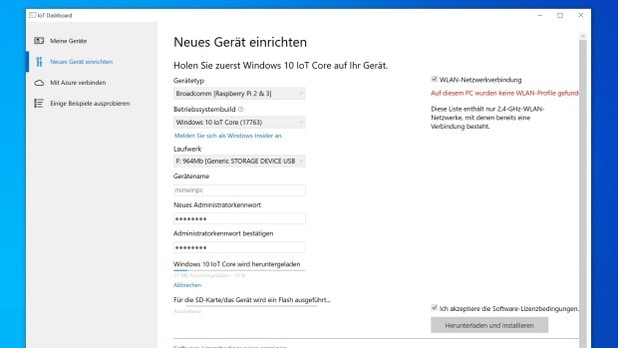
Das Windows 10 IoT Core Dashboard ist ein Tool mit einfacher Oberfläche, über das Nutzer ein passendes Windows 10 Image für den Raspberry Pi laden und auf eine SD-Karte schreiben lassen können. Dazu wählt man einfach „Neues Gerät einrichten“ und legt unter „Gerätetyp“ den Raspberry Pi fest. Unterstützt werden die Modelle 2 und 3. Danach muss man sich noch für ein Windows 10 Build entscheiden.
Bei eingelegter SD-Karte muss man diese nur auswählen, Gerätenamen sowie Passwort vergeben. Mit „Herunterladen und installieren“ stößt man den Download an. Windows 10 IoT Core wird danach auf die SD-Karte geschrieben, dabei wird diese komplett neu formatiert; alle vorhandenen Inhalte werden also gelöscht. Die fertige SD-Karte sollte dann den Raspi booten.

Windows Download kostenlos: Original ISO-Dateien von jedem Windows

Jedes Windows zum Download

Installations-DVDs sind aus der Mode. Beim Kauf neuer PCs und Notebooks gibt es meist nur noch eine Recovery-DVD oder eine Notfall-Partition, aus der man ein vollgemülltes Image restaurieren kann. CHIP zeigt, wie Sie legal und kostenlos an jeden Original Windows Download kommen.

Für PC- und Notebook-Käufer ist es ein Ärgernis: Eine Original-Windows-DVD gibt es nur noch selten. Sie haben zwar einen gültigen Windows-Key, können aber trotzdem keine saubere Neuinstallation machen? Doch, können Sie wohl. Wir verraten, wie Sie direkt bei Microsoft an Windows 7, 8, 8.1 und Windows 10 als kostenlosen Download kommen. Außerdem haben wir ein kleines Tool parat, mit dem Sie die Downloads sehr einfach holen können. Vor allem für Nutzer, die noch Windows 7 brauchen, ist das interessant.

Ausweg Original-Windows

Was braucht man für die Downloads von Windows? Wer eine saubere Neuinstallation machen will, braucht erstmal einen gültigen Lizenz-Key. Denn nur dann hat man auch das Recht auf eine legale Windows-Nutzung. Doch trotz Key bringt sie ein Besuch auf Microsofts Webseiten erst einmal nicht weiter. Dort werden Ihnen die Downloads nicht einfach präsentiert. Wir zeigen, wie Sie sich Windows 7, 8, 8.1 oder 10 kostenlos herunterladen können. Um es aber noch einmal klar zu sagen: Für die legale Nutzung dieser Windows-Versionen brauchen Sie einen passenden Key.

Windows Key auslesen

Wenn Sie Ihren Windows-Key nicht mehr finden, können Sie ihn mit kostenlosen Tools einfach aus dem System auslesen. Das Gratis-Tool Windows Product Key Viewer zeigt Ihnen unkompliziert und einfach Ihren Windows Software-Schlüssel an. Sogar bei aktuellen Notebooks mit Windows 8.1 oder 10, die den Windows-Key ins BIOS packen, gelingt das Auslesen mit dem Tool.

Downloads:

Check Flash: Das Profi-Tool für die Analyse deiner USB-Sticks

Die meisten USB-Sticks sind billige Massenware, deren Verarbeitung zu wünschen übrig lässt. Häufig liegen die Mängel in fehlerhaften Speicherzellen und/oder an mechanischen Fehlern (z. B. brüchige Lötstellen). Wenn USB-Sticks nicht mehr die Leistung bringen die sie eigentlich sollten, dann ist es empfehlenswert, sie vor einem Neukauf erst einmal zu analysieren. Mit diesem Profi-Tool findest du schnell heraus, ob sich der Kauf eines neuen Sticks lohnt.

Das Tool Check Flash ist auf der Webseite mikelab.kiev.ua des Ukrainers Mykhailo Cherkes als kostenloser Download erhältlich. Wird dir die Webseite auf kyrillisch angezeigt, dann stellst du sie über das Symbol EN oben links auf englisch um. Danach wählst du Programs | Check Flash aus, um auf die Downloadseite zu gelangen.

flash-drive-sd-karte-speicher-test-profi-tool-check-mikelab-fehlerhaft-stick-usb

Mit einem Klick auf den Link beginnt der Download im ZIP-Format.

checkflash-tool-download-zip-datei-entpacken-mikelab-usb-stick-testen-560x212

Anschließend entpackst du das Tool Check Flash in einem beliebigen Ordner und startest es über die Startdatei ChkFlsh.exe.

SPEED-TEST

Für eine Messung der Lese- und Schreibgeschwindigkeit wählst du im Programmfenster unter Drive deinen USB-Stick oder ein anderes Flash-Speichermedium aus. Dann wählst du im Bereich Access type die Option Use temporary file aus und stellst bei Test length die Dauer One full pass ein. Mit dem Startbutton führst du dann den Speed-Test durch.

lese-schreib-geschwindigkeit-ermitteln-checkdisk-ukraine-profi-tool-analyse-flash-drive

Das Ergebnis wird im Informationsbereich bei Read speed (Lesegeschwindigkeit) und bei Write speed (Schreibgeschwindigkeit) angezeigt.

SPEICHER-GRÖSSE KONTROLLIEREN

Als erstes solltest du die Daten auf dem Speichermedium auf deiner Festplatte sichern, da sie während des Tests gelöscht werden.

Um zu ermitteln, wie groß der Speicherplatz tatsächlich ist, wählst du im Programmfenster folgende Konfiguration:

  • Drive: Auswahl des USB-Sticks oder SD-Karte
  • Access type: As physical device (NT-based-systems only)
  • Action type: Write and read test sowie Full pattern set
  • Test length: One full pass
  • Start

Bestätige anschließend die Meldung dass alle Daten auf der Karte/Stick gelöscht werden.

speicherplatz-effektiv-ermitteln-herausfinden-usb-drive-check-flash

BESCHÄDIGTE SPEICHERELEMENTE IDENTIFIZIEREN

Dieser Test wird letztendlich zeigen, ob du die Speicherkarte/USB-Stick weiterhin verwenden solltest. Werden nach dem Testende zu viele beschädigte Speicherzellen angezeigt, ist von einer weiteren Verwendung abzuraten. Das Risiko eines Totalausfalls ist dann einfach zu groß.

Vor der Speicheranalyse sollten auch hier die Daten vorab gesichert werden. Im Zuge des Tests wird das Speichermedium komplett gelöscht. Wähle anschließend folgende Optionen im Programmfenster aus:

  • Drive: Auswahl des USB-Laufwerks
  • Access type: As logigal drive (NT-based-systems only)
  • Action type: Write and read test und Small pattern set
  • Start
  • Bestätigung der Warnmeldung mit Ja.

speicherzellen-fehler-defekt-kaputt-test-usb-stick-sd-karte-flash-speicher

Nach der Verwendung des Tools Check Flash ist eine Formatierung des Wechseldatenträgers erforderlich, da verschiedene Informationen während der Tests auf dem Stick/SD-Karte abgelegt werden. Das erledigst du über den Windows Explorer, indem du per Rechtsklick auf das Laufwerk den Kontextmenübefehl Formatieren auswählst.

usb-stick-sd-karte-flash-speicher-formatieren-windows-kontext-menu

TIPP:

Falls ein mechanischer Fehler, wie defekte Lötstellen oder ein beschädigter USB-Stecker der Grund für die Fehlfunktionen ist, kann man versuchen, den eigentlichen Speicher zu retten.

Oft werden in USB-Sticks Mini-SD-Karten verbaut, die mit etwas handwerklichem Geschick aus dem Stick extrahiert werden können. 

Chrome: Downloads per Drag&Drop verschieben

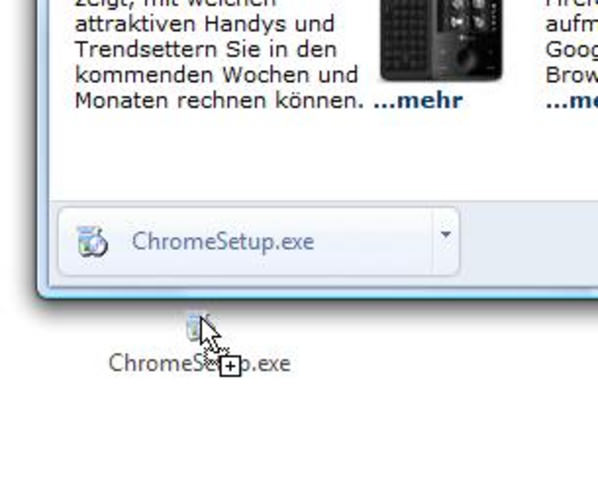
Praktisch, aber nicht allen Anwendern bekannt: Chrome beherrscht auch eine «Drag&Drop»-Funktion für heruntergeladene Dateien.

Nicht jedem Chrome-Anwender dürfte dieser triviale, aber äusserst praktische Trick bekannt sein. Nach dem Download einer Datei hat man mit Chrome grundsätzlich zwei Optionen. Die meisten Anwender dürften wohl aus Gewohnheit immer den ersten Weg einschlagen: Per Rechtsklick auf die heruntergeladene Datei mit «In Ordner anzeigen» lokalisieren Sie zumindest gleich den Download-Zielort. Weniger bekannt ist jedoch, dass Chrome sogar eine «Drag&Drop»-Funktion beherrscht, mit der Sie den abgeschlossenen Download flink in ein Verzeichnis Ihrer Wahl verschieben.

Das geht so:

Klicken Sie per Linksklick auf den abgeschlossenen Download, halten Sie dabei den Linksklick gedrückt. Während Sie die Maustaste noch immer gedrückt halten, bewegen Sie die Datei nun ganz einfach in ein Verzeichnis Ihrer Wahl.

chromedownload
Am einfachsten gehts, wenn sich auf dem Desktop bzw. im Startmenü oder in der Taskleiste bereits eine Verknüpfung zum Windows-Explorer befindet. Indem Sie die gehaltene Datei auf das Explorer-Symbol «schieben», öffnet sich der Verzeichnisbaum des Windows-Explorers von selbst. Nun lassen Sie die Datei einfach am gewünschten Zielort los.

Ungewollte Downloads per Tethering verhindern

Sie können die Internet-Verbindung Ihres Smartphones auch für Ihr Notebook benutzen. Aber Vorsicht: Sobald eine Internet-Verbindung besteht, beginnen einige Windows-Programme, Updates herunterzuladen. So verhindern Sie das.

Lösung: Die Technik nennt sich Tethering (von «to tether», auf Deutsch: anbinden oder binden) und ist in Android, iOS und Windows Phone fest integriert. Nützlich ist sie vor allem, um unterwegs mit dem Notebook Mails abzurufen oder Nachrichten zu lesen.

Doch sobald eine Internet-Verbindung besteht, beginnen einige Windows-Programme automatisch, Updates herunterzuladen. Da das kostenlose Datenvolumen der Mobilfunkverträge in den meisten Fällen begrenzt ist, führt das schnell dazu, dass die monatliche Download-Menge ausgeschöpft und anschliessend nur noch Surfen im Schneckentempo möglich ist.

Sie können Windows jedoch so einstellen, dass es in öffentlichen Netzen eine Internet-Kommunikation nur durch zuvor definierte Programme zulässt.

Der Weg dorthin führt über die Firewall von Windows. Sie lässt sich so konfigurieren, dass in öffentlichen Netzen generell kein Kontakt mit der Aussenwelt erlaubt ist, also beispielsweise keine Suche nach Updates durchgeführt wird. Damit etwa das Mail-Programm und der Browser dennoch Daten abrufen können, definieren Sie entsprechende Ausnahmen.

So konfigurieren Sie die Firewall: Rufen Sie die «Windows-Firewall mit erweiterter Sicherheit» auf. In Windows 8 tippen Sie dazu einfach firewall in die Suche ein und wählen die entsprechende Fundstelle aus. In Windows 7 öffnen Sie die Systemsteuerung, klicken in der Kategorie-Ansicht auf System und Sicherheit/Windows-Firewall und im folgenden Fenster links auf Erweiterte Einstellungen. Klicken Sie links oben in der Baumstruktur mit der rechten Maustaste auf «Windows-Firewall mit erweiterter Sicherheit» und rufen Sie die Eigenschaften auf. Wechseln Sie zu «Öffentliches Profil» und stellen Sie neben «Ausgehende Verbindungen» die Option «Blockieren» ein. Schliessen Sie das Fenster mit OK.

Gehen Sie nun wieder nach links oben zur Baumstruktur und markieren Sie «Ausgehende Regeln». Rufen Sie über das Menü mit Aktion/Neue Regel den Assistenten auf. Vergewissern Sie sich, dass «Programm» ausgewählt ist und klicken Sie auf Weiter.

Im folgenden Fenster klicken Sie bei «Dieser Programmpfad» auf Durchsuchen und geben den Pfad zu Ihrem E-Mail- oder Browser-Programm an, also etwa zu \Program Files\Microsoft Office\Office 15\OUTLOOK.EXE oder zu \Program Files\Mozilla Firefox\firefox.exe

Klicken Sie auf Weiter und kreuzen Sie im folgenden Fenster die Option «Verbindung zulassen» an. Nach einem erneuten Klick auf Weiter erreichen Sie ein Fenster, in dem Windows Sie nach dem Profil fragt, für das die Regel gültig sein soll. Deaktivieren Sie «Domäne» und «Privat» und lassen Sie lediglich das Häkchen vor «Öffentlich» stehen. Nach einem letzten Klick auf Weiter gelangen Sie zu einem Fenster, in dem Sie der neuen Regel einen beliebigen Namen geben und den Assistenten mit Fertig stellen beenden.

Die neue Firewall-Einstellung wird nun automatisch aktiv, sobald Sie eine Verbindung mit einem als öffentlich gekennzeichneten Netzwerk herstellen. Achten Sie beim Konfigurieren des Tethering über Ihr Smartphone darauf, dass Sie das entsprechende Profil einstellen.

Sie können übrigens auch Ihr Smartphone davon abhalten, bei einer Mobilfunk-Verbindung automatisch Updates zu starten. Unter Android ist das schnell erledigt: Rufen Sie den Play Store auf, öffnen Sie links oben sein Menü und tippen Sie auf Einstellungen. Gehen Sie auf Automatische App-Updates und stellen Sie im folgenden Fenster entweder «Keine automatischen App-Updates zulassen» oder «Automatische App-Updates nur über WLAN zulassen» ein. Diese Einstellung wirkt sich allerdings nur auf die Apps auf dem Smartphone aus, nicht jedoch auf per Tethering angeschlossene Geräte.