duplikate

CorelDraw: Objekte kopieren und vervielfältigen

OBJEKTE DUPLIZIEREN/OBJEKTE VERVIELFÄLTIGEN

Objekte lassen sich auf mehrere Arten vervielfältigen. Die einfachste Option ist das Duplizieren über die Tastenkombinationen Strg+C und Strg+V – für Kopieren und Einfügen. Dadurch werden Objektkopien angefertigt. Du kannst jedoch auch Objekte kopieren, indem du diese beispielsweise bei gedrückter rechter Maustaste verschiebst und im Kontextmenü den Eintrag Hierhin kopieren auswählst.

Zudem kannst du einzelne Objekte klonen. Das funktioniert allerdings nur mit einzelnen Objekten und ist über das Menü Bearbeiten zugänglich.

Mit der Tastenkombination Strg+D für das Duplizieren erscheint eine Dialogbox, in der du festlegen kannst, in welchem Abstand deine Kopie vom Ursprungsobjekt abgelegt werden soll. Diese Option lässt sich in den Voreinstellungen editieren und steht auch in der Eigenschaftsleiste zur Verfügung, wenn kein Objekt ausgewählt wurde.

Positive Werte erzeugen Kopien rechts und oberhalb des Originals, negative Zahlenangaben hingegen bewirken einen Duplikatsabstand nach links und unten. Beide Werte, sowohl der X- als auch der Y-Wert, können getrennt voneinander eingegeben werden.

Für Mehrfachkopien hält CorelDRAW eine Dialogbox bereit, die du über das Menü Bearbeiten oder durch Drücken der Tastenkombination Strg+Umschalt+D erreichst. In dieser Dialogbox, dem Andockfenster Vielfach Duplizieren, kannst du festlegen, wie viele Kopien und in welchem Abstand diese angelegt werden sollen.

Es gibt zudem einige Möglichkeiten zum Duplizieren von Objekten, die weniger bekannt sind. So lassen sich Objekte ebenfalls duplizieren, wenn du beim Verschieben der Objekte kurz die Leertaste deiner Tastatur drückst oder die Taste „+“ auf dem numerischen Block der Tastatur. Letztere Möglichkeit existiert jedoch nur bei einem echten numerischen Block.

INTELLIGENTES DUPLIZIEREN

CorelDRAW ist in der Lage, Kopien von Objekten mit Eigenschaften zu versehen und diese automatisiert fortzuführen. Beispiel: Duplizierst du ein Objekt und änderst nachträglich die Größe, wird die Größenänderung bei den fortlaufenden Kopien ebenfalls schrittweise fortlaufend verändert.

Diese Art von Kopien erhältst du, wenn du nach der Erstellung einer Kopie die Tastenkombination Strg+R drückst. Sie steht für den Befehl der Wiederholung des letzten Schrittes.

So lassen sich auch Objekte mehrfach im Kreis herum duplizieren, indem man das erste Duplikat anweist, sich beispielsweise um einen bestimmten Drehpunkt herum zu drehen, und dann bei einem bestimmten Winkel – am besten in Kombination mit der Strg-Taste(voreingestellte Drehwinkel, siehe Optionen) während des Drehvorgangs ein Duplikat anlegt.

Achtung: Ändert man nachträglich den Winkel, funktioniert der Wiederholen-Schritt nur für die Drehwinkeländerung und erzeugt kein neues Objekt.

Wenn das Prinzip dahinter erst einmal verstanden wurde, ist es ein Leichtes, benutzerdefinierte Duplikate von Objekten anzulegen.

So kannst du beispielsweise auch dafür sorgen, dass ein Duplikat mit jeder weiteren Kopie verkleinert wird. Ist die Objektgröße nach einigen Verkleinerungen bei 0 angelangt, kehrt diese Option den Befehl automatisch um und vergrößert weitere Objekte hingegen.

CorelDraw: Kombinieren, verschmelzen und zuschneiden von Objekten

Eine der wichtigsten Funktionen überhaupt ist die Möglichkeit, verschiedene Objekte miteinander zu kombinieren, sie zu einem neuen Objekt verschmelzen zu lassen oder als Schablone zu benutzen, um andere Objekte damit zu teilen. Erstellt man beispielsweise zwei unterschiedliche Objekte wie Kreis und Viereck, stehen einem mehrere Möglichkeiten offen, diese Objekte zusammenzufassen oder so zu kombinieren, dass ein Mischobjekt daraus entsteht.

OBJEKTE VERSCHMELZEN

Du kannst unregelmäßige Formen erstellen, indem du Objekte verschmelzen lässt oder Schnittmengen aus Objekten bildest. Objekte kannst du verschmelzen, um ein neues Objekt mit einem einzelnen Umriss zu erstellen. Die äußere Begrenzung der verschmolzenen Objekte wird zum Umriss des neuen Objekts. Das neue Objekt erhält die Füllungs- und Umrisseigenschaften des Zielobjekts. Alle sich schneidenden Linien werden gelöscht.

Objekte müssen sich für die Verschmelzung nicht überlappen. Wenn du nicht überlappende Objekte verschmelzen möchtest, bilden diese eine Verschmelzungsgruppe, die sich wie ein Einzelobjekt verhält. Auch in diesem Fall nimmt das verschmolzene Objekt die Füllungs- und Umrissattribute des Zielobjekts an. Beim Verschmelzen von Einzelobjekten mit sich schneidenden Linien wird das Objekt in mehrere Unterstrecken unterteilt; das Aussehen des Objekts bleibt jedoch unverändert.

SCHNITTMENGEN

Beim Bilden von Schnittmengen wird ein Objekt aus dem Bereich erstellt, in dem sich zwei oder mehr Objekte überlappen. Die Form des neuen Objekts kann abhängig von der Form der Schnittmenge einfach oder komplex sein.

Die Füllungs- und Umrissattribute des neuen Objekts richten sich nach dem als Zielobjekt definierten Objekt. Hier kommt es auf die Reihenfolge an, wie Objekte markiert werden.

Beim Kombinieren von mehreren Objekten hingegen wird ein einzelnes Objekt mit gemeinsamen Füllungs- und Umrissattributen erzeugt. Du kannst Rechtecke, Ellipsen, Polygone, Sterne, Spiralen, Diagramme und Text kombinieren, sodass diese Objekte in ein einzelnes Kurvenobjekt konvertiert werden.

Du kannst auch mehrere Objekte gleichzeitig miteinander kombinieren.

Wenn du die Attribute eines Objekts verändern möchtest, das aus separaten Objekten kombiniert wurde, kannst du die Kombination aufheben. Du kannst zudem Unterstrecken aus kombinierten Objekten herausnehmen und so zwei separate Objekte erstellen.

Bevor du Objekte zuschneidest, musst du entscheiden, welches Objekt du zuschneiden möchtest (Zielobjekt) und mit welchem Objekt das Zuschneiden erfolgen soll (Quellobjekt). Wenn du z. B. einen sternförmigen Ausschnitt aus einem quadratischen Objekt erstellen möchtest, ist der Stern das Quellobjekt, da du ihn zum Zuschneiden des Quadrats verwendest. Das Quadrat ist das Zielobjekt, d. h. das Objekt, das zugeschnitten werden soll.

Das Quellobjekt schneidet den Bereich zu, der das Zielobjekt überlappt. Wenn du in CorelDRAW die Objekte mit einem Markierungsrahmen auswählst, wird das unterste ausgewählte Objekt zugeschnitten. Wenn du hingegen mehrere Objekte einzeln auswählst, wird das zuletzt ausgewählte Objekt zugeschnitten. Das Zielobjekt behält seine Füllungs- und Umrissattribute. Wenn du beispielsweise ein Rechteck zuschneidest, das von einem Kreis überlappt wird, wird der vom Kreis überdeckte Bereich des Rechtecks gelöscht, sodass eine unregelmäßige Form entsteht.

Du kannst ferner in CorelDRAW Schnittmengen von Objekten bilden, die sich überlagern. So lassen sich beispielsweise Duplikate von Objekten erzeugen.

In CorelDRAW hast du verschiedene Möglichkeiten, Objekte zuzuschneiden. Du kannst ein Objekt im Vordergrund als Quellobjekt verwenden, um ein dahinter liegendes Objekt zuzuschneiden oder umgekehrt. Das ist beispielsweise bei Grafiktexten sinnvoll, die in Kurven konvertiert und deren Kombination aufgehoben wurde. Hier überlagern sich die Öffnungen der Buchstaben mit dem Rest und müssen herausgeschnitten werden. Diese Objekte liegen hinten und hier kann die Funktion Vorderes ohne Hinteres diese Bereiche aus den Buchstaben ausschneiden.

Es gibt eine weitere Möglichkeit, aus mehreren Einzelobjekten ein gemeinsames Zielobjekt zu erstellen. Das kann die Funktion Begrenzung erstellen übernehmen. Hier wird aus einzelnen Objekten ein neues Umrissobjekt erzeugt, das sich ganz normal bearbeiten lässt.

CorelDraw: das Pfadwerkzeug der Stift

OBJEKTERSTELLUNG MIT DEM ‚STIFTWERKZEUG‘

Neben der Verwendung von fertigen Objektformen oder unter Verwendung des Hilfsmittels Formerkennung erstellter Formen kannst du eigene Objekte mit den Pfadfunktionen in CorelDRAW erstellen. Dabei spielt das eigentliche Werkzeug (Hilfsmittel) keine besondere Rolle, denn mit allen Linienwerkzeugen lassen sich eigene Objekte erstellen.

Du kannst mit diesen Hilfsmitteln eigene Formen aufzeichnen, sogenannte Kurvenobjekte.Auf einem Kurvenobjekt befinden sich Knoten und Steuerpunkte, mit deren Hilfe die Form des Objekts geändert werden kann.

Kurvenobjekte können im Grunde jede Form annehmen, einschließlich der Form gerader oder gekrümmter Linien. Die Knoten eines Objekts erkennst du an den kleinen Quadraten, die auf dem Objektumriss angezeigt werden. In den Voreinstellungen kannst du diese Darstellungsweise ändern, indem du zum Beispiel eine größere Knotendarstellung wählst.

Jeder Knoten verfügt über gekrümmte Segmente, die über einen Steuerpunkt mit dem Knoten verbunden sind. Steuerpunkte helfen dir dabei, die Krümmung eines Segments zu verändern. In CorelDRAW erstellte Kurvenobjekte folgen einer Strecke, die ihnen ihre Form verleiht.

Eine Strecke kann offen (z.B. eine Linie) oder geschlossen (z.B. eine Ellipse) sein und auch Unterpfade enthalten. Für unsere Praxis habe ich das Ausgangsobjekt jetzt mehrfach dupliziert und passe dessen Form an meine Vorstellungen an.

Damit ich eine bessere Vorstellung von der Gesamtform bekomme, kann ich diese auch einfärben. Das geht am einfachsten, wenn ich bei markierter Form in der Farbpalette mit der linken Maustaste eine Farbe auswähle. Die Konturenfarbe wähle ich hingegen mit der rechten Maustaste aus.

So färbe ich nacheinander alle 3 Objekte ein.

Zunächst kontrolliere und korrigiere ich die Formen so lange, bis sie meinen Vorstellungen entsprechen.

Ich möchte nun versuchen, einem Objekt eine besondere Färbung zu verleihen. Da die einfarbigen Flächen wenig ansprechend und flach wirken, möchte ich die Funktion der Maschenfüllung auf eine dieser Flächen aufbringen.

Daher aktiviere ich das Hilfsmittel Maschenfüllung bei ausgewähltem Objekt und erhalte mein Grundgitter.

Dieses Gitter erweitere ich in der Eigenschaftsleiste um weitere Knotenpunkte. Diese kann ich jedoch nicht beliebig hoch setzen, da die Form als Begrenzung und limitierender Faktor wirkt. Ich färbe die ersten Knoten ein.

Damit ich eine schöne Fläche erhalte, versuche ich, die Knoten ansprechend mit Farben zu befüllen. So entsteht optisch der Eindruck von zarten Verläufen und Glanzlichtern. Ich aktiviere zudem in der Eigenschaftsleiste die Glättung bei den Farbübergängen.

Sind alle Knoten eingefärbt, die für die Farbgebung des Objektes maßgeblich sind, kann ich diese Knoten anpassen.

Ich kann Knoten hinzufügen, löschen oder verschieben, bis mein Objekt die endgültige Farbgebung aufweist.

Für das linke Objekt, ebenfalls eine Blüte, möchte ich hingegen auf die Maschenfüllungverzichten und alternativ auf einen einfachen Verlauf zurückgreifen. Diesen lege ich mir über das Hilfsmittel Farbverlauf bei aktiviertem Objekt an. Ich nehme eine benutzerdefinierte Einstellung des Verlaufes vor, indem ich die Farben anpasse. Das kann sowohl den Beginn und das Ende des Verlaufes betreffen als auch Zwischenstationen. Zusätzlich drehe ich diesen Verlauf um einige Grad, damit er sich besser in meine Form fügt.

Diese Farbgebung gefällt mir für diesen Moment etwas besser als die Maschenfüllung und ich deaktiviere daher die Maschenfüllung für das erste Objekt. Ich möchte nun versuchen, die Fülleigenschaften des Objektes auf dieses benachbarte Objekt zu übertragen. Das könnte ich mit dem Hilfsmittel Attributpipette bewerkstelligen oder ich benutze das Kontextmenü,indem ich mit gedrückt gehaltener rechter Maustaste das Musterobjekt auf das Zielobjekt ziehe.

Nachdem ich den Eintrag Füllung hierher kopieren ausgewählt habe, wird das Zielobjekt mit dem gleichen Farbverlauf versehen.

Diesen Verlauf passe ich nun an, indem ich erneut das Hilfsmittel Farbverlauf aufrufe. Dort ist unser aktueller Farbverlauf aktiv und kann editiert werden. Ich passe den Winkel des Verlaufes an, um diesen dann meinem Zielobjekt zuzuweisen.

Nachdem diese Zuweisung stattgefunden hat, kann ich auch die hintere Blüte auf die gleiche Weise einfärben.

Jetzt ist es an der Zeit, noch einmal die Blütenformen zu kontrollieren und anzupassen.

Ich wechsle nun das Hilfsmittel, um den Stängel für diese Blume einzuzeichnen. In CorelDRAW gibt es dafür ein geeignetes Hilfsmittel, die Künstlerischen Medien. Ich wähle aus den Pinselformen eine geeignete Pinselspitze für die nachfolgende Aufgabe aus.

Ich kann im nächsten Schritt einfach einen Pfad auf meine Arbeitsfläche zeichnen.

CorelDRAW füllt mir diesen Pfad dann mit der zuvor ausgesuchten Form. Ich kann bei aktiviertem Pfad diese auch jederzeit durch einen Formenwechsel austauschen.

Auf die gleiche Weise werde ich nun die Blattkonturen einzeichnen. Wichtig ist zu wissen, dass diese Grafiken nicht vollflächig füllbar sind. Hier müsste ich zunächst ein eigenes Objekt wie oben beschrieben erstellen, damit ich die gesamte Blattform einfärben kann.

Jede dieser eingezeichneten Formen lässt sich mit dem Hilfsmittel Form nachträglich anpassen.

Man kann jederzeit sehr einfach neue Formen erstellen, wenn die existierenden den Anforderungen nicht mehr genügen, oder vorhandene Formen anpassen.

Die Farbgebung ist recht flexibel und eröffnet viele Möglichkeiten, Objekte in Szene zu setzen. So kann ein angepasster Farbverlauf für eine ganz andere Stimmung sorgen.

Diesem Farbverlauf kann man eine zusätzliche Dynamik geben, wenn man zum Beispiel weitere Techniken miteinander kombiniert und Duplikate einsetzt, die skaliert werden und deren Inhalt beispielsweise mit Transparenzen versehen werden.

Über die künstlerischen Medien kann man zudem einen anderen Blumenstempel aus der Galerie auswählen.

Und diesen mit einer angepassten Farbe hinter die Blüte bringen, indem man die Reihenfolge des Objektes so abändert, dass dieses hinten liegt. Das gelingt durch die Verwendung der Tastenkombination Strg oder Shift+Bild auf, Bild ab.

Lightroom Duplikate finden und löschen

Teekesselchen Download


This tutorial shows you how you can utilize the plug-in Teekesselchen to find duplicates of photos. There are a couple of reasons why duplicates appear in your catalogs and is just a question of time until you encounter them.

Teekesselchen uses the meta-data of your photos to detect duplicates. The capture time is the essential value but only supports seconds as smallest resolution. Thus, it can happen that Teekesselchen marks two different photos as duplicates, e.g. from a continuous shooting. If this happens then you should use the ExifTool option to compare more meta-data. You can find this option on the Rules tab (go to the help page). But please keep always in mind, Teekesselchen does not delete any photos on its own!

So please start Lightroom and follow the instructions step by step. In order to see results, it is a good idea to start with a catalogue which contains duplicates.

Step 1: Select Photos

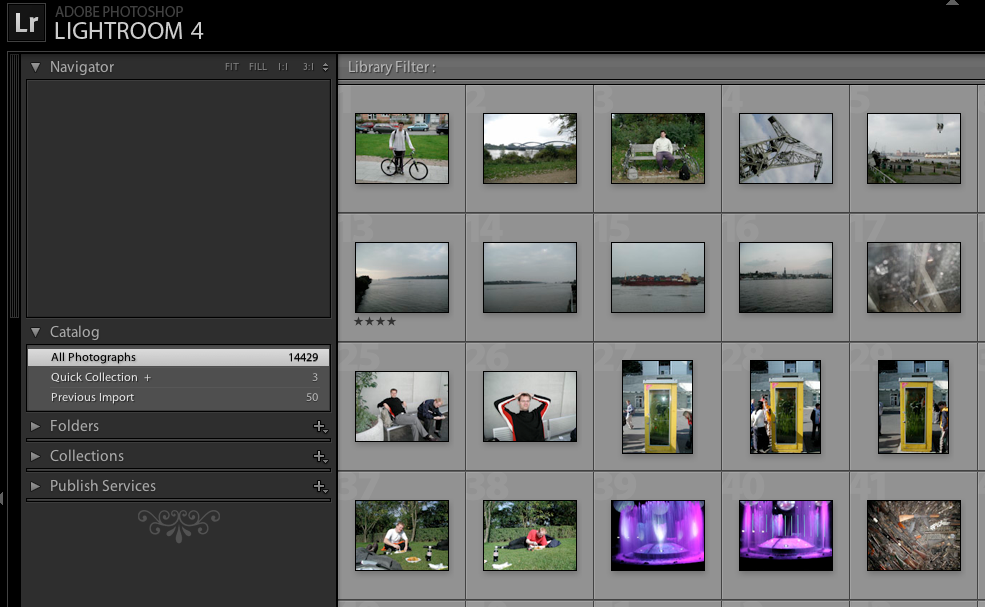
There are a couple of ways how you can determine which photos shall be checked. You can select a whole catalog, folders and collections. If you select 2 or more photos then this selection will be checked. If you select 1 or no photo then the plug-in takes all photos from the current grid view. Take a look at the following screen-shot. In this case Teekesselchen will check all 14429 photos because no photo is selected (the navigator is empty).

Nothing SelectedNo photo is selected

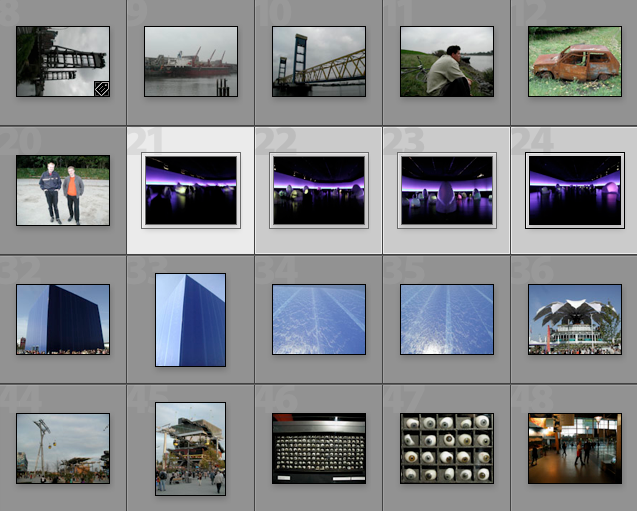
In the following screen-shot Teekesselchen will only check the 4 selected photos with the numbers 21 – 24.

4 Selected4 selected photos

Step 2: Open Teekesselchen

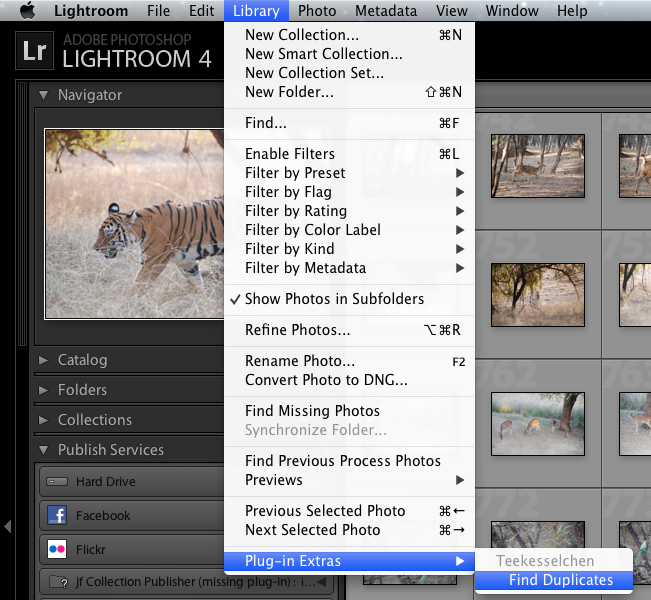
Keep the photos selected and open Teekesselchen from the menu with Library > Plug-in Extras > Find Duplicates.

Path to PluginOpen the plug-in

Step 3: Kick Off

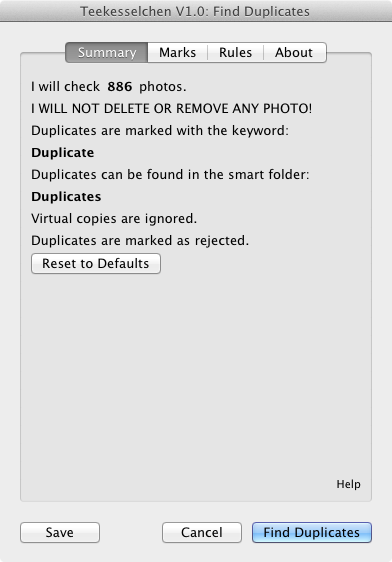
The following dialog should pop up:

Teekesselchen DialogSummary tab

You see the Summary tab with all relevant informations at a glance. In this case I use the collection of my last trip to India. Teekesselchen tells me that it will check 886 photos and that duplicates are marked with the keyword Duplicate. It will also create a smart folder with the name Duplicates. This smart folder uses a keyword based rule and will contain all photos with the keyword Duplicate. Virtual copies of photos will be ignored and this is in most cases the right behavior. Duplicates will be marked with a special Lightroom flag which indicates them as rejected.

Click on the button Find Duplicates and a new progress dialog pops up.

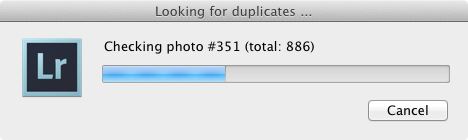
Progress BarProgress dialog

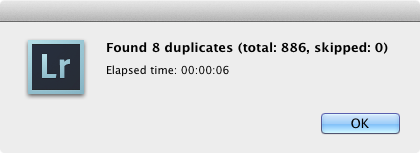
After the run a new summary dialog pops up. It informs about the number of found duplicates and the skipped items. There are usually two reasons why Teekesselchen skips a content. Either your selection criteria is the reason, e.g. when ignore virtual copies is activated, or the content itself is not proper, e.g. a video.

Info DialogSummary dialog

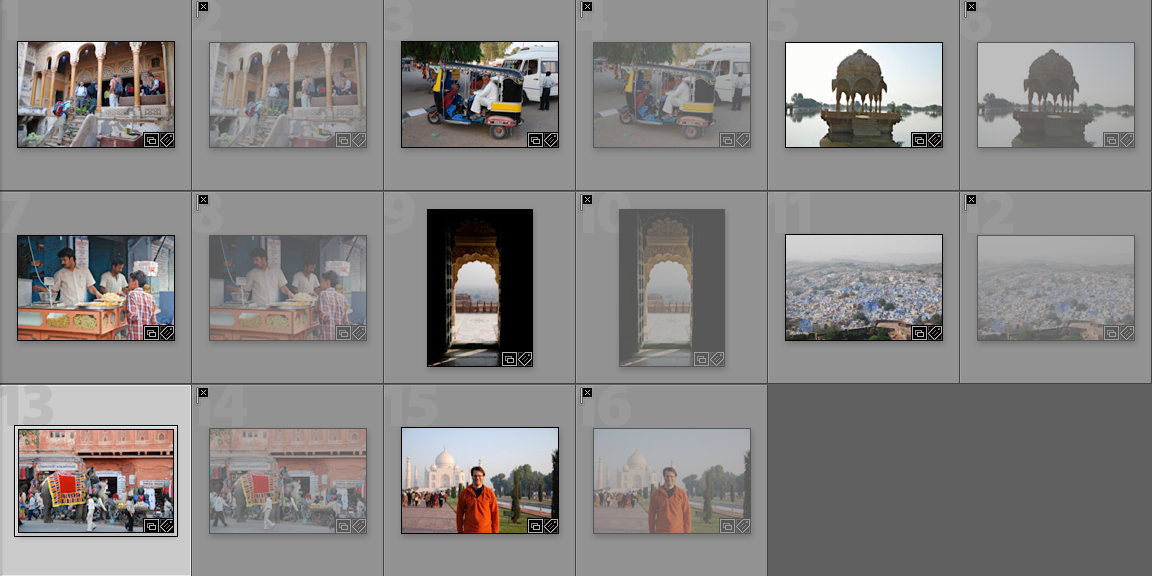
Click on OK and go to the collection Duplicates. You should see a grid view with all originals and duplicates.

Duplicates CollectionSelect the collection Duplicates

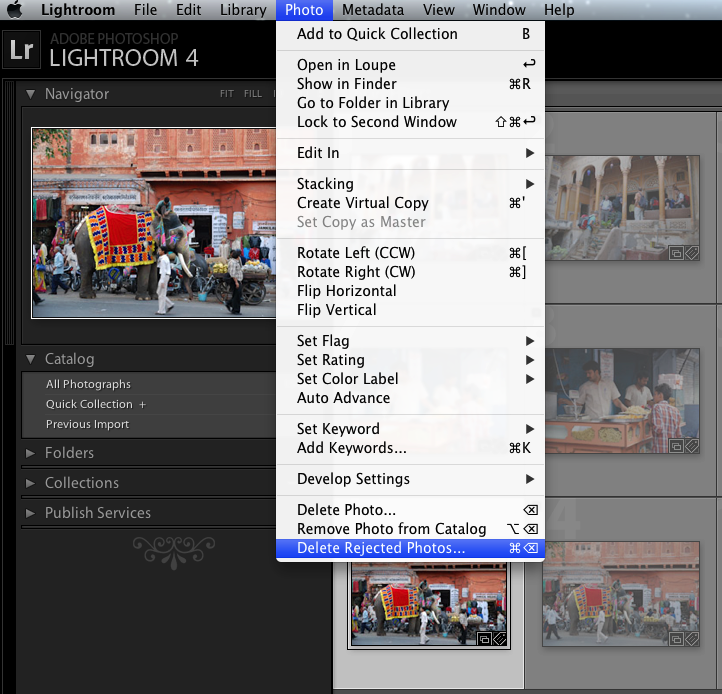
All photos in this collection are marked with the keyword Duplicate but not all photos are marked as rejected. If you are fine with the selection and you want to delete the duplicates then you must go back to the catalog before you can call Photo > Delete Rejected Photos … . Lightroom does not allow the use of this menu item in smart collections.

Duplicates CollectionOpen „Delete Rejected Photos…“

Please be aware of the fact that this delete operation will remove all photos with the deletion flag and not only the duplicates from the last run.

Improve Sorting with Labels

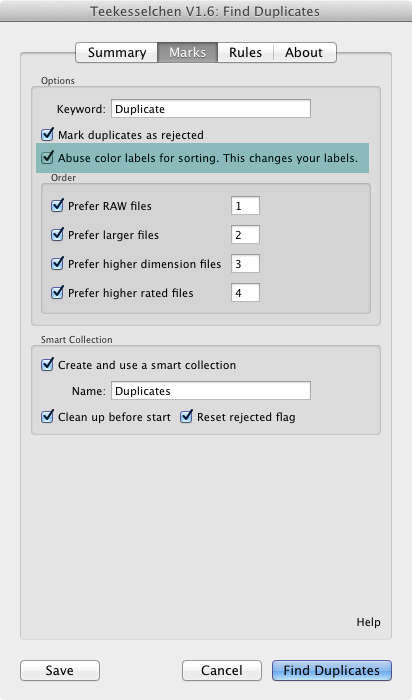
The order of the results in the selected smart collection for duplicates is sometimes not optimal. In order to improve the relation between the original and its duplicates you can now use labels. A label is usually associated with a color and if you use labels on your own, e.g. in your workflows, you should not use the following options. Please activate the following option on the Marks tab:

Abuse color labesUse „Abuse color labels for sorting.“

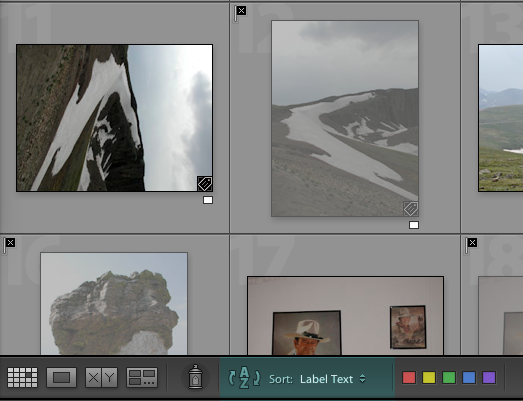
After the run should sort the result by Label Text:

Abuse color labesUse „Sort: Label Text“

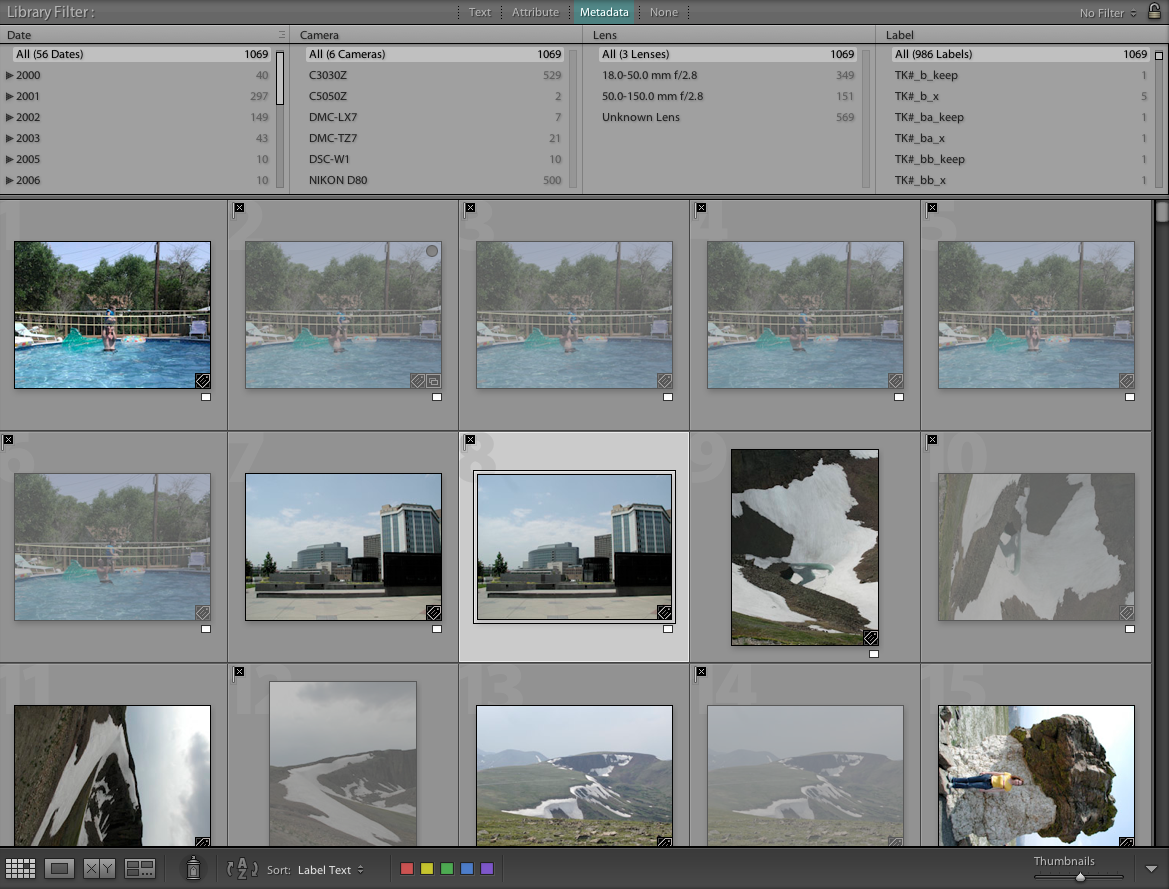
Now open the „Library Filter“ at the top by selecting „Metadata“:

Abuse color labesUse „Sort: Label Text“

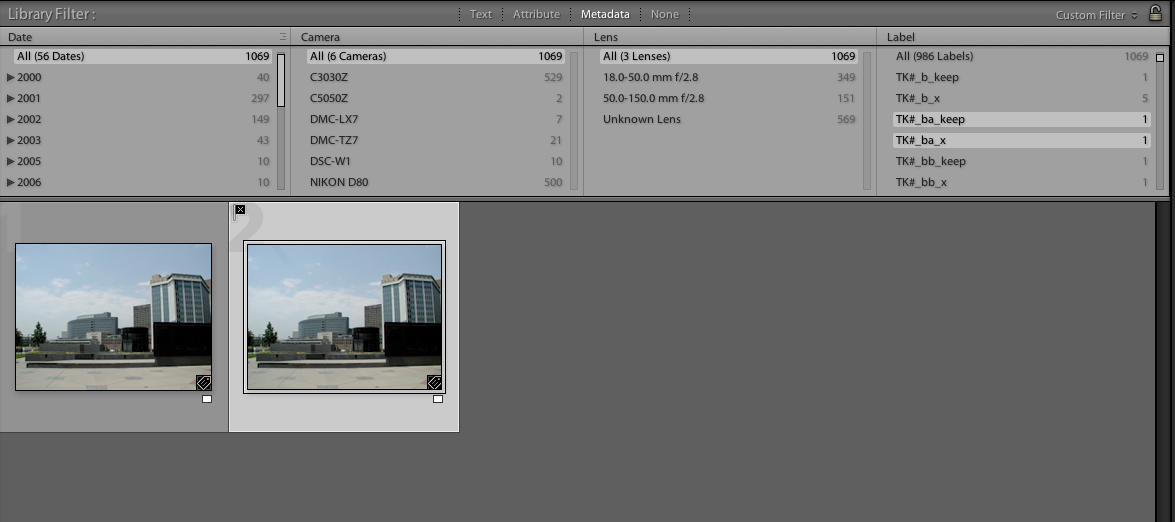
You can see a lot of generic labels, depending on the number of duplicates. The preferred original, which depends on the prefer rules on the „Marks“ tab, is labeled with TK#_??_keep and all related duplicates are labeled with TK#_??_x. ?? stands for an arbitrary combination of letters and has no meaning. It is used to distinguish the different original/duplicates combinations. You can now extract a combination by selecting two related labels. The following example illustrates it:

Select labelsSelect two related labels

TK#_ba_keep selects the original and TK#_ba_x all duplicates. If you are not sure about the results of Teekesselchen then you should check each combination before removing or deleting any photos.

CloneSpy – Duplikate finden und löschen

Fast jeder von uns kennt dieses Problem: Im Laufe der Zeit sammeln sich immer mehr doppelte Dateien auf einem PC an. Das nützliche Gratis-Tool «CloneSpy» hilft dabei, diese Dubletten aufzuspüren und zu entfernen.

Die kostenlose Applikation «CloneSpy» findet nicht nur identische Dateien, die denselben Namen tragen – der gleiche Inhalt reicht schon aus. Ausserdem sucht der Dublettenjäger nach Dateien mit dem gleichen Namen, aber unterschiedlichem Inhalt. Damit können Sie beispielsweise frühere, jetzt nicht mehr benötigte Dateiversionen aufspüren. Was mit den Dateidubletten passieren soll, legen Sie selbst fest.

Erste Schritte: Bestimmen Sie mittels der Schaltfläche «Add Folder» welche Laufwerke respektive Ordner CloneSpy nach Dubletten durchsuchen soll. Nachdem Sie alle gewünschten Verzeichnisse ausgewählt haben, drücken Sie auf «OK». Überprüfen Sie im Programmfenster, ob die Option «Ask user» aktiviert ist. Auf das automatische Löschen sollten Sie aus Sicherheitsgründen verzichten. Bevor Sie mit der Suche loslegen, können Sie unter anderem bestimmen, welche Art von Dubletten CloneSpy aufspüren soll. Wenn Sie alle Einstellungen vorgenommen haben, beginnen Sie den Suchvorgang via «Start scanning». Findet das Tool Duplikate, können Sie festlegen, ob diese gelöscht werden sollen.


CloneSpy Freeware für Windows 2000, Windows 98 SE, Windows Millenium, Windows NT 4.0, Windows Vista, Windows XP.

Hersteller: http://www.clonespy.com/

OneContact: Duplikate und doppelte Kontakte im iPhone-Adressbuch finden und bereinigen

Das Adressbuch auf dem iPhone hat eine wichtige Funktion und dient beim Telefonieren, Versenden von SMS Nachrichten, E-Mails und vielen weiteren Anwendungen als Quelle für die Zieladresse. Ein gut gepflegtes Adressbuch mit den persönlichen Daten möglichst vieler privater oder beruflicher Kontakte ist für die effektive Nutzung des iPhones deshalb unerlässlich. Schnell sammeln sich im Adressbuch dann auch schon mal hunderte von einzelnen Kontakten mit unzähligen Kontaktinformationen an. Manchmal ist es schwer, da noch den Überblick zu behalten und alle Informationen sauber abzulegen. Ein häufiges Übel in den Adressbüchern sind doppelte Kontakte, die aus den unterschiedlichsten Gründen entstehen können und die Suche nach Kontaktdaten zum Teil schwierig gestalten. Doch für doppelte Kontakte gibt es eine elegante Lösung.

OneContact findet Duplikate

Sehr schnell, sicher und einfach gestaltet sich die Bereinigung von doppelten Kontakten mit Hilfe der kostenlosen App OneContact. Öffnen Sie den AppStore, suchen Sie nach OneContact und installieren Sie die App auf Ihrem iPhone.

apple-iphone-ipad-adressen-onecontact-doppelte-kontakte-finden-duplikate-loeschen-mergen-zusammenfuehren

Nach dem ersten Start der App sollten Sie zunächst für alle Eventualitäten ein Backup Ihrer Adressdaten anlegen. Hierfür wählen Sie die Funktion “Manage Backups” und erstellen anschließend eine Sicherungskopie Ihrer Daten. Nun können Sie über die Funktion “Find Duplicates” die App nach doppelten Kontakten suchen lassen.

Nach kurzer Suchzeit, bekommen Sie die möglichen Konflikte angezeigt und können diese einzeln bereinigen. Dabei haben Sie die Auswahl zwischen dem Zusammenlegen, der Übernahme und dem Löschen der einzelnen Informationen der jeweiligen Kontakte. Nach der Bereinigung sind die doppelten Kontakte nur noch einzeln in Ihrem Adressbuch vorhanden und die Informationen nach Ihren Vorgaben eingepflegt. Dach einem erneuten Suchlauf dürften Sie deshalb keine doppelten Daten mehr finden.

Möchten Sie aus irgendeinem Grund Ihr altes Adressbuch wiederherstellen, können Sie dies über die Funktion “Manage Backups” und “Restore Backup…” tun. Nachdem Ihr Adressbuch bereinigt oder auch wieder hergestellt ist, können Sie die App wieder von Ihrem iPhone löschen. Wie Sie Apps wieder entfernen, steht im Tipp “iPhone-Apps löschen“.

Excel Duplikate und Doubletten: Doppelte Werte finden und löschen

Doppelte Werte und Einträge lassen sich oft nicht vermeiden. In einigen Tabellen sind doppelte Werte allerdings tabu, etwa bei Rechnungsnummern oder ISBN-Nummern in einer Bücherliste. Manuell die Duplikaten herauszufischen, gleicht der sprichwörtlichen Suche nach der Nadel im Heuhaufen. Die Sisyphusarbeit können Sie sich sparen. Denn Excel kann doppelte Einträge und Werte per Mausklick herausfinden.

Doppelte Werte entfernen

Um eine Tabelle nach doppelten Werten zu durchsuchen, gehen Sie wie folgt vor:

1. Markieren Sie den zu durchsuchenden Bereich.

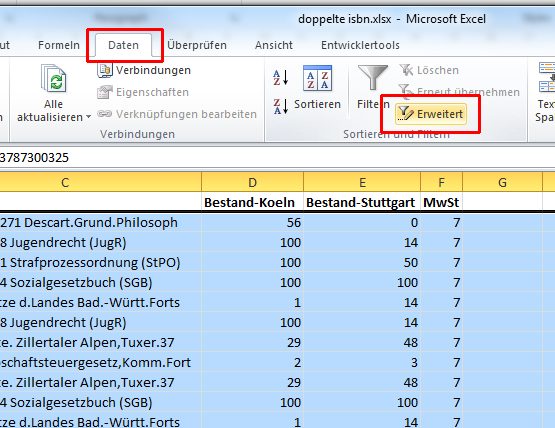
2. Rufen Sie bei Excel bis Version 2003 den Befehl “Daten | Filter | Spezialfilter” auf. Bei Excel 2007/2010/2013 wechseln Sie zur Menüleiste “Daten” und klicken im Bereich “Sortieren und Filtern” auf “Erweitert”.

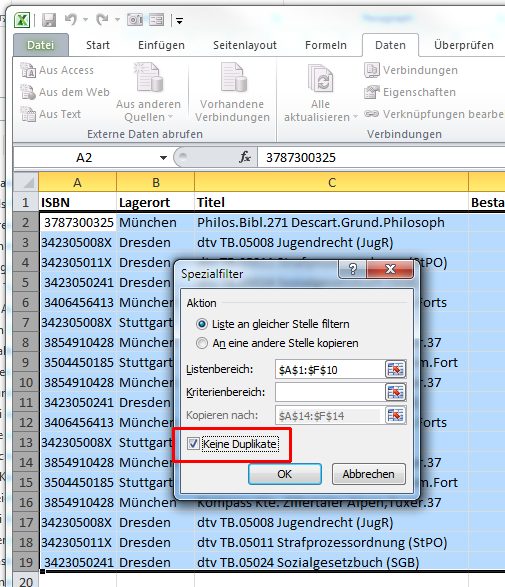
2. Im Dialogfenster kreuzen Sie die Option “Keine Duplikate” an und legen im Bereich “Aktion” fest, ob die duplikatfreie Liste an der gleichen Stelle oder einem anderen Zellbereich eingesetzt werden soll. Bei der Option “An eine andere Stelle kopieren” geben Sie im Feld “Kopieren nach” die Position der bereinigten Liste an.

3. Klicken Sie auf OK, um alle doppelten Einträge zu entfernen bzw. eine bereinigte Kopie der Liste anzulegen.

Ab Excel 2007: Der Duplikate-Entfernen-Assistent

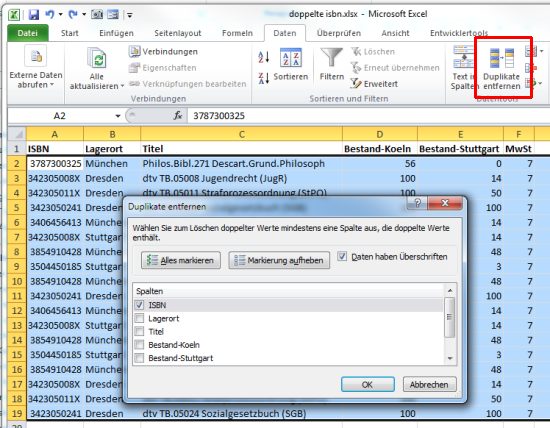
Wenn Sie die bereinigte Liste nicht an andere Position einfügen, sondern die doppelten Werte direkt an Ort und Stelle eliminieren möchten, können Sie ab Excel 2007 einen Assistenten verwenden. Der funktioniert folgendermaßen:

1. Markieren Sie den gewünschten Tabellenbereich, und klicken Sie in der Menüleiste “Daten” auf “Duplikate entfernen”.

2. Im nächsten Fenster kreuzen Sie die Spalte an, die auf Dubletten überprüft werden soll.

3. Bestätigen Sie die Auswahl mit OK.

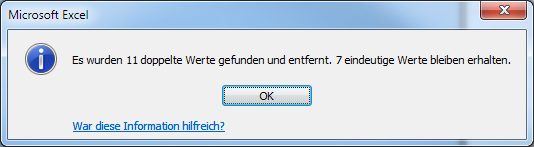
Die doppelten Einträge werden ersatzlos aus der Liste entfernt. Nach dem Aufräumen erfahren Sie im Statusfenster, wie viele Duplikate entfernt wurden und wie viele eindeutige Werte übrig bleiben.