e-mail-adresse

Wichtige Gmail-Einstellungen inkl. Spamfilter deaktivieren

Gmail Einstellungen, die jeder anpassen sollte


Google Mail ist ein leistungsfähiges Werkzeug. Mit einige grundlegenden individuellen Einstellungen, wird es noch besser nutzbar.

Allgemeine Einstellungen

In Gmail gelangt man zu den Einstellungen über das „Rad“ rechts oben. Danach wählt man „Einstellungen„.


Bevorzugte Landeseinstellungen

Passend zu den individuellen Bedürfnissen, kann man die benötigten Sprachen für Oberfläche, Rechtschreibprüfung und landesspezifische Eigenheiten adaptieren.

Landesspezifische Einstellungen in Gmail

  • Unter Gmail Einstellungen, „Allgemein
  • Wähle Anzeigesprache sowie Eingabesprachen für die Texterkennung
  • Wähle die bevorzuten Ländervorwahl für Telefonnumern  (sinnvoll für die Darstellung der Konakte)

Landesspezifische Einstellungen im Google Kalender

  • Siehe auch Pimp deinen Google Kalender
  • Wechsle zu Google Kalender
  • Gehe zu den Kalender „Einstellungen“
  • Unter den „Allgemeinen Einstellungen“ sollte man die Optionen für Sprache, Land, Datumsformat, Zeitformat, Wochenstart amStandortWetter (°F vs. °C) anpassen. Danach nicht vergessen auf „Speichern“ zu drücken (am Ende der Seite)

E-Mail Weiterleitung

Wird ein Gmail Account nicht als Haupt E-Mail Adresse genutzt und man möchte trotzdem über einlangende E-Mails informiert werden, kann eine Weiterleitung eingerichtet werden.

Einrichten einer Weiterleitungsadresse

  • Jede Adresse, auf die später weitergeleitet werden soll, muss einmalig aktiviert werden
  • Gehe zu Gmail „Einstellungen“ → „Weiterleitung und POP/IMAP
  • Auf “Weiterleitungsadresse hinzufügen“ klicken und die gewünschte Adresse eingeben
  • Anschließend sendet Google einen E-Mail mit einem Bestätigungscode an diese Adresse. Dieser Code ist im Bestätigungsfeld einzugeben, alternativ kann man auch den mitgeschickten Bestätigungslink aufrufen.  
  • Danach kann die verifizierte E-Mail Adresse für eine allgemeine Weiterleitung genutzt werden. In diesem Fall werden alle E-Mails (ausgenommen Spam) weitergeleitet. Alternativ können auch nur bestimmte E-Mails weitergeleitet werden.

Einrichtung einer Weiterleitung für bestimmte E-Mails

Möchte man nur spezielle E-Mails weiterleiten (z.B. von einem bestimmten Absender oder mit einem speziellem Schlüsselwort), so gelingt dies über die Filter Optionen.

  • Gehe zu Gmail „Einstellungen“ → „Filter“
  • Wähle “Neuen Filter erstellen
  • Definiere eine Regel für die weiterzuleitenden E-Mails – beispielsweise von der Absendeadresse “mom@domain.com
  • Klicke “Filter mit diesen Suchkriterien erstellen
  • Wähle „Weiterleiten an“ sowie die zuvor eingerichtete Weiterleitungsadresse – siehe oberhalb “Einrichten einer Weiterleitungsadresse“)
  • Klicke “Filter erstellen

Standard Ordner

Gmail kategorisiert den Posteingang automatisch nach „Allgemein“, „Soziale Netzwerke“, „Werbung“,.. . Diese Ordner bzw. Tabs finden man am Beginn des Posteingangs. Möchte man alle E-Mails an einem Ort sehen, sollte man diese Filter deaktivieren:

  • Klicke auf das Plus Zeichen gleich rechts neben den Ordnern oder wähle „Einstellungsrad“ oben rechts und „Posteingang konfigurieren
  • Deaktiviere alle Punkte außer „Allgemein“ 

Spam

Gmail hat einen eingebauten Spamfilter. Dieser kann grundsätzlich nicht deaktiviert werden. Mails die durch den Spamfilter abgefangen werden, werden auch nicht weitergeleitet. Problematisch ist dies, wenn man den Spamordner eines Gmail Accounts nicht permanent auf falsch eingestufte Nachrichten überprüfen möchte.  Glücklicherweise gibt es eine Möglichkeit als Spam identifizierte Nachrichten mit einer Filterregel abzufangen.

Spamfilter deaktivieren

  • Gehe zu Gmail „Einstellungen“ und „Filter
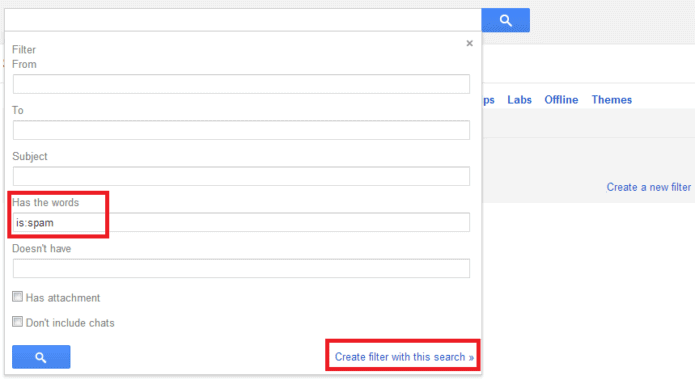
  • Wähle “Neuen Filter erstellen
  • In dem Feld “Enthält die Worte” den Begriff “is:spam” (ist immer englisch zu schreiben) eingeben
  • Bestätige mit “OK” für alle danach erscheinenden Benachrichtigungen, die mit der Nutzung von „is:“ zusammenhängen
  • Wähle “Nie als Spam einstufen
  • Klicke “Filter erstellen

Cloudspeicher: Unkomplizierte und effektive Datenverschlüsselung

Die Datenspeicherung im Web (Cloud-Speicher) ist ein sehr beliebtes Mittel, wenn Dateien zu jeder Zeit verfügbar sein müssen. Auch die Weitergabe von großen Dateien, die nicht per E-Mail versendet werden können, ist hier möglich. Der große Nachteil bei den meisten Cloud-Anbietern ist die Datensicherheit. Persönliche Dateien sollten daher verschlüsselt werden. Aus der Masse der Verschlüsselungstools ragt der deutsche Anbieter Cloudfogger besonders heraus.

cloud-speicher-online-onedrive-google-drive-cloudfogger-automatisch-encryption

Er zeichnet sich durch eine automatische AES 256 Bit Verschlüsselung aus, die per RSA Public-Key-Verfahren in jeder Datei gespeichert wird. Das bedeutet, du speicherst eine Datei in dem betreffenden Cloudfogger-Ordner wo sie automatisch verschlüsselt und in der Cloud synchronisiert wird. Willst du später auf die verschlüsselte Datei zugreifen, dann öffnest du sie wie gewohnt, da auch die Entschlüsselung automatisch erfolgt. Aber alles der Reihe nach…

Zuerst einmal  musst du das Verschlüsselungstool herunterladen und installieren. Auf der Webseite www.cloudfogger.com ist es für privaten Einsatz kostenlos als Download erhältlich. Wähle einfach die Version für dein Betriebssystem aus. Cloudfogger ist mit Windows, Mac OSX, iOS und Android kompatibel.

cloudfogger-download-kostenlos-privat-anwender-datensicherung-online-cloudspeicher

Folge einfach dem Download- und Installationsassistenten durch den gesamten Prozess. Während der Installation wirst du aufgefordert, eine Registrierung (ebenfalls kostenlos) mit E-Mail und Passwort durchzuführen. Daraus stellt Cloudfogger die Verschlüsselung für deine Daten her.

Während der Installation kannst du auch direkt schon Personen definieren, die später Zugriff auf deine gesicherten Cloud-Daten erhalten sollen. Dazu gibst du einfach nur die E-Mail-Adresse(n) ein. Die Freigabe ist nicht zwingend erforderlich, sie kann auch später noch durchgeführt werden.

cloud-daten-sichern-zugriff-erlauben-personen-cloudfogger-email-adresse-eingeben

Nach der Installation kann Cloudfogger direkt verwendet werden.

cloudfogger-deutscher-anbieter-zertifiziert-onlinespeicher-gesichert-mega-onedrive-560x432

Neben der automatischen Verschlüsselung durch Verschieben, steht auch noch die Verschlüsselung einzelner Dateien per Kontextmenü zur Verfügung. Das ist besonders vorteilhaft, wenn du sensible Dateien mit einem USB-Stick transportieren möchtest.

kontext-menu-datei-sichern-encryption-cloudfogger-mobil-usb-stick-einzel

Cloudfogger erkennt und unterstützt derzeit folgende 13 Onlinespeicher:

  • Dropbox
  • Microsoft OneDrive
  • Google Drive
  • Box
  • MEGA
  • SugarSync
  • VirtualDrive
  • Telekom Mediencenter
  • Strato HiDrive
  • GoodSync
  • OwnCloud
  • Bitcasa
  • 1&1 SmartDrive

FAZIT:

Einfacher kann Datenverschlüsselung kaum sein! Da haben die automatischen Datenscans der Anbieter wie Apple und Microsoftkeine Chance mehr, deine persönlichen Inhalte zu analysieren. 

E-Mail-Verifizierung: Ist diese E-Mail-Adresse noch aktiv?

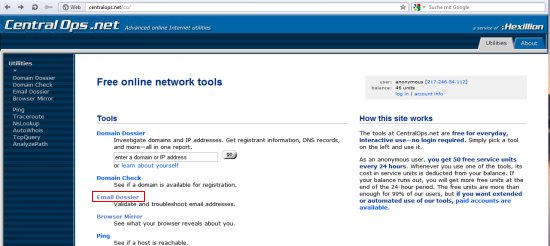
E-Mail-Adressen sind leider nicht immer unbegrenzt gültig. Anbieter von Freemail-Diensten wie GMX oder Web.de löschen alte Adressen, die lange nicht mehr benutzt wurden. Aber auch ein Wechsel des Internetproviders zieht oftmals eine Änderung der E-Mail-Adresse mit sich. Wenn mal Zweifel auftreten, ob die E-Mail-Adresse eines Bekannten immer noch aktiv ist, können Sie die Gültigkeit ganz einfach überprüfen – mit dem Onlinedienst von “CentralOps.net”.

E-Mail-Adressen prüfen und verifzieren

Um eine E-Mail-Adresse zu prüfen, rufen Sie die Seite www.centralops.net auf und wählen die Option “Email Dossier”.

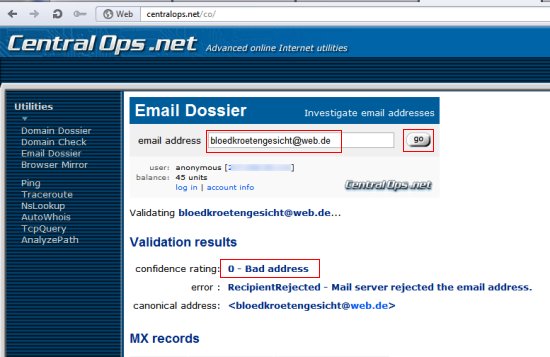
Im nächsten Fenster tragen Sie im Feld “email address” die zu prüfende E-Mail-Adresse ein und klicken auf den Button “go”. Ist die E-Mail-Adresse ungültig, dann wird im Bereich “Validation results” das Ergebnis “0 – Bad address” angezeigt.

Wenn die Adresse gültig ist, wird bei “Validation results” das Ergebnis “3 – SMTP” ausgewiesen.

Der Online-Dienst von “CentralOps.net” bietet aber noch mehr. Neun weitere Netzwerk-Tools sind verfügbar:

  • Domain Dossier
  • Domain Check
  • Browser Mirror
  • Ping
  • Traceroute
  • NsLookup
  • AutoWhois
  • TcpQuery
  • AnalyzePath

Hier erfahren Sie unter anderem, was Ihr Webbrowser an Daten weitergibt, welche Domains noch frei sind, oder die Registrierungs-Informationen anderer Webseiten.

Facebook E-Mail-Adresse: Facebook ändert ungefragt die Kontakt-E-Mail-Adresse. So machen Sie die Änderung wieder rückgängig.

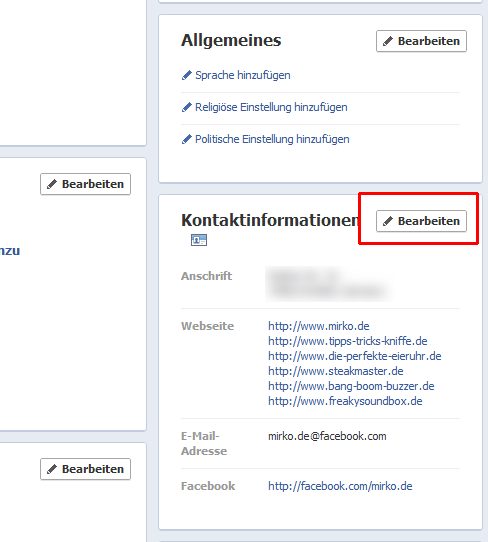
Facebook hat es wieder getan. Still und heimlich wurde mal wieder eine Änderung durchgeführt – und niemand darüber informiert. Diesmal betroffen ist die persönliche E-Mail-Adresse. Still und heimlich wurden alle Profile so angepasst, dass unter “Kontaktinformationen” nicht mehr die ursprünglich angegebene E-Mail-Adresse, sondern die eigene Facebook-Adresse steht. Gut, dass man die Änderung wieder rückgängig machen und wieder die echte E-Mail-Adresse als Kontaktadresse angeben kann.

Ab jetzt: xyz@facebook.com für jeden

Darum geht’s: In den Profileinstellung können Sie einstellen, ob Ihre E-Mail-Adresse bei den Kontaktinformationen angezeigt wird. Bislang wurde hier die eigene persönliche E-Mail-Adresse angezeigt. Das hat Facebook in einer Nacht-und-Nebel-Aktion geändert und alle bisher eingetragen E-Mail-Adressen durch die Facebook-eigene Adresse eingesetzt, die jeder automatisch bekommt. Jeder Facebooker hat so eine Adresse, die sich aus dem Facebook-Profilnamen und “@facebook.com” zusammensetzt, zum Beispiel “mirko.de@facebook.com”. Und genau diese Adresse steht jetzt automatisch bei den Kontaktinformationen.

Facebook möchte damit den E-Mail-Verkehr innerhalb von Facebook halten. Wird an diese Adresse eine E-Mail geschickt, landet sie nicht im normalen E-Mail-Posteingang, sondern im Nachrichten-Posteingang von Facebook. Ganz schön clever – aber auch dreist, die User darüber mal wieder nicht zu informieren.

Zurück zur eigenen Adresse

Sie können die Aktion aber wieder rückgängig machen und Ihre persönliche E-Mail-Adresse (oder gar keine) angeben. Dazu gehen Sie wie folgt vor:

1. Rufen Sie Ihr eigenes Facebook-Profil auf, indem Sie zum Beispiel auf Ihren Namen klicken.

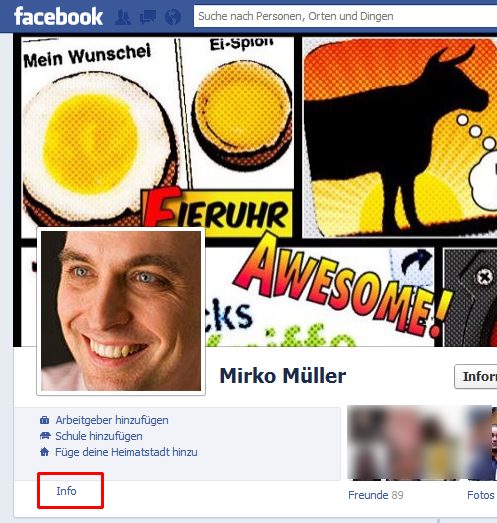
2. Dann klicken Sie unterhalb Ihres Profilfotos auf “Info”.

3. Bei “Kontaktinformationen” folgt ein Klick auf “Bearbeiten”.

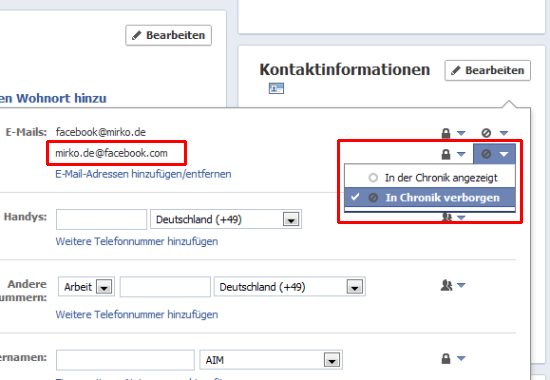
4. Hier hat Facebook einfach die Facebook-eigene Adresse ergänzt und als Standardadresse eingetragen. Über die Listenfelder können Sie nun einstellen, ob und wenn ja, welche E-Mail-Adresse bei den Kontaktinformationen angezeigt werden soll. Wer anonym bleiben möchte, stellt bei beiden Adressen “In Chronik verbergen” ein.

E-Mail-Check: Richtigkeit einer E-Mail-Adresse prüfen

Ist es Ihnen auch schon einmal passiert, dass Sie eine E-Mail-Adresse aufgeschrieben haben und später Ihre eigene Schrift nicht mehr lesen konnten? Jetzt wissen Sie nicht genau, ob die E-Mail-Adresse funktioniert. Egal welcher Grund, mit dem Online-Dienst “Gaijin” können Sie ganz schnell und einfach prüfen, ob die Email-Adresse richtig ist. (mehr …)