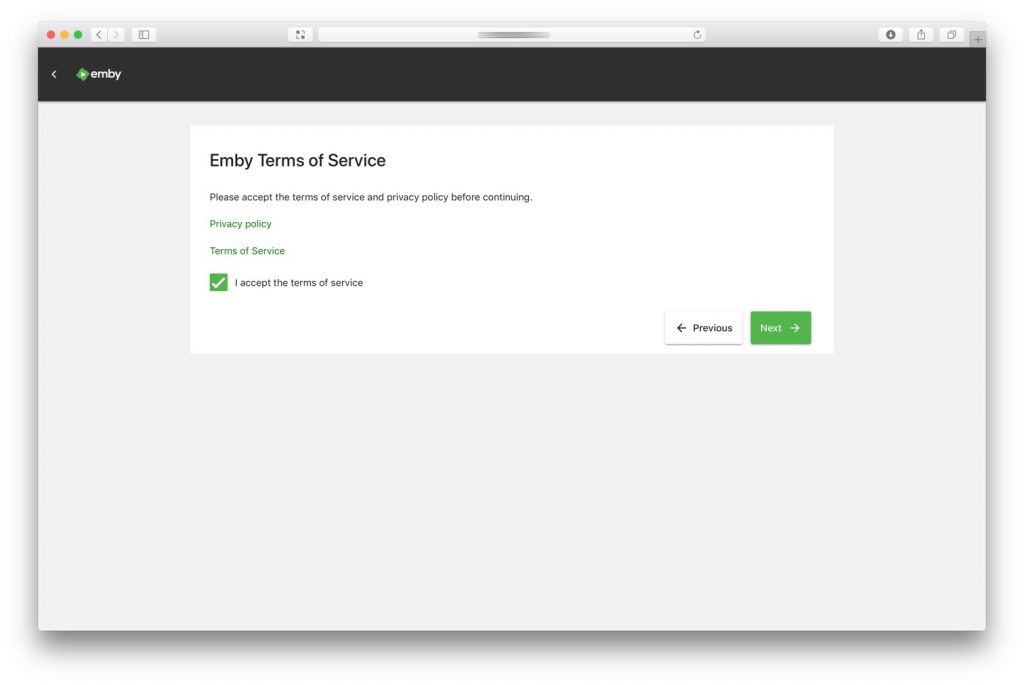
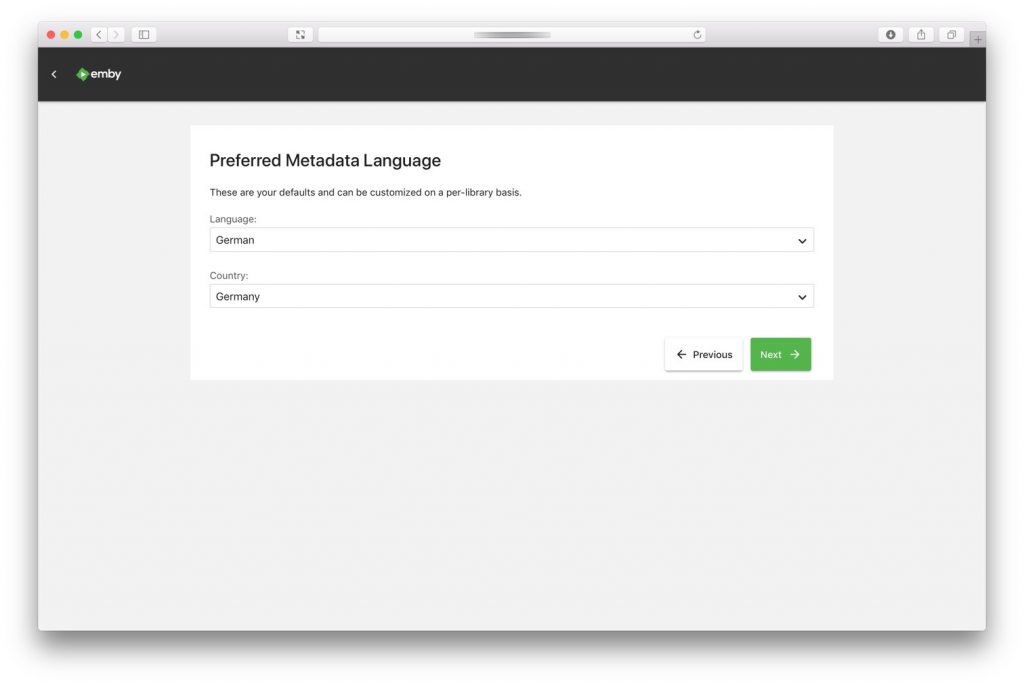
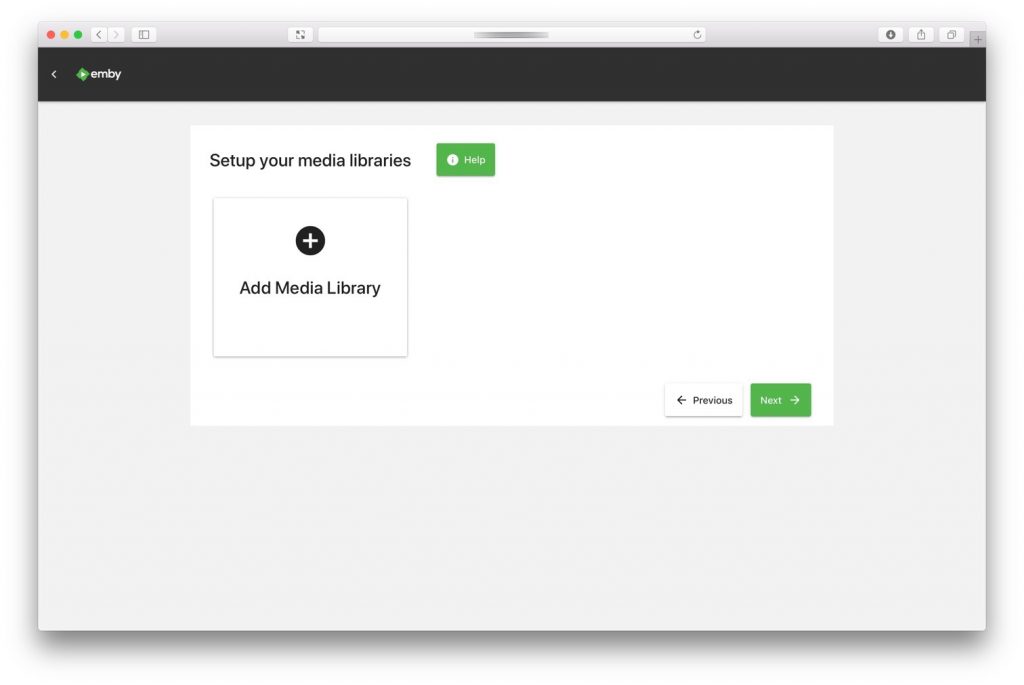
einblenden

iPhone: Kalenderwoche einblenden

So blenden Sie die Wochenangabe im iPhone-Kalender ein.

Vor allem im Büro werden häufig Termine anhand von Kalenderwochen bestimmt. Diese sind nicht in allen Kalendern ersichtlich. So können Sie die Kalenderwochenanzeige dauerhaft im iPhone-Kalender einblenden.


  1. Öffnen Sie das Einstellungsmenü (Zahnrad-Icon).
  2. Wählen Sie den Menüpunkt Mail, Kontakte, Kalender aus.
  3. Scrollen Sie runter bis zum Eintrag Kalenderwochen.
  4. Schieben Sie den Schalter rüber, sodass der Hintergrund grün ist.

iPhone: WLAN-Passwort anzeigen, so geht’s

Ist es möglich, das WLAN-Passwort auf einem iPhone oder iPad anzeigen zu lassen? Offiziell nicht, doch es geht über kleine Umwege. Wir erklären, wie man an das WLAN-Passwort des iPhones kommt.

In iOS direkt können wir uns leider nicht das WLAN-Passwort anzeigen lassen. Im Folgenden zwei Möglichkeiten, mit denen man dennoch an den Code kommt.

WLAN-Passwort des iPhones über den Mac aufrufen

Die meisten dürften die Schlüsselbundverwaltung von Mac und iPhone nutzen, wer die entsprechenden Geräte besitzt. Über die Apple ID werden automatisch auch die WLAN-Zugänge ausgetauscht. Sehr praktisch, denn somit muss man nicht jedes Gerät einzeln in einem Netzwerk anmelden, sofern sich die Geräte schon mal mit den entsprechenden Daten synchronisieren konnten. Die Aktivierung auf dem Mac erfolgt über die OS X Systemeinstellungen -> iCloud ->Schlüsselbund, gleicher Pfad gilt für das iPhone in den iOS-Einstellungen.

Die WLAN-Passwörter sind somit auch auf dem Mac gespeichert, sofern dieser mit der selben Apple ID wie das iPhone verbunden ist. (Das geht dann zum Beispiel so weit, dass mein stationärer iMac das Passwort aus dem Urlaub kennt.)

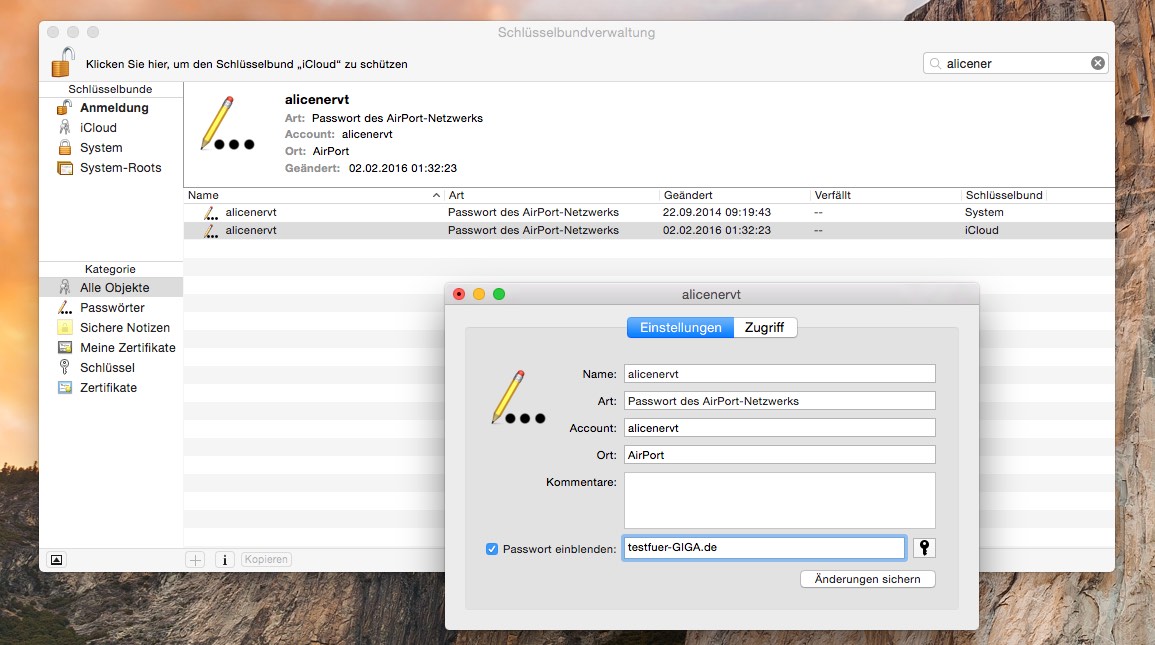
Und auf dem Mac kommen wir schnell zum Ziel, also an das WLAN-Passwort:

  • Schlüsselbundverwaltung zum Beispiel über die OS X-Suche aufrufen,
  • Nach dem Netzwerknamen suchen,
  • Haken bei Passwort einblenden setzen,
  • Anmelde-Passwort des Rechners eingeben.

wlan-passwort-anzeigen

iPhone: WLAN-Passwort dank Jailbreak herausfinden

Direkt auf dem iPhone kommt nur der an das Kennwort, der einen Jailbreak durchgeführt hat. Dies ist also keine Methode für „jedermann“!

Auf einem gejailbreakten Gerät ist es möglich, über den Jailbreak-App Store Cydia eine App a la WiFi Passwords zu installieren. Hiermit können die WLAN-Passwörter angezeigt werden.

Bei Windows 10 die Bibliotheken wieder einblenden

Startest du unter Windows 8 oder 10 den Dateiexplorer, stellst du ziemlich schnell fest, dass die Bibliotheken nicht mehr vorhanden sind. Sie wurden in Windows 7 erstmals eingesetzt, um einen schnellen Zugriff über eine zentrale Datei zu ermöglichen. Egal in welchem Ordner oder an welchem Speicherort sich ein Word-Dokument zum Beispiel befindet, über die Dokumenten-Bibliothek findest du es sofort. In beiden Betriebssystemen wurden die Bibliotheken zwar nicht entfernt, aber gut versteckt.

Zur Reaktivierung startest du den Windows Explorer mit einem Klick auf das Icon in der Taskleiste, oder einfach mit der Tastenkombination [Windows][E].

Anschließend wechselst du in das Register Ansicht und klickst in der Bearbeitungsleiste auf die Schaltfläche Optionen.

In der Dialogbox Ordneroptionen scrollst du im Tab Ansicht bis an das Ende der Liste Erweiterte Einstellungen. Aktiviere die Einstellung Bibliotheken anzeigen und bestätige die Änderung mit OK.

Ab sofort sind die Bibliotheken wieder einsatzbereit. Möchtest du einen Ordner den Bibliotheken hinzufügen, klicke mit der rechten Maustaste auf dieses Verzeichnis, wähle im Kontextmenü die Option In Bibliothek aufnehmen und lege den entsprechenden Bibliotheksordner fest.

OS X: PDFs auf dem Desktop zeigen Dateivorschau

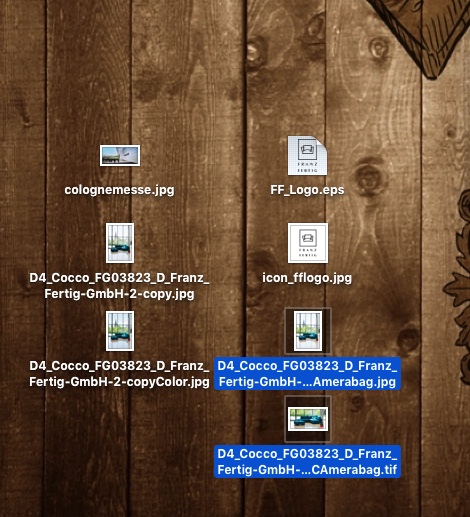
Mit aktiver Dateivorschau wird es auf dem MacbookPro unter OS X «El Capitan» schnell unübersichtlich, wenn mal zehn PDF-Dateien auf dem Desktop liegen.

screenshot_0637

Die Inhaltsvorschau von PDF-Dateien ist eigentlich ein nettes Feature. Aber bei mehreren PDF-Files auf dem Desktop bzw. «Schreibtisch» wird es eher unübersichtlich, wenn OS X deren Inhalte anstelle der Adobe-Dateisymbole anzeigt.

Lösung: Sie können das umschalten. Klicken Sie einmal auf den Schreibtisch und wählen Sie im Menü Darstellung den Befehl «Darstellungsoptionen einblenden» aus. Anschliessend erscheint die unter Anderem die Option «Symbolvorschau einblenden». Schalten Sie diese hier ab.

Falls Sie andere Ordner haben, in denen Sie die Vorschau gerne weiterhin hätten, ist das kein Problem. Sie können es bei Bedarf für jeden beliebigen Ordner einzeln regeln.

Microsoft Edge: So kannst du deine Passwörter verwalten

In den meisten Web-Browsern sind Passwort-Manager integriert, die automatisch erkennen, wann Login-Daten eingegeben werden. Die Passwörter können dann im Browser gespeichert und bei Bedarf mit einem Klick in die Anmeldemaske eingegeben werden. Im Edge-Browser kannst du die Speicher-Funktion ein- und ausschalten, oder bestehende Logindaten bearbeiten.

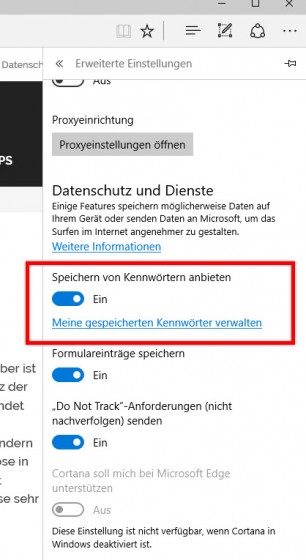
Du gelangst im Edge-Browser über die Menü-Schaltfläche (drei Punkte-Menü) und über Einstellungen | Erweiterte Einstellungenzum Bereich Datenschutz und Dienste. Hier kannst du den Passwort-Manager über den Schalter Speichern von Kennwörtern anbieten ein- oder ausschalten.

passwort-manager-edge-microsoft-speichern-bearbeiten-kennwort-login-zugangsdaten-306x560

Mit einem Klick auf Meine gespeicherten Kennwörter verwalten gelangst du zur Liste der Webseiten mit Logindaten.

edge-passwort-manager-bearbeiten-webseite-klicken-entfernen-login

Mit dem rechten X löschst du die Daten und mit einem Klick auf die Webseite wird die Bearbeitungsfunktion eingeblendet.

edge-passwort-kennwort-unkenntlich-klarschrift-nicht-angezeigt-neu-erstellen-speichern

Nun kannst du neue Benutzernamen und/oder Kennwörter einpflegen und sofort speichern.

Leider kann der Passwortmanager nicht dazu benutzt werden, ein Kennwort auszulesen, das du vergessen hast. Kennwörter werden ausschließlich durch einen Platzhalter angezeigt.

Du kannst jedoch über die Systemsteuerung zur Klarschrift-Anzeige des benötigten Logins gelangen. Folge dazu dem Pfad Systemsteuerung | Benutzerkonten | Anmeldeinformationsverwaltung.

edge-systemsteuerung-passwort-kennwort-einblenden-sichtbar-entfernen-anmeldeinformationsverwaltung

Öffne im Bereich Webkennwörter den Eintrag der Webseite dessen Zugangsdaten du auslesen möchtest. Zunächst wird neben Kennwort noch der Platzhalter angezeigt. Klicke auf Einblenden und gib dann dein Microsoft-Kennwort ein, um an die Klarschrift-Anzeige der Logindaten zu gelangen.

WhatsApp Chats verstecken und wieder einblenden

Wer früher – in Zeiten von klobigen Nokia Handys und altmodischen SMS – gerne mal die peinlichen SMS von anderen gelesen hat, wird das auch heute weiterhin machen – und von WhatsApp grundsätzlich nicht daran gehindert werden. Allerdings könnt ihr Chats mit bestimmten Personen in WhatsApp verstecken, um sie vor neugierigen Blicken zu verbergen.

Tipp: Wir empfehlen, euer iPhone mit einer Code Sperre oder Touch ID zu schützen. Das reduziert das Risiko auf Situationen, in denen euer iPhone bereits entsperrt am Tisch liegt.

WhatsApp Chat verstecken

Gleich vorweg möchten wir darauf hinweisen, dass diese Vorgehensweise nicht zu einem Verlust eurer Nachrichten führt. Ganz im Gegenteil, ihr könnt die verborgenen Chats später einfach wieder einblenden, worauf wir unten noch näher eingehen werden.

WhatsApp > Chats > Chat nach links wischen > Mehr > Archivieren

Um diesen Trick selbst auszuprobieren, öffnet zunächst WhatsApp auf eurem iPhone und tippt euch unten in die Chats Ansicht.

Wischt den gewünschten Chat in der Chat Ansicht nach links, um die Optionen Mehr und Löschen anzuzeigen. Um vier weitere Optionen anzuzeigen, tippt auf Mehr

whatsapp-archivieren-1

Tippt als nächsten Schritt nun auf Archivieren. Der Chat ist nun von der Übersicht verschwunden.
whatsapp-archivieren-2

Archivierte Chats wieder einblenden

WhatsApp > Chats > nach unten wischen > Archivierte Chats

Archivierte Chats findet ihr in WhatsApp unter Chats. Scrollt hier bis ganz nach oben und wischt – wenn ihr bereits ganz oben angelangt seid – nochmals nach unten. Dies bringt die Schaltfläche Archivierte Chats zum Vorschein, die ihr antippt.
whatsapp-archivieren-3

Ihr seht hier nun den Chat, den ihr gerade eben archiviert habt, und könnt ihn auch ganz normal einsehen. Empfangene Nachrichten werden euch – trotz Archivierung – ganz normal zugestellt.

Um einen archivierten Chat wieder einzublenden, wischt ihr den Chatwiederum nach links und tippt auf Mehr. Anschließend wählt ihr Archivieren rückgängig. Euer Chat befindet sich jetzt wieder ganz normal in der Chats Ansicht und es sind keine Nachrichten verloren gegangen.
whatsapp-archivieren-4

So könnt ihr beliebige Chats vorübergehend vor neugierigen Augen verbergen und könnt beruhigter sein, dass eure privaten Nachrichtenverläufe auch privat bleiben.

Windows 8(.1): Liste aller Programme und Apps einblenden

Ach ja, das gute alte Startmenü der früheren Windows-Version. Bis Windows 7 reichte ein Klick auf die Start-Schaltfläche, um sofort auf alle installierten Programme zugreifen zu können. Bei Windows 8 gibt es seit der Version 8.1 zwar wieder eine Start-Schaltfläche; eine Liste der installierten Programme und Apps sucht man hier aber vergeblich. Die Programmliste gibt es weiterhin – allerdings hat Microsoft die App-Übersicht gut versteckt.

Alle Apps auf einmal anzeigen

Um eine Übersicht aller installierten Programme anzuzeigen, wechseln Sie zuerst mit der [Windows-Taste] in die Kachel-Ansicht. Hier klicken Sie unten links auf den nach unten weisenden Pfeil. Auf Tablet-PCs müssen Sie nur einmal von unten nach oben wischen. Noch schneller geht’s mit der Tastenkombination [Strg][Tab].

windows-8-8.1-liste-aller-programme-anzeigen-einblenden

Daraufhin erscheint eine Übersicht mit allen installierten Apps und Programmen. Auf der linken Seite sind alle Kachel-Apps aufgeführt, auf der rechten Seite die klassischen Desktop-Anwendungen.

windows-8-8.1-liste-aller-programme-anzeigen-einblenden-2

Programmliste sortieren

Für eine bessere Übersicht lässt sich die Liste neu sortieren. Dazu klicken Sie oben links neben “Apps” auf den Pfeil und wählen die gewünschte Sortieroption. Mit “nach Verwendung” werden die Programme nach der Häufigkeit ihrer Verwendung gelistet; die am häufigsten gestarteten Anwendung erscheinen an erster Stelle. Praktisch: Windows 8 merkt sich die zuletzt gewählte Einstellung.

windows-8-8.1-liste-aller-programme-anzeigen-einblenden-3

Programme suchen

Mit der Zeit wird die Programmliste ganz schön lang. Wer eine bestimmte Anwendung auf Anhieb nicht findet, kann sie mit der Suchfunktion aufspüren. Dazu einfach die ersten Buchstaben des Programmnamens eingeben, zum Beispiel “lib” für “LibreOffice”.

windows-8-8.1-liste-aller-programme-anzeigen-einblenden-4

Statt Kacheln immer die Programmliste anzeigen

Stssndardmäßig zeigt Windows 8 beim Aufrufen der Startseite zuerst die Kacheln und erst nach einem Klick auf den Pfeil die Programmliste an. Es geht aber auch andersherum. Windows 8/8.1 lässt sich so einstellen, dass immer zuerst die Programmliste erscheint – und erst nach einem Klick auf den Pfeil die alte Kacheloberfläche. Dazu in die Desktop-Ansicht wechseln, mit der rechtenMaustaste auf einen freien Bereich der unteren Taskleiste klicken und den Befehl “Eigenschaften” aufrufen. Hier ins Register “Navigation” wechseln und die Funktion “Beim Aufrufen der Startseite automatisch die Ansicht ‘Apps’ anzeigen” ankreuzen. Jetzt ist die App-Liste die Standardansicht.

windows-8-startseite-alle-apps-anzeigen

iTunes 11: Die fehlende Seitenleiste wieder einblenden

Schon auf iTunes 11 aktualisiert? Dann werden Sie sicherlich die Seitenleiste am linken Fensterrand mit Mediathek, angeschlossenen Geräten und Wiedergabelisten vermissen. Apple hat sie in der neuen iTunes-Version 11 einfach eliminiert. Mehr Übersicht soll das bringen. Das sehen nicht alle Anwender so und wünschen sich die fehlende Seitenleiste wieder zurück. Die gute Nachricht: Die Seitenleiste gibt es bei iTunes 11 immer noch – allerdings hat Apple sie versteckt.

Seitenleiste wieder sichtbar machen

Um die Seitenleiste wieder einzublenden, gehen Sie bei Windows folgendermaßen vor:

1. Am schnellsten blenden Sie die Seitenleiste mit der Tastenkombination [Strg][S] ein. Wenn Sie bei sichtbarer Seitenleiste erneut [Strg][S] drücken, verschwindet die Leiste wieder.

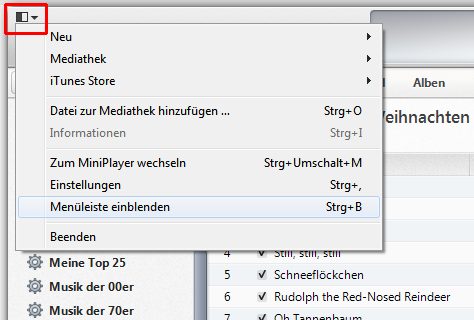
2. Alernativ hierzu klicken Sie oben links im iTunes-Fenster auf den kleinen Pfeil und rufen den Befehl “Menüleiste einblenden” auf.

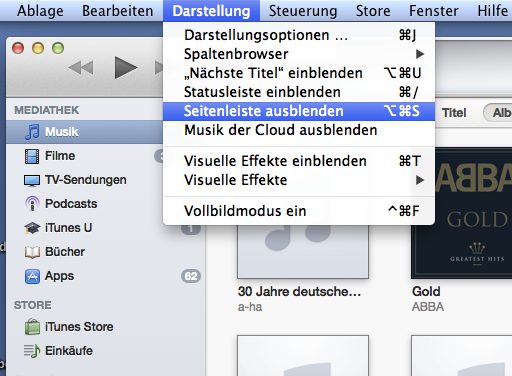
3. Danach klicken Sie im Menü “Anzeige” auf “Seitenleiste einblenden”. Ist die Leiste sichtbar, machen Sie sie mit “Seitenleiste ausblenden” wieder unsichtbar.

Bei Mac OS X geht es einfacher: Hier reicht der Aufruf des Befehls “Darstellung | Seitenleiste einblenden” bzw. “Seitenleiste ausblenden”, um die Sichtbarkeit der Leiste zu regeln. Die Tastenkombination für die Seitenleisten-Steuerung lautet beim Mac [cmd][alt][S].

Es geht auch ohne Leiste

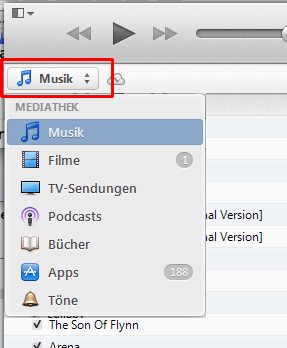
Warum hat Apple die Seitenleiste entfernt? Weil man – aus Sicht von Apple – die wichtigsten Elemente auch ohne Seitenleiste erreichen kann. Über die neue Schaltfläche oben links gelangen Sie direkt zu den Medientypen in der Mediathek.

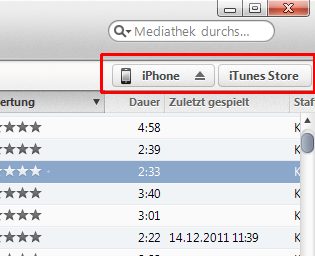
Per Klick auf die neue Schaltfläche oben rechts geht es zu den angeschlossenen Geräten und zum iTunes Store.


Mac OS X: Details aller Festplatten einblenden

Wie viel Speicherplatz ist noch frei? Diese Frage beim Mac zu beantworten, ist gar nicht so einfach. Denn der Finder informiert leider nicht über die freie Kapazität auf der Platte. Oder wie viel Speicherplatz von Musik, Filmen, Fotos, Apps oder Backups belegt ist. Wer genau diese und weitere Informationen in Erfahrung bringen möchte, sollte die Detailansicht “Über diesen Mac” kennen.

Alle Festplatten-Details auf einen Blick

Um alle verfügbaren Informationen über die eingebauten und angeschlossenen Festplatten anzuzeigen, gehen Sie folgendermaßen vor:

1. Klicken Sie oben links auf das Apfel-Logo und dann auf “Über diesen Mac”.

2. Anschließend klicken Sie auf die Schaltfläche “Weitere Informationen”.

3. Wechseln Sie in den Bereich “Festplatten”.

In der Übersicht erkennen Sie alle eingebauten oder per USB angeschlossenen externen Festplatten. Die Farbcodes zeigen die aktuelle Speicherbelegung. Damit erkennen Sie auf einen Blick, wie viel Platz für Audio, Filme, Fotos, Apps, Backups und Sonstiges belegt wird.