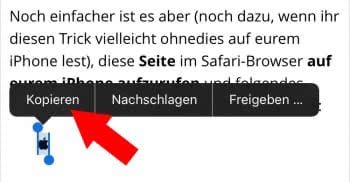
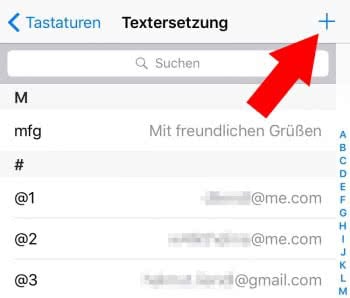
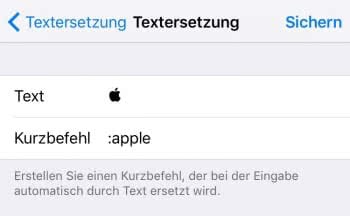
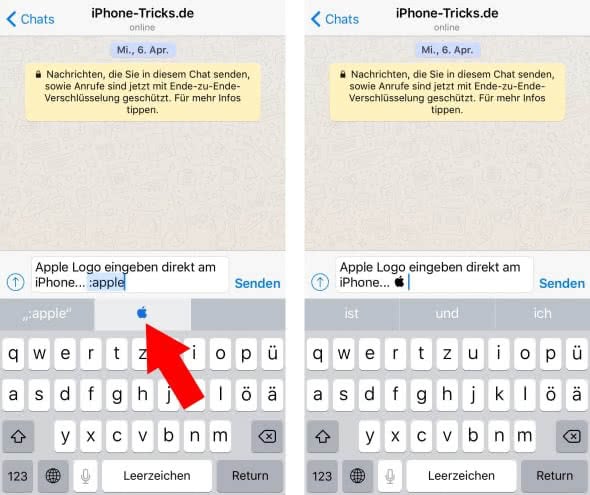
eingeben

Die wichtigsten GSM-Codes fürs iPhone z. B. Anrufweiterleitung

Man könnte meinen, die GSM-Codes sind Überbleibsel aus alten Zeiten. Doch selbst mit iOS 9 kann man damit neue Funktionen freischalten.

Das Verhalten von Mobiltelefonen lässt sich über GSM-Codes konfigurieren. Da macht auch das iPhone keine Ausnahme. Die Codes werden über die Tastatur der Telefon-App eingegeben und lösen bestimmte Funktionen aus. Einige entsprechen einfach den Schaltern in „Einstellungen > Telefon“, es gibt aber auch Codes, die sonst nicht verfügbare Funktionen aktivieren.

Wir haben die wichtigsten Befehle für iPhones mit Standardverträgen von T-Mobile zusammengestellt. Die meisten Codes sind aber universell einsetzbar und arbeiten auch in freien iPhones mit beliebigen SIM-Karten. Einige wenige funktionieren nicht mit allen Anbietern oder Tarifen. Zum Teil sind kleine Anpassungen nötig. Hier kann Ihnen im Zweifelsfall Ihr Provider helfen.

Mailbox nutzen

Sehr praktisch sind automatische Rufumleitungen auf die Mailbox, wenn Sie ein Gespräch nicht persönlich annehmen können. Sie erlauben es, Anrufer umzuleiten, wenn Sie gerade telefonieren oder das iPhone ausgeschaltet bzw. ohne Empfang ist. Man spricht deshalb auch von „bedingten“ Rufumleitungen. Sie können einen Anruf selbst bei freier Leitung nach einer einstellbaren Zeit umleiten. Mithilfe der folgenden Codes lassen sich die Umleitungen einschalten:

Rufumleitung auf Voicemail

**67*3311#

Rufumleitung auf Voicemail, wenn besetzt, aktivieren

**62*3311#

Rufumleitung auf Voicemail, wenn nicht erreichbar, aktivieren

**61*3311#

Rufumleitung auf Voicemail nach 15 Sekunden

**61*3311*11*ZEIT#

Rufumleitung auf Voicemail nach 5, 10, 15, 25 oder 30 Sekunden (Zahl anstelle von ZEIT eingeben)

**004*3311#

Aktivieren aller bedingten Umleitungen auf Voicemail

**21*3311#

Sofortige Rufumleitung auf Voicemail für alle Anrufe

Voicemail-Umleitung deaktivieren

## 67 #

Rufumleitung, wenn besetzt, deaktivieren

## 62 #

Rufumleitung, wenn nicht erreichbar, deaktivieren

## 61 #

Verzögerte Rufumleitung deaktivieren

## 004 #

Alle bedingten Rufumleitungen deaktivieren

## 002 #

Alle Rufumleitungen deaktivieren

Status für bedingte Rufumleitung abfragen

*# 67 #

Zeigt an, ob die Rufumleitung im Besetztfall aktiv ist

*# 62 #

Zeigt an, ob die Rufumleitung bei Nichterreichbarkeit aktiv ist

*# 61 #

Zeigt an, ob die verzögerte Rufumleitung aktiv ist

Andere Zielnummer

Bei den erwähnten bedingten Umleitungen ist das Ziel die Mailbox-Kurzwahl 3311 . An ihrer Stelle können Sie auch eine andere Nummer einsetzen, zum Beispiel eine Festnetznummer oder die Nummer eines zweiten Handys. Vergessen Sie dabei die Vorwahl des Orts- oder Handynetzes nicht. Mit **62*08912345678# leiten Sie zum Beispiel Anrufer bei nicht erreichbarem iPhone auf die Münchener Festnetznummer (Vorwahl 089) 12345678 um.

Ist bereits eine Nummer für die bedingte Rufleitung gesetzt worden,

kann sie beim nächsten Mal ohne erneute Angabe der Nummer reaktiviert werden. Hierzu geben Sie nur *61#, *62# beziehungsweise *67# ein.

Backslash und @ am Mac

Sie möchten einen Backslash ( )auf Ihrem Mac eingeben, können ihn auf der Tastatur aber nicht finden? Kein Wunder, denn auf dem MacBook oder dem Apple Wireless Keyboard gibt es keine Taste für den Backslash. Ein simpler Shortcut schafft hier Abhilfe.

Backslash auf dem Mac mit einem einfachen Shortcut: ALT + Umschalt + 7

In der Remote-Desktop-Sitzung tippt man einen Backslash indem am ALT + 92 (auf Nummernblock) tippt.


Probleme bei der falschen Tastatursprache:

Ein regelmäßig-auftretendes Problem ist, dass beim Login die Tastatursprache sich automatisch verstellt. Habe ich dieses Problem? Dies ist schnell herausgefunden. Wenn man ein „Z“ auf der Tastatur drückt (während man sich in einem Textfeld im Schreibmodus befindet), sollte auch ein „Z“ aufscheinen. Kommt jedoch ein „Y“ so kann man sich sicher sein, dass die englische Tastatur aktiv ist.

Oft liest man den Tipp: Englische Sprache aus seinen MAC-Spracheinstellungen entfernen. Meist löst dies jedoch nicht das Problem.

Vorgehensweise:

Ein altbewährter Trick ist es gleichzeitig „Shift + Alt“ auf der Tastatur zu drücken. Durch diese Kombination wechselt man zwischen dem deutschen und englischem Tastaturlayout. Nun sollte auch wieder wenn ich auf „Z“ klicke ein „Z“ in meinm Textfeld erscheinen.


Probleme bei Sonderzeichen:

Das am häufigsten auftretende Problem ist meist das @/’at‘ – Zeichen. gefolgt von ein paar selteneren Problemfällen wie Hochzahlen: ² ³

Das @-Zeichen wird z.B. auf einem MAC (ohne RDP) mit Alt + L eingegeben.

IN der RDP wird diese Tastatureingabe jedoch an eine Windows-Tastatur weitergeleitet. Und auf einer Windows-Tastatur hat Alt + L keinerlei Funktion.

Vorgehensweise:

Als Anwender muss ich mir nun überlegen:

1) welches Zeichen ich auf einer Windows Tastatur eingeben will

Hier ist es noch wichtig zu wissen, welche Sprache man bei seiner Tastatur eingestellt hat. Im deutschsprachigen Raum wird der häufigste Unterschied nur Deutsch / Schweiz sein.

Deutsch:

de-tastatur

2) wie ich dies Tasteneingabe von der Windows-Tastatur ich auf meinem MAC nachstellen kann

Steuertastentabelle:

MACWindows
CMDWindows-Taste
CtrlStrg
AltAlt
Alt + CtrlAltGr


Beispiele:

@ – Zeichen (Deutsch):

Windows: AltGr + Q

Apple    : Alt + Ctrl + Q


² – Zeichen (Deutsch):

Windows: AltGr + 2

Apple    : Alt + Ctrl + 2


Kopieren und Einfügen

Windows: Strg + C  (kopieren auf Windows)  ->    Strg + V (einfügen auf Windows)

Mac      : CMD + C (kopieren am Mac)         ->    CMD + V (einfügen auf Mac)


Dieses Grundverständis der Eingabe-Weitergabe sollte man sich einmal gut aneignen, dann erspart man sich künftig sehr viel Auswendig lernen an Tastenkombinationen

iPhone: WLAN-Passwort anzeigen, so geht’s

Ist es möglich, das WLAN-Passwort auf einem iPhone oder iPad anzeigen zu lassen? Offiziell nicht, doch es geht über kleine Umwege. Wir erklären, wie man an das WLAN-Passwort des iPhones kommt.

In iOS direkt können wir uns leider nicht das WLAN-Passwort anzeigen lassen. Im Folgenden zwei Möglichkeiten, mit denen man dennoch an den Code kommt.

WLAN-Passwort des iPhones über den Mac aufrufen

Die meisten dürften die Schlüsselbundverwaltung von Mac und iPhone nutzen, wer die entsprechenden Geräte besitzt. Über die Apple ID werden automatisch auch die WLAN-Zugänge ausgetauscht. Sehr praktisch, denn somit muss man nicht jedes Gerät einzeln in einem Netzwerk anmelden, sofern sich die Geräte schon mal mit den entsprechenden Daten synchronisieren konnten. Die Aktivierung auf dem Mac erfolgt über die OS X Systemeinstellungen -> iCloud ->Schlüsselbund, gleicher Pfad gilt für das iPhone in den iOS-Einstellungen.

Die WLAN-Passwörter sind somit auch auf dem Mac gespeichert, sofern dieser mit der selben Apple ID wie das iPhone verbunden ist. (Das geht dann zum Beispiel so weit, dass mein stationärer iMac das Passwort aus dem Urlaub kennt.)

Und auf dem Mac kommen wir schnell zum Ziel, also an das WLAN-Passwort:

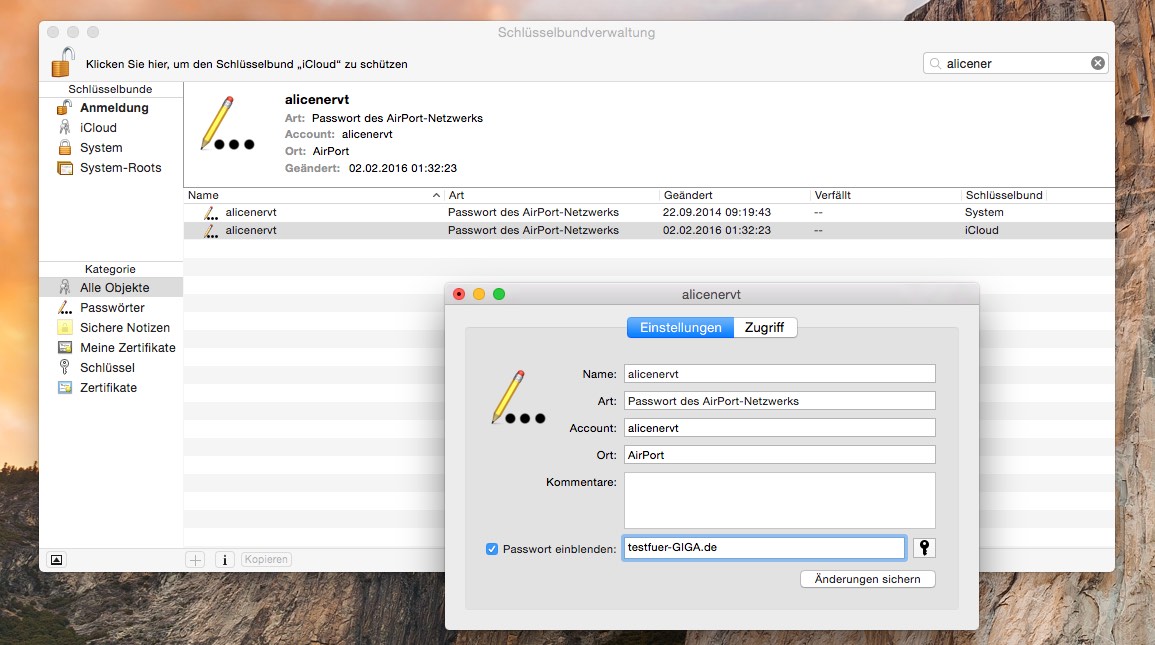
  • Schlüsselbundverwaltung zum Beispiel über die OS X-Suche aufrufen,
  • Nach dem Netzwerknamen suchen,
  • Haken bei Passwort einblenden setzen,
  • Anmelde-Passwort des Rechners eingeben.

wlan-passwort-anzeigen

iPhone: WLAN-Passwort dank Jailbreak herausfinden

Direkt auf dem iPhone kommt nur der an das Kennwort, der einen Jailbreak durchgeführt hat. Dies ist also keine Methode für „jedermann“!

Auf einem gejailbreakten Gerät ist es möglich, über den Jailbreak-App Store Cydia eine App a la WiFi Passwords zu installieren. Hiermit können die WLAN-Passwörter angezeigt werden.

Windows 10: Automatischen Benutzerkonten-Login aktivieren

Nutzt du deinen PC oder Laptop ausschließlich selbst? Nervt dich die Passworteingabe deines Windows-Benutzerkontos? Für diese Fälle kannst du auch die automatische Benutzerkonten-Anmeldung dauerhaft aktivieren.

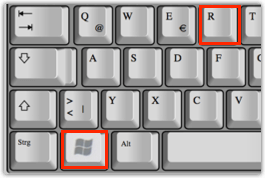
Um die automatische Anmeldung einzuschalten, öffnest du zuerst mit der Tastenkombination [Windows][R] das Fenster Ausführen.Gib den Befehl netplwiz ein und bestätige die Eingabe mit OK.

benutzerkonto-windows-10-automatisch-anmeldung-netplwiz

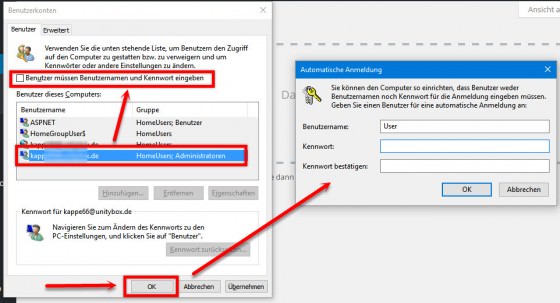
Im nächsten Fenster wählst du im Register Benutzer das gewünschte Konto aus und deaktivierst dann die Option Benutzer müssen Benutzernamen und Kennwort eingeben.

benutzerkonten-aussuchen-login-daten-passwort-eingeben-kontrolle-automatisch-560x303


Bestätige die Änderung mit OK und gib in der nachfolgenden Sicherheitsabfrage deine Login-Daten ein. Abschließend wieder mit OKbestätigen und zukünftig startet der Computer ohne die Anmeldeprozedur. Diese Vorgehensweise funktioniert übrigens auch mit Windows 7 und 8.

Wird zu einem späteren Zeitpunkt die Passworteingabe wieder erforderlich, dann wiederhole diese Arbeitsschritte und reaktiviere die automatische Benutzerkonten-Anmeldung.

Windows 10: WLAN-Passwort ändern

Haben Sie auf Ihrem Router das Passwort geändert, müssen Sie das auch unter Windows 10 erledigen. So gehts.

Den WLAN-Key regelmässig zu ändern kann nichts schaden. Beispielsweise dann, wenn man einen Technicolor-Router von UPC Cablecom besitzt und nach wie vor das vorgegebene Standard-Passwort benutzt. Natürlich muss man dieses Passwort auch in der Verbindung unter Windows 10 ändern, ansonsten kann keine Verbindung mehr hergestellt werden. Dies hat sich als erstaunlich tricky herausgestellt. Eine Möglichkeit, dass Passwort (dauerhaft) nachträglich zu ändern, ist der folgende Workaround.

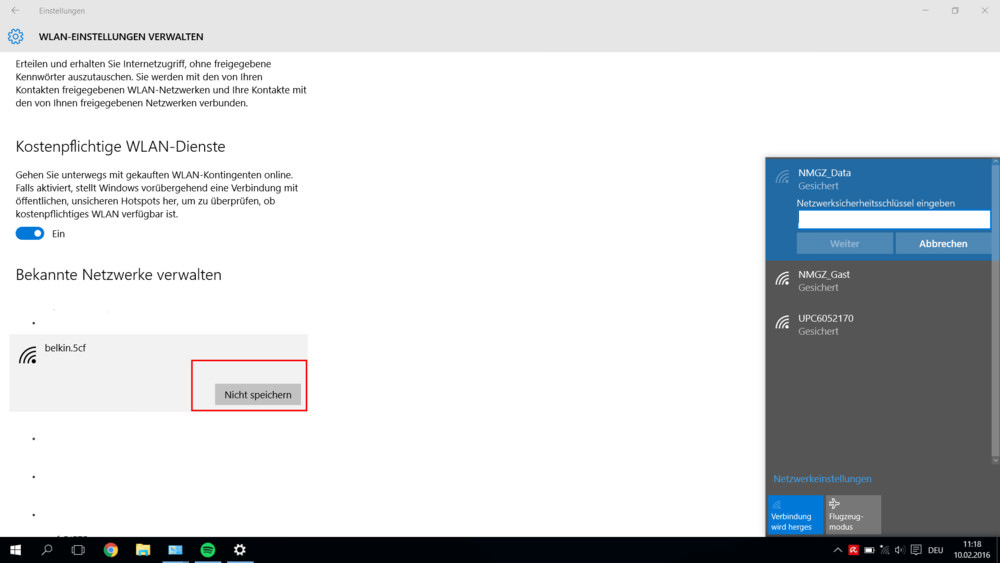
WLAN-Passwort Windows 10

  1. Öffnen Sie das Menü Einstellungen (Windowstaste+i)
  2. Wählen Sie den Punkt Netzwerk und Internet.
  3. Unter dem Punkt WLAN wählen Sie den Eintag WLAN-Einstellungen verwalten.
  4. Scrollen Sie runter und wählen die gewünschte Verbindung.
  5. Klicken Sie auf Verbindung Nicht speichern.
  6. Stellen Sie nun wieder eine Verbindung zum betreffenden Netzwerk her. Das Passwort wird automatisch erfragt – hier können Sie nun den neuen Schlüssel eingeben.

Bei PDF Dateien die Größe / Format verändern oder skalieren

adobe-reader-start

Methode 1 von 2: Adobe Acrobat Methode

  1. Öffnen Sie das PDF in Adobe Acrobat (Standard oder Pro).
  2. Gehen Sie auf Erweitert → Druckerstellung → PDF Optimieren.

  3. Von hier aus sollte sich das PDF skalieren und die Größe verändern lassen

  4.  Als Alternative dazu können Sie auch auf Dokument → Dateigröße verändern gehen.
  5. Speichern Sie Ihre neue Version.

Methode 2 von 2: Freie Methode

  1. Öffnen Sie Ihr PDF in Ihrer PDF-Ansichtssoftware. Dies kann Adobe Acrobat oder Preview (nur Mac) oder jede andere PDF-Ansichtssoftware sein.
  2. Öffnen Sie die Druckeinstellungen. Wählen Sie eine andere Seitengröße oder suchen Sie das Kästchen, in dem Sie die Skala in Prozent eingeben können (der Ort dieser Optionen hängt von Ihrer Software ab.) Stellen Sie das PDF auf die gewünschte Größe ein.
  3. Drucken Sie das PDF aus.
  4. Scannen Sie das PDF zurück in Ihren Computer. Achten Sie darauf, es als PDF zu speichern. Es sollte nun eine andere Größe haben und skaliert sein.

Vorlage für den 3D-Druck erstellen

Durch den 3D-Druck kann jeder zum Designer werden. Der Ratgeber erklärt Schritt für Schritt, wie Sie eine 3D-Vorlage mit Sketchup Make von Trimble Navigation modellieren. 

Der 3D-Druck eröffnet neue, faszinierende Möglichkeiten. Jeder kann jetzt zum Designer werden, seiner Phantasie freien Lauf lassen und Figuren, Schrauben oder Schmuckstücke erschaffen. Um eine druckbare 3D-Vorlage zu erstellen, benötigen Sie ein Modellierungsprogramm. CAD-Programme sind hier die beste Wahl. Allerdings sind die professionellen Versionen dieser Konstruktionsprogramme teuer. Eine kostenlose Alternative findet sich in Sketchup Make von Trimble Navigation. Das Modellierungsprogramm stammt ursprünglich von Google und bringt recht umfangreiche Gestaltungswerkzeuge mit. Außerdem bietet das Programm ein Plug-In für den STL-Export. Das Kürzel steht für Surface Tesselation Language. Sie benötigen das Dateiformat, damit sich die fertige 3D-Vorlage ausdrucken lässt.

Bei Sketchup Make arbeiten Sie von Anfang an dreidimensional. So ganz selbsterklärend ist das Programm nicht, was eher an der Thematik, weniger an der Software selbst liegt. Empfehlenswert sind die Video-Tutorials , die Sie in das Programm und dessen Funktionsweise einführen. Allerdings gibt es die Beiträge nur auf Englisch. Haben Sie das Tool auf Ihren Rechner geladen, erhalten Sie für acht Stunden die Pro-Version mit allen Funktionen, die je Lizenz 474 Euro kostet. Danach machen Sie mit der kostenlosen Fassung weiter. Ihr fehlen zwar Funktionen wie erweiterte Kamera-Tools, trotzdem bleibt sie für unsere Zwecke umfangreich genug.

Bevor sich Sketchup Make öffnet, wählen Sie eine Vorlageaus.

1. Voreinstellungen

Bevor sich das Programm zum ersten Mal öffnen lässt, erscheint die Vorlagenauswahl. Hier legen Sie fest, ob Sie ein großes oder kleines Objekt gestalten wollen und welche Maßeinheiten – Zoll, Fuß, Meter, Millimeter – Sie verwenden. In unserem Beispiel geht es um ein kleines Objekt, weshalb wir die Vorlage „Produktdesign und Holzarbeiten – Millimeter“ auswählen. Auch in der kostenlosen Programmfassung lassen sich die Maßeinheiten definieren. Dieser Schritt ist wichtig, um die Eigenschaften des zu konstruierenden Objekts für den 3D-Druck anzupassen. Denn 3D-Drucker setzen bestimmte Wandstärken und Abstände voraus, die meist in Schritten von einem halben Millimeter festgelegt sind. Wählen Sie daher unter „Fenster“ die „Modellinformationen“ aus. Wählen Sie links in der Anzeige „Einheiten“ und unter „Format“ „Dezimal“ und „mm“ (Millimeter). Unter „Genauigkeit“ legen Sie „0,0“ fest. Danach setzen Sie noch einen Haken bei „Längeneinrasten aktivieren“.
Durch die Funktion "Drücken/Ziehen" entstehen die3D-Körper in Sketchup Make.

2. Geometrische Formen

Das Prinzip von Sketchup Make ist es, Quadrate, Kreise und Dreiecke per Ziehen in die dritte Dimension zu bringen. Abhängig davon, wohin Sie ziehen, entstehen Körper oder Aussparungen. Zeichnen Sie zunächst ein Rechteck, indem Sie mit gedrückter Maustaste Anfangs- und Endpunkte anfahren. Lassen Sie die Maustaste los, bestätigt das automatisch die Größe des Rechtecks. Nun wählen Sie mit dem Werkzeug „Pfeil“ die Fläche aus und nutzen das Tool „Drücken/Ziehen“, um aus dem Rechteck einen Quader zu kreieren. Setzen Sie weitere Formen darauf, verbinden sich die Flächen automatisch, da sie auf einer Ebene liegen. Ähnlich gehen Sie bei einem Kreis vor. Hier arbeiten Sie jedoch von der Mitte nach außen und bestimmen so die Größe. Das Werkzeug „Drücken/Ziehen“ lässt aus dem Kreis einen Körper entstehen. Mit einem zweiten, etwas kleineren Kreis auf der Oberseite, den Sie nach unten ziehen, kreieren Sie einen Hohlraum. Schon haben Sie einen tassenähnlichen Gegenstand vor sich.

3. Maßeinheiten

Wollen Sie ein bestimmtes Objekt nachbauen, benötigen Sie genaue Maßeinheiten. In Sketchup Make werden unten im Fenster die „Maßangaben“ angegeben. Ziehen Sie beispielsweise eine Linie, können Sie dort die Länge verfolgen und direkt eingeben. Die Maßeinheit haben Sie vorher mit der Auswahl der Vorlage vorgegeben. Dasselbe Prinzip gilt auch für Breiten, Höhen, Tiefen und Winkel. Außerdem helfen Ihnen Hilfslinien, Proportionen im Objekt genau einzuhalten. Sie lassen sich später wieder entfernen.

Ist in Sketchup Make ein Element als Komponente festgelegtund mehrmals verwendet, gelten Änderungen für alle eingesetztenKomponenten – hier: ein Tischbein.

4. Gruppe und Komponente

Zusammengestellte Teile eines Objektes können Sie entweder als Gruppe oder Komponente definieren. Das bietet sich bei Bestandteilen Ihrer Konstruktion an, die Sie mehrmals verwenden. Haben Sie etwa ein Tischbein in einer bestimmten Länge, Breite, Tiefe und Form konstruiert, lässt es sich als Gesamtes markieren und per Rechtsklick mit der Maus als Gruppe oder Komponente festlegen. Dabei bleibt eine Gruppe stets unverändert, während sich eine Änderung in einer Komponente auf alle Komponenten im Objekt auswirkt. Verändern Sie etwa den Winkel eines Stuhlbeins, gilt das auch automatisch für die drei weiteren Stuhlbeine.

5. Ansicht von allen Seiten

Gerade bei einem Gegenstand in 3D ist es wichtig, das Objekt stets von allen Seiten zu begutachten. Dazu bietet Sketchup Make mehrere Optionen. So bewegen Sie sich mit der Rotierfunktion um, unter und über das Objekt. Die Handfunktion ermöglicht die Ansicht vertikal und horizontal. Und die Zoomfunktion verkleinert und vergrößert das Objekt. Sie können die Ansichten kombinieren, indem Sie die Shift-Taste drücken und loslassen.

Mit dem Plug-in Sketchup STL lässt sich die fertigmodellierte Datei ins STL-Format wandeln – die Voraussetzung, umsie auf einem 3D-Drucker ausgeben zu können.

Mit dem Plug-in Sketchup STL lässt sich die fertig modellierte Datei ins STL-Format wandeln – die Voraussetzung, um sie auf einem 3D-Drucker ausgeben zu können.

6. Erweiterungen

Über die Funktion „Erweiterungsmarkt“ lassen sich dem Programm weitere Werkzeuge und Funktionen hinzufügen. Ist Ihr Rechner mit dem Internet verbunden, gelangen Sie direkt über „Fenster, Erweiterungsmarkt“ dorthin. Um das fertige Objekt auf einem 3D-Drucker ausgeben zu können, benötigen Sie ein Plug-in, das die Datei ins STL-Format wandelt wie etwa Sketchup STL von Sketchup Team. Die Erweiterung lässt sich direkt in Sketchup Make laden und erscheint unter „Datei, Exportiere SLT…“. Bevor Sie das Format Ihres Objekts ändern, bilden Sie daraus eine Gruppe, indem Sie es komplett markieren. Dazu ziehen Sie das Pfeilsymbol über das gesamte Objekt. Ein Rechtsklick öffnet das Kontextmenü, in dem Sie „Gruppierungen“ auswählen. Nun zeigt ein blauer Kasten an, dass das Objekt als Gruppe definiert ist. Für den Export müssen Sie die Maßeinheit und das Dateiformat – sprich: Millimeter und ASCII – festlegen. Auch der Import von SLT-Dateien funktioniert dank des Plug-ins.

Aus der 3D-Galerie lassen sich fertig modellierte3D-Vorlagen in Sketchup Make laden.

Aus der 3D-Galerie lassen sich fertig modellierte 3D-Vorlagen in Sketchup Make laden.

7. Modelle übernehmen

Wer es sich einfacher machen möchte, kann fertige Gegenstände aus der Trimble-3D-Galerie übernehmen und weiterbearbeiten. Dazu gehen Sie auf „Datei, 3D-Galerie“. Nun werden Sie mit der Online-Sammlung verbunden. Geben Sie ein Stichwort ein – etwa Tasse. Sie erhalten eine Auswahl von fertig modellierten Objekten anderer Anwender, die Sie sich ins Programm laden können.

8. Farben und Materialien

Ist Ihnen die neutrale Ansicht Ihres Objekts zu langweilig, können Sie es einfärben oder in verschiedenen Materialien anzeigen lassen. Für die Farb- und Materialauswahl markieren Sie die entsprechende Fläche im Objekt und wählen das Farbeimer-Symbol. Neben unterschiedlichen Farben stehen auch Materialien wie Holz, Asphalt, Kacheln oder Metall zur Auswahl. Für den Ausdruck macht das natürlich keinen Unterschied, denn der 3D-Drucker kann nur das Kunststoffmaterial für den Druck verwenden, mit dem er bestückt ist.

Vor dem eigentlichen Druck: Fehler in den 3D-Objektenentlarven Sie mit der Freeware Netfabb Studio Basic.

VergrößernVor dem eigentlichen Druck: Fehler in den 3D-Objekten entlarven Sie mit der Freeware Netfabb Studio Basic.

9. STL-Vorlage prüfen

Bevor Sie nun das fertige Objekt tatsächlich auf einem 3D-Drucker ausgeben oder zum Dienstleister senden, sollte Sie es auf Fehler zu überprüfen. Dazu verwenden Sie die Freeware Netfabb Studio Basic. Sie kann mit STL-Dateien umgehen und findet kritische Stellen. Mehrere Ansichten erleichtern die Fehleranalyse. Außerdem können Sie die Maßeinheit etwa von Zoll auf Millimeter oder umgekehrt konvertieren. Die kostenlose Version kann zwar das Objekt auch automatisch reparieren, allerdings speichert sie die Datei nur im programmeigenen Format (fabbproject) ab. Um das STL-Format zu erhalten, müssen Sie die kritischen Stellen in Sketchup Make überarbeiten oder die kostenpflichtige Fassung von Netfabb Studio erwerben.

FRITZ!Box am Hybrid-Anschluss der Telekom einsetzen

Allgemeines

Bei einem Hybrid-Anschluss kombiniert die Telekom einen DSL-Anschluss mit einer LTE-Funkverbindung. Der Internetzugang wird dabei von einem speziellen Hybrid-Router hergestellt. Dieser stellt bei Auslastung der DSL-Internetverbindung automatisch eine zusätzliche LTE-Internetverbindung her und verteilt den anfallenden Datentransfer auf beide Verbindungen.


Die FRITZ!Box kann auch mit einem zusätzlichen LTE-Mobilfunk-Stick nicht direkt an einem Hybrid-Anschluss der Telekom (z.B. MagentaZuhause Hybrid) eingesetzt werden. Sie können die FRITZ!Box jedoch an einem hybridfähigen Router anschließen und so einrichten, dass sie die Internetverbindung des anderen Routers nutzt. Mit der FRITZ!Box verbundene Telefonie- und Netzwerkgeräte können diese Verbindung dann ebenfalls verwenden.


Der Tag der Umschaltung ist gekommen…

Der NTBA wird abmontiert, der Splitter und ein vorhandener Router ebenso.  Statt dessen wird die Speedport Hybrid direkt in die 1.TAE Dose gesteckt und von dort mit DSL versorgt. Soweit so gut, die Speedport synchronisiert mit DSL, empfängt LTE und ist startbereit. Ohne die Fritz!Box könnte ich nun in der Speedport Hybrid die Rufnummern eintragen, den Endgeräten zuweisen und loslegen


ABER ICH BRAUCHE MEINE FRITZBOX. Und schon beginnt der Ernst des Lebens 🙂

!! NOCH nicht DIE FRITZBOX anschließen !!

Zunächst wird die Speedport Hybrid für den Betrieb der Fritzbox als IP-Client hinter der Speedport eingerichtet. Folgende Einstellungen erwiesen sich bei mir als ideal:


BILD 1

Die Ip Adresse habe ich auf die bei Fritzboxen gängige Adresse geändert. Der Grund war einfach: Ich betreibe einige Geräte mit fester IP Adresse, die zuvor an der „alten“ Fritzbox liefen – ohne diese Änderung hätte ich alle Geräte abändern müssen – so habe ich die IP der Speedport Hybrid geändert. Das geht folgendermaßen

BILD 2

Klick auf Heimnetzwerk, dann auf Heimnetzwerk (LAN ) und dann auf Name und Adresse des Routers.  In meinem Fall
habe ich hier dann die altbekannte Adresse der Fritzboxen genommen.

Wenn wir schon gerade auf der Seite sind, einmal auf „DHCP“ klicken. Das Fenster erweitert sich um den DHCP Bereich:


BILD 3

Auf dieser Seite habe ich den Bereich des DHCP verkleinert. Konkret statt bis zur IP Adresse 192.168.178.199 auf die Adresse 169 am Ende. Der Grund ist einfach: Bei den Geräten mit fester IP handelt es sich um meine Fotovoltaikanlage, um IP Kameras und um mehrere Access Points – die habe ich alle im Bereich ab 170 angesiedelt. Kann man so machen – muss man aber nicht 🙂


Die bisherigen Einstellungen sind nicht für Jedermann notwendig. Wenn man weniger „Spielereien“ betreibt, bleibt zu beachten: DHCP muss in meinem „Fall“  eingeschaltet bleiben. Nun gehts weiter…


In der Speedport habe ich KEINE Rufnummern eingetragen.


BILD 4


So sieht das ganze in meiner Hybrid aus.

Um nun die Fritzbox hinter der Speedport mit Leben zu Erwecken, habe ich folgende Einstellungen vorgenommen. Ich möchte an dieser Stelle betonen, daß ich nicht weiß, ob diese Einstellungen alle erforderlich sind oder ob ein Teil davon reicht.

Unter Internet / Internetverbindung und dann unter LTE deaktivieren oder Ausnahmen hinzufügen  habe ich folgende Ausnahmen hinzugefügt:


BILD 5


Klickt man hier auf „ändern“  ( oder bei Dir auf „hinzufügen“ ) kommt folgendes Fenster, bei dem ich die gezeigten Einstellungen vorgenommen habe:


BILD 6


Weiter unten kann man auf „Telekom Datenschutz“ gehen – dieser steht bei mir derzeit auf „aus“.


BILD 7


Das Alleine brachte leider auch nicht den gewünschten Erfolg, daher habe ich unter „Internet / Portfreischaltung“ weitergemacht.

Unter Port-Umleitungen und Portweiterleitungen habe ich nichts eingetragen


BILD 8

Unter „Dynamische Portfreischaltungen“ habe ich folgende Ports eingetragen:


BILD 9

Unter Anlegen stehen folgende Daten in meiner Hybrid:


BILD 10


weiter gehts…..


BILD 11


… und noch weiter….


BILD 12


langsam sind wir am Ziel…


BILD 13


geschafft 🙂

Bevor wir uns gleich der Fritzbox widmen, sollten wir noch die DSL-Daten notieren, die man auch in der Hybrid findet:

Klick hierzu auf EinstellungenSystem Informationen und dann auf Versionsnummern und DSL Informationen.

Der Downstream und der Upstream Wert sind hier wichtig. Bitte diese Daten notieren. Wie man erkennen kann, habe ich LTE mehr als nötig 🙂  Die anderen Daten habe ich ausgeschnitten..


BILD 14


Gut, soviel zur Speedport.


Bevor es nun zur Fritzbox geht, muss die eMail Adresse bei T-Online eingerichtet werden. Hierzu das Kundencenter unter kundencenter.telekom.de aufrufen


BILD 15

Im Feld eMail Adresse gibst Du nun die T-Online Zugangsnummer ein. Die Zugangsnummer findest Du auf dem weißen Zettel mit den Zugangsdaten, die Du per Post von der Telekom erhalten hast.

Das persönliche Kennwort findest Du auch auf diesem Zettel.


Anschliessend auf Login klicken.


BILD 16


Im Kundencenter dann auf „Dienste und Abos“ klicken ( der Screenshot fehlt ) und dann auf eMail.

Achtung, Stolperfalle:   Es muss ein eMail Kennwort eingerichtet werden !! Dieses kann identisch mit einem anderen Kennwort sein, es muss aber von DIR eingerichtet werden. !!!

Dieses eMail Kennwort brauchst Du gleich bei der Einrichtung der Telefonie in der Fritzbox. Also nochmal: nicht VERGESSEN !!!


Wenn wir gerade im Kundencenter sind, können wir auch gleich die „Offline-Rufannahme“ einrichten. Diese nimmt Gespräche entgegen, wenn die IP Telefonie gestört ist. Andererseits „weiß“ die
Netztechnik nicht wohin mit dem Anrufer und es passieren komische Dinge.

Also Klick auf Anschluss und Tarif, dann auf  Telefonie-Einstellungen


BILD 17


Im folgenden Fenster auf Telefonie Center starten.


BILD 18

Im folgenden Fenster kannst Du nun Deine Rufnummer auswählen, die Du bearbeiten möchtest , dann auf Weiter.


BILD 19

BILD 20


Hier dann auf Offline Rufannahme. In dem Screenshot siehst Du auch den Punkt „Anrufer blockieren“ ausgewählt – das ist hier nicht relevant, ich habe mir da
nur Freiraum von einer Bielefelder Nummer geschafft, die mir immer Millionengewinne versprochen hat ( Rufnummer ist gesperrt und kommt nun nicht mehr an ).


BILD 21


In der Offline Rufannahme kann man entweder die Sprachbox oder eine andere Rufnummer angeben. Bei einer anderen Rufnummer bitte beachten, daß Kosten anfallen können.
Ich habe hier meine Handynummer eingetragen um auch bei einem Ausfall erreichbar zu bleiben.

Wenn man die Rufnummer eingetragen hat, einfach ein paar Sekunden warten, die Nummer speichert sich automatisch.

Anschliessend kann man das Kundencenter verlassen


Jetzt geht es mit der Fritzbox richtig los 🙂

Zur Info vorweg: Ich habe der Fritzbox eine feste IP Adresse gegeben. Das hat den Vorteil, daß die Fritzbox von der Speedport nicht zwischenzeitlich neue IP Adressen bekommt
und man dann erst im Konfigurationsprogramm der Speedport nach der Fritzbox suchen muss, um die aktuelle IP zu finden. Da ich die 7390 auch als Anrufbeantworter, für meine
Dect Steckdosen ( Smarthome ) und die Faxfunktion nutze, habe ich die IP fest eingestellt.

Das geht so..


BILD 22

Zunächst einmal wird die Fritzbox noch NICHT an der Speedport angeschlossen, sondern direkt an den Rechner, mit dem Du das Konfigurationsprogramm aufrufst. Die Fritzbox darf jetzt keine Netzwerkverbindung mit der Speedport Hybrid haben !

Dann die „alte“ IP eingeben – im Regelfall ist das die 192.168.178.1.

Es öffnet sich die PIN Abfrage. PIN eingeben und auf Anmelden gehen.


BILD 23


Hier sieht man die Gesamtübersicht. Bei Internet siehst Du „eine bestehende Internetverbindung im Netzwerk wird mitbenutzt ( IP Client Modus ) und meine IP.

Ferner auch die aktuelle Firmware -hast Du die noch nicht, kein Problem – machen wir am Ende. 🙂 Bitte ganz unten die Ansicht auf „Erweitert“ einstellen, falls noch nicht geschehen.


Nun klickst Du auf Internet / Zugangsdaten und wählst die folgenden Einstellungen:


BILD 24


Wichtig hierbei „Weitere Internetanbieter“ dann „Anderer Internetanbieter“ und dann den „IP-Client Modus“ auswählen. ( sieht bei Dir anders aus, die Abbildung zeigt
das ganze nach der Fertigstellung ).

Anschliessend öffnet sich das folgende Fenster bei denen die angezeigten Punkte angeklickt werden.

Bei den Verbindungseinstellungen trägst Du unter Übertragungsgeschwindigkeit DEINE Geschwindigkeit des DSL Anschlusses ein. Diesen Wert haben wir ganz
am Anfang aus der Speedport Hybrid ausgelesen und notiert. Jetzt noch nicht auf Übernehmen klicken, sondern auf „Verbindungseinstellungen ändern“


BILD 25

BILD 26


In diesem Fenster kannst Du dann der Fritzbox eine feste IP geben. Beachte bitte, daß Du eine IP verwendest, die nicht vom DHCP der Speedport verwendet wird.

Ich habe die 198 gewählt – das geht allerdings nur, wenn man den IP Bereich wie ganz oben in der Speedport beschrieben reduziert.

Standard Gateway, Primärer DNS und Sekundärer DNS ist die IP der Speedport.


JETZT DIE FRITZBOX mit einer Kabelverbindung von LAN 1 ( Fritzbox ) auf einen LAN Steckplatz der Speedport anschließen.


BILD 27

Kommen wir zu der Stelle, an der ich 10 Tage gescheitert bin 🙂

Als erstes wählst Du „Neue Rufnummer“


BILD 28

Dieses Fenster hat es jetzt in sich. Also GENAU gucken was Du tust 🙂  Telefonie-Anbieter ist „anderer Anbieter“. Die Internetrufnummer ist Deine Rufnummer mit Vorwahl – komplett.
Aus Datenschutzgründen steht hier in der Abbildung nur die Vorwahl – hier muss aber die komplette Rufnummer mit Vorwahl eingetragen werden.

Beim Benutzernamen trägst Du Deine eMail Adresse ein ( alles KLEIN )  Die T-Online Zugangsnummer oder anonymous@t-online.de funktionierten bei mir NICHT.

Beim Kennwort trägst Du das selbst erstellte Passwort ( ehemals Webkennwort ) ein.

Registrar und Proxy sind tel.t-online.de

Anschliessend auf Weiter.


BILD 29


Man bekommt nochmal eine Übersicht zur Kontrolle ( hier steht wieder nur die Vorwahl anstatt der vollständigen Nummer wie bei Dir und der Benutzername ist geschwärzt ).

OK – auf weiter.


BILD 30


Die Rufnummer wird geprüft und erfolgreich getestet. Man denkt jetzt „Hurra, fertig“ – und das ist der größte Fehler !!!!!

Die Rufnummer wird nämlich nun mit einem grünen Punkt angezeigt und man denkt, daß alles funktioniert – tut es teilweise auch – aber man ist dennoch häufig nicht erreichbar. Es treten kuriose
Fehler auf – ich war zum Beispiel aus dem Mobilfunknetz erreichbar, aus dem Festnetz nur von IP Anschlüssen, von „alten“ Anschlüssen nicht, oder auch mal gar nicht oder auch mal von allen..

Machen wir es richtig – klicke rechts neben der Rufnummer auf „Bearbeiten“.


BILD 31


Es öffnet sich das entscheidende Fenster – mein Sohn würde hier vom „Endgegner“ sprechen 🙂

Unter STUN-Server unbedingt stun.t-online.de eintragen.

Bei Suffix für Internetrufnummern 0*49 eintragen – sonst bekommt man im Display später 494736123456 anstatt 04736123456 angezeigt. Das was links neben
dem Stern steht, ersetzt das, was rechts neben dem Stern steht.


BILD 32

Jetzt noch das Update einspielen und fertig. WLAN, Steckdosen und AB sind nicht so kompliziert – das schaffst Du alleine 🙂


BILD 33

Ein Hinweis zuletzt: Es kann sein, daß man trotz aller korrekter Einstellungen nach einigen Tagen nicht mehr erreichbar ist – warum das so ist, weiß ich momentan noch nicht – man kann entweder hierzu Speedport und Fritzbox regelmäßig neu starten – oder man installiert einfach eine Zeitschaltuhr in der Steckdose und automatisiert das ganze zum Beispiel nachts.


Alternative


Schritt 1:
Speedport Hybrid einrichten (unbedingt mit der neusten Firmware!), allerdings nicht über den Einrichtungsassistenten, sondern manuell. Telekom-Zugangsdaten eingeben. DSL-Einwahl testen. Danach kommen die Einrichtungsschritte für Telefonie. Diese auf jeden Fall abbrechen! Die Telefonie und DECT müssen auf den Speedport Hybrid komplett deaktiviert bleiben!

Zusätzlich am besten auch den „Telekom-Datenschutz“ auf aus stellen. Durch diese Option wird die 24-Stunden-Zwangstrennung des DSL-Anschlusses deaktiviert.

Schritt 2:
Die FRITZ!Box im IP-Client-Modus per LAN-Kabel mit dem Speedport Hybrid verbinden. Dabei der FRITZ!Box auf jeden Fall eine feste IP außerhalb des DHCP-Bereichs vom Speedport Hybrid vergeben.

Schritt 3:
Anschließend werden die Nebenstellen für Telekom ALL-IP eingerichtet.
Dies kann zunächst ganz normal gemäß Vorgabe passieren. Siehe dazu z.B. die Anleitung auf der AVM-Webseite
Anschließend muss jedoch jede Telekom-Nebenstelle noch bearbeitet werden, da wir beim Speedport Hybrid mit hintergelagerter AVM-Box einige Besonderheiten zu beachten haben.
Dazu die Nebenstellen einzeln bearbeiten und die Server-Einstellungen wie im folgenden Screenshot abändern:

Achtung! Bei FRITZ!OS >= 06.30 müssen die Leistungsmerkmale abweichend vom obigen Screenshot wie folgt eingestellt werden:

Die roten Balken dienen dem Datenschutz :-)

Schritt 4:
Nun ist in der FRITZ!Box unter „Eigene Rufnummern“ Reiter „Anschlusseinstellungen“ noch eine wichtige Einstellung zu tätigen:

Die FRITZ!Box soll also die Port-Weiterleitung des Speedport (die in einem der folgenden Schritte noch eingerichtet wird) alle 30 Sekunden aktiv halten. Ohne diesen Schritt ist keine zuverlässige Erreichbarkeit auf den Telekom ALL-IP-Rufnummern möglich!

Schritt 5:
Achtung! Bei FRITZ!OS >= 06.30 kann Schritt 5 komplett entfallen, da die entsprechende Einstellung bereits in Schritt 3 mit vorgenommen wurde!

Nun wird es leider noch ein bisschen eklig, denn es muss eine Option auf der FRITZ!Box aktiviert werden, die nicht im Web-Frontend zu finden ist.

Zunächst Telnet auf der FRITZ!Box aktivieren per analogem Telefon und Eingabe von #96*7*
Mit Telnet z.B. über putty auf der Box einloggen. putty gibt es hier: http://www.putty.org/
Natürlich tut es auch jeder andere Telnet-Client!

Anschließend wird die Datei voip.cfg bearbeitet, dazu wird der folgende Befehl per telnet ausgeführt:
nvi /var/flash/voip.cfg

Man befindet sich danach im Editor vi. Dort muss für jede Telekom ALL-IP-Rufmummer einzeln die folgende Änderung durchgeführt werden:
no_register_fetch = no;
ändern in
no_register_fetch = yes;

Tastenbefehle für nvi bzw. vi:
Taste i =Editormodus
Escape =Editormodus verlassen
:wq (im Befehlsmodus) speichern und verlassen

Danach unbedingt die FRITZ!Box neustarten.

Quelle für die nvi-Anleitung

Schritt 6:
Die FRITZ!Box wäre vorbereitet. Ursprünglich wurden in Schritt 6 noch Ports von außen direkt auf die FRITZ!Box weitergeleitet.
Es hat sich aber herausgestellt, dass dies mit der aktuellen Firmware des Speedport Hybrid nicht notwendig ist, da dieser den RTP-Traffic als eine Art SIP-Proxy weiterleitet. Aktuell also keine To-Dos mehr im Bereich Port-Weiterleitung. Umso besser!

Schritt 7: 
Nachdem die Port-Weiterleitung eingerichtet ist, muss auf dem Speedport nun noch eine Regel eingerichtet werden, um das Telekom ALL-IP VoIP ausschließlich über die DSL-Leitung zu senden und nicht über LTE.
Hierfür wird auf der Startseite des Speedport Hybrird das Internet-Icon ausgewählt und anschließend der Punkt „LTE deaktivieren oder Ausnahmen hinzufügen“ ausgewählt.

Der Verbindungsmodus bleibt auf DSL + LTE. Nun wird eine Ausnahme wie folgt erstellt:

Dieser Einstellung betrifft übrigens nur die FRITZ!Box als solches, WLAN-/LAN-Clients die mit einer anderen IP an der FRITZ!Box hängen, können so weiterhin DSL-/LTE-Hybrid nutzen!

Schritt 8:
Am besten noch einmal zuerst Speedport Hybrid und dann FRITZ!Box neu starten und dann sollte es das gewesen sein. Viel Spaß mit der FRITZ!Box hinter dem Speedport Hybrid!

Windows 10 Automatische Anmeldung Ohne Passwort

No Password bei Win 10

Passwort ist ein sehr wichtiger Schutz für einen Windows 10 PC. Manchmal gibt es dennoch Gründe den PC ohne Benutzernamen- oder Passwort-Eingabe zu starten. Die Anmeldung soll automatisch erfolgen.

Wie das geht, zeige ich in dieser Anleitung.


  • Drücke zunächst die Tasten Windows + R auf deiner Tastatur


Tastenkombination Windows-Taste R


  • Es wird das Fenster „Ausführen“ geöffnet
  • Gebe den Befehl netplwiz ein


Windows 10 netplwiz


  • Entferne den Haken bei „Benutzer müssen Benutzernamen und Kennwort eingeben
  • Klicke auf Übernehmen


  • Jetzt wirst du gefragt, welcher Nutzer sich automatisch anmelden soll.
  • Ja, es ist so, dass nur ein Nutzer sich automatisch anmelden kann
  • Schreibe den Benutzernamen und bestätige das Passwort
  • Wichtig: Wenn du ein Microsoftkonto benutzt, dann muss du die entsprechende E-Mail-Adresse eingeben (max.mustermann@outlook.com oder ähnliches) und nicht den Benutzernamen


Windows 10 Automatische Anmeldung


  • Gebe das Passwort zwei mal ein
  • Klicke auf OK
  • Starte den PC neu


Windows 10: Automatische Bildschirmsperre aktivieren oder deaktivieren


In dieser Anleitung werde ich zeigen, wie man einen Windows 10 PC so einstellt, dass der Bildschirm automatisch nach einer bestimmten Zeit gesperrt wird. Die Zeiten können zwischen 1 Minute und 5 Stunden gewählt werden. Die automatische Bildschirmsperre ist besonders wichtig, wenn man den Computer bzw. den Arbeitsplatz verlässt und es versäumt manuell zu sperren.


Info: Die Bildschirmsperre ist natürlich nur dann sinnvoll, wenn man ein Passwort eingerichtet hat.

Bildschirmschoner als Bildschirmsperre


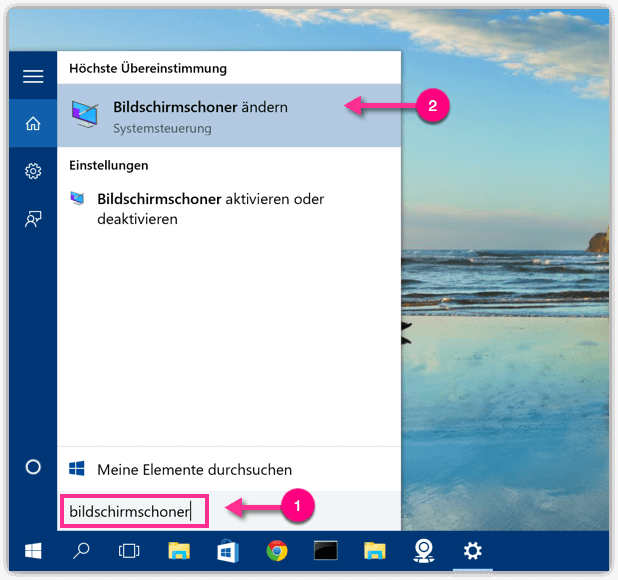
  • Klicke in der Taskleiste auf das Suchen-Symbol
  • Gebe als Suchbegriff Bildschirmschoner ein
  • Klicke auf das Suchergebnis „Bildschirmschoner ändern


Bildschirmschoner öffnen


  • Aktiviere den Bildschirmschoner
  • Setze den Haken bei „Anmeldeseite bei Reaktivierung


Windows 10 Bildschirmsperre über bildschirmschoner


  • So wird der Bildschirm gesperrt, wenn der Schoner aktiviert wird


Bildschirmsperre  als Energieparplan


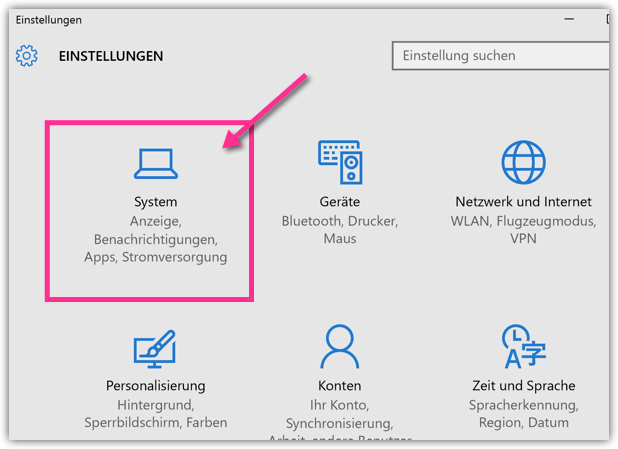
  • Klicke auf das Windows-Logo links unten
  • Klicke auf Einstellungen


  • Klicke auf System


Windows 1 Einstellungen System


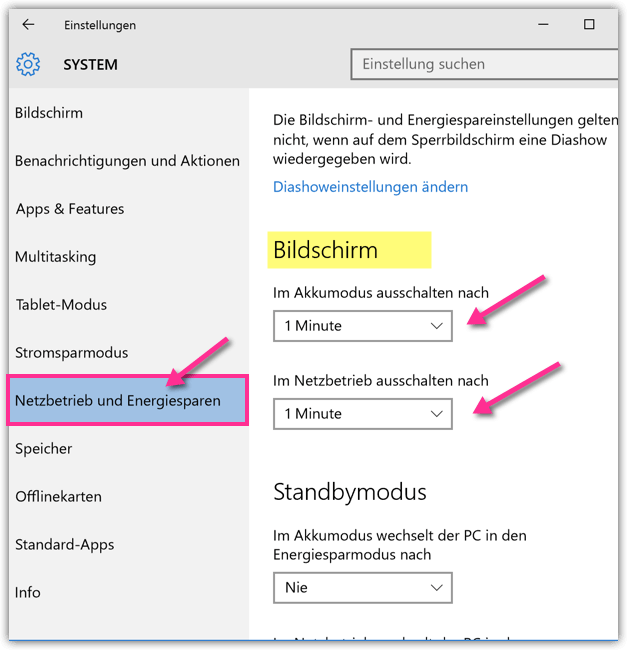
  • Klicke auf Netzbetrieb und Energiesparen
  • Bei Bildschirm kannst du nun einstellen, wann der Bildschirm ausgeschaltet wird


Windows 10 Bildschirm ausschalten nach


Nach einem Neustart wird gemeldet: Das Kennwort ist falsch

Sollte nach der Eingabe des Passwortes für die automatische Anmeldung nun eine Fehlermeldung beim Login erscheinen „Das Kennwort ist falsch“, dann erscheinen auf der linken Seite 2 Benutzer.

Bei einem Microsoft-Konto hier den Benutzer mit der Mail Adresse anklicken und starten.

Danach noch einmal über Win + R netplwiz starten und:

  • Den Haken bei Benutzer müssen Benutzernamen und Kennwort eingeben setzen und wieder entfernen.
  • Passwort noch einmal eingeben und bestätigen.

Danach sollte es auch mit dem Login ohne Passwort unter Windows 10 funktionieren.


Anderer Benutzer erscheint beim Login

Anderer-benutzer.jpg

Sollte nach der Umstellung auf Auto-Login bei der Anmeldung Anderer Benutzer erscheinen, dann braucht man nur einen Eintrag in der Registry korrigieren.

  • Win + R drücken, regedit eingeben und starten
    • Oder regedit in die Suche der Taskleiste eingeben und starten
  • Zum Pfad: HKEY_LOCAL_MACHINE\SOFTWARE\Microsoft\Windows NT\CurrentVersion\Winlogon gehen.
  • Rechts dann DefaultUserName den richtigen Namen eintragen.

Wer sich unsicher ist, welchen Namen er eintragen soll, nimmt entweder den Namen der unter LastUsedUsername steht, oder drückt Win + R netplwiz eingeben und starten und nimmt von dort den Benutzernamen.


Seriennummern Key generischer Schlüssel Windows 10

Will man Windows 10 installieren, kann man neben den richtigen Schlüsseln auch die generischen Keys benutzen.

Diese sind aber nur zur Installation, nicht aber zur Aktivierung von Windows 10 geeignet.

Wichtig: Die generischen Keys dienen als Platzhalter. Hat man ein Upgrade gemacht, werden diese im System angezeigt. Die richtige Aktivierung erfolgt über die Hardware-ID des Rechners, die bei Microsoft nach dem Upgrade hinterlegt ist.

Wichtig: Will man Windows 10 danach clean installieren wird bei der Installation die Eingabe der Seriennummer übersprungen. Eine erneute Eingabe ist nicht notwendig. Die Aktivierung gleicht Microsoft bei der Installation online mit der Hardware-ID ab und aktiviert das System permanent.


Wer muss einen Key bei der Installation von Windows 10 eingeben

Eine Eingabe der Seriennummer bei der Installation ist nicht erforderlich. Die Aktivierung wird über die Hardware-ID geregelt:

  • Upgrade von Windows 7 oder Windows 8.1 auf Windows 10
  • Windows 10 im Windows Store gekauft
  • Windows 10 Home auf Windows 10 Pro Upgrade über den Windows Store gekauft
  • Windows 10 Insider Upgrade auf die neueste Windows 10 Insider

Eine Seriennummer muss nicht / muss eingegeben werden.

  • Ein neues Gerät Tablet, PC, Laptop mit vorinstalliertem Windows 10 gekauft
    • Schlüssel ist im Bios hinterlegt – Seriennummer muss nicht eingegeben werden
    • Seriennummer wurde als Aufkleber oder anders mitgeliefert – Seriennummer muss bei der Installation, oder hinterher eingegeben werden.

Eine Seriennummer muss bei der Installation oder nach der Installation eingegeben werden, um Windows 10 zu aktivieren:

  • Windows 10 in der Box im Laden oder bei einem Händler gekauft
  • Windows 10 als digitale Kopie (Online) bei einem Händler gekauft
  • Volumenlizenzvertrag für Windows 10 oder MSDN-Abonnement

Neu ab Build 10565 und dann ab November Update 2015:

Bei einem Upgrade auf Windows 10 ist es nicht mehr notwendig erst Windows 7 oder Windows 8.1 zu installieren, um dann upzugraden. Dann kann man sofort Windows 10 mit dem alten Key installieren.

Auch hier die Varianten:

  • Windows 7 Schlüssel kann während oder nach der Installation von Windows 10 eingegeben werden.
  • Windows 8.1 Schlüssel kann während oder nach der Installation von Windows 10 eingegeben werden.
  • Windows 8.1 Schlüssel muss nicht eingegeben werden, wenn der Key im Bis hinterlegt ist. Windows liest diesen während der Installation aus.


OEM Key berechtigt zum installieren von Windows 10?

Slmgr.vbs -dli.jpg

Wer ein Windows 7 oder Windows 8.x mit einem OEM Key sein Eigen nennt, kann schnell überprüfen, ob der OEM Key für die Installation von Windows 10 geeignet ist.

  • Win-Taste + X drücken (Oder Rechtsklick auf den Windows Button)
  • Eingabeaufforderung (Administrator) starten
  • Den Befehl slmgr.vbs -dli hineinkopieren und Enter drücken.

Wird wie im Bild Retail ausgegeben, dann ist auch der OEM-Key berechtigt. Auch nach einem Hardwarewechsel.

Als Hinweis: Es gibt zwei Sorten on OEM-Keys. Einmal die OEM-Versionen, die man bei uns Online oder im Shop kaufen kann. Diese wird als Retail ausgegeben. Dann gibt es noch die OEM Versionen, die von den Geräteherstellern benutzt werden. Diese sind Hardware-gebunden und können direkt nicht benutzt werden, wenn zum Beispiel Hardware gewechselt wurde.

Keys zum Installieren von Windows 10

Windows 10 November Update (TH2) Ab Build 10586

Interessant sind nur die Fett geschriebenen Seriennummern.

  • Windows 10 Home: 46J3N-RY6B3-BJFDY-VBFT9-V22HG
  • Windows 10 Home N: PGGM7-N77TC-KVR98-D82KJ-DGPHV
  • Windows 10 Pro: RHGJR-N7FVY-Q3B8F-KBQ6V46YP4
  • Windows 10 Pro N: 2KMWQ-NRH27-DV92J-J9GGT-TJF9R

OEM-Keys mit OEM Activation 3.0 (Bios-Aktivierung)

  • Windows 10 Home: 37GNV-YCQVD-38XP9-T848R-FC2HD
  • Windows 10 Home N: 33CY4-NPKCC-V98JP-42G8W-VH636
  • Windows 10 Pro: NF6HC-QH89W-F8WYV-WWXV4-WFG6P
  • Windows 10 Pro N: NH7W7-BMC3R-4W9XT-94B6D-TCQG3

Danke an Wzor
Windows 10 (Final) ab 10240

Interessant sind nur die Fett geschriebenen Seriennummern.

  • Windows 10 Home – TX9XD-98N7V-6WMQ6-BX7FG-H8Q99
    • Windows 10 Home N – 4CPRK-NM3K3-X6XXQ-RXX86-WXCHW
    • Windows 10 Home Single Language – BT79Q-G7N6G-PGBYW-4YWX6-6F4BT
    • Windows 10 Home Connected (CoreConnected) – GVYN6-BGJDK-RVPMY-YCX4G-D3V2V
  • Windows 10 Professional – VK7JG-NPHTM-C97JM-9MPGT-3V66T
    • Windows 10 Professional S – 3NF4D-GF9GY-63VKH-QRC3V-7QW8P
    • Windows 10 ProfessionalSN – KNDJ3-GVHWT-3TV4V-36K8Y-PR4PF
    • Windows 10 ProfessionalStudent – V3NH2-P462J-VT4G4-XD8DD-B973P
  • Windows 10 Education – YNMGQ-8RYV3-4PGQ3-C8XTP-7CFBY
    • Windows 10 EducationN – 84NGF-MHBT6-FXBX8-QWJK7-DRR8H
  • Windows 10 Enterprise – XGVPP-NMH47-7TTHJ-W3FW7-8HV2C oder NPPR9-FWDCX-D2C8J-H872K-2YT43
    • Windows 10 EnterpriseEval – VPMWD-PVNRR-79WJ9-VVJQC-3YH2G
    • Windows 10 Enterprise S Eval – 7TNX7-H36JG-QFF42-K4JYV-YY482
    • Windows 10 EnterpriseS – FWN7H-PF93Q-4GGP8-M8RF3-MDWWW
    • Oder FWDCX-D2C8J-H872K-2YT43 B8YKP-D69TJ

Preview-Versionen aktuell ab Windows 10 10147 bis 10166:

  • Home: KTNPV-KTRK4-3RRR8-39X6W-W44T3
  • Pro: 8N67H-M3CY9-QT7C4-2TR7M-TXYCV
  • Enterprise: CKFK9-QNGF2-D34FM-99QX2-8XC4K

Aktivierung erfolgt über die Eingabeaufforderung.

Windows 10 Home in Pro ändern

Hat man Windows 10 Home installiert, so kann man mit einem gültigen Key / Schlüssel diese auch ohne weiteres in eine Windows 10 Pro umwandeln, ohne neu zu installieren zu müssen. Dabei bleiben alle Einstellungen und Programme erhalten. Es werden nur die neuen Komponenten freigeschaltet.

Notwendig dafür ist eine Windows 10 ISO / DVD, falls kein Installationsmedium vorhanden ist, welche beide Versionen, oder mindestens die Windows 10 Pro enthält. Aber dafür stellt Microsoft die ISOs zur Verfügung.

Die unten aufgelisteten Methoden, zeigen wie es geht.

Wichtig für die 10586 (1511 November Update). Voraussetzung der Home Key ist im Bios enthalten.

Hier ist ein Wechsel von der Home zur Pro über einen kleinen Umweg möglich.

  • Windows 10 Home Startmenü –> Einstellungen –> Windows Update und Sicherheit –> Aktivierung
  • Produkt Key ändern anklicken
  • Den generischen Key von oben eingeben und auf die Pro wechseln
  • Ist alles erledigt den Windows 7 oder 8.x Pro Key nun eingeben und Windows 10 wird als Pro aktiviert.

Windows 10 Online den Key ändern

Windows-10-key-schluessel-aendern.jpg
  • Einstellungen im Startmenü öffnen, oder einfach Win+i drücken
  • Updates und Sicherheit anklicken
  • Links dann Aktivierung
  • Hier nun den Produktschlüssel ändern anklicken und im neuen Fenster eingeben.
Windows-10-key-schluessel-aendern-1.jpg

Oder:

  • Win + R drücken
  • slui 3 eingeben und starten. (Leerzeichen nicht vergessen)
  • Produktschlüssel eingeben und Windows aktiviert nun den neuen Key.

Windows 10 per Telefon (Offline) den Key aktivieren

Windows-10-key-schluessel-aendern-2.jpg

Sollte es passieren, dass Windows 10 nicht automatisch aktiviert wird, dann kann man dies auch offline, besser gesagt per Telefon aktivieren.

Und so geht es:

  • Win + R drücken
  • slui 4 eingeben und starten
  • Im neuen Fenster nun das Land auswählen und den Anweisungen folgen.

Am besten einen Zettel und einen Stift bereit halten, um die ausgegebene Nummer zu notieren.

Das war es auch hier.

Windows 10 nach Hardwarewechsel per Telefon (Offline) den Key aktivieren

Windows-10-key-schluessel-aendern-2.jpg

Hatte man ein Upgrade von Windows 7 oder Windows 8.1 auf Windows 10 gemacht und nun Hardware, wie Motherboard, etc. getauscht, dann muss man Windows 10 telefonisch aktivieren. Siehe darüber.

Hier muss man seine alte Seriennummer von Windows 7 oder 8.1 eingeben, damit Windows 10 dann wieder aktiviert werden kann.

Wer sich Windows 10 gekauft hatte, muss natürlich den Windows 10 Schlüssel bereithalten.

Danke an Martin für den Hinweis

Siehe auch: Key Seriennummer aus Bios UEFI auslesen Windows 10

Windows 10 mit der Eingabeaufforderung cmd aktivieren

Windows-10-aktivieren-cmd.jpg

Eine weitere Variante ist die Eingabeaufforderung mit slmgr.vbs

  • Win + X drücken Eingabeaufforderung als Administrator starten
  • Den Befehl slmgr.vbs -ipk Deine Seriennummer eingeben und Enter drücken
    • Beispiel slmgr.vbs -ipk 6P99N-YF42M-TPGBG-9VMJP-YKHCF
  • Danach slmgr.vbs -ato Dieser Befehl aktiviert Windows 10, wenn man mit dem Internet verbunden ist.

Nun sollte Windows 10 (nach einem Neustart) aktiviert sein und es auch so unter Systemsteuerung / System bzw. Einstellungen / System / Info anzeigen.

Windows 10 Key entfernen um einen neuen Schlüssel einzugeben

Hat man Windows 10 mit einem falschen Schlüssel (Key) aktiviert, so kann man es ohne weiteres rückgängig machen. Dafür benötigt man die Eingabeaufforderung.

  • Win + X drücken Eingabeaufforderung als Administrator starten
  • Den Befehl slmgr.vbs -upk eingeben und starten.

Damit wird die bisherige Seriennummer von Windows 10 entfernt. Jetzt kann man mit den oben genannten Befehlen

  • slmgr.vbs -ipk Deine Seriennummer – den Key ins System eingeben und mit
  • slmgr.vbs -ato das System aktivieren.

Das war es auch schon.

Von Windows 10 Home auf Windows 10 Pro upgraden

In den Vorgängerversionen ging es noch über Programme und Features / Features hinzufügen.

Hat man die Windows 10 Home installiert und möchte nun auf die Windows 10 Pro umsteigen, dann kann man das ganz einfach machen.

Voraussetzung: Gültiger Schlüssel für die Windows 10 Pro und eine Windows 10 ISO falls keine vorhanden ist.

Möglich ist auch vorab mit dem generischen Key installieren und dann mit dem richtigen Windows 10 Schlüssel aktivieren.

Und so geht es:

Windows-10-key-schluessel-aendern.jpg
  • Einstellungen im Startmenü öffnen, oder einfach Win+i drücken
  • Updates und Sicherheit anklicken
  • Links dann Aktivierung
  • Hier nun den Produktschlüssel ändern anklicken und im neuen Fenster eingeben.

Aber: Man sollte beachten, dass man über den Weg nicht von einer Windows 10 Pro auf eine Windows 10 Home downgraden kann. Diese Variante ist auch möglich, wenn man von der Windows 10 Pro zur Windows 10 Enterprise upgraden möchte.

Aus Deskmodder Wiki

Herz Zeichen eingeben: Per Tastatur Herzchen wie ♥ eintippen

Auch wenn es abgedroschen klingt: Ein Bild sagt immer noch mehr als tausend Worte. Vor allen in Chats, SMS, bei Skye, Facebook oder Google+. Und welches Bild ist für Verliebte besser geeignet als das Herz? Für den Chat gibt es das Herz als Sonderzeichen und sieht dann so aus: ♥ ❤ ♡  ❥ ❣. Doch wie gibt man die Herzchen ein? Wir zeigen, wie einfach es geht.

Herz-Zeichen per Tastaturcode ALT-3 eingeben

Die Herzsymbole sind zwar nicht auf der herkömmlichen Tastatur zu finden, lassen sich aber trotzdem ganz einfach einfügen: Halten Sie auf der PC-Tastatur die linke [Alt]-Taste gedrückt, und drücken Sie dann – bei weiterhin gedrückt gehaltener [Alt]-Taste – die Ziffer [3] auf dem numerischen Nummernblock (also nicht auf der normalen Zahlenreihe, sondern auf dem Ziffernblock rechts). Das Ergebnis ist das Zeichen ♥. So einfach geht das.

herz-zeichen-einfuegen-chat-facebook-sms-google-plus

Sollte es im Chat oder bei Facebook nicht funktionieren, bietet sich als Alternative das Herz-Emoticon an, bestehend aus den beiden Zeichen < und 3, also <3. In einigen Chat-Programmen wird das <3-Zeichen automatisch in ein Herz umgewandelt.

Noch mehr Herzen per Alt-Tastenkombinationen

Das klassische Herz ♥ ist nicht das einzige, das sich mit einer speziellen [Alt]-Tastenkombination erzeugen lässt. [Alt] in Kombination mit anderen Ziffern des Zahlenblocks ergeben ebenfalls schicke Herzen. Allerdings funktionieren die Codes nicht in allen Chat-Programmen. Hier hilft nur Ausprobieren:

  • ♥ Normales Herz ♥: Das klassische Herz erhalten Sie mit der Tastenkombination [Alt]+[3], wobei Sie unbedingt die Ziffern vom rechten Nummernblock verwenden müssen.
  • ❤ Großes Herz ❤: Das große Herz erreichen Sie mit dem Tastencode [Alt]+[1][0][0][8][4]. Dabei halten Sie die [Alt]-Taste gedrückt und drücken dann nacheinander die Zifferntasten für 10084.
  • ♡ Weißes Herz ♡: Das weiße Herz bekommen Sie mit der Tastenkombination [Alt]+[9][8][2][5], wobei Sie die [Alt]-Taste gedrückt halten und dann nacheinander die Zifferntasten 9825 drücken.
  •  ❥ Liegendes Herz  ❥: Um ein auf der Seite liegendes Herz einzufügen, drücken Sie den Tastencode [Alt]+[1][0][0][8][5]. Auch hier halten Sie die [Alt]-Taste gedrückt und drücken dann nacheinander auf dem Ziffernblock die Zifferntasten für 10085.
  •  ❣ Ausrufezeichen-Herz  ❣:  Für ein Herz in Forme eines Ausrufezeichens ist die Tastenfolge  [Alt]+[1][0][0][8][3] zuständig. Wie bei den anderen [Alt]-Codes gilt auch hier, dass Sie die [Alt]-Taste gedrückt halten und dann dann nacheinander auf dem rechte numerischen Ziffernblock die Zifferntasten für 10083 drücken.

Sollte es mit der Tastenfolge nicht klappen, prüfen Sie zuerst, ob die Num-Funktion des Ziffernblocks aktiviert ist. Auf den meisten Tastaturen leuchtet in diesem Fall eine 1 über dem Ziffernblock. Falls Num deaktiviert ist, können Sie die Funktion mit der [Num]-Taste einschalten. Erscheinen immer noch die Herzchen, unterstützt das jeweilige Chat-Programm vermutlich nicht die Eingabe von Tastencodes. Dann können Sie alternativ versuchen, das Herz aus der obigen List zu kopieren (markieren und [Strg][C]) und mit [Strg][V] ins Chatfenster einzufügen.

Google Chrome schneller machen: Seitenaufbau beschleunigen

Wenn der Seitenaufbau bei Google Chrome zu lange dauert, weil Ihr Computer oder Laptop noch mit anderen Programmen im Hintergrund beschäftigt ist, gibt es eine wenig bekannt Funktion, die eingesetzt werden kann, um die Seitendarstellung zu beschleunigen: Die Einbindung von Rechenleistung der Grafikkarte! Somit bedient sich Google Chrome einer zusätzlichen Rechenleistung.

Um die zusätzlichen Ressourcen der Grafikkarte zu nutzen, starten Sie Google Chrome und geben in die Adresszeile den Befehl   “about:flags” ein und drücken die [Enter] Taste.

Suchen Sie in der Ergebnis-Liste den Eintrag “GPU-Compositing auf allen Seiten” und aktivieren die Funktion.


Danach scrollen Sie bis zum Ende der Liste und klicken auf “Jetzt neu starten” um die Änderungen zu bestätigen und zu aktivieren.


Google Chrome Turbo: Dank “Webseiten vorausladen” ist Chrome schneller als alle anderen Browser

Wer auf dem Android, iPad oder iPhone zum ersten Mal den Chrome-Browser verwendet, erlebt ein Aha-Erlebnis. Webseiten laden mit Chrome spürbar schneller als mit jedem anderen Browser. Das Geheimnis des Erfolgs: die Funktion “Webseiten vorab laden”. Damit ahnt Chrome Ihre nächste Aktion bereits voraus und lädt schon mal die gewünschten Webseiten.

Chrome kann hellsehen

Chrome lädt die Daten aus dem Internet also nicht wirklich schneller als andere Browser, startet aber früher mit dem Download der Seiten. Das sehen Sie am besten in der Chrome-App für iPhone/iPad undAndroid. Achten Sie auf das Lade-Icon oben links. Sobald Sie in die Adressleiste die ersten Buchstaben einer Webseite eingeben, dreht sich bereits oben links das Kreissymbol und zeigt an, dass bereits Daten geladen werden. Und das, obwohl Sie mit der Eingabe noch gar nicht fertig sind.

Chrome antizipiert einfach, welche Webseite Sie wohl öffnen möchten und lädt auf Verdacht schon mal die komplette Seite. Meist handelt es sich dabei um den ersten Treffer aus der Vorschlagsliste. Wenn Sie zum Beispiel regelmäßig Facebook öffnen und in die Adressleiste die ersten beiden Buchstaben “fa” eingeben, weiß Chrome ganz genau, dass Sie zu Facebook möchten und startet schon mal den Download der Facebook-Seiten. Wenn Sie dann in der Vorschlagsliste auf “Facebook” tippen oder die Adresseingabe abschließen, ist die Seite sofort da.

Hellseher-Funktion abschalten

Wem das zu unheimlich ist oder keinen unnötigen Datenverkehr verursachen möchte, kann die Vorausladefunktion auch abschalten. In der Chrome-App für Android oder iPhone/iPad geht das folgendermaßen:

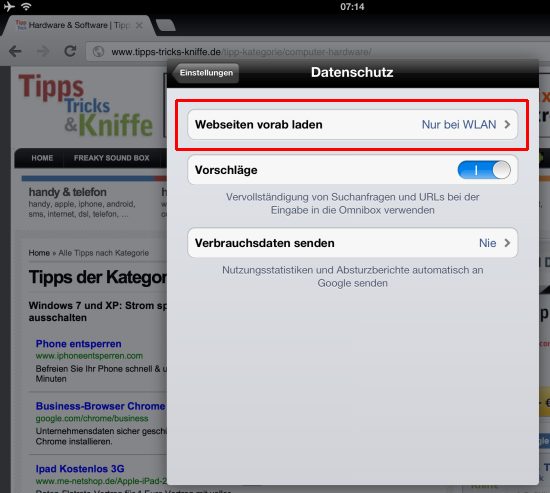
1. Tippen Sie oben rechts auf das Menü-Symbol mit den drei Strichen und dann auf “Einstellungen”.

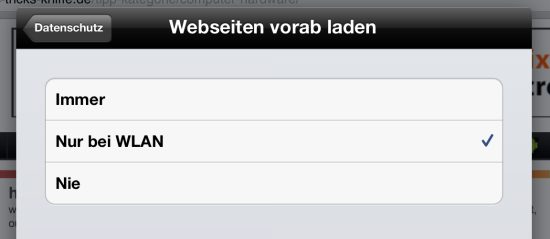
2. Dann tippen Sie auf “Datenschutz” sowie “Webseiten vorab laden”.

3. Auf der nächsten Seite entscheiden Sie, ob die Vorausladefunktion generell, nur bei WLAN-Verbindungen oder nie genutzt werden soll. Ideal ist die Einstellung “Nur bei WLAN”. Dann werden Seiten nur vorab geladen, wenn Sie per WLAN-Funknetzwerk ins Internet gehen und der verbrauchte Traffic keine Rolle spielt. Sind Sie mobil und per Handynetz unterwegs, werden keine Daten vorausgeladen, um keinen unnötigen Traffic zu generieren.

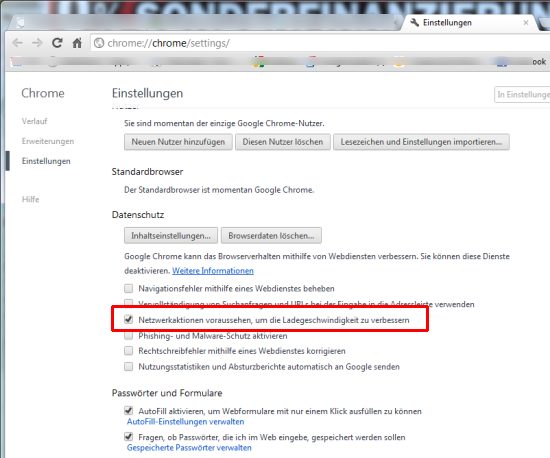
Bei der Desktop-Version von Chrome finden Sie die Option in den Einstellungen (Schraubenschlüssel und “Einstellungen). Klicken Sie hier ganz unten auf “Erweiterte Einstellungen”. Mit der Option “Netzwerkatkionen voraussehen, um die Ladegeschwindigkeit zu verbessern” entscheiden Sie, ob die Hellseher-Funktion von Chrome zum Einsatz kommt oder nicht.


 Im Reiter „Datenschutz“ lassen sich nun einige ausbremsende Funktionen deaktivieren. Entfernen Sie dazu die Häkchen bei den folgenden Einstellungen: „Navigationsfehler mithilfe eines Webdienstes beheben„, „Vervollständigung von Suchanfragen und URLs bei der Eingabe in die Adressleiste verwenden“, „Rechtschreibfehler mithilfe eines Webdienstes korrigieren“ und „Nutzungsstatistiken und Absturzberichte automatisch an Google senden„.

Wenn der Seitenaufbau bei Google Chrome zu lange dauert, weil Ihr Computer oder Laptop noch mit anderen Programmen im Hintergrund beschäftigt ist, gibt es eine wenig bekannt Funktion, die eingesetzt werden kann, um die Seitendarstellung zu beschleunigen: Die Einbindung von Rechenleistung der Grafikkarte! Somit bedient sich Google Chrome einer zusätzlichen Rechenleistung.

Um die zusätzlichen Ressourcen der Grafikkarte zu nutzen, starten Sie Google Chrome und geben in die Adresszeile den Befehl   “about:flags” ein und drücken die [Enter] Taste.

Suchen Sie in der Ergebnis-Liste den Eintrag “GPU-Compositing auf allen Seiten” und aktivieren die Funktion.
Danach scrollen Sie bis zum Ende der Liste und klicken auf “Jetzt neu starten” um die Änderungen zu bestätigen und zu aktivieren.

Mehr Arbeitsspeicher für Chrome

Zahlreiche Android-Smartphones zeichnen sich heute vor allem durch eins aus: starke Hardware. Nutzer, die ein Phone mit viel Arbeitsspeicher besitzen, können der Chrome-App mehr RAM zuweisen. Dies hilft vor allem dann, wenn Sie mit vielen offenen Tabs gleichzeitig arbeiten. Das geht so:


1. Starten Sie Chrome.

2. Rufen Sie das Flags-Menü auf, indem Sie chrome://flags in die Adresszeile Ihres Browsers eingeben.

3. Öffnen Sie das Menü Maximale Anzahl der Kacheln für Interessensgebiete.

4. Öffnen Sie das Drop-down-Menü und wählen Sie anschliessend aus, wie viel RAM Sie für die App reservieren möchten.

Aber Vorsicht: Während Chrome läuft, steht anderen Apps dann entsprechend weniger Arbeitsspeicher zur Verfügung.

Automatische Seitenaktualisierung

Gerade an Orten mit schwankenden Datenverbindungen kann es vorkommen, dass die Verbindung für kurze Zeit ganz abbricht. Auch wenn man aus anderen Gründen offline ist, muss man die Seiten, auf denen gerade gesurft wurde, von Hand aktualisieren. Je nach Anzahl offener Tabs ist das eine fummelige Angelegenheit. Nun gibt es unter Chrome eine Einstellung, die alle Seiten in allen Tabs automatisch aktualisiert, sobald der Browser wieder online ist. Dies funktioniert folgendermassen:


1. Starten Sie Chrome.

2. Rufen Sie das Flags-Menü auf, indem Sie chrome://flags in die Adresszeile Ihres Browsers eingeben.

3. Öffnen Sie das Drop-down-Fenster unter dem Menüpunkt Automatische Seitenaktualisierung aktivieren.

4. Wählen Sie den Menüpunkt Aktiviert aus.


…noch ein Tipp, wie der Chrome Browser wieder schneller arbeitet

Viele Tipps beschäftigen sich mit damit, wie ein zu langsamer Chrome-Browser wieder schneller wird. Die einfachsten wie Verlauf und Cookies löschen, Erweiterungen und Plugins ausmisten, sind meist nur von kurzer Dauer und können nur als ein erster Schritt bezeichnet werden. Letztens hatten wir auch vorgeschlagen, alle ungenutzten Browser-Tabs bis auf das Aktive einzufrieren, um mehr Rechnerleistung zu generieren. Wenn das alles nicht zufriedenstellend ist, dann kann man noch den History Provider Cache löschen. Dann sollte Chrome wieder so schnell wie bei seiner Erstinstallation sein.

Und das geht so:

Schließe zuerst den Chrome-Browser, sofern er gerade läuft, und öffne mit der Tastenkombination [Windows][E] ein Windows-Explorer-Fenster.

Gib in die Adresszeile folgenden Speicherfpad ein und bestätige die Eingabe mit der Taste [Enter]:

%localappdata%\Google\Chrome\User Data\Default

google-chrome-history-provider-cache-entfernen-loeschen-delete-browser-langsam-beschleunigen-neustart-erster-tag-schnell

Entferne den Unterordner History Provider Cache mit der Taste [Entf] und starte danach den Chrome-Browser neu. Durch den Neustart erstellt Chrome den zuvor gelöschten Ordner neu.

Nun sollte Google Chrome wieder so schnell sein wie am Anfang seiner Installation.


Experiment at your own risk

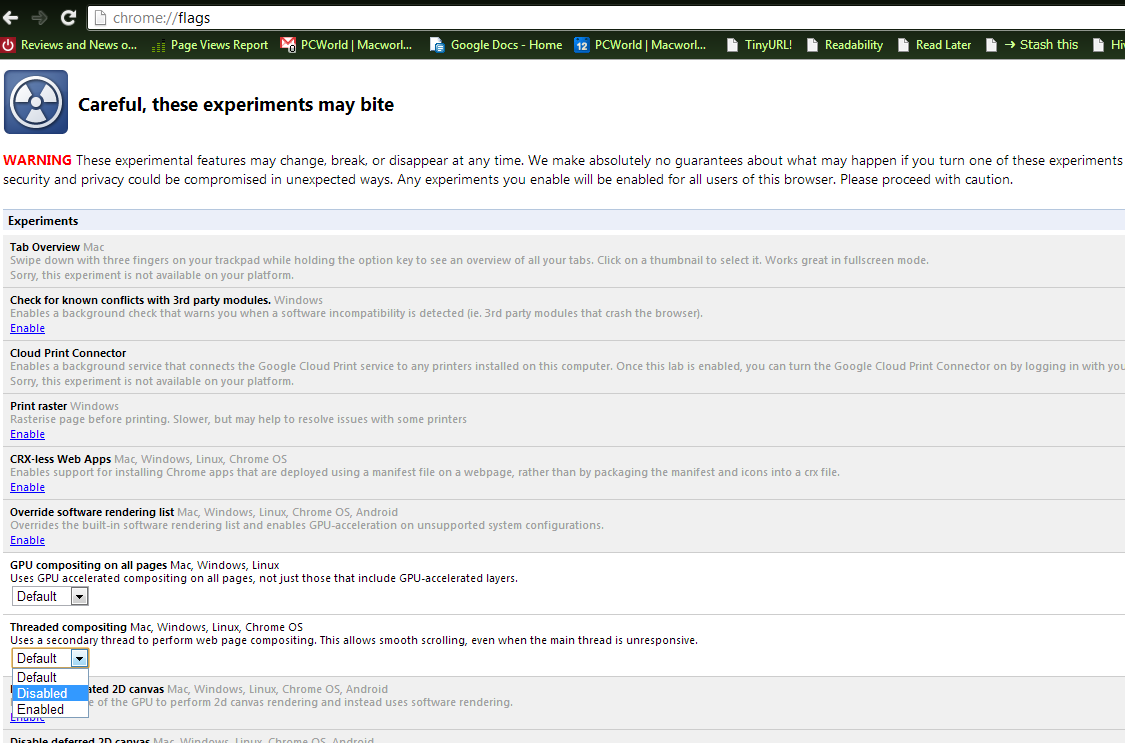
To reach Google Chrome’s hidden experimental options, first launch Chrome; then typechrome://flags/ in the address field, and press Enter. You’ll jump to a page containing an array of experimental options, a few of which directly affect browser performance. To see other hidden Chrome menus that you can access via the address field, typechrome://chrome-urls/ in the address bar and then press Enter. The ‚flags‘ page is where Chrome parks all of the hidden and experimental options, so that’s where we’re headed.

The hidden ‚flags‘ menu in Google Chrome is home to various experimental options that can influence the browser’s performance.

At this is point, we’d normally offer a disclaimer about messing around with experimental features in an application—but Google has handled that task quite well on its own. The first thing you’ll see when you reach Chrome’s flags options is a huge warning that reads as follows:

Careful, these experiments may bite! WARNING These experimental features may change, break, or disappear at any time. We make absolutely no guarantees about what may happen if you turn one of these experiments on, and your browser may even spontaneously combust. Jokes aside, your browser may delete all your data, or your security and privacy could be compromised in unexpected ways. Any experiments you enable will be enabled for all users of this browser. Please proceed with caution.“

Though the stuff we’ll discuss doing in this article is more likely to cause simple rendering errors or to adversely affect performance than to wreak any major havoc, caution is appropriate.

Flipping switches

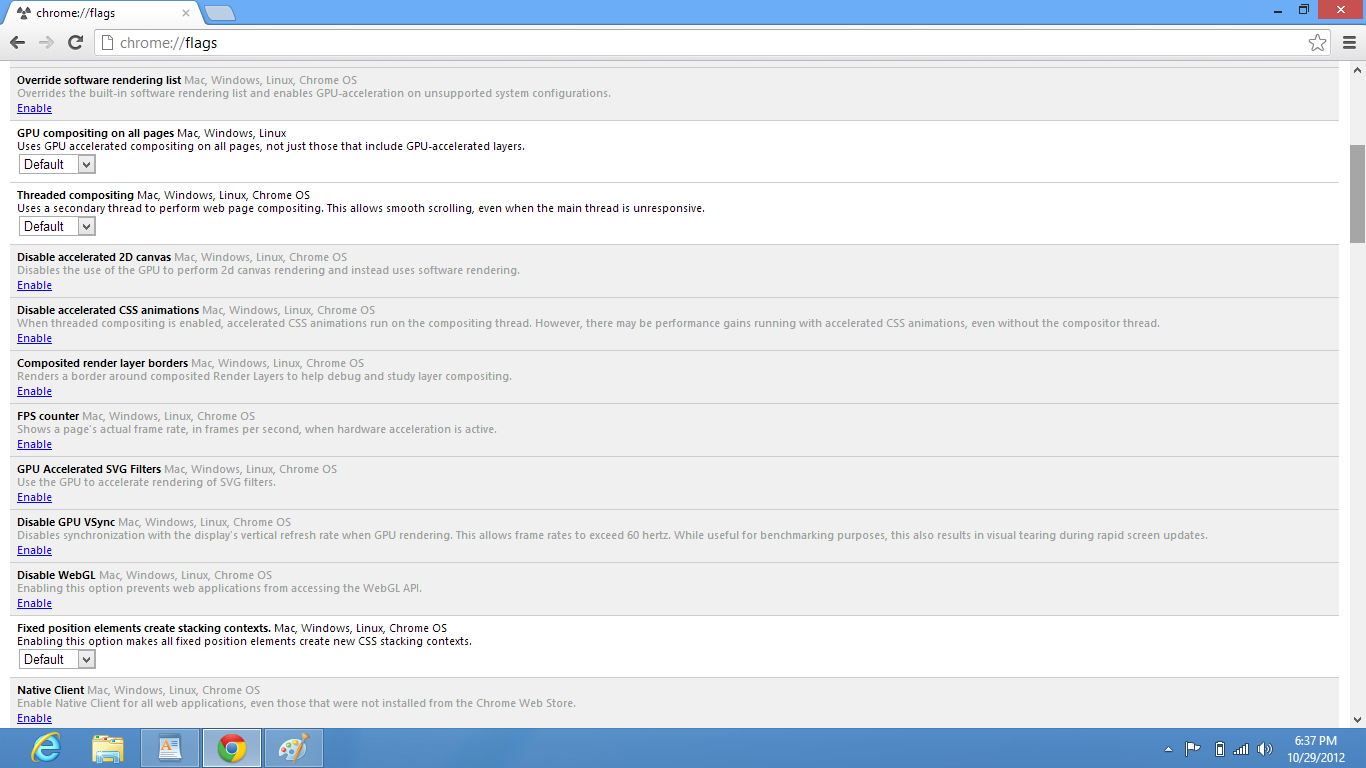
Google Chrome’s flags menu presents a long list of experimental options, only a few of which focus on performance. They include the following seven options.

Override software rendering list Mac, Windows, Linux, Chrome OS: This option overrides Chrome’s built-in software rendering list and permits GPU acceleration on unsupported system configurations. If you’re running experimental GPU drivers, switching this flag on will probably shorten loading times for games and videos.

GPU compositing on all pages Mac, Windows, Linux: This option will force GPU-accelerated compositing on all webpages, not just those with GPU-accelerated layers. Enabling this option will probably give you a minor speed boost across the board.

This unassuming, hidden ‚flags‘ page is where Chrome’s experimental options reside.

Threaded compositing Mac, Windows, Linux, Chrome OS: Threaded compositing will launch a secondary thread on multicore systems dedicated to webpage compositing. Enabling this option may result in smoother scrolling, even if the main thread is busy with other processing duties.

Disable accelerated 2D canvas Mac, Windows, Linux, Chrome OS: Disabling this option prevents the GPU from performing 2D canvas rendering and causes it instead to use the hot CPU for software rendering.

Disable accelerated CSS animations Mac, Windows, Linux, Chrome OS: When threaded compositing is active, accelerated CSS animations run on the compositing thread. However, running accelerated CSS animations, even without the compositor thread, may yield performance gains.

GPU Accelerated SVG Filters Mac, Windows, Linux, Chrome OS: This option taps your GPU to accelerate the rendering of scalable vector graphics filters, which could speed up the loading process on websites that use a lot of heavy drop shadows or other visual filter effects.

Disable GPU VSync Mac, Windows, Linux, and Chrome OS: If you’re a gamer, you’ve probably heard of vertical sync, aka Vsync. Shutting off Vsync disables synchronization with your monitor’s vertical refresh rate. If your monitor has a refresh rate of 60Hz, for example, disabling Vsync allows the GPU to output at a rate faster than 60Hz—or 60 frames per second—when possible.

The ‚flags‘ menu is available on virtually any device that supports Chrome, including Windows 8. Each setting lists the versions of Chrome that it affects.

Depending on your system’s configuration and on your version of Chrome, some of these options may or may not be enabled by default. And depending on the graphics drivers and OS updates you’ve installed, some of them may not have any effect on performance at all. Nevertheless, it’s worth experimenting with them and visiting your favorite websites to see if they produce any benefits. In our experience, the Accelerated 2D canvas and GPU compositing options offer the most extensive advantages. On the other hand, disabling Vsync seemed to cause rendering issues on our Windows 8 Pro-based test systems on websites that use HTML5 animations.

Establishing the benefits (or drawbacks) of many of the experimental settings mentioned above proved to be rather difficult. We did, however, observe some performance differences when we ran quick tests using Rightware’s BrowserMark and some of the browser benchmarks available on the IE 10 Test Drive site.

Google Chrome hohe Windows-Priorität einräumen


Windows teilt die Prozessor-Leistung zwischen der laufenden Anwendungen auf. Über den Task-Manager lässt sich festlegen, welche Programme mit hoher CPU-Priorität laufen sollen. Um Google Chrome einen Schub zu verpassen, öffnen Sie den Browser und drücken dann gleichzeitig die Tasten CRTL+ALT+ENTF. Klicken Sie mit der Maus dann auf „Task-Manager starten“ und im dann aufklappenden Fenster auf den Reiter „Prozesse“. Suchen Sie den Eintrag „chrome.exe“ und klicken Sie diesen mit der rechten Maustaste an. Nun lässt sich die Priorität hochsetzen.


Plugin-Verwaltung

Mit der Zeit sammeln sich im Browser viele Plugins, von denen im Alltag nur wenige zum Einsatz kommen. Unter „chrome://plugins“ zeigt Ihnen der Browser alles, was ein an Zusatzprogrammen mit sich herumschleppt. Jedes Plugin lässt sich deaktivieren, um den Browser zu beschleunigen.


Erweiterungen regelmäßig kontrollieren

Überflüssige Erweiterungen, oder solche mit doppelter Funktion sollten gelöscht werden.

Google Handschrift-Suche: Suchbegriff per Handschrift eingeben

Bislang funktioniert das Suchen bei Google folgendermaßen: Ins Suchfeld tippen und über die echte Tastatur oder die Smartphone-Tastatur den Suchbegriff eingeben. Ganz schön mühsam. Es geht aber auch ohne Tastatur. Dank der Funktion “Handschrift” können Sie Suchbegriffe auch mit dem Finger schreiben. Das funktioniert erstaunlich präzise – auch bei einer “Sauklaue”.

Handschrifterkennung aktivieren

Bevor Sie die Handschriftsuche auf dem iPhone, iPad, Android und anderen Smartphones und Tablets nutzen können, müssen Sie sie zuerst aktivieren. Das geht ganz einfach:

1. Rufen Sie auf dem Smartphone die Suchseite www.google.de auf.

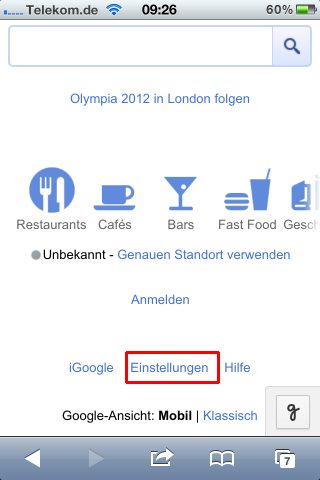
2. Blättern Sie nach unten, und tippen Sie auf “Einstellungen”.

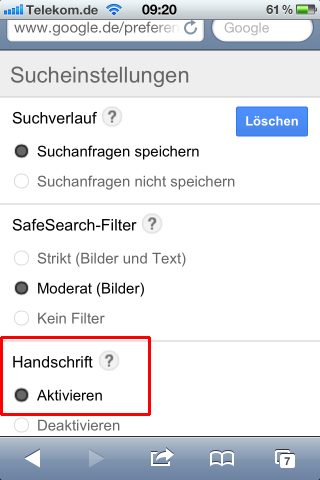
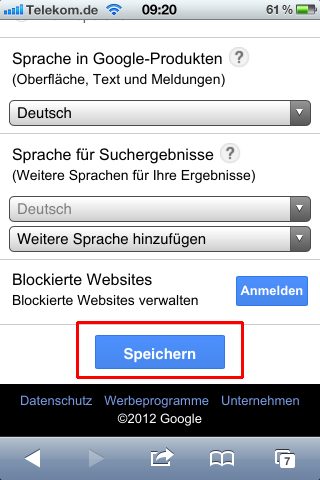
3. Auf der nächsten Seite tippen Sie im Bereich “Handschrift” auf “Aktivieren” und danach ganz unten auf “Speichern”.

Handschriftlich suchen

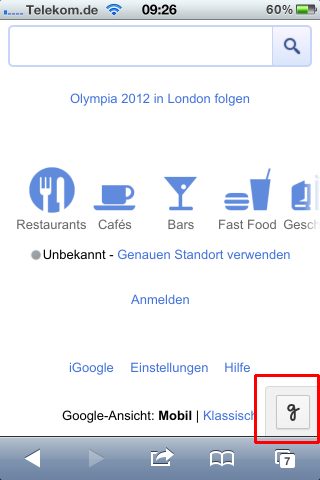
Und schon kann es losgehen mit der Handschrift-Suche: Auf der Google-Suchseite finden Sie jetzt unten rechts oder links das neue Handschrift-Symbol. Tippen Sie einmal darauf, um die Handschrifterkennung zu aktivieren.

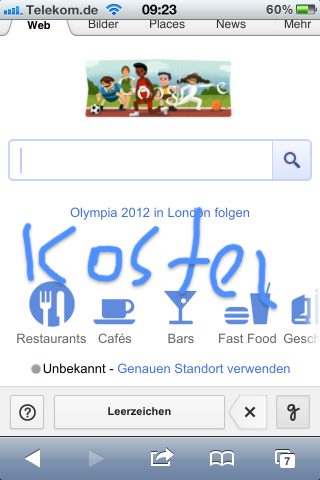
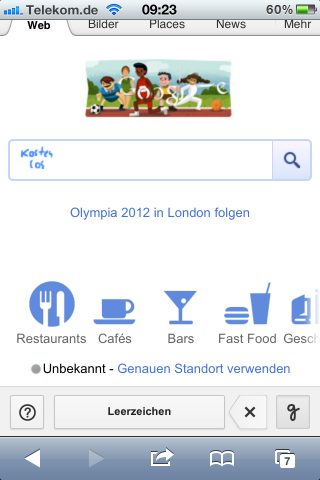
Ab sofort ist der gesamte Bildschirm die Schreibfläche für die Handschrift. Malen Sie einfach die Buchstaben des Suchbegriffs aufs Display – egal wo. Google erkennt aus Ihrer Kritzelei in Windeseile den richtigen Suchbegriff. Selbst bei einer fast unleserlichen Handschrift – einer “Sauklaue” – und lässig dahingeschmierten Buchstaben erkennt Google meist den korrekten Begriff. Und fügt ihn ins Suchfeld ein. Sie können auch mehrere Begriffe hintereinander eingeben. Per Fingertipp auf die Lupe starten Sie die Suche.

Excel: Daten über die Datenbankmaske bequemer eingeben

Sie müssen eine umfangreiche Excel-Tabelle mit unzähligen Daten füllen? Dann haben Sie eine Menge Arbeit vor sich. Und jede Menge überflüssige Mausklicks, da Sie nach jedem Datensatz die Schreibmarke per Mausklick wieder an den Anfang der neuen Zeile setzen müssen. Das macht bei hundert oder mehr Datensätze nur wenig Spaß. Gut, dass es eine Möglichkeit gibt, große Datenmengen einfacher einzugeben. Mit der Datenmaske. (mehr …)