einstellen

PiHole – Sicher und werbefrei surfen mit dem Raspberry Pi

Als Mediacenter oder IoT-Lösung – der Bastelrechner Raspberry Pi ist vielseitig einsetzbar. Mit Pihole macht er sogar euer gesamtes Netzwerk werbefrei und frei von Trackern. So richtet ihr die Software Schritt für Schritt einKling.

Was ist der Unterschied von Pihole zu einem Adblocker?

Warum einen Raspberry Pi mit etwas ausstatten, das ein Adblocker im Browser auf den ersten Blick auch kann? Weil Adblocker-Plugins etwas anders funktionieren und aufgerufene Websites erst blocken, sobald sie euren PC, Mac oder das Smartphone erreicht haben. Pihole hat einen anderen Ansatz, denn es blockt Tracker, Viren-verseuchte Websites und Werbung auf DNS-Ebene.

Das heißt, dass das Pihole quasi alles ausfiltert, bevor es an die Geräte im Netzwerk ausgeliefert wird. Wie ein Sieb, das zwischen eurem Router und allen Geräten im Netzwerk arbeitet. Und es bringt den Vorteil mit, dass diese Geräte auch in den nativen Apps werbefrei sind – und nicht nur mit Plugins oder speziellen Apps. Ich blicke in deine Richtung, iPhone.

Weniger Tracking, mehr Speed

Weniger Tracker bedeuten auch gleichzeitig mehr Privatsphäre, denn die eingebauten Filter sorgen dafür, dass deutlich weniger Informationen über euer Surfverhalten gesammelt werden können. Pihole ist zwar kein Tails oder Tor, das euren Traffic über fünf Millionen Proxies und dann noch mal zur Venus schickt, blockt aber sehr viele Anbieter und gefährliche Seiten.

Weniger Werbung und weniger Gefunke von Trackern und Analytics-Anbietern bedeutet zudem weniger Traffic und schnellere Ladezeiten von Websites und Apps. Na, überzeugt? Das alles braucht ihr für die Einrichtung.

Diese Hardware brauchst du für den Raspberry Pi mit Pihole

  • Einen Raspberry Pi – im Grunde tut es jeder Raspberry, auch der Raspberry Pi 1 oder Zero. Wir empfehlen euch jedoch einen Raspberry Pi 3 und aufwärts, um die Weboberfläche vom Pihole flott nutzen zu können.
  • Ein Netzteil – oder einen USB-Anschluss mit 2A-Output oder mehr.
  • Eine Micro-SD-Karte und einen SD-Adapter, der Karten meistens beiliegt.
  • Optional: Ein Gehäuse für den Raspberry Pi.
  • Optional: Einen Hoodie, da ihr ein paar einfache Shell-Befehle kopieren werdet und dabei aussehen müsst, wie ein Hacker.

Software für Pihole


Vorbereitung der SD-Karte

  1. Ladet euch im ersten Schritt Balenaetcher (oder eine der oben erwähnten Alternativen) herunter und installiert das Tool. Balenaetcher braucht ihr, um das Betriebssystem für den Raspberry Pi auf der SD-Karte zu „installieren“. Das Image öffnen und die Dateien kopieren funktioniert übrigens nicht, da eine Partitionstabelle auf die Micro-SD-Karte geschrieben werden muss.
  2. Raspberry Pi OS findet ihr hier, wobei ihr für das Pihole nur die „Lite“-Version braucht. Bei der Veröffentlichung dieses Artikels ist das Raspberry Pi OS (32-bit) Lite (basierend auf Debian Buster). Ihr könnt aber auch die 64-Bit-Variante installieren oder die Version mit einer Desktopumgebung, falls ihr den Raspberry Pi mit Pihole noch für andere Dinge verwenden wollt.
  3. Startet Balenaetcher, wählt die heruntergeladene und entpackte Datei und dann die Micro-SD-Karte aus, die nun mit oder ohne Adapter in eurem PC stecken sollte. Checkt bitte vorher, dass ihr die richtige Micro-SD-Karte und nicht eine externe Festplatte oder den USB-Stick auswählt (den mit dem geheimen Ordner, den Mutti niemals sehen sollte).
  4. Balenaetcher schreibt das Raspberry Pi OS auf die SD-Karte, und somit wäre das gute Stück dann auch schon bereit für den Einsatz. Steckt die Karte in euren Raspberry und stöpselt ihn mit einem HDMI- und am besten einem Netzwerkkabel verbunden an die Strombuchse. Ihr braucht zudem eine Tastatur mit Bluetooth-Adapter oder ganz oldschool eine mit Kabel.


Voreinstellungen des Raspberry Pi OS

Nachdem der Raspberry Pi gebootet hat (was ein wenig nach „Matrix“ aussieht), loggt ihr euch mit folgenden Logindaten und Passwort ein:

pi
raspberry

(beziehungsweise „raspberrz“, da die Tastatur noch auf Englisch eingestellt ist)

Ich bin zwar kein Hellseher, nehme aber an, dass ihr mit hoher Wahrscheinlichkeit eine deutsche Tastatur nutzt. Damit das auch der Raspberry weiß, gebt ihr im Terminal ein:

sudo raspi-config

In dem Konfigurationstool hüpft ihr zu Punkt 4 (Localisation Options) und stellt im nächsten Schritt die Locale unter I1 auf Deutsch (DE), die Timezone (I2) auf Berlin, das Keyboard Layout (I3) auf Deutsch (DE) und WLAN Country (I4) ebenfalls auf DE. Die Punkte wählt ihr mit der Space-Taste an oder ab und wechselt mit Tab auf „Select“ beziehungsweise „Back“. Nach etwas Gerödel verlasst ihr das Menü über „Finish“ und startet den Raspberry am besten neu, mit:

sudo reboot

Nach dem Neustart ändert ihr zunächst das Passwort, damit Mr. Robot nicht so einfach Zugriff auf euren Raspberry Pi hat. Loggt euch ein (diesmal mit hoffentlich deutschem Tastaturlayout) und gebt ein:

passwd

Gebt euer aktuelles Passwort ein (raspberry) und dann euer neues, das ihr am besten in einem Passwortmanager speichert. Um das Betriebssystem auf den neuesten Stand zu bringen, führen wir ein Update durch, mit:

sudo apt update && sudo apt -y upgrade && sudo apt-get -y dist-upgrade && sudo apt -y autoremove && sudo apt -y autoclean && sync && sudo reboot

Nach dem Neustart installiert ihr nun Pihole und macht euch erstmal zum root, da Pihole bestimmte Rechte für die Installation braucht:

sudo passwd root

Vergebt jetzt ein temporäres Passwort und loggt euch als root ein, mit:

su -


Deutsche Tastatur:

  1. sudo raspi-config
  2. Punkt 4 Localisation Options
  3. l3 Change Keyboard Layout
  4. PC generic de 105 tecles (intl.)
  5. Runtergehen auf „Andere“
  6. Das Wort Duits suchen und bestätigen
  7. Dann nach oben und DUITS auswählen
  8. und dann geht es komischerweise wie gewohnt weiter


Die Installation von Pihole auf dem Raspberry Pi

Pihole bietet eine übersichtliche Oberfläche, mit der ihr weitere Einstellungen vornehmen könnt. 

Falls ihr nicht wisst, welche IP euer Pihole hat, findet ihr es so raus und notiert es am besten:

hostname -I

(das ist ein großes I, wie „Ihhh“, kein L)

Jetzt installiert ihr das Pihole über das Skript:

curl -sSL https://install.pi-hole.net | bash

Sollte das nicht funktionieren, weil curl fehlt, könnt ihr auch Folgendes tun:

wget -O basic-install.sh https://install.pi-hole.net
sudo bash basic-install.sh


Bei Problemen findet ihr weitere Infos zur Installation auf der GitHub-Seite von Pihole. Das Skript installiert und arbeitet ein bisschen vor sich hin und wird euch zwischendurch einige Fragen stellen, die ihr wie folgt, beantworten könnt:


Select Upstream DNS Provider: Cloudflare oder Google oder einer eurer Wahl.

Select Lists: Wählt hier einfach alle Listen aus.

Select Protocols: IPv4 und/oder IPv6, falls ihr IPv6 nutzt.

Do you want to use your current network settings as a static address: Gebt hier die IP-Adresse des Raspberry Pi ein, die euer Router zugewiesen hat (beziehungsweise Enter), und wählt den Router als Gateway aus – meist 192.168.0.1, aber prüft es zur Sicherheit nochmal in den Einstellungen eures Routers.

Do you wish to install the web admin interface: Ja, denn hier nehmt ihr nachher Einstellungen vor und seht, was das Pihole alles filtert.

Do you wish to install the web server (lighttpd): Ja, denn ohne läuft auch die Weboberfläche nicht oder ihr müsst euch den Server anders zusammenfrickeln.

Do you want to log queries: Ja, sofern ihr die Zugriffe in Logdateien speichern wollt.

Select a privacy mode for FTL: Je nachdem, ob ihr ein öffentliches Netzwerk betreibt oder die Anfragen schlicht und einfach komplett anonymisieren wollt (hallo DSGVO), könnt ihr hier einstellen, was genau geloggt wird.


Nach der Installation zeigt euch das Skript die Adresse des Pihole als IPv4 und/oder IPv6 sowie das Passwort für die Weboberfläche an. Loggt euch wieder als root aus und auch ein Neustart kann nicht schaden:

exit
sudo passwd -dl root
sudo reboot


Pihole als DNS-Server des Routers eintragen

Im Grunde könnt ihr den Raspberry nun an seinen Zielort verfrachten. Er braucht nur noch Strom und ein Netzwerkkabel zu eurem Router. Das Pihole funktioniert im Grunde auch per WLAN, sofern es nicht der ganz alte Raspberry Pi 1 ist. Für eine stabile Verbindung, und um etwas Frickelei zu vermeiden, solltet ihr aber ein Netzwerkkabel nutzen. Wer den Raspberry Pi übrigens nicht kennt: Das Teil hat leider keinen An- oder Aus-Schalter. Ihr macht ihn an, wenn ihr das USB-Kabel anstöpselt und fahrt ihn am besten herunter mit:

sudo shutdown now

Dann könnt ihr ihn vom Strom trennen und wieder anklemmen, wenn ihr ihn einschalten wollt. Im Idealfall wird er aber die ganze Zeit durchlaufen und Trackinganfragen, Werbung und anderen Firlefanz auf DNS-Ebene blocken. Damit das funktioniert, müsst ihr das in einem letzten Schritt eurem Router mitteilen.

Pihole müsst ihr im Backend der Fritzbox als DNS-Server eintragen. Hier unterscheiden sich die Modelle bei ihrer Weboberfläche natürlich. Bei der Fritzbox findet ihr die Einstellung unter Internet > Zugangsdaten > DNS-Server.

Hier gebt ihr die IPv4- und/oder die IPv6-Adresse eures Pihole ein. Als Alternative empfiehlt sich noch ein zweiter DNS-Server, falls ihr den Raspberry mal wechseln, aber dennoch weiter Internet haben wollt. Hier bieten sich Cloudflare (1.1.1.1) oder Googles DNS-Server (8.8.8.8) an, aber ihr könnt natürlich nehmen, was ihr wollt.


Die Weboberfläche und weitere Einstellungen

Im Grunde sollte alles out-of-the-box funktionieren. Ihr könnt euch die Weboberfläche vom Pihole ansehen, indem ihr die IP-Adresse im Browser angebt und ein „/admin/“ anhängt, zum Beispiel:

http://192.168.0.10/admin/

Loggt euch mit dem Passwort aus der Installation ein und ihr könnt euch auf dem Dashboard ansehen, wie viele Anfragen vom Pihole geblockt worden sind, welche Domains und Tracker das waren und so weiter. Wenn ihr die Listen aktuell halten wollt, könnt ihr unter dem Punkt Tools > Update Gravity auf Update klicken.

Eine Allow-Liste findet ihr ebenfalls im Menü links und ihr werdet sie das eine oder andere Mal brauchen, denn manchmal blockt Pihole relativ harmlose Werbetracker oder versaut euch Links in Newslettern, da diese meist über Tracking-Tools laufen. Setzt die entsprechenden Domains dann einfach auf die Liste oder schaltet Pihole kurzzeitig mit einem Klick auf Disable aus und wählt, für wie lange er ausbleiben soll.

Wer möchte, kann das Pihole auch als DHCP-Server nutzen, DNSSEC aktivieren, als rekursiven DNS-Server mit Unbound nutzen, weitere Adblock-Listen hinzufügen oder die Allow-Lists automatisch updaten lassen. Auf die gehört übrigens auch www.t3n.de – ist ja klar. Wie ihr das alles anstellt, erfahrt ihr hier:

Als kleiner Tipp: Wenn das Blocken mal nicht direkt funktioniert, wartet ein paar Minuten, bis euer Netzwerk das Pihole als DNS-Server „vermittelt“ hat. Oder startet euer Gerät ein Mal neu. Das gleiche gilt auch, wenn ihr das Pihole im Menü kurzzeitig ausschaltet, denn ein paar Sekunden lang wird es Tracker immer noch blocken.


Neue Ad-Block Filterlisten in Pi-hole einbinden


Standardmäßig enthält Pihole 5.0 aktuell 7 Filterlisten zum Blocken von Domains bzw. Webseiten. Diese ermöglichen Pihole das Filtern von unerwünschten Inhalten wie z.B. Werbebannern oder unerwünschten Scripten. Durch das Hinzufügen weiterer Filterlisten lässt sich die Zahl der unerwünschten Domains sehr einfach erhöhen. Wir wollen euch heute zeigen, wie ihr euren Pi-hole noch besser im Ad-Blocking machen könnt.

Filterlisten gibt es wie Sand am Meer. Wichtig ist, dass diese Listen gepflegt werden, denn die Listen werden nicht nur einmal in Pihole eingebunden, sondern regelmäßig auf Änderungen geprüft. Wir haben für euch ein paar Listen bzw. Webseiten zusammengetragen:

for blocklists i’m using

https://raw.githubusercontent.com/StevenBlack/hosts/master/hosts https://mirror1.malwaredomains.com/files/justdomains http://sysctl.org/cameleon/hosts https://zeustracker.abuse.ch/blocklist.php?download=domainblocklist https://s3.amazonaws.com/lists.disconnect.me/simple_tracking.txt https://s3.amazonaws.com/lists.disconnect.me/simple_ad.txt https://hosts-file.net/ad_servers.txt https://raw.githubusercontent.com/HenningVanRaumle/pihole-ytadblock/master/ytadblock.txt https://github.com/anudeepND/youtubeadsblacklist/blob/master/domainlist.txt https://v.firebog.net/hosts/lists.php?type=tick

for blacklists i’m using

ad.doubleclick.net clients6.google.com googleads.g.doubleclick.net i1.ytimg.com pagead2.googlesyndication.com pubads.g.doubleclick.net r1—sn-vgqsen7z.googlevideo.com r1.sn-vgqsen7z.googlevideo.com r17—sn-vgqsenes.googlevideo.com r2—sn-vgqs7n7k.googlevideo.com r20—sn-vgqs7ne7.googlevideo.com r20.sn-vgqs7ne7.googlevideo.com r4—sn-vgqs7nez.googlevideo.com r4.sn-vgqs7nez.googlevideo.com securepubads.g.doubleclick.net static.doubleclick.net www.youtube-nocookie.com

I’ve had decent success with this regex

^r[0-9]*([-]{1,3}|.)sn-[a-z0-9]{4,}-[a-z0-9]{4,}\.googlevideo

It’s not perfect, but does block about 80% of the ads that play during streaming, but only about 40% of the ads that play before the video begins.


Einbinden neuer Filterlisten in Pi-Hole

Ab der Version 5 von Pi-Hole befindet sich die Verwaltung der Filterlisten im Gruppen-Management der Software. Ihr könnt mehrere Gruppen definieren, die dann auf unterschiedliche Blocklisten zugreifen können.

 
Nach dem Einbinden neuer Blocklisten müssen diese noch über die im Bereich Tools vorhandene Funktion Update Gravity in Pi-Hole aktiviert werden.


pihole5-list-tool

Installing Python packages

sudo apt update
sudo apt install python3-picamera

sudo apt install python3-pip

installation

If you don’t sudo pip3 install, things won’t work – possibly in a very confusing way. Definitely on Raspbian 10, so probably before that.

$ sudo pip3 install pihole5-list-tool --upgrade

usage / running

Simply run:

$ sudo pihole5-list-tool

Finishing up

After adding lists, they must be loaded by running:

$ pihole -g


allowlists

Currently the only source for maintained whitelists is anudeepND’s allowlist. They are presented as:

  • Allowlist Only – Domains that are safe to allow i.e does not contain any tracking or

      advertising sites. This fixes many problems like YouTube watch history,
      videos on news sites and so on.
    
  • Allowlist+Optional – These are needed depending on the service you use. They may contain some

      tracking sites but sometimes it's necessary to add bad domains to make a
      few services to work.
    
  • Allowlist+Referral – People who use services like Slickdeals and Fatwallet need a few sites

      (most of them are either trackers or ads) to be whitelisted to work
      properly. This contains some analytics and ad serving sites like
      doubleclick.net and others. If you don't know what these services are,
      stay away from this list. Domains that are safe to whitelist i.e does
      not contain any tracking or advertising sites. This fixes many problems
      like YouTube watch history, videos on news sites and so on.
    

ad/blocklists

Currently the only source for maintained blocklists is firebog.net

  • Non-crossed lists: For when someone is usually around to whitelist falsely blocked sites
  • Ticked lists: For when installing Pi-hole where no one will be whitelisting falsely blocked sites
  • All lists: For those who will always be around to whitelist falsely blocked sites


Zusätzliche Whitelists

Gibt es, um mal welche zu nennen:

Aber die Ersteller/Verwalter von Blocklists sollten Einträge aus solchen Whitelists eigentlich bereits aus ihren Listen entfernt haben.


IP-Adresse oder sonstige Netzwerkeinstellungen ändern

Reconfigure pi hole via command line: pihole -r

You can also change ip address in

/etc/pihole/setupVars.conf


Updating

Updating is as simple as running the following command:

pihole -up


How do I set or reset the Web interface Password?

The Web interface password needs to be reset via the command line on your Pi-hole. This can be done locally or over SSH. You will use the pihole command to do this:

pihole -a -p

You will be prompted for the new password. If you enter an empty password, the password requirement will be removed from the web interface.

Ebay: Auktionen optimieren

Als Verkäufer bei Ebay sollten Sie Ihre Artikel und damit Ihren Shop mit einem schicken Design versehen. Damit erhöhen Sie Ihr Vertrauen beim Kunden und steigern gleichzeitig Ihren Umsatz.

Ebay mit HTML ein eigenes Shop-Design erstellen

Der Texteditor von Ebay ist leider sehr eingeschränkt – bis auf den Font, die Schriftart und Standard-Formatierungen können Sie hier leider nichts einstellen. Abhilfe schafft optionaler HTML-Code, den Sie statt des normalen Textes in den HTML-Editor einfügen können. HTML ist die Programmiersprache von Internetseiten – wenn Sie sich damit nicht auskennen, können Sie einen speziellen Editor verwenden (siehe unten). Bei der eigenen Design-Programmierung gibt es folgendes zu beachten:

  • Leider gibt es für Verkäufer unterschiedliche Regeln für den HTML-Editor: Geprüfte Mitglieder, Powerseller und Verkäufer mit über 500 Verkäufen dürfen in Ihrem Code Scripte und Iframes verwenden – so können Sie etwa Ihre Webseite im Ebay-Shop einbinden.
  • Kleine Verkäufer dürfen keine externen CSS- oder Javascript-Dateien einbinden – CSS-Elemente müssen Sie daher sehr eingeschränkt über den „style“-Befehl von div-Boxen setzen.
  • Bilder können Sie wie gewohnt über den Code <img src=“URL“> einbinden. Bei der Positionierung von Bildern müssen Sie auf das Ebay-Design Rücksicht nehmen: Sonst können Ihre Bilder etwa in den Footer der Webseite reichen.

Ein gutes Tool für den Mac hierfür ist der Auction Listing Designer. Für Windows kann man den ListingFactory verwenden. Möchte man sein Layout online erstellen kann man gegen eine monatliche Gebühr auf den Crazylister zurückgreifen.


Einbindung externer Webseiten in Ebay mittels iFrame

Möchte man spezielle Webseiten, die (extra) für Ebay entworfen wurden über einen iFrame einbinden, so benötigt man folgenden Code:

<style>
</style>
&nbsp;
<iframe src="http://www.domain.com/ebay/product1.html" height="1500" width="1000"></iframe>

Höhe und Breite können dementsprechend angepasst werden.


CorelDraw: Hilfsmittel Verbindung / geradlinig, rechtwinklig

HILFSMITTEL ‚GERADLINIGE VERBINDUNG‘

Wer die Beziehung von zwei Objekten grafisch herstellen möchte, wird um ein verbindendes Element nicht herumkommen. Hier setzt das Hilfsmittel Geradlinige Verbindung an und stellt durch das Einfügen einer Geraden einen Bezug zweier Objekte her. Du kannst zudem in der Eigenschaftsleiste die Form der Anfangs- und Endpunkte sowie der Linie definieren und ändern.

HILFSMITTEL ‚RECHTWINKLIGE VERBINDUNG‘

Die Art und Weise, wie Objekte miteinander in eine Beziehung gebracht werden können, variiert. Das Hilfsmittel Rechtwinklige Verbindung erlaubt es dir, rechtwinklige Verbindungslinien zwischen zwei Objekten zu setzen. Du kannst zu allen Objekten, die einen roten Andockpunkt besitzen, eine Verbindung herstellen. Die Verbindungslinie wird automatisch an diesen Punkten angefügt.

HILFSMITTEL ‚RECHTWINKLIGE RUNDE VERBINDUNG‘

Das Hilfsmittel Rechtwinklige runde Verbindung ist im Grunde das gleiche Werkzeug wie auch die Rechtwinklige Verbindung, jedoch mit einer abgerundeten Verbindungsecke. Dies lässt sich auch bei der rechtwinkligen Verbindung über die Eigenschaftsleiste einstellen. Zudem kann man generell bei diesen Linien die Farbe ändern, sodass sie sich besser von den Grafiken unterscheiden.

HILFSMITTEL ‚ANKER BEARBEITEN‘

Wenn du das Hilfsmittel Anker bearbeiten aufrufst, kannst du die Ankerpunkte der Objekte, an denen sich die Verbindungslinien der Hilfsmittel-Verbindungen ausrichten, in ihrer Position verändern. So lassen sich benutzerdefinierte Darstellungen für die Verbindungen umsetzen.

CorelDraw: Extrusion

Mit dem Hilfsmittel Extrusion kannst du räumliche Abbildungen, dreidimensionale Perspektiven von Vektorobjekten erstellen.

In CorelDRAW gibt es entsprechende Voreinstellungen, mit deren Hilfe du Extrusionen auf Objekte anwenden kannst.

Die Extrusionen werden erzeugt, indem das Objekt mit vorstehenden Spitzen versehen wird und diese so zusammengeführt werden, dass ein räumlicher Eindruck entsteht.

In CorelDRAW kannst du dich für einen Extrusionstyp entscheiden. Dabei handelt es sich nicht um die Voreinstellungen, sondern um Typen, die anhand eines bestimmten Fluchtpunktes auf das Objekt einwirken.

Es stehen sechs Variationen für die Extrusion zur Verfügung, zwischen denen du dich entscheiden kannst.

Diese wirken sich recht unterschiedlich auf das Objekt aus.

Du kannst, nachdem du beispielsweise den Extrusionstyp festgelegt hast, die Tiefe des Extrusionseffekts mithilfe der Eingabeoptionen in der Eigenschaftsleiste beeinflussen.

Ein größerer Wert erzeugt mehr Tiefe. Du kannst entweder über die direkte Eingabe von Zahlenwerten in diesem Dialogfeld die Tiefe bestimmen oder mithilfe des Schiebereglers auf dem Extrusionsobjekt, der sich zwischen den beiden Fluchtpunktmarkierungen befindet.

Die Richtung der räumliche Darstellung beeinflusst du mit dem Verschieben des Fluchtpunktes. Entweder gibst du in der Eigenschaftsleiste einen Wert für die X- und Y-Koordinaten an oder du verschiebst den Fluchtpunkt, der außerhalb oder innerhalb des Objektes liegt und mit einem X gekennzeichnet ist.

Der Fluchtpunkt kann verschiedene Positionen bzw. Positionsbezüge einnehmen. Entweder anhand des tatsächlichen Objektmaßes oder beispielsweise der Seitengröße. Du kannst hier auch festlegen, dass dieser Fluchtpunkt für alle noch zu erstellenden Extrusionsobjekte gelten soll.

Du kannst darüber hinaus den Fluchtpunkt vor unerwünschten Veränderungen schützen, indem du diesen einfach sperrst. So kannst du immer sicher sein, dass alle deine Objekte stets den gleichen, vorgesehenen Fluchtpunkt besitzen.

Es gibt eine Funktion in CorelDRAW, mit deren Hilfe du die Objekte frei drehen kannst. So lässt sich die optimale Position für das Extrusionsobjekt am besten finden.

Es lassen sich darüber hinaus verschiedene Einstellungen vornehmen, die direkten Einfluss auf die Farbigkeit des Objektes besitzen. Im Dialogfeld Farbe kannst du dich zwischen verschiedenen Optionen entscheiden.

Du kannst zum Beispiel einem Objekt eine benutzerdefinierte Tiefenfarbe zuweisen. Diese bestimmst du, indem du in den Farbfeldern Von und Bis eine entsprechende Farbe einstellst, die für die Tiefenwirkung, also die Schattenpartien verantwortlich ist. Nimmst du den Haken bei Gewebefüllungen heraus, entstehen realistischere Texturen für die Tiefe, die auf der Füllung der Ausgangsfläche basieren.

Extrusionen können im Ganzen oder auch nur an den extrudierten Flächen Füllungen zugewiesen werden. Du kannst jede Fläche einzeln mit einer Füllung bedecken oder die Füllung so voreinstellen, dass sie das gesamte Objekt ohne Unterbrechung des Musters oder der Struktur bedeckt.

Es gibt zusätzlich eine Möglichkeit, dem Objekt abgeschrägte Kanten hinzuzufügen, damit eine abgefaste Kante nachempfunden wird. Die Handhabung dieser Funktion ist allerdings etwas schwierig und erfordert ein wenig Übung. Du kannst die Tiefe für die Abschrägungeinstellen und den Winkel, den diese Abschrägung der Kanten aufweisen soll.

Noch mehr realistische Tiefe erzeugst du, indem du die Beleuchtungsoptionen benutzt, die gleich 3 Lichtquellen mit sich bringen.

Jede Lichtquelle kann individuell positioniert, aktiviert und mit einem Intensitätsregler eingestellt werden. So lassen sich aus einfachen 2-D-Objekten schnell realistische 3D-Modelle formen. Die Extrusion kann mit jedem Vektorobjekt vorgenommen werden. Wenn die Lichtquellen nicht mehr benötigt werden, können sie wieder entfernt werden.

CorelDraw: Objekte verzerren

HILFSMITTEL ‚VERZERRUNG‘

Mit dem Hilfsmittel Verzerrung kannst du verschiedenartige Verzerr-Effekte auf Objekte anwenden. Die Voreinstellungen beinhalten fünf Variationen, nach denen Objekte verzerrt werden können.

In der Eigenschaftsleiste befinden sich einige optionale Einstellmöglichkeiten, mit deren Hilfe man die vorzunehmenden Verzerrungen steuern kann. So lassen sich Eigenschaften für die Zackenverzerrung über drei Schaltflächen, die eine weitere Ausgestaltung des Verzerren-Effektes zulassen, einstellen. Die erste Schaltfläche ermöglicht eine programmgesteuerte Zufallsverzerrung des ausgewählten Objektes. Du kannst zudem die beiden anderen Schaltflächen gleichzeitig aktivieren. Sie glätten die Verzerrung oder reduzieren die Verzerrungseffekte im Verlauf.

Du kannst Ecken ziehen, drücken, einen Wirbel erstellen, einen Stempel simulieren oder einen Zackenschnitt anlegen. Darüber hinaus stehen dir zahlreiche weitere Möglichkeiten für individuelle, selbst gestaltete Verzerrungen zur Verfügung. Zunächst einmal kannst du einen der drei Schalter für die Verzerrungsart markieren. Hier hast du die Wahl zwischen den Schaltern für Ein- und Ausbuchtung, Zackenschnitt und der Wirbelverzerrung. Jede dieser Optionen verzerrt das markierte Objekt auf andere Art und Weise.

Das Feld Amplitude reguliert dabei mittels Negativ- oder Positivwerten die Ein- bzw. Ausbuchtung von Objekten. Verzerrungen können zudem zentriert am Objekt ausgerichtet und in Kurven konvertiert werden.

Die Eigenschaftsleiste verändert sich je nach gewählter Art der Verzerrung. So ist die Verzerrungsart Ein- bzw. Ausbuchten mit verhältnismäßig wenig Einstellmöglichkeiten versehen. Die Zackenschnittamplitude beeinflusst beispielsweise die Höhe der Zähne des Zackenschnitts.

Die Zackenschnittfrequenz beeinflusst zur gleichen Zeit die Anzahl der Zähne, die zwischen den Strecken angelegt werden.

Wenn du die Wirbelverzerrung benutzt, erhältst du wiederum andere Zusatzfunktionen für die genaue Steuerung des Verzerren-Effektes. So kannst du in der Eigenschaftsleistebestimmen, ob der Wirbel links- oder rechtsläufig ausfallen soll.

Eine weitere Optionsschaltfläche ermöglicht es dir, festzulegen, wie viele vollständige Drehungen das Objekt erhalten soll. Du kannst weiterhin eine Gradangabe für Objektteile definieren, die über die vollständige Drehung hinausragen.

Der Vorteil bei einer Wirbelverzerrung ist, dass du beispielsweise auf diese Weise eine Spirale erstellen kannst, die ein gefülltes Objekt ist. Diese Option besteht beim Hilfsmittel Spiralenicht.

CorelDRAW gibt eine Warnung aus, falls eine Extrusion sehr umfangreich wird. Extrusionenbeanspruchen mitunter viel Rechenpower und stehen daher immer in Abhängigkeit zu den zur Verfügung stehenden Computerressourcen.

CorelDraw: Zeichnen nach Maßstab und Bemaßung

Problem

Ich möchte gerne mit CorelDRAW auch im Maßstab zeichnen.
Konkret möchte ich meine Wohnung mit Türen, Fenstern usw. in CorelDRAW zeichnen.

Kann ich den Maßstab irgendwie umstellen? Also nur in Dezimeter, Zentimeter oder Meter zeichnen?
Die Vorgabe dass das dann auf ein A4 Papier passt brauche ich auch nicht mehr bzw. kann die ignorieren.
Aus den Bastelbögen die ich eine Zeit lang entworfen habe war immer alles auf Millimeter und hat da auch sehr gut gepasst.
Um meine Wohnung zu zeichnen funktioniert das aber in Millimeter nicht.
Immer jedes Längenmaß separat umzurechnen und in mm zu zeichnen ist auch zu mühsam.


Lösung

Die Einstellung zu den Einheiten findest du mit einem Rechtsklick auf die Lineale >>Lineale einrichten.
Dies kannst du aber auch schon nach dem erstellen eines neuen Dokuments oben in der Eigenschaftsleiste ändern. mm, cm, meter, km, usw.

Du willst im Maßstab arbeiten, dann–>Rechtsklick auf die Lineale–>Lineale einrichten–>“Skalierung bearbeiten“


46xkw2 387jy5


Du kannst mit dem Hilfsmittel „Dimension“ die Referenzlänge aus dem Lageplan abnehmen…

…und dann die Zeichenskala anpassen (den Maßstab einstellen)

Die Bemaßung passt sich nun an:

Ab jetzt kannst Du im richtigen Maßstab weitermachen:

Je besser die Vorlage ist, desto geringer sind die Abweichungen.

Ideal wäre natürlich eine Vorlage im Vektor-Format.


HILFSMITTEL ‚PARALLELE BEMASSUNG‘

Das Hilfsmittel Parallele Bemaßung eignet sich zur schrägen Bemaßung von Objekten. Doch bevor du ein Objekt einmisst, solltest du dich mit den Optionen, die du in der Eigenschaftsleiste findest, näher auseinandersetzen.


Hier kannst du optional einstellen, welchen Bemaßungsstil du verwenden möchtest, die Anzahl der Nachkommastellen in der Maßangabe und beispielsweise die Einheit, in der du das Objekt vermisst. Die Anzahl der Nachkommastellen findet man direkt in der Eigenschaftsleiste des Bemaßungswerkzeugs.

corel-bemassung-nachkomma

Du kannst ferner einen Präfix und einen Suffix angeben, also Bezeichnungen, die in der Bemaßung vor bzw. nach dem Messergebnis erscheinen sollen, und darüber hinaus CorelDRAW anweisen, die Bemaßung automatisch mit der Objektskalierung anzupassen.

HILFSMITTEL ‚HORIZONTALE ODER VERTIKALE BEMASSUNG‘

Mit diesem Werkzeug kannst du die Bemaßungen von Objekten mit geraden Kanten in der horizontalen und vertikalen Lage vornehmen.

Um die Bemaßung eines Objektes durchzuführen, klickst du einfach auf einen Anfangspunkt und ziehst mit gedrückt gehaltener linker Maustaste bis zum Endpunkt der zu messenden Strecke. Danach kannst du die Entfernung der Beschriftung zum bemessenen Objekt mithilfe eines letzten Klicks bestimmen, bevor die Bemaßung übernommen wird.

HILFSMITTEL ‚WINKELBEMASSUNG‘

Etwas umständlicher zu bedienen ist das Hilfsmittel Winkelbemaßung. Hiermit kannst du Winkel einzeichnen. Dieses Werkzeug erfordert etwas Übung im Umgang. Du nimmst eine Bemaßung eines Winkels am besten so vor, dass du zunächst den Startpunkt des Winkels anwählst – hier den Mittelpunkt des Kreises.

Danach bewegst du dich zum Rand hin und ziehst das Hilfsmittel so weit auf, bis der einzumessende Winkel vollkommen eingeschlossen wurde.

Lässt du nun den Mauszeiger los, so erscheint die vollständige Bemaßung des Segmentes. Das lässt sich im Übrigen auch für die gegenüberliegende bzw. verbliebene Kreishälfte wiederholen.

Die Bemaßung kann mit einer zusätzlichen Formatierung versehen werden. So ist es beispielsweise möglich, die Schriftart und Schriftgröße zu verändern oder die Farbe der Bemaßungslinie anzupassen. Dies erreichst du, indem du bei markierter Maßlinie einen Rechtsklick auf die gewünschte Farbe in der Farbpalette tätigst.

Es ist auch möglich, die Beschriftung im Eigenschaftsdialog für die Objekteigenschaften zu formatieren und beispielsweise mit einer Farbe zu hinterlegen.

HILFSMITTEL ‚SEGMENTBEMASSUNG‘

Das Hilfsmittel Segmentbemaßung ist dein Hilfsmittel der Wahl, wenn du Teilstrecken einer aufwendigeren Zeichnung bemaßen möchtest. In der Eigenschaftsleiste kannst du die Option Automatisch fortlaufende Bemaßung und dynamischer Modus setzen. Dadurch werden fortlaufende Bemaßungen erleichtert und bei Änderungen des Objektes die Bemaßungslinien angepasst. Mit diesem Mittel bemisst du den Abstand zwischen zwei Knoten eines Objektes.

Ist die Option zur automatischen Neuberechnung von Bemaßungslinien in der Eigenschaftsleiste aktiviert worden, kannst du Objekte auch nachträglich skalieren und die Bemaßung wird automatisch neu berechnet.

HILFSMITTEL ‚3-PUNKT-BESCHRIFTUNGSLINIE‘

Jede gute (technische) Zeichnung sollte über ein paar erklärende Beschreibungen verfügen. Hier wird das Hilfsmittel 3-Punkt-Beschriftungslinie eingesetzt, mit dem du deiner Zeichnung weitere Einzelheiten hinzufügen kannst. Entscheide in der Eigenschaftsleiste über die Darstellungsform der Linien, wie deine Beschriftung angebracht werden soll. Das Hilfsmittel kommt mit 3 Klicks aus. Zunächst markierst du damit den Punkt, auf den die Spitze zeigen soll, danach den Linienverlauf. Am Ende beschriftest du einfach mithilfe des nun erscheinenden Textfeldes diese Linie.

Bemaßung in Adobe Illustrator

Sind technische Maßstabszeichnungen mit Adobe Illustrator möglich ?

In Illustrator selbst kann man es nicht einstellen. Auch Adobe bietet keine Plugins an.

Neben CADtools gibt es noch BPT Pro http://www.baby-universe.co.jp/…in/products/bpt-pro/ und VectorScribe, das allerdings nur eine Bemaßung in frei definierbarem Maßstab anbietet, aber nicht das maßstäbliche Erstellen von Objekten.

Um eine Zeichnung in Illustrator zu bemaßen gibt es folgenden (kostenlosen) Trick:

EazyDraw ist vollfunktionsfähig – pro Datei darf man nur 20 Objekte erstellen. Aber das macht nichts – ist auch nicht schlimm, dass das Arbeiten damit teilweise grottig schlecht ist. Wir haben ja Illustrator. 🙂

Man erstellt die Zeichnung in Illustrator, kopiert sie und setzt sie in EazyDraw ein.

Dann > Werkzeuge > Konvertieren in > Vektorgrafik
Dann > Format > Gruppierung > Gruppierung aufheben

Dann wählt man die Palette „Bemaßung“ aus
Dann wählt man die Palette „Pfeile“ aus
Dann > Aussehen > Technisch (!!!!)

Wenn man fertig ist, alles wieder kopieren und in Illustrator wieder einsetzen (wahlweise nur die Bemaßungen mit den Pfeilen).

Das funktioniert gut und schneller als alles andere, was ich bisher probiert habe.

FRITZ!Box am Hybrid-Anschluss der Telekom einsetzen

Allgemeines

Bei einem Hybrid-Anschluss kombiniert die Telekom einen DSL-Anschluss mit einer LTE-Funkverbindung. Der Internetzugang wird dabei von einem speziellen Hybrid-Router hergestellt. Dieser stellt bei Auslastung der DSL-Internetverbindung automatisch eine zusätzliche LTE-Internetverbindung her und verteilt den anfallenden Datentransfer auf beide Verbindungen.


Die FRITZ!Box kann auch mit einem zusätzlichen LTE-Mobilfunk-Stick nicht direkt an einem Hybrid-Anschluss der Telekom (z.B. MagentaZuhause Hybrid) eingesetzt werden. Sie können die FRITZ!Box jedoch an einem hybridfähigen Router anschließen und so einrichten, dass sie die Internetverbindung des anderen Routers nutzt. Mit der FRITZ!Box verbundene Telefonie- und Netzwerkgeräte können diese Verbindung dann ebenfalls verwenden.


Der Tag der Umschaltung ist gekommen…

Der NTBA wird abmontiert, der Splitter und ein vorhandener Router ebenso.  Statt dessen wird die Speedport Hybrid direkt in die 1.TAE Dose gesteckt und von dort mit DSL versorgt. Soweit so gut, die Speedport synchronisiert mit DSL, empfängt LTE und ist startbereit. Ohne die Fritz!Box könnte ich nun in der Speedport Hybrid die Rufnummern eintragen, den Endgeräten zuweisen und loslegen


ABER ICH BRAUCHE MEINE FRITZBOX. Und schon beginnt der Ernst des Lebens 🙂

!! NOCH nicht DIE FRITZBOX anschließen !!

Zunächst wird die Speedport Hybrid für den Betrieb der Fritzbox als IP-Client hinter der Speedport eingerichtet. Folgende Einstellungen erwiesen sich bei mir als ideal:


BILD 1

Die Ip Adresse habe ich auf die bei Fritzboxen gängige Adresse geändert. Der Grund war einfach: Ich betreibe einige Geräte mit fester IP Adresse, die zuvor an der „alten“ Fritzbox liefen – ohne diese Änderung hätte ich alle Geräte abändern müssen – so habe ich die IP der Speedport Hybrid geändert. Das geht folgendermaßen

BILD 2

Klick auf Heimnetzwerk, dann auf Heimnetzwerk (LAN ) und dann auf Name und Adresse des Routers.  In meinem Fall
habe ich hier dann die altbekannte Adresse der Fritzboxen genommen.

Wenn wir schon gerade auf der Seite sind, einmal auf „DHCP“ klicken. Das Fenster erweitert sich um den DHCP Bereich:


BILD 3

Auf dieser Seite habe ich den Bereich des DHCP verkleinert. Konkret statt bis zur IP Adresse 192.168.178.199 auf die Adresse 169 am Ende. Der Grund ist einfach: Bei den Geräten mit fester IP handelt es sich um meine Fotovoltaikanlage, um IP Kameras und um mehrere Access Points – die habe ich alle im Bereich ab 170 angesiedelt. Kann man so machen – muss man aber nicht 🙂


Die bisherigen Einstellungen sind nicht für Jedermann notwendig. Wenn man weniger „Spielereien“ betreibt, bleibt zu beachten: DHCP muss in meinem „Fall“  eingeschaltet bleiben. Nun gehts weiter…


In der Speedport habe ich KEINE Rufnummern eingetragen.


BILD 4


So sieht das ganze in meiner Hybrid aus.

Um nun die Fritzbox hinter der Speedport mit Leben zu Erwecken, habe ich folgende Einstellungen vorgenommen. Ich möchte an dieser Stelle betonen, daß ich nicht weiß, ob diese Einstellungen alle erforderlich sind oder ob ein Teil davon reicht.

Unter Internet / Internetverbindung und dann unter LTE deaktivieren oder Ausnahmen hinzufügen  habe ich folgende Ausnahmen hinzugefügt:


BILD 5


Klickt man hier auf „ändern“  ( oder bei Dir auf „hinzufügen“ ) kommt folgendes Fenster, bei dem ich die gezeigten Einstellungen vorgenommen habe:


BILD 6


Weiter unten kann man auf „Telekom Datenschutz“ gehen – dieser steht bei mir derzeit auf „aus“.


BILD 7


Das Alleine brachte leider auch nicht den gewünschten Erfolg, daher habe ich unter „Internet / Portfreischaltung“ weitergemacht.

Unter Port-Umleitungen und Portweiterleitungen habe ich nichts eingetragen


BILD 8

Unter „Dynamische Portfreischaltungen“ habe ich folgende Ports eingetragen:


BILD 9

Unter Anlegen stehen folgende Daten in meiner Hybrid:


BILD 10


weiter gehts…..


BILD 11


… und noch weiter….


BILD 12


langsam sind wir am Ziel…


BILD 13


geschafft 🙂

Bevor wir uns gleich der Fritzbox widmen, sollten wir noch die DSL-Daten notieren, die man auch in der Hybrid findet:

Klick hierzu auf EinstellungenSystem Informationen und dann auf Versionsnummern und DSL Informationen.

Der Downstream und der Upstream Wert sind hier wichtig. Bitte diese Daten notieren. Wie man erkennen kann, habe ich LTE mehr als nötig 🙂  Die anderen Daten habe ich ausgeschnitten..


BILD 14


Gut, soviel zur Speedport.


Bevor es nun zur Fritzbox geht, muss die eMail Adresse bei T-Online eingerichtet werden. Hierzu das Kundencenter unter kundencenter.telekom.de aufrufen


BILD 15

Im Feld eMail Adresse gibst Du nun die T-Online Zugangsnummer ein. Die Zugangsnummer findest Du auf dem weißen Zettel mit den Zugangsdaten, die Du per Post von der Telekom erhalten hast.

Das persönliche Kennwort findest Du auch auf diesem Zettel.


Anschliessend auf Login klicken.


BILD 16


Im Kundencenter dann auf „Dienste und Abos“ klicken ( der Screenshot fehlt ) und dann auf eMail.

Achtung, Stolperfalle:   Es muss ein eMail Kennwort eingerichtet werden !! Dieses kann identisch mit einem anderen Kennwort sein, es muss aber von DIR eingerichtet werden. !!!

Dieses eMail Kennwort brauchst Du gleich bei der Einrichtung der Telefonie in der Fritzbox. Also nochmal: nicht VERGESSEN !!!


Wenn wir gerade im Kundencenter sind, können wir auch gleich die „Offline-Rufannahme“ einrichten. Diese nimmt Gespräche entgegen, wenn die IP Telefonie gestört ist. Andererseits „weiß“ die
Netztechnik nicht wohin mit dem Anrufer und es passieren komische Dinge.

Also Klick auf Anschluss und Tarif, dann auf  Telefonie-Einstellungen


BILD 17


Im folgenden Fenster auf Telefonie Center starten.


BILD 18

Im folgenden Fenster kannst Du nun Deine Rufnummer auswählen, die Du bearbeiten möchtest , dann auf Weiter.


BILD 19

BILD 20


Hier dann auf Offline Rufannahme. In dem Screenshot siehst Du auch den Punkt „Anrufer blockieren“ ausgewählt – das ist hier nicht relevant, ich habe mir da
nur Freiraum von einer Bielefelder Nummer geschafft, die mir immer Millionengewinne versprochen hat ( Rufnummer ist gesperrt und kommt nun nicht mehr an ).


BILD 21


In der Offline Rufannahme kann man entweder die Sprachbox oder eine andere Rufnummer angeben. Bei einer anderen Rufnummer bitte beachten, daß Kosten anfallen können.
Ich habe hier meine Handynummer eingetragen um auch bei einem Ausfall erreichbar zu bleiben.

Wenn man die Rufnummer eingetragen hat, einfach ein paar Sekunden warten, die Nummer speichert sich automatisch.

Anschliessend kann man das Kundencenter verlassen


Jetzt geht es mit der Fritzbox richtig los 🙂

Zur Info vorweg: Ich habe der Fritzbox eine feste IP Adresse gegeben. Das hat den Vorteil, daß die Fritzbox von der Speedport nicht zwischenzeitlich neue IP Adressen bekommt
und man dann erst im Konfigurationsprogramm der Speedport nach der Fritzbox suchen muss, um die aktuelle IP zu finden. Da ich die 7390 auch als Anrufbeantworter, für meine
Dect Steckdosen ( Smarthome ) und die Faxfunktion nutze, habe ich die IP fest eingestellt.

Das geht so..


BILD 22

Zunächst einmal wird die Fritzbox noch NICHT an der Speedport angeschlossen, sondern direkt an den Rechner, mit dem Du das Konfigurationsprogramm aufrufst. Die Fritzbox darf jetzt keine Netzwerkverbindung mit der Speedport Hybrid haben !

Dann die „alte“ IP eingeben – im Regelfall ist das die 192.168.178.1.

Es öffnet sich die PIN Abfrage. PIN eingeben und auf Anmelden gehen.


BILD 23


Hier sieht man die Gesamtübersicht. Bei Internet siehst Du „eine bestehende Internetverbindung im Netzwerk wird mitbenutzt ( IP Client Modus ) und meine IP.

Ferner auch die aktuelle Firmware -hast Du die noch nicht, kein Problem – machen wir am Ende. 🙂 Bitte ganz unten die Ansicht auf „Erweitert“ einstellen, falls noch nicht geschehen.


Nun klickst Du auf Internet / Zugangsdaten und wählst die folgenden Einstellungen:


BILD 24


Wichtig hierbei „Weitere Internetanbieter“ dann „Anderer Internetanbieter“ und dann den „IP-Client Modus“ auswählen. ( sieht bei Dir anders aus, die Abbildung zeigt
das ganze nach der Fertigstellung ).

Anschliessend öffnet sich das folgende Fenster bei denen die angezeigten Punkte angeklickt werden.

Bei den Verbindungseinstellungen trägst Du unter Übertragungsgeschwindigkeit DEINE Geschwindigkeit des DSL Anschlusses ein. Diesen Wert haben wir ganz
am Anfang aus der Speedport Hybrid ausgelesen und notiert. Jetzt noch nicht auf Übernehmen klicken, sondern auf „Verbindungseinstellungen ändern“


BILD 25

BILD 26


In diesem Fenster kannst Du dann der Fritzbox eine feste IP geben. Beachte bitte, daß Du eine IP verwendest, die nicht vom DHCP der Speedport verwendet wird.

Ich habe die 198 gewählt – das geht allerdings nur, wenn man den IP Bereich wie ganz oben in der Speedport beschrieben reduziert.

Standard Gateway, Primärer DNS und Sekundärer DNS ist die IP der Speedport.


JETZT DIE FRITZBOX mit einer Kabelverbindung von LAN 1 ( Fritzbox ) auf einen LAN Steckplatz der Speedport anschließen.


BILD 27

Kommen wir zu der Stelle, an der ich 10 Tage gescheitert bin 🙂

Als erstes wählst Du „Neue Rufnummer“


BILD 28

Dieses Fenster hat es jetzt in sich. Also GENAU gucken was Du tust 🙂  Telefonie-Anbieter ist „anderer Anbieter“. Die Internetrufnummer ist Deine Rufnummer mit Vorwahl – komplett.
Aus Datenschutzgründen steht hier in der Abbildung nur die Vorwahl – hier muss aber die komplette Rufnummer mit Vorwahl eingetragen werden.

Beim Benutzernamen trägst Du Deine eMail Adresse ein ( alles KLEIN )  Die T-Online Zugangsnummer oder anonymous@t-online.de funktionierten bei mir NICHT.

Beim Kennwort trägst Du das selbst erstellte Passwort ( ehemals Webkennwort ) ein.

Registrar und Proxy sind tel.t-online.de

Anschliessend auf Weiter.


BILD 29


Man bekommt nochmal eine Übersicht zur Kontrolle ( hier steht wieder nur die Vorwahl anstatt der vollständigen Nummer wie bei Dir und der Benutzername ist geschwärzt ).

OK – auf weiter.


BILD 30


Die Rufnummer wird geprüft und erfolgreich getestet. Man denkt jetzt „Hurra, fertig“ – und das ist der größte Fehler !!!!!

Die Rufnummer wird nämlich nun mit einem grünen Punkt angezeigt und man denkt, daß alles funktioniert – tut es teilweise auch – aber man ist dennoch häufig nicht erreichbar. Es treten kuriose
Fehler auf – ich war zum Beispiel aus dem Mobilfunknetz erreichbar, aus dem Festnetz nur von IP Anschlüssen, von „alten“ Anschlüssen nicht, oder auch mal gar nicht oder auch mal von allen..

Machen wir es richtig – klicke rechts neben der Rufnummer auf „Bearbeiten“.


BILD 31


Es öffnet sich das entscheidende Fenster – mein Sohn würde hier vom „Endgegner“ sprechen 🙂

Unter STUN-Server unbedingt stun.t-online.de eintragen.

Bei Suffix für Internetrufnummern 0*49 eintragen – sonst bekommt man im Display später 494736123456 anstatt 04736123456 angezeigt. Das was links neben
dem Stern steht, ersetzt das, was rechts neben dem Stern steht.


BILD 32

Jetzt noch das Update einspielen und fertig. WLAN, Steckdosen und AB sind nicht so kompliziert – das schaffst Du alleine 🙂


BILD 33

Ein Hinweis zuletzt: Es kann sein, daß man trotz aller korrekter Einstellungen nach einigen Tagen nicht mehr erreichbar ist – warum das so ist, weiß ich momentan noch nicht – man kann entweder hierzu Speedport und Fritzbox regelmäßig neu starten – oder man installiert einfach eine Zeitschaltuhr in der Steckdose und automatisiert das ganze zum Beispiel nachts.


Alternative


Schritt 1:
Speedport Hybrid einrichten (unbedingt mit der neusten Firmware!), allerdings nicht über den Einrichtungsassistenten, sondern manuell. Telekom-Zugangsdaten eingeben. DSL-Einwahl testen. Danach kommen die Einrichtungsschritte für Telefonie. Diese auf jeden Fall abbrechen! Die Telefonie und DECT müssen auf den Speedport Hybrid komplett deaktiviert bleiben!

Zusätzlich am besten auch den „Telekom-Datenschutz“ auf aus stellen. Durch diese Option wird die 24-Stunden-Zwangstrennung des DSL-Anschlusses deaktiviert.

Schritt 2:
Die FRITZ!Box im IP-Client-Modus per LAN-Kabel mit dem Speedport Hybrid verbinden. Dabei der FRITZ!Box auf jeden Fall eine feste IP außerhalb des DHCP-Bereichs vom Speedport Hybrid vergeben.

Schritt 3:
Anschließend werden die Nebenstellen für Telekom ALL-IP eingerichtet.
Dies kann zunächst ganz normal gemäß Vorgabe passieren. Siehe dazu z.B. die Anleitung auf der AVM-Webseite
Anschließend muss jedoch jede Telekom-Nebenstelle noch bearbeitet werden, da wir beim Speedport Hybrid mit hintergelagerter AVM-Box einige Besonderheiten zu beachten haben.
Dazu die Nebenstellen einzeln bearbeiten und die Server-Einstellungen wie im folgenden Screenshot abändern:

Achtung! Bei FRITZ!OS >= 06.30 müssen die Leistungsmerkmale abweichend vom obigen Screenshot wie folgt eingestellt werden:

Die roten Balken dienen dem Datenschutz :-)

Schritt 4:
Nun ist in der FRITZ!Box unter „Eigene Rufnummern“ Reiter „Anschlusseinstellungen“ noch eine wichtige Einstellung zu tätigen:

Die FRITZ!Box soll also die Port-Weiterleitung des Speedport (die in einem der folgenden Schritte noch eingerichtet wird) alle 30 Sekunden aktiv halten. Ohne diesen Schritt ist keine zuverlässige Erreichbarkeit auf den Telekom ALL-IP-Rufnummern möglich!

Schritt 5:
Achtung! Bei FRITZ!OS >= 06.30 kann Schritt 5 komplett entfallen, da die entsprechende Einstellung bereits in Schritt 3 mit vorgenommen wurde!

Nun wird es leider noch ein bisschen eklig, denn es muss eine Option auf der FRITZ!Box aktiviert werden, die nicht im Web-Frontend zu finden ist.

Zunächst Telnet auf der FRITZ!Box aktivieren per analogem Telefon und Eingabe von #96*7*
Mit Telnet z.B. über putty auf der Box einloggen. putty gibt es hier: http://www.putty.org/
Natürlich tut es auch jeder andere Telnet-Client!

Anschließend wird die Datei voip.cfg bearbeitet, dazu wird der folgende Befehl per telnet ausgeführt:
nvi /var/flash/voip.cfg

Man befindet sich danach im Editor vi. Dort muss für jede Telekom ALL-IP-Rufmummer einzeln die folgende Änderung durchgeführt werden:
no_register_fetch = no;
ändern in
no_register_fetch = yes;

Tastenbefehle für nvi bzw. vi:
Taste i =Editormodus
Escape =Editormodus verlassen
:wq (im Befehlsmodus) speichern und verlassen

Danach unbedingt die FRITZ!Box neustarten.

Quelle für die nvi-Anleitung

Schritt 6:
Die FRITZ!Box wäre vorbereitet. Ursprünglich wurden in Schritt 6 noch Ports von außen direkt auf die FRITZ!Box weitergeleitet.
Es hat sich aber herausgestellt, dass dies mit der aktuellen Firmware des Speedport Hybrid nicht notwendig ist, da dieser den RTP-Traffic als eine Art SIP-Proxy weiterleitet. Aktuell also keine To-Dos mehr im Bereich Port-Weiterleitung. Umso besser!

Schritt 7: 
Nachdem die Port-Weiterleitung eingerichtet ist, muss auf dem Speedport nun noch eine Regel eingerichtet werden, um das Telekom ALL-IP VoIP ausschließlich über die DSL-Leitung zu senden und nicht über LTE.
Hierfür wird auf der Startseite des Speedport Hybrird das Internet-Icon ausgewählt und anschließend der Punkt „LTE deaktivieren oder Ausnahmen hinzufügen“ ausgewählt.

Der Verbindungsmodus bleibt auf DSL + LTE. Nun wird eine Ausnahme wie folgt erstellt:

Dieser Einstellung betrifft übrigens nur die FRITZ!Box als solches, WLAN-/LAN-Clients die mit einer anderen IP an der FRITZ!Box hängen, können so weiterhin DSL-/LTE-Hybrid nutzen!

Schritt 8:
Am besten noch einmal zuerst Speedport Hybrid und dann FRITZ!Box neu starten und dann sollte es das gewesen sein. Viel Spaß mit der FRITZ!Box hinter dem Speedport Hybrid!

Einzelne WhatsApp-Kontakte stummschalten und Chat-Nachrichten als ungelesen markieren

In die WhatsApp Version 2.12.258 die im August 2015 erschienen ist, wurden neben ein paar neuen Emojis, auch zwei neue Funktionen eingebaut. Chats lassen sich nun als ungelesen markieren und einzelne Kontakte können stumm geschaltet werden.

UNGELESENE CHATS

Wer seine Kommunikation hauptsächlich über WhatsApp führt, der hat bestimmt schon einmal versehentlich einen Chat geöffnet, dessen Nachrichten eigentlich zu einem späteren Zeitpunkt beantwortet werden sollten.

whatsapp-chat-ungelesen-nachrichten-version-2.12.258

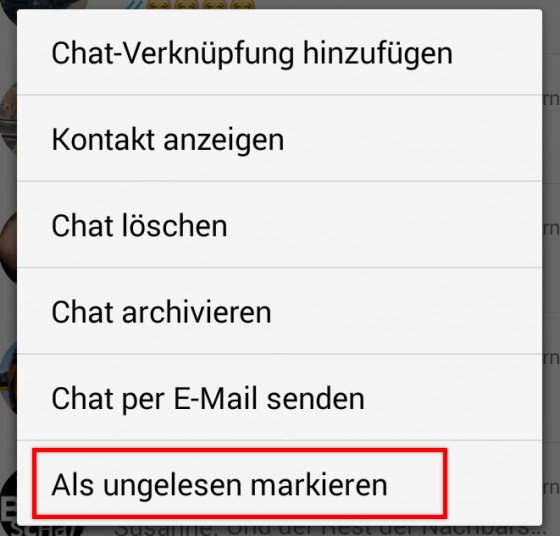
Dabei verschwindet dann die grüne Markierung der ungelesenen Nachrichten aus der Chat-Übersicht. Diese Ungelesen-Markierungkann jetzt wieder hergestellt werden. Tippe auf den betreffenden Chat und halte ihn, bis das Kontextmenü erscheint. Dann wähle die Option Als ungelesen markieren aus. Die Markierung ist damit wieder hergestellt.

whatsapp-kontakt-ungelesen-markieren-android-ios-rechts-schieben-chat-560x536

iPhone-Besitzer schieben den betreffenden Chat einfach nur nach rechts.

Mit dem gleichen Schritt kann man die ungelesenen Chats auch als Gelesen markieren.

STUMMSCHALTUNG EINZELNER KONTAKTE

Das Stummschalten von Gruppenchats war ja schon länger möglich. Mit dem August-Update wurde diese Funktion auch auf dieEinzel-Kontakte erweitert.

Rufe den Chat-Kontakt auf, dessen Nachrichten-Ton unterdrückt werden soll, aktiviere den Schieber Stummschalten…

whatsapp-stumm-schalten-kontakt-chat-zeitweise-stunden-tage-jahr

…und stelle die gewünschte Ruhezeit von 8 Stunden, 1 Woche oder 1 Jahr ein. Speichere dann die Änderung mit OK. Nach Ablauf der eingestellten Zeitspanne aktiviert sich der Nachrichtenton wieder von selbst.

whatsapp-chat-stumm-woche-jahr-stunde-auswahl-einstellen-kontakt-gruppe

Bei iPhones reicht es, auf dem betreffenden Chat nach links zu wischen und auf Weiter zu tippen. Dann kannst du ebenfalls die Zeitspanne einstellen. Ein durchgestrichenes Lautprechersymbol zeigt die Stummschaltung an. Auch hier schaltet sich der Benachrichtigungston nach der Laufzeit wieder automatisch ein.

PC-Monitor richtig einstellen und kalibrieren

Ein Monitor zeigt oft nicht die Farben an, die Ihre Kamera aufgenommen hat und Ihr Drucker ausdruckt. Mit den richtigen Einstellungen passen Sie die Monitoranzeige an.

Testbilder zeigen, wie gut ein Monitor eingestellt ist

Die nächsten Abschnitte stellen drei Testbilder vor. Sie zeigen, wie gut oder wie schlecht Ihr Monitor eingestellt ist.

Wer findet die Einser: Rufen Sie die Test-Webseite auf. Im schwarzen und im weissen Feld befinden sich jeweils die Zahlen 1 bis 8 in aufsteigenden Helligkeiten. Im Idealfall sehen Sie alle Zahlen. In vielen Fällen ist die 1 nicht zu sehen. Dann ist der Monitor in der Regel zu hell eingestellt. Wenn Sie auch die 2 nicht sehen, dann ist Ihr Monitor viel zu hell eingestellt und der Kontrast stimmt nicht.


screenshot_0537


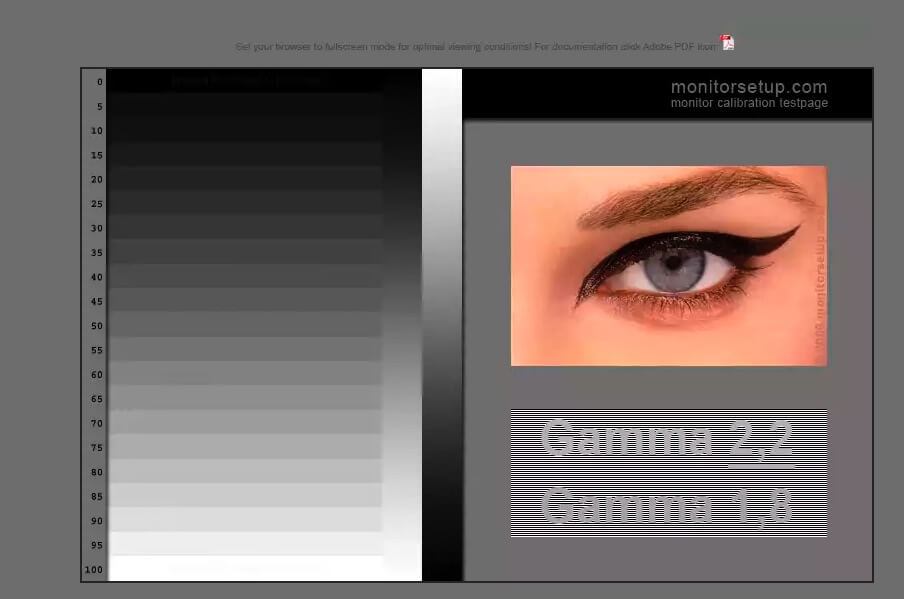
Monitorsetup: Auf der WebseiteMonitorsetup.com lassen sich gleich mehrere Eigenschaften testen. Der Grauverlauf in der Mitte sollte stufenlos und die Graustufen auf der linken Seite sollten alle unterscheidbar sein. Gamma 2,2 sollte mit dem Hintergrund verschmelzen, wenn Sie das Bild aus grösserer Entfernung betrachten. Das Quadrat, das eine Kantenlänge von 2,54 cm hat, zeigt Ihre Monitorauflösung in Pixeln per Inch (ppi). Wenn Sie weiter unten ein grünes Quadrat sehen, dann unterstützt Ihr Browser Farbmanagement.

screenshot_0538

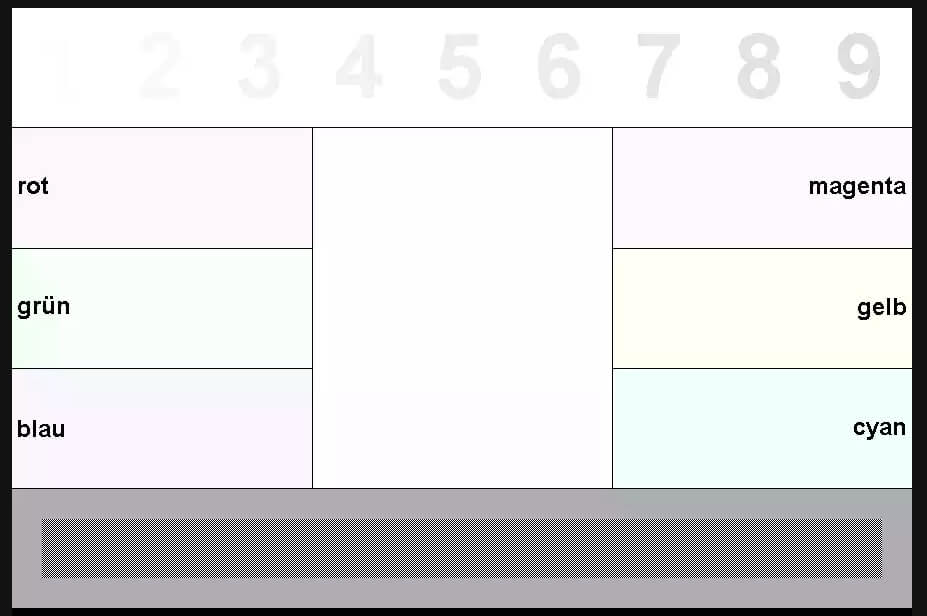
Farbstich und Gamma: Öffnen Sie die Test-Seite der Website Makro-Forum.de. Das grosse Feld in der Mitte ist rein weiss. Links und rechts davon sollten Sie die dem Text entsprechenden Farbstiche sehen. Direkt darunter finden Sie einen Gamma-Teststreifen. Innen und aussen sollte auf Entfernung identisch grau sein.

screenshot_0539


Die wichtigsten Einstellungen eines PC-Monitors

Es gibt drei Wege, die Darstellung des Monitorbilds zu ändern: allein über die Regler am Monitor, mithilfe von Software und mit einem Colorimeter. Alle drei Wege stellen wir hier vor.

Machen Sie ein Bildschirmfoto von den Testbildern, nehmen Sie anschliessend die Monitor-Einstellungen vor und vergleichen Sie am Ende das Ergebnis. Alle Einstellungen sollten Sie in einem abgedunkelten Raum vornehmen. Schauen Sie dabei möglichst senkrecht auf den Monitor.

Werkseinstellungen
Der erste Schritt besteht darin, den Monitor auf die Werkseinstellungen zurückzustellen. Damit eliminieren Sie auch automatische Einstellungen wie Magic Bright und Magic Color, das viele Sam­sung-Monitore benutzen. Rufen Sie dazu das Menü Ihres Monitors auf und suchen Sie nach einem Eintrag wie Werkseinstellungen, Setup & Reset oder ähnlich. Setzen Sie Ihren Monitor zurück.

Schwarzpunkt einstellen
Der Schwarzpunkt ist reines Schwarz. Wenn der Schwarzpunkt auf einen höheren Wert als null verschoben ist, dann sind alle Pixel ununterscheidbar schwarz, die zwischen null und dem verschobenen Wert liegen. Um den Schwarzpunkt einzustellen, öffnen Sie die Test-Webseite.

Wenn Sie im schwarzen Feld die Zahlen 1 bis 6 sehen, dann ist der Schwarzpunkt Ihres Monitors bereits optimal. Andernfalls erhöhen Sie über die Regler am Monitor die Helligkeit so weit, bis alle Zahlen gerade eben zu erkennen sind.

Weisspunkt einstellen
Der Weisspunkt ist reines Weiss. Wenn er verschoben ist, dann lassen sich bestimmte Weisswerte nicht voneinander unterscheiden. Surfen Sie zur Test-Webseite. Auch hier sehen Sie die Zahlen 1 bis 6. Wenn nicht, dann verändern Sie über den Regler am Monitor den Kontrast so weit, bis Sie die sechs Zahlen erkennen.

Farbtemperatur und Gamma
Farbtemperatur und Gamma lassen sich schwerlich anhand von Testbildern justieren. Wenn Ihr Monitor über entsprechende Einstellungsmöglichkeiten verfügt, dann wählen Sie eine Farbtemperatur von 6500 K und ein Gamma von 2,2. Damit sind die Einstellungen über die Regler des Monitors beendet. Als Nächstes lesen Sie, wie Ihnen Programme bei der Feinjustierung helfen.

3 Wege, um einen PC-Monitor zu kalibrieren

Ein vielseitiges Tool zum Einstellen des Monitors ist Monitor Calibration Wizard. Es benötigt unter Windows 7 und 8 Administratorrechte für die Installation. Nach dem Start des Tools klicken Sie auf Run Wizard und danach auf Start. Stellen Sie am Monitor Helligkeit und Kontrast auf 50. Erhöhen Sie beide Werte, bis das weisse Quadrat nicht mehr heller und das schwarze nicht mehr dunkler wird.

Monitor Calibration Wizard: Das kostenlose Tool Monitor Calibration Wizard hilft Ihnen bei der Kalibrierung Ihres Monitors


Ein Klick auf Continue bringt Sie zur Einstellung der Farbkanäle Rot, Grün und Blau. Verschieben Sie jeweils zunächst die beiden Regler auf der linken Seite, bis sich die beiden Rechtecke nicht mehr unterscheiden lassen. Dann führen Sie die gleiche Prozedur mit den kleineren Quadraten durch. Stellen Sie die Regler so ein, dass das innere Quadrat verschwindet.

Abschliessend klicken Sie auf 15 Second Test, um das Farbprofil zu be­urteilen. Wenn Sie es übernehmen wollen, dann klicken Sie auf Save. Stellen Sie das Profil im Feld Load Profile ein und aktivieren Sie die Option da­runter.

Windows

Seit Vista bringt Windows ein eigenes Programm zur Bildschirmkalibrierung mit, es heisst Display Color Calibration Wizard, kurz DCCW.

Sie starten es, indem Sie [Windows R] drücken und in das Feld dccw ein­geben. Nach einem Einführungstext gelangen Sie mit zweimal Weiter zum ersten Schritt. Hier stellen Sie das Gamma ein. Dazu verschieben Sie den Regler so, dass die Kreise in der Mitte kaum noch zu sehen sind.

Anschliessend stellen Sie Helligkeit und Kontrast ein. Bei der Helligkeit sollte das X im Hintergrund gerade noch zu sehen sein. Den Kontrast stellen Sie so ein, dass das Bild wie das mittlere Vorschaubild aussieht und die Falten und Knöpfe des Hemds gut zu sehen sind.

Display Color Calibration Wizard: Das Windows-Programm stellt Gamma und Farbwerte ein


Im letzten Schritt geht es um die Farben. Bewegen Sie die Schieberegler für Rot, Grün und Blau, um eventuelle Farbstiche aus den grauen Balken zu entfernen. Abschliessend erhalten Sie eine Vorher-Nachher-Ansicht. Um das Farbprofil zu übernehmen, klicken Sie auf Fertigstellen.

Grafikkartentreiber

Auch der Grafikkartentreiber hat Einstellungen für den Monitor. AMD-Grafikkarten verwenden den Catalyst-Treiber. Bei Nvidia heisst der Treiber etwa GeForce Experience. Beide bieten aber nur wenige grundlegende Einstellungsmöglichkeiten.

Grafikkartentreiber: Auch hier lassen sich Einstellungen wie Helligkeit, Kontrast und Gamma vornehmen


Eine sehr präzise Kalibrierung ist nur mithilfe von Hardware möglich. Dafür kommt ein Colorimeter zum Einsatz, zum Beispiel das Spyder 5 von Data­color. Die Pro-Version kostet rund 120 Euro, die Elite-Version 170 Euro. Der Sensor misst eine Reihe von Farben auf Ihrem Bildschirm und erstellt daraus ein Farbprofil. Dazu hängen Sie das Messgerät direkt an den Monitor und folgen den Anweisungen des Assistenten.

In erweiterten Tests lässt sich der Monitor noch genauer vermessen und bewerten. Der Kauf eines solchen Geräts lohnt sich für alle, die auf eine farbechte, originalgetreue Wiedergabe Wert legen.


Hochpreisige Profi-Monitore sind kalibriert. Das bedeutet, dass der Monitor ein Bild genau so anzeigt, wie es hinterher auf Papier gedruckt aussieht. Der Monitor, der bei Ihnen zu Hause steht, ist im Normalfall nicht farbecht und meist auch viel zu hell und kon­trastreich eingestellt. Fotos sehen dann auf dem Monitor anders aus als im Druck. Richtiges Farbmanagement ist allerdings keine einfache Sache.

Dieser Artikel erläutert die wichtigsten Fachbegriffe und zeigt, wie Sie mit wenigen Handgriffen eine wirklichkeitsgetreuere Monitor­darstellung erreichen. Das kann zwar eine Hardware-Kalibrierung mit einem Colorimeter nicht ersetzen, ist aber besser als gar nichts.

Farbe, Farbprofil und Farbraum eines Monitors

Die folgenden Abschnitte erläutern die wichtigsten Begriffe, die im Farbmanagement gebräuchlich sind.

Farbe hängt vom Umgebungslicht ab

Physikalisch gesehen ist Farbe eine Wahrnehmung von elektromagnetischen Wellen mit einer Wellenlänge zwischen 380 (Violett) und 780 Nanometern (Rot). Farben sind relativ: Ein Monitor hat eine konstante Hintergrundbeleuchtung. Die Farben eines Papierbilds hingegen hängen von der Farbe des Umgebungslichts ab.
Farbraum: Der Monitor-Farbraum RGB links ist ein additives Farbmodell, der Drucker-Farbraum CMYK rechts ist subtraktiv


Wenn Sie ein Foto im Schein einer Kerze betrachten, dann nehmen Sie an­dere Farben wahr als bei gleissendem Sonnenlicht. Zwar kompensiert das menschliche Auge dies teilweise, es kann aber keine absoluten Farben sehen, sondern nur relative, also im Verhältnis zum Umgebungslicht. Monitore werden daher auch nicht absolut eingestellt, sondern relativ zu ihrem Weiss.

Damit das Auge die Farben korrekt sieht, braucht es eine Grau-Referenz, also eine neutrale Graufläche mittlerer Helligkeit. Das ist auch der Grund, weswegen Bildbearbeitungsprogramme einen grauen Hintergrund haben.

Farbprofile definieren exakte Farben

Farbmanagement benötigt immer zwei Farbprofile: ein Quellprofil und ein Zielprofil, etwa Foto und Monitor. Das Farbprofil beschreibt den Farbraum.
Ein Beispiel: Ein Pixel auf einem Foto hat den RGB-Wert 99,184,255. Das ist irgendein helles Blau. Erst das Farbprofil definiert, welche exakte Farbe damit gemeint ist. Ohne Farbprofil wäre eine solche Zuordnung nicht möglich.

Der Monitor hat nicht denselben Farb­raum wie das Foto. Um dasselbe Blau auf einem Monitor darzustellen, muss man wissen, welche RGB-Werte es dort hat. Dieser Wert lässt sich dem Farbprofil des Monitors entnehmen, etwa 105,188,245. Diese Umrechnung findet für jedes Pixel statt. Das Farbprofil heisst auch ICC-Profil, benannt nach dem International Color Consortium.

Farbräume bestimmen das Mischen von Farben

Der Farbraum – auch Gamut genannt – umfasst alle Farben, die innerhalb eines Farbmodells darstellbar sind. In der Praxis haben Sie es mit den Farbräumen RGB und CMYK zu tun. RGB ist ein additiver Farbraum, der Farbwahrnehmungen durch das additive Mischen der drei Grundfarben Rot, Grün und Blau nachbildet. Den RGB-Farbraum setzen etwa Monitore und Kameras ein.

ICC View: Der Monitor-Farbraum RGB (farbig) enthält Farben, die der Drucker-Farbraum CMYK (Gittermodell) nicht enthält, und umgekehrt


Additiv bedeutet: Wenn Sie Licht in den drei Primärfarben gleichmässig mischen, dann entsteht der Farb­eindruck Weiss. CMYK ist ein subtrak­tives Farbmodell, das im Druck verwendet wird. Die Abkürzung CMYK steht für Cyan, Magenta, Yellow und den Schwarzanteil Key. In der subtraktiven Farbmischung wird nicht Licht gemischt, sondern zum Beispiel Tinte. Wenn die drei Grundfarben gemischt werden, dann ergibt sich ein schmutziges Schwarz. Deshalb wird im Druck zusätzlich schwarze Farbe verwendet.

CMYK- und RGB-Farb­räume sind geräteabhängig und benötigen deshalb Farbprofile, um Farbtöne exakt zu beschreiben. Der Farbraum CMYK ist kleiner als der Farbraum RGB. Dennoch enthält er Farben, die im RGB-Farbraum nicht darstellbar sind. Ein Farbraum ist dreidimensional. Das lässt sich mithilfe eines Browser-Plug-Ins auf der Webseite darstellen.

Farbtemperatur, Gamma-Werte und Kalibrierung

Eine exotisch anmutende Farbeigenschaft ist die Farbtemperatur. Das ist die Temperatur, auf die ein theoretischer schwarzer Körper aufgeheizt werden muss, um Licht in der entsprechenden Farbe abzustrahlen. Das ist vergleichbar mit erhitztem Eisen, das zunächst rötlich glüht und bei steigenden Temperaturen weiss und schliesslich bläulich wird.

Farbtemperatur: Die Farbtemperatur beschreibt ein Strahlungsspektrum, das ein idealer schwarzer Körper bei einer bestimmten Temperatur abstrahlt


Die Einheit der Farbtemperatur ist Kelvin. Um Kelvin in Grad Celsius umzurechnen, ziehen Sie von dem Kelvin-Wert einfach 273,15 ab.

Kerzenlicht hat eine Farbtemperatur von 1500 Kelvin und wird als warm empfunden. Tageslicht hat etwa 5500 Kelvin. Blauer Himmel hat über 10’000 Kelvin und wird als kalt empfunden. Kelvin-Angaben finden Sie zum Beispiel auch bei Energiesparlampen.

Gamma-Werte und die Helligkeitsverteilung

Ein Monitor gibt Helligkeiten nicht linear wieder. Ein Helligkeitswert von 100 ist also nicht doppelt so hell wie ein Helligkeitswert von 50. Die Helligkeitsverteilung lässt sich als Kurve darstellen. Mathematisch gesehen steckt die Gleichung y = xγ dahinter. γ ist der Gamma-Wert. Er beträgt in der Regel 2,2 und ist Bestandteil des Farbprofils.

Gamma: Die untere Kurve zeigt den Helligkeitsverlauf eines Monitors, die obere die in Bilddateien eingerechnete Korrektur


Um eine lineare Helligkeitsverteilung zu erreichen, ist in Bilddateien eine Korrektur eingerechnet. Die meisten Fotos sind vorkorrigiert für ein Monitor-Gamma von 2,2. Daher sollte Ihr Monitor auch auf ein Gamma von 2,2 kalibriert sein.

Kalibrierung und Profilierung eines Monitors

Die Begriffe Kalibrieren und Profilieren werden oft synonym gebraucht. Bei der Kalibrierung wird der Farbraum des Monitors linearisiert, sodass die Graustufen gleichmässig sind. Zudem werden Helligkeit und Farbtemperatur des Monitors eingestellt und über den Gamma-Wert wird eine Helligkeitsverteilung festgelegt.

Anschliessend wird ein Profil des Monitors ausgemessen und als Standard-Monitorprofil hinterlegt. Das ist die Profilierung. Alle Programme, die Farbmanagement beherrschen, können das Profil nutzen, um die Farben der Bilder an den Monitorfarb­raum anzupassen. Dazu sind die meisten Bildbearbeitungsprogramme und Browser in der Lage.

Android-Uhrzeit und Datum automatisch einstellen

Die Uhr auf deinem Android-Handy oder -Tablet geht ständig falsch? Das liegt daran, dass in den Android-Einstellungen die Uhrzeit und das Datum manuell eingestellt wurde. Dabei geht’s auch viel einfacher. Eine simple Einstellung sorgt dafür, dass sich Datum und Uhrzeit automatisch einstellen.

Uhrzeit automatisch einstellen

Viele Androids sind so konfiguriert, dass Datum und Uhrzeit manuell festgelegt werden. Das merkt man spätestens dann, wenn der Wechsel zwischen Sommer- und Winterzeit nicht automatisch funktioniert. Damit man sich in Sachen Uhrzeit keine Gedanken mehr machen muss, sollte in den Android-Einstellungen die automatische Zeiteinstellung aktiviert werden. Das geht so.

1. Öffnen die Android-Einstellungen. Das geht am schnellsten, indem du von oben nach unten wischst, oben rechts das Schnellauswahlmenü öffnest und auf Einstellungen tippst.

2. Dann ganz nach unten blättern und auf Datum & Uhrzeit tippen.

3. Hier die Option Autom. Datum/Uhrzeit aktivieren, damit Android die aktuelle Zeit automatisch aus dem Internet holt, mit der internen Zeit im Gerät vergleicht und Datum und Uhrzeit gegebenenfalls entsprechend anpasst. Die Uhrzeit wird per Network Time Protocol (NTP) übermittelt, einem etablierten Standard zu Synchronisierung von Uhren übers Internet. Die Uhrzeit stammt von Atomuhren und wird mit einer Genauigkeit von rund 10 Millisekunden übermittelt.

google-zeit-automatisch-einstellen-gps-ntp-internet-atomzeit-2

Uhrzeit synchronisieren per App

Wem die Bordmittel nicht reichen und wer es noch detaillierter mag, kann zum Zeitabgleich auch Apps wie Smart Time Sync oder NTPSync installieren. Bei Smart Time Sync kannst du zum Beispiel auswählen, ob die Zeit per NTP (Network Time Protocol) aus dem Internet oder per GPS erfolgen soll. Da die GPS-Satelliten auch die exakte Uhrzeit übermitteln, lässt sich so die Zeit auch ohne Internetverbindung auf die Millisekunde genau stellen.

Das TV-Bild optimal einstellen

Ein brandneuer Fernseher ist von den besten Einstellungen weit entfernt. Mit wenigen Handgriffen wird dieser Missstand behoben.

TV-Hersteller rechnen mit dem Schlimmsten: nämlich mit Verkäufern, die sich überhaupt nicht für die Bildqualität eines Fernsehers interessieren. Die Suche nach den optimalen Einstellungen gilt bei den grossen Händlern als reine Zeitverschwendung. Stattdessen wird das Gerät ohne Umschweife aus der Schachtel ins Gestell gewuchtet, eingeschaltet und sich selbst überlassen.

Deshalb zeigen die meisten Fernseher ab Werk ein extrem buntes, kontrastreiches und über-scharfes Bild, um im direkten Vergleich mit der Konkurrenz bestehen zu können. Das mag im Regal des Händlers sogar funktionieren – doch für die gute Stube sind diese Einstellungen unpassend und schiessen weit über das Ziel hinaus.  Wer also zuhause einen neuen Fernseher aufstellt, ohne die Einstellungen anzupassen, bekommt statt der teuer bezahlten Bildqualität nur Kopfschmerzen.

Einstellungen ändern

Die erste Aufgabe besteht also darin, den «optischen Lärm» zu reduzieren. Öffnen Sie die Bildeinstellungen des Fernsehers. Dort können Sie zwischen mehreren Grundeinstellungen wählen. Die Werkeinstellung hört meistens auf eine euphemistische Bezeichnung wie «Lebhaft», «Vivid» oder «Bunt», auch wenn das grelle Bild kaum auszuhalten ist. Dabei handelt es sich um die Einstellung für das Schaulaufen im Händlerregal – für das Wohnzimmer ist sie jedoch gänzlich ungeeignet.

Zum Glück bieten alle Fernseher noch weitere Einstellungen. Diese hören auf Namen wie «Normal», «Kino», «Movie» oder «Game». Diese Bezeichnungen können auf Ihrem Gerät abweichen, doch sie bedeuten fast immer dasselbe. Natürlich ist es Geschmacksache, für welche Darstellung Sie sich entscheiden – doch die folgenden Richtlinien können bei der richtigen Wahl helfen.

Normal. Die «normale» Einstellung ist jene, die der Hersteller fürs Wohnzimmer vorgesehen hat. Im Bild dominieren kräftige Farben, ausgewogene Kontraste und eine gute Schärfe. Diese Darstellung eignet sich für das reguläre Fernsehprogramm. Allerdings erzeugt sie bei Spielfilmen einen unschönen Video-Look, so dass «Der Herr der Ringe» im schlimmsten Fall aussieht, als wäre er mit einem Camcorder im Supermarkt gedreht worden.

Film. Die «Film»-Einstellung versucht, die Wirkung von Kinofilmen naturgetreu auf den Fernseher zu übertragen. Die Farben und Kontraste sowie die Helligkeit werden gedämpft. Das reguläre Fernsehprogramm (Tagesschau, Reportagen usw.) wirkt jedoch ein wenig dumpf und fahl.

Games. Diese Einstellung ist für Spielkonsolen gedacht. Meistens sind die Farben quietschbunt, was hervorragend zu einem Mario-Spiel passt. Düstere Erwachsenen-Spiele wie «Bioshock» werden jedoch meistens zu grell dargestellt und kommen mit der Einstellung «Film» deutlich besser zur Geltung. Der Game-Modus ist aber auch deshalb wichtig, weil bei einigen Fernsehern die Bildoptimierungen ausgeschaltet werden. Wenn diese aktiv wären, würde es beim Spielen zu «Lags» kommen – also zu Verzögerungen zwischen der Controller-Bewegung und der Aktion auf dem Bildschirm.

Die Wahl der Einstellung hängt also davon ab, ob Sie vorwiegend fernsehen, Filmabende veranstalten, Spiele spielen usw. Im schnellen Vergleich gewinnt fast immer die Einstellung «Normal». Wenn das Gehirn jedoch genügend Zeit hatte, um sich an eine andere Einstellung zu gewöhnen, dreht der Wind vielleicht. Probieren Sie deshalb die wichtigsten Einstellungen durch und verwenden Sie jede davon mindestens einen Abend lang. Nicht nur Filmfans kommen danach häufig zum Schluss, dass die Einstellung «Normal» immer noch zu bunt ist.

Bild-«Optimierer» ausschalten

Nachdem die beste Grundeinstellung gefunden wurde, geht es darum, den ursprünglichen Charakter des Films zu erhalten. Wenn Sie moderne Zuspiel-Geräte verwenden (Blu-Ray-Player, Digital-TV, Mediacenter), dann sollten Sie beim Fernseher alles abschalten, was der vermeintlichen Bildoptimierung dient. Die Einstellungen heissen meistens «Schwarzpunkt optimieren», «Clear White» «Dynamischer Kontrast» oder ähnlich. Unser Ziel ist es jedoch, dass die Wiedergabe die Absichten des Regisseurs widerspiegelt. Gerade bei Spielfilmen können diese «Verbesserungen» zu einem sehr unschönen Video-Look führen.

Einstellungen für mehrere Eingänge

Praktisch jeder Fernseher ist in der Lage, das Signal aus mehreren Quellen zu empfangen, wobei heute HDMI-Verbindungen das Mass aller Dinge sind. Die besseren Fernseher speichern ausserdem die Einstellungen für jeden Eingang separat. Das bedeutet zwar, dass der Aufwand steigt, weil Sie die Einstellungen für jedes Gerät wiederholen müssen. Dafür kann zum Beispiel der Eingang für den Blu-Ray-Player mit der Einstellung «Film» belegt werden, jener für die Fernsehbox hingegen mit «Normal». Und so weiter.

Alle Zuspieler auf 1080p!

Heute ist in vielen Fällen nicht mehr der Fernseher für den Empfang des Signals zuständig, sondern ein Zuspieler – das kann die Digital-TV-Box sein, eine Spielkonsole, ein Blu-Ray-Player, ein Mediacenter oder was auch immer. Überprüfen Sie alle Geräte, ob diese das Signal in der maximalen Auflösung von 1080p ausgeben. Viele dieser Peripheriegeräte verwenden ab Werk eine tiefere Auflösung, um Probleme mit  leistungsschwachen Geräten zu vermeiden – was natürlich massiv zu Lasten der Qualität geht.

Kalibrierung mit dem Smartphone

Damit hätten sich die elementaren Einstellungen erledigt. Darüber hinaus bietet jeder Fernseher die Möglichkeit, alle Parameter bis ins kleinste Detail anzupassen, wenn der Fernseher mit den entsprechenden Hilfsgeräten professionell kalibriert wird. Diese Kalibrierung wird normalerweise von einem Fachmann vorgenommen und kann ins Geld gehen. Für die meisten Zuschauer reicht jedoch die Gewissheit, dass man mit einem Minimum an Aufwand die maximale Wirkung erzielt hat – und dieses Ziel ist relativ günstig zu erreichen. Die kostenlose Smartphone-App «THX tune Up» (für iOS und Android) hilft mit einem Assistenten, Schritt für Schritt die Einstellungen zu optimieren.

Dazu muss das Smartphone mit dem Fernseher verbunden werden, damit die Testbilder angezeigt werden können. iOS-Geräte lassen sich über das AirPlay-Protokoll koppeln, wenn ein Apple TV am Fernseher hängt. Für die direkte Kabelverbindung über HDMI bietet Apple den Lightning Digital AV Adapter an. Für die älteren iOS-Geräte liefert der 30-polige Digital AV Adapterdieselbe Funktionalität.


Kleiner Adapter, grosse Wirkung – hier für iOS-Geräte mit Lightning-Anschluss

Kleiner Adapter, grosse Wirkung – hier für iOS-Geräte mit Lightning-AnschlussZoom© Apple, Inc.

Bei Android-Geräten steht und fällt die Verbindung mit dem jeweiligen Modell. Im besten Fall wird ein MHL-Adapter verwendet. Das Smartphone selbst muss jedoch ebenfalls MHL-fähig sein (für «Mobile High-definition Link»). Eine Google-Suche klärt die Tauglichkeit innerhalb von wenigen Sekunden.

Die Anwendung ist ein Kinderspiel: Testbilder werden auf dem Fernseher angezeigt, anschliessend wird an der passenden Einstellung herumgeschraubt. So steht zum Beispiel ein vermeintlich weisser Teller vor einem weissen Hintergrund. Tatsächlich ist jedoch nicht die ganze Szene schneeweiss. Nun geht es darum, den Kontrast so zu regulieren, dass der Unterschied gerade noch zu erkennen ist. Und so weiter. Mehr dazu in der Bildstrecke:

Telekom Festnetz: Rufumleitungen bequem per Browser einstellen und verwalten

Ist man nicht da oder der eigene Anschluss besetzt, können Sie eingehende Anrufe umleiten. Wahlweise immer oder fallweise bei besetzten Anschlüssen oder nach 20 Sekunden klingeln. Meist wird die Rufumleitung direkt über das Festnetz-Telefon und die Ziffernfolge wie *21* programmiert. Bequem ist das aber nicht. Angenehmer ist die Konfiguration der Rufumleitung über den Browser.

Die aufwändige Variante: *21*, *61* und *67*
Lange Zeit gab es nur die Möglichkeit, die Rufumleitungen über Tastencodes wie *21* oder *61* am ISDN-Telefon einzurichten. Da das aber wenig komfortabel ist, haben die meisten auf die Rufumleitungen verzichtet.

So geht’s: Um direkt am Telefon die Rufumleitungen einzurichten, tippen Sie am ISDN-Telefon einen der folgenden Tastencode ein:

Sofort umleiten
*21*#
Verzögert umleiten
*61*#
Bei besetzt umleiten
*67*#
Soll zum Beispiel auf die Nummer 654321 umgeleitet werden, müssen Sie folgendes eingeben:

*21*654321#

Ein Piepton und die Ansage “Das Dienstmerkmal ist aktiviert” signalisiert, dass die Umleitung eingerichtet wurde. Um die Rufumleitung wieder auszuschalten, geben Sie einen der folgenden Tastencodes ein:

Sofort umleiten ausschalten: #21#
Verzögert umleiten ausschalten: #61#
Bei besetzt umleiten ausschalten: #67#


Umleitungen per Browser verwalten

Das Hantieren mit den Zahlencodes funktioniert zwar, ist aber nicht sonderlich komfortabel. Bequemer geht es im Kundencenter der Telekom. Hier können Sie bequem die Einstellungen alle Rufnummer anzeigen und nach Belieben einstellen:

1. Rufen Sie die Webseite kundencenter.telekom.de/kundencenter/ auf, und loggen Sie sich mit Ihren Kundencenter-Zugangsdaten ein. Falls Sie noch keinen Kundencenter-Zugang haben, können Sie ihn per Klick auf “Jetzt registrieren” einrichten.

2. Klicken Sie in der linken Spalte auf “Telefonie-Einstellungen”.

3. Es folgt ein Klick auf “Festnetzeinstellungen”.

4. Im Bereich “Anrufweiterleitung” klicken Sie auf “Bearbeiten”.

Jetzt können Sie für alle eigenen Rufnummern und Anschlüsse die Rufumleitung konfigurieren. Dabei gilt generell: Anrufweiterleitungen sind nur zu nationalen Festnetznummern, zu Mobilfunkrufnummern und zur eigenen Sprachbox möglich.