erkennen

YouTube kommt ohne Sound

Sie möchten in Ihrem Standardbrowser ein YouTube-Video schauen. Doch dieses kommt ohne Sound, obwohl andere Programme problemlos Ton abspielen. Was nun?

Die plausibelste Ursache hierfür ist eine falsche Audio-Einstellung für Ihren Webbrowser, zum Beispiel für Google Chrome. Das kann vielleicht einmal mit einer Tastenkombination oder einem Fehlklick passieren.

Lösung: Während das Video läuft, klicken Sie unten rechts im Infobereich mit der rechten Maustaste aufs Lautsprechersymbol und gehen Sie dort zu Lautstärkemixer öffnen.

Jede Anwendung, die jetzt gerade irgendetwas mit «Sound» macht, hat dort einen eigenen Pegelregler. Unterhalb des Reglers befindet sich ein Symbol, über das Sie bestimmte Anwendungen zum Schweigen bringen könnten. Das erkennen Sie an einem Verbotszeichen. Ist Chrome dort vielleicht deaktiviert oder auf sehr leise gestellt?

Wenn die Tonwiedergabe für Chrome deaktiviert ist, klicken Sie unterhalb des Reglers aufs Symbol. Ist der Ton bloss auf sehr leise gestellt, ziehen Sie ein wenig am Regler.

Excel-Spalten mit Inhalt zusammenfassen

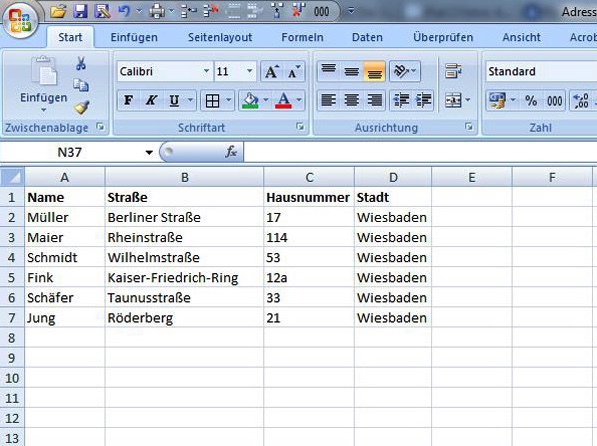
In unserem Beispiel sollen die Straßennamen aus Spalte B und die Hausnummern aus Spalte C in einer einzigen Spalte zusammengefasst werden.

screenshot_0650

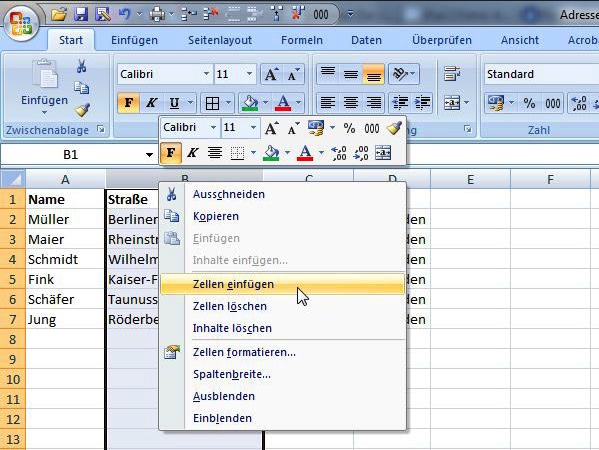
Zuerst müssen Sie eine weitere Spalte einfügen. Markieren Sie dazu die Spalte B und klicken Sie mit der rechten Maustaste auf die Spalte. Im Kontextmenü wählen Sie den Eintrag Zellen einfügen.

screenshot_0651

Nun ist die neue Spalte B zu sehen.

screenshot_0652

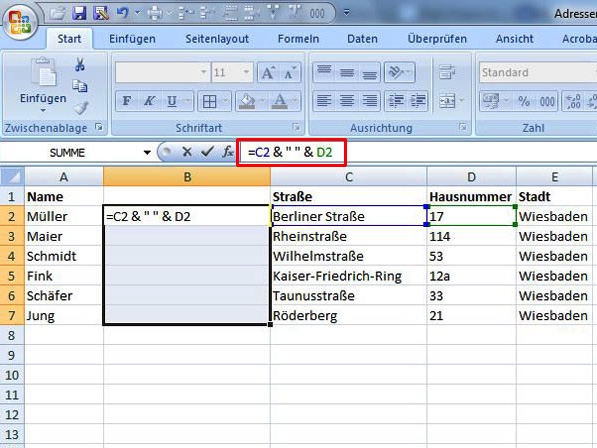
Markieren Sie alle Zellen der leeren Spalte, in der rechts davon Daten eingetragen sind. In der Formelzeile (rot markiert) geben Sie nun die Verkettungsfunktion ein. In unserem Beispiel soll die Zelle B2 den Inhalt der Zelle C2, ein Leerzeichen und den Inhalt der Zelle D2 erhalten. Die Formel sieht also so aus: =C2 & “ “ & D2. Anschließend drücken Sie die Tastenkombination Strg+Return. So werden alle markierten Felder mit der – entsprechend angepassten – Formel befüllt.

screenshot_0653

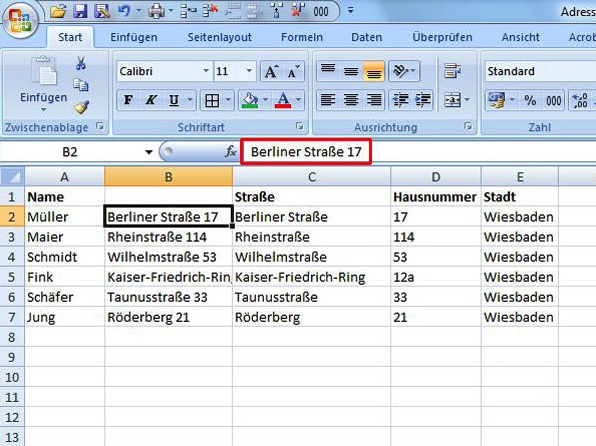
Das sieht schon gut aus, allerdings werden die Daten in Spalte B als Bezug zu den Spalten C und D dargestellt. Das erkennen Sie in der Formelzeile (rot markiert). Wenn Sie die Spalten C und D löschen, geht auch der Inhalt in Spalte B verloren. Deshalb müssen Sie noch eine kleine Korrektur vornehmen.

screenshot_0654

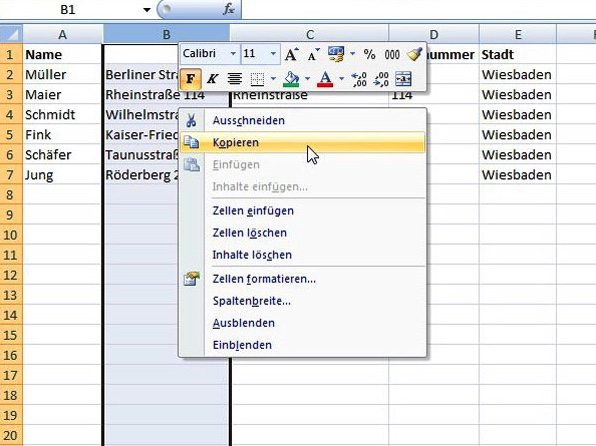
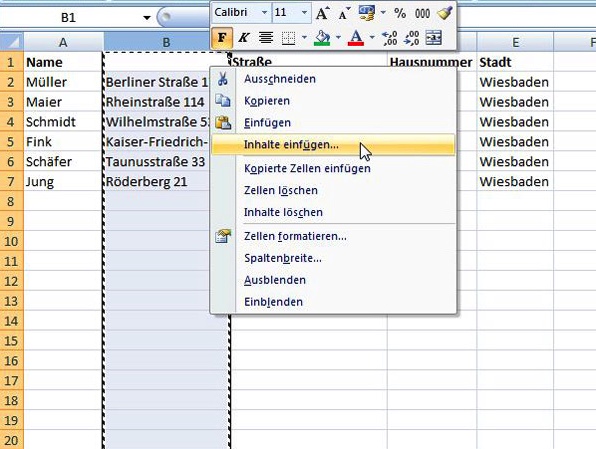
Markieren Sie die neue Spalte und kopieren Sie sie mit der Tastenkombination Strg+C oder per Rechtsklick über den Eintrag Kopieren im Kontextmenü.

screenshot_0655

Klicken Sie mit der rechten Maustaste erneut auf die Spalte und wählen Sie im Kontextmenü den Eintrag Inhalte einfügen.

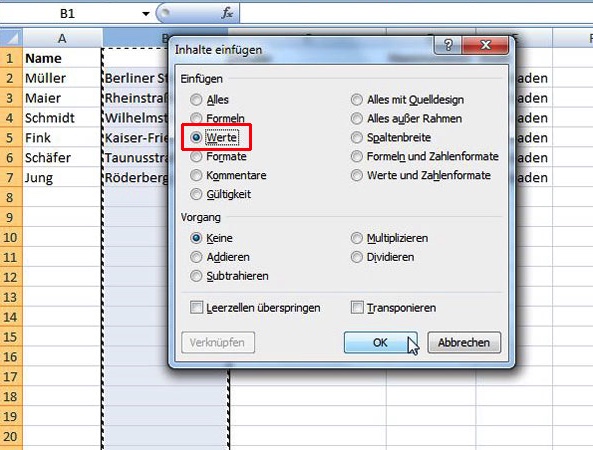
screenshot_0656

Im Fenster Inhalte einfügen klicken Sie den Eintrag Werte an und bestätigen mit OK.

screenshot_0657

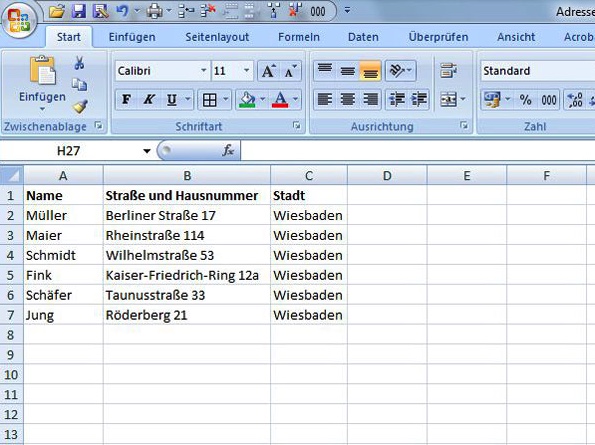
Wenn Sie nun in die Formelzeile schauen, sehen Sie dort die tatsächlichen Daten. Jetzt können Sie auch die alten Spalten C und D löschen. Die Daten in Spalte B bleiben korrekt erhalten.

Google Indexierungsstatus überprüfen: Warum ist das wichtig?

Wie viele meiner Unterseiten hat Google eigentlich indexiert? Dieser Frage konnte man bis zur Ankündigung „Geheimnisse des Google-Index enthüllt“ aus dem Juli diesen Jahres nur mit der bekannten site:-Abfrage auf den Grund gehen. Während man seit der Ankündigung innerhalb der Webmaster Tools den genauen Indexierungsstatus der eigenen Webseiten einsehen kann (zu finden unter „Status“ -> „Indexierungsstatus“, mehr dazu in meinem E-Book), hat sich der Blick von außen auf eine Domain doch stark eingeschränkt. Noch vor wenigen Monaten konnte man – eine nicht restriktive Suchanfrage und entsprechend große Seite vorausgesetzt – noch problemlos die Ergebnisse 1 bis 1.000 zu einer Domain über die site:-Abfrage einsehen. Doch wie sieht es heute aus?

Wer sich die Mühe macht und z.B. nach site:wikipedia.org oder site:bild.de sucht, wird feststellen, dass bereits weit vor der 1.000er-Grenze Schluss ist. In der Regel wird bereits nach knapp 700 Ergebnissen der Hinweis auf den Supplemental Index gegeben: 700 relevante Ergebnisse, wer mehr sehen will, kann die Suche ohne Filterung wiederholen. Doch selbst dann ist unter 1.000 Seiten Schluss.

Haben die beiden oben genannten Domains nicht mehr so viel qualitativ hochwertigen Content zu bieten? Das wäre beim Hinweis „Seite 8 von ungefähr 5.890.000 Ergebnissen (0,54 Sekunden)“ doch arg dürftig. Man wird das Gefühl nicht los, dass Google hier bewusst die Anzeige einschränkt – denn die Angabe von knapp 5,9 Millionen Seiten dürfte doch relativ grob sein und vom „Realwert“ in den Webmaster Tools abweichen. So zumindest meine Erfahrung.

Warum es wichtig ist, den Indexierungsstatus der eigenen Webseite zu kennen

Für die meisten Webmaster ist der genaue Indexierungsstatus fremder Webseiten nicht sonderlich interessant, aber für die eigene Webseite möchte man diese Information dann doch gerne haben. In den Google Webmaster Tools kann man diesen Wert finden. Um Probleme bei der URL-Struktur der eigenen Webseite zu erkennen, lohnt sich ein regelmäßiger Blick auf die dort angezeigte Anzahl. Wenn die Anzahl an indexierten URLs weit über den Wert liegt, welchen man erwarten würde, so sollte man sich auf die Suche nach der Ursache machen. Doch auch das Gegenteil muss nicht positiv sein.

Eine Beispielrechnung für die Gesamtanzahl an URLs eines Online-Shops könnte wie folgt aussehen:

Anzahl an Produkten in einem Online-Shop
+ Anzahl an Kategorien
+ Anzahl an paginierten Seiten
+ Anzahl an Filterseiten (z.B. Marke + Kategorie)
+ Anzahl an Marken
+ Anzahl an Webseiten wie „Über uns“ oder Impressum
+ Anzahl der Artikel im Blog
+ Anzahl an URLs, die über die robots.txt blockiert sind
– Seiten, die über Robots „Noindex“ geblockt sind
– Seiten, die nur von URLs verlinkt werden, die über robots.txt blockiert sind
——————————————————————————-
Gesamtanzahl der URLs, die man sich erklären kann

URLs, die über die robots.txt blockiert sind, sollten nicht abgezogen, sondern addiert werden. Denn die robots.txt blockiert nicht die Indexierung von Seiten, sondern nur deren Crawling – und nicht selten entscheidet sich Google dazu, die entsprechenden URLs trotzdem zu indexieren. Durch das Crawling-Verbot sind Seiten, die nur von einer per robots.txt blockierten URL angelinkt werden, für Suchmaschinenrobots hingegen nicht erreichbar und sollten deshalb abgezogen werden.

Sofern sich die ermittelte Gesamtanzahl an URLs von dem in Google Webmaster Tools angezeigten Wert unterscheidet – sowohl positiv als auch negativ – sollte die Webseite genauer untersucht werden. Beispielhaft dazu ein Chart einer Webseite. Auffällig ist, dass die Anzahl indexierter URLs sprunghaft und signifikant nach oben geschnellt ist. Wir sprechen hier nicht von 1.000 Seiten, sondern von über 500.000 neuen URLs. Bereits der Anstieg von August zu September ist auffällig: Hier hat bereits eine Verdoppelung der Anzahl an indexierten Seiten stattgefunden.

Wie viele Seiten hat Google indexiert?

Was können Gründe für „zu viele“ indexierte URLs sein?

Mehr indexierte URLs als erwartet zu haben, muss bei der Suchmaschinenoptimierung nicht zwangsläufig besser sein. Eigentlich gilt hier die Devise: so viele URLs wie nötig, so wenige URLs wie möglich.

Gründe, weshalb der Indexierungsstatus aus dem Ruder läuft, gibt es viele. Die Liste stellt einen Auszug dar:

  • Der Server gibt auch bei „invaliden“ URLs den HTTP-Statuscode 200 aus.
  • Der Content ist über klein- und großgeschriebene URLs erreichbar.
  • Jeder Hostname wird vom Server akzeptiert, z.B. auch http://w.meinedomain.de/.
  • Session-IDs in den URLs.
  • Unnötige Parameter werden nicht von der Indexierung ausgeschlossen.
  • Die Seite ist unter http und https indexiert.

Was können Gründe für „zu wenig“ indexierte URLs sein?

Wenn weit weniger URLs im Google Index vertreten sind als erwartet, kann auch das ein Hinweis auf ein Problem sein.

  • Wurde die Angabe „Noindex“ unbewusst zu häufig eingesetzt?
  • Gibt es Probleme mit dem Canonical-Tag?
  • Sind Verteiler-Seiten der Domain per robots.txt blockiert?
  • Werden alle URLs mindestens 1x angelinkt?
  • Wurden zu restriktive Einstellungen in Google Webmaster Tools für Parameter gewählt?
  • Hat die Domain ein zu niedriges Verhältnis an Backlinks zu Content?
  • Stellt mein Content keinen Mehrwert dar? Ist der Content eventuell kopiert worden?
  • Wurde die Domain erst vor kurzem online gestellt?

Wie geht man vor, wenn der Indexierungsstatus aus dem Ruder läuft?

Bei einigen der Problem helfen die Google Webmaster Tools weiter. Unter dem Punkt „HTML-Verbesserungen“, zu finden unter „Optimierung“ listet Google beispielsweise Seiten auf, die sich dieselben Meta-Informationen teilen. Auch über Parameter und deren Crawling kann unter „Konfiguration“ -> „URL-Parameter“ eine Liste von URLs mit Parametern angesehen werden. Dazu müssen die Beispiel-URLs zu einem der gelisteten Parameter aufgerufen werden. Um zu kontrollieren, ob eine Seite auch unter https:// indexiert wurde, kann der Suchbefehl „site:meinewebseite.de inurl:https“ verwendet werden.

Über die Google Webmaster Tools lassen sich bereits einige Problemfelder identifizieren. Weiteren Aufschluss über Probleme kann ein Crawlvorgang der Webseite liefern. Empfehlenswerte Tools sind dabei unter anderem der Screaming Frog und das SEO-Toolkit von Microsoft.

FRITZ!Box am Hybrid-Anschluss der Telekom einsetzen

Allgemeines

Bei einem Hybrid-Anschluss kombiniert die Telekom einen DSL-Anschluss mit einer LTE-Funkverbindung. Der Internetzugang wird dabei von einem speziellen Hybrid-Router hergestellt. Dieser stellt bei Auslastung der DSL-Internetverbindung automatisch eine zusätzliche LTE-Internetverbindung her und verteilt den anfallenden Datentransfer auf beide Verbindungen.


Die FRITZ!Box kann auch mit einem zusätzlichen LTE-Mobilfunk-Stick nicht direkt an einem Hybrid-Anschluss der Telekom (z.B. MagentaZuhause Hybrid) eingesetzt werden. Sie können die FRITZ!Box jedoch an einem hybridfähigen Router anschließen und so einrichten, dass sie die Internetverbindung des anderen Routers nutzt. Mit der FRITZ!Box verbundene Telefonie- und Netzwerkgeräte können diese Verbindung dann ebenfalls verwenden.


Der Tag der Umschaltung ist gekommen…

Der NTBA wird abmontiert, der Splitter und ein vorhandener Router ebenso.  Statt dessen wird die Speedport Hybrid direkt in die 1.TAE Dose gesteckt und von dort mit DSL versorgt. Soweit so gut, die Speedport synchronisiert mit DSL, empfängt LTE und ist startbereit. Ohne die Fritz!Box könnte ich nun in der Speedport Hybrid die Rufnummern eintragen, den Endgeräten zuweisen und loslegen


ABER ICH BRAUCHE MEINE FRITZBOX. Und schon beginnt der Ernst des Lebens 🙂

!! NOCH nicht DIE FRITZBOX anschließen !!

Zunächst wird die Speedport Hybrid für den Betrieb der Fritzbox als IP-Client hinter der Speedport eingerichtet. Folgende Einstellungen erwiesen sich bei mir als ideal:


BILD 1

Die Ip Adresse habe ich auf die bei Fritzboxen gängige Adresse geändert. Der Grund war einfach: Ich betreibe einige Geräte mit fester IP Adresse, die zuvor an der „alten“ Fritzbox liefen – ohne diese Änderung hätte ich alle Geräte abändern müssen – so habe ich die IP der Speedport Hybrid geändert. Das geht folgendermaßen

BILD 2

Klick auf Heimnetzwerk, dann auf Heimnetzwerk (LAN ) und dann auf Name und Adresse des Routers.  In meinem Fall
habe ich hier dann die altbekannte Adresse der Fritzboxen genommen.

Wenn wir schon gerade auf der Seite sind, einmal auf „DHCP“ klicken. Das Fenster erweitert sich um den DHCP Bereich:


BILD 3

Auf dieser Seite habe ich den Bereich des DHCP verkleinert. Konkret statt bis zur IP Adresse 192.168.178.199 auf die Adresse 169 am Ende. Der Grund ist einfach: Bei den Geräten mit fester IP handelt es sich um meine Fotovoltaikanlage, um IP Kameras und um mehrere Access Points – die habe ich alle im Bereich ab 170 angesiedelt. Kann man so machen – muss man aber nicht 🙂


Die bisherigen Einstellungen sind nicht für Jedermann notwendig. Wenn man weniger „Spielereien“ betreibt, bleibt zu beachten: DHCP muss in meinem „Fall“  eingeschaltet bleiben. Nun gehts weiter…


In der Speedport habe ich KEINE Rufnummern eingetragen.


BILD 4


So sieht das ganze in meiner Hybrid aus.

Um nun die Fritzbox hinter der Speedport mit Leben zu Erwecken, habe ich folgende Einstellungen vorgenommen. Ich möchte an dieser Stelle betonen, daß ich nicht weiß, ob diese Einstellungen alle erforderlich sind oder ob ein Teil davon reicht.

Unter Internet / Internetverbindung und dann unter LTE deaktivieren oder Ausnahmen hinzufügen  habe ich folgende Ausnahmen hinzugefügt:


BILD 5


Klickt man hier auf „ändern“  ( oder bei Dir auf „hinzufügen“ ) kommt folgendes Fenster, bei dem ich die gezeigten Einstellungen vorgenommen habe:


BILD 6


Weiter unten kann man auf „Telekom Datenschutz“ gehen – dieser steht bei mir derzeit auf „aus“.


BILD 7


Das Alleine brachte leider auch nicht den gewünschten Erfolg, daher habe ich unter „Internet / Portfreischaltung“ weitergemacht.

Unter Port-Umleitungen und Portweiterleitungen habe ich nichts eingetragen


BILD 8

Unter „Dynamische Portfreischaltungen“ habe ich folgende Ports eingetragen:


BILD 9

Unter Anlegen stehen folgende Daten in meiner Hybrid:


BILD 10


weiter gehts…..


BILD 11


… und noch weiter….


BILD 12


langsam sind wir am Ziel…


BILD 13


geschafft 🙂

Bevor wir uns gleich der Fritzbox widmen, sollten wir noch die DSL-Daten notieren, die man auch in der Hybrid findet:

Klick hierzu auf EinstellungenSystem Informationen und dann auf Versionsnummern und DSL Informationen.

Der Downstream und der Upstream Wert sind hier wichtig. Bitte diese Daten notieren. Wie man erkennen kann, habe ich LTE mehr als nötig 🙂  Die anderen Daten habe ich ausgeschnitten..


BILD 14


Gut, soviel zur Speedport.


Bevor es nun zur Fritzbox geht, muss die eMail Adresse bei T-Online eingerichtet werden. Hierzu das Kundencenter unter kundencenter.telekom.de aufrufen


BILD 15

Im Feld eMail Adresse gibst Du nun die T-Online Zugangsnummer ein. Die Zugangsnummer findest Du auf dem weißen Zettel mit den Zugangsdaten, die Du per Post von der Telekom erhalten hast.

Das persönliche Kennwort findest Du auch auf diesem Zettel.


Anschliessend auf Login klicken.


BILD 16


Im Kundencenter dann auf „Dienste und Abos“ klicken ( der Screenshot fehlt ) und dann auf eMail.

Achtung, Stolperfalle:   Es muss ein eMail Kennwort eingerichtet werden !! Dieses kann identisch mit einem anderen Kennwort sein, es muss aber von DIR eingerichtet werden. !!!

Dieses eMail Kennwort brauchst Du gleich bei der Einrichtung der Telefonie in der Fritzbox. Also nochmal: nicht VERGESSEN !!!


Wenn wir gerade im Kundencenter sind, können wir auch gleich die „Offline-Rufannahme“ einrichten. Diese nimmt Gespräche entgegen, wenn die IP Telefonie gestört ist. Andererseits „weiß“ die
Netztechnik nicht wohin mit dem Anrufer und es passieren komische Dinge.

Also Klick auf Anschluss und Tarif, dann auf  Telefonie-Einstellungen


BILD 17


Im folgenden Fenster auf Telefonie Center starten.


BILD 18

Im folgenden Fenster kannst Du nun Deine Rufnummer auswählen, die Du bearbeiten möchtest , dann auf Weiter.


BILD 19

BILD 20


Hier dann auf Offline Rufannahme. In dem Screenshot siehst Du auch den Punkt „Anrufer blockieren“ ausgewählt – das ist hier nicht relevant, ich habe mir da
nur Freiraum von einer Bielefelder Nummer geschafft, die mir immer Millionengewinne versprochen hat ( Rufnummer ist gesperrt und kommt nun nicht mehr an ).


BILD 21


In der Offline Rufannahme kann man entweder die Sprachbox oder eine andere Rufnummer angeben. Bei einer anderen Rufnummer bitte beachten, daß Kosten anfallen können.
Ich habe hier meine Handynummer eingetragen um auch bei einem Ausfall erreichbar zu bleiben.

Wenn man die Rufnummer eingetragen hat, einfach ein paar Sekunden warten, die Nummer speichert sich automatisch.

Anschliessend kann man das Kundencenter verlassen


Jetzt geht es mit der Fritzbox richtig los 🙂

Zur Info vorweg: Ich habe der Fritzbox eine feste IP Adresse gegeben. Das hat den Vorteil, daß die Fritzbox von der Speedport nicht zwischenzeitlich neue IP Adressen bekommt
und man dann erst im Konfigurationsprogramm der Speedport nach der Fritzbox suchen muss, um die aktuelle IP zu finden. Da ich die 7390 auch als Anrufbeantworter, für meine
Dect Steckdosen ( Smarthome ) und die Faxfunktion nutze, habe ich die IP fest eingestellt.

Das geht so..


BILD 22

Zunächst einmal wird die Fritzbox noch NICHT an der Speedport angeschlossen, sondern direkt an den Rechner, mit dem Du das Konfigurationsprogramm aufrufst. Die Fritzbox darf jetzt keine Netzwerkverbindung mit der Speedport Hybrid haben !

Dann die „alte“ IP eingeben – im Regelfall ist das die 192.168.178.1.

Es öffnet sich die PIN Abfrage. PIN eingeben und auf Anmelden gehen.


BILD 23


Hier sieht man die Gesamtübersicht. Bei Internet siehst Du „eine bestehende Internetverbindung im Netzwerk wird mitbenutzt ( IP Client Modus ) und meine IP.

Ferner auch die aktuelle Firmware -hast Du die noch nicht, kein Problem – machen wir am Ende. 🙂 Bitte ganz unten die Ansicht auf „Erweitert“ einstellen, falls noch nicht geschehen.


Nun klickst Du auf Internet / Zugangsdaten und wählst die folgenden Einstellungen:


BILD 24


Wichtig hierbei „Weitere Internetanbieter“ dann „Anderer Internetanbieter“ und dann den „IP-Client Modus“ auswählen. ( sieht bei Dir anders aus, die Abbildung zeigt
das ganze nach der Fertigstellung ).

Anschliessend öffnet sich das folgende Fenster bei denen die angezeigten Punkte angeklickt werden.

Bei den Verbindungseinstellungen trägst Du unter Übertragungsgeschwindigkeit DEINE Geschwindigkeit des DSL Anschlusses ein. Diesen Wert haben wir ganz
am Anfang aus der Speedport Hybrid ausgelesen und notiert. Jetzt noch nicht auf Übernehmen klicken, sondern auf „Verbindungseinstellungen ändern“


BILD 25

BILD 26


In diesem Fenster kannst Du dann der Fritzbox eine feste IP geben. Beachte bitte, daß Du eine IP verwendest, die nicht vom DHCP der Speedport verwendet wird.

Ich habe die 198 gewählt – das geht allerdings nur, wenn man den IP Bereich wie ganz oben in der Speedport beschrieben reduziert.

Standard Gateway, Primärer DNS und Sekundärer DNS ist die IP der Speedport.


JETZT DIE FRITZBOX mit einer Kabelverbindung von LAN 1 ( Fritzbox ) auf einen LAN Steckplatz der Speedport anschließen.


BILD 27

Kommen wir zu der Stelle, an der ich 10 Tage gescheitert bin 🙂

Als erstes wählst Du „Neue Rufnummer“


BILD 28

Dieses Fenster hat es jetzt in sich. Also GENAU gucken was Du tust 🙂  Telefonie-Anbieter ist „anderer Anbieter“. Die Internetrufnummer ist Deine Rufnummer mit Vorwahl – komplett.
Aus Datenschutzgründen steht hier in der Abbildung nur die Vorwahl – hier muss aber die komplette Rufnummer mit Vorwahl eingetragen werden.

Beim Benutzernamen trägst Du Deine eMail Adresse ein ( alles KLEIN )  Die T-Online Zugangsnummer oder anonymous@t-online.de funktionierten bei mir NICHT.

Beim Kennwort trägst Du das selbst erstellte Passwort ( ehemals Webkennwort ) ein.

Registrar und Proxy sind tel.t-online.de

Anschliessend auf Weiter.


BILD 29


Man bekommt nochmal eine Übersicht zur Kontrolle ( hier steht wieder nur die Vorwahl anstatt der vollständigen Nummer wie bei Dir und der Benutzername ist geschwärzt ).

OK – auf weiter.


BILD 30


Die Rufnummer wird geprüft und erfolgreich getestet. Man denkt jetzt „Hurra, fertig“ – und das ist der größte Fehler !!!!!

Die Rufnummer wird nämlich nun mit einem grünen Punkt angezeigt und man denkt, daß alles funktioniert – tut es teilweise auch – aber man ist dennoch häufig nicht erreichbar. Es treten kuriose
Fehler auf – ich war zum Beispiel aus dem Mobilfunknetz erreichbar, aus dem Festnetz nur von IP Anschlüssen, von „alten“ Anschlüssen nicht, oder auch mal gar nicht oder auch mal von allen..

Machen wir es richtig – klicke rechts neben der Rufnummer auf „Bearbeiten“.


BILD 31


Es öffnet sich das entscheidende Fenster – mein Sohn würde hier vom „Endgegner“ sprechen 🙂

Unter STUN-Server unbedingt stun.t-online.de eintragen.

Bei Suffix für Internetrufnummern 0*49 eintragen – sonst bekommt man im Display später 494736123456 anstatt 04736123456 angezeigt. Das was links neben
dem Stern steht, ersetzt das, was rechts neben dem Stern steht.


BILD 32

Jetzt noch das Update einspielen und fertig. WLAN, Steckdosen und AB sind nicht so kompliziert – das schaffst Du alleine 🙂


BILD 33

Ein Hinweis zuletzt: Es kann sein, daß man trotz aller korrekter Einstellungen nach einigen Tagen nicht mehr erreichbar ist – warum das so ist, weiß ich momentan noch nicht – man kann entweder hierzu Speedport und Fritzbox regelmäßig neu starten – oder man installiert einfach eine Zeitschaltuhr in der Steckdose und automatisiert das ganze zum Beispiel nachts.


Alternative


Schritt 1:
Speedport Hybrid einrichten (unbedingt mit der neusten Firmware!), allerdings nicht über den Einrichtungsassistenten, sondern manuell. Telekom-Zugangsdaten eingeben. DSL-Einwahl testen. Danach kommen die Einrichtungsschritte für Telefonie. Diese auf jeden Fall abbrechen! Die Telefonie und DECT müssen auf den Speedport Hybrid komplett deaktiviert bleiben!

Zusätzlich am besten auch den „Telekom-Datenschutz“ auf aus stellen. Durch diese Option wird die 24-Stunden-Zwangstrennung des DSL-Anschlusses deaktiviert.

Schritt 2:
Die FRITZ!Box im IP-Client-Modus per LAN-Kabel mit dem Speedport Hybrid verbinden. Dabei der FRITZ!Box auf jeden Fall eine feste IP außerhalb des DHCP-Bereichs vom Speedport Hybrid vergeben.

Schritt 3:
Anschließend werden die Nebenstellen für Telekom ALL-IP eingerichtet.
Dies kann zunächst ganz normal gemäß Vorgabe passieren. Siehe dazu z.B. die Anleitung auf der AVM-Webseite
Anschließend muss jedoch jede Telekom-Nebenstelle noch bearbeitet werden, da wir beim Speedport Hybrid mit hintergelagerter AVM-Box einige Besonderheiten zu beachten haben.
Dazu die Nebenstellen einzeln bearbeiten und die Server-Einstellungen wie im folgenden Screenshot abändern:

Achtung! Bei FRITZ!OS >= 06.30 müssen die Leistungsmerkmale abweichend vom obigen Screenshot wie folgt eingestellt werden:

Die roten Balken dienen dem Datenschutz :-)

Schritt 4:
Nun ist in der FRITZ!Box unter „Eigene Rufnummern“ Reiter „Anschlusseinstellungen“ noch eine wichtige Einstellung zu tätigen:

Die FRITZ!Box soll also die Port-Weiterleitung des Speedport (die in einem der folgenden Schritte noch eingerichtet wird) alle 30 Sekunden aktiv halten. Ohne diesen Schritt ist keine zuverlässige Erreichbarkeit auf den Telekom ALL-IP-Rufnummern möglich!

Schritt 5:
Achtung! Bei FRITZ!OS >= 06.30 kann Schritt 5 komplett entfallen, da die entsprechende Einstellung bereits in Schritt 3 mit vorgenommen wurde!

Nun wird es leider noch ein bisschen eklig, denn es muss eine Option auf der FRITZ!Box aktiviert werden, die nicht im Web-Frontend zu finden ist.

Zunächst Telnet auf der FRITZ!Box aktivieren per analogem Telefon und Eingabe von #96*7*
Mit Telnet z.B. über putty auf der Box einloggen. putty gibt es hier: http://www.putty.org/
Natürlich tut es auch jeder andere Telnet-Client!

Anschließend wird die Datei voip.cfg bearbeitet, dazu wird der folgende Befehl per telnet ausgeführt:
nvi /var/flash/voip.cfg

Man befindet sich danach im Editor vi. Dort muss für jede Telekom ALL-IP-Rufmummer einzeln die folgende Änderung durchgeführt werden:
no_register_fetch = no;
ändern in
no_register_fetch = yes;

Tastenbefehle für nvi bzw. vi:
Taste i =Editormodus
Escape =Editormodus verlassen
:wq (im Befehlsmodus) speichern und verlassen

Danach unbedingt die FRITZ!Box neustarten.

Quelle für die nvi-Anleitung

Schritt 6:
Die FRITZ!Box wäre vorbereitet. Ursprünglich wurden in Schritt 6 noch Ports von außen direkt auf die FRITZ!Box weitergeleitet.
Es hat sich aber herausgestellt, dass dies mit der aktuellen Firmware des Speedport Hybrid nicht notwendig ist, da dieser den RTP-Traffic als eine Art SIP-Proxy weiterleitet. Aktuell also keine To-Dos mehr im Bereich Port-Weiterleitung. Umso besser!

Schritt 7: 
Nachdem die Port-Weiterleitung eingerichtet ist, muss auf dem Speedport nun noch eine Regel eingerichtet werden, um das Telekom ALL-IP VoIP ausschließlich über die DSL-Leitung zu senden und nicht über LTE.
Hierfür wird auf der Startseite des Speedport Hybrird das Internet-Icon ausgewählt und anschließend der Punkt „LTE deaktivieren oder Ausnahmen hinzufügen“ ausgewählt.

Der Verbindungsmodus bleibt auf DSL + LTE. Nun wird eine Ausnahme wie folgt erstellt:

Dieser Einstellung betrifft übrigens nur die FRITZ!Box als solches, WLAN-/LAN-Clients die mit einer anderen IP an der FRITZ!Box hängen, können so weiterhin DSL-/LTE-Hybrid nutzen!

Schritt 8:
Am besten noch einmal zuerst Speedport Hybrid und dann FRITZ!Box neu starten und dann sollte es das gewesen sein. Viel Spaß mit der FRITZ!Box hinter dem Speedport Hybrid!

Microsoft Edge: So kannst du deine Passwörter verwalten

In den meisten Web-Browsern sind Passwort-Manager integriert, die automatisch erkennen, wann Login-Daten eingegeben werden. Die Passwörter können dann im Browser gespeichert und bei Bedarf mit einem Klick in die Anmeldemaske eingegeben werden. Im Edge-Browser kannst du die Speicher-Funktion ein- und ausschalten, oder bestehende Logindaten bearbeiten.

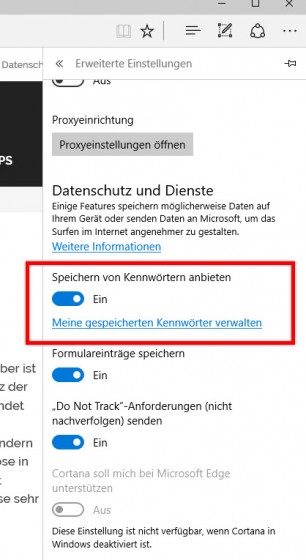
Du gelangst im Edge-Browser über die Menü-Schaltfläche (drei Punkte-Menü) und über Einstellungen | Erweiterte Einstellungenzum Bereich Datenschutz und Dienste. Hier kannst du den Passwort-Manager über den Schalter Speichern von Kennwörtern anbieten ein- oder ausschalten.

passwort-manager-edge-microsoft-speichern-bearbeiten-kennwort-login-zugangsdaten-306x560

Mit einem Klick auf Meine gespeicherten Kennwörter verwalten gelangst du zur Liste der Webseiten mit Logindaten.

edge-passwort-manager-bearbeiten-webseite-klicken-entfernen-login

Mit dem rechten X löschst du die Daten und mit einem Klick auf die Webseite wird die Bearbeitungsfunktion eingeblendet.

edge-passwort-kennwort-unkenntlich-klarschrift-nicht-angezeigt-neu-erstellen-speichern

Nun kannst du neue Benutzernamen und/oder Kennwörter einpflegen und sofort speichern.

Leider kann der Passwortmanager nicht dazu benutzt werden, ein Kennwort auszulesen, das du vergessen hast. Kennwörter werden ausschließlich durch einen Platzhalter angezeigt.

Du kannst jedoch über die Systemsteuerung zur Klarschrift-Anzeige des benötigten Logins gelangen. Folge dazu dem Pfad Systemsteuerung | Benutzerkonten | Anmeldeinformationsverwaltung.

edge-systemsteuerung-passwort-kennwort-einblenden-sichtbar-entfernen-anmeldeinformationsverwaltung

Öffne im Bereich Webkennwörter den Eintrag der Webseite dessen Zugangsdaten du auslesen möchtest. Zunächst wird neben Kennwort noch der Platzhalter angezeigt. Klicke auf Einblenden und gib dann dein Microsoft-Kennwort ein, um an die Klarschrift-Anzeige der Logindaten zu gelangen.

Erfüllt mein Computer die System-Anforderung des neuen PC-Games? So findest du es VOR dem Kauf heraus.

Egal ob du dein neues Computerspiel offline in der realen Welt oder online im Netz kaufst, du solltest vorher prüfen, ob dein PC die Systemanforderung des neuen Spiels überhaupt erfüllen kann. Bei Kaufpreisen von teilweise weit über 50 Euro könnte dies sonst sehr frustrierend sein. Das herauszufinden ist mit dem richtigen Online-Dienst gar nicht so schwer.

Jeder der mal eine Spielverpackung in der Hand hielt, wird mit einem Blick auf die System Requirements schnell erkennen, wie klein diese Informationen abgedruckt sind. Dazu kommt dann noch, dass man nicht immer die technischen Infos seines Computers kennt.

Klarheit bringt die Webseite www.systemrequirementslab.com. Hier gibst du den Namen des Computerspiels in das Textfeld ein, oder wählst ihn über das Drop-Down-Menü aus. Dann klickst du auf die Schaltfläche Can You Run It.

system-requirements-lab-systemanforderung-pc-game-spiel-vergleichen

Im nachfolgenden Dialog bestätigst du die Option Automatic Detection und klickst auf Start. Leider funktioniert dieser Vergleich nur mit den Webbrowsern Firefox, Chrome und Internet Explorer.

auswahl-requirements-java-start-automatic-detect

Wer einen anderen Browser verwendet, bei dem fehlt die Option der automatischen Systemerkennung. In diesem Fall wählst du dieDesktop App aus, die dann auf deinem Computer installiert wird. Die Hardware deines Rechners wird anschließend von der App analysiert und die Daten an die Webseite übertragen.

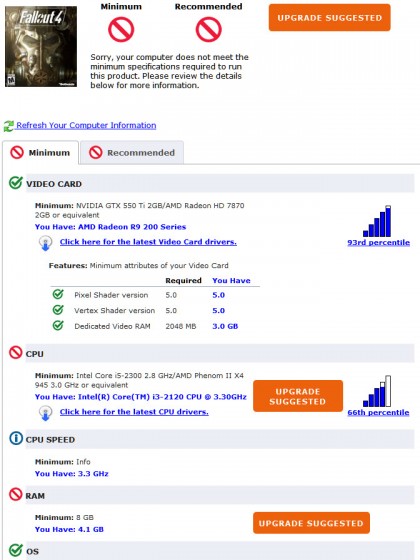
Auf der Internetseite wird dann der Vergleich von System und PC-Game dargestellt und gegebenenfalls ein Upgrade vorgeschlagen.

vergleich-spiel-game-system-computer-anforderung-ergebnis-upgrade-empfohlen-420x560

Wie auch auf den Produktverpackungen der Spiele, wird bei dem Vergleich zwischen Minimum-Anforderungen und denempfohlenen Systemvoraussetzungen unterschieden.

FAZIT:

Die Webseite systemrequirementslab.com verhindert eine Menge Frust nach dem Kauf und zeigt ob die technischen Voraussetzungen eines Computers bei aktuellen Spieletiteln noch Up-to-date sind.

Texte aus geschützten PDF-Dateien erkennen und kopieren mit Google Drive OCR

Viele PDF-Dateien sind geschützt. Das bedeutet: man kann sich den Inhalt nur am Rechner anschauen oder ausdrucken. Mehr nicht. Kopieren oder exportieren lassen sich die Inhalte nicht. Mit einem Trick klappt’s trotzdem. Wer an die Texte einer geschützten PDF kommen möchte, nutzt einfach die Texterkennung von Google Drive. Damit lassen sich Texte beliebiger PDFs oder von eingescannten Bildern erkennen. Sehr zuverlässig sogar.

PDF-Texte per Google-Drive kopieren

Wenn Sie eine geschützte PDF-Datei im Adobe Reader oder einem anderen PDF-Betrachter ansehen, lassen sich die darin enthaltenen Texte zwar markieren, nicht aber exportieren oder in die Zwischenablage kopieren. Der Kopieren-Befehl im Bearbeiten-Menü ist dann ausgegraut und nicht verfügbar.

pdf-texte-extrahieren-exportieren-kopieren-erkennen-texterkennung-google-drive

Mit einem Trick kommt man trotzdem an die Texte ran und kann sie beliebig weiterverwenden. Dazu verwenden Sie einfach die Texterkennung von Google Drive. Mit der OCR-Funktion (Optical Character Recognition) von Google lassen sich Texte nicht nur aus PDF-Dateien, sondern aus eingescannte Dokumente erkennen und extrahieren.

So geht’s:

1. Rufen Sie Ihre Google-Drive-Seite auf, klicken Sie oben rechts aufs Zahnrad,und aktivieren Sie im Untermenü Upload-Einstellungen die Option Text aus hochgeladener PDF- oder Bilddateien konvertieren. Vor dem Befehl muss also ein kleines Häkchen erscheinen; nur dann ist die Texterkennungsfunktion aktiv.


pdf-texte-extrahieren-exportieren-kopieren-erkennen-texterkennung-google-drive-2

2. Anschließend klicken Sie in der linken Spalte auf den roten Upload-Button mit dem Pfeil nach oben, wählen den Befehl Dateien.

pdf-texte-extrahieren-exportieren-kopieren-erkennen-texterkennung-google-drive-3

3. Wählen Sie die gewünschte PDF- oder Bilddatei aus, und klicken Sie aufÖffnen. Die Datei wird daraufhin nicht nur vom Rechner in die Google-Cloud kopiert, sondern direkt per Texterkennung analysiert.

pdf-texte-extrahieren-exportieren-kopieren-erkennen-texterkennung-google-drive-4

Das Ergebnis: Im Google-Drive-Bereich finden Sie die hochgeladene PDF-Datei, die nicht nur die einzelnen PDF-Seiten, sondern auch den erkannten Text enthält. Im Drive-Dokument müssen Sie jetzt nur noch die Bilder löschen, und übrig bleibt der erkannte Text. Die Texterkennung liefert nicht immer eine hunderprozentig richtiges Ergebnis; insgesamt kann sich die Erkennungsrate aber sehen lassen.

pdf-texte-extrahieren-exportieren-kopieren-erkennen-texterkennung-google-drive-5


Um OCR in Google Drive zu verwenden, müssen Sie nur eine Funktion aktivieren. Öffnen Sie die Web-App von Google Drive und klicken Sie auf das Zahnradsymbol in der oberen rechten Ecke. Sie finden dort das Untermenü «Upload-Einstellungen». Darunter wählen Sie «Text aus hochgeladenen PDF- oder Bilddateien konvertieren».


Drive wird automatisch jedes hochgeladene Bild oder PDF mit OCR analysieren. Wenn Sie bei jedem Dokument separat entscheiden möchten, wählen Sie die Option «Einstellungen vor jedem Upload bestätigen». Mit dieser Option fragt Drive jeweils beim Upload von einem Bild oder PDF, ob OCR verwendet werden soll.


Da Google Drive eine Weile braucht, um OCR auszuführen, dauert der Upload der Datei entsprechend ein wenig länger. Bei Bildern sind es einige Sekunden, bei PDF-Dateien kann sich der Upload um fast eine Minute verlängern. Drive speichert die OCR-Dateien jeweils als Dokument. Das Original bildet dabei die obere Hälfte einer Seite, der erkannte Text die untere Seite.

Rechtzeitig Klick-Fallen auf Webseiten erkennen

Viele Betreiber von Webseiten lassen sich vieles einfallen, um Besucher auf eigene Seiten umzuleiten, um jede Menge Likes zu erzeugen oder Follower zu gewinnen. Hier werden in harmlosen Seitenelementen oder Navigationsobjekte unsichtbare Links eingebaut. In ungünstigen Fällen gelangen Sie über diese Klick-Fallen auf Webseiten mit virenverseuchten Inhalten. Das kostenlose Firefox-AddonClickjacking Reveal enttarnt solche Links und zeigt sie entsprechend an.

Laden Sie die Erweiterung am besten über den Add-ons-Manager herunter. Klicken Sie dazu auf Extras | Add-ons, geben Sie den Suchbegriff Clickjacking Reveal ein, und starten Sie die Suche.

firefox-clickjacking-reveal-klick-falle-enttarnen-finden

Die Erweiterung wird in der Ergebnisliste an erster Stelle angezeigt. Über den Button Installieren fügen Sie das Add-on Ihrem Firefox-Browser hinzu. Ein Neustart des Webbrowsers zur Aktivierung ist nicht notwendig.

Ab sofort sollten Sie öfter auf Ihren Mauszeiger achten. Fahren Sie mit dem Mauszeiger über ein Element mit einem unsichtbaren Link, wird zusätzlich ein Icon (z. B. Facebook-Symbol) eingeblendet.

mauszeiger-erweiterung-clickjacking-reveal-java-verborgen-symbol-facebook-icon-zusaetzlich

Wenn dies der Fall ist, dann sollten Sie diesem Link besser nicht folgen.


Rechtzeitig Bot-Netze erkennen und Gegenmaßnahmen ergreifen

Wie gefährlich Bot-Netze sind, zeigt gerade wieder der neue Identitäts-Diebstahl von 16 Millionen E-Mail-Konten. Bot-Netze bestehen aus einer Reihe von automatisch arbeitenden Computerprogrammen, die infizierte Computer zu einem Netzwerk verbinden, um eine größtmögliche Verbreitung von Schadsoftware und Spam-Mails zu gewährleisten. Dabei werden die Daten auf den Rechnern dazu benutzt, um weitere Computer diesem Bot-Netzhinzuzufügen. Deshalb sollte man regelmäßig seinen Rechner auf solche Bot-Netze checken. Der Online-Dienst “Botfrei” bietet diesen Check, sowie die passenden Gegenmaßnahmen kostenfrei an.

In mehreren Schritten wird auf der Webseite www.botfrei.de/botnetcheck Ihr Computer nach Bot-Netzen untersucht, der Browser sowie die Plugins geprüft und im Anschluss ermöglicht, Updates zu installieren. Im letzten Schritt werden dann eine “Cyber-Impfung” und weitere Gegenmaßnahmen angeboten. Aber alles der Reihe nach…

Schritt-für-Schritt-Anleitung

Klicken Sie als erstes auf der Seite des Botnet-Checks auf den Startbutton.

botnet-bot-netz-pruefen-erkennen-gegenmassnahmen-treffen-ergreifen-online-dienst-botfrei

Mit der Schaltfläche “Schritt 1: IP-Adresse auf Auffälligkeiten prüfen!” wird Ihre IP-Adresse ermittelt und geprüft, ob diese in Botnetzen bereits verwendet wird.

erster-schritt-ip-adresse-pruefen-botfrei-botnet-infiziert-rechner-computer

Im zweiten Schritt erfolgt die Browser- und Plugin-Prüfung.

schritt-zweiter-zwei-browser-plugin-check-starten-automatisch-pruefen

Auf der Ergebnisseite des Browser und Plugin-Checks wird angezeigt wie aktuell die Daten sind. Mit einem Mausklick auf die Browser-Symbole werden Sie zum Update auf die Herstellerseite weitergeleitet. Veraltete Plugins werden mit “Nicht aktuell” gekennzeichnet und Sie gelangen über die gleichnamige Schaltfläche ebenfalls zu den entsprechenden Anbietern.

plug-in-check-nicht-aktuell-weiterleitung-zum-anbieter-java-veraltet-update-aktualisieren-version

Haben Sie alle Updates durchgeführt, geht es mit dem “3. Schritt: System härten” weiter.

dritter-drei-schritt-system-abhaerten-scan-virus-viren-botfrei-botnetz

Die Cyber-Impfung Ihres Computers

Mit dem blauen Button “Download Impfstoff” laden Sie eine Schutzsoftware herunter, die Ihr System an mehreren Stellen vor Cyber-Angriffen schützt und Alarm schlägt, wenn ein Angriff stattfindet. Dieses Programm unterstützt die gebräuchlichsten Browser wie Opera, Microsoft Internet Explorer, Safari, Chrome, Firefox und nebenbei auch Maxthon und Pale Moon.

Diese “Cyber-Impfung” gaukelt einer Schadsoftware vor, dass Ihr Computer ein Analyse-System eines Anti-Viren-Herstellers ist. Das reicht für die meisten Malware-Programme schon aus, diesen Computer nicht zu infizieren.

weitere-massnahmen-letzter-schritt-impfung-system-botfrei-schutz-verbreitung-trojaner

Zusätzlicher Schutz empfohlen

Auf die Impfung allein sollte man sich nicht ausruhen. Im letzten Schritt “Weitere Maßnahmen” werden zusätzliche Schutzprogramme angeboten. Im oberen Bereich werden zwei Programme, “Secunia PSI” und “CSIS Heimdal” angeboten, die automatisch nach Updates der vorhandenen Programme und des Betriebssystems sucht.

gegenmassnahmen-second-opinion-anti-viren-programm-update-suchen-automatisch

Darüber hinaus, werden im unteren Bereich drei Antiviren-Programme zum Download angeboten, die wie eine “zweite Meinung” fungieren. Diese “Second-Opinion-Scanner”, “SurfRight HitmanPro”, “Malwarebytes Anti-Malware” und “Avira EU-Cleaner” beeinträchtigen bereits vorhandene Antivirenprogramme nicht.

Phishing-Webseiten erkennen

Phishing-Mails sind ganz schön gemein. Über gefälschte E-Mails locken Betrüger Sie auf gefälschte Webseiten, um Ihnen dort PIN- und TAN-Nummern zu entlocken. Sollten Sie trotz aller Vorsicht versehentlich doch einmal auf einen Link in einer Phishing-E-Mail geklickt haben, ist es noch nicht zu spät. Erst wenn Sie auf der gefälschten Seite Zugangsdaten oder PIN und TAN-Nummern eingeben und das gefälschte Formular abschicken, haben die Gauner ihr Ziel erreicht. Anhand einiger Merkmale können Sie leicht erkennen, ob Sie sich auf einer Phishingseite befinden.

Phishing-Seiten lassen sich anhand folgender Merkmale leicht erkennen:

Fehlender Buchstabe s in https

Die wichtigsten Erkennungsmerkmale finden Sie in der Adresszeile des Browsers. Alle seriösen Anbieter übertragen Eingabeformulare nur in verschlüsselter Form. Sobald Sie das Eingabeformular für Kontonummer und PIN aufrufen, müssen in der Adresszeile statt http die Buchstaben https stehen. Das s steht für Sicherheit und zeigt an, dass alle Daten verschlüsselt an die Bank übertragen werden. Fehlt der Buchstabe s handelt es sich mit aller Wahrscheinlichkeit um eine gefälschte Seite. Sie sollten den Browser dann sofort schließen.

phishing-webseiten-erkennen

Fehlendes Schlosssymbol

Sichere Verbindungen zur Hausbank werden im Internet Explorer mit einem kleinen Symbol eines Vorhängeschlosses gekennzeichnet. Sie finden das Symbol rechts neben der Adresszeile. Mit einem Mausklick auf das Schloss können Sie das zugehörige Sicherheitszertifikat der Bank einsehen. Bei vertrauenswürdigen Webseiten wird die gesamte Adresszeile zusätzlich grün eingefärbt. Fehlt das Schlosssymbol, handelt es sich um eine Phishing-Webseite.

phishing-webseiten-erkennen-2

phishing-webseiten-erkennen-3

Fehler in der Adresse

Phishingseiten verwenden meist eine leicht geänderte Adresse. Statt www.postbank.de lautet die Adresse zum Beispiel www.post-security-update.com. Oder die Adresse führt nicht zu einer Seite mit der deutschen Kennung .de, sondern ausländischen Kürzeln wie .ru für Russland.

Eingabe von PIN- und TAN-Nummer auf einer Seite

Beim Onlinebanking haben es Phishing-Betrüger auf Ihre PIN- und TAN-Nummern abgesehen. Sobald auf einer einzigen Seite PIN- und TAN-Nummer gleichzeitig oder gleich mehrerer TAN-Nummern eingegeben werden sollen, ist etwas faul. Keine Bank verlangt die gleichzeitige Eingabe von PIN und TAN-Nummer auf einer Seite. Beim Onlinebanking wird die PIN ausschließlich für den Zugang zum Onlinekonto verwendet, die TAN-Nummern für Überweisungen und ähnliche Transaktionen – gemeinsam werden Sie von Banken nie abgefragt.

phishing-webseiten-erkennen-4

So sehen sichere Onlinebanking-Seiten im Internet Explorer und Firefox-Browser aus: Wichtig sind die Buchstaben https in der Adresszeile (1 im Bild oben), das Schlosssymbol (2) sowie das grün eingefärbte Sicherheitszertifikat (3). Fehlen die Sicherheitsmerkmale, handelt es sich mit großer Wahrscheinlichkeit um eine Phishingseite.

Phishing-Mails erkennen

Mit dem sogenannten Phishing versuchen Webbetrüger, Kennwörter und PIN- und TAN-Nummern auf besonders listige Weise zu ergaunern. Mit manipulierten E-Mails versuchen Betrüger, Sie auf manipulierte Internetseiten zu locken. Sowohl der Absender als auch der Inhalt der Nachricht sind gefälscht. Phishing funktioniert nach einem ganz einfachen Prinzip:

  • Der Angreifer schickt Ihnen eine gefälschte E-Mail – im Fachjargon Phishing-Mail genannt – und verwendet als Absender die E-Mail-Adresse Ihrer Hausbank. Absender und Inhalt der Mail sind jedoch gefälscht.
  • In der gefälschten Mail werden Sie unter einem Vorwand aufgefordert, unverzüglich den in der Mail enthaltenen Link anzuklicken und die Webseite der Bank zu besuchen.
  • Der Link in der E-Mail führt jedoch nicht zur Bank, sondern direkt zur Internetseite des Betrügers. Das Tückische: Die gefälschte Seite sieht auf den ersten Blick tatsächlich aus wie das Original.
  • Auf der gefälschten Seite werden Sie aufgefordert, PIN- und TAN-Nummer – oft auch mehreren TAN-Nummern – einzugeben. Wer dieser Aufforderung nachkommt, schickt den digitalen Schlüssel für das eigene Onlinekonto direkt an den Betrüger.

Phishing gibt es nicht nur beim Onlinebanking. Betrüger verwenden dieselbe Masche, um auch Zugangsdaten zu Amazon, GMX, Web.de, Paypal oder anderen Online-Diensten zu ergaunern.

phishing-e-mails-erkennen-herausfinden

phishing-e-mails-erkennen-herausfinden-5

Bei Phishing-Mails sind sowohl der Absender als auch den E-Mail-Text gefälscht. Auf den ersten Blick sehen Phishing-Mails aus wie offizielle E-Mails von Banken und Geldinstituten oder Onlineshops. Nur wenn man näher hinschaut, lassen sich Phishing-Mails enttarnen. Bei folgenden Merkmalen sollten Sie misstrauisch werden:

  • Thema Sicherheit – Im Betreff sowie im Mailtext geht es in Phishing-Mails meist um das Thema Sicherheit. Oft ist die Rede von notwendigen Sicherheitsaktualisierungen, Optimierungen der Homebankingfunktionen oder der Überprüfung der Zugangsdaten – alles klare Indizien für Betrugsversuche. Keine Bank fordert per E-Mail zur Eingabe von PIN- oder TAN-Nummern auf.
  • Dringender Handlungsbedarf – In der E-Mail fordert der Betrüger Sie auf, unverzüglich zu reagieren, da sonst Ihr Homebanking-Zugang gesperrt würde. Diese Masche soll einschüchtern und verunsichern.
  • Rechtschreib- und Grammatikfehler – Viele Angreifer operieren aus dem Ausland. Eindeutiges Zeichen für Betrugsversuche sind daher teils eklatante Rechtschreib- und Grammatikfehler im Mailtext.
  • Gefälschte Links – Typisch für Phishing-Mails sind – meist blau unterstrichene – Links (Verknüpfungen) in der E-Mail. Seien Sie hier besonders vorsichtig: Auch wenn es so aussieht, als würde der Link direkt zur Bank führen, sollten Sie ihn keinesfalls anklicken. Die Betrüger verschleiern das echte Ziel des Links und führen statt zur Bank zur Internetseite des Betrügers. Daher sollten Sie generell keine Links in E-Mails anklicken – insbesondere nicht zur eigenen Hausbank.

Erkennbar sind gefälschte Links meist nur, wenn Sie in den Quelltext der E-Mail schauen. Hierzu klicken Sie mit der rechten Maustaste in das Mailfenster und wählen den Befehl “Quelle anzeigen”. Es erscheint ein Fenster mit dem Quellcode der Nachricht. Wohin der Link wirklich weist, erfahren Sie im Quelltext in der Zeile

<a href=…>.

phishing-e-mails-erkennen-herausfinden-2

Um beim Google Mail die E-Mail im Original anzuzeigen, klicken Sie auf den nach unten weisenden Pfeil und rufen den Befehl “Original anzeigen” auf.

phishing-e-mails-erkennen-herausfinden-3

In den folgenden Beispielen erkennen Sie dann anhand des Originals, dass der in der Phishing-E-Mail angegebene Link, der angeblich zu www.paypal.de gehen soll, in Wirklichkeit zu einer ganz anderen Adresse führt.

phishing-e-mails-erkennen-herausfinden-4

phishing-e-mails-erkennen-herausfinden-6

Die Goldenen Regeln gegen Phishing

Selbst für Experten ist es mitunter nicht einfach, eine echte Mail der Hausbank von einer Phishingmail zu unterscheiden. Um nicht auf die Phishing-Masche hereinzufallen, sollten Sie einige goldene Sicherheitsregeln beachten.

Um Phishing-Angriffe ins Leere laufen zu lassen, genügt vor allem eine gesunde Portion Misstrauen. Niemand würde einem Fremden den Wohnungsschlüssel übergeben, nur weil er vorgibt, die Sicherheit der Fenster und Türen überprüfen zu wollen. Gleiches gilt für E-Mails, die PIN und TAN-Nummern oder Kennwörter verlangen. Mit folgenden Verhaltensregeln haben Webbetrüger keine Chance:

  • E-Mails generell misstrauen – Misstrauen Sie generell jedem, der PIN, TAN oder Zugangskennwörter verlangt – selbst wenn die Aufforderung scheinbar von einem vertrauenswürdigen Absender stammt.
  • Links in E-Mails nicht anklicken – Klicken Sie nie auf Links in E-Mails, insbesondere wenn der Link angeblich zur Webseite Ihrer Bank führt. Um zur Bankseite zu gelangen, starten Sie manuell den Browser und geben Sie die Adresse der Bank von Hand ein, oder verwenden Sie ein zuvor gespeichertes Lesezeichen. Damit verhindern Sie, dass Sie versehentlich auf einer gefälschten Seite landen.
  • Sensible Daten geheim halten – Erklären Sie die Zugangsdaten zur Bank sowie die TAN-Nummern zur Geheimsache. Bewahren Sie sie am besten getrennt an sicheren Verstecken auf. Speichern Sie die Daten keinesfalls im Computer oder in der Homebankingsoftware. Datenspione könnten die gespeicherten Informationen im schlimmsten Fall ausspionieren.
  • Konten überprüfen – Prüfen Sie regelmäßig Ihre Kontoauszüge und achten Sie auf unregelmäßige oder falsche Buchungen.
  • Limits für Onlineüberweisungen – Richten Sie bei Ihrer Bank ein Limit für Onlineüberweisungen ein, etwa 1.000 EUR pro Tag. Webbetrüger können dann nur begrenzt Schaden anrichten.
  • Keine öffentlichen Computer verwenden – Verwenden Sie für Onlinebanking nur den eigenen Computer und keinesfalls öffentliche PCs, etwa in Internetcafes oder Hotels.

Mieterhöhungen: Eine unrechtmäßige Mieterhöhung erkennen und dagegen angehen

Ihr Vermieter hat Ihre Miete erhöht? Dann sollten Sie ganz genau prüfen, ob die Mieterhöhung rechtens ist. Wenn das nicht der Fall ist, sollten Sie sich wehren.

Eine Mietpreiserhöhung ist für den Mieter immer ärgerlich. Aber es gibt durchaus gute Gründe, warum ein Vermieter gelegentlich die Mietpreise erhöhen muss. Wenn beispielsweise die Qualität der Wohnung durch einen aufwändigen Ausbau verbessert worden ist, ist eine Erhöhung der Miete durchaus nachvollziehbar. Wenn aber ein Vermieter aus heiterem Himmel plötzlich die doppelte Miete haben möchte, ist das weder legal noch nachvollziehbar. Grundsätzlich sollten Sie aber bei jeder Mieterhöhung genau nachfragen und prüfen, ob Sie tatsächlich mehr bezahlen müssen.

Wie hoch darf eine Mieterhöhung sein?

Der lokal gültige Mietspiegel schreibt vor, wie hoch eine Miete maximal sein darf. Einen inoffiziellen Mietspiegel für fast alle Städte und Gemeinden in Deutschland finden Sie zum Beispiel auf der Seite www.firmendb.de/mietspiegel oder www.miet-check.de.

Auf keinen Fall darf der Vermieter über den Mietspiegel hinaus die Miete erhöhen. Deswegen sollten Sie sich bei einer Mieterhöhung über den Mietspiegel informieren und gegebenenfalls Einspruch gegen die Erhöhung einlegen, notfalls mithilfe eines Anwalts. Darüber hinaus darf ein Vermieter aber auch die Miete pro Jahr nur um 20 Prozent erhöhen, auch wenn die Miete deutlich unter dem gültigen Mietspiegel liegt. Zudem darf die Erhöhung erst nach einem kompletten Vertragsjahr erfolgen und muss mindestens zwei Monate vorher angekündigt werden.

Mieterhöhung

Eine gute Lösung mit dem Vermieter finden

Sobald Sie eine Mietpreiserhöhung akzeptieren, müssen Sie mit den Folgen leben, das heißt, eine nachträgliche Mietpreissenkung ist in der Regel nicht möglich. Deswegen sollten Sie sofort nach der Ankündigung reagieren und zu Ihrem Vermieter gehen. Oftmals ist es möglich, eine vernünftige Lösung zu finden, mit der beide Seiten leben können. Wenn Ihr Vermieter allerdings nicht einsichtig ist, bleibt Ihnen nur der Rechtsweg oder der Auszug. Ohnehin werden Sie wahrscheinlich nicht viel Freude mit einem Vermieter haben, gegen den Sie juristisch vorgehen. Deswegen sollten Sie zunächst versuchen, eine Einigung mit dem Vermieter zu erzielen. Ist keine Lösung in Sicht, hilft der Mieterverein weiter. Wo Sie Ihren zuständigen Mieterverein finden, erfahren Sie auf der Seite www.mieterbund.de.


PC Diagnose Guide – Probleme erkennen und defekte Hardware reparieren

Dass ein PC-System streikt und sich partout nicht mehr starten lässt, kann viele Gründe haben, die nicht immer sofort ersichtlich sind. So könnte beispielsweise eine neu eingebaute oder sogar defekte Hardwarekomponente dafür sorgen, dass der PC das Einschalten mit einem schwarzen Bildschirm oder Windows den Bootvorgang mit einem Bluescreen quittieren. Welche Hardware verursacht aber das Fehlverhalten? Grafikkarte, Prozessor, Arbeitsspeicher, Festplatte, etc.? Eventuell liegt die Ursache gar nicht an der Hardware, sondern eine Fehlkonfiguration des Betriebssystems ist der Übeltäter.

Die Liste der möglichen Fehlerquellen ist genau so lang wie die möglichen auftretenden Probleme. Für den Anwender bedeutet dies, dass eine Recherche im Internet nur mit viel Glück zum Erfolg führt und die unstrukturierte Fehlersuche unnötig Zeit kostet. PC-Erfahrung.de möchte in diesem Guide eine strukturierte Vorgehensweise erläutern, wie man eine fehlerhafte Hardware ausfindig machen und somit seinen PC wieder lauffähig machen kann. Im Prinzip kann jeder Anwender die Fehlerdiagnose für seinen PC erstellen, wenn man eine logische Fehlersuche durchführt.

Grundlagen und Vorbereitung

Wenn der PC nicht mehr richtig funktioniert und man einen Hardwaredefekt vermutet, gibt es eine Goldene Regel: „Verwende das Ausschlussverfahren!“. Ein PC besteht nun mal aus vielen einzelnen Komponenten (CPU, RAM, Festplatte, CD-Laufwerke, Netzteil, etc), welche individuell zusammengestellt werden können. Im Prinzip kann jede Komponente die Fehlerursache sein, so dass man Schritt-für-Schritt jede Hardware als potentiellen Täter ausschließen muss.

Die einfachste Methode ist, wenn die Fehlermeldung ziemlich eindeutig ist. Wenn beispielsweise das System mit Grafikfehlern startet, könnte man überprüfen, ob die Grafikkarte richtig eingebaut ist. Wenn eine Ersatz-Grafikkarte zur Verfügung steht, bringt deren Einbau ggf. die Lösung. Eindeutig wird die Vermutung, wenn man die „defekte“ Grafikkarte in einen zweiten PC einbaut und dort dieselben Fehler auftauchen. Aber in der Regel ist die Fehlermeldung nicht so eindeutig und nicht immer hat man eine Ersatzkomponente parat.

Der erste Schritt ist daher, jede Komponente, welche nicht für den Systemstart benötigt wird, abzuschalten. Im Klartext bedeutet dies, alle Komponenten außer Mainboard, Netzteil, Prozessor, Arbeitsspeicher, Grafikkarte undFestplatte vom Rest des Systems zu trennen. CD-Laufwerk, Steckkarten (Bsp.: PCI-TV-Karte) oder Peripheriegeräte (Drucker, Scanner, etc.) können somit ausgeschlossen werden und der Blick konzentriert sich auf die Kernkomponenten, sofern nicht das Problem bereits behoben wurde. Ist letzteres der Fall, so schließt man jede ausgebaute Komponente wieder an, bis man den Übeltäter ausfindig gemacht hat.

Fehlerdiagnose mit Ultimate Boot CD

Startet der PC mit den oben erwähnten Kernkompenten weiterhin nicht oder verursacht dasselbe Fehlverhalten, so kann man auf die Diagnosetools der kostenlosen Ultimate Boot CD zurückgreifen. Auf der bootfähigen CD befinden sich viele nützliche Diagnose-Programme, welche auch ohne laufendes Betriebssystem ausgeführt werden. Richtig, unsere Goldene Regel zieht hier wieder, denn durch das Booten der Ultimate Boot CD wird Windows, Linux oder Mac OS als Fehlerquelle ausgeschlossen.

pc diagnose mit ultimate boot cd
Die Ultimate Boot CD enthält viele nützliche Tools zur Fehlerdiagnose

Nachdem man von der Ultimate Boot CD gebootet hat, starten wir mit einem häufig vorkommenden Fehlerteufel, nämlich einem defekten oder nicht harmonierenden Arbeitsspeicher. Um den Arbeitsspeicher auf Fehler zu prüfen, nutzt man das altbekannte Memtest86. Auf der Ultimate Boot CD findet man unter Mainboard Tools – Memory Tests gleich zwei Versionen von Memtest86. Es ist im Prinzip egal, welche Version man einsetzt. Wichtig ist, dass man mindestens einen Durchlauf komplett absolviert und Memtest fehlerfrei durchläuft. Sofern ein Error angezeigt wird, sollte man handeln.

Memtest untersucht den Arbeitsspeicher auf Fehler

Wichtig: wenn Memtest einen Error ermittelt hat, bedeutet dies nicht gleich, dass ein Ram-Riegel defekt ist. Theoretisch könnte auch eine Kombination aus nicht miteinander harmonierenden Ram-Riegeln (unterschiedliche Hersteller, Typen, etc) die Fehler verursachen. Aus diesem Grund sollte man jeden Ram-Riegel einzelnd testen. Aber auch dann könnte noch das Mainboard eine Fehlerquelle sein (defekter Chipsatz). Das Ganze mag etwas verwirrend klingen, daher folgende Strategie:

Läuft mindestens ein Ram-Riegel fehlerfrei durch, fällt das Mainboard als Fehlerquelle beim Speicher weg. Erzeugt dann ein anderer, einzelner Ram-Riegel Fehler, so ist dieser die Fehlerursache.


Memtest86 sollte mindest einmal vollständig durchgelaufen sein (siehe Pass)
und keine Fehler ermittelt haben (siehe Errors)

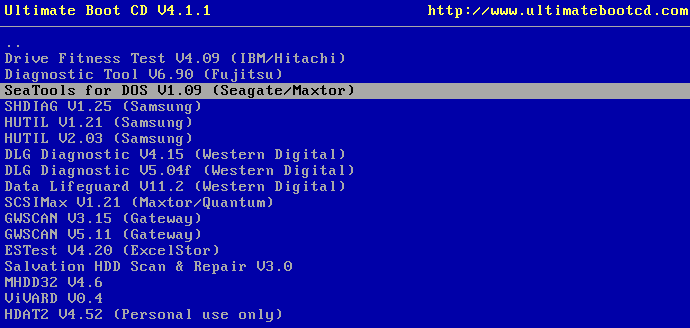
Schauen wir uns eine andere, oftmals fehlerträchtige Hardwarekomponente an: die Festplatte. Um die Festplatte auf defekte Sektoren oder fehlerhafte Mechanik zu prüfen, eignet sich hervorragend das Programm Seatools von Maxtor/Seagate. Man findet es auf der Ultimate Boot CD unter Hard Disk Tools – Diagnostics – SeaTools for DOS (Maxtor/Seagate):

Untersucht Festplatten auf Fehler: Seatools von Maxtor/Seagate

Nachdem man die Nutzungsbedingungen akzeptiert hat, kann man mit S (Short) einen Kurztest und mit L (Longtest) einen ausführlichen Test der Festplatte durchführen. Letzteres ist zu empfehlen, da die einzelnen Sektoren intensiv geprüft werden:

Einfach, aber absolut hilfreich: Seatools von Maxtor/Seagate

Auch hier sollten keine Fehler auftreten. Zumindest, was die Überprüfung der Sektoren betrifft. Anders sieht es bei den SMART-Werten aus. Hier stuft Seatools oftmals die Temperatur der Festplatte als zu hoch ein, was in der Regel ignoriert werden kann.

Kommen wir nun zur CPU. Es kommt sehr selten vor, dass eine CPU fehlerhaft ist. Aufgrund der integrierten Temperatursensoren moderner Prozessoren ist es quasi unmöglich, diese zu überhitzen und zu zerstören. Trotzdem lohnt sich ein Blick in die CPU-Tools der Ultimate Boot CD, da diese zum einen die CPU auf korrekte Berechnungen überprüfen und gleichzeitig diese bis zum Maximum auslasten. Letzteres kontrolliert einen stabilen Betrieb unter Volllast und ist daher auch bei Overclockern beliebt, um das System auf Stabilität zu prüfen.

Zu empfehlen ist das Programm StressCPU, welches man unter Mainboard Tools – CPU Tests findet:

Tools, welche die CPU auf Fehler prüfen und bis ans Maximum auslasten

Nachdem StressCPU gestartet wurde, beginnt dieses sofort mit den Berechnungen. Die Ergebnisse dürfen keinen Error vorweisen, wie man es in folgendem Screenshot sehr gut sehen kann:

stresscpu ohne Fehler

Weitere Vorgehensweise / Wenn der PC gar nicht startet

Wenn der Fehler weiterhin nicht eindeutig zugeordnet werden kann oder der PC erst gar nicht startet, sollte man die Stromversorgung genauer in Betracht ziehen. Ist das Netzteil leistungsstark genug? Ist das Netzteil eventuell defekt (ggf. ein anderes Netzteil einbauen)? Sind alle Stromanschlüsse auf Mainboard, Grafikkarte & Co. richtig gesteckt? Diese Punkte sollte man in diesem Fall genauesten prüfen.

Geheimtipp: in vielen Fällen hat es bereits geholfen, den PC über einige Minuten komplett stromlos zu machen oder einzelne Komponenten einmal aus- und wieder einzubauen. Im schlimmsten Fall baut man die gesamte Hardware aus dem Gehäuse aus, um sie anschließend wieder einzubauen. Manchmal verursacht eine bestimmte Konstellation einen Kurzschluss, der dadurch behoben werden kann.


Wenn Windows nicht mehr bootet: die besten Rescue-CDs

Mit einer Rettungs-CD lassen sich Dateien einer defekten Installation sichern, Rootkits entfernen und Passwörter wiederherstellen. Auch für Einsteiger gibt es inzwischen geeignete Bootmedien. ZDNet stellt die fünf besten vor.


Wenn ein Rechner nicht mehr bootet, bedeutet das in der Regel eine Menge Arbeit. Meist ist es das Wichtigste, auf dem PC vorhandene Daten zu retten, von denen man kein Backup hat. Aber auch eine Neuinstallation des Rechners kann sehr zeitaufwändig sein. Bis alle Programme wieder mit den gewünschten Einstellungen eingespielt sind, vergehen oft mehrere Tage.

In diesem Fall kann eine bootfähige Rescue-CD helfen. Mit den richtigen Tools hat man sein System unter Umständen schnell wieder betriebsbereit. Auch wer sein Kennwort vergessen hat, kann mithilfe einer Rescue-CD wieder Zugang seiner Installation bekommen.

Eine Rescue-CD, die ein Kennwortrücksetzungsprogramm beinhaltet, kann praktisch von jedem Nutzer verwendet werden, auch wenn er nur wenig Erfahrung besitzt. Andere Tools, die Partitionen und Master Boot Record bearbeiten, erfordern hingegen, dass man sehr genau weiß, was man tut. Viele Utilities bieten keine Undo-Funktion.


Trinity Rescue Kit

Das Trinity Rescue Kit (TRK) bietet mehr Funktionen als nur einen Passwort-Reset. Es basiert ebenfalls auf Linux und ist menügesteuert. Wer möchte, kann die Netzwerkkarte aktivieren. Dann lässt sich beispielsweise ein Samba-Server starten. So kann man von einer beschädigten Windows-Installation noch möglichst viele Dateien über das Netz sichern.

Außerdem ist eine Undelete-Funktion enthalten, mit der man versehentlich gelöschte Dateien wiederherstellen kann. Falls die Windows-Installation Opfer von Malware wurde und deshalb nicht mehr bootet, ist TRK mit fünf verschiedenen Virenscannern (ClamAV, F-prot, BitDefender, Vexira und Avast) und zwei Rootkit-Detection-Tools ausgestattet. Falls die Festplatte Hardwareprobleme hat, lässt sich ein “Dying Disc Evacuation Tool” einsetzen, das versucht, defekte Sektoren zu rekonstruieren.


Screenshot: Trinityhome.org
Screenshot: Trinityhome.org 


Wer einen Computer ohne CD-Laufwerk besitzt, kann das TRK auch auf einen USB-Stick installieren. Alternativ lässt sich das Programm, wenn es von USB-Stick oder CD gebootet wurde, zum PXE-Server umfunktionieren. Dann können andere Computer über den LAN-Adapter mit TRK gebootet werden. Diese beiden Startmöglichkeiten dürften mehr Anwendern von Nutzen sein als die Floppy-Installation von ntpasswd.

Die in TRK angebotenen Funktionen erfordern eine unterschiedliche Erfahrung des Benutzers. Die meisten Features können jedoch von Anwendern mit druchschnittlichem Expertenwissen eingesetzt werden.

Parted Magic

Parted Magic ist eine Mini-Linux-Live-CD, die Tools und Utilities rund um das Arbeiten mit Partitionen und Dateisystemen enthält. Neben der Rettung eines beschädigten Systems, steht auch das Kopieren und Clonen von Partitionen im Fokus dieser CD. So lässt sich beispielsweise eine bootfähige Windows-Installation mit Clonezilla auf eine andere Festplatte übertragen.

Parted Magic beherrscht nicht nur den Text-Modus, sondern startet einen X.Org-Server, so dass auch grafische Tools laufen. Das darf allerdings nicht darüber hinwegtäuschen, dass fast alle Tools nur von Experten bedienbar sind. Nutzer mit wenig Erfahrung sollten lieber TRK verwenden.


Auf den ersten Blick sieht Parted Magic aus wie eine Linux-Live-CD für Endbenutzer. Doch einen Webbrowser oder LibreOffice findet man nicht. Alle Programme sind Hardcore-Profi-Tools (Screenshot: partedmagic.com).


Parted Magic lässt sich auch als PXE-Image installieren. Dazu benötigt man jedoch einen bestehenden PXE-Server unter Linux. Anschließend folgt man dieser Anleitung.

Ultimate Boot CD

Ultimate Boot CD (UBCD) ist eine Zusammenstellung verschiedener anderer bootfähiger Tools, die über ein Menü ausgewählt werden können. Unter anderem ist Parted Magic enthalten.

Darüber hinaus sind viele Utilities vorhanden, die nur im Real-Mode des Prozessors laufen, etwa ein Password-Recovery-Tool für das BIOS-Setup und Programme für verschiedene Festplatten, mit denen sich ein Low-Level-Format durchführen lässt.


Screenshot: ultimatebootcd.com


Ebenfalls vorhanden sind Super Grub Disk und Super Grub2 Disk. Diese Tools benötigt man, wenn Windows den Master Boot Record eines Rechners mit mehreren Betriebssystemen überschrieben hat und anschließend nur noch Windows gestartet werden kann. Das kann zum Beispiel bei der Installation eines Service Packs passieren. Da Grub2 auch Hackintosh-Kernel starten kann, ist das nicht nur für Linux-User interessant.

Ein weiteres interessantes Programm ist netboot.me. Damit lassen sich gängige Linux- und BSD-Systeme über das Internet installieren. Allerdings werden meist nicht die aktuellen Versionen unterstützt. So gibt es beispielsweise Ubuntu 10.04 und openSUSE 11.1. Man kann sich behelfen, indem man eine verfügbare Version in einer Minimalvariante installiert und dann ein Upgrade durchführt.

Wie auch Parted Magic ist UBCD eine Rescue-CD für absolute Profis. Einsteiger kommen mit den meisten Tools nicht zurecht.

Ultimate Boot CD for Windows

Es muss nicht immer Linux sein: Die Ultimate Boot CD for Windows (UBCD4Win) läuft unter Windows XP und bietet zahlreiche Tools. Viele Programme zum Arbeiten mit Partitionen und Master Boot Record sind nicht so leistungsfähig wie ihre Pendants unter Linux. Allerdings gibt es mehrere grafische Utilities zum Bearbeiten der Windows-Registry. Wer dort Reparaturen vornehmen muss, ist mit dieser CD am besten biedient.

Obwohl die CD unter Windows XP läuft, lässt sie sich auch zur Rettung von Vista- und Windows7-Systemen einsetzen – vorausgesetzt die Partition ist nicht verschlüsselt.


Screenshot: ubcd4win.com


Um diese CD zu erstellen, benötigt man eine Original-CD von Windows XP mit SP1a (SP2 dringend empfohlen) oder Windows Server 2003. Das hat ausschließlich juristische Gründe, da Windows kein Open-Source- oder Freeware-Betriebssystem ist. Wer die Original-CD nicht zur Hand hat, kann die Rettungs-CD nicht herstellen.


Firefox: Mit dem “Cookie Monster” alle Cookies erkennen, verwalten und konfigurieren

Cookies sind im Internet allgegenwärtig und werden auf unzähligen Seiten genutzt. Internetseitenbetreiber versuchen mit deren Hilfe mehr Informationen über Besucher und deren Surfverhalten zu sammeln und für Ihre Zwecke zu nutzen. Manchmal ist der Einsatz von Cookies auch datenschutzrechtlich als sehr bedenklich einzustufen. Denn durch geschickte Kombination von erhaltenen Informationen lassen sich Besucher trotz der Anonymität des Internets durchaus ermitteln. Über die Einstellungen des Firefox lassen sich zwar die gespeicherten Cookie einsehen und im Bedarfsfall auch einzeln oder alle gemeinsam löschen, doch bei weitem komfortabler ist die Nutzung des Add-ons “Cookie Monster”. Denn mit dessen Hilfe können Sie zunächst die Verwendung von Cookies aufspüren, deren Verhalten analysieren und diese gegebenenfalls blockieren oder zulassen.

Und so können Sie Cookie Monster für Ihre Zwecke nutzen:

1. Wählen Sie zunächst im Firefox unter “Extras” den Eintrag “Add-ons”. Oder Sie auf den Firefox-Button und rufen den Befehl “Add-Ons” auf.

2. Im sich nun öffnenden Tab geben Sie im Suchfeld den Begriff “Cookie Monster” ein.

3. Sie bekommen nun das Add-on angezeigt und können es über den Button “Installieren” zu Ihrer Firefox-Installation hinzufügen.

4. Nach einem Neustart von Firefox ist Cookie Monster aktiv und zeigt sich über ein eigenes Symbol ganz oben rechts in der Statusleiste des Browsers. Fahren sie mit dem Mauszeiger über das Symbol, zeigt Ihnen Cookie Monster die aktuellen Informationen bzgl. Cookies zur aufgerufenen Internetseite an.

firefox-cookie-monster-add-on-erweiterung

5. Mit einem Click auf das Symbol öffnet sich ein Menü, in dem Sie nun Cookies erlauben, verbieten oder temporär behandeln können.

firefox-cookie-monster-add-on-erweiterung-2

Über die einzelnen Menüoptionen lässt sich zudem das Verhalten von Cookie Monster einstellen und über die Anzeige-Funktion jedes beliebige Cookie darstellen. Sie können damit ganz gezielt Cookies einzelner Seiten oder auch alle Cookies löschen.