Erweiterte Optionen

Mozilla Firefox: Vier kleine Änderungen, die den Browser noch schneller machen.

Der Firefox ist mit knapp einem Drittel Marktanteil in Deutschland der beliebteste Webbrowser. Die schier unerschöpflichen Einstellungsmöglichkeiten und (kostenlosen) Erweiterungen sind wohl „schuld“ daran. Jeder Nutzer kann den Browser für seine eigenen Zwecke anpassen und optimieren. Aber alle legen hohen Wert auf die Schnelligkeit. Und die kann man natürlich auch noch verbessern.

Der erste Beschleunigungstipp führt über den Befehl about:config. Gib diesen Befehl in die Adresszeile ein und bestätige mit [Eingabe] und bestätige die nachfolgende Warnmeldung.

Über das Suchfeld rufst du nacheinander die zwei Einstellungen network.http.pipelining und network.http.proxy.pipelining auf und änderst den Wert per Doppelklick von false auf true.

Anschließend rufst du auf die gleiche Weise die Option network.http.pipelining.max-optimistic-requests auf und änderst den Wert von 4 auf 8.

Im letzten Arbeitsschritt suchst du den Eintrag network.http.pipelining.ssl und setzt per Doppelklick den Wert von false auf true.

Ab sofort sollte Firefox spürbar schneller arbeiten.

Noch weitere Tipps

ABOUT:CONFIG

Der erste Trick führt hier auch wieder über about:config. Gib diesen Befehl in die Adresszeile ein, drücke die Taste [Eingabe], und bestätige die Warnmeldung mit der Schaltfläche Ich werde vorsichtig sein, versprochen!

Anschließend rufst du über das Suchfeld zuerst die Funktion network.http.max-connections auf. Mit einem Doppelklick auf den Eintrag öffnest du die Dialogbox und änderst darin den Wert von 256 auf 48. Mit OK bestätigst du die Änderung.

Über das Suchfeld navigierst du nun zum Eintrag network.http.max-persistent-connections-per-proxy und änderst nach obigem Vorbild den Wert auf 12.

FASTERFOX

Im zweiten Tipp nutzt das Add-On Fasterfox auch die Leerlaufzeit des Firefox, um eingebettete URL´s auf Webseiten schon im Voraus zu laden, um sie bei Bedarf schneller anzeigen zu können. Dies erhöht die Surfgeschwindigkeit.

Fasterfox kannst du auf der Add-On-Seite von Mozilla herunterladen und installieren. Nach einem Neustart des Browsers ist die Erweiterung aktiv und einsatzbereit.

Standardmäßig ist Fasterfox auf das Geschwindigkeits-Profil Turbo eingestellt, dass aber eine höhere Serverlast zufolge hat.

Insgesamt kannst du aus fünf Profilen wählen:

  • Standard – nutzt die „normalen“ Standardwerte des Browsers und ist somit eigentlich nutzlos
  • Moderat – Optimiert nur den Aufbau der aufgerufenen Webseite ohne Serverbelastung
  • Optimiert – verbessert die Geschwindigkeit im Rahmen der RFC-Spezifikationen
  • Turbo – Hohe Geschwindigkeit und erhöhte Serverlast
  • Angepasst – erweiterte Optionen zur individuellen Geschwindigkeitseinstellungen

Zu den Profilen von Fasterfox gelangst du über den Menübutton oben rechts und dem Kontextmenü-Eintrag Add-Ons.

Performance des Browsers erheblich beschleunigen

Egal welchen Browser du verwendest, mit der Zeit werden alle etwas langsamer und es dauert länger bis die Startseite geöffnet wird. Der Grund dafür sind die Informationen, die der Browser sammelt, was dazu führt, dass die Profildatei des Webbrowsers mehr und mehr fragmentiert wird. Da hilft es nur bedingt, die Browserdaten manuell zu bereinigen. In diesem Fall hilft das Programm SpeedyFox weiter. Die Performance der von diesem Tool unterstützen Programme kann bis zu dem Faktor 3 verbessert werden.

Das Tool SpeedyFox ist kostenlos auf der Webseite des Anbieters Crystalidea als ZIP-Datei erhältlich. Entpacke das Tool an seinem Bestimmungsort, beende deinen Browser, und starte das Tool mit einem Doppelklick auf speedyfox.exe.

SpeedyFox scannt deinen PC nach unterstützten Programmen. Wähle dann (falls nicht automatisch geschehen) die betreffenden Browser und/oder Programme aus und klicke auf Optimize!

Die Prozessoptimierung der ausgewählten Programme startet und SpeedyFox misst gleichzeitig die Zeit. Wiederhole nach dem ersten Durchlauf den Prozess mehrere Male, bis sich keine wesentliche Verbesserung mehr feststellen lässt. 

SpeedyFox ist kompatibel mit den Betriebssystemen von Windows und MAC OS X. Beim MAC wird allerdings nur der Firefox-Browser optimiert.

Unter Windows können wesentlich mehr Programme beschleunigt werden. Darunter befinden sich neben dem Firefox auch der Opera, Chrome und Thunderbird, sowie Epic, Iron, Palemoon, Skype, Yandex, Cyberfox und Slimjet.

Wie kann ich den Windows7, den Windows-8 und 8.1 Product Key ändern, um Windows zu aktivieren?

Man kann recht einfach den Windows-8 oder 8.1 Product Key ändern, um Windows-8/8.1 mit einem neuem Product-Key zu aktivieren!


Windows 8 und 8.1 Produkt-Schlüssel via slmgr.vbs Befehl!

  • Starten Sie bitte die cmd.exe im administrativen Modus!
  • In der cmd.exe den Befehl slmgr.vbs -ipk ABCDE-VH26C-733KW-K6F98-J8CK4 ausführen.
  • Um Windows nach einer Änderung der Schlüssel zu aktivieren: slmgr.vbs -ato ausführen.

Die „ABCDE-VH26C-733KW-K6F98-J8CK4“ ist eine Beispiel Seriennummer, benutzen Sie bitte Ihren eigenen Produkt Key :!)

TIPP: Für Windows 8.1 kann man den gleicher Product-Key wie bei Windows 8 verwenden!

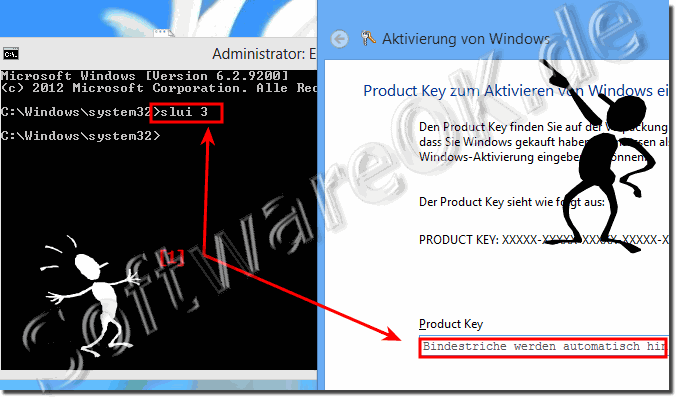
Produkt-Key über slui 3 ändern (Win-8 und 8.1)!

Starten Sie ebenfalls die cmd.exe im administrativen Modus und tippen Sie den Befehl slui 3 ein und bestätigen Sie diesen mit [ENTER]. Danach erscheint das Fenster mit der Möglichkeit, einen neuen Product-Key einzugeben.

Seriennummern wechseln, ohne neu zu installieren Windows 8 und 8.1 Product Key!


Das Win-8 und 8.1 mit einem neuem Key aktivieren über Windows-X — System!

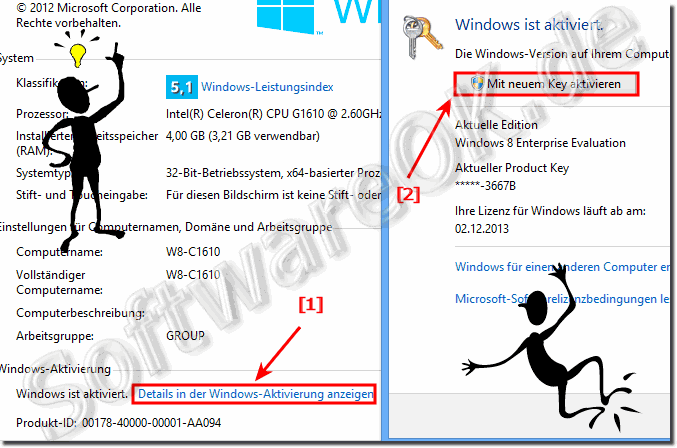
Drücken Sie bitte die Tastenkombination Windows+X und wählen Sie die Option „System“, danach auf den Text  „Details in der Windows-Aktivierung anzeigen“ und danach auf das Button „mit neuem Key aktivieren“ klicken.


Das Win-8 und 8.1 mit einem neuem Key aktivieren über Windows-X, System!


Windows 8: Aktivierung übers Telefon

Windows 8 übers Telefon aktivieren 
  • Drücken Sie gleichzeitig die Tasten „Windows“ und „R“, sodass sich der Befehl „Ausführen“ öffnet.
  • Geben Sie dort „slui 4“ ein und bestätigen Sie mit „OK“.
  • Wählen Sie Deutschland als Ihre Region aus und klicken Sie unten rechts auf „Weiter“.
  • Rufen Sie anschließend eine der beiden angezeigten Telefonnummern an. Die oben stehende Nummer ist sowohl aus dem Fest- als auch aus dem Mobilfunknetz kostenlos.
  • Sie werden beim Anruf von einer Computer-Stimme aufgefordert die unten stehenden Ziffern über die Tasten Ihres Telefons einzugeben.
  • Sind alle 63 Ziffern eingetippt, erhalten Sie eine Bestätigung und können das Gespräch beenden. Windows ist anschließend aktiviert.


Hier noch die Übersicht der Windows-8 slmgr Befehle!

Ungültige Kombination von Befehlszeilenparametern.Windows-Software-Lizenzverwaltungstool
Syntax: slmgr.vbs [Computername [Benutzerkennwort]] []Computername: Name des Remotecomputers (Standard: lokaler Computer)Benutzer: Konto mit erforderlichen Rechten für RemotecomputerKennwort: Kennwort für das vorherige Konto Globale Optionen:

/ipk
Product Key installieren (ersetzt den vorhandenen Key)

/ato [Aktivierungs-ID]
Windows aktivieren

/dli [Aktivierungs-ID | All]
Lizenzinformationen anzeigen (Standard: aktuelle Lizenz)

/dlv [Aktivierungs-ID | All]
Detaillierte Lizenzinformationen anzeigen (Standard: aktuelle Lizenz)

/xpr [Aktivierungs-ID]
Ablaufdatum für aktuellen Lizenzstatus

Erweiterte Optionen:

/cpky
Product Key aus Registrierung löschen (verhindert Offenlegungsangriffe)

/ilc
Lizenz installieren

/rilc
Systemlizenzdateien erneut installieren

/rearm
Lizenzierungsstatus des Computers zurücksetzen

/upk [Aktivierungs-ID]
Product Key deinstallieren

/dti [Aktivierungs-ID]
Installations-ID für Offlineaktivierung anzeigen

/atp <Bestätigungs-ID> [Aktivierungs-ID]
Produkt mit der vom Benutzer bereitgestellten Bestätigungs-ID aktivieren

Volumen-Lizenzierung: Schlüsselverwaltungsdienst (Key Management Service, KMS)-Clientoptionen:

/skms <Name[:Port] | : Port> [Aktivierungs-ID]
Den Namen und/oder Port für den KMS-Computer festlegen, den dieser Computer verwendet. Die IPv6-Adresse muss im folgenden Format angegeben werden: [Hostname]:Port

/ckms [Aktivierungs-ID]
Name des verwendeten KMS-Computers löschen (setzt den Port auf den Standardwert)

/skms-domain [Aktivierungs-ID]
Legt die spezielle DNS-Domäne fest, in der alle KMS-SRV-Einträge zu finden sind. Diese Einstellung wird nicht wirksam, wenn der spezielle KMS-Einzelhost mit der Option „/skms“ festgelegt wird.

/ckms-domain [Aktivierungs-ID]
Löscht die spezielle DNS-Domäne, in der alle KMS-SRV-Einträge zu finden sind. Der spezielle KMS-Host wird verwendet, wenn er mithilfe von „/skms“ festgelegt wird. Andernfalls wird die standardmäßige automatische KMS-Erkennung verwendet.

/skhc
KMS-Hostzwischenspeicherung aktivieren

/ckhc

KMS-Hostzwischenspeicherung deaktivieren


Volumen-Lizenzierung: Optionen für tokenbasierte Aktivierung:

/lil
Installierte Veröffentlichungslizenzen für tokenbasierte Aktivierung aufführen

/ril
Installierte Veröffentlichungslizenzen für tokenbasierte Aktivierung entfernen

/ltc
Tokenbasierte Aktivierungszertifikate aufführen

/fta []
Tokenbasierte Aktivierung erzwingen

Volumen-Lizenzierung: Schlüsselverwaltungsdienst (Key Management Service, KMS)-Optionen:

/sprt
TCP-Port festlegen, den KMS zur Clientkommunikation verwendet

/sai
Intervall (in Minuten) festlegen, nach dem nicht aktivierte Clients versuchen, eine KMS-Verbindung herzustellen. Das Aktivierungsintervall muss zwischen 15 Minuten (mindestens) und 30 Tagen (maximal) liegen, obwohl jedoch empfohlen wird, den Standardwert (2 Stunden) zu verwenden.

/sri
Erneuerungsintervall (in Minuten) festlegen, nach dem aktivierte Clients versuchen, eine KMS-Verbindung herzustellen. Das Erneuerungsintervall muss zwischen 15 Minuten (mindestens) und 30 Tagen (maximal) liegen, obwohl jedoch empfohlen wird, den Standardwert (7 Tage) zu verwenden.

/sdns
DNS-Veröffentlichung durch KMS aktivieren (Standard)

/cdns
DNS-Veröffentlichung durch KMS deaktivieren

/spri
KMS-Priorität auf „normal“ festlegen (Standard)

/cpri
KMS-Priorität auf „niedrig“ festlegen

/act-type [Aktivierungstyp] [Aktivierungs-ID]
Legt den Aktivierungstyp fest: auf 1 für AD, 2 für KMS, 3 für Token oder 0 für alle.


Volumen-Lizenzierung: Active Directory-Aktivierungsoptionen:

/ad-activation-online [Aktivierungsobjektname]
Aktiviert die Active Directory-Gesamtstruktur mit dem vom Benutzer angegebenen Product Key.

/ad-activation-get-iid
Zeigt die Installations-ID für die Active Directory-Gesamtstruktur an.

/ad-activation-apply-cid <Bestätigungs-ID> [Aktivierungsobjektname]
Aktiviert die Active Directory-Gesamtstruktur mit dem vom Benutzer angegebenen Product Key und der Bestätigungs-ID.

/ao-list
Zeigt Aktivierungsobjekte in Active Directory (AD) an.

/del-ao
Löscht Aktivierungsobjekte in Active Directory (AD) für das vom Benutzer angegebene Aktivierungsobjekt.


Produktkey in Windows 7 ändern

Windows 7: Produktkey ändern
  • Klicken Sie auf den Start-Button am linken unteren Bildschirmrand.
  • Öffnen Sie mit der rechten Maustaste auf „Computer“ das Kontextmenü und wählen Sie die „Eigenschaften“ aus.
  • Scrollen Sie bis zum Ende der Seite herunter und klicken Sie unter „Windows-Aktivierung“ auf „Product Key ändern“.
  • Geben Sie den Product Key im dafür vorgesehenen Feld ein und klicken Sie auf „Weiter“.
  • Folgen Sie anschließend den weiteren Anweisungen, um Windows 7 mit dem neuen Key zu aktivieren.