fenster

Windows 10: Autostart-Programme entfernen und hinzufügen

Autostart-Programme unter Windows 10 entfernen

Hinweis: Deaktivieren Sie nur Prozesse von Programmen, die Sie selbst installiert haben und von denen Sie wissen, das Sie nicht zwingend gebraucht werden.

  1. Drücken Sie gleichzeitig auf die Tasten [Strg] + [Umschalt] + [Esc], um den Taskmanager zu starten.
  2. Wechseln Sie oben zur Registerkarte „Autostart“, finden Sie hier alle Programme die mit Windows starten.
  3. Wählen Sie einen gewünschten Prozess mit der Maus aus und klicken Sie unten rechts auf den Button „Deaktivieren“.


Windows 10: Autostart-Programme entfernen

Alternativ zur Deaktivierung können Sie die Einträge im Autostart auch komplett entfernen. In der Regel ist das jedoch nur hilfreich, wenn sich der Prozess nicht wie oben beschrieben deaktivieren lässt.

  1. Folgen Sie als Erstes der obigen Anleitung und lassen Sie den Taskmanager geöffnet.
  2. Wechseln Sie zur Registerkarte „Prozesse“ und beenden Sie den zugehörigen Prozess.
  3. Mit dem kostenlosen Cleaning-Tool CCleaner können Sie den Eintrag nun entfernen.
  4. Starten Sie den CCleaner und wechseln Sie links unter „Extras“ zu dem Punkt „Autostart“.
  5. Wählen Sie hier den gewünschten Autostart-Eintrag aus und klicken Sie rechts auf den Button „Löschen“.

Autostart-Programme unter Windows 10 hinzufügen

Nutzen Sie ein Programm sehr häufig, können Sie häufig in den Einstellungen der Software festlegen, dass diese automatisch mit Windows startet. Bietet das Programm solch eine Funktion nicht an, können Sie den Autostart manuell einrichten.

  1. Drücken Sie gleichzeitig auf die Tasten [Windows] und [R], sodass sich das Fenster „Ausführen“ öffnet.
  2. Geben Sie den Befehl „shell:startup“ ein und klicken Sie auf „OK“. Anschließend öffnet sich der Autostart-Ordner.
  3. Fügen Sie hier alle Dateien oder Programme ein, die Sie mit dem Start von Windows öffnen möchten.
  4. Tipp: Bei Programmen sollten Sie eine Verknüpfung erstellen und nur diese Verknüpfung in den Autostart-Ordner einfügen.
  5. Über msconfig kann der Autostart von Diensten gehandhabt werden.


Eine Verknüpfung über die „Senden an“-Funktion erstellen

Mit der Funktion „Senden an“ können Sie ganz einfach Verknüpfungen auf dem Desktop erstellen. Dazu gehen Sie wie folgt vor:
  1. Navigieren Sie zur exe-Datei des Programms oder zum Ordner, von dem Sie eine Verknüpfung auf dem Desktop erstellen wollen. Wechseln Sie dazu entweder in das Verzeichnis, wo das Programm oder der Ordner abgelegt ist, oder navigieren Sie zum entsprechenden Startmenü-Eintrag.
  2. Rechtsklicken Sie auf die exe-Datei des Programms oder den Ordner.
  3. Wählen Sie „Senden an“.
  4. Dann wählen Sie „Desktop (Verknüpfung erstellen“).


Eine Verknüpfung selbst erstellen

Neben der oben beschriebenen Möglichkeit haben Sie auch die Option, selbst eine Verknüpfung zu erstellen. Gehen Sie dabei wie folgt vor:
  1. Rechtsklicken Sie auf eine leere Stelle auf dem Desktop.
  2. Wählen Sie „Neu“ -> „Verknüpfung“.
  3. Klicken Sie auf „Durchsuchen“. Dann navigieren Sie zu der exe-Datei des Programms oder zu dem Ordner und wählen die Datei oder den Ordner an.
  4. Klicken Sie auf „Weiter“.
  5. Geben Sie einen Namen für die Verknüpfung ein und klicken Sie auf „Fertig stellen“.

Quick-Tip: Linux / Raspberry Pi Update und Speicher bereinigen & Zugriff über SSH Putty, MacOS, ChromeOS

Update


sudo apt-get update

sudo apt-get dist-upgrade


Säubern

am einfachsten ist Linux über BleachBit zu reinigen

sudo apt-get autoremove && sudo apt-get -y autoclean
sudo apt-get clean

und noch zusätzlich

Cache

sudo du -sh /var/cache/apt


Thumbnail Cache

anzeigen:

du -sh ~/.cache/thumbnails

löschen:

rm -rf ~/.cache/thumbnails/*


Cronjob anlegen


sudo crontab -e 

0 0 1 * * sudo apt-get autoremove && sudo apt-get clean && sudo apt-get -y autoclean
5 15 * * 1-5sudo du -sh /var/cache/apt


[ Con­trol-X ]
[ y ]
[ Enter ]
 

Unter https://crontab.guru oder http://corntab.com/ oder https://www.bennetrichter.de/tools/crontab-generator/ kann man sich cron­jobs erstel­len las­sen.


Raspberry Pi: SSH einrichten – so geht’s

Auf einem Raspberry Pi läuft traditionell eine Version von Linux. In der Praxis bedeutet dies, dass viele Funktionen auf dem Pi über das Terminal verwaltet werden können, beispielsweise die Installation von neuen Programmen oder Updates oder auch Serverfunktionen des Pis. Der Vorteil: Das funktioniert nicht nur direkt am Raspberry Pi, sondern auch aus der Ferne, also von einem anderen PC im Netzwerk. Dabei kommt Secure Shell oder kurz SSH zum Einsatz. Das Protokoll ermöglicht eine verschlüsselte Verbindung zum Raspi und die Ausführung von Terminal-Befehlen aus der Ferne. Auch Dateitransfers von und zum Pi lassen sich per SSH-Verbindung realisieren.


Hinweis: Durch SSH besteht ein Sicherheitsrisiko, falls der RPi Zugang zum Internet hat. Ändern Sie daher unbedingt das Standard-Passwort über den Befehl passwd.

SSH auf dem Raspberry Pi installieren

Aktuelle Versionen von Raspbian oder auch den meisten alternativen Linux-Distributionen kommen ab Werk mit einem SSH-Server. Diesen müssen Sie nur noch aktivieren (s. unten). Falls Sie eine ältere Version von Raspbian oder eine Distribution ohne vorinstallierten SSH-Server verwenden, können Sie diesen schnell nachinstallieren. Öffnen Sie dazu am Raspberry Pi ein Terminal und geben Sie diesen Befehl ein:

sudo apt-get install ssh

Nun müssen Sie den SSH-Server nur noch starten. Dazu geben Sie diesen Befehl ein:

sudo /etc/init.d/ssh start

Damit Sie den SSH-Server nicht jedes Mal manuell starten müssen, können Sie ihn auch automatisch beim Booten aufrufen. 


 Enable SSH

As of the November 2016 release, Raspberry Pi OS has the SSH server disabled by default. It can be enabled manually from the desktop:

  1. Enter sudo raspi-config in a terminal window
  2. Select Interfacing Options
  3. Navigate to and select SSH
  4. Choose Yes
  5. Select Ok
  6. Choose Finish

Alternatively, use systemctl to start the service

sudo systemctl enable ssh
sudo systemctl start ssh

When enabling SSH on a Pi that may be connected to the internet, you should change its default password to ensure that it remains secure. See the Security page for more details.

Ab sofort ist der Raspberry Pi dauerhaft für den SSH-Zugriff gerüstet.


SSH unter Windows nutzen

Windows musste lange ohne einen eigenen SSH-Client auskommen. Beginnend mit dem Fall Creators Update von 2017 hat Microsoft aber eine SSH-Implementierung auf Basis von OpenSSH in die neue Kommandozeile PowerShell integriert. Öffnen Sie also einfach über das Startmenü die PowerShell und geben Sie diesen Befehl ein:

ssh benutzername@IPAdressedesPi

Wie bereits erwähnt ist der Standard-Benutzername “pi”. Die IP-Adresse des Raspis finden Sie beispielsweise über Ihren Router heraus. Am Raspberry Pi selbst gibt der Terminal-Befehl “ifconfig” die aktuellen Netzwerkeinstellungen und damit auch die IP-Adresse aus. Bei der ersten Verbindung müssen Sie die SSH-Schlüssel des Pis bestätigen, wozu Sie einfach “yes” eintippen. Nach Eingabe des Benutzerpassworts können Sie die Fernwartung des Pis komfortabel direkt unter Windows durchführen.

In älteren Windows-Versionen bzw. auf Windows-10-Systemen, die noch nicht mit den neueren Systemupdates versorgt wurden, müssen Sie für die SSH-Verbindung zum Pi auf externe Programme zurückgreifen. Der wohl populärste SSH-Client für Windows ist PuTTY. Das kostenlose Programm öffnet in einem Terminalfenster eine SSH-Verbindung zu Ihrem Pi (oder natürlich jeden anderen SSH-Server). Tragen Sie dazu einfach die IP-Adresse des Pis in das Feld “Host Name” ein, wählen Sie bei “Connection Type” den Punkt “SSH” und klicken Sie auf “Open”. Im nun geöffneten Fenster geben Sie den Benutzernamen und das Passwort ein. Nun können Sie das Terminal des Raspberry Pi von Windows aus bedienen. Natürlich können Sie PuTTY auch unter Windows 10 als Alternative zur Powershell verwenden.


SSH-Verbindung unter Linux oder macOS nutzen

Arbeiten Sie unter einer Linux-Distribution oder mit dem Mac, ist die SSH-Verbindung zum Pi deutlich einfacher. Beide Systeme kommen ab Werk mit einer SSH-Implementierung. Öffnen Sie einfach das Linux- bzw. macOS-Terminal und geben Sie den entsprechenden Befehl ein. Standardmäßig verbinden Sie sich beispielsweise mit folgendem Befehl per SSH zum Raspberry Pi:

ssh benutzername@IPAdressedesPi

Nun können Sie sich genau wie bei Windows auf der Kommandozeile des Raspberry Pis austoben.


Chromebook SSH Client

Secure Shell Extension

The easiest method of using SSH from a Chromebook is by way of a third-party extension, called Secure Shell Extension. With this add-on, you can not only login to your remote machines (via the ssh command), you can also securely copy files to and from those same remote machines (using the Secure FTP command, sftp).


How do you install that extension? Easy. Here are the steps:

 
  1. Open the Chrome browser on your Chromebook.

     
  2. Click the Menu button and then click More tools Extensions.

    Screenshot of the chromebook menu.
  3. Click the three horizontal lines in the upper left corner and then select Open Chrome Web Store.

    Screenshot of the Open Chrome Web Store link.
  4. Type Secure Shell Extension in the search bar.

     
  5. Click the Add to Chrome button associated with Secure Shell Extension.

    Screenshot of the Add to Chrome button.
  6. When prompted, click Add extension.

    Screenshot of the Add Extension button.

How to Use Secure Shell Extension

You should now see a new icon in your Chrome browser toolbar. Follow these steps to create a new connection:

 
  1. Click the Secure Shell Extension icon in the Chrome toolbar.

    Screenshot of the Secure Shell Extension icon.
  2. From the drop-down, click Connection Dialog.

    Screenshot of the Connection Dialog entry.
  3. In the resulting window, fill out the necessary information for the connection.


In order to create a new connection, you’re only required to fill out the following details:


Username@hostname – For this entry, type the username you’ll login with and either the IP address or domain of the remote host. For example, if you need to log into a remote machine with the IP address 192.168.1.166, with a username jack, type jack@192.168.1.166.

 
Screenshot of the New Connection window.

Once you fill out that information, the extension will automatically fill out the username and hostname below the username@hostname line. After you’ve filled out that line, click Enter on your keyboard and, when prompted, click Allow (to give the extension permission to open ssh links).

 
Screenshot of the Allow button.

After giving the extension the necessary permissions, follow these steps to complete the connection:

 
  1. Type yes and click Enter on your keyboard to continue with the connection, type the password for the remote user, and click Enter on your keyboard.

    Screenshot of the SSH password prompt.
  2. You should now find yourself on the terminal window of the remote machine.


When you’re finished working on the remote machine, type exit and click Enter on your keyboard. You will then be prompted to type x to complete the exit from the extension.


Reconnecting

One nice thing about the Secure Shell Extension is that it will remember your connections. Click on the extension icon (in the Chrome toolbar) and you’ll see your saved connections listed. Click on an entry and type the remote user password for that machine to login.

 
Screenshot of the newly added connections.

If, instead, you need to connect to a different machine, open the Connection Dialog and click [New Connection]. Fill out the same information you did before (with the username/IP address for the new remote machine) and your new connection is ready. When you have more than one connection saved, all of those connections will be listed (for quick access) in the Secure Shell Extension drop-down.


That’s all there is to it. With the assistance of a simple third-party extension, you can gain easy and secure access to your remote machines … all from your user-friendly Chromebook.

CorelDraw: Objekte kopieren und vervielfältigen

OBJEKTE DUPLIZIEREN/OBJEKTE VERVIELFÄLTIGEN

Objekte lassen sich auf mehrere Arten vervielfältigen. Die einfachste Option ist das Duplizieren über die Tastenkombinationen Strg+C und Strg+V – für Kopieren und Einfügen. Dadurch werden Objektkopien angefertigt. Du kannst jedoch auch Objekte kopieren, indem du diese beispielsweise bei gedrückter rechter Maustaste verschiebst und im Kontextmenü den Eintrag Hierhin kopieren auswählst.

Zudem kannst du einzelne Objekte klonen. Das funktioniert allerdings nur mit einzelnen Objekten und ist über das Menü Bearbeiten zugänglich.

Mit der Tastenkombination Strg+D für das Duplizieren erscheint eine Dialogbox, in der du festlegen kannst, in welchem Abstand deine Kopie vom Ursprungsobjekt abgelegt werden soll. Diese Option lässt sich in den Voreinstellungen editieren und steht auch in der Eigenschaftsleiste zur Verfügung, wenn kein Objekt ausgewählt wurde.

Positive Werte erzeugen Kopien rechts und oberhalb des Originals, negative Zahlenangaben hingegen bewirken einen Duplikatsabstand nach links und unten. Beide Werte, sowohl der X- als auch der Y-Wert, können getrennt voneinander eingegeben werden.

Für Mehrfachkopien hält CorelDRAW eine Dialogbox bereit, die du über das Menü Bearbeiten oder durch Drücken der Tastenkombination Strg+Umschalt+D erreichst. In dieser Dialogbox, dem Andockfenster Vielfach Duplizieren, kannst du festlegen, wie viele Kopien und in welchem Abstand diese angelegt werden sollen.

Es gibt zudem einige Möglichkeiten zum Duplizieren von Objekten, die weniger bekannt sind. So lassen sich Objekte ebenfalls duplizieren, wenn du beim Verschieben der Objekte kurz die Leertaste deiner Tastatur drückst oder die Taste „+“ auf dem numerischen Block der Tastatur. Letztere Möglichkeit existiert jedoch nur bei einem echten numerischen Block.

INTELLIGENTES DUPLIZIEREN

CorelDRAW ist in der Lage, Kopien von Objekten mit Eigenschaften zu versehen und diese automatisiert fortzuführen. Beispiel: Duplizierst du ein Objekt und änderst nachträglich die Größe, wird die Größenänderung bei den fortlaufenden Kopien ebenfalls schrittweise fortlaufend verändert.

Diese Art von Kopien erhältst du, wenn du nach der Erstellung einer Kopie die Tastenkombination Strg+R drückst. Sie steht für den Befehl der Wiederholung des letzten Schrittes.

So lassen sich auch Objekte mehrfach im Kreis herum duplizieren, indem man das erste Duplikat anweist, sich beispielsweise um einen bestimmten Drehpunkt herum zu drehen, und dann bei einem bestimmten Winkel – am besten in Kombination mit der Strg-Taste(voreingestellte Drehwinkel, siehe Optionen) während des Drehvorgangs ein Duplikat anlegt.

Achtung: Ändert man nachträglich den Winkel, funktioniert der Wiederholen-Schritt nur für die Drehwinkeländerung und erzeugt kein neues Objekt.

Wenn das Prinzip dahinter erst einmal verstanden wurde, ist es ein Leichtes, benutzerdefinierte Duplikate von Objekten anzulegen.

So kannst du beispielsweise auch dafür sorgen, dass ein Duplikat mit jeder weiteren Kopie verkleinert wird. Ist die Objektgröße nach einigen Verkleinerungen bei 0 angelangt, kehrt diese Option den Befehl automatisch um und vergrößert weitere Objekte hingegen.

CorelDraw: Zeichnen nach Maßstab und Bemaßung

Problem

Ich möchte gerne mit CorelDRAW auch im Maßstab zeichnen.
Konkret möchte ich meine Wohnung mit Türen, Fenstern usw. in CorelDRAW zeichnen.

Kann ich den Maßstab irgendwie umstellen? Also nur in Dezimeter, Zentimeter oder Meter zeichnen?
Die Vorgabe dass das dann auf ein A4 Papier passt brauche ich auch nicht mehr bzw. kann die ignorieren.
Aus den Bastelbögen die ich eine Zeit lang entworfen habe war immer alles auf Millimeter und hat da auch sehr gut gepasst.
Um meine Wohnung zu zeichnen funktioniert das aber in Millimeter nicht.
Immer jedes Längenmaß separat umzurechnen und in mm zu zeichnen ist auch zu mühsam.


Lösung

Die Einstellung zu den Einheiten findest du mit einem Rechtsklick auf die Lineale >>Lineale einrichten.
Dies kannst du aber auch schon nach dem erstellen eines neuen Dokuments oben in der Eigenschaftsleiste ändern. mm, cm, meter, km, usw.

Du willst im Maßstab arbeiten, dann–>Rechtsklick auf die Lineale–>Lineale einrichten–>“Skalierung bearbeiten“


46xkw2 387jy5


Du kannst mit dem Hilfsmittel „Dimension“ die Referenzlänge aus dem Lageplan abnehmen…

…und dann die Zeichenskala anpassen (den Maßstab einstellen)

Die Bemaßung passt sich nun an:

Ab jetzt kannst Du im richtigen Maßstab weitermachen:

Je besser die Vorlage ist, desto geringer sind die Abweichungen.

Ideal wäre natürlich eine Vorlage im Vektor-Format.


HILFSMITTEL ‚PARALLELE BEMASSUNG‘

Das Hilfsmittel Parallele Bemaßung eignet sich zur schrägen Bemaßung von Objekten. Doch bevor du ein Objekt einmisst, solltest du dich mit den Optionen, die du in der Eigenschaftsleiste findest, näher auseinandersetzen.


Hier kannst du optional einstellen, welchen Bemaßungsstil du verwenden möchtest, die Anzahl der Nachkommastellen in der Maßangabe und beispielsweise die Einheit, in der du das Objekt vermisst. Die Anzahl der Nachkommastellen findet man direkt in der Eigenschaftsleiste des Bemaßungswerkzeugs.

corel-bemassung-nachkomma

Du kannst ferner einen Präfix und einen Suffix angeben, also Bezeichnungen, die in der Bemaßung vor bzw. nach dem Messergebnis erscheinen sollen, und darüber hinaus CorelDRAW anweisen, die Bemaßung automatisch mit der Objektskalierung anzupassen.

HILFSMITTEL ‚HORIZONTALE ODER VERTIKALE BEMASSUNG‘

Mit diesem Werkzeug kannst du die Bemaßungen von Objekten mit geraden Kanten in der horizontalen und vertikalen Lage vornehmen.

Um die Bemaßung eines Objektes durchzuführen, klickst du einfach auf einen Anfangspunkt und ziehst mit gedrückt gehaltener linker Maustaste bis zum Endpunkt der zu messenden Strecke. Danach kannst du die Entfernung der Beschriftung zum bemessenen Objekt mithilfe eines letzten Klicks bestimmen, bevor die Bemaßung übernommen wird.

HILFSMITTEL ‚WINKELBEMASSUNG‘

Etwas umständlicher zu bedienen ist das Hilfsmittel Winkelbemaßung. Hiermit kannst du Winkel einzeichnen. Dieses Werkzeug erfordert etwas Übung im Umgang. Du nimmst eine Bemaßung eines Winkels am besten so vor, dass du zunächst den Startpunkt des Winkels anwählst – hier den Mittelpunkt des Kreises.

Danach bewegst du dich zum Rand hin und ziehst das Hilfsmittel so weit auf, bis der einzumessende Winkel vollkommen eingeschlossen wurde.

Lässt du nun den Mauszeiger los, so erscheint die vollständige Bemaßung des Segmentes. Das lässt sich im Übrigen auch für die gegenüberliegende bzw. verbliebene Kreishälfte wiederholen.

Die Bemaßung kann mit einer zusätzlichen Formatierung versehen werden. So ist es beispielsweise möglich, die Schriftart und Schriftgröße zu verändern oder die Farbe der Bemaßungslinie anzupassen. Dies erreichst du, indem du bei markierter Maßlinie einen Rechtsklick auf die gewünschte Farbe in der Farbpalette tätigst.

Es ist auch möglich, die Beschriftung im Eigenschaftsdialog für die Objekteigenschaften zu formatieren und beispielsweise mit einer Farbe zu hinterlegen.

HILFSMITTEL ‚SEGMENTBEMASSUNG‘

Das Hilfsmittel Segmentbemaßung ist dein Hilfsmittel der Wahl, wenn du Teilstrecken einer aufwendigeren Zeichnung bemaßen möchtest. In der Eigenschaftsleiste kannst du die Option Automatisch fortlaufende Bemaßung und dynamischer Modus setzen. Dadurch werden fortlaufende Bemaßungen erleichtert und bei Änderungen des Objektes die Bemaßungslinien angepasst. Mit diesem Mittel bemisst du den Abstand zwischen zwei Knoten eines Objektes.

Ist die Option zur automatischen Neuberechnung von Bemaßungslinien in der Eigenschaftsleiste aktiviert worden, kannst du Objekte auch nachträglich skalieren und die Bemaßung wird automatisch neu berechnet.

HILFSMITTEL ‚3-PUNKT-BESCHRIFTUNGSLINIE‘

Jede gute (technische) Zeichnung sollte über ein paar erklärende Beschreibungen verfügen. Hier wird das Hilfsmittel 3-Punkt-Beschriftungslinie eingesetzt, mit dem du deiner Zeichnung weitere Einzelheiten hinzufügen kannst. Entscheide in der Eigenschaftsleiste über die Darstellungsform der Linien, wie deine Beschriftung angebracht werden soll. Das Hilfsmittel kommt mit 3 Klicks aus. Zunächst markierst du damit den Punkt, auf den die Spitze zeigen soll, danach den Linienverlauf. Am Ende beschriftest du einfach mithilfe des nun erscheinenden Textfeldes diese Linie.

Windows 10: WLAN-Passwort vergessen? Mit ein paar Mausklicks kannst du es auslesen

Bei den meisten Internetprovidern steht das werksseitige WLAN-Passwort auf der Rückseite des Routers. Vor einigen Wochen wurde bekannt, dass diese Passwörter beim Anbieter Unitymedia kompromittiert wurden. Daraufhin empfahl das Unternehmen seinen Kunden die WLAN-Kennwörter schnellstens zu ändern. Davon abgesehen, sollte jeder WLAN-Nutzer, egal für welchen Anbieter man sich entschieden hat, das Standard-Passwort austauschen. Was aber tun, wenn man das Neue vergessen hat? Kein Problem. Wie auch in den vorigen Windows-Versionen, ist das Wiederfinden des Passwortes unter Windows 10 ebenso einfach.

Öffne mit einem Rechtsklick auf das WLAN-Symbol in der Taskleiste das Kontextmenü und wähle die Option Netzwerk- und Freigabecenter öffnen.

In dem neuen Programmfenster siehst du im Bereich Aktive Netzwerke anzeigen deinen WLAN-Router neben dem Eintrag Verbindungen.

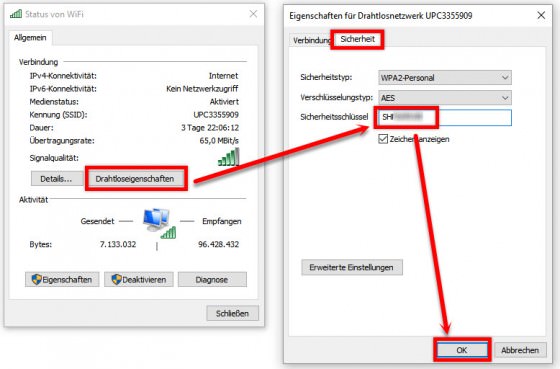
Mit einem Mausklick auf diese Verbindung startet das Dialogfenster Status von WiFi. Hier gelangst du über den Button Drahtloseigenschaften zur Dialogbox Eigenschaften für Drahtlosnetzwerk. Nachdem du im Register Sicherheit die Einstellung Zeichen anzeigen aktiviert hast, wird der Sicherheitsschlüssel (= WLAN-Passwort) in Klarschrift angezeigt.

Seer: Vorschau für den Windows Explorer

Die Freeware Seer ergänzt Ihren Windows Explorer um ein äußerst praktisches Vorschaufenster für Bilder, Videos und sonstige Dateien, das per Leertaste geöffnet und geschlossen werden kann.

Wer nicht lange in den Ansichten des Windows Explorers herumsuchen möchte, um eine kurze Vorschau oder zusätzliche Informationen zu ausgewählten Dateien zu sehen, greift am besten zur Freeware Seer. Das clevere Tool ergänzt den Explorer um ein Vorschaufenster, mit dem sich sogar Video-Dateien abspielen lassen.

Nach der Installation von Seer müssen Sie lediglich eine beliebige Datei anwählen und die Leertaste drücken. Nun öffnet sich das Vorschau-Fenster. Bilder werden so vergrößert dargestellt, Videos direkt abgespielt. Sie können sich auch den Inhalt von Ordnern oder Archiven sowie weiterführende Informationen zu Dateien in anderen Dateiformaten anzeigen lassen. Ein weiterer Klick auf die Leertaste schließt das Vorschau-Fenster wieder.


DOWNLOAD

WordPress auf eine neue Domain übertragen / umziehen. So geht’s richtig.

Geniales Tool, das alles direkt per FTP und Assistent erledigt: Migrate Guru


  • auf der Quellseite das Plugin installieren
  • Ziel-Server einen FTP-Zugang einrichten, der direkt auf die Root zeigt
  • künftige URL und FTP-Zugangsdaten im Migrate-Guru auf der Quellseite eintragen
  • als Destination-Path die Root eintragen: /


Ein anderes gutes Tool: BackupBuddy 
(BackupBuddy hat mir übrigens auch schon geholfen einen WordPress-Fehler – Java – zu finden, welchen ein anderes, aktiviertes Plugin verursacht hat. Ansonsten mit P3 Profiler oder Query Monitor nach Fehlern suchen…)


Ein Umzug deines WordPress Blogs steht an, du weißt aber nicht wie du das anstellen sollst? Ich zeige dir, wie du deinen Blog richtig von einem Server auf den Anderen umziehst.

Vielleicht hast du schon einmal deinen Blog oder eine andere WordPress Installation umziehen müssen. Zum Beispiel wenn du eine Testinstallation oder ein Kundenprojekt von deinem lokalem Webserver auf den Webspace im Internet übertragen musst.

Dabei wirst du bestimmt schon mitbekommen haben, das es nicht ganz so einfach ist ein fertig konfiguriertes WordPress zu übertragen. Eigentlich sind ja nur die Dateien und die Datenbank auf den Server zu übertragen. Anschließend die Zugangsdaten der Datenbank in der Konfiguration anpassen und fertig. So einfach ist es bei WordPress leider nicht! Der Teufel steckt hier im Detail.

Bei anderen CMS Systemen wie Drupal mag das funktionieren, bei WordPress aber leider nicht. Darum habe ich ewig im Netz recherchiert um eine wirklich umfassende Lösung zu entwickeln, die auch wirklich funktioniert.

Die Probleme eines WordPress Umzugs

Es gibt viele Anleitungen für im Internet, wie man einen Server-Umzug oder Domain-Umzug von WordPress macht. Dort ist immer die Rede davon, das du das Datenbank-File, welches du per phpMyAdmin gesichert hast, mit der „Suchen/Ersetzen“-Funktion eines Texteditors die alte Domain mit der Neuen ersetzt.

So habe ich das auch immer probiert und es hat nicht funktioniert. Ich musste anschließend immer die Theme Einstellungen neu einrichten, oder einige Plugins haben nicht mehr funktioniert und mussten komplett neu eingerichtet werden. Also bin ich selber dem Problem auf den Grund gegangen.

Der Übeltäter eines WordPress Server-Umzugs oder Domain-Umzugs oder sogar nur ein Domain-Wechsel ist die Datenbank. Genauer gesagt, die Art und Weise wie WordPress die Daten dort ablegt. WordPress speichert die vollen Verzeichnispfade, sowie die Domain mehrfach serialisiert in den Einstellungen. Diese müssen vor dem Einspielen auf den neuen Server im der Datenbank Datei auf die neuen Werte korrigiert werden.

Und es kommt noch schlimmer. WordPress speichert diese Einstellungen zusätzlich noch serialisiert. Da heißt die Anzahl der Zeichen wird zusätzlich auch gespeichert. Dadurch funktioniert ein einfaches Suchen und Ersetzen funktioniert also nicht.

Wenn ich jetzt z.B. die Domain. in der Datenbank durch http://meine-neue-seite.de ersetze, stimmt zwar die Domain, aber die Anzahl der Zeichen hat sich geändert. Hier müsste dann anstelle einer 24 muss dort dann eine 29 stehen, wie nachfolgendes Beispiel zeigt.

01_wp_sicherung_serialisierte_anzahl

Serialisierte Zeichenketten in WordPress

Diese Änderungen müssen nicht nur für die Domain erfolgen sondern auch für die Einträge in der Datenbank, wo WordPress den Pfad des Verzeichnis gespeichert hat. In meinem Fall waren das bei einer sehr großen WordPress Webseite, mit ca. 60 Plugins ca. 13000 Einträge. Wie du siehst, das kann man sich nicht mehr per Hand erledigen.

Nachdem ich dir jetzt erläutert habe, wo die Probleme bei einem WordPress Umzug liegen, zeige ich dir im nächsten Abschlitt die Lösung dieser Aufgabe.

So ziehst du dein WordPress richtig um

In dieser Schritt für Schritt – Anleitung zeige ich dir wie du dein WordPress sicher und einfach auf den neuen Webspace überträgst. Und anschließend funktionieren auch wirklich alle Einstellungen wie gewohnt.

Schritt 1

Als erstes lädst du alle Dateien deiner WordPress-Installation mit einem FTP-Programm von dem Server auf deinen lokalen Computer herunter. In dem Fall meine ich natürlich die Quell-Installation. Ich verwende dafür das kostenlose FTP Programm FileZilla. Du kannst dafür aber auch jedes andere FTP-Programm verwenden.

Das kann je nach Größe deines WordPress Blogs einige Zeit in Anspruch nehmen. Bei mir waren es nach ca. 2 Jahren ca. 4 GB. Sicherlich auch, weil hier einige Komplettsicherung meines Backup-Plugins dabei waren.

Schritt 2

Jetzt installierst du in deinem bestehenden und noch lauffähigen WordPress-Blog das Plugin „WP Migrate DB„. Dieses Plugin findest du wie gewohnt über die Plugin Suche von WordPress oder in im offiziellen Plugin Directory auf Wordpress.org.

Das Plugin gibt es in einer kostenlosen und in einer kostenpflichtigen Version. Die kostenlose Version reicht aber für deinen Umzug aus und es leistet sehr gute Dienste. Nach erfolgreicher Installation findest du das Plugin unter dem Menüpunkt „Werkzeuge -> Migrate DB“.

02_wp_sicherung_wp_migratel

WordPress Plugin WP Migrate DB

„WP Migrate DB“ zeigt dir auf der Migrate-Seite die derzeitigen Einstellungen für deine Domain und deinen Server-Pfad in den feldern unter „Find“. Hier befindet sich deine WordPress Installation derzeitig. Jetzt musst du nur in den rechten Feldern unter „Replace“ den neuen Domain-Namen und den neuen Server-Pfad eintragen. Die Felder für die URL und den Pfad sind bereits aufgeführt.


03_wp_sicherung_wp_migrate_einstellungen_1

WP Migrate DB – Pfade eintragen

Wenn sich zum Beispiel deine Domain oder der Server-Pfad nicht ändert, musst du hier in den Replace-Feldern die gleichen Daten eintragen, wie bei „Find“. Den Server-Pfad des neuen Servers erfährst du aus der PHPinfo.

Leere Textdatei unter phpinfo.php abspeichern und folgendes einfügen:

<?php
// Show all information, defaults to INFO_ALL
phpinfo();
?>

Danach per FTP-Client auf den Server übertragen und via http://www.meine-seite.de/phpinfo.php aufrufen. 

Den absoluten Pfad findet man unter dem Punkt:

_SERVER[„DOCUMENT_ROOT“]


Exkurs: Den absoluten Pfad ermitteln

Für einige arbeiten im Internet ist es erforderlich den absoluten Pfad (DOCUMENT ROOT) zu ermitteln, am einfachsten ist dies mit einer einfachen PHP – Datei. Dazu öffnen wir einen ganz normalen Texteditor (nicht Word!), und kopieren den nachfolgen Code in diese leere Textdatei und speichern diese Datei unter dem Dateinamen absoluter-pfad.php ab.

Hier der Code:

<?php $pfad = getcwd();
echo $pfad;
?>

Nun laden wir diese Datei mittels FTP in das Verzeichnis, von dem wir den absoluten Pfad ermitteln wollen, nach dem hochladen rufen, wird die Datei absoluter-pfadt.php im Browser auf, also www.ihre-domain.de/absoluter-pfad.php oder www.ihre-domain.de/verzeichnis-xyz/absoluter-pfad.php und bekommen nun den absoluten Pfad angezeigt.


Absoluten Pfad ermitteln auf einem kleinen Umweg

Das funktioniert am einfachsten über das Anti-Malware-Tool von GOTMLS.NET. Beim Scannen wird das Stammverzeichnis unter „Scan Details“ angezeigt. (Außerdem holt man sich keine Malware auf den neuen Server 😜 )


04_wp_sicherung_wp_migrate_einstellungen_2

WP Migrate DB – Erweiterte Einstellungen

Im unteren Bereich kannst du weitere Einstellungen anhaken. Dazu musst du den Bereich „Advanced Options“ aufklappen. Hier hast du zusätzlich die Möglichkeit zu entscheiden, ob du bestimmte DB-Einträge, wie Revisionen, Spam.Kommentare oder temporär gecashte Daten nich mit exportieren möchtest. Damit kannst du dein Export-File kleiner halten. Jetzt solltest du noch den Haken bei „Compress file with gzip“ rausnehmen, damit du ein unkomprimiertes Datenbank-File erhälst.


Anschließend klickst du auf den Button „Migrate“ und startest damit den Export. Jetzt öffnet sich ein Fenster, welches dich über den Export-Fortschritt der Datenbank informiert. Je nach Größe deiner Datenbank kann dieser Vorgang einige Minuten in Anspruch nehmen. Im Anschluss kannst du die fertige Export-Datei auf deinen PC downloaden.

05_wp_sicherung_wp_migrate_einstellungen_3

WP Migrate DB – Exportvorgang

Schritt 3

So, jetzt musst du nur noch das geänderte Datenbank-File in die neue MySQL Datenbank importieren. Das machst du am besten wieder über phpMyAdmin. Wenn die Datei zu groß ist um Sie mit phpMyAdmin zu importieren, kannst du zusätzlich den MySQL Dumper installieren und dieses Tool für den Import der WordPress-Datenbank nutzen.

06_wp_sicherung_db_import

WP Datenbank über phpMyAdmin importieren

Schritt 4

Als letzten Schritt musst du natürlich noch die Datei wp-config.php anpassen. Das hatte ich noch vergessen und der Tom hat mich in den Kommentaren darauf aufmerksam gemacht. Die Datei wp-config.php findest du im Hauptverzeichnis deiner WordPress-Installation. Hier musst du jetzt die Zugangsdaten deiner neuen Datenbank eintragen. Diese hast du vorhin schon einmal benutz, wo du dich in die phpMyAdmin Oberfläche deines neuen Providers eingeloggt hast. Dein Provider stellt dir die vollständigen Zugangsdaten zur Verfügung.

07_wp_config_anpassen

Zugangsdaten in der wp-config.php anpassen

Tipp zum MySQL Import

Viele Webspaces haben auch einen SSH Zugang. Damit kannst du natürlich die Datenbank-Sicherung auch per Linux-Shell in die neue Datenbank einspielen. Der Vorteil ist hierbei, das du nicht an irgendwelche Ausführzeiten von PHP gebunden bist. Meistens geschieht das komplett fehlerlos und wesentlich schneller als.

Als letztes musst du jetzt gegebenenfalls noch die Domain selber auf den neuen Server umziehen. Wenn du deinen Blog mit einer neuen Domain betreiben willst, entfällt dieser Punkt natürlich. Den Domian-Transfer startest du über die Admin-Oberfläche deines Hosting-Anbieters. Wie das da funktioniert erfährst du auf den Hilfe-Seiten deines Hosters.

Jetzt sollte dein WordPress Blog auf dem neuen Server wieder so funktionieren, wie auf dem alten Webserver. Alle Einstellungen der Plugins sowie des Themes sind erhalten geblieben und funktionieren wieder wie gewohnt.

Fazit

Mit ein klein bisschen Vorbereitung ist es problemlos möglich einen WordPress-Blog auf einen anderen Server umzuziehen. Ich habe diese Schritt für Schritt Anleitung entwickelt, weil ich selber sehr oft damit Problem hatte.

Wenn dir diese Anleitung weiter geholfen hat, schreibe mir doch einfach einen kleinen Kommentar unter diesem Beitrag. Ich würde mich sehr freuen zu erfahren, wie es dir beim WordPress-Umzug ergangen ist.

Excel-Spalten mit Inhalt zusammenfassen

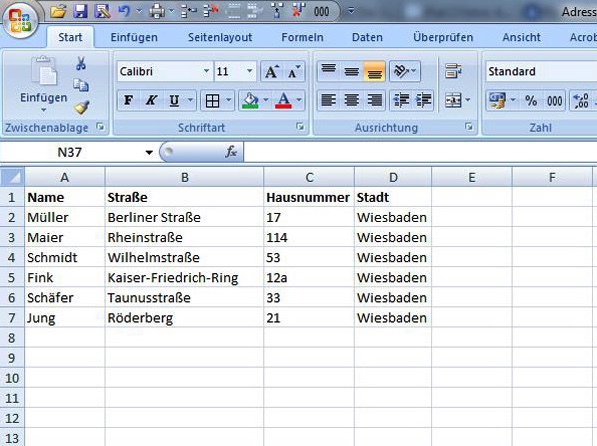
In unserem Beispiel sollen die Straßennamen aus Spalte B und die Hausnummern aus Spalte C in einer einzigen Spalte zusammengefasst werden.

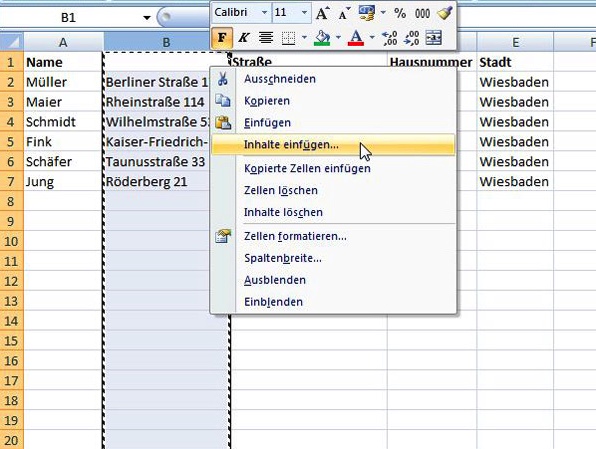
screenshot_0650

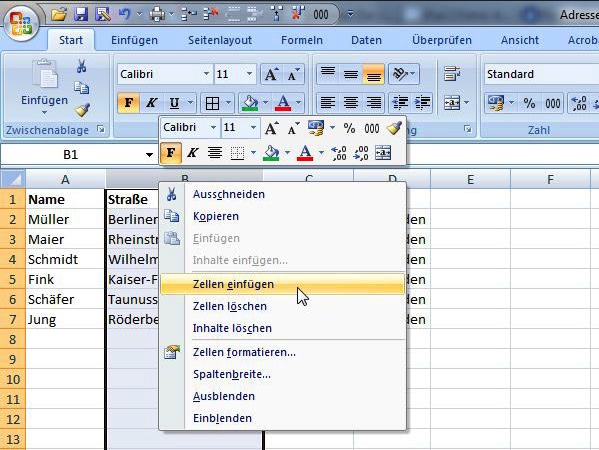
Zuerst müssen Sie eine weitere Spalte einfügen. Markieren Sie dazu die Spalte B und klicken Sie mit der rechten Maustaste auf die Spalte. Im Kontextmenü wählen Sie den Eintrag Zellen einfügen.

screenshot_0651

Nun ist die neue Spalte B zu sehen.

screenshot_0652

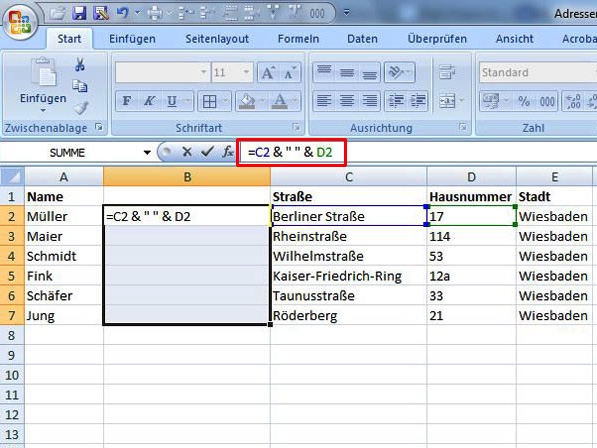
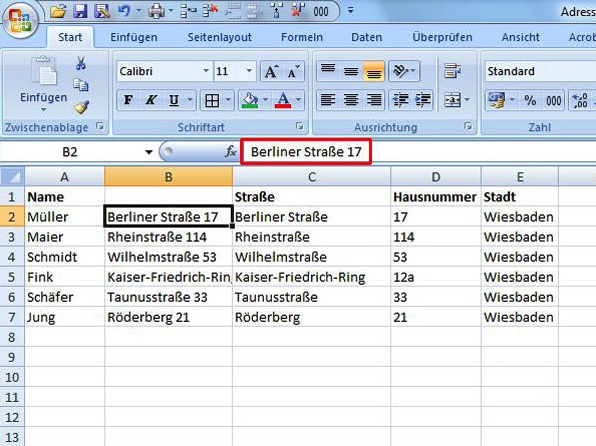
Markieren Sie alle Zellen der leeren Spalte, in der rechts davon Daten eingetragen sind. In der Formelzeile (rot markiert) geben Sie nun die Verkettungsfunktion ein. In unserem Beispiel soll die Zelle B2 den Inhalt der Zelle C2, ein Leerzeichen und den Inhalt der Zelle D2 erhalten. Die Formel sieht also so aus: =C2 & “ “ & D2. Anschließend drücken Sie die Tastenkombination Strg+Return. So werden alle markierten Felder mit der – entsprechend angepassten – Formel befüllt.

screenshot_0653

Das sieht schon gut aus, allerdings werden die Daten in Spalte B als Bezug zu den Spalten C und D dargestellt. Das erkennen Sie in der Formelzeile (rot markiert). Wenn Sie die Spalten C und D löschen, geht auch der Inhalt in Spalte B verloren. Deshalb müssen Sie noch eine kleine Korrektur vornehmen.

screenshot_0654

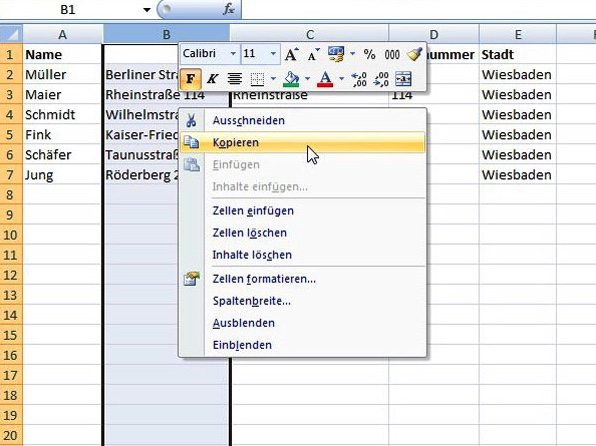
Markieren Sie die neue Spalte und kopieren Sie sie mit der Tastenkombination Strg+C oder per Rechtsklick über den Eintrag Kopieren im Kontextmenü.

screenshot_0655

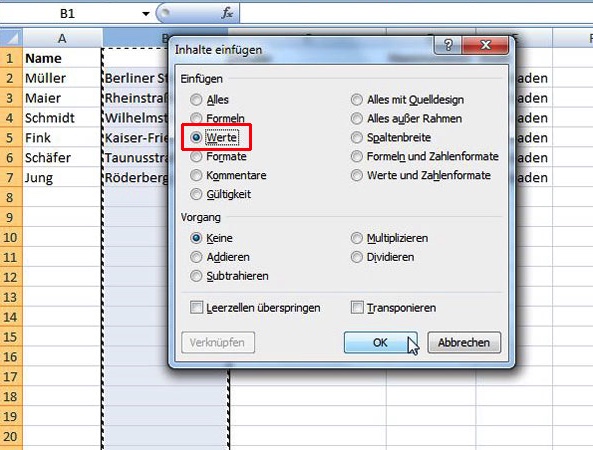
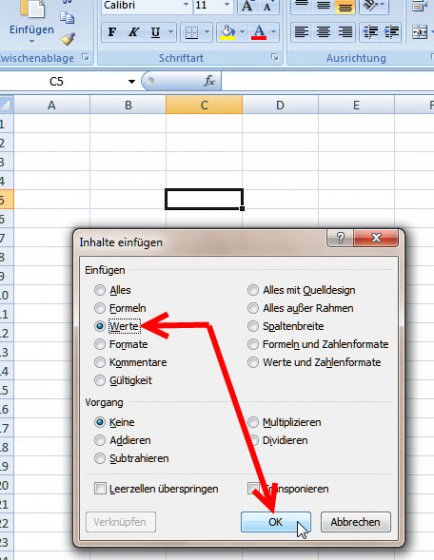
Klicken Sie mit der rechten Maustaste erneut auf die Spalte und wählen Sie im Kontextmenü den Eintrag Inhalte einfügen.

screenshot_0656

Im Fenster Inhalte einfügen klicken Sie den Eintrag Werte an und bestätigen mit OK.

screenshot_0657

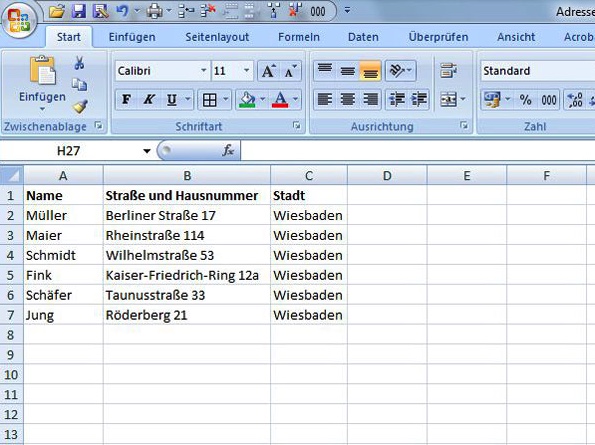
Wenn Sie nun in die Formelzeile schauen, sehen Sie dort die tatsächlichen Daten. Jetzt können Sie auch die alten Spalten C und D löschen. Die Daten in Spalte B bleiben korrekt erhalten.

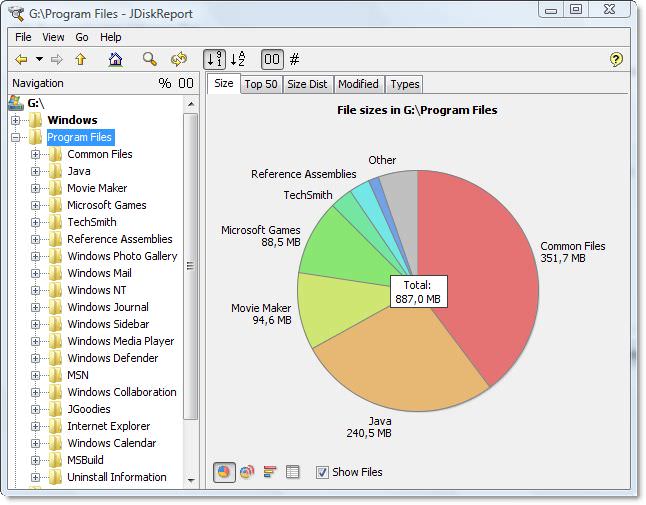
Festplatten-Speicherfresser finden und grafisch darstellen

Die Größe von Verzeichnissen auf Speichermedien zu ermitteln ist mit dem Windows Explorer kein Problem. Spätestens über den Kontextmenüeintrag Eigenschaften wird die Größe in KB, MB oder GB angezeigt. Man sieht aber nicht auf Anhieb, wie groß die Verzeichnisse im Vergleich zu anderen Ordnern oder dem Gesamtspeicherplatz ist. Aber gut, dass es auch für diesen Zweck eine einfache Lösung gibt.

Das 303 Kb kleine Tool HDGraph ist auf der Webseite www.hdgraph.com als kostenloser Download im ZIP-Format erhältlich. Du musst es nur an beliebiger Stelle entpacken. Es kommt ohne Installation aus und ist daher prima für den mobilen Einsatz auf USB-Sticks oder SD-Karten geeignet. Zum Aufrufen des Tools HDGraph klickst du doppelt auf die Startdatei HDGraph.exe.

EINFACHE BEDIENUNG

Im Programmfenster des Tools legst du zuerst den zu analysierenden Speicherort (Fesplatte, -partition oder externe Speichermedien) fest und startest dann die Analyse mit dem Button Scan/Refresh. Nach ein paar Augenblicken werden alle im Scanbereich befindlichen Verzeichnisse als Torten-Grafik dargestellt. Mit einem Doppelklick können Teilbereiche ausgewählt werden, um zu den Unterverzeichnissen zu gelangen.

HDGRAPH ALS KONTEXTMENÜ-EINTRAG

HDGraph lässt sich auf Wunsch auch in das Kontextmenü des Windows Explorers einbinden. Dazu klickst du im HDGraph-Programmfenster in der Menüleiste auf Tools | Explorer Integration | Add me to the explorer context menu.

Natürlich lassen sich alle grafischen Darstellungen ausdrucken, speichern und direkt als Bild im PNG-Format exportieren.

FAZIT

Tolles Tool um Präsentationen professionell zu gestalten. 


ALTERNATIVE

JDiskReport von jgoodies.com

jdiskreport

Top Secret: Unglaubliche Geheimnisse des Internets

Das Internet ist ein riesiger Raum voller kurioser Dinge. Ob mysteriöse Videos einer schwebenden Stadt oder verschlüsselte Nachrichten – wir zeigen Ihnen hier 7 unglaubliche Geheimnisse des World Wide Webs.

Die Stadt in der Luft – ein mysteriöses Video

Ende 2015 erschien ein Video, in dem eine Stadt in der Luft zu sehen ist. Das Video wurde in China aufgenommen und sorgte für wilde Spekulationen im Internet. Viele Menschen vor Ort glaubten, Zeuge eines Paralleluniversums geworden zu sein. So soll für ein kurzes Zeitfenster ein alternatives Universum in unserem eigenen sichtbar gewesen sein. Andere glauben, dass die NASA „Project BlueBeam“ startete. Dieses Projekt soll eine außerirdische Invasion simulieren.
Bis jetzt wurde noch nicht geklärt, was genau dort im Himmel sichtbar war – machen Sie sich im Video doch selbst ein Bild.

Wer kann das Rätsel von Cicada 3301 lösen?

Können Sie das Rätsel lösen?
Eine Gruppierung namens Cicada 3301 veröffentlicht seit 2012 Rätsel im Internet. Diese führen meist auf eine Seite oder zur Gruppierung selber. Die Rätsel sind extrem schwer zu lösen und erfordern Kenntnisse in Verschlüsselungsverfahren und Steganografie. Auch ein erfahrener Umgang mit dem Darknetwird vorausgesetzt.
Wenn Sie das Rätsel oder die Rätsel-Reihe gelöst und den Lösungsweg nicht verraten haben, setzt sich die Gruppe anscheinend mit Ihnen in Verbindung. Was danach passiert, ist ungewiss. Verschwörungstheoretiker mutmaßen, dass die CIA oder andere Nachrichtendienste dahinter stecken. Aber auch private Unternehmen werden nicht ausgeschlossen.

A858 – kein Flugzeug, sondern ein anonymer Reddit-Nutzer

Das Mysterium um A858
Der Reddit-Nutzer A858 veröffentlicht in regelmäßigen Abständen verschlüsselte Botschaften. Die kryptischen Nachrichten werden immer von ein und derselben Person geschrieben und haben schon viele begeisterte Anhänger gefunden. Auch nach großen Bemühungen ist es noch niemandem gelungen, die Identität oder den Standort von A858 zu ermitteln. Den passenden Subreddit finden Sie hier.

Aufruhr im Usenet – Was ist das Markovian Parallax Denigrate?

Steckt Saddam Hussein dahinter?
Einer der Vorläufer des Internets, nämlich das Usenet, wurde erstmals 1996 in Aufruhr versetzt. Denn es tauchten Textdokumente mit dem Namen „The Markovian Parallax Denigrate“ auf. Diese enthielten eine scheinbar wahllose Anzahl an merkwürdigen Wörtern.
Bis heute wurde nicht geklärt, wer für diese Nachrichten verantwortlich war. Auch jahrelange Entschlüsselungsversuche blieben ohne Erfolg. 2012 gab es Gerüchte, dass eine Journalistin und ehemalige Spionin von Saddam Hussein dafür verantwortlich war. Belegt wurde dies aber nie.

Gruselige Geistersichtung auf YouTube: Ist wirklich immer alles ein Fake?

Auf Youtube und anderen Videoportalen existieren Geistervideos, die Ihnen einen Schrecken einjagen werden. Der Großteil davon ist natürlich nicht echt, aber es gibt auch einige Exemplare, deren Authentizität nur schwer in Frage gestellt werden kann.
Zum Beispiel tauchte Anfang 2015 ein sehr gruseliges Video eines Mannes aus Saudi-Arabien auf. Dieser fuhr mitten in der Nacht durch die Wüste und begegnete auf einmal einer Kreatur, die Ähnlichkeit mit einer Hexe hatte. Die saudiarabische Polizei startete danach eine umfangreiche Suchaktion, die aber erfolglos blieb. Achtung: Das Video ist nichts für schwache Nerven.

Der kuriose Fall des Benjamin Benett

Niemand kennt den Grund der Videos
Unter dem Namen Benjamin Benett lädt ein junger Mann seit geraumer Zeit Videos hoch. Auf diesen sitzt er 4 Stunden lang auf dem Boden und lächelt dabei. Fast 200 Videos hat er schon hochgeladen, alle mit demselben Muster. Niemand weiß genau, warum er es tut. Aber überzeugen Sie sich selbst von dieser außergewöhnlichen Kuriosität.

Was lauert im Deep Web?

Das Deep Web ist gigantisch
Deep Web: Manche können mit dem Begriff nichts anfangen, anderen schaudert alleine bei dem Gedanken daran. Das ist nicht unbegründet, denn in diesen Tiefen des WWW geht es nicht immer mit rechten Dingen zu. Das Deep Web lässt sich nicht über Suchmaschinen wie Google aufrufen. Man braucht dazu spezielle Software wie zum Beispiel Tor, um eine Verbindung aufbauen zu können.
Übrigens: Nicht nur Verbrecher nutzen das Deep Web. Als Twitter in der Türkei gesperrt wurde, ist der Verkehr im Deep Web aus der Region rapide angestiegen.

Schon die Windows 10 Schnellstart-Funktion aktiviert?

Microsoft hat sich bei der Entwicklung von Windows 10 etliches einfallen lassen. Auch in puncto Geschwindigkeit konnte das Betriebssystem einiges zulegen. Man merkt dies schon beim Hochfahren des Computers. Im Vergleich zu Windows 7 bootet der Windows-10-PC bis zu 30 Prozent schneller. Allerdings kann man diesen Vorgang noch etwas beschleunigen.

Windows 10 enthält eine Schnellstart-Funktion, die bei vielen Computern erst aktiviert werden muss. Sie versteckt sich in komischerweise in den Energiesparoptionen.

Und so wird die Schnellstart-Funktion aktiviert:

Mit einem Rechtsklick auf das Windows-Symbol unten links öffnest du das erweiterte Startmenü und wählst anschließend Systemsteuerung | Hardware und Sound | Energieoptionen aus.

Im nächsten Fenster klickst du links zuerst auf die Kategorie Auswählen, was beim Drücken des Netzschaltern geschehen soll

…und dann auf den Link Einige Einstellungen sind momentan nicht verfügbar.

Scrolle ein wenig nach unten, bis der Bereich Einstellungen für das Herunterfahren erscheint.

Aktiviere die Funktion Schnellstart aktivieren (empfohlen), bestätige mit dem Button Änderungen speichern, und führe dann einen PC-Neustart durch.

Durch die Aktivierung des Schnellstarts speichert Windows 10 ein Systemabbild und greift beim nächsten Start darauf zurück. Das geht viel schneller, als jeden Prozess separat anzusteuern.

Windows 10: Beim neuen Monitor ist die Schrift unscharf? So einfach ist das Problem gelöst.

Du hast dir einen größeren Monitor gekauft und das Schriftbild ist unscharf? Unter Windows 10 kann dies vorkommen da die automatische Anpassung nicht immer reibungslos funktioniert. Das kleine Problem ist mit ein paar Mausklicks aber schnell behoben.

Du klickst mit der rechten Maustaste auf deinen Desktop und wählst im Kontextmenü den Eintrag Anzeigeeinstellungen aus.

Im folgenden Dialogfenster schiebst du den Regler der Option Größe von Text, Apps und anderen Elementen ändern ganz nach links auf 100 %. Dann scrollst du nach unten und öffnest die Erweiterten Anzeigeeinstellungen und folgst dann dem Link Erweiterte Größenänderung für Text und andere Elemente. 

Im Textbereich des nächsten Fensters klickst du auf den Link eine benutzerdefinierte Skalierungsstufe festlegen.

Ändere den Wert in der Dialogbox auf 100 % und bestätige die Änderung mit dem Button Ok und dann mit Übernehmen. 

Nach einem Computer-Neustart, beziehungsweise nach einer Ab- und Anmeldung werden die vorgenommenen Änderungen wirksam und das Schriftbild sollte wieder in Ordnung sein.

Check Flash: Das Profi-Tool für die Analyse deiner USB-Sticks

Die meisten USB-Sticks sind billige Massenware, deren Verarbeitung zu wünschen übrig lässt. Häufig liegen die Mängel in fehlerhaften Speicherzellen und/oder an mechanischen Fehlern (z. B. brüchige Lötstellen). Wenn USB-Sticks nicht mehr die Leistung bringen die sie eigentlich sollten, dann ist es empfehlenswert, sie vor einem Neukauf erst einmal zu analysieren. Mit diesem Profi-Tool findest du schnell heraus, ob sich der Kauf eines neuen Sticks lohnt.

Das Tool Check Flash ist auf der Webseite mikelab.kiev.ua des Ukrainers Mykhailo Cherkes als kostenloser Download erhältlich. Wird dir die Webseite auf kyrillisch angezeigt, dann stellst du sie über das Symbol EN oben links auf englisch um. Danach wählst du Programs | Check Flash aus, um auf die Downloadseite zu gelangen.

flash-drive-sd-karte-speicher-test-profi-tool-check-mikelab-fehlerhaft-stick-usb

Mit einem Klick auf den Link beginnt der Download im ZIP-Format.

checkflash-tool-download-zip-datei-entpacken-mikelab-usb-stick-testen-560x212

Anschließend entpackst du das Tool Check Flash in einem beliebigen Ordner und startest es über die Startdatei ChkFlsh.exe.

SPEED-TEST

Für eine Messung der Lese- und Schreibgeschwindigkeit wählst du im Programmfenster unter Drive deinen USB-Stick oder ein anderes Flash-Speichermedium aus. Dann wählst du im Bereich Access type die Option Use temporary file aus und stellst bei Test length die Dauer One full pass ein. Mit dem Startbutton führst du dann den Speed-Test durch.

lese-schreib-geschwindigkeit-ermitteln-checkdisk-ukraine-profi-tool-analyse-flash-drive

Das Ergebnis wird im Informationsbereich bei Read speed (Lesegeschwindigkeit) und bei Write speed (Schreibgeschwindigkeit) angezeigt.

SPEICHER-GRÖSSE KONTROLLIEREN

Als erstes solltest du die Daten auf dem Speichermedium auf deiner Festplatte sichern, da sie während des Tests gelöscht werden.

Um zu ermitteln, wie groß der Speicherplatz tatsächlich ist, wählst du im Programmfenster folgende Konfiguration:

  • Drive: Auswahl des USB-Sticks oder SD-Karte
  • Access type: As physical device (NT-based-systems only)
  • Action type: Write and read test sowie Full pattern set
  • Test length: One full pass
  • Start

Bestätige anschließend die Meldung dass alle Daten auf der Karte/Stick gelöscht werden.

speicherplatz-effektiv-ermitteln-herausfinden-usb-drive-check-flash

BESCHÄDIGTE SPEICHERELEMENTE IDENTIFIZIEREN

Dieser Test wird letztendlich zeigen, ob du die Speicherkarte/USB-Stick weiterhin verwenden solltest. Werden nach dem Testende zu viele beschädigte Speicherzellen angezeigt, ist von einer weiteren Verwendung abzuraten. Das Risiko eines Totalausfalls ist dann einfach zu groß.

Vor der Speicheranalyse sollten auch hier die Daten vorab gesichert werden. Im Zuge des Tests wird das Speichermedium komplett gelöscht. Wähle anschließend folgende Optionen im Programmfenster aus:

  • Drive: Auswahl des USB-Laufwerks
  • Access type: As logigal drive (NT-based-systems only)
  • Action type: Write and read test und Small pattern set
  • Start
  • Bestätigung der Warnmeldung mit Ja.

speicherzellen-fehler-defekt-kaputt-test-usb-stick-sd-karte-flash-speicher

Nach der Verwendung des Tools Check Flash ist eine Formatierung des Wechseldatenträgers erforderlich, da verschiedene Informationen während der Tests auf dem Stick/SD-Karte abgelegt werden. Das erledigst du über den Windows Explorer, indem du per Rechtsklick auf das Laufwerk den Kontextmenübefehl Formatieren auswählst.

usb-stick-sd-karte-flash-speicher-formatieren-windows-kontext-menu

TIPP:

Falls ein mechanischer Fehler, wie defekte Lötstellen oder ein beschädigter USB-Stecker der Grund für die Fehlfunktionen ist, kann man versuchen, den eigentlichen Speicher zu retten.

Oft werden in USB-Sticks Mini-SD-Karten verbaut, die mit etwas handwerklichem Geschick aus dem Stick extrahiert werden können. 

Webseiten vom Chrome-Browser an das Startmenü von Windows 10 anpinnen

Das Windows-10-Startmenü ist eine Mischung aus der klassischen Listen-Ansicht wie sie noch bei Windows 7 zum Einsatz kam und der Kachelansicht aus Windows 8, dass eigentlich für Tablets optimiert wurde. Natürlich können dem Startmenü auch wieder Programme sowie Webseiten für einen schnelleren Start hinzugefügt werden. Leider verfügt nur der Microsoft Internet Explorer und der Edge-Browser eine direkte Funktion, die das Anheften von Internetseiten unterstützt. Die Nutzer anderer Webbrowser müssen hier leider einen anderen Lösungsweg nehmen.

Mit gleich zwei Varianten bringt der Google Chrome Browser die Lösung des Problems. Wer Chrome nicht nutzt, der kann ihn jetzt hier herunterladen. Der erste Lösungsweg funktioniert nur mit Chrome, der zweite anschließend auch mit deinem Standardbrowser.

WEBSEITE IN EINER APPANSICHT STARTEN

Starte den Chrome-Browser und rufe die betreffende Webseite auf, die dem Startmenü hinzugefügt werden soll. Klicke dann auf den Drei-Balken-Menübutton und wähle die Optionen Weitere Tools | App-Verknüpfungen erstellen. Im nachfolgenden Bestätigungsdialog legst du noch den Speicherort Desktop fest.

windows-10-chrome-start-webseite-url-anheften-anpinnen-trick

Kehre nun zum Desktop zurück, öffne mit einem Rechtsklick auf das neue Icon dessen Kontextmenü, und wähle An „Start“ anheftenaus. Danach kann dieses Desktop-Icon gelöscht werden.

url-shortcut-desktop-chrome-win10-anheften-start-kontext-rechtsklick-windows-10-edge

Die Verknüpfung erzeugt im Startmenü eine Kachel im Chrome-Design und dem Namen der Webseite.

windows-chrome-browser-start-anpinnen-url-webseite-10-win10-app-kachel

Öffnest du mit dieser Kachel die verknüpfte Webseite, so wird sie als „normales“ Desktop-Programm ohne die üblichen Browserbedienfunktionen wie Adresszeile, Lesezeichenzeile oder Vorwärts-/Rückwärts-Button angezeigt.

Im Hintergrund läuft die Anwendung aber im Chrome-Browser. Benötigst du ein weiteres Browserfenster oder einen -Tab, dann klickst du auf ein Element und öffnest es in der entsprechenden Anzeige.

webseite-start-anpinnen-app-desktop-programm-ansicht-win10-chrome-edge

ANPINNEN AN START (MIT KLASSISCHEM BROWSERFENSTER)

Wer für die Anzeige einer angepinnten Webseite das klassische Browserfenster bevorzugt, der muss die etwas längere Lösung über den Windows-Explorer wählen. Auch hier ist aber zunächst der Chrome-Browser für das Anheften erforderlich.

Rufe im Chrome-Browser die anzuheftende Webseite auf und ziehe die URL aus der Adresszeile mit gedrückter linker Maustaste auf deinen Desktop.

windows-10-url-ziehen-desktop-shortcut-anlegen-explorer-starten-navigieren

Anschließend startest du den Windows Explorer und navigierst zu folgendem Verzeichnis:

C:ProgramDataMicrosoftWindowsStartmenüProgramme

Ziehe dann per Drag & Drop die Webseitenverknüpfung vom Desktop in den Ordner Programme.

windows-explorer-10-start-anpinnen-browser-webseite-ansicht-klassisch-normal

Hinweis:

Wenn du normalerweise einen anderen Standard-Browser als den Chrome verwendest, wird das Browsersymbol deines Standard-Browsers im Icon (hier ist es Opera) angezeigt. Davon solltest du dich nicht verwirren lassen.

Nachdem du die Desktopverknüpfung mit der URL in das Verzeichnis Programme geschoben hast, öffnest du das Startmenü und suchst die Webseite im Bereich Alle Apps. Mit einem Rechtsklick auf den Suchtreffer wählst du im Kontextmenü die Option An „Start“ anheften.

klassisch-ansicht-fenster-browser-win10-start-anheften-anpinnen

Ab sofort kann die angeheftete Webseite, auch per Kachel, mit deinem Standard-Browser in einem vollwertigen Browserfenster geöffnet werden. 

Excel: Verhindern, dass die eigenen Formeln von anderen Personen verwendet werden

Wer im Tabellenkalkulationsprogramm Excel selber Formeln erstellt, der weiß wie kompliziert und zeitaufwendig dies sein kann. Umso ärgerlicher ist es, wenn Dritte diese Formeln ohne deine Erlaubnis kopieren und selber verwenden. Zum Schutz deiner Formeln stehen dir zwei Möglichkeiten zur Verfügung.

Zum Einen kannst du deine Excel-Formeln schützen, indem du von dem Tabellenblatt eine Kopie im PDF-Format erstellst. Dies kannst du über den Dialog Datei | Speichern unter | PDF erledigen.

Möchtest du aber deine Tabelle im Excel-Format versenden, dann musst du anders vorgehen. Öffne die Original-Datei und anschließend eine neue, leere Excel-Datei.

Kopiere nun aus der Originaldatei die gewünschten Zellen in die Zwischenablage.

excel-formeln-nicht-versenden-kopieren-schutz-gegen-dritte

Anschließend wechselst du in die neue Excel-Datei und klickst mit der rechten Maustaste in die Ziel-Zelle und wählst im Kontextmenü die Option Inhalte einfügen aus.

excel-ziel-zelle-inhalt-paste-einfuegen-befehl-kontext-menu-formel-schutz-dritte

Im nachfolgenden Dialogfenster Inhalte einfügen wählst du die Einstellung Werte aus und bestätigst deine Auswahl mit OK.

excel-formel-wert-auswahl-dialog-box-fenster-einfuegen-schutz-434x560

Es wurden nur die Tabellenwerte kopiert, die Formeln wurden nicht übertragen. Jetzt kannst du die neue Datei gefahrlos versenden oder weitergeben.

Grundsätzlich solltest du ohnehin davon absehen, Original-Dateien der Office-Programme weiterzugeben. Sie enthalten Werkzeuge, mit denen Vorgängerversionen wiederhergestellt werden können. Also gilt: Nur Kopien versenden!

MICROSOFT WORD

Ähnlich kannst du auch mit Word-Dokumenten verfahren. In neue Dateien kopierte Texte oder Textfragmente enthalten keine Wiederherstellungsoptionen. 

Ist dein Windows 8/10 Rechner zu langsam? So wird er wieder schneller.

Jeder Computer wird mit der Zeit etwas langsamer. Der Eine etwas schneller, bei dem anderen dauert Verlust von Geschwindigkeit länger. Windows 8.1 ist in dieser Hinsicht besonders negativ aufgefallen. Da hilft auch das kostenlose Upgrade auf Windows 10 wenig. Jedenfalls nicht in dem Maße, wenn man vorher das alte System  nicht ein wenig aufräumt. Mit den nachfolgenden Arbeitsschritten kann man aber die Geschwindigkeit in beiden Betriebssystemen wesentlich verbessern.

FRÜHJAHRSPUTZ FÜR PC

Als erste Maßnahme steht die Entfernung von alten, nicht mehr benötigten Dateien und Dateiresten, sowie die Reparatur von fehlerhaften Registry-Einträgen. All dies ermöglicht das Tool CCleaner von Piriform mit wenigen Mausklicks.

system-windows-beschleunigen-reinigung-altlasten-entfernen-piriform-ccleaner

SYSTEM OPTIMIEREN

Auch im Betriebssystem selbst kann man etwas für eine bessere Geschwindigkeit tun. In diesem Fall sind es die Festplatten-Optimierung (Defragmentierung), sowie das Deaktivieren des virtuellen Arbeitsspeichers.  Dieser ist eine Auslagerungsdatei auf deiner Festplatte, die Windows in der Regel selbst verwaltet, wenn der Platz im eigentlichen Arbeitsspeicher knapp wird.

Diese zusätzlichen Zugriffe auf die Festplatte bremsen die Performance des Prozessors aus. Um die Festplatten-Optiomierung durchzuführen, startest du den Windows Explorer, klickst im Verzeichnisbaum auf Dieser PC und anschließend mit der rechten Maustaste auf den Eintrag Lokaler Datenträger (C:).

windows-8-10-beschleunigen-zu-langsam-defrag-ccleaner-optimieren

Im Kontextmenü wählst du dann noch die Eigenschaften aus. Im nachfolgenden Dialogfenster gelangst du über das Register Tools und dem Button Optimieren zur Dialogbox Laufwerke optimieren. Markiere die Systemfestplatte und starte die Analyse und Defragmentierung mit der Schaltfläche Optimieren. Je nach Datenmenge kann dieser Vorgang einige Zeit in Anspruch nehmen.

tools-defrag-virtueller-arbeitsspeicher-abschalten-physisch-schneller-computer-win10-win8

Nachdem die Optimierung abgeschlossen ist, können die Dialogfenster geschlossen werden und du kehrst zum Windows Explorer zurück.

VIRTUELLEN ARBEITSSPEICHER ABSCHALTEN

Mit einem Rechtsklick auf Dieser PC öffnest du das Kontextmenü und wählst Eigenschaften aus. Im nächsten Fenster gelangst du über den Link Erweiterte Systemeinstellungen zum Dialog der Systemeigenschaften. Im Register Erweitert und der Schaltfläche Einstellungen öffnest du das Unterfenster Leistungsoptionen. In der Kategorie Visuelle Effekte kannst du dich unter vier Optionen für verschiedene Optimierungseinstellungen entscheiden.

dieser-pc-erweitert-systemeinstellungen-optimal-darstellung-leistung-aktivieren-aussuchen-visuell-effekte

Abschließend rufst du in diesem Dialog das Register Erweitert auf und klickst im Bereich Virtueller Arbeitsspeicher auf Ändern.

leistungsoptionen-virtueller-arbeitsspeicher-kein-abschalten-deaktivieren-neustart-pc-560x378

Dann entfernst du den Haken bei der Einstellung Auslagerungsdateigröße für alle Laufwerke automatisch verwalten und aktivierst die Option Keine Auslagerungsdatei. Dann nur noch mit OK bestätigen und einen Computer-Neustart durchführen, damit die Änderungen wirksam werden.

Ab sofort sollte der Computer spürbar schneller arbeiten.

Hintergrund-Apps deaktivieren

Der RAM ist kostbar, es sollten nicht zu viele Programme gleichzeitig laufen, denn irgendwann ist das Fass voll, auch die Zugriffe auf die Festplatte können ansteigen – das alles bremst das System aus und kann auch der Lebensdauer der Festplatte schaden. Daher sollten Sie Hintergrund-Apps ausschalten, die Sie nicht benötigen.

4-windows-schneller-machen-hintergrund-apps

Öffnen Sie dafür die Einstellungen, indem Sie unten rechts auf der Taskleiste in das Benachrichtigungs-Center und anschließend auf „Alle Einstellungen“ klicken. Dann navigieren Sie zu „Datenschutz“ und klicken links auf „Hintergrund-Apps“. Über die Schieberegler können Sie nun einfach die Apps deaktivieren, die Sie nicht benötigen.

Nun sollte in vielen Fällen das System wesentlich schneller laufen.

Virenscanner nach Windows Update neu installieren


Tiefgreifende Optimierung

Tipp 1: Systemanalyse

Nicht alle Tuning-Tricks funktionieren bei jedem Rechner. Deshalb müssen Sie wissen, wie die Komponenten in Ihrem System harmonieren und wie es konfiguriert ist.

Ein Notebook mit 512 MByte Arbeitsspeicher lässt sich mit einem 1-GByte-Riegel sehr gut beschleunigen. Sind bereits 4 GByte RAM vorhanden, bringen zwei weitere Riegel nichts. Um herauszufinden, mit welchen Mitteln Sie Ihren Rechner auf Hochtouren bringen, helfen nützliche Tools. Sie zeigen Ihnen, ohne dass Sie den Rechner aufschrauben müssen, welche Komponenten verbaut sind und was für ein Windows-System installiert ist.

Um herauszufinden, welche Windows-Version Sie verwenden, benötigen Sie kein zusätzliches Tool. Klicken Sie einfach auf Start und dort – je nachWindows-Version – auf Computer oder Arbeitsplatz mit der rechten Maustaste und wählen Eigenschaften.

Im Informationsfenster sehen Sie, welche Windows-Version Ihr Rechner besitzt, ein paar Grunddaten zu Ihrer Hardware (Prozessor, installierter Arbeitsspeicher) und (ab Windows Vista) ob Ihr System mit 32 oder 64 Bit läuft.

Tipp 2: Spezielle Hardware-Diagnoseprogramme nutzen

windows, tuning, pc

© Hersteller/Archiv

AIDA 64 anlysiert die im Rechner eingebauten Hardware-Komponenten bis ins kleinste Detail; hier der Arbeitsspeicher unserer Testmaschine

Wenn man die im Rechner eingebaute Hardware bis ins Detail erfassen will, dann kommt man um zusätzliche Diagnoseprogramme nicht herum. Denn der Windows-Gerätemanager verrät wenig. Die wohl ausführlichsten Systeminformationen liefert AIDA64. Wichtige Punkte bei der Systemanalyse sind z.B. das Mainboard, der Chipsatz und die BIOS-Version.

Dabei wird auch die Hardware-Revision der Hauptplatine angezeigt, wichtig für das passende BIOS-Upgrade, das man vor einer Windows-8-Installation vornehmen sollte. Über den Chipsatztyp kann man herausfinden, ob SATA 3 unterstützt wird. Wenn nicht, dann sollte man für ein SSD-Upgrade zusätzlich die ca. 40 Euro in eine SATA-Karte mit PCIe-Interface investieren. Zudem kann man den Speicher und dessen Timings identifizieren, bei einem Speicher-Upgrade sollte man gleichwertige Module einbauen.

Tipp 3: Schneller Starten durch ein optimiertes BIOS

windows, tuning, pc

© Hersteller/Archiv

Der Umstieg auf Windows 8 bringt bei der Bootzeit mehr als der Wechsel auf eine SSD.

Mit sinnvollen BIOS-Settings kann man den Rechnerstart bereits einige Sekunden schneller machen. So sollte als Boot-Laufwerk die Festplatte eingestellt sein, von der das Betriebssystem geladen wird. Der Boot über Netzwerk sollte dafür deaktiviert werden. Auch zusätzliche, aber nicht genutzte SATA-Controller können Zeit kosten, wenn das Board beim Start nach nicht vorhandenen Laufwerken sucht.

Bei Multibootsystemen kann die Anzeigezeit des Windows-Bootmenüs verkürzt werden. Dazu rufen Sie das Programm msconfig.exe unter Ausführen auf. Im Register Boot.ini (XP), bzw. Start (Vista, 7, 8) verkürzen Sie dazu die Zeit hinter Timeout auf fünf oder zehn Sekunden.

windows, tuning, pc

© Hersteller/Archiv

Wenn Sie wissen wollen, welche Programme, Dienste und Prozesse ungefragt mit Windows zusammen starten, hilft das Tool Autoruns.

Bei einigen modernen UEFI-Mainboards und Windows 8 als einzigem Betriebssystem kann man den Systemstart noch beschleunigen, indem man das Compatibility Service Module (CSM) deaktiviert. Es dient als Kompatibilitätsschicht für Betriebssysteme ohne UEFI-Support. Dann werden statt der alten 16-Bit-BIOS-Gerätetreiber (Option-ROMS) die effizienteren 32-Bit-EFI-Treiber geladen – und zwar nur die notwendigen. Eine Grundvoraussetzung für diesen Tipp ist aber eine moderne Grafikkarte, die das Graphical Output Protocol (GOP) unterstützt, das UEFI dann statt VGAVGA für die Grafikausgabe nutzt.

Tipp 4: Energiesparmodus nutzen – aber mit Hybrid-Standby

windows, tuning, pc

© Hersteller/Archiv

Das Tool Soluto listet alle Zeitfresser beim Windows-Start auf. Von 39 Sekunden Startzeit lassen sich 12 Sekunden einsparen. Weitere vier Sekunden bringt eine Deaktivierung des Tuning-Tools.

Der schnellste Weg, einen PC nebst Betriebssystem zu starten, ist der, ihn gar nicht erst herunterzufahren. Jedenfalls nicht komplett. Stattdessen wird er in den Energiesparmodus versetzt. In diesem S3-Standby-Modus wird nur der Hauptspeicher des Rechners mit Energie versorgt, der komplette Systemzustand vor dem Standby bleibt erhalten.

So startet das Betriebssystem nicht nur extrem schnell, es muss ja nichts von HDD oder SSD geladen werden, sondern man kann auch gleich dort weiterarbeiten, wo man vor dem Standby aufgehört hat. Da die im RAM gespeicherten Informationen einen Stromausfall nicht überleben, sollte auf jeden Fall in den erweiterten Energieoptionen unter Energie Sparen die Einstellung Hybrider Standbymodus zulassen aktiviert sein. Dann wird das System beim Standby parallel auf Platte gesichert und notfalls von dort geladen.

Tipp 5: Startbeschleunigung mit verzögertem Laden von Programmen

windows, tuning, pc

© Hersteller/Archiv

Das Abschalten der BIO S-Kompatibilitätsschicht bei UEFI -Systemen beschleunigt den Start bei reinen Windows-8-Systemen.

Vor allem ältere Windows-Versionen brauchen oft ewig, bis das System gestartet ist. Das Tool Soluto schafft Abhilfe. Im Rahmen eines Windows-Neustarts untersucht das Tool das Startverhalten des PCs und stoppt die zum Booten nötige Zeit. Unter Background Apps erscheinen die beim Windows-Start aktiven Komponenten in drei Rubriken: wichtige (grau), möglicherweise überflüssige (orange) und nicht benötigte (grün) Programme.

Grün markierte Software können Sie deaktvieren, bei Orange gekennzeichneten müssen Sie entscheiden, ob Sie sie beibehalten möchten oder sie nicht mehr für einen Windows-Start vorsehen. Es gibt noch eine dritte Möglichkeit: Programme lassen sich nicht direkt mit Windows, sondern zeitverzögert (Delay) starten. Sie werden erst dann geladen, wenn Windows bereits vollständig hochgefahren ist.

Die Software zeigt auch, wie andere Benutzer beim betreffenden Eintrag sich entschieden haben. Haben Sie die gewünschten Einstellungen in Soluto vorgenommen, steht ein Windows-Neustart an. Als willkommenes Extra informiert Soluto unter Apps ob Updates für Ihre installierten Programme zur Verfügung stehen.

Tipp 6: Prozesse erst starten, wenn sie benötigt werden

Außer Programmen gibt es noch Systemdienste und -Prozesse, die mit Windows starten, aber meist nur Performance kosten. Mit dem englischsprachigen Tool autorun.exe von Microsoft kommen Sie der überflüssigen Rechnerbeschäftigung auf die Spur. Das mächtige Programm listet alles auf, was mit Windows startet. Auf dem Register Everything wird alles aufgelistet. Interessant sind die Detaille-Register Logon, Services, Scheduled Tasks und Drivers.

Rot markiert Autorun unbekannte Tools, Gelb markierte sind fehlerhaft. Alles, was mit Update zu tun hat, können Sie getrost deaktiveren. Einzige Ausnahme davon ist Ihre Antiviren-Software. Dazu entfernen Sie die Häkchen vor den Einträgen.

Alles, was Ihnen unbekannt ist, kann ein weiterer Kandidat zum Deaktivieren sein. Wenn Sie nicht wissen, was ein Dienst oder Service macht, klicken Sie ihn mit der rechten Maustaste an und rufen Search Online auf. Das startet eine Online-Suche in Bing. Für Prozesse finden Sie viele Informationen direkt auf processlibrary.com .

Tipp 7: Cache-SSD für ein schnelleres Aufwachen

Wer sich den umständlichen Umstieg auf eine SSD als Systemlaufwerk sparen will, der kann auch mit einer kleinen Cache-SSD dem Rechner Beine machen.

windows, tuning, pc

© Hersteller/Archiv

Das Gigabyte Z77X-UP5 TH ist eines der Mainboards mit einem eigenen Slot für mSATAATAATA-SSDs als Cache-Laufwerk.

Wenn Windows 7 oder 8 in den Energiesparmodus versetzt werden, dann werden der Inhalt des Arbeitsspeichers und einige weitere Informationen in der Datei hiberfil.sys auf der Systemfestplatte gesichert. Beim Start wird die Datei ausgelesen, um das System wieder in den Zustand zu versetzen, in dem es vor dem Einschlafen gewesen ist.

Diese Datei wird bei Rapid Start auf der schnellen SSD gesichert. Voraussetzung ist ein Mainboard mit einem Intel-Chipsatz der Serie 7 und Rapid-Start-Option im UEFI-Setup, die zu aktivieren ist. Eigene Software ist nicht notwendig, sie ist in den Intel-SATA-Treibern integriert, die man sowieso installieren sollte. Ein kleines Tool gibt danach Aufschluss, ob Rapid Start aktiv ist. Einige Mainboards mit Intel-Z77-Chipsatz bieten sogar einen mSATA-Steckplatz für Mini-SSDs im Kartenformat, die dann das schnelle Aufwachen genutzt werden. Passende 32-GByte-SSDs kosten ca. 50 Euro.

Tipp 8: SSD statt HDD als Systemlaufwerk einsetzen

windows, tuning, pc

© Hersteller/Archiv

Da eine SSD nur aus Flash-Speichern und einem Controller besteht, ist die Datentransferrate und vor allem die Zugriffszeit viel besser als bei HDD s mit ihren rotierenden Magnetscheiben.

Für die tägliche Arbeit bringt der Einsatz einer SSD statt einer HDD für einen einigermaßen modernen Rechner einen größeren Leistungsgewinn als ein stärkerer Prozessor oder mehr Arbeitsspeicher. Denn die SSD bringt nicht nur eine höhere Transferrate, sondern auch einen schnelleren Zugriff auf Dateien. Das zeigt sich eindrucksvoll im Systembenchmark PCMark 7, der die Arbeit mit verschiedensten Windows-Programmen aus allen Einsatzbereichen simuliert.

Hier liefert unser Testsystem mit SSD einen um 50 Prozent besseren Leistungswert als mit einer schnellen HDD. Der Vorteil der SSD zeigt sich noch mehr beim Kopieren großer Datenmengen: Zwischen zwei HDD-Partitionen dauert in unserem Test mit 7,3 GByte mehr als drei Minuten, auf der SSD ist das in 46 Sekunden erledigt. Daher sollte man bei Videoschnitt oder Bildbearbeitung die aktuellen Projektdaten auf der SSD halten und eine zusätzliche HDD primär als Archivmedium nutzen.

Alternativ zum Einsatz als Systemlaufwerk können SSDs auch genutzt werden, um einer bestehenden HDD auf die Sprünge zu helfen. Das geht vor allem ohne Neuinstallation oder Übertragung des Betriebssystems, da die SSD hier nur häufig genutzte Dateien für einen schnelleren Zugriff zwischenpuffert.

Auf Mainboards mit Intel Z68 oder Chipsätzen der Serie 7 mit RAID-Unterstützung kann dafür die Intel-Smart-Response-Technik eingesetzt werden, die mit beliebigen SSDs funktioniert. Die Funktion ist im Intel-SATA-Treiber enthalten. Für andere Plattformen gibt es Cache-SSDs mit eigenen Treibern, etwa die Synapse von OCZ.

Tipp 9: Mit AppBooster mehr Leistung aus dem PC herausholen

windows, tuning, pc

© Hersteller/Archiv

Der Wechsel auf eine SSD bringt ein erhebliches Leistungsplus, Übertakten weniger.

Jeder gestartete Prozess beansprucht Arbeitsspeicher und Prozessorleistung. Besonders krass fällt der Ressourcenverlust beivorkonfigurierten PCs aus. Stellen Sie daher vor dem Start anspruchsvoller Programme wie Videoschnitt- und Bildbearbeitungs-Software alle Hintergrundprozesse ab, die Sie nicht benötigen. Das geht mit AppBooster besonders einfach.

Die Software basiert auf einer Datenbank mit Angaben zu nicht zwingend erforderlichen Prozessen. Unnütze Programme werden per Klick auf den Booster-Schalter temporär deaktiviert. Erneutes Betätigen des Booster-Knopfs schaltet sie wieder zu. Die rund 20 Euro teure Pro-Version von AppBooster erlaubt zusätzlich die Einrichtung von Profilen, durch die beim Start eines bestimmten Programmes automatisch andere deaktiviert werden.

Tipp 10: Zugriff bei Festplatten mit einem Klick verbessern.

windows, tuning, pc

© Hersteller/Archiv

Übertakten bringt nur bei prozessorintensiven Aufgaben wie dem Transcoding etwas. Übertakten erfordert allerdings einen leistungsfähigen CPU-Kühler und schnellen Speicher.

Die Geräuschentwicklung moderner Festplatten lässt sich durch Automatic Acoustic Management (AAM) anpassen. Die Technik sorgt dafür, dass sich die Schreib-Leseköpfe langsamer bewegen und weniger Lärm verursachen. Allerdings arbeitet das Laufwerk langsamer. Mit dem Tool CrystalDiskInfo schalten Sie die Tempobremse ab, falls sie aktiv ist: Unter Optionen/Erweiterte Optionen/AAM/APM Verwaltung ziehen Sie den oberen Regler ganz nach rechts und klicken auf Aktivieren.

Windows 10: Automatischen Benutzerkonten-Login aktivieren

Nutzt du deinen PC oder Laptop ausschließlich selbst? Nervt dich die Passworteingabe deines Windows-Benutzerkontos? Für diese Fälle kannst du auch die automatische Benutzerkonten-Anmeldung dauerhaft aktivieren.

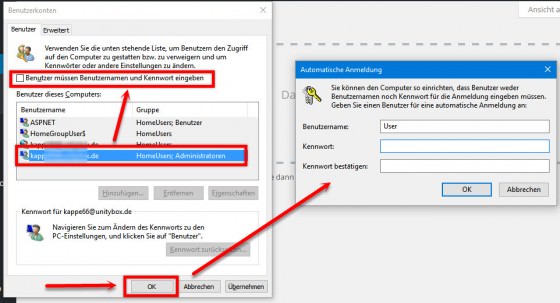
Um die automatische Anmeldung einzuschalten, öffnest du zuerst mit der Tastenkombination [Windows][R] das Fenster Ausführen.Gib den Befehl netplwiz ein und bestätige die Eingabe mit OK.

benutzerkonto-windows-10-automatisch-anmeldung-netplwiz

Im nächsten Fenster wählst du im Register Benutzer das gewünschte Konto aus und deaktivierst dann die Option Benutzer müssen Benutzernamen und Kennwort eingeben.

benutzerkonten-aussuchen-login-daten-passwort-eingeben-kontrolle-automatisch-560x303


Bestätige die Änderung mit OK und gib in der nachfolgenden Sicherheitsabfrage deine Login-Daten ein. Abschließend wieder mit OKbestätigen und zukünftig startet der Computer ohne die Anmeldeprozedur. Diese Vorgehensweise funktioniert übrigens auch mit Windows 7 und 8.

Wird zu einem späteren Zeitpunkt die Passworteingabe wieder erforderlich, dann wiederhole diese Arbeitsschritte und reaktiviere die automatische Benutzerkonten-Anmeldung.

Vorlage für den 3D-Druck erstellen

Durch den 3D-Druck kann jeder zum Designer werden. Der Ratgeber erklärt Schritt für Schritt, wie Sie eine 3D-Vorlage mit Sketchup Make von Trimble Navigation modellieren. 

Der 3D-Druck eröffnet neue, faszinierende Möglichkeiten. Jeder kann jetzt zum Designer werden, seiner Phantasie freien Lauf lassen und Figuren, Schrauben oder Schmuckstücke erschaffen. Um eine druckbare 3D-Vorlage zu erstellen, benötigen Sie ein Modellierungsprogramm. CAD-Programme sind hier die beste Wahl. Allerdings sind die professionellen Versionen dieser Konstruktionsprogramme teuer. Eine kostenlose Alternative findet sich in Sketchup Make von Trimble Navigation. Das Modellierungsprogramm stammt ursprünglich von Google und bringt recht umfangreiche Gestaltungswerkzeuge mit. Außerdem bietet das Programm ein Plug-In für den STL-Export. Das Kürzel steht für Surface Tesselation Language. Sie benötigen das Dateiformat, damit sich die fertige 3D-Vorlage ausdrucken lässt.

Bei Sketchup Make arbeiten Sie von Anfang an dreidimensional. So ganz selbsterklärend ist das Programm nicht, was eher an der Thematik, weniger an der Software selbst liegt. Empfehlenswert sind die Video-Tutorials , die Sie in das Programm und dessen Funktionsweise einführen. Allerdings gibt es die Beiträge nur auf Englisch. Haben Sie das Tool auf Ihren Rechner geladen, erhalten Sie für acht Stunden die Pro-Version mit allen Funktionen, die je Lizenz 474 Euro kostet. Danach machen Sie mit der kostenlosen Fassung weiter. Ihr fehlen zwar Funktionen wie erweiterte Kamera-Tools, trotzdem bleibt sie für unsere Zwecke umfangreich genug.

Bevor sich Sketchup Make öffnet, wählen Sie eine Vorlageaus.

1. Voreinstellungen

Bevor sich das Programm zum ersten Mal öffnen lässt, erscheint die Vorlagenauswahl. Hier legen Sie fest, ob Sie ein großes oder kleines Objekt gestalten wollen und welche Maßeinheiten – Zoll, Fuß, Meter, Millimeter – Sie verwenden. In unserem Beispiel geht es um ein kleines Objekt, weshalb wir die Vorlage „Produktdesign und Holzarbeiten – Millimeter“ auswählen. Auch in der kostenlosen Programmfassung lassen sich die Maßeinheiten definieren. Dieser Schritt ist wichtig, um die Eigenschaften des zu konstruierenden Objekts für den 3D-Druck anzupassen. Denn 3D-Drucker setzen bestimmte Wandstärken und Abstände voraus, die meist in Schritten von einem halben Millimeter festgelegt sind. Wählen Sie daher unter „Fenster“ die „Modellinformationen“ aus. Wählen Sie links in der Anzeige „Einheiten“ und unter „Format“ „Dezimal“ und „mm“ (Millimeter). Unter „Genauigkeit“ legen Sie „0,0“ fest. Danach setzen Sie noch einen Haken bei „Längeneinrasten aktivieren“.
Durch die Funktion "Drücken/Ziehen" entstehen die3D-Körper in Sketchup Make.

2. Geometrische Formen

Das Prinzip von Sketchup Make ist es, Quadrate, Kreise und Dreiecke per Ziehen in die dritte Dimension zu bringen. Abhängig davon, wohin Sie ziehen, entstehen Körper oder Aussparungen. Zeichnen Sie zunächst ein Rechteck, indem Sie mit gedrückter Maustaste Anfangs- und Endpunkte anfahren. Lassen Sie die Maustaste los, bestätigt das automatisch die Größe des Rechtecks. Nun wählen Sie mit dem Werkzeug „Pfeil“ die Fläche aus und nutzen das Tool „Drücken/Ziehen“, um aus dem Rechteck einen Quader zu kreieren. Setzen Sie weitere Formen darauf, verbinden sich die Flächen automatisch, da sie auf einer Ebene liegen. Ähnlich gehen Sie bei einem Kreis vor. Hier arbeiten Sie jedoch von der Mitte nach außen und bestimmen so die Größe. Das Werkzeug „Drücken/Ziehen“ lässt aus dem Kreis einen Körper entstehen. Mit einem zweiten, etwas kleineren Kreis auf der Oberseite, den Sie nach unten ziehen, kreieren Sie einen Hohlraum. Schon haben Sie einen tassenähnlichen Gegenstand vor sich.

3. Maßeinheiten

Wollen Sie ein bestimmtes Objekt nachbauen, benötigen Sie genaue Maßeinheiten. In Sketchup Make werden unten im Fenster die „Maßangaben“ angegeben. Ziehen Sie beispielsweise eine Linie, können Sie dort die Länge verfolgen und direkt eingeben. Die Maßeinheit haben Sie vorher mit der Auswahl der Vorlage vorgegeben. Dasselbe Prinzip gilt auch für Breiten, Höhen, Tiefen und Winkel. Außerdem helfen Ihnen Hilfslinien, Proportionen im Objekt genau einzuhalten. Sie lassen sich später wieder entfernen.

Ist in Sketchup Make ein Element als Komponente festgelegtund mehrmals verwendet, gelten Änderungen für alle eingesetztenKomponenten – hier: ein Tischbein.

4. Gruppe und Komponente

Zusammengestellte Teile eines Objektes können Sie entweder als Gruppe oder Komponente definieren. Das bietet sich bei Bestandteilen Ihrer Konstruktion an, die Sie mehrmals verwenden. Haben Sie etwa ein Tischbein in einer bestimmten Länge, Breite, Tiefe und Form konstruiert, lässt es sich als Gesamtes markieren und per Rechtsklick mit der Maus als Gruppe oder Komponente festlegen. Dabei bleibt eine Gruppe stets unverändert, während sich eine Änderung in einer Komponente auf alle Komponenten im Objekt auswirkt. Verändern Sie etwa den Winkel eines Stuhlbeins, gilt das auch automatisch für die drei weiteren Stuhlbeine.

5. Ansicht von allen Seiten

Gerade bei einem Gegenstand in 3D ist es wichtig, das Objekt stets von allen Seiten zu begutachten. Dazu bietet Sketchup Make mehrere Optionen. So bewegen Sie sich mit der Rotierfunktion um, unter und über das Objekt. Die Handfunktion ermöglicht die Ansicht vertikal und horizontal. Und die Zoomfunktion verkleinert und vergrößert das Objekt. Sie können die Ansichten kombinieren, indem Sie die Shift-Taste drücken und loslassen.

Mit dem Plug-in Sketchup STL lässt sich die fertigmodellierte Datei ins STL-Format wandeln – die Voraussetzung, umsie auf einem 3D-Drucker ausgeben zu können.

Mit dem Plug-in Sketchup STL lässt sich die fertig modellierte Datei ins STL-Format wandeln – die Voraussetzung, um sie auf einem 3D-Drucker ausgeben zu können.

6. Erweiterungen

Über die Funktion „Erweiterungsmarkt“ lassen sich dem Programm weitere Werkzeuge und Funktionen hinzufügen. Ist Ihr Rechner mit dem Internet verbunden, gelangen Sie direkt über „Fenster, Erweiterungsmarkt“ dorthin. Um das fertige Objekt auf einem 3D-Drucker ausgeben zu können, benötigen Sie ein Plug-in, das die Datei ins STL-Format wandelt wie etwa Sketchup STL von Sketchup Team. Die Erweiterung lässt sich direkt in Sketchup Make laden und erscheint unter „Datei, Exportiere SLT…“. Bevor Sie das Format Ihres Objekts ändern, bilden Sie daraus eine Gruppe, indem Sie es komplett markieren. Dazu ziehen Sie das Pfeilsymbol über das gesamte Objekt. Ein Rechtsklick öffnet das Kontextmenü, in dem Sie „Gruppierungen“ auswählen. Nun zeigt ein blauer Kasten an, dass das Objekt als Gruppe definiert ist. Für den Export müssen Sie die Maßeinheit und das Dateiformat – sprich: Millimeter und ASCII – festlegen. Auch der Import von SLT-Dateien funktioniert dank des Plug-ins.

Aus der 3D-Galerie lassen sich fertig modellierte3D-Vorlagen in Sketchup Make laden.

Aus der 3D-Galerie lassen sich fertig modellierte 3D-Vorlagen in Sketchup Make laden.

7. Modelle übernehmen

Wer es sich einfacher machen möchte, kann fertige Gegenstände aus der Trimble-3D-Galerie übernehmen und weiterbearbeiten. Dazu gehen Sie auf „Datei, 3D-Galerie“. Nun werden Sie mit der Online-Sammlung verbunden. Geben Sie ein Stichwort ein – etwa Tasse. Sie erhalten eine Auswahl von fertig modellierten Objekten anderer Anwender, die Sie sich ins Programm laden können.

8. Farben und Materialien

Ist Ihnen die neutrale Ansicht Ihres Objekts zu langweilig, können Sie es einfärben oder in verschiedenen Materialien anzeigen lassen. Für die Farb- und Materialauswahl markieren Sie die entsprechende Fläche im Objekt und wählen das Farbeimer-Symbol. Neben unterschiedlichen Farben stehen auch Materialien wie Holz, Asphalt, Kacheln oder Metall zur Auswahl. Für den Ausdruck macht das natürlich keinen Unterschied, denn der 3D-Drucker kann nur das Kunststoffmaterial für den Druck verwenden, mit dem er bestückt ist.

Vor dem eigentlichen Druck: Fehler in den 3D-Objektenentlarven Sie mit der Freeware Netfabb Studio Basic.

VergrößernVor dem eigentlichen Druck: Fehler in den 3D-Objekten entlarven Sie mit der Freeware Netfabb Studio Basic.

9. STL-Vorlage prüfen

Bevor Sie nun das fertige Objekt tatsächlich auf einem 3D-Drucker ausgeben oder zum Dienstleister senden, sollte Sie es auf Fehler zu überprüfen. Dazu verwenden Sie die Freeware Netfabb Studio Basic. Sie kann mit STL-Dateien umgehen und findet kritische Stellen. Mehrere Ansichten erleichtern die Fehleranalyse. Außerdem können Sie die Maßeinheit etwa von Zoll auf Millimeter oder umgekehrt konvertieren. Die kostenlose Version kann zwar das Objekt auch automatisch reparieren, allerdings speichert sie die Datei nur im programmeigenen Format (fabbproject) ab. Um das STL-Format zu erhalten, müssen Sie die kritischen Stellen in Sketchup Make überarbeiten oder die kostenpflichtige Fassung von Netfabb Studio erwerben.

Windows 10: falschen Netzwerktyp korrigieren

Bei Windows 10 stehen die Netzwerktypen «privat» und «öffentlich» zur Auswahl. So wechselt man diese.

Richtet man unter Windows 10 ein Netzwerk ein – oder verbindet man den PC mit einem Router -, wird man von Windows gefragt, um welche Art Netzwerk es sich dabei handelt. Der Sinn dahinter ist, dass die Sicherheitseinstellungen – z.B. auch die Datenfreigabe – bei einem öffentlichen Netzwerk strenger sind. Nun kommt es aber vor, dass Windows den Netzwerktyp selbstständig ändert, z.B. von privat auf öffentlich. Das ist insofern mühsam, als dass unter Umständen der Zugang zum Internet eingeschränkt wird. Um dies rückgängig zu machen, ändern Sie den Netzwerktyp. So gehts:

  1. Klicken Sie auf das Netzwerksymbol auf dem Desktop.
  2. Klicken Sie anschliessend auf den Menüpunkt Netzwerkeinstellungen.
  3. Im neuen Fenster sehen Sie rechter Hand das Menü Geräte und Inhalte suchen. Darunter hat es einen Schalter.
  4. Stellen Sie den Schalter auf EIN, um das Netzwerk auf privat zu ändern bzw. auf AUS, um es auf öffentlich zu ändern.

Mac: effizienter arbeiten mit zwei Fenstern

Unter dem Mac-Betriebssystem El Capitan lassen sich kinderleicht zwei Apps nebeneinander darstellen. Wie das funktioniert, zeigt unser Kurztipp zu Mac OS X 10.11.

Was auf dem iPad geht, ist seit «El Capitan» auch auf dem Mac möglich. Mit der Funktion «Split View» trennen Sie schnell und leicht den Bildschirm, um beispielsweise während dem Durchstöbern im Finder im Fenster nebenan im Browser zu navigieren. Etwas verwirrend ist anfangs die Handhabe, dabei geht das eigentlich kinderleicht.

Um «Split View» zu verwenden, drücken und halten Sie das grüne Kreissymbol des Programmfensters. Wenn Sie die Taste gedrückt halten, verkleinert sich das Fenster. Es lässt sich nun bewegen. Schieben Sie, während Sie die Schaltfläche noch immer gedrückt halten, das aktuelle Fenster in den linken oder rechen Bildschirmbereich.

splitview

Klicken Sie dann auf die App, die im gegenüberliegenden Bildschirmbereich angezeigt werden soll. Die schwarze Trennlinie in der Mitte lässt sich verschieben, um der einen oder anderen App mehr Platz einzuräumen. Sie können nun in zwei Apps gleichzeitig arbeiten.

Der Wechsel zwischen zwischen Apps erfolgt via Mission Control (Tastenkombination: CTRL+Aufwärtspfeil).

Hinweis: Nicht alle Mac-Apps unterstützen das Feature.

Windows 10: Hintergrund-Fenster scrollen

Mehrere Fenster oder sogar mehrere Bildschirme: So scrollen Sie in Fenstern ohne sie anzuklicken.

Wenn man am Arbeitsplatz oder zu Hause mit mehreren Bildschirmen arbeitet kann es in der Hektik vorkommen, dass man plötzlich duzende von Fenstern offen hat. Möchte man dann innerhalb eines Fensters scrollen geht dies nicht, weil ein Fenster auf dem anderen Bildschirm noch aktiv ist. So ersparen Sie sich die Klickerei vor dem Scrollen:

  1. Öffnen Sie das Windows-Einstellungs-Menü
  2. Wählen Sie die Option Geräte aus.
  3. Klicken Sie Links auf Maus und Touchpad.
  4. Aktivieren sie nun die Option Inaktive Fenster beim Draufzeigen scrollen.

Nun können Sie nur noch mit dem Mauszeiger auf das gewünschte Fenster zeigen um dort zu scrollen.

FRITZ!Box am Hybrid-Anschluss der Telekom einsetzen

Allgemeines

Bei einem Hybrid-Anschluss kombiniert die Telekom einen DSL-Anschluss mit einer LTE-Funkverbindung. Der Internetzugang wird dabei von einem speziellen Hybrid-Router hergestellt. Dieser stellt bei Auslastung der DSL-Internetverbindung automatisch eine zusätzliche LTE-Internetverbindung her und verteilt den anfallenden Datentransfer auf beide Verbindungen.


Die FRITZ!Box kann auch mit einem zusätzlichen LTE-Mobilfunk-Stick nicht direkt an einem Hybrid-Anschluss der Telekom (z.B. MagentaZuhause Hybrid) eingesetzt werden. Sie können die FRITZ!Box jedoch an einem hybridfähigen Router anschließen und so einrichten, dass sie die Internetverbindung des anderen Routers nutzt. Mit der FRITZ!Box verbundene Telefonie- und Netzwerkgeräte können diese Verbindung dann ebenfalls verwenden.


Der Tag der Umschaltung ist gekommen…

Der NTBA wird abmontiert, der Splitter und ein vorhandener Router ebenso.  Statt dessen wird die Speedport Hybrid direkt in die 1.TAE Dose gesteckt und von dort mit DSL versorgt. Soweit so gut, die Speedport synchronisiert mit DSL, empfängt LTE und ist startbereit. Ohne die Fritz!Box könnte ich nun in der Speedport Hybrid die Rufnummern eintragen, den Endgeräten zuweisen und loslegen


ABER ICH BRAUCHE MEINE FRITZBOX. Und schon beginnt der Ernst des Lebens 🙂

!! NOCH nicht DIE FRITZBOX anschließen !!

Zunächst wird die Speedport Hybrid für den Betrieb der Fritzbox als IP-Client hinter der Speedport eingerichtet. Folgende Einstellungen erwiesen sich bei mir als ideal:


BILD 1

Die Ip Adresse habe ich auf die bei Fritzboxen gängige Adresse geändert. Der Grund war einfach: Ich betreibe einige Geräte mit fester IP Adresse, die zuvor an der „alten“ Fritzbox liefen – ohne diese Änderung hätte ich alle Geräte abändern müssen – so habe ich die IP der Speedport Hybrid geändert. Das geht folgendermaßen

BILD 2

Klick auf Heimnetzwerk, dann auf Heimnetzwerk (LAN ) und dann auf Name und Adresse des Routers.  In meinem Fall
habe ich hier dann die altbekannte Adresse der Fritzboxen genommen.

Wenn wir schon gerade auf der Seite sind, einmal auf „DHCP“ klicken. Das Fenster erweitert sich um den DHCP Bereich:


BILD 3

Auf dieser Seite habe ich den Bereich des DHCP verkleinert. Konkret statt bis zur IP Adresse 192.168.178.199 auf die Adresse 169 am Ende. Der Grund ist einfach: Bei den Geräten mit fester IP handelt es sich um meine Fotovoltaikanlage, um IP Kameras und um mehrere Access Points – die habe ich alle im Bereich ab 170 angesiedelt. Kann man so machen – muss man aber nicht 🙂


Die bisherigen Einstellungen sind nicht für Jedermann notwendig. Wenn man weniger „Spielereien“ betreibt, bleibt zu beachten: DHCP muss in meinem „Fall“  eingeschaltet bleiben. Nun gehts weiter…


In der Speedport habe ich KEINE Rufnummern eingetragen.


BILD 4


So sieht das ganze in meiner Hybrid aus.

Um nun die Fritzbox hinter der Speedport mit Leben zu Erwecken, habe ich folgende Einstellungen vorgenommen. Ich möchte an dieser Stelle betonen, daß ich nicht weiß, ob diese Einstellungen alle erforderlich sind oder ob ein Teil davon reicht.

Unter Internet / Internetverbindung und dann unter LTE deaktivieren oder Ausnahmen hinzufügen  habe ich folgende Ausnahmen hinzugefügt:


BILD 5


Klickt man hier auf „ändern“  ( oder bei Dir auf „hinzufügen“ ) kommt folgendes Fenster, bei dem ich die gezeigten Einstellungen vorgenommen habe:


BILD 6


Weiter unten kann man auf „Telekom Datenschutz“ gehen – dieser steht bei mir derzeit auf „aus“.


BILD 7


Das Alleine brachte leider auch nicht den gewünschten Erfolg, daher habe ich unter „Internet / Portfreischaltung“ weitergemacht.

Unter Port-Umleitungen und Portweiterleitungen habe ich nichts eingetragen


BILD 8

Unter „Dynamische Portfreischaltungen“ habe ich folgende Ports eingetragen:


BILD 9

Unter Anlegen stehen folgende Daten in meiner Hybrid:


BILD 10


weiter gehts…..


BILD 11


… und noch weiter….


BILD 12


langsam sind wir am Ziel…


BILD 13


geschafft 🙂

Bevor wir uns gleich der Fritzbox widmen, sollten wir noch die DSL-Daten notieren, die man auch in der Hybrid findet:

Klick hierzu auf EinstellungenSystem Informationen und dann auf Versionsnummern und DSL Informationen.

Der Downstream und der Upstream Wert sind hier wichtig. Bitte diese Daten notieren. Wie man erkennen kann, habe ich LTE mehr als nötig 🙂  Die anderen Daten habe ich ausgeschnitten..


BILD 14


Gut, soviel zur Speedport.


Bevor es nun zur Fritzbox geht, muss die eMail Adresse bei T-Online eingerichtet werden. Hierzu das Kundencenter unter kundencenter.telekom.de aufrufen


BILD 15

Im Feld eMail Adresse gibst Du nun die T-Online Zugangsnummer ein. Die Zugangsnummer findest Du auf dem weißen Zettel mit den Zugangsdaten, die Du per Post von der Telekom erhalten hast.

Das persönliche Kennwort findest Du auch auf diesem Zettel.


Anschliessend auf Login klicken.


BILD 16


Im Kundencenter dann auf „Dienste und Abos“ klicken ( der Screenshot fehlt ) und dann auf eMail.

Achtung, Stolperfalle:   Es muss ein eMail Kennwort eingerichtet werden !! Dieses kann identisch mit einem anderen Kennwort sein, es muss aber von DIR eingerichtet werden. !!!

Dieses eMail Kennwort brauchst Du gleich bei der Einrichtung der Telefonie in der Fritzbox. Also nochmal: nicht VERGESSEN !!!


Wenn wir gerade im Kundencenter sind, können wir auch gleich die „Offline-Rufannahme“ einrichten. Diese nimmt Gespräche entgegen, wenn die IP Telefonie gestört ist. Andererseits „weiß“ die
Netztechnik nicht wohin mit dem Anrufer und es passieren komische Dinge.

Also Klick auf Anschluss und Tarif, dann auf  Telefonie-Einstellungen


BILD 17


Im folgenden Fenster auf Telefonie Center starten.


BILD 18

Im folgenden Fenster kannst Du nun Deine Rufnummer auswählen, die Du bearbeiten möchtest , dann auf Weiter.


BILD 19

BILD 20


Hier dann auf Offline Rufannahme. In dem Screenshot siehst Du auch den Punkt „Anrufer blockieren“ ausgewählt – das ist hier nicht relevant, ich habe mir da
nur Freiraum von einer Bielefelder Nummer geschafft, die mir immer Millionengewinne versprochen hat ( Rufnummer ist gesperrt und kommt nun nicht mehr an ).


BILD 21


In der Offline Rufannahme kann man entweder die Sprachbox oder eine andere Rufnummer angeben. Bei einer anderen Rufnummer bitte beachten, daß Kosten anfallen können.
Ich habe hier meine Handynummer eingetragen um auch bei einem Ausfall erreichbar zu bleiben.

Wenn man die Rufnummer eingetragen hat, einfach ein paar Sekunden warten, die Nummer speichert sich automatisch.

Anschliessend kann man das Kundencenter verlassen


Jetzt geht es mit der Fritzbox richtig los 🙂

Zur Info vorweg: Ich habe der Fritzbox eine feste IP Adresse gegeben. Das hat den Vorteil, daß die Fritzbox von der Speedport nicht zwischenzeitlich neue IP Adressen bekommt
und man dann erst im Konfigurationsprogramm der Speedport nach der Fritzbox suchen muss, um die aktuelle IP zu finden. Da ich die 7390 auch als Anrufbeantworter, für meine
Dect Steckdosen ( Smarthome ) und die Faxfunktion nutze, habe ich die IP fest eingestellt.

Das geht so..


BILD 22

Zunächst einmal wird die Fritzbox noch NICHT an der Speedport angeschlossen, sondern direkt an den Rechner, mit dem Du das Konfigurationsprogramm aufrufst. Die Fritzbox darf jetzt keine Netzwerkverbindung mit der Speedport Hybrid haben !

Dann die „alte“ IP eingeben – im Regelfall ist das die 192.168.178.1.

Es öffnet sich die PIN Abfrage. PIN eingeben und auf Anmelden gehen.


BILD 23


Hier sieht man die Gesamtübersicht. Bei Internet siehst Du „eine bestehende Internetverbindung im Netzwerk wird mitbenutzt ( IP Client Modus ) und meine IP.

Ferner auch die aktuelle Firmware -hast Du die noch nicht, kein Problem – machen wir am Ende. 🙂 Bitte ganz unten die Ansicht auf „Erweitert“ einstellen, falls noch nicht geschehen.


Nun klickst Du auf Internet / Zugangsdaten und wählst die folgenden Einstellungen:


BILD 24


Wichtig hierbei „Weitere Internetanbieter“ dann „Anderer Internetanbieter“ und dann den „IP-Client Modus“ auswählen. ( sieht bei Dir anders aus, die Abbildung zeigt
das ganze nach der Fertigstellung ).

Anschliessend öffnet sich das folgende Fenster bei denen die angezeigten Punkte angeklickt werden.

Bei den Verbindungseinstellungen trägst Du unter Übertragungsgeschwindigkeit DEINE Geschwindigkeit des DSL Anschlusses ein. Diesen Wert haben wir ganz
am Anfang aus der Speedport Hybrid ausgelesen und notiert. Jetzt noch nicht auf Übernehmen klicken, sondern auf „Verbindungseinstellungen ändern“


BILD 25

BILD 26


In diesem Fenster kannst Du dann der Fritzbox eine feste IP geben. Beachte bitte, daß Du eine IP verwendest, die nicht vom DHCP der Speedport verwendet wird.

Ich habe die 198 gewählt – das geht allerdings nur, wenn man den IP Bereich wie ganz oben in der Speedport beschrieben reduziert.

Standard Gateway, Primärer DNS und Sekundärer DNS ist die IP der Speedport.


JETZT DIE FRITZBOX mit einer Kabelverbindung von LAN 1 ( Fritzbox ) auf einen LAN Steckplatz der Speedport anschließen.


BILD 27

Kommen wir zu der Stelle, an der ich 10 Tage gescheitert bin 🙂

Als erstes wählst Du „Neue Rufnummer“


BILD 28

Dieses Fenster hat es jetzt in sich. Also GENAU gucken was Du tust 🙂  Telefonie-Anbieter ist „anderer Anbieter“. Die Internetrufnummer ist Deine Rufnummer mit Vorwahl – komplett.
Aus Datenschutzgründen steht hier in der Abbildung nur die Vorwahl – hier muss aber die komplette Rufnummer mit Vorwahl eingetragen werden.

Beim Benutzernamen trägst Du Deine eMail Adresse ein ( alles KLEIN )  Die T-Online Zugangsnummer oder anonymous@t-online.de funktionierten bei mir NICHT.

Beim Kennwort trägst Du das selbst erstellte Passwort ( ehemals Webkennwort ) ein.

Registrar und Proxy sind tel.t-online.de

Anschliessend auf Weiter.


BILD 29


Man bekommt nochmal eine Übersicht zur Kontrolle ( hier steht wieder nur die Vorwahl anstatt der vollständigen Nummer wie bei Dir und der Benutzername ist geschwärzt ).

OK – auf weiter.


BILD 30


Die Rufnummer wird geprüft und erfolgreich getestet. Man denkt jetzt „Hurra, fertig“ – und das ist der größte Fehler !!!!!

Die Rufnummer wird nämlich nun mit einem grünen Punkt angezeigt und man denkt, daß alles funktioniert – tut es teilweise auch – aber man ist dennoch häufig nicht erreichbar. Es treten kuriose
Fehler auf – ich war zum Beispiel aus dem Mobilfunknetz erreichbar, aus dem Festnetz nur von IP Anschlüssen, von „alten“ Anschlüssen nicht, oder auch mal gar nicht oder auch mal von allen..

Machen wir es richtig – klicke rechts neben der Rufnummer auf „Bearbeiten“.


BILD 31


Es öffnet sich das entscheidende Fenster – mein Sohn würde hier vom „Endgegner“ sprechen 🙂

Unter STUN-Server unbedingt stun.t-online.de eintragen.

Bei Suffix für Internetrufnummern 0*49 eintragen – sonst bekommt man im Display später 494736123456 anstatt 04736123456 angezeigt. Das was links neben
dem Stern steht, ersetzt das, was rechts neben dem Stern steht.


BILD 32

Jetzt noch das Update einspielen und fertig. WLAN, Steckdosen und AB sind nicht so kompliziert – das schaffst Du alleine 🙂


BILD 33

Ein Hinweis zuletzt: Es kann sein, daß man trotz aller korrekter Einstellungen nach einigen Tagen nicht mehr erreichbar ist – warum das so ist, weiß ich momentan noch nicht – man kann entweder hierzu Speedport und Fritzbox regelmäßig neu starten – oder man installiert einfach eine Zeitschaltuhr in der Steckdose und automatisiert das ganze zum Beispiel nachts.


Alternative


Schritt 1:
Speedport Hybrid einrichten (unbedingt mit der neusten Firmware!), allerdings nicht über den Einrichtungsassistenten, sondern manuell. Telekom-Zugangsdaten eingeben. DSL-Einwahl testen. Danach kommen die Einrichtungsschritte für Telefonie. Diese auf jeden Fall abbrechen! Die Telefonie und DECT müssen auf den Speedport Hybrid komplett deaktiviert bleiben!

Zusätzlich am besten auch den „Telekom-Datenschutz“ auf aus stellen. Durch diese Option wird die 24-Stunden-Zwangstrennung des DSL-Anschlusses deaktiviert.

Schritt 2:
Die FRITZ!Box im IP-Client-Modus per LAN-Kabel mit dem Speedport Hybrid verbinden. Dabei der FRITZ!Box auf jeden Fall eine feste IP außerhalb des DHCP-Bereichs vom Speedport Hybrid vergeben.

Schritt 3:
Anschließend werden die Nebenstellen für Telekom ALL-IP eingerichtet.
Dies kann zunächst ganz normal gemäß Vorgabe passieren. Siehe dazu z.B. die Anleitung auf der AVM-Webseite
Anschließend muss jedoch jede Telekom-Nebenstelle noch bearbeitet werden, da wir beim Speedport Hybrid mit hintergelagerter AVM-Box einige Besonderheiten zu beachten haben.
Dazu die Nebenstellen einzeln bearbeiten und die Server-Einstellungen wie im folgenden Screenshot abändern:

Achtung! Bei FRITZ!OS >= 06.30 müssen die Leistungsmerkmale abweichend vom obigen Screenshot wie folgt eingestellt werden:

Die roten Balken dienen dem Datenschutz :-)

Schritt 4:
Nun ist in der FRITZ!Box unter „Eigene Rufnummern“ Reiter „Anschlusseinstellungen“ noch eine wichtige Einstellung zu tätigen:

Die FRITZ!Box soll also die Port-Weiterleitung des Speedport (die in einem der folgenden Schritte noch eingerichtet wird) alle 30 Sekunden aktiv halten. Ohne diesen Schritt ist keine zuverlässige Erreichbarkeit auf den Telekom ALL-IP-Rufnummern möglich!

Schritt 5:
Achtung! Bei FRITZ!OS >= 06.30 kann Schritt 5 komplett entfallen, da die entsprechende Einstellung bereits in Schritt 3 mit vorgenommen wurde!

Nun wird es leider noch ein bisschen eklig, denn es muss eine Option auf der FRITZ!Box aktiviert werden, die nicht im Web-Frontend zu finden ist.

Zunächst Telnet auf der FRITZ!Box aktivieren per analogem Telefon und Eingabe von #96*7*
Mit Telnet z.B. über putty auf der Box einloggen. putty gibt es hier: http://www.putty.org/
Natürlich tut es auch jeder andere Telnet-Client!

Anschließend wird die Datei voip.cfg bearbeitet, dazu wird der folgende Befehl per telnet ausgeführt:
nvi /var/flash/voip.cfg

Man befindet sich danach im Editor vi. Dort muss für jede Telekom ALL-IP-Rufmummer einzeln die folgende Änderung durchgeführt werden:
no_register_fetch = no;
ändern in
no_register_fetch = yes;

Tastenbefehle für nvi bzw. vi:
Taste i =Editormodus
Escape =Editormodus verlassen
:wq (im Befehlsmodus) speichern und verlassen

Danach unbedingt die FRITZ!Box neustarten.

Quelle für die nvi-Anleitung

Schritt 6:
Die FRITZ!Box wäre vorbereitet. Ursprünglich wurden in Schritt 6 noch Ports von außen direkt auf die FRITZ!Box weitergeleitet.
Es hat sich aber herausgestellt, dass dies mit der aktuellen Firmware des Speedport Hybrid nicht notwendig ist, da dieser den RTP-Traffic als eine Art SIP-Proxy weiterleitet. Aktuell also keine To-Dos mehr im Bereich Port-Weiterleitung. Umso besser!

Schritt 7: 
Nachdem die Port-Weiterleitung eingerichtet ist, muss auf dem Speedport nun noch eine Regel eingerichtet werden, um das Telekom ALL-IP VoIP ausschließlich über die DSL-Leitung zu senden und nicht über LTE.
Hierfür wird auf der Startseite des Speedport Hybrird das Internet-Icon ausgewählt und anschließend der Punkt „LTE deaktivieren oder Ausnahmen hinzufügen“ ausgewählt.

Der Verbindungsmodus bleibt auf DSL + LTE. Nun wird eine Ausnahme wie folgt erstellt:

Dieser Einstellung betrifft übrigens nur die FRITZ!Box als solches, WLAN-/LAN-Clients die mit einer anderen IP an der FRITZ!Box hängen, können so weiterhin DSL-/LTE-Hybrid nutzen!

Schritt 8:
Am besten noch einmal zuerst Speedport Hybrid und dann FRITZ!Box neu starten und dann sollte es das gewesen sein. Viel Spaß mit der FRITZ!Box hinter dem Speedport Hybrid!
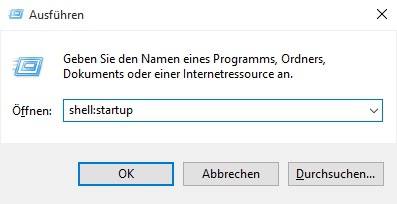
Windows: Das WLAN-Passwort über die Netzwerkverbindungen ändern

Beim erstmaligen Verbinden mit einem WLAN-Router muss natürlich auch ein Passwort eingegeben werden. Beim erneuten Verbinden mit dem gleichen WLAN-Netzwerk wird dieses Kennwort meist nicht mehr benötigt, es sei denn, die automatische Verbindung wurde deaktiviert. Sollte sich bei einer gespeicherten WLAN-Verbindung mal das Kennwort ändern (empfohlen!!), dann kann es ganz komfortabel auch über die Netzwerkverbindungen von Windows aktualisiert werden.

Dazu rufst du das Fenster Ausführen über die Tastenkombination [Windows][R] auf, gibst den Befehl ncpa.cpl ein und bestätigst mit OK.

ausfuehren-run-dialog-fenster-ncpa-cpl-befehl

Im Fenster der Netzwerkverbindungen öffnest du mit einem Rechtsklick auf die betreffende WLAN-Verbindung das Kontextmenü und wählst den Status aus.

netzwerkverbindung-wlan-kennwort-erneuern-automatisch-verbinden

Im Status-Dialogfenster wechselst du über die Schaltfläche Drahtloseigenschaften zum Unterdialog. Hier kannst du im Register Sicherheit das WLAN-Kennwort erneuern. Vergiss nicht, nach Änderung des Passwortes mit OK zu speichern.

drahtloseigenschaften-passwort-wlan-update-aendern-neu-eingeben-560x369

Normalerweise wird der WLAN-Sicherheitsschlüssel mit Platzhaltern angezeigt. Aktiviere die Option Zeichen anzeigen, um es in Klarschrift einzublenden.

Passwort der Heimnetzgruppe vergessen? So einfach findest du es wieder.

Beim Einbinden eines neuen Computers in ein bestehendes Netzwerk benötigt man ein Kennwort, dass meistens der Ersteller irgendwo notiert hat. Ist der Ersteller aber nicht erreichbar oder du findest das Kennwort nicht, dann gibt es eine andere Möglichkeit, es anzeigen zu lassen.

Dazu benötigst du nur einen Computer, der bereits in dem betreffenden Netzwerk integriert ist. Starte auf diesem PC die Systemsteuerung und gib in das Suchfeld oben rechts den Begriff Heimnetzgruppe ein. Mit einem Doppelklick auf den gleichlautenden Suchtreffer öffnest du das Programmfenster der Heimnetzgruppe.

heimnetzwerk-passwort-kennwort-wiederfinden-anzeigen-systemsteuerung-heimnetzgruppe

Im Bereich Weitere Heimnetzgruppen-Aktionen klickst du auf den Link Kennwort für die Heimnetzgruppe anzeigen oder ausdrucken.

heimnetzgruppe-kennwort-herausfinden-windows-microsoft-integration-neu-pc-computer1-560x521

Im nächsten Anzeigefenster wird dir dann das Kennwort für diese Heimnetzgruppe angezeigt.

kennwort-anzeigen-passwort-heimnetz-gruppe-drucken-vergessen-wiederfinden

Notiere dir das Passwort und gib es bei der Integration des neuen Computers ein, wenn du dazu aufgefordert wirst.

autoConvert Plugin – Einheiten automatisch konvertiert anzeigen

Ob Rezepte oder Preisangaben: Im Internet finden sich viele Massangaben, mit denen man nichts anfangen kann. Dafür gibt es für Google Chrome nun ein Addon. Surfen Sie auf einer Website mit fremden Masseinheiten, werden diese automatisch entdeckt und gekennzeichnet. Fährt man mit dem Mauscursor über die eingefärbten Stellen, zeigt das Addon in einem Fenster den umgerechneten Wert an.

screenshot_0628

Erste Schritte: Nach der Installation öffnet sich die Konfigurationseite des Addons. Dort bestimmt man einmalig, welche Werte automatisch umgerechnet werden sollen – und welche Masseinheit dafür verwendet werden soll. Anschliessend kann man lossurfen – Unzen, Meilen und Gallonen gehören der Vergangenheit an.

Acht Mac-Tastaturkürzel, die jeder kennen sollte

Als Windows-Gewohnheitstier vergisst man manchmal, dass es auch auf dem Mac einige praktische Tastaturhandgriffe gibt, die einem das Leben erleichtern.

Tastenkombinationen erleichtern den Alltag. Wer nur zwischendurch auf einem Mac unterwegs ist, muss sich in Mac-Gefilden hie und da wieder anfreunden mit den etwas anderen Tastaturkombinationen. Dabei sind die gar nicht so kompliziert und sogar teilweise identisch. Diese acht Handgriffe sollte jeder Mac-Anwender kennen.

Command+Q

Quittieren Sie ein Programm: Eigentlich ist CMD+Q die «Übersetzung» für Alt+F4 unter Windows. Allerdings gibt es einen kleinen Unterschied: Wenn Sie ein Mac-Programm einfach übers Fenster (oben links) beenden, ist die Anwendung nicht beendet, sondern nur ausgeblendet. Mit CMD+Q beenden Sie eine Mac-Applikation vollständig und bringen die Ressourcen wieder auf Vordermann.

Command+W/Command+ ⌥ +W

Mit Command+W schliessen Sie ein aktives Fenster. Das heisst: das aktive Fenster, in dem Sie sich gerade befinden. Kombinieren Sie Command+W mit der sogenannten Optionstaste (), schliessen Sie alle Fenster der Anwendung. Beispiel: Wenn Sie über den Finder mehrere Fenster offen haben, schliessen Sie mit der zusätzlichen Optionstaste auf einen Schlag alle Fenster.

Command+C/+X/+V

Prägen Sie sich diese Kombination(en) – vor allem: CMD+C und CMD+V – ein. Ein Alltag ohne diese Funktion ist kaum wegzudenken. Mit CMD+C kopieren Sie Inhalte in die Zwischenablage. Mit CMD+V fügen Sie diese wieder an einem anderen Ort ein. Nach demselben Prinzip funktioniert das Ausschneiden von Textstellen: CMD+X schneidet Inhalte aus.

Command+Tab

Die Kombination CMD+Tabulatortaste öffnet den «Applikations-Switcher», mit dem Sie schnell zwischen sämtlichen aktiven Mac-Anwendungen hin- und herspringen. Die Mac-Tab-Taste auf der Schweizer Tastatur finden Sie unter dem «§°»-Zeichen. Halten Sie die Kombination gedrückt und tippen Sie fortlaufend auf die Tabulatortaste, um die Programme aus der Auswahl durchzugehen. Übrigens: Mit CMD+Q quittieren Sie auch von hier aus aktive Programme direkt.

Command+F

Wenn Sie eine Webseite oder ein Word-Dokument nach einem bestimmten Begriff abgrasen wollen, drücken und halten Sie einfach kurz CMD+F, um einen Suchbegriff in ein aufpoppendes Feld einzutippen. Command+F kann man sich leicht merken. Diese Kombination entspricht nämlich der Windows-Funktion «Ctrl+F».

Command+Shift+3/Command+Shift+4

Wenn Sie einen Screenshot des ganzen Bildschirminhalts vornehmen wollen, drücken und halten Sie Command+Shift+3. Das Bildschirmfoto landet dann beim Finder im Desktop-Ordner. Wenn Sie nur einen Bildschirmbereich abknipsen wollen, drücken Sie statt der «3» einfach die «4», zusammen mit CMD und Shift. Der Mauszeiger verwandelt sich dann in einen Cursor. Halten Sie die Kombination so lange gedrückt, bis Sie einen Auswahlbereich gezogen haben.

Command+T

Klassiker: Command+T ist eigentlich das Pendant zu «Control+T» unter Windows. Sie öffnen damit schnell einen neuen, leeren Tab im Browser.

Command+Shift+T

Praktisch: Mit Command+Shift+T öffnen Sie wieder den zuletzt geschlossenen bzw. versehentlich weggeklickten Tab.

Hängende oder abgestürzte Programme ohne Datenverlust wiederherstellen

Was bei Windows XP und Vista noch häufig vorkam, nimmt bei Windows 7/8/10 immer mehr ab: Die Programmabstürze und das Aufhängen von Programmen aufgrund von Fehlern oder dem Überlauf des Arbeitsspeichers. Das sind zwar nur zwei Ursachen von vielen, aber instinktiv verwenden viele Nutzer in einem solchen Fall den Taskmanager um die abgestürzten Programme zu beenden. Leider führt diese Methode unweigerlich zu einem Verlust nicht gespeicherter Daten. Was Wenige wissen: es gibt eine etwas sanftere Möglichkeit Programme zu beenden, die nicht gespeicherte Daten retten kann.

In laufenden Programmen versehen mehrere Hintergrundprozesse ihren Dienst. Meist liegt es nur an einem fehlerhaften Dienst, der das Programm nicht mehr reagieren lässt. Mit dem Ressourcenmonitor lässt sich dieser Hintergrunddienst identifizieren und beenden. Die restlichen Prozesse laufen weiter und verhindern somit in den meisten Fällen einen Datenverlust.

Im Falle eines Programmabsturzes startest du den Ressourcenmonitor über das Fenster Ausführen mit der Tastenkombination [Windows][R] und dem Befehl resmon.

taskmanager-programm-beenden-datenverlust-resmon-ressourcenmonitor-dienst-hintergrund

Im Programmfenster des Ressourcenmonitors suchst du nun auf der Registerkarte CPU das fehlerhafte Programm. In der Regel wird es rot dargestellt. Mit einem Rechtsklick auf diesen Eintrag öffnest du das Kontextmenü und wählst Warteschlange analysieren aus.

resmon-warteschlange-analysieren-prozess-beenden-fehlerhaft-560x420

Im Anschlußdialog werden alle Hintergrundprozesse des ausgewählten Programms aufgelistet. Markiere dann die fehlerhaften Einträge, die sich meist am Ende der Liste befinden mit einem Rechtsklick und beende sie.

Kehre zum abgestürzten Programm zurück und warte einen Augenblick, ob die Anwendung wieder funktioniert. Speichere anschließend die Daten und führe einen Neustart des Programms durch.

LEIDER NICHT IMMER ERFOLGREICH

Leider führt diese Methode nicht immer zu dem gewünschten Erfolg. Auf jeden Fall lohnt es sich, sie als erstes auszuprobieren. Im Zweifelsfall sind die Daten ohnehin verloren. In diesem Fall kannst du das betroffene Programm auch direkt im Ressourcenmonitor beenden.

ressourcenmonitor-hintergrund-dienst-prozess-beenden-sanft-daten-verlust-vermeiden

Einfach per Rechtsklick den Kontextmenü-Eintrag Prozess beenden auswählen.

Thunderbird Postfach-Zugriff durch Komprimierung beschleunigen

Mit Thunderbird lässt sich Post aus verschiedenen Postfächern gemeinsam verwalten. Wenn das Volumen der Postfachordner jedoch stark wächst, wird Thunderbird langsam. Um Postfachdateien zu verkleinern, genügt es nicht, Nachrichten und Anhänge zu löschen. Entfernt werden die gelöschten Elemente erst, wenn das Postfach komprimiert wird.

Komprimieren: Die Grenze für das automatische Komprimieren von Postfachordnern bei Thunderbird können Sie mit „Extras ➞ Einstellungen ➞ Netzwerk & Speicherplatz“ im Dialogfenster festlegen. Achten Sie dabei darauf, dass bei Thunderbird „Ordner komprimieren“ markiert ist. Reduzieren Sie im Feld daneben die Postfachgröße beispielsweise auf 1 MB. Erst wenn diese Grenze erreicht wird, entfernt Thunderbird die Mails, die Sie gelöscht haben, aus dem Ordner und reduziert so das Dateivolumen. Sie können den Komprimierungsbefehl vorzeitig einleiten, in  dem Sie einen Ordner – zum Beispiel den Papierkorb – mit der rechten Maustaste anklicken und „Komprimieren“ wählen.

Reparieren: Wenn die Komprimierung Thunderbird nicht beschleunigt oder die Ordnerstruktur beschädigt ist, lässt sich auch eine Reparatur der gespeicherten Ordner-Zusam  men  fassungen ausführen. Klicken Sie dazu den Postfachordner – etwa den Posteingang – mit der rechten Maustaste an und wählen Sie daraufhin im Menü „Eigenschaften ➞ Allgemein ➞ Reparieren“.

3519542_620x310

Um Thunderbird zu zwingen, seine Zusammenfassungsdateien neu zu generieren, löschen Sie die „*.msf“-Dateien im Mailbox-Verzeichnis.

Löschen:   Sollte dies nicht den gewünschten Erfolg nach sich ziehen, haben Sie noch die Möglichkeit, die Zusammenfassungsdateien zu löschen. Dies zwingt Thunderbird zur Neuordnung. Hierfür öffnen Sie wieder per Rechtsklick auf einen Postfachordner und „Eigenschaften“ im Dialogfenster die Registerkarte „Allgemein“ und markieren im Feld „Adresse“ durch Überstreichen mit gedrückter Maustaste die Pfadangabe, etwa „C:/Users/name/AppData/Roaming/Thun derbird/Profiles/kiou49ux.default/Mail/pop.1und1.de/“ (Markierung vom Laufwerksbuchstaben bis zum letzten Schrägstrich). Der Dateiname am Ende der Pfad  angabe darf hierbei ebenso wenig wie die Bezeichnung „mailbox:///“ am Beginn markiert werden. Betätigen Sie nun gleichzeitig die Taste Strg und die Taste C, um die Adresse zu kopieren. Schließen Sie mit „Abbrechen“ das Fenster und mit „Datei ➞ Beenden“ das Programm.

Öffnen Sie dann ein Explorer-Fenster. Klicken Sie in die Adresszeile und ersetzen Sie den markierten Pfad mit dem gleichzeitigen Drücken der Taste Strg und der Taste V durch die zwischengespeicherte Adresse. Betätigen Sie die Enter-Taste. Im geöffneten Ordner klicken Sie die Dateien mit der Erweiterung „.msf“ an, während Sie die Taste Strg gedrückt halten. Tippen Sie danach auf die Taste Entf und bestätigen Sie die nachfolgende Abfrage mit „Ja“. Beim nächsten Start stellt Thunderbird die Zusammenfassungsdateien neu und ohne den alten Ballast her.

Mac OS X: Alle Fenster schließen oder minimieren und den Desktop anzeigen

Je länger man mit dem Mac arbeitet, umso voller wird es auf dem Desktop. Sind mehrere Programme aktiv, sieht man vor lauter Fenstern den Desktop nicht mehr. Zwar kann man mit der Tastenkombination [cmd][W] das aktuelle Fenster schließen, allerdings wirkt sich der Befehl immer nur auf das aktuelle Fenster aus. Zum Glück gibt’s zwei pfiffige Befehle, um in einem Rutsch alle Fenster zu verkleinern oder gleich alle Fenster zu schließen.

Alle Fenster schließen

Oft liegen von Programmen wie dem Finder, Safari oder Chrome-Browser gleich mehrere Fenster auf dem Desktop rum. Um auf einen Schlag alle geöffneten Fenster zu schließen ohne  gleich das zugehörige Programm zu beenden, müssen Sie nur die Tastenkombination [cmd][alt][W] drücken. Eigentlich eine einfach zu merkende Tastenkombination. Wer den Shortcut [cmd][W] zum Schließen eines einzelnen Fenster bereits kennt und nutzt, muss sich nur die zusätzliche Taste [alt] merken.

Wer kein Freund von Tastenkombinationen ist, findet in der Menüleiste natürlich auch den passenden Menübefehl. Der Befehl zum Schließen aller Fenster lautet in allen Programmen Ablage > Alle Fenster schließen. Auch hiermit werden die Fenster des jeweils aktiven Programms geschlossen; das Programm selbst bleibt aber weiterhin aktiv und geöffnet.

mac-os-x-alle-fenster-auf-einmal-schliessen-tastenkombination

Alle Fenster minimieren und den Desktop anzeigen

Der Desktop ist voller Fenster, und Sie möchten möglichst schnell alle Fenster verkleinern? Dann gibt es zwei Möglichkeiten, besonders schnell den Desktop freizuräumen. Am einfachsten geht es über die Aktiven Ecken. Dann reicht es, den Mauszeiger zum Beispiel in die obere rechte Ecke zu platzieren, um sofort alle Fenster auszublenden und den Schreibtisch anzuzeigen.

Eingeschaltet werden die aktiven Ecken in den Systemeinstellungen im Bereich Mission Control. Hier klicken Sie unten links auf die Schaltfläche Aktive Ecken, öffnen das Listenfeld für die gewünschte Ecke und wählen dort den Eintrag Schreibtisch. Jetzt können Sie mit einer Mausbewegung in die gewünschte Ecke sofort den Desktop anzeigen.

mac-os-ox-aktive-ecken-desktop-schreibtisch-anzeigen

Wem die Mausschubserei zu viel ist, kann den Desktop auch mit einer Tastatur-Mausklick-Kombination freiräumen. Dazu die beide Tasten [cmd] und [alt]gedrückt halten und irgendwo auf eine freie Stelle des Desktops klicken. Und siehe da: schon werden sämtliche Fenster minimiert, und zurück bleibt nur der Schreibtisch.

Fenster mit der Maus nicht mehr greifbar? So wird’s per Tastatur wieder in den sichtbaren Bildschirmbereich geschoben

Hin und wieder kommt es schon einmal vor, dass sich ein Programm- oder Ordnerfenster außerhalb des Bildschirmbereiches befindet. Mit der Maus ist die Titelleiste dann nicht mehr greifbar. In der Übersicht der offenen Fenster, die Sie mit [Alt][Tab] aufrufen, sehen Sie zwar dieses Fenster, können aber nicht dorthin wechseln. Mit ein paar Tastenkombinationen können Sie es aber wieder in den sichtbaren Bereich des Monitors zurückschieben.

Unsichtbare Fenster verschieben

Und so funktioniert’s:

1. Wechseln Sie mit der Tastenkombination [Alt][Tab] zum “unsichtbaren” Fenster.

2. Die Tastaturkombination [Alt][Leertaste] öffnet das Kontextmenü.

fenster-ausserhalb-bildschirm-tastatur-verschieben-alt-tab-anzeige

3. Da im Normalfall das Kontextmenü ja nicht sichtbar ist, drücken Sie nun die Taste [V], damit das Fenster mit den Pfeil-Tasten wieder in den Sichtbereich des Bildschirms verschoben werden kann. Danach führen Sie einen Mausklick durch oder drücken [Enter], damit die Bedienung per Maus wieder aktiviert wird.

Windows 7, 8 und XP: Verschollene Fenster wieder sichtbar machen

Hin und wieder kommt es vor, dass man ein Fenster so weit aus dem sichtbaren Bildschirmbereich geschoben hat, dass mit der Maus nicht wieder herankommt. Als Notlösung können Sie das unsichtbare Fenster per Tastenkombination [Alt][F4] schließen, um es erneut aufzurufen. Dabei riskiert man aber einen Datenverlust. Ein kleiner Tastatur-Trick hilft bei der Wiederbeschaffung des unsichtbaren Fensters.

Versteckte Fenster wieder sichtbar machen

Rufen Sie mit der Tastenkombination [Alt][Tab] den Taskmanager auf, und wechseln Sie darin zum “unsichtbaren” Fenster. In diesem Beispiel ist es der Windows Media Player.

Danach drücken Sie die Tastenkombination [Alt][Leertaste] zum Öffnen des Systemfeldmenüs und anschließend auf [V] für den Verschieben-Befehl. Mit den Pfeiltasten oder der Maus können Sie nun das verschollene Fenster in den Bildschirmbereich zurückschieben.

So einfach lässt sich das Fenster, auch ohne es zu schließen, wiederherstellen.

Fenster streifenfrei reinigen – Geheimrezept Alkohol

Fenster müssen häufiger gereinigt werden, wenn sie schmutzig sind – durch die direkte Nähe zur Natur passiert das natürlich schnell einmal. Allerdings sehen sie danach oft schlimmer aus als vorher, denn nach der Reinigung sind sie übersät von Streifen. Hilfreich ist es deswegen, sie von Beginn an richtig zu reinigen, denn dann geht die Arbeit schnell und Sie können durch ein glasklares, sauberes Fenster schauen.

Alkohol und Spülmittel – das Geheimrezept

Viele käufliche Fensterreiniger aus dem Fachhandel reinigen die Fenster nicht richtig streifenfrei. Glasklare Fenster sind mit ihnen immer noch eine Kunst, auch wenn sie durchaus sehr zuverlässig reinigen und für die Grundreinigung geeignet sind. Reinigungsmittel fürs Fenster können Sie sich aber auch selber mischen, mehr als ein Fläschchen Alkohol aus der Apotheke brauchen Sie dafür nicht. Diesen vermischen Sie in einem Eimer Wasser mit etwas Spülmittel und können loslegen. Die Mischungsverhältnisse richten sich danach, wie schmutzig die Fenster sind – experimentieren Sie, viel werden Sie aber nie brauchen. Mit diesem selbstgemachten Reinigungsmittel bekommen Sie die Fenster meistens schon streifenfreier sauber als mit handelsüblichen Reinigungsmitteln.


Alkohol-Tupfer für letzte Streifen

Wenn dann immer noch Streifen auf den Fenstern zu sehen sind, warten Sie, bis diese getrocknet sind. Beim obligatorischen Abziehen kann es passieren, dass Streifen übrig bleiben. Dann aber brauchen Sie lediglich einen Alkohol-Tupfer oder -Pads aus der Apotheke oder etwas Küchenrolle und das Alkohol-Fläschchen. Anschließend sollten die letzten Streifen ebenfalls bald weichen und das Fenster wird streifenfrei sauber. Reiben Sie die betreffenden Stellen so lange ein, bis die Streifen verschwunden sind; dann lassen Sie die Fenster trocknen und blicken Sie durch ein glasklares Fenster.

OS X Handwerkszeug: Alle offenen Fenster einer App auf einmal schließen


Selbst mit Lion’s Mission Control kann man schnell den Überblick über den Desktop verlieren. Viele verschiedene Finder-Fenster sind offen, zusätzlich noch einige PDF- oder Bild-Dateien via Vorschau geöffnet.

Mit einem einfachen Trick kann man anstatt nur eines Fenster, gleich alle zur jeweiligen App gehörenden Fenster schließen. Und so geht’s:

Halten Sie die [alt]-Taste gedrückt, und klicken auf das rote Schließen-Symbol einer App. Schon verschwinden auch die zugehörigen Fenster.

Mit wenigen Klicks haben Sie so schnell aufgeräumt!