festplatte

PiHole – Sicher und werbefrei surfen mit dem Raspberry Pi

Als Mediacenter oder IoT-Lösung – der Bastelrechner Raspberry Pi ist vielseitig einsetzbar. Mit Pihole macht er sogar euer gesamtes Netzwerk werbefrei und frei von Trackern. So richtet ihr die Software Schritt für Schritt einKling.

Was ist der Unterschied von Pihole zu einem Adblocker?

Warum einen Raspberry Pi mit etwas ausstatten, das ein Adblocker im Browser auf den ersten Blick auch kann? Weil Adblocker-Plugins etwas anders funktionieren und aufgerufene Websites erst blocken, sobald sie euren PC, Mac oder das Smartphone erreicht haben. Pihole hat einen anderen Ansatz, denn es blockt Tracker, Viren-verseuchte Websites und Werbung auf DNS-Ebene.

Das heißt, dass das Pihole quasi alles ausfiltert, bevor es an die Geräte im Netzwerk ausgeliefert wird. Wie ein Sieb, das zwischen eurem Router und allen Geräten im Netzwerk arbeitet. Und es bringt den Vorteil mit, dass diese Geräte auch in den nativen Apps werbefrei sind – und nicht nur mit Plugins oder speziellen Apps. Ich blicke in deine Richtung, iPhone.

Weniger Tracking, mehr Speed

Weniger Tracker bedeuten auch gleichzeitig mehr Privatsphäre, denn die eingebauten Filter sorgen dafür, dass deutlich weniger Informationen über euer Surfverhalten gesammelt werden können. Pihole ist zwar kein Tails oder Tor, das euren Traffic über fünf Millionen Proxies und dann noch mal zur Venus schickt, blockt aber sehr viele Anbieter und gefährliche Seiten.

Weniger Werbung und weniger Gefunke von Trackern und Analytics-Anbietern bedeutet zudem weniger Traffic und schnellere Ladezeiten von Websites und Apps. Na, überzeugt? Das alles braucht ihr für die Einrichtung.

Diese Hardware brauchst du für den Raspberry Pi mit Pihole

  • Einen Raspberry Pi – im Grunde tut es jeder Raspberry, auch der Raspberry Pi 1 oder Zero. Wir empfehlen euch jedoch einen Raspberry Pi 3 und aufwärts, um die Weboberfläche vom Pihole flott nutzen zu können.
  • Ein Netzteil – oder einen USB-Anschluss mit 2A-Output oder mehr.
  • Eine Micro-SD-Karte und einen SD-Adapter, der Karten meistens beiliegt.
  • Optional: Ein Gehäuse für den Raspberry Pi.
  • Optional: Einen Hoodie, da ihr ein paar einfache Shell-Befehle kopieren werdet und dabei aussehen müsst, wie ein Hacker.

Software für Pihole


Vorbereitung der SD-Karte

  1. Ladet euch im ersten Schritt Balenaetcher (oder eine der oben erwähnten Alternativen) herunter und installiert das Tool. Balenaetcher braucht ihr, um das Betriebssystem für den Raspberry Pi auf der SD-Karte zu „installieren“. Das Image öffnen und die Dateien kopieren funktioniert übrigens nicht, da eine Partitionstabelle auf die Micro-SD-Karte geschrieben werden muss.
  2. Raspberry Pi OS findet ihr hier, wobei ihr für das Pihole nur die „Lite“-Version braucht. Bei der Veröffentlichung dieses Artikels ist das Raspberry Pi OS (32-bit) Lite (basierend auf Debian Buster). Ihr könnt aber auch die 64-Bit-Variante installieren oder die Version mit einer Desktopumgebung, falls ihr den Raspberry Pi mit Pihole noch für andere Dinge verwenden wollt.
  3. Startet Balenaetcher, wählt die heruntergeladene und entpackte Datei und dann die Micro-SD-Karte aus, die nun mit oder ohne Adapter in eurem PC stecken sollte. Checkt bitte vorher, dass ihr die richtige Micro-SD-Karte und nicht eine externe Festplatte oder den USB-Stick auswählt (den mit dem geheimen Ordner, den Mutti niemals sehen sollte).
  4. Balenaetcher schreibt das Raspberry Pi OS auf die SD-Karte, und somit wäre das gute Stück dann auch schon bereit für den Einsatz. Steckt die Karte in euren Raspberry und stöpselt ihn mit einem HDMI- und am besten einem Netzwerkkabel verbunden an die Strombuchse. Ihr braucht zudem eine Tastatur mit Bluetooth-Adapter oder ganz oldschool eine mit Kabel.


Voreinstellungen des Raspberry Pi OS

Nachdem der Raspberry Pi gebootet hat (was ein wenig nach „Matrix“ aussieht), loggt ihr euch mit folgenden Logindaten und Passwort ein:

pi
raspberry

(beziehungsweise „raspberrz“, da die Tastatur noch auf Englisch eingestellt ist)

Ich bin zwar kein Hellseher, nehme aber an, dass ihr mit hoher Wahrscheinlichkeit eine deutsche Tastatur nutzt. Damit das auch der Raspberry weiß, gebt ihr im Terminal ein:

sudo raspi-config

In dem Konfigurationstool hüpft ihr zu Punkt 4 (Localisation Options) und stellt im nächsten Schritt die Locale unter I1 auf Deutsch (DE), die Timezone (I2) auf Berlin, das Keyboard Layout (I3) auf Deutsch (DE) und WLAN Country (I4) ebenfalls auf DE. Die Punkte wählt ihr mit der Space-Taste an oder ab und wechselt mit Tab auf „Select“ beziehungsweise „Back“. Nach etwas Gerödel verlasst ihr das Menü über „Finish“ und startet den Raspberry am besten neu, mit:

sudo reboot

Nach dem Neustart ändert ihr zunächst das Passwort, damit Mr. Robot nicht so einfach Zugriff auf euren Raspberry Pi hat. Loggt euch ein (diesmal mit hoffentlich deutschem Tastaturlayout) und gebt ein:

passwd

Gebt euer aktuelles Passwort ein (raspberry) und dann euer neues, das ihr am besten in einem Passwortmanager speichert. Um das Betriebssystem auf den neuesten Stand zu bringen, führen wir ein Update durch, mit:

sudo apt update && sudo apt -y upgrade && sudo apt-get -y dist-upgrade && sudo apt -y autoremove && sudo apt -y autoclean && sync && sudo reboot

Nach dem Neustart installiert ihr nun Pihole und macht euch erstmal zum root, da Pihole bestimmte Rechte für die Installation braucht:

sudo passwd root

Vergebt jetzt ein temporäres Passwort und loggt euch als root ein, mit:

su -


Deutsche Tastatur:

  1. sudo raspi-config
  2. Punkt 4 Localisation Options
  3. l3 Change Keyboard Layout
  4. PC generic de 105 tecles (intl.)
  5. Runtergehen auf „Andere“
  6. Das Wort Duits suchen und bestätigen
  7. Dann nach oben und DUITS auswählen
  8. und dann geht es komischerweise wie gewohnt weiter


Die Installation von Pihole auf dem Raspberry Pi

Pihole bietet eine übersichtliche Oberfläche, mit der ihr weitere Einstellungen vornehmen könnt. 

Falls ihr nicht wisst, welche IP euer Pihole hat, findet ihr es so raus und notiert es am besten:

hostname -I

(das ist ein großes I, wie „Ihhh“, kein L)

Jetzt installiert ihr das Pihole über das Skript:

curl -sSL https://install.pi-hole.net | bash

Sollte das nicht funktionieren, weil curl fehlt, könnt ihr auch Folgendes tun:

wget -O basic-install.sh https://install.pi-hole.net
sudo bash basic-install.sh


Bei Problemen findet ihr weitere Infos zur Installation auf der GitHub-Seite von Pihole. Das Skript installiert und arbeitet ein bisschen vor sich hin und wird euch zwischendurch einige Fragen stellen, die ihr wie folgt, beantworten könnt:


Select Upstream DNS Provider: Cloudflare oder Google oder einer eurer Wahl.

Select Lists: Wählt hier einfach alle Listen aus.

Select Protocols: IPv4 und/oder IPv6, falls ihr IPv6 nutzt.

Do you want to use your current network settings as a static address: Gebt hier die IP-Adresse des Raspberry Pi ein, die euer Router zugewiesen hat (beziehungsweise Enter), und wählt den Router als Gateway aus – meist 192.168.0.1, aber prüft es zur Sicherheit nochmal in den Einstellungen eures Routers.

Do you wish to install the web admin interface: Ja, denn hier nehmt ihr nachher Einstellungen vor und seht, was das Pihole alles filtert.

Do you wish to install the web server (lighttpd): Ja, denn ohne läuft auch die Weboberfläche nicht oder ihr müsst euch den Server anders zusammenfrickeln.

Do you want to log queries: Ja, sofern ihr die Zugriffe in Logdateien speichern wollt.

Select a privacy mode for FTL: Je nachdem, ob ihr ein öffentliches Netzwerk betreibt oder die Anfragen schlicht und einfach komplett anonymisieren wollt (hallo DSGVO), könnt ihr hier einstellen, was genau geloggt wird.


Nach der Installation zeigt euch das Skript die Adresse des Pihole als IPv4 und/oder IPv6 sowie das Passwort für die Weboberfläche an. Loggt euch wieder als root aus und auch ein Neustart kann nicht schaden:

exit
sudo passwd -dl root
sudo reboot


Pihole als DNS-Server des Routers eintragen

Im Grunde könnt ihr den Raspberry nun an seinen Zielort verfrachten. Er braucht nur noch Strom und ein Netzwerkkabel zu eurem Router. Das Pihole funktioniert im Grunde auch per WLAN, sofern es nicht der ganz alte Raspberry Pi 1 ist. Für eine stabile Verbindung, und um etwas Frickelei zu vermeiden, solltet ihr aber ein Netzwerkkabel nutzen. Wer den Raspberry Pi übrigens nicht kennt: Das Teil hat leider keinen An- oder Aus-Schalter. Ihr macht ihn an, wenn ihr das USB-Kabel anstöpselt und fahrt ihn am besten herunter mit:

sudo shutdown now

Dann könnt ihr ihn vom Strom trennen und wieder anklemmen, wenn ihr ihn einschalten wollt. Im Idealfall wird er aber die ganze Zeit durchlaufen und Trackinganfragen, Werbung und anderen Firlefanz auf DNS-Ebene blocken. Damit das funktioniert, müsst ihr das in einem letzten Schritt eurem Router mitteilen.

Pihole müsst ihr im Backend der Fritzbox als DNS-Server eintragen. Hier unterscheiden sich die Modelle bei ihrer Weboberfläche natürlich. Bei der Fritzbox findet ihr die Einstellung unter Internet > Zugangsdaten > DNS-Server.

Hier gebt ihr die IPv4- und/oder die IPv6-Adresse eures Pihole ein. Als Alternative empfiehlt sich noch ein zweiter DNS-Server, falls ihr den Raspberry mal wechseln, aber dennoch weiter Internet haben wollt. Hier bieten sich Cloudflare (1.1.1.1) oder Googles DNS-Server (8.8.8.8) an, aber ihr könnt natürlich nehmen, was ihr wollt.


Die Weboberfläche und weitere Einstellungen

Im Grunde sollte alles out-of-the-box funktionieren. Ihr könnt euch die Weboberfläche vom Pihole ansehen, indem ihr die IP-Adresse im Browser angebt und ein „/admin/“ anhängt, zum Beispiel:

http://192.168.0.10/admin/

Loggt euch mit dem Passwort aus der Installation ein und ihr könnt euch auf dem Dashboard ansehen, wie viele Anfragen vom Pihole geblockt worden sind, welche Domains und Tracker das waren und so weiter. Wenn ihr die Listen aktuell halten wollt, könnt ihr unter dem Punkt Tools > Update Gravity auf Update klicken.

Eine Allow-Liste findet ihr ebenfalls im Menü links und ihr werdet sie das eine oder andere Mal brauchen, denn manchmal blockt Pihole relativ harmlose Werbetracker oder versaut euch Links in Newslettern, da diese meist über Tracking-Tools laufen. Setzt die entsprechenden Domains dann einfach auf die Liste oder schaltet Pihole kurzzeitig mit einem Klick auf Disable aus und wählt, für wie lange er ausbleiben soll.

Wer möchte, kann das Pihole auch als DHCP-Server nutzen, DNSSEC aktivieren, als rekursiven DNS-Server mit Unbound nutzen, weitere Adblock-Listen hinzufügen oder die Allow-Lists automatisch updaten lassen. Auf die gehört übrigens auch www.t3n.de – ist ja klar. Wie ihr das alles anstellt, erfahrt ihr hier:

Als kleiner Tipp: Wenn das Blocken mal nicht direkt funktioniert, wartet ein paar Minuten, bis euer Netzwerk das Pihole als DNS-Server „vermittelt“ hat. Oder startet euer Gerät ein Mal neu. Das gleiche gilt auch, wenn ihr das Pihole im Menü kurzzeitig ausschaltet, denn ein paar Sekunden lang wird es Tracker immer noch blocken.


Neue Ad-Block Filterlisten in Pi-hole einbinden


Standardmäßig enthält Pihole 5.0 aktuell 7 Filterlisten zum Blocken von Domains bzw. Webseiten. Diese ermöglichen Pihole das Filtern von unerwünschten Inhalten wie z.B. Werbebannern oder unerwünschten Scripten. Durch das Hinzufügen weiterer Filterlisten lässt sich die Zahl der unerwünschten Domains sehr einfach erhöhen. Wir wollen euch heute zeigen, wie ihr euren Pi-hole noch besser im Ad-Blocking machen könnt.

Filterlisten gibt es wie Sand am Meer. Wichtig ist, dass diese Listen gepflegt werden, denn die Listen werden nicht nur einmal in Pihole eingebunden, sondern regelmäßig auf Änderungen geprüft. Wir haben für euch ein paar Listen bzw. Webseiten zusammengetragen:

for blocklists i’m using

https://raw.githubusercontent.com/StevenBlack/hosts/master/hosts https://mirror1.malwaredomains.com/files/justdomains http://sysctl.org/cameleon/hosts https://zeustracker.abuse.ch/blocklist.php?download=domainblocklist https://s3.amazonaws.com/lists.disconnect.me/simple_tracking.txt https://s3.amazonaws.com/lists.disconnect.me/simple_ad.txt https://hosts-file.net/ad_servers.txt https://raw.githubusercontent.com/HenningVanRaumle/pihole-ytadblock/master/ytadblock.txt https://github.com/anudeepND/youtubeadsblacklist/blob/master/domainlist.txt https://v.firebog.net/hosts/lists.php?type=tick

for blacklists i’m using

ad.doubleclick.net clients6.google.com googleads.g.doubleclick.net i1.ytimg.com pagead2.googlesyndication.com pubads.g.doubleclick.net r1—sn-vgqsen7z.googlevideo.com r1.sn-vgqsen7z.googlevideo.com r17—sn-vgqsenes.googlevideo.com r2—sn-vgqs7n7k.googlevideo.com r20—sn-vgqs7ne7.googlevideo.com r20.sn-vgqs7ne7.googlevideo.com r4—sn-vgqs7nez.googlevideo.com r4.sn-vgqs7nez.googlevideo.com securepubads.g.doubleclick.net static.doubleclick.net www.youtube-nocookie.com

I’ve had decent success with this regex

^r[0-9]*([-]{1,3}|.)sn-[a-z0-9]{4,}-[a-z0-9]{4,}\.googlevideo

It’s not perfect, but does block about 80% of the ads that play during streaming, but only about 40% of the ads that play before the video begins.


Einbinden neuer Filterlisten in Pi-Hole

Ab der Version 5 von Pi-Hole befindet sich die Verwaltung der Filterlisten im Gruppen-Management der Software. Ihr könnt mehrere Gruppen definieren, die dann auf unterschiedliche Blocklisten zugreifen können.

 
Nach dem Einbinden neuer Blocklisten müssen diese noch über die im Bereich Tools vorhandene Funktion Update Gravity in Pi-Hole aktiviert werden.


pihole5-list-tool

Installing Python packages

sudo apt update
sudo apt install python3-picamera

sudo apt install python3-pip

installation

If you don’t sudo pip3 install, things won’t work – possibly in a very confusing way. Definitely on Raspbian 10, so probably before that.

$ sudo pip3 install pihole5-list-tool --upgrade

usage / running

Simply run:

$ sudo pihole5-list-tool

Finishing up

After adding lists, they must be loaded by running:

$ pihole -g


allowlists

Currently the only source for maintained whitelists is anudeepND’s allowlist. They are presented as:

  • Allowlist Only – Domains that are safe to allow i.e does not contain any tracking or

      advertising sites. This fixes many problems like YouTube watch history,
      videos on news sites and so on.
    
  • Allowlist+Optional – These are needed depending on the service you use. They may contain some

      tracking sites but sometimes it's necessary to add bad domains to make a
      few services to work.
    
  • Allowlist+Referral – People who use services like Slickdeals and Fatwallet need a few sites

      (most of them are either trackers or ads) to be whitelisted to work
      properly. This contains some analytics and ad serving sites like
      doubleclick.net and others. If you don't know what these services are,
      stay away from this list. Domains that are safe to whitelist i.e does
      not contain any tracking or advertising sites. This fixes many problems
      like YouTube watch history, videos on news sites and so on.
    

ad/blocklists

Currently the only source for maintained blocklists is firebog.net

  • Non-crossed lists: For when someone is usually around to whitelist falsely blocked sites
  • Ticked lists: For when installing Pi-hole where no one will be whitelisting falsely blocked sites
  • All lists: For those who will always be around to whitelist falsely blocked sites


Zusätzliche Whitelists

Gibt es, um mal welche zu nennen:

Aber die Ersteller/Verwalter von Blocklists sollten Einträge aus solchen Whitelists eigentlich bereits aus ihren Listen entfernt haben.


IP-Adresse oder sonstige Netzwerkeinstellungen ändern

Reconfigure pi hole via command line: pihole -r

You can also change ip address in

/etc/pihole/setupVars.conf


Updating

Updating is as simple as running the following command:

pihole -up


How do I set or reset the Web interface Password?

The Web interface password needs to be reset via the command line on your Pi-hole. This can be done locally or over SSH. You will use the pihole command to do this:

pihole -a -p

You will be prompted for the new password. If you enter an empty password, the password requirement will be removed from the web interface.


Festplatten-Speicherfresser finden und grafisch darstellen

Die Größe von Verzeichnissen auf Speichermedien zu ermitteln ist mit dem Windows Explorer kein Problem. Spätestens über den Kontextmenüeintrag Eigenschaften wird die Größe in KB, MB oder GB angezeigt. Man sieht aber nicht auf Anhieb, wie groß die Verzeichnisse im Vergleich zu anderen Ordnern oder dem Gesamtspeicherplatz ist. Aber gut, dass es auch für diesen Zweck eine einfache Lösung gibt.

Das 303 Kb kleine Tool HDGraph ist auf der Webseite www.hdgraph.com als kostenloser Download im ZIP-Format erhältlich. Du musst es nur an beliebiger Stelle entpacken. Es kommt ohne Installation aus und ist daher prima für den mobilen Einsatz auf USB-Sticks oder SD-Karten geeignet. Zum Aufrufen des Tools HDGraph klickst du doppelt auf die Startdatei HDGraph.exe.

EINFACHE BEDIENUNG

Im Programmfenster des Tools legst du zuerst den zu analysierenden Speicherort (Fesplatte, -partition oder externe Speichermedien) fest und startest dann die Analyse mit dem Button Scan/Refresh. Nach ein paar Augenblicken werden alle im Scanbereich befindlichen Verzeichnisse als Torten-Grafik dargestellt. Mit einem Doppelklick können Teilbereiche ausgewählt werden, um zu den Unterverzeichnissen zu gelangen.

HDGRAPH ALS KONTEXTMENÜ-EINTRAG

HDGraph lässt sich auf Wunsch auch in das Kontextmenü des Windows Explorers einbinden. Dazu klickst du im HDGraph-Programmfenster in der Menüleiste auf Tools | Explorer Integration | Add me to the explorer context menu.

Natürlich lassen sich alle grafischen Darstellungen ausdrucken, speichern und direkt als Bild im PNG-Format exportieren.

FAZIT

Tolles Tool um Präsentationen professionell zu gestalten. 


ALTERNATIVE

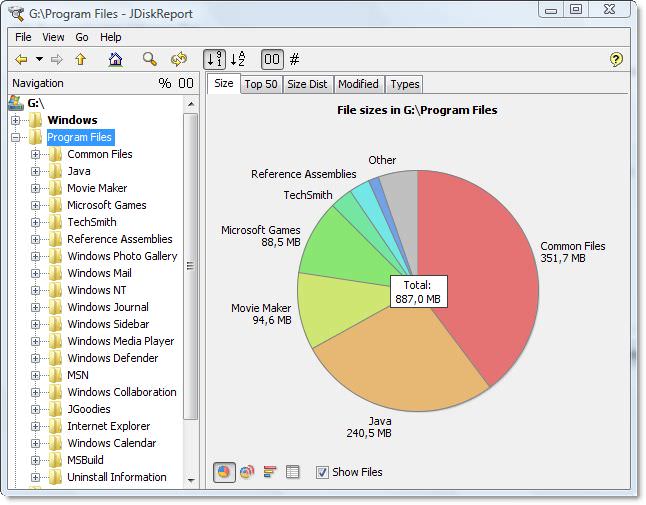
JDiskReport von jgoodies.com

jdiskreport

OS X: so viel ist sicher! Ein Ratgeber zur Verschlüsselung

Verschlüsselung macht gute Gefühle – und OS X bringt alles mit, was Sie für den umfassenden Schutz Ihres Macs brauchen. Ein Leitfaden.

Also gut, OS X bringt nicht alles mit, denn eine Funktion zur Verschlüsselung einzelner Dateien fehlt. Doch das macht nichts, denn sie würde den Mac nur «ein wenig sicher» machen – und das ist schlimmer als «überhaupt nicht sicher», weil man sich in einer falschen Wohlfühlzone wähnt. Und deshalb macht Apples Betriebssystem Nägel mit Köpfen.

Verschlüsselte Massenspeicher

Im einfachsten Fall verbinden Sie eine externe Festplatte, einen USB-Stick oder etwas Ähnliches und verschlüsseln den Inhalt mit wenigen Handgriffen:

Klicken Sie mit der rechten Maustaste auf den Massenspeicher und wählen Sie im Kontextmenü den Befehl […] verschlüsseln.

Mac OSX Verschlüsselung-1
Geben Sie zweimal das Kennwort ein, ergänzt durch eine obligatorische Merkhilfe:

Mac OSX Verschlüsselung-2
Das Laufwerk verschwindet vom Schreibtisch und taucht erst wieder auf, wenn die Verschlüsselung abgeschlossen ist. Wenn Sie es das nächste Mal mit einem Mac verbinden, erscheint die Abfrage des Kennworts:

Mac OSX Verschlüsselung-3
Blenden Sie auf Wunsch die Merkhilfe ein. Sie können das Kennwort auch im Schlüsselbund von OS X speichern, damit sich das Medium künftig ohne manuelle Eingabe öffnet. Das empfiehlt sich zum Beispiel, wenn Sie den Speicher in einer sicheren Umgebung am eigenen Mac verwenden; unterwegs bleiben die Daten jedoch vertraulich, falls das Medium abhandenkommt.

Achtung: Die Entschlüsselung funktioniert nur an einem Mac mit OS X 10.7 oder neuer – auf anderen Plattformen lässt sich das verschlüsselte Medium nicht einsehen.

«GUID erforderlich!»

Vielleicht scheitert die Verschlüsselung mit dem Hinweis, dass «eine GUID-Partition erforderlich ist». Ohne auf die technischen Details einzugehen: Das liegt fast immer daran, dass der Massenspeicher noch nie unter OS X formatiert wurde – oder auf die falsche Weise. In diesem Fall müssen Sie das Medium auf die korrekte Art neu formatieren.

Warnung! Sie ahnen es schon: Dabei werden alle Daten gelöscht.

Wählen Sie im Finder im Menü Gehe zu den Befehl Dienstprogramme. Starten Sie das Festplattendienstprogramm:

Mac OSX Verschlüsselung-4
Klicken Sie in der linken Spalte auf den Namen des Massenspeichers (1) und danach auf den Bereich Löschen (2). Wählen Sie das Format OS X Extended (Journaled) und als Schema die GUID-Partitionstabelle. (3) Klicken Sie auf die Schaltfläche Löschen. Nach dieser Prozedur können Sie den Massenspeicher im Finder wie beschrieben verschlüsseln.

FileVault

FileVault – so heisst die Funktion, mit der OS X die interne Festplatte oder SSD verschlüsselt. Danach ist der Zugriff nur noch mit dem richtigen Kennwort erlaubt. Dank der kompletten Verschlüsselung ist es nicht möglich, an die Daten heranzukommen, indem der Mac von einem anderen Laufwerk gestartet wird. (Mit dem normalen Benutzerkennwort wäre das kein Problem.)

Einmal eingerichtet, ist der Umgang mit FileVault absolut transparent, sicher und komfortabel. Streng genommen ist es unmöglich festzustellen, ob FileVault aktiv ist, solange Sie nicht in der Systemeinstellung Sicherheit nachsehen. Bei so viel Komfort wäre es also sträflicher Leichtsinn, bei einem mobilen Mac auf FileVault zu verzichten!

FileVault aktivieren

Bereits die erste Verschlüsselung durch FileVault läuft unsichtbar und diskret im Hintergrund ab. Während dieser Zeit können Sie normal weiterarbeiten. Die MacBooks müssen jedoch in dieser Phase am Strom hängen. Wenn Sie den Stecker ziehen, wird die Erstverschlüsselung unterbrochen und erst fortgesetzt, wenn der Saft wieder fliesst. Nach der ersten Einrichtung gibt es jedoch keine Einschränkungen mehr.

Öffnen Sie die Systemeinstellung Sicherheit und klicken Sie auf den Bereich FileVault. (1) Klicken Sie auf das Vorhängeschloss (2) und geben Sie Ihr Kennwort ein, damit Änderungen an den Einstellungen vorgenommen werden können. Zu guter Letzt klicken Sie auf die Schaltfläche FileVault aktivieren (3):

Mac OSX Verschlüsselung-5

Um später auf Ihren Mac zuzugreifen, müssen Sie das Kennwort Ihres Benutzerkontos verwenden. Wenn dieses Kennwort vergessen wird, sind alle Daten verloren. Deshalb geht es im nächsten Schritt darum, ein Sicherheitsnetz einzubauen, um den Zugang trotzdem zu gewährleisten. Sie könnten die Verschlüsselung aufheben, indem Sie sich mit Ihre Apple-ID anmelden. Oder Sie lassen einen Wiederherstellungsschlüssel anfertigen, den Sie unbedingt ausdrucken und an einem sicheren Ort aufbewahren sollten:

Mac OSX Verschlüsselung-6

Der Wiederherstellungsschlüssel sieht etwa so aus:

Mac OSX Verschlüsselung-7

So getan, klicken Sie auf die Schaltfläche Neustart. Danach beginnt die Verschlüsselung im Hintergrund:

Mac OSX Verschlüsselung-8

Wie viel ist zu viel?

Nicht alle Macs brauchen gleich viel Schutz. Nach der Aktivierung verlangt FileVault das Kennwort bei jedem Neustart des Rechners und bei jeder Anmeldung – und daran wird nicht gerüttelt. Das Kennwort wird ausserdem beim Beenden des Bildschirmschoners und des Ruhezustandes verlangt – und daran kann sehr wohl gerüttelt werden.

Öffnen Sie die Systemeinstellung Sicherheit und klicken Sie auf den Bereich Allgemein. Bestimmen Sie, wann das Kennwort verlangt wird:

Mac OSX Verschlüsselung-9

Hier ein wenig Inspiration: Mein MacBook ist (natürlich) durch FileVault geschützt, doch ich verwende das Gerät meistens zuhause. Deshalb ist die Option Passwort erforderlich … meistens deaktiviert, weil die ständige Kennworteingabe auf dem Sofa nervt. Nur wenn ich mit dem MacBook das Haus verlasse, wird die Abfrage mit der Option sofort aktiviert. Falls das MacBook unterwegs verloren geht oder unfreiwillig den Besitzer wechselt, muss ich «nur» den Verlust der Hardware betrauern. In den eigenen vier Wänden ist von FileVault jedoch absolut nichts zu spüren.

Disk Images

Mit einem Disk Image ist eine Datei gemeint, die eine Festplatte oder DVD repräsentiert. Ein DVD-Image enthält zum Beispiel eine bitgenaue Kopie der Original-DVD. Mithilfe dieses Images könnte man eine neue DVD brennen, die vom Original nicht zu unterscheiden ist.

Doch DVDs sind zum Glück passé. Stattdessen kann OS X verschlüsselte Disk-Images erstellen, die geheime Daten verlässlich geheim halten. Wird ein solches Image doppelgeklickt, muss zuerst das Kennwort eingegeben werden. Anschliessend erscheint der Inhalt wie eine reguläre Festplatte:

Mac OSX Verschlüsselung-10

Sie können nun Daten darauf speichern, ändern oder löschen – ganz wie bei einer regulären Festplatte. Um die Inhalte des Images wegzuschliessen, klicken Sie die virtuelle Festplatte mit der rechten Maustaste an und wählen im Kontextmenü den Befehl […] auswerfen:

Mac OSX Verschlüsselung-11

Die Vorteile eines verschlüsselten Images sind erschlagend. Sie sperren damit die vertraulichsten Dokumente sicher weg. Die Image-Datei können Sie deshalb problemlos über eine Cloud synchronisieren, auf dem Server der Firma speichern oder einer anderen Person eine Sicherheitskopie aushändigen. All das ist gefahrlos möglich, solange Sie das Kennwort für sich behalten.

Verschlüsseltes Image erstellen

Öffnen Sie im Finder das Menü Gehe zu und wählen Sie den Befehl Dienstprogramme. Starten Sie das Festplattendienstprogramm, das wir bereits kennengelernt haben. Um ein neues Image herzustellen, wählen Sie im Menü Ablage unter Neues Image den Befehl Leeres Image:

Mac OSX Verschlüsselung-12

Machen Sie vor der Erstellung ein paar Angaben:

Mac OSX Verschlüsselung-13

Sichern unter: (1) Geben Sie hier den Namen der Image-Datei an – ganz so, als würden Sie eine Word-Datei benennen.

Name: (2) So heisst die virtuelle Festplatte, wenn sie auf dem Schreibtisch erscheint. Verwenden Sie eine beliebige Bezeichnung.

Image-Format: (3) Wählen Sie als Typ ein «mitwachsendes Image». Das heisst, die Datei (und damit der Speicherplatz) werden dynamisch vergrössert, wenn Sie neue Daten hinzufügen.

Verschlüsselung: (4) Sobald Sie hier die Verschlüsselung wählen, werden Sie zur Eingabe des Kennwortes aufgefordert. Für maximale Sicherheit wählen Sie die 256-Bit-AES-Verschlüsselung. Sie ist zwar ein wenig langsamer, doch mit heutigen Mitteln nicht zu knacken – solange Sie ein sicheres Kennwort verwenden. (Anderes Thema). Die reduzierte Geschwindigkeit spielt bei moderner Hardware keine grosse Rolle, solange Sie keine Videoverarbeitung auf diesem Image betreiben.

Mac OSX Verschlüsselung-14

Klicken Sie auf die Schaltfläche Sichern, um die Erstellung abzuschliessen.

Nun können Sie die virtuelle Festplatte wie gewohnt bespielen. Wenn Sie fertig sind, werfen Sie das Abbild wie vorhin beschrieben aus, damit es korrekt geschlossen wird. Um das Image erneut zu öffnen, doppelklicken Sie die Datei und geben Sie das Kennwort ein.

Check Flash: Das Profi-Tool für die Analyse deiner USB-Sticks

Die meisten USB-Sticks sind billige Massenware, deren Verarbeitung zu wünschen übrig lässt. Häufig liegen die Mängel in fehlerhaften Speicherzellen und/oder an mechanischen Fehlern (z. B. brüchige Lötstellen). Wenn USB-Sticks nicht mehr die Leistung bringen die sie eigentlich sollten, dann ist es empfehlenswert, sie vor einem Neukauf erst einmal zu analysieren. Mit diesem Profi-Tool findest du schnell heraus, ob sich der Kauf eines neuen Sticks lohnt.

Das Tool Check Flash ist auf der Webseite mikelab.kiev.ua des Ukrainers Mykhailo Cherkes als kostenloser Download erhältlich. Wird dir die Webseite auf kyrillisch angezeigt, dann stellst du sie über das Symbol EN oben links auf englisch um. Danach wählst du Programs | Check Flash aus, um auf die Downloadseite zu gelangen.

flash-drive-sd-karte-speicher-test-profi-tool-check-mikelab-fehlerhaft-stick-usb

Mit einem Klick auf den Link beginnt der Download im ZIP-Format.

checkflash-tool-download-zip-datei-entpacken-mikelab-usb-stick-testen-560x212

Anschließend entpackst du das Tool Check Flash in einem beliebigen Ordner und startest es über die Startdatei ChkFlsh.exe.

SPEED-TEST

Für eine Messung der Lese- und Schreibgeschwindigkeit wählst du im Programmfenster unter Drive deinen USB-Stick oder ein anderes Flash-Speichermedium aus. Dann wählst du im Bereich Access type die Option Use temporary file aus und stellst bei Test length die Dauer One full pass ein. Mit dem Startbutton führst du dann den Speed-Test durch.

lese-schreib-geschwindigkeit-ermitteln-checkdisk-ukraine-profi-tool-analyse-flash-drive

Das Ergebnis wird im Informationsbereich bei Read speed (Lesegeschwindigkeit) und bei Write speed (Schreibgeschwindigkeit) angezeigt.

SPEICHER-GRÖSSE KONTROLLIEREN

Als erstes solltest du die Daten auf dem Speichermedium auf deiner Festplatte sichern, da sie während des Tests gelöscht werden.

Um zu ermitteln, wie groß der Speicherplatz tatsächlich ist, wählst du im Programmfenster folgende Konfiguration:

  • Drive: Auswahl des USB-Sticks oder SD-Karte
  • Access type: As physical device (NT-based-systems only)
  • Action type: Write and read test sowie Full pattern set
  • Test length: One full pass
  • Start

Bestätige anschließend die Meldung dass alle Daten auf der Karte/Stick gelöscht werden.

speicherplatz-effektiv-ermitteln-herausfinden-usb-drive-check-flash

BESCHÄDIGTE SPEICHERELEMENTE IDENTIFIZIEREN

Dieser Test wird letztendlich zeigen, ob du die Speicherkarte/USB-Stick weiterhin verwenden solltest. Werden nach dem Testende zu viele beschädigte Speicherzellen angezeigt, ist von einer weiteren Verwendung abzuraten. Das Risiko eines Totalausfalls ist dann einfach zu groß.

Vor der Speicheranalyse sollten auch hier die Daten vorab gesichert werden. Im Zuge des Tests wird das Speichermedium komplett gelöscht. Wähle anschließend folgende Optionen im Programmfenster aus:

  • Drive: Auswahl des USB-Laufwerks
  • Access type: As logigal drive (NT-based-systems only)
  • Action type: Write and read test und Small pattern set
  • Start
  • Bestätigung der Warnmeldung mit Ja.

speicherzellen-fehler-defekt-kaputt-test-usb-stick-sd-karte-flash-speicher

Nach der Verwendung des Tools Check Flash ist eine Formatierung des Wechseldatenträgers erforderlich, da verschiedene Informationen während der Tests auf dem Stick/SD-Karte abgelegt werden. Das erledigst du über den Windows Explorer, indem du per Rechtsklick auf das Laufwerk den Kontextmenübefehl Formatieren auswählst.

usb-stick-sd-karte-flash-speicher-formatieren-windows-kontext-menu

TIPP:

Falls ein mechanischer Fehler, wie defekte Lötstellen oder ein beschädigter USB-Stecker der Grund für die Fehlfunktionen ist, kann man versuchen, den eigentlichen Speicher zu retten.

Oft werden in USB-Sticks Mini-SD-Karten verbaut, die mit etwas handwerklichem Geschick aus dem Stick extrahiert werden können. 

PC-On-Stick: Der Computer im Kleinstformat

Mit minimalen Mitteln einen nicht nur funktionsfähigen, sondern auch leistungsfähigen Computer zu bekommen, ist kein Hexenwerk. Fertige PC´s zum Surfen im Internet und E-Mail-Versand gibt es bereits ab circa 40 Euro. Es sind Mini-Computer, die gar nicht mal so schlecht ausgestattet sind. Ideal für Nutzer, die entweder einen Monitor übrig haben oder für diejenigen, die ihren Flachbildfernseher auch als Computer verwenden wollen.

Auch die Technik kann sich sehen lassen. Viele Geräte, egal ob PC-Sticks oder Mini-Computer, sogenannte Nettops, setzen auf Quadcore- oder Intel-Atom-Prozessoren, haben zwei GB Arbeitsspeicher, HD-Grafikkarten und unterstützen Betriebssysteme wie Windows 7, 8 und 10. Auch Bluetooth- und WLAN-Schnittstellen für Netzwerkanbindung und Tastatur gehören zur Grundausstattung.

Als typischer Vertreter von PC-Sticks wäre beispielsweise der Intel Compute Stick zu nennen…

mini-pc-barebone-hdd-compustick-intel-atom-prozessor-wlan-mediacenter-hdmi-full-hd-560x298


…und als Mini-PC (Nettop) die Asus EeeBox.

pc-on-stick-mini-nettop-fernseher-computer-verwandels-compustick-asus-eeebox

Die PC-Sticks, die meist am HDMI-Port des Fernsehers angeschlossen werden, haben nur begrenzte Speicherkapazitäten und setzen auf Mini-SD-Karten zur Speichererweiterung. Bei Nettops, sind integrierte Festplatten mit 160 GB keine Seltenheit. Zudem gehört bei den Nettops meist auch ein Standfuß und ein VESA-Montageramen zum Lieferumfang. Damit kann das Gerät an die Rückwand des Flat-TV´s geschraubt werden.

Die Preise für diese Geräte liegen hier bei ca. 80 Euro aufwärts. Für 40 Euro gibt es bereits einen guten Raspberry mit einem Linux Betriebssystem.

Schnäppchenjäger sollten auch bei eBay & Co reinzuschauen, um passende (Gebraucht-) Geräte zu finden.

Auch wenn der PC-Stick oder der Nettop wenig Strom verbrauchen, sollte man beim Kauf trotz allem darauf achten, dass man ihn ausschalten kann.

FAZIT:

Mit diesen Mini-PC´s lassen sich im Heimnetzwerk alle Multimedia-Daten (auch in Full HD) des Hauptrechners streamen, prima im Netz surfen und sogar ein paar Office-Anwendungen sind möglich.

Der Nachteil ist, dass ein solcher Kleinstcomputer kein Ersatz für einen „normalen“ Desktop-Computer oder Notebook ist.

Ist dein Windows 8/10 Rechner zu langsam? So wird er wieder schneller.

Jeder Computer wird mit der Zeit etwas langsamer. Der Eine etwas schneller, bei dem anderen dauert Verlust von Geschwindigkeit länger. Windows 8.1 ist in dieser Hinsicht besonders negativ aufgefallen. Da hilft auch das kostenlose Upgrade auf Windows 10 wenig. Jedenfalls nicht in dem Maße, wenn man vorher das alte System  nicht ein wenig aufräumt. Mit den nachfolgenden Arbeitsschritten kann man aber die Geschwindigkeit in beiden Betriebssystemen wesentlich verbessern.

FRÜHJAHRSPUTZ FÜR PC

Als erste Maßnahme steht die Entfernung von alten, nicht mehr benötigten Dateien und Dateiresten, sowie die Reparatur von fehlerhaften Registry-Einträgen. All dies ermöglicht das Tool CCleaner von Piriform mit wenigen Mausklicks.

system-windows-beschleunigen-reinigung-altlasten-entfernen-piriform-ccleaner

SYSTEM OPTIMIEREN

Auch im Betriebssystem selbst kann man etwas für eine bessere Geschwindigkeit tun. In diesem Fall sind es die Festplatten-Optimierung (Defragmentierung), sowie das Deaktivieren des virtuellen Arbeitsspeichers.  Dieser ist eine Auslagerungsdatei auf deiner Festplatte, die Windows in der Regel selbst verwaltet, wenn der Platz im eigentlichen Arbeitsspeicher knapp wird.

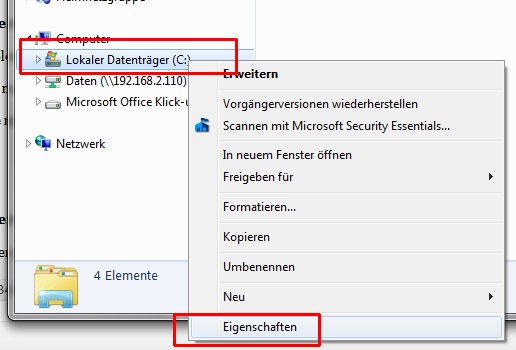
Diese zusätzlichen Zugriffe auf die Festplatte bremsen die Performance des Prozessors aus. Um die Festplatten-Optiomierung durchzuführen, startest du den Windows Explorer, klickst im Verzeichnisbaum auf Dieser PC und anschließend mit der rechten Maustaste auf den Eintrag Lokaler Datenträger (C:).

windows-8-10-beschleunigen-zu-langsam-defrag-ccleaner-optimieren

Im Kontextmenü wählst du dann noch die Eigenschaften aus. Im nachfolgenden Dialogfenster gelangst du über das Register Tools und dem Button Optimieren zur Dialogbox Laufwerke optimieren. Markiere die Systemfestplatte und starte die Analyse und Defragmentierung mit der Schaltfläche Optimieren. Je nach Datenmenge kann dieser Vorgang einige Zeit in Anspruch nehmen.

tools-defrag-virtueller-arbeitsspeicher-abschalten-physisch-schneller-computer-win10-win8

Nachdem die Optimierung abgeschlossen ist, können die Dialogfenster geschlossen werden und du kehrst zum Windows Explorer zurück.

VIRTUELLEN ARBEITSSPEICHER ABSCHALTEN

Mit einem Rechtsklick auf Dieser PC öffnest du das Kontextmenü und wählst Eigenschaften aus. Im nächsten Fenster gelangst du über den Link Erweiterte Systemeinstellungen zum Dialog der Systemeigenschaften. Im Register Erweitert und der Schaltfläche Einstellungen öffnest du das Unterfenster Leistungsoptionen. In der Kategorie Visuelle Effekte kannst du dich unter vier Optionen für verschiedene Optimierungseinstellungen entscheiden.

dieser-pc-erweitert-systemeinstellungen-optimal-darstellung-leistung-aktivieren-aussuchen-visuell-effekte

Abschließend rufst du in diesem Dialog das Register Erweitert auf und klickst im Bereich Virtueller Arbeitsspeicher auf Ändern.

leistungsoptionen-virtueller-arbeitsspeicher-kein-abschalten-deaktivieren-neustart-pc-560x378

Dann entfernst du den Haken bei der Einstellung Auslagerungsdateigröße für alle Laufwerke automatisch verwalten und aktivierst die Option Keine Auslagerungsdatei. Dann nur noch mit OK bestätigen und einen Computer-Neustart durchführen, damit die Änderungen wirksam werden.

Ab sofort sollte der Computer spürbar schneller arbeiten.

Hintergrund-Apps deaktivieren

Der RAM ist kostbar, es sollten nicht zu viele Programme gleichzeitig laufen, denn irgendwann ist das Fass voll, auch die Zugriffe auf die Festplatte können ansteigen – das alles bremst das System aus und kann auch der Lebensdauer der Festplatte schaden. Daher sollten Sie Hintergrund-Apps ausschalten, die Sie nicht benötigen.

4-windows-schneller-machen-hintergrund-apps

Öffnen Sie dafür die Einstellungen, indem Sie unten rechts auf der Taskleiste in das Benachrichtigungs-Center und anschließend auf „Alle Einstellungen“ klicken. Dann navigieren Sie zu „Datenschutz“ und klicken links auf „Hintergrund-Apps“. Über die Schieberegler können Sie nun einfach die Apps deaktivieren, die Sie nicht benötigen.

Nun sollte in vielen Fällen das System wesentlich schneller laufen.

Virenscanner nach Windows Update neu installieren


Tiefgreifende Optimierung

Tipp 1: Systemanalyse

Nicht alle Tuning-Tricks funktionieren bei jedem Rechner. Deshalb müssen Sie wissen, wie die Komponenten in Ihrem System harmonieren und wie es konfiguriert ist.

Ein Notebook mit 512 MByte Arbeitsspeicher lässt sich mit einem 1-GByte-Riegel sehr gut beschleunigen. Sind bereits 4 GByte RAM vorhanden, bringen zwei weitere Riegel nichts. Um herauszufinden, mit welchen Mitteln Sie Ihren Rechner auf Hochtouren bringen, helfen nützliche Tools. Sie zeigen Ihnen, ohne dass Sie den Rechner aufschrauben müssen, welche Komponenten verbaut sind und was für ein Windows-System installiert ist.

Um herauszufinden, welche Windows-Version Sie verwenden, benötigen Sie kein zusätzliches Tool. Klicken Sie einfach auf Start und dort – je nachWindows-Version – auf Computer oder Arbeitsplatz mit der rechten Maustaste und wählen Eigenschaften.

Im Informationsfenster sehen Sie, welche Windows-Version Ihr Rechner besitzt, ein paar Grunddaten zu Ihrer Hardware (Prozessor, installierter Arbeitsspeicher) und (ab Windows Vista) ob Ihr System mit 32 oder 64 Bit läuft.

Tipp 2: Spezielle Hardware-Diagnoseprogramme nutzen

windows, tuning, pc

© Hersteller/Archiv

AIDA 64 anlysiert die im Rechner eingebauten Hardware-Komponenten bis ins kleinste Detail; hier der Arbeitsspeicher unserer Testmaschine

Wenn man die im Rechner eingebaute Hardware bis ins Detail erfassen will, dann kommt man um zusätzliche Diagnoseprogramme nicht herum. Denn der Windows-Gerätemanager verrät wenig. Die wohl ausführlichsten Systeminformationen liefert AIDA64. Wichtige Punkte bei der Systemanalyse sind z.B. das Mainboard, der Chipsatz und die BIOS-Version.

Dabei wird auch die Hardware-Revision der Hauptplatine angezeigt, wichtig für das passende BIOS-Upgrade, das man vor einer Windows-8-Installation vornehmen sollte. Über den Chipsatztyp kann man herausfinden, ob SATA 3 unterstützt wird. Wenn nicht, dann sollte man für ein SSD-Upgrade zusätzlich die ca. 40 Euro in eine SATA-Karte mit PCIe-Interface investieren. Zudem kann man den Speicher und dessen Timings identifizieren, bei einem Speicher-Upgrade sollte man gleichwertige Module einbauen.

Tipp 3: Schneller Starten durch ein optimiertes BIOS

windows, tuning, pc

© Hersteller/Archiv

Der Umstieg auf Windows 8 bringt bei der Bootzeit mehr als der Wechsel auf eine SSD.

Mit sinnvollen BIOS-Settings kann man den Rechnerstart bereits einige Sekunden schneller machen. So sollte als Boot-Laufwerk die Festplatte eingestellt sein, von der das Betriebssystem geladen wird. Der Boot über Netzwerk sollte dafür deaktiviert werden. Auch zusätzliche, aber nicht genutzte SATA-Controller können Zeit kosten, wenn das Board beim Start nach nicht vorhandenen Laufwerken sucht.

Bei Multibootsystemen kann die Anzeigezeit des Windows-Bootmenüs verkürzt werden. Dazu rufen Sie das Programm msconfig.exe unter Ausführen auf. Im Register Boot.ini (XP), bzw. Start (Vista, 7, 8) verkürzen Sie dazu die Zeit hinter Timeout auf fünf oder zehn Sekunden.

windows, tuning, pc

© Hersteller/Archiv

Wenn Sie wissen wollen, welche Programme, Dienste und Prozesse ungefragt mit Windows zusammen starten, hilft das Tool Autoruns.

Bei einigen modernen UEFI-Mainboards und Windows 8 als einzigem Betriebssystem kann man den Systemstart noch beschleunigen, indem man das Compatibility Service Module (CSM) deaktiviert. Es dient als Kompatibilitätsschicht für Betriebssysteme ohne UEFI-Support. Dann werden statt der alten 16-Bit-BIOS-Gerätetreiber (Option-ROMS) die effizienteren 32-Bit-EFI-Treiber geladen – und zwar nur die notwendigen. Eine Grundvoraussetzung für diesen Tipp ist aber eine moderne Grafikkarte, die das Graphical Output Protocol (GOP) unterstützt, das UEFI dann statt VGAVGA für die Grafikausgabe nutzt.

Tipp 4: Energiesparmodus nutzen – aber mit Hybrid-Standby

windows, tuning, pc

© Hersteller/Archiv

Das Tool Soluto listet alle Zeitfresser beim Windows-Start auf. Von 39 Sekunden Startzeit lassen sich 12 Sekunden einsparen. Weitere vier Sekunden bringt eine Deaktivierung des Tuning-Tools.

Der schnellste Weg, einen PC nebst Betriebssystem zu starten, ist der, ihn gar nicht erst herunterzufahren. Jedenfalls nicht komplett. Stattdessen wird er in den Energiesparmodus versetzt. In diesem S3-Standby-Modus wird nur der Hauptspeicher des Rechners mit Energie versorgt, der komplette Systemzustand vor dem Standby bleibt erhalten.

So startet das Betriebssystem nicht nur extrem schnell, es muss ja nichts von HDD oder SSD geladen werden, sondern man kann auch gleich dort weiterarbeiten, wo man vor dem Standby aufgehört hat. Da die im RAM gespeicherten Informationen einen Stromausfall nicht überleben, sollte auf jeden Fall in den erweiterten Energieoptionen unter Energie Sparen die Einstellung Hybrider Standbymodus zulassen aktiviert sein. Dann wird das System beim Standby parallel auf Platte gesichert und notfalls von dort geladen.

Tipp 5: Startbeschleunigung mit verzögertem Laden von Programmen

windows, tuning, pc

© Hersteller/Archiv

Das Abschalten der BIO S-Kompatibilitätsschicht bei UEFI -Systemen beschleunigt den Start bei reinen Windows-8-Systemen.

Vor allem ältere Windows-Versionen brauchen oft ewig, bis das System gestartet ist. Das Tool Soluto schafft Abhilfe. Im Rahmen eines Windows-Neustarts untersucht das Tool das Startverhalten des PCs und stoppt die zum Booten nötige Zeit. Unter Background Apps erscheinen die beim Windows-Start aktiven Komponenten in drei Rubriken: wichtige (grau), möglicherweise überflüssige (orange) und nicht benötigte (grün) Programme.

Grün markierte Software können Sie deaktvieren, bei Orange gekennzeichneten müssen Sie entscheiden, ob Sie sie beibehalten möchten oder sie nicht mehr für einen Windows-Start vorsehen. Es gibt noch eine dritte Möglichkeit: Programme lassen sich nicht direkt mit Windows, sondern zeitverzögert (Delay) starten. Sie werden erst dann geladen, wenn Windows bereits vollständig hochgefahren ist.

Die Software zeigt auch, wie andere Benutzer beim betreffenden Eintrag sich entschieden haben. Haben Sie die gewünschten Einstellungen in Soluto vorgenommen, steht ein Windows-Neustart an. Als willkommenes Extra informiert Soluto unter Apps ob Updates für Ihre installierten Programme zur Verfügung stehen.

Tipp 6: Prozesse erst starten, wenn sie benötigt werden

Außer Programmen gibt es noch Systemdienste und -Prozesse, die mit Windows starten, aber meist nur Performance kosten. Mit dem englischsprachigen Tool autorun.exe von Microsoft kommen Sie der überflüssigen Rechnerbeschäftigung auf die Spur. Das mächtige Programm listet alles auf, was mit Windows startet. Auf dem Register Everything wird alles aufgelistet. Interessant sind die Detaille-Register Logon, Services, Scheduled Tasks und Drivers.

Rot markiert Autorun unbekannte Tools, Gelb markierte sind fehlerhaft. Alles, was mit Update zu tun hat, können Sie getrost deaktiveren. Einzige Ausnahme davon ist Ihre Antiviren-Software. Dazu entfernen Sie die Häkchen vor den Einträgen.

Alles, was Ihnen unbekannt ist, kann ein weiterer Kandidat zum Deaktivieren sein. Wenn Sie nicht wissen, was ein Dienst oder Service macht, klicken Sie ihn mit der rechten Maustaste an und rufen Search Online auf. Das startet eine Online-Suche in Bing. Für Prozesse finden Sie viele Informationen direkt auf processlibrary.com .

Tipp 7: Cache-SSD für ein schnelleres Aufwachen

Wer sich den umständlichen Umstieg auf eine SSD als Systemlaufwerk sparen will, der kann auch mit einer kleinen Cache-SSD dem Rechner Beine machen.

windows, tuning, pc

© Hersteller/Archiv

Das Gigabyte Z77X-UP5 TH ist eines der Mainboards mit einem eigenen Slot für mSATAATAATA-SSDs als Cache-Laufwerk.

Wenn Windows 7 oder 8 in den Energiesparmodus versetzt werden, dann werden der Inhalt des Arbeitsspeichers und einige weitere Informationen in der Datei hiberfil.sys auf der Systemfestplatte gesichert. Beim Start wird die Datei ausgelesen, um das System wieder in den Zustand zu versetzen, in dem es vor dem Einschlafen gewesen ist.

Diese Datei wird bei Rapid Start auf der schnellen SSD gesichert. Voraussetzung ist ein Mainboard mit einem Intel-Chipsatz der Serie 7 und Rapid-Start-Option im UEFI-Setup, die zu aktivieren ist. Eigene Software ist nicht notwendig, sie ist in den Intel-SATA-Treibern integriert, die man sowieso installieren sollte. Ein kleines Tool gibt danach Aufschluss, ob Rapid Start aktiv ist. Einige Mainboards mit Intel-Z77-Chipsatz bieten sogar einen mSATA-Steckplatz für Mini-SSDs im Kartenformat, die dann das schnelle Aufwachen genutzt werden. Passende 32-GByte-SSDs kosten ca. 50 Euro.

Tipp 8: SSD statt HDD als Systemlaufwerk einsetzen

windows, tuning, pc

© Hersteller/Archiv

Da eine SSD nur aus Flash-Speichern und einem Controller besteht, ist die Datentransferrate und vor allem die Zugriffszeit viel besser als bei HDD s mit ihren rotierenden Magnetscheiben.

Für die tägliche Arbeit bringt der Einsatz einer SSD statt einer HDD für einen einigermaßen modernen Rechner einen größeren Leistungsgewinn als ein stärkerer Prozessor oder mehr Arbeitsspeicher. Denn die SSD bringt nicht nur eine höhere Transferrate, sondern auch einen schnelleren Zugriff auf Dateien. Das zeigt sich eindrucksvoll im Systembenchmark PCMark 7, der die Arbeit mit verschiedensten Windows-Programmen aus allen Einsatzbereichen simuliert.

Hier liefert unser Testsystem mit SSD einen um 50 Prozent besseren Leistungswert als mit einer schnellen HDD. Der Vorteil der SSD zeigt sich noch mehr beim Kopieren großer Datenmengen: Zwischen zwei HDD-Partitionen dauert in unserem Test mit 7,3 GByte mehr als drei Minuten, auf der SSD ist das in 46 Sekunden erledigt. Daher sollte man bei Videoschnitt oder Bildbearbeitung die aktuellen Projektdaten auf der SSD halten und eine zusätzliche HDD primär als Archivmedium nutzen.

Alternativ zum Einsatz als Systemlaufwerk können SSDs auch genutzt werden, um einer bestehenden HDD auf die Sprünge zu helfen. Das geht vor allem ohne Neuinstallation oder Übertragung des Betriebssystems, da die SSD hier nur häufig genutzte Dateien für einen schnelleren Zugriff zwischenpuffert.

Auf Mainboards mit Intel Z68 oder Chipsätzen der Serie 7 mit RAID-Unterstützung kann dafür die Intel-Smart-Response-Technik eingesetzt werden, die mit beliebigen SSDs funktioniert. Die Funktion ist im Intel-SATA-Treiber enthalten. Für andere Plattformen gibt es Cache-SSDs mit eigenen Treibern, etwa die Synapse von OCZ.

Tipp 9: Mit AppBooster mehr Leistung aus dem PC herausholen

windows, tuning, pc

© Hersteller/Archiv

Der Wechsel auf eine SSD bringt ein erhebliches Leistungsplus, Übertakten weniger.

Jeder gestartete Prozess beansprucht Arbeitsspeicher und Prozessorleistung. Besonders krass fällt der Ressourcenverlust beivorkonfigurierten PCs aus. Stellen Sie daher vor dem Start anspruchsvoller Programme wie Videoschnitt- und Bildbearbeitungs-Software alle Hintergrundprozesse ab, die Sie nicht benötigen. Das geht mit AppBooster besonders einfach.

Die Software basiert auf einer Datenbank mit Angaben zu nicht zwingend erforderlichen Prozessen. Unnütze Programme werden per Klick auf den Booster-Schalter temporär deaktiviert. Erneutes Betätigen des Booster-Knopfs schaltet sie wieder zu. Die rund 20 Euro teure Pro-Version von AppBooster erlaubt zusätzlich die Einrichtung von Profilen, durch die beim Start eines bestimmten Programmes automatisch andere deaktiviert werden.

Tipp 10: Zugriff bei Festplatten mit einem Klick verbessern.

windows, tuning, pc

© Hersteller/Archiv

Übertakten bringt nur bei prozessorintensiven Aufgaben wie dem Transcoding etwas. Übertakten erfordert allerdings einen leistungsfähigen CPU-Kühler und schnellen Speicher.

Die Geräuschentwicklung moderner Festplatten lässt sich durch Automatic Acoustic Management (AAM) anpassen. Die Technik sorgt dafür, dass sich die Schreib-Leseköpfe langsamer bewegen und weniger Lärm verursachen. Allerdings arbeitet das Laufwerk langsamer. Mit dem Tool CrystalDiskInfo schalten Sie die Tempobremse ab, falls sie aktiv ist: Unter Optionen/Erweiterte Optionen/AAM/APM Verwaltung ziehen Sie den oberen Regler ganz nach rechts und klicken auf Aktivieren.

Mein Mac startet nicht!

mac-progress-bar-screen-icon

Was ist das Problem?

Leerer blauer oder grauer Bildschirm

Verursacht durch Probleme mit der Festplatte, Dateiberechtigungen, Software von Drittherstellern oder manchmal auch Hardware-Problemen.


Blinkendes Fragezeichen, „Halteverbot“- Schild, beschädigter Ordner

Zeigen an, dass Ihr Mac das benötigte System nicht finden kann. Kann auf Festplatten-Probleme hinweisen.


Schwarzer Bildschirm, kein Ton

Möglicherweise fehlende Stromversorgung, leere Pufferbatterie, defekte RAM-Bausteine oder andere Hardware-Probleme.


Abhilfe 1: Sicherer Systemstart – Taste beim Start: Umschalt-Taste (Shift-Taste)

  1. Halten Sie beim Start die Umschalt-Taste gedrückt.
  2. Lassen Sie die Umschalt-Taste los, wenn Sie  zum grauen Apple Logo den rotierenden Kreis sehen. Der sichere Systemstart benötigt länger als gewöhnlich, weil das System während des Starts u.A. eine Volume-Reparatur durchführt. Haben Sie Geduld. Seit OS X 10.6 zeigt ein Fortschrittsbalken den Verlauf.
  3. Bei Erfolg erscheinen die Worte „Safe Boot“ 3 oder „Sicherer Systemstart“ im Login-Fenster.
  4. Um den sicheren Systemstart abzuschließen, führen Sie einen Neustart durch, ohne weitere Tasten gedrückt zu halten.


Abilfe 2: Single User Modus  Taste beim Start: Befehl+S (⌘ + S)

  1. Halten Sie beim Start die Tastenkombination Befehl+S gedrückt. Sie sehen danach einen schwarzen Bildschirm mit weißem Text. Keine Panik!
  2. Geben Sie nun ein: fsck -fy Die Tastatur-Belegung ist nun englisch.Tipp: Um die o.g. Zeichen einzugeben, tippen Sie stattdessen:  fsck ßfz
  3. Drücken Sie die Eingabe-Taste (Return). Wenn die Meldung erscheint „File System was modified“, dann wiederholen Sie Schritt 2 bis zur Meldung „The volume [Name] appears to be OK“.
  4. Geben Sie nun ein: reboot und drücken Sie die Eingabetaste. Der Mac startet neu.


Abhilfe 3: OS X Wiederherstellung

OS X Lion und neuer enthalten OS X Wiederherstellung. Diese Funktion enthält alle notwendigen Werkzeuge, um OS X neu zu installieren, Ihre Festplatte zu reparieren und sogar ein Time Machine-Backup wiederherzustellen.

Informationen zur Wiederherstellung


Wiederherstellungssystem

Die OS X Wiederherstellung umfasst einige integrierte Dienstprogramme als Teil des Wiederherstellungssystems. OS X Wiederherstellung bietet Ihnen folgende Funktionen:

  • Wiederherstellen Ihres Mac von einem Time Machine-Backup
  • Prüfen und Reparieren verbundener Laufwerke mit Festplattendienstprogramm
  • Prüfen Ihrer Internetverbindung oder Nutzen der Onlinehilfe mit Safari
  • Installieren oder Neuinstallieren von OS X

Um Ihren Computer mit der Wiederherstellungsfunktion zu starten, starten Sie Ihren Mac neu, und halten Sie die Befehlstaste und die R-Taste (Befehlstaste-R) gedrückt.

Halten Sie diese Tasten gedrückt, bis das Apple-Logo angezeigt wird. Sobald der Computer hochgefahren ist, sollten Sie einen Desktop mit einer OS X-Menüleiste sowie dem Fenster „OS X-Dienstprogramme“ sehen, in dem die oben genannten Optionen aufgeführt sind. Falls Sie ein Anmeldefenster oder Ihren eigenen Desktop anstelle des Fensters „Dienstprogramme“ sehen, haben Sie möglicherweise die Befehls- und R-Taste nicht früh genug gedrückt. Starten Sie den Computer neu, und versuchen Sie es erneut.

Wählen Sie im Fenster „Dienstprogramme“ oder im Menü „Dienstprogramme“ die gewünschte Option aus.

Um OS X neu zu installieren, benötigen Sie eine Internetverbindung über Ethernet oder WLAN. Wenn Sie eine WLAN-Internetverbindung nutzen, klicken Sie oben rechts auf das Menü „WLAN“, um ein WLAN-Netzwerk in der Nähe auszuwählen. Wählen Sie den Namen Ihres bevorzugten Netzwerks aus, und geben Sie, sofern erforderlich, einen Benutzernamen und ein Passwort ein, um sich mit dem Netzwerk zu verbinden.


Abhilfe 4: Target Disk Modus Taste beim Start: T

Wenn die bisherigen Abhilfen nicht greifen, dann können Sie via Target Disk Modus von einem anderen Mac auf Ihre Festplatte zugreifen. Dadurch können weitere Diagnosen, Reparaturen oder die Sicherung wichtiger Daten ausgeführt werden.

  1. Halten Sie beim Start die Taste T gedrückt. Lassen Sie los, wenn auf dem Monitor das FireWire-Logo erscheint.
  2. Schließen Sie Ihren Mac mit einem FireWireKabel an einen anderen intakten Mac an.
  3. Öffnen sie am intakten Mac das Festplatten-Dienstprogramm.
  4. Wählen Sie im linken Teil des Fensters die Festplatte des streikenden Macs und dann „Volume reparieren“.
  5. Wenn die Festplatte des streikenden Macs sichtbar ist, dann sichern Sie Ihre wichtigen Daten auf dem intakten Mac.

Arbeitsspeicher und Festplatte HDD unter Mac OS X testen

Oft ist defekter Arbeitsspeicher die Ursache für plötzliche Programm-/Systemabstürze. Mit MemTest lässt sich der Arbeitsspeicher systematisch auf Fehler untersuchen und man kann die betroffenen Speicherchips leicht identifizieren und austauschen.

mac-os-x-memtest-allIn letzter Zeit häufen sich an meinem MacBook plötzliche Programmabstürze, und zwar ebenso Apple-Programme wie iTunes oder Mail als auch Programme von Drittanbietern.Nachdem ich schon alle Programme (auch die Daemons im Hintergrund) durch Updates auf den neuesten Stand gebracht habe und auch eine Analyse der Festplatte keine Lösung brachte, kann es auch durchaus am verbauten Arbeitsspeicher liegen.

Da ich mit dem Rechner oft Videos kodiere und Fotos bearbeite und das MacBook dabei immer im Clamshell-Modus ist (ich betreibe einen extra Monitor daran und der Laptop ist dann geschlossen), kann es natürlich sein, dass der Mac bei den nächtlichen Codierungssitzungen zu heiß gelaufen ist und der Arbeitsspeicher einen mitbekommen hat.

Prüfen kann man das mit OS-X-eigenen Tools wenn man von der Wiederherstellungs-DVD bootet, aber es geht auch einfacher!

Collin Allen hat schon 2008 das UNIX-Programm MemTest nach OS X portiert (was nicht schwer ist, denn Mac OS X basiert ja auf UNIX) und in ein bequemes Installationspaket verpackt, welches das Tool direkt unter /usr/bin/ installiert.

Das Programm ist lauffähig unter Mac OS X 10.7 Lion als auch OS X 10.8 Mountain Lion.

» MemTest-Download

Vorgehensweise um RAM unter Mac OS X zu testen

Nach der Installation von MemTest sollte man den Mac im Single-User-Mode neu starten. Dazu während des Startvorgangs einfach die Tastenkombination +s gedrückt halten.

Der Mac startet dann auf die Kommandozeile ins Terminal, ohne GUI, ohne Klickibunti und man kann mit folgendem Befehl MemTest direkt starten:

memtest all 2

Der Vorteil den Mac im Single-User-Mode zu starten ist, dass OS X dann möglichst wenig Module lädt und kaum Speicher belegt; ergo kann mehr Speicher von MemTest auf Fehler untersucht werden.

Der Parameter all weist MemTest an den gesamten freien Speicher zu testen und die 2 bedeutet, dass er zwei Testdurchläufe macht. Mit zwei Tests sollte sich ein vorhandener Speicherfehler zu erkennen geben, man kann den Parameter aber auch weglassen – dann läuft MemTest so lange, bis man es mittels ctrl+cbeendet.

Ist MemTest mit den zwei Testroutinen durch und man hat die Ergebnisse gesichtet, kommt man mit dem Befehl

reboot

im Nu wieder in die gewohnte GUI zurück.

Die MemTest-Ergebnisse deuten

Collins Programm ist recht redselig und gibt auf dem Bildschirm stets den aktuellen Status der Arbeitsspeicher-Fehlersuche aus.

Fehlermeldungen werden deutlich mit einem großen FAILURE!gekennzeichnet und sollten einem ins Auge springen. Sobald ein Fehler auftritt, heißt das zugleich, dass der Arbeitsspeicher zumindest teilweise defekt ist.
Das ist für sich genommen nichts schlimmes und der Mac läuft meist auch anstandslos; bloß eben nur so lange, bis die defekten Speicherbereiche beschrieben werden. Dann geht alles den Bach runter.
Leider kann man aus den Ausgaben nicht herauslesen, welche Speicherbank genau betroffen ist – da hilft nur die Speicherchips einzeln zu testen.

Werden tatsächlich Fehler gefunden (so wie bei mir, siehe Bild oben) empfiehlt es sich den Arbeitsspeicher auszutauschen. Dann sollten auch die plötzlichen Systemabstürze behoben sein.

Sind sie es nicht, obwohl MemTest keine Fehler ausgibt, liegt es an etwas anderem (Logicboard, Grafikkarte, HDD, whatever…).


Smart Drive Utility


>>> Homepage


WHAT IS SMART UTILITY?

SMART Utility is an application to scan the hardware diagnostics system of hard drives. SMART (Self-Monitoring, Analysis, and Reporting Technology) is a system built into hard drives by their manufacturers to report on various measurements(called attributes) of a hard drive’s operation. The attributes can be used to detect when a hard drive is having mechanical or electrical problems, and can indicate when the hard drive is failing. SMART Utility can read and display these attributes. This allows time to hopefully backup, and then replace the drive. SMART Utility also allows running a drive’s built in self test, which can also indicate malfunctions on the drive.

WHY USE SMART UTILITY?

SMART Utility is different from other drive utilities, such as Disk Utility, which only read the overall SMART Status. SMART Utility not only displays the individual attributes to see their status and information, but it also uses an internal algorithm based on those attributes to detect drives failing before SMART indicates it has failed. This pre-fail detection can save precious data before SMART has determined that the drive has failed. And, while the raw information can be viewed on the command line with smartmontools (which is what SMART Utility is based on, SMART Utility presents it in an easy to read format, as well as running its internal pre-fail algorithm. Plus, with the ability to run self tests, problems can be detected even sooner.

FEATURES

  • Displays all supported internal drives and their partitions, as well as some external drives (if optional SAT SMART driver is installed)
  • Displays important information in the main window, such as drive model, capacity, power on hours, temperature, bad sector counts, and error counts and types
  • Displays easy to read overall SMART status with color coded text
  • Displays more detailed information in separate windows, including capabilities, all available attributes, and the past five errors
  • Displays information using the Growl notification service (if installed) and email notifications (if configured)
  • Displays information in menu bar
  • Supports scanning in the background
  • Supports running a hard drive’s built-in test, and displays the results of the test
  • Supports scanning OS X software RAID drives, as well as drives in many RAID enclosures and cards (including SeriTek drives)
  • Supports logging all information to a log file for verifying SMART data
  • Supports customizing the pre-fail algorithm, including only alerting new bad sectors and error counts
  • Supports saving drive reports for later viewing
  • Supports printing drive reports
  • Supports HDDs and SSDs

Externe Festplatte wird nicht erkannt? So schaffst du Abhilfe.

USB-Laufwerke werden normalerweise von Computer automatisch erkannt. Natürlich kann es mal vorkommen, dass dies nicht passiert. In diesem Fall wird die Festplatte neu gestartet und alles ist wie gewohnt. Kommt es häufiger vor, dass die externe(n) Festplatte(n) nicht erkannt wird, sollte man der Ursache auf den Grund gehen.

Defektes Verbindungskabel ausschließen

Um einen Kabeldefekt auszuschließen, kontrollierst du zuerst, ob die Datenträgerverwaltung die externe Festplatte überhaupt erkennt. Öffne dazu die Systemsteuerung und stelle bei Anzeige die Kategorie auf Kleine Symboleum.

festplatte-extern-nicht-erkannt-fehler-ursache-beseitigen-windows-win7-win8-usb

In der Übersicht klickst du auf Verwaltung auf und startest die Computerverwaltung.

kleine-symbole-systemsteuerung-umschalten-ansicht-verwaltung-computerverwaltung

Im Dialogfenster der Computerverwaltung wählst du links im Verzeichnisbaum Datenspeicher | Datenträgerverwaltung.

computerverwaltung-datenspeicher-status-kabel-fehlerfrei-defekt-usb

Im mittleren Bereich des Fensters werden alle Laufwerke angezeigt. Die Spalte Status zeigt zudem an, ob bei einem Laufwerk Hardware-Probleme festgestellt wurden.

Laufwerksbuchstaben zuweisen oder ändern

Wird die externe HDD ohne einen Laufwerksbuchstaben angezeigt, dann sollte dieser Festplatte einer zugewiesen werden. Per Rechtsklick auf das namenlose Laufwerk und dem Kontextmenü-Eintrag Laufwerksbuchstaben und -pfade ändern…

buchstabe-laufwerk-zuweisen-extern-festplatte-hdd-nicht-erkannt-problem-beseitigen

…öffnest du den gleichnamigen Dialog. Mit dem Button Hinzufügen und dem Nachfolgedialog vergibst du der externen HDD einen der freien Laufwerksbuchstaben.

hinzufuegen-zuweisen-laufwerksbuchstabe-einfach-windows-programm-indentifizieren

Über diese Dialogfenster kannst du auch einen bereits vergebenen Laufwerksbuchstaben ändern. Haben diese Maßnahmen keinen Erfolg, dann kann es auch an einer fehlerhaften Formatierung des nicht erkannten Laufwerkes liegen,

Fehlerhafte Formatierung

Eine erneute Formatierung kann aus dem Dialog der Datenträgerverwaltung gestartet werden.

laufwerk-formatieren-entfernen-daten-loeschen-delete-usb-festplatte-fehler-automatisch-verbinden-problem

Aber Achtung! Der Formatierungs-Vorgang löscht alle Daten auf dieser Festplatte!

Mit Carbon Copy Cloner die Mac Festplatte kopieren/klonen – für Umbau auf SSD

Für das Klonen der Festplatte verwenden wir nun Carbon Copy Cloner. Die kostenlose 30-Tage-Testversion reicht völlig aus. Lediglich wer regelmäßige Kopiervorgänge vornehmen möchte, muss auf eine Kauflizenz zurückgreifen.

Installiere nun Carbon Copy Cloner, indem du auf die Datei im Download-Ordner klickst und dem Dialog folgst.

Kopiervorgang starten

Jetzt geht es los:

Festplatte kopieren mit Carbon Copy Cloner (Mac)
  1. Starte nun Carbon Copy Cloner.
  2. Wähle als Quelle die aktuelle Festplatte deines Macs und als Ziel die neue SSD.
  3. Die weiteren Einstellungen sind laut Entwickler schon optimiert. In unserem Fall – mit einer neuen SSD – können wir die Einstellung Objekte löschen, die sich nicht auf der Quelle befindenwählen. Genauere Erklärungen nennt Carbon Copy Cloner verständlich im Programmfenster.
  4. Klicke auf Klonen und warte.

In meinem Falle hat das Klonen der Festplatte knapp zwei Stunden gedauert. Es waren rund 200 GB über USB 2.0.

Carbon-Copy-Cloner-Mac

Klonvorgang überprüfen

Carbon Copy Cloner empfiehlt, den Kopiervorgang zu prüfen. Am besten startest du noch vor dem Umbau der SSD OS X von der neuen Festplatte.

  1. Starte den Mac neu.
  2. Drücke sofort nach dem Neustart die alt-Taste.
  3. Wähle nun die neue, über USB angeschlossene Festplatte als Startlaufwerk.

Nicht wundern: Der Startvorgang dauert anfangs – und erst recht über USB statt über SATA – wesentlich länger.

Festplatte kopieren – Fazit

OS X Mavericks, Mailprogramm, Pages, Photoshop Lightroom – alles startet bei mir problemlos von der neuen SSD. Bei den Foto-Plugins von Niksoftware muss ich allerdings erneut den Lizenzcode eingeben. Weitere Behinderungen im Arbeitsbetrieb sind mir nicht aufgefallen.

Fazit: Wer unkompliziert auf eine neue Festplatte wechseln möchte, der kann zum Kopieren problemlos auf Carbon Copy Cloner zurückgreifen.


SUPERDUPER!

SuperDuper!, unsere Empfehlung für das Erstellen von 1:1-Sicherungskopien auf dem Mac, vermeldet mit Version 2.7.3 nun volle Kompatibilität mit OS X Yosemite.

Externe Backups mit SuperDuper! könnten einfacher nicht sein. Die App lässt sich zum manuellen Erstellen kompletter Sicherungskopien kostenlos nutzen. Wer sogenannten Smart Backups (hier werden nur die geänderten Daten gesichert) oder Automatisierungsfunktionen wie beispielsweise den automatischen Start bei Anschließen der Backup-Platte sowie das automatische Auswerfen nach Fertigstellung nutzen möchte, muss die Vollversion zum Preis von 28 Euro erstehen.

superduper

Arbeitsspeicher und Festplatte HDD unter Mac OS X testen

Oft ist defekter Arbeitsspeicher die Ursache für plötzliche Programm-/Systemabstürze. Mit MemTest lässt sich der Arbeitsspeicher systematisch auf Fehler untersuchen und man kann die betroffenen Speicherchips leicht identifizieren und austauschen.


mac-os-x-memtest-all


In letzter Zeit häufen sich an meinem MacBook plötzliche Programmabstürze, und zwar ebenso Apple-Programme wie iTunes oder Mail als auch Programme von Drittanbietern.

Nachdem ich schon alle Programme (auch die Daemons im Hintergrund) durch Updates auf den neuesten Stand gebracht habe und auch eine Analyse der Festplatte keine Lösung brachte, kann es auch durchaus am verbauten Arbeitsspeicher liegen.

Da ich mit dem Rechner oft Videos kodiere und Fotos bearbeite und das MacBook dabei immer im Clamshell-Modus ist (ich betreibe einen extra Monitor daran und der Laptop ist dann geschlossen), kann es natürlich sein, dass der Mac bei den nächtlichen Codierungssitzungen zu heiß gelaufen ist und der Arbeitsspeicher einen mitbekommen hat.

Prüfen kann man das mit OS-X-eigenen Tools wenn man von der Wiederherstellungs-DVD bootet, aber es geht auch einfacher!

Collin Allen hat schon 2008 das UNIX-Programm MemTest nach OS X portiert (was nicht schwer ist, denn Mac OS X basiert ja auf UNIX) und in ein bequemes Installationspaket verpackt, welches das Tool direkt unter /usr/bin/ installiert.

Das Programm ist lauffähig unter Mac OS X 10.7 Lion als auch OS X 10.8 Mountain Lion.

» MemTest-Download

Vorgehensweise um RAM unter Mac OS X zu testen

Nach der Installation von MemTest sollte man den Mac im Single-User-Mode neu starten. Dazu während des Startvorgangs einfach die Tastenkombination +s gedrückt halten.

Der Mac startet dann auf die Kommandozeile ins Terminal, ohne GUI, ohne Klickibunti und man kann mit folgendem Befehl MemTest direkt starten:

memtest all 2

Der Vorteil den Mac im Single-User-Mode zu starten ist, dass OS X dann möglichst wenig Module lädt und kaum Speicher belegt; ergo kann mehr Speicher von MemTest auf Fehler untersucht werden.

Der Parameter all weist MemTest an den gesamten freien Speicher zu testen und die 2 bedeutet, dass er zwei Testdurchläufe macht. Mit zwei Tests sollte sich ein vorhandener Speicherfehler zu erkennen geben, man kann den Parameter aber auch weglassen – dann läuft MemTest so lange, bis man es mittels ctrl+cbeendet.

Ist MemTest mit den zwei Testroutinen durch und man hat die Ergebnisse gesichtet, kommt man mit dem Befehl

reboot

im Nu wieder in die gewohnte GUI zurück.

Die MemTest-Ergebnisse deuten

Collins Programm ist recht redselig und gibt auf dem Bildschirm stets den aktuellen Status der Arbeitsspeicher-Fehlersuche aus.

Fehlermeldungen werden deutlich mit einem großen FAILURE!gekennzeichnet und sollten einem ins Auge springen. Sobald ein Fehler auftritt, heißt das zugleich, dass der Arbeitsspeicher zumindest teilweise defekt ist.
Das ist für sich genommen nichts schlimmes und der Mac läuft meist auch anstandslos; bloß eben nur so lange, bis die defekten Speicherbereiche beschrieben werden. Dann geht alles den Bach runter.
Leider kann man aus den Ausgaben nicht herauslesen, welche Speicherbank genau betroffen ist – da hilft nur die Speicherchips einzeln zu testen.

Werden tatsächlich Fehler gefunden (so wie bei mir, siehe Bild oben) empfiehlt es sich den Arbeitsspeicher auszutauschen. Dann sollten auch die plötzlichen Systemabstürze behoben sein.

Sind sie es nicht, obwohl MemTest keine Fehler ausgibt, liegt es an etwas anderem (Logicboard, Grafikkarte, HDD, whatever…).


Smart Drive Utility

>>> Homepage


WHAT IS SMART UTILITY?

SMART Utility is an application to scan the hardware diagnostics system of hard drives. SMART (Self-Monitoring, Analysis, and Reporting Technology) is a system built into hard drives by their manufacturers to report on various measurements(called attributes) of a hard drive’s operation. The attributes can be used to detect when a hard drive is having mechanical or electrical problems, and can indicate when the hard drive is failing. SMART Utility can read and display these attributes. This allows time to hopefully backup, and then replace the drive. SMART Utility also allows running a drive’s built in self test, which can also indicate malfunctions on the drive.

WHY USE SMART UTILITY?

SMART Utility is different from other drive utilities, such as Disk Utility, which only read the overall SMART Status. SMART Utility not only displays the individual attributes to see their status and information, but it also uses an internal algorithm based on those attributes to detect drives failing before SMART indicates it has failed. This pre-fail detection can save precious data before SMART has determined that the drive has failed. And, while the raw information can be viewed on the command line with smartmontools (which is what SMART Utility is based on, SMART Utility presents it in an easy to read format, as well as running its internal pre-fail algorithm. Plus, with the ability to run self tests, problems can be detected even sooner.

FEATURES

  • Displays all supported internal drives and their partitions, as well as some external drives (if optional SAT SMART driver is installed)
  • Displays important information in the main window, such as drive model, capacity, power on hours, temperature, bad sector counts, and error counts and types
  • Displays easy to read overall SMART status with color coded text
  • Displays more detailed information in separate windows, including capabilities, all available attributes, and the past five errors
  • Displays information using the Growl notification service (if installed) and email notifications (if configured)
  • Displays information in menu bar
  • Supports scanning in the background
  • Supports running a hard drive’s built-in test, and displays the results of the test
  • Supports scanning OS X software RAID drives, as well as drives in many RAID enclosures and cards (including SeriTek drives)
  • Supports logging all information to a log file for verifying SMART data
  • Supports customizing the pre-fail algorithm, including only alerting new bad sectors and error counts
  • Supports saving drive reports for later viewing
  • Supports printing drive reports
  • Supports HDDs and SSDs

Welche Festplatte kaufen: Hitachi, Western Digital oder Seagate?

blog-which-drive-to-buy

blog-fail-drives-manufacture-intro

Welche Festplatten halten am längsten?

Zugegeben, die Überschrift kommt etwas reißerisch rüber. Trotzdem ranken sich immer wieder Gerüchte über die Lebensdauer von Festplatten der verschiedenen Hersteller. Ich kann mich noch an Zeiten erinnern, als nach landläufiger Meinung Seagate die beste Wahl war, während man um Western Digital einen großen Bogen machen möge. Der Dienst für Online-Backup Backblaze hat nun in einem Blogpost ein paar Statistiken zu ihren verwendeten Festplatten veröffentlicht, inklusive aller bisherigen Ausfälle und durchschnittlicher Lebensdauer der Festplatten für die einzelnen Hersteller und Modelle.

Welche Festplatten kommen zum Einsatz?

In die Statistik eingeflossen sind insgesamt 27.134 Festplatten der Hersteller Hitachi, Seagate und Western Digital. Das Unternehmen hat auch ein paar Festplatten von Toshiba und Samsung im Einsatz, jedoch nicht genug für eine halbwegs aussagekräftige Auswertung.

Für den Kauf von Festplatten ist bei Backblaze der Kostenfaktor sehr entscheidend. Sieht eine Produktion vielversprechend aus und ist die Festplatte zudem günstig, werden ein paar dieser Festplatten von Backblaze intern getestet und dann für einige Wochen in der Produktivumgebung eingesetzt. Können die Festplatten überzeugen, kommen sie auf die Einkaufsliste.

Bei allen Festplatten handelt es sich darüber hinaus um Verbraucherprodukte, also keine speziellen Produkte für Serverumgebungen oder dergleichen. Für Qualität ist man bereit etwas mehr auszugeben, da auch der Wechsel von Festplatten Zeit und Geld beansprucht.

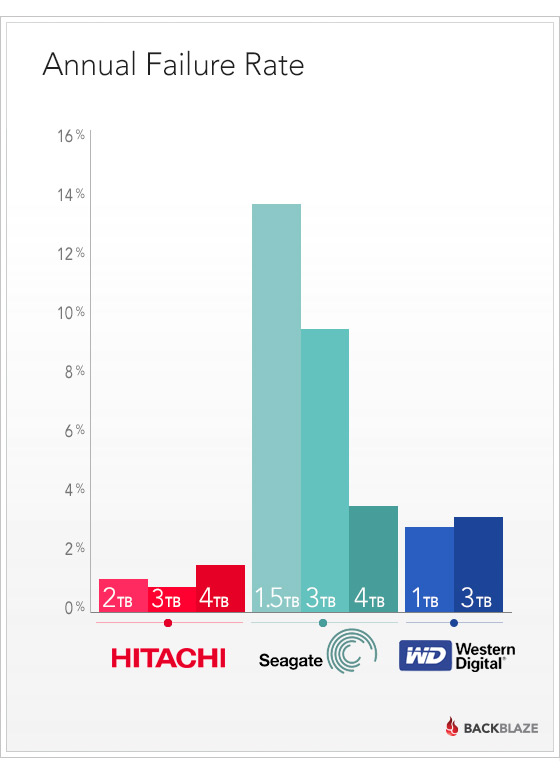
Jährliche Fehlerrate

Die jährliche Fehlerrate geht aus der durchschnittlichen Anzahl von Ausfällen einer Festplatte innerhalb eines Jahres hervor.

blog-fail-drives-manufacture

Die Grafik zeigt recht deutlich, welche Festplatten welcher Hersteller hier nicht unbedingt gut abschneiden. Im Bereich 1,5 TB weist beispielsweise das Modell Seagate Barracuda LP (ST31500541AS) bei 1929 verwendeten Modellen und einem Durchschnittsalter von 3,8 Jahren eine Fehlerrate von 9,9% auf. Beim Modell Seagate Barracuda 7200(ST31500341AS) lag die Fehlerrate bei 539 Festplatten in Verwendung und einem Durchschnittsalter von 3,8 Jahren sogar bei 25,4%.

Im Bereich von 3 TB liegt beispielsweise das Modell Seagate Barracuda (ST3000DM001) bei einem Durchschnittsalter von 1,4 Jahren bei einer Fehlerrate von 9,8%, während das Modell Hitachi GST Deskstar 5K3000 (HDS5C3030ALA630) bei einem Durchschnittsalter von 1,7 Jahren nur bei 0,9% liegt.

Im Artikel werden alle vorhandenen Festplatten statistisch miteinander verglichen. Gegenübergestellt werden außerdem die verschiedenen Modelle der Hersteller untereinander.

3 Jahre später – Lebensdauer der Festplatten

blog-survival-drives-by-month

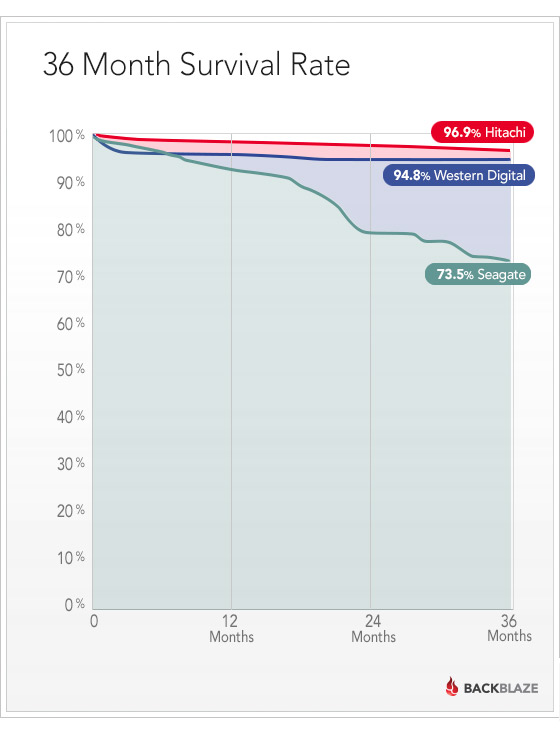
Eine andere Grafik zeigt die Situation während einer Zeitspanne von 36 Monaten bezüglich der Hersteller. Während einige Festplatten von Western Digital hier schon in den ersten Monaten ausfielen, arbeiteten die anderen von ihnen relativ stabil für den Rest der 36 Monate weiter. Hitachi kann einen fast konstant guten Wert vorweisen, während bei den Festplatten von Seagate eine eher niedrige Überlebensrate zu verzeichnen ist.

Statistisch liegt Hitachi mit einer Überlebensrate nach 3 Jahren mit 96,9% an erster Stelle, gefolgt von Western Digital mit 94,8% und Seagate mit 73,5%.

Insgesamt kann man trotzdem sagen, dass eine sehr beträchtliche Anzahl aller Festplatten auch nach 3 Jahren noch aktiv ist und ohne Probleme ihre Arbeit verrichtet.


My last two blog posts were about expected drive lifetimes and drive reliability. These posts were an outgrowth of the careful work that we’ve done at Backblaze to find the most cost-effective disk drives. Running a truly unlimited online backup service for only $5 per month means our cloud storage needs to be very efficient and we need to quickly figure out which drives work.

Because Backblaze has a history of openness, many readers expected more details in my previous posts. They asked what drive models work best and which last the longest. Given our experience with over 25,000 drives, they asked which ones are good enough that we would buy them again. In this post, I’ll answer those questions.

Drive Population

At the end of 2013, we had 27,134 consumer-grade drives spinning in Backblaze Storage Pods. The breakdown by brand looks like this:

Hard Drives by Manufacturer Used by Backblaze
BrandNumber
of Drives
TerabytesAverage
Age in Years
Seagate12,76539,5761.4
Hitachi12,95636,0782.0
Western Digital2,8382,5812.5
Toshiba581740.7
Samsung18183.7

As you can see, they are mostly Seagate and Hitachi drives, with a good number of Western Digital thrown in. We don’t have enough Toshiba or Samsung drives for good statistical results.

Why do we have the drives we have? Basically, we buy the least expensive drives that will work. When a new drive comes on the market that looks like it would work, and the price is good, we test a pod full and see how they perform. The new drives go through initial setup tests, a stress test, and then a couple weeks in production. (A couple of weeks is enough to fill the pod with data.) If things still look good, that drive goes on the buy list. When the price is right, we buy it.

We are willing to spend a little bit more on drives that are reliable, because it costs money to replace a drive. We are not willing to spend a lot more, though.

Excluded Drives

Some drives just don’t work in the Backblaze environment. We have not included them in this study. It wouldn’t be fair to call a drive “bad” if it’s just not suited for the environment it’s put into.

We have some of these drives running in storage pods, but are in the process of replacing them because they aren’t reliable enough. When one drive goes bad, it takes a lot of work to get the RAID back on-line if the whole RAID is made up of unreliable drives. It’s just not worth the trouble.

The drives that just don’t work in our environment are Western Digital Green 3TB drives and Seagate LP (low power) 2TB drives. Both of these drives start accumulating errors as soon as they are put into production. We think this is related to vibration. The drives do somewhat better in the new low-vibration Backblaze Storage Pod, but still not well enough.

These drives are designed to be energy-efficient, and spin down aggressively when not in use. In the Backblaze environment, they spin down frequently, and then spin right back up. We think that this causes a lot of wear on the drive.

Failure Rates

We measure drive reliability by looking at the annual failure rate, which is the average number of failures you can expect running one drive for a year. A failure is when we have to replace a drive in a pod.

blog-fail-drives-manufacture

This chart has some more details that don’t show up in the pretty chart, including the number of drives of each model that we have, and how old the drives are:

Number of Hard Drives by Model at Backblaze
ModelSizeNumber
of Drives
Average
Age in
Years
Annual
Failure
Rate
Seagate Desktop HDD.15
(ST4000DM000)
4.0TB51990.33.8%
Hitachi GST Deskstar 7K2000
(HDS722020ALA330)
2.0TB47162.91.1%
Hitachi GST Deskstar 5K3000
(HDS5C3030ALA630)
3.0TB45921.70.9%
Seagate Barracuda
(ST3000DM001)
3.0TB42521.49.8%
Hitachi Deskstar 5K4000
(HDS5C4040ALE630)
4.0TB25870.81.5%
Seagate Barracuda LP
(ST31500541AS)
1.5TB19293.89.9%
Hitachi Deskstar 7K3000
(HDS723030ALA640)
3.0TB10272.10.9%
Seagate Barracuda 7200
(ST31500341AS)
1.5TB5393.825.4%
Western Digital Green
(WD10EADS)
1.0TB4744.43.6%
Western Digital Red
(WD30EFRX)
3.0TB3460.53.2%
Seagate Barracuda XT
(ST33000651AS)
3.0TB2932.07.3%
Seagate Barracuda LP
(ST32000542AS)
2.0TB2882.07.2%
Seagate Barracuda XT
(ST4000DX000)
4.0TB1790.7n/a
Western Digital Green
(WD10EACS)
1.0TB845.0n/a
Seagate Barracuda Green
(ST1500DL003)
1.5TB510.8120.0%

The following sections focus on different aspects of these results.

1.5TB Seagate Drives

The Backblaze team has been happy with Seagate Barracuda LP 1.5TB drives. We’ve been running them for a long time – their average age is pushing 4 years. Their overall failure rate isn’t great, but it’s not terrible either.

The non-LP 7200 RPM drives have been consistently unreliable. Their failure rate is high, especially as they’re getting older.

1.5 TB Seagate Drives Used by Backblaze
ModelSizeNumber
of Drives
Average
Age in
Years
Annual
Failure
Rate
Seagate Barracuda LP
(ST31500541AS)
1.5TB19293.89.9%
Seagate Barracuda 7200
(ST31500341AS)
1.5TB5393.825.4%
Seagate Barracuda Green
(ST1500DL003)
1.5TB510.8120.0%

The Seagate Barracuda Green 1.5TB drive, though, has not been doing well. We got them from Seagate as warranty replacements for the older drives, and these new drives are dropping like flies. Their average age shows 0.8 years, but since these are warranty replacements, we believe that they are refurbished drives that were returned by other customers and erased, so they already had some usage when we got them.

Bigger Seagate Drives

The bigger Seagate drives have continued the tradition of the 1.5Tb drives: they’re solid workhorses, but there is a constant attrition as they wear out.

2.0 to 4.0 TB Seagate Drives Used by Backblaze
ModelSizeNumber
of Drives
Average
Age in
Years
Annual
Failure
Rate
Seagate Desktop HDD.15
(ST4000DM000)
4.0TB51990.33.8%
Seagate Barracuda
(ST3000DM001)
3.0TB42521.49.8%
Seagate Barracuda XT
(ST33000651AS)
3.0TB2932.07.3%
Seagate Barracuda LP
(ST32000542AS)
2.0TB2882.07.2%
Seagate Barracuda XT
(ST4000DX000)
4.0TB1790.7n/a

The good pricing on Seagate drives along with the consistent, but not great, performance is why we have a lot of them.

Hitachi Drives

If the price were right, we would be buying nothing but Hitachi drives. They have been rock solid, and have had a remarkably low failure rate.

Hitachi Drives Used by Backblaze
ModelSizeNumber
of Drives
Average
Age in
Years
Annual
Failure
Rate
Hitachi GST Deskstar 7K2000
(HDS722020ALA330)
2.0TB47162.91.1%
Hitachi GST Deskstar 5K3000
(HDS5C3030ALA630)
3.0TB45921.70.9%
Hitachi Deskstar 5K4000
(HDS5C4040ALE630)
4.0TB25870.81.5%
Hitachi Deskstar 7K3000
(HDS723030ALA640)
3.0TB10272.10.9%

Western Digital Drives

Back at the beginning of Backblaze, we bought Western Digital 1.0TB drives, and that was a really good choice. Even after over 4 years of use, the ones we still have are going strong.

We wish we had more of the Western Digital Red 3TB drives (WD30EFRX). They’ve also been really good, but they came after we already had a bunch of the Seagate 3TB drives, and when they came out their price was higher.

Western Digital Drives Used by Backblaze
ModelSizeNumber
of Drives
Average
Age in
Years
Annual
Failure
Rate
Western Digital Green
(WD10EADS)
1.0TB4744.43.6%
Western Digital Red
(WD30EFRX)
3.0TB3460.53.2%
Western Digital Green
(WD10EACS)
1.0TB845.0n/a

What About Drives That Don’t Fail Completely?

Another issue when running a big data center is how much personal attention each drive needs. When a drive has a problem, but doesn’t fail completely, it still creates work. Sometimes automated recovery can fix this, but sometimes a RAID array needs that personal touch to get it running again.

Each storage pod runs a number of RAID arrays. Each array stores data reliably by spreading data across many drives. If one drive fails, the data can still be obtained from the others. Sometimes, a drive may “pop out” of a RAID array but still seem good, so after checking that its data is intact and it’s working, it gets put back in the RAID to continue operation. Other times a drive may stop responding completely and look like it’s gone, but it can be reset and continue running.

Measuring the time spent in a “trouble” state like this is a measure of how much work a drive creates. Once again, Hitachi wins. Hitachi drives get “four nines” of untroubled operation time, while the other brands just get “two nines”.

Untroubled Operation of Drives by Manufacturer used at Backblaze
BrandActiveTroubleNumber of Drives
Seagate99.720.28%12459
Western Digital99.830.17%933
Hitachi99.990.01%12956

Drive Lifetime by Brand

The chart below shows the cumulative survival rate for each brand. Month by month, how many of the drives are still alive?

blog-36-month-drive-survival-rate

Hitachi does really well. There is an initial die-off of Western Digital drives, and then they are nice and stable. The Seagate drives start strong, but die off at a consistently higher rate, with a burst of deaths near the 20-month mark.

Having said that, you’ll notice that even after 3 years, by far most of the drives are still operating.

What Drives Is Backblaze Buying Now?

We are focusing on 4TB drives for new pods. For these, our current favorite is the Seagate Desktop HDD.15 (ST4000DM000). We’ll have to keep an eye on them, though. Historically, Seagate drives have performed well at first, and then had higher failure rates later.

Our other favorite is the Western Digital 3TB Red (WD30EFRX).

We still have to buy smaller drives as replacements for older pods where drives fail. The drives we absolutely won’t buy are Western Digital 3TB Green drives and Seagate 2TB LP drives.

A year and a half ago, Western Digital acquired the Hitachi disk drive business. Will Hitachi drives continue their excellent performance? Will Western Digital bring some of the Hitachi reliability into their consumer-grade drives?

At Backblaze, we will continue to monitor and share the performance of a wide variety of disk drive models. What has your experience been?

In welchem Zustand ist meine Festplatte?

Die Festplatte gehört zu den am stärksten belasteten Elementen eines Computers. Zusätzlich zu den elektronischen Belastungen kommen bei den herkömmlichen Festplatten auch noch mechanische hinzu. Daher empfiehlt es sich, gerade bei etwas älteren oder stark belasteten Festplatten, eine regelmäßige Statuskontrolle. Für den schnellen Check benötigt man keine komplizierte Zusatzsoftware. Die kann man sich immer noch anschaffen, wenn der Schnell-Check negativ ausfällt. Für die Schnellkontrolle reicht die Eingabeaufforderung vollkommen aus.

Das Kommandozeilen-Tool liest mit dem entsprechenden Befehl die SMART-Daten Ihrer Festplatte aus und stellt so den derzeitigen Zustand fest.

Rufen Sie die “Eingabeaufforderung” mit der Tastenkombination [Windows-Taste][R] und dem Befehl cmdauf.

bild-2-cmd-festplatte-check-schnell-zustand-diskdrive-smart-daten-auslesen-wmic

Der Kommandozeilen-Befehl “Wmic – Windows Management Instrumentation Command-line” stellt den Zustand Ihres Laufwerkes fest. Und so sieht der gesamte Befehl aus:

wmic diskdrive get caption, status

bild-3-befehl-eingabeaufforderung-kommandozeile-tool-befehl-wmic-command-line-management-instrumentation-werkzeug

Der Teilbefehl “Diskdrive” fragt die Festplatten-Daten ab, “get caption” ermittelt den Festplattennamen und “status” analysiert den Zustand der Festplatte. Zum Start des Schnellchecks drücken Sie nach der Eingabe des Befehls die Taste [Eingabe].

Ein positives Ergebnis sollte wie folgt aussehen:

bild-4-status-festplatte-laufwerk-caption-name-bezeichnung-diskdrive-zustand-sicherung-inhalt-backup

Wird in der Spalte “Status” bei Ihrer Festplatte “OK” angezeigt, brauchen Sie sich keine Sorgen zu machen. Sollte dort jedoch etwas anderes als “OK” stehen, dann ist es Zeit für eine Datensicherung. Die Anschaffung einer neuen Festplatte sollte dann nicht auf die lange Bank geschoben werden.

Weitere Beispiele für “WMIC”-Befehle finden sie auf dieser Seite.

Windows 7: Die Schnellreinigung Ihrer Festplatte

Eine regelmäßige Datenträgerbereinigung ist gut für Ihre Festplatte, weil dadurch eine Optimierung der HDD und der Speichervorgänge ermöglicht wird. Der “normale” Weg zur Datenträgerbereinigung führt über die Systemsteuerung und ist nicht gerade auf Anhieb sichtbar. Daher vergisst man häufig die Pflege der Festplatte(n). Einfacher wäre es, wenn die “Expressreinigung” über das Kontextmenü eines Laufwerkes erreichbar sein könnte. Nun die gute Nachricht: Das geht tatsächlich.

Um den Eintrag im Kontextmenü zu erzeugen, ist eine Änderung des Registrierungseditors nötig. Hier muss ein neuer Schlüssel angelegt werden.

Und so geht´s:

Öffnen Sie das Fenster “Ausführen” mit der Tastenkombination [Windows][R], geben Sie den Befehl regedit ein, und klicken Sie auf “OK”.

bild-3-ausführen-regedit-schlüssel-anlegen-favoriten-erzeugen-direkt-mit-einem-klick-registry-registrierungseditor

Navigieren Sie nun zum Schlüssel “HKEY_CLASSES_ROOT\Drive\shell“. Erstellen Sie in “shell” einen neuen Schlüssel, indem Sie mit der rechten Maustaste auf “shell” klicken und im Kontextmenü “Neu | Schlüssel” auswählen. Vergeben Sie dem neuen Schlüssel einen passenden Namen wie zum Beispiel “Laufwerk Schnellreinigung”.

bild-1-registry-express-schnell-reinigung-festplatte-pflegen-kontextmenü-eintrag-erstellen

Nun erstellen Sie im neuen Schlüssel nach obigem Vorbild einen Unterschlüssel namens “command”.

bild-2-schlüssel-registrierungseditor-erstellen-neu-unterschlüssel-command-cleanmgr-wert-ändern

Öffnen Sie den in “command” enthaltenen Eintrag “Standard” mit einem Doppelklick, tragen Sie als Wert

cleanmgr /d %1 /verylowdisk

ein, und bestätigen Sie die Änderung mit “OK”. Die Registry kann ebenfalls geschlossen werden.

Nun ist die Schnellreinigungs-Option im Kontextmenü der Laufwerke integriert.

bild-3-kontextmenü-rechtsklick-festplatte-extern-auch-laufwerk-reinigen-datenträgerbereinigung-einfach-kontextmenü

Einfach anklicken…

bild-4-datenträgerbereinigung-per-rechtsklick-schnell-zugriff-hdd-externe-festplatte-ebenfalls

…und die Datenträgerbereinigung beginnt.

Dieser Kontextmenü-Befehl funktioniert auch bei externen USB-Festplatten

Festplatte komfortabel umziehen mit HDClone (Windows) und Carbon Copy Cloner (Mac)

Wird die Speicherkapazität mit der Zeit knapp steht zumeist der Umzug auf eine größere Festplatte an. Dabei gestaltet sich es mitunter recht aufwendig, das das gesamte System mit allen Anwendungen und Daten auf eine größere Festplatte zu transferieren. Deshalb ist es ratsam, den Umzug mit einem entsprechenden Programm zu erledigen. Eine besonders einfach zu bedienende Lösung ist HDClone, das auch in einer kostenlosen “Free Edition” erhältlich ist.

HDClone ermöglicht auch in der kostenlosen Version einen zuverlässigen Umzug von kleineren Festplatten auf ein entsprechend größeres Laufwerk. Dabei werden alle Festplatten unterstützt, die an IDE/ATA/SATA Schnittstellen angeschlossen sind. In der kostenlosen Variante liegt die Geschwindigkeit bei etwa 1 GB/min. Wenn Sie öfters ganze Festplatten umziehen lassen ist deshalb eine der kostenpflichtigen Lösungen durchaus sinnvoll.

hdclone-festplatte-kopieren-clonen-klonen-backup-image-kostenlose-gratis-umsonst-freeware

Die Bedienung von HDClone ist in jedem Falle sehr einfach. Nach dem Starten des Programms wird automatisch eine bootfähige Diskette oder ein Image erstellt, mit dem sich anschließend eine bootfähige CD/DVD erzeugen lässt. Anschließend wird die neue Festplatte zusätzlich an den Rechner angeschlossen. In den meisten Fällen ist hierfür noch ein Abgriff an einem der Parallel-ATA-Flachbandkabel frei. Alternativ können Sie auch einen freien Serial-ATA-Hostadapter nutzen.

Sobald Sie den Rechner über die Diskette bzw. CD/DVD booten startet das Kopierprogramm automatisch. Sie müssen dann lediglich noch das Quell- und das Ziellaufwerk auswählen, bevor sie den Kopiervorgang starten. Nach Beendigung des Kopiervorgangs können Sie die alte Festplatte entfernen und dafür die neue anschließen. Sie können die alte Festplatte natürlich auch als Backup-Laufwerk weiternutzen.

Nach dem Booten des Rechners über die neue Festplatte werden alle Partitionen gleich angezeigt wie vor dem Kopieren. So haben Sie beispielsweise die Möglichkeit, über die Laufwerksverwaltung von Windows auf dem nun freigewordenen Platz eine neue Partition anlegen und formatieren.


Umzug Mac OS X ohne Neuinstallation auf neue HDD


Es kommt ja nicht so selten vor; eine Festplatte wird zu klein, geht außerhalb der Garantie kaputt usw. Ab hier haben wir zwei Möglichkeiten. Die Festplatte austauschen und das gesamte OS X mit allen Einstellungen, Programmen etc. neu installieren, was einige Stunden in Anspruch nimmt, oder einfach die alte Festplatte zu Klonen und auf die neue Festplatte kopieren. Ganz so einfach geht dies aber auch nicht, da die neue Festplatte startfähig sein muss damit der Mac die neue Festplatte auch als Startvolumen nutzen kann.

Dazu hier ein kleines Tutorial wie man das gesamte OS X schnell und einfach umzieht damit nicht alles komplett neu installiert werden muss. (…)

Was wir dazu brauchen sind.

  • Einen Mac
  • USB HDD Gehäuse
  • Die neue HDD auf die das OS X Umziehen soll
  • Carbon Copy Cloner –> http://www.bombich.com/

Zuerst bauen wir die neue HDD in das USB HDD Gehäuse ein. Entsprechende Gehäuse gibt es bei eBay für 6 € inkl. Versand. Z. B. so eins:

Bilder 1 +2 HDD Gehäuse


Dann starten wir den Mac um zuerst die neue HDD im HDD Gehäuse zu formatieren.

Dazu gehen wir wie folgt vor:

Wir starten das Festplatten Dienstprogramm ( Programme –> Dienstprogramme –> Festplatten Dienst Programm)

Im Festplattendienstprogramm wählen wir nun: 

  1. Wir wählen die neue ! Festplatte aus die Formatiert werden soll.
  2. Wir klicken auf Partionieren.
  3. Wir wählen aus wieviele Partitionen die neue Festplatte haben soll. Hier eine.
  4. Wir wählen als Format „Mac OS Extended (journaled)“ aus.
  5. Als letztes klicken wir auf „Optionen“ und gelangen zu folgendes Bildschrim:


Ganz wichtig ist hier das wir die GUID Partitionstabelle auswählen.

Nun klicken wir auf „Ok“ und dann auf „Anwenden“

Nun wird die Festplatte Formatiert und für das neue OS vorbereitet.

Als nächstes Laden wir uns den Carbon Copy Cloner herunter –> http://www.bombich.com/

Der Carbon Copy Cloner ist sehr einfach gehalten und verrichtet seinen Dienst sehr gut und schnell.
Wir stellen den Cloner wie folgt ein:


  1. Zuerst wählen wir das Quellvolumen aus. Dies ist unsere jetzige Festplatte die gewechselst werden soll.
  2. Dann wählen wir die Festplatte aus auf die das OS X geklont werden soll, also die neue Festplatte.
  3. Nun achten wir noch darauf dass unter „Optionen“ das „Einfache Backup aller Datein“ makiert ist. Wie im Screenshot zu sehen ist, meldet uns der Carbon Copy Cloner auch das die neue Festplatte Starfähig sein wird.  Genau das brauchen wir, damit die neue Festplatte auch als Startplatte genutzt werden kann.
  4. Nun klicken wir auf „Klonen“ und den Klonprozess beginnt. Dies kann, je nach HDD Inhalt ca. 30-60 Minuten dauern.

Wer jetzt noch nicht weiß wie er die alten Festplatte aus und die neue einbauen soll, dem sei diese Seite ans Herz gelegt:

http://www.ifixit.com/

Sollte das System nach Umbau der Festplatte nicht starten –> Beim Starten die „alt“ Taste gedrückt halten bis ein Festplattensymbol auf dem Bildschirm erscheint. Dieses dann anklicken.

Falls das System nach dem HDD Umzug langsam erscheinen sollte, löscht mal bitte mal den PRAM.

Dazu bitte Taste P + R + CMD + Alt beim Starten gedrückt halten, bis der „Startgong“ ein zweites mal ertönt. Damit werden Einstellungen des Macs die in einem bestimmten Speicherbereich dauerhaft gespeichert werden, gelöscht. Nachteile hat man hierdurch keine, außer dass der Ton und die Bildschirmhelligkeit auf default zurückgesetzt werden. Aber Einstellen an denen der Mac festhält und die evtl. zum verlangsamen des System führen, werden gelöscht. Bei mir brachte es den Erfolg das mein MacBook mehr als doppelt so schnell startet.

Auch kann man das Filesystem überprüfen lassen, dazu:

CMD + S beim starten gedrückt halten , sobald die Schrift erscheint loslassen.
Dann warten bis „root“ erscheint und fsck -fy = Filesystemcheck eingeben und Enter drücken.

Nun warten bis er „Ok“ meldet. Falls kein Ok kommt, den Vorgang wiederholen.

Erscheint ok, geben wir „reboot“ ein und klicken Enter.

OSX – warum ist die Festplatte voll? Speicherfresser

Several things can unexpectedly take a lot of disk space that often won’t show up via normal use of the Finder.  Some vary by OSX version.  (If you’re not sure what version you’re on, click here).

Some of the usual suspects are:

A „false volume“ in the hidden /Volumes folder.

From a Finder menubar, select

Go > Go to Folder:

Type /Volumes  in the prompt

(you must include the slash) and click Go:


The Lion 10.7.x or later Finder, in List

view, will show a volume or an alias for each actual volume (drive or partition) in, or connected to, your Mac:

(If there’s a MobileBackups folder, those are Time Machine’s Local Snapshots.  Leave it alone;  see Time Machine FAQ #30.)


On Snow

Leopard 10.6.x or earlier, they’re all shown as aliases, with a small black arrow at the lower left:

If in doubt, control-click (right-click) any and select Get Info.  That panel will show Volume or Alias for the Kind.

If you find an actual Folder, that’s likely the problem.  Examine the contents to see if it’s something you need;  if not, delete it and empty the trash.

There are several possible causes of this:

  1. •Sometimes when OSX loses track of a drive at just the wrong time,  the app or process then creates a folder and writes the data there, instead of to the drive or partition.  This happens on occasion with the „cloning“ apps CarbonCopyCloner and SuperDuper.
  2. •If you try to restore your entire HD from Time Machine backups by selecting the HD in the „Star Wars“ display and clicking Restore, instead of using the procedure in Time Machine FAQ #14, the items will be restored to the /Volumes folder, not where you expect.
  3. •If you restore from the Time Machine backups of a disk/partition that’s no longer connected, and choose the Recreate Enclosing Folders option, instead of restoring to an alternate location, per Time Machine FAQs #15 and #16.

Other large files are different for each user, so not as easy to find.  Once you’ve checked the things above, you’ll need to use the Finder or a 3rd-party app to try to find what’s using your disk space.

If you’re here, you probably tried using the Finder already, and have noted that the folders you can see on your internal HD don’t add up to the total used on the drive.  There are two reasons for that:

  1. •Hidden system folders.  Your Mac has several hidden system folders.  Most, but not all, of the ones that sometimes contain large unexplained files are covered by the items above.
  2. •Other users‘ home folders.  One user, even an Admin user, doesn’t normally have access to other users‘ data, and that includes seeing the size of them.

So, if you have multiple users, log on to each one and check the size of their home folders.  That can be rather tedious, of course, and still may not show what you want in a format that’s helpful.

There are several 3rd-party tools to show what’s using your disk space.

There are some free ones, including  Disk Inventory XOmniDiskSweeper, and SupaView.  If you use one of them, log on to each user account to see the size of its home folder and add it to the total.

However, they won’t show all hidden system folders (where problems can occur).  And nothing purchased from the Mac App Store will, either.

Especially on Lion 10.7.x or later, consider the green box below:

System Work Files, mainly Virtual Memory Swap files and the sleepimage file on laptops.  From a Finder menubar, select Go > Go to Folder and type /var/vm  in the prompt (you must include the slashes).  You should see the following files:

  1. •swapfile0 and perhaps one or more swapfile1, swapfile2, etc.  These are used by OSX when your Mac needs more RAM (memory) than you have, so it „swaps“ the contents of sections of memory out to disk temporarily so another process can use it.  These start at 67 MB, then get larger if more are needed.  If you have a large number of them, and the total size is several GBs, you may need to consider getting more memory and/or running fewer applications at the same time, or you may have an app with a „memory leak“ (not releasing memory that is no longer needed).  Restarting your Mac will delete all but the first one or two, at least for a while.

  2. •sleepimage is used on laptops to hold the entire contents of your RAM so it can be powered-off during sleep.  It is read back in when your Mac awakens.  It should be the same size as your installed RAM.

QUICKIES:

  1. •Empty the Trash.   Seems obvious, but easy to forget.
  2. Also . . . iPhoto has separate trash that must be emptied separately (via the iPhoto menubar).
  3. •Restart your Mac.   That will delete and re-create virtual memory files, etc.
  4. •If you have a Laptop running Lion 10.7.x or later and using Time Machine,  Local snapshots may take up a lot of space (but won’t fill your HD past 80%).  Note that they’re not counted by the Finder (including Get Info on your HD), but are counted by Disk Utility and have a separate category on the Storage Display.  See the pink box in Time Machine FAQ #30 and/or the green box below for details.
  5. •Very large Log Files caused by repeated messages from a failing system process, or logs that haven’t been „rotated“ in a very long time.  See the green box in OSX Log Files.
  6. •Verify your internal HD,  per #6 in Using Disk Utility.  Directory problems can cause inaccurate sizes to be shown.
  7. •Mobile Device Backups, in /Library/Application Support/MobileSync/Backup


The TechTools Directory Protection feature may put some very large files in your  /Library/Application Support/Techtools Protection folder.   If you have your data backed-up (as you should), this may not be worthwhile.   But if you do use it, be sure to exclude your backup volumes, especially Time Machine backups.


The WhatSize app is similar to the free ones mentioned, and has a free trial, but it may be worth the $12.99 U.S. to get the paid version, for the following features:

  1. •It seems to be the only one with an option to show everything at once;  the others only show things the logged-on user is permitted to see.  Effective with Lion, there are things no user is allowed to see, and sometimes they get out of hand.
  2. •You can use any of 4 different display formats (3 text and a pie chart).
  3. •There’s a „Find Duplicates“ feature.
  4. •It has very good and complete Help.

For the purpose here, the ability to see everything, and at once, is critical — some big files may be in hidden folders, that users normally can’t see.

NOTE:  do NOT purchase from the App store — that version does not have the „As Admin“ option, and it cannot be added.  Get it only directly from http://whatsizemac.com/.

When the app starts, click the As User padlock in the toolbar.  When you enter your Admin password, it will open and change to As Admin.  (If you don’t do that first, then be sure to „remeasure“ afterwards.)  Then select your internal HD in the sidebar and click the orange icon to measure it.  That may take a while, of course.  Here’s a sample of the first window, after measuring the internal HD:

Look at the first column; it shows the top-level folders (many are normally hidden), with the largest ones first.  Click the triangle at the right to see the next level, etc.

Some items that are covered above:

  1. •private/var/log  contains log files.  See the green box in OSX Log Files.
  2. •private/var/vm  contains system „swap“ files.  See the pink box above.
  3. •Volumes may contain a „false volume.“  See the blue box above.
  4. •.MobileBackups  (effective with Lion 10.7.x) contains Time Machine’s Local Snapshots.  See Time Machine FAQ #30.   Oddly, it’s also shown separately in the sidebar, but the size there is meaningless (it shows the entire size of the internal HD both as capacity and used!).

Another you might find (effective with Lion 10.7.x):

  1. •.DocumentRevisions-V100 This is the Versions database.  There doesn’t seem to be any easy way to determine what’s using it’s space, so about all you can do is examine files that you’ve edited using apps that support AutoSave and Versions.   Common ones are TextEdit, Preview, Pages, and Numbers.  Suspects would be large files and those you’ve edited a lot.  Click the file name in the menubar (or the little triangle to the right of it, if it’s visible) to enter the Versions browser.  See OS X Lion: About Auto Save and Versions for details on using the browser.
  2. While each version looks like a whole separate file in the browser, it isn’t.  The file itself contains only the current version;  all other versions are actually the changed „chunks,“ kept in the .DocumentRevisions-V100 folder.
  3. Versions made automatically are reduced to one per day after 24 hours, then one per week after a month, but that doesn’t happen with versions you’ve made deliberately.  If you see too many versions, especially of large files you’ve done a lot of editing on, you can delete individual versions, or all old ones, via the browser (click the title of a version on the right for the option to delete it, or Option-click for the option to delete all old ones).
  4. Note:  Do NOT delete the .DocumentRevisions-V101 folder — that will delete all old versions and disable Versions entirely until the next Restart.

Externe Festplatte mit FileVault verschlüsseln


Heute wollen wir eine externe Festplatte mit den OnBoard mitteln von OS X verschlüsseln. Wichtig ist das ihr dafür eine leere Festplatte verwendet, da im laufe der Verschlüsselung alle Daten von der Festplatte gelöscht werden.

Zuerst müssen wir das Festplattendienstprogramm öffnen.

Hier müsst ihr das zu verschlüsselnde Medium auswählen. Danach müsst ihr unter Löschen bei Format das zu verwendendente Dateisystem auswählen.

Da wir das Medium verschlüsseln wollen müsst ihr das Dateisystem verwenden, was in Klammern auch verschlüsseln stehen hat.

Nun klickt ihr auf “Löschen”. Hier öffnet sich nun ein Fenster wo ihr das Passwort zum Entschlüsseln festlegen müsst. Danach einfach auf wieder auf Löschen klicken.

Nach einiger Zeit ist nun die Festplatte fertig formatiert. Nun habt ihr ein verschlüsseltes Medium und seit sicher =)

Windows 7, Vista und XP: Mehr Speicherplatz auf der Festplatte schaffen und gleichzeitig SSD-Festplatten schonen

Selbst die größte Festplatte wird irgendwann zu klein. Gut, dass sich bei jeder Festplatte zusätzlicher Speicherplatz freischaufeln lässt. Eine regelmäßige Datenträgerbereinigung und -optimierung (Defragmentierung) sorgt mit wenigen Klicks für mehr Speicherplatz. Das ist aber noch nicht alles. Windows 7, Vista und XP enthalten eine eigene Komprimierungsfunktion, mit der Sie je nach Datentyp bis zu zwei Drittel mehr an zusätzlichem Speicherplatz erhält.

Mehr Platz dank Komprimierung

Dank Komprimierung sparen Sie nicht nur Speicherplatz auf Ihrer Festplatte, sondern minimieren zudem noch Lese- und Schreibzyklen von SSD-Speicherplatten. Eine praktische Sache, da SSD-Festplatten nur eine begrenzte Anzahl Schreibzyklen durchhalten. Beim Komprimieren werden die Dateien – wie beim “Zippen” oder Packen – automatisch von Windows verkleinert und belegen danach nur noch einen Bruchteil des ursprünglichen Speicherpatzes. Wird die Datei benötigt und zum Beispiel eine Word-Datei geöffnet, entpackt Windows sie automatisch.

Keine Sorge: Nach dem Komprimieren stehen alle Daten weiterhin zur Verfügung. Bei älteren oder langsameren Computern dauert der Zugriff auf die komprimierten Daten etwas länger. Bei neuen Rechnern fällt diese Verzögerung kaum ins Gewicht.

Tipp: Vor der Komprimierung einer Festplatte oder externen HDD ist eine “Defragmentierung” des Datenträgers empfehlenswert. So werden die  vorhandenen Daten vorher “sortiert” und der Speicherplatz der Festplatte optimiert. Das Tool “Defragmentierung” finden Sie in der “Computerverwaltung” der Systemsteuerung.

Komprimierung im Explorer

Um die komplette Festplatte zu komprimieren (das geht problemlos im laufenden Betrieb) und Speicherplatz zu sparen, gehen Sie folgendermaßen vor:

1. Starten Sie mit der Tastenkombination [Windows-Taste][E] den Window-Explorer.

2. Klicken Sie mit der rechten Maustaste auf das Laufwerk, dessen Inhalt Sie komprimieren möchten, und wählen Sie im Kontextmenü den Befehl “Eigenschaften”.

3. Im nächsten Fenster kreuzen Sie das Kontrollkästchen “Laufwerk komprimieren, um Speicherplatz zu sparen” an, und klicken auf OK.

4. Wählen Sie die Option “Änderungen für Laufwerk C:, Unterordner und Dateien übernehmen”, und klicken Sie auf OK. Die Sicherheitswarnung bestätigen Sie mit einem Klick auf “Fortsetzen”.

Windows beginnt anschließend mit dem Komprimieren der Dateien. Das kann je nach Festplattengröße mehrere Stunden dauern. Sie können währenddessen wie gewohnt mit Windows weiterarbeiten. Auch ein Neustart ist nicht erforderlich.

Komprimierung mit dem “compact”-Befehl

Alternativ zur Explorer-Variante können Sie die Komprimierung auch über die Kommandozeile durchführen:

1. Mit der Tastenkombination [Windows][R] öffnen Sie das Fenster “Ausführen” , geben in die Eingabezeile den Befehl

cmd

ein und klicken auf “OK”.

2. Im nächsten Fenster geben Sie dann zum Komprimieren des Laufwerks C: folgenden Befehl ein und drücken anschließend auf [Enter]:

compact c/ s/ i/ c:\*.* 

Die Komprimierung des Laufwerks “C:\” erfolgt sofort. Natürlich kann “C:\” durch andere Laufwerksbuchstaben (zum Beispiel “D:\”) ersetzt werden, um weitere interne, oder auch externe Festplatten zu komprimieren.

Wie viel Platz spare ich?

Durch das Komprimieren ganzer Ordner oder Laufwerk sparen Sie eine Menge Speicherplatz. Wie viel genau, erkennen Sie im Windows-Explorer. Generell sind alle komprimierten Dateien und Ordner blau markiert. Wenn Sie mit der rechten Maustaste darauf klicken und den Befehl “Eigenschaften” aufrufen, erfahren Sie aufs Byte genau, wie viel Speicherplatz Sie sparen. Die Zeile “Größe” verrät, wie groß die Datei in normaler, unkomprimierter Form ist. In der Zeile “Größe auf dem Datenträger” steht, wie viel Speicherplatz die Datei nach dem Komprimieren tatsächlich auf dem Datenträger belegt. In der Regel liegt die Ersparnis zwischen 30% und 70%.

Mac OS X: Das Hauptverzeichnis der Festplatte in den Finder einbinden

Um auf sämtliche Dateien des Macs zuzugreifen, gibt’s den Finder. Auf sämtliche? Nicht ganz. Denn in der linken Spalte des Finders gibt es zwar Schaltfläche für den Schreibtisch, die Programme und die eigenen Dateien. Wer allerdings auf die oberste Verzeichnisebene der Platte zugreifen möchte, schaut in die Röhre. Mit einem Trick binden Sie auch die oberste Ebene der Harddisk in die Finder-Favoriten ein.

Die Festplatte in der Seitenleiste

Damit links in der Seitenleiste auch der Eintrag “Macintosh HD” für den Direktzugriff aufs Hauptverzeichnis der Festplatte einzubinden, gehen Sie folgendermaßen vor:

  1. Starten Sie den Finder, und rufen Sie den Befehl “Darstellung | Pfadleiste einblenden” auf.
  2. Jetzt erscheint unten am Rand die Pfadleiste, die stets den aktuellen Pfad des derzeit markierten Ordners angibt. An erster Stelle steht der Name der Festplatte, meist “Macintosh HD”. Klicken Sie auf “Macintosh HD”, halten Sie die Maustaste gedrückt, und ziehen Sie die HD in den Bereich “Favoriten”. Lassen Sie die Maustaste erst dort wieder los.


Das Ergebnis: Jetzt taucht auch der Eintrag “Macintosh HD” in der Favoritenliste auf, über den Sie direkt zur obersten Verzeichnisebene der Festplatte springen. Möchten Sie den Eintrag wieder entfernen, klicken Sie mit der rechten Maustaste (oder [cmd] plus Linksklick) darauf und wählen den Befehl “Aus der Seitenleiste entfernen”.

Auf die an eine Fritzbox angeschlossene Festplatte zugreifen

An den USB-Anschluss einer Fritzbox lässt sich eine USB-Festplatte anschließen.

Diese muss im Windows-Format eingerichtet sein, der Zugriff gelingt vom Mac aus per FTP- oder SMB-Protokoll. Da die in das Mac-OS eingebaute FTP-Funktion nicht zuverlässig arbeitet und außerdem nur einen Lesezugriff ermöglicht, ist es am besten, für den Dateitransfer ein Spezialprogramm wie Cyberduck zu verwenden. Für die Verbindung tippt man „ftp://192.168.178.1“ ein. Für den Zugriff per SMB-Protokoll ruft man im Finder „Gehe zu > Mit Server verbinden“ auf (Befehlstaste-K) und tippt als Server-Adresse „smb://192.168.178.1“ ein.

Bei beiden Protokollen hat man jeweils Zugriff auf den internen Speicher der Fritzbox (dieser umfasst nur einige Megabyte) sowie auf die angeschlossene USB-Festplatte. Um das Laufwerk von der Fritzbox abzustecken, klickt man zuvor im Browser auf der Übersichtsseite der Fritzbox-Administration neben „USB“ auf „Entfernen“. Andernfalls kann es zu Datenverlusten kommen.