filme

Kali Linux 2020 – das Hacker Linux

Software wie Kali-Linux ist Fluch und Segen zugleich. Das gemeinhin als Hacker-Linux bezeichnete Betriebssystem kann für gute und weniger gute Zwecke eingesetzt werden. Nun ist mit der Version 2020.3 ein neues Update erschienen, das Kali Linux samt GUI auch unter Windows 10 an den Start bringt.
 
Das sogenannte Hacker-Linux bringt eine ganze Palette an Features auf Ihren PC. Mit Kali Linux können Sie verloren geglaubte Daten retten, Ihr WLAN auf potentielle Schwachstelle prüfen oder die Sicherheit von Passwörtern checken. Andererseits lassen sich mit den mitgelieferten Programmen auch Passwörter knacken, WLAN-Netzwerke ausspionieren oder Server durch Attacken überlasten.
Als Nachfolger der Sicherheits-Distributionen BackTrack und seines Vorgängers Whoppix basiert Kali Linux nicht mehr auf Ubuntu, sondern auf Debian-Linux. Um seinen Aufgaben gerecht zu werden, verfügt das System über mehr als 600 Sicherheits-Tools. Diese sind vor allem dafür gedacht, Sicherheitslücken und Konfigurationsfehler aufzudecken.
 

DOWNLOADS: KALI LINUX

Kali Linux (32 Bit) 2020.3


Die nun veröffentlichte Version 2020.3 bringt einige spannende Neuheiten mit. So können Nutzer auf einem aktuellen Windows 10 Kali Linux auf dem Windows Subsystem für Linux einrichten. Kali Linux lässt sich mit der neuen Funktion Win-KeX (Windows + Kali Desktop EXperience) dann samt grafischer Oberfläche unter Windows 10 nutzen.
Kali Linux wird wahrscheinlich mit der nächsten Version die Standard-Shell wechseln, ein wichtiger Punkt für die Profi-Nutzer, die ohnehin mehr Zeit auf der der Kommandozeile verbringen als in graphischen Oberflächen. Von der bisher genutzten Bash soll es zur noch mächtigeren ZSH gehen und das aktuelle Kali Linux bringt ZSH auch mit. Wer möchte, kann die neue Shell auch schon jetzt zum Standard machen.
Weitere Neuheiten:
  • Hohe Auflösungen: Auch Security-Experten haben oftmals Bildschirme mit sehr hohen Auflösungen im Einsatz. Dann ist es eine gute Sache, wenn die eingesetzten Tools die auch ordentlich unterstützen. Der neue automatische HiDPI-Modus soll dem Gefrickel mit Einstellungen ein Ende setzen.
  • Bluetooth-Tools: Für die Analyse von Bluetooth-Verbindungen gibt es neue Tools.
  • Neue Icons: Es ist zwar nur Kosmetik, aber schöne Icons sind auch im Security-Bereich eine nette Sache und so liefert Kali Linux für alle Standard-Tools jetzt passende Icons mit.
  • Desktop-Update: Der verwendete Gnome-Desktop hat ein Update erfahren und zeigt damit unter anderem ein neues Theme im Datei-Manager.


Kali-Linux Anleitung: Erste Schritte

 
Bevor Sie sich den Tools widmen, sollten Sie Kali Linux an Ihre Bedürfnisse anpassen. Die Sidebar auf der linken Seite blendet sich automatisch ein, wenn Sie mit der Maus an den Rand gleiten. Genauso schnell ist sie aber auch wieder weg. Wen das stört, der kann das über das Tweak-Tool abschalten.
Um das angebotene Live-System nutzen zu können, melden Sie sich mit dem Benutzernamen „kali“ und dem Passwort „kali“ an. Wer administrative Rechte benötigt, hat über den Umweg der „sudo“-Gruppe alle Möglichkeiten.
 
Kali Linux richtet seinen Fokus voll und ganz auf IT-Sicherheit. Wir sagen Ihnen, was Sie über die Linux-Distribution wissen müssen.
Foto: Offensive Security / GPL


Das Open-Source-Betriebssystem Linux hat inzwischen knapp 30 Jahre auf dem Buckel und die Tech-Branche in dieser Zeit in vielfacher Hinsicht bereichert. Dazu hat auch das Prinzip der Distributionen beigetragen, die den Linux-Kernel erst lauffähig machen und individuelle Weiterentwicklungen des Open-Source-Betriebssystems darstellen. Eine der populärsten Linux-Distributionen, wenn es um IT-Sicherheit geht, ist Kali Linux.


Definition – Was ist Kali Linux?

Bei Kali Linux handelt es sich um eine spezielle Linux-Distribution, die gezielt auf IT-Sicherheit optimiert wurde. Die Linux-Distribution wurde im Jahr 2006 als „BackTrack Linux“ geboren – und nach einer großflächigen Renovierung im Jahr 2013 in Kali Linux umbenannt. Wie es zu dieser Nomenklatur kam, dazu später mehr.

Kali Linux basiert auf Debian Testing und beinhaltet mehr als 300 Security Tools – darunter beispielsweise Metasploit, Nmap und Aircrack-ng, aber auch eine Reihe weitaus spezialisierterer Werkzeuge. Kali Linux steht kostenlos zum Download bereit, ist dabei allerdings nicht als gewöhnliches Betriebssystem gedacht, um E-Mails abzurufen, im Netz zu surfen oder Katzen-GIFs auf Facebook zu teilen. Stattdessen stellt es eine spezielle Linux-Variante für den Penetration-Testing-Einsatz dar.


Kali Linux – wie startet man?

Wenn Sie mit Linux – und ganz besonders Debian, beziehungsweise Ubuntu – bereits Erfahrungen gemacht haben, wird Ihnen Kali Linux direkt bekannt vorkommen, zumindest auf den ersten Blick. Kali Linux ist übrigens eine vom Debian Project offiziell anerkannte Linux-Version und kommt mit dem Standard GNOME-Desktop.

Vielleicht kennen Sie diese Szene, die für Actionfilme der 1980er typisch ist: Der Held zieht eine staubige Decke von der glänzenden Minigun, kurz bevor es zum großen Showdown kommt. Ganz ähnlich fühlt es sich an, erste Schritte mit Kali Linux zu gehen. Denn die Werkzeuge, die das Pentester-Linux an Bord hat, sind mächtig – ihr Einsatz kann allerdings auch schnell gesetzlich gesetzte Grenzen sprengen. Deswegen sollten Sie in jedem Fall wissen, was Sie tun.

Schließlich ist Kali Linux in erster Linie für Security-Testing-Zwecke konzipiert. Deswegen wird es in aller Regel auch als virtuelle Maschine auf einem Laptop installiert. Dazu kann VMware, Virtualbox, Windows, Mac oder sogar Linux selbst zum Einsatz kommen. Auch Qubes VM funktioniert im Zusammenspiel mit Kali Linux gut. Kali-Linux-Einsteiger können eine vorkonfigurierte VM herunterladen, um direkt loszulegen.


https://www.youtube.com/watch?v=8VL0K0rFgxw


Für wen ist Kali Linux gemacht?

Kali Linux richtet sich in erster Linie an erfahrene Linux-Benutzer, die eine auf IT-Sicherheit ausgerichtete Penetration-Testing-Plattform benötigen. Falls das nicht auf Sie zutrifft, fahren Sie mit den deutlich benutzerfreundlicheren Ubuntu- oder Mint-Linux-Distributionen deutlich besser.

Oder, um es mit den Worten der Kali-Macher zu sagen: „Wenn Sie die grundlegenden Kompetenzen, ein System zu administrieren vermissen lassen, eine Distribution suchen, um erste Schritte mit Linux zu gehen oder eine Distribution für den gewöhnlichen Desktop-Einsatz suchen, ist Kali Linux wahrscheinlich nicht das Richtige für Sie.“

Sind Sie hingegen Pentester oder generell Security-Profi, ist Kali Linux für nahezu jeden Task die richtige Wahl. Fortgeschrittene User haben eventuell bessere Alternativen in der Hinterhand – Newcomer fahren allerdings gut damit, erst einmal mit Kali Linux die Grundlagen zu verinnerlichen.


Was sind Kali Meta Packages?

Für Kali Linux gibt es eine Vielzahl an Security Tools. Weil einige davon nur mit spezieller Hardware funktionieren oder für ganz bestimmte Anwendungsfälle in Betrcaht kommen, kommt Kali Linux im Bundle mit den gängigsten und populärsten Tools. Zusätzlich können die User sogenannte Meta Packages installieren. Das sind im Grunde Debian Bundles, die dutzende oder hunderte solcher Tools beinhalten. Ein Beispiel: Wenn Sie Kali Linux in einer Wireless-Umgebung für Pentesting zum Einsatz bringen wollen, reicht eine simple Kommandozeile (apt-get install kali-tools-wireless) aus, um alle Tools für Wireless-Umgebungen direkt im Bundle zu laden.

Eine vollständige Auflistung aller verfügbaren Meta Packages für Kali Linux finden Sie hier.


https://www.youtube.com/watch?v=q7HkIwbj3CM


Welche Kali Tools sind empfehlenswert?

Stellen Sie sich das Topmodell eines Schweizer Taschenmessers vor: Welches Feature testen Sie zuerst? Wahrscheinlich fangen Sie nicht mit dem Zahnstocher oder der Pinzette an, sondern werden sich zunächst an den Grundlagen erfreuen – dem Messer selbst, dem Flaschenöffner und dem Schraubenzieher. Übertragen auf Kali Linux empfehlen sich folgende Tools für den Start:

  • Metasploit (Penetration Testing Framework)

  • Nmap (Port Scanner)

  • Wireshark (Netzwerk-Traffic-Analyzer)

  • Aircrack-ng (WiFi Security Testing Tool)

Darüber hinaus stehen für so gut wie jeden erdenklichen Security-Zweck weitere Tools zur Verfügung – hier einige Beispiele:

  • Mitmproxy (Man in the Middle Tool)

  • Hashcat / John The Ripper (Offline-Passwort-Cracking)

  • Sqlmap (SQL Injection)

  • Social Engineer Toolkit (Phising, etc.)


Wie nutzt man Kali Linux in der Praxis?

Gerade Newcomer sollten unbedingt darauf achten, Kali Linux auf legale Art und Weise einzusetzen. Wenn Sie testweise hacken wollen, empfehlen sich VPN Services wie VulnHub oder HacktheBox, die kostenlosen (oder sehr günstigen) Zugang zu verschiedenen, (legal) angreifbaren Systemen gewähren.

Haben Sie die Grundlagen gemeistert, sind Sie bereit für OSCP (Offensive Security Certified Professional Certification). Dabei handelt es sich um einen Zertifizierungskurs, der von Offensive Security (dem Anbieter von Kali Linux) konzipiert wurde und gemanagt wird. Bestandteile des Kurses sind ein Hands-on-Training und ein 24-stündiges Examen, bei dem die Teilnehmer verschiedene, ausgewählte Ziele erfolgreich hacken müssen. Nicht ohne Grund steht OSCP unter dem Motto „Try harder“ – für diese Zertifizierung müssen Sie einiges auf dem Kasten haben.


https://www.youtube.com/watch?v=p4twsh9e4-A


Welche Special Features bietet Kali Linux?

Kali Linux kann für extrem spitze Use Cases eingesetzt werden, an die die meisten Menschen gar nicht erst denken würden. So bietet die Pentesting-Distribution von Linux ARM-Support, einen IT-Forensik-Modus, den neuen „Kali for Android“-Modus oder auch Support für Amazon EC2 Images und Braille. Dabei handelt es sich um Use Cases für fortgeschrittene Kali-Linux-Nutzer, die für Anfänger generell eher ungeeignet sind – dennoch zeigen sie, wie weitläufig das Kali-Linux-Universum ist.

Und was hat es nun mit dem Namen „Kali“ auf sich? Hatten die Macher dabei die hinduistische Göttin des Todes und der Zerstörung vor dem geistigen Auge? Oder doch den gleichnamigen französischen Sangeskünstler?

Weder noch: „Kali ist einfach der Name, den wir uns für unsere neue Distribution ausgedacht haben“, so die Entwickler nüchtern.


So einfach findest du Dateien bei Filehostern wie Mega oder Rapidshare

Filehoster, wie zum Beispiel Rapidshare, speichern viele Dateien, die von Nutzern heruntergeladen werden können. Die Crux dabei ist aber das Fehlen einer Suchfunktion. Das Durchstöbern der endlosen Dateilisten dauert dann eine Ewigkeit und treibt den Einen oder Anderen schon mal in den Wahnsinn. Auf dieses Problem haben sich einige Such-Dienste spezialisiert.

DDLSEARCH

Auf der Webseite von DDLSearch kannst du in gut 200 Filhostern deine benötigten Dateien finden. Gib in das Textfeld den gesuchten Dateinamen ein, dann legst du über das Aufklappmenü von Search Engine die Suchmaschine fest (z. B. IxQuick), und abschließend stellst du bei Site To Search den Filehoster fest, auf dem du die Datei(en) vermutest.

suchmaschine-dienst-ddlsearch-filehoster-datei-finden

Der Button Search oder I am lucky öffnet das Suchergebnis in einem neuen Browser-Tab.

RAPID SEARCH ENGINE

Der Suchdienst Rapid-Search-Engine.com unterstützt die Suche auf circa 42 Filehostern. Über die Option Advanced lässt sich zudem nach bestimmten Datei-Arten (z. B. Videos) suchen.

rapid-search-engine-suchdienst-direkter-download-von-dateien-werbefrei

In der Liste der Suchergebnisse lässt sich dann auch die gewünschte Datei direkt herunterladen. Dieser Suchdienst ist übrigens werbefrei.

RAPID4ME

Rapid4me.com ist optisch nicht besonders ansprechend, hat es aber trotzdem faustdick hinter den Ohren. Die Ergebnisse der derzeit54 Filehoster kannst du nach Herzenslust sortieren und filtern, Filehoster aus- oder abwählen und die Dateien direkt über denDownload-Button herunterladen.

rapid4me-minimalistisch-file-seach-machine-filehoster-dateien-finden-optisch-sehr-einfach

DOWNLOAD URHEBERRECHTLICH GESCHÜTZER INHALTE

Eins sei aber noch zu der Dateisuche bei Filehostern gesagt. Eine Menge Dateien, die über die Filehoster geteilt werden sind in Deutschland illegal und können beim Herunterladen strafrechtliche Konsequenzen haben. Dies betrifft insbesondere Filme und Musik-Dateien.

Der für diesen Artikel verwendete Suchbegriff James Bond diente nur der Veranschaulichung der Funktionsweise der beschriebenen Suchdienste. Wir warnen an dieser Stelle ausdrücklich vor dem Download urheberrechtlich geschützter Inhalte!

Die Filmdarstellung älterer Filme mit dem VLC Media Player optimieren

Werden ältere DVD´s oder Filme mit dem Windows Media Player abgespielt, lässt sich das Bildformat nicht optimal an den Bildschirm anpassen. Mit dem VLC Media Player jedoch kann das ältere Bildformat von 4:3 ohne viel Bildverlust korrigiert werden.

Der VLC Media Player enthält etliche Bildformate, die es jedem Nutzer ermöglichen, das ideale Bildformat einzustellen.

Starten Sie im VLC Media Player den gewünschten Film und klicken Sie mit der rechten Maustaste in das Video. Wählen Sie im Kontextmenü “Video | Beschneiden | 5:4″ aus.

bild-1-vlc-video-player-seitenverhältnis-optimieren-alte-filme-dvd-ränder-schwarz-einstellungen

Mit dem Format 5:4 verliert man am wenigsten von dem vorhandenen Filmmaterial.

Der Film lässt sich aber noch weiter optimieren. Wählen Sie im Kontextmenü “Video | Seitenverhältnis”…

bild-2-skalieren-seitenverhältnis-wählen-verbessern-weiter-optimieren-bildschirm-größe

…und wählen hier weitere Formate aus. Experimentieren Sie mit beiden Optionen ein wenig, um das für Sie beste Ergebnis zu erhalten.

Mit “Standard” kehren Sie immer wieder zu den Grundeinstellungen zurück.

WhatsApp-Videos: Eigene Filme und YouTube-Videos per WhatsApp verschicken

Der beliebte Messenger WhatsApp eignet sich nur zum Verschicken von Textnachrichten und Fotos. Auch Videos lassen sich damit an Freunde, Bekannte und Kollegen verschicken. Wahlweise mit dem Handy selbst gedrehte Filmeoder YouTube-Videos.

Selbst gedrehte Filme mit WhatsApp verschicken

Wenn Sie spontan mit dem iPhone oder Android-Phone ein Videos drehen und direkt per WhatsApp verschicken möchten, verwenden Sie am besten die Videofunktion der WhatsApp-App. Das geht beim iPhone zum Beispiel folgendermaßen:

1. Verfassen Sie zunächst wie gewohnt eine neue WhatsApp-Nachricht.

2. Anschließend tippen Sie auf den blauen Pfeil links neben dem Eingabefeld.

whatsapp-videos-youtube-videos-per-whatsapp-senden

3. Es erscheint ein Auswahlmenü. Hier tippen Sie auf “Foto oder Video aufnehmen”.

whatsapp-videos-youtube-videos-per-whatsapp-senden-2

4. Jetzt wechseln Sie in der Foto/Video-App zur Videofunktion und drehen den gewünschten Film.

5. Per Tipp auf “Verwenden” wird das Video komprimiert und bereits vor der Textnachricht an den Empfänger geschickt; das Video geht also sofort und ohne weitere Abfrage auf die Reise.

whatsapp-videos-youtube-videos-per-whatsapp-senden-3

6. Mit “Senden” landet schließlich auch die Textnachricht per WhatsApp beim Empfänger.

whatsapp-videos-youtube-videos-per-whatsapp-senden-4

YouTube-Videos per WhatsApp senden

Sie möchten keinen selbstgedrehten Film, sondern einen YouTube-Clip verschicken? Auch das geht. Allerdings können Sie den YouTube-Film nicht direkt einbinden, sondern müssen einen Link auf den YouTube-Film verschicken. Dazu verwenden Sie am besten die Kurz-URL-Funktion von YouTube. Das funktioniert bei der WhatsApp-Version fürs iPhone zum Beispiel folgendermaßen:

1. Am einfachsten gelangen Sie an die passenden YouTube-Links über die kostenlose YouTube-App. Starten Sie die YouTube-App, und öffnen Sie den gewünschten Film.

2. Tippen Sie auf eine beliebige Stelle im Videoplayer und dann auf das Symbol mit dem gebogenen Pfeil.

whatsapp-videos-youtube-videos-per-whatsapp-senden-5

3. Danach tippen Sie auf “Teilen”…

whatsapp-videos-youtube-videos-per-whatsapp-senden-6

…und dann auf “Zwischenablage”. Die Kurz-Adresse zum YouTube-Film wird dann in den Zwischenspeicher gelegt.

whatsapp-videos-youtube-videos-per-whatsapp-senden-7

4. Wechseln Sie zu WhatsApp und verfassen Sie eine neue WhatsApp-Nachricht. Halten Sie den Finger rund eine Sekunden auf dem Eingabefeld gedrückt, bis die Lupe erscheint. Lassen Sie den Finger los, und tippen Sie auf den Befehl “Einsetzen”.

whatsapp-videos-youtube-videos-per-whatsapp-senden-8

whatsapp-videos-youtube-videos-per-whatsapp-senden-9

Damit wird die in Schritt 3 kopierte Adresse zum YouTube-Film in die WhatsApp-Nachricht eingefügt. Der Empfänger muss dann nur noch auf den YouTube-Link klicken, um das YouTube-Video anzusehen.

whatsapp-videos-youtube-videos-per-whatsapp-senden-10

Mit dem Firefox nicht nur YouTube-Videos, sondern auch Filme anderer Video-Plattformen herunterladen

Im Web gibt es jede Menge Programme, mit denen man Videos von Plattformen wie YouTube herunterladen kann. Viele sind aber auf eine Video-Plattform beschränkt. Wer aber regelmäßig von verschiedenen Anbietern Inhalte herunterlädt, der benötigt unter Umständen mehrere Downloader. “Netvideo Hunter” ist als kostenlose Erweiterung für den Firefox erhältlich und ermöglicht den Download von Videos sowie MP3-Musikdateien.

Öffnen Sie eine beliebige Webseite, die Filme und Musik anbietet, zeigt Ihnen das Add-on alle dort verfügbaren Downloads an. Mit einem Klick können Sie ein Video erneut abspielen, oder es auf Ihrer Festplatte speichern.

Zum Herunterladen der Erweiterung “Netvideo Hunter” klicken Sie auf die Schaltfläche “Firefox” und wählen dort die Option “Add-ons”.

Im Tab des “Add-ons-Manager” geben Sie in das Suchfeld “netvideo hunter” ein und starten den Suchvorgang. In der Ergebnisliste sollte das gleichnamige Add-on an oberster Stelle erscheinen. Klicken Sie dort auf den Button “Installieren”.

Nach einem Browser-Neustart ist das Add-on aktiv und wird mit einer Schaltfläche in der Navigations-Symbolleiste dargestellt.

Wenn “Netvideo Hunter” downloadbare Inhalte auf einer Internetseite feststellt, fängt dessen Schaltfläche an zu blinken. Klicken Sie auf diesen Button, öffnet sich ein Dialogfenster.

Treffen Sie nun Ihre Auswahl, welche Inhalte heruntergeladen werden sollen und bestätigen Sie mit der Schaltfläche “Auswahl herunterladen”. Abschließend legen Sie im nachfolgenden Dialogfenster des Windows-Explorers nur noch den Speicherort für das Video fest.

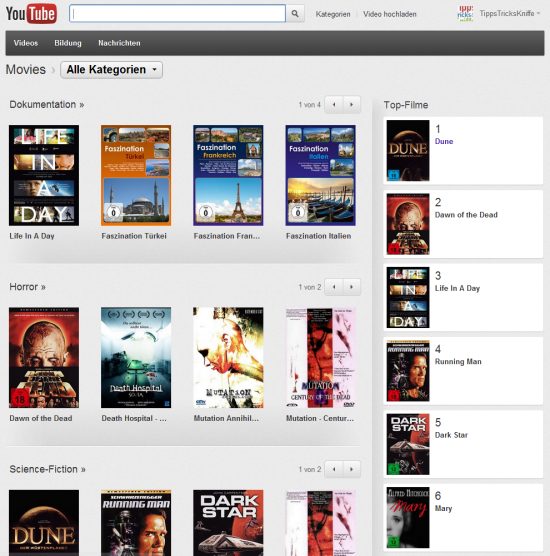
YouTube Movies: Kostenlos Filme wie Dune, Dawn of the dead oder Running Man anschauen – gratis und ganz legal

Beim Videoportal YouTube gab es bislang nur selbstgedrehte Filme. Von richtigen Spielfilmen waren oft nur Ausschnitte und Schnipsel zu sehen. Die Zeiten sind vorbei. YouTube startet eine neue “Movies”-Kategorie, die es in sich hat. Hier können Sie Dutzende Filme in Top-Qualität schauen. Kostenlos und so oft Sie möchten. Darunter jede Menge Top-Titel.

YouTube Movies – FSK 18 inklusive

Zur neuen Film-Kategorie von YouTube gelangen Sie über die Adresse www.youtube.com/movies. Hier gibt es jede Menge Filme aus den folgenden Kategorien:

  • Action und Abenteuer
  • Animation
  • Ausländischer Film
  • Comedy
  • Dokumentation
  • Drama
  • Familie
  • Horror
  • Klassiker
  • Krimi
  • Mysterie & Spannung
  • Romantik
  • Science Fiction

Darunter sind viele Top-Titel und Filmklassiker für alle Altersstufen – sogar FSK-18-Filme wie den Zombie-Klassiker “Dawn of the Dead”. In der rechten Spalte zeigt die Kategorie “Top-Titel”, welche Filme gerade besonders angesagt sind, zum Beispiel:

  1. Dune
  2. Dawn of the Dead
  3. Life in A Day
  4. Running Man
  5. Dark Star
  6. Mary
  7. Unrated 2
  8. Death Hospital – SOVIA
  9. M – Eine Stadt sucht einen Mörder
  10. Fascination Türkei

Per Klick aufs Cover erhalten Sie eine Kurzbeschreibung des Films, Details über Spiellänge, Sprache, Besetzung und Genre sowie passende Empfehlungen für ähnliche Filme. Ein Klick auf “Jetzt ansehen” genügt, um den Film kostenlos und in voller Länge am PC abzuspielen.

Wie von YouTube gewohnt, werden die Filme sporadisch von kurzen Werbeclips unterbrochen – die sich nach rund fünf Sekunden zum Glück aber mit einem Klick auf “Überspringen” schnell wegklicken lassen. Wann Werbung kommt, zeigt der gelbe Balken in der Zeitleiste.