filter

Leitungswasser oder Mineralwasser – was ist gesünder?

Leitungswasser vs. Mineralwasser – für viele ist es eine Frage des Geschmacks, andere wiederum sind überzeugt, dass das eine gesünder ist als das andere. Doch um diese Frage zu beantworten, müssen einige wichtige Aspekte beleuchtet werden.

Was macht ein gutes Mineralwasser überhaupt aus?

Hier lassen sich grundsätzlich drei Klassifikationen nennen: Geschmack, der Nährstoffgehalt von Mineralien und die potenzielle Schadstoffbelastung beziehungsweise Schwermetallkonzentration. Über Geschmack lässt sich bekanntlich streiten, daher wollen wir Sie nur mit der generellen Information versorgen, dass je höher der Mineralgehalt ausfällt, desto kräftiger ist in der Regel auch der Geschmack. Der Mineralstoffgehalt sollte bei allen Wassersorten hoch sein, könnte man meinen, sonst würde man ja schließlich nicht das Wort Mineral verwenden, richtig? Nicht unbedingt!

Seit einer EU-Reform aus dem Jahr 1980 muss Mineralwasser keinen Mindestgehalt an Mineralstoffen mehr aufweisen. Insgesamt gibt es daher sehr große Schwankungen was den Nährstoffgehalt angeht. In einem umfassenden Test von 31 Mineralwassern fand Stiftung Warentest heraus, dass 15 der getesteten Wassersorten nur einen geringen Mineralstoffgehalt von weniger als 500 Milligramm pro Liter aufwiesen, Leitungswasser weist meist mehr aus. Zudem seien in vier Wässern „Spuren eines Abbau­produkts eines Pflanzen­schutz­mittels, eine Reihe von Süßstoffen sowie ein Komplex­bildner“ festgestellt worden. Sie seien aber nicht bedenklich für die Gesundheit. Insgesamt überzeugten die Mineralwässer im Test: 25 bekamen das Urteil „gut“, zwei die Note „sehr gut“.


Auf diese Nährstoffe sollten Sie achten

Nur wenige werfen einen Blick auf die Nährstofftabelle von Wasserflaschen, und wer es doch tut, findet dort kompliziert klingende chemische Stoffe, dessen Bedeutung und Konzentration viele eh nicht verstehen. Zum Glück ist das Ganze gar nicht so kompliziert, wenn man weiß, worauf man achten muss – denn nicht alle Nährstoffe sind gleich wichtig. Insgesamt sollte die Mineralstoffkonzentration eines guten Wassers bei mindestens 500 Milligramm pro Liter liegen. Einen genaueren Blick gilt es außerdem auf die Kalzium- und Magnesiumkonzentration zu werfen. Denn bei diesen Mineralstoffen kann das Wasser eine sehr gute Nährstoffquelle sein, die im Wasser enthaltenden Mengen unterscheiden sich je nach Marke aber sehr stark.

Magnesium

Magnesium ist ein Alleskönner und an mehr als 300 wichtigen Funktionen im Körper beteiligt – entsprechend wichtig ist eine adäquate Zufuhr. Je nach Alter und Geschlecht liegt der Bedarf zwischen 300 und 400 Milligramm pro Tag. Die richtige Wasserauswahl kann durchaus helfen, die empfohlene Magnesiummenge zu erreichen. Ab 50 Milligramm pro Liter wird ein Wasser generell als magnesiumreich angesehen.

Wassermarken aus dem Discounter schneiden hier eher schlecht ab und haben meistens einen Magnesiumgehalt, der geringer als 10 Milligramm Magnesium pro Liter ist. Teurere Wasser, die aus Traditionsbrunnen gewonnen werden (zum Beispiel Gerolsteiner, Apollinaris, Frische Brise und Markgrafen), schneiden hier häufig besser ab. Die bekannteste Wassermarke mit hohem Magnesiumgehalt ist wohl Gerolsteiner Sprudel mit 108 Milligramm pro Liter.


Kalzium

Ist vor allem für seine Funktion bei der Knochengesundheit bekannt, spielt aber auch eine wichtige Rolle bei der Muskel- und Nervenaktivierung sowie der Blutgerinnung. In Deutschland liegt die empfohlene Tageszufuhr bei 1000 Milligramm für Erwachsende und etwa 1200 Milligramm für Jugendliche, die sich noch im Wachstum befinden. Die Hauptquelle für Kalzium sind üblicherweise Milchprodukte wie Milch, Käse oder Joghurt. Für Menschen, die auf diese Lebensmittel verzichten (entweder aus gesundheitlichen oder ethischen Gründen), kann ein kalziumreiches Wasser eine gute Ersatzquelle sein.

Die bekanntesten Wassermarken mit mittelhohem bis hohem Kalziumgehalt (etwa 100 Milligramm oder mehr) sind Naturalis Naturell (Netto), Gerolsteiner Sprudel, Aqua Culinaris (Aldi-Süd) oder Saskia (Lidl).


Natrium

Natrium ist der chemische Bestandteil im Kochsalz, welches den Blutdruck leicht ansteigen lassen soll. Aus diesem Grund wird Menschen mit Bluthochdruck häufig ein Wasser mit niedrigem Natriumanteil empfohlen. Hier sollte auf eine Konzentration unter 200 Milligramm geachtet werden, was bei den meisten herkömmlichen Marken zum Glück der Fall ist.

Andere Inhaltsstoffe wie Chlorid, Hydrogenkarbonat oder Sulfat sind hingegen weniger wichtiger – in der Regel, weil wir diese in ausreichendem Maße über die Ernährung zu uns nehmen.


Leitungswasser eine gesündere Alternative zu Mineralwasser?

Fast nirgendwo sind die Qualitätskontrollen für Wasser so hoch wie in Deutschland. Für mehr als 40 verschiedene Stoffe gibt es strikte Grenzwerte, die nicht überschritten werden dürfen. Dazu zählen zum Beispiel Nitrat und Schwermetalle wie Arsen oder Blei. Auch auf bestimmte Bakterienarten werden die Stichproben hin untersucht. Auf Medikamentenrückstände, Hormone und Viren wird unser Leitungswasser hingegen nicht regelmäßig geprüft. Schädlich soll das trotzdem nicht sein, weil deren Konzentrationen unbedenklich gering sind.

Allerdings sollte Leitungswasser trotzdem nicht überall bedenkenlos in großen Mengen getrunken werden. Denn die Qualitätssicherung des Wassers reicht nicht bis zum Wasserhahn nach Hause. Und genau dort ist Vorsicht geboten! Insbesondere in sehr alten Gebäuden können die Wasserleitungen nämlich noch aus Blei oder Kupfer bestehen. Die Schwermetalle können sich dann mit der Zeit im Wasser lösen und so von uns aufgenommen werden. Das kann vor allem für ungeborene Kinder sowie Babys und Kleinkinder gefährlich sein. Umgehen kann man das Problem zum Beispiel mit einem Trinkwasserfilter. Für Leute, die die Inhaltsstoffe des Leitungswassers zu Hause ganz genau kennen wollen, gibt es außerdem die Möglichkeit, eine Wasserprobe in einem Labor professionell analysieren zu lassen. Das geht zum Beispiel hier.


Leitungswasser oder Mineralwasser – was ist gesünder?

Das anstrengende Schleppen von Wasserkisten lohnt nicht wirklich – zumindest wenn das primäre Auswahlkriterium die Nähstoffkonzentration von wichtigen Mineralien wie Kalzium oder Magnesium ist. Zwar gibt es Wassermarken, die besonders reich an Mineralstoffen sind, aber diese findet man in Discountern nur selten. Allerdings sollte man das in Flaschen abgepackte Mineralwasser auch nicht schlechter machen als es ist – es ist eben nur nicht besser und gesünder als Leitungswasser. Das Fazit gilt zumindest, wenn man das Durchschnittswasser im Discounter mit dem Durchschnittswasser aus der Leitung vergleicht und die Leitung keine Schwermetallbelastung darstellt. In puncto Umweltschutz gibt es einen klaren Sieger: „Das Trinken von Leitungswasser erzeugt weniger als ein Prozent der Umweltbelastungen von Mineralwasser“, schreibt das Umweltbundesamt.


PiHole – Sicher und werbefrei surfen mit dem Raspberry Pi

Als Mediacenter oder IoT-Lösung – der Bastelrechner Raspberry Pi ist vielseitig einsetzbar. Mit Pihole macht er sogar euer gesamtes Netzwerk werbefrei und frei von Trackern. So richtet ihr die Software Schritt für Schritt einKling.

Was ist der Unterschied von Pihole zu einem Adblocker?

Warum einen Raspberry Pi mit etwas ausstatten, das ein Adblocker im Browser auf den ersten Blick auch kann? Weil Adblocker-Plugins etwas anders funktionieren und aufgerufene Websites erst blocken, sobald sie euren PC, Mac oder das Smartphone erreicht haben. Pihole hat einen anderen Ansatz, denn es blockt Tracker, Viren-verseuchte Websites und Werbung auf DNS-Ebene.

Das heißt, dass das Pihole quasi alles ausfiltert, bevor es an die Geräte im Netzwerk ausgeliefert wird. Wie ein Sieb, das zwischen eurem Router und allen Geräten im Netzwerk arbeitet. Und es bringt den Vorteil mit, dass diese Geräte auch in den nativen Apps werbefrei sind – und nicht nur mit Plugins oder speziellen Apps. Ich blicke in deine Richtung, iPhone.

Weniger Tracking, mehr Speed

Weniger Tracker bedeuten auch gleichzeitig mehr Privatsphäre, denn die eingebauten Filter sorgen dafür, dass deutlich weniger Informationen über euer Surfverhalten gesammelt werden können. Pihole ist zwar kein Tails oder Tor, das euren Traffic über fünf Millionen Proxies und dann noch mal zur Venus schickt, blockt aber sehr viele Anbieter und gefährliche Seiten.

Weniger Werbung und weniger Gefunke von Trackern und Analytics-Anbietern bedeutet zudem weniger Traffic und schnellere Ladezeiten von Websites und Apps. Na, überzeugt? Das alles braucht ihr für die Einrichtung.

Diese Hardware brauchst du für den Raspberry Pi mit Pihole

  • Einen Raspberry Pi – im Grunde tut es jeder Raspberry, auch der Raspberry Pi 1 oder Zero. Wir empfehlen euch jedoch einen Raspberry Pi 3 und aufwärts, um die Weboberfläche vom Pihole flott nutzen zu können.
  • Ein Netzteil – oder einen USB-Anschluss mit 2A-Output oder mehr.
  • Eine Micro-SD-Karte und einen SD-Adapter, der Karten meistens beiliegt.
  • Optional: Ein Gehäuse für den Raspberry Pi.
  • Optional: Einen Hoodie, da ihr ein paar einfache Shell-Befehle kopieren werdet und dabei aussehen müsst, wie ein Hacker.

Software für Pihole


Vorbereitung der SD-Karte

  1. Ladet euch im ersten Schritt Balenaetcher (oder eine der oben erwähnten Alternativen) herunter und installiert das Tool. Balenaetcher braucht ihr, um das Betriebssystem für den Raspberry Pi auf der SD-Karte zu „installieren“. Das Image öffnen und die Dateien kopieren funktioniert übrigens nicht, da eine Partitionstabelle auf die Micro-SD-Karte geschrieben werden muss.
  2. Raspberry Pi OS findet ihr hier, wobei ihr für das Pihole nur die „Lite“-Version braucht. Bei der Veröffentlichung dieses Artikels ist das Raspberry Pi OS (32-bit) Lite (basierend auf Debian Buster). Ihr könnt aber auch die 64-Bit-Variante installieren oder die Version mit einer Desktopumgebung, falls ihr den Raspberry Pi mit Pihole noch für andere Dinge verwenden wollt.
  3. Startet Balenaetcher, wählt die heruntergeladene und entpackte Datei und dann die Micro-SD-Karte aus, die nun mit oder ohne Adapter in eurem PC stecken sollte. Checkt bitte vorher, dass ihr die richtige Micro-SD-Karte und nicht eine externe Festplatte oder den USB-Stick auswählt (den mit dem geheimen Ordner, den Mutti niemals sehen sollte).
  4. Balenaetcher schreibt das Raspberry Pi OS auf die SD-Karte, und somit wäre das gute Stück dann auch schon bereit für den Einsatz. Steckt die Karte in euren Raspberry und stöpselt ihn mit einem HDMI- und am besten einem Netzwerkkabel verbunden an die Strombuchse. Ihr braucht zudem eine Tastatur mit Bluetooth-Adapter oder ganz oldschool eine mit Kabel.


Voreinstellungen des Raspberry Pi OS

Nachdem der Raspberry Pi gebootet hat (was ein wenig nach „Matrix“ aussieht), loggt ihr euch mit folgenden Logindaten und Passwort ein:

pi
raspberry

(beziehungsweise „raspberrz“, da die Tastatur noch auf Englisch eingestellt ist)

Ich bin zwar kein Hellseher, nehme aber an, dass ihr mit hoher Wahrscheinlichkeit eine deutsche Tastatur nutzt. Damit das auch der Raspberry weiß, gebt ihr im Terminal ein:

sudo raspi-config

In dem Konfigurationstool hüpft ihr zu Punkt 4 (Localisation Options) und stellt im nächsten Schritt die Locale unter I1 auf Deutsch (DE), die Timezone (I2) auf Berlin, das Keyboard Layout (I3) auf Deutsch (DE) und WLAN Country (I4) ebenfalls auf DE. Die Punkte wählt ihr mit der Space-Taste an oder ab und wechselt mit Tab auf „Select“ beziehungsweise „Back“. Nach etwas Gerödel verlasst ihr das Menü über „Finish“ und startet den Raspberry am besten neu, mit:

sudo reboot

Nach dem Neustart ändert ihr zunächst das Passwort, damit Mr. Robot nicht so einfach Zugriff auf euren Raspberry Pi hat. Loggt euch ein (diesmal mit hoffentlich deutschem Tastaturlayout) und gebt ein:

passwd

Gebt euer aktuelles Passwort ein (raspberry) und dann euer neues, das ihr am besten in einem Passwortmanager speichert. Um das Betriebssystem auf den neuesten Stand zu bringen, führen wir ein Update durch, mit:

sudo apt update && sudo apt -y upgrade && sudo apt-get -y dist-upgrade && sudo apt -y autoremove && sudo apt -y autoclean && sync && sudo reboot

Nach dem Neustart installiert ihr nun Pihole und macht euch erstmal zum root, da Pihole bestimmte Rechte für die Installation braucht:

sudo passwd root

Vergebt jetzt ein temporäres Passwort und loggt euch als root ein, mit:

su -


Deutsche Tastatur:

  1. sudo raspi-config
  2. Punkt 4 Localisation Options
  3. l3 Change Keyboard Layout
  4. PC generic de 105 tecles (intl.)
  5. Runtergehen auf „Andere“
  6. Das Wort Duits suchen und bestätigen
  7. Dann nach oben und DUITS auswählen
  8. und dann geht es komischerweise wie gewohnt weiter


Die Installation von Pihole auf dem Raspberry Pi

Pihole bietet eine übersichtliche Oberfläche, mit der ihr weitere Einstellungen vornehmen könnt. 

Falls ihr nicht wisst, welche IP euer Pihole hat, findet ihr es so raus und notiert es am besten:

hostname -I

(das ist ein großes I, wie „Ihhh“, kein L)

Jetzt installiert ihr das Pihole über das Skript:

curl -sSL https://install.pi-hole.net | bash

Sollte das nicht funktionieren, weil curl fehlt, könnt ihr auch Folgendes tun:

wget -O basic-install.sh https://install.pi-hole.net
sudo bash basic-install.sh


Bei Problemen findet ihr weitere Infos zur Installation auf der GitHub-Seite von Pihole. Das Skript installiert und arbeitet ein bisschen vor sich hin und wird euch zwischendurch einige Fragen stellen, die ihr wie folgt, beantworten könnt:


Select Upstream DNS Provider: Cloudflare oder Google oder einer eurer Wahl.

Select Lists: Wählt hier einfach alle Listen aus.

Select Protocols: IPv4 und/oder IPv6, falls ihr IPv6 nutzt.

Do you want to use your current network settings as a static address: Gebt hier die IP-Adresse des Raspberry Pi ein, die euer Router zugewiesen hat (beziehungsweise Enter), und wählt den Router als Gateway aus – meist 192.168.0.1, aber prüft es zur Sicherheit nochmal in den Einstellungen eures Routers.

Do you wish to install the web admin interface: Ja, denn hier nehmt ihr nachher Einstellungen vor und seht, was das Pihole alles filtert.

Do you wish to install the web server (lighttpd): Ja, denn ohne läuft auch die Weboberfläche nicht oder ihr müsst euch den Server anders zusammenfrickeln.

Do you want to log queries: Ja, sofern ihr die Zugriffe in Logdateien speichern wollt.

Select a privacy mode for FTL: Je nachdem, ob ihr ein öffentliches Netzwerk betreibt oder die Anfragen schlicht und einfach komplett anonymisieren wollt (hallo DSGVO), könnt ihr hier einstellen, was genau geloggt wird.


Nach der Installation zeigt euch das Skript die Adresse des Pihole als IPv4 und/oder IPv6 sowie das Passwort für die Weboberfläche an. Loggt euch wieder als root aus und auch ein Neustart kann nicht schaden:

exit
sudo passwd -dl root
sudo reboot


Pihole als DNS-Server des Routers eintragen

Im Grunde könnt ihr den Raspberry nun an seinen Zielort verfrachten. Er braucht nur noch Strom und ein Netzwerkkabel zu eurem Router. Das Pihole funktioniert im Grunde auch per WLAN, sofern es nicht der ganz alte Raspberry Pi 1 ist. Für eine stabile Verbindung, und um etwas Frickelei zu vermeiden, solltet ihr aber ein Netzwerkkabel nutzen. Wer den Raspberry Pi übrigens nicht kennt: Das Teil hat leider keinen An- oder Aus-Schalter. Ihr macht ihn an, wenn ihr das USB-Kabel anstöpselt und fahrt ihn am besten herunter mit:

sudo shutdown now

Dann könnt ihr ihn vom Strom trennen und wieder anklemmen, wenn ihr ihn einschalten wollt. Im Idealfall wird er aber die ganze Zeit durchlaufen und Trackinganfragen, Werbung und anderen Firlefanz auf DNS-Ebene blocken. Damit das funktioniert, müsst ihr das in einem letzten Schritt eurem Router mitteilen.

Pihole müsst ihr im Backend der Fritzbox als DNS-Server eintragen. Hier unterscheiden sich die Modelle bei ihrer Weboberfläche natürlich. Bei der Fritzbox findet ihr die Einstellung unter Internet > Zugangsdaten > DNS-Server.

Hier gebt ihr die IPv4- und/oder die IPv6-Adresse eures Pihole ein. Als Alternative empfiehlt sich noch ein zweiter DNS-Server, falls ihr den Raspberry mal wechseln, aber dennoch weiter Internet haben wollt. Hier bieten sich Cloudflare (1.1.1.1) oder Googles DNS-Server (8.8.8.8) an, aber ihr könnt natürlich nehmen, was ihr wollt.


Die Weboberfläche und weitere Einstellungen

Im Grunde sollte alles out-of-the-box funktionieren. Ihr könnt euch die Weboberfläche vom Pihole ansehen, indem ihr die IP-Adresse im Browser angebt und ein „/admin/“ anhängt, zum Beispiel:

http://192.168.0.10/admin/

Loggt euch mit dem Passwort aus der Installation ein und ihr könnt euch auf dem Dashboard ansehen, wie viele Anfragen vom Pihole geblockt worden sind, welche Domains und Tracker das waren und so weiter. Wenn ihr die Listen aktuell halten wollt, könnt ihr unter dem Punkt Tools > Update Gravity auf Update klicken.

Eine Allow-Liste findet ihr ebenfalls im Menü links und ihr werdet sie das eine oder andere Mal brauchen, denn manchmal blockt Pihole relativ harmlose Werbetracker oder versaut euch Links in Newslettern, da diese meist über Tracking-Tools laufen. Setzt die entsprechenden Domains dann einfach auf die Liste oder schaltet Pihole kurzzeitig mit einem Klick auf Disable aus und wählt, für wie lange er ausbleiben soll.

Wer möchte, kann das Pihole auch als DHCP-Server nutzen, DNSSEC aktivieren, als rekursiven DNS-Server mit Unbound nutzen, weitere Adblock-Listen hinzufügen oder die Allow-Lists automatisch updaten lassen. Auf die gehört übrigens auch www.t3n.de – ist ja klar. Wie ihr das alles anstellt, erfahrt ihr hier:

Als kleiner Tipp: Wenn das Blocken mal nicht direkt funktioniert, wartet ein paar Minuten, bis euer Netzwerk das Pihole als DNS-Server „vermittelt“ hat. Oder startet euer Gerät ein Mal neu. Das gleiche gilt auch, wenn ihr das Pihole im Menü kurzzeitig ausschaltet, denn ein paar Sekunden lang wird es Tracker immer noch blocken.


Neue Ad-Block Filterlisten in Pi-hole einbinden


Standardmäßig enthält Pihole 5.0 aktuell 7 Filterlisten zum Blocken von Domains bzw. Webseiten. Diese ermöglichen Pihole das Filtern von unerwünschten Inhalten wie z.B. Werbebannern oder unerwünschten Scripten. Durch das Hinzufügen weiterer Filterlisten lässt sich die Zahl der unerwünschten Domains sehr einfach erhöhen. Wir wollen euch heute zeigen, wie ihr euren Pi-hole noch besser im Ad-Blocking machen könnt.

Filterlisten gibt es wie Sand am Meer. Wichtig ist, dass diese Listen gepflegt werden, denn die Listen werden nicht nur einmal in Pihole eingebunden, sondern regelmäßig auf Änderungen geprüft. Wir haben für euch ein paar Listen bzw. Webseiten zusammengetragen:

for blocklists i’m using

https://raw.githubusercontent.com/StevenBlack/hosts/master/hosts https://mirror1.malwaredomains.com/files/justdomains http://sysctl.org/cameleon/hosts https://zeustracker.abuse.ch/blocklist.php?download=domainblocklist https://s3.amazonaws.com/lists.disconnect.me/simple_tracking.txt https://s3.amazonaws.com/lists.disconnect.me/simple_ad.txt https://hosts-file.net/ad_servers.txt https://raw.githubusercontent.com/HenningVanRaumle/pihole-ytadblock/master/ytadblock.txt https://github.com/anudeepND/youtubeadsblacklist/blob/master/domainlist.txt https://v.firebog.net/hosts/lists.php?type=tick

for blacklists i’m using

ad.doubleclick.net clients6.google.com googleads.g.doubleclick.net i1.ytimg.com pagead2.googlesyndication.com pubads.g.doubleclick.net r1—sn-vgqsen7z.googlevideo.com r1.sn-vgqsen7z.googlevideo.com r17—sn-vgqsenes.googlevideo.com r2—sn-vgqs7n7k.googlevideo.com r20—sn-vgqs7ne7.googlevideo.com r20.sn-vgqs7ne7.googlevideo.com r4—sn-vgqs7nez.googlevideo.com r4.sn-vgqs7nez.googlevideo.com securepubads.g.doubleclick.net static.doubleclick.net www.youtube-nocookie.com

I’ve had decent success with this regex

^r[0-9]*([-]{1,3}|.)sn-[a-z0-9]{4,}-[a-z0-9]{4,}\.googlevideo

It’s not perfect, but does block about 80% of the ads that play during streaming, but only about 40% of the ads that play before the video begins.


Einbinden neuer Filterlisten in Pi-Hole

Ab der Version 5 von Pi-Hole befindet sich die Verwaltung der Filterlisten im Gruppen-Management der Software. Ihr könnt mehrere Gruppen definieren, die dann auf unterschiedliche Blocklisten zugreifen können.

 
Nach dem Einbinden neuer Blocklisten müssen diese noch über die im Bereich Tools vorhandene Funktion Update Gravity in Pi-Hole aktiviert werden.


pihole5-list-tool

Installing Python packages

sudo apt update
sudo apt install python3-picamera

sudo apt install python3-pip

installation

If you don’t sudo pip3 install, things won’t work – possibly in a very confusing way. Definitely on Raspbian 10, so probably before that.

$ sudo pip3 install pihole5-list-tool --upgrade

usage / running

Simply run:

$ sudo pihole5-list-tool

Finishing up

After adding lists, they must be loaded by running:

$ pihole -g


allowlists

Currently the only source for maintained whitelists is anudeepND’s allowlist. They are presented as:

  • Allowlist Only – Domains that are safe to allow i.e does not contain any tracking or

      advertising sites. This fixes many problems like YouTube watch history,
      videos on news sites and so on.
    
  • Allowlist+Optional – These are needed depending on the service you use. They may contain some

      tracking sites but sometimes it's necessary to add bad domains to make a
      few services to work.
    
  • Allowlist+Referral – People who use services like Slickdeals and Fatwallet need a few sites

      (most of them are either trackers or ads) to be whitelisted to work
      properly. This contains some analytics and ad serving sites like
      doubleclick.net and others. If you don't know what these services are,
      stay away from this list. Domains that are safe to whitelist i.e does
      not contain any tracking or advertising sites. This fixes many problems
      like YouTube watch history, videos on news sites and so on.
    

ad/blocklists

Currently the only source for maintained blocklists is firebog.net

  • Non-crossed lists: For when someone is usually around to whitelist falsely blocked sites
  • Ticked lists: For when installing Pi-hole where no one will be whitelisting falsely blocked sites
  • All lists: For those who will always be around to whitelist falsely blocked sites


Zusätzliche Whitelists

Gibt es, um mal welche zu nennen:

Aber die Ersteller/Verwalter von Blocklists sollten Einträge aus solchen Whitelists eigentlich bereits aus ihren Listen entfernt haben.


IP-Adresse oder sonstige Netzwerkeinstellungen ändern

Reconfigure pi hole via command line: pihole -r

You can also change ip address in

/etc/pihole/setupVars.conf


Updating

Updating is as simple as running the following command:

pihole -up


How do I set or reset the Web interface Password?

The Web interface password needs to be reset via the command line on your Pi-hole. This can be done locally or over SSH. You will use the pihole command to do this:

pihole -a -p

You will be prompted for the new password. If you enter an empty password, the password requirement will be removed from the web interface.

Nik Collection by Google

Google verschenkt die Fotofilter von Nik. Diese geballte Ladung an Profi-Funktionen sollten Sie sich nicht entgehen lassen. Hier kommt ein tieferer Einblick.

Für professionelle Fotografen führt seit Jahren kein Weg an den Filtern von Nik Software vorbei. Unterteilt in sieben (!) Pakete, verhelfen sie zu dramatischen HDR-Bildern, stimmungsvollen Analogaufnahmen, spektakulären Schwarz-Weiss-Fotos und bedienen auch sonst fast jeden Wunsch bei der Foto-Optimierung.

Das Beste aber: Ursprünglich kosteten diese Pakete mehrere Hundert Franken. Nach der Übernahme senkte Google den Preis auf 149 US-Dollar. Und seit Neustem sind die Filter für OS X und Windows sogar kostenlos! Rufen Sie einfach die Adresse www.google.com/nikcollection/ auf und klicken Sie auf die Schaltfläche «Download Now». (Keine Sorge, alle Pakete sind deutsch lokalisiert.)

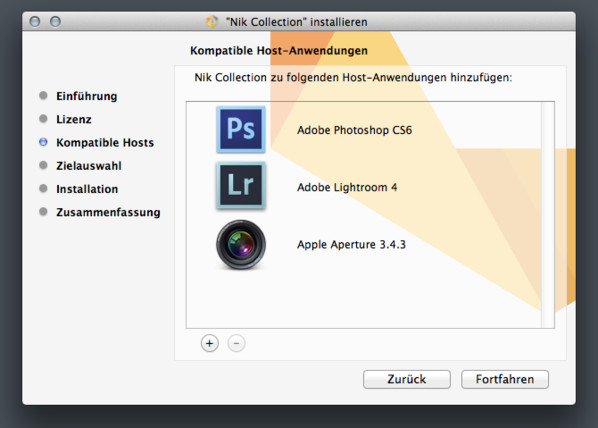
Alle Filter werden über ein einziges Installationsprogramm in Stellung gebracht. Für jedes Paket steht eine eigene Anwendung zur Verfügung, doch im Normalfall werden wohl eher Photoshop, Lightroom oder Apple Aperture als Hosts verwendet. Sind diese Anwendungen installiert, werden automatisch die passenden Plug-Ins nachgereicht:

nik01

Obwohl sich jede Filtersammlung auf verschiedene Arten aufrufen lässt, empfiehlt sich die Verwendung von Photoshop oder Photoshop Elements als Host-Anwendung. Nur dann können in einem Arbeitsgang mehrere Filter auf ein Bild angewendet werden, wobei jedes Resultat auf einer eigenen Ebene gespeichert wird.

Die U-Point-Technologie

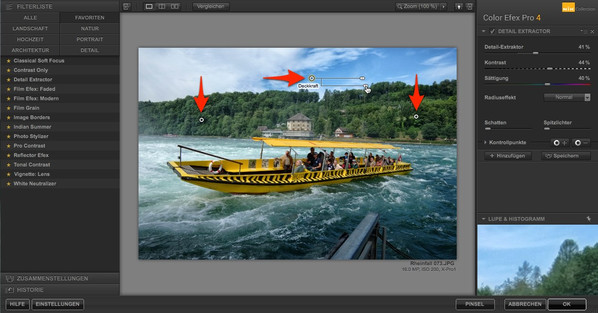
Zu den Besonderheiten aller Nik-Filter gehört die patentierte U-Point-Technologie. Diese automatischen Masken erfassen komplexe Gebäude, Personen, den Himmel oder was auch immer. Anschliessend kann der betroffene Bildteil gezielt bearbeitet werden. Dazu reicht es, einen U-Point über die gewünschte Stelle zu legen und mit der Maus den Radius der Maskierung zu bestimmen. Die Korrektur wird anschliessend nur auf diesen Bereich angewendet.

In diesem Beispiel wird der Kontrast im Himmel durch den mittleren U-Point angehoben. Die beiden U-Points auf der Seite steuern den Kontrast des Waldes und schützen gleichzeitig das Grünzeug vor dem Einfluss des mittleren U-Points:

nik02

Jedes Bild kann bei Bedarf mit U-Points zugepflastert werden, und jeder U-Point kann seine Wirkung bis ins Detail entfalten. Einige dieser U-Points könnten zum Beispiel den Hintergrund abschwächen, während ein anderer U-Point gesetzt wird, um das Gesicht der Person im Vordergrund aufzuhellen. Und so weiter. Das Besondere an dieser Einrichtung ist, dass man bei der Erstellung solcher Masken in Photoshop verzweifeln würde; die Handhabung der U-Points ist hingegen so einfach, dass man auch als Anfänger sofort damit klarkommt.

Seit der Neuveröffentlichung durch Google werden alle sechs Filterpakete nur noch als Ganzes angeboten – und diese Sammlung hat es wahrlich in sich. Beginnen wir mit den leichten, aber nicht weniger wertvollen Filtern. «Leicht» übrigens deshalb, weil sie ihre Wirkung vollautomatisch und auf Knopfdruck entfalten.

Dfine 2

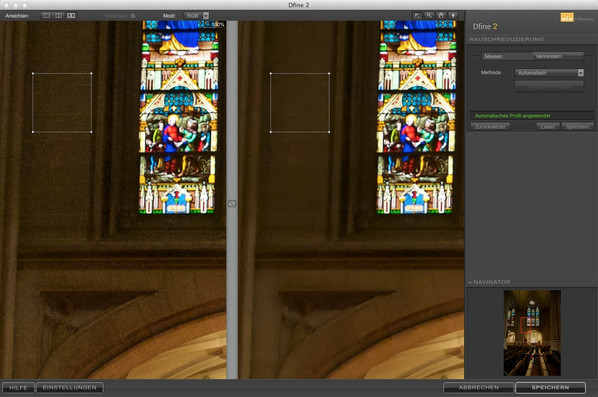
Dfine 2 mindert das Bildrauschen, wenn mit hohen ISO-Zahlen fotografiert wurde – und das erstaunlich effizient. In den meisten Fällen reicht es, das Bild der automatischen Analyse zu überlassen und am Schluss auf «OK» zu klicken. Profis finden hier aber auch zahlreiche manuelle Einstellmöglichkeiten. Bei Bedarf ist es sogar möglich, Teile des Bildes mit U-Points zu markieren, damit diese anschliessend individuell entrauscht werden können.

nik03

Beim Entrauschen gilt es, zwei Dinge zu beachten. Erstens, zufriedenstellende Ergebnisse lassen sich nur mit RAW-Dateien erzielen; wenn das Entrauschen bereits in der Kamera erfolgte und das Bild als JPEG gesichert wurde, ist nichts mehr zu machen. Zweitens, das Entrauschen ist immer der erste Schritt im Workflow – noch bevor mit dem Bild irgendetwas anderes angestellt wurde.

Sharpener Pro 3

Sharpener Pro verwandelt scharfe Fotos in rassiermesserscharfe. Das Plug-In kann und sollte bereits nach dem Öffnen eines Fotos angewendet werden (Pre-Sharpener), gleich nach dem Entrauschen durch Dfine. Damit verbessert man die Schärfe ganz allgemein, ohne Rücksicht auf den späteren Verwendungszweck.

Die zweite Anwendung erfolgt unmittelbar vor der Ausgabe des Bildes (Output-Sharpener). Dazu reicht es, das gewünschte Ausgabemedium, das Papier und die Auflösung zu wählen. So getan, wird das Bild automatisch richtig geschärft. Durch zahlreiche Automatismen werden selbst dann professionelle Ergebnisse erzielt, wenn man in der Schule bei diesem Thema gefehlt hat.

nik04

Allerdings greift der Output-Sharpener massiv in die Bildqualität ein. Die Schärfung erfolgt individuell für das gewählte Ausgabegerät; für alle anderen Verwendungszwecke wäre das Bild danach «kaputt-geschärft». Der Filter darf also nur auf Kopien angewendet werden.

Viveza 2

Viveza 2 widmet sich der Basisretusche für Helligkeit, Kontrast und dergleichen mehr. Dieser Filter ist ausserdem der beste Einstieg in die Welt der U-Points. Mit deren Hilfe werden komplizierte Probleme bei der Helligkeit, den Farben und Kontrasten wesentlich einfacher behoben als bei einer herkömmlichen Behandlung in Photoshop.

nik05

Auch hier wird einfach ein U-Point an die gewünschte Stelle gesetzt und die Grösse des zu maskierenden Bereichs definiert. Anschliessend lassen sich Helligkeit, Kontrast, Farbtemperatur und mehr über Schieberegler verändern. Tanzt ein Bereich aus der Reihe (etwa eine schattige, unterbelichtete Stelle), wird dieser mit einem eigenen U-Point bearbeitet.

Color Efex Pro 4

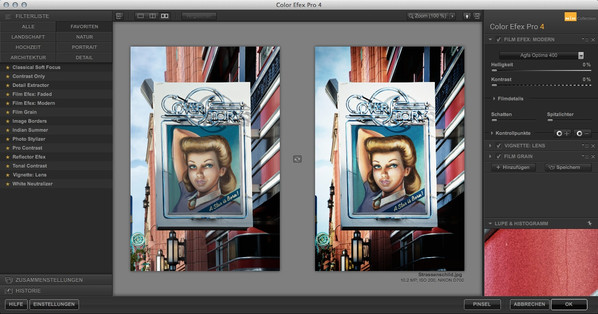
Effektfilter gibt es wie Sand am Meer, doch nur wenige machen Bilder besser, ohne dass die Mogelei sofort ins Auge springt. Zu diesen raren Vertretern gehören die «Color Efex Pro 4», deren Wirkung fast schon an Zauberei grenzt. Gleichzeitig ist dieses Paket der grösste Brocken der Sammlung und kann unmöglich am Stück geschluckt werden. Dazu später mehr.

Das liegt nicht etwa daran, dass die Bedienung kompliziert wäre, im Gegenteil. Doch allein diese Sammlung bietet über 50 Filter – und jeder Einzelne ist so überzeugend, dass man nicht darauf verzichten will. (Hier finden Sie eine Übersicht über das komplette Arsenal, zusammen mit Beispielfotos.)

nik06

Wie es der Name vermuten lässt, orientieren sich die Color Efex 4 in erster Linie an der Farbfotografie – und das mit einer Gründlichkeit, die keine Wünsche offen lässt. Zahlreiche Filter tilgen Farbstiche, ändern die Lichtstimmung oder holen das Letzte aus Low-Key- und High-Key-Aufnahmen heraus. Andere Filter sorgen für glatte Gesichter («Glamour Glow»), modisch-düstere Effekte («Bleach Bypass») oder dramatische Himmel («Polarization»).

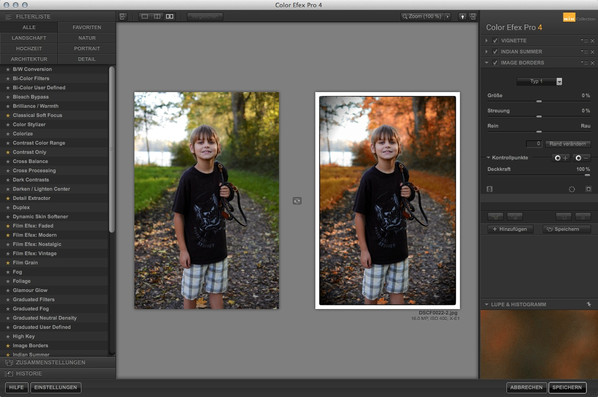
Besonders praktisch: Jeder Effekt wird von mehreren Voreinstellungen begleitet. So sieht man nicht nur, was der Filter auf den ersten Blick leistet, sondern auch, wie sich das Thema variieren lässt:

nik07

Einige Filter sind so raffiniert, dass man sie gerne übersieht. «Reflector Efex» simuliert zum Beispiel einen Reflektor, mit dem sich Bildteile oder Gesichter gezielt aufhellen lassen. Dabei wird sogar zwischen den Farben Gold, weiches Gold und Silber unterschieden. Darüber hinaus kann die Position und der Winkel des vermuteten Reflektors frei definiert werden. Ein Segen für alle, die keinen Assistenten zur Hand haben, der eine Metallfolie in der gewünschten Position hält.

Wesentlich subtiler, aber nicht weniger spektakulär sind jene Filter, die den Kontrast anheben und damit nicht nur knackige Bilder erzeugen, sondern auch Details herausschälen, mit denen man gar nicht mehr gerechnet hat. Am Schluss blickt man auf ein dramatisch verbessertes Foto, das nicht nach einem billigem Filter müffelt.

nik08

Tatsächlich können diese Filter zu einer Sucht werden. Schon nach kurzer Zeit betrachtet man die eigenen Aufnahmen in einem völlig neuen Licht: Bilder, die vor der Verwendung von Color Efex 4 noch akzeptabel waren, wirken nun kraft- und saftlos und wollen nachträglich behandelt werden. Wie bei allen anderen Filtern helfen die U-Points dabei, indem sie bestimmte Bereiche des Bildes automatisch maskieren und damit helfen, den Effekt in die richtigen Bahnen zu lenken.

Kurz, die Möglichkeiten sind endlos – erst recht, weil sich mehrere Filter nacheinander anwenden lassen, indem ein weiteres Modell einfach mit gedrückter Shift-Taste angeklickt wird.

Analog Efex Pro

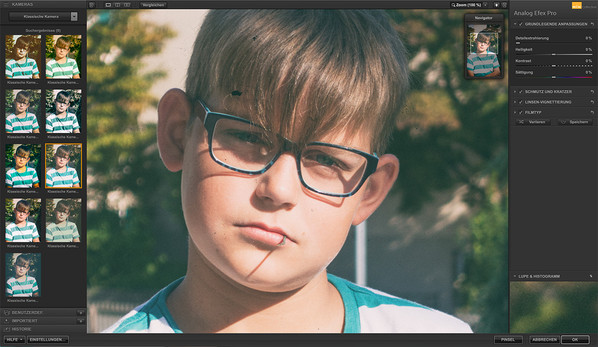
Eine Filtersammlung ohne Retro-Effekte? Das ist heute fast undenkbar. Dieser populäre Nische besetzt Analog Efex Pro, das jüngste Filterpaket in dieser Sammlung – und auch hier scheinen die Möglichkeiten grenzenlos.

Während Color Efex Pro auf Knopfdruck alte Filme und deren Eigenheiten simuliert, verlegt sich Analog Efex Pro auf die speziellen und manchmal fehlerhaften Abbildungseigenschaften alter Fotos und Filme – vorzugsweise solchen, die schon seit Dekaden in einem Schuhkarton vor sich hin gammeln.

nik09

Natürlich werden die Farben in eine analoge Anmutung getaucht. Dazu kommen – wenn es der Fotograf so will – Flecken, Kratzer, Staub, Fussel und andere Störungen. Auch die Vignettierung der Linse und leichte Verzerrungen werden berücksichtigt.

Wie bei den anderen Paketen stehen zahlreiche Vorlagen zur Verfügung, die sich auf Knopfdruck anwenden und später modifizieren lassen; eine endlose Spielwiese für die Anhänger der analogen Fotografie. Und dazu gehören doch die meisten von uns, nicht wahr?

HDR Efex Pro

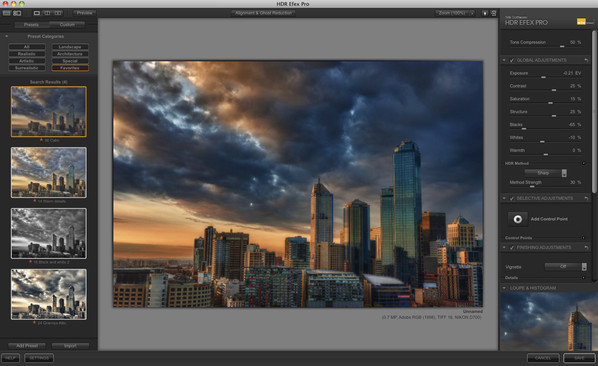
Der Name ist Programm: Einzelne Fotos mit unterschiedlicher Belichtung werden zu einem Hochkontrastbild zusammengesetzt (in Englisch «High Dynamic Range» genannt, oder kurz «HDR»). Dabei wird ein Kontrastumfang möglich, den bis heute keine normale Kamera erfassen kann.

Um ein echtes HDR-Bild zu erstellen, müssen bereits vor Ort mehrere Bilder mit unterschiedlicher Belichtung geschossen werden – optimalerweise in RAW und mit einem Unterschied von etwa zwei Blendenstufen. Die einzelnen Bilder werden später in Photoshop geöffnet und zu einem HDR-Bild mit einer hohen Farbtiefe von 16 Bit zusammengeschweisst.

Dabei bietet HDR Efex eigene Algorithmen für das «De-Ghosting» – also für die Reduktion der Geisterbilder, die zum Beispiel bei feinen Ästen fast zwangsläufig auftreten, die sich während den Aufnahmen leicht bewegen. Wer will, kann diesen Vorgang aber auch Photoshop überlassen, denn seine eigentliche Wirkung entfaltet HDR Efex erst, wenn dieser Prozess abgeschlossen ist.

nik10

Auch hier lassen sich vordefinierte Szenarien auf Knopfdruck anwenden, und wie üblich wird das Resultat bei Bedarf mit U-Points verfeinert.

Silver Efex Pro

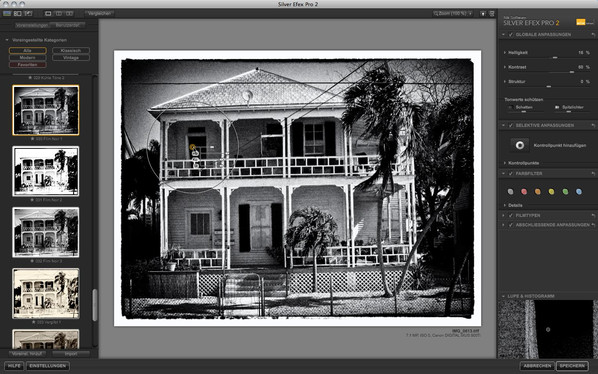
Jeder Fotograf kennt die Enttäuschung beim Umwandeln von Farb- zu Schwarz-Weiss-Bildern: Das vielversprechende Motiv sieht nach der Umwandlung in Graustufen einfach zum Gähnen langweilig aus. Das liegt daran, dass eine simple Umwandlung der Helligkeitswerte nicht ausreicht, um kraftvolle Bilder zu erzeugen. Und dabei wäre doch jeder von uns so gerne eine kleiner Ansel Adams.

In solchen Momente tritt Silver Efex Pro auf den Plan, und zwar mit durchschlagendem Erfolg. Zuerst werden aus zahlreichen, eindrücklichen Voreinstellungen die globalen Änderungen festgelegt. Danach werden die globalen Einstellungen angepasst, bis der eigene Geschmack getroffen wird. Sollte zusätzliche Feinarbeit nötig sein, werden U-Points gesetzt.

nik11

Zu den speziellen Möglichkeiten gehören die Rahmen, die übrigens auch in Color Efex verfügbar sind. Sie verhalten sich «organisch», das heisst, sie wechseln nach Belieben ihre Form: dick oder dünn, gross oder klein, glatt oder ausgefranst. Dabei werden nach dem Zufallsprinzip immer wieder kleine Mutationen hinzugefügt, sodass keine zwei Rahmen gleich aussehen. Am Schluss entstehen Effekte, als wäre das Bild in der Dunkelkammer entwickelt worden.

Für wen sind die Filter gedacht?

Vor der Übernahme durch Google richteten sich die Nik-Filter an das professionelle Publikum – oder an engagierte Amateure, die bereit waren, den geforderten Preis zu bezahlen. Doch das war einmal. Heute kommen alle Fotografen infrage, die ihr Hobby mit Leidenschaft pflegen. Schliesslich kostet das ganze Paket auch nicht viel mehr als Adobe Lightroom oder Photoshop Elements. Vor allem aber helfen die Filter dabei, der teuren Kameraausrüstung das Letzte abzugewinnen.

In diesem Paket ist ausserdem für jeden etwas dabei: Viveza, Dfine und Sharpener Pro sind universelle Werkzeuge, die auf jedes Bild angewendet werden können. Silver Efex Pro und HDR Efex Pro befriedigen die Wünsche der Schwarz-Weiss- und HDR-Fans. Und zu guter Letzt bringen Color Efex Pro und Analog Efex Pro ein gerüttelt Mass an Funktionen mit, die das Verständnis gegenüber der Fotografie verändern können.

nik12

Es soll aber auch nicht verschwiegen werden, dass die Filter nach einer ernsthaften Einarbeitung verlangen. Nicht, weil sie so kompliziert sind, sondern weil die Möglichkeiten endlos scheinen. Um Silver Efex Pro auszuloten, reicht vielleicht ein Wochenende; für Color Efex Pro plant man besser drei oder vier ein. Wer jedoch nach einer Beschäftigung für verregnete Sonntage oder trübe Wintertage sucht, liegt hier genau richtig.

Fazit: Diese Sammlung gehört in das Waffenarsenal eines jeden Amateur- und Profifotografen. Allerdings kann die Anwendung auch süchtig machen, was dazu führt, dass man kaum mehr ein Foto akzeptiert, das nicht einen gewissen Filterprozess durchlaufen hat.

Google Indexierungsstatus überprüfen: Warum ist das wichtig?

Wie viele meiner Unterseiten hat Google eigentlich indexiert? Dieser Frage konnte man bis zur Ankündigung „Geheimnisse des Google-Index enthüllt“ aus dem Juli diesen Jahres nur mit der bekannten site:-Abfrage auf den Grund gehen. Während man seit der Ankündigung innerhalb der Webmaster Tools den genauen Indexierungsstatus der eigenen Webseiten einsehen kann (zu finden unter „Status“ -> „Indexierungsstatus“, mehr dazu in meinem E-Book), hat sich der Blick von außen auf eine Domain doch stark eingeschränkt. Noch vor wenigen Monaten konnte man – eine nicht restriktive Suchanfrage und entsprechend große Seite vorausgesetzt – noch problemlos die Ergebnisse 1 bis 1.000 zu einer Domain über die site:-Abfrage einsehen. Doch wie sieht es heute aus?

Wer sich die Mühe macht und z.B. nach site:wikipedia.org oder site:bild.de sucht, wird feststellen, dass bereits weit vor der 1.000er-Grenze Schluss ist. In der Regel wird bereits nach knapp 700 Ergebnissen der Hinweis auf den Supplemental Index gegeben: 700 relevante Ergebnisse, wer mehr sehen will, kann die Suche ohne Filterung wiederholen. Doch selbst dann ist unter 1.000 Seiten Schluss.

Haben die beiden oben genannten Domains nicht mehr so viel qualitativ hochwertigen Content zu bieten? Das wäre beim Hinweis „Seite 8 von ungefähr 5.890.000 Ergebnissen (0,54 Sekunden)“ doch arg dürftig. Man wird das Gefühl nicht los, dass Google hier bewusst die Anzeige einschränkt – denn die Angabe von knapp 5,9 Millionen Seiten dürfte doch relativ grob sein und vom „Realwert“ in den Webmaster Tools abweichen. So zumindest meine Erfahrung.

Warum es wichtig ist, den Indexierungsstatus der eigenen Webseite zu kennen

Für die meisten Webmaster ist der genaue Indexierungsstatus fremder Webseiten nicht sonderlich interessant, aber für die eigene Webseite möchte man diese Information dann doch gerne haben. In den Google Webmaster Tools kann man diesen Wert finden. Um Probleme bei der URL-Struktur der eigenen Webseite zu erkennen, lohnt sich ein regelmäßiger Blick auf die dort angezeigte Anzahl. Wenn die Anzahl an indexierten URLs weit über den Wert liegt, welchen man erwarten würde, so sollte man sich auf die Suche nach der Ursache machen. Doch auch das Gegenteil muss nicht positiv sein.

Eine Beispielrechnung für die Gesamtanzahl an URLs eines Online-Shops könnte wie folgt aussehen:

Anzahl an Produkten in einem Online-Shop
+ Anzahl an Kategorien
+ Anzahl an paginierten Seiten
+ Anzahl an Filterseiten (z.B. Marke + Kategorie)
+ Anzahl an Marken
+ Anzahl an Webseiten wie „Über uns“ oder Impressum
+ Anzahl der Artikel im Blog
+ Anzahl an URLs, die über die robots.txt blockiert sind
– Seiten, die über Robots „Noindex“ geblockt sind
– Seiten, die nur von URLs verlinkt werden, die über robots.txt blockiert sind
——————————————————————————-
Gesamtanzahl der URLs, die man sich erklären kann

URLs, die über die robots.txt blockiert sind, sollten nicht abgezogen, sondern addiert werden. Denn die robots.txt blockiert nicht die Indexierung von Seiten, sondern nur deren Crawling – und nicht selten entscheidet sich Google dazu, die entsprechenden URLs trotzdem zu indexieren. Durch das Crawling-Verbot sind Seiten, die nur von einer per robots.txt blockierten URL angelinkt werden, für Suchmaschinenrobots hingegen nicht erreichbar und sollten deshalb abgezogen werden.

Sofern sich die ermittelte Gesamtanzahl an URLs von dem in Google Webmaster Tools angezeigten Wert unterscheidet – sowohl positiv als auch negativ – sollte die Webseite genauer untersucht werden. Beispielhaft dazu ein Chart einer Webseite. Auffällig ist, dass die Anzahl indexierter URLs sprunghaft und signifikant nach oben geschnellt ist. Wir sprechen hier nicht von 1.000 Seiten, sondern von über 500.000 neuen URLs. Bereits der Anstieg von August zu September ist auffällig: Hier hat bereits eine Verdoppelung der Anzahl an indexierten Seiten stattgefunden.

Wie viele Seiten hat Google indexiert?

Was können Gründe für „zu viele“ indexierte URLs sein?

Mehr indexierte URLs als erwartet zu haben, muss bei der Suchmaschinenoptimierung nicht zwangsläufig besser sein. Eigentlich gilt hier die Devise: so viele URLs wie nötig, so wenige URLs wie möglich.

Gründe, weshalb der Indexierungsstatus aus dem Ruder läuft, gibt es viele. Die Liste stellt einen Auszug dar:

  • Der Server gibt auch bei „invaliden“ URLs den HTTP-Statuscode 200 aus.
  • Der Content ist über klein- und großgeschriebene URLs erreichbar.
  • Jeder Hostname wird vom Server akzeptiert, z.B. auch http://w.meinedomain.de/.
  • Session-IDs in den URLs.
  • Unnötige Parameter werden nicht von der Indexierung ausgeschlossen.
  • Die Seite ist unter http und https indexiert.

Was können Gründe für „zu wenig“ indexierte URLs sein?

Wenn weit weniger URLs im Google Index vertreten sind als erwartet, kann auch das ein Hinweis auf ein Problem sein.

  • Wurde die Angabe „Noindex“ unbewusst zu häufig eingesetzt?
  • Gibt es Probleme mit dem Canonical-Tag?
  • Sind Verteiler-Seiten der Domain per robots.txt blockiert?
  • Werden alle URLs mindestens 1x angelinkt?
  • Wurden zu restriktive Einstellungen in Google Webmaster Tools für Parameter gewählt?
  • Hat die Domain ein zu niedriges Verhältnis an Backlinks zu Content?
  • Stellt mein Content keinen Mehrwert dar? Ist der Content eventuell kopiert worden?
  • Wurde die Domain erst vor kurzem online gestellt?

Wie geht man vor, wenn der Indexierungsstatus aus dem Ruder läuft?

Bei einigen der Problem helfen die Google Webmaster Tools weiter. Unter dem Punkt „HTML-Verbesserungen“, zu finden unter „Optimierung“ listet Google beispielsweise Seiten auf, die sich dieselben Meta-Informationen teilen. Auch über Parameter und deren Crawling kann unter „Konfiguration“ -> „URL-Parameter“ eine Liste von URLs mit Parametern angesehen werden. Dazu müssen die Beispiel-URLs zu einem der gelisteten Parameter aufgerufen werden. Um zu kontrollieren, ob eine Seite auch unter https:// indexiert wurde, kann der Suchbefehl „site:meinewebseite.de inurl:https“ verwendet werden.

Über die Google Webmaster Tools lassen sich bereits einige Problemfelder identifizieren. Weiteren Aufschluss über Probleme kann ein Crawlvorgang der Webseite liefern. Empfehlenswerte Tools sind dabei unter anderem der Screaming Frog und das SEO-Toolkit von Microsoft.

Geschwindigkeit deiner Website optimieren

Wir alle kennen die Tools zum Messen der Geschwindigkeit einer Website: Pagespeed, YSlow, Pingdom, Webpagetest oder das Kombitool aus Pagespeed und YSlow GTMetrix. Aber wie wird zum Beispiel Browser Caching aktiviert? Wer sich damit nicht auskennt, der findet viele, viele Artikel dazu, die viel Code in sich haben und nichts erklären. Hier ist noch einer davon. 😉
Über die vergangenen Jahre habe ich dieses Gist immer wieder ergänzt, verbessert und korrigiert. Entstanden ist eine sehr praktische Sammlung von Einstellungen, die fail safe die jeweiligen Möglichkeiten des Hosters ausnutzen. Die entsprechenden Anweisungen sind in If-Abfragen gekapselt, so dass es bei guten Hostern keine Probleme mit nicht unterstützen Modulen geben sollte.

Die Einstellungen teilen sich in drei Bereiche: Komprimierung (Deflate/GZip), Browser Caching (Ablaufdatum für statische Caching-Inhalte definieren) und dem Setzen von sinnvollen Headern (Keep Alive, Accept Encoding, etc.).

#
# Sources:
# http://stackoverflow.com/questions/7704624/how-can-i-use-gzip-compression-for-css-and-js-files-on-my-websites
# http://codex.wordpress.org/Output_Compression
# http://www.perun.net/2009/06/06/wordpress-websites-beschleuinigen-4-ein-zwischenergebnis/#comment-61086
# http://www.smashingmagazine.com/smashing-book-1/performance-optimization-for-websites-part-2-of-2/
# http://gtmetrix.com/configure-entity-tags-etags.html
# http://de.slideshare.net/walterebert/die-htaccessrichtignutzenwchh2014
# http://de.slideshare.net/walterebert/mehr-performance-fr-wordpress
#
<IfModule mod_deflate.c>
# Insert filters / compress text, html, javascript, css, xml:
AddOutputFilterByType DEFLATE text/plain
AddOutputFilterByType DEFLATE text/html
AddOutputFilterByType DEFLATE text/xml
AddOutputFilterByType DEFLATE text/css
AddOutputFilterByType DEFLATE text/vtt 
AddOutputFilterByType DEFLATE text/x-component
AddOutputFilterByType DEFLATE application/xml
AddOutputFilterByType DEFLATE application/xhtml+xml
AddOutputFilterByType DEFLATE application/rss+xml
AddOutputFilterByType DEFLATE application/js
AddOutputFilterByType DEFLATE application/javascript
AddOutputFilterByType DEFLATE application/x-javascript
AddOutputFilterByType DEFLATE application/x-httpd-php
AddOutputFilterByType DEFLATE application/x-httpd-fastphp
AddOutputFilterByType DEFLATE application/atom+xml 
AddOutputFilterByType DEFLATE application/json
AddOutputFilterByType DEFLATE application/ld+json 
AddOutputFilterByType DEFLATE application/vnd.ms-fontobject 
AddOutputFilterByType DEFLATE application/x-font-ttf 
AddOutputFilterByType DEFLATE application/x-web-app-manifest+json 
AddOutputFilterByType DEFLATE font/opentype 
AddOutputFilterByType DEFLATE image/svg+xml
AddOutputFilterByType DEFLATE image/x-icon
# Exception: Images
SetEnvIfNoCase REQUEST_URI \.(?:gif|jpg|jpeg|png|svg)$ no-gzip dont-vary
# Drop problematic browsers
BrowserMatch ^Mozilla/4 gzip-only-text/html
BrowserMatch ^Mozilla/4\.0[678] no-gzip
BrowserMatch \bMSI[E] !no-gzip !gzip-only-text/html
# Make sure proxies don't deliver the wrong content
Header append Vary User-Agent env=!dont-vary
</IfModule>
## EXPIRES CACHING ##
<IfModule mod_expires.c>
ExpiresActive On
ExpiresDefault "access plus 1 week"
ExpiresByType image/jpg "access plus 1 year"
ExpiresByType image/jpeg "access plus 1 year"
ExpiresByType image/gif "access plus 1 year"
ExpiresByType image/png "access plus 1 year"
ExpiresByType image/svg+xml "access plus 1 month" 
ExpiresByType text/css "access plus 1 month"
ExpiresByType text/html "access plus 1 minute"
ExpiresByType text/plain "access plus 1 month"
ExpiresByType text/x-component "access plus 1 month" 
ExpiresByType text/javascript "access plus 1 month"
ExpiresByType text/x-javascript "access plus 1 month"
ExpiresByType application/pdf "access plus 1 month"
ExpiresByType application/javascript "access plus 1 months"
ExpiresByType application/x-javascript "access plus 1 months"
ExpiresByType application/x-shockwave-flash "access plus 1 month"
ExpiresByType image/x-icon "access plus 1 year"
ExpiresByType application/json "access plus 0 seconds"
ExpiresByType application/ld+json "access plus 0 seconds"
ExpiresByType application/xml "access plus 0 seconds"
ExpiresByType text/xml "access plus 0 seconds" 
ExpiresByType application/x-web-app-manifest+json "access plus 0 seconds" 
ExpiresByType text/cache-manifest "access plus 0 seconds" 
ExpiresByType audio/ogg "access plus 1 month" 
ExpiresByType video/mp4 "access plus 1 month" 
ExpiresByType video/ogg "access plus 1 month" 
ExpiresByType video/webm "access plus 1 month" 
ExpiresByType application/atom+xml "access plus 1 hour" 
ExpiresByType application/rss+xml "access plus 1 hour" 
ExpiresByType application/font-woff "access plus 1 month" 
ExpiresByType application/vnd.ms-fontobject "access plus 1 month" 
ExpiresByType application/x-font-ttf "access plus 1 month" 
ExpiresByType font/opentype "access plus 1 month" 
</IfModule>
## EXPIRES CACHING ##
#Alternative caching using Apache's "mod_headers", if it's installed.
#Caching of common files - ENABLED
<IfModule mod_headers.c>
<FilesMatch "\.(ico|pdf|flv|swf|js|css|gif|png|jpg|jpeg|txt|html|htm)$">
Header set Cache-Control "max-age=2592000, public"
</FilesMatch>
</IfModule>
<IfModule mod_headers.c>
 <FilesMatch "\.(js|css|xml|gz)$">
 Header append Vary Accept-Encoding
 </FilesMatch>
</IfModule>

<filesMatch "\\.(js|js.gz)$">
Header set Cache-Control "max-age=604800, private"
</filesMatch>
<IfModule mod_gzip.c>
 mod_gzip_on Yes
 mod_gzip_dechunk Yes
 mod_gzip_item_include file \.(html?|txt|css|js|php|pl)$
 mod_gzip_item_include handler ^cgi-script$
 mod_gzip_item_include mime ^text/.*
 mod_gzip_item_include mime ^application/x-javascript.*
 mod_gzip_item_exclude mime ^image/.*
 mod_gzip_item_exclude rspheader ^Content-Encoding:.*gzip.*
</IfModule>
# Set Keep Alive Header
<IfModule mod_headers.c>
 Header set Connection keep-alive
</IfModule>
# If your server don't support ETags deactivate with "None" (and remove header)
<IfModule mod_expires.c> 
 <IfModule mod_headers.c> 
 Header unset ETag 
 </IfModule> 
 FileETag None 
</IfModule>

ON1 Workflow mit Photoshop Dodge & Burn


Dodge & Burn

2x Einstellungsebene „Gradationskurven“ erstellen

Mittelpunkt der ersten Kurve nach oben ziehen >> das Bild wird heller = DODGE

Mittelpunkt der zweiten Kurve nach unten ziehen >> das Bild verdunkelt sich = BURN

Die Ebenenmasken der beiden Kurven auf schwarz invertieren.

Nun mit einem weißen Pinsel mit 100 Deckkraft aber wenig Fluß (ca. 5%) die dunklen(BURN-Ebene) und hellen(DODGE-Ebene) Stellen ausmalen.


Ebenen zu einer neuen Fotoebene zusammenführen (ähnlich Google Nik Collection):

MAC = (Shift +) CMD + ALT + E

Windows = (Shift +) Strg + Alt + E

>> Fertig zum Bearbeiten in ON1 Effects


Empfohlene Filter in ON1 Effects

Sunshine-Filter

Dynamic Contrast (mit Maske – dorthin pinseln, wo man den Kontrast benötigt)

Tone Enhancer: (Auto aus); Kurve: Nullpunkt (dunkel) nach oben verschieben und Helligkeitspunkt nach unten; S-Kurve auf die lineare Kurve erstellen; eventuell noch mit den Reglern spielen.

Vignette (Big Softy)


So einfach findest du Dateien bei Filehostern wie Mega oder Rapidshare

Filehoster, wie zum Beispiel Rapidshare, speichern viele Dateien, die von Nutzern heruntergeladen werden können. Die Crux dabei ist aber das Fehlen einer Suchfunktion. Das Durchstöbern der endlosen Dateilisten dauert dann eine Ewigkeit und treibt den Einen oder Anderen schon mal in den Wahnsinn. Auf dieses Problem haben sich einige Such-Dienste spezialisiert.

DDLSEARCH

Auf der Webseite von DDLSearch kannst du in gut 200 Filhostern deine benötigten Dateien finden. Gib in das Textfeld den gesuchten Dateinamen ein, dann legst du über das Aufklappmenü von Search Engine die Suchmaschine fest (z. B. IxQuick), und abschließend stellst du bei Site To Search den Filehoster fest, auf dem du die Datei(en) vermutest.

suchmaschine-dienst-ddlsearch-filehoster-datei-finden

Der Button Search oder I am lucky öffnet das Suchergebnis in einem neuen Browser-Tab.

RAPID SEARCH ENGINE

Der Suchdienst Rapid-Search-Engine.com unterstützt die Suche auf circa 42 Filehostern. Über die Option Advanced lässt sich zudem nach bestimmten Datei-Arten (z. B. Videos) suchen.

rapid-search-engine-suchdienst-direkter-download-von-dateien-werbefrei

In der Liste der Suchergebnisse lässt sich dann auch die gewünschte Datei direkt herunterladen. Dieser Suchdienst ist übrigens werbefrei.

RAPID4ME

Rapid4me.com ist optisch nicht besonders ansprechend, hat es aber trotzdem faustdick hinter den Ohren. Die Ergebnisse der derzeit54 Filehoster kannst du nach Herzenslust sortieren und filtern, Filehoster aus- oder abwählen und die Dateien direkt über denDownload-Button herunterladen.

rapid4me-minimalistisch-file-seach-machine-filehoster-dateien-finden-optisch-sehr-einfach

DOWNLOAD URHEBERRECHTLICH GESCHÜTZER INHALTE

Eins sei aber noch zu der Dateisuche bei Filehostern gesagt. Eine Menge Dateien, die über die Filehoster geteilt werden sind in Deutschland illegal und können beim Herunterladen strafrechtliche Konsequenzen haben. Dies betrifft insbesondere Filme und Musik-Dateien.

Der für diesen Artikel verwendete Suchbegriff James Bond diente nur der Veranschaulichung der Funktionsweise der beschriebenen Suchdienste. Wir warnen an dieser Stelle ausdrücklich vor dem Download urheberrechtlich geschützter Inhalte!

Adobe Camera RAW als Filter in Photoshop CC

[youtube_sc url=“http://www.youtube.com/watch?v=9eWJhatNOSw“ theme=“light“ modestbranding=“1″ autohide=“1″ controls=“0″ fs=“1″ iv_load_policy=“3″ rel=“0″ showinfo=“0″]

  1. Filter > Für Smartfilter konvertieren (somit non-destructive, Orginal-Foto bleibt + Filter kann nachträglich auch noch verstellt werden)
  2. Filter > Camera-RAW Filter
  3. Blacks, Contrast, Saturation… Mit Graduated Filter können noch einzelne Bereiche (wie z. B. der Himmel) angepasst werden. Mit dem Pilsel kann man Filter (z. B. Schärfe / Hintergrund unscharf) auf bestimmte Details anwenden. Es können mehrere Bereiche und Einstellungen mit dem Pinsel vorgenommen werden.

Photoshop: Mit Filter und Tonwertspreizung schnell einen Blitz einfügen

Mit Photoshop ist es einfach, Fotos nachträglich zu verändern. Ein Himmel voller dunkler Wolken über einer Urlaubslandschaft wirkt an sich schon dramatisch. Noch mehr Atmosphäre würde allerdings ein Blitz verleihen. Haben Sie nicht das Glück gehabt, bei Gewitter zu fotografieren oder im richtigen Moment auf den Auslöser zu drücken, können Sie mit Photoshop etwas nachhelfen. Fügen Sie einfach nachträglich einen Blitz ein. Mit Filtern und der Tonwertspreizung ist das schnell gemacht.

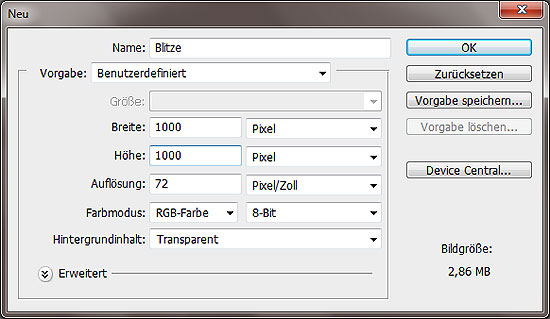
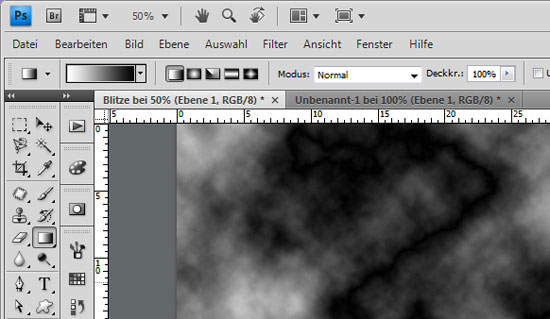
Erstellen Sie zuerst den Blitz. Legen Sie ein neues Bild an, das mindestens 1000 x 1000 Pixel haben sollte. Erstellen Sie mit dem Verlaufswerkzeug einen durchgehenden Verlauf in den Farben Schwarz und Weiß von links nach rechts.

Wählen Sie den Filter “Differenz-Wolken” unter “Renderfilter” und kehren Sie im nächsten Schritt die Farben um mit “Bild – Korrekturen – Umkehren” oder [Strg] und [i]. Einige Konturen des Blitzes sind jetzt schon zu erkennen.

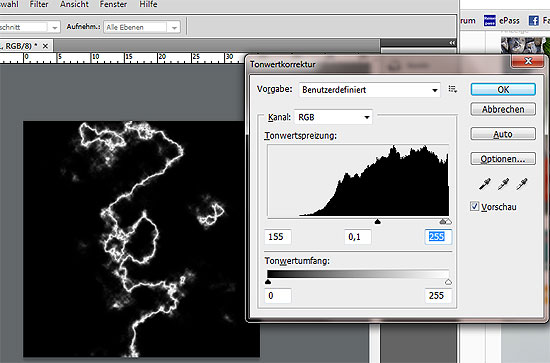
Führen Sie die Tonwertkorrektur durch unter “Bild – Korrekturen – Tonwertkorrektur” oder [ Strg] und [L] mit folgenden Werten für die Tonwertspreizung: 155, 0.1, 255 – Der linke Wert steht für den Schwarzpunkt, der mittlere Wert zeigt den Kontrastwert und der rechte Wert legt den Weißpunkt fest. Probieren Sie eventuell andere Werte aus, bis Sie zufrieden sind.

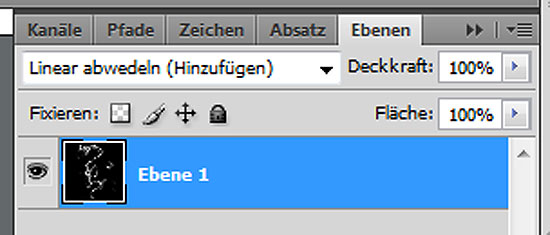
Wählen Sie jetzt “Linear Abwedeln (Hinzufügen)” als Modus für die Blitz-Ebene. Der schwarze Hintergrund wird dadurch transparent.

Bearbeiten Sie den Blitz mit dem Radiergummi und ändern Sie gegebenenfalls seine Position, Breite und Höhe mit Bearbeiten – Transformieren – Skalieren oder Drehen. Falls Sie das reine Weiß des Blitzes in ein leichtes Gelb oder Blau ändern möchten, wählen Sie “Bild – Korrekturen – Farbton/Sättigung” oder [Strg] und [U] und verschieben Sie den Farbton-Regler. Setzen Sie dazu einen Haken bei “Färben.”

Erstellen Sie eine neue Ebene unterhalb der Blitzebene, platzieren Sie dort Ihr Foto und passen Sie die Größe und Position des Blitzes an.