finden:

Lightroom Duplikate finden und löschen

Teekesselchen Download


This tutorial shows you how you can utilize the plug-in Teekesselchen to find duplicates of photos. There are a couple of reasons why duplicates appear in your catalogs and is just a question of time until you encounter them.

Teekesselchen uses the meta-data of your photos to detect duplicates. The capture time is the essential value but only supports seconds as smallest resolution. Thus, it can happen that Teekesselchen marks two different photos as duplicates, e.g. from a continuous shooting. If this happens then you should use the ExifTool option to compare more meta-data. You can find this option on the Rules tab (go to the help page). But please keep always in mind, Teekesselchen does not delete any photos on its own!

So please start Lightroom and follow the instructions step by step. In order to see results, it is a good idea to start with a catalogue which contains duplicates.

Step 1: Select Photos

There are a couple of ways how you can determine which photos shall be checked. You can select a whole catalog, folders and collections. If you select 2 or more photos then this selection will be checked. If you select 1 or no photo then the plug-in takes all photos from the current grid view. Take a look at the following screen-shot. In this case Teekesselchen will check all 14429 photos because no photo is selected (the navigator is empty).

Nothing SelectedNo photo is selected

In the following screen-shot Teekesselchen will only check the 4 selected photos with the numbers 21 – 24.

4 Selected4 selected photos

Step 2: Open Teekesselchen

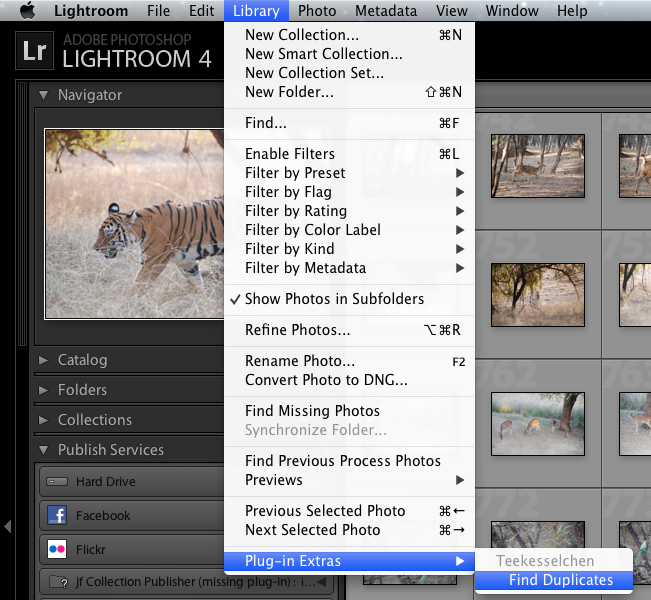
Keep the photos selected and open Teekesselchen from the menu with Library > Plug-in Extras > Find Duplicates.

Path to PluginOpen the plug-in

Step 3: Kick Off

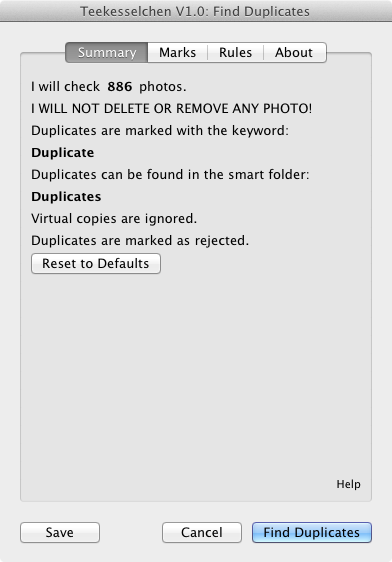
The following dialog should pop up:

Teekesselchen DialogSummary tab

You see the Summary tab with all relevant informations at a glance. In this case I use the collection of my last trip to India. Teekesselchen tells me that it will check 886 photos and that duplicates are marked with the keyword Duplicate. It will also create a smart folder with the name Duplicates. This smart folder uses a keyword based rule and will contain all photos with the keyword Duplicate. Virtual copies of photos will be ignored and this is in most cases the right behavior. Duplicates will be marked with a special Lightroom flag which indicates them as rejected.

Click on the button Find Duplicates and a new progress dialog pops up.

Progress BarProgress dialog

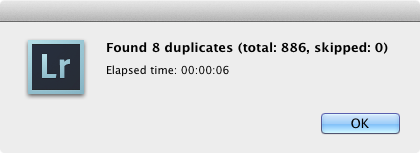
After the run a new summary dialog pops up. It informs about the number of found duplicates and the skipped items. There are usually two reasons why Teekesselchen skips a content. Either your selection criteria is the reason, e.g. when ignore virtual copies is activated, or the content itself is not proper, e.g. a video.

Info DialogSummary dialog

Click on OK and go to the collection Duplicates. You should see a grid view with all originals and duplicates.

Duplicates CollectionSelect the collection Duplicates

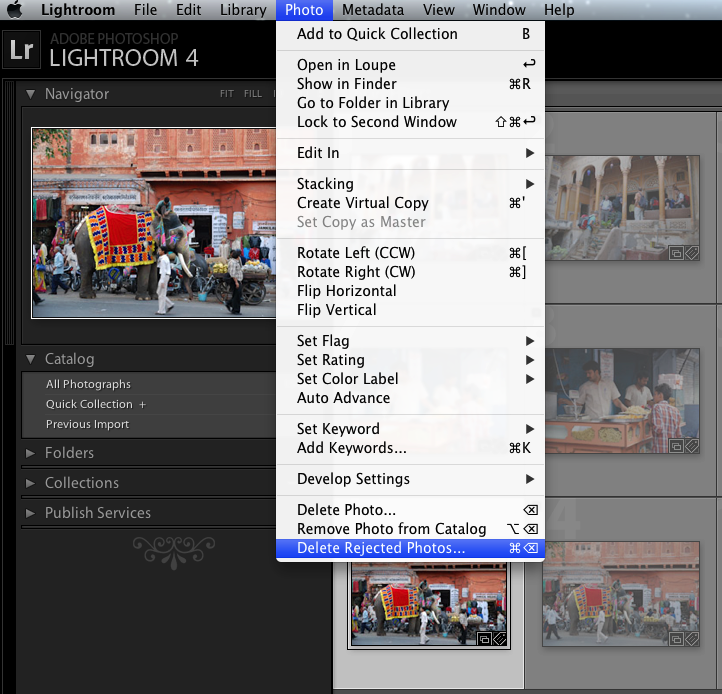
All photos in this collection are marked with the keyword Duplicate but not all photos are marked as rejected. If you are fine with the selection and you want to delete the duplicates then you must go back to the catalog before you can call Photo > Delete Rejected Photos … . Lightroom does not allow the use of this menu item in smart collections.

Duplicates CollectionOpen „Delete Rejected Photos…“

Please be aware of the fact that this delete operation will remove all photos with the deletion flag and not only the duplicates from the last run.

Improve Sorting with Labels

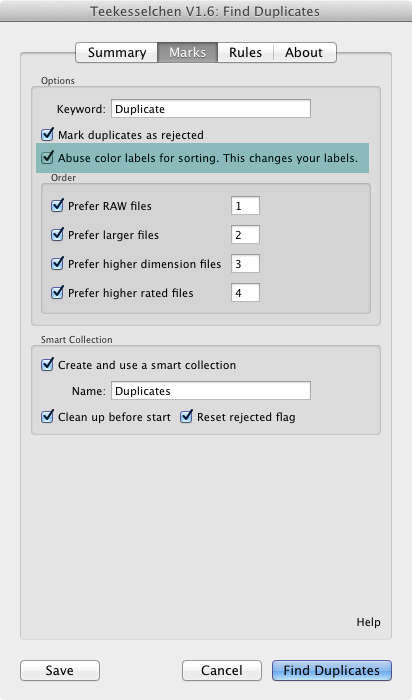
The order of the results in the selected smart collection for duplicates is sometimes not optimal. In order to improve the relation between the original and its duplicates you can now use labels. A label is usually associated with a color and if you use labels on your own, e.g. in your workflows, you should not use the following options. Please activate the following option on the Marks tab:

Abuse color labesUse „Abuse color labels for sorting.“

After the run should sort the result by Label Text:

Abuse color labesUse „Sort: Label Text“

Now open the „Library Filter“ at the top by selecting „Metadata“:

Abuse color labesUse „Sort: Label Text“

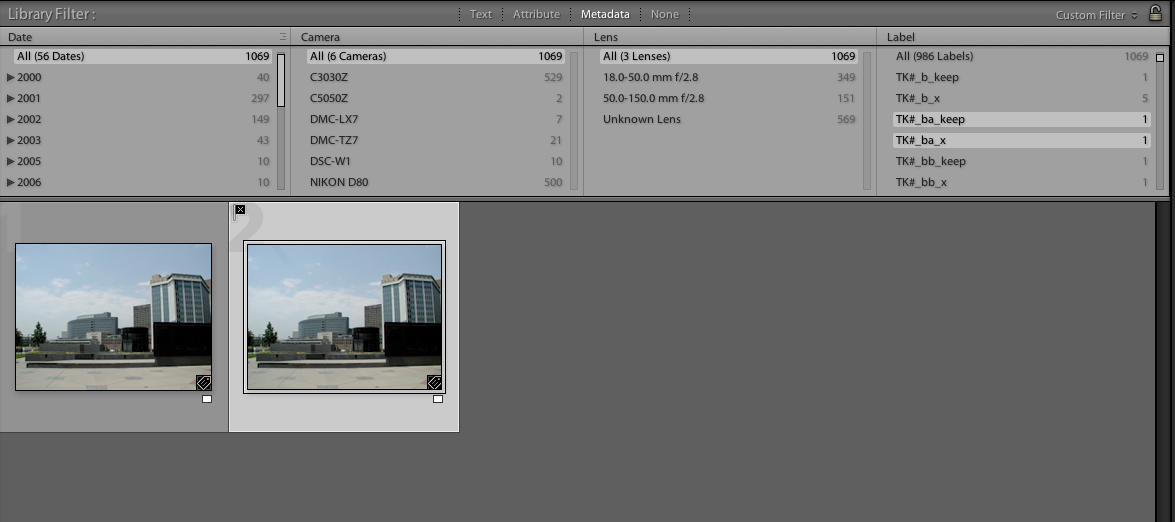
You can see a lot of generic labels, depending on the number of duplicates. The preferred original, which depends on the prefer rules on the „Marks“ tab, is labeled with TK#_??_keep and all related duplicates are labeled with TK#_??_x. ?? stands for an arbitrary combination of letters and has no meaning. It is used to distinguish the different original/duplicates combinations. You can now extract a combination by selecting two related labels. The following example illustrates it:

Select labelsSelect two related labels

TK#_ba_keep selects the original and TK#_ba_x all duplicates. If you are not sure about the results of Teekesselchen then you should check each combination before removing or deleting any photos.

Serien- und Film-Stream-Anbieter finden

Die Anzahl der Streaming-Dienste im Internet wächst mit jedem Tag. Hier die Übersicht zu behalten ist fast unmöglich. Dazu kommt auch noch, dass jeder Dienst ein unterschiedliches Angebot an Serien und Filmen bietet. Unnötig zu erwähnen, dass natürlich auch die Preise erheblich variieren können. Die Webseite WerStreamt.esbringt Ordnung in dieses Chaos.

Hier sieht man auf einen Blick, wer die gesuchte Serie oder den Kinofilm im Programm hat. Dazu gibst du auf der Homepage von WerStreamt.es den gewünschten Titel in das Eingabefeld ein und startest den Suchvorgang.

streaming-legal-portal-walking-dead-werstreamt.es-anbieter-serie-film

Das Ergebnis wird in einer Liste mit allen aktuell verfügbaren Streaming-Diensten angezeigt. Mit einem Mausklick auf den Pfeil am rechten Bildschirmrand werden neben den verfügbaren Episoden auch Preis und Sprache angezeigt. Außerdem gelangt man mit dem Button Bei … laden direkt zum gewünschten Streaming-Dienst.

suche-ergebnis-werstreamt.es-anbieter-streaming-dienst-finden-legal-staffel-movie-serie

Derzeit sind auf der Webseite folgende Streaming-Dienste gelistet:

  1. Amazon
  2. Maxdome
  3. iTunes
  4. Netflix
  5. Watchever
  6. Videobuster
  7. Videoload
  8. Snap by Sky
  9. Sky Go
  10. Videociety
  11. Xbox Video
  12. GooglePlay
  13. MyVideo
  14. Netzkino

Wer einen bestimmten Dienst vermisst, der kann diesen per E-Mail an info@werstreamt.es, Twitter oder Facebook einsenden und freischalten lassen. Natürlich werden nur legale Streaming-Anbieter unterstützt, die aus der Grauzone stammenden Anbieter werden bei WerStreamt.es nicht angezeigt.

Kleiner Tipp  am Rande: Es lohnt sich, im Web nach Gutschein-Codes der Anbieter zu suchen. So bietet derzeit Computer-Bild je einen kostenlosen Gutschein-Code für die beiden Expendables-Filme bei Videociety an.

Alte Backup-Dateien von Windows-Servicepacks und Updates finden und löschen

Jeden zweiten Dienstag im Monat startet bei Microsoft der sogenannte Patch-Day. An diesem Tag werden Updates für Windows-Rechner zum Download bereitgestellt. Das bedeutet aber auch, das bei der Installation dieser neuen Patches, Backup-Dateien von alten Updates automatisch angelegt werden. Mit der Zeit belegen diese Datensicherungen jede Menge Speicherplatz auf der Festplatte. Diese kann man aber recht einfach finden und löschen.

Auch wenn mancher Nutzer auf dem Standpunkt steht, dass dies bei heutigen Rechnern und deren großen Festplatten nicht so ins Gewicht fällt, so steht fest, dass diese alten Dateien trotzdem zu Lasten der Performance geht.

Dabei ist das Entfernen der alten Dateileichen gar nicht so zeit- und arbeitsintensiv wie zu befürchten wäre.

Dazu ruft man das Fenster Ausführen mit der Tastenkombination [Windows][R] auf, gibt den Befehl cleanmgr ein und bestätigt die Eingabe mit OK oder der [Enter]-Taste.

update-datei-patch-finden-entfernen-hdd-festplatte-speicherplatz-generieren

Dann wählt man im Fenster der Datenträgerbereinigung das betreffende Laufwerk, auf dem das Betriebssystem installiert ist, aus (normalerweise Laufwerk C).

festplatte-aussuchen-backup-freigeben-speicher-bereinigen-patch-day-microsoft-gebuendelt

Der Laufwerks-Scan startet daraufhin und nach ein paar Augenblicken öffnet sich das Auswahlfenster für die Datenträgerbereinigung. Hier aktivierst du die Option Windows Update Bereinigung und, falls vorhanden, die Option Service Pack Sicherungsdateien.

datentraegerbereinigung-updates-sicherheit-windows-scan-system-microsoft-alte-daten-entfernen

Wird die Windows Update Bereinigung nicht angezeigt, dann klickst du auf die Schaltfläche Systemdateien bereinigen, damit der Systemscan erneut startet. Danach wird die gewünschte Option angezeigt.

alte-daten-backup-sicherungsdatei-update-servicepack-entfernen-datentraegerbereinigung-cleanmgr

Wiederhole nun die Auswahl der beiden Optionen und bestätige die Auswahl mit OK und den Nachfolgedialog mit dem Button Dateien löschen.

Je nach Menge der zu löschenden Daten, kann der Löschvorgang einige Minuten dauern.

Plagiate aufspüren: Finden Sie unberechtigte Kopien Ihrer Webseiteninhalte

Die Webseiten von selbstständigen Unternehmern und Firmen dienen nicht nur als Werbung, sie sind die Grundlage des Geschäfts. Sehr ärgerlich ist es dann, wenn man feststellt, dass die eigene Webseite oder Teile des Inhalts einfach kopiert werden und auf anderen Webseiten verwendet wird. Aber das Aufspüren solcher Plagiate ist nicht einfach und meist nur ein Zufall. Der Online-DienstCopyscape, der in der Grundversion kostenlos ist, scannt das Web nach den Inhalten Ihrer Homepage.

Suche nach Plagiaten muss nicht kompliziert sein

Auch wenn der Dienst von Copyscape leider nur in englischer Sprache ist, so ist die Bedienung kinderleicht. Rufen Sie einfach die Webseitewww.copyscape.com auf und geben Sie die URL Ihrer Internetseite in das Eingabefeld ein. Der Button Go startet die Websuche nach Kopien Ihrer Webseite.

copyscape-dienst-online-plagiat-webseite-finden-homepage

Fundstücke können direkt überprüft werden

Ein paar Sekunden später wird das Ergebnis der Suche angezeigt. Heißt es dannno results found, ist alles in Ordnung. Wurde aber etwas gefunden, dann wird Been copied? angezeigt und dann sollten Sie die gefundenen Webseiten etwas eingehender überprüfen.

ergebnis-web-suche-copysentry-copyscape-plagiat-kopie-results

Ebenfalls ein gutes Tool: Siteliner

Premium- und Profi-Versionen

Der Online-Dienst Copyscape ist in der Grundversion kostenfrei. Ebenso dieBanner, mit der Sie auf Ihrer Homepage zeigen können, dass regelmäßige Plagiatsuchen durchgeführt werden. Ein weiterer Vorteil der Premium-Version ist die Kontrolle von Texten, die Sie für Ihre Webseite von Dritten kaufen. Diese können vor dem Kauf geprüft werden, ob sie urheberrechtlich einwandfrei sind.

Die Premium-Version bietet noch weitere Features, wie zum Beispiel eine Textsuche per Copy-and-Paste. Mit Copysentry (ebenfalls kostenpflichtig) kann eine automatisierte Plagiatsuche inklusive Benachrichtigung eingerichtet werden.

Windows 7: Finden und Löschen alter Windows-Updates

Anfang Oktober 2013 wurde von Microsoft das Servicepack 2 für Windows 7 als Update bereitgestellt. Darin enthalten war auch der Patch KB2852386, der alte Windows-Update-Versionen findet und zur Löschung bereitstellt. Über die Datenträgerbereinigung können Sie dann auch manuell die alten Windows-Update-Dateien von Ihrer Festplatte löschen.

Prüfen Sie am besten zuerst ob das Windows-Update KB2852386 auf Ihrem Computer installiert ist. Am schnellsten geht das über Start | Systemsteuerung | Programme deinstallieren | Installierte Updates anzeigen. Den Patch KB2852386 finden Sie im Bereich Microsoft Windows.

update-windows-sp2-service-pack-kb-2852386-loeschen-alte

Sollte er dort nicht zu finden sein, können Sie ihn im Microsoft Downloadbereich für 64bit- und 32bit-Systeme kostenlos herunterladen und installieren.

Sie können Sich aber auch die Suche sparen, indem Sie den Patch (erneut) herunterladen. Sollte er auf Ihrem Rechner bereits vorhanden sein, wird dies mit einer entsprechenden Meldung quittiert.

kb-2852386-bereits-installiert-suche-sparen-updates-entfernen

Möchten Sie nun veraltete und nicht mehr benötigte Updates entfernen, dann starten Sie die Datenträgerbereinigung. Dazu klicken Sie auf Start | Alle Programme | Zubehör und öffnen die Eingabeaufforderung per Rechtsklick mit Administrator-Rechten.

admin-kommandozeile-cleanmgr-exe-starten-datentraegerbereinigung-starten

Tippen Sie in die Kommando-Zeile den Befehl cleanmgr.exe ein und bestätigen Sie mit der Taste [Enter]. Im DialogfensterDatenträgerbereinigung: Laufwerkauswahl wählen Sie Ihre Systemfestplatte aus und klicken auf OK.

cleanmgr-starten-kommandozeile-admin-rechte-aufrufen

Es dauert einen Augenblick bis das Dialogfenster der Datenträgerbereinigung zur Verfügung steht. Im Register Datenträgerbereinigung wählen Sie die OptionWindows Update-Bereinigung aus.

datentraeger-bereinigung-windows-update-starten-dialogfenster

Und wenn Sie schon einmal hier sind, prüfen Sie doch einmal, ob nicht noch mehr gelöscht werden kann. Protokolldateien oder die temporären Dateien werden in der Regel nicht mehr benötigt und können ebenfalls zur Löschung ausgewählt werden.

Der Button OK startet die Bereinigung, die nur ein paar Sekunden dauert.

Defekte Dateien finden und reparieren

 Viele Computerprobleme entstehen durch defekte Dateien auf der Festplatte. Dabei handelt es sich nicht um mechanische Gerätefehler, sondern logische Fehler innerhalb der Datenstruktur wie zerstörte Dateien oder unlesbare Dateireste – als würden in einem Buch einzelne Seiten fehlen oder verknickt sein. Defekte Dateien bleiben meist nach Programm- oder Systemabstürzen auf der Festplatte zurück. Das ist zunächst nicht weiter tragisch, da es sich oft um unwichtige temporäre Dateien handelt. Allerdings machen die Dateidefekte die Festplatte mit der Zeit immer langsamer. Wenn sich die Defekte häufen, kann es sogar zu einem plötzlichen Totalausfall kommen. Die gute Nachricht: Mit dem Festplattenprüfprogramm von Windows können Sie schnell feststellen, ob die Platte gesund ist.

Die Festplatte auf Fehler prüfen

Die Fehlerprüfung von Windows arbeitet wie ein Festplatten-TÜV und sollte regelmäßig – etwa einmal pro Monat – durchgeführt werden.

1. Starten Sie den Windows-Explorer, zum Beispiel mit der Tastenkombination [Windows-Taste][E].

2. Klicken Sie mit der rechten Maustaste auf die Festplatte, und wählen Sie den Befehl Eigenschaften.

3. Wechseln Sie ins Register Tools.

4. Klicken Sie auf die Schaltfläche Jetzt prüfen bzw. Prüfen.

5. Im folgenden Dialogfenster bestimmen Sie, wie intensiv Sie die Festplatte überprüfen möchten. Üblicherweise nimmt das Programm nur eine rasche Überprüfung vor, bleibt sonst aber untätig. Das Prüfprogramm meldet dann zwar Fehler, repariert aber nichts.

Möchten Sie hingegen gefundene Fehler sofort reparieren, sollten Sie das Kontrollkästchen Dateisystemfehler automatisch korrigieren ankreuzen. Dann nimmt Windows im Falle eines Falles auch gleich die notwendigen Reparaturen vor.

Neben Fehlern im Dateisystem treten mitunter auch fehlerhafte Sektoren auf. Dann sind nicht nur einzelne Dateien, sondern ganze Bereiche der Festplatte beschädigt. Mit der Option Fehlerhafte Sektoren suchen/wiederherstellenkönnen Sie Windows anweisen, auch nach fehlerhaften Festplattenbereichen zu suchen und diese gegebenenfalls auch gleich wieder auf Vordermann zu bringen.

6. Starten Sie den Prüfvorgang per Mausklick auf die Schaltfläche Starten.

windows-festplatte-auf-fehler-pruefen

Übrigens: Wenn Sie das Laufwerk überprüfen möchten, auf dem das Betriebssystem installiert ist – zumeist das Laufwerk C: – nimmt Windows die Überprüfung erst beim nächsten Starten des Computers vor.

windows-festplatte-auf-fehler-pruefen-3

Mac OS X: Große Dateien finden mit der Spotlight-Suche

Mit großen Festplatten ist es immer das Gleiche: egal wie groß eine Festplatte ist – irgendwann ist selbst die größte Harddisk randvoll. Damit es nicht so weit kommt, sollte man mit der Zeit zumindest die Schwergewichte unter den Dateien löschen. Doch wie findet man auf die Schnelle die größten Dateibrocken? Ganz einfach mit der Spotlight-Suche.

Riesige Dateien finden mit Spotlight

Um beim Mac die größten Platzverschwender zu finden, bauchen Sie keine Extra-Programme oder -Tool. Sie müssen Sie nur eine spezielle Spotlight-Suche durchführen. Und zwar so:

1. Öffnen Sie den Finder.

2. Drücken Sie die Tastenkombination [cmd][F], um die Suche zu öffnen.

3. Klicken Sie auf das Auswahlfeld “Art” und im Aufklappmenü auf “Andere”.

mac-grosse-dateien-finden-suchen

4. Im folgenden Fenster markieren Sie den Eintrag “Dateigröße” und klicken auf OK.

mac-grosse-dateien-finden-suchen-2

5. Im Feld rechts daneben wählen Sie das Suchkriterium “ist größer” als und geben die gewünschte Minimalgröße an; zum Beispiel “100″ und “MB”, um alle Dateien größer als 100 Megabyte zu finden.

mac-grosse-dateien-finden-suchen-3

In der Trefferliste erscheinen sofort alle Dateien, die dem Suchkriterium entsprechen. Stellen Sie sicher, dass oben “Diesen Mac” aktviert ist, damit auch wirklich alle Dateien der kompletten Festplatte berücksichtigt werden.

Für mehr Übersicht, sollten Sie die Spalte “Größe” hinzufügen, indem Sie mit der rechten Maustaste auf den Spaltenkopf klicken und den Eintrag “Größe” ankreuzen.

mac-grosse-dateien-finden-suchen-4

Jetzt können Sie per Klick auf den Spaltenkopf “Größe” die Liste nach Größe sortieren und damit ganz einfach die richtig fetten Platzverschwender finden, die oft mehrere Gigabyte Platz verschlingen. Oft schlummern die größten Platzfresser als .dmg- oder .zip-Dateien im Downloads-Ordner. Was nicht gebraucht wird und richtig viel Platz belegt, lässt sich jetzt ganz einfach löschen.

mac-grosse-dateien-finden-suchen-5

Suche nach großen Dateien als Smart Folder speichern

Sie möchten regelmäßig die Festplatte nach großen Dateien durchsuchen und nicht jedes Mal aufs Neue die Suchkriterien festlegen? Dann speichern Sie die Suche doch einfach als Smart Folder. Dazu klicken Sie oben rechts auf “Sichern” und geben einen passenden Namen ein, etwa “Große Dateien finden”.

mac-grosse-dateien-finden-suchen-6

Die gespeicherte Suche erscheint im Folder in der linken Spalte unter “Favoriten”. Ein Klick darauf zeigt sofort die Ergebnisse der gespeicherten Suche.

mac-grosse-dateien-finden-suchen-7


Sie möchten ein Online-Konto löschen und finden die entsprechende Seite nicht? Mit “Just delete me” gelangen Sie direkt zur Kontolöschung.

Bei vielen Webseiten ist das Anmelden einfacher als eine Kontolöschung. Das hat natürlich seine Gründe. Mit aktiven Benutzerprofilen lässt sich viel Geld durch Werbung verdienen. Daher werden diese Informationen in den FAQ´s oder den allgemeinen Geschäftsbedingungen gerne “vergessen”. Amazon beispielsweise, hat keine Konten-Löschfunktion. Möchten Sie hier Ihre Daten löschen, müssen Sie per E-Mail-Kontaktformular explizit danach fragen. Je nach Webseitenbetreiber sind die Löschfunktionen mehr oder wenig einfach zu erreichen. Bei dem Online-Dienst “JustDelete.me” sind Sie Ihrer Kontenlöschung nur noch ein paar Klicks entfernt.

bild-1-just-delete-me-konto-online-löschen-direktlink-funktion-hilfe-facebook-kontolöschung-übersicht-webseite

Direktlink zur Löschung

JustDelete.me” leitet Sie bei über einhundert Webseiten direkt zur Löschfunktion. Klicken Sie nur auf die farbige Schaltfläche mit dem Namen der betreffenden Webseite.

bild-3-direktlink-löschfunktion-hilfe-einstellungen-farbig-button-justdeleteme-dienst-schwer-einfach-unmöglich-mittel-medium-hard-easy-impossible

Farbige Markierungen von Schwierigkeitsgraden

Die verschiedenen Farben der Webseiten zeigen auf einen Blick den Schwierigkeitsgrad der Kontenlöschung an.

  • Grün steht für Easy (einfach)
  • Gelb steht für Medium (mittelmäßig)
  • Rot steht für Hard (schwer)
  • Schwarz für Impossible (unmöglich)

Weitere Informationen erhalten Sie im Aufklappmenü “Show info”.

bild-2-information-show-info-aufklappen-farbe-schaltfläche-direktlink-rot-grün-gelb-schwarz-schwierigkeit

Bei den schwarzen, unmöglich zu löschenden Accounts, bleibt meist nur eine Möglichkeit: Alle persönlichen Daten und Einstellungen entfernen oder durch Fantasie-Eingaben ersetzen . Zudem löschen die meisten Betreiber alte Accounts, wenn diese über einen längeren Zeitraum keine Aktivitäten mehr aufweisen.

Ist die gesuchte Webseite nicht dabei?

Aber was tun, wenn Ihre Webseite bei “Justdelete.me” nicht zu finden ist? Versuchen Sie es dann über die FAQ´s, die allgemeinen Geschäftsbedingungen, die Hilfe-Funktion oder kontaktieren Sie den Anbieter.

Haben Sie dann die Löschfunktion herausgefunden, dann teilen Sie doch Ihren Erfolg. “Justdelete.me” lebt nämlich auch vom Mitmachen.

Klicken Sie auf “Submit a site”…

bild-4-just-delete-me-mitmachen-eigene-webseite-löschfunktion-eintragen-submit-site-anklicken-vzbv-profil-account-konto

…und geben Sie die betreffenden Informationen in das Formular ein.

bild-5-mitmachen-eigene-löschung-eintragen-übersetzung-justdelete-kontolöschung-löschoption

Photo Pin: Mit der Flickr-Suchmaschine Photo Pin freie Fotos finden – auch für den kommerziellen Einsatz

Damit Blogbeiträge oder Facebook-Postings keine Textwüsten bleiben, werden sie gerne mit Fotos garniert. Doch aufgepasst: wer hier einfach drauf los x-beliebige Fotos verwendet, tappt in die Abmahnfalle. Mit etwas Pech landet vom Rechteinhaber eine Abmahnung im Briefkasten. Kostenpunkt: etwa 500 bis 1.000 Euro. Damit es gar nicht erst so weit kommt, gibt es im Internet jede Menge freie Fotos, die Sie ohne Abmahngefahr verwenden kann. Man muss sie nur finden.

Flickr-Suchmaschine für freie Fotos

Eine gute Quelle für freie Fotos, die Sie auf privaten wie auf kommerziellen Webseiten einsetzen können, ist die Bilddatenbank Flickr. Allerdings ist es recht mühsam, mithilfe der Flickr-eigenen Suche die freien Bilder zu finden. Einfacher geht’s mit der Suchmaschine “Photo Pin”. Damit picken Sie aus dem riesigen Flickr-Fundus im Handumdrehen freie Fotos und Illustrationen heraus. So geht’s Schritt für Schritt:

1. Rufen Sie die Flickr-Suchmashine http://photopin.com auf.

2. Geben Sie einen passenden Suchbegriff ein, etwa “Biene”, und klicken Sie auf “Search”.

flickr-kostenlose-freie-fotos-finden-suchen-suchmaschine-photo-pin

3. Anschließend werden alle Flickr-Fotos aufgelistet, die mit dem jeweiligen Stichwort getaggt wurden. Sollte nichts passendes dabei sein, verwenden Sie Suchbegriffe in anderer Sprache, für die Biene etwa das englische “Bee” oder französische “Abeille”.

4. Kreuzen Sie in der linken Spalte unter “License Type” den Eintrag “Commercial” an, damit nur noch die Fotos angezeigt werden, die für den kommerziellen Einsatz freigegeben wurden.

Aufgepasst: Im oberen Bereich “Sponsored Images” stehen kostenpflichtige Fotos. Die kostenlosen Flickr-Fotos befinden sich erst unterhalb der gestrichelten Linie.

flickr-kostenlose-freie-fotos-finden-suchen-suchmaschine-photo-pin-3

5. Klicken Sie auf das gewünschte Foto sowie “Get Photo”, um die weiteren Details einzublenden. Per Klick auf das Vorschaubild können Sie sich das Originalfoto auf Flickr anschauen. Hier finden Sie unter “Weitere Informationen” auch noch einmal die CC-Lizenz (Creative Commons), die genau regelt, was Sie mit dem Bild machen dürfen und was nicht.

Doch Vorsicht: Auch wenn die Fotos bei Flickr für den kommerziellen Einsatz markiert sind, sollten Sie mit kritischem Blick prüfen, ob das Foto nicht doch abmahngefährdet ist. Sind auf dem Foto zum Beispiel Personen und Gesichter, Marken- oder Firmenlogos zu sehen, sollten Sie vom kommerziellen Einsatz Abstand nehmen. Hier könnten die abgebildeten Personen oder Inhaber der Logos mit einer teuren Abmahnung reagieren.

6. Um das Foto herunterzuladen, klicken Sie in der rechten Spalte auf den “Download”-Link neben der gewünschten Größe.

flickr-kostenlose-freie-fotos-finden-suchen-suchmaschine-photo-pin-4

7. Im letzten Schritt kopieren Sie den HTML-Code aus dem unteren Feld in die Zwischenablage von Windows, indem Sie ins Feld klicken, die Tastenkombination [Strg][A] zum Markieren und dann [Strg][C] zum Kopieren drücken. Diesen Code fügen Sie anschließend direkt unterhalb des Bildes in den Blogbeitrag ein.

flickr-kostenlose-freie-fotos-finden-suchen-suchmaschine-photo-pin-5

flickr-kostenlose-freie-fotos-finden-suchen-suchmaschine-photo-pin-6
Der Code sorgt dafür, dass gemäß der CC-Lizenz der Urheber genannt und ein Link zum Foto angefügt wird. Im fertigen Beitrag würde das dann zum Beispiel folgendermaßen aussehen:

medium_3995602235


Bei Amazon über 20.000 kostenlose E-Books finden und lesen

In puncto Büchern haben die gedruckten Ausgaben in Deutschland immer noch die Nase vorn. Auch wenn diese Tatsache die Verlage freut, steigt dennoch die Nachfrage nach E-Books. Besonders der Riese Amazon versucht den Verkauf der elektronischen Bücher massiv zu steigern. Er lockt mit kostenlosen Titeln potentielle Käufer an und das Angebot wechselt sogar mehrmals am Tag. Der Nachteil: Sie sind schwer zu finden, da sich über die Suchfunktion nicht gezielt nach Gratis-E-Books suchen lässt. Mit dem Onlinedienst “Freebook Sifter” findet man aber trotzdem schnell den passenden Titel.

Hier sind die Gratis-Bücher

Freebook Sifter” mutet zwar etwas altbacken an, aber man kann mit den üblichen Suchbegriffen für Titel und Autoren gute Suchergebnisse erhalten. Derzeit lassen sich über 20.000 Titel auf der deutschen Webseite von Amazon herunterladen. Einfach oben rechts auf der Webseite Titel oder Autor eingeben und die Suche starten.

bild-1-freebook-sifter-amazon-kostenlos-ebook-download-herunterladen-finden-suchfunktion-onlinedienst

Als Kunde bei Amazon.de lassen sich leider keine E-Books aus anderen Ländern downloaden. Daher wird der größte Teil der deutschen Amazon Kundschaft auf das deutsche Angebot beschränken müssen. Aber bei über 20.000 zum Teil fremdsprachigen Titeln dürfte das nicht so dramatisch sein.

Haben Sie auf “Freebook Sifter” das gewünschte Buch gefunden, klicken Sie auf den Titel um direkt zu Amazon weitergeleitet zu werden.

Kleiner Tipp: Achten Sie bei Amazon darauf, dass der Kaufpreis tatsächlich 0,00 Euro beträgt.

bild-2-kostenlos-ebook-download-herunterladen-amazon-free- kostenlos-finden- freebook-sifter-app-tablet

“Freebook Sifter” aktualisiert seinen Datenbestand nur einmal täglich. Bei Amazon findet die Angebotsaktualisierung mehrmals täglich statt.

Auch wenn das E-Book-Angebot von Amazon nur mit dem “Kindle”-Lesegerät darstellbar ist, müssen Sie sich nicht zwingend ein solches Gerät zulegen.

Amazon stellt für Tablet- und Smartphone-Nutzer die benötigten Apps zur Verfügung. Egal ob iOS, Windows-Phone oder Android. Ebenfalls gibt es hier die Lesesoftware für MAC  OS und Desktop-PC´s.

Windows-Suche: Dateien richtig suchen und finden mit Windows 7

Der Windows Explorer hat schon lange keinen guten Ruf mehr. Viele Bestandteile sind weniger bedienerfreundlich. Besonders die Suche zerrt immer wieder an den Nerven der Benutzer. Das muss nicht so sein, denn mit der in Windows integrierten Dokumentensuche können Sie sehr viel mehr machen, als es auf den ersten Blick den Anschein hat. Die im Windows Explorer integriert Suchfunktion ist eine abgespeckte Version. Oftmals wird das Suchfeld neben der Adressleiste zum Start von Programmen genutzt, da es die Möglichkeit bietet, mit der Eingabe der ersten Buchstaben das Programm zu finden. Wenn Sie indes detaillierte Suchergebnisse für Ihre Dokumente haben wollen, brauchen Sie nur ein paar kleine Tricks.

Mit der erweiterten Suchsyntax die Ergebnisse filtern

Öffnen Sie zunächst explizit das Suchfenster des Windows Explorer mit der Tastenkombination [Windows-Taste] + [F]. Klicken Sie dort in das Suchfeld, werden Ihnen zusätzlich die Filter “Art” und “Typ” angeboten. Mittels “Typ” können Sie die Erweiterungen (PDF, DOCX etc.) festlegen. Durch die Eingabe des Filters “Art” bestimmen Sie die Art der gesuchten Dateien wie beispielsweise E-Mails, Dokumente oder PDF-Files. Sie haben jedoch noch einige weitere nützliche Filter, die Ihnen helfen, detaillierte Suchausgaben zu erhalten.

windows-suche-effizienter-suchfilter-filter-suchen-finden

windows-suche-effizienter-suchfilter-filter-suchen-finden-2

Spezielle Filter sorgen für spezielle Suchergebnisse

Suchen Sie nach Begriffen aus dem Inhalt der Dateien, geben Sie im Suchfeld

inhalt:suchbegriff

ein. Dient Ihre Recherche nur dem Auffinden von Verzeichnissen, deren Namen ein gewisses Wort enthalten, so erreichen Sie dies mit

art:ordner suchbegriff

In beiden Fällen müssen Sie “suchbegriff” durch ein Wort Ihrer Wahl ersetzen.

Weitere Filter, die Ihnen eine nützliche Hilfe sein können, sind “art:bild” oder “autor:suchbegriff”. Hier können Sie Ihre Suche auf Bilder beschränken oder die Dokumente eines bestimmten Autors finden lassen.

Noch spezieller wird die Suche, wenn Sie die Filter miteinander kombinieren. Beispielsweise gibt eine Suchanfrage mit den Filtern “typ:pdf name:tipps” alle PDF-Dateien aus, welche das Wort “tipps” enthalten.

Wildcards und boolesche Filter

Standardmäßig geht Windows bei der Eingabe mehrerer Suchbegriffe davon aus, dass Sie Dateien nach beiden Wörtern suchen wollen. Dieses “logische UND” gehört zu den booleschen Filtern, mittels derer Sie die Suche professionalisieren können. Mit einem ODER zwischen den Begriffen werden alle Dateien gesucht, die entweder das eine oder das andere Wort enthalten. Der NICHT-Filter schließt alle Dateien, welche die nachfolgenden Suchparameter erfüllen, aus. Alle drei Filter müssen in Großbuchstaben eingegeben werden.

Es gibt noch weitere boolesche Filter wie die runden Klammern, Anführungszeichen und Größer-Kleiner-Pfeile. Platzhalter helfen Ihrem Gedächtnis. Sie brauchen nur einen Teil des Suchbegriffs eingeben und den Rest mit den Wildcards versehen. Windows kennt das “?”, welches genau einen Buchstaben ersetzt, und den “*”, der für mehre Buchstaben genommen werden kann.
Kombinieren Sie boolesche Filter mit Wildcards und Suchparametern für Dateieigenschaften, wird die Syntax Ihres Aufrufs mitunter sehr lang.

Beispiele

  • Wind UND Energie – alle Dateien, welche die Wörter “Wind” und “Energie” enthalten
  • Wind ODER Energie – Dateien, in denen entweder “Wind” oder “Energie” vorkommen
  • Wind ODER Energie NICHT Kraft – Dateien, in denen “Wind” oder “Energie” vorkommt, aber das Wort “Kraft” nicht enthalten ist
  • (Wind Energie Kraft) – Dateien, in denen die Worte “Wind”, “Energie” und “Kraft” in beliebiger Reihenfolge vorkommen
  • “Wind hat Energie und Kraft” – Dateien, in denen die genannte Phrase exakt vorkommt
  • Typ:ppt inhalt:Wind folien > 3 – Dateien mit der Erweiterung ppt, in deren Inhalt das Wort Wind vorkommt und die mehr als 3 Folien umfassen
  • Typ:docx ODER Wind – Dateien mit der Erweiterung docx oder Dateien, die das Wort “Wind” enthalten
  • Geändert:22.03.2013 UND Win*ergie – Dateien, die am 22.03.2013 geändert worden sind und die ein Wort enthalten, welches mit “Win” beginnt und mit “ergie” endet.

windows-suche-parameter-platzhalter-und-oder


CloneSpy – Duplikate finden und löschen

Fast jeder von uns kennt dieses Problem: Im Laufe der Zeit sammeln sich immer mehr doppelte Dateien auf einem PC an. Das nützliche Gratis-Tool «CloneSpy» hilft dabei, diese Dubletten aufzuspüren und zu entfernen.

Die kostenlose Applikation «CloneSpy» findet nicht nur identische Dateien, die denselben Namen tragen – der gleiche Inhalt reicht schon aus. Ausserdem sucht der Dublettenjäger nach Dateien mit dem gleichen Namen, aber unterschiedlichem Inhalt. Damit können Sie beispielsweise frühere, jetzt nicht mehr benötigte Dateiversionen aufspüren. Was mit den Dateidubletten passieren soll, legen Sie selbst fest.

Erste Schritte: Bestimmen Sie mittels der Schaltfläche «Add Folder» welche Laufwerke respektive Ordner CloneSpy nach Dubletten durchsuchen soll. Nachdem Sie alle gewünschten Verzeichnisse ausgewählt haben, drücken Sie auf «OK». Überprüfen Sie im Programmfenster, ob die Option «Ask user» aktiviert ist. Auf das automatische Löschen sollten Sie aus Sicherheitsgründen verzichten. Bevor Sie mit der Suche loslegen, können Sie unter anderem bestimmen, welche Art von Dubletten CloneSpy aufspüren soll. Wenn Sie alle Einstellungen vorgenommen haben, beginnen Sie den Suchvorgang via «Start scanning». Findet das Tool Duplikate, können Sie festlegen, ob diese gelöscht werden sollen.


CloneSpy Freeware für Windows 2000, Windows 98 SE, Windows Millenium, Windows NT 4.0, Windows Vista, Windows XP.

Hersteller: http://www.clonespy.com/

Langsamer Firefox? So finden sie heraus welche Add-ons zuviel Speicher fressen

Obwohl der Mozilla Firefox einer der besten Browser ist, steht er seit längerer Zeit in der Kritik, zu viel Speicher zu benötigen. Meistens liegt das aber an den installierten Add-ons, die für die Verringerung der Geschwindigkeit sorgen. Daher sollte man hin und wieder mal eine “Browser-Grundreinigung” vornehmen. Zur einfachen Identifizierung speicherintensiver Add-ons verhilft Ihnen ein weiteres Add-on.

Add-Ons prüfen und Speicherfresser finden

Die kostenlose Erweiterung “about:addons-memory” vom Entwickler Nils Maier (Downloadmanager “DownThemAll!“) listet alle installierten Erweiterungen in absteigender Reihenfolge der Speicherbelegung auf. So können Sie besser entscheiden, ob und welches Add-on nicht mehr benötigt wird.

Zuerst starten Sie Ihren Firefox-Browser, klicken auf den Firefox-Button und wählen im Kontextmenü “Add-ons” aus.

bild-1-addon-firefox-tab-manager-kostenlos-gratis-speicherbelegung-langsam-viel-benötigt-kritik-sicher-bester-browser

Im neuen Tab des “Add-ons-Manager” geben Sie oben rechts in das Textfeld den Begriff “about:addons-memory” ein und starten den Suchvorgang. In der Ergebnisliste sollte die gesuchte Erweiterung an erster Stelle stehen. Klicken Sie hier auf die Schaltfläche “Installieren”.

bild-2-addons-firefox-mozilla-ff-memory-speicher-verbrauch-belegen-ausbremsen-download-herunterladen-kostenlos-erweiterung-liste

Nach dem Download ist das Addon ohne Browser-Neustart einsatzbereit. Um es aufzurufen geben Sie in die Browser-Adresszeile den Namen des Add-ons ein, “about:addons-memory” und drücken die Taste “Enter”.

bild-3-liste-about-addons-memory-absteigend-sortiert-entscheiden-deinstallieren-löschen-entfernen-speicherintensiv-nutzung-gelegentlich

Nach einer kurzen Denkpause  werden alle installierten Erweiterungen aufgelistet und sortiert sie absteigend nach Speicherverbrauch.

Nun haben Sie die Qual der Wahl auf welche Erweiterungen Sie verzichten möchten. Bitte denken Sie aber beim Entfernen daran, keine wichtigen Erweiterungen wie Virenscanner oder Adblocker zu entfernen. Es sei denn, es sind mehrere installiert.

Es empfiehlt sich, bei regelmäßiger Nutzung des Firefox die Entwicklung der Speicherbelegung erst eine Weile zu beobachten. Einige Add-ons speichern mit der Zeit zusätzliche Daten und werden daher immer fetter. In der Zwischenzeit kann man sich schon mal nach Alternativen umsehen. Anschließend können die alten Speicherfresser ruhig gelöscht werden.


Excel: Sofort alle Formelfehler finden und anzeigen

Formeln sind das Salz in der Excel-Suppe. Nur wenn es bei Formeln keine Fehler gibt, arbeitet die Excel-Tabelle wie gewünscht. Gut, dass Excel auf Fehler sofort aufmerksam macht und in der entsprechenden Zelle ein kleines grünes Häkchen anzeigt. Ein Klick darauf öffnet ein Untermenü mit weiteren Informationen zur Fehlerursache.

Formeln prüfen und alle Fehler anzeigen

Bei kleinen Tabellen ist die Fehlersuche schnell erledigt. Bei großen Kalkulationen sieht es s schon anders aus. Da wird der eine oder andere Fehler schnell übersehen. Um nicht in Tabellen mit hunderten Zeilen und Spalten manuell nach Formelfehlern zu fahnden, gibt es einen pfiffigen Trick, der sofort alle Fehler einer Tabelle anzeigt.

Bei Excel 2007/2010/2013 klicken Sie im Menüband “Formel” im Bereich “Formelüberwachung”  auf “Fehlerüberprüfung” (ein rotes Ausrufezeichen mit Häkchen). Bei früheren Excel-Versionen rufen Sie den Menübefehl “Extras | Fehlerüberprüfung”.

Im folgenden Dialogfenster können Sie Schritt für Schritt zu den einzelnen Fehlern springen. Zu jedem Fehler gibt es ausführliche Hilfestellungen und Auswertungen. Mit der Schaltfläche “Spur zum Fehler” finden Sie die Zellen und Verweise, die möglicherweise für die Fehlermeldung verantwortlich sind. Die Korrektur ist damit schnell erledigt.

excel-formeln-fehler-fehlerpruegung-ungueltig-hilfe


OneContact: Duplikate und doppelte Kontakte im iPhone-Adressbuch finden und bereinigen

Das Adressbuch auf dem iPhone hat eine wichtige Funktion und dient beim Telefonieren, Versenden von SMS Nachrichten, E-Mails und vielen weiteren Anwendungen als Quelle für die Zieladresse. Ein gut gepflegtes Adressbuch mit den persönlichen Daten möglichst vieler privater oder beruflicher Kontakte ist für die effektive Nutzung des iPhones deshalb unerlässlich. Schnell sammeln sich im Adressbuch dann auch schon mal hunderte von einzelnen Kontakten mit unzähligen Kontaktinformationen an. Manchmal ist es schwer, da noch den Überblick zu behalten und alle Informationen sauber abzulegen. Ein häufiges Übel in den Adressbüchern sind doppelte Kontakte, die aus den unterschiedlichsten Gründen entstehen können und die Suche nach Kontaktdaten zum Teil schwierig gestalten. Doch für doppelte Kontakte gibt es eine elegante Lösung.

OneContact findet Duplikate

Sehr schnell, sicher und einfach gestaltet sich die Bereinigung von doppelten Kontakten mit Hilfe der kostenlosen App OneContact. Öffnen Sie den AppStore, suchen Sie nach OneContact und installieren Sie die App auf Ihrem iPhone.

apple-iphone-ipad-adressen-onecontact-doppelte-kontakte-finden-duplikate-loeschen-mergen-zusammenfuehren

Nach dem ersten Start der App sollten Sie zunächst für alle Eventualitäten ein Backup Ihrer Adressdaten anlegen. Hierfür wählen Sie die Funktion “Manage Backups” und erstellen anschließend eine Sicherungskopie Ihrer Daten. Nun können Sie über die Funktion “Find Duplicates” die App nach doppelten Kontakten suchen lassen.

Nach kurzer Suchzeit, bekommen Sie die möglichen Konflikte angezeigt und können diese einzeln bereinigen. Dabei haben Sie die Auswahl zwischen dem Zusammenlegen, der Übernahme und dem Löschen der einzelnen Informationen der jeweiligen Kontakte. Nach der Bereinigung sind die doppelten Kontakte nur noch einzeln in Ihrem Adressbuch vorhanden und die Informationen nach Ihren Vorgaben eingepflegt. Dach einem erneuten Suchlauf dürften Sie deshalb keine doppelten Daten mehr finden.

Möchten Sie aus irgendeinem Grund Ihr altes Adressbuch wiederherstellen, können Sie dies über die Funktion “Manage Backups” und “Restore Backup…” tun. Nachdem Ihr Adressbuch bereinigt oder auch wieder hergestellt ist, können Sie die App wieder von Ihrem iPhone löschen. Wie Sie Apps wieder entfernen, steht im Tipp “iPhone-Apps löschen“.

Schneller die richtigen YouTube-Videos finden

Bei den etwa 90 Millionen YouTube-Videos das gewünschte Filmchen zu finden, gestaltet bisweilen als ziemlich großer Zeitfresser. Die Suchergebnisse sind mit den von Google vergleichbar. Es wird alles angezeigt, was den eingegebenen Suchbegriff enthält. Mit ein paar Einstellungen gelangt man schneller zum gewünschten Ziel.

Besser suchen mit YouTube

Geben Sie in das Eingabefeld den gewünschten Suchbegriff ein, und starten Sie den Suchvorgang. Zunächst wird die gesamte Ergebnisliste angezeigt. In diesem Beispiel enthält die Trefferliste etwa 76.000 Eintragungen.

bild-1-youtube-filter-suche-ergebnis-verfeinern-vidieo-film-starten-millionen-suchfunktion-filter-festlegen-aussuchen

Um die Suchergebnisse zu verbessern, klicken Sie auf die Schaltfläche “Filter” und wählen die passenden Optionen aus. Jede angeklickte Filteroption ändert die Ergebnisliste entsprechend.

bild-2-youtube-filter-reduzieren-suche-liste-ergebnisse-anzeigen-direkt-auswirkung-auf -suchergebnis-erweitert-suchoptionen-profi-experte

Mit dem Filter lassen sich beispielsweise Videos heraussuchen die in etwa eine 4-minütige Laufzeit haben oder in “High Definition” (HD) produziert wurden. Ebenfalls kann eingestellt werden, wann die gesuchten Dateien hochgeladen wurden. Testen Sie ganz einfach mal ein paar dieser Funktionen.

Möchten Sie zur ursprünglichen Trefferliste zurückkehren, klicken Sie im Feld “Filter” auf den Button “Alle Filter löschen”.

Windows 7: WLAN-Passwort vergessen? So finden Sie es wieder heraus

Es gibt Passwörter die man häufiger benötigt als andere. Diejenigen die nicht so häufig benutzt werden, können schon mal in Vergessenheit geraten. Hat man sich gut vorbereitet und die Passwörter sich in einer Datei notiert, findet man sie schnell wieder. Aber was tun, wenn man ausgerechnet das (neue) WLAN-Passwort nicht notiert hat? Guter Rat ist nicht teuer. Mit ein paar Klicks können Sie das WLAN-Passwort schnell und einfach rekonstruieren.

Wie heißt das WiFi-Kennwort?

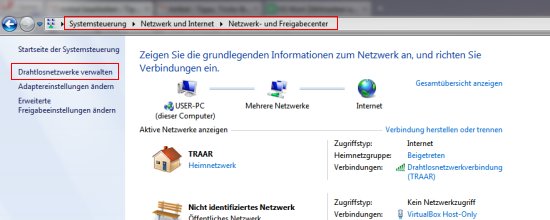
Klicken Sie nacheinander auf “Start | Systemsteuerung | Netzwerk und Internet | Netzwerk- und Freigabecenter”, und wählen Sie im linken Navigationsbereich die Option “Drahtlosnetzwerke verwalten”.

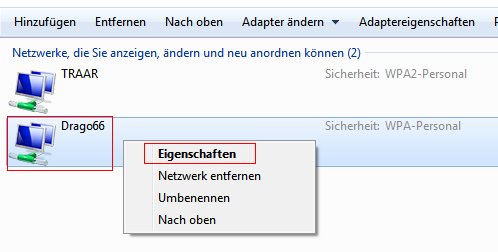
Im nächsten Dialogfenster werden alle Drahtlosnetzwerke aufgelistet. Öffnen Sie mit einem Rechtsklick das Kontextmenü des Netzwerkes, dessen Passwort Sie ermitteln möchten. Wählen Sie hier die Option “Eigenschaften”.

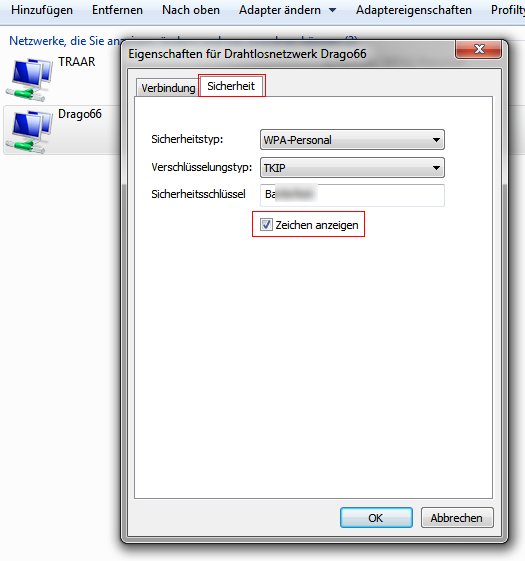
Wechseln Sie im Dialogfenster “Eigenschaften für Drahtlosnetzwerk…” zum Register “Sicherheit”. Aktivieren Sie mit einem Häkchen in der Checkbox die Option “Zeichen anzeigen”. Damit wird im Feld “Sicherheitsschlüssel” das unkenntlich gemachte WLAN-Passwort in Klarschrift angezeigt.

Wenn Sie dieses Dialogfenster mit “OK” bestätigen, bleibt die Passwortanzeige in Klarschrift bestehen. Möchten Sie das nicht, schließen Sie einfach das Fenster mit “Abbrechen”.

Mit Bidvoy den richtigen Verkaufszeitpunkt auf eBay finden

Mit Bidvoy den richtigen Verkaufszeitpunkt auf eBay finden

Der Zeitpunkt, wann eine Auktion auf eBay endet, kann preislich gesehen für den Verkäufer des Artikels mitunter einen recht beachtlichen Unterschied machen. Die neue Webapp Bidvoy versucht den privaten Verkäufern auf eBay etwas unter die Arme zu greifen und durchsucht beendete Auktionen nach einem gewünschten Suchbegriff, beispielsweise nach eurem Smartphone. Anhand vergangener Verkaufspreise gibt Bidvoy daraufhin eine zeitliche Empfehlung, wann ihr euren Artikel am besten verkaufen solltet.

Eine grafische Preisentwicklung der zurückliegenden Wochen verdeutlicht den Trend zum gesuchten Produkts. Als Zusatzinformationen gibt Bidvoy die Anzahl der gefundenen Auktionen, den durchschnittlichen Verkaufwert, die Preisspanne und einen errechneten Wochentrend aus. Was das Produkt zur Zeit auf Amazon kostet wird ebenfalls mitgeteilt. Wer direkt zuschlagen möchte, den verweist das Tool an bald endende Angebote auf eBay.

Bidvoy Zusatzinfos - Screenshot

Bidvoy funktioniert im Grunde natürlich auch in die andere Richtung und gibt interessierten Käufern eine Empfehlung, wann ein bestimmtes Produkt bezüglich der Erfahrungswerte am günstigsten zu ersteigern ist.

Klar sollte sein, dass es sich bei der ganzen Geschichte hier tatsächlich nur um Erfahrungswerte und Spekulationen handelt. Denn auch die Entwickler hinter Bidvoy sind keine Hellseher. Wer allerdings öfters auf eBay unterwegs ist, sei es als Käufer oder Verkäufer, sollte Bidvoy ruhig einmal im Hinterkopf behalten und die Ergebnisse des Tools vielleicht in seine Strategie miteinbeziehen.

Bidvoy Webseite

Android Storage Analyser: Speicherfresser und Riesendateien finden und löschen

Auch wenn sich viele Android-Smartphones mit SD- und Speicherkarten aufrüsten lassen: irgendwann ist selbst auf der größten Speicherkarte kein Platz mehr. Dann heißt es: löschen und ausmisten. Doch wo anfangen? Wenn Sie wissen möchten, wo die größten Speicherfresser schlummern, sollten Sie die Gratis-App “Storage Analyser” kennen. Damit erfahren Sie im Handumdrehen, wo sich das Löschen am meisten lohnt.

Storage Analyzer sortiert nach Größe

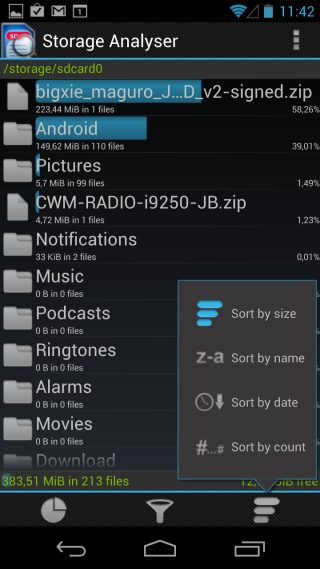
Um herauszufinden, wie und womit der Android-Speicher belegt ist, installieren Sie aus dem Google Play-Store die Gratis-App “Storage Analyser“. Das Tool zeigt sehr anschaulich, wo die größten Speicherverschwender schlummern. Egal ob im internen Speicher, auf der SD-Karte oder im USB-Speicher. In der App können Sie die Liste bequem nach Größe, Anzahl der Dateien oder einfach nach Namen sortieren.

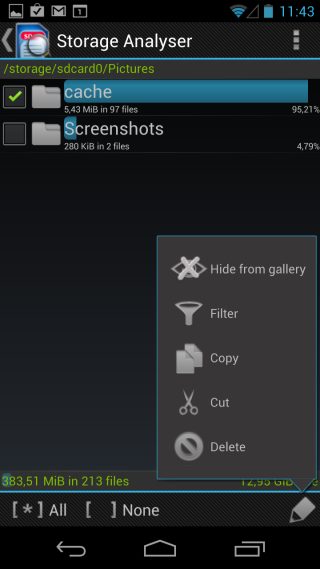
Haben Sie einen Löschkandidaten entdeckt, lässt er sich direkt aus dem Storage Analyzer entfernen – einen externen Datei-Manager brauchen Sie zum Löschen nicht. Alternativ können Sie die Dateien auch direkt kopieren oder verschieben – etwa vom internen Speicher auf die SD-Karte. Ebenfalls praktisch: Der Storage Analyser verrät, welche bereits gelöschten Apps noch Reste in den Ordnern “/sdcard/Android/data” oder “/data/data” hinterlassen haben.

Excel Duplikate und Doubletten: Doppelte Werte finden und löschen

Doppelte Werte und Einträge lassen sich oft nicht vermeiden. In einigen Tabellen sind doppelte Werte allerdings tabu, etwa bei Rechnungsnummern oder ISBN-Nummern in einer Bücherliste. Manuell die Duplikaten herauszufischen, gleicht der sprichwörtlichen Suche nach der Nadel im Heuhaufen. Die Sisyphusarbeit können Sie sich sparen. Denn Excel kann doppelte Einträge und Werte per Mausklick herausfinden.

Doppelte Werte entfernen

Um eine Tabelle nach doppelten Werten zu durchsuchen, gehen Sie wie folgt vor:

1. Markieren Sie den zu durchsuchenden Bereich.

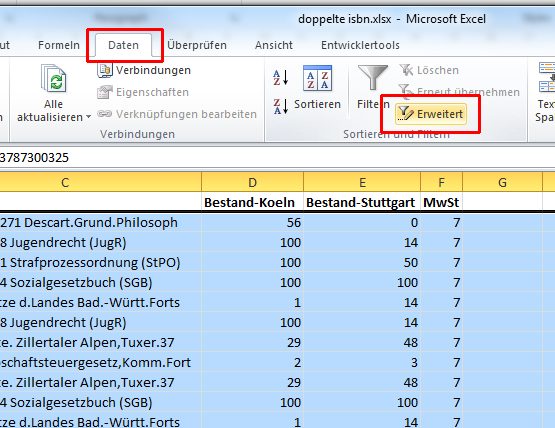
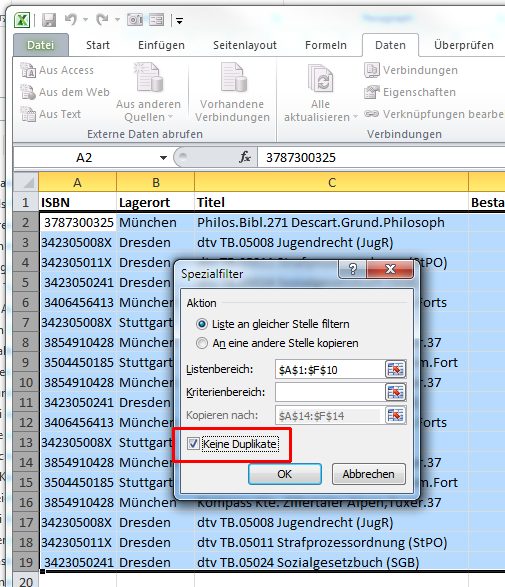
2. Rufen Sie bei Excel bis Version 2003 den Befehl “Daten | Filter | Spezialfilter” auf. Bei Excel 2007/2010/2013 wechseln Sie zur Menüleiste “Daten” und klicken im Bereich “Sortieren und Filtern” auf “Erweitert”.

2. Im Dialogfenster kreuzen Sie die Option “Keine Duplikate” an und legen im Bereich “Aktion” fest, ob die duplikatfreie Liste an der gleichen Stelle oder einem anderen Zellbereich eingesetzt werden soll. Bei der Option “An eine andere Stelle kopieren” geben Sie im Feld “Kopieren nach” die Position der bereinigten Liste an.

3. Klicken Sie auf OK, um alle doppelten Einträge zu entfernen bzw. eine bereinigte Kopie der Liste anzulegen.

Ab Excel 2007: Der Duplikate-Entfernen-Assistent

Wenn Sie die bereinigte Liste nicht an andere Position einfügen, sondern die doppelten Werte direkt an Ort und Stelle eliminieren möchten, können Sie ab Excel 2007 einen Assistenten verwenden. Der funktioniert folgendermaßen:

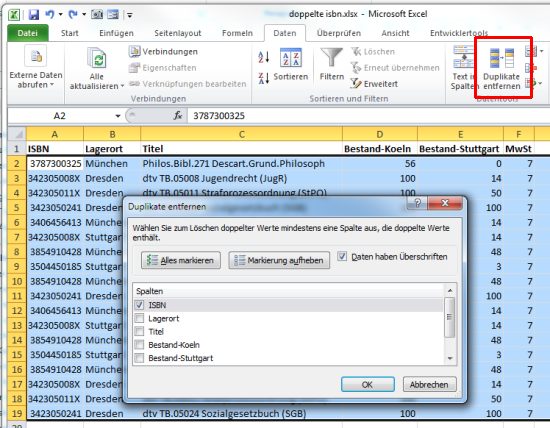
1. Markieren Sie den gewünschten Tabellenbereich, und klicken Sie in der Menüleiste “Daten” auf “Duplikate entfernen”.

2. Im nächsten Fenster kreuzen Sie die Spalte an, die auf Dubletten überprüft werden soll.

3. Bestätigen Sie die Auswahl mit OK.

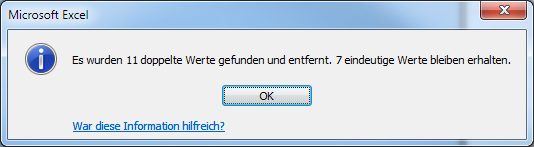
Die doppelten Einträge werden ersatzlos aus der Liste entfernt. Nach dem Aufräumen erfahren Sie im Statusfenster, wie viele Duplikate entfernt wurden und wie viele eindeutige Werte übrig bleiben.

Facebook Chronik: Headerbilder für die eigene Chronik finden und sofort einsetzen – oder selbst gestalten

An der neuen Chronik von Facebook scheiden sich die Geister. Doch eines muss man ihr lassen: die riesigen Headerbilder sehen schick aus und machen was her. Vorausgesetzt, man hat den Platz mit einem Eyecatcher und Hingucker versehen. Wer gerade kein passende Bild parat hat, findet im Web etliche fertige Facebook-Headerfotos, die garantiert auffallen. Oder Sie erzeugen mit den Headerfoto-Generatoren im Handumdrehen eigene kreative Chronik-Header.

40 Beispiele für gute Header

Beispiele gut gemachter Facebook-Headerfotos gibt es jede Menge. Sehr schön gemacht und eine gute Quelle für eigene Ideen ist die Übersicht von Hongkiat.com. Über 40 Beispiele zeigen sehr anschaulich, was man mit der Timeline alles machen kann.

Wenn Sie selbst auf der Suche nach witzigen oder einfach nur schönen Facebook-Headern sind, sollten Sie sich einen der folgenden Dienste anschauen. Dabei sollten Sie aber nie vergessen, nach dem Einsatz der Coverdienste die Zugriffsrechte zu überprüfen. Wie das geht, steht am Ende des Artikels.

FaceCoverz.com

Auf der Seite facecoverz.com/de finden Sie Hunderte fertige Facebook-Header aus den verschiedensten Kategorien wie “Lustig”, “Cartoon”, “Abstrakt” oder “Film”. Über die Schaltfläche “Fügen Sie zu Ihrem Facebook Profil” können Sie die Vorlagen direkt ins eigene Facebook-Profil übernehmen.

FacebookTimelineBanner

Ebenfalls üppig ist das Angebot von facebooktimelinebanner.com. Hier fehlt allerdings die Ein-Klick-Integration. Um die Vorlagen einzubauen, müssen Sie das Foto per Rechtsklick auf dem eigenen Rechner speichern und dann manuell als Titelfoto festlegen.


FBProfileCovers

Bei fbprofilecovers.com reicht ein Klick auf “Make My Facebook Cover”, um das ausgewählte Cover ins eigene Profil hochzuladen. Allerdings ist jedes Foto unten rechts mit einem Hinweis auf “FBProfileCovers.com” versehen.


99Covers

Ebenfalls mit Copyright-Hinweis versehen sind die Coverfotos aus der Sammlung 99covers.com. Dafür ist die Auswahl riesig. Und das Einbinden funktioniert ganz einfach per Klick auf “Add as my Facebook Cover”.


Facebook-Chronik-Banner selber machen

Neben den oben genannten Diensten mit fertigen, sofort einsetzbaren Coverfotos gibt es einige interessante Tools zum Selbermachen. Hier können Sie zum Beispiel eigenen Fotos aufpeppen und mit wenigen Klicks ins richtige Timeline-Format bringen. Die besten Facebook-Banner-Generatoren sind:

Timeline Cover Banner
FaceItPages
Cover Foto Magic
myFBCovers
CoverCanvas

Wem die Vorlagen nicht zusagen oder wer als kreativer Kopf selbst Hand anlegen möchte, kann mit Photoshop-Vorlagen auch eigene Ideen verwirklichen. Gute Photoshop-Vorlagen gibt es zum Beispiel bei “HighEdWebTech“, “allfacebook” und “Plerzelwupps“.

Nicht vergessen: Facebook-Zugriffe wieder entfernen

Einige Facebook-Coverdienste und -Generatoren verlangen Freigaben auf Bilder und Daten aus dem eigenen Facebook-Account. Das ist zum Beispiel bei myFBCovers notwendig, damit eine Collage aus den Profilfotos der eigenen Freunde erzeugt werden kann.

Allerdings sollten Sie die Zugriffe nach dem Erstellen der Coverfotos wieder sperren. Um den Coverdiensten die Zugriffsrechte wieder zu entziehen, rufen Sie die Webseite www.facebook.com/settings?tab=applications auf. Hier sind alle Anwendungen aufgelistet, die Zugriff auf Ihr Facebook-Konto haben. Zum Entziehen der Zugriffsberechtigung klicken Sie in der jeweiligen Zeile ganze rechts auf das “x” und bestätigen mit einem Klick auf “Entfernen”. Damit kann der jeweilige Dienst nicht mehr auf Ihre Facebook-Daten zugreifen. An den einmal eingestellten und gestalteten Coverbildern ändert sich dadurch nichts.

Datenreste alter USB-Sticks finden und entfernen

Dass Windows Daten und Informationen sammelt, ist sicherlich keine neue Erkenntnis. Selbst Informationen von USB-Sticks, die man nur einmal genutzt hat, werden in den Tiefen des Betriebssystems dauerhaft gespeichert. Mit der Zeit werden so Unmengen von unnützen Daten gespeichert, die Prozessor und Festplattenspeicher belasten. Will man diesen Datenmüll entfernen, muss er mühselig aufgespürt werden. Das Programm “GhostBuster” bietet hier eine einfache und kostenlose Hilfe. (mehr …)

Nervige Spam-Mail-Versender finden

Mit der Zeit ist die Flut der Spam-Emails zu einer immer größeren Seuche geworden. Wer gegen die Versender rechtlich vorgehen möchte, muss erst einmal herausfinden von welchem Provider die E-Mails stammen. Diese versuchen natürlich, ihren Standort mit allen Mitteln zu verschleiern. Hat man einmal die zugehörige IP-Adresse ermittelt, dann muss sie noch namentlich einem Service-Provider zugeordnet werden. Einfache Hilfe zur Identifikation einer IP-Adresse stellt der Online-Dienst “IP2Location” kostenlos zur Verfügung. (mehr …)

Msconfig und Autoruns: Geheime Autostart-Programme finden und Windows schneller starten

Der Windows-Start dauert mal wieder eine halbe Ewigkeit? Schuld sind vor allem Autostartprogramme, die sich automatisch beim Windows-Start mitstarten. Dabei sind die meisten davon nur überflüssiger Schnickschnack wie Office-Module, Adobe-Reader-Updater oder Instant Messenger. Das Gemeine: Oft haben sich die Autostarter tief ins System eingenistet und lassen sich kaum entdecken. Mit zwei kaum bekannten Tools kommt man den geheimen Autostart-Programmen auf die Schliche. (mehr …)

Leere Ordner unter Windows finden und löschen mit Fast Empty Folder Finder

Nach und nach sammeln sich unter Windows gerne verwaiste Ordner im Dateisystem, die von temporären Operationen oder Programminstallationen übrig geblieben sind. Das Tool Fast Empty Folder Finder tut was der Name verspricht und scannt alle angegebenen Orte nach leeren Ordnern, die im Anschluss auch gleich zum Löschen angeboten werden. Die Software kann somit unter Umständen eine Menge Zeit sparen.

Fast Empty Folder Finder ist portabel und bedarf keiner Installation. Nach dem Start wählt der Anwender zuerst die Orte aus, an denen das Tool nach leeren Ordnern suchen soll. Dabei können sowohl Ausnahmen, wie auch zu ignorierende Elemente angegeben werden. Letztere sorgen dafür, dass bei einem positiven Fund der Ordner als leer betrachtet wird, solange sich außer den ignorierten Elementen keine weiteren Dateien in ihm befinden. Bisher werden dafür leider noch keine Wildcards unterstützt.

Listen mit gefundenen Ordnern können exportiert und importiert werden. Die optionale Explorer-Ansicht lässt den Anwender sicherstellen, dass der Ordner auch wirklich leer ist.

Fast Empty Folder Finder Webseite

LAN Search Pro – Dateien schnell im Netzwerk finden

Das Tool LAN Search Pro durchsucht das Netzwerk schnell und effizient nach Dateien. Dabei können sich diese auf Computern im Netzwerk, in freigegebenen Ordnern oder auf FTP-Servern im LAN befinden. Anhand von verschiedenen Kriterien lassen sich die zu durchsuchenden Orte sowie die Dateieigenschaften eingrenzen. Außerdem ist ein Passwort-Manager für geschützte Netzwerk-Ressourcen an Bord.

Das Programm liegt als Installationspaket oder auch als portable Version vor. Nach dem Start kann auch schon die erste Suche beginnen. Dateien können durch ihren Namen, aber auch mithilfe von Wildcards identifiziert werden. Beliebig viele Suchparameter lassen sich dabei einfach hintereinander schreiben. Eine optionale Textsuche kann die Auswahl noch weiter eingrenzen. Weiterhin lassen sich Datums- und Größenangaben definieren.

Mit zusätzlichen Filtern sorgt man für verschiedene Auswahlkriterien das Netzwerk, die sich dort befindlichen Ordner oder die einzelnen Computer betreffend. So lassen sich beispielsweise nur bestimmte Computer oder Ordner durchsuchen. Andersherum lassen sich so auch einzelne Orte aus der Suche ausschließen. Versteckte Ordner werden automatisch erkannt und wahlweise ebenfalls durchsucht.

Der bereits angesprochene Passwort-Manager kann die nötigen Angaben für den Zugriff auf geschützte Ressourcen im Netzwerk speichern und erleichtert so eine wiederkehrende Suche.

Insgesamt ist LAN Search Pro ein effektives und besonders effizientes Tool für die netzwerkübergreifende Suche nach den verschiedensten Dateien. Da auch eine portable Version angeboten wird, eignet es sich natürlich besonders für den USB-Stick oder die Dropbox.

Vor einiger Zeit hatte ich bereits kurz den SoftPerfect Network Scanner vom gleichen Hersteller vorgestellt, mit dem sich freigegebene Ressourcen im Netzwerk aufspüren lassen. Auch dieses Tool ist für Interessierte auf jeden Fall einen Blick wert.

LAN Search Pro Webseite

Bundestrojaner finden und entfernen: Mit “Steganos Anti-Bundestrojaner” den eigenen Rechner überprüfen

Der Bundestrojaner ist in aller Munde. Und natürlich stellt sich jeder die Frage: Ist mein Rechner auf betroffen? Wurde der Staatstrojaner bei mir bereits installiert? Das lässt sich ganz einfach herausfinden. Mit dem kostenlosen Virenscannerprogramm “Anti-Bundestrojaner”, der speziell für das Aufspüren und Finden der staatlichen Schnüffelsoftware entwickelt wurde.

Den Bundestrojaner finden und aufspüren

Aller namhaften Anti-Virentools erkennen den Bundestrojaner bereits. Wenn Sie sofort wissen möchten, ob sich auf Ihrem Rechner der Staatstrojaner eingeschlichen hat, können Sie die kostenlose Erkennungssoftare “Anti-Bundestrojaner” des Antivirenherstellers Steganos verwenden. Unter der Adresse www.steganos.com/de/produkte/gratis-fuer-sie/anti-bundestrojaner/uebersicht/ gibt’s das Erkennungsprogramm gratis.  Entwickelt wurde der Anti-Bundestrojaner in Zusammenarbeit mit dem Münchner Sicherheitsspezialisten Patric Remus.


Steganos Anti-Bundestrojaner macht genau das, was es verspricht: Es erkennt und entfernt die bekannten Versionen des Bundestrojaners. Sie können mit einem Klick auf “Analyse starten” erkennen, ob Ihr Rechner infiziert. Wurde “Anti-Bundestrojaner” fündig, erscheint ein Warnfenster und die Frage, ob Sie den Trojaner entfernen möchten. Per Klick auf “Ja” wird der Staatstrojaner unschädlich gemacht und vom Rechner gelöscht.

Gute Virenscanner erkennen den Bundestrojaner

Gute Nachricht für alle, die sich fragen, ob der Bundestrojaner bereits auf dem eigenen Rechner installiert ist. Alle modernen (und aktuellen) Virenscanner wie Kaspersky Internet Security erkennen den Bundestrojaner bereits. Meist wird er von den Virenscannern richtig erkannt – je nach Virenscanner zum Beispiel als folgender Virus:

  • AntiVir – TR/GruenFink.2
  • Avast – Win32:Trojan-gen
  • ClamAV – Trojan.BTroj-1
  • F-Secure – Backdoor:W32/R2D2.A
  • GData – Win32:Trojan-gen
  • Kaspersky – Backdoor.Win32.R2D2.a
  • McAfee – Artemis!D6791F5AA623
  • Sophos – Troj/BckR2D2-A
  • Symantec – Backdoor.Earltwo

Unnütze Windows-Funktionen finden & abschalten

Sie brauchen nicht zwingend ein Hardware-Upgrade für mehr PC-Leistung. Wir zeigen Ihnen, wie Sie unnütze Windows-Funktionen für einen Leistungs-Boost ausschalten.

Windows kann alle möglichen, tollen Sachen und die meisten von ihnen sind sinnvoll und nützlich. Windows verfügt aber auch über weniger sinnvolle Funktionen, die das System zu allem Überfluss auch noch stark ausbremsen. Darunter unnütze Programme, Prozesse und Dienste, von denen Sie Windows bedenkenlos befreien können.

Bedenken Sie, dass nicht unbedingt jedes einzelne, ausgeschaltete Programm für ein Leistungswunder sorgt. In der addierten Menge werden Sie jedoch schnell merken, wie Windows unter der genommenen Last aufatmet. Sie müssen nicht alle Vorschläge der nächsten Seiten befolgen. Die meisten von ihnen sind für viele Nutzer sinnvoll – oder zumindest ästhetisch ansprechend. Für andere hingegen machen sie nur wenig Sinn. Wir wollen Sie daher gleichzeitig mit dem nötigen Wissen versorgen selbst zu entscheiden, welche Programme und Prozesse Sie abschalten und welche Sie behalten möchten. Damit Sie nicht unnötig zwischen den Systemfenstern hin- und herwechseln müssen, haben wir die Programme, die Sie abschalten können, nach ihrem Ort im System sortiert. (mehr …)

Sonderzeichen finden und in E-Mails einfügen

Schreibt man eine neue E-Mail und weiß nicht, welche Tastenkombination man für ein Sonderzeichen braucht, kann man sich schnell behelfen.

Dazu klickt man im Fenster der neuen E-Mail auf das Symbol „Schriften“ und klickt mit der Maus unten im Fenster „Schriften“ auf das Zahnradsymbol. Aus der Liste wählt man „Zeichen“, um die Übersicht der verfügbaren Zeichen zu bekommen. Hier kann man schnell nach dem gewünschten Zeichen suchen und es mit einem Doppelklick in den Text einfügen (alternativ zieht man das Zeichen aus dem Fenster in den Text). Braucht man das Sonderzeichen öfter, lässt es sich als Favorit sichern.

Günstige Drucker finden: Vor dem Kauf den Drucker mit den günstigsten Verbrauchskosten ermitteln

Sie brauchen einen neuen Drucker? Dann haben Sie die Qual der Wahl. Dutzende Druckerhersteller und hunderte Modelle stehen zur Auswahl. Das Hauptproblem: meist sind die Drucker selbst zwar günstig. Die böse Überraschung kommt erst später, wenn Tinte und Toner nachgekauft werden muss. Dann wird aus dem vermeintlichen Schnäppchen ein Groschengrab. Damit das nicht passiert, sollten Sie vor dem Kauf auch die Verbrauchskosten vergleichen. Das geht ganz einfach.

Auf der Webseite www.druckkosten.de gibt es einen tollen Service für Druckerkäufer. Hier können Sie auf den Cent genau ermitteln, welche Druckkosten mit welchem Drucker und bei welchen Druckaufträgen anfallen.

Am einfachsten ist der Vergleich aller Drucker. Möchten Sie zum Beispiel alle All-In-One-Geräte mit Lasertechnik vergleichen, klicken Sie auf “Alle Monolaser-AIOs”. Die Vergleichstabelle zeigt Ihnen dann, welcher Drucker den günstigsten Preis pro Druckseite hat. Oberhalb der Tabelle können Sie die Testparameter ändern und zum Beispiel die Gerätetypen, die Art des Testdokuments oder die anvisierte Laufzeit ändern.

Wer es individueller mag, klickt auf der Hauptseite auf “Individuelle Druckkosten-Berechnung”. Hier können Sie Schritt für Schritt festlegen, nach welchen Kriterien die Druckkosten berechnet werden sollen, etwa nur für Farb-Laserdrucker, die maximal 1000 Euro kosten mit vornehmlich A4-Farbfotos und 500 Seiten pro Monat.