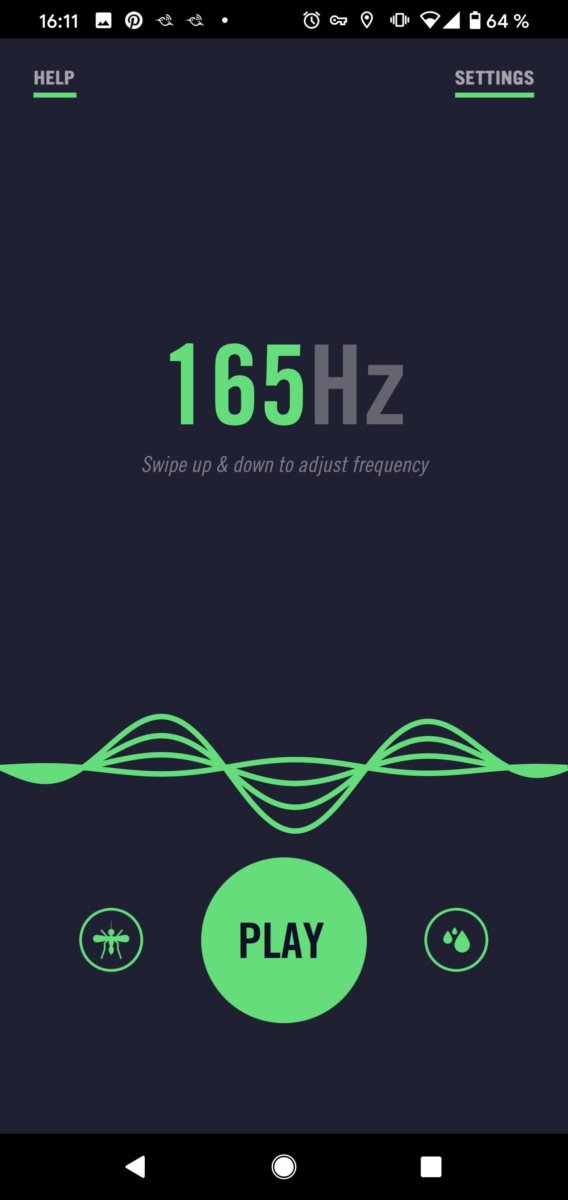
Hierfür müsst ihr euch die kostenlose App Sonic oder FreqeuencyGenerator aus dem App Store auf das Smartphone laden. Es besteht die Funktion der Sonic-App unter anderem darin, Töne in bestimmten Frequenzen abzuspielen, um so die Flüssigkeit aus den Lautsprechern herauszubekommen.
Um Wasserrückstände aus den Lautsprechern des iPhones zu entfernen, öffnet ihr zunächst die Sonic-App auf eurem iPhone und stellt die Frequenz auf (ungefähr) 165 Hz, indem ihr mit einem Finger nach unten bzw. oben streicht. Tippt auf „Play“, um den Ton in der ausgewählten Frequenz wiederzugeben.
In der Sonic-App kann man auch auf die Wassertropfen klicken & halten 😜
Wenn ihr nichts hören könnt, verwendet die Lautstärke-Tasten an der linken Seite eures iPhones, um die Lautstärke zu erhöhen.
Habt ihr noch ein altes Netbook oder Notebook im Schrank rumfliegen und wisst nicht wirklich, was ihr damit anfangen sollt? Klar, die meisten Geräte dürften mit Windows XP ausgeliefert worden sein, welches zwar noch immer lauffähig ist – aber die Nutzung dürfte inzwischen keinen Spaß mehr machen. Weitere Alternativen wären zum Beispiel Ubuntu oder eine andere Linux-Distribution, aber auch diese sind inzwischen wie auch Windows 7, 8 oder 10 für die alten Netbooks zu schwerfällig geworden – sind ja immerhin ein paar Jahre, die die kleinen Geräte schon auf dem Buckel haben.
Eine gute Alternative zu Windows oder den verschiedenen Linux Derivaten: Chrome OS aus dem Hause Google. Zwar handelt es sich hierbei größtenteils um einen Browser „im Mantel eines Betriebssystems“, dennoch gibt es Dinge wie einen Dateibrowser, die ein oder andere Offline-App (inklusive Unterstützung für Android-Apps) und dergleichen, sodass sich Chrome OS vor allem für jene eignet, die außer Surfen und gelegentliche Textverarbeitung nicht viel machen. Ist zwar schon einige Zeit her, als ich eines der ersten Chromebooks in den Fingern hatte, als Surfmaschine oder „moderne Schreibmaschine“ aber keine schlechte Sache.
Eigentlich kommt Chrome OS wie gesagt nur auf den Google’schen Chromebooks zum Einsatz, aber wie auch der Chrome-Browser, basiert auch Chrome OS auf das quelloffene Chromium OS. Dies macht es anderen Entwicklern möglich, das System für ihre Zwecke aufzubereiten und eben jenes haben die Jungs und Mädels von CloudReady getan. Dank deren Arbeit, die für private Anwender völlig kostenlos zur Verfügung gestellt wird (lediglich für Business-Kunden wird eine Gebühr fällig). In wenigen Schritten lässt sich so ein altes Netbook oder anderes Notebook neues Leben einhauen.
Zuerst einmal benötigt ihr natürlich ein entsprechendes Net- oder Notebook. Die unterstützten Modelle sind hier aufgelistet, wobei die Liste bei Weitem nicht vollständig ist. Im Grunde dürften aber alle Geräte unterstützt werden, die nach Juni 2009 auf den Markt gekommen sind. Im Zweifel ausprobieren, auch mein ASUS EEE PC 1008HA steht nicht auf der Liste.
Zur Installation wird natürlich auch ein Speichermedium in Form eines USB-Sticks mit 8 oder 16 GB Speicher benötigt. Nicht mehr, nicht weniger – anderenfalls kann es zu Problemen kommen, wobei man nicht angegeben hat, weswegen diese Probleme entstehen können…
Zu guter Letzt wird natürlich auch das entsprechende Image von Chromium OS benötigt, welches ihr an dieser Stelle herunterladen könnt.
Die Erstellung des USB-Sticks für Chromium OS erfolgt über diese Erweiterung für den Chrome-Browser, folglich müsst ihr den Google-Browser zumindest bis zum Abschluss der Erstellung auf euren Rechner installieren.
Steckt euren USB-Stick an den Rechner und startet das Chrome-Tool für die Wiederherstellung. Hier klickt ihr oben rechts nun einmal auf das Zahnrad-Symbol, wählt den Punkt „Lokales Bild verwenden“ und wählt die heruntergeladene und entpackte Image-Datei von Chromium OS aus.
Im nächsten Schritt müsst ihr euren angeschlossenen USB-Stick auswählen und die folgende Warnung, dass sämtlicher Inhalt auf eben diesem gelöscht wird, bestätigen. Danach startet der Vorgang und kann je nach Rechner und USB-Stick einige Zeit in Anspruch nehmen – geht euch einen Kaffee, eine Cola oder was auch immer holen.
Nach dem Abschluss des Vorgangs könnt ihr den USB-Stick an das gewünschte Notebook stecken und dieses starten. Nun ist es recht unterschiedlich, was zu tun ist, denn ihr müsst dafür sorgen, dass der Rechner vom USB-Stick bootet. Dies klappt in der Regel, indem ihr während des Startvorgangs eine bestimmte Taste drückt (oftmals F12) oder eben im BIOS die Boot-Reihenfolge ändert.
Hat alles geklappt, so sollte sich nun der „CloudReady“-Splashscreen zeigen und danach könnt ihr auch schon mit der ersten Einrichtung beginnen. Sprache und Tastaturlayout auswählen, mit dem WiFi-Netzwerk verbinden und mit eurem Google-Account einloggen.
Nach weiterer kurze Zeit ist die Einrichtung abgeschlossen und ihr seht erstmals die Oberfläche von Chromium OS. Momentan ist es aber noch so, dass das System nur über den USB-Stick läuft, es also noch nicht installiert ist. Der Vorteil ist, dass ihr euch das System schon einmal etwas anschauen könnt – ohne Risiko. Beachtet nur, dass die Performance nicht so gut ist, als wenn das OS direkt von der Festplatte geladen wird.
Habt ihr euch für eine Festinstallation entschlossen, klickt ihr unten rechts auf das Chromium-Menü und wählt dort den Punkt „Install CloudReady…“. Danach werdet ihr durch die Installation begleitet, wobei dies eigentlich schnell gemacht ist. Neben der „Standalone-Installation“ könnt ihr das System auch als Dual-Boot-System neben Windows installieren (sprich ihr könnt beim Start des Rechners zwischen den Systemen wählen), dies erfordert aber neuere Geräte mit UEFI-Boot-Modus – mehr dazu an dieser Stelle.
Vorsicht: Solltet ihr die (sicherlich bevorzugte) Standalone-Installation wählen, werden sämtliche Daten auf der Festplatte gelöscht.
Nach Abschluss der Installation startet der Rechner automatisch neu und ihr müsst die erste Einrichtung nochmals neu vornehmen. Danach aber hat sich das erledigt und das Gerät wird direkt in das System gebootet.
Mit „CapsLock Goodbye“ ordnen Sie Ihrer Capslock-Taste einer anderen Funktion zu.
Schon wieder beim Tippen abgerutscht und versehentlich die Großschreibung eingeschaltet? Das hat nun ein Ende, denn mit „CapsLock Goodbye“ schalten Sie die Funktion der Taste einfach komplett ab oder geben ihr eine neue Aufgabe.
So können Sie zum Beispiel mit einem Klick den Ton Ihrer Boxen ausschalten odereine zweite Windows-Taste hinzufügen.
Fazit: Sehr praktisches Tool für alle Leute, denen öfter der Finger auf die Capslock-Taste rutscht.
Ein Flammkuchen mit getrockneten Tomaten und würziger Chorizo? Aber gern! Dieser fantastische Flammkuchen ist eine gelungene Abwechslung zum Flammkuchen elsässer Art.
Hier sind die Zutaten für 2 Flammkuchen
2 Flammkuchenböden 3 EL Mascarpone 1 EL Tomatenmark Salz&Pfeffer 6 getrocknete Tomaten in Öl (das Öl abtupfen) 100 Gramm getrocknete Chorizo in Würfeln 2 EL frischen Schnittlauch in Röllchen geschnitten
Diese Flammkuchen müsst Ihr probieren!
Das Topping mit der spanischen Chorizo, den fein geschnittenen Frühlingszwiebeln, dem Schafskäse, und dem Sauerrahm- Guss mit einer leichten Prise Knoblauch ergeben eine tollen Kombination. Der frische Basilikum rundet das ganze ab.
Hier ist das Rezept dafür:
Zutaten für den Teig:
250g Weizenmehl 50g Buchweizenmehl 20g Hefe 160g kaltes Wasser 1 EL Olivenöl 8g Salz 1 Prise Zucker
Zutaten für den Belag:
200g Schmand oder saure Sahne Salz, Pfeffer 1 Knoblauchzehe 100g Chorizo in dünne Scheiben 200g rote und gelbe Kirschtomaten 250g Schafskäse 1 Bund Frühlingszwiebeln frische klein blättriger Basilikum Salz,Pfeffer, Olivenöl
Die Zutaten für den Hefeteig in die Rührschüssel geben. Alles mit dem Knethaken des Küchengerätes bzw. des Handrührgerätes zu einem glatten Teig verkneten. Auf eine bemehlte Arbeitsfläche geben und noch einmal von Hand kurz durcharbeiten, abgedeckt mit einem Geschirrhandtuch ruhen und gehen lassen. In der Zwischenzeit den Sauerrahm- Guss zubereiten. Dafür den Sauerrahm in eine Schüssel geben, fein geschnittenen Knoblauch dazugeben und mit Salz und Pfeffer abschmecken. Die Frühlingszwiebeln waschen und das grüne großzügig abschneiden. Die Frühlingszwiebeln in feine Ringe schneiden. Die Tomaten waschen und vierteln oder in dünne Scheiben schneiden. Den Schafskäse zerbröseln.
Wenn der Hefeteig gegangen ist den Teig nochmals auf einer bemehlten Arbeitsfläche durchkneten und auf Backpapier dünn ausrollen und am Rand einschlagen, über den Finger ziehen, so dass sozusagen ein zopfähnlicher Rand entsteht. Den Sauerrahm- Guss darauf verteilen. Danach den zerbröselten Schafskäse darauf streuen und den Teig mit der in Scheiben geschnittenen Corizo belegen. Die geschnitten Tomaten und die Frühlingszwiebeln darauf verteilen und das ganze noch mit etwas Meersalz würzen.
Den Flammkuchen auf ein Kuchengitter ziehen und im vorgeheizten Backofen bei 250 Grad ( Umluft 200 Grad) 12 Minuten backen. Aus dem Ofen nehmen, mit dem abgezupften Basilikum bestreuen und mit etwas Olivenöl beträufeln. Mit frischem Pfeffer aus der Pfeffermühle würzen, aufschneiden und servieren.
Dank Touch ID können Sie Ihr iPhone ab dem Modell 5s auch mit Ihrem Fingerabdruck entsperren. In den Einstellungen lassen sich dazu fünf Finger speichern. Das reicht Ihnen nicht? Sie möchte mehr Finger abspeichern? Etwa alle eigenen zehn Finger und die zehn Finger Ihres Partners? Kein Problem: Mit einem Trick können Sie viel mehr als die fünf vorgesehenen Finger abspeichern. Selbst 25 Fingerabdrücke sind kein Problem. Der Trick: Pro Fingerslot hinterlegen Sie nicht nur einen, sondern gleich fünf Finger. Im ersten Slot “Finger 1″ werden dann zum Beispiel alle fünf Finger der rechten Hand hinterlegt.
Fünf Finger auf “Finger 1″
Normalerweise können Sie im iPhone 5S nur fünf Finger hinterlegen und speichern. Der Touch-ID-Sensor des iPhone 5S lässt sich aber ganz einfach überlisten, um weit mehr als fünf Finger zu speichern. So ist es zum Beispiel kein Problem, alle Finger einer Hand als nur einen Finger abzuspeichern – die anderen vier Fingerslots stehen dann für weitere Finger oder sogar komplette Hände zur Verfügung. So funktioniert der Touch-ID-Trick:
1. Wechseln Sie in den Bereich “Einstellungen | Allgemein | Touch ID & Kennwort”.
2. Tippen Sie auf “Touch ID”.
3. Tippen Sie auf “Fingerabdruck hinzufügen”.
4. Starten Sie bei der Fingererkennung mit dem Daumen. Warten Sie bis sich die Fingerabruck-Grafik gefüllt hat das iPhone vibriert. Ganz wichtig: Legen Sie jetzt nicht erneut den Daumen auf, sondern den Zeigefinger. Weiter geht es dann mit dem Mittelfinger, Ringfinger und kleinem Finger. Danach geht es wieder von vorne mit dem Daumen los. Und zwar so lange, bis die erste Erkennung abgeschlossen ist. Am einfachsten klappt das, wenn die Finger jeweils immer dieselbe Position auf dem Sensor einnehmen.
5. Ist die erste Erkennung abgeschlossen, geht es weiter mit der alternativen Fingerposition. Hier das gleiche Spielchen: Fangen Sie mit dem Daumen an, und legen Sie ihn zum Beispiel von oben auf den Sensor. Danach geht es wieder weiter mit Mittelfinger, Ringfinger und kleinem Finger und so weiter.
Mitunter klappt es nicht beim ersten Mal und das iPhone meldet, dass der Finger nicht verwendet werden kann. Wiederholen Sie dann die Schritte noch einmal von vorne. Mit etwas Geduld klappt es dann.
Hat das iPhone alle Finger richtig erkannt, erscheint wieder die Touch ID-Übersicht – mit nur einem einzigen Eintrag “Finger 1″. Hinter “Finger 1″ steckt jetzt allerdings nicht nur ein Finger, sondern alle Finger der rechten oder linken Hand. Das Ganze können Sie jetzt zum Beispiel für die andere Hand oder die Hände des Partners wiederholen und auf diese Weise statt nur fünf bis zu 25 Finger hinterlegen.
Hier können Sie alle Schritte zum Überlisten des Touch-ID-Sensors noch einmal im YouTube-Video sehen: