freie

Coverr.co – Gratis und lizenzfreie Videos für die Homepage

Grossflächige Background-Videos mit thematischen und atmosphärischen Videos sind seit einiger Zeit ein Trend im Webdesign. Beispiele dafür findet man zum Beispiel auf den Webseiten von Unternehmen wie Hoststar oder Nike. Wer auf seiner Homepage selber solche Videos verwenden möchte, aber den Aufwand oder die Kosten für die Produktion eines solchen Videos scheut, der findet jetzt auf coverr.co verschiedene thematische Videos zur lizenzfreien Verwendung.

coverr.co bietet gratis und lizenfreie Background-Videos, auch für kommerzielle Zwecke

Auf coverr.co finden sich frei verwendbare Videos, und laut den Betreibern der Seite kommen jeden Montag 7 neue lizenzfreie Videos hinzu. Die Videos werden in den zwei wichtigen Video-Formaten mp4 sowie webm, und zusätzlich als JPG angeboten. Wer für das Einbinden der Videos Hilfe benötigt, findet bei coverr auch eine Anleitung und die notwendigen Code-Schnippsel, um seine Homepage mit den Videos auszurüsten.

Die wichtigsten GSM-Codes fürs iPhone z. B. Anrufweiterleitung

Man könnte meinen, die GSM-Codes sind Überbleibsel aus alten Zeiten. Doch selbst mit iOS 9 kann man damit neue Funktionen freischalten.

Das Verhalten von Mobiltelefonen lässt sich über GSM-Codes konfigurieren. Da macht auch das iPhone keine Ausnahme. Die Codes werden über die Tastatur der Telefon-App eingegeben und lösen bestimmte Funktionen aus. Einige entsprechen einfach den Schaltern in „Einstellungen > Telefon“, es gibt aber auch Codes, die sonst nicht verfügbare Funktionen aktivieren.

Wir haben die wichtigsten Befehle für iPhones mit Standardverträgen von T-Mobile zusammengestellt. Die meisten Codes sind aber universell einsetzbar und arbeiten auch in freien iPhones mit beliebigen SIM-Karten. Einige wenige funktionieren nicht mit allen Anbietern oder Tarifen. Zum Teil sind kleine Anpassungen nötig. Hier kann Ihnen im Zweifelsfall Ihr Provider helfen.

Mailbox nutzen

Sehr praktisch sind automatische Rufumleitungen auf die Mailbox, wenn Sie ein Gespräch nicht persönlich annehmen können. Sie erlauben es, Anrufer umzuleiten, wenn Sie gerade telefonieren oder das iPhone ausgeschaltet bzw. ohne Empfang ist. Man spricht deshalb auch von „bedingten“ Rufumleitungen. Sie können einen Anruf selbst bei freier Leitung nach einer einstellbaren Zeit umleiten. Mithilfe der folgenden Codes lassen sich die Umleitungen einschalten:

Rufumleitung auf Voicemail

**67*3311#

Rufumleitung auf Voicemail, wenn besetzt, aktivieren

**62*3311#

Rufumleitung auf Voicemail, wenn nicht erreichbar, aktivieren

**61*3311#

Rufumleitung auf Voicemail nach 15 Sekunden

**61*3311*11*ZEIT#

Rufumleitung auf Voicemail nach 5, 10, 15, 25 oder 30 Sekunden (Zahl anstelle von ZEIT eingeben)

**004*3311#

Aktivieren aller bedingten Umleitungen auf Voicemail

**21*3311#

Sofortige Rufumleitung auf Voicemail für alle Anrufe

Voicemail-Umleitung deaktivieren

## 67 #

Rufumleitung, wenn besetzt, deaktivieren

## 62 #

Rufumleitung, wenn nicht erreichbar, deaktivieren

## 61 #

Verzögerte Rufumleitung deaktivieren

## 004 #

Alle bedingten Rufumleitungen deaktivieren

## 002 #

Alle Rufumleitungen deaktivieren

Status für bedingte Rufumleitung abfragen

*# 67 #

Zeigt an, ob die Rufumleitung im Besetztfall aktiv ist

*# 62 #

Zeigt an, ob die Rufumleitung bei Nichterreichbarkeit aktiv ist

*# 61 #

Zeigt an, ob die verzögerte Rufumleitung aktiv ist

Andere Zielnummer

Bei den erwähnten bedingten Umleitungen ist das Ziel die Mailbox-Kurzwahl 3311 . An ihrer Stelle können Sie auch eine andere Nummer einsetzen, zum Beispiel eine Festnetznummer oder die Nummer eines zweiten Handys. Vergessen Sie dabei die Vorwahl des Orts- oder Handynetzes nicht. Mit **62*08912345678# leiten Sie zum Beispiel Anrufer bei nicht erreichbarem iPhone auf die Münchener Festnetznummer (Vorwahl 089) 12345678 um.

Ist bereits eine Nummer für die bedingte Rufleitung gesetzt worden,

kann sie beim nächsten Mal ohne erneute Angabe der Nummer reaktiviert werden. Hierzu geben Sie nur *61#, *62# beziehungsweise *67# ein.

Ungenutzten Speicher im Firefox-Browser freigeben

Wer seinen Firefox-Browser auch für´s Spielen nutzt, der sollte sicherstellen dass die Speicherressourcen optimal genutzt werden. Einiges benötigt der Browser für den eigentlichen Betrieb, der Rest könnte für die Spiele genutzt werden. Um das Maximale heraus zu bekommen, musst du aber selbst Hand anlegen.

In einem früheren Artikel haben wir dieses Thema per about:memory schon einmal behandelt. In diesem Artikel wurde auch die Möglichkeit einer permanenten Speicher-Überwachung vorgestellt. Wer keine permanente Überwachung möchte und auch nicht den langen Weg über about:memory gehen will, der kann den komfortablen One-Klick-Button nutzen.

speicher-arbeitsspeicher-firefox-nicht-genutzt-freigeben-one-klick-button-addon-erweiterung

Dieser wird durch das Add-on Free Memory Button in der Toolbar des Browsers verankert. Die Schaltfläche nutzt die gleichen Funktionen wie about:memory.

Mit einem Klick auf die Schaltfläche Free Memory wird der ungenutzte, freie Speicher freigegeben und über das Aufklappmenü kann man zusätzlich mit Garbage Collection und Cycle Collection den Speicher von alten Datenresten befreien.

free-memory-button-browser-schneller-speicher-freigeben-ungenutzt

Bei PDF Dateien die Größe / Format verändern oder skalieren

adobe-reader-start

Methode 1 von 2: Adobe Acrobat Methode

  1. Öffnen Sie das PDF in Adobe Acrobat (Standard oder Pro).
  2. Gehen Sie auf Erweitert → Druckerstellung → PDF Optimieren.

  3. Von hier aus sollte sich das PDF skalieren und die Größe verändern lassen

  4.  Als Alternative dazu können Sie auch auf Dokument → Dateigröße verändern gehen.
  5. Speichern Sie Ihre neue Version.

Methode 2 von 2: Freie Methode

  1. Öffnen Sie Ihr PDF in Ihrer PDF-Ansichtssoftware. Dies kann Adobe Acrobat oder Preview (nur Mac) oder jede andere PDF-Ansichtssoftware sein.
  2. Öffnen Sie die Druckeinstellungen. Wählen Sie eine andere Seitengröße oder suchen Sie das Kästchen, in dem Sie die Skala in Prozent eingeben können (der Ort dieser Optionen hängt von Ihrer Software ab.) Stellen Sie das PDF auf die gewünschte Größe ein.
  3. Drucken Sie das PDF aus.
  4. Scannen Sie das PDF zurück in Ihren Computer. Achten Sie darauf, es als PDF zu speichern. Es sollte nun eine andere Größe haben und skaliert sein.

Vorlage für den 3D-Druck erstellen

Durch den 3D-Druck kann jeder zum Designer werden. Der Ratgeber erklärt Schritt für Schritt, wie Sie eine 3D-Vorlage mit Sketchup Make von Trimble Navigation modellieren. 

Der 3D-Druck eröffnet neue, faszinierende Möglichkeiten. Jeder kann jetzt zum Designer werden, seiner Phantasie freien Lauf lassen und Figuren, Schrauben oder Schmuckstücke erschaffen. Um eine druckbare 3D-Vorlage zu erstellen, benötigen Sie ein Modellierungsprogramm. CAD-Programme sind hier die beste Wahl. Allerdings sind die professionellen Versionen dieser Konstruktionsprogramme teuer. Eine kostenlose Alternative findet sich in Sketchup Make von Trimble Navigation. Das Modellierungsprogramm stammt ursprünglich von Google und bringt recht umfangreiche Gestaltungswerkzeuge mit. Außerdem bietet das Programm ein Plug-In für den STL-Export. Das Kürzel steht für Surface Tesselation Language. Sie benötigen das Dateiformat, damit sich die fertige 3D-Vorlage ausdrucken lässt.

Bei Sketchup Make arbeiten Sie von Anfang an dreidimensional. So ganz selbsterklärend ist das Programm nicht, was eher an der Thematik, weniger an der Software selbst liegt. Empfehlenswert sind die Video-Tutorials , die Sie in das Programm und dessen Funktionsweise einführen. Allerdings gibt es die Beiträge nur auf Englisch. Haben Sie das Tool auf Ihren Rechner geladen, erhalten Sie für acht Stunden die Pro-Version mit allen Funktionen, die je Lizenz 474 Euro kostet. Danach machen Sie mit der kostenlosen Fassung weiter. Ihr fehlen zwar Funktionen wie erweiterte Kamera-Tools, trotzdem bleibt sie für unsere Zwecke umfangreich genug.

Bevor sich Sketchup Make öffnet, wählen Sie eine Vorlageaus.

1. Voreinstellungen

Bevor sich das Programm zum ersten Mal öffnen lässt, erscheint die Vorlagenauswahl. Hier legen Sie fest, ob Sie ein großes oder kleines Objekt gestalten wollen und welche Maßeinheiten – Zoll, Fuß, Meter, Millimeter – Sie verwenden. In unserem Beispiel geht es um ein kleines Objekt, weshalb wir die Vorlage „Produktdesign und Holzarbeiten – Millimeter“ auswählen. Auch in der kostenlosen Programmfassung lassen sich die Maßeinheiten definieren. Dieser Schritt ist wichtig, um die Eigenschaften des zu konstruierenden Objekts für den 3D-Druck anzupassen. Denn 3D-Drucker setzen bestimmte Wandstärken und Abstände voraus, die meist in Schritten von einem halben Millimeter festgelegt sind. Wählen Sie daher unter „Fenster“ die „Modellinformationen“ aus. Wählen Sie links in der Anzeige „Einheiten“ und unter „Format“ „Dezimal“ und „mm“ (Millimeter). Unter „Genauigkeit“ legen Sie „0,0“ fest. Danach setzen Sie noch einen Haken bei „Längeneinrasten aktivieren“.
Durch die Funktion "Drücken/Ziehen" entstehen die3D-Körper in Sketchup Make.

2. Geometrische Formen

Das Prinzip von Sketchup Make ist es, Quadrate, Kreise und Dreiecke per Ziehen in die dritte Dimension zu bringen. Abhängig davon, wohin Sie ziehen, entstehen Körper oder Aussparungen. Zeichnen Sie zunächst ein Rechteck, indem Sie mit gedrückter Maustaste Anfangs- und Endpunkte anfahren. Lassen Sie die Maustaste los, bestätigt das automatisch die Größe des Rechtecks. Nun wählen Sie mit dem Werkzeug „Pfeil“ die Fläche aus und nutzen das Tool „Drücken/Ziehen“, um aus dem Rechteck einen Quader zu kreieren. Setzen Sie weitere Formen darauf, verbinden sich die Flächen automatisch, da sie auf einer Ebene liegen. Ähnlich gehen Sie bei einem Kreis vor. Hier arbeiten Sie jedoch von der Mitte nach außen und bestimmen so die Größe. Das Werkzeug „Drücken/Ziehen“ lässt aus dem Kreis einen Körper entstehen. Mit einem zweiten, etwas kleineren Kreis auf der Oberseite, den Sie nach unten ziehen, kreieren Sie einen Hohlraum. Schon haben Sie einen tassenähnlichen Gegenstand vor sich.

3. Maßeinheiten

Wollen Sie ein bestimmtes Objekt nachbauen, benötigen Sie genaue Maßeinheiten. In Sketchup Make werden unten im Fenster die „Maßangaben“ angegeben. Ziehen Sie beispielsweise eine Linie, können Sie dort die Länge verfolgen und direkt eingeben. Die Maßeinheit haben Sie vorher mit der Auswahl der Vorlage vorgegeben. Dasselbe Prinzip gilt auch für Breiten, Höhen, Tiefen und Winkel. Außerdem helfen Ihnen Hilfslinien, Proportionen im Objekt genau einzuhalten. Sie lassen sich später wieder entfernen.

Ist in Sketchup Make ein Element als Komponente festgelegtund mehrmals verwendet, gelten Änderungen für alle eingesetztenKomponenten – hier: ein Tischbein.

4. Gruppe und Komponente

Zusammengestellte Teile eines Objektes können Sie entweder als Gruppe oder Komponente definieren. Das bietet sich bei Bestandteilen Ihrer Konstruktion an, die Sie mehrmals verwenden. Haben Sie etwa ein Tischbein in einer bestimmten Länge, Breite, Tiefe und Form konstruiert, lässt es sich als Gesamtes markieren und per Rechtsklick mit der Maus als Gruppe oder Komponente festlegen. Dabei bleibt eine Gruppe stets unverändert, während sich eine Änderung in einer Komponente auf alle Komponenten im Objekt auswirkt. Verändern Sie etwa den Winkel eines Stuhlbeins, gilt das auch automatisch für die drei weiteren Stuhlbeine.

5. Ansicht von allen Seiten

Gerade bei einem Gegenstand in 3D ist es wichtig, das Objekt stets von allen Seiten zu begutachten. Dazu bietet Sketchup Make mehrere Optionen. So bewegen Sie sich mit der Rotierfunktion um, unter und über das Objekt. Die Handfunktion ermöglicht die Ansicht vertikal und horizontal. Und die Zoomfunktion verkleinert und vergrößert das Objekt. Sie können die Ansichten kombinieren, indem Sie die Shift-Taste drücken und loslassen.

Mit dem Plug-in Sketchup STL lässt sich die fertigmodellierte Datei ins STL-Format wandeln – die Voraussetzung, umsie auf einem 3D-Drucker ausgeben zu können.

Mit dem Plug-in Sketchup STL lässt sich die fertig modellierte Datei ins STL-Format wandeln – die Voraussetzung, um sie auf einem 3D-Drucker ausgeben zu können.

6. Erweiterungen

Über die Funktion „Erweiterungsmarkt“ lassen sich dem Programm weitere Werkzeuge und Funktionen hinzufügen. Ist Ihr Rechner mit dem Internet verbunden, gelangen Sie direkt über „Fenster, Erweiterungsmarkt“ dorthin. Um das fertige Objekt auf einem 3D-Drucker ausgeben zu können, benötigen Sie ein Plug-in, das die Datei ins STL-Format wandelt wie etwa Sketchup STL von Sketchup Team. Die Erweiterung lässt sich direkt in Sketchup Make laden und erscheint unter „Datei, Exportiere SLT…“. Bevor Sie das Format Ihres Objekts ändern, bilden Sie daraus eine Gruppe, indem Sie es komplett markieren. Dazu ziehen Sie das Pfeilsymbol über das gesamte Objekt. Ein Rechtsklick öffnet das Kontextmenü, in dem Sie „Gruppierungen“ auswählen. Nun zeigt ein blauer Kasten an, dass das Objekt als Gruppe definiert ist. Für den Export müssen Sie die Maßeinheit und das Dateiformat – sprich: Millimeter und ASCII – festlegen. Auch der Import von SLT-Dateien funktioniert dank des Plug-ins.

Aus der 3D-Galerie lassen sich fertig modellierte3D-Vorlagen in Sketchup Make laden.

Aus der 3D-Galerie lassen sich fertig modellierte 3D-Vorlagen in Sketchup Make laden.

7. Modelle übernehmen

Wer es sich einfacher machen möchte, kann fertige Gegenstände aus der Trimble-3D-Galerie übernehmen und weiterbearbeiten. Dazu gehen Sie auf „Datei, 3D-Galerie“. Nun werden Sie mit der Online-Sammlung verbunden. Geben Sie ein Stichwort ein – etwa Tasse. Sie erhalten eine Auswahl von fertig modellierten Objekten anderer Anwender, die Sie sich ins Programm laden können.

8. Farben und Materialien

Ist Ihnen die neutrale Ansicht Ihres Objekts zu langweilig, können Sie es einfärben oder in verschiedenen Materialien anzeigen lassen. Für die Farb- und Materialauswahl markieren Sie die entsprechende Fläche im Objekt und wählen das Farbeimer-Symbol. Neben unterschiedlichen Farben stehen auch Materialien wie Holz, Asphalt, Kacheln oder Metall zur Auswahl. Für den Ausdruck macht das natürlich keinen Unterschied, denn der 3D-Drucker kann nur das Kunststoffmaterial für den Druck verwenden, mit dem er bestückt ist.

Vor dem eigentlichen Druck: Fehler in den 3D-Objektenentlarven Sie mit der Freeware Netfabb Studio Basic.

VergrößernVor dem eigentlichen Druck: Fehler in den 3D-Objekten entlarven Sie mit der Freeware Netfabb Studio Basic.

9. STL-Vorlage prüfen

Bevor Sie nun das fertige Objekt tatsächlich auf einem 3D-Drucker ausgeben oder zum Dienstleister senden, sollte Sie es auf Fehler zu überprüfen. Dazu verwenden Sie die Freeware Netfabb Studio Basic. Sie kann mit STL-Dateien umgehen und findet kritische Stellen. Mehrere Ansichten erleichtern die Fehleranalyse. Außerdem können Sie die Maßeinheit etwa von Zoll auf Millimeter oder umgekehrt konvertieren. Die kostenlose Version kann zwar das Objekt auch automatisch reparieren, allerdings speichert sie die Datei nur im programmeigenen Format (fabbproject) ab. Um das STL-Format zu erhalten, müssen Sie die kritischen Stellen in Sketchup Make überarbeiten oder die kostenpflichtige Fassung von Netfabb Studio erwerben.

Inhaltsverzeichnis eines Ordners in Windows erstellen und ausdrucken

Wenn es mal erforderlich ist, den Inhalt eines Windows-Verzeichnisses zu dokumentieren, wird meistens ein Screenshot angefertigt und dann ausgedruckt. Gegen diese Methode spricht zum Beispiel, dass der Druck meist mehr Tinte/Toner verbraucht und nicht immer per E-Mail versendet werden kann. Auch eine nachträgliche Bearbeitung dieser Liste ist nicht ohne weiteres möglich. Vorteilhafter ist in solchen Fällen die Listenerstellung im Text-Format.

EDITIERBARES INHALTSVERZEICHNIS ERSTELLEN

Dies ist mit ein paar wenigen Mausklicks über die Eingabeaufforderung blitzschnell erledigt. Als erstes rufst du das betreffende Verzeichnis über den Windows Explorer auf. Dann drückst und hältst du die Taste [Umschalt] und klickst dabei mit der rechten Maustaste in einen freien Bereich im rechten Anzeigebereich. Im Kontextmenü wählst du dann den Eintrag Eingabeaufforderung hier öffnen aus.

eingabeaufforderung-inhalt-verzeichnis-liste-ausdrucken-erstellen-explorer-windows

In der Kommandozeile gibst du den Befehl dir>list.txt ein und bestätigst ihn mit [Eingabe].

command-line-befehl-dir-list-txt-inhaltsverzeichnis-anfertigen-drucken

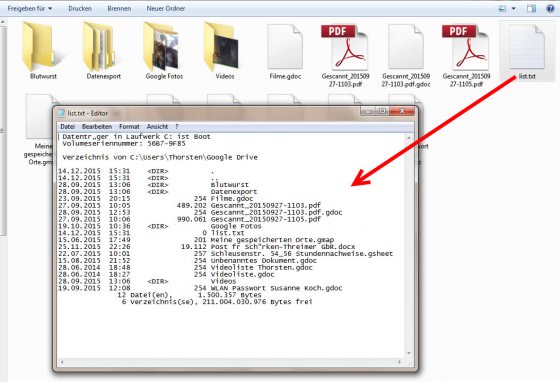
Dieser Befehl erzeugt im ausgewählten Ordner die Datei List im Format .txt, die editierbar ist und über Datei | Drucken ausgedruckt werden kann.

eintrag-ordner-verzeichnis-liste-drucken-notepad-bearbeiten-windows-560x382

NUR DRUCKEN IST AUCH MÖGLICH

Das Drucken des Inhaltsverzeichnisses ist auch als Direktdruck ohne vorherige Erstellung einer Text-Datei möglich.

Dazu klickst du im Verzeichnisbaum des Windows-Explorers mit der rechten Maustaste auf den Ordnernamen, dessen Inhaltsverzeichnis benötigt wird.

direktdruck-ohne-liste-speichern-txt-format-inhalt-ordner-windows

Der Kontextmenü-Eintrag Print Directory Listing erzeugt einen sofortigen Druckauftrag, ohne Umweg über eine Texteditor-Datei.

Photo Pin: Mit der Flickr-Suchmaschine Photo Pin freie Fotos finden – auch für den kommerziellen Einsatz

Damit Blogbeiträge oder Facebook-Postings keine Textwüsten bleiben, werden sie gerne mit Fotos garniert. Doch aufgepasst: wer hier einfach drauf los x-beliebige Fotos verwendet, tappt in die Abmahnfalle. Mit etwas Pech landet vom Rechteinhaber eine Abmahnung im Briefkasten. Kostenpunkt: etwa 500 bis 1.000 Euro. Damit es gar nicht erst so weit kommt, gibt es im Internet jede Menge freie Fotos, die Sie ohne Abmahngefahr verwenden kann. Man muss sie nur finden.

Flickr-Suchmaschine für freie Fotos

Eine gute Quelle für freie Fotos, die Sie auf privaten wie auf kommerziellen Webseiten einsetzen können, ist die Bilddatenbank Flickr. Allerdings ist es recht mühsam, mithilfe der Flickr-eigenen Suche die freien Bilder zu finden. Einfacher geht’s mit der Suchmaschine “Photo Pin”. Damit picken Sie aus dem riesigen Flickr-Fundus im Handumdrehen freie Fotos und Illustrationen heraus. So geht’s Schritt für Schritt:

1. Rufen Sie die Flickr-Suchmashine http://photopin.com auf.

2. Geben Sie einen passenden Suchbegriff ein, etwa “Biene”, und klicken Sie auf “Search”.

flickr-kostenlose-freie-fotos-finden-suchen-suchmaschine-photo-pin

3. Anschließend werden alle Flickr-Fotos aufgelistet, die mit dem jeweiligen Stichwort getaggt wurden. Sollte nichts passendes dabei sein, verwenden Sie Suchbegriffe in anderer Sprache, für die Biene etwa das englische “Bee” oder französische “Abeille”.

4. Kreuzen Sie in der linken Spalte unter “License Type” den Eintrag “Commercial” an, damit nur noch die Fotos angezeigt werden, die für den kommerziellen Einsatz freigegeben wurden.

Aufgepasst: Im oberen Bereich “Sponsored Images” stehen kostenpflichtige Fotos. Die kostenlosen Flickr-Fotos befinden sich erst unterhalb der gestrichelten Linie.

flickr-kostenlose-freie-fotos-finden-suchen-suchmaschine-photo-pin-3

5. Klicken Sie auf das gewünschte Foto sowie “Get Photo”, um die weiteren Details einzublenden. Per Klick auf das Vorschaubild können Sie sich das Originalfoto auf Flickr anschauen. Hier finden Sie unter “Weitere Informationen” auch noch einmal die CC-Lizenz (Creative Commons), die genau regelt, was Sie mit dem Bild machen dürfen und was nicht.

Doch Vorsicht: Auch wenn die Fotos bei Flickr für den kommerziellen Einsatz markiert sind, sollten Sie mit kritischem Blick prüfen, ob das Foto nicht doch abmahngefährdet ist. Sind auf dem Foto zum Beispiel Personen und Gesichter, Marken- oder Firmenlogos zu sehen, sollten Sie vom kommerziellen Einsatz Abstand nehmen. Hier könnten die abgebildeten Personen oder Inhaber der Logos mit einer teuren Abmahnung reagieren.

6. Um das Foto herunterzuladen, klicken Sie in der rechten Spalte auf den “Download”-Link neben der gewünschten Größe.

flickr-kostenlose-freie-fotos-finden-suchen-suchmaschine-photo-pin-4

7. Im letzten Schritt kopieren Sie den HTML-Code aus dem unteren Feld in die Zwischenablage von Windows, indem Sie ins Feld klicken, die Tastenkombination [Strg][A] zum Markieren und dann [Strg][C] zum Kopieren drücken. Diesen Code fügen Sie anschließend direkt unterhalb des Bildes in den Blogbeitrag ein.

flickr-kostenlose-freie-fotos-finden-suchen-suchmaschine-photo-pin-5

flickr-kostenlose-freie-fotos-finden-suchen-suchmaschine-photo-pin-6
Der Code sorgt dafür, dass gemäß der CC-Lizenz der Urheber genannt und ein Link zum Foto angefügt wird. Im fertigen Beitrag würde das dann zum Beispiel folgendermaßen aussehen:

medium_3995602235


Internetzensur umgehen: Über freie und unzensierte DNS-Server surfen

Eigentlich sollte meinen, dass der Internetzugang in Deutschland und Europa ohne Zensur möglich ist. Das ist nicht immer so. Einige Internetprovider versuchen, durch Veränderung der DNS-Einträge den Zugang zu bestimmten Webseiten zu sperren. Dagegen kann man sich wehren. Sie müssen lediglich in Windows statt des DNS-Servers Ihres Internetproviders einen freien, unzensierten DNS-Server eintragen. Das dauert nur wenige Klicks.

(mehr …)