funktionen

Leitungswasser oder Mineralwasser – was ist gesünder?

Leitungswasser vs. Mineralwasser – für viele ist es eine Frage des Geschmacks, andere wiederum sind überzeugt, dass das eine gesünder ist als das andere. Doch um diese Frage zu beantworten, müssen einige wichtige Aspekte beleuchtet werden.

Was macht ein gutes Mineralwasser überhaupt aus?

Hier lassen sich grundsätzlich drei Klassifikationen nennen: Geschmack, der Nährstoffgehalt von Mineralien und die potenzielle Schadstoffbelastung beziehungsweise Schwermetallkonzentration. Über Geschmack lässt sich bekanntlich streiten, daher wollen wir Sie nur mit der generellen Information versorgen, dass je höher der Mineralgehalt ausfällt, desto kräftiger ist in der Regel auch der Geschmack. Der Mineralstoffgehalt sollte bei allen Wassersorten hoch sein, könnte man meinen, sonst würde man ja schließlich nicht das Wort Mineral verwenden, richtig? Nicht unbedingt!

Seit einer EU-Reform aus dem Jahr 1980 muss Mineralwasser keinen Mindestgehalt an Mineralstoffen mehr aufweisen. Insgesamt gibt es daher sehr große Schwankungen was den Nährstoffgehalt angeht. In einem umfassenden Test von 31 Mineralwassern fand Stiftung Warentest heraus, dass 15 der getesteten Wassersorten nur einen geringen Mineralstoffgehalt von weniger als 500 Milligramm pro Liter aufwiesen, Leitungswasser weist meist mehr aus. Zudem seien in vier Wässern „Spuren eines Abbau­produkts eines Pflanzen­schutz­mittels, eine Reihe von Süßstoffen sowie ein Komplex­bildner“ festgestellt worden. Sie seien aber nicht bedenklich für die Gesundheit. Insgesamt überzeugten die Mineralwässer im Test: 25 bekamen das Urteil „gut“, zwei die Note „sehr gut“.


Auf diese Nährstoffe sollten Sie achten

Nur wenige werfen einen Blick auf die Nährstofftabelle von Wasserflaschen, und wer es doch tut, findet dort kompliziert klingende chemische Stoffe, dessen Bedeutung und Konzentration viele eh nicht verstehen. Zum Glück ist das Ganze gar nicht so kompliziert, wenn man weiß, worauf man achten muss – denn nicht alle Nährstoffe sind gleich wichtig. Insgesamt sollte die Mineralstoffkonzentration eines guten Wassers bei mindestens 500 Milligramm pro Liter liegen. Einen genaueren Blick gilt es außerdem auf die Kalzium- und Magnesiumkonzentration zu werfen. Denn bei diesen Mineralstoffen kann das Wasser eine sehr gute Nährstoffquelle sein, die im Wasser enthaltenden Mengen unterscheiden sich je nach Marke aber sehr stark.

Magnesium

Magnesium ist ein Alleskönner und an mehr als 300 wichtigen Funktionen im Körper beteiligt – entsprechend wichtig ist eine adäquate Zufuhr. Je nach Alter und Geschlecht liegt der Bedarf zwischen 300 und 400 Milligramm pro Tag. Die richtige Wasserauswahl kann durchaus helfen, die empfohlene Magnesiummenge zu erreichen. Ab 50 Milligramm pro Liter wird ein Wasser generell als magnesiumreich angesehen.

Wassermarken aus dem Discounter schneiden hier eher schlecht ab und haben meistens einen Magnesiumgehalt, der geringer als 10 Milligramm Magnesium pro Liter ist. Teurere Wasser, die aus Traditionsbrunnen gewonnen werden (zum Beispiel Gerolsteiner, Apollinaris, Frische Brise und Markgrafen), schneiden hier häufig besser ab. Die bekannteste Wassermarke mit hohem Magnesiumgehalt ist wohl Gerolsteiner Sprudel mit 108 Milligramm pro Liter.


Kalzium

Ist vor allem für seine Funktion bei der Knochengesundheit bekannt, spielt aber auch eine wichtige Rolle bei der Muskel- und Nervenaktivierung sowie der Blutgerinnung. In Deutschland liegt die empfohlene Tageszufuhr bei 1000 Milligramm für Erwachsende und etwa 1200 Milligramm für Jugendliche, die sich noch im Wachstum befinden. Die Hauptquelle für Kalzium sind üblicherweise Milchprodukte wie Milch, Käse oder Joghurt. Für Menschen, die auf diese Lebensmittel verzichten (entweder aus gesundheitlichen oder ethischen Gründen), kann ein kalziumreiches Wasser eine gute Ersatzquelle sein.

Die bekanntesten Wassermarken mit mittelhohem bis hohem Kalziumgehalt (etwa 100 Milligramm oder mehr) sind Naturalis Naturell (Netto), Gerolsteiner Sprudel, Aqua Culinaris (Aldi-Süd) oder Saskia (Lidl).


Natrium

Natrium ist der chemische Bestandteil im Kochsalz, welches den Blutdruck leicht ansteigen lassen soll. Aus diesem Grund wird Menschen mit Bluthochdruck häufig ein Wasser mit niedrigem Natriumanteil empfohlen. Hier sollte auf eine Konzentration unter 200 Milligramm geachtet werden, was bei den meisten herkömmlichen Marken zum Glück der Fall ist.

Andere Inhaltsstoffe wie Chlorid, Hydrogenkarbonat oder Sulfat sind hingegen weniger wichtiger – in der Regel, weil wir diese in ausreichendem Maße über die Ernährung zu uns nehmen.


Leitungswasser eine gesündere Alternative zu Mineralwasser?

Fast nirgendwo sind die Qualitätskontrollen für Wasser so hoch wie in Deutschland. Für mehr als 40 verschiedene Stoffe gibt es strikte Grenzwerte, die nicht überschritten werden dürfen. Dazu zählen zum Beispiel Nitrat und Schwermetalle wie Arsen oder Blei. Auch auf bestimmte Bakterienarten werden die Stichproben hin untersucht. Auf Medikamentenrückstände, Hormone und Viren wird unser Leitungswasser hingegen nicht regelmäßig geprüft. Schädlich soll das trotzdem nicht sein, weil deren Konzentrationen unbedenklich gering sind.

Allerdings sollte Leitungswasser trotzdem nicht überall bedenkenlos in großen Mengen getrunken werden. Denn die Qualitätssicherung des Wassers reicht nicht bis zum Wasserhahn nach Hause. Und genau dort ist Vorsicht geboten! Insbesondere in sehr alten Gebäuden können die Wasserleitungen nämlich noch aus Blei oder Kupfer bestehen. Die Schwermetalle können sich dann mit der Zeit im Wasser lösen und so von uns aufgenommen werden. Das kann vor allem für ungeborene Kinder sowie Babys und Kleinkinder gefährlich sein. Umgehen kann man das Problem zum Beispiel mit einem Trinkwasserfilter. Für Leute, die die Inhaltsstoffe des Leitungswassers zu Hause ganz genau kennen wollen, gibt es außerdem die Möglichkeit, eine Wasserprobe in einem Labor professionell analysieren zu lassen. Das geht zum Beispiel hier.


Leitungswasser oder Mineralwasser – was ist gesünder?

Das anstrengende Schleppen von Wasserkisten lohnt nicht wirklich – zumindest wenn das primäre Auswahlkriterium die Nähstoffkonzentration von wichtigen Mineralien wie Kalzium oder Magnesium ist. Zwar gibt es Wassermarken, die besonders reich an Mineralstoffen sind, aber diese findet man in Discountern nur selten. Allerdings sollte man das in Flaschen abgepackte Mineralwasser auch nicht schlechter machen als es ist – es ist eben nur nicht besser und gesünder als Leitungswasser. Das Fazit gilt zumindest, wenn man das Durchschnittswasser im Discounter mit dem Durchschnittswasser aus der Leitung vergleicht und die Leitung keine Schwermetallbelastung darstellt. In puncto Umweltschutz gibt es einen klaren Sieger: „Das Trinken von Leitungswasser erzeugt weniger als ein Prozent der Umweltbelastungen von Mineralwasser“, schreibt das Umweltbundesamt.

Quick-Tip: Linux / Raspberry Pi Update und Speicher bereinigen & Zugriff über SSH Putty, MacOS, ChromeOS

Update


sudo apt-get update

sudo apt-get dist-upgrade


Säubern

am einfachsten ist Linux über BleachBit zu reinigen

sudo apt-get autoremove && sudo apt-get -y autoclean
sudo apt-get clean

und noch zusätzlich

Cache

sudo du -sh /var/cache/apt


Thumbnail Cache

anzeigen:

du -sh ~/.cache/thumbnails

löschen:

rm -rf ~/.cache/thumbnails/*


Cronjob anlegen


sudo crontab -e 

0 0 1 * * sudo apt-get autoremove && sudo apt-get clean && sudo apt-get -y autoclean
5 15 * * 1-5sudo du -sh /var/cache/apt


[ Con­trol-X ]
[ y ]
[ Enter ]
 

Unter https://crontab.guru oder http://corntab.com/ oder https://www.bennetrichter.de/tools/crontab-generator/ kann man sich cron­jobs erstel­len las­sen.


Raspberry Pi: SSH einrichten – so geht’s

Auf einem Raspberry Pi läuft traditionell eine Version von Linux. In der Praxis bedeutet dies, dass viele Funktionen auf dem Pi über das Terminal verwaltet werden können, beispielsweise die Installation von neuen Programmen oder Updates oder auch Serverfunktionen des Pis. Der Vorteil: Das funktioniert nicht nur direkt am Raspberry Pi, sondern auch aus der Ferne, also von einem anderen PC im Netzwerk. Dabei kommt Secure Shell oder kurz SSH zum Einsatz. Das Protokoll ermöglicht eine verschlüsselte Verbindung zum Raspi und die Ausführung von Terminal-Befehlen aus der Ferne. Auch Dateitransfers von und zum Pi lassen sich per SSH-Verbindung realisieren.


Hinweis: Durch SSH besteht ein Sicherheitsrisiko, falls der RPi Zugang zum Internet hat. Ändern Sie daher unbedingt das Standard-Passwort über den Befehl passwd.

SSH auf dem Raspberry Pi installieren

Aktuelle Versionen von Raspbian oder auch den meisten alternativen Linux-Distributionen kommen ab Werk mit einem SSH-Server. Diesen müssen Sie nur noch aktivieren (s. unten). Falls Sie eine ältere Version von Raspbian oder eine Distribution ohne vorinstallierten SSH-Server verwenden, können Sie diesen schnell nachinstallieren. Öffnen Sie dazu am Raspberry Pi ein Terminal und geben Sie diesen Befehl ein:

sudo apt-get install ssh

Nun müssen Sie den SSH-Server nur noch starten. Dazu geben Sie diesen Befehl ein:

sudo /etc/init.d/ssh start

Damit Sie den SSH-Server nicht jedes Mal manuell starten müssen, können Sie ihn auch automatisch beim Booten aufrufen. 


 Enable SSH

As of the November 2016 release, Raspberry Pi OS has the SSH server disabled by default. It can be enabled manually from the desktop:

  1. Enter sudo raspi-config in a terminal window
  2. Select Interfacing Options
  3. Navigate to and select SSH
  4. Choose Yes
  5. Select Ok
  6. Choose Finish

Alternatively, use systemctl to start the service

sudo systemctl enable ssh
sudo systemctl start ssh

When enabling SSH on a Pi that may be connected to the internet, you should change its default password to ensure that it remains secure. See the Security page for more details.

Ab sofort ist der Raspberry Pi dauerhaft für den SSH-Zugriff gerüstet.


SSH unter Windows nutzen

Windows musste lange ohne einen eigenen SSH-Client auskommen. Beginnend mit dem Fall Creators Update von 2017 hat Microsoft aber eine SSH-Implementierung auf Basis von OpenSSH in die neue Kommandozeile PowerShell integriert. Öffnen Sie also einfach über das Startmenü die PowerShell und geben Sie diesen Befehl ein:

ssh benutzername@IPAdressedesPi

Wie bereits erwähnt ist der Standard-Benutzername “pi”. Die IP-Adresse des Raspis finden Sie beispielsweise über Ihren Router heraus. Am Raspberry Pi selbst gibt der Terminal-Befehl “ifconfig” die aktuellen Netzwerkeinstellungen und damit auch die IP-Adresse aus. Bei der ersten Verbindung müssen Sie die SSH-Schlüssel des Pis bestätigen, wozu Sie einfach “yes” eintippen. Nach Eingabe des Benutzerpassworts können Sie die Fernwartung des Pis komfortabel direkt unter Windows durchführen.

In älteren Windows-Versionen bzw. auf Windows-10-Systemen, die noch nicht mit den neueren Systemupdates versorgt wurden, müssen Sie für die SSH-Verbindung zum Pi auf externe Programme zurückgreifen. Der wohl populärste SSH-Client für Windows ist PuTTY. Das kostenlose Programm öffnet in einem Terminalfenster eine SSH-Verbindung zu Ihrem Pi (oder natürlich jeden anderen SSH-Server). Tragen Sie dazu einfach die IP-Adresse des Pis in das Feld “Host Name” ein, wählen Sie bei “Connection Type” den Punkt “SSH” und klicken Sie auf “Open”. Im nun geöffneten Fenster geben Sie den Benutzernamen und das Passwort ein. Nun können Sie das Terminal des Raspberry Pi von Windows aus bedienen. Natürlich können Sie PuTTY auch unter Windows 10 als Alternative zur Powershell verwenden.


SSH-Verbindung unter Linux oder macOS nutzen

Arbeiten Sie unter einer Linux-Distribution oder mit dem Mac, ist die SSH-Verbindung zum Pi deutlich einfacher. Beide Systeme kommen ab Werk mit einer SSH-Implementierung. Öffnen Sie einfach das Linux- bzw. macOS-Terminal und geben Sie den entsprechenden Befehl ein. Standardmäßig verbinden Sie sich beispielsweise mit folgendem Befehl per SSH zum Raspberry Pi:

ssh benutzername@IPAdressedesPi

Nun können Sie sich genau wie bei Windows auf der Kommandozeile des Raspberry Pis austoben.


Chromebook SSH Client

Secure Shell Extension

The easiest method of using SSH from a Chromebook is by way of a third-party extension, called Secure Shell Extension. With this add-on, you can not only login to your remote machines (via the ssh command), you can also securely copy files to and from those same remote machines (using the Secure FTP command, sftp).


How do you install that extension? Easy. Here are the steps:

 
  1. Open the Chrome browser on your Chromebook.

     
  2. Click the Menu button and then click More tools Extensions.

    Screenshot of the chromebook menu.
  3. Click the three horizontal lines in the upper left corner and then select Open Chrome Web Store.

    Screenshot of the Open Chrome Web Store link.
  4. Type Secure Shell Extension in the search bar.

     
  5. Click the Add to Chrome button associated with Secure Shell Extension.

    Screenshot of the Add to Chrome button.
  6. When prompted, click Add extension.

    Screenshot of the Add Extension button.

How to Use Secure Shell Extension

You should now see a new icon in your Chrome browser toolbar. Follow these steps to create a new connection:

 
  1. Click the Secure Shell Extension icon in the Chrome toolbar.

    Screenshot of the Secure Shell Extension icon.
  2. From the drop-down, click Connection Dialog.

    Screenshot of the Connection Dialog entry.
  3. In the resulting window, fill out the necessary information for the connection.


In order to create a new connection, you’re only required to fill out the following details:


Username@hostname – For this entry, type the username you’ll login with and either the IP address or domain of the remote host. For example, if you need to log into a remote machine with the IP address 192.168.1.166, with a username jack, type jack@192.168.1.166.

 
Screenshot of the New Connection window.

Once you fill out that information, the extension will automatically fill out the username and hostname below the username@hostname line. After you’ve filled out that line, click Enter on your keyboard and, when prompted, click Allow (to give the extension permission to open ssh links).

 
Screenshot of the Allow button.

After giving the extension the necessary permissions, follow these steps to complete the connection:

 
  1. Type yes and click Enter on your keyboard to continue with the connection, type the password for the remote user, and click Enter on your keyboard.

    Screenshot of the SSH password prompt.
  2. You should now find yourself on the terminal window of the remote machine.


When you’re finished working on the remote machine, type exit and click Enter on your keyboard. You will then be prompted to type x to complete the exit from the extension.


Reconnecting

One nice thing about the Secure Shell Extension is that it will remember your connections. Click on the extension icon (in the Chrome toolbar) and you’ll see your saved connections listed. Click on an entry and type the remote user password for that machine to login.

 
Screenshot of the newly added connections.

If, instead, you need to connect to a different machine, open the Connection Dialog and click [New Connection]. Fill out the same information you did before (with the username/IP address for the new remote machine) and your new connection is ready. When you have more than one connection saved, all of those connections will be listed (for quick access) in the Secure Shell Extension drop-down.


That’s all there is to it. With the assistance of a simple third-party extension, you can gain easy and secure access to your remote machines … all from your user-friendly Chromebook.

WinToUSB: Windows vom USB-Stick

In wenigen Schritten erstellen Sie mit WinToUSB ein voll funktionsfähiges Windows-Betriebssystem, das vom USB-Stick startet.

WinToUSB erstellt unkompliziert ein tragbares Windows-System für die Hosentasche. Sie benötigen lediglich eine ISO-Datei der gewünschten Windows-Version und einen ausreichend großen USB-Stick. Unterstützt werden die Betriebssysteme Windows XP, Windows Vista, Windows 7, Windows 8 und 8.1 sowie Windows 10. Für ein zuverlässiges Windows To Go sollten Sie jedoch mindestens Windows 7 verwenden.

Zudem bietet die Freeware die Möglichkeit, sein aktuelles OS zu klonen, um ein Windows To Go zu erstellen.

Ab der Version 3 lässt sich Windows To Go direkt von einer VHD oder VHDX erstellen. Außerdem werden nun auch verschlüsselte ESD-Dateien unterstützt. Eine Übersicht aller Änderungen und Neuerungen finden Sie im offiziellen Changelog.

Hinweis
Erweiterte Pro- und Enterprise-Versionen von WinToUSB bietet der Hersteller auf der offiziellen Website zum Kauf an. Dort sehen Sie auch übersichtlich, in welchen Funktionen sich die Editionen voneinander unterscheiden.

Fazit zu WinToUSB

WinToUSB erstellt ein voll funktionsfähiges Windows, das vom USB-Stick an jedem Rechner gestartet werden kann. Einziger Haken: Die Installation des ISO-Abbilds auf den USB-Stick kann je nach Schnittstelle bis zu 1,5 Stunden dauern – doch das Warten lohnt sich.

CorelDraw: Objekte verzerren

HILFSMITTEL ‚VERZERRUNG‘

Mit dem Hilfsmittel Verzerrung kannst du verschiedenartige Verzerr-Effekte auf Objekte anwenden. Die Voreinstellungen beinhalten fünf Variationen, nach denen Objekte verzerrt werden können.

In der Eigenschaftsleiste befinden sich einige optionale Einstellmöglichkeiten, mit deren Hilfe man die vorzunehmenden Verzerrungen steuern kann. So lassen sich Eigenschaften für die Zackenverzerrung über drei Schaltflächen, die eine weitere Ausgestaltung des Verzerren-Effektes zulassen, einstellen. Die erste Schaltfläche ermöglicht eine programmgesteuerte Zufallsverzerrung des ausgewählten Objektes. Du kannst zudem die beiden anderen Schaltflächen gleichzeitig aktivieren. Sie glätten die Verzerrung oder reduzieren die Verzerrungseffekte im Verlauf.

Du kannst Ecken ziehen, drücken, einen Wirbel erstellen, einen Stempel simulieren oder einen Zackenschnitt anlegen. Darüber hinaus stehen dir zahlreiche weitere Möglichkeiten für individuelle, selbst gestaltete Verzerrungen zur Verfügung. Zunächst einmal kannst du einen der drei Schalter für die Verzerrungsart markieren. Hier hast du die Wahl zwischen den Schaltern für Ein- und Ausbuchtung, Zackenschnitt und der Wirbelverzerrung. Jede dieser Optionen verzerrt das markierte Objekt auf andere Art und Weise.

Das Feld Amplitude reguliert dabei mittels Negativ- oder Positivwerten die Ein- bzw. Ausbuchtung von Objekten. Verzerrungen können zudem zentriert am Objekt ausgerichtet und in Kurven konvertiert werden.

Die Eigenschaftsleiste verändert sich je nach gewählter Art der Verzerrung. So ist die Verzerrungsart Ein- bzw. Ausbuchten mit verhältnismäßig wenig Einstellmöglichkeiten versehen. Die Zackenschnittamplitude beeinflusst beispielsweise die Höhe der Zähne des Zackenschnitts.

Die Zackenschnittfrequenz beeinflusst zur gleichen Zeit die Anzahl der Zähne, die zwischen den Strecken angelegt werden.

Wenn du die Wirbelverzerrung benutzt, erhältst du wiederum andere Zusatzfunktionen für die genaue Steuerung des Verzerren-Effektes. So kannst du in der Eigenschaftsleistebestimmen, ob der Wirbel links- oder rechtsläufig ausfallen soll.

Eine weitere Optionsschaltfläche ermöglicht es dir, festzulegen, wie viele vollständige Drehungen das Objekt erhalten soll. Du kannst weiterhin eine Gradangabe für Objektteile definieren, die über die vollständige Drehung hinausragen.

Der Vorteil bei einer Wirbelverzerrung ist, dass du beispielsweise auf diese Weise eine Spirale erstellen kannst, die ein gefülltes Objekt ist. Diese Option besteht beim Hilfsmittel Spiralenicht.

CorelDRAW gibt eine Warnung aus, falls eine Extrusion sehr umfangreich wird. Extrusionenbeanspruchen mitunter viel Rechenpower und stehen daher immer in Abhängigkeit zu den zur Verfügung stehenden Computerressourcen.

CorelDraw: Ausrichten und verteilen von Objekten

In CorelDRAW kannst du Objekte auf sehr einfache Art und Weise aneinander ausrichten. Objekte können aneinander ausgerichtet werden, wenn die Option unter Ansicht>Ausrichten an>An Objekten ausrichten aktiviert ist. Wenn diese Funktion deaktiviert wurde, ist ein exaktes Ausrichten der Objekte schwieriger. Hier hilft uns CorelDRAW mit weiteren Funktionen.

Du kannst Objekte mithilfe des Menüs in CorelDRAW einander ausrichten. Wichtig ist nur, dass diese auch zuvor markiert wurden. Es stehen die typischen Ausrichtungsfunktionen zur Verfügung.

So lassen sich beispielsweise die Objekte an der Oberkante ausrichten.

Um Objekte exakt auf einer Linie auszurichten oder zu verteilen, nutzt du am besten die Funktion Ausrichten und Verteilen in CorelDRAW. Als Referenzobjekt dient immer das zuletzt markierte Objekt, anhand dessen die Ausrichtung aller anderen Objekte vorgenommen wird. Du kannst entscheiden, ob die Ausrichtung am Seitenrand oder dem Mittelpunkt der Objekte erfolgen soll. Die Ausrichtung der Objekte kannst du auch mittels Tastenkombinationen schnell erledigen.

Etwas aufwendiger ist das Verteilen von Objekten. Hier helfen die Ausrichten-Funktionennicht weiter. Das Dialogfeld Ausrichten und Verteilen hingegen hält einen extra Reiter Verteilen parat, mit dessen Hilfe Objekte verteilt werden können.

Hier kannst du Objekte in der horizontalen und vertikalen Richtung verteilen, sowohl anhand der Seitengröße oder nur auf den Auswahlumfang hin begrenzt. Du kannst jedoch nicht zeitgleich Objekte oben ausrichten und sie vertikal verteilen. Hier kollidieren beide Funktionen.

Bei ungleichmäßigen Objekten hat es manchmal den Anschein, als würde die Funktion nicht richtig wirken. Das ist jedoch nur eine optische Täuschung und kann mithilfe einer kleinen Testgrafik überprüft werden, indem man diese zur Kontrolle als Abstandsmesser verwendet.

CorelDraw: Kombinieren, verschmelzen und zuschneiden von Objekten

Eine der wichtigsten Funktionen überhaupt ist die Möglichkeit, verschiedene Objekte miteinander zu kombinieren, sie zu einem neuen Objekt verschmelzen zu lassen oder als Schablone zu benutzen, um andere Objekte damit zu teilen. Erstellt man beispielsweise zwei unterschiedliche Objekte wie Kreis und Viereck, stehen einem mehrere Möglichkeiten offen, diese Objekte zusammenzufassen oder so zu kombinieren, dass ein Mischobjekt daraus entsteht.

OBJEKTE VERSCHMELZEN

Du kannst unregelmäßige Formen erstellen, indem du Objekte verschmelzen lässt oder Schnittmengen aus Objekten bildest. Objekte kannst du verschmelzen, um ein neues Objekt mit einem einzelnen Umriss zu erstellen. Die äußere Begrenzung der verschmolzenen Objekte wird zum Umriss des neuen Objekts. Das neue Objekt erhält die Füllungs- und Umrisseigenschaften des Zielobjekts. Alle sich schneidenden Linien werden gelöscht.

Objekte müssen sich für die Verschmelzung nicht überlappen. Wenn du nicht überlappende Objekte verschmelzen möchtest, bilden diese eine Verschmelzungsgruppe, die sich wie ein Einzelobjekt verhält. Auch in diesem Fall nimmt das verschmolzene Objekt die Füllungs- und Umrissattribute des Zielobjekts an. Beim Verschmelzen von Einzelobjekten mit sich schneidenden Linien wird das Objekt in mehrere Unterstrecken unterteilt; das Aussehen des Objekts bleibt jedoch unverändert.

SCHNITTMENGEN

Beim Bilden von Schnittmengen wird ein Objekt aus dem Bereich erstellt, in dem sich zwei oder mehr Objekte überlappen. Die Form des neuen Objekts kann abhängig von der Form der Schnittmenge einfach oder komplex sein.

Die Füllungs- und Umrissattribute des neuen Objekts richten sich nach dem als Zielobjekt definierten Objekt. Hier kommt es auf die Reihenfolge an, wie Objekte markiert werden.

Beim Kombinieren von mehreren Objekten hingegen wird ein einzelnes Objekt mit gemeinsamen Füllungs- und Umrissattributen erzeugt. Du kannst Rechtecke, Ellipsen, Polygone, Sterne, Spiralen, Diagramme und Text kombinieren, sodass diese Objekte in ein einzelnes Kurvenobjekt konvertiert werden.

Du kannst auch mehrere Objekte gleichzeitig miteinander kombinieren.

Wenn du die Attribute eines Objekts verändern möchtest, das aus separaten Objekten kombiniert wurde, kannst du die Kombination aufheben. Du kannst zudem Unterstrecken aus kombinierten Objekten herausnehmen und so zwei separate Objekte erstellen.

Bevor du Objekte zuschneidest, musst du entscheiden, welches Objekt du zuschneiden möchtest (Zielobjekt) und mit welchem Objekt das Zuschneiden erfolgen soll (Quellobjekt). Wenn du z. B. einen sternförmigen Ausschnitt aus einem quadratischen Objekt erstellen möchtest, ist der Stern das Quellobjekt, da du ihn zum Zuschneiden des Quadrats verwendest. Das Quadrat ist das Zielobjekt, d. h. das Objekt, das zugeschnitten werden soll.

Das Quellobjekt schneidet den Bereich zu, der das Zielobjekt überlappt. Wenn du in CorelDRAW die Objekte mit einem Markierungsrahmen auswählst, wird das unterste ausgewählte Objekt zugeschnitten. Wenn du hingegen mehrere Objekte einzeln auswählst, wird das zuletzt ausgewählte Objekt zugeschnitten. Das Zielobjekt behält seine Füllungs- und Umrissattribute. Wenn du beispielsweise ein Rechteck zuschneidest, das von einem Kreis überlappt wird, wird der vom Kreis überdeckte Bereich des Rechtecks gelöscht, sodass eine unregelmäßige Form entsteht.

Du kannst ferner in CorelDRAW Schnittmengen von Objekten bilden, die sich überlagern. So lassen sich beispielsweise Duplikate von Objekten erzeugen.

In CorelDRAW hast du verschiedene Möglichkeiten, Objekte zuzuschneiden. Du kannst ein Objekt im Vordergrund als Quellobjekt verwenden, um ein dahinter liegendes Objekt zuzuschneiden oder umgekehrt. Das ist beispielsweise bei Grafiktexten sinnvoll, die in Kurven konvertiert und deren Kombination aufgehoben wurde. Hier überlagern sich die Öffnungen der Buchstaben mit dem Rest und müssen herausgeschnitten werden. Diese Objekte liegen hinten und hier kann die Funktion Vorderes ohne Hinteres diese Bereiche aus den Buchstaben ausschneiden.

Es gibt eine weitere Möglichkeit, aus mehreren Einzelobjekten ein gemeinsames Zielobjekt zu erstellen. Das kann die Funktion Begrenzung erstellen übernehmen. Hier wird aus einzelnen Objekten ein neues Umrissobjekt erzeugt, das sich ganz normal bearbeiten lässt.

CorelDraw: das Pfadwerkzeug der Stift

OBJEKTERSTELLUNG MIT DEM ‚STIFTWERKZEUG‘

Neben der Verwendung von fertigen Objektformen oder unter Verwendung des Hilfsmittels Formerkennung erstellter Formen kannst du eigene Objekte mit den Pfadfunktionen in CorelDRAW erstellen. Dabei spielt das eigentliche Werkzeug (Hilfsmittel) keine besondere Rolle, denn mit allen Linienwerkzeugen lassen sich eigene Objekte erstellen.

Du kannst mit diesen Hilfsmitteln eigene Formen aufzeichnen, sogenannte Kurvenobjekte.Auf einem Kurvenobjekt befinden sich Knoten und Steuerpunkte, mit deren Hilfe die Form des Objekts geändert werden kann.

Kurvenobjekte können im Grunde jede Form annehmen, einschließlich der Form gerader oder gekrümmter Linien. Die Knoten eines Objekts erkennst du an den kleinen Quadraten, die auf dem Objektumriss angezeigt werden. In den Voreinstellungen kannst du diese Darstellungsweise ändern, indem du zum Beispiel eine größere Knotendarstellung wählst.

Jeder Knoten verfügt über gekrümmte Segmente, die über einen Steuerpunkt mit dem Knoten verbunden sind. Steuerpunkte helfen dir dabei, die Krümmung eines Segments zu verändern. In CorelDRAW erstellte Kurvenobjekte folgen einer Strecke, die ihnen ihre Form verleiht.

Eine Strecke kann offen (z.B. eine Linie) oder geschlossen (z.B. eine Ellipse) sein und auch Unterpfade enthalten. Für unsere Praxis habe ich das Ausgangsobjekt jetzt mehrfach dupliziert und passe dessen Form an meine Vorstellungen an.

Damit ich eine bessere Vorstellung von der Gesamtform bekomme, kann ich diese auch einfärben. Das geht am einfachsten, wenn ich bei markierter Form in der Farbpalette mit der linken Maustaste eine Farbe auswähle. Die Konturenfarbe wähle ich hingegen mit der rechten Maustaste aus.

So färbe ich nacheinander alle 3 Objekte ein.

Zunächst kontrolliere und korrigiere ich die Formen so lange, bis sie meinen Vorstellungen entsprechen.

Ich möchte nun versuchen, einem Objekt eine besondere Färbung zu verleihen. Da die einfarbigen Flächen wenig ansprechend und flach wirken, möchte ich die Funktion der Maschenfüllung auf eine dieser Flächen aufbringen.

Daher aktiviere ich das Hilfsmittel Maschenfüllung bei ausgewähltem Objekt und erhalte mein Grundgitter.

Dieses Gitter erweitere ich in der Eigenschaftsleiste um weitere Knotenpunkte. Diese kann ich jedoch nicht beliebig hoch setzen, da die Form als Begrenzung und limitierender Faktor wirkt. Ich färbe die ersten Knoten ein.

Damit ich eine schöne Fläche erhalte, versuche ich, die Knoten ansprechend mit Farben zu befüllen. So entsteht optisch der Eindruck von zarten Verläufen und Glanzlichtern. Ich aktiviere zudem in der Eigenschaftsleiste die Glättung bei den Farbübergängen.

Sind alle Knoten eingefärbt, die für die Farbgebung des Objektes maßgeblich sind, kann ich diese Knoten anpassen.

Ich kann Knoten hinzufügen, löschen oder verschieben, bis mein Objekt die endgültige Farbgebung aufweist.

Für das linke Objekt, ebenfalls eine Blüte, möchte ich hingegen auf die Maschenfüllungverzichten und alternativ auf einen einfachen Verlauf zurückgreifen. Diesen lege ich mir über das Hilfsmittel Farbverlauf bei aktiviertem Objekt an. Ich nehme eine benutzerdefinierte Einstellung des Verlaufes vor, indem ich die Farben anpasse. Das kann sowohl den Beginn und das Ende des Verlaufes betreffen als auch Zwischenstationen. Zusätzlich drehe ich diesen Verlauf um einige Grad, damit er sich besser in meine Form fügt.

Diese Farbgebung gefällt mir für diesen Moment etwas besser als die Maschenfüllung und ich deaktiviere daher die Maschenfüllung für das erste Objekt. Ich möchte nun versuchen, die Fülleigenschaften des Objektes auf dieses benachbarte Objekt zu übertragen. Das könnte ich mit dem Hilfsmittel Attributpipette bewerkstelligen oder ich benutze das Kontextmenü,indem ich mit gedrückt gehaltener rechter Maustaste das Musterobjekt auf das Zielobjekt ziehe.

Nachdem ich den Eintrag Füllung hierher kopieren ausgewählt habe, wird das Zielobjekt mit dem gleichen Farbverlauf versehen.

Diesen Verlauf passe ich nun an, indem ich erneut das Hilfsmittel Farbverlauf aufrufe. Dort ist unser aktueller Farbverlauf aktiv und kann editiert werden. Ich passe den Winkel des Verlaufes an, um diesen dann meinem Zielobjekt zuzuweisen.

Nachdem diese Zuweisung stattgefunden hat, kann ich auch die hintere Blüte auf die gleiche Weise einfärben.

Jetzt ist es an der Zeit, noch einmal die Blütenformen zu kontrollieren und anzupassen.

Ich wechsle nun das Hilfsmittel, um den Stängel für diese Blume einzuzeichnen. In CorelDRAW gibt es dafür ein geeignetes Hilfsmittel, die Künstlerischen Medien. Ich wähle aus den Pinselformen eine geeignete Pinselspitze für die nachfolgende Aufgabe aus.

Ich kann im nächsten Schritt einfach einen Pfad auf meine Arbeitsfläche zeichnen.

CorelDRAW füllt mir diesen Pfad dann mit der zuvor ausgesuchten Form. Ich kann bei aktiviertem Pfad diese auch jederzeit durch einen Formenwechsel austauschen.

Auf die gleiche Weise werde ich nun die Blattkonturen einzeichnen. Wichtig ist zu wissen, dass diese Grafiken nicht vollflächig füllbar sind. Hier müsste ich zunächst ein eigenes Objekt wie oben beschrieben erstellen, damit ich die gesamte Blattform einfärben kann.

Jede dieser eingezeichneten Formen lässt sich mit dem Hilfsmittel Form nachträglich anpassen.

Man kann jederzeit sehr einfach neue Formen erstellen, wenn die existierenden den Anforderungen nicht mehr genügen, oder vorhandene Formen anpassen.

Die Farbgebung ist recht flexibel und eröffnet viele Möglichkeiten, Objekte in Szene zu setzen. So kann ein angepasster Farbverlauf für eine ganz andere Stimmung sorgen.

Diesem Farbverlauf kann man eine zusätzliche Dynamik geben, wenn man zum Beispiel weitere Techniken miteinander kombiniert und Duplikate einsetzt, die skaliert werden und deren Inhalt beispielsweise mit Transparenzen versehen werden.

Über die künstlerischen Medien kann man zudem einen anderen Blumenstempel aus der Galerie auswählen.

Und diesen mit einer angepassten Farbe hinter die Blüte bringen, indem man die Reihenfolge des Objektes so abändert, dass dieses hinten liegt. Das gelingt durch die Verwendung der Tastenkombination Strg oder Shift+Bild auf, Bild ab.

Die wichtigsten GSM-Codes fürs iPhone z. B. Anrufweiterleitung

Man könnte meinen, die GSM-Codes sind Überbleibsel aus alten Zeiten. Doch selbst mit iOS 9 kann man damit neue Funktionen freischalten.

Das Verhalten von Mobiltelefonen lässt sich über GSM-Codes konfigurieren. Da macht auch das iPhone keine Ausnahme. Die Codes werden über die Tastatur der Telefon-App eingegeben und lösen bestimmte Funktionen aus. Einige entsprechen einfach den Schaltern in „Einstellungen > Telefon“, es gibt aber auch Codes, die sonst nicht verfügbare Funktionen aktivieren.

Wir haben die wichtigsten Befehle für iPhones mit Standardverträgen von T-Mobile zusammengestellt. Die meisten Codes sind aber universell einsetzbar und arbeiten auch in freien iPhones mit beliebigen SIM-Karten. Einige wenige funktionieren nicht mit allen Anbietern oder Tarifen. Zum Teil sind kleine Anpassungen nötig. Hier kann Ihnen im Zweifelsfall Ihr Provider helfen.

Mailbox nutzen

Sehr praktisch sind automatische Rufumleitungen auf die Mailbox, wenn Sie ein Gespräch nicht persönlich annehmen können. Sie erlauben es, Anrufer umzuleiten, wenn Sie gerade telefonieren oder das iPhone ausgeschaltet bzw. ohne Empfang ist. Man spricht deshalb auch von „bedingten“ Rufumleitungen. Sie können einen Anruf selbst bei freier Leitung nach einer einstellbaren Zeit umleiten. Mithilfe der folgenden Codes lassen sich die Umleitungen einschalten:

Rufumleitung auf Voicemail

**67*3311#

Rufumleitung auf Voicemail, wenn besetzt, aktivieren

**62*3311#

Rufumleitung auf Voicemail, wenn nicht erreichbar, aktivieren

**61*3311#

Rufumleitung auf Voicemail nach 15 Sekunden

**61*3311*11*ZEIT#

Rufumleitung auf Voicemail nach 5, 10, 15, 25 oder 30 Sekunden (Zahl anstelle von ZEIT eingeben)

**004*3311#

Aktivieren aller bedingten Umleitungen auf Voicemail

**21*3311#

Sofortige Rufumleitung auf Voicemail für alle Anrufe

Voicemail-Umleitung deaktivieren

## 67 #

Rufumleitung, wenn besetzt, deaktivieren

## 62 #

Rufumleitung, wenn nicht erreichbar, deaktivieren

## 61 #

Verzögerte Rufumleitung deaktivieren

## 004 #

Alle bedingten Rufumleitungen deaktivieren

## 002 #

Alle Rufumleitungen deaktivieren

Status für bedingte Rufumleitung abfragen

*# 67 #

Zeigt an, ob die Rufumleitung im Besetztfall aktiv ist

*# 62 #

Zeigt an, ob die Rufumleitung bei Nichterreichbarkeit aktiv ist

*# 61 #

Zeigt an, ob die verzögerte Rufumleitung aktiv ist

Andere Zielnummer

Bei den erwähnten bedingten Umleitungen ist das Ziel die Mailbox-Kurzwahl 3311 . An ihrer Stelle können Sie auch eine andere Nummer einsetzen, zum Beispiel eine Festnetznummer oder die Nummer eines zweiten Handys. Vergessen Sie dabei die Vorwahl des Orts- oder Handynetzes nicht. Mit **62*08912345678# leiten Sie zum Beispiel Anrufer bei nicht erreichbarem iPhone auf die Münchener Festnetznummer (Vorwahl 089) 12345678 um.

Ist bereits eine Nummer für die bedingte Rufleitung gesetzt worden,

kann sie beim nächsten Mal ohne erneute Angabe der Nummer reaktiviert werden. Hierzu geben Sie nur *61#, *62# beziehungsweise *67# ein.

Free Firewall

Mit der „Free Firewall“ kommt seit Jahren des gefühlten Stillstandes auf diesem Gebiet wieder ein neuer Hersteller mit einem ordentlichen Produkt um die Ecke. Evorim bietet eine einfach einzustellende Firewall, die geblockte und durchgelassene Anwendungen und Dienste übersichtlich darstellt und dazu praktische Privatsphäre-Einstellungen bereitstellt. Der Hersteller gibt an, zusätzlich zur integrierten Windows-Firewall funktionieren zu können, schaltet aber bei der Installation die Windows-Firewall erst einmal ab.

Free Firewall: „Gutgläubig“ oder „Paranoid“

Die Software kann in zwei Modi betrieben werden. Kontroll-Freaks können mit dem Paranoid-Modus erst einmal alle Datenverbindungen kappen und später jeden Dienst einzeln für Daten- und Netzwerkverkehr freigeben. Das empfiehlt sich allerdings nur für echte Profis und ist extrem mühsam.
Wenn Sie allerdings nach diesem Prinzip verfahren, werden so auch bei Virenbefall erst einmal keine Daten an Hacker übertragen und Sie auf diese Weise beispielsweise davor geschützt, unfreiwillig an einem Botnetz teilzunehmen.

Für die meisten Nutzer ist der Gutgläubig-Modus der richtige Ansatzpunkt, bei dem erst einmal alle Anwendungen ins Internet dürfen uns Sie dann nach und nach nicht benötigte Dienste abschalten können. Auch hier müssen Sie sich allerdings ein wenig auskennen, um zu entscheiden, welche Anwendungen wirklich Datenverbindungen aufbauen müssen. Das Programm nimmt Ihnen die Entscheidung teilweise ab und fügt setzt einige Anwendungen automatisch auf die „Genehmigen“-Liste. Wenn Sie möchten, dass hier wieder Daten fließen, müssen Sie das Programm freigeben.

Firewall-Extras: Blockt Analysedienste & Windows-Telemetrie

Auch die Extra-Funktionen der „Free Firewall“ sind interessant. Hier kann das Tool Verbindungen zu Analyse- und Nachverfolgungsdiensten (Trackern) im Internet unterbinden und Sie so für die Werbewirtschaft weniger durchleuchtbar machen. Auch Windows wird nachgesagt, dass es oft und gerne nach Hause telefoniert und (anonymisierte) Nutzerdaten sammelt. Auch hier schieben Sie mit der „Free Firewall“ einen Riegel vor, indem Sie Windows Telemetrie-Daten blockieren.

Allgemein gilt, dass Sie sich bei der Verwendung einer Firewall im Klaren sein müssen, dass die allzu rigorose Unterbindung von Datenverbindungen zu Problemen im Betrieb führen kann. Einige Dienste, wie beispielsweise Browser, brauchen den Internet-Zugriff und können nicht funktionieren, wenn dieser gekappt wird. Überlegen Sie sich also stets, was Sie abknapsen.

>>> DOWNLOAD <<<

WordPress Post ID herausfinden

Zahlreiche Plugins und WordPress Funktionen verwenden sie: die ID eines Beitrags oder einer Seite. Aber wie findet man Post ID heraus? Wir zeigen euch, wie ihr ganz einfach die ID eines Beitrags, einer Seite oder einer Kategorie in WordPress herausfindet.

ID eines Beitrags in WordPress finden

Wer zum ersten Mal die Post ID eines WordPress Beitrags verwenden möchte, sucht sich gern mal dumm und dämlich. Man vermutet diese vielleicht auf der Detailseite des jeweiligen Beitrags oder sogar in der Beitragsübersicht. Fehlanzeige? Jein. Auf beiden genannten Seiten könnt ihr die Post ID finden, intuitiv gelingt das aber nicht unbedingt.

ID eines Beitrags auf der Übersichtsseite

Wenn ihr den gesuchten Beitrag nicht zufällig gerade bearbeitet, findet ihr die gewünschte Post ID am schnellsten auf der Übersichtsseite der Beiträge (Beiträge > Alle Beiträge).

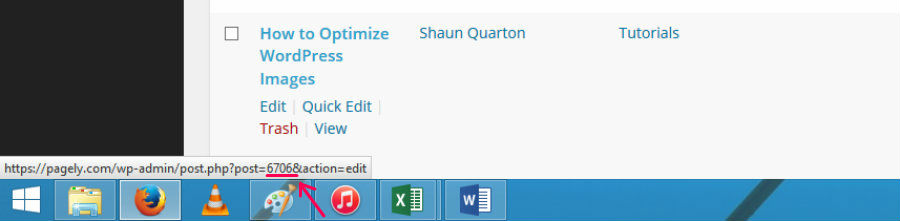
In allen gängigen Browsern wird in der linken unteren Ecke die URL eines Links angezeigt, wenn ihr mit dem Mauszeiger über den Link fahrt. So auch auf der Übersichtsseite eurer WordPress Beiträge. Hovert ihr also über den Titel eines Beitrags, erscheint links unten die interne Beitrags-URL. Teil dieser URL ist post=1234 . Die Zahlenfolge hinter post=ist die ID des entsprechenden Beitrags!

Post-ID

Die Post ID könnt ihr ganz einfach auf der Übersichtsseite ablesen

Post ID auf der Beitragsseite

Bearbeitet ihr den entsprechenden Beitrag gerade oder wollt die ID gern kopieren, findet ihr die Post ID auch auf der Beitragsseite heraus.

Ihr öffnet also den gewünschten Beitrag zum Bearbeiten in WordPress und werft einen Blick in die Adresszeile eures Browsers. Dort findet ihr wieder eine URL, in der post=1234 vorkommt. Diese Zahl ist die ID des Beitrags!

WordPress Post ID Beitrag bearbeiten

Praktisch: ID eines Beitrags aus der URL im Editor kopieren

Bei dieser Variante besonders praktisch: ihr könnt in die Browserzeile hineinklicken, die Post ID markieren und per Copy & Paste an der gewünschten Stelle einfügen.

Die ID einer Seite oder Kategorie herausfinden

Analog zum Finden einer Beitrags ID geht ihr bei Seiten, Kategorien und Schlagworten vor. Auch hier könnt ihr auf der jeweiligen Übersichtsseite mit der Maus über die gewünschte Seite bzw. Kategorie fahren und aus der URL-Anzeige in der linken unteren Ecke eures Browsers die ID ablesen.

Ebenso funktioniert die zweite Variante, bei der ihr die URL im Editor der jeweiligen Seite oder Kategorie ablest.

Seiten ID in WordPress

Genau wie bei Beiträgen findet ihr die Seiten-ID in WordPress in der jeweiligen URL hinter post= . Bei post=1234 ist also 1234 die ID der jeweiligen Seite.

WordPress Seiten ID herausfinden

Auch die ID einer Seite kann aus der URL im Editor abgelesen werden

ID von Kategorien oder Schlagworten in WordPress

Die URL einer Kategorie oder eines Schlagwortes sieht ein bisschen komplizierter aus, aber auch hier könnt ihr auf einen Blick die ID ablesen.

In diesem Fall haltet ihr Ausschau nach tag_ID=1234 – die Zahlenfolge ist die ID der jeweiligen Kategorie oder des Schlagwortes.

WordPress Kategorie ID herausfinden

Sieht erstmal kompliziert aus: die URL im einer Kategorie. Aber auch hier könnt ihr die ID einfach ablesen!

Fazit

Eine Kleinigkeit, die bei Nichtwissen viel Zeit kosten kann: das Herausfinden der ID von Beiträgen, Seiten, Kategorien oder Schlagworten. Die ID ist jeweils in der internen URL zum Inhalt zu finden. Sie kann entweder auf der Übersichtsseite oder im Editor einfach abgelesen werden.

Welche Kleinigkeiten haben euch in WordPress schonmal länger aufgehalten?

Check Flash: Das Profi-Tool für die Analyse deiner USB-Sticks

Die meisten USB-Sticks sind billige Massenware, deren Verarbeitung zu wünschen übrig lässt. Häufig liegen die Mängel in fehlerhaften Speicherzellen und/oder an mechanischen Fehlern (z. B. brüchige Lötstellen). Wenn USB-Sticks nicht mehr die Leistung bringen die sie eigentlich sollten, dann ist es empfehlenswert, sie vor einem Neukauf erst einmal zu analysieren. Mit diesem Profi-Tool findest du schnell heraus, ob sich der Kauf eines neuen Sticks lohnt.

Das Tool Check Flash ist auf der Webseite mikelab.kiev.ua des Ukrainers Mykhailo Cherkes als kostenloser Download erhältlich. Wird dir die Webseite auf kyrillisch angezeigt, dann stellst du sie über das Symbol EN oben links auf englisch um. Danach wählst du Programs | Check Flash aus, um auf die Downloadseite zu gelangen.

flash-drive-sd-karte-speicher-test-profi-tool-check-mikelab-fehlerhaft-stick-usb

Mit einem Klick auf den Link beginnt der Download im ZIP-Format.

checkflash-tool-download-zip-datei-entpacken-mikelab-usb-stick-testen-560x212

Anschließend entpackst du das Tool Check Flash in einem beliebigen Ordner und startest es über die Startdatei ChkFlsh.exe.

SPEED-TEST

Für eine Messung der Lese- und Schreibgeschwindigkeit wählst du im Programmfenster unter Drive deinen USB-Stick oder ein anderes Flash-Speichermedium aus. Dann wählst du im Bereich Access type die Option Use temporary file aus und stellst bei Test length die Dauer One full pass ein. Mit dem Startbutton führst du dann den Speed-Test durch.

lese-schreib-geschwindigkeit-ermitteln-checkdisk-ukraine-profi-tool-analyse-flash-drive

Das Ergebnis wird im Informationsbereich bei Read speed (Lesegeschwindigkeit) und bei Write speed (Schreibgeschwindigkeit) angezeigt.

SPEICHER-GRÖSSE KONTROLLIEREN

Als erstes solltest du die Daten auf dem Speichermedium auf deiner Festplatte sichern, da sie während des Tests gelöscht werden.

Um zu ermitteln, wie groß der Speicherplatz tatsächlich ist, wählst du im Programmfenster folgende Konfiguration:

  • Drive: Auswahl des USB-Sticks oder SD-Karte
  • Access type: As physical device (NT-based-systems only)
  • Action type: Write and read test sowie Full pattern set
  • Test length: One full pass
  • Start

Bestätige anschließend die Meldung dass alle Daten auf der Karte/Stick gelöscht werden.

speicherplatz-effektiv-ermitteln-herausfinden-usb-drive-check-flash

BESCHÄDIGTE SPEICHERELEMENTE IDENTIFIZIEREN

Dieser Test wird letztendlich zeigen, ob du die Speicherkarte/USB-Stick weiterhin verwenden solltest. Werden nach dem Testende zu viele beschädigte Speicherzellen angezeigt, ist von einer weiteren Verwendung abzuraten. Das Risiko eines Totalausfalls ist dann einfach zu groß.

Vor der Speicheranalyse sollten auch hier die Daten vorab gesichert werden. Im Zuge des Tests wird das Speichermedium komplett gelöscht. Wähle anschließend folgende Optionen im Programmfenster aus:

  • Drive: Auswahl des USB-Laufwerks
  • Access type: As logigal drive (NT-based-systems only)
  • Action type: Write and read test und Small pattern set
  • Start
  • Bestätigung der Warnmeldung mit Ja.

speicherzellen-fehler-defekt-kaputt-test-usb-stick-sd-karte-flash-speicher

Nach der Verwendung des Tools Check Flash ist eine Formatierung des Wechseldatenträgers erforderlich, da verschiedene Informationen während der Tests auf dem Stick/SD-Karte abgelegt werden. Das erledigst du über den Windows Explorer, indem du per Rechtsklick auf das Laufwerk den Kontextmenübefehl Formatieren auswählst.

usb-stick-sd-karte-flash-speicher-formatieren-windows-kontext-menu

TIPP:

Falls ein mechanischer Fehler, wie defekte Lötstellen oder ein beschädigter USB-Stecker der Grund für die Fehlfunktionen ist, kann man versuchen, den eigentlichen Speicher zu retten.

Oft werden in USB-Sticks Mini-SD-Karten verbaut, die mit etwas handwerklichem Geschick aus dem Stick extrahiert werden können. 

Webseiten vom Chrome-Browser an das Startmenü von Windows 10 anpinnen

Das Windows-10-Startmenü ist eine Mischung aus der klassischen Listen-Ansicht wie sie noch bei Windows 7 zum Einsatz kam und der Kachelansicht aus Windows 8, dass eigentlich für Tablets optimiert wurde. Natürlich können dem Startmenü auch wieder Programme sowie Webseiten für einen schnelleren Start hinzugefügt werden. Leider verfügt nur der Microsoft Internet Explorer und der Edge-Browser eine direkte Funktion, die das Anheften von Internetseiten unterstützt. Die Nutzer anderer Webbrowser müssen hier leider einen anderen Lösungsweg nehmen.

Mit gleich zwei Varianten bringt der Google Chrome Browser die Lösung des Problems. Wer Chrome nicht nutzt, der kann ihn jetzt hier herunterladen. Der erste Lösungsweg funktioniert nur mit Chrome, der zweite anschließend auch mit deinem Standardbrowser.

WEBSEITE IN EINER APPANSICHT STARTEN

Starte den Chrome-Browser und rufe die betreffende Webseite auf, die dem Startmenü hinzugefügt werden soll. Klicke dann auf den Drei-Balken-Menübutton und wähle die Optionen Weitere Tools | App-Verknüpfungen erstellen. Im nachfolgenden Bestätigungsdialog legst du noch den Speicherort Desktop fest.

windows-10-chrome-start-webseite-url-anheften-anpinnen-trick

Kehre nun zum Desktop zurück, öffne mit einem Rechtsklick auf das neue Icon dessen Kontextmenü, und wähle An „Start“ anheftenaus. Danach kann dieses Desktop-Icon gelöscht werden.

url-shortcut-desktop-chrome-win10-anheften-start-kontext-rechtsklick-windows-10-edge

Die Verknüpfung erzeugt im Startmenü eine Kachel im Chrome-Design und dem Namen der Webseite.

windows-chrome-browser-start-anpinnen-url-webseite-10-win10-app-kachel

Öffnest du mit dieser Kachel die verknüpfte Webseite, so wird sie als „normales“ Desktop-Programm ohne die üblichen Browserbedienfunktionen wie Adresszeile, Lesezeichenzeile oder Vorwärts-/Rückwärts-Button angezeigt.

Im Hintergrund läuft die Anwendung aber im Chrome-Browser. Benötigst du ein weiteres Browserfenster oder einen -Tab, dann klickst du auf ein Element und öffnest es in der entsprechenden Anzeige.

webseite-start-anpinnen-app-desktop-programm-ansicht-win10-chrome-edge

ANPINNEN AN START (MIT KLASSISCHEM BROWSERFENSTER)

Wer für die Anzeige einer angepinnten Webseite das klassische Browserfenster bevorzugt, der muss die etwas längere Lösung über den Windows-Explorer wählen. Auch hier ist aber zunächst der Chrome-Browser für das Anheften erforderlich.

Rufe im Chrome-Browser die anzuheftende Webseite auf und ziehe die URL aus der Adresszeile mit gedrückter linker Maustaste auf deinen Desktop.

windows-10-url-ziehen-desktop-shortcut-anlegen-explorer-starten-navigieren

Anschließend startest du den Windows Explorer und navigierst zu folgendem Verzeichnis:

C:ProgramDataMicrosoftWindowsStartmenüProgramme

Ziehe dann per Drag & Drop die Webseitenverknüpfung vom Desktop in den Ordner Programme.

windows-explorer-10-start-anpinnen-browser-webseite-ansicht-klassisch-normal

Hinweis:

Wenn du normalerweise einen anderen Standard-Browser als den Chrome verwendest, wird das Browsersymbol deines Standard-Browsers im Icon (hier ist es Opera) angezeigt. Davon solltest du dich nicht verwirren lassen.

Nachdem du die Desktopverknüpfung mit der URL in das Verzeichnis Programme geschoben hast, öffnest du das Startmenü und suchst die Webseite im Bereich Alle Apps. Mit einem Rechtsklick auf den Suchtreffer wählst du im Kontextmenü die Option An „Start“ anheften.

klassisch-ansicht-fenster-browser-win10-start-anheften-anpinnen

Ab sofort kann die angeheftete Webseite, auch per Kachel, mit deinem Standard-Browser in einem vollwertigen Browserfenster geöffnet werden. 

Ungenutzten Speicher im Firefox-Browser freigeben

Wer seinen Firefox-Browser auch für´s Spielen nutzt, der sollte sicherstellen dass die Speicherressourcen optimal genutzt werden. Einiges benötigt der Browser für den eigentlichen Betrieb, der Rest könnte für die Spiele genutzt werden. Um das Maximale heraus zu bekommen, musst du aber selbst Hand anlegen.

In einem früheren Artikel haben wir dieses Thema per about:memory schon einmal behandelt. In diesem Artikel wurde auch die Möglichkeit einer permanenten Speicher-Überwachung vorgestellt. Wer keine permanente Überwachung möchte und auch nicht den langen Weg über about:memory gehen will, der kann den komfortablen One-Klick-Button nutzen.

speicher-arbeitsspeicher-firefox-nicht-genutzt-freigeben-one-klick-button-addon-erweiterung

Dieser wird durch das Add-on Free Memory Button in der Toolbar des Browsers verankert. Die Schaltfläche nutzt die gleichen Funktionen wie about:memory.

Mit einem Klick auf die Schaltfläche Free Memory wird der ungenutzte, freie Speicher freigegeben und über das Aufklappmenü kann man zusätzlich mit Garbage Collection und Cycle Collection den Speicher von alten Datenresten befreien.

free-memory-button-browser-schneller-speicher-freigeben-ungenutzt

Vorlage für den 3D-Druck erstellen

Durch den 3D-Druck kann jeder zum Designer werden. Der Ratgeber erklärt Schritt für Schritt, wie Sie eine 3D-Vorlage mit Sketchup Make von Trimble Navigation modellieren. 

Der 3D-Druck eröffnet neue, faszinierende Möglichkeiten. Jeder kann jetzt zum Designer werden, seiner Phantasie freien Lauf lassen und Figuren, Schrauben oder Schmuckstücke erschaffen. Um eine druckbare 3D-Vorlage zu erstellen, benötigen Sie ein Modellierungsprogramm. CAD-Programme sind hier die beste Wahl. Allerdings sind die professionellen Versionen dieser Konstruktionsprogramme teuer. Eine kostenlose Alternative findet sich in Sketchup Make von Trimble Navigation. Das Modellierungsprogramm stammt ursprünglich von Google und bringt recht umfangreiche Gestaltungswerkzeuge mit. Außerdem bietet das Programm ein Plug-In für den STL-Export. Das Kürzel steht für Surface Tesselation Language. Sie benötigen das Dateiformat, damit sich die fertige 3D-Vorlage ausdrucken lässt.

Bei Sketchup Make arbeiten Sie von Anfang an dreidimensional. So ganz selbsterklärend ist das Programm nicht, was eher an der Thematik, weniger an der Software selbst liegt. Empfehlenswert sind die Video-Tutorials , die Sie in das Programm und dessen Funktionsweise einführen. Allerdings gibt es die Beiträge nur auf Englisch. Haben Sie das Tool auf Ihren Rechner geladen, erhalten Sie für acht Stunden die Pro-Version mit allen Funktionen, die je Lizenz 474 Euro kostet. Danach machen Sie mit der kostenlosen Fassung weiter. Ihr fehlen zwar Funktionen wie erweiterte Kamera-Tools, trotzdem bleibt sie für unsere Zwecke umfangreich genug.

Bevor sich Sketchup Make öffnet, wählen Sie eine Vorlageaus.

1. Voreinstellungen

Bevor sich das Programm zum ersten Mal öffnen lässt, erscheint die Vorlagenauswahl. Hier legen Sie fest, ob Sie ein großes oder kleines Objekt gestalten wollen und welche Maßeinheiten – Zoll, Fuß, Meter, Millimeter – Sie verwenden. In unserem Beispiel geht es um ein kleines Objekt, weshalb wir die Vorlage „Produktdesign und Holzarbeiten – Millimeter“ auswählen. Auch in der kostenlosen Programmfassung lassen sich die Maßeinheiten definieren. Dieser Schritt ist wichtig, um die Eigenschaften des zu konstruierenden Objekts für den 3D-Druck anzupassen. Denn 3D-Drucker setzen bestimmte Wandstärken und Abstände voraus, die meist in Schritten von einem halben Millimeter festgelegt sind. Wählen Sie daher unter „Fenster“ die „Modellinformationen“ aus. Wählen Sie links in der Anzeige „Einheiten“ und unter „Format“ „Dezimal“ und „mm“ (Millimeter). Unter „Genauigkeit“ legen Sie „0,0“ fest. Danach setzen Sie noch einen Haken bei „Längeneinrasten aktivieren“.
Durch die Funktion "Drücken/Ziehen" entstehen die3D-Körper in Sketchup Make.

2. Geometrische Formen

Das Prinzip von Sketchup Make ist es, Quadrate, Kreise und Dreiecke per Ziehen in die dritte Dimension zu bringen. Abhängig davon, wohin Sie ziehen, entstehen Körper oder Aussparungen. Zeichnen Sie zunächst ein Rechteck, indem Sie mit gedrückter Maustaste Anfangs- und Endpunkte anfahren. Lassen Sie die Maustaste los, bestätigt das automatisch die Größe des Rechtecks. Nun wählen Sie mit dem Werkzeug „Pfeil“ die Fläche aus und nutzen das Tool „Drücken/Ziehen“, um aus dem Rechteck einen Quader zu kreieren. Setzen Sie weitere Formen darauf, verbinden sich die Flächen automatisch, da sie auf einer Ebene liegen. Ähnlich gehen Sie bei einem Kreis vor. Hier arbeiten Sie jedoch von der Mitte nach außen und bestimmen so die Größe. Das Werkzeug „Drücken/Ziehen“ lässt aus dem Kreis einen Körper entstehen. Mit einem zweiten, etwas kleineren Kreis auf der Oberseite, den Sie nach unten ziehen, kreieren Sie einen Hohlraum. Schon haben Sie einen tassenähnlichen Gegenstand vor sich.

3. Maßeinheiten

Wollen Sie ein bestimmtes Objekt nachbauen, benötigen Sie genaue Maßeinheiten. In Sketchup Make werden unten im Fenster die „Maßangaben“ angegeben. Ziehen Sie beispielsweise eine Linie, können Sie dort die Länge verfolgen und direkt eingeben. Die Maßeinheit haben Sie vorher mit der Auswahl der Vorlage vorgegeben. Dasselbe Prinzip gilt auch für Breiten, Höhen, Tiefen und Winkel. Außerdem helfen Ihnen Hilfslinien, Proportionen im Objekt genau einzuhalten. Sie lassen sich später wieder entfernen.

Ist in Sketchup Make ein Element als Komponente festgelegtund mehrmals verwendet, gelten Änderungen für alle eingesetztenKomponenten – hier: ein Tischbein.

4. Gruppe und Komponente

Zusammengestellte Teile eines Objektes können Sie entweder als Gruppe oder Komponente definieren. Das bietet sich bei Bestandteilen Ihrer Konstruktion an, die Sie mehrmals verwenden. Haben Sie etwa ein Tischbein in einer bestimmten Länge, Breite, Tiefe und Form konstruiert, lässt es sich als Gesamtes markieren und per Rechtsklick mit der Maus als Gruppe oder Komponente festlegen. Dabei bleibt eine Gruppe stets unverändert, während sich eine Änderung in einer Komponente auf alle Komponenten im Objekt auswirkt. Verändern Sie etwa den Winkel eines Stuhlbeins, gilt das auch automatisch für die drei weiteren Stuhlbeine.

5. Ansicht von allen Seiten

Gerade bei einem Gegenstand in 3D ist es wichtig, das Objekt stets von allen Seiten zu begutachten. Dazu bietet Sketchup Make mehrere Optionen. So bewegen Sie sich mit der Rotierfunktion um, unter und über das Objekt. Die Handfunktion ermöglicht die Ansicht vertikal und horizontal. Und die Zoomfunktion verkleinert und vergrößert das Objekt. Sie können die Ansichten kombinieren, indem Sie die Shift-Taste drücken und loslassen.

Mit dem Plug-in Sketchup STL lässt sich die fertigmodellierte Datei ins STL-Format wandeln – die Voraussetzung, umsie auf einem 3D-Drucker ausgeben zu können.

Mit dem Plug-in Sketchup STL lässt sich die fertig modellierte Datei ins STL-Format wandeln – die Voraussetzung, um sie auf einem 3D-Drucker ausgeben zu können.

6. Erweiterungen

Über die Funktion „Erweiterungsmarkt“ lassen sich dem Programm weitere Werkzeuge und Funktionen hinzufügen. Ist Ihr Rechner mit dem Internet verbunden, gelangen Sie direkt über „Fenster, Erweiterungsmarkt“ dorthin. Um das fertige Objekt auf einem 3D-Drucker ausgeben zu können, benötigen Sie ein Plug-in, das die Datei ins STL-Format wandelt wie etwa Sketchup STL von Sketchup Team. Die Erweiterung lässt sich direkt in Sketchup Make laden und erscheint unter „Datei, Exportiere SLT…“. Bevor Sie das Format Ihres Objekts ändern, bilden Sie daraus eine Gruppe, indem Sie es komplett markieren. Dazu ziehen Sie das Pfeilsymbol über das gesamte Objekt. Ein Rechtsklick öffnet das Kontextmenü, in dem Sie „Gruppierungen“ auswählen. Nun zeigt ein blauer Kasten an, dass das Objekt als Gruppe definiert ist. Für den Export müssen Sie die Maßeinheit und das Dateiformat – sprich: Millimeter und ASCII – festlegen. Auch der Import von SLT-Dateien funktioniert dank des Plug-ins.

Aus der 3D-Galerie lassen sich fertig modellierte3D-Vorlagen in Sketchup Make laden.

Aus der 3D-Galerie lassen sich fertig modellierte 3D-Vorlagen in Sketchup Make laden.

7. Modelle übernehmen

Wer es sich einfacher machen möchte, kann fertige Gegenstände aus der Trimble-3D-Galerie übernehmen und weiterbearbeiten. Dazu gehen Sie auf „Datei, 3D-Galerie“. Nun werden Sie mit der Online-Sammlung verbunden. Geben Sie ein Stichwort ein – etwa Tasse. Sie erhalten eine Auswahl von fertig modellierten Objekten anderer Anwender, die Sie sich ins Programm laden können.

8. Farben und Materialien

Ist Ihnen die neutrale Ansicht Ihres Objekts zu langweilig, können Sie es einfärben oder in verschiedenen Materialien anzeigen lassen. Für die Farb- und Materialauswahl markieren Sie die entsprechende Fläche im Objekt und wählen das Farbeimer-Symbol. Neben unterschiedlichen Farben stehen auch Materialien wie Holz, Asphalt, Kacheln oder Metall zur Auswahl. Für den Ausdruck macht das natürlich keinen Unterschied, denn der 3D-Drucker kann nur das Kunststoffmaterial für den Druck verwenden, mit dem er bestückt ist.

Vor dem eigentlichen Druck: Fehler in den 3D-Objektenentlarven Sie mit der Freeware Netfabb Studio Basic.

VergrößernVor dem eigentlichen Druck: Fehler in den 3D-Objekten entlarven Sie mit der Freeware Netfabb Studio Basic.

9. STL-Vorlage prüfen

Bevor Sie nun das fertige Objekt tatsächlich auf einem 3D-Drucker ausgeben oder zum Dienstleister senden, sollte Sie es auf Fehler zu überprüfen. Dazu verwenden Sie die Freeware Netfabb Studio Basic. Sie kann mit STL-Dateien umgehen und findet kritische Stellen. Mehrere Ansichten erleichtern die Fehleranalyse. Außerdem können Sie die Maßeinheit etwa von Zoll auf Millimeter oder umgekehrt konvertieren. Die kostenlose Version kann zwar das Objekt auch automatisch reparieren, allerdings speichert sie die Datei nur im programmeigenen Format (fabbproject) ab. Um das STL-Format zu erhalten, müssen Sie die kritischen Stellen in Sketchup Make überarbeiten oder die kostenpflichtige Fassung von Netfabb Studio erwerben.

Einzelne WhatsApp-Kontakte stummschalten und Chat-Nachrichten als ungelesen markieren

In die WhatsApp Version 2.12.258 die im August 2015 erschienen ist, wurden neben ein paar neuen Emojis, auch zwei neue Funktionen eingebaut. Chats lassen sich nun als ungelesen markieren und einzelne Kontakte können stumm geschaltet werden.

UNGELESENE CHATS

Wer seine Kommunikation hauptsächlich über WhatsApp führt, der hat bestimmt schon einmal versehentlich einen Chat geöffnet, dessen Nachrichten eigentlich zu einem späteren Zeitpunkt beantwortet werden sollten.

whatsapp-chat-ungelesen-nachrichten-version-2.12.258

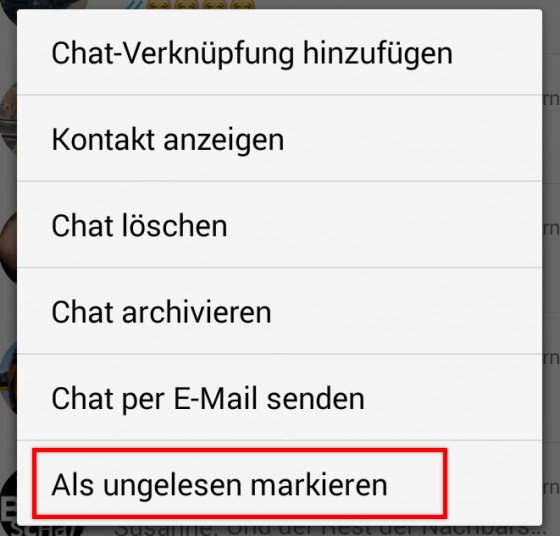
Dabei verschwindet dann die grüne Markierung der ungelesenen Nachrichten aus der Chat-Übersicht. Diese Ungelesen-Markierungkann jetzt wieder hergestellt werden. Tippe auf den betreffenden Chat und halte ihn, bis das Kontextmenü erscheint. Dann wähle die Option Als ungelesen markieren aus. Die Markierung ist damit wieder hergestellt.

whatsapp-kontakt-ungelesen-markieren-android-ios-rechts-schieben-chat-560x536

iPhone-Besitzer schieben den betreffenden Chat einfach nur nach rechts.

Mit dem gleichen Schritt kann man die ungelesenen Chats auch als Gelesen markieren.

STUMMSCHALTUNG EINZELNER KONTAKTE

Das Stummschalten von Gruppenchats war ja schon länger möglich. Mit dem August-Update wurde diese Funktion auch auf dieEinzel-Kontakte erweitert.

Rufe den Chat-Kontakt auf, dessen Nachrichten-Ton unterdrückt werden soll, aktiviere den Schieber Stummschalten…

whatsapp-stumm-schalten-kontakt-chat-zeitweise-stunden-tage-jahr

…und stelle die gewünschte Ruhezeit von 8 Stunden, 1 Woche oder 1 Jahr ein. Speichere dann die Änderung mit OK. Nach Ablauf der eingestellten Zeitspanne aktiviert sich der Nachrichtenton wieder von selbst.

whatsapp-chat-stumm-woche-jahr-stunde-auswahl-einstellen-kontakt-gruppe

Bei iPhones reicht es, auf dem betreffenden Chat nach links zu wischen und auf Weiter zu tippen. Dann kannst du ebenfalls die Zeitspanne einstellen. Ein durchgestrichenes Lautprechersymbol zeigt die Stummschaltung an. Auch hier schaltet sich der Benachrichtigungston nach der Laufzeit wieder automatisch ein.

Windows 10 Zugriffsrechte und Dateizuordnungen reparieren mit Bord-Programmen DISM und SFC

Windows-10-reparieren1-rcm992x0

Wenn Windows 10 nicht mehr richtig funktioniert und auch ein Neustart nicht weiterhilft, bleibt noch die Windows-10-Reperatur mit den Programmen DISM und SFC. Wir zeigen euch, wie ihr sie benutzt, um Windows wieder zum Laufen zu kriegen.

Wenn irgendwas nicht mit Windows 10 stimmt und sich etwa bestimmte Funktionen nicht mehr aufrufen lassen, probiert erst mal das Allheilmittel Neustart:

  1. Drückt die Tastenkombination Windows + R, um den Ausführen-Dialog zu öffnen.
  2. Gebt folgenden Befehl ein, und bestätigt mit der Eingabetaste:
    shutdown -g -t 0

Windows startet neu und nach dem Neustart auch alle registrierten Anwendungen. Wenn der Fehler bestehen bleibt, können die Programme DISM oder SFC weiterhelfen.

Windows 10 reparieren mit DISM

Windows 10: DISM prüft den Komponentenspeicher auf Beschädigung.

Die Abkürzung des Befehlszeilenprogramms DISM steht für Deployment Image Servicing and Management; zu Deutsch auch mit Abbildverwaltung für die Bereitstellung übersetzt. So prüft ihr Windows 10 mit DISM auf Fehler und repariert sie:

  1. Drückt die Tastenkombination Windows + X.
  2. Wählt im Kontextmenü Eingabeaufforderung (Administrator) aus.
  3. Kopiert folgende Befehle, fügt sie einem nach den anderen ihn in die Eingabeaufforderung mitStrg + V ein, und bestätigt jeweils mit der Eingabetaste:
    • Dism /Online /Cleanup-Image /ScanHealth
      Windows 10 prüft den Komponentenspeicher auf Beschädigungen. Die Ausführung kann eine Weile dauern.
    • Dism /Online /Cleanup-Image /CheckHealth
      Zeigt an, ob Beschädigungen erkannt wurden und repariert werden können.
    • Dism /Online /Cleanup-Image /RestoreHealth
      Der Befehl versucht die erkannten Fehler zu reparieren.


Windows 10: Das Tool SFC repariert Systemdateien.

Unter Umständen sind auch bestimmte Systemdateien in Windows 10 defekt und verursachen diverse Probleme. Mit dem Systemdatei-Überprüfungsprogramm SFC könnt ihr fehlende oder beschädigte Systemdateien reparieren:

  1. Öffnet die Eingabeaufforderung mit Administratorrechten wie oben unter Punkt 1 und 2 beschrieben.
  2. Gebt den folgenden Befehl ein und bestätigt mit der Eingabetaste:
    sfc /scannow

Windows 10 prüft die Systemdateien und repariert sie gegebenenfalls. Falls das auch nicht zum Erfolg führt, könnt ihr noch Windows 10 zurücksetzen.

File Association Fixer

ermöglicht das Reparieren fehlerhafter Windows 7 und Vista Registry Dateizuordnungen.

Mit File Association Fixer können durch Programminstallationen oder De-Installationen verursachte fehlerhafte Progammverknüpfungen von Dateiarten (Dateierweiterungen) der Windows Registry korrigiert werden.

File Association Fixer erkennt beim Start das installierte Betriebssystem und bietet in der Bedienoberfläche jeweils nur zu dem verwendeten Betriebssystem passende Registry Reparatur Tweaks an.

Beispielsweise können Bilddateien oder Video- und Musikdateien wieder den Standardprogrammen der Windows Default Settings (Voreinstellungen) zugeordnet werden.

Auch hier empfiehlt sich das Erstellen eines Systemwiederherstellungspunkts oder besser gleich ein komplettes Image anzulegen.

Programm-Name:File Association Fixer
Version:2.0
Betriebssystem:Windows alle
Dateigröße:214 KB
Lizenz:Freeware
Sprache:englisch
Eingetragen seit:07.02.2010

iPhone Longpress: Alle Funktionen, die man durch langes Drücken einer Taste erreicht

Drücken, Tippen und Wischen sind die Standard-Fingergesten auf dem iPhone. Viel spannender ist oft das lange Drücken auf eine Taste oder Funktion. Damit erreicht man einige versteckte und weniger bekannte Funktionen. Hier eine Übersicht der besten Longpress-Funktionen.

– Lange auf einen Buchstabendrücken: Die internationalen Zeichen für diese Taste, etwa é, õ oder das umgedrehte Fragezeichen einblenden.

– Lange auf ein Symbol drücken: Alternative Symbole einblenden, statt des €-Zeichens etwa ₤, ¥, oder $.

– Lange auf die [123]-Taste drücken, gedrückt halten und den Finger auf eine Zahl schieben: Die gewünschte Zahl eingeben und sofort zurück zur normalen Tastatur wechseln. Details zu diesem Trick gibt’s hier.

– Lange auf die Weltkugel-Taste drücken: Die Liste der installierten und aktivieren Tastaturen einblenden, etwa Deutsch, Englisch und Emoji.

iphone-tasten-tastatur-trick-lange-druecken-sprachen

– Lange auf die Punkt-Taste [.] drücken: Direkt Domainkennungen wie .com, .de, .org, .net, .fr, .us oder .eu eingeben.

iphone-ipad-versteckte-funktionen-lange-druecken-longpress

– Lange auf die Löschen-Taste drücken und gedrückt halten: Schneller löschen.

– Lange auf den Zurück-Button im Browser drücken: Den Verlauf der besuchten Webseiten einblenden.

– Lange auf ein Wort in einem Eingabefeld drücken: Das Vergrößerungsglas einblenden, um die Einfügemarke genauer platzieren zu können.

– Lange auf einen Link drücken: Befehle zum Öffnen auf in neuem Tab oder zum Speichern als Lesezeichen einblenden.

– Lange auf eine Telefonnummer oder Adresse im Adressbuch drücken: Befehle zum Kopieren der Adresse einblenden.

– Lange auf ein Foto oder Text drücken: Befehle zum Kopieren des Fotos oder der Textpassage einblenden.

– Lange auf ein Icon des Home-Bildschirms drücken: Ermöglicht das Verschieben oder Löschen der Apps und App-Icons. Weitere Infos zum Löschen von Apps gibt’s hier.

– Lange auf einen Punkt in der Karten-App drücken: Eine Stecknadel an diesem Standort einfügen. Durch langes Drücken der Nadel lässt sie sich anschließend verschieben und neu platzieren.

– Lange auf den Home-Button drücken: Die Spracherkennung Siri aktivieren.

– Lange auf den Ein-/Ausschalten-Button drücken: Das iPhone/iPad ausschalten.

– Lange gleichzeitig Home-Button und Ein-/Ausschaltbutton drücken: Einen Reset ausführen und das iPhone neu starten. Weitere Infos zum Resetten und Zurücksetzen finden Sie hier.

Windows 7: Alle Funktionen der Systemsteuerung auf einen Blick

Da die Windows 7 Systemsteuerung etliche Ebenen und Untermenüs enthält, benötigt man einige Zeit, um zu der benötigten Funktion zu gelangen. Mit Bordmitteln können aber sämtliche Einstellungen auf einmal angezeigt werden. Der kleine Trick listet alle Einstellungen und Funktionen vollständig auf.

Alle 250 plus X Einträge der Systemsteuerung auflisten

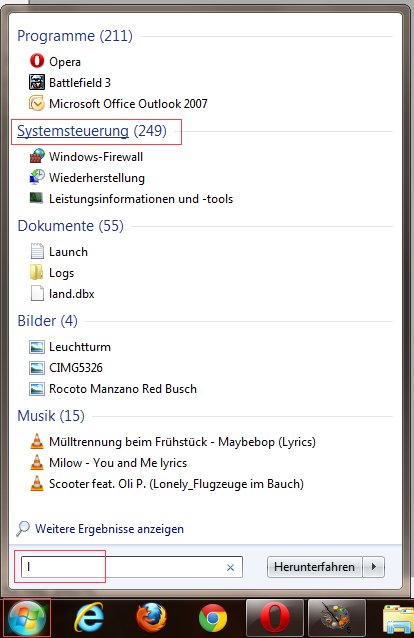
Klicken Sie auf das Startsymbol, und geben Sie in das Suchfeld den Buchstaben “L” ein. In der Trefferliste klicken Sie auf die Überschrift der “Systemsteuerung”.

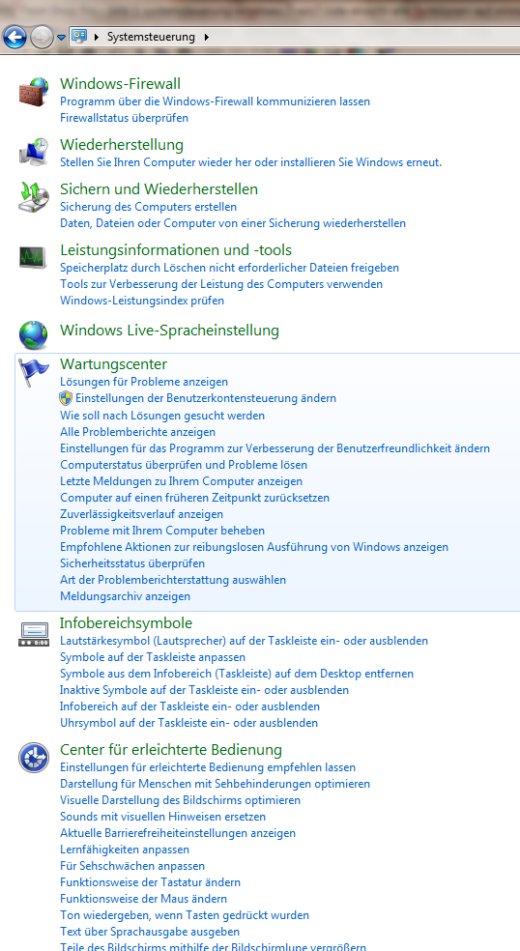
Die komplette Listenansicht der Systemsteuerung wird nun in einem neuen Fenster angezeigt.

Alle aufgelisteten Optionen sind aus diesem Fenster genauso wählbar, wie man es aus der “herkömmlichen” Systemsteuerung gewohnt ist.