gelangen

Festplatten-Speicherfresser finden und grafisch darstellen

Die Größe von Verzeichnissen auf Speichermedien zu ermitteln ist mit dem Windows Explorer kein Problem. Spätestens über den Kontextmenüeintrag Eigenschaften wird die Größe in KB, MB oder GB angezeigt. Man sieht aber nicht auf Anhieb, wie groß die Verzeichnisse im Vergleich zu anderen Ordnern oder dem Gesamtspeicherplatz ist. Aber gut, dass es auch für diesen Zweck eine einfache Lösung gibt.

Das 303 Kb kleine Tool HDGraph ist auf der Webseite www.hdgraph.com als kostenloser Download im ZIP-Format erhältlich. Du musst es nur an beliebiger Stelle entpacken. Es kommt ohne Installation aus und ist daher prima für den mobilen Einsatz auf USB-Sticks oder SD-Karten geeignet. Zum Aufrufen des Tools HDGraph klickst du doppelt auf die Startdatei HDGraph.exe.

EINFACHE BEDIENUNG

Im Programmfenster des Tools legst du zuerst den zu analysierenden Speicherort (Fesplatte, -partition oder externe Speichermedien) fest und startest dann die Analyse mit dem Button Scan/Refresh. Nach ein paar Augenblicken werden alle im Scanbereich befindlichen Verzeichnisse als Torten-Grafik dargestellt. Mit einem Doppelklick können Teilbereiche ausgewählt werden, um zu den Unterverzeichnissen zu gelangen.

HDGRAPH ALS KONTEXTMENÜ-EINTRAG

HDGraph lässt sich auf Wunsch auch in das Kontextmenü des Windows Explorers einbinden. Dazu klickst du im HDGraph-Programmfenster in der Menüleiste auf Tools | Explorer Integration | Add me to the explorer context menu.

Natürlich lassen sich alle grafischen Darstellungen ausdrucken, speichern und direkt als Bild im PNG-Format exportieren.

FAZIT

Tolles Tool um Präsentationen professionell zu gestalten. 


ALTERNATIVE

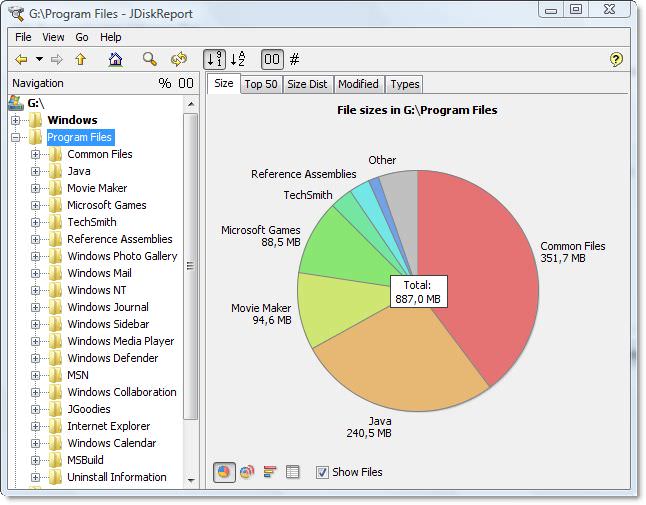
JDiskReport von jgoodies.com

jdiskreport

Wie strukturiert man Webseiten-Inhalte sinnvoll?

Eine neue Webseite oder einen Blog einzurichten oder eine schon bestehende Webseite neu zu gestalten, kann einem ganz schön Kopf zerbrechen bereiten. Und noch bevor man anfängt sich Gedanken zum Design zu machen sollte man sich überlagen, wie man die Webseiten-Inhalte strukturieren möchte.

Die wichtigsten Fragen, die man sich hierbei stellen sollte sind: Für wen ist die Webseite? und Welchen Zweck soll die Webseite erfüllen?

1. Die wichtigsten Fragen klären

Denn die Antworten auf diese Fragen können je nach Art der Webseite komplett unterschiedlich ausfallen. Wenn du z.B. ein Onlineshop hast, sind die Anforderungen an deine Webseite ganz andere, als bei einem Portfolio, einer Geschäftspräsentation oder einem privaten Blog.

Nachdem du dir Gedanken zum Zielpublikum deiner Webseite gemacht hast und du dich auch mit der Frage auseinander gesetzt hast, welchen Zweck du mit deiner Webseite eigentlich erfüllen möchtest kannst du sehr viel leichter herausfinden, welche Inhalte für deine Webseiten-Besucher eigentlich am wichtigsten sind.

  • Welche Links sollten in deinem Hauptmenü vorkommen, welche müssen in ein Untermenü oder auf welche kannst du komplett verzichten (oder eventuell reicht es auch, einige Links nur im Footer unterzubringen).
  • Welche Bereiche deiner Webseite sollten auf jeder Seite vorkommen und welche Inhalte sollten je nach Art der Seite wechseln?
  • Was möchtest du auf deiner Startseite zeigen und welche Inhalte sollen eher auf den Unterseiten angeordnet werden?

Du könntest auch mit einer Startseite anfangen, die die Inhalte deiner Webseite nur anteasert, so dass deine Besucher auf der Startseite einen ersten Eindruck bekommen, was sie auf deiner Webseite an Inhalten erwartet.

2. Woher kommen deine Webseiten-Besucher?

Jetzt hast du dir also bereits Gedanken zu deiner Startseite gemacht. Aber es ist auch wichtig zu bedenken, wie deine Besucher eigentlich überhaupt auf deine Webseite gelangen.

Falls du schon eine bestehende Webseite hast, kannst du dafür Google Analytics als Info-Quelle zur Hand nehmen (z.B. über das WordPress-Plugin Google Analytics). Du solltest nämlich auch daran denken, dass viele Besucher vielleicht über die Google-Suche oder Social Media-Links (über Facebook oder Twitter) direkt auf einem Blog-Artikel oder einer anderen Unterseite landen. Diese Besucher sehen also die Startseite überhaupt nicht gleich.

Bei einem Portfolio, das du hauptsächlich als Visitenkarte für dich nutzt, ist dagegen recht wahrscheinlich, dass alle Besucher als erstes deine Startseite besuchen.

3. Welche Informationen sind wirklich relevant?

Außerdem solltest du dir darüber Gedanken machen, welche deiner Inhalte wirklich wichtig sind, um deine Ziele zu erreichen. Dein Haupt-Menü sollte z.B. übersichtlich und leicht überschaubar sein. Einige Links sind daher vielleicht besser an einer anderen Stelle aufgehoben (Sidebar, Untermenü, Footer).

Natürlich gibt man sich viel Mühe mit den eigenen Inhalten und am liebsten möchte man seinen Besuchern, gleich alle Informationen mitteilen. Aber die Inhalte übersichtlich zu halten, ist eventuell wichtiger, als alles mitteilen zu wollen. Wenn du aber nur die wichtigen Informationen aufnimmst, schaffst du eine klarere Struktur und du kannst deinen wichtigen Inhalten mehr Platz bieten. Deine Besucher finden sich so viel leichter auf deiner Webseite zurecht.

Natürlich ist es aber auch wichtig, die Besucher nicht zu langweilen. Auf News-Webseiten oder Online-Magazinen, auf denen die Besucher die Inhalte eher abscannen und nicht unbedingt im Detail lesen, ist eventuell eine andere Strategie sinnvoller. Es kommt also wie gesagt immer sehr stark auf deine Ziele und dein Ziel-Publikum an, welche Strategie du für deine Webseite verfolgen solltest.

4. Optionen bieten

Ein weiterer wichtiger Punkt ist es auch, immer Optionen zu bieten und deine Besucher nicht ins “Nichts” laufen zu lassen. Es könnte vielleicht sinnvoll sein, noch einmal eine Anzahl an relevanten Infos oder Links im Footer anzubringen, anstatt die Webseite einfach mit dem letzten Inhaltsbereich enden zu lassen. Auch eine Webseiten-Suche ist dabei eine hilfreiche Möglichkeit.

Auf Blog-Artikeln kannst du mit Hilfe eines Plugins weitere Beiträge mit ähnlichen Themen anzeigen (z.B. mit Related Posts von Jetpack oder dem Yet Another Related Posts-Plugin). So können deine Leser gleich zum nächsten Beitrag weiter klicken, wenn ihnen der gerade gelesene Artikel gefallen hat.

Wenn die Hauptmenü-Punkte auf deiner Webseite (z.B. bei einem Shop mit Warenkorb-Link) besonders wichtig sind, könnte eine feststehende Menüleiste für dich wichtig sein. So finden deine Besucher immer sofort zu deinen wichtigsten Links. Wichtig ist dabei zu beachten, ob die Leiste nicht zu viel Platz in der Höhe deiner Webseite wegnimmt oder ob du diesen Platz für das Menü einnehmen möchtest.

Check Flash: Das Profi-Tool für die Analyse deiner USB-Sticks

Die meisten USB-Sticks sind billige Massenware, deren Verarbeitung zu wünschen übrig lässt. Häufig liegen die Mängel in fehlerhaften Speicherzellen und/oder an mechanischen Fehlern (z. B. brüchige Lötstellen). Wenn USB-Sticks nicht mehr die Leistung bringen die sie eigentlich sollten, dann ist es empfehlenswert, sie vor einem Neukauf erst einmal zu analysieren. Mit diesem Profi-Tool findest du schnell heraus, ob sich der Kauf eines neuen Sticks lohnt.

Das Tool Check Flash ist auf der Webseite mikelab.kiev.ua des Ukrainers Mykhailo Cherkes als kostenloser Download erhältlich. Wird dir die Webseite auf kyrillisch angezeigt, dann stellst du sie über das Symbol EN oben links auf englisch um. Danach wählst du Programs | Check Flash aus, um auf die Downloadseite zu gelangen.

flash-drive-sd-karte-speicher-test-profi-tool-check-mikelab-fehlerhaft-stick-usb

Mit einem Klick auf den Link beginnt der Download im ZIP-Format.

checkflash-tool-download-zip-datei-entpacken-mikelab-usb-stick-testen-560x212

Anschließend entpackst du das Tool Check Flash in einem beliebigen Ordner und startest es über die Startdatei ChkFlsh.exe.

SPEED-TEST

Für eine Messung der Lese- und Schreibgeschwindigkeit wählst du im Programmfenster unter Drive deinen USB-Stick oder ein anderes Flash-Speichermedium aus. Dann wählst du im Bereich Access type die Option Use temporary file aus und stellst bei Test length die Dauer One full pass ein. Mit dem Startbutton führst du dann den Speed-Test durch.

lese-schreib-geschwindigkeit-ermitteln-checkdisk-ukraine-profi-tool-analyse-flash-drive

Das Ergebnis wird im Informationsbereich bei Read speed (Lesegeschwindigkeit) und bei Write speed (Schreibgeschwindigkeit) angezeigt.

SPEICHER-GRÖSSE KONTROLLIEREN

Als erstes solltest du die Daten auf dem Speichermedium auf deiner Festplatte sichern, da sie während des Tests gelöscht werden.

Um zu ermitteln, wie groß der Speicherplatz tatsächlich ist, wählst du im Programmfenster folgende Konfiguration:

  • Drive: Auswahl des USB-Sticks oder SD-Karte
  • Access type: As physical device (NT-based-systems only)
  • Action type: Write and read test sowie Full pattern set
  • Test length: One full pass
  • Start

Bestätige anschließend die Meldung dass alle Daten auf der Karte/Stick gelöscht werden.

speicherplatz-effektiv-ermitteln-herausfinden-usb-drive-check-flash

BESCHÄDIGTE SPEICHERELEMENTE IDENTIFIZIEREN

Dieser Test wird letztendlich zeigen, ob du die Speicherkarte/USB-Stick weiterhin verwenden solltest. Werden nach dem Testende zu viele beschädigte Speicherzellen angezeigt, ist von einer weiteren Verwendung abzuraten. Das Risiko eines Totalausfalls ist dann einfach zu groß.

Vor der Speicheranalyse sollten auch hier die Daten vorab gesichert werden. Im Zuge des Tests wird das Speichermedium komplett gelöscht. Wähle anschließend folgende Optionen im Programmfenster aus:

  • Drive: Auswahl des USB-Laufwerks
  • Access type: As logigal drive (NT-based-systems only)
  • Action type: Write and read test und Small pattern set
  • Start
  • Bestätigung der Warnmeldung mit Ja.

speicherzellen-fehler-defekt-kaputt-test-usb-stick-sd-karte-flash-speicher

Nach der Verwendung des Tools Check Flash ist eine Formatierung des Wechseldatenträgers erforderlich, da verschiedene Informationen während der Tests auf dem Stick/SD-Karte abgelegt werden. Das erledigst du über den Windows Explorer, indem du per Rechtsklick auf das Laufwerk den Kontextmenübefehl Formatieren auswählst.

usb-stick-sd-karte-flash-speicher-formatieren-windows-kontext-menu

TIPP:

Falls ein mechanischer Fehler, wie defekte Lötstellen oder ein beschädigter USB-Stecker der Grund für die Fehlfunktionen ist, kann man versuchen, den eigentlichen Speicher zu retten.

Oft werden in USB-Sticks Mini-SD-Karten verbaut, die mit etwas handwerklichem Geschick aus dem Stick extrahiert werden können. 

Vorlage für den 3D-Druck erstellen

Durch den 3D-Druck kann jeder zum Designer werden. Der Ratgeber erklärt Schritt für Schritt, wie Sie eine 3D-Vorlage mit Sketchup Make von Trimble Navigation modellieren. 

Der 3D-Druck eröffnet neue, faszinierende Möglichkeiten. Jeder kann jetzt zum Designer werden, seiner Phantasie freien Lauf lassen und Figuren, Schrauben oder Schmuckstücke erschaffen. Um eine druckbare 3D-Vorlage zu erstellen, benötigen Sie ein Modellierungsprogramm. CAD-Programme sind hier die beste Wahl. Allerdings sind die professionellen Versionen dieser Konstruktionsprogramme teuer. Eine kostenlose Alternative findet sich in Sketchup Make von Trimble Navigation. Das Modellierungsprogramm stammt ursprünglich von Google und bringt recht umfangreiche Gestaltungswerkzeuge mit. Außerdem bietet das Programm ein Plug-In für den STL-Export. Das Kürzel steht für Surface Tesselation Language. Sie benötigen das Dateiformat, damit sich die fertige 3D-Vorlage ausdrucken lässt.

Bei Sketchup Make arbeiten Sie von Anfang an dreidimensional. So ganz selbsterklärend ist das Programm nicht, was eher an der Thematik, weniger an der Software selbst liegt. Empfehlenswert sind die Video-Tutorials , die Sie in das Programm und dessen Funktionsweise einführen. Allerdings gibt es die Beiträge nur auf Englisch. Haben Sie das Tool auf Ihren Rechner geladen, erhalten Sie für acht Stunden die Pro-Version mit allen Funktionen, die je Lizenz 474 Euro kostet. Danach machen Sie mit der kostenlosen Fassung weiter. Ihr fehlen zwar Funktionen wie erweiterte Kamera-Tools, trotzdem bleibt sie für unsere Zwecke umfangreich genug.

Bevor sich Sketchup Make öffnet, wählen Sie eine Vorlageaus.

1. Voreinstellungen

Bevor sich das Programm zum ersten Mal öffnen lässt, erscheint die Vorlagenauswahl. Hier legen Sie fest, ob Sie ein großes oder kleines Objekt gestalten wollen und welche Maßeinheiten – Zoll, Fuß, Meter, Millimeter – Sie verwenden. In unserem Beispiel geht es um ein kleines Objekt, weshalb wir die Vorlage „Produktdesign und Holzarbeiten – Millimeter“ auswählen. Auch in der kostenlosen Programmfassung lassen sich die Maßeinheiten definieren. Dieser Schritt ist wichtig, um die Eigenschaften des zu konstruierenden Objekts für den 3D-Druck anzupassen. Denn 3D-Drucker setzen bestimmte Wandstärken und Abstände voraus, die meist in Schritten von einem halben Millimeter festgelegt sind. Wählen Sie daher unter „Fenster“ die „Modellinformationen“ aus. Wählen Sie links in der Anzeige „Einheiten“ und unter „Format“ „Dezimal“ und „mm“ (Millimeter). Unter „Genauigkeit“ legen Sie „0,0“ fest. Danach setzen Sie noch einen Haken bei „Längeneinrasten aktivieren“.
Durch die Funktion "Drücken/Ziehen" entstehen die3D-Körper in Sketchup Make.

2. Geometrische Formen

Das Prinzip von Sketchup Make ist es, Quadrate, Kreise und Dreiecke per Ziehen in die dritte Dimension zu bringen. Abhängig davon, wohin Sie ziehen, entstehen Körper oder Aussparungen. Zeichnen Sie zunächst ein Rechteck, indem Sie mit gedrückter Maustaste Anfangs- und Endpunkte anfahren. Lassen Sie die Maustaste los, bestätigt das automatisch die Größe des Rechtecks. Nun wählen Sie mit dem Werkzeug „Pfeil“ die Fläche aus und nutzen das Tool „Drücken/Ziehen“, um aus dem Rechteck einen Quader zu kreieren. Setzen Sie weitere Formen darauf, verbinden sich die Flächen automatisch, da sie auf einer Ebene liegen. Ähnlich gehen Sie bei einem Kreis vor. Hier arbeiten Sie jedoch von der Mitte nach außen und bestimmen so die Größe. Das Werkzeug „Drücken/Ziehen“ lässt aus dem Kreis einen Körper entstehen. Mit einem zweiten, etwas kleineren Kreis auf der Oberseite, den Sie nach unten ziehen, kreieren Sie einen Hohlraum. Schon haben Sie einen tassenähnlichen Gegenstand vor sich.

3. Maßeinheiten

Wollen Sie ein bestimmtes Objekt nachbauen, benötigen Sie genaue Maßeinheiten. In Sketchup Make werden unten im Fenster die „Maßangaben“ angegeben. Ziehen Sie beispielsweise eine Linie, können Sie dort die Länge verfolgen und direkt eingeben. Die Maßeinheit haben Sie vorher mit der Auswahl der Vorlage vorgegeben. Dasselbe Prinzip gilt auch für Breiten, Höhen, Tiefen und Winkel. Außerdem helfen Ihnen Hilfslinien, Proportionen im Objekt genau einzuhalten. Sie lassen sich später wieder entfernen.

Ist in Sketchup Make ein Element als Komponente festgelegtund mehrmals verwendet, gelten Änderungen für alle eingesetztenKomponenten – hier: ein Tischbein.

4. Gruppe und Komponente

Zusammengestellte Teile eines Objektes können Sie entweder als Gruppe oder Komponente definieren. Das bietet sich bei Bestandteilen Ihrer Konstruktion an, die Sie mehrmals verwenden. Haben Sie etwa ein Tischbein in einer bestimmten Länge, Breite, Tiefe und Form konstruiert, lässt es sich als Gesamtes markieren und per Rechtsklick mit der Maus als Gruppe oder Komponente festlegen. Dabei bleibt eine Gruppe stets unverändert, während sich eine Änderung in einer Komponente auf alle Komponenten im Objekt auswirkt. Verändern Sie etwa den Winkel eines Stuhlbeins, gilt das auch automatisch für die drei weiteren Stuhlbeine.

5. Ansicht von allen Seiten

Gerade bei einem Gegenstand in 3D ist es wichtig, das Objekt stets von allen Seiten zu begutachten. Dazu bietet Sketchup Make mehrere Optionen. So bewegen Sie sich mit der Rotierfunktion um, unter und über das Objekt. Die Handfunktion ermöglicht die Ansicht vertikal und horizontal. Und die Zoomfunktion verkleinert und vergrößert das Objekt. Sie können die Ansichten kombinieren, indem Sie die Shift-Taste drücken und loslassen.

Mit dem Plug-in Sketchup STL lässt sich die fertigmodellierte Datei ins STL-Format wandeln – die Voraussetzung, umsie auf einem 3D-Drucker ausgeben zu können.

Mit dem Plug-in Sketchup STL lässt sich die fertig modellierte Datei ins STL-Format wandeln – die Voraussetzung, um sie auf einem 3D-Drucker ausgeben zu können.

6. Erweiterungen

Über die Funktion „Erweiterungsmarkt“ lassen sich dem Programm weitere Werkzeuge und Funktionen hinzufügen. Ist Ihr Rechner mit dem Internet verbunden, gelangen Sie direkt über „Fenster, Erweiterungsmarkt“ dorthin. Um das fertige Objekt auf einem 3D-Drucker ausgeben zu können, benötigen Sie ein Plug-in, das die Datei ins STL-Format wandelt wie etwa Sketchup STL von Sketchup Team. Die Erweiterung lässt sich direkt in Sketchup Make laden und erscheint unter „Datei, Exportiere SLT…“. Bevor Sie das Format Ihres Objekts ändern, bilden Sie daraus eine Gruppe, indem Sie es komplett markieren. Dazu ziehen Sie das Pfeilsymbol über das gesamte Objekt. Ein Rechtsklick öffnet das Kontextmenü, in dem Sie „Gruppierungen“ auswählen. Nun zeigt ein blauer Kasten an, dass das Objekt als Gruppe definiert ist. Für den Export müssen Sie die Maßeinheit und das Dateiformat – sprich: Millimeter und ASCII – festlegen. Auch der Import von SLT-Dateien funktioniert dank des Plug-ins.

Aus der 3D-Galerie lassen sich fertig modellierte3D-Vorlagen in Sketchup Make laden.

Aus der 3D-Galerie lassen sich fertig modellierte 3D-Vorlagen in Sketchup Make laden.

7. Modelle übernehmen

Wer es sich einfacher machen möchte, kann fertige Gegenstände aus der Trimble-3D-Galerie übernehmen und weiterbearbeiten. Dazu gehen Sie auf „Datei, 3D-Galerie“. Nun werden Sie mit der Online-Sammlung verbunden. Geben Sie ein Stichwort ein – etwa Tasse. Sie erhalten eine Auswahl von fertig modellierten Objekten anderer Anwender, die Sie sich ins Programm laden können.

8. Farben und Materialien

Ist Ihnen die neutrale Ansicht Ihres Objekts zu langweilig, können Sie es einfärben oder in verschiedenen Materialien anzeigen lassen. Für die Farb- und Materialauswahl markieren Sie die entsprechende Fläche im Objekt und wählen das Farbeimer-Symbol. Neben unterschiedlichen Farben stehen auch Materialien wie Holz, Asphalt, Kacheln oder Metall zur Auswahl. Für den Ausdruck macht das natürlich keinen Unterschied, denn der 3D-Drucker kann nur das Kunststoffmaterial für den Druck verwenden, mit dem er bestückt ist.

Vor dem eigentlichen Druck: Fehler in den 3D-Objektenentlarven Sie mit der Freeware Netfabb Studio Basic.

VergrößernVor dem eigentlichen Druck: Fehler in den 3D-Objekten entlarven Sie mit der Freeware Netfabb Studio Basic.

9. STL-Vorlage prüfen

Bevor Sie nun das fertige Objekt tatsächlich auf einem 3D-Drucker ausgeben oder zum Dienstleister senden, sollte Sie es auf Fehler zu überprüfen. Dazu verwenden Sie die Freeware Netfabb Studio Basic. Sie kann mit STL-Dateien umgehen und findet kritische Stellen. Mehrere Ansichten erleichtern die Fehleranalyse. Außerdem können Sie die Maßeinheit etwa von Zoll auf Millimeter oder umgekehrt konvertieren. Die kostenlose Version kann zwar das Objekt auch automatisch reparieren, allerdings speichert sie die Datei nur im programmeigenen Format (fabbproject) ab. Um das STL-Format zu erhalten, müssen Sie die kritischen Stellen in Sketchup Make überarbeiten oder die kostenpflichtige Fassung von Netfabb Studio erwerben.

Microsoft Edge: So kannst du deine Passwörter verwalten

In den meisten Web-Browsern sind Passwort-Manager integriert, die automatisch erkennen, wann Login-Daten eingegeben werden. Die Passwörter können dann im Browser gespeichert und bei Bedarf mit einem Klick in die Anmeldemaske eingegeben werden. Im Edge-Browser kannst du die Speicher-Funktion ein- und ausschalten, oder bestehende Logindaten bearbeiten.

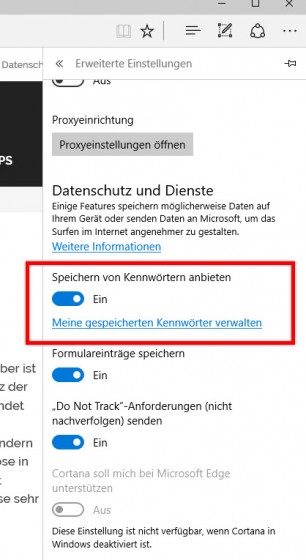
Du gelangst im Edge-Browser über die Menü-Schaltfläche (drei Punkte-Menü) und über Einstellungen | Erweiterte Einstellungenzum Bereich Datenschutz und Dienste. Hier kannst du den Passwort-Manager über den Schalter Speichern von Kennwörtern anbieten ein- oder ausschalten.

passwort-manager-edge-microsoft-speichern-bearbeiten-kennwort-login-zugangsdaten-306x560

Mit einem Klick auf Meine gespeicherten Kennwörter verwalten gelangst du zur Liste der Webseiten mit Logindaten.

edge-passwort-manager-bearbeiten-webseite-klicken-entfernen-login

Mit dem rechten X löschst du die Daten und mit einem Klick auf die Webseite wird die Bearbeitungsfunktion eingeblendet.

edge-passwort-kennwort-unkenntlich-klarschrift-nicht-angezeigt-neu-erstellen-speichern

Nun kannst du neue Benutzernamen und/oder Kennwörter einpflegen und sofort speichern.

Leider kann der Passwortmanager nicht dazu benutzt werden, ein Kennwort auszulesen, das du vergessen hast. Kennwörter werden ausschließlich durch einen Platzhalter angezeigt.

Du kannst jedoch über die Systemsteuerung zur Klarschrift-Anzeige des benötigten Logins gelangen. Folge dazu dem Pfad Systemsteuerung | Benutzerkonten | Anmeldeinformationsverwaltung.

edge-systemsteuerung-passwort-kennwort-einblenden-sichtbar-entfernen-anmeldeinformationsverwaltung

Öffne im Bereich Webkennwörter den Eintrag der Webseite dessen Zugangsdaten du auslesen möchtest. Zunächst wird neben Kennwort noch der Platzhalter angezeigt. Klicke auf Einblenden und gib dann dein Microsoft-Kennwort ein, um an die Klarschrift-Anzeige der Logindaten zu gelangen.

Windows 10 reparieren

Einfache und schnelle Reparatur Windows 10

Funktioniert etwas nicht, was vorher ohne Probleme ging, dann hilft als erste Maßnahme immer ein Neustart oder einmal den PC vollständig herunterzufahren und dann normal zu starten.

Durch den Schnellstart kann es dazu kommen, dass falsche Informationen gespeichert werden, die zu Problemen führen können.

Noch besser ist:

  • Win + R drücken
  • shutdown -g -t 0 eingeben und Enter drücken.

Dabei liest Windows beim Neustart komplett alles neu ein, gegenüber einem normalen Neustart.

Reparatur mit den DISM-Befehlen in der Eingabeaufforderung

Windows 10 im laufenden Betrieb kann man mithilfe der Eingabeaufforderung (cmd.exe) und den DISM-Befehlen überprüfen und auch reparieren lassen.

Und so geht es:

  • Startmenü öffnen cmd.exe eintippen und per Rechtsklick als Administrator starten
  • Oder Win + X Eingabeaufforderung (als Administrator) starten

Es erscheint C:Windowssystem32

  • Prüfen ob Fehler in der Registry enthalten sind:
    • Dism /Online /Cleanup-Image /CheckHealth per Rechtsklick kopieren und per Rechtsklick in die Eingabeaufforderung einfügen.
  • Datensätze (Partition) nach Fehlern durchsuchen lassen
    • Dism /Online /Cleanup-Image /ScanHealth per Rechtsklick kopieren und per Rechtsklick in die Eingabeaufforderung einfügen.
  • Windows 10 mithilfe von Windows Update nach Fehlern suchen und reparieren lassen:
    • Dism /Online /Cleanup-Image /RestoreHealth

Hat man die Reparatur mit Dism /Online /Cleanup-Image /RestoreHealth durchgeführt, kann man zur Sicherheit Dism /Online /Cleanup-Image /ScanHealth noch einmal durchlaufen lassen.

Hat auch das nicht den Fehler behoben, so kann man es mit der ISO, die gemountet wird, oder der Windows 10 DVD versuchen.

Auch hier:

  • Win + X drücken Eingabeaufforderung (Administrator) starten und diesen Befehl hineinkopieren
  • DISM /Online /Cleanup-Image /RestoreHealth /source:wim:C:install.wim:1 /limitaccess
    • Der Pfad C: muss angepasst werden.

Reparatur mit den DISM-Befehlen in PowerShell

Auch über PowerShell lassen sich die DISM-Befehle abarbeiten. Hier sind es aber andere Befehle:

  • Startmenü öffnen und PowerShell eintippen und das Ergebnis per Rechtsklick als Administrator öffnen.

Die Befehle hier sind:

  • Repair-WindowsImage -Online -CheckHealth
  • Repair-WindowsImage -Online -ScanHealth
  • Repair-WindowsImage -Online -RestoreHealth

Reparatur von Windows 10 mit sfc /scannow

Die Funktion sfc /scannow kann sowohl im laufenden Betrieb oder auch von einer Installationsdatei von DVD / USB-Stick gestartet werden.

Im laufenden Betrieb Windows 10 mit sfc /scannow scannen

  • Win + X drücken Eingabeaufforderung (Administrator) starten
    • Oder Startmenü / Startbildschirm cmd.exe eingeben und mit einem Rechtsklick als Administrator starten.
  • sfc /scannow eingeben und hoffen, dass Windows den Fehler findet und repariert.

Hier kann man durchaus den Befehl zwei mal durchführen.

Von einer Boot-DVD / USB-Stick Windows 10 mit sfc /scannow scannen

Erscheint das Fenster „Jetzt installieren“ muss man links unten nur auf Systemreparatur drücken um dann in die erweiterten Reparaturoptionen bis hin zur Eingabeaufforderung zu gelangen.

Ist man in der Eingabeaufforderung dann einfach:

  • sfc /scannow eingeben und hoffen, dass Windows den Fehler findet und repariert.

Auch hier kann man durchaus den Befehl zwei mal durchführen.

Boot-Partition und Windows 10 nach Fehlern durchsuchen

Hier muss erst der richtige Laufwerksbuchstabe ermittelt werden. In der Eingabeaufforderung:

  • diskpart eingeben und Enter drücken
  • list volume eingeben Enter drücken und schauen, unter welchem Laufwerksbuchstaben Windows 10 installiert ist.

Wichtig dabei ist: Der Laufwerksbuchstabe für die Bootpartition und der Laufwerksbuchstabe für Windows 10

Nun mit:

  • exit diskpart verlassen.

Jetzt:

  • sfc /scannow /offbootdir=C: /offwindir=D:windows eingeben und starten
    • C = Bootpartition D=Windows Partition. Bei Bedarf müssen die Buchstaben angepasst werden.

Nun durchsucht sfc neben dem Windows System auch die Bootpartition nach Fehlern und versucht diese zu reparieren.

Wird in der Eingabeaufforderung: Ressourcenschutz hat beschädigte Dateien gefunden,konnte diese nicht reparieren... angezeigt, so werden die Fehler und auch die Dateien, die nicht repariert werden konnten in der CBS.log gespeichert.

Damit man diese Datei auch lesen kann, gibt man in der Eingabeaufforderung dies hier ein:

  • findstr /c:“[SR]“ %windir%LogsCBSCBS.log >“%userprofile%Desktopsfcdetails.txt“

Nun erscheint die Logdatei als Textdatei auf dem Desktop. Anhand des Datums und Uhrzeit kann man nun die beschädigten Dateien ausfindig machen.

Reparatur mit einem Inplace Upgrade unter Windows 10

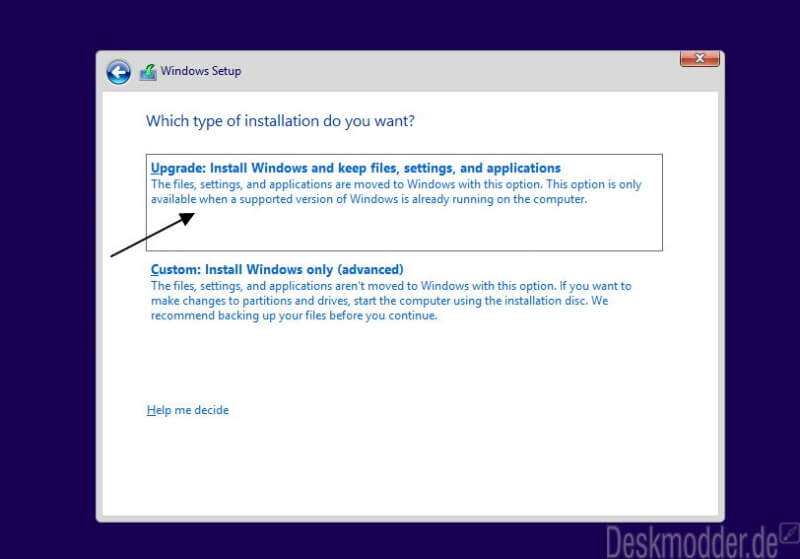
Anwendbar ist diese Variante der Reparatur im laufenden Betrieb.

Ein Inplace Upgrade repariert Windows 10 mit den Sicherungen der Systemdateien aus dem WinSXS-Ordner. In diesem Ordner befinden sich immer Backups auf die Windows zurückgreifen kann.

Der Vorteil eines Inplace Upgrades ist, dass man nach der „Installation“ keine Programme neu installieren muss und auch alle Einstellungen bleiben erhalten.

Denn nur das System selber wird repariert. Möglich ist es mit einer Installations-DVD, USB-Stick oder ISO-Datei

Und so geht es:

  • DVD ins Laufwerk stecken, oder
  • USB-Stick anstöpseln, oder
  • Die ISO-Datei per Rechtsklick Bereitstellen

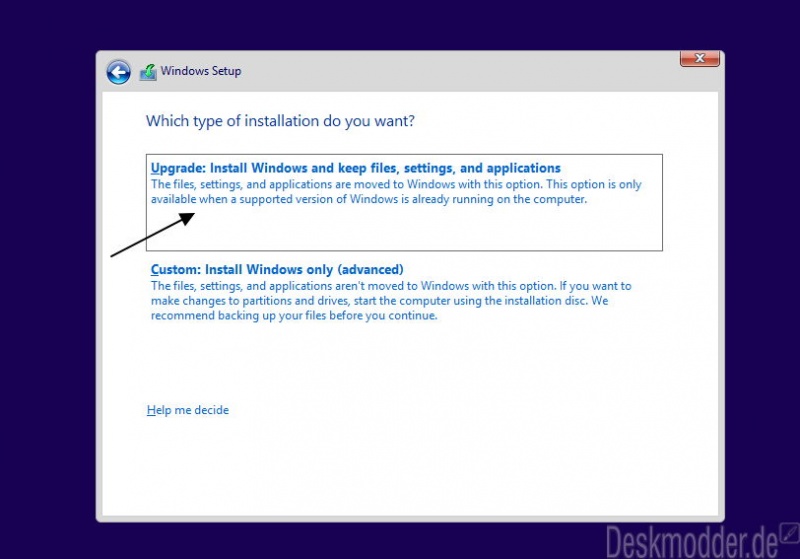
Nun die Datei öffnen und in der oberen Ebene in der sich der Ordner boot, efi etc. befindet die setup.exe doppelt anklicken.

Den gleichen Effekt hat die setupprep.exe im Ordner sources. Auch die kann man doppelt anklicken, um das Inplace Upgrade zu startet.

01800px-inplace-upgrade-windows-10-reparieren-ohne-verlust-10

02inplace-upgrade-windows-10-reparieren-ohne-verlust-9

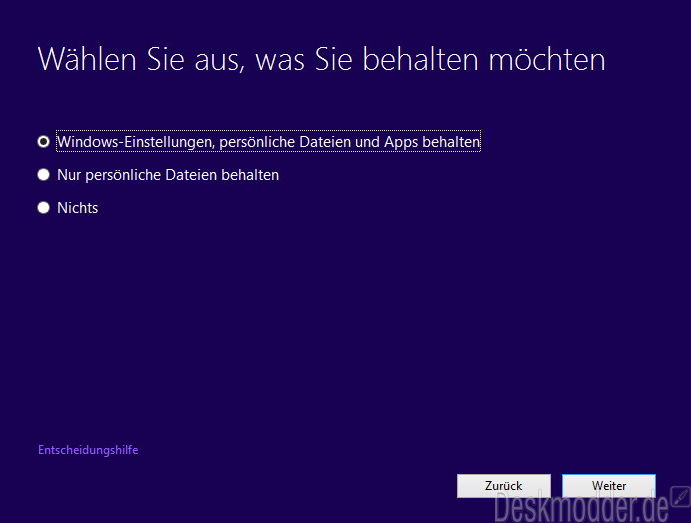
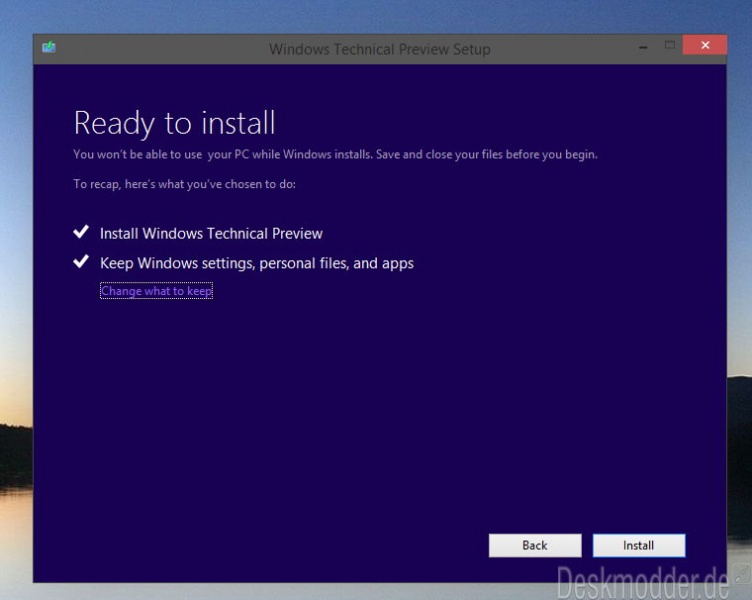
Wichtig ist, dass die Windows-Einstellungen, persönliche Dateien und Apps behalten ausgewählt wird.

03780px-inplace-upgrade-windows-10-reparieren-ohne-verlust-11

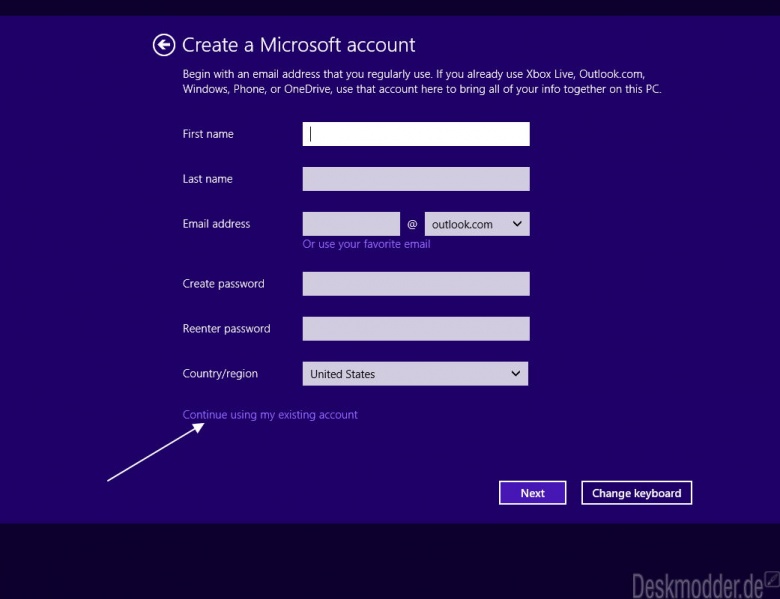
Hatte man vorher Windows 10 mit einem Microsoft Konto installiert, muss man bei dieser Auswahl das vorhandene Konto benutzen mit : Weiter mit meinem vorhandenen Konto

04752px-inplace-upgrade-windows-10-reparieren-ohne-verlust-5

Jetzt sind alle Daten gesammelt und das Inplace Upgrade, also die Reparatur kann beginnen.

05800px-inplace-upgrade-windows-10-reparieren-ohne-verlust-8

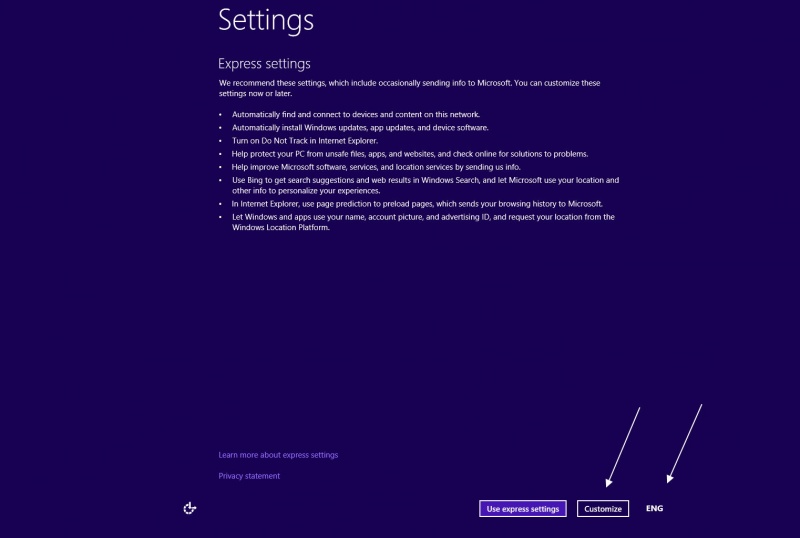
Ist die Reparatur durch, wird man wie bei der normalen Installation gefragt, ob man per Express- oder angepassten Einstellungen installieren möchte.

Die angepassten Einstellungen sind nützlich, wenn man im Vorfeld schon einige Einstellungen wie, Updates automatisch oder manuell installieren, oder welche Daten dürfen an Microsoft übermittelt werden, vornehmen möchte.

Die Auswahl der der einzelnen Screenshots bezieht sich jetzt nur auf die wichtigsten Einstellungen.

Ist alles fertig, startet Windows neu und man hat alle Programme und Einstellungen, wie es vor den Problemen der Fall war.

Auch hier wird ein Ordner Windows.old angelegt. Den kann man, wenn man fertig ist löschen.

Wichtig ist, dass die Windows-Einstellungen, persönliche Dateien und Apps behalten ausgewählt wird.

Hatte man vorher Windows 10 mit einem Microsoft Konto installiert, muss man bei dieser Auswahl das vorhandene Konto benutzen mit : Weiter mit meinem vorhandenen Konto

Jetzt sind alle Daten gesammelt und das Inplace Upgrade, also die Reparatur kann beginnen.

Ist die Reparatur durch, wird man wie bei der normalen Installation gefragt, ob man per Express- oder angepassten Einstellungen installieren möchte.

Die angepassten Einstellungen sind nützlich, wenn man im Vorfeld schon einige Einstellungen wie, Updates automatisch oder manuell installieren, oder welche Daten dürfen an Microsoft übermittelt werden, vornehmen möchte.

Die Auswahl der der einzelnen Screenshots bezieht sich jetzt nur auf die wichtigsten Einstellungen.

Ist alles fertig, startet Windows neu und man hat alle Programme und Einstellungen, wie es vor den Problemen der Fall war.

Auch hier wird ein Ordner Windows.old angelegt. Den kann man, wenn man fertig ist löschen. Siehe: Windows.old Ordner Dateien herauskopieren und entfernen Windows 10


Reparatur Modus erzwingen Windows 10

Kommt man nicht in den Reparatur Modus oder den erweiterten Systemstart, dann gibt es eine Methode, die Windows 10 zwingt. Wie schon in der Vorgängerversion muss man bei einem PC:

  • PC starten
  • Beim Start die Power-Taste am PC länger gedrückt halten, damit der PC aus geht.
  • Dies führt man 3-4 mal durch.

Dann erscheint Bitte warten und Windows 10 startet in das erweiterte Startmenü.

Laptop Benutzer müssen hier etwas anders vorgehen, wenn der Power-Button für den Ruhezustand konfiguriert ist.

  • Batterie ausbauen
  • Netzkabel anschliessen
  • Beim Start das Netzkabel abziehen. Kurz warten und wieder einstecken und Windows 10 starten
  • Auch hier erscheint nach 3-4 mal dann der Reparatur-Modus.
  • Im neuen Fenster dann Erweiterte Reparaturoptionen anklicken
  • Problembehandlung
  • Erweiterte Optionen
    • Möchte man nicht in den abgesicherten Modus, so kann man hier schon ein Systemwiederherstellungspunkt oder eine Systemimagewiederherstellung auswählen.
  • Starteinstellungen /Neu starten

Erscheint dieses Fenster, dann wählt man mit der 4 oder F4 Taste den abgesicherten Modus.

Windows startet nun neu und direkt in den abgesicherten Modus.

Automatische Reparatur deaktivieren Windows 10

Kommt es zu Problemen und Windows 10 startet nicht richtig, dann hat das System auch die Funktion Automatische Reparatur.

Hier versucht Windows 10 Fehler zu erkennen und mit den eigenen Mitteln auszubessern.

Wer diese automatische Reparatur nicht möchte, kann sie auch deaktivieren. Denn schon bei der Vorgängerversion ist es oft dazu gekommen, dass Windows dann in eine Dauerschleife fällt.

Und so geht es:

  • Win + X drücken Eingabeaufforderung (Administrator) starten
    • Oder Startmenü Startbildschirm cmd.exe eintippen und per Rechtsklick als Administrator starten.
  • bcdedit /set recoveryenabled NO (mit Strg+C Strg+V) eingeben oder tippen und Enter drücken.
    • Der Befehl fsutil repair set c: 0 ist identisch und kann auch eingegeben werden.

Damit ist die Automatische Reparatur deaktiviert. Bei einer Dauerschleife kann man diesen Befehl auch in den erweiterten Startoptionen/ Eingabeaufforderung eingeben.

Möchte man die automatische Reparatur wieder aktivieren, dann

  • Win + X drücken Eingabeaufforderung (Administrator) starten
    • Oder Startmenü Startbildschirm cmd.exe eintippen und per Rechtsklick als Administrator starten.
  • bcdedit /set recoveryenabled YES (mit Strg+C Strg+V) eingeben oder tippen und Enter drücken.
    • Der Befehl fsutil repair set c: 1 ist identisch mit dem oben genannten.
Das war es auch schon.

Daten retten mit einer Linux CD USB-Stick

Macht Windows 10 gravierende Probleme, dass Windows nicht mehr startet und man hat kein Backup seiner Dateien bzw. eine Sicherung von Windows 10, dann hilft eine Linux Live-CD. Mithilfe der Live-CD kann man Linux booten und seine eigenen Dateien oder Profile aus dem AppData Ordner sicher, bevor man neu installiert oder das System zurücksetzen muss.

Eine Übersicht von Linux-Systemen findet ihr hier livecdlist.com

So eine CD / DVD sollte man immer neben einer Recovery immer im Schrank haben.

Windows 10 Auffrischen Refresh

Helfen alle Reparaturmaßnahmen nicht, so kann man sein Windows 10 wieder auffrischen.

Das systemeigene Auffrischen erneuert Windows 10 und behält die eigenen Dateien. Programme müssen aber neu installiert werden. Alle wichtigen Daten landen nach dem Auffrischen im Ordner windows.old

Das Auffrischen erreicht man entweder über die

Oder

  • Startmenü / Startbildschirm oder Win + i drücken: PC Einstellungen / Update/Wiederherstellung / Wiederherstellung
  • Zurücksetzen
  • Dort erscheint dann die Auswahl:
    • Ob man Windows 10 auffrischen möchte (Eigene Dateien bleiben erhalten, Programme müssen neu installiert werden)
    • Alles entfernen = Zurücksetzen. (Auch die Eigenen Dateien werden gelöscht, die sich in der Systempartition befinden)

Windows 10 neu installieren ohne Datenverlust

Diese Funktion ist aktuell nicht mehr enthalten.

Einfach aufklappen um alles zu sehen +

Windows 10 hat neben Refresh oder Reset eine neue Funktion, wenn gar nichts mehr geht. Windows 10 neu installieren mit diesem Medium.

Das bedeutet, dass man Windows 10 von DVD oder USB-Stick neu installieren kann, dabei die eigenen Dateien behält.

Und so geht es:
Da die Anleitung mit Bildern ziemlich lang ist:

  • Von der DVD oder USB-Stick booten.
  • Anstelle von Installieren, wird unten links die Computerreparatur ausgewählt.

Jetzt Windows 10 neu installieren mit diesem Medium anklicken.

800px-Inplace-upgrade-windows-10-reparieren-ohne-verlust-10

Im nächsten Fenster wird nun angezeigt, was Windows 10 unternimmt.

  • Windows 10 installieren
  • Eigene Dateien erhalten

Das war es dann auch schon. Die Seriennummer für die Installation muss bereit liegen, wie bei einer normalen Installation.

Ist alles fertig, findet ihr unter C: den Ordner Windows.old. Dort sind Profile von Programmen (Mails, Browser etc.) gespeichert. Diese sollte man sichern, wenn man die Programme neu installiert hat.

Danach kann man den Ordner Windows.old löschen. Siehe: Windows.old Ordner Dateien herauskopieren und entfernen Windows 10

Windows 10 Zurücksetzen Reset

Die Funktion Zurücksetzen (Reset) installiert Windows 10 komplett neu. Dabei werden nicht nur die Programme wie beim Auffrischen, sondern auch die eigenen Dateien gelöscht.

Diese Variante sollte man als wirklich letzte Variante anwenden.

Das Zurücksetzen erreicht man entweder über die

  • Erweiterten Startoptionen
  • Startmenü / Startbildschirm oder Win + i drücken: PC Einstellungen / Update/Wiederherstellung / Wiederherstellung


Das Hochfahren des PC dauert zu lange? So optimierst du den Boot-Vorgang

Mit zunehmender Zeit sammeln sich auf jedem PC etliche Dienste an, die beim Hochfahren die Autostart-Routinen belasten. Dadurch dauert der Boot-Vorgang immer länger. Daher ist es ratsam, hin und wieder mal den Systemstart zu verschlanken. Dies gelingt mit dem Tool Soluto recht schnell und einfach.

Bei Computern die zwei bis drei Jahre alt sind, kann das Booten bis zu vier Minuten dauern. Durch Soluto soll dieser Vorgang im Durchschnitt um 36 Sekunden verbessert werden. Selbst in dem Fall, dass diese Ersparnis nicht ganz eintrifft, so ist das Programm ideal um Altlasten oder unnötige Startroutinen loszuwerden.

Für den Download auf der Webseite www.soluto.com/boot-time ist nur eine kostenlose Registrierung erforderlich.

download-programm-boot-vorgang-optimierung-system-scan

Klicke auf den grünen Button Cut Your Boot um zur Anmeldeseite zu gelangen.

kostenlos-registrierung-download-soluto-cut-your-boot-erforderlich

Nach erfolgreicher Registrierung wird das Programm über die Schaltfläche Download heruntergeladen. Installiere dann das Tool Soluto und starte deinen Computer neu.

installer-automatisch-reboot-installation-heruntergeladen-soluto-verkuerzt-zeit

Während des Neustarts scannt Soluto alle (Hintergrund-) Dienste, die automatisch gestartet wurden. Danach wird die Zeit des Boot-Vorgangs angezeigt.

neustart-computer-scan-boot-vorgang-messen-zeit-cut-your-soluto

Das Tool findest du nun im Info-Bereich der Windows-Taskleiste. Mit einem Rechtsklick auf das Soluto-Icon öffnest du das Kontextmenü. Die Option View My PC öffnet in einem Browser-Tab deinen persönlichen Bereich.

taskleiste-verankert-soluto-tool-bootvorgang-optimieren-autostart

Klicke im Browser-Tab im Bereich My Devices auf das PC-Symbol…

soluto-my-devices-konto-registrierung-systemscan-ergebnis-liste

…damit die Kategorien der automatisch startenden Dienste angezeigt werden.

kategorie-wichtig-verzichtbar-loeschen-liste-autostart-dienst-unverzichtbar-soluto

In der Kategorie Removable apps befinden sich Dienste, die aus dem Autostart gelöscht werden können, ohne die Gefahr systemrelevante Dienste zu stoppen.

Bei den Potentially removable apps sollte man dagegen schon genauer hinschauen, welche Dienste man stoppen möchte. Die Required apps kann man sich nur anzeigen lassen. Die hier aufgelisteten Dienste können nicht deaktiviert werden, da sie systemrelevant sind.

Um einen Dienst aus dem Bootvorgang zu entfernen, klicke auf den betreffenden Listeneintrag und im rechten Bereich erscheint eine Beschreibung und eine Empfehlung. Der Button Remove from Boot entfernt dann diesen Dienst aus den Boot-Routinen.

dienst-markieren-entfernen-remove-stoppen-verzoegern-delay-soluto-boot-beschleunigen

Das Gute an Soluto ist, dass man nicht zwingend Dienste aus der Autostart-Liste entfernen muss, sie können auch zeitverzögert (Delay) gestartet werden. Mit der Schaltfläche Delay erreicht man einen zeitverzögerten Start des betreffenden Programms. Diese werden erst später im Hintergrund ausgeführt.

Bootvorgang unterbrechen um zum Windows-Anmeldebildschirm zu gelangen

Der Bootvorgang bei Windows 7 und 8 ist meist so konfiguriert, dass er direkt in das Benutzerkonto bootet und den Anmeldebildschirm überspringt. Mit einem Trick lässt sich die automatische Benutzeranmeldung unterbrechen und der Anmeldebildschirm wird angezeigt.

Drücken und halten Sie während des Startvorgangs einfach nur die Taste [Umschalt] bis Windows hochgefahren ist und der Anmeldebildschirm angezeigt wird.

NAS & Hosts-Datei: Per Kürzel schneller zur NAS-Netzwerkfestplatte gelangen

In vielen Haushalten werden die Daten nicht mehr auf dem lokalen Rechner, sondern auf einer Netzwerkfestplatte – kurz NAS (Netword Attached Storage) – gespeichert. Der Vorteil: Die Daten stehen allen Netzwerkgeräten zur Verfügung. Selbst wenn der Hauptrechner ausgeschaltet ist, können Sie über Notebook oder Tablet immer noch auf die NAS-Daten zugreifen. Um an die Konfigurationsoberfläche der NAS zu kommen, muss allerdings immer die IP-Adresse der Netzwerkplatte eingegeben werden. Einfach geht’s mit einem Kürzel wie “nas”.

“nas” statt 192.168.2.110

Damit Sie zum Konfigurieren der NAS-Festplatte nicht immer die komplette IP-Adresse, sondern nur noch das Kürzel “nas” eingeben müssen, gehen Sie bei Windows zum Beispiel folgendermaßen vor:

1. Öffnen Sie das Startmenü, und geben Sie ins Suchfeld “editor” ein.

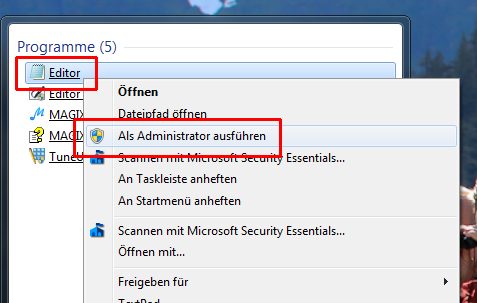
2. Dann klicken Sie in der Trefferliste mit der rechten Maustaste auf “Editor” und dann auf den Befehl “Als Administrator ausführen”. Die Sicherheitswarnung bestätigen Sie mit “Ja”.

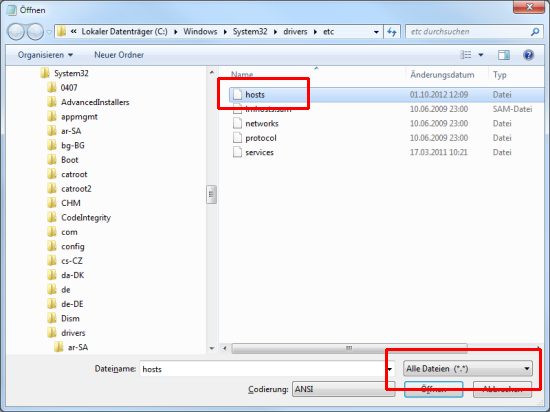
3. Rufen Sie den Befehl “Datei | Öffnen” auf, und wechseln Sie in den Ordner “C:\Windows\System32\drivers\etc”.

4. Wählen Sie unten rechts aus dem Listenfeld den Eintrag “Alle Dateien”. Danach markieren Sie die Datei “hosts” und klicken auf “Öffnen”.

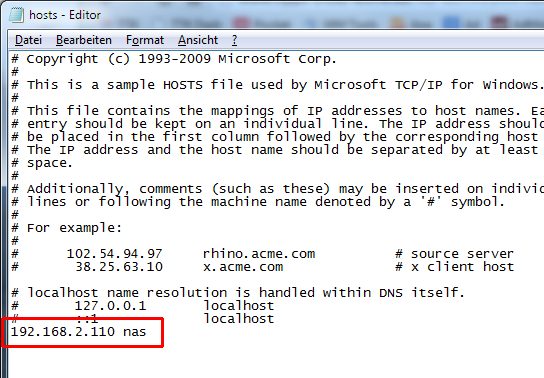
5. Geben Sie ans Ende der Hosts-Datei die folgende Zeile ein:

192.168.2.110 nas

Ersetzen Sie dabei die Beispiel-IP-Adresse (hier 192.168.2.110) durch die IP-Adresse Ihres NAS-Servers.

6. Speichern Sie die Hosts-Datei, und schließen Sie den Editor.

Um zur Konfigurationsoberfläche des NAS-Speichers zu gelangen, müssen Sie im Browser jetzt nur noch “nas” (oder “http://nas”) eingeben. Windows schaut daraufhin in der Hosts-Datei nach, ob der Name “nas” zu einer IP-Adresse gehört. Und da es in der Hosts-Datei einen passenden Eintrag dazu gibt, wird das Kürzel “nas” automatisch durch die richtige IP-Adresse ersetzt.