gerade

Kali Linux 2020 – das Hacker Linux

Software wie Kali-Linux ist Fluch und Segen zugleich. Das gemeinhin als Hacker-Linux bezeichnete Betriebssystem kann für gute und weniger gute Zwecke eingesetzt werden. Nun ist mit der Version 2020.3 ein neues Update erschienen, das Kali Linux samt GUI auch unter Windows 10 an den Start bringt.
 
Das sogenannte Hacker-Linux bringt eine ganze Palette an Features auf Ihren PC. Mit Kali Linux können Sie verloren geglaubte Daten retten, Ihr WLAN auf potentielle Schwachstelle prüfen oder die Sicherheit von Passwörtern checken. Andererseits lassen sich mit den mitgelieferten Programmen auch Passwörter knacken, WLAN-Netzwerke ausspionieren oder Server durch Attacken überlasten.
Als Nachfolger der Sicherheits-Distributionen BackTrack und seines Vorgängers Whoppix basiert Kali Linux nicht mehr auf Ubuntu, sondern auf Debian-Linux. Um seinen Aufgaben gerecht zu werden, verfügt das System über mehr als 600 Sicherheits-Tools. Diese sind vor allem dafür gedacht, Sicherheitslücken und Konfigurationsfehler aufzudecken.
 

DOWNLOADS: KALI LINUX

Kali Linux (32 Bit) 2020.3


Die nun veröffentlichte Version 2020.3 bringt einige spannende Neuheiten mit. So können Nutzer auf einem aktuellen Windows 10 Kali Linux auf dem Windows Subsystem für Linux einrichten. Kali Linux lässt sich mit der neuen Funktion Win-KeX (Windows + Kali Desktop EXperience) dann samt grafischer Oberfläche unter Windows 10 nutzen.
Kali Linux wird wahrscheinlich mit der nächsten Version die Standard-Shell wechseln, ein wichtiger Punkt für die Profi-Nutzer, die ohnehin mehr Zeit auf der der Kommandozeile verbringen als in graphischen Oberflächen. Von der bisher genutzten Bash soll es zur noch mächtigeren ZSH gehen und das aktuelle Kali Linux bringt ZSH auch mit. Wer möchte, kann die neue Shell auch schon jetzt zum Standard machen.
Weitere Neuheiten:
  • Hohe Auflösungen: Auch Security-Experten haben oftmals Bildschirme mit sehr hohen Auflösungen im Einsatz. Dann ist es eine gute Sache, wenn die eingesetzten Tools die auch ordentlich unterstützen. Der neue automatische HiDPI-Modus soll dem Gefrickel mit Einstellungen ein Ende setzen.
  • Bluetooth-Tools: Für die Analyse von Bluetooth-Verbindungen gibt es neue Tools.
  • Neue Icons: Es ist zwar nur Kosmetik, aber schöne Icons sind auch im Security-Bereich eine nette Sache und so liefert Kali Linux für alle Standard-Tools jetzt passende Icons mit.
  • Desktop-Update: Der verwendete Gnome-Desktop hat ein Update erfahren und zeigt damit unter anderem ein neues Theme im Datei-Manager.


Kali-Linux Anleitung: Erste Schritte

 
Bevor Sie sich den Tools widmen, sollten Sie Kali Linux an Ihre Bedürfnisse anpassen. Die Sidebar auf der linken Seite blendet sich automatisch ein, wenn Sie mit der Maus an den Rand gleiten. Genauso schnell ist sie aber auch wieder weg. Wen das stört, der kann das über das Tweak-Tool abschalten.
Um das angebotene Live-System nutzen zu können, melden Sie sich mit dem Benutzernamen „kali“ und dem Passwort „kali“ an. Wer administrative Rechte benötigt, hat über den Umweg der „sudo“-Gruppe alle Möglichkeiten.
 
Kali Linux richtet seinen Fokus voll und ganz auf IT-Sicherheit. Wir sagen Ihnen, was Sie über die Linux-Distribution wissen müssen.
Foto: Offensive Security / GPL


Das Open-Source-Betriebssystem Linux hat inzwischen knapp 30 Jahre auf dem Buckel und die Tech-Branche in dieser Zeit in vielfacher Hinsicht bereichert. Dazu hat auch das Prinzip der Distributionen beigetragen, die den Linux-Kernel erst lauffähig machen und individuelle Weiterentwicklungen des Open-Source-Betriebssystems darstellen. Eine der populärsten Linux-Distributionen, wenn es um IT-Sicherheit geht, ist Kali Linux.


Definition – Was ist Kali Linux?

Bei Kali Linux handelt es sich um eine spezielle Linux-Distribution, die gezielt auf IT-Sicherheit optimiert wurde. Die Linux-Distribution wurde im Jahr 2006 als „BackTrack Linux“ geboren – und nach einer großflächigen Renovierung im Jahr 2013 in Kali Linux umbenannt. Wie es zu dieser Nomenklatur kam, dazu später mehr.

Kali Linux basiert auf Debian Testing und beinhaltet mehr als 300 Security Tools – darunter beispielsweise Metasploit, Nmap und Aircrack-ng, aber auch eine Reihe weitaus spezialisierterer Werkzeuge. Kali Linux steht kostenlos zum Download bereit, ist dabei allerdings nicht als gewöhnliches Betriebssystem gedacht, um E-Mails abzurufen, im Netz zu surfen oder Katzen-GIFs auf Facebook zu teilen. Stattdessen stellt es eine spezielle Linux-Variante für den Penetration-Testing-Einsatz dar.


Kali Linux – wie startet man?

Wenn Sie mit Linux – und ganz besonders Debian, beziehungsweise Ubuntu – bereits Erfahrungen gemacht haben, wird Ihnen Kali Linux direkt bekannt vorkommen, zumindest auf den ersten Blick. Kali Linux ist übrigens eine vom Debian Project offiziell anerkannte Linux-Version und kommt mit dem Standard GNOME-Desktop.

Vielleicht kennen Sie diese Szene, die für Actionfilme der 1980er typisch ist: Der Held zieht eine staubige Decke von der glänzenden Minigun, kurz bevor es zum großen Showdown kommt. Ganz ähnlich fühlt es sich an, erste Schritte mit Kali Linux zu gehen. Denn die Werkzeuge, die das Pentester-Linux an Bord hat, sind mächtig – ihr Einsatz kann allerdings auch schnell gesetzlich gesetzte Grenzen sprengen. Deswegen sollten Sie in jedem Fall wissen, was Sie tun.

Schließlich ist Kali Linux in erster Linie für Security-Testing-Zwecke konzipiert. Deswegen wird es in aller Regel auch als virtuelle Maschine auf einem Laptop installiert. Dazu kann VMware, Virtualbox, Windows, Mac oder sogar Linux selbst zum Einsatz kommen. Auch Qubes VM funktioniert im Zusammenspiel mit Kali Linux gut. Kali-Linux-Einsteiger können eine vorkonfigurierte VM herunterladen, um direkt loszulegen.


https://www.youtube.com/watch?v=8VL0K0rFgxw


Für wen ist Kali Linux gemacht?

Kali Linux richtet sich in erster Linie an erfahrene Linux-Benutzer, die eine auf IT-Sicherheit ausgerichtete Penetration-Testing-Plattform benötigen. Falls das nicht auf Sie zutrifft, fahren Sie mit den deutlich benutzerfreundlicheren Ubuntu- oder Mint-Linux-Distributionen deutlich besser.

Oder, um es mit den Worten der Kali-Macher zu sagen: „Wenn Sie die grundlegenden Kompetenzen, ein System zu administrieren vermissen lassen, eine Distribution suchen, um erste Schritte mit Linux zu gehen oder eine Distribution für den gewöhnlichen Desktop-Einsatz suchen, ist Kali Linux wahrscheinlich nicht das Richtige für Sie.“

Sind Sie hingegen Pentester oder generell Security-Profi, ist Kali Linux für nahezu jeden Task die richtige Wahl. Fortgeschrittene User haben eventuell bessere Alternativen in der Hinterhand – Newcomer fahren allerdings gut damit, erst einmal mit Kali Linux die Grundlagen zu verinnerlichen.


Was sind Kali Meta Packages?

Für Kali Linux gibt es eine Vielzahl an Security Tools. Weil einige davon nur mit spezieller Hardware funktionieren oder für ganz bestimmte Anwendungsfälle in Betrcaht kommen, kommt Kali Linux im Bundle mit den gängigsten und populärsten Tools. Zusätzlich können die User sogenannte Meta Packages installieren. Das sind im Grunde Debian Bundles, die dutzende oder hunderte solcher Tools beinhalten. Ein Beispiel: Wenn Sie Kali Linux in einer Wireless-Umgebung für Pentesting zum Einsatz bringen wollen, reicht eine simple Kommandozeile (apt-get install kali-tools-wireless) aus, um alle Tools für Wireless-Umgebungen direkt im Bundle zu laden.

Eine vollständige Auflistung aller verfügbaren Meta Packages für Kali Linux finden Sie hier.


https://www.youtube.com/watch?v=q7HkIwbj3CM


Welche Kali Tools sind empfehlenswert?

Stellen Sie sich das Topmodell eines Schweizer Taschenmessers vor: Welches Feature testen Sie zuerst? Wahrscheinlich fangen Sie nicht mit dem Zahnstocher oder der Pinzette an, sondern werden sich zunächst an den Grundlagen erfreuen – dem Messer selbst, dem Flaschenöffner und dem Schraubenzieher. Übertragen auf Kali Linux empfehlen sich folgende Tools für den Start:

  • Metasploit (Penetration Testing Framework)

  • Nmap (Port Scanner)

  • Wireshark (Netzwerk-Traffic-Analyzer)

  • Aircrack-ng (WiFi Security Testing Tool)

Darüber hinaus stehen für so gut wie jeden erdenklichen Security-Zweck weitere Tools zur Verfügung – hier einige Beispiele:

  • Mitmproxy (Man in the Middle Tool)

  • Hashcat / John The Ripper (Offline-Passwort-Cracking)

  • Sqlmap (SQL Injection)

  • Social Engineer Toolkit (Phising, etc.)


Wie nutzt man Kali Linux in der Praxis?

Gerade Newcomer sollten unbedingt darauf achten, Kali Linux auf legale Art und Weise einzusetzen. Wenn Sie testweise hacken wollen, empfehlen sich VPN Services wie VulnHub oder HacktheBox, die kostenlosen (oder sehr günstigen) Zugang zu verschiedenen, (legal) angreifbaren Systemen gewähren.

Haben Sie die Grundlagen gemeistert, sind Sie bereit für OSCP (Offensive Security Certified Professional Certification). Dabei handelt es sich um einen Zertifizierungskurs, der von Offensive Security (dem Anbieter von Kali Linux) konzipiert wurde und gemanagt wird. Bestandteile des Kurses sind ein Hands-on-Training und ein 24-stündiges Examen, bei dem die Teilnehmer verschiedene, ausgewählte Ziele erfolgreich hacken müssen. Nicht ohne Grund steht OSCP unter dem Motto „Try harder“ – für diese Zertifizierung müssen Sie einiges auf dem Kasten haben.


https://www.youtube.com/watch?v=p4twsh9e4-A


Welche Special Features bietet Kali Linux?

Kali Linux kann für extrem spitze Use Cases eingesetzt werden, an die die meisten Menschen gar nicht erst denken würden. So bietet die Pentesting-Distribution von Linux ARM-Support, einen IT-Forensik-Modus, den neuen „Kali for Android“-Modus oder auch Support für Amazon EC2 Images und Braille. Dabei handelt es sich um Use Cases für fortgeschrittene Kali-Linux-Nutzer, die für Anfänger generell eher ungeeignet sind – dennoch zeigen sie, wie weitläufig das Kali-Linux-Universum ist.

Und was hat es nun mit dem Namen „Kali“ auf sich? Hatten die Macher dabei die hinduistische Göttin des Todes und der Zerstörung vor dem geistigen Auge? Oder doch den gleichnamigen französischen Sangeskünstler?

Weder noch: „Kali ist einfach der Name, den wir uns für unsere neue Distribution ausgedacht haben“, so die Entwickler nüchtern.


YouTube kommt ohne Sound

Sie möchten in Ihrem Standardbrowser ein YouTube-Video schauen. Doch dieses kommt ohne Sound, obwohl andere Programme problemlos Ton abspielen. Was nun?

Die plausibelste Ursache hierfür ist eine falsche Audio-Einstellung für Ihren Webbrowser, zum Beispiel für Google Chrome. Das kann vielleicht einmal mit einer Tastenkombination oder einem Fehlklick passieren.

Lösung: Während das Video läuft, klicken Sie unten rechts im Infobereich mit der rechten Maustaste aufs Lautsprechersymbol und gehen Sie dort zu Lautstärkemixer öffnen.

Jede Anwendung, die jetzt gerade irgendetwas mit «Sound» macht, hat dort einen eigenen Pegelregler. Unterhalb des Reglers befindet sich ein Symbol, über das Sie bestimmte Anwendungen zum Schweigen bringen könnten. Das erkennen Sie an einem Verbotszeichen. Ist Chrome dort vielleicht deaktiviert oder auf sehr leise gestellt?

Wenn die Tonwiedergabe für Chrome deaktiviert ist, klicken Sie unterhalb des Reglers aufs Symbol. Ist der Ton bloss auf sehr leise gestellt, ziehen Sie ein wenig am Regler.

CorelDraw: Hilfsmittel Verbindung / geradlinig, rechtwinklig

HILFSMITTEL ‚GERADLINIGE VERBINDUNG‘

Wer die Beziehung von zwei Objekten grafisch herstellen möchte, wird um ein verbindendes Element nicht herumkommen. Hier setzt das Hilfsmittel Geradlinige Verbindung an und stellt durch das Einfügen einer Geraden einen Bezug zweier Objekte her. Du kannst zudem in der Eigenschaftsleiste die Form der Anfangs- und Endpunkte sowie der Linie definieren und ändern.

HILFSMITTEL ‚RECHTWINKLIGE VERBINDUNG‘

Die Art und Weise, wie Objekte miteinander in eine Beziehung gebracht werden können, variiert. Das Hilfsmittel Rechtwinklige Verbindung erlaubt es dir, rechtwinklige Verbindungslinien zwischen zwei Objekten zu setzen. Du kannst zu allen Objekten, die einen roten Andockpunkt besitzen, eine Verbindung herstellen. Die Verbindungslinie wird automatisch an diesen Punkten angefügt.

HILFSMITTEL ‚RECHTWINKLIGE RUNDE VERBINDUNG‘

Das Hilfsmittel Rechtwinklige runde Verbindung ist im Grunde das gleiche Werkzeug wie auch die Rechtwinklige Verbindung, jedoch mit einer abgerundeten Verbindungsecke. Dies lässt sich auch bei der rechtwinkligen Verbindung über die Eigenschaftsleiste einstellen. Zudem kann man generell bei diesen Linien die Farbe ändern, sodass sie sich besser von den Grafiken unterscheiden.

HILFSMITTEL ‚ANKER BEARBEITEN‘

Wenn du das Hilfsmittel Anker bearbeiten aufrufst, kannst du die Ankerpunkte der Objekte, an denen sich die Verbindungslinien der Hilfsmittel-Verbindungen ausrichten, in ihrer Position verändern. So lassen sich benutzerdefinierte Darstellungen für die Verbindungen umsetzen.

CorelDraw: Knotenbearbeitung

KNOTENTYPEN

Du kannst einen von vier Knotentypen für die Knoten auf einem Kurvenobjekt festlegen: spitz, glatt, symmetrisch und Linie. Die Steuerpunkte verhalten sich bei den einzelnen Knotentypen unterschiedlich. Jeder Knotentyp kann in einen anderen Knotentypumgewandelt werden. Dazu steht dir die Eigenschaftsleiste und das Kontextmenü zur Verfügung.

Du kannst Kurven elastisch bearbeiten, indem du die Schaltfläche für den elastischen Modusin der Eigenschaftsleite oben rechts aktivierst. Nun kannst du eine Linie oder ein Kurvensegment frei verformen; die benachbarten Knoten und Anfasser werden daraufhin angepasst.

SPITZER KNOTEN

Mit spitzen Knoten kannst du scharfe Übergänge in einem Kurvenobjekt erzeugen, beispielsweise Ecken und spitze Winkel. Du kannst die Steuerpunkte eines spitzen Knotensunabhängig voneinander verschieben, um z. B. nur die Linie auf der einen Seite des Knotens zu ändern.

GLATTER KNOTEN

Beim glatten Knoten nehmen die Linien, die durch den Knoten verlaufen, die Form einer Kurve an und erzeugen so weiche Übergänge zwischen den Liniensegmenten. Die Steuerpunkte eines glatten Knotens liegen einander stets direkt gegenüber, sie können jedoch unterschiedlich weit vom Knoten entfernt sein. Sie sind nicht symmetrisch und die Folgestrecken können unterschiedlich ausgeformt werden.

SYMMETRISCHER KNOTEN

Symmetrische Knoten verhalten sich ähnlich wie glatte Knoten. Sie sorgen für einen weichen Übergang zwischen Liniensegmenten und geben den Linien beiderseits eines Knotens die gleiche Krümmung. Die Steuerpunkte symmetrischer Knoten befinden sich direkt einander gegenüber und in gleicher Entfernung vom Knoten.

LINIENKNOTEN

Linienknoten hingegen ermöglichen das Formen von Kurvenobjekten durch Bearbeiten der einzelnen Segmente. Du kannst ein gekrümmtes Segment begradigen bzw. ein gerades Segment krümmen. Die Umwandlung eines geraden in ein gekrümmtes Segment bewirkt keine Formänderung. Es werden jedoch Steuerpunkte angezeigt, die du nun zur weiteren Bearbeitung des Segments nutzen und verändern kannst.

TIPP:

Du kannst einem Knoten auch über Tastaturbefehle einen anderen Typ zuweisen: Um einen glatten Knoten in einen spitzen Knoten oder einen spitzen in einen glatten Knoten zu konvertieren, klickst du einfach mit dem Hilfsmittel Form auf den Knoten und drückst die Taste C. Um einen symmetrischen Knoten in einen glatten Knoten oder einen glatten in einen symmetrischen Knoten zu konvertieren, klickst du mit dem Hilfsmittel Form auf den Knoten und betätigst die Taste S.

KNOTEN ÄNDERN

Objekte können durch Dehnen, Skalieren, Drehen und Neigen der Knoten geformt werden. So lassen sich z. B. die Eckknoten eines Kurvenobjekts so skalieren, dass das Kurvenobjekt proportional vergrößert wird. Kurvenobjekte oder Teile davon können zudem links- bzw. rechtsläufig gedreht werden. Diese Möglichkeit hilft dir bei der weiteren Bearbeitung deiner Objekte.

STRECKEN VON KURVENOBJEKTEN UNTERBRECHEN, VERBINDEN

DEFINITION STRECKEN

Strecken zeigen den Umriss der Form eines Objekts und sind häufig als ein oder mehrere Linien- bzw. Kurvensegmente sichtbar. Du kannst die Liniensegmente voneinander trennen und so Unterstrecken bilden. Unterstrecken sind zwar nicht verbunden, bleiben jedoch Bestandteil der definierenden Strecke des Ausgangsobjekts. Du kannst eine Unterstrecke aber herauslösen und so zwei separate Objekte erzeugen, nämlich die herausgelöste Unterstrecke und das Objekt, aus dem sie gelöst wurde.

Du kannst diese getrennten Objekte auch wieder zusammenführen, indem du entweder die Knoten fortführst und mit dem letzten Knoten verbindest oder den zuletzt gesetzten Knoten markierst und zur Schaltfläche Kurve schließen in der Eigenschaftsleiste gehst, um dieses Objekt zu schließen.

DEFINITION UNTERSTRECKEN

Unterstrecken sind die grundlegenden Kurven und Formen, aus denen ein einzelnes Kurvenobjekt erstellt wird. So wird häufig ein einzelnes Kurvenobjekt mit Unterstreckenerstellt, wenn Text in Kurven konvertiert wird. Der Buchstabe O ist beispielsweise aus zwei Ellipsen aufgebaut: Die äußere Ellipse entspricht der äußeren Form des Buchstabens und die innere Ellipse dem Loch in der Mitte. Die Ellipsen sind Unterstrecken, die das Kurvenobjekt O bilden.

Du erstellst beispielsweise Objekte mit Unterstrecken, damit du Objekte mit Löchern erzeugen kannst. Oftmals werden diese Objekte als kombinierte Objekte abgebildet, deren Kombination man zur weiteren Bearbeitung aufheben kann.

ÄNDERUNGEN IN KURVENOBJEKTEN SPIEGELN – SYMMETRISCHE OBJEKTE

Wenn du Änderungen in Kurvenobjekten spiegelst, bearbeitest du Knoten und wendest diese Änderungen in gespiegelter Form auf andere Knoten an. Du kannst einen Knoten beispielsweise nach rechts verschieben: Der zugehörige andere Knoten wird dann um den gleichen Abstand nach links verschoben.

Damit du diese Funktion nutzen kannst, musst du zwei Kurvenobjekte auswählen, von denen eines durch Spiegelung des anderen erstellt wurde. Alternativ kann auch ein symmetrisches Objekt ausgewählt werden. Als Nächstes bestimmst du näher, ob die Änderungen horizontal(entlang einer vertikalen Symmetrielinie) bzw. vertikal (entlang einer horizontalen Symmetrielinie) gespiegelt werden sollen.

Abschließend wählst du die Gegenknoten aus, damit die Änderungen an den ausgewählten Objekten gespiegelt werden können.

CorelDraw: das Pfadwerkzeug der Stift

OBJEKTERSTELLUNG MIT DEM ‚STIFTWERKZEUG‘

Neben der Verwendung von fertigen Objektformen oder unter Verwendung des Hilfsmittels Formerkennung erstellter Formen kannst du eigene Objekte mit den Pfadfunktionen in CorelDRAW erstellen. Dabei spielt das eigentliche Werkzeug (Hilfsmittel) keine besondere Rolle, denn mit allen Linienwerkzeugen lassen sich eigene Objekte erstellen.

Du kannst mit diesen Hilfsmitteln eigene Formen aufzeichnen, sogenannte Kurvenobjekte.Auf einem Kurvenobjekt befinden sich Knoten und Steuerpunkte, mit deren Hilfe die Form des Objekts geändert werden kann.

Kurvenobjekte können im Grunde jede Form annehmen, einschließlich der Form gerader oder gekrümmter Linien. Die Knoten eines Objekts erkennst du an den kleinen Quadraten, die auf dem Objektumriss angezeigt werden. In den Voreinstellungen kannst du diese Darstellungsweise ändern, indem du zum Beispiel eine größere Knotendarstellung wählst.

Jeder Knoten verfügt über gekrümmte Segmente, die über einen Steuerpunkt mit dem Knoten verbunden sind. Steuerpunkte helfen dir dabei, die Krümmung eines Segments zu verändern. In CorelDRAW erstellte Kurvenobjekte folgen einer Strecke, die ihnen ihre Form verleiht.

Eine Strecke kann offen (z.B. eine Linie) oder geschlossen (z.B. eine Ellipse) sein und auch Unterpfade enthalten. Für unsere Praxis habe ich das Ausgangsobjekt jetzt mehrfach dupliziert und passe dessen Form an meine Vorstellungen an.

Damit ich eine bessere Vorstellung von der Gesamtform bekomme, kann ich diese auch einfärben. Das geht am einfachsten, wenn ich bei markierter Form in der Farbpalette mit der linken Maustaste eine Farbe auswähle. Die Konturenfarbe wähle ich hingegen mit der rechten Maustaste aus.

So färbe ich nacheinander alle 3 Objekte ein.

Zunächst kontrolliere und korrigiere ich die Formen so lange, bis sie meinen Vorstellungen entsprechen.

Ich möchte nun versuchen, einem Objekt eine besondere Färbung zu verleihen. Da die einfarbigen Flächen wenig ansprechend und flach wirken, möchte ich die Funktion der Maschenfüllung auf eine dieser Flächen aufbringen.

Daher aktiviere ich das Hilfsmittel Maschenfüllung bei ausgewähltem Objekt und erhalte mein Grundgitter.

Dieses Gitter erweitere ich in der Eigenschaftsleiste um weitere Knotenpunkte. Diese kann ich jedoch nicht beliebig hoch setzen, da die Form als Begrenzung und limitierender Faktor wirkt. Ich färbe die ersten Knoten ein.

Damit ich eine schöne Fläche erhalte, versuche ich, die Knoten ansprechend mit Farben zu befüllen. So entsteht optisch der Eindruck von zarten Verläufen und Glanzlichtern. Ich aktiviere zudem in der Eigenschaftsleiste die Glättung bei den Farbübergängen.

Sind alle Knoten eingefärbt, die für die Farbgebung des Objektes maßgeblich sind, kann ich diese Knoten anpassen.

Ich kann Knoten hinzufügen, löschen oder verschieben, bis mein Objekt die endgültige Farbgebung aufweist.

Für das linke Objekt, ebenfalls eine Blüte, möchte ich hingegen auf die Maschenfüllungverzichten und alternativ auf einen einfachen Verlauf zurückgreifen. Diesen lege ich mir über das Hilfsmittel Farbverlauf bei aktiviertem Objekt an. Ich nehme eine benutzerdefinierte Einstellung des Verlaufes vor, indem ich die Farben anpasse. Das kann sowohl den Beginn und das Ende des Verlaufes betreffen als auch Zwischenstationen. Zusätzlich drehe ich diesen Verlauf um einige Grad, damit er sich besser in meine Form fügt.

Diese Farbgebung gefällt mir für diesen Moment etwas besser als die Maschenfüllung und ich deaktiviere daher die Maschenfüllung für das erste Objekt. Ich möchte nun versuchen, die Fülleigenschaften des Objektes auf dieses benachbarte Objekt zu übertragen. Das könnte ich mit dem Hilfsmittel Attributpipette bewerkstelligen oder ich benutze das Kontextmenü,indem ich mit gedrückt gehaltener rechter Maustaste das Musterobjekt auf das Zielobjekt ziehe.

Nachdem ich den Eintrag Füllung hierher kopieren ausgewählt habe, wird das Zielobjekt mit dem gleichen Farbverlauf versehen.

Diesen Verlauf passe ich nun an, indem ich erneut das Hilfsmittel Farbverlauf aufrufe. Dort ist unser aktueller Farbverlauf aktiv und kann editiert werden. Ich passe den Winkel des Verlaufes an, um diesen dann meinem Zielobjekt zuzuweisen.

Nachdem diese Zuweisung stattgefunden hat, kann ich auch die hintere Blüte auf die gleiche Weise einfärben.

Jetzt ist es an der Zeit, noch einmal die Blütenformen zu kontrollieren und anzupassen.

Ich wechsle nun das Hilfsmittel, um den Stängel für diese Blume einzuzeichnen. In CorelDRAW gibt es dafür ein geeignetes Hilfsmittel, die Künstlerischen Medien. Ich wähle aus den Pinselformen eine geeignete Pinselspitze für die nachfolgende Aufgabe aus.

Ich kann im nächsten Schritt einfach einen Pfad auf meine Arbeitsfläche zeichnen.

CorelDRAW füllt mir diesen Pfad dann mit der zuvor ausgesuchten Form. Ich kann bei aktiviertem Pfad diese auch jederzeit durch einen Formenwechsel austauschen.

Auf die gleiche Weise werde ich nun die Blattkonturen einzeichnen. Wichtig ist zu wissen, dass diese Grafiken nicht vollflächig füllbar sind. Hier müsste ich zunächst ein eigenes Objekt wie oben beschrieben erstellen, damit ich die gesamte Blattform einfärben kann.

Jede dieser eingezeichneten Formen lässt sich mit dem Hilfsmittel Form nachträglich anpassen.

Man kann jederzeit sehr einfach neue Formen erstellen, wenn die existierenden den Anforderungen nicht mehr genügen, oder vorhandene Formen anpassen.

Die Farbgebung ist recht flexibel und eröffnet viele Möglichkeiten, Objekte in Szene zu setzen. So kann ein angepasster Farbverlauf für eine ganz andere Stimmung sorgen.

Diesem Farbverlauf kann man eine zusätzliche Dynamik geben, wenn man zum Beispiel weitere Techniken miteinander kombiniert und Duplikate einsetzt, die skaliert werden und deren Inhalt beispielsweise mit Transparenzen versehen werden.

Über die künstlerischen Medien kann man zudem einen anderen Blumenstempel aus der Galerie auswählen.

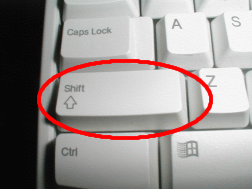
Und diesen mit einer angepassten Farbe hinter die Blüte bringen, indem man die Reihenfolge des Objektes so abändert, dass dieses hinten liegt. Das gelingt durch die Verwendung der Tastenkombination Strg oder Shift+Bild auf, Bild ab.

CorelDraw: Zeichnen nach Maßstab und Bemaßung

Problem

Ich möchte gerne mit CorelDRAW auch im Maßstab zeichnen.
Konkret möchte ich meine Wohnung mit Türen, Fenstern usw. in CorelDRAW zeichnen.

Kann ich den Maßstab irgendwie umstellen? Also nur in Dezimeter, Zentimeter oder Meter zeichnen?
Die Vorgabe dass das dann auf ein A4 Papier passt brauche ich auch nicht mehr bzw. kann die ignorieren.
Aus den Bastelbögen die ich eine Zeit lang entworfen habe war immer alles auf Millimeter und hat da auch sehr gut gepasst.
Um meine Wohnung zu zeichnen funktioniert das aber in Millimeter nicht.
Immer jedes Längenmaß separat umzurechnen und in mm zu zeichnen ist auch zu mühsam.


Lösung

Die Einstellung zu den Einheiten findest du mit einem Rechtsklick auf die Lineale >>Lineale einrichten.
Dies kannst du aber auch schon nach dem erstellen eines neuen Dokuments oben in der Eigenschaftsleiste ändern. mm, cm, meter, km, usw.

Du willst im Maßstab arbeiten, dann–>Rechtsklick auf die Lineale–>Lineale einrichten–>“Skalierung bearbeiten“


46xkw2 387jy5


Du kannst mit dem Hilfsmittel „Dimension“ die Referenzlänge aus dem Lageplan abnehmen…

…und dann die Zeichenskala anpassen (den Maßstab einstellen)

Die Bemaßung passt sich nun an:

Ab jetzt kannst Du im richtigen Maßstab weitermachen:

Je besser die Vorlage ist, desto geringer sind die Abweichungen.

Ideal wäre natürlich eine Vorlage im Vektor-Format.


HILFSMITTEL ‚PARALLELE BEMASSUNG‘

Das Hilfsmittel Parallele Bemaßung eignet sich zur schrägen Bemaßung von Objekten. Doch bevor du ein Objekt einmisst, solltest du dich mit den Optionen, die du in der Eigenschaftsleiste findest, näher auseinandersetzen.


Hier kannst du optional einstellen, welchen Bemaßungsstil du verwenden möchtest, die Anzahl der Nachkommastellen in der Maßangabe und beispielsweise die Einheit, in der du das Objekt vermisst. Die Anzahl der Nachkommastellen findet man direkt in der Eigenschaftsleiste des Bemaßungswerkzeugs.

corel-bemassung-nachkomma

Du kannst ferner einen Präfix und einen Suffix angeben, also Bezeichnungen, die in der Bemaßung vor bzw. nach dem Messergebnis erscheinen sollen, und darüber hinaus CorelDRAW anweisen, die Bemaßung automatisch mit der Objektskalierung anzupassen.

HILFSMITTEL ‚HORIZONTALE ODER VERTIKALE BEMASSUNG‘

Mit diesem Werkzeug kannst du die Bemaßungen von Objekten mit geraden Kanten in der horizontalen und vertikalen Lage vornehmen.

Um die Bemaßung eines Objektes durchzuführen, klickst du einfach auf einen Anfangspunkt und ziehst mit gedrückt gehaltener linker Maustaste bis zum Endpunkt der zu messenden Strecke. Danach kannst du die Entfernung der Beschriftung zum bemessenen Objekt mithilfe eines letzten Klicks bestimmen, bevor die Bemaßung übernommen wird.

HILFSMITTEL ‚WINKELBEMASSUNG‘

Etwas umständlicher zu bedienen ist das Hilfsmittel Winkelbemaßung. Hiermit kannst du Winkel einzeichnen. Dieses Werkzeug erfordert etwas Übung im Umgang. Du nimmst eine Bemaßung eines Winkels am besten so vor, dass du zunächst den Startpunkt des Winkels anwählst – hier den Mittelpunkt des Kreises.

Danach bewegst du dich zum Rand hin und ziehst das Hilfsmittel so weit auf, bis der einzumessende Winkel vollkommen eingeschlossen wurde.

Lässt du nun den Mauszeiger los, so erscheint die vollständige Bemaßung des Segmentes. Das lässt sich im Übrigen auch für die gegenüberliegende bzw. verbliebene Kreishälfte wiederholen.

Die Bemaßung kann mit einer zusätzlichen Formatierung versehen werden. So ist es beispielsweise möglich, die Schriftart und Schriftgröße zu verändern oder die Farbe der Bemaßungslinie anzupassen. Dies erreichst du, indem du bei markierter Maßlinie einen Rechtsklick auf die gewünschte Farbe in der Farbpalette tätigst.

Es ist auch möglich, die Beschriftung im Eigenschaftsdialog für die Objekteigenschaften zu formatieren und beispielsweise mit einer Farbe zu hinterlegen.

HILFSMITTEL ‚SEGMENTBEMASSUNG‘

Das Hilfsmittel Segmentbemaßung ist dein Hilfsmittel der Wahl, wenn du Teilstrecken einer aufwendigeren Zeichnung bemaßen möchtest. In der Eigenschaftsleiste kannst du die Option Automatisch fortlaufende Bemaßung und dynamischer Modus setzen. Dadurch werden fortlaufende Bemaßungen erleichtert und bei Änderungen des Objektes die Bemaßungslinien angepasst. Mit diesem Mittel bemisst du den Abstand zwischen zwei Knoten eines Objektes.

Ist die Option zur automatischen Neuberechnung von Bemaßungslinien in der Eigenschaftsleiste aktiviert worden, kannst du Objekte auch nachträglich skalieren und die Bemaßung wird automatisch neu berechnet.

HILFSMITTEL ‚3-PUNKT-BESCHRIFTUNGSLINIE‘

Jede gute (technische) Zeichnung sollte über ein paar erklärende Beschreibungen verfügen. Hier wird das Hilfsmittel 3-Punkt-Beschriftungslinie eingesetzt, mit dem du deiner Zeichnung weitere Einzelheiten hinzufügen kannst. Entscheide in der Eigenschaftsleiste über die Darstellungsform der Linien, wie deine Beschriftung angebracht werden soll. Das Hilfsmittel kommt mit 3 Klicks aus. Zunächst markierst du damit den Punkt, auf den die Spitze zeigen soll, danach den Linienverlauf. Am Ende beschriftest du einfach mithilfe des nun erscheinenden Textfeldes diese Linie.

Die wichtigsten GSM-Codes fürs iPhone z. B. Anrufweiterleitung

Man könnte meinen, die GSM-Codes sind Überbleibsel aus alten Zeiten. Doch selbst mit iOS 9 kann man damit neue Funktionen freischalten.

Das Verhalten von Mobiltelefonen lässt sich über GSM-Codes konfigurieren. Da macht auch das iPhone keine Ausnahme. Die Codes werden über die Tastatur der Telefon-App eingegeben und lösen bestimmte Funktionen aus. Einige entsprechen einfach den Schaltern in „Einstellungen > Telefon“, es gibt aber auch Codes, die sonst nicht verfügbare Funktionen aktivieren.

Wir haben die wichtigsten Befehle für iPhones mit Standardverträgen von T-Mobile zusammengestellt. Die meisten Codes sind aber universell einsetzbar und arbeiten auch in freien iPhones mit beliebigen SIM-Karten. Einige wenige funktionieren nicht mit allen Anbietern oder Tarifen. Zum Teil sind kleine Anpassungen nötig. Hier kann Ihnen im Zweifelsfall Ihr Provider helfen.

Mailbox nutzen

Sehr praktisch sind automatische Rufumleitungen auf die Mailbox, wenn Sie ein Gespräch nicht persönlich annehmen können. Sie erlauben es, Anrufer umzuleiten, wenn Sie gerade telefonieren oder das iPhone ausgeschaltet bzw. ohne Empfang ist. Man spricht deshalb auch von „bedingten“ Rufumleitungen. Sie können einen Anruf selbst bei freier Leitung nach einer einstellbaren Zeit umleiten. Mithilfe der folgenden Codes lassen sich die Umleitungen einschalten:

Rufumleitung auf Voicemail

**67*3311#

Rufumleitung auf Voicemail, wenn besetzt, aktivieren

**62*3311#

Rufumleitung auf Voicemail, wenn nicht erreichbar, aktivieren

**61*3311#

Rufumleitung auf Voicemail nach 15 Sekunden

**61*3311*11*ZEIT#

Rufumleitung auf Voicemail nach 5, 10, 15, 25 oder 30 Sekunden (Zahl anstelle von ZEIT eingeben)

**004*3311#

Aktivieren aller bedingten Umleitungen auf Voicemail

**21*3311#

Sofortige Rufumleitung auf Voicemail für alle Anrufe

Voicemail-Umleitung deaktivieren

## 67 #

Rufumleitung, wenn besetzt, deaktivieren

## 62 #

Rufumleitung, wenn nicht erreichbar, deaktivieren

## 61 #

Verzögerte Rufumleitung deaktivieren

## 004 #

Alle bedingten Rufumleitungen deaktivieren

## 002 #

Alle Rufumleitungen deaktivieren

Status für bedingte Rufumleitung abfragen

*# 67 #

Zeigt an, ob die Rufumleitung im Besetztfall aktiv ist

*# 62 #

Zeigt an, ob die Rufumleitung bei Nichterreichbarkeit aktiv ist

*# 61 #

Zeigt an, ob die verzögerte Rufumleitung aktiv ist

Andere Zielnummer

Bei den erwähnten bedingten Umleitungen ist das Ziel die Mailbox-Kurzwahl 3311 . An ihrer Stelle können Sie auch eine andere Nummer einsetzen, zum Beispiel eine Festnetznummer oder die Nummer eines zweiten Handys. Vergessen Sie dabei die Vorwahl des Orts- oder Handynetzes nicht. Mit **62*08912345678# leiten Sie zum Beispiel Anrufer bei nicht erreichbarem iPhone auf die Münchener Festnetznummer (Vorwahl 089) 12345678 um.

Ist bereits eine Nummer für die bedingte Rufleitung gesetzt worden,

kann sie beim nächsten Mal ohne erneute Angabe der Nummer reaktiviert werden. Hierzu geben Sie nur *61#, *62# beziehungsweise *67# ein.

Kompakte Google-Suchtipps im Dutzend

Google weiss fast alles. Sie brauchen die Informationen bloss korrekt aus der Suchmaschine herauszukitzeln. Das gelingt mit diesen Tipps.

Bei einer Google-Suche wird man oft durch Tausende irrelevanter Resultate erschlagen. Damit Sie beim Suchen in Google auf einen grünen Zweig kommen, brauchen Sie die folgenden Tipps.

Wichtig: Bei den Suchoperatoren mit Doppelpunkt (z.B. site: oder filetype:) folgt nach dem Doppelpunkt kein Leerzeichen.
Nicht mehr nötig ist bei Google der Operator «AND» oder «UND», denn Google findet automatisch Seiten, die alle eingegebenen Begriffe enthalten. Das früher benutzte Pluszeichen für Begriffe, die unbedingt vorkommen müssen, ist sogar kontraproduktiv. Jenes sucht nämlich primär auf den Google-Plus-Seiten oder findet Blutgruppen.

Suche auf bestimmter Webseite: Sie wissen noch, dass eine bestimmte Webseite einmal über ein bestimmtes Thema berichtet hat. Schränken Sie die Suche doch einfach mittels «site:»-Operator auf jene Webseite ein. Das «www» können Sie dabei oft weglassen, und das «http://» ist hierbei sowieso überflüssig.
Beispiel: Um bei PCtipp.ch alles über den Windows Script Host zu finden, geht das so: windows script host site:pctipp.ch

Exakter Begriff: Tippfehler und unterschiedliche Schreibweisen bügelt Google meistens automatisch aus und bezieht beide Schreibweisen mit ein. Ebenso findet Google auch gross geschriebene Wörter, auch wenn Sie sie klein schreiben. Kümmern Sie sich auch nicht darum, ob ein Wort wie «weiss» auf deutschen Webseiten mit einem Eszett (ß) geschrieben wird («weiß»).

Bei der Suche nach einem Begriff mit mehreren Wörtern zeigt es alle Seiten, auf denen alle Wörter vorkommen, wenn oft auch in unterschiedlicher Reihenfolge. Aber was ist, wenn Sie eine ganz bestimmte Zeichen- oder Wortfolge suchen? Setzen Sie diese einfach in „solche“ Anführungszeichen.
Beispiel: „I see a red door“

Ausserdem sind zahlreiche «Wörter» mit nur einem oder zwei Buchstaben für Google reine Füllwörter und werden ignoriert, etwa das «I» in «Star Trek I» oder «LA» für «Los Angeles». Wenn Sie Wert drauf legen, dass diese vorkommen, setzen Sie diese ebenfalls in Anführungszeichen: „I“ und „LA“.

Platzhalter: Das Sternchen ist nicht nur unter Windows ein Platzhalter für beliebige Zeichen im Dateinamen, sondern dient auch in Google als Jokerzeichen. Wenn Sie etwa bei der Suche nach Mani Matters Liedklassiker nicht wissen, wie er wohl den Wilhelm Tell buchstabiert hat, dann suchen Sie einfach danach: si hei dr * ufgfüert

Das findet alles, sei es Wilhelm Tell oder in Mani Matters Dialekt eben: Wilhälm Täll – und dies klappt auch, wenn der Suchbegriff in Anführungszeichen steht.

Ungewünschtes ausschliessen: Sie suchen nach Infos zu einem Thema oder einem Gerät, wollen aber keine Resultate eines bestimmten Anbieters oder welche in einem bestimmten Kontext. Setzen Sie das Element, das Sie explizit nicht wollen, ebenfalls ins Suchfeld, pflanzen aber ein Minuszeichen davor.

Beispiele: Die Suche nach greyhound -bus findet alles zur Hunderasse, aber nicht zur Buslinie. Und die folgende Suche findet Infos über die Nikon D800, aber ohne die oftmals störenden Treffer auf zwei Auktionsplattformen:
nikon d800 -site:ebay.com -site:ricardo.ch

«Oder» heisst «OR»: Bei Synonymen findet Google die jeweils andere Schreibweise meist von selbst. Aber wenn Sie sich für zwei verschiedene Begriffe interessieren, die nicht zwingend Synonyme sind, können Sie auch mit dem Operator «OR» suchen.
Beispiel: ausstellung zürich picasso OR monet

Dateityp: Vielleicht sind Sie auf eine PDF- oder Word-Datei aus, von der Sie wissen, dass sie auf einer bestimmten Webseite liegen muss. Sie haben beispielsweise gehört, dass konsumentenschutz.ch ein PDF zum Thema «Abofalle» anbietet. Mit dem Operator «filetype:» finden Sie sofort bestimmte Dateitypen, so auch PDFs, siehe Screenshot.
Beispiel: abofalle filetype:pdf site:konsumentenschutz.ch


Wer hats verlinkt? Wenn Sie wissen möchten, wer einen Link auf eine bestimmte Webseite gesetzt hat, gibts für die Google-Suche den Operator «link:». Diesen sollten Sie nicht mit anderen Operatoren kombinieren, mit Ausnahme des ausschliessenden Minuszeichens und dem Operator «site:». Denn mit diesen beiden können Sie Suchtreffer jener Domain ausklammern, auf welcher der Link sowieso schon liegt. Die internen Verlinkungen würden das Suchergebnis nur unnötig überfüllen.
Beispiel: Wer hat den beliebtesten PCtipp-Online-Artikel verlinkt (link:www.pctipp.ch/tipps-tricks/kummerkasten/office/artikel/dropdown-liste-in-excel-erstellen-21629/), mal abgesehen von PCtipp selbst (-site:pctipp.ch)? Voilà, so finden wir es heraus:
link:www.pctipp.ch/tipps-tricks/kummerkasten/office/artikel/dropdown-liste-in-excel-erstellen-21629/ -site:pctipp.ch

Cache-Anzeige: Der Suchindex zeigt manchmal Resultate an, die gerade in diesem Moment gar nicht online verfügbar sind. Das kann passieren, wenn der Server der jeweiligen Webseite gerade eine kurze Unterbrechung erleidet oder wenn die Inhalte wegen Wartungsarbeiten vorübergehend offline sind. Sie müssen nicht zwingend warten, bis der Server wieder da ist. Ist die Seite mit dem meistversprechenden Resultat gerade nicht online? Klappen Sie hinter dem Resultat das kleine grüne Dreieck auf und wählen Sie Im Cache. Das zeigt die im Google-Cache gespeicherte Version der Webseite an.

Masse umrechnen: Wollen Sie wissen, wie viel ein Betrag von 250 EUR in Schweizer Franken macht? Google liefert mit 250 eur in chf sofort die Antwort. Dasselbe funktioniert auch mit Längenmassen, etwa feet (Fuss) und Meter: 250 feet in meters

Suchoptionen nutzen, Datum eingrenzen: Benutzen Sie auch die Suchoptionen. Denn mit deren Hilfe können Sie die Suchresultate geografisch eingrenzen (z.B. auf Seiten aus der Schweiz) oder nach Datum (z.B. nur von letzter Woche).

Bildersuche: Wenn Sie ein bestimmtes Bild suchen, starten Sie eine normale Google-Suche und wechseln danach zu Bilder. Hier haben Sie übrigens zahlreiche spannende Werkzeuge. Auch hier gibts Suchoptionen. Die beinhalten aber auch die Grösse des Bildes, die dominierenden Farben, den Typ (z.B. Gesicht oder Clipart), den Zeitraum und – wichtig für die allfällige Weiterverwendung – die Nutzungsrechte.

Oder haben Sie ein Bild und möchten weitere gleiche oder ähnliche Bilder finden? Klicken Sie in der Bildersuche im Suchfeld aufs Kamerasymbol. Ziehen Sie ein Bild hinein oder fügen Sie den Weblink zum Bild ein, zu dem Sie ähnliche Bilder suchen möchten. Vielleicht haben Sie Glück und finden weitere Exemplare desselben Motivs. Es kann Ihnen auch helfen, Fotos aufzuspüren, die jemand von Ihnen geklaut hat.


Kombinieren Sie!

Wie strukturiert man Webseiten-Inhalte sinnvoll?

Eine neue Webseite oder einen Blog einzurichten oder eine schon bestehende Webseite neu zu gestalten, kann einem ganz schön Kopf zerbrechen bereiten. Und noch bevor man anfängt sich Gedanken zum Design zu machen sollte man sich überlagen, wie man die Webseiten-Inhalte strukturieren möchte.

Die wichtigsten Fragen, die man sich hierbei stellen sollte sind: Für wen ist die Webseite? und Welchen Zweck soll die Webseite erfüllen?

1. Die wichtigsten Fragen klären

Denn die Antworten auf diese Fragen können je nach Art der Webseite komplett unterschiedlich ausfallen. Wenn du z.B. ein Onlineshop hast, sind die Anforderungen an deine Webseite ganz andere, als bei einem Portfolio, einer Geschäftspräsentation oder einem privaten Blog.

Nachdem du dir Gedanken zum Zielpublikum deiner Webseite gemacht hast und du dich auch mit der Frage auseinander gesetzt hast, welchen Zweck du mit deiner Webseite eigentlich erfüllen möchtest kannst du sehr viel leichter herausfinden, welche Inhalte für deine Webseiten-Besucher eigentlich am wichtigsten sind.

  • Welche Links sollten in deinem Hauptmenü vorkommen, welche müssen in ein Untermenü oder auf welche kannst du komplett verzichten (oder eventuell reicht es auch, einige Links nur im Footer unterzubringen).
  • Welche Bereiche deiner Webseite sollten auf jeder Seite vorkommen und welche Inhalte sollten je nach Art der Seite wechseln?
  • Was möchtest du auf deiner Startseite zeigen und welche Inhalte sollen eher auf den Unterseiten angeordnet werden?

Du könntest auch mit einer Startseite anfangen, die die Inhalte deiner Webseite nur anteasert, so dass deine Besucher auf der Startseite einen ersten Eindruck bekommen, was sie auf deiner Webseite an Inhalten erwartet.

2. Woher kommen deine Webseiten-Besucher?

Jetzt hast du dir also bereits Gedanken zu deiner Startseite gemacht. Aber es ist auch wichtig zu bedenken, wie deine Besucher eigentlich überhaupt auf deine Webseite gelangen.

Falls du schon eine bestehende Webseite hast, kannst du dafür Google Analytics als Info-Quelle zur Hand nehmen (z.B. über das WordPress-Plugin Google Analytics). Du solltest nämlich auch daran denken, dass viele Besucher vielleicht über die Google-Suche oder Social Media-Links (über Facebook oder Twitter) direkt auf einem Blog-Artikel oder einer anderen Unterseite landen. Diese Besucher sehen also die Startseite überhaupt nicht gleich.

Bei einem Portfolio, das du hauptsächlich als Visitenkarte für dich nutzt, ist dagegen recht wahrscheinlich, dass alle Besucher als erstes deine Startseite besuchen.

3. Welche Informationen sind wirklich relevant?

Außerdem solltest du dir darüber Gedanken machen, welche deiner Inhalte wirklich wichtig sind, um deine Ziele zu erreichen. Dein Haupt-Menü sollte z.B. übersichtlich und leicht überschaubar sein. Einige Links sind daher vielleicht besser an einer anderen Stelle aufgehoben (Sidebar, Untermenü, Footer).

Natürlich gibt man sich viel Mühe mit den eigenen Inhalten und am liebsten möchte man seinen Besuchern, gleich alle Informationen mitteilen. Aber die Inhalte übersichtlich zu halten, ist eventuell wichtiger, als alles mitteilen zu wollen. Wenn du aber nur die wichtigen Informationen aufnimmst, schaffst du eine klarere Struktur und du kannst deinen wichtigen Inhalten mehr Platz bieten. Deine Besucher finden sich so viel leichter auf deiner Webseite zurecht.

Natürlich ist es aber auch wichtig, die Besucher nicht zu langweilen. Auf News-Webseiten oder Online-Magazinen, auf denen die Besucher die Inhalte eher abscannen und nicht unbedingt im Detail lesen, ist eventuell eine andere Strategie sinnvoller. Es kommt also wie gesagt immer sehr stark auf deine Ziele und dein Ziel-Publikum an, welche Strategie du für deine Webseite verfolgen solltest.

4. Optionen bieten

Ein weiterer wichtiger Punkt ist es auch, immer Optionen zu bieten und deine Besucher nicht ins “Nichts” laufen zu lassen. Es könnte vielleicht sinnvoll sein, noch einmal eine Anzahl an relevanten Infos oder Links im Footer anzubringen, anstatt die Webseite einfach mit dem letzten Inhaltsbereich enden zu lassen. Auch eine Webseiten-Suche ist dabei eine hilfreiche Möglichkeit.

Auf Blog-Artikeln kannst du mit Hilfe eines Plugins weitere Beiträge mit ähnlichen Themen anzeigen (z.B. mit Related Posts von Jetpack oder dem Yet Another Related Posts-Plugin). So können deine Leser gleich zum nächsten Beitrag weiter klicken, wenn ihnen der gerade gelesene Artikel gefallen hat.

Wenn die Hauptmenü-Punkte auf deiner Webseite (z.B. bei einem Shop mit Warenkorb-Link) besonders wichtig sind, könnte eine feststehende Menüleiste für dich wichtig sein. So finden deine Besucher immer sofort zu deinen wichtigsten Links. Wichtig ist dabei zu beachten, ob die Leiste nicht zu viel Platz in der Höhe deiner Webseite wegnimmt oder ob du diesen Platz für das Menü einnehmen möchtest.

WordPress Post ID herausfinden

Zahlreiche Plugins und WordPress Funktionen verwenden sie: die ID eines Beitrags oder einer Seite. Aber wie findet man Post ID heraus? Wir zeigen euch, wie ihr ganz einfach die ID eines Beitrags, einer Seite oder einer Kategorie in WordPress herausfindet.

ID eines Beitrags in WordPress finden

Wer zum ersten Mal die Post ID eines WordPress Beitrags verwenden möchte, sucht sich gern mal dumm und dämlich. Man vermutet diese vielleicht auf der Detailseite des jeweiligen Beitrags oder sogar in der Beitragsübersicht. Fehlanzeige? Jein. Auf beiden genannten Seiten könnt ihr die Post ID finden, intuitiv gelingt das aber nicht unbedingt.

ID eines Beitrags auf der Übersichtsseite

Wenn ihr den gesuchten Beitrag nicht zufällig gerade bearbeitet, findet ihr die gewünschte Post ID am schnellsten auf der Übersichtsseite der Beiträge (Beiträge > Alle Beiträge).

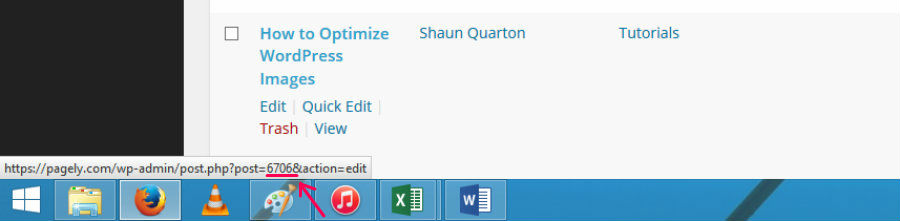
In allen gängigen Browsern wird in der linken unteren Ecke die URL eines Links angezeigt, wenn ihr mit dem Mauszeiger über den Link fahrt. So auch auf der Übersichtsseite eurer WordPress Beiträge. Hovert ihr also über den Titel eines Beitrags, erscheint links unten die interne Beitrags-URL. Teil dieser URL ist post=1234 . Die Zahlenfolge hinter post=ist die ID des entsprechenden Beitrags!

Post-ID

Die Post ID könnt ihr ganz einfach auf der Übersichtsseite ablesen

Post ID auf der Beitragsseite

Bearbeitet ihr den entsprechenden Beitrag gerade oder wollt die ID gern kopieren, findet ihr die Post ID auch auf der Beitragsseite heraus.

Ihr öffnet also den gewünschten Beitrag zum Bearbeiten in WordPress und werft einen Blick in die Adresszeile eures Browsers. Dort findet ihr wieder eine URL, in der post=1234 vorkommt. Diese Zahl ist die ID des Beitrags!

WordPress Post ID Beitrag bearbeiten

Praktisch: ID eines Beitrags aus der URL im Editor kopieren

Bei dieser Variante besonders praktisch: ihr könnt in die Browserzeile hineinklicken, die Post ID markieren und per Copy & Paste an der gewünschten Stelle einfügen.

Die ID einer Seite oder Kategorie herausfinden

Analog zum Finden einer Beitrags ID geht ihr bei Seiten, Kategorien und Schlagworten vor. Auch hier könnt ihr auf der jeweiligen Übersichtsseite mit der Maus über die gewünschte Seite bzw. Kategorie fahren und aus der URL-Anzeige in der linken unteren Ecke eures Browsers die ID ablesen.

Ebenso funktioniert die zweite Variante, bei der ihr die URL im Editor der jeweiligen Seite oder Kategorie ablest.

Seiten ID in WordPress

Genau wie bei Beiträgen findet ihr die Seiten-ID in WordPress in der jeweiligen URL hinter post= . Bei post=1234 ist also 1234 die ID der jeweiligen Seite.

WordPress Seiten ID herausfinden

Auch die ID einer Seite kann aus der URL im Editor abgelesen werden

ID von Kategorien oder Schlagworten in WordPress

Die URL einer Kategorie oder eines Schlagwortes sieht ein bisschen komplizierter aus, aber auch hier könnt ihr auf einen Blick die ID ablesen.

In diesem Fall haltet ihr Ausschau nach tag_ID=1234 – die Zahlenfolge ist die ID der jeweiligen Kategorie oder des Schlagwortes.

WordPress Kategorie ID herausfinden

Sieht erstmal kompliziert aus: die URL im einer Kategorie. Aber auch hier könnt ihr die ID einfach ablesen!

Fazit

Eine Kleinigkeit, die bei Nichtwissen viel Zeit kosten kann: das Herausfinden der ID von Beiträgen, Seiten, Kategorien oder Schlagworten. Die ID ist jeweils in der internen URL zum Inhalt zu finden. Sie kann entweder auf der Übersichtsseite oder im Editor einfach abgelesen werden.

Welche Kleinigkeiten haben euch in WordPress schonmal länger aufgehalten?

Sichere Passwörter erstellen, die man sich sogar merken kann

Gebetsmühlenartig hören wir fast jeden Tag, dass man Passwörter regelmäßig ändern soll. Angenommen, wir wollten jeden Monat die Kennwörter unserer Online-Shops, Blogs und anderer Dienste ändern, dann müssten wir uns durchschnittlich zehn bis fünfzehn neue Passwörter merken. Manche Menschen haben ein sehr gutes Gedächtnis und kein Problem damit, sich diese ständig ändernden Daten zu merken. Da ich persönlich nicht zu diesen Gehirnakrobaten gehöre, musste ich mir ein Verfahren aneignen, damit ich mich immer an die richtigen Zugangsdaten erinnern kann.

Sichere Passwörter sollen Buchstaben, Zahlen und Sonderzeichen enthalten. Auch eine Groß- und Kleinschreibung, sowie eine Länge von mehr als acht Stellen, verschärft die Sicherheitsstufe des Passwortes erheblich.

Die folgende Methode erlaubt sogar, überall und recht gefahrlos das gleiche Passwort zu verwenden. Dabei bleibt die Grundstruktur des Passwortes gleich, nur der letzte Teil wird an den Dienst angepasst, bei dem man sich gerade anmelden möchte.

Soweit die Theorie. Jetzt kommt die Praxis. Für den Aufbau des Passwortes werden die Initialen von drei Personen (mein Name plus zwei enge Freunde) und eine Zahl (z. B. Geburtsjahr) sowie zwei Sonderzeichen benötigt. Und so sieht das Passwort jetzt aus: TM66jw&mk:


  • Thorsten Mustermann
  • 1966
  • johannes walker & maria krone
  • Sonderzeichen :


Um dieses Kennwort für jeden Online-Dienst verwenden zu können, fügst du nach dem letzten Sonderzeichen (hier: Doppelpunkt) noch den Namen des Dienstes in der eigenen Schreibweise (z. B. Amazon) hinzu.

Abschließend sieht das komplette Kennwort so aus: TM66jw&mk:Amazon

Die Passwortstärke kannst auch online testen, beispielsweise bei dem Passwort-Check der PC-Feuerwehr, oder bei pcwelt.de.

Dank dieser Methode kann ich mir jetzt ein komplexes Kennwort sehr gut merken. Trotz mehrfachen Einsatzes in unterschiedlichen Online-Diensten, sind diese recht gut abgesichert.  Und sollte doch einmal eines geknackt werden, so laufe ich nicht Gefahr, das meine anderen Dienste ebenfalls kompromittiert wurden.

Zur Verbesserung der Passwortstärke und/oder zur individuellen Anpassung kannst du natürlich die Initialen mehrerer Personen sowie andere Sonderzeichen nutzen.

Vorlage für den 3D-Druck erstellen

Durch den 3D-Druck kann jeder zum Designer werden. Der Ratgeber erklärt Schritt für Schritt, wie Sie eine 3D-Vorlage mit Sketchup Make von Trimble Navigation modellieren. 

Der 3D-Druck eröffnet neue, faszinierende Möglichkeiten. Jeder kann jetzt zum Designer werden, seiner Phantasie freien Lauf lassen und Figuren, Schrauben oder Schmuckstücke erschaffen. Um eine druckbare 3D-Vorlage zu erstellen, benötigen Sie ein Modellierungsprogramm. CAD-Programme sind hier die beste Wahl. Allerdings sind die professionellen Versionen dieser Konstruktionsprogramme teuer. Eine kostenlose Alternative findet sich in Sketchup Make von Trimble Navigation. Das Modellierungsprogramm stammt ursprünglich von Google und bringt recht umfangreiche Gestaltungswerkzeuge mit. Außerdem bietet das Programm ein Plug-In für den STL-Export. Das Kürzel steht für Surface Tesselation Language. Sie benötigen das Dateiformat, damit sich die fertige 3D-Vorlage ausdrucken lässt.

Bei Sketchup Make arbeiten Sie von Anfang an dreidimensional. So ganz selbsterklärend ist das Programm nicht, was eher an der Thematik, weniger an der Software selbst liegt. Empfehlenswert sind die Video-Tutorials , die Sie in das Programm und dessen Funktionsweise einführen. Allerdings gibt es die Beiträge nur auf Englisch. Haben Sie das Tool auf Ihren Rechner geladen, erhalten Sie für acht Stunden die Pro-Version mit allen Funktionen, die je Lizenz 474 Euro kostet. Danach machen Sie mit der kostenlosen Fassung weiter. Ihr fehlen zwar Funktionen wie erweiterte Kamera-Tools, trotzdem bleibt sie für unsere Zwecke umfangreich genug.

Bevor sich Sketchup Make öffnet, wählen Sie eine Vorlageaus.

1. Voreinstellungen

Bevor sich das Programm zum ersten Mal öffnen lässt, erscheint die Vorlagenauswahl. Hier legen Sie fest, ob Sie ein großes oder kleines Objekt gestalten wollen und welche Maßeinheiten – Zoll, Fuß, Meter, Millimeter – Sie verwenden. In unserem Beispiel geht es um ein kleines Objekt, weshalb wir die Vorlage „Produktdesign und Holzarbeiten – Millimeter“ auswählen. Auch in der kostenlosen Programmfassung lassen sich die Maßeinheiten definieren. Dieser Schritt ist wichtig, um die Eigenschaften des zu konstruierenden Objekts für den 3D-Druck anzupassen. Denn 3D-Drucker setzen bestimmte Wandstärken und Abstände voraus, die meist in Schritten von einem halben Millimeter festgelegt sind. Wählen Sie daher unter „Fenster“ die „Modellinformationen“ aus. Wählen Sie links in der Anzeige „Einheiten“ und unter „Format“ „Dezimal“ und „mm“ (Millimeter). Unter „Genauigkeit“ legen Sie „0,0“ fest. Danach setzen Sie noch einen Haken bei „Längeneinrasten aktivieren“.
Durch die Funktion "Drücken/Ziehen" entstehen die3D-Körper in Sketchup Make.

2. Geometrische Formen

Das Prinzip von Sketchup Make ist es, Quadrate, Kreise und Dreiecke per Ziehen in die dritte Dimension zu bringen. Abhängig davon, wohin Sie ziehen, entstehen Körper oder Aussparungen. Zeichnen Sie zunächst ein Rechteck, indem Sie mit gedrückter Maustaste Anfangs- und Endpunkte anfahren. Lassen Sie die Maustaste los, bestätigt das automatisch die Größe des Rechtecks. Nun wählen Sie mit dem Werkzeug „Pfeil“ die Fläche aus und nutzen das Tool „Drücken/Ziehen“, um aus dem Rechteck einen Quader zu kreieren. Setzen Sie weitere Formen darauf, verbinden sich die Flächen automatisch, da sie auf einer Ebene liegen. Ähnlich gehen Sie bei einem Kreis vor. Hier arbeiten Sie jedoch von der Mitte nach außen und bestimmen so die Größe. Das Werkzeug „Drücken/Ziehen“ lässt aus dem Kreis einen Körper entstehen. Mit einem zweiten, etwas kleineren Kreis auf der Oberseite, den Sie nach unten ziehen, kreieren Sie einen Hohlraum. Schon haben Sie einen tassenähnlichen Gegenstand vor sich.

3. Maßeinheiten

Wollen Sie ein bestimmtes Objekt nachbauen, benötigen Sie genaue Maßeinheiten. In Sketchup Make werden unten im Fenster die „Maßangaben“ angegeben. Ziehen Sie beispielsweise eine Linie, können Sie dort die Länge verfolgen und direkt eingeben. Die Maßeinheit haben Sie vorher mit der Auswahl der Vorlage vorgegeben. Dasselbe Prinzip gilt auch für Breiten, Höhen, Tiefen und Winkel. Außerdem helfen Ihnen Hilfslinien, Proportionen im Objekt genau einzuhalten. Sie lassen sich später wieder entfernen.

Ist in Sketchup Make ein Element als Komponente festgelegtund mehrmals verwendet, gelten Änderungen für alle eingesetztenKomponenten – hier: ein Tischbein.

4. Gruppe und Komponente

Zusammengestellte Teile eines Objektes können Sie entweder als Gruppe oder Komponente definieren. Das bietet sich bei Bestandteilen Ihrer Konstruktion an, die Sie mehrmals verwenden. Haben Sie etwa ein Tischbein in einer bestimmten Länge, Breite, Tiefe und Form konstruiert, lässt es sich als Gesamtes markieren und per Rechtsklick mit der Maus als Gruppe oder Komponente festlegen. Dabei bleibt eine Gruppe stets unverändert, während sich eine Änderung in einer Komponente auf alle Komponenten im Objekt auswirkt. Verändern Sie etwa den Winkel eines Stuhlbeins, gilt das auch automatisch für die drei weiteren Stuhlbeine.

5. Ansicht von allen Seiten

Gerade bei einem Gegenstand in 3D ist es wichtig, das Objekt stets von allen Seiten zu begutachten. Dazu bietet Sketchup Make mehrere Optionen. So bewegen Sie sich mit der Rotierfunktion um, unter und über das Objekt. Die Handfunktion ermöglicht die Ansicht vertikal und horizontal. Und die Zoomfunktion verkleinert und vergrößert das Objekt. Sie können die Ansichten kombinieren, indem Sie die Shift-Taste drücken und loslassen.

Mit dem Plug-in Sketchup STL lässt sich die fertigmodellierte Datei ins STL-Format wandeln – die Voraussetzung, umsie auf einem 3D-Drucker ausgeben zu können.

Mit dem Plug-in Sketchup STL lässt sich die fertig modellierte Datei ins STL-Format wandeln – die Voraussetzung, um sie auf einem 3D-Drucker ausgeben zu können.

6. Erweiterungen

Über die Funktion „Erweiterungsmarkt“ lassen sich dem Programm weitere Werkzeuge und Funktionen hinzufügen. Ist Ihr Rechner mit dem Internet verbunden, gelangen Sie direkt über „Fenster, Erweiterungsmarkt“ dorthin. Um das fertige Objekt auf einem 3D-Drucker ausgeben zu können, benötigen Sie ein Plug-in, das die Datei ins STL-Format wandelt wie etwa Sketchup STL von Sketchup Team. Die Erweiterung lässt sich direkt in Sketchup Make laden und erscheint unter „Datei, Exportiere SLT…“. Bevor Sie das Format Ihres Objekts ändern, bilden Sie daraus eine Gruppe, indem Sie es komplett markieren. Dazu ziehen Sie das Pfeilsymbol über das gesamte Objekt. Ein Rechtsklick öffnet das Kontextmenü, in dem Sie „Gruppierungen“ auswählen. Nun zeigt ein blauer Kasten an, dass das Objekt als Gruppe definiert ist. Für den Export müssen Sie die Maßeinheit und das Dateiformat – sprich: Millimeter und ASCII – festlegen. Auch der Import von SLT-Dateien funktioniert dank des Plug-ins.

Aus der 3D-Galerie lassen sich fertig modellierte3D-Vorlagen in Sketchup Make laden.

Aus der 3D-Galerie lassen sich fertig modellierte 3D-Vorlagen in Sketchup Make laden.

7. Modelle übernehmen

Wer es sich einfacher machen möchte, kann fertige Gegenstände aus der Trimble-3D-Galerie übernehmen und weiterbearbeiten. Dazu gehen Sie auf „Datei, 3D-Galerie“. Nun werden Sie mit der Online-Sammlung verbunden. Geben Sie ein Stichwort ein – etwa Tasse. Sie erhalten eine Auswahl von fertig modellierten Objekten anderer Anwender, die Sie sich ins Programm laden können.

8. Farben und Materialien

Ist Ihnen die neutrale Ansicht Ihres Objekts zu langweilig, können Sie es einfärben oder in verschiedenen Materialien anzeigen lassen. Für die Farb- und Materialauswahl markieren Sie die entsprechende Fläche im Objekt und wählen das Farbeimer-Symbol. Neben unterschiedlichen Farben stehen auch Materialien wie Holz, Asphalt, Kacheln oder Metall zur Auswahl. Für den Ausdruck macht das natürlich keinen Unterschied, denn der 3D-Drucker kann nur das Kunststoffmaterial für den Druck verwenden, mit dem er bestückt ist.

Vor dem eigentlichen Druck: Fehler in den 3D-Objektenentlarven Sie mit der Freeware Netfabb Studio Basic.

VergrößernVor dem eigentlichen Druck: Fehler in den 3D-Objekten entlarven Sie mit der Freeware Netfabb Studio Basic.

9. STL-Vorlage prüfen

Bevor Sie nun das fertige Objekt tatsächlich auf einem 3D-Drucker ausgeben oder zum Dienstleister senden, sollte Sie es auf Fehler zu überprüfen. Dazu verwenden Sie die Freeware Netfabb Studio Basic. Sie kann mit STL-Dateien umgehen und findet kritische Stellen. Mehrere Ansichten erleichtern die Fehleranalyse. Außerdem können Sie die Maßeinheit etwa von Zoll auf Millimeter oder umgekehrt konvertieren. Die kostenlose Version kann zwar das Objekt auch automatisch reparieren, allerdings speichert sie die Datei nur im programmeigenen Format (fabbproject) ab. Um das STL-Format zu erhalten, müssen Sie die kritischen Stellen in Sketchup Make überarbeiten oder die kostenpflichtige Fassung von Netfabb Studio erwerben.

FRITZ!Box am Hybrid-Anschluss der Telekom einsetzen

Allgemeines

Bei einem Hybrid-Anschluss kombiniert die Telekom einen DSL-Anschluss mit einer LTE-Funkverbindung. Der Internetzugang wird dabei von einem speziellen Hybrid-Router hergestellt. Dieser stellt bei Auslastung der DSL-Internetverbindung automatisch eine zusätzliche LTE-Internetverbindung her und verteilt den anfallenden Datentransfer auf beide Verbindungen.


Die FRITZ!Box kann auch mit einem zusätzlichen LTE-Mobilfunk-Stick nicht direkt an einem Hybrid-Anschluss der Telekom (z.B. MagentaZuhause Hybrid) eingesetzt werden. Sie können die FRITZ!Box jedoch an einem hybridfähigen Router anschließen und so einrichten, dass sie die Internetverbindung des anderen Routers nutzt. Mit der FRITZ!Box verbundene Telefonie- und Netzwerkgeräte können diese Verbindung dann ebenfalls verwenden.


Der Tag der Umschaltung ist gekommen…

Der NTBA wird abmontiert, der Splitter und ein vorhandener Router ebenso.  Statt dessen wird die Speedport Hybrid direkt in die 1.TAE Dose gesteckt und von dort mit DSL versorgt. Soweit so gut, die Speedport synchronisiert mit DSL, empfängt LTE und ist startbereit. Ohne die Fritz!Box könnte ich nun in der Speedport Hybrid die Rufnummern eintragen, den Endgeräten zuweisen und loslegen


ABER ICH BRAUCHE MEINE FRITZBOX. Und schon beginnt der Ernst des Lebens 🙂

!! NOCH nicht DIE FRITZBOX anschließen !!

Zunächst wird die Speedport Hybrid für den Betrieb der Fritzbox als IP-Client hinter der Speedport eingerichtet. Folgende Einstellungen erwiesen sich bei mir als ideal:


BILD 1

Die Ip Adresse habe ich auf die bei Fritzboxen gängige Adresse geändert. Der Grund war einfach: Ich betreibe einige Geräte mit fester IP Adresse, die zuvor an der „alten“ Fritzbox liefen – ohne diese Änderung hätte ich alle Geräte abändern müssen – so habe ich die IP der Speedport Hybrid geändert. Das geht folgendermaßen

BILD 2

Klick auf Heimnetzwerk, dann auf Heimnetzwerk (LAN ) und dann auf Name und Adresse des Routers.  In meinem Fall
habe ich hier dann die altbekannte Adresse der Fritzboxen genommen.

Wenn wir schon gerade auf der Seite sind, einmal auf „DHCP“ klicken. Das Fenster erweitert sich um den DHCP Bereich:


BILD 3

Auf dieser Seite habe ich den Bereich des DHCP verkleinert. Konkret statt bis zur IP Adresse 192.168.178.199 auf die Adresse 169 am Ende. Der Grund ist einfach: Bei den Geräten mit fester IP handelt es sich um meine Fotovoltaikanlage, um IP Kameras und um mehrere Access Points – die habe ich alle im Bereich ab 170 angesiedelt. Kann man so machen – muss man aber nicht 🙂


Die bisherigen Einstellungen sind nicht für Jedermann notwendig. Wenn man weniger „Spielereien“ betreibt, bleibt zu beachten: DHCP muss in meinem „Fall“  eingeschaltet bleiben. Nun gehts weiter…


In der Speedport habe ich KEINE Rufnummern eingetragen.


BILD 4


So sieht das ganze in meiner Hybrid aus.

Um nun die Fritzbox hinter der Speedport mit Leben zu Erwecken, habe ich folgende Einstellungen vorgenommen. Ich möchte an dieser Stelle betonen, daß ich nicht weiß, ob diese Einstellungen alle erforderlich sind oder ob ein Teil davon reicht.

Unter Internet / Internetverbindung und dann unter LTE deaktivieren oder Ausnahmen hinzufügen  habe ich folgende Ausnahmen hinzugefügt:


BILD 5


Klickt man hier auf „ändern“  ( oder bei Dir auf „hinzufügen“ ) kommt folgendes Fenster, bei dem ich die gezeigten Einstellungen vorgenommen habe:


BILD 6


Weiter unten kann man auf „Telekom Datenschutz“ gehen – dieser steht bei mir derzeit auf „aus“.


BILD 7


Das Alleine brachte leider auch nicht den gewünschten Erfolg, daher habe ich unter „Internet / Portfreischaltung“ weitergemacht.

Unter Port-Umleitungen und Portweiterleitungen habe ich nichts eingetragen


BILD 8

Unter „Dynamische Portfreischaltungen“ habe ich folgende Ports eingetragen:


BILD 9

Unter Anlegen stehen folgende Daten in meiner Hybrid:


BILD 10


weiter gehts…..


BILD 11


… und noch weiter….


BILD 12


langsam sind wir am Ziel…


BILD 13


geschafft 🙂

Bevor wir uns gleich der Fritzbox widmen, sollten wir noch die DSL-Daten notieren, die man auch in der Hybrid findet:

Klick hierzu auf EinstellungenSystem Informationen und dann auf Versionsnummern und DSL Informationen.

Der Downstream und der Upstream Wert sind hier wichtig. Bitte diese Daten notieren. Wie man erkennen kann, habe ich LTE mehr als nötig 🙂  Die anderen Daten habe ich ausgeschnitten..


BILD 14


Gut, soviel zur Speedport.


Bevor es nun zur Fritzbox geht, muss die eMail Adresse bei T-Online eingerichtet werden. Hierzu das Kundencenter unter kundencenter.telekom.de aufrufen


BILD 15

Im Feld eMail Adresse gibst Du nun die T-Online Zugangsnummer ein. Die Zugangsnummer findest Du auf dem weißen Zettel mit den Zugangsdaten, die Du per Post von der Telekom erhalten hast.

Das persönliche Kennwort findest Du auch auf diesem Zettel.


Anschliessend auf Login klicken.


BILD 16


Im Kundencenter dann auf „Dienste und Abos“ klicken ( der Screenshot fehlt ) und dann auf eMail.

Achtung, Stolperfalle:   Es muss ein eMail Kennwort eingerichtet werden !! Dieses kann identisch mit einem anderen Kennwort sein, es muss aber von DIR eingerichtet werden. !!!

Dieses eMail Kennwort brauchst Du gleich bei der Einrichtung der Telefonie in der Fritzbox. Also nochmal: nicht VERGESSEN !!!


Wenn wir gerade im Kundencenter sind, können wir auch gleich die „Offline-Rufannahme“ einrichten. Diese nimmt Gespräche entgegen, wenn die IP Telefonie gestört ist. Andererseits „weiß“ die
Netztechnik nicht wohin mit dem Anrufer und es passieren komische Dinge.

Also Klick auf Anschluss und Tarif, dann auf  Telefonie-Einstellungen


BILD 17


Im folgenden Fenster auf Telefonie Center starten.


BILD 18

Im folgenden Fenster kannst Du nun Deine Rufnummer auswählen, die Du bearbeiten möchtest , dann auf Weiter.


BILD 19

BILD 20


Hier dann auf Offline Rufannahme. In dem Screenshot siehst Du auch den Punkt „Anrufer blockieren“ ausgewählt – das ist hier nicht relevant, ich habe mir da
nur Freiraum von einer Bielefelder Nummer geschafft, die mir immer Millionengewinne versprochen hat ( Rufnummer ist gesperrt und kommt nun nicht mehr an ).


BILD 21


In der Offline Rufannahme kann man entweder die Sprachbox oder eine andere Rufnummer angeben. Bei einer anderen Rufnummer bitte beachten, daß Kosten anfallen können.
Ich habe hier meine Handynummer eingetragen um auch bei einem Ausfall erreichbar zu bleiben.

Wenn man die Rufnummer eingetragen hat, einfach ein paar Sekunden warten, die Nummer speichert sich automatisch.

Anschliessend kann man das Kundencenter verlassen


Jetzt geht es mit der Fritzbox richtig los 🙂

Zur Info vorweg: Ich habe der Fritzbox eine feste IP Adresse gegeben. Das hat den Vorteil, daß die Fritzbox von der Speedport nicht zwischenzeitlich neue IP Adressen bekommt
und man dann erst im Konfigurationsprogramm der Speedport nach der Fritzbox suchen muss, um die aktuelle IP zu finden. Da ich die 7390 auch als Anrufbeantworter, für meine
Dect Steckdosen ( Smarthome ) und die Faxfunktion nutze, habe ich die IP fest eingestellt.

Das geht so..


BILD 22

Zunächst einmal wird die Fritzbox noch NICHT an der Speedport angeschlossen, sondern direkt an den Rechner, mit dem Du das Konfigurationsprogramm aufrufst. Die Fritzbox darf jetzt keine Netzwerkverbindung mit der Speedport Hybrid haben !

Dann die „alte“ IP eingeben – im Regelfall ist das die 192.168.178.1.

Es öffnet sich die PIN Abfrage. PIN eingeben und auf Anmelden gehen.


BILD 23


Hier sieht man die Gesamtübersicht. Bei Internet siehst Du „eine bestehende Internetverbindung im Netzwerk wird mitbenutzt ( IP Client Modus ) und meine IP.

Ferner auch die aktuelle Firmware -hast Du die noch nicht, kein Problem – machen wir am Ende. 🙂 Bitte ganz unten die Ansicht auf „Erweitert“ einstellen, falls noch nicht geschehen.


Nun klickst Du auf Internet / Zugangsdaten und wählst die folgenden Einstellungen:


BILD 24


Wichtig hierbei „Weitere Internetanbieter“ dann „Anderer Internetanbieter“ und dann den „IP-Client Modus“ auswählen. ( sieht bei Dir anders aus, die Abbildung zeigt
das ganze nach der Fertigstellung ).

Anschliessend öffnet sich das folgende Fenster bei denen die angezeigten Punkte angeklickt werden.

Bei den Verbindungseinstellungen trägst Du unter Übertragungsgeschwindigkeit DEINE Geschwindigkeit des DSL Anschlusses ein. Diesen Wert haben wir ganz
am Anfang aus der Speedport Hybrid ausgelesen und notiert. Jetzt noch nicht auf Übernehmen klicken, sondern auf „Verbindungseinstellungen ändern“


BILD 25

BILD 26


In diesem Fenster kannst Du dann der Fritzbox eine feste IP geben. Beachte bitte, daß Du eine IP verwendest, die nicht vom DHCP der Speedport verwendet wird.

Ich habe die 198 gewählt – das geht allerdings nur, wenn man den IP Bereich wie ganz oben in der Speedport beschrieben reduziert.

Standard Gateway, Primärer DNS und Sekundärer DNS ist die IP der Speedport.


JETZT DIE FRITZBOX mit einer Kabelverbindung von LAN 1 ( Fritzbox ) auf einen LAN Steckplatz der Speedport anschließen.


BILD 27

Kommen wir zu der Stelle, an der ich 10 Tage gescheitert bin 🙂

Als erstes wählst Du „Neue Rufnummer“


BILD 28

Dieses Fenster hat es jetzt in sich. Also GENAU gucken was Du tust 🙂  Telefonie-Anbieter ist „anderer Anbieter“. Die Internetrufnummer ist Deine Rufnummer mit Vorwahl – komplett.
Aus Datenschutzgründen steht hier in der Abbildung nur die Vorwahl – hier muss aber die komplette Rufnummer mit Vorwahl eingetragen werden.

Beim Benutzernamen trägst Du Deine eMail Adresse ein ( alles KLEIN )  Die T-Online Zugangsnummer oder anonymous@t-online.de funktionierten bei mir NICHT.

Beim Kennwort trägst Du das selbst erstellte Passwort ( ehemals Webkennwort ) ein.

Registrar und Proxy sind tel.t-online.de

Anschliessend auf Weiter.


BILD 29


Man bekommt nochmal eine Übersicht zur Kontrolle ( hier steht wieder nur die Vorwahl anstatt der vollständigen Nummer wie bei Dir und der Benutzername ist geschwärzt ).

OK – auf weiter.


BILD 30


Die Rufnummer wird geprüft und erfolgreich getestet. Man denkt jetzt „Hurra, fertig“ – und das ist der größte Fehler !!!!!

Die Rufnummer wird nämlich nun mit einem grünen Punkt angezeigt und man denkt, daß alles funktioniert – tut es teilweise auch – aber man ist dennoch häufig nicht erreichbar. Es treten kuriose
Fehler auf – ich war zum Beispiel aus dem Mobilfunknetz erreichbar, aus dem Festnetz nur von IP Anschlüssen, von „alten“ Anschlüssen nicht, oder auch mal gar nicht oder auch mal von allen..

Machen wir es richtig – klicke rechts neben der Rufnummer auf „Bearbeiten“.


BILD 31


Es öffnet sich das entscheidende Fenster – mein Sohn würde hier vom „Endgegner“ sprechen 🙂

Unter STUN-Server unbedingt stun.t-online.de eintragen.

Bei Suffix für Internetrufnummern 0*49 eintragen – sonst bekommt man im Display später 494736123456 anstatt 04736123456 angezeigt. Das was links neben
dem Stern steht, ersetzt das, was rechts neben dem Stern steht.


BILD 32

Jetzt noch das Update einspielen und fertig. WLAN, Steckdosen und AB sind nicht so kompliziert – das schaffst Du alleine 🙂


BILD 33

Ein Hinweis zuletzt: Es kann sein, daß man trotz aller korrekter Einstellungen nach einigen Tagen nicht mehr erreichbar ist – warum das so ist, weiß ich momentan noch nicht – man kann entweder hierzu Speedport und Fritzbox regelmäßig neu starten – oder man installiert einfach eine Zeitschaltuhr in der Steckdose und automatisiert das ganze zum Beispiel nachts.


Alternative


Schritt 1:
Speedport Hybrid einrichten (unbedingt mit der neusten Firmware!), allerdings nicht über den Einrichtungsassistenten, sondern manuell. Telekom-Zugangsdaten eingeben. DSL-Einwahl testen. Danach kommen die Einrichtungsschritte für Telefonie. Diese auf jeden Fall abbrechen! Die Telefonie und DECT müssen auf den Speedport Hybrid komplett deaktiviert bleiben!

Zusätzlich am besten auch den „Telekom-Datenschutz“ auf aus stellen. Durch diese Option wird die 24-Stunden-Zwangstrennung des DSL-Anschlusses deaktiviert.

Schritt 2:
Die FRITZ!Box im IP-Client-Modus per LAN-Kabel mit dem Speedport Hybrid verbinden. Dabei der FRITZ!Box auf jeden Fall eine feste IP außerhalb des DHCP-Bereichs vom Speedport Hybrid vergeben.

Schritt 3:
Anschließend werden die Nebenstellen für Telekom ALL-IP eingerichtet.
Dies kann zunächst ganz normal gemäß Vorgabe passieren. Siehe dazu z.B. die Anleitung auf der AVM-Webseite
Anschließend muss jedoch jede Telekom-Nebenstelle noch bearbeitet werden, da wir beim Speedport Hybrid mit hintergelagerter AVM-Box einige Besonderheiten zu beachten haben.
Dazu die Nebenstellen einzeln bearbeiten und die Server-Einstellungen wie im folgenden Screenshot abändern:

Achtung! Bei FRITZ!OS >= 06.30 müssen die Leistungsmerkmale abweichend vom obigen Screenshot wie folgt eingestellt werden:

Die roten Balken dienen dem Datenschutz :-)

Schritt 4:
Nun ist in der FRITZ!Box unter „Eigene Rufnummern“ Reiter „Anschlusseinstellungen“ noch eine wichtige Einstellung zu tätigen:

Die FRITZ!Box soll also die Port-Weiterleitung des Speedport (die in einem der folgenden Schritte noch eingerichtet wird) alle 30 Sekunden aktiv halten. Ohne diesen Schritt ist keine zuverlässige Erreichbarkeit auf den Telekom ALL-IP-Rufnummern möglich!

Schritt 5:
Achtung! Bei FRITZ!OS >= 06.30 kann Schritt 5 komplett entfallen, da die entsprechende Einstellung bereits in Schritt 3 mit vorgenommen wurde!

Nun wird es leider noch ein bisschen eklig, denn es muss eine Option auf der FRITZ!Box aktiviert werden, die nicht im Web-Frontend zu finden ist.

Zunächst Telnet auf der FRITZ!Box aktivieren per analogem Telefon und Eingabe von #96*7*
Mit Telnet z.B. über putty auf der Box einloggen. putty gibt es hier: http://www.putty.org/
Natürlich tut es auch jeder andere Telnet-Client!

Anschließend wird die Datei voip.cfg bearbeitet, dazu wird der folgende Befehl per telnet ausgeführt:
nvi /var/flash/voip.cfg

Man befindet sich danach im Editor vi. Dort muss für jede Telekom ALL-IP-Rufmummer einzeln die folgende Änderung durchgeführt werden:
no_register_fetch = no;
ändern in
no_register_fetch = yes;

Tastenbefehle für nvi bzw. vi:
Taste i =Editormodus
Escape =Editormodus verlassen
:wq (im Befehlsmodus) speichern und verlassen

Danach unbedingt die FRITZ!Box neustarten.

Quelle für die nvi-Anleitung

Schritt 6:
Die FRITZ!Box wäre vorbereitet. Ursprünglich wurden in Schritt 6 noch Ports von außen direkt auf die FRITZ!Box weitergeleitet.
Es hat sich aber herausgestellt, dass dies mit der aktuellen Firmware des Speedport Hybrid nicht notwendig ist, da dieser den RTP-Traffic als eine Art SIP-Proxy weiterleitet. Aktuell also keine To-Dos mehr im Bereich Port-Weiterleitung. Umso besser!

Schritt 7: 
Nachdem die Port-Weiterleitung eingerichtet ist, muss auf dem Speedport nun noch eine Regel eingerichtet werden, um das Telekom ALL-IP VoIP ausschließlich über die DSL-Leitung zu senden und nicht über LTE.
Hierfür wird auf der Startseite des Speedport Hybrird das Internet-Icon ausgewählt und anschließend der Punkt „LTE deaktivieren oder Ausnahmen hinzufügen“ ausgewählt.

Der Verbindungsmodus bleibt auf DSL + LTE. Nun wird eine Ausnahme wie folgt erstellt:

Dieser Einstellung betrifft übrigens nur die FRITZ!Box als solches, WLAN-/LAN-Clients die mit einer anderen IP an der FRITZ!Box hängen, können so weiterhin DSL-/LTE-Hybrid nutzen!

Schritt 8:
Am besten noch einmal zuerst Speedport Hybrid und dann FRITZ!Box neu starten und dann sollte es das gewesen sein. Viel Spaß mit der FRITZ!Box hinter dem Speedport Hybrid!


Acht Mac-Tastaturkürzel, die jeder kennen sollte

Als Windows-Gewohnheitstier vergisst man manchmal, dass es auch auf dem Mac einige praktische Tastaturhandgriffe gibt, die einem das Leben erleichtern.

Tastenkombinationen erleichtern den Alltag. Wer nur zwischendurch auf einem Mac unterwegs ist, muss sich in Mac-Gefilden hie und da wieder anfreunden mit den etwas anderen Tastaturkombinationen. Dabei sind die gar nicht so kompliziert und sogar teilweise identisch. Diese acht Handgriffe sollte jeder Mac-Anwender kennen.

Command+Q

Quittieren Sie ein Programm: Eigentlich ist CMD+Q die «Übersetzung» für Alt+F4 unter Windows. Allerdings gibt es einen kleinen Unterschied: Wenn Sie ein Mac-Programm einfach übers Fenster (oben links) beenden, ist die Anwendung nicht beendet, sondern nur ausgeblendet. Mit CMD+Q beenden Sie eine Mac-Applikation vollständig und bringen die Ressourcen wieder auf Vordermann.

Command+W/Command+ ⌥ +W

Mit Command+W schliessen Sie ein aktives Fenster. Das heisst: das aktive Fenster, in dem Sie sich gerade befinden. Kombinieren Sie Command+W mit der sogenannten Optionstaste (), schliessen Sie alle Fenster der Anwendung. Beispiel: Wenn Sie über den Finder mehrere Fenster offen haben, schliessen Sie mit der zusätzlichen Optionstaste auf einen Schlag alle Fenster.

Command+C/+X/+V

Prägen Sie sich diese Kombination(en) – vor allem: CMD+C und CMD+V – ein. Ein Alltag ohne diese Funktion ist kaum wegzudenken. Mit CMD+C kopieren Sie Inhalte in die Zwischenablage. Mit CMD+V fügen Sie diese wieder an einem anderen Ort ein. Nach demselben Prinzip funktioniert das Ausschneiden von Textstellen: CMD+X schneidet Inhalte aus.

Command+Tab

Die Kombination CMD+Tabulatortaste öffnet den «Applikations-Switcher», mit dem Sie schnell zwischen sämtlichen aktiven Mac-Anwendungen hin- und herspringen. Die Mac-Tab-Taste auf der Schweizer Tastatur finden Sie unter dem «§°»-Zeichen. Halten Sie die Kombination gedrückt und tippen Sie fortlaufend auf die Tabulatortaste, um die Programme aus der Auswahl durchzugehen. Übrigens: Mit CMD+Q quittieren Sie auch von hier aus aktive Programme direkt.

Command+F

Wenn Sie eine Webseite oder ein Word-Dokument nach einem bestimmten Begriff abgrasen wollen, drücken und halten Sie einfach kurz CMD+F, um einen Suchbegriff in ein aufpoppendes Feld einzutippen. Command+F kann man sich leicht merken. Diese Kombination entspricht nämlich der Windows-Funktion «Ctrl+F».

Command+Shift+3/Command+Shift+4

Wenn Sie einen Screenshot des ganzen Bildschirminhalts vornehmen wollen, drücken und halten Sie Command+Shift+3. Das Bildschirmfoto landet dann beim Finder im Desktop-Ordner. Wenn Sie nur einen Bildschirmbereich abknipsen wollen, drücken Sie statt der «3» einfach die «4», zusammen mit CMD und Shift. Der Mauszeiger verwandelt sich dann in einen Cursor. Halten Sie die Kombination so lange gedrückt, bis Sie einen Auswahlbereich gezogen haben.

Command+T

Klassiker: Command+T ist eigentlich das Pendant zu «Control+T» unter Windows. Sie öffnen damit schnell einen neuen, leeren Tab im Browser.

Command+Shift+T

Praktisch: Mit Command+Shift+T öffnen Sie wieder den zuletzt geschlossenen bzw. versehentlich weggeklickten Tab.

Gesperrte bzw. von Windows gerade verwendete Dateien löschen

4 Useful Tools to Delete Locked Files In Windows

As a Windows user you must have come across messages like “The source or destination file may be in use” and “Cannot delete file: Access denied” while trying to delete a file. This happens because the file or folder is in use by some other program that stops the delete action. Sometimes you may be able to figure out the reason behind it. For example, the image below shows that the file is locked by MS Word and closing the application should solve the problem.

Example

But I have been troubled at times by these messages and my inability to find a reason. As a solution I use third party tools to help me release the files. This article lists down four such wonderful tools.

Unlocker

Unlocker is a decent tool that helps you unlock a file being used by some unknown programs. After having installed the application Unlocker gets added to your context menu. Take the right-click option to launch the interface.

Unlocker

You may either choose to Kill  the locking process or Unlock (one or all) the locked files. From the left drop down menu you may delete, rename, move or copy the selected item(s).

IOBit Unlocker

The IOBit Unlocker interface is divided into two parts. To unlock a file/folder you may take the right-click option or drag and drop it to the interface. The upper half of the interface shows the file name and its status while the lower half gives the process details and file paths.

IOBitLocker

Just like the previous tool, here too along with the unlock option one may choose to rename, delete, copy or move the selected item.

FilExile

Unlike other programs FilEXile (via Ghacks) does not add a context menu option. You must launch the interface in order to delete files. It lets you toggle between File mode and Foldermode. Following this you should browse to the file/directory you wish to delete.

FilExile

It also has a Logging option to let you see the details of what the program does to remove the select item. The good thing is that it helps you delete files with invalid names or longer paths.

LockHunter

LockHunter adds an option into the explorer menu using which you may determine what is locking the file. The interface shows the processes that are keeping the files locked and gives you options to close or delete selected process/file. An advantage is that the files are sent to the recycle bin and are available for restore.

LockHunter

You may also delete or close the locking processes from your hard drive. This indeed gives a good chance for fighting against malware.

Gimp: Gerade Linien zeichnen

In diesem Tutorial zeige ich Ihnen, wie Sie in GIMP sehr einfach gerade Linien zeichnen können. Das Erzwingen einer gerade Linie ist ein bequemer Weg, die Unvollkommenheit einer Maus oder eines Grafiktabletts zu vermeiden. Sie können die Rechenleistung Ihres Computers dazu verwenden, die Dinge hübsch und ordentlich aussehen zu lassen. Dieses Tutorial verwendet gerade Linien nicht für komplexen Abläufe, es soll Ihnen vielmehr zeigen, wie Sie gerade Linien mit GIMP schnell und einfach erstellen.

  1. Vorbereitungen
    Wir stellen vor: die Umschalt-Taste

    Wir stellen vor: die Umschalt-Taste
    Wir stellen vor: die Umschalt-Taste

    Die Erfindung, die Sie heute „Schreibmaschine“ nennen, hat die Umschalt-Taste mitgebracht. Typischerweise haben Sie zwei davon auch auf Ihrer Tastatur. Sie sehen ungefähr so aus wie in der obigen Abbildung. Die Umschalttasten befinden sich auf der linken bzw. rechten Seite der Tastatur. Die „Maus“ wurde von Douglas C. Engelbart im Jahre 1970 erfunden. Mäuse kommen in verschiedenen Ausführungen, allen gemeinsam ist aber, dass sie immer über mindestens eine Taste verfügen.

  2. Eine saubere Zeichenfläche beschaffen
    Neues Bild

    Neues Bild

    Zuerst erzeugen Sie ein neues Bild, die Bildgröße ist ziemlich egal. Verwenden Sie dazu das Kommando Datei→ Neu.

  3. Das Werkzeug auswählen
    Malwerkzeuge im Werkzeugkasten

    Malwerkzeuge im Werkzeugkasten

    Sie können jedes der rot markierten Werkzeuge zum Malen und Zeichnen von geraden Linien verwenden.

  4. Einen Startpunkt festlegen
    Startpunkt

    Startpunkt

    Klicken Sie auf den Pinsel im Werkzeugkasten, dann klicken Sie auf die Zeichenfläche. Damit tragen Sie einen einzelnen Punkt auf. Die Größe dieses Punktes repräsentiert die aktuelle Größe der Pinselspitze, welche Sie im Pinseldialog ändern können (siehe Abschnitt 3.2, „Der Dialog „Pinsel““). Lassen Sie uns nun eine Linie zeichnen. Drücken Sie die Umschalt-Taste und halten Sie sie gedrückt.

  5. Die Linie zeichnen
    Zeichnen der Linie

    Zeichnen der Linie

    Nachdem Sie einen Startpunkt festgelegt und während Sie die Umschalt-Taste gedrückt halten, sehen Sie eine Linie zwischen dem Startpunkt und der aktuellen Position des Mauszeigers. Drücken Sie die Maustaste (die linke, sofern Ihre Maus mehrere hat) und lassen Sie sie wieder los. Während der gesamten Zeit müssen Sie dieUmschalt-Taste gedrückt halten.

  6. Der Abschluss
    Das Ergebnis

    Das Ergebnis

    Dies ist eine wirklich mächtige Funktion der Malwerkzeuge. Sie können gerade Linien mit jedem Malwerkzeug zeichnen. Sie können beliebig viele Linien nacheinander zeichnen, indem Sie die Umschalt-Taste weiter gedrückt halten.