gespeicherten

Microsoft Edge: So kannst du deine Passwörter verwalten

In den meisten Web-Browsern sind Passwort-Manager integriert, die automatisch erkennen, wann Login-Daten eingegeben werden. Die Passwörter können dann im Browser gespeichert und bei Bedarf mit einem Klick in die Anmeldemaske eingegeben werden. Im Edge-Browser kannst du die Speicher-Funktion ein- und ausschalten, oder bestehende Logindaten bearbeiten.

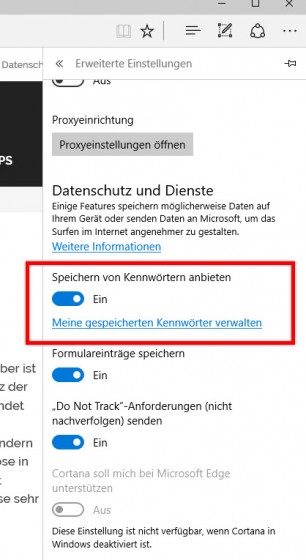
Du gelangst im Edge-Browser über die Menü-Schaltfläche (drei Punkte-Menü) und über Einstellungen | Erweiterte Einstellungenzum Bereich Datenschutz und Dienste. Hier kannst du den Passwort-Manager über den Schalter Speichern von Kennwörtern anbieten ein- oder ausschalten.
passwort-manager-edge-microsoft-speichern-bearbeiten-kennwort-login-zugangsdaten-306x560

Mit einem Klick auf Meine gespeicherten Kennwörter verwalten gelangst du zur Liste der Webseiten mit Logindaten.

edge-passwort-manager-bearbeiten-webseite-klicken-entfernen-login

Mit dem rechten X löschst du die Daten und mit einem Klick auf die Webseite wird die Bearbeitungsfunktion eingeblendet.

edge-passwort-kennwort-unkenntlich-klarschrift-nicht-angezeigt-neu-erstellen-speichern

Nun kannst du neue Benutzernamen und/oder Kennwörter einpflegen und sofort speichern.

Leider kann der Passwortmanager nicht dazu benutzt werden, ein Kennwort auszulesen, das du vergessen hast. Kennwörter werden ausschließlich durch einen Platzhalter angezeigt.

Du kannst jedoch über die Systemsteuerung zur Klarschrift-Anzeige des benötigten Logins gelangen. Folge dazu dem Pfad Systemsteuerung | Benutzerkonten | Anmeldeinformationsverwaltung.

edge-systemsteuerung-passwort-kennwort-einblenden-sichtbar-entfernen-anmeldeinformationsverwaltung

Öffne im Bereich Webkennwörter den Eintrag der Webseite dessen Zugangsdaten du auslesen möchtest. Zunächst wird neben Kennwort noch der Platzhalter angezeigt. Klicke auf Einblenden und gib dann dein Microsoft-Kennwort ein, um an die Klarschrift-Anzeige der Logindaten zu gelangen.

Windows: Das WLAN-Passwort über die Netzwerkverbindungen ändern

Beim erstmaligen Verbinden mit einem WLAN-Router muss natürlich auch ein Passwort eingegeben werden. Beim erneuten Verbinden mit dem gleichen WLAN-Netzwerk wird dieses Kennwort meist nicht mehr benötigt, es sei denn, die automatische Verbindung wurde deaktiviert. Sollte sich bei einer gespeicherten WLAN-Verbindung mal das Kennwort ändern (empfohlen!!), dann kann es ganz komfortabel auch über die Netzwerkverbindungen von Windows aktualisiert werden.

Dazu rufst du das Fenster Ausführen über die Tastenkombination [Windows][R] auf, gibst den Befehl ncpa.cpl ein und bestätigst mit OK.

ausfuehren-run-dialog-fenster-ncpa-cpl-befehl

Im Fenster der Netzwerkverbindungen öffnest du mit einem Rechtsklick auf die betreffende WLAN-Verbindung das Kontextmenü und wählst den Status aus.

netzwerkverbindung-wlan-kennwort-erneuern-automatisch-verbinden

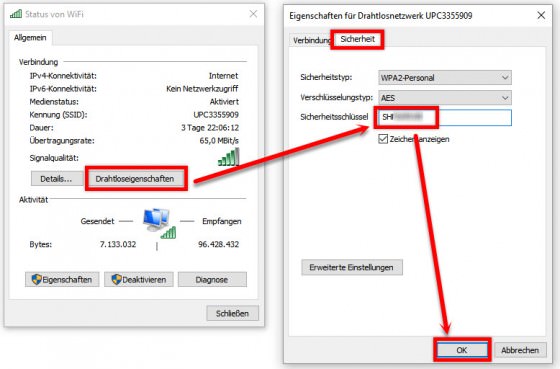
Im Status-Dialogfenster wechselst du über die Schaltfläche Drahtloseigenschaften zum Unterdialog. Hier kannst du im Register Sicherheit das WLAN-Kennwort erneuern. Vergiss nicht, nach Änderung des Passwortes mit OK zu speichern.

drahtloseigenschaften-passwort-wlan-update-aendern-neu-eingeben-560x369

Normalerweise wird der WLAN-Sicherheitsschlüssel mit Platzhaltern angezeigt. Aktiviere die Option Zeichen anzeigen, um es in Klarschrift einzublenden.

Thunderbird Postfach-Zugriff durch Komprimierung beschleunigen

Mit Thunderbird lässt sich Post aus verschiedenen Postfächern gemeinsam verwalten. Wenn das Volumen der Postfachordner jedoch stark wächst, wird Thunderbird langsam. Um Postfachdateien zu verkleinern, genügt es nicht, Nachrichten und Anhänge zu löschen. Entfernt werden die gelöschten Elemente erst, wenn das Postfach komprimiert wird.

Komprimieren: Die Grenze für das automatische Komprimieren von Postfachordnern bei Thunderbird können Sie mit „Extras ➞ Einstellungen ➞ Netzwerk & Speicherplatz“ im Dialogfenster festlegen. Achten Sie dabei darauf, dass bei Thunderbird „Ordner komprimieren“ markiert ist. Reduzieren Sie im Feld daneben die Postfachgröße beispielsweise auf 1 MB. Erst wenn diese Grenze erreicht wird, entfernt Thunderbird die Mails, die Sie gelöscht haben, aus dem Ordner und reduziert so das Dateivolumen. Sie können den Komprimierungsbefehl vorzeitig einleiten, in  dem Sie einen Ordner – zum Beispiel den Papierkorb – mit der rechten Maustaste anklicken und „Komprimieren“ wählen.

Reparieren: Wenn die Komprimierung Thunderbird nicht beschleunigt oder die Ordnerstruktur beschädigt ist, lässt sich auch eine Reparatur der gespeicherten Ordner-Zusam  men  fassungen ausführen. Klicken Sie dazu den Postfachordner – etwa den Posteingang – mit der rechten Maustaste an und wählen Sie daraufhin im Menü „Eigenschaften ➞ Allgemein ➞ Reparieren“.

3519542_620x310

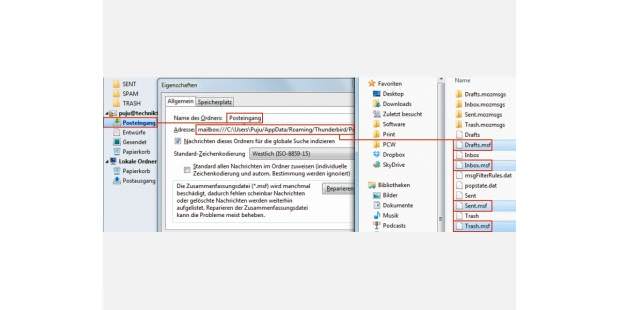
Um Thunderbird zu zwingen, seine Zusammenfassungsdateien neu zu generieren, löschen Sie die „*.msf“-Dateien im Mailbox-Verzeichnis.

Löschen:   Sollte dies nicht den gewünschten Erfolg nach sich ziehen, haben Sie noch die Möglichkeit, die Zusammenfassungsdateien zu löschen. Dies zwingt Thunderbird zur Neuordnung. Hierfür öffnen Sie wieder per Rechtsklick auf einen Postfachordner und „Eigenschaften“ im Dialogfenster die Registerkarte „Allgemein“ und markieren im Feld „Adresse“ durch Überstreichen mit gedrückter Maustaste die Pfadangabe, etwa „C:/Users/name/AppData/Roaming/Thun derbird/Profiles/kiou49ux.default/Mail/pop.1und1.de/“ (Markierung vom Laufwerksbuchstaben bis zum letzten Schrägstrich). Der Dateiname am Ende der Pfad  angabe darf hierbei ebenso wenig wie die Bezeichnung „mailbox:///“ am Beginn markiert werden. Betätigen Sie nun gleichzeitig die Taste Strg und die Taste C, um die Adresse zu kopieren. Schließen Sie mit „Abbrechen“ das Fenster und mit „Datei ➞ Beenden“ das Programm.

Öffnen Sie dann ein Explorer-Fenster. Klicken Sie in die Adresszeile und ersetzen Sie den markierten Pfad mit dem gleichzeitigen Drücken der Taste Strg und der Taste V durch die zwischengespeicherte Adresse. Betätigen Sie die Enter-Taste. Im geöffneten Ordner klicken Sie die Dateien mit der Erweiterung „.msf“ an, während Sie die Taste Strg gedrückt halten. Tippen Sie danach auf die Taste Entf und bestätigen Sie die nachfolgende Abfrage mit „Ja“. Beim nächsten Start stellt Thunderbird die Zusammenfassungsdateien neu und ohne den alten Ballast her.

Alle gespeicherten Google-Suchanfragen auf einen Schlag löschen

Dass Google alles speichert ist ja kein Geheimnis mehr. Das können wir zwar nicht ändern, aber wir können verhindern dass getätigte Suchanfragen für die anderen Benutzer des Computers sichtbar werden. Durch die automatische Vervollständigung sieht jeder andere Benutzer was vor ihm gesucht wurde. Daher sollte man von Zeit zu Zeit die Suchhistorie löschen.

Gespeicherte Google-Suchen schnell entfernen

Dies ist mit wenigen Mausklicks schnell erledigt. Rufen Sie folgende Webseite auf und melden Sie sich mit Ihren Google-Login-Daten an:

https://history.google.com/history

In diesem Beispiel wird der Suchverlauf von über 8800 Suchanfragen auf einen Schlag gelöscht.

suchergebnisse-websuche-verlauf-history-google-chrome-entfernen-protokoll-kategorie

Auf der linken Bildschirmseite unterhalb von Verlauf können Sie Ihre Suchverläufe anhand der verschiedenen Kategorien einsehen.

Löschung einzelner Einträge


Um einzelne Suchanfragen zu entfernen, markieren Sie diese über dieCheckboxen und klicken auf die Schaltfläche Einträge entfernen. Um alle Einträge auf einer Bildschirmseite zu markieren, nutzen Sie am besten die Checkbox links neben dem Entfernen-Button.

google-suche-anfrage-speichern-entfernen-sichtbar-kategorie-checkbox-auswahl-vornehmen-auswaehlen

Der Nachteil dieser Variante ist, das eine komplette Löschung des Suchverlaufs recht lange dauert würde, da hier nur seitenweise gelöscht werden kann.

Komplette Löschung alle Einträge

Bei einem großen Suchverlauf verwenden Sie am besten die Löschung über dasZahnradsymbol oben rechts. Wählen Sie die Option Einträge entfernen aus…

einstellungen-zahnrad-eintraege-entfernen-google-konto-login-daten-anmelden

…legen Sie dann den Löschungszeitraum fest, und bestätigen Sie den Vorgang mit dem Button Entfernen.

gesamter-verlauf-entfernen-woche-google-suchanfragen-history-loeschen

Zukünftige Speicherung der Suchanfragen verhindern

Die Speicherung der Suchanfragen kann aber auch generell unterbundenwerden. Zwar hat das zufolge, dass die Suchergebnisse etwas ungenauer werden können, da Google Ihr Suchverhalten nicht mehr komplett analysiert, um Ihnen “optimierte Ergebnisse” zu präsentieren.

Gehen Sie dazu wie folgt vor:

Klicken Sie wieder auf das Zahnradsymbol und wählen Sie die OptionEinstellungen aus.

verlauf-pausieren-zahnrad-google-suchanfrage-loeschen-entfernen

Im Kontoverlauf schalten Sie die Speicherung über die Schaltfläche Pausieren ab.

kontoverlauf-google-einstellungen-pausieren-verhindern-speichern-suchanfrage

Bestätigen Sie in der nachfolgenden Meldung die Speicherpause mit dem ButtonVerlauf pausieren.

suchverlauf-aussetzen-google-pausieren-abstellen-sicherheit-dritte-user-anwender-nutzer-abschalten

Speicherung der Suchanfragen wieder einschalten

Diese Pausierungs-Funktion kann aber jederzeit wieder eingeschaltet werden. Wiederholen Sie dazu die Schritte über das Zahnradsymbol und rufen Sie über die Einstellungen wieder den Kontoverlauf auf.

history-suchverlauf-speichern-einschalten-aktivieren-google-suche

Die Schaltfläche Aktivieren schaltet die Speicherung der Suchanfragen wieder ein.