QR-Code vom eigenen Handy-Bildschirm scannen: So geht es
Sie möchten einen QR-Code einscannen, der als Foto auf Ihrem Smartphone ist oder sich auf einer Webseite befindet? So gelingt es – ohne ein zweites Gerät!
QR-Codes sind praktisch und vielseitig einsetzbar. Mit ihnen können sich Nutzerinnen und Nutzer bequem ins WLAN einloggen, bestimmte Webseiten ansurfen, Apps herunterladen oder Eintrittskarten und Fahrscheine wie das Deutschlandticket vorzeigen. Dazu müssen sie nur den Code mit der Handy-Kamera einscannen. Doch was machen Sie, wenn Ihnen ein QR-Code auf dem Smartphone angezeigt wird und Sie kein zweites Handy zum Einscannen zur Hand haben? Wir erklären, wie Sie QR-Codes auf demselben Gerät auslesen beziehungsweise öffnen.
QR-Code vom eigenen Handy-Display einlesen
Das Einscannen von QR-Codes ohne zweites Gerät gelingt im Nu. So gehen Sie auf einem Android-Gerät vor, auf dem die Google-Fotos-App installiert ist:
Stellen Sie zuerst sicher, dass der gewünschte QR-Code als Bild/Foto auf Ihrem Smartphone ist. Dazu erstellen Sie am einfachsten einen Screenshot von der Webseite oder der App, die Ihnen den QR-Code anzeigt.
Kehren Sie zum Homescreen Ihres Smartphones zurück und öffnen Sie die App „Google Fotos“.
Scrollen Sie nun zum Bild mit dem QR-Code und wählen Sie es per Tipper aus.
Klicken Sie unten auf die Option Lens.Nun sollte die App den QR-Code automatisch erkennen und die Funktion dahinter starten. Verbirgt sich hinter dem Code eine Webseite, rufen Sie sie per Tipper auf den Button mit dem Link auf.
Hinweis: QR-Codes auf Bildern lassen sich auch mit der App Google Lens auslesen. Öffnen Sie dazu einfach das entsprechende Bild in der Lens-App. Der QR-Code sollte dann automatisch erkannt und ausgelesen werden.
So klappt es auf dem iPhone:
iOS-User müssen natürlich nicht über die Google-App gehen und können auf die ab Werk installierte Fotos-App zurückgreifen. So geht es (getestet unter iOS 18.5):
Stellen Sie sicher, dass der gewünschte QR-Code als Foto auf Ihrem Gerät vorliegt. Fertigen Sie dazu am besten einen Screenshot an.
Öffnen Sie die Fotos-App und tippen Sie auf das Bild/den Screenshot mit dem QR-Code.
Tippen Sie auf das Symbol mit den drei eingerahmten Zeilen (siehe Screenshot).
Tippen Sie nun auf den QR-Code, um weitere Optionen, etwa In Safari öffnen oder In Chrome öffnen, angezeigt zu bekommen.
Alternativ können Sie den QR-Code nach Schritt 2 auch direkt antippen und den Finger einige Sekunden auf den Bildschirm gedrückt halten. Dann hebt die App den Code hervor und zeigt Ihnen die verfügbaren Optionen an.
Wenn du Google Docs für die Erstellung von Texten nutzt und für diese Themen auch Web-Recherchen durchführst, dann solltest du die sehr praktische Kontext-Suche kennen.
Sie erspart dir nicht nur die Websuche in separaten Tabs, sondern ermöglicht auch eine auf dein Dokument abgestimmte Websuche.
Öffne das betreffende Dokument, klicke unten rechts auf den Button mit dem weißen Stern, und dann auf die Option Erkunden. In einer Seitenleiste analysiert Google automatisch die relevanten Begriffe in deinem Dokument und stellt sie als Kontextsuche dar.
So erhältst du beispielsweise schnellen Zugriff auf passende Bilder, Wikipedia-Einträge oder Daten von Personen, die du anschließend direkt mit deinem Mauszeiger in das Dokument ziehen kannst.
Als Mediacenter oder IoT-Lösung – der Bastelrechner Raspberry Pi ist vielseitig einsetzbar. Mit Pihole macht er sogar euer gesamtes Netzwerk werbefrei und frei von Trackern. So richtet ihr die Software Schritt für Schritt einKling.
Was ist der Unterschied von Pihole zu einem Adblocker?
Warum einen Raspberry Pi mit etwas ausstatten, das ein Adblocker im Browser auf den ersten Blick auch kann? Weil Adblocker-Plugins etwas anders funktionieren und aufgerufene Websites erst blocken, sobald sie euren PC, Mac oder das Smartphone erreicht haben. Pihole hat einen anderen Ansatz, denn es blockt Tracker, Viren-verseuchte Websites und Werbung auf DNS-Ebene.
Das heißt, dass das Pihole quasi alles ausfiltert, bevor es an die Geräte im Netzwerk ausgeliefert wird. Wie ein Sieb, das zwischen eurem Router und allen Geräten im Netzwerk arbeitet. Und es bringt den Vorteil mit, dass diese Geräte auch in den nativen Apps werbefrei sind – und nicht nur mit Plugins oder speziellen Apps. Ich blicke in deine Richtung, iPhone.
Weniger Tracking, mehr Speed
Weniger Tracker bedeuten auch gleichzeitig mehr Privatsphäre, denn die eingebauten Filter sorgen dafür, dass deutlich weniger Informationen über euer Surfverhalten gesammelt werden können. Pihole ist zwar kein Tails oder Tor, das euren Traffic über fünf Millionen Proxies und dann noch mal zur Venus schickt, blockt aber sehr viele Anbieter und gefährliche Seiten.
Weniger Werbung und weniger Gefunke von Trackern und Analytics-Anbietern bedeutet zudem weniger Traffic und schnellere Ladezeiten von Websites und Apps. Na, überzeugt? Das alles braucht ihr für die Einrichtung.
Diese Hardware brauchst du für den Raspberry Pi mit Pihole
Einen Raspberry Pi – im Grunde tut es jeder Raspberry, auch der Raspberry Pi 1 oder Zero. Wir empfehlen euch jedoch einen Raspberry Pi 3 und aufwärts, um die Weboberfläche vom Pihole flott nutzen zu können.
Ein Netzteil – oder einen USB-Anschluss mit 2A-Output oder mehr.
Eine Micro-SD-Karte und einen SD-Adapter, der Karten meistens beiliegt.
Optional: Ein Gehäuse für den Raspberry Pi.
Optional: Einen Hoodie, da ihr ein paar einfache Shell-Befehle kopieren werdet und dabei aussehen müsst, wie ein Hacker.
Ladet euch im ersten Schritt Balenaetcher (oder eine der oben erwähnten Alternativen) herunter und installiert das Tool. Balenaetcher braucht ihr, um das Betriebssystem für den Raspberry Pi auf der SD-Karte zu „installieren“. Das Image öffnen und die Dateien kopieren funktioniert übrigens nicht, da eine Partitionstabelle auf die Micro-SD-Karte geschrieben werden muss.
Raspberry Pi OS findet ihr hier, wobei ihr für das Pihole nur die „Lite“-Version braucht. Bei der Veröffentlichung dieses Artikels ist das Raspberry Pi OS (32-bit) Lite (basierend auf Debian Buster). Ihr könnt aber auch die 64-Bit-Variante installieren oder die Version mit einer Desktopumgebung, falls ihr den Raspberry Pi mit Pihole noch für andere Dinge verwenden wollt.
Startet Balenaetcher, wählt die heruntergeladene und entpackte Datei und dann die Micro-SD-Karte aus, die nun mit oder ohne Adapter in eurem PC stecken sollte. Checkt bitte vorher, dass ihr die richtige Micro-SD-Karte und nicht eine externe Festplatte oder den USB-Stick auswählt (den mit dem geheimen Ordner, den Mutti niemals sehen sollte).
Balenaetcher schreibt das Raspberry Pi OS auf die SD-Karte, und somit wäre das gute Stück dann auch schon bereit für den Einsatz. Steckt die Karte in euren Raspberry und stöpselt ihn mit einem HDMI- und am besten einem Netzwerkkabel verbunden an die Strombuchse. Ihr braucht zudem eine Tastatur mit Bluetooth-Adapter oder ganz oldschool eine mit Kabel.
Voreinstellungen des Raspberry Pi OS
Nachdem der Raspberry Pi gebootet hat (was ein wenig nach „Matrix“ aussieht), loggt ihr euch mit folgenden Logindaten und Passwort ein:
pi
raspberry
(beziehungsweise „raspberrz“, da die Tastatur noch auf Englisch eingestellt ist)
Ich bin zwar kein Hellseher, nehme aber an, dass ihr mit hoher Wahrscheinlichkeit eine deutsche Tastatur nutzt. Damit das auch der Raspberry weiß, gebt ihr im Terminal ein:
sudo raspi-config
In dem Konfigurationstool hüpft ihr zu Punkt 4 (Localisation Options) und stellt im nächsten Schritt die Locale unter I1 auf Deutsch (DE), die Timezone (I2) auf Berlin, das Keyboard Layout (I3) auf Deutsch (DE) und WLAN Country (I4) ebenfalls auf DE. Die Punkte wählt ihr mit der Space-Taste an oder ab und wechselt mit Tab auf „Select“ beziehungsweise „Back“. Nach etwas Gerödel verlasst ihr das Menü über „Finish“ und startet den Raspberry am besten neu, mit:
sudo reboot
Nach dem Neustart ändert ihr zunächst das Passwort, damit Mr. Robot nicht so einfach Zugriff auf euren Raspberry Pi hat. Loggt euch ein (diesmal mit hoffentlich deutschem Tastaturlayout) und gebt ein:
passwd
Gebt euer aktuelles Passwort ein (raspberry) und dann euer neues, das ihr am besten in einem Passwortmanager speichert. Um das Betriebssystem auf den neuesten Stand zu bringen, führen wir ein Update durch, mit:
Select Upstream DNS Provider: Cloudflare oder Google oder einer eurer Wahl.
Select Lists: Wählt hier einfach alle Listen aus.
Select Protocols: IPv4 und/oder IPv6, falls ihr IPv6 nutzt.
Do you want to use your current network settings as a static address: Gebt hier die IP-Adresse des Raspberry Pi ein, die euer Router zugewiesen hat (beziehungsweise Enter), und wählt den Router als Gateway aus – meist 192.168.0.1, aber prüft es zur Sicherheit nochmal in den Einstellungen eures Routers.
Do you wish to install the web admin interface: Ja, denn hier nehmt ihr nachher Einstellungen vor und seht, was das Pihole alles filtert.
Do you wish to install the web server (lighttpd): Ja, denn ohne läuft auch die Weboberfläche nicht oder ihr müsst euch den Server anders zusammenfrickeln.
Do you want to log queries: Ja, sofern ihr die Zugriffe in Logdateien speichern wollt.
Select a privacy mode for FTL: Je nachdem, ob ihr ein öffentliches Netzwerk betreibt oder die Anfragen schlicht und einfach komplett anonymisieren wollt (hallo DSGVO), könnt ihr hier einstellen, was genau geloggt wird.
Nach der Installation zeigt euch das Skript die Adresse des Pihole als IPv4 und/oder IPv6 sowie das Passwort für die Weboberfläche an. Loggt euch wieder als root aus und auch ein Neustart kann nicht schaden:
exit
sudo passwd -dl root
sudo reboot
Pihole als DNS-Server des Routers eintragen
Im Grunde könnt ihr den Raspberry nun an seinen Zielort verfrachten. Er braucht nur noch Strom und ein Netzwerkkabel zu eurem Router. Das Pihole funktioniert im Grunde auch per WLAN, sofern es nicht der ganz alte Raspberry Pi 1 ist. Für eine stabile Verbindung, und um etwas Frickelei zu vermeiden, solltet ihr aber ein Netzwerkkabel nutzen. Wer den Raspberry Pi übrigens nicht kennt: Das Teil hat leider keinen An- oder Aus-Schalter. Ihr macht ihn an, wenn ihr das USB-Kabel anstöpselt und fahrt ihn am besten herunter mit:
sudo shutdown now
Dann könnt ihr ihn vom Strom trennen und wieder anklemmen, wenn ihr ihn einschalten wollt. Im Idealfall wird er aber die ganze Zeit durchlaufen und Trackinganfragen, Werbung und anderen Firlefanz auf DNS-Ebene blocken. Damit das funktioniert, müsst ihr das in einem letzten Schritt eurem Router mitteilen.
Pihole müsst ihr im Backend der Fritzbox als DNS-Server eintragen. Hier unterscheiden sich die Modelle bei ihrer Weboberfläche natürlich. Bei der Fritzbox findet ihr die Einstellung unter Internet > Zugangsdaten > DNS-Server.
Hier gebt ihr die IPv4- und/oder die IPv6-Adresse eures Pihole ein. Als Alternative empfiehlt sich noch ein zweiter DNS-Server, falls ihr den Raspberry mal wechseln, aber dennoch weiter Internet haben wollt. Hier bieten sich Cloudflare (1.1.1.1) oder Googles DNS-Server (8.8.8.8) an, aber ihr könnt natürlich nehmen, was ihr wollt.
Die Weboberfläche und weitere Einstellungen
Im Grunde sollte alles out-of-the-box funktionieren. Ihr könnt euch die Weboberfläche vom Pihole ansehen, indem ihr die IP-Adresse im Browser angebt und ein „/admin/“ anhängt, zum Beispiel:
http://192.168.0.10/admin/
Loggt euch mit dem Passwort aus der Installation ein und ihr könnt euch auf dem Dashboard ansehen, wie viele Anfragen vom Pihole geblockt worden sind, welche Domains und Tracker das waren und so weiter. Wenn ihr die Listen aktuell halten wollt, könnt ihr unter dem Punkt Tools > Update Gravity auf Update klicken.
Eine Allow-Liste findet ihr ebenfalls im Menü links und ihr werdet sie das eine oder andere Mal brauchen, denn manchmal blockt Pihole relativ harmlose Werbetracker oder versaut euch Links in Newslettern, da diese meist über Tracking-Tools laufen. Setzt die entsprechenden Domains dann einfach auf die Liste oder schaltet Pihole kurzzeitig mit einem Klick auf Disable aus und wählt, für wie lange er ausbleiben soll.
Wer möchte, kann das Pihole auch als DHCP-Server nutzen, DNSSEC aktivieren, als rekursiven DNS-Server mit Unbound nutzen, weitere Adblock-Listen hinzufügen oder die Allow-Lists automatisch updaten lassen. Auf die gehört übrigens auch www.t3n.de – ist ja klar. Wie ihr das alles anstellt, erfahrt ihr hier:
Als kleiner Tipp: Wenn das Blocken mal nicht direkt funktioniert, wartet ein paar Minuten, bis euer Netzwerk das Pihole als DNS-Server „vermittelt“ hat. Oder startet euer Gerät ein Mal neu. Das gleiche gilt auch, wenn ihr das Pihole im Menü kurzzeitig ausschaltet, denn ein paar Sekunden lang wird es Tracker immer noch blocken.
Neue Ad-Block Filterlisten in Pi-hole einbinden
Standardmäßig enthält Pihole 5.0 aktuell 7 Filterlisten zum Blocken von Domains bzw. Webseiten. Diese ermöglichen Pihole das Filtern von unerwünschten Inhalten wie z.B. Werbebannern oder unerwünschten Scripten. Durch das Hinzufügen weiterer Filterlisten lässt sich die Zahl der unerwünschten Domains sehr einfach erhöhen. Wir wollen euch heute zeigen, wie ihr euren Pi-hole noch besser im Ad-Blocking machen könnt.
Filterlisten gibt es wie Sand am Meer. Wichtig ist, dass diese Listen gepflegt werden, denn die Listen werden nicht nur einmal in Pihole eingebunden, sondern regelmäßig auf Änderungen geprüft. Wir haben für euch ein paar Listen bzw. Webseiten zusammengetragen:
It’s not perfect, but does block about 80% of the ads that play during streaming, but only about 40% of the ads that play before the video begins.
Einbinden neuer Filterlisten in Pi-Hole
Ab der Version 5 von Pi-Hole befindet sich die Verwaltung der Filterlisten im Gruppen-Management der Software. Ihr könnt mehrere Gruppen definieren, die dann auf unterschiedliche Blocklisten zugreifen können.
Nach dem Einbinden neuer Blocklisten müssen diese noch über die im Bereich Tools vorhandene Funktion Update Gravity in Pi-Hole aktiviert werden.
pihole5-list-tool
This tool allows quickly and easily bulk adding Allowlists and Block/Ad lists to your Pi-hole 5 setup.
Installing Python packages
sudoapt update sudoaptinstall python3-picamera
sudoaptinstall python3-pip
installation
If you don’t sudo pip3 install, things won’t work – possibly in a very confusing way. Definitely on Raspbian 10, so probably before that.
$ sudo pip3 install pihole5-list-tool --upgrade
usage / running
Simply run:
$ sudo pihole5-list-tool
Finishing up
After adding lists, they must be loaded by running:
$ pihole -g
allowlists
Currently the only source for maintained whitelists is anudeepND’s allowlist. They are presented as:
Allowlist Only – Domains that are safe to allow i.e does not contain any tracking or
  advertising sites. This fixes many problems like YouTube watch history,
  videos on news sites and so on.
Allowlist+Optional – These are needed depending on the service you use. They may contain some
  tracking sites but sometimes it's necessary to add bad domains to make a
  few services to work.
Allowlist+Referral – People who use services like Slickdeals and Fatwallet need a few sites
  (most of them are either trackers or ads) to be whitelisted to work
  properly. This contains some analytics and ad serving sites like
  doubleclick.net and others. If you don't know what these services are,
  stay away from this list. Domains that are safe to whitelist i.e does
  not contain any tracking or advertising sites. This fixes many problems
  like YouTube watch history, videos on news sites and so on.
ad/blocklists
Currently the only source for maintained blocklists is firebog.net
Non-crossed lists: For when someone is usually around to whitelist falsely blocked sites
Ticked lists: For when installing Pi-hole where no one will be whitelisting falsely blocked sites
All lists: For those who will always be around to whitelist falsely blocked sites
Aber die Ersteller/Verwalter von Blocklists sollten Einträge aus solchen Whitelists eigentlich bereits aus ihren Listen entfernt haben.
IP-Adresse oder sonstige Netzwerkeinstellungen ändern
Reconfigure pi hole via command line: pihole -r
You can also change ip address in
/etc/pihole/setupVars.conf
Updating
Updating is as simple as running the following command:
pihole -up
How do I set or reset the Web interface Password?
The Web interface password needs to be reset via the command line on your Pi-hole. This can be done locally or over SSH. You will use the pihole command to do this:
pihole -a -p
You will be prompted for the new password. If you enter an empty password, the password requirement will be removed from the web interface.
Have you ever wished the wallpaper on your Mac was animated? One common trick to achieve that effect is to set a screen saver as the desktop wallpaper in Mac OS X, which looks great but can wind up using a fair amount of processor to display the animations, but now another option is available; use an animated GIF as desktop wallpaper on the Mac instead, thanks to a little free app called GifPaper.
GIFPaper is somewhat experimental at this point, requires skipping Gatekeeper, uses about 15% of CPU to display the animation, requires manually installing a preference panel, and if you want to get rid of it, you have to force quit the associated process through Activity Monitor. Because of all that, using GifPaper is likely better used exclusively by more advanced Mac users, as it’s totally unsupported by the developer (or anyone else). If you aren’t comfortable with any of that, don’t use the GifPaper app for now. If you don’t mind those caveats, here’s how you can use GIFPaper to set an animated GIF as the desktop picture on a Mac.
How to Set Animated GIF as Desktop Wallpaper in Mac OS X
Install the preference panel and use the Browse option to select your animated GIF, then adjust the settings as desired
The animated GIF should load as wallpaper immediately, but if it doesn’t try manually launching the Gifpaper.app to load the gif as the desktop background picture
Here’s an example of the Mac desktop with a fireplace GIF in use as the wallpaper background image:
And here’s another Mac desktop example with animated GIF as wallpaper via Lifehacker:
This can be a fun use for your Live Photos converted to GIFs, which is what I have done in this piece with a fireplace gif that was created from a Live Photo. Of course if you have Gif Brewerythan you can use other masterful animated GIF creations of your own doing as well, otherwise a quick Google Image search for “animated gif (item)” or visit to a site like Giphy should find you something to meet your GIF needs.
* Download and use this app at your own discretion, currently there is no associated developer page or Github page about the GifPaper app. Generally speaking it is unwise to download and use apps or files from random web links from an unidentified developer, but this app was found by LifeHacker and it works as advertised (the creepy blinking eyes gif via 2001 (the movie) shown on page is from Lifehacker too).
Removing GIF Paper and getting the regular wallpaper back again
You can remove the GifPaper preference panel with a right-click:
And if you want to end the animated GIF as your wallpaper, either reboot the Mac, or quit the Gif Paper process running through Activity Monitor:
Unfortunately there isn’t a Github page with source or an official site for the project, though the developer Tomasz Wojcik mentions they’d likely put it on Github eventually. If you were hoping to get a look at the source, get support for the app, or ask questions specifically about the project or how it works, you’ll have to reach out to the creator directly via the readme file attached to the download, for now anyway.
Sie möchten in Ihrem Standardbrowser ein YouTube-Video schauen. Doch dieses kommt ohne Sound, obwohl andere Programme problemlos Ton abspielen. Was nun?
Die plausibelste Ursache hierfür ist eine falsche Audio-Einstellung für Ihren Webbrowser, zum Beispiel für Google Chrome. Das kann vielleicht einmal mit einer Tastenkombination oder einem Fehlklick passieren.
Lösung: Während das Video läuft, klicken Sie unten rechts im Infobereich mit der rechten Maustaste aufs Lautsprechersymbol und gehen Sie dort zu Lautstärkemixer öffnen.
Jede Anwendung, die jetzt gerade irgendetwas mit «Sound» macht, hat dort einen eigenen Pegelregler. Unterhalb des Reglers befindet sich ein Symbol, über das Sie bestimmte Anwendungen zum Schweigen bringen könnten. Das erkennen Sie an einem Verbotszeichen. Ist Chrome dort vielleicht deaktiviert oder auf sehr leise gestellt?
Wenn die Tonwiedergabe für Chrome deaktiviert ist, klicken Sie unterhalb des Reglers aufs Symbol. Ist der Ton bloss auf sehr leise gestellt, ziehen Sie ein wenig am Regler.
Die in Smartphones und Tablets eingebauten Ortungsdienste sammeln GPS-Daten um Bewegungsprofile von den Nutzern zu erstellen. Wie so oft, hat diese Technik Vor- und Nachteile. Für manche Apps, zum Beispiel für die Navigation, ist die Standortermittlung unverzichtbar. Trotzdem zeichnen viele Apps im Hintergrund unsere Bewegungsdaten auf. Die Sammelleidenschaft von iOS und Android kann über ein paar Systemeinstellungen schnell eingeschränkt werden.
IPHONE
Bei iOS öffnest du die Einstellungen und tippst dort auf Datenschutz | Ortungsdienste | Systemdienste. Unter Häufige Orte schaltest du das Sammeln der Bewegungsdaten ab. Es empfiehlt sich, zusätzlich noch unter Systemdienste die Option Diagnose & Nutzung zu deaktivieren, damit keine Übermittlung von Diagnosedaten an Apple stattfindet.
Auch der Safari-Browser sollte keine Cookies speichern. Schalte über Einstellungen | Safari | Cookies blockieren das Anlegen von Cookies aus.
Cloud-Backups speichern ebenfalls Bewegungsdaten, die es zu unterdrücken gilt. Da Datensicherungen aber sehr wichtig sind, kann du besser per iTunes eine lokale Sicherung deiner Daten vornehmen.
Das Cloud-Backup wird unter Einstellungen | iCloud | Backup deaktiviert. Möchtest du bereits gespeicherte Datensicherungen löschen (empfohlen), dann erledigst du das unter Einstellungen | iCloud | Speicher | Speicher verwalten | Backups.
ANDROID
Auch bei dem Betriebssystem von Google, Android, wird die Übermittlung der Standortdaten über die Einstellungen vorgenommen. Im Gegensatz zu iOS ist der Weg wesentlich kürzer. Unter Einstellungen | Standort deaktivierst du für jeden Dienst das Anlegen von Bewegungsdaten. Ebenfalls solltest du bei deinem Webbrowser die Cookies deaktivieren.
Google weiss fast alles. Sie brauchen die Informationen bloss korrekt aus der Suchmaschine herauszukitzeln. Das gelingt mit diesen Tipps.
Bei einer Google-Suche wird man oft durch Tausende irrelevanter Resultate erschlagen. Damit Sie beim Suchen in Google auf einen grünen Zweig kommen, brauchen Sie die folgenden Tipps.
Wichtig: Bei den Suchoperatoren mit Doppelpunkt (z.B. site: oder filetype:) folgt nach dem Doppelpunkt kein Leerzeichen. Nicht mehr nötig ist bei Google der Operator «AND» oder «UND», denn Google findet automatisch Seiten, die alle eingegebenen Begriffe enthalten. Das früher benutzte Pluszeichen für Begriffe, die unbedingt vorkommen müssen, ist sogar kontraproduktiv. Jenes sucht nämlich primär auf den Google-Plus-Seiten oder findet Blutgruppen.
Suche auf bestimmter Webseite: Sie wissen noch, dass eine bestimmte Webseite einmal über ein bestimmtes Thema berichtet hat. Schränken Sie die Suche doch einfach mittels «site:»-Operator auf jene Webseite ein. Das «www» können Sie dabei oft weglassen, und das «http://» ist hierbei sowieso überflüssig. Beispiel: Um bei PCtipp.ch alles über den Windows Script Host zu finden, geht das so: windows script host site:pctipp.ch
Exakter Begriff: Tippfehler und unterschiedliche Schreibweisen bügelt Google meistens automatisch aus und bezieht beide Schreibweisen mit ein. Ebenso findet Google auch gross geschriebene Wörter, auch wenn Sie sie klein schreiben. Kümmern Sie sich auch nicht darum, ob ein Wort wie «weiss» auf deutschen Webseiten mit einem Eszett (ß) geschrieben wird («weiß»).
Bei der Suche nach einem Begriff mit mehreren Wörtern zeigt es alle Seiten, auf denen alle Wörter vorkommen, wenn oft auch in unterschiedlicher Reihenfolge. Aber was ist, wenn Sie eine ganz bestimmte Zeichen- oder Wortfolge suchen? Setzen Sie diese einfach in „solche“ Anführungszeichen. Beispiel: „I see a red door“
Ausserdem sind zahlreiche «Wörter» mit nur einem oder zwei Buchstaben für Google reine Füllwörter und werden ignoriert, etwa das «I» in «Star Trek I» oder «LA» für «Los Angeles». Wenn Sie Wert drauf legen, dass diese vorkommen, setzen Sie diese ebenfalls in Anführungszeichen: „I“ und „LA“.
Platzhalter: Das Sternchen ist nicht nur unter Windows ein Platzhalter für beliebige Zeichen im Dateinamen, sondern dient auch in Google als Jokerzeichen. Wenn Sie etwa bei der Suche nach Mani Matters Liedklassiker nicht wissen, wie er wohl den Wilhelm Tell buchstabiert hat, dann suchen Sie einfach danach: si hei dr * ufgfüert
Das findet alles, sei es Wilhelm Tell oder in Mani Matters Dialekt eben: Wilhälm Täll – und dies klappt auch, wenn der Suchbegriff in Anführungszeichen steht.
Ungewünschtes ausschliessen: Sie suchen nach Infos zu einem Thema oder einem Gerät, wollen aber keine Resultate eines bestimmten Anbieters oder welche in einem bestimmten Kontext. Setzen Sie das Element, das Sie explizit nicht wollen, ebenfalls ins Suchfeld, pflanzen aber ein Minuszeichen davor.
Beispiele: Die Suche nach greyhound -bus findet alles zur Hunderasse, aber nicht zur Buslinie. Und die folgende Suche findet Infos über die Nikon D800, aber ohne die oftmals störenden Treffer auf zwei Auktionsplattformen: nikon d800 -site:ebay.com -site:ricardo.ch
«Oder» heisst «OR»: Bei Synonymen findet Google die jeweils andere Schreibweise meist von selbst. Aber wenn Sie sich für zwei verschiedene Begriffe interessieren, die nicht zwingend Synonyme sind, können Sie auch mit dem Operator «OR» suchen. Beispiel: ausstellung zürich picasso OR monet
Dateityp: Vielleicht sind Sie auf eine PDF- oder Word-Datei aus, von der Sie wissen, dass sie auf einer bestimmten Webseite liegen muss. Sie haben beispielsweise gehört, dass konsumentenschutz.ch ein PDF zum Thema «Abofalle» anbietet. Mit dem Operator «filetype:» finden Sie sofort bestimmte Dateitypen, so auch PDFs, siehe Screenshot. Beispiel: abofalle filetype:pdf site:konsumentenschutz.ch
Wer hats verlinkt? Wenn Sie wissen möchten, wer einen Link auf eine bestimmte Webseite gesetzt hat, gibts für die Google-Suche den Operator «link:». Diesen sollten Sie nicht mit anderen Operatoren kombinieren, mit Ausnahme des ausschliessenden Minuszeichens und dem Operator «site:». Denn mit diesen beiden können Sie Suchtreffer jener Domain ausklammern, auf welcher der Link sowieso schon liegt. Die internen Verlinkungen würden das Suchergebnis nur unnötig überfüllen. Beispiel: Wer hat den beliebtesten PCtipp-Online-Artikel verlinkt (link:www.pctipp.ch/tipps-tricks/kummerkasten/office/artikel/dropdown-liste-in-excel-erstellen-21629/), mal abgesehen von PCtipp selbst (-site:pctipp.ch)? Voilà, so finden wir es heraus: link:www.pctipp.ch/tipps-tricks/kummerkasten/office/artikel/dropdown-liste-in-excel-erstellen-21629/ -site:pctipp.ch
Cache-Anzeige: Der Suchindex zeigt manchmal Resultate an, die gerade in diesem Moment gar nicht online verfügbar sind. Das kann passieren, wenn der Server der jeweiligen Webseite gerade eine kurze Unterbrechung erleidet oder wenn die Inhalte wegen Wartungsarbeiten vorübergehend offline sind. Sie müssen nicht zwingend warten, bis der Server wieder da ist. Ist die Seite mit dem meistversprechenden Resultat gerade nicht online? Klappen Sie hinter dem Resultat das kleine grüne Dreieck auf und wählen Sie Im Cache. Das zeigt die im Google-Cache gespeicherte Version der Webseite an.
Masse umrechnen: Wollen Sie wissen, wie viel ein Betrag von 250 EUR in Schweizer Franken macht? Google liefert mit 250 eur in chf sofort die Antwort. Dasselbe funktioniert auch mit Längenmassen, etwa feet (Fuss) und Meter: 250 feet in meters
Suchoptionen nutzen, Datum eingrenzen: Benutzen Sie auch die Suchoptionen. Denn mit deren Hilfe können Sie die Suchresultate geografisch eingrenzen (z.B. auf Seiten aus der Schweiz) oder nach Datum (z.B. nur von letzter Woche).
Bildersuche: Wenn Sie ein bestimmtes Bild suchen, starten Sie eine normale Google-Suche und wechseln danach zu Bilder. Hier haben Sie übrigens zahlreiche spannende Werkzeuge. Auch hier gibts Suchoptionen. Die beinhalten aber auch die Grösse des Bildes, die dominierenden Farben, den Typ (z.B. Gesicht oder Clipart), den Zeitraum und – wichtig für die allfällige Weiterverwendung – die Nutzungsrechte.
Oder haben Sie ein Bild und möchten weitere gleiche oder ähnliche Bilder finden? Klicken Sie in der Bildersuche im Suchfeld aufs Kamerasymbol. Ziehen Sie ein Bild hinein oder fügen Sie den Weblink zum Bild ein, zu dem Sie ähnliche Bilder suchen möchten. Vielleicht haben Sie Glück und finden weitere Exemplare desselben Motivs. Es kann Ihnen auch helfen, Fotos aufzuspüren, die jemand von Ihnen geklaut hat.
Klingeln lassen, orten oder Speicher löschen: Google stellt für Android eine einfache Lösung bereit, mit der Sie wieder zu Ihrem Handy finden.
Mit dem Android Geräte-Manager stellt der Suchmaschinist einen durchaus nützlichen Service bereit, mit dem Sie jedes Android-Smartphone ab Version 2.2 übers Internet orten können. Das Handy wird Ihnen dann auf einem Kartenausschnitt angezeigt. Praktisch: Sie können Ihr Telefon einfach klingeln lassen, wenn Sie es lediglich in der Wohnung verlegt haben. Ausserdem können Sie jederzeit aus der Ferne die Bildschirmsperre durch einen Passwortschutz ersetzen. Wenn das Risiko eines Diebstahls besonders hoch ist und zuvor keine Bildschirmsperre aktiv war, können Sie auch den ganzen Speicher aus der Ferne löschen.
Handy auf Fernzugriff vorbereiten
Anmerkung: In der Regel ist das Smartphone schon werkseitig auf den Ortungsdienst vorbereitet. Wenn Sie das zuerst überprüfen wollen, rufen Sie einfach Googles Devicemanager über diese URL auf: https://www.google.com/android/devicemanager. Werden Ihnen folgende Optionen angezeigt, ist Ihr Gerät schon für den Ortungsdienst vorbereitet.
Andernfalls müssen Sie auf Ihrem Android-Smartphone noch diese Einstellungen vornehmen:
Um die Ortung zu aktivieren, wechseln Sie je nach Smartphone entweder in die Google-Einstellungen oder tippen auf Einstellungen/Google und anschliessend auf Sicherheit.
Aktivieren Sie unter Android-Gerätemanager die beiden Optionen Remote-Ortung für dieses Gerät durchführen und Remote-Sperre und Löschen zulassen.
Stellen Sie ausserdem sicher, dass der Standortzugriff auf Ihrem Smartphone gewährt ist. Navigieren Sie dazu unter Einstellungen zu Standort und schalten Sie den Standortdienst ein.
Wie viele meiner Unterseiten hat Google eigentlich indexiert? Dieser Frage konnte man bis zur Ankündigung „Geheimnisse des Google-Index enthüllt“ aus dem Juli diesen Jahres nur mit der bekannten site:-Abfrage auf den Grund gehen. Während man seit der Ankündigung innerhalb der Webmaster Tools den genauen Indexierungsstatus der eigenen Webseiten einsehen kann (zu finden unter „Status“ -> „Indexierungsstatus“, mehr dazu in meinem E-Book), hat sich der Blick von außen auf eine Domain doch stark eingeschränkt. Noch vor wenigen Monaten konnte man – eine nicht restriktive Suchanfrage und entsprechend große Seite vorausgesetzt – noch problemlos die Ergebnisse 1 bis 1.000 zu einer Domain über die site:-Abfrage einsehen. Doch wie sieht es heute aus?
Wer sich die Mühe macht und z.B. nach site:wikipedia.org oder site:bild.de sucht, wird feststellen, dass bereits weit vor der 1.000er-Grenze Schluss ist. In der Regel wird bereits nach knapp 700 Ergebnissen der Hinweis auf den Supplemental Index gegeben: 700 relevante Ergebnisse, wer mehr sehen will, kann die Suche ohne Filterung wiederholen. Doch selbst dann ist unter 1.000 Seiten Schluss.
Haben die beiden oben genannten Domains nicht mehr so viel qualitativ hochwertigen Content zu bieten? Das wäre beim Hinweis „Seite 8 von ungefähr 5.890.000 Ergebnissen (0,54 Sekunden)“ doch arg dürftig. Man wird das Gefühl nicht los, dass Google hier bewusst die Anzeige einschränkt – denn die Angabe von knapp 5,9 Millionen Seiten dürfte doch relativ grob sein und vom „Realwert“ in den Webmaster Tools abweichen. So zumindest meine Erfahrung.
Warum es wichtig ist, den Indexierungsstatus der eigenen Webseite zu kennen
Für die meisten Webmaster ist der genaue Indexierungsstatus fremder Webseiten nicht sonderlich interessant, aber für die eigene Webseite möchte man diese Information dann doch gerne haben. In den Google Webmaster Tools kann man diesen Wert finden. Um Probleme bei der URL-Struktur der eigenen Webseite zu erkennen, lohnt sich ein regelmäßiger Blick auf die dort angezeigte Anzahl. Wenn die Anzahl an indexierten URLs weit über den Wert liegt, welchen man erwarten würde, so sollte man sich auf die Suche nach der Ursache machen. Doch auch das Gegenteil muss nicht positiv sein.
Eine Beispielrechnung für die Gesamtanzahl an URLs eines Online-Shops könnte wie folgt aussehen:
Anzahl an Produkten in einem Online-Shop + Anzahl an Kategorien + Anzahl an paginierten Seiten + Anzahl an Filterseiten (z.B. Marke + Kategorie) + Anzahl an Marken + Anzahl an Webseiten wie „Über uns“ oder Impressum + Anzahl der Artikel im Blog + Anzahl an URLs, die über die robots.txt blockiert sind – Seiten, die über Robots „Noindex“ geblockt sind – Seiten, die nur von URLs verlinkt werden, die über robots.txt blockiert sind ——————————————————————————- Gesamtanzahl der URLs, die man sich erklären kann
URLs, die über die robots.txt blockiert sind, solltennicht abgezogen, sondern addiert werden. Denn die robots.txt blockiert nicht die Indexierung von Seiten, sondern nur deren Crawling – und nicht selten entscheidet sich Google dazu, die entsprechenden URLs trotzdem zu indexieren. Durch das Crawling-Verbot sind Seiten, die nur von einer per robots.txt blockierten URL angelinkt werden, für Suchmaschinenrobots hingegen nicht erreichbar und sollten deshalb abgezogen werden.
Sofern sich die ermittelte Gesamtanzahl an URLs von dem in Google Webmaster Tools angezeigten Wert unterscheidet – sowohl positiv als auch negativ – sollte die Webseite genauer untersucht werden. Beispielhaft dazu ein Chart einer Webseite. Auffällig ist, dass die Anzahl indexierter URLs sprunghaft und signifikant nach oben geschnellt ist. Wir sprechen hier nicht von 1.000 Seiten, sondern von über 500.000 neuen URLs. Bereits der Anstieg von August zu September ist auffällig: Hier hat bereits eine Verdoppelung der Anzahl an indexierten Seiten stattgefunden.
Was können Gründe für „zu viele“ indexierte URLs sein?
Mehr indexierte URLs als erwartet zu haben, muss bei der Suchmaschinenoptimierung nicht zwangsläufig besser sein. Eigentlich gilt hier die Devise: so viele URLs wie nötig, so wenige URLs wie möglich.
Gründe, weshalb der Indexierungsstatus aus dem Ruder läuft, gibt es viele. Die Liste stellt einen Auszug dar:
Der Server gibt auch bei „invaliden“ URLs den HTTP-Statuscode 200 aus.
Der Content ist über klein- und großgeschriebene URLs erreichbar.
Jeder Hostname wird vom Server akzeptiert, z.B. auch http://w.meinedomain.de/.
Session-IDs in den URLs.
Unnötige Parameter werdennicht von der Indexierung ausgeschlossen.
Die Seite ist unter http und https indexiert.
Was können Gründe für „zu wenig“ indexierte URLs sein?
Wenn weit weniger URLs im Google Index vertreten sind als erwartet, kann auch das ein Hinweis auf ein Problem sein.
Wurde die Angabe „Noindex“ unbewusst zu häufig eingesetzt?
Gibt es Probleme mit dem Canonical-Tag?
Sind Verteiler-Seiten der Domain per robots.txt blockiert?
Werden alle URLs mindestens 1x angelinkt?
Wurden zu restriktive Einstellungen in Google Webmaster Tools für Parameter gewählt?
Hat die Domain ein zu niedriges Verhältnis an Backlinks zu Content?
Stellt mein Content keinen Mehrwert dar? Ist der Content eventuell kopiert worden?
Wurde die Domain erst vor kurzem online gestellt?
Wie geht man vor, wenn der Indexierungsstatus aus dem Ruder läuft?
Bei einigen der Problem helfen die Google Webmaster Tools weiter. Unter dem Punkt „HTML-Verbesserungen“, zu finden unter „Optimierung“ listet Google beispielsweise Seiten auf, die sich dieselben Meta-Informationen teilen. Auch über Parameter und deren Crawling kann unter „Konfiguration“ -> „URL-Parameter“ eine Liste von URLs mit Parametern angesehen werden. Dazu müssen die Beispiel-URLs zu einem der gelisteten Parameter aufgerufen werden. Um zu kontrollieren, ob eine Seite auch unter https:// indexiert wurde, kann der Suchbefehl „site:meinewebseite.de inurl:https“ verwendet werden.
Über die Google Webmaster Tools lassen sich bereits einige Problemfelder identifizieren. Weiteren Aufschluss über Probleme kann ein Crawlvorgang der Webseite liefern. Empfehlenswerte Tools sind dabei unter anderem der Screaming Frog und das SEO-Toolkit von Microsoft.
Eine neue Webseite oder einen Blog einzurichten oder eine schon bestehende Webseite neu zu gestalten, kann einem ganz schön Kopf zerbrechen bereiten. Und noch bevor man anfängt sich Gedanken zum Design zu machen sollte man sich überlagen, wie man die Webseiten-Inhalte strukturieren möchte.
Die wichtigsten Fragen, die man sich hierbei stellen sollte sind: Für wen ist die Webseite? und Welchen Zweck soll die Webseite erfüllen?
1. Die wichtigsten Fragen klären
Denn die Antworten auf diese Fragen können je nach Art der Webseite komplett unterschiedlich ausfallen. Wenn du z.B. ein Onlineshop hast, sind die Anforderungen an deine Webseite ganz andere, als bei einem Portfolio, einer Geschäftspräsentation oder einem privaten Blog.
Nachdem du dir Gedanken zum Zielpublikum deiner Webseite gemacht hast und du dich auch mit der Frage auseinander gesetzt hast, welchen Zweck du mit deiner Webseite eigentlich erfüllen möchtest kannst du sehr viel leichter herausfinden, welche Inhalte für deine Webseiten-Besucher eigentlich am wichtigsten sind.
Welche Links sollten in deinem Hauptmenü vorkommen, welche müssen in ein Untermenü oder auf welche kannst du komplett verzichten (oder eventuell reicht es auch, einige Links nur im Footer unterzubringen).
Welche Bereiche deiner Webseite sollten auf jeder Seite vorkommen und welche Inhalte sollten je nach Art der Seite wechseln?
Was möchtest du auf deiner Startseite zeigen und welche Inhalte sollen eher auf den Unterseiten angeordnet werden?
Du könntest auch mit einer Startseite anfangen, die die Inhalte deiner Webseite nur anteasert, so dass deine Besucher auf der Startseite einen ersten Eindruck bekommen, was sie auf deiner Webseite an Inhalten erwartet.
2. Woher kommen deine Webseiten-Besucher?
Jetzt hast du dir also bereits Gedanken zu deiner Startseite gemacht. Aber es ist auch wichtig zu bedenken, wie deine Besucher eigentlich überhaupt auf deine Webseite gelangen.
Falls du schon eine bestehende Webseite hast, kannst du dafür Google Analytics als Info-Quelle zur Hand nehmen (z.B. über das WordPress-Plugin Google Analytics). Du solltest nämlich auch daran denken, dass viele Besucher vielleicht über die Google-Suche oder Social Media-Links (über Facebook oder Twitter) direkt auf einem Blog-Artikel oder einer anderen Unterseite landen. Diese Besucher sehen also die Startseite überhaupt nicht gleich.
Bei einem Portfolio, das du hauptsächlich als Visitenkarte für dich nutzt, ist dagegen recht wahrscheinlich, dass alle Besucher als erstes deine Startseite besuchen.
3. Welche Informationen sind wirklich relevant?
Außerdem solltest du dir darüber Gedanken machen, welche deiner Inhalte wirklich wichtig sind, um deine Ziele zu erreichen. Dein Haupt-Menü sollte z.B. übersichtlich und leicht überschaubar sein. Einige Links sind daher vielleicht besser an einer anderen Stelle aufgehoben (Sidebar, Untermenü, Footer).
Natürlich gibt man sichviel Mühe mit den eigenen Inhalten und am liebsten möchte man seinen Besuchern, gleich alle Informationen mitteilen. Aber die Inhalte übersichtlich zu halten, ist eventuell wichtiger, als alles mitteilen zu wollen. Wenn du aber nur die wichtigen Informationen aufnimmst, schaffst du eine klarere Struktur und du kannst deinen wichtigen Inhalten mehr Platz bieten. Deine Besucher finden sich so viel leichter auf deiner Webseite zurecht.
Natürlich ist es aber auch wichtig, die Besucher nicht zu langweilen. Auf News-Webseiten oder Online-Magazinen, auf denen die Besucher die Inhalte eher abscannen und nicht unbedingt im Detail lesen, ist eventuell eine andere Strategie sinnvoller. Es kommt also wie gesagt immer sehr stark auf deine Ziele und dein Ziel-Publikum an, welche Strategie du für deine Webseite verfolgen solltest.
4. Optionen bieten
Ein weiterer wichtiger Punkt ist es auch, immer Optionen zu bieten und deine Besucher nicht ins “Nichts” laufen zu lassen. Es könnte vielleicht sinnvoll sein, noch einmal eine Anzahl an relevanten Infos oder Links im Footer anzubringen, anstatt die Webseite einfach mit dem letzten Inhaltsbereich enden zu lassen. Auch eine Webseiten-Suche ist dabei eine hilfreiche Möglichkeit.
Auf Blog-Artikeln kannst du mit Hilfe eines Plugins weitere Beiträge mit ähnlichen Themen anzeigen (z.B. mit Related Posts von Jetpack oder dem Yet Another Related Posts-Plugin). So können deine Leser gleich zum nächsten Beitrag weiter klicken, wenn ihnen der gerade gelesene Artikel gefallen hat.
Wenn die Hauptmenü-Punkte auf deiner Webseite (z.B. bei einem Shop mit Warenkorb-Link) besonders wichtig sind, könnte eine feststehende Menüleiste für dich wichtig sein. So finden deine Besucher immer sofort zu deinen wichtigsten Links. Wichtig ist dabei zu beachten, ob die Leiste nicht zu viel Platz in der Höhe deiner Webseite wegnimmt oder ob du diesen Platz für das Menü einnehmen möchtest.
Es gibt verschiedene Methoden, um Google Fonts in eine Webseite einzubinden. Die klassische Methode ist, die Schriften über einen Link in der header.php oder – besser – über die functions.php ins Theme einzubinden. Ellen Bauer hat einen ausführlichen Artikel dazu geschrieben: Google Fonts in WordPress Themes
Bei dieser Methode liegen die Schriften auf den Google-Servern und werden über einen Link auf meine Webseite geholt. Wird meine Seite geladen, schickt sie eine Anfrage an den Google Server und der liefert dann die Schriften aus. Davon merkt man in der Regel nicht viel. Aber es bleibt die Tatsache, dass eine Abfrage passiert und das dauert ein paar Millisekunden.
Je nach der Qualität der Datenverbindung kann es auch passieren, dass die Schriften nicht schnell genug ausgeliefert werden. Dann erscheinen alle Texte plötzlich in Arial oder Times. Auch Firewalls können ein Problem darstellen – in manchen Firmen gelten so strenge Regeln, dass die Mitarbeiter keine Google Fonts zu sehen kriegen.
Google Fonts herunterladen und Webfont erzeugen
Aus diesen Gründen bin ich in letzter Zeit dazu übergegangen, Google Webfonts nicht mehr per Link einzubinden, sondern direkt auf den Sever zu laden, auf dem auch das WordPress-Theme liegt. Ich gehe davon aus, dass das rechtlich kein Problem ist, denn die Google Webfonts haben eine SIL Open Font License, die das Herunterladen erlaubt.
Wenn man sich bei den Google Webfonts eine Auswahl zusammengestellt hat, kann man diese Auswahl über einen Link herunterladen. Der Link versteckt sich hinter dem kleinen Pfeil rechts über der bunten Page-Load-Anzeige.
Allerdings befindet sich in dem zip-Archiv, das im Download-Ordner landet, nur eine TrueType-Version der Schrift. Damit können nicht alle Browser etwas anfangen. Der Font muss in mehreren Formaten (ttf, eot, woff, woff2, svg) zur Verfügung gestellt werden.
Beide Tools bringen praktische CSS-Schnipsel mit, die man per Copy & Paste in die CSS-Datei des WordPress-Themes übertragen kann. Hier ein Beispiel von FontSquirrel.
/* Generated by Font Squirrel (http://www.fontsquirrel.com) on March 12, 2016 */
@font-face {
    font-family: 'fira_sansthin';
    src: url('firasans-thin-webfont.eot');
    src: url('firasans-thin-webfont.eot?#iefix') format('embedded-opentype'),
         url('firasans-thin-webfont.woff2') format('woff2'),
         url('firasans-thin-webfont.woff') format('woff'),
         url('firasans-thin-webfont.ttf') format('truetype'),
         url('firasans-thin-webfont.svg#fira_sansthin') format('svg');
    font-weight: normal;
    font-style: normal;

}
Das Internet ist ein riesiger Raum voller kurioser Dinge. Ob mysteriöse Videos einer schwebenden Stadt oder verschlüsselte Nachrichten – wir zeigen Ihnen hier 7 unglaubliche Geheimnisse des World Wide Webs.
Die Stadt in der Luft – ein mysteriöses Video
Ende 2015 erschien ein Video, in dem eine Stadt in der Luft zu sehen ist. Das Video wurde in China aufgenommen und sorgte für wilde Spekulationen im Internet. Viele Menschen vor Ort glaubten, Zeuge eines Paralleluniversums geworden zu sein. So soll für ein kurzes Zeitfenster ein alternatives Universum in unserem eigenen sichtbar gewesen sein. Andere glauben, dass die NASA „Project BlueBeam“ startete. Dieses Projekt soll eine außerirdische Invasion simulieren.
Bis jetzt wurde noch nicht geklärt, was genau dort im Himmel sichtbar war – machen Sie sich im Video doch selbst ein Bild.
Wer kann das Rätsel von Cicada 3301 lösen?
Können Sie das Rätsel lösen?
Eine Gruppierung namens Cicada 3301 veröffentlicht seit 2012 Rätsel im Internet. Diese führen meist auf eine Seite oder zur Gruppierung selber. Die Rätsel sind extrem schwer zu lösen und erfordern Kenntnisse in Verschlüsselungsverfahren und Steganografie. Auch ein erfahrener Umgang mit dem Darknetwird vorausgesetzt.
Wenn Sie das Rätsel oder die Rätsel-Reihe gelöst und den Lösungsweg nicht verraten haben, setzt sich die Gruppe anscheinend mit Ihnen in Verbindung. Was danach passiert, ist ungewiss. Verschwörungstheoretiker mutmaßen, dass die CIA oder andere Nachrichtendienste dahinter stecken. Aber auch private Unternehmen werden nicht ausgeschlossen.
A858 – kein Flugzeug, sondern ein anonymer Reddit-Nutzer
Das Mysterium um A858
Der Reddit-Nutzer A858 veröffentlicht in regelmäßigen Abständen verschlüsselte Botschaften. Die kryptischen Nachrichten werden immer von ein und derselben Person geschrieben und haben schon viele begeisterte Anhänger gefunden. Auch nach großen Bemühungen ist es noch niemandem gelungen, die Identität oder den Standort von A858 zu ermitteln. Den passenden Subreddit finden Sie hier.
Aufruhr im Usenet – Was ist das Markovian Parallax Denigrate?
Steckt Saddam Hussein dahinter?
Einer der Vorläufer des Internets, nämlich das Usenet, wurde erstmals 1996 in Aufruhr versetzt. Denn es tauchten Textdokumente mit dem Namen „The Markovian Parallax Denigrate“ auf. Diese enthielten eine scheinbar wahllose Anzahl an merkwürdigen Wörtern.
Bis heute wurde nicht geklärt, wer für diese Nachrichten verantwortlich war. Auch jahrelange Entschlüsselungsversuche blieben ohne Erfolg. 2012 gab es Gerüchte, dass eine Journalistin und ehemalige Spionin von Saddam Hussein dafür verantwortlich war. Belegt wurde dies aber nie.
Gruselige Geistersichtung auf YouTube: Ist wirklich immer alles ein Fake?
Auf Youtube und anderen Videoportalen existieren Geistervideos, die Ihnen einen Schrecken einjagen werden. Der Großteil davon ist natürlich nicht echt, aber es gibt auch einige Exemplare, deren Authentizität nur schwer in Frage gestellt werden kann.
Zum Beispiel tauchte Anfang 2015 ein sehr gruseliges Video eines Mannes aus Saudi-Arabien auf. Dieser fuhr mitten in der Nacht durch die Wüste und begegnete auf einmal einer Kreatur, die Ähnlichkeit mit einer Hexe hatte. Die saudiarabische Polizei startete danach eine umfangreiche Suchaktion, die aber erfolglos blieb. Achtung: Das Video ist nichts für schwache Nerven.
Unter dem Namen Benjamin Benett lädt ein junger Mann seit geraumer Zeit Videos hoch. Auf diesen sitzt er 4 Stunden lang auf dem Boden und lächelt dabei. Fast 200 Videos hat er schon hochgeladen, alle mit demselben Muster. Niemand weiß genau, warum er es tut. Aber überzeugen Sie sich selbst von dieser außergewöhnlichen Kuriosität.
Was lauert im Deep Web?
Das Deep Web ist gigantisch
Deep Web: Manche können mit dem Begriff nichts anfangen, anderen schaudert alleine bei dem Gedanken daran. Das ist nicht unbegründet, denn in diesen Tiefen des WWW geht es nicht immer mit rechten Dingen zu. Das Deep Web lässt sich nicht über Suchmaschinen wie Google aufrufen. Man braucht dazu spezielle Software wie zum Beispiel Tor, um eine Verbindung aufbauen zu können.
Übrigens: Nicht nur Verbrecher nutzen das Deep Web. Als Twitter in der Türkei gesperrt wurde, ist der Verkehr im Deep Web aus der Region rapide angestiegen.
Habt ihr noch ein altes Netbook oder Notebook im Schrank rumfliegen und wisst nicht wirklich, was ihr damit anfangen sollt? Klar, die meisten Geräte dürften mit Windows XP ausgeliefert worden sein, welches zwar noch immer lauffähig ist – aber die Nutzung dürfte inzwischen keinen Spaß mehr machen. Weitere Alternativen wären zum Beispiel Ubuntu oder eine andere Linux-Distribution, aber auch diese sind inzwischen wie auch Windows 7, 8 oder 10 für die alten Netbooks zu schwerfällig geworden – sind ja immerhin ein paar Jahre, die die kleinen Geräte schon auf dem Buckel haben.
Eine gute Alternative zu Windows oder den verschiedenen Linux Derivaten: Chrome OS aus dem Hause Google. Zwar handelt es sich hierbei größtenteils um einen Browser „im Mantel eines Betriebssystems“, dennoch gibt es Dinge wie einen Dateibrowser, die ein oder andere Offline-App (inklusive Unterstützung für Android-Apps) und dergleichen, sodass sich Chrome OS vor allem für jene eignet, die außer Surfen und gelegentliche Textverarbeitung nicht viel machen. Ist zwar schon einige Zeit her, als ich eines der ersten Chromebooks in den Fingern hatte, als Surfmaschine oder „moderne Schreibmaschine“ aber keine schlechte Sache.
Eigentlich kommt Chrome OS wie gesagt nur auf den Google’schen Chromebooks zum Einsatz, aber wie auch der Chrome-Browser, basiert auch Chrome OS auf das quelloffene Chromium OS. Dies macht es anderen Entwicklern möglich, das System für ihre Zwecke aufzubereiten und eben jenes haben die Jungs und Mädels von CloudReady getan. Dank deren Arbeit, die für private Anwender völlig kostenlos zur Verfügung gestellt wird (lediglich für Business-Kunden wird eine Gebühr fällig). In wenigen Schritten lässt sich so ein altes Netbook oder anderes Notebook neues Leben einhauen.
Zuerst einmal benötigt ihr natürlich ein entsprechendes Net- oder Notebook. Die unterstützten Modelle sind hier aufgelistet, wobei die Liste bei Weitem nicht vollständig ist. Im Grunde dürften aber alle Geräte unterstützt werden, die nach Juni 2009 auf den Markt gekommen sind. Im Zweifel ausprobieren, auch mein ASUS EEE PC 1008HA steht nicht auf der Liste.
Zur Installation wird natürlich auch ein Speichermedium in Form eines USB-Sticks mit 8 oder 16 GB Speicher benötigt. Nicht mehr, nicht weniger – anderenfalls kann es zu Problemen kommen, wobei man nicht angegeben hat, weswegen diese Probleme entstehen können…
Zu guter Letzt wird natürlich auch das entsprechende Image von Chromium OS benötigt, welches ihr an dieser Stelle herunterladen könnt.
Die Erstellung des USB-Sticks für Chromium OS erfolgt über diese Erweiterung für den Chrome-Browser, folglich müsst ihr den Google-Browser zumindest bis zum Abschluss der Erstellung auf euren Rechner installieren.
Steckt euren USB-Stick an den Rechner und startet das Chrome-Tool für die Wiederherstellung. Hier klickt ihr oben rechts nun einmal auf das Zahnrad-Symbol, wählt den Punkt „Lokales Bild verwenden“ und wählt die heruntergeladene und entpackte Image-Datei von Chromium OS aus.
Im nächsten Schritt müsst ihr euren angeschlossenen USB-Stick auswählen und die folgende Warnung, dass sämtlicher Inhalt auf eben diesem gelöscht wird, bestätigen. Danach startet der Vorgang und kann je nach Rechner und USB-Stick einige Zeit in Anspruch nehmen – geht euch einen Kaffee, eine Cola oder was auch immer holen.
Nach dem Abschluss des Vorgangs könnt ihr den USB-Stick an das gewünschte Notebook stecken und dieses starten. Nun ist es recht unterschiedlich, was zu tun ist, denn ihr müsst dafür sorgen, dass der Rechner vom USB-Stick bootet. Dies klappt in der Regel, indem ihr während des Startvorgangs eine bestimmte Taste drückt (oftmals F12) oder eben im BIOS die Boot-Reihenfolge ändert.
Hat alles geklappt, so sollte sich nun der „CloudReady“-Splashscreen zeigen und danach könnt ihr auch schon mit der ersten Einrichtung beginnen. Sprache und Tastaturlayout auswählen, mit dem WiFi-Netzwerk verbinden und mit eurem Google-Account einloggen.
Nach weiterer kurze Zeit ist die Einrichtung abgeschlossen und ihr seht erstmals die Oberfläche von Chromium OS. Momentan ist es aber noch so, dass das System nur über den USB-Stick läuft, es also noch nicht installiert ist. Der Vorteil ist, dass ihr euch das System schon einmal etwas anschauen könnt – ohne Risiko. Beachtet nur, dass die Performance nicht so gut ist, als wenn das OS direkt von der Festplatte geladen wird.
Habt ihr euch für eine Festinstallation entschlossen, klickt ihr unten rechts auf das Chromium-Menü und wählt dort den Punkt „Install CloudReady…“. Danach werdet ihr durch die Installation begleitet, wobei dies eigentlich schnell gemacht ist. Neben der „Standalone-Installation“ könnt ihr das System auch als Dual-Boot-System neben Windows installieren (sprich ihr könnt beim Start des Rechners zwischen den Systemen wählen), dies erfordert aber neuere Geräte mit UEFI-Boot-Modus – mehr dazu an dieser Stelle.
Vorsicht: Solltet ihr die (sicherlich bevorzugte) Standalone-Installation wählen, werden sämtliche Daten auf der Festplatte gelöscht.
Nach Abschluss der Installation startet der Rechner automatisch neu und ihr müsst die erste Einrichtung nochmals neu vornehmen. Danach aber hat sich das erledigt und das Gerät wird direkt in das System gebootet.
Wer die Google-Dienste intensiv nutzt, hat eine Menge Daten dort gespeichert. Mit einem Tool lassen sie sich in einem Rutsch archivieren und herunterladen.
Das Tool Google Takeouterlaubt es, Ihre in diversen Google-Diensten wie Mail, Docs, Drive, Calendar, Picasa oder YouTube hinterlegten Daten in einem ZIP-Archiv zusammenzufassen und so zu sichern. Auf Wunsch können Sie die Datei auch auf den eigenen Rechner herunterladen.
Für den Zugriff rufen Sie die Seite google.com/settings/takeout auf. Unter der Überschrift Gewünschte Daten auswählen finden Sie eine Liste der unterstützten Dienste, die sich per Schalter einzeln oder gesammelt für die Sicherung zu- oder abschalten lassen. Ein Klick auf Weiter führt zur Auswahl des Dateiformats, hier besteht die Wahl zwischen ZIP, TGZ und TBZ. Ausserdem lässt sich wählen, ob man die Archivdatei auf dem eigenen Google-Drive ablegen oder einen Download-Link per E-Mail erhalten möchte. Ein Klick auf Archiv erstellenstartet die Sicherung, deren Verlauf man im Browserfenster mitverfolgen kann. Über den Schalter Archive verwalten gelangt man auf eine Seite, die einen Überblick über bereits erstellte Sicherungen gibt und Zugriff auf die abgelegten Archive gewährt.
Die Datenspeicherung im Web (Cloud-Speicher) ist ein sehr beliebtes Mittel, wenn Dateien zu jeder Zeit verfügbar sein müssen. Auch die Weitergabe von großen Dateien, die nicht per E-Mail versendet werden können, ist hier möglich. Der große Nachteil bei den meisten Cloud-Anbietern ist die Datensicherheit. Persönliche Dateien sollten daher verschlüsselt werden. Aus der Masse der Verschlüsselungstools ragt der deutsche Anbieter Cloudfogger besonders heraus.
Er zeichnet sich durch eine automatische AES 256 Bit Verschlüsselung aus, die per RSA Public-Key-Verfahren in jeder Datei gespeichert wird. Das bedeutet, du speicherst eine Datei in dem betreffenden Cloudfogger-Ordner wo sie automatisch verschlüsselt und in der Cloud synchronisiert wird. Willst du später auf die verschlüsselte Datei zugreifen, dann öffnest du sie wie gewohnt, da auch die Entschlüsselung automatisch erfolgt. Aber alles der Reihe nach…
Zuerst einmal musst du das Verschlüsselungstool herunterladen und installieren. Auf der Webseite www.cloudfogger.com ist es für privaten Einsatz kostenlos als Download erhältlich. Wähle einfach die Version für dein Betriebssystem aus. Cloudfogger ist mit Windows, Mac OSX, iOS und Android kompatibel.
Folge einfach dem Download- und Installationsassistenten durch den gesamten Prozess. Während der Installation wirst du aufgefordert, eine Registrierung (ebenfalls kostenlos) mit E-Mail und Passwort durchzuführen. Daraus stellt Cloudfogger die Verschlüsselung für deine Daten her.
Während der Installation kannst du auch direkt schon Personen definieren, die später Zugriff auf deine gesicherten Cloud-Daten erhalten sollen. Dazu gibst du einfach nur die E-Mail-Adresse(n) ein. Die Freigabe ist nicht zwingend erforderlich, sie kann auch später noch durchgeführt werden.
Nach der Installation kann Cloudfogger direkt verwendet werden.
Neben der automatischen Verschlüsselung durch Verschieben, steht auch noch die Verschlüsselung einzelner Dateien per Kontextmenü zur Verfügung. Das ist besonders vorteilhaft, wenn du sensible Dateien mit einem USB-Stick transportieren möchtest.
Cloudfogger erkennt und unterstützt derzeit folgende 13 Onlinespeicher:
Das Windows-10-Startmenü ist eine Mischung aus der klassischen Listen-Ansicht wie sie noch bei Windows 7 zum Einsatz kam und der Kachelansicht aus Windows 8, dass eigentlich für Tablets optimiert wurde. Natürlich können dem Startmenü auch wieder Programme sowie Webseiten für einen schnelleren Start hinzugefügt werden. Leider verfügt nur der Microsoft Internet Explorer und der Edge-Browser eine direkte Funktion, die das Anheften von Internetseiten unterstützt. Die Nutzer anderer Webbrowser müssen hier leider einen anderen Lösungsweg nehmen.
Mit gleich zwei Varianten bringt der Google Chrome Browser die Lösung des Problems. Wer Chrome nicht nutzt, der kann ihn jetzt hier herunterladen. Der erste Lösungsweg funktioniert nur mit Chrome, der zweite anschließend auch mit deinem Standardbrowser.
WEBSEITE IN EINER APPANSICHT STARTEN
Starte den Chrome-Browser und rufe die betreffende Webseite auf, die dem Startmenü hinzugefügt werden soll. Klicke dann auf den Drei-Balken-Menübutton und wähle die Optionen Weitere Tools | App-Verknüpfungen erstellen. Im nachfolgenden Bestätigungsdialog legst du noch den Speicherort Desktop fest.
Kehre nun zum Desktop zurück, öffne mit einem Rechtsklick auf das neue Icon dessen Kontextmenü, und wähle An „Start“ anheftenaus. Danach kann dieses Desktop-Icon gelöscht werden.
Die Verknüpfung erzeugt im Startmenü eine Kachel im Chrome-Design und dem Namen der Webseite.
Öffnest du mit dieser Kachel die verknüpfte Webseite, so wird sie als „normales“ Desktop-Programm ohne die üblichen Browserbedienfunktionen wie Adresszeile, Lesezeichenzeile oder Vorwärts-/Rückwärts-Button angezeigt.
Im Hintergrund läuft die Anwendung aber im Chrome-Browser. Benötigst du ein weiteres Browserfenster oder einen -Tab, dann klickst du auf ein Element und öffnest es in der entsprechenden Anzeige.
ANPINNEN AN START (MIT KLASSISCHEM BROWSERFENSTER)
Wer für die Anzeige einer angepinnten Webseite das klassische Browserfenster bevorzugt, der muss die etwas längere Lösung über den Windows-Explorer wählen. Auch hier ist aber zunächst der Chrome-Browser für das Anheften erforderlich.
Rufe im Chrome-Browser die anzuheftende Webseite auf und ziehe die URL aus der Adresszeile mit gedrückter linker Maustaste auf deinen Desktop.
Anschließend startest du den Windows Explorer und navigierst zu folgendem Verzeichnis:
C:ProgramDataMicrosoftWindowsStartmenüProgramme
Ziehe dann per Drag & Drop die Webseitenverknüpfung vom Desktop in den Ordner Programme.
Hinweis:
Wenn du normalerweise einen anderen Standard-Browser als den Chrome verwendest, wird das Browsersymbol deines Standard-Browsers im Icon (hier ist es Opera) angezeigt. Davon solltest du dich nicht verwirren lassen.
Nachdem du die Desktopverknüpfung mit der URL in das Verzeichnis Programme geschoben hast, öffnest du das Startmenü und suchst die Webseite im Bereich Alle Apps. Mit einem Rechtsklick auf den Suchtreffer wählst du im Kontextmenü die Option An „Start“ anheften.
Ab sofort kann die angeheftete Webseite, auch per Kachel, mit deinem Standard-Browser in einem vollwertigen Browserfenster geöffnet werden.
Häufig muss man aus Rücksicht auf Mitmenschen den Klingelton des Smartphones ausmachen. Dafür gibts ja den Vibra-Alarm. Woher soll man aber wissen, wenn ein Anruf besonders dringend ist? Dafür können Sie einen speziellen Vibra-Alarm für Einzelkontakte festlegen. Dieser vibriert dann in einem eigenen Takt.
Gehen Sie ins Adressbuch, wählen Sie den gewünschten Kontakt aus und klicken Sie auf Bearbeiten.
Wählen Sie den Punkt Vibration.
Tippen Sie nun auf das Menü Neue Vibration erstellen.
Tippen Sie nun in dem Takt auf das Display, in dem der Vibra-Alarm vibrieren soll. Tippen Sie anschliessend auf Stoppen und danach auf Sichern.
SMS-Timestamp anzeigen
Sie wollen nicht nur das Datum, sondern auch die genaue Uhrzeit des Eingangs einer SMS wissen? Dafür hat iOS eine versteckte Funktion.
Öffnen Sie den fraglichen Chat.
Scrollen Sie bis zur gewünschten SMS (oder iMessage).
Wischen Sie die Nachricht nach rechts, ohne sie aber loszulassen.
So blockieren Sie Spam-SMS
Längst haben Firmen und auch Ganoven SMS, iMessage oder WhatsApp als neue Kanäle für Werbung und Cyberfallen entdeckt. iOS hat hier aber eine kleine Hilfe an Bord. Wie bei der E-Mail ist es auch hier schwierig, Spam oder unerwünschte Werbung komplett loszuwerden, aber es ist ein Anfang.
Öffnen Sie die iOS Einstellungen.
Wählen Sie den Punkt Nachrichten aus.
Stellen Sie den Schalter beim Menüpunkt Unbekannte Absender filtern auf Ein.
Nun wird Ihre SMS-Inbox in Kontakte und Unbekannte Absender unterteilt. Erhalten Sie nun eine SMS aus unbekannter Quelle, wird diese dort angezeigt. Sie können anschliessend entscheiden, ob es Spam ist (Klick auf Spam löschen und Melden).
mittels SEORCH.de und WhatsMySeoScore.com kann man prüfen, inwieweit man an seiner Website noch Hand anlegen muß, um in Google einen höheren Rang zu ergattern.
Durch den 3D-Druck kann jeder zum Designer werden. Der Ratgeber erklärt Schritt für Schritt, wie Sie eine 3D-Vorlage mit Sketchup Make von Trimble Navigation modellieren.
Der 3D-Druck eröffnet neue, faszinierende Möglichkeiten. Jeder kann jetzt zum Designer werden, seiner Phantasie freien Lauf lassen und Figuren, Schrauben oder Schmuckstücke erschaffen. Um eine druckbare 3D-Vorlage zu erstellen, benötigen Sie ein Modellierungsprogramm. CAD-Programme sind hier die beste Wahl. Allerdings sind die professionellen Versionen dieser Konstruktionsprogramme teuer. Eine kostenlose Alternative findet sich in Sketchup Make von Trimble Navigation. Das Modellierungsprogramm stammt ursprünglich von Google und bringt recht umfangreiche Gestaltungswerkzeuge mit. Außerdem bietet das Programm ein Plug-In für den STL-Export. Das Kürzel steht für Surface Tesselation Language. Sie benötigen das Dateiformat, damit sich die fertige 3D-Vorlage ausdrucken lässt.
Bei Sketchup Make arbeiten Sie von Anfang an dreidimensional. So ganz selbsterklärend ist das Programm nicht, was eher an der Thematik, weniger an der Software selbst liegt. Empfehlenswert sind die Video-Tutorials , die Sie in das Programm und dessen Funktionsweise einführen. Allerdings gibt es die Beiträge nur auf Englisch. Haben Sie das Tool auf Ihren Rechner geladen, erhalten Sie für acht Stunden die Pro-Version mit allen Funktionen, die je Lizenz 474 Euro kostet. Danach machen Sie mit der kostenlosen Fassung weiter. Ihr fehlen zwar Funktionen wie erweiterte Kamera-Tools, trotzdem bleibt sie für unsere Zwecke umfangreich genug.
1. Voreinstellungen
Bevor sich das Programm zum ersten Mal öffnen lässt, erscheint die Vorlagenauswahl. Hier legen Sie fest, ob Sie ein großes oder kleines Objekt gestalten wollen und welche Maßeinheiten – Zoll, Fuß, Meter, Millimeter – Sie verwenden. In unserem Beispiel geht es um ein kleines Objekt, weshalb wir die Vorlage „Produktdesign und Holzarbeiten – Millimeter“ auswählen. Auch in der kostenlosen Programmfassung lassen sich die Maßeinheiten definieren. Dieser Schritt ist wichtig, um die Eigenschaften des zu konstruierenden Objekts für den 3D-Druck anzupassen. Denn 3D-Drucker setzen bestimmte Wandstärken und Abstände voraus, die meist in Schritten von einem halben Millimeter festgelegt sind. Wählen Sie daher unter „Fenster“ die „Modellinformationen“ aus. Wählen Sie links in der Anzeige „Einheiten“ und unter „Format“ „Dezimal“ und „mm“ (Millimeter). Unter „Genauigkeit“ legen Sie „0,0“ fest. Danach setzen Sie noch einen Haken bei „Längeneinrasten aktivieren“.
2. Geometrische Formen
Das Prinzip von Sketchup Make ist es, Quadrate, Kreise und Dreiecke per Ziehen in die dritte Dimension zu bringen. Abhängig davon, wohin Sie ziehen, entstehen Körper oder Aussparungen. Zeichnen Sie zunächst ein Rechteck, indem Sie mit gedrückter Maustaste Anfangs- und Endpunkte anfahren. Lassen Sie die Maustaste los, bestätigt das automatisch die Größe des Rechtecks. Nun wählen Sie mit dem Werkzeug „Pfeil“ die Fläche aus und nutzen das Tool „Drücken/Ziehen“, um aus dem Rechteck einen Quader zu kreieren. Setzen Sie weitere Formen darauf, verbinden sich die Flächen automatisch, da sie auf einer Ebene liegen. Ähnlich gehen Sie bei einem Kreis vor. Hier arbeiten Sie jedoch von der Mitte nach außen und bestimmen so die Größe. Das Werkzeug „Drücken/Ziehen“ lässt aus dem Kreis einen Körper entstehen. Mit einem zweiten, etwas kleineren Kreis auf der Oberseite, den Sie nach unten ziehen, kreieren Sie einen Hohlraum. Schon haben Sie einen tassenähnlichen Gegenstand vor sich.
3. Maßeinheiten
Wollen Sie ein bestimmtes Objekt nachbauen, benötigen Sie genaue Maßeinheiten. In Sketchup Make werden unten im Fenster die „Maßangaben“ angegeben. Ziehen Sie beispielsweise eine Linie, können Sie dort die Länge verfolgen und direkt eingeben. Die Maßeinheit haben Sie vorher mit der Auswahl der Vorlage vorgegeben. Dasselbe Prinzip gilt auch für Breiten, Höhen, Tiefen und Winkel. Außerdem helfen Ihnen Hilfslinien, Proportionen im Objekt genau einzuhalten. Sie lassen sich später wieder entfernen.
4. Gruppe und Komponente
Zusammengestellte Teile eines Objektes können Sie entweder als Gruppe oder Komponente definieren. Das bietet sich bei Bestandteilen Ihrer Konstruktion an, die Sie mehrmals verwenden. Haben Sie etwa ein Tischbein in einer bestimmten Länge, Breite, Tiefe und Form konstruiert, lässt es sich als Gesamtes markieren und per Rechtsklick mit der Maus als Gruppe oder Komponente festlegen. Dabei bleibt eine Gruppe stets unverändert, während sich eine Änderung in einer Komponente auf alle Komponenten im Objekt auswirkt. Verändern Sie etwa den Winkel eines Stuhlbeins, gilt das auch automatisch für die drei weiteren Stuhlbeine.
5. Ansicht von allen Seiten
Gerade bei einem Gegenstand in 3D ist es wichtig, das Objekt stets von allen Seiten zu begutachten. Dazu bietet Sketchup Make mehrere Optionen. So bewegen Sie sich mit der Rotierfunktion um, unter und über das Objekt. Die Handfunktion ermöglicht die Ansicht vertikal und horizontal. Und die Zoomfunktion verkleinert und vergrößert das Objekt. Sie können die Ansichten kombinieren, indem Sie die Shift-Taste drücken und loslassen.
Mit dem Plug-in Sketchup STL lässt sich die fertig modellierte Datei ins STL-Format wandeln – die Voraussetzung, um sie auf einem 3D-Drucker ausgeben zu können.
6. Erweiterungen
Über die Funktion „Erweiterungsmarkt“ lassen sich dem Programm weitere Werkzeuge und Funktionen hinzufügen. Ist Ihr Rechner mit dem Internet verbunden, gelangen Sie direkt über „Fenster, Erweiterungsmarkt“ dorthin. Um das fertige Objekt auf einem 3D-Drucker ausgeben zu können, benötigen Sie ein Plug-in, das die Datei ins STL-Format wandelt wie etwa Sketchup STL von Sketchup Team. Die Erweiterung lässt sich direkt in Sketchup Make laden und erscheint unter „Datei, Exportiere SLT…“. Bevor Sie das Format Ihres Objekts ändern, bilden Sie daraus eine Gruppe, indem Sie es komplett markieren. Dazu ziehen Sie das Pfeilsymbol über das gesamte Objekt. Ein Rechtsklick öffnet das Kontextmenü, in dem Sie „Gruppierungen“ auswählen. Nun zeigt ein blauer Kasten an, dass das Objekt als Gruppe definiert ist. Für den Export müssen Sie die Maßeinheit und das Dateiformat – sprich: Millimeter und ASCII – festlegen. Auch der Import von SLT-Dateien funktioniert dank des Plug-ins.
Aus der 3D-Galerie lassen sich fertig modellierte 3D-Vorlagen in Sketchup Make laden.
7. Modelle übernehmen
Wer es sich einfacher machen möchte, kann fertige Gegenstände aus der Trimble-3D-Galerie übernehmen und weiterbearbeiten. Dazu gehen Sie auf „Datei, 3D-Galerie“. Nun werden Sie mit der Online-Sammlung verbunden. Geben Sie ein Stichwort ein – etwa Tasse. Sie erhalten eine Auswahl von fertig modellierten Objekten anderer Anwender, die Sie sich ins Programm laden können.
8. Farben und Materialien
Ist Ihnen die neutrale Ansicht Ihres Objekts zu langweilig, können Sie es einfärben oder in verschiedenen Materialien anzeigen lassen. Für die Farb- und Materialauswahl markieren Sie die entsprechende Fläche im Objekt und wählen das Farbeimer-Symbol. Neben unterschiedlichen Farben stehen auch Materialien wie Holz, Asphalt, Kacheln oder Metall zur Auswahl. Für den Ausdruck macht das natürlich keinen Unterschied, denn der 3D-Drucker kann nur das Kunststoffmaterial für den Druck verwenden, mit dem er bestückt ist.
VergrößernVor dem eigentlichen Druck: Fehler in den 3D-Objekten entlarven Sie mit der Freeware Netfabb Studio Basic.
9. STL-Vorlage prüfen
Bevor Sie nun das fertige Objekt tatsächlich auf einem 3D-Drucker ausgeben oder zum Dienstleister senden, sollte Sie es auf Fehler zu überprüfen. Dazu verwenden Sie die Freeware Netfabb Studio Basic. Sie kann mit STL-Dateien umgehen und findet kritische Stellen. Mehrere Ansichten erleichtern die Fehleranalyse. Außerdem können Sie die Maßeinheit etwa von Zoll auf Millimeter oder umgekehrt konvertieren. Die kostenlose Version kann zwar das Objekt auch automatisch reparieren, allerdings speichert sie die Datei nur im programmeigenen Format (fabbproject) ab. Um das STL-Format zu erhalten, müssen Sie die kritischen Stellen in Sketchup Make überarbeiten oder die kostenpflichtige Fassung von Netfabb Studio erwerben.
Alle Nachrichten in Google-Mail können für einen späteren Zugriff archiviert werden. Leider kann man aber ohne eine aktive Internetverbindung nicht auf die archivierten E-Mail zurückgreifen. Einzelne Mails können jedoch über die Druckfunktion (als PDF speichern) auf dem Computer abgelegt werden. Benötigt man aber mehrere Nachrichten, dann wird das ganze schon etwas zeitaufwendiger. Wie heißt es doch so schön: Zeit ist Geld! Mit der Erweiterung Duffel lassen sich beliebig viele Nachrichten als PDF in einem Arbeitsschritt herunterladen und speichern.
Duffel funktioniert nur in Verbindung mit Gmail und dem Chrome-Browser. Du kannst das Gmail-Add-On entweder über den Chrome Web Store oder über die Duffel Homepage gratis herunterladen.
Die Erweiterung Duffel fügt der Gmail-Bearbeitungsleiste einen Download-Button hinzu. Dieser steht dir in jeder geöffneten E-Mail zur Verfügung. Dieser wird ebenfalls im Posteingang angezeigt, sobald du eine Nachricht per Checkbox markierst.
Eine einzelne E-Mail wird direkt als PDF im Download-Ordner gespeichert. Hast du mehrere Nachrichten markiert, werden alle in einem ZIP-Archiv zusammengefasst.
Die ZIP-Order finde ich persönlich sehr praktisch, da ich – nach Kalendertag sortiert – meinen Posteingang immer offline zur Verfügung habe.
Ob Rezepte oder Preisangaben: Im Internet finden sich viele Massangaben, mit denen man nichts anfangen kann. Dafür gibt es für Google Chrome nun ein Addon. Surfen Sie auf einer Website mit fremden Masseinheiten, werden diese automatisch entdeckt und gekennzeichnet. Fährt man mit dem Mauscursor über die eingefärbten Stellen, zeigt das Addon in einem Fenster den umgerechneten Wert an.
Erste Schritte: Nach der Installation öffnet sich die Konfigurationseite des Addons. Dort bestimmt man einmalig, welche Werte automatisch umgerechnet werden sollen – und welche Masseinheit dafür verwendet werden soll. Anschliessend kann man lossurfen – Unzen, Meilen und Gallonen gehören der Vergangenheit an.
In Team-Arbeit erstellte und zu bearbeitende Tabellen setzt man nicht selten auf das Online-Tool Google Tabellen. Es benötigt keine zusätzlichen Tools, die man vorher herunterladen muss. Außerdem kann man mit mehreren gleichzeitig an einer Tabelle arbeiten. Abgesehen von der reichhaltigen Palette nützlicher Bearbeitungstools, enthält Google Tabellen auch noch eine Benachrichtigungsfunktion. Sie sendet eine E-Mail an dich, wenn eine Änderung vorgenommen wurde.
Die Benachrichtigungsfunktion ist nicht automatisch aktiv, sie muss über das Register Tools | Benachrichtigungsregeln aktiviert werden.
Im Dialogfenster der Benachrichtigungsregeln festlegen kannst du einstellen wann die Benachrichtigung per E-Mail erfolgen soll.
Im Bereich Benachrichtigung über kannst du auswählen wie oft benachrichtigt werden soll. Falls viele Leute an der Tabelle arbeiten, oder wenn dir eine tägliche Zusammenfassung reicht, dann aktivierst du die Option E-Mail – tägliche Bearbeitung. Andernfalls wählst du E-Mail – sofortige Benachrichtigung aus. Dann nur noch auf Speichern klicken und fertig ist die Hinweis-Funktion!
FAZIT:
Sehr nützliche Funktion für zeitkritische Bearbeitungen. Leider gibt es die Hinweis-Funktion nur für Google Tabellen. Die wünschen wir uns auch für Google Docs und Google Präsentationen.
WordPress-Plugins für Formulare gibt es viele, aber es muss ja nicht alles in der eigenen Datenbank gespeichert werden. Insbesondere, wenn ihr die Daten weiter verarbeiten möchtet und sie dafür zum Beispiel in einer Tabelle braucht. Wie ihr in wenigen Schritten ein mit Google-Forms erstelltes Formular nahtlos in WordPress integriert, lest ihr in diesem Beitrag.
Google-Forms sind einfach zu bedienen und bieten viele Funktionen, um schnell Umfragen und Formulare zu erstellen. Praktisch sind auch die Validierungsmöglichkeiten der einzelnen Felder und die nutzerfreundlichen Hinweise am Textfeld, falls die eingegebenen Daten nicht den Vorgaben entsprechen. Auch die weitere Verarbeitung der Daten fällt leicht, da die Angaben in einer Google-Tabelle gespeichert werden. Einzig, dass per iframe eingebundene Umfragen als Google-Forms Element aus eurem Design herausstechen, trübt das Bild. Aber ihr könnt die Google-Formulare auch direkt in eure Seite integrieren und an euer persönliches Design anpassen:
1. Fragebogen in Google Forms erstellen
Zuerst erstellt ihr in Google-Forms einen Fragebogen mit den gewünschten Fragetypen, legt dann fest, welche Angaben erforderlich sind und ruft im nächsten Schritt die URL zum Fragebogen ab. Jeder, der die URL zu eurem Fragebogen kennt oder über einen Link darauf stößt, kann euren Fragebogen ansehen und ausfüllen. Darum bietet es sich an, das Formular direkt in WordPress zu integrieren und nicht zu verlinken oder per iframe einzubinden.
2. WordPress-Plugin Google Forms installieren
Mit dem Plugin Google Forms holt ihr euch praktische Funktionen für Google-Forms in eure WordPress-Seite. Dazu gleich mehr.
3. Ein neue Umfrage anlegen und anpassen
Über den Navigationspunkt „Google Forms“ gelangt ihr zur Übersicht eurer bisher angelegten, beziehungsweise konfigurierten Formulare. Per Klick ist schnell der Dialog für das neue Formular aufgerufen:
Selbsterklärend fügt ihr in das erste Feld die URL zu eurer Google-Form ein. Interessanter wird es mit dem zweiten Feld, denn hier könnt ihr eine beliebige URL hinterlegen, die im Anschluss an das Absenden des Formulars angezeigt wird. Ideal, um Ziele in Google Analytics über die Seiten-URL zu erfassen. Damit das Weiterleiten auf eure eigene Abschlussseite funktioniert, wählt ihr im Dropdown „Style“ die Option „Redirect“. Zusätzlich könnt ihr euch noch eine E-Mail-Benachrichtigung bei neuen Abschlüssen einrichten. Als letztes funktionierendes Schmankerl ergänzt ihr das Formular mit einem Captcha über gleichnamige Option oben rechts in der Ecke.
Von den zahlreichen weiteren Optionen haben in unserem Test die CSS-Ergänzungen, die Zeilenumbrüche und das Einblenden des rechtlichen Hinweises von Google nicht funktioniert. Korrekterweise solltet ihr eure User also vor dem Absenden noch darauf hinweisen, dass die Formulardaten in einer Tabelle bei Google gespeichert werden.
4. Shortcode in Beitrag oder Seite einfügen
Nach Veröffentlichung des Formulars in WordPress, könnt ihr aus der Übersicht den Shortcode kopieren. Diesen Code fügt ihr an gewünschter Position einfach in eine Seite oder in einen Beitrag ein. Nach dem Abspeichern erscheint dort das Formular:
5. Testen
Ob jetzt alles wie geplant funktioniert, testet ihr am besten selbst. Klappt die Weiterleitung auf eure eigene Abschlussseite? Bei unseren Tests war jeweils für 1 bis 2 Sekunden die Google-Abschlussseite sichtbar, bis wir auf die von uns eingestellte Seite weitergeleitet wurden.
6. Darstellung anpassen
Feinheiten im Umfrage-Layout nehmt ihr in eurer style.css vor. Den Abstand zwischen den einzelnen Fragen erstellt ihr zum Beispiel mit folgendem Code, den ihr einfach an das Ende eurer style.css anfügt oder in ein Custom-CSS-Plugin kopiert.
.ss-q-title {
 margin-top: 40px;
 }
Fazit: Auch wenn in unserem Test nicht mehr alle Funktionen des Plugins greifen, so ist es dennoch eine gute Möglichkeit, Google-Forms nahtlos in eure WordPress-Seite zu integrieren. Praktisch, denn so bleiben eure User auf eurer Seite und können nach dem Absenden der Form zu einer weiterführenden Seite geleitet werden.
Seit der Version 42 des Google-Browsers werden Push-Nachrichten auf den Rechner unterstützt. Wie man diese konfiguriert, erfahren Sie hier.
Sie sind die inoffiziellen Nachfolger der RSS-Feeds: die Push-Meldungen direkt auf den Bildschirm. Diese Funktion ermöglicht es auch, Nachrichten über neuen Inhalt von Websites zu erhalten, die gar nicht geöffnet sind.
Die Konfiguration ist allerdings nicht ganz einfach: Zunächst muss der Nutzer die Push-Funktion generell erlauben und anschliessend noch individuell konfigurieren. Dies funktioniert folgendermassen:
Geben Sie in der Chrome-Adresszeile die Parameter chrome://settings/contentein.
Navigieren Sie zum Menüpunkt Benachrichtigungen und wählen Sie die unterste Option aus (Verwehren).
Beim Öffnen der entsprechenden Adressleiste erscheint nun ein kleines Fenster unterhalb der Adressleiste. Hier können Sie über die entsprechenden Schaltflächen Push-Nachrichten erlauben oder verwehren.
Unter Benachrichtigungen lassen sich mit einem Klick auf Ausnahmen verwalten die entsprechenden Ausnahmen ansehen und anpassen.
Dateien in der Cloud mit anderen Menschen oder Firmen zu teilen, ist immer mit einem Risiko behaftet. Dateien können heruntergeladen und weiter verteilt werden, ohne dass man später darauf Einfluss nehmen kann. Deshalb ist es wichtig, nicht jedem den Download dieser Daten zu erlauben. Bei Google Drive gibt es glücklicherweise dafür eine Funktion in den Einstellungen.
NEUE FUNKTION ERST IM JULI 2015 VERFÜGBAR
Diese Option gab es bei Google Drive früher nicht, sie wird erst im Juli 2015 verfügbar sein. Außerdem kann es eine gewisse Zeit dauern, bis die Implementierung bei allen Usern erfolgt ist und die Funktion in deinem Account sichtbar ist.
REGELÄNDERUNG ÜBER DAS FREIGABEMENÜ
Das Verhindern des Downloads einer Datei wird über das Kontextmenü über den Freigabe-Dialog erreicht. Klicke dazu mit der rechten Maustaste auf die gewünschte Datei, wähle im Kontextmenü Freigeben aus…
…und anschließend die Option Erweitert.
Im Fenster der Freigabeeinstellungen aktivierst du in den Eigentümereinstellungen die Optionen zum Herunterladen, Drucken und Kopieren für Kommentatoren und Betrachter deaktivieren.
Die Schaltfläche Änderungen speichern übernimmt die neuen Einstellungen für das ausgewählte Dokument.
Für eine weitere Verschärfung der Freigaberegeln aktivierst du am besten ebenfalls die darüberliegende Option Bearbeiter dürfen weder die Zugriffsberechtigung ändern noch neue Personen hinzufügen.
ABER ACHTUNG!
Wer einer Person Schreibrechte einräumt, bei dem wird das Herunterladen, Drucken und Kopieren auch wieder möglich.
Das Mail erst halb geschrieben, dem Chef die Meinung gegeigt, der Schwiegermutter die Freundschaft gekündigt? So können Sie die E-Mail zurückholen.
Wenn man nach dem Versenden von E-Mails die Reuegefühle überhandnehmen, kann man als Gmail-Nutzer etwas dagegen tun. Der Internetriese Google hat seiner «Inbox by Gmail» eine Rückholfunktion spendiert. Damit lassen sich bereits versendete E-Mails bis zu 30 Sekunden nach dem Versand zurückrufen, ohne dass der Empfänger etwas davon merkt. Die Funktion wird in den nächsten Wochen Schritt für Schritt ausgerollt. Allerdings ist das Feature per Default deaktiviert. So kann es aktiviert werden:
1. Loggen Sie sich in Ihrem Gmail-Konto ein.
2. Rufen Sie das Einstellungsmenü auf (das Zahnradsymbol) und klicken Sie auf den Punkt Einstellungen.
3. Wählen Sie in der Menüleiste den Punkt Allgemein.
4. Finden Sie die Option Versand rückgängig machen und aktivieren Sie das Häkchen.
5. Tatsächlich wird die Mail aber nicht zurückgeholt, sondern der Versand verzögert. Der Versand kann um bis zu 30 Sekunden verzögert werden (ebenfalls in diesem Menü einzustellen).
6. Klicken Sie auf Änderungen speichern.
Nach dem Versenden
Nach dem Mailversand erscheint ein gelber Balken. Klicken Sie auf die Option Rückgängig auf dem gelben Balken, um den endgültigen Versand zu verhindern.
Bisher gab es den Google Geräte-Manager, der ein verlegtes Android-Gerät schnell wiedergefunden hat. Das ist auch jetzt immer noch der Fall, aber durch den neuen Suchbefehl, der einfach nur in die Google-Suchmaschine eingegeben wird, muss der Geräte-Manager vorher nicht zwingend gestartet werden.
Der neue Befehl Finde mein Android ist im Augenblick nur über die englische Version der Google-Suchmaschine funktionsfähig. Etwas verwirrend kann das Erscheinungsbild der Suchmaschine sein, da sie auf deutsch angezeigt wird.
Gib nun den Befehl Find my android unter www.google.com/intl/en ein und starte den Suchvorgang. Der Befehl Find my phonefunktioniert ebenfalls.
Unter Umständen wirst du aufgefordert, dich in deinen Zugangsdaten in Google anzumelden. Nach ein paar Augenblicken wird dann in einem kleinen Kartenausschnitt der Standort des Telefons/Tablets angezeigt.
Unterhalb der Karte kannst du mit dem Button Ring dein Gerät klingeln lassen. Die Klingelfunktion ist dann sinnvoll, wenn du es in deiner Wohnung verlegt hast.
Im Falle eines Verlustes oder eines Diebstahls, öffnest du den Google Geräte-Manager über das Standort-Fähnchen des Telefons/Tablets…
…um das Gerät zu sperren oder die Löschung der darauf gespeicherten Daten vorzunehmen.
Pixel-Tracking wird bei Werbe-Mail-Versender zunehmend beliebter. Ein in der E-Mail verstecktes Pixel meldet an den Versender verschiedene Informationen, die Rückschlüsse auf die Anzahl geöffneter Mails schließen lässt. Diese Zähl-Pixel sind keine Gefahr für den Empfänger, für den Absender sind sie ein Analysetool, das herausfindet wie interessant ein Thema ist. Solche E-Mails lassen sich mit einem Chrome-Add-On schnell erkennen.
Auch wenn diese Zähl-Pixel nicht gefährlich sind, so können sie aber neben dem Zeitpunkt der Öffnung, zum Beispiel auch den Ort der Öffnung (= Aufenthaltsort des Empfängers) an den Versender zurück melden.
Die Browsererweiterung Ugly Email für Chrome erkennt und markiert eingegangene, infizierte Nachrichten bevor du sie öffnest. Dann kannst du immer noch entscheiden, ob die E-Mail lesen möchtest, oder nicht.
Das Add-On Ugly Email scannt deinen Gmail Posteingang und markiert die betreffenden E-Mail mit dem “bösen Auge”.
Leider erkennt Ugly Email zur Zeit nur einige Tracking-Dienste. Mit der Zeit werden aber noch weitere integriert. Auch ein Firefox-Add-on soll in Kürze folgen.
Derzeit werden folgende Pixel-Tracking-Dienste erkannt:
Bisher gab es den Google Geräte-Manager, der ein verlegtes Android-Gerät schnell wiedergefunden hat. Das ist auch jetzt immer noch der Fall, aber durch den neuen Suchbefehl, der einfach nur in die Google-Suchmaschine eingegeben wird, muss der Geräte-Manager vorher nicht zwingend gestartet werden.
Der neue Befehl Finde mein Android ist im Augenblick nur über die englische Version der Google-Suchmaschine funktionsfähig. Etwas verwirrend kann das Erscheinungsbild der Suchmaschine sein, da sie auf deutsch angezeigt wird.
Gib nun den Befehl Find my android unter www.google.com/intl/en ein und starte den Suchvorgang. Der Befehl Find my phone funktioniert ebenfalls.
Unter Umständen wirst du aufgefordert, dich in deinen Zugangsdaten in Google anzumelden. Nach ein paar Augenblicken wird dann in einem kleinen Kartenausschnitt der Standort des Telefons/Tablets angezeigt.
Unterhalb der Karte kannst du mit dem Button Ring dein Gerät klingeln lassen. Die Klingelfunktion ist dann sinnvoll, wenn du es in deiner Wohnung verlegt hast.
Im Falle eines Verlustes oder eines Diebstahls, öffnest du den Google Geräte-Manager über das Standort-Fähnchen des Telefons/Tablets…
…um das Gerät zu sperren oder die Löschung der darauf gespeicherten Daten vorzunehmen.
Die künftige Bevorzugung von Smartphone-freundlichen Webseiten wird bei einer Suchmaschine von gut 75 Prozent Marktanteil weltweit wohl signifikante Folgen für die mobile Suche haben, urteilen Experten wie Collin Colburn von Forrester. «Das wird im mobilen Bereich Einiges über den Haufen werfen. Google ändert zwar seine Algorithmen hin und wieder, dies ist aber eine ziemlich grosse Änderung: Seiten, die mobilfreundlich sind, werden in den Suchergebnissen nach oben wandern, während alle anderen Webauftritte das Nachsehen haben», so der Analyst.
Laut Google wird der neue Algorithmus ab dem 21. April eingeführt, und zwar weltweit. Wie Google in einem Blogpost von Ende Februar mitteilt, wird die Umstellung signifikant ausfallen.
Der Suchmaschinenriese hat denn zum einen eine Liste mit Massnahmen bereitgestellt, die aufzeigt, welche Schritte Webseiteninhaber unternehmen sollten, um eine Smartphone-freundliche Webseite zu erhalten. Zum anderen hat Google eine Testseite aufgeschaltet, auf der man die eigene Seite auf die Mobil-Freundlichkeit testen kann.
Laut Colburn wird Google mit der Massnahme auch der eigenen Suchmaschine einen Boost verleihen. Bing und Yahoo hätten dem Search-Krösus zunehmend Marktanteile abgeluchst. Mit den mobilen Algorithmen könnte die Firma indes ihre Marktstellung verteidigen können. «40 Prozent der Weltbevölkerung besitzt mittlerweile ein Smartphone, entsprechend wichtig wird das mobile Suchen und Browsen», so Colburn.
Mit Google lassen sich neuerdings auch Flugverbindungen googeln und Preise vergleichen. Die Suchfunktion gibt es schon seit vier Jahren in zwölf Ländern. Besonders praktisch: Man sieht z.B. auf der Karte auf einen Blick ungefähre Flugkosten bis hin zur gewünschten Flugdestination und kann sich laufend über sich ändernde Preise eines gespeicherten Flugs benachrichtigen lassen. Über Google lassen sich jedoch nicht direkt Flüge buchen. Will der Anwender einen bestimmten Flug kaufen, gelangt er über den Suchmaschinisten zur entsprechenden Airline oder zum Reisebüro des Anbieters.
Das Wichtigste in Kürze: Rufen Sie die Seite www.google.de/flights auf. Geben Sie links Ihren Abflugort, rechts die Zieldestination und die dazugehörigen Daten ein. Die Suchmaschine ermittelt die besten Flüge anhand von Preis, Flugzeit und Flugdauer. Ausserdem werden automatisch bessere Alternativen mit benachbarten Abflugs- oder Ankunftsorten eingeblendet.
Fazit: Die Bedienbarkeit der Flugsuche konnte überzeugen, die eingeblendeten Angebote sind jedoch (bis jetzt) nicht in jedem Fall günstiger, als wenn man diese über konventionelle Reiseportale wie ebookers (zu einem ähnlichen Bedienkomfort) buchen würde. Hingegen nützlich und unterhaltsam ist die Karte, anhand derer sich nach Budget mögliche Reiseangebote grob eingrenzen lassen.
Wenn du die Kalender-App auf deinem iPhone auch magst, sind viele Leute wirklich verliebt in den Google Kalender. Wenn du ein mittägliches Treffen mit deinen Freunden nicht verpassen willst, das in Google Apps verabredet wurde, zeigt dir dieser Artikel, wie du Google Calendar auf deinem iPhone in ein paar kurzen Schritten einrichten kannst – gerade rechtzeitig zum Mittagessen!
Vorgehensweise
Öffne Mail, Kontakte, Kalender. Tippe auf „Einstellungen“ in deinem Startbildschirm, dann scrolle nach unten und tippe auf „Mail, Kontakte, Kalender“.
Anzeige
2
Füge ein neues Konto hinzu. Im Kontrollpanel Mail, Kontakte, Kalender tippst du auf Konto Hinzufügen…
3
Wähle „Weitere.“ Tippe unten im Kontrollpanel Konto Hinzufügen auf den Button „Weitere“.
4
Füge ein CalDAV Konto hinzu. Scrolle im anderen Kontrollpanel zum Kalender-Panel, dann tippe auf “ CalDAV Konto hinzufügen“.
5
Gib die Daten für das neue CalDAV Konto ein und tippe Weiter.
Der Server ist google.com.
Der Username ist deine Mail-Anmeldung für Google.
Das Passwort ist dein Google Passwort.
Die Beschreibung kann alles sein, was du möchtest.
Wenn du auf Weiter tippst, ist die Einrichtung abgeschlossen.
6
Öffne die Kalender App. Wenn du sie nicht verschoben hast, findest du sie auf dem Startbildschirm. Oben links im Kalender-Fenster tippst du auf Kalender.
7
Wähle die Google Kalender, die du zeigen willst, in deinem iPhone Kalender, dann tippe auf Fertig. In wenigen Momenten werden deine Google Kalender angezeigt. Die Synchronisierung geschieht automatisch.
8
Verwalte die verfügbaren Kalender. Um mehrere Kalender in Google zu aktivieren oder zu deaktivieren kannst du zu https://www.google.com/calendar/syncselect navigieren und die Kalender markieren, die in den Kalendereinstellungen auf deinem iPhone angezeigt oder versteckt werden sollen. Klicke auf den Button Speichern, und innerhalb weniger Minuten werden deine neuen Einstellungen wirksam.
Beachte, dass du dennoch mehrere Kalender innerhalb der Kalender App anzeigen kannst, solange sie in den Google Kalender Sync-Einstellungen aktiviert sind.
Anzeige
Tipps
Das Synchronisieren geschieht automatisch – wenn Gmail richtig eingerichtet wurde, muss nichts eingestellt werden.
Je mehr Kalender du an dein Telefon sendest (und nicht über Google Sync herausfilterst), desto mehr Kontrolle hast du auf deinem iPhone.
iPhone Kalender manuell aktualisieren
Möchte man einen frisch eingetragenen/veränderten/gelöschten Termin sofort mit dem Google Kalender / iCloud-Kalender oder einem sonstigen Online Kalender synchronisieren, so tippt man im geöffneten iPhone-Kalender unten mittig auf die Schaltfläche „KALENDER“.
Man bekommt die abonnierten Kalender angezeigt
Nun zieht man den Bildschirm nach unten. Die Kalender werden synchronisiert 🙂
Google sammelt gerne und viel Daten. Der Konzern nutzt diese nicht nur zum Verbessern der eigenen Dienste, sondern verdient damit auch sein Geld. Beispielsweise durch gezielte Werbung. Was der Konzern weiss und überhaupt wissen darf, können Sie bis zu einem gewissen Grad mitbestimmen. Eine Übersicht über Ihre Daten bei Google gibt das Dashboard. Dort sehen Sie alle Ihre Google-Dienste, Geräte und Apps in einer Übersicht und können einstellen, welche Daten gesammelt werden. Neben dem Dashboard gibt es weitere nützliche Seiten, auf denen Sie Ihren Google-Fussabdruck überprüfen können. CloudFender hat eine Liste mit fünf dieser Seiten zusammengestellt.
1. Wer Sie sind
Auf dieser Seite sehen Sie, was Google über Ihre Person weiss und wie der Konzern das für Werbeeinblendungen interpretiert. Daten wie Geschlecht, Alter, Sprachen, Interessen und blockierte Werbekampagnen werden von Google ausgewertet und in ein Profil zusammengefasst. Diesem Profil entsprechend sehen Sie auf Google-Diensten und Webseiten mit Google-Werbung andere Werbeeinblendungen.
Die Werbeeinstellungen sind in zwei Abschnitte geteilt: Werbung auf Google und Werbung im Internet. Werbung auf Google zeigt Ihr Profil für Werbeeinblendungen innerhalb der Google-Seiten. Werbung im Internet zeigt Ihr Profil für Googles Werbedienste wie AdSense oder DoubleClick, die Werbung an dritte Seiten ausliefern. Sie können beide Profile deaktivieren. Klicken Sie dazu auf den Opt-out-Link am unteren Rand der Tabelle. Google wird daraufhin Ihre Daten nicht mehr für Werbezwecke verwenden.
2. Wo Sie sind und waren
Google-Dienste zeichnen genau auf, wo Sie sich befinden und speichern den Verlauf. Auf dieser Seite können Sie nachsehen, wo Sie in Ihrem Google-Leben schon waren. Je genauer Ihre Geräte aufzeichnen, desto genauer wird auch die Karte. Unter dem Kalender können Sie Ihre gesamte Historie oder einzelne Tage löschen. Google verwendet die Daten beispielsweise für Google Now, das ÖV-Verbindungen vorschlägt oder vor Staus warnt.
3. Wonach Sie suchen
Ob Kochrezept oder Porno: Google speichert alle Ihre Suchanfragen. Die gespeicherten Anfragen sollen für bessere Suchergebnisse sorgen, da wiederum Interessen ermittelt werden. Die Webhistorie lässt sich hier ein- und ausschalten.
4. Wer auf Ihr Konto zugreift
Google arbeitet mit diversen Diensten und Geräten zusammen. Diese benötigen Daten von Google, um zu funktionieren. Bestes Beispiel dafür ist Ihr Android-Smartphone, das ohne Google-Konto gar nicht erst funktioniert. Unter Kontoberechtigungen finden Sie alle Geräte und Dienste, die auf Ihr Google-Konto Zugriff haben, zusammen mit einer Angabe, welche Daten freigegeben wurden. Hier können Sie auch die Berechtigungen einzelner Geräte oder Dienste verweigern.
5. Alle Daten zum Download
Wenn Sie in aller Ruhe offline durchgehen möchten, was von Ihnen alles in Google-Diensten gespeichert ist, laden Sie doch Ihr komplettes Konto herunter. Von dieser Seite können Sie Ihre Daten entweder gezielt nach Dienst oder als Komplettpaket herunterladen.
Google will alles wissen. Und sammelt kräftig jede Menge Daten über jeden von uns. Wann man wo wie lange war. Wonach man gesucht hat. Worauf man geklickt hat. Und vieles mehr. Was Google da so alles gesammelt hat, lässt sich leicht herausfinden. Mit diesen acht Links, die genau verraten, was Google über dich weiß.
1. Wie Google dich sieht – Dein Google-Profil
Google legt von jedem User ein Profil mit Daten wie Alter, Geschlecht, Sprachen und Interessen an. Über diesen Link kannst du prüfen, wie Google dich einschätzt und was Google über dich weiß:
Über die Deaktivieren-Links am unteren Ende der Übersicht kannst du das Datensammeln übrigens abschalten.
2. Google weiß, wo du wann warst
Wer Google-Apps auf dem iPhone oder Android-Smartphone nutzt – etwa das Google-Navi – verrät Google damit auch gleichzeitig sein Bewegungsprofil. Google kann damit genau nachverfolgen, wo du gerade steckst (etwa in welchem Stau) oder wann du wohin in welcher Geschwindigkeit gefahren bist. Das komplette eigene Bewegungsprofil findest du hier:
Klar: Als Suchmaschinenbetreiber interessiert Google natürlich, wonach gesucht wird – und zeichnet alle Suchanfragen und eingegebenen Suchbegriffe auf. Mehr noch: Google weiß auch, auf welchen Treffer und sogar auf welche Werbung man geklickt hat. Das Suchprotokoll findest du auf dieser Seite:
Nach der Google-Suchmaschine gehört YouTube zur zweitbeliebtesten Suchmaschine weltweit. Und natürlich merkt sich Google auch bei YouTube, welche Suchbegriffe in die YouTube-Suche eingegeben wurde. Das eigene YouTube-Suchprotokoll findest du hier:
verrät der YouTube-Wiedergabeverlauf, wann du welchen YouTube-Film wiedergegeben hast.
6. Mit diesen Geräten hast du jemals Google genutzt
Ob PC, Mac, Smartphone oder Tablet: Google lässt sich mit jedem Gerät nutzen. Und natürlich merkt sich Google, von welchem Gerät aus du dich wann bei einem Google-Dienst angemeldet hast – inklusive IP-Adresse, verwendeten Browser und Standort. Alle gespeicherten Geräte und Login-Zeiten findest du hier:
7. Diese Apps und Geräte haben Zugriff auf dein Google-Konto
Mit der Zeit gewährt man zahlreichen Geräten und Apps Zugriff auf das Google-Konto, etwa um per Tablet aufs Google-Mail-Konto zuzugreifen. Welche Apps und Geräte auf das eigene Google-Konto zugreifen und wann du die Zugriffsrechte erteilt hast, siehst du hier:
Eines muss man Google lassen: es geht offen mit den gesammelten Daten um. Jeder kann mit den obigen Links prüfen, was sich Google so alles merkt. Mehr noch: Mit Google Takeout gibt es eine Exportfunktion. Damit kannst du dir alle Daten wie Lesezeichen, Kontakte, Dateien, Fotos und vieles mehr komplett herunterladen. Die Exportfunktion findest du auf folgender Seite:
Hier entscheidest du zuerst, welche der gespeicherten Daten exportiert werden sollen. Per Klick auf Weiter legst du dann fest, in welchem Dateiformat und mit welcher Downloadmethode die exportierten Daten bereitgestellt werden solle, etwa als ZIP-Datei. Nach einem Klick auf Archiv erstellen sammelt Google die gewünschten Daten ein und packt sie in eine komprimierte Datei. Das dauert je nach Datenmenge wenige Sekunden bis mehrere Minuten. Ist das Takeout-Archiv fertig, steht es etwa eine Woche lang zum Download zur Verfügung.
Mit dem Google-Gerätemanager kann man im Falle eines Verlustes sein Android-Handy wiederfinden, es sperren oder die auf dem Gerät befindlichen Daten löschen. Auch eine Klingelfunktion, wenn Sie das Handy zu Hause verlegt haben, ist vorhanden. Das ist aber auch schon alles. Wem das an Kontrollmöglichkeiten zuwenig ist, der hat die Qual der Wahl. Viele Apps enthalten tolle Kontrollfunktionen, die zumeist aber kostenpflichtig sind. Nicht so die App AndroidLost. Diese, sehr mächtige App, enthält eine Fülle von Funktionen, mit der man sein Handy absichern und auch wiederfinden kann. Und kostenlos ist sie auch noch.
Geringer Aufwand, große Wirkung
AndroidLost benötigt lediglich ein Google-Account und ist natürlich im Google Play Store erhältlich. Die App ist nach dem Download direkt aktiviert.
Nach dem Download auf Ihr Handy erkennen Sie die App nicht an ihrem eigenlichen Namen, sondern an dem Tarn-Namen Personal Notes.
Um die zahlreichen Funktionen komplett nutzen zu können, tippen Sie aufPersonal Notes und aktivieren im nachfolgenden Dialog die Einstellung Request Administrator rights um die Admin-Rechte Ihres Android-Smartphones zu erhalten.
Zugriff über das Internet
Nun können sich über das Internet Zugriff auf Ihr verloren gegangenes (oder gestohlenes) Handy verschaffen. Der Standort kann auch per Triangulierung(Dreieckspeilung) ermittelt werden. Dieser Funktion bedienen sich übrigens auch die Mobilfunkanbieter. Aber Sie können auch über Ihren Computer GPS, WLANund Bluetoothein- und abschalten.
Die SD-Karte im Gerät lässt sich natürlich ebenso löschen und auch ein Wipe des Handys lässt sich starten.
Login mit Gmail-Konto
Über die Webseite www.AndroidLost.com steuern Sie die zahlreichen Funktionen. Zuerst müssen Sie sich aber mit dem Link Sign in oben rechts mit Ihrem Googlemail-Konto anmelden.
Im Fenster Google-Konten wählen Sie das betreffende Konto aus und bestätigen das Gmail-Sign-in mit der Schaltfläche Zulassen.
Die Funktionen
Im Hauptbildschirm von AndroidLost gelangen Sie über Controls zu den wichtigsten Funktionen. Beispielsweise in der Unterkategorie Mobile lassen sich Sprachnachrichten auf Ihr Handy senden, die dem Finder des Telefons vorgelesen werden (Text in Sprache).
Kamera- und Mikrofon-Fernbedienung
Weiter unten in dieser Kategorie befinden sich drei weitere, wichtige Funktionen:
Töne aufnehmen
Frontkamera
Kamera auf der Rückseite
Mit diesen Funktionen können Sie Ihrem Handy auf die Spur kommen und mit etwas Glück, im Falle eines Diebstahls, ein Foto vom Täter machen und dessen Stimme aufnehmen.
App verstecken, Telefon sperren, SD-Karte löschen, Wipe durchführen
Im Untermenü Security lassen sich unter anderem das Handy sperren, entsprerren und die App auf dem Handy unsichtbar machen.
AndroidLost – ein Must-Have für alle Smartphones
Alles in Allem ist diese App ein Must-Have für alle Smartphone-Besitzer. Die hier beschriebenen Funktionen lassen erahnen, wie umfangreich die restlichen Funktionen sind. Alles ist gut und verständlich beschrieben, sodaß auch Anfänger ohne Probleme alle Funktionen nutzen können.
Die Ergebnisse einer Google-Suche können sehr umfangreich sein. Das bedeutet aber nicht, dass diese Ergebnisse von guter Qualität sind. Im Gegenteil, es ist viel Datenmüll dabei, den man eigentlich nicht braucht. Das beste Beispiel hierfür sind unzählige PDF- oder Word-Dateien. Wenn Sie also eine passend Webseite zu dem Suchbegriff finden möchten, dann filtern Sie am besten diese Dateien von vornherein heraus.
Um diese PDF-Dateien direkt bei der Suche herauszufiltern, geben Sie hinterIhrem Suchbegriff, getrennt durch eine Leertaste, den Parameter -filetype:pdfein und starten den Suchvorgang.
Im Suchergebnis werden die PDF-Dateien dann nicht mehr angezeigt.
Gleichermaßen funktioniert das Herausfiltern von Word-Dokumenten. Hier lautet der Befehl entsprechend -filetype:doc.
Viele PDF-Dateien sind geschützt. Das bedeutet: man kann sich den Inhalt nur am Rechner anschauen oder ausdrucken. Mehr nicht. Kopieren oder exportieren lassen sich die Inhalte nicht. Mit einem Trick klappt’s trotzdem. Wer an die Texte einer geschützten PDF kommen möchte, nutzt einfach die Texterkennung von Google Drive. Damit lassen sich Texte beliebiger PDFs oder von eingescannten Bildern erkennen. Sehr zuverlässig sogar.
PDF-Texte per Google-Drive kopieren
Wenn Sie eine geschützte PDF-Datei im Adobe Reader oder einem anderen PDF-Betrachter ansehen, lassen sich die darin enthaltenen Texte zwar markieren, nicht aber exportieren oder in die Zwischenablage kopieren. Der Kopieren-Befehl im Bearbeiten-Menü ist dann ausgegraut und nicht verfügbar.
Mit einem Trick kommt man trotzdem an die Texte ran und kann sie beliebig weiterverwenden. Dazu verwenden Sie einfach die Texterkennung von Google Drive. Mit der OCR-Funktion (Optical Character Recognition) von Google lassen sich Texte nicht nur aus PDF-Dateien, sondern aus eingescannte Dokumente erkennen und extrahieren.
So geht’s:
1. Rufen Sie Ihre Google-Drive-Seite auf, klicken Sie oben rechts aufs Zahnrad,und aktivieren Sie im Untermenü Upload-Einstellungen die Option Text aus hochgeladener PDF- oder Bilddateien konvertieren. Vor dem Befehl muss also ein kleines Häkchen erscheinen; nur dann ist die Texterkennungsfunktion aktiv.
2. Anschließend klicken Sie in der linken Spalte auf den roten Upload-Button mit dem Pfeil nach oben, wählen den Befehl Dateien.
3. Wählen Sie die gewünschte PDF- oder Bilddatei aus, und klicken Sie aufÖffnen. Die Datei wird daraufhin nicht nur vom Rechner in die Google-Cloud kopiert, sondern direkt per Texterkennung analysiert.
Das Ergebnis: Im Google-Drive-Bereich finden Sie die hochgeladene PDF-Datei, die nicht nur die einzelnen PDF-Seiten, sondern auch den erkannten Text enthält. Im Drive-Dokument müssen Sie jetzt nur noch die Bilder löschen, und übrig bleibt der erkannte Text. Die Texterkennung liefert nicht immer eine hunderprozentig richtiges Ergebnis; insgesamt kann sich die Erkennungsrate aber sehen lassen.
Um OCR in Google Drive zu verwenden, müssen Sie nur eine Funktion aktivieren. Öffnen Sie die Web-App von Google Drive und klicken Sie auf das Zahnradsymbol in der oberen rechten Ecke. Sie finden dort das Untermenü «Upload-Einstellungen». Darunter wählen Sie «Text aus hochgeladenen PDF- oder Bilddateien konvertieren».
Drive wird automatisch jedes hochgeladene Bild oder PDF mit OCR analysieren. Wenn Sie bei jedem Dokument separat entscheiden möchten, wählen Sie die Option «Einstellungen vor jedem Upload bestätigen». Mit dieser Option fragt Drive jeweils beim Upload von einem Bild oder PDF, ob OCR verwendet werden soll.
Da Google Drive eine Weile braucht, um OCR auszuführen, dauert der Upload der Datei entsprechend ein wenig länger. Bei Bildern sind es einige Sekunden, bei PDF-Dateien kann sich der Upload um fast eine Minute verlängern. Drive speichert die OCR-Dateien jeweils als Dokument. Das Original bildet dabei die obere Hälfte einer Seite, der erkannte Text die untere Seite.
Die Standortlokalisierung des Chrome Browsers erfolgt nicht nur durch GPS. Auch Signalstärken der WLAN-Router Ihrer nächsten Umgebung und IP-Adressen werden zur Ermittlung Ihres physischen Standortes herangezogen. Aber wer sagt eigentlich, dass eine Standortermittlung bei jedem Surfen erforderlich ist? Wer keine Lokalisierung möchte, der kann im Chrome-Browser diese Möglichkeiten ebenfalls abschalten, da nur die Deaktivierung des GPS-Signals nicht ausreicht.
Starten Sie Ihren Chrome Browser und öffnen Sie über die Schaltfläche Google Chrome anpassen und einstellen den Eintrag Einstellungen.
Im Tab Einstellungen klicken Sie am Ende der Seite auf den Link Erweiterte Einstellungen anzeigen. Suchen Sie dann den Eintrag Datenschutz und öffnen Sie die Inhaltseinstellungen.
Im nächsten Fenster aktivieren Sie im Bereich Datenschutz die Option Abrufen Ihres physischen Standorts für keine Webseite zulassen.
Bestätigen Sie abschließend nur noch die Änderungen mit Fertig um sie zu übernehmen und zu aktivieren.
Ab sofort werden keine Standortinformationen mehr weitergegeben.
Der Routenplaner von Google Maps lässt fast keine Wünsche offen und ist die meistgenutzte Navigation in Deutschland. Aber um eine Navigation zu starten, muss Google Maps vorher nicht zwingend aufgerufen werden.
Voraussetzung ist nur dieGoogle Suchmaschine oder der Chrome-Browser. Geben Sie die Abfahrts- und Zieladresse in die Adresszeile nach folgendem Muster ein und bestätigen Sie mit [Enter]:
Von Porscheplatz Essen nach Vulkanstrasse 11 Duisburg
Das Ergebnis wird zuerst als Suchergebnis angezeigt.
Klicken Sie in der Menüleiste auf Maps um die Route auf Google Maps anzeigen zu lassen.
Auf diese Weise spart man sich etliche Mausklicks im Maps-Menü.
Das meistgenutzte Kartenmaterial kommt von Google. Ohne Maps geht im Web kaum noch etwas. Dabei gibt es auch noch eine andere gute Alternative:OpenStreetMap (OMS). Diese ist oft detaillerter und aktueller als Google Maps.
Mehr aktuelle Details
OpenStreetMap wird dezentral durch eine engagierte Communityvon Nutzern kartographiert und aktualisiert. Aus diesem Grund sind die Kartenansichten viel besser und zeigen beispielsweise Hausnummern und die Art der Geschäftean. Bedingt durch dieses Konzept, fehlt allerdings eine Satellitenansicht.
Besserer Kontrast
Die Kartenansicht ist durch die Farbauswahl wesentlich konstrastreicher. Das ist gerade bei einem schnellen Blick auf die Karte viel angenehmer.
Auf dem Vergleichsbild wird das besonders deutlich. Links befindet sich der Kartenausschnitt von OpenStreetMap und rechts der von Google Maps.
Besonders empfehlenswert ist OpenStreetMap in größeren Städten, da dort mehr Nutzer das Kartenmaterial bearbeiten als in kleinen Orten. Im Klartext bedeutet das: je größer der Ort, desto mehr Infos stehen zur Verfügung.
Separate Karten für Radfahrer und den öffentlichen Nahverkehr
Besondere Erwähnung sollten noch die beiden anderen Kartenoptionen finden. Zum Ersten die Radfahrerkarte, die auch die Fahrtrichtung anzeigt…
…und die Karte des öffentlichen Nahverkehrs mit Linienbussen, S- und U-Bahn sowie der Straßenbahn (Tram).
Kartensymbolik
Was bei Google Maps (rechter Bildausschnitt) besonders auffällt, dass eineErklärung der Kartensymbole fehlt. Bei OpenStreetMap befindet sich unten links der Link Legende. Wird er angeklickt, öffnet sich ein Fenster mit den Bedeutungen der Symbolik.
Gleich drei Routenplaner inklusive
OpenStreetMap bietet gleich drei Routenplaner an. Dies sind zwareigenständige Dienste, alle basieren aber natürlich auf dem offenen OSM-Kartenmaterial.
Mapquest ist ein weltweiter Routenplaner für Auto, Fahrrad und Fußgänger
OpenRouteService beschränkt sich ausschließlich auf europäische Karten
OSRM plant Ihre Route auch weltweit, aber nur für die Option Auto
Die Routenplaner Mapquest und OSRM eignen sich gut für eine schnelle Planung und ähneln dem alten Google Maps Routenplaner. Mehr Funktionenbietet OpenRouteService. Hier kann man beispielsweise auch nachinteressanten Orten (POI) suchen.
Navi-Apps von Drittanbietern
OpenStreetMap ist eine prima Alternative zu Google Maps. Leider fehlt aber hier eine Smartphone App. Das ist nicht so dramatisch, da etliche Anbieter von Navigations-Apps auf OSM-Karten zurückgreifen. Viele davon ermöglichen auch eine Offline-Navigation die dann nur das GPS des Smartphones verwendet.
An dieser Stelle wollen wir auch noch einmal auf einen weiteren OSM-Kartendienst aufmerksam machen. Wheelmap.org zeigt wo und welche Einrichtungen barrierefrei sind. Die Webseite ist nicht nur für Rollstuhlfahrer geeignet, sondern auch für Eltern mit Kinderwagen und für Menschen mit einer Bewegungseinschränkung.
Der Google Play Store ist die Einkaufsquelle Nummer 1 für Android-Geräte. Der Nachteil ist aber, dass sich der Play Store hierzulande nur auf Deutschland beschränkt. Die Preisgestaltung in anderen Ländern ist nicht selten sehr unterschiedlich und viel günstiger. Bestimmte Sonderangebote sind daher nicht in allen Ländern erhältlich. VerschiedeneMarket-Unlocker-Appsermöglichen den Zugang zu den ausländischen Google Play Stores. Unnötig zu erwähnen, dass es diese Unlocker-Apps nicht im Play Store als Download vorhanden sind.
Verbannung der Suchergebnisse durch Google
Auch andere Android Markets, wie beispielsweise AndroidPit, stellen solche Apps nicht zum Download bereit. Hier muss man sich die Mühe einer Web-Recherche, am besten ohne die Google-Suchmaschine, unterziehen. Nutzen Sie eine weniger bekannte Suchmaschine wie DuckDuckGo oder Startpage.com.
Root-Zugriff benötigt
Als Voraussetzung für die Freischaltung des Google Play Stores ist ein Root-Zugriff zwingend erforderlich. Ist kein Root-Zugriff verfügbar, müssen Sie Ihr Gerät selbst rooten. Wie das geht, ist von Ihrem Gerät abhängig. Sie sollten aber auf jeden Fall Ihre Daten vorher sichern.
APK-Download und Installation
Wir haben uns für den Android Market Enabler 1.0 entschieden. Die Bedienung ist hier besonders einfach. Laden Sie die APK-Datei mit der grünen Schaltfläche herunter und installieren Sie die App auf Ihrem Smartphone oder Tablet.
Zum einfachen Installieren der APK-Datei empfehlen wir AirDroid. Hier lässt sich die APK-Datei einfach per Drag & Drop auf´s Handy kopieren.
Flugmodus starten
Ist der Market Enabler auf Ihrem Android-Gerät installiert, wechseln Sie zumFlugmodus und löschen Sie in den Einstellungen alle Daten, sowie den Cache der Google-Play-Store-App. Anschließend starten Sie Ihr Tablet/Android-Handy neu.
Market Enabler starten
Nun starten Sie die App Android Market Enabler…
…und wechseln zum Register Settings List. In dieser Liste werden die verschiedensten ausländischen Mobilfunknetze angezeigt.
Ausländischen Mobilfunk-Anbieter simulieren
Wählen Sie nun einen Provider (Mobilfunk-Anbieter) des Landes aus, dessen Google Play Store Sie aufrufen möchten. Damit wird dem Google Play Store ein ausländisches Smartphone vorgegaukelt.
Tippen Sie auf den gewünschten Anbieter und halten Sie ihn gedrückt. Im nächsten Auswahlfenster wählen Sie die Option fake this provider now aus und akzeptieren Sie in der Superuser Anfrage alle Rechte, damit die Entsperrung funktioniert.
Nun rufen Sie die “normale” App des Google Play Store auf und profitieren endlich von den ausländischen Sonderangeboten.
Die us-amerikanische Bildersuche von Google überrascht bei der Sucheingabe „Atari Breakout“ mit einer Online-Version des Videospiele-Klassikers. Atari Breakout bei Google
Google Flights
Sie such nach günstigen Flügen? Dann geben Sie doch einfach Ihre Flugstrecke in die Google Suche ein. Google vergleicht dann automatisch für Sie die Preise. Zudem ist Google Flights deutlich informativer als die Preisvergleichsseiten. So wird auf einer Karte auch gleich der Flugpreis zu anderen Destinationen in der Nähe des Zieles angezeigt. Praktisch ist auch, dass der Flugsuchende gleich über die erwartete Preisentwicklung informiert wird. Wer hier flexibel ist kann eventuell deutlich sparen
Die Standardschriften auf Web-Seiten langweilen Sie? Dann könnte Sie Google-Fonts interessieren. Der Suchmaschinen-Gigant stellt hier 647 Fonts-Familien inklusive Code-Schnipsel zum Einbinden in die eigenen Website bereit. Google Fonts
Hochzeitsplaner
Sie stehen kurz vor der Hochzeit? Auch dabei kann Google Ihnen helfen. Etwa bei der Suche nach einem Veranstaltungsort, beim Verfassen der Einladungen oder der Gestaltung einer eigenen Website zu dem Event. Hochzeitsplaner
Virtuelles Lego
Unter der Website „buildwithchrome.com“ stellt Google einen virtuellen Legobaukasten bereit. Neben dem einfachen Bauen, kann der Baumeister auf einer virtuellen Landkarte Sehenswürdigkeiten errichten und mit anderen teilen. Virtueller Legokasten
Trivial Pursuit
Mit SmartyPins hat Google den Trivial-Pursuit-Grundgedanken in die Welt der Geographie portiert. Bei SmartyPins erhält der Besucher eine Frage gestellt und muss dann auf Google Maps die richtige Lokalität auswählen.Gibt man eine falsche Antwort, berechnet Google wieviele Kilometer man danebenlag. SmartyPins
Google Sky
Sie wollen in ferne Galaxien aufbrechen? Kein Problem, mit Google Sky können Sie die Reise sofort antreten. Den Weltraum bildet Google mit Hilfe von NASA-Aufnahmen nach- Google Sky
Google Art Project
Einen virtuellen Rundgang durch einige der bedeutestenden Sammlungen weltweit eröffnet Google Art Project. Knapp über 70.000 Ojekte kann der Besucher entdecken und betrachten. Die Exponate werden in der Regel in hoher Auflösung dargestellt. Informationen zu den Werken und den Künstlern werden am Bildrand eingeblendet. Art Project
Google Ngram
Knapp 5,2 Millionen Bücher, die zwischen 1500 und 2008 gedruckt wurden, können mit dem Ngram Viewer nach Wortfolgen durchsucht werden. Ngram Viewer
DDoS-Angriffe visualisieren
Google Digital Attack Map zeigt nicht nur wieviele DDoS-Angriffe gefahren wurden, sondern auch wo die Angreifer herkamen.
Wenn einer eine Reise tut, dann hat er was zu planen. Dabei wird Google Maps zum unverzichtbaren Helfer. Wir zeigen die besten Tricks.
Es gehört zu den Eigenheiten des Auslands, dass man sich dort nicht so gut auskennt, wie daheim. Die Strassen sind fremd, die Hotels kennt man nur vom Hörensagen und bei viele Angaben muss einfach darauf vertraut werden, dass der Prospekt oder das Reisebüro die Wahrheit sagen. Oder zumindest war das früher so. Heute lassen sich dank Google Maps bereits vor der Abreise unzählige Informationen sammeln, um Enttäuschungen zu verhindern.
Anmeldung mit dem Google-Konto
Die Planung beginnt unter der Adresse maps.google.ch. Doch zuvor sollten Sie sich in der rechten oberen Ecke mit Ihrem Google-Konto anmelden, also zum Beispiel mit der Gmail-Adresse. Dadurch kann Google einen Suchverlauf speichern, was die weiteren Anfragen vereinfacht und die Trefferquote verbessert. So getan, beginnen wir das fiktive Planspiel, das sich um die Westküste der USA dreht.
Das richtige Hotel
Wir starten in San Francisco, wo wir zuerst eine Bleibe suchen. Ihnen wurde das «Radisson» empfohlen, weil man von dort aus bequem die Fisherman’s Wharf erreichen kann, den touristischen Brennpunkt schlechthin. Tippen Sie links oben die Begriffe «radisson fishermans» ein, damit Google bereits fündig wird.
Es reicht also, den Namen des gesuchten Objekts zu kennen – der Rest ergibt sich von allein. Zeigen Sie mit dem Mauszeiger auf die Fundstelle und vergrössern Sie die Ansicht mit dem Mausrad, bis Sie nahe genug dran sind. Den Kartenausschnitt verändern Sie mit Ziehen bei gedrückter Maustaste.
Google findet nicht nur das Hotel, sondern zeigt auch eine Offerte für die Übernachtung, indem eine direkte Schnittstelle zu einem Reiseportal installiert wird. (1) Das ist für den Anfang nicht schlecht, aber Sie sollten auf jeden Fall die Website des Hotels direkt aufrufen (2); vielleicht geht es ja noch günstiger. Zu guter Letzt wechseln Sie von der Karten- zur Satelliten-Darstellung, indem Sie auf den kleinen Ausschnitt links unten klicken. (3) Jetzt können Sie sich einen ersten Eindruck von der Lage verschaffen.
Spaziergang ans Meer
Die Kartenansicht aus der Vogelperspektive ist vor allem dann wertvoll, wenn die genaue Lage ermittelt werden soll. Zoomen Sie ein wenig heraus, und tatsächlich: Ein paar Schritte die Beach Street runter und die erste Querstrasse links, und schon steht man am Hafen. Klicken Sie auf die Stelle «Street View», um sich die Umgebung genauer anzusehen. Dieses Feld taucht allerdings nur auf, wenn die Strasse bereits vom Google-Auto erfasst worden ist:
Nun können Sie durch die Strassen navigieren, indem Sie mit der Maus an die gewünschte Stelle klicken. Um die Kurve zu kratzen, halten Sie die Maustaste gedrückt und drehen sich um. Bequemer geht es allerdings, wenn Sie die Pfeiltasten auf der Tastatur verwenden.
Manövrieren Sie durch die Strassen, um sich einen Eindruck vom Fussmarsch zu verschaffen. Die Bilder über interessante Orte lassen sich mit einem Klick (1) ausblenden. Und wenn die Orientierung versagt, richtet ein Klick auf den Kompass die Blickrichtung nach Norden aus. (2) Wenn Sie genug gesehen haben, verlassen Sie die Street-View-Ansicht: (3)
Damit wäre die lokale Umgebung abgesichert.
Fahrt in die Berge
Die Reise führt uns weiter nach Las Vegas. Klicken Sie neben dem Eintrag zum Hotel auf das Symbol «Routenplaner»:
Nach der Eingabe des Zielortes (1) zeigt Google Maps sogleich die schnellste Strecke. Dazu müssten wir uns in ein Flugzeug setzen, doch wir sind mit dem Auto unterwegs. Klicken Sie auf das Auto-Symbol (2), damit Ihnen Google Maps sofort die schnellste Route anzeigt (3), inklusive Distanz und Fahrzeit:
Die vorgeschlagene Route ist zwar die Kürzeste, aber landschaftlich nicht sehr attraktiv. Klicken Sie ungefähr auf halbem Weg mit Maus auf die blaue Linie (1) und ziehen Sie diese ins Gebirge (2). Die Strecke wird schneller neuberechnet, als Sie die Maustaste loslassen können:
Diese Planänderung ist zwar praktisch, hat aber einen kleinen Schönheitsfehler: Wenn Sie sich für den Zwischenhalt einen ganz bestimmten Ort ausgesucht haben, dann könnten Sie ihn mit dieser Methode verfehlen. Besser ist es, wenn eine wichtige Zwischenstation klar definiert wird.
Auf unserer Reise möchten wir mitten im Yosemite Park übernachten, genauer: im Hotel «The Ahwahnee». Geben Sie diese neue Zwischenstation ein, indem Sie den Namen des Hotels neben dem Pluszeichen eingeben:
Schieben Sie anschliessend den Treffer zwischen die beiden Destinationen, damit Google Maps die Route neu berechnet:
So einfach geht das. Doch wie sieht der Fall aus, wenn eine Stelle keine Adresse hat?
«Wo müssen wir hin?»
Bevor wir uns in Las Vegas um Kopf und Kragen spielen, steht die Besichtigung des weltberühmten Hoover Dam auf dem Plan. Wie üblich, soll die Adresse in die Navi-App des Smartphones übertragen werden. Die Navigation über Google Maps unter Android und iOS zwar möglich ist, führt jedoch im Ausland zu unerhörten Roamingkosten für die Datenverbindung. Das Problem bei der Sache: Der Hoover Dam ist nicht über eine klassische Adresse zu erreichen, die man im Navi eingeben könnte. Deshalb helfen in solchen Fällen nur die nackten Koordinaten. Suchen Sie nach dem Hoover Dam (1). Schalten Sie auf die Satelliten-Ansicht um (2) und halten Sie nach einem Ort Ausschau, der in der Nähe liegt und mit dem Auto zu erreichen ist. Klicken Sie mitten auf die Strasse (3) und lesen Sie links oben die Koordinaten ab: (4)
Diese Koordinaten können Sie zum Beispiel in die Navi-Apps von TomTom oder Navigon eingeben – allerdings kann die korrekte Schreibweise ein wenig variieren.
Wichtig: Klicken Sie unbedingt auf eine Stelle, die tatsächlich mit dem Auto erreicht werden kann. Wenn Sie wenige Meter abseits der Strasse auf ein privates Areal klicken, startet die Navi-App die Routenberechnung gar nicht erst, weil das Ziel über öffentliche Strassen nicht zu erreichen ist. Wenn Sie einen kleinen Camping-Platz suchen, klicken Sie auf die Strasse gleich neben der Einfahrt. Bei eher grösseren Objekten wie dem Hoover Dam reicht es, einfach in die Nähe zu kommen – den Rest erledigen Schilder.
Mehr Tipps für die Planung
Google-Konto verwenden. Google speichert Ihre Suchanfragen, wenn Sie sich zuvor mit dem Google-Konto angemeldet haben. Dieser Suchverlauf wird automatisch in die Maps-App auf dem Smartphone übertragen, wenn Sie sich dort mit demselben Konto anmelden.
Alle POIs anzeigen. Google Maps zeigt auf der Karte automatisch die wichtigsten Restaurants, Sehenswürdigkeiten etc. Um alle vorhandenen Informationen auf der Karte einzublenden, wählen Sie den gewünschten Ausschnitt und geben Sie im Suchfeld ein Sternchen (*) ein.
Fussgänger-Planung. Wenn Sie eine Städtereise planen, prüfen Sie, ob der Weg zwischen den Attraktionen zu Fuss gemeistert werden kann. Klicken Sie für die Routenplanung auf das entsprechende Symbol über dem Suchfeld. Mit einer geschickten Planung ersparen Sie sich vielleicht das Taxi und sehen erst noch mehr von der Umgebung.
Verkehrslage. Wenn Sie mit dem Auto verreisen, lassen Sie die Route berechnen und klicken Sie anschliessend auf den Link «Verkehr anzeigen». Vergrössern Sie den Ausschnitt und achten Sie auf orange oder sogar rote Abschnitte, die auf schleppenden Verkehr oder auf Staus aufmerksam machen. Allerdings sind nicht alle Problemzonen erfasst, sodass es trotzdem zu unangenehmen Überraschungen kommen kann.
Navi-Software. Google Maps ist perfekt für die Ferienplanung zuhause, aber nicht für die Navigation im Ausland – denn dort fallen horrende Roaming-Gebühren an. Verwenden Sie stattdessen eine spezialisierte Software von TomTom oder Navigon, bei der die Karten im Gerät gespeichert sind. Ausserdem sollten Sie bereits vor der Reise alle Orte, die Sie anfahren, im Adressbuch speichern. So können sie bei der Ankunft bequem aufgerufen werden.
Kurz, Google Maps ist für die Reiseplanung unerlässlich. Es verschafft Klarheit, hilft bei der Planung und verhindert Enttäuschungen. Und so ganz nebenbei stachelt eine durchdachte Planung die Vorfreude an. Mehr kann man von einem Kartendienst wirklich nicht verlangen.
Wenn es um die Besucherstatistiken von Webseiten geht, so ist Google Analytics bei vielen Webseitenbetreibern vorne mit dabei. Wer auch gerne unter Windows 8 oder Windows RT den Überblick über seine Zahlen aus Google Analytics behalten möchte, kann sich die kostenlose Windows 8 App namens Modern Web Analytics einmal genauer ansehen. Die App bietet so ziemlich alle Statistiken, die man für die Analyse der Webseitenbesucher benötigt.
Die App wird einfach mit dem Konto bei Google Analytics verbunden. Nach dem Start muss lediglich das Konto und das Profil ausgewählt werden. Ab diesem Zeitpunkt werden die umfassenden Statistiken angezeigt. Zu den Statistiken gehören wohl die wichtigsten Angaben zu den Besuchern, zum Traffic und zum Content.
Alle Statistiken werden in der Detailansicht nicht nur tabellarisch mit Zahlen und Daten, sondern auch mithilfe von übersichtlichen Diagrammen dargestellt. Der Zeitraum für die Erhebung der Google Analytics Statistiken lässt sich auf den Tag, die Woche, den Monat, das Jahr oder auch auf einen eigenen Zeitraum beschränken.
Gleiches gilt für die Live-Kachel, die auf dem Windows 8 Startbildschirm einige Statistiken des aufgewählten Zeitraums zusammenfasst.
Insgesamt macht Modern Web Analytics einen recht guten Eindruck und hilft dem ein oder anderen mit Sicherheit bei der schnellen Analyse seiner Besucherstatistiken für zwischendurch, sei es auf dem Desktop oder dem Tablet.
Google Glass birgt jede Menge Zündstoff. Zu Recht. Die Cyberbrille, mit der sich unbemerkt Fotos schießen und Videos aufnehmen lassen, ist derzeit nicht besonders beliebt. Selbst in den USA nicht. Schließlich weiß man nie, ob die Google-Glass-Träger ohne zu fragen Leute fotografieren oder abfilmen. Als Außenstehender kann man nicht sehen, was der Google-Glass-Träger mit der Brille anstellt. Die gute Nachricht für alle Google-Glass-Gegner: Mit einem simplen Skript lassen sich Google-Glass-Brillen aus dem Netzwerk schmeißen.
Google Glass Blocker fürs WLAN
Entwickelt hat den Google Glass Blocker fürs WLAN der Berliner Entwicker Julian Oliver. Auf seiner Webseite stellt Oliver das Skript vor und stellt den Quellcode öffentlich zu Verfügung.
Das Prinzip des Google-Glass-Detektors ist simpel: Alle Google Glass Brillen sind über die MAC-Adresse identifizierbar; die MAC-Adresse ist praktisch der digitalte Fingerabdruck im Netzwerk. Und da die MAC-Adressen aller Google-Brillen mit der Zeichenfolge F8:8F:CA:24 oder F8:8F:CA:25 beginnen, lässt sich technisch ganz einfach feststellen, ob sich derzeit eine Google-Glass-Brille im WLAN befindet. Das Skript durchsucht das WLAN nach Glass-Brillen – und schmeißt die Brillen einfach aus dem Netzwerk raus.
Dabei muss einem das WLAN noch nicht einmal selbst gehören. Auch in Hotspots, etwa im Restaurant oder bei Freunden funktioniert das Skript. Man muss lediglich selbst mit dem WiFi-Netzwerk verbunden sein.
Technisch funktioniert das Skript folgendermaßen: Es überprüft, ob sich im WLAN-Netzwerk ein Google Glass Brille befindet und signalisiert das mit einem Piepser. Dann wird mithilfe des Wardriving-Tools aireplay-ng ein Signal an die Google-Brille gesendet, dass die Brille sofort vom WLAN trennt. Benötigt wird für das Ganze nur ein Mini-Linux-System wie BeagleBone oder Rasperry Pi. Auf dem Mini-Linux-Rechner müssen lediglich die Tools beep, arp-scan und aircrack-ng installiert sein.
Das Wired-Magazin berichtet, dass Julian Oliver bereits an einer verschärften Version arbeitet, die verhindert, dass Glass-Brillen sich mit anderen Netzen oder dem Smartphone des Besitzers verbindet. Und selbst wenn Google die MAC-Adressen der Glass-Brillen ändert, dürfte eine kleine Anpassung des Skripts reichen, um auch die neuen Glass-Versionen aus den WLAN-Netzen zu schmeißen.
Google ist sich der Problematik der Glass-Brillen übrigens bewusst. Nicht zuletzt weil Google-Glass-Träger bei den Mitmenschen anecken, hat Google eine “Sei kein Glasshole”-Kampagne (frei übersetzt: Sei kein Brillenarsch) gestartet und einen Knigge für Cyberbrillen-Träger herausgebracht. Aber vielleicht sorgt das Anti-Glass-Skript ja dafür, dass die Google-Brillen – wenn sie dank Rauswurf-Skript nicht mehr mit dem Netz verbunden sind – in Restaurants und Kinos von selbst in die Tasche gesteckt werden.
Der Europäische Gerichtshofhat Mitte Mai entschieden, dass Google in bestimmten Fällen sensible persönliche Daten auf Antrag aus dem Suchindex entfernen muss. Wer zum Beispiel im Internet beleidigt wird, kann bei Google einen Antrag auf Löschen der verunglimpfenden Seite aus den Suchergebnissen stellen. Google hat hierzu extra eine Seite mit einem Löschantrag ins Netz gestellt.
Das Urteil der EU: Recht auf Vergessenwerden
Darum geht’s im Urteil der EU: Jeder Nutzer in Europa hat das Recht, von Suchmaschinen die Entfernung von Suchergebnissen zu verlangen, die ihren Namen enthalten, sofern diese Ergebnisse “in Anbetracht aller Umstände des Einzelfalls, insbesondere der verstrichenen Zeit, den Zwecken, für die sie verarbeitet worden sind, nicht entsprechen, dafür nicht oder nicht mehr erheblich sind oder darüber hinausgehen”.
Im Klartext: Jeder kann bei Google beantragen, dass eine Seite, die den eigenen Namen enthält, aus dem Suchindex verschwindet. Allerdings passiert das nicht automatisch. Google kann jeden Antrag prüfen und zwischen den Datenschutzrechten des Einzelnen und dem Recht der Öffentlichkeit auf Auskunft und Informationsweitergabe abwägen.
Bitte löschen: Der Löschantrag von Google
Den Antrag zum Löschen einer Webseite aus dem Google-Index finden Sie auf der Seite
Im Antragsformular müssen Sie folgende Informationen eintragen:
– Angaben zu Ihrer Person (Name und E-Mail-Adresse)
– Die mit Ihrem Namen verbundenen Links, die entfernt werden sollen. Sie können auch mehrere URLs zur Löschung in Auftrag geben.
– Den Grund für die Entfernung
Zudem müssen Sie eine Kopie Ihres gültigen Führerscheins, Personalausweises oder eines anderen gültigen Lichtbildausweises als Dateianhang beifügen. Google möchte damit sicherstellen, dass kein Fremder in fremden Namen einen Löschantrag für andere Personen einreicht.
Der Google Play Store ist eine wahre Goldgrube für pfiffige Apps. Kein Wunder also, dass auf fast jedem Android-Smartphone dutzende, wenn nicht gar hunderte Apps installiert sind. Wer häufig Apps installiert, sollte unsere Tipps und Tricks rund um Google Play kennen. Einige der 12 wichtigsten Tricks werden Sie vielleicht schon kennen; einige sind aber vielleicht auch für den einen oder anderen Android-Experten neu.
1. Google Play Downloads per Passwort schützen
Damit es am Monatsende keine Überraschungen auf der Kreditkarten-Abrechnung oder dem Guthabenkonto gibt, kann man die Installation neuer Apps ganz einfach sperren. Das ist vor allem empfehlenswert, wenn man das Handy öfter mal verleiht und aus der Hand gibt. Um den Passwortschutz einzurichten, in Google Play zu den Einstellungen wechseln und auf Passwort für Käufe erforderlich tippen. Danach festlegen, für wie lange der Passwortschutz gelten soll (für immer oder nur für 30 Minuten) und das gewünschte Kennwort festlegen. Fertig ist der Schutz vor unerwünschten Käufen.
2. Alle gekauften Apps und In-App-Käufe anzeigen
Mit der Zeit verliert man schnell den Überblick, welche Apps man in seiner Android-Karriere eigentlich gekauft hat. Oder welche In-App-Käufe. Macht nichts. Google führt genau Buch über die bisherigen Einkäufe. Eine Übersicht finden Sie auf der Webseite des Play Stores. Wenn Sie hier auf das Zahnradund dann auf Meine Bestellungen klicken,…
…kommen Sie zur Übersicht aller bisherigen Einkäufe. Per Klick auf Alle Bestellungen und Android-Apps werden nur die Android-Apps und -In-App-Käufe gelistet.
3. Alle meine Android-Handys und -Tablets anzeigen
In vielen Haushalten gibt es nicht nur eins, sondern gleich zwei, drei oder noch mehr Android-Geräte. Idealerweise sind alle Geräte mit demselben Google-Konto verknüpft. Welche Android-Geräte sich mit der Zeit so angesammelt haben und bei Google registriert sind, lässt sich leicht herausfinden. Dazu öffnen Sie auf dem PC die Play Store Webseite, klicken oben rechts auf das Zahnrad und dann auf Einstellungen. Auf der folgenden Seite erhalten Sie eine Liste aller Android-Geräte, die mit diesem Google-Konto verbunden sind. Hier steht auch, wann das Gerät registriert und wann es zuletzt eingeschaltet wurde. Praktisch: Über das Kontrollkästchen In Menüs anzeigen lassen sich alte Android-Geräte verstecken, so dass sie beim Downlaod einer App nicht mehr zur Auswahl stehen.
4. Apps vom PC und Mac aus auf dem Handy installieren
Neue Apps lädt man in den meisten Fällen direkt auf dem Handy oder Tablet herunter. Was kaum bekannt ist: Apps lassen sich auch aus der Ferne, vom PC oder Mac aus aufs Handy beamen. Einfach im Web-Play-Store die gewünschte App aussuchen, auf Installieren klicken und das Gerät aussuchen, auf dem die App landen soll.
5. Jugendschutzfilter aktivieren
Sie nutzen das Android-Handy zusammen mit Ihren Kindern? Dann können Sie in Google Play einen Jugendschutzfilter aktivieren, damit jugendgefährdene Apps und Inhalte gar nicht erst angezeigt werden. Aktiviert wird der Kinderschutz in den Einstellungen unter Filter für Inhalte.
Hier legen Sie fest, welche jugendgefährdenen Apps ausgeblendet werden sollen. Dabei gilt: Je höher die Stufe, umso “nackter” und “gewaltverherrlichender” ist eine App. Den höchsten Jugendschutz erreicht man, wenn nur der oberste Eintrag Alle angekreuzt ist. Dann erscheinen nur Apps, die für alle Altersgruppen freigegeben sind und laut Anbieter keinerlei jugendgefährdende Inhalte enthalten.
6. Google Play Gutscheincode einlösen
Sie haben im Supermarkt eine Gutscheinkarte gekauft? Sehr schön. Doch wie löst man den Code ein und lädt das Geld auf sein Google Play Konto? Ganz einfach: Öffnen Sie die Google Play App, und öffnen Sie das Menü, indem Sie oben links auf die Menütaste tippen. Dann nur noch auf Einlösen tippen und den Code von der Karte eingeben und mit Einlösen aufs Konto laden.
7. Apps merken in der Wunschliste
Eine tolle App gefunden, aber keine Lust oder gerade kein Guthaben, um die App zu kaufen? Dann merken Sie sich die App doch einfach in der Wunschliste. Dazu oben rechts auf das Lesezeichen-Icon mit dem Pluszeichen tippen. Die App landet dann in der Wunschliste, die Sie über das Google Play-Menü und den Befehl Meine Wunschliste erreichen.
8. Nur Apps optimiert für Tablets anzeigen
Tablets werden immer beliebter. Und natürlich möchte man auf dem Tablet auch nur Apps haben, die für Tablets optimiert wurden. Welches das sind, lässt sich im Play Store auf dem Tablet ganz einfach herausfinden. Um in der App-Liste nur Apps anzuzeigen, die für Tablets optimiert sind, im Play Store auf der Store-Startseite auf Apps tippen und in die gewünschte Kategorie wechseln. Über das Dropdown-Menü lassen sich anschließend wahlweise alle Apps oder nur Apps anzeigen, die für Tablets entwickelt wurden.
9. Lästige Update-Hinweise ausschalten
Eigentlich sind die Update-Hinweise ja eine praktische Sache. Immer wenn eine neue Version einer App erscheint, blendet das Handy einen entsprechenden Hinweis ein. Sind viele Apps installiert, nerven die aufpoppenden Hinweise aber nur noch. Die gute Nachricht: die Update-Hinweise lassen sich abschalten, indem Sie in die Play-Store-Einstellungen wechseln und dort den Haken beiBenachrichtigungen entfernen. Keine Sorge: Sofern die Automatischen Updates aktiviert sind, werden die Apps weiterhin automatisch auf den neusten Stand gebracht; Sie werden aber nicht mehr über jedes Update informiert. Wozu auch?
10. Keine Widgets für neue Apps auf den Home-Screen packen
Fast jeder neu installierte App verewigt sich mit einem neuen Widget auf dem Home-Screen. Mit der Zeit werden die Homescreens rappelvoll und unübersichtlich. Wer das nicht möchte, kann das automatische Anlegen der Widgets deaktivieren. Dazu in den Play-Store-Einstellungen den Haken beiSymbol zu Startbildschirm hinzufügen entfernen.
11. Gekaufte Apps umtauschen und zurückgeben
Bei kostenpflichtigen Apps kauft man die sprichwörtliche Katze im Sack. Erst nach dem Kauf und nachdem das Geld futsch ist, weiß man, ob die App etwas taugt. Umso ärgerlicher, wenn man erst nachher feststellt, dass die App nicht das hält, was sie verspricht. Und das Geld verloren ist. Oder doch nicht? Im Play Store gibt es ein Umtauschrecht. Allerdings müssen Sie sich beeilen.
Im Play Store gilt: Gekaufte Apps lassen sich nur innerhalb von 15 Minutennach dem Kauf zurückgeben – sowohl im Play Store auf dem Handy als auch in der Webversion. Um eine gekaufte App umzutauschen, öffnen Sie im Play Storedas Sitenmenü und tippen auf Meine Bestellungen.
Anschließend tippen Sie auf die App, die Sie zurückgeben möchten und wählen den Befehl Erstatten. In der Webversion des Play Stores tippen Sie auf das Menü mit den drei Punkten und dann auf Problem melden. Im nächsten Fenster wählen Sie die Option Ich möchte eine Erstattung beantragen und klicken auf Senden.
Die Erstatten-Schaltfäche bzw. die Option Ich möchte eine Erstattung beantragen ist nur sichtbar, sofern die 15-Minuten-Frist für die Rückgabe noch nicht abgelaufen ist. Wichtig: Sie können Apps oder Spiele nur einmal zurückgeben. Wenn Sie innerhalb der Rückgabezeit von 15 Minuten eine App erstattet bekommen und sie anschließend erneut erwerben, haben Sie keinen Anspruch auf eine zweite Erstattung der App.
12. Verlorene Handys orten, klingeln lassen, sperren oder löschen im Geräte-Manager
Das Handy ist mal wieder verschwunden und nicht auffindbar? Oder es wurde gestohlen? Keine Panik. Über den Geräte-Manager lässt es sich schnell wiederfinden oder zur Not aus der Ferne löschen und sperren. Dazu die Webseite des Play-Stores aufrufen, aufs Zahnrad-Icon und dann auf Android Geräte-Manager klicken. Hier sind alle registrierten Android-Geräte aufgelistet. Per Klick auf die entsprechenden Schaltflächen, können Sie das Handy klingeln lassen, gestohlene Geräte sperren oder aus der Ferne sämtliche Daten löschen. Um verlorene Handys wiederzufinden, lassen sich orten und auf der Karte anzeigen. Dazu klicken Sie im Geräte-Manager oben rechts auf das Fadenkreuz. Die Karte zeigt anschließend, wo das Handy oder Tablet zuletzt von Google geortet wurde.
Das Internet funktioniert mal wieder nicht? Weder Webseiten noch Chats und Downloads funktionieren? Dann ist guter Rat teuer. Denn Gründe, warum eine Internetverbindung nicht funktioniert, gibt es viele. Das Spektrum reicht von Problemen mit dem Internetprovider über DNS-Ausfälle, Firewalls bis hin zu blockierten Ports. Wo genau der Hase im Pfeffer liegt, verrät die Verbindungsdiagnose von Google Chrome. Damit kommt man Verbindungsproblemen ganz schnell auf den Grund und erfährt sofort, wo es hakt.
Internetverbindung prüfen mit Google Chromes Verbindungsdiagnose
Um Verbindungsproblemen Schritt für Schritt auf den Grund zu gehen, laden Sie aus dem Google Chrome Store die kostenlose Erweiterung Verbindungsdiagnose. Dabei handelt es sich nicht um eine klassische Browser-Erweiterung, sondern eine eigenständige App. Aufgerufen wird sie über die Schaltfläche “Apps” in der Lesezeichenleiste. Sollte die Schaltfläche “Apps” fehlen oder die Lesezeichenleiste nicht eingeblendet sein, können Sie alternativ auch in die Adressezeile den Befehl
chrome://apps
eingeben, um zur App-Übersicht zu gelangen. Gestartet wird der Internet-Check per Klick auf die App “Verbindungsdiagnose”.
Das Tool prüft anschließend alle Details der Internetverbindung. Geprüft werden dabei folgende Punkte:
Generelle Internverbindung
DNS-Server
Blockierung durch DNS
Blockierung durch HTTP
Blockierung durch Firewall auf Port 80
Blockierung durch Firewall auf Port 443 (SSL/HTTPS)
Verzögerungen bei DNS
Aufruf einer Google-Test-Webseite
Ist mit der Internetverbindung technisch alles in Ordnung, erscheint die Meldung “Ihre Netzwerkverbindung funktioniert offenbar ordnungsgemäß”. Welche Tests im Detail durchgeführt wurde, verrät ein Klick auf das Zahnrad und den Befehl “Bestandene Tests einblenden”.
Um herauszufinden, Was genau geprüft wurde und wie das jeweilige Ergebnis ausgefallen ist, klicken Sie auf die entsprechende Zeile und “Protokoll einblenden”. Im Protokoll steht zum Beispiel detailliert, wie lange die einzelnen Tests gedauert und zu welchem Ergebnis sie geführt haben.
Gibt es Probleme mit der Internetverbindung, erscheint vor dem jeweiligen Test ein rotes Ausrufezeichen. Per Klick auf “Protokoll anzeigen” gehen Sie der Sache auf den Grund und erfahren genau, woran der jeweilige Test gescheitert ist und wo man ansetzen muss, um die Verbindung zu reparieren.
Googles Location History zeichnet den Bewegungsverlauf von Smartphone-Besitzern auf. Der Dienst ist zugleich hochspannend und besorgniserregend.
Heute Morgen bin ich zur Arbeit gefahren. Google weiss das. Google weiss auch, wo mein Zug durchfährt, wo ich umsteige und wo ich abends einkaufe. Zumindest in etwa. Google Location History zeichnet den Ort eines Smartphones auf und speichert die Daten so lange, wie der Nutzer möchte. Über Google Maps kann man dann im Nachhinein die am Tag zurückgelegte Strecke nachschauen. Mit dem Play-Button auf der Seite können Sie zudem den ganzen Tag noch einmal Revue passieren lassen. Praktisch für die Ferien.
Mit Mobilnetzen und WLAN sind die Daten auf einige Hundert Meter genau. Bei bekannten Orten etwas genauer. Noch präziser wird es mit GPS. Da GPS jedoch freien Himmel benötigt, muss das Handy aus der Hosentasche raus. Die App funktioniert besonders gut in Kombination mit Google Now. Now zeigt dank Daten aus der Location History genauere Daten an. So erkennt Now beispielsweise eine Zughaltestelle, die Sie häufig verwenden und zeigt dafür automatisch den Fahrplan an.
Location History ausschalten
Die Daten sind nicht öffentlich, werden jedoch auf Google-Servern gespeichert. Wer also Bedenken hat, sollte die Location History besser ausschalten. Glücklicherweise ist das einfach. Auf ihrem Smartphone öffnen Sie die App «Google Settings». Dort wählen Sie den Unterpunkt «Location». Das bringt Sie in ein Menü, in dem Sie die Location History ausschalten können. Auf der Webseite von Google Location History können Sie zudem die bisher gesammelten Daten löschen.
Übrigens: Falls Sie noch nicht bei Google+ angemeldet sind, könnte Google Ihre Location History schon bald als Überzeugungsmittel verwenden.
Caching macht das Surfen schnell: Damit Webseiten ab dem zweiten Besuch schneller geladen werden, legt der Browser viele Bestandteile wie Bilder oder Textschnipsel in den Cache-Zwischenspeicher. Beim nächsten Besuch müssen Grafiken dann zum Beispiel nicht neu geladen, sondern nur noch aus dem Cache-Speicher gefischt werden. Das spart Zeit und Traffic. Nachteil des Cacheing: Ändern sich die Grafiken oder das Layout der Webseite, sieht man statt der aktuellen Inhalte nur den Zwischenstand aus der Konserve. Damit das nicht passiert und der Browser tatsächlich das anzeigt, was der Webserver liefert, kann mit Chrome Seiten so laden, dass sie garantiert frisch vom Webserver und nicht aus dem Cache kommen.
Cache leeren per Entwicklermodus
Um nur für eine bestimmte Seite den Cache-Zwischenspeicher zu leeren und die Seite komplett neu aus dem Web zu laden, gibt es beim Chrome-Browser einen pfiffigen Trick. Über den Entwicklermodus haben Sie Zugriff auf zwei neue Methoden zum Aktualisieren von Webseiten. So geht’s:
1. Rufen Sie die Webseite auf, die Sie frische und ohne Cache-Inhalt neu laden möchten.
2. Drücken Sie die Taste [F12], um den Entwicklermodus von Chrome zu aktivieren.
3. In der unteren Fensterhälfte erscheinen die Entwicklertools. Viel wichtiger sind aber die versteckten und zunächst kaum sichtbaren Änderungen im Reload-Button der Adressleiste.
4. Klicken Sie in der Adresseleiste auf den Aktualisieren-Button und – ganz wichtig – halten die Maustaste gedrückt. Sobald das Dropdown-Menü erscheint, lassen Sie die Maustaste los und klicken auf den neu hinzugekommenen Befehl “Cache leeren und vollständig neu laden”.
Daraufhin lädt Chrome die Seite neu, verwendet dabei aber keinerlei zwischengespeicherte Daten, sondern lädt alles taufrisch vom Server. Das dauert zwar etwas länger, dafür kann man sicher sein, auch wirklich die aktuellsten Daten und Grafiken zu erhalten.
Bei vielen Routen geht es immer zu denselben Zielen: von hier nach Hause, von dort zur Arbeit – und wieder zurück. Dabei immer wieder die Heimat- oder Arbeitsadresse einzutippen ist ganz schön mühsam. Dabei geht’s auch einfacher. Bei Google Maps können die Adresse für Zuhause und die Arbeit unter den Stichworten “Zuhause” und “Arbeit” speichern. Soll es denn zum Beispiel nach Hause gehen, muss ins Adressfeld nur noch “Zuhause” eingegeben werden.
Zuhause und Arbeit festlegen
Damit die Abkürzung funktioniert, müssen Sie Google Maps zuerst die beiden Adressen für den eigenen Wohnort und Arbeitsplatz mitteilen. Das geht folgendermaßen:
1. Rufen Sie Google Maps auf, und klicken Sie unten rechts auf das kleine Zahnrad. Im Aufklappmenü klicken Sie auf “Meine Orte”.
2. Dann klicken Sie in linken Spalte auf “Zuhause festlegen”, geben Sie Ihre Heimatadresse ein, und klicken Sie auf “Speichern”. Wiederholen Sie die Schritte für “Arbeit festlegen”. Die Ersteinrichtung ist damit abgeschlossen. Google weiß jetzt, wo Sie wohnen und arbeiten.
Zuhause und Arbeit als Abkürzungen verwenden
Sind “Zuhause” und “Arbeit” einmal festgelegt, lassen sich die Adressen per Abkürzung nutzen. Etwa bei der Routenplanung. Im Routenplaner müssen Sie bei Start oder Ziel nicht mehr die komplette Heimat- oder Arbeitsadresse eingeben, sondern nur noch die Stichwörter “Zuhause” oder “Arbeit”.
Nach dem Drücken der [Return/Eingabe]-Taste ersetzt Google Maps die Stichwörter “Zuhause” bzw. “Arbeit” automatisch durch die richtigen Adressen. Das Eintippen der kompletten Adressen entfällt.
Mit der eigenen E-Mail-Adresse sollte man behutsam umgehen. Ansonsten hat man ruck, zuck sein Postfach voll mit Spam, Newslettern und anderen überflüssigem Schrott. Doch was tun, wenn man nur mal eben bei einem Gewinnspiel mitmachen oder sich für ein Forum anmelden möchte? Meist muss man bei Anmeldungen die E-Mail-Adresse nur zu einem Zweck angeben: damit der Anbieter eine Bestätigungsmail schicken kann, die Sie dann nur noch bestätigen müssen. Allerdings passiert es oft, dass der Anbieter die Adresse gleich weiterverkauft an die Werbeindustrie. Mit der Folge, dass das Postfach rasch vor Spam überquillt. Genau für solche Einmal-Einsätze bieten sich Wegwerf- und Einweg-Adressen an. Es geht aber auch ohne Extra-Anbieter. Wer ein Gmail-Konto besitzt, verfügt praktisch über unendlich viele Einweg-Adressen und kann Spammern damit ganz einfach ein Schnippchen schlagen. Das Zauberwort lautet “Aliase”.
Google Mail: unendliche Adressen
Der wahrscheinlich älteste und mein beliebtester Google Mail-Tipp. Oft erwähnt, doch nie in einem eigenen Beitrag gewürdigt (zumindest erinnere ich mich bei fast 6000 Beiträgen nicht an ihn). Nicht für die Google Mail-Ninjas, eher für die Einsteiger: eine E-Mail-Adresse bei Google heißt: unendliche Adressen. Wofür? Manchmal möchte man vielleicht ein zweites Twitter-Konto einrichten – geht nicht, wenn die E-Mail-Adresse bereits benutzt wurde. Oder man will schauen, welcher Dienst die eigene Mailadresse weiter verwurstet.
Beispiele gefällig? Deine Mailadresse ist MaxMustermann@googlemail.com. Dann bist du übrigens auch unter MaxMustermann@googlemail.com erreichbar. Wie noch? Max.Mustermann, M.axMustermann und so weiter und sofort, der Punkt ist variabel zu verschieben. Laaaaaaangweilig? MaxMustermann+Twitter, MaxMustermann+Facebook. Man kann ein Pluszeichen hinter die eigentliche Adresse setzten und irgendeinen Humbug dahinter schreiben. Kommt alles an. Muss man allerdings immer ausprobieren, viele Dienste sehen das Pluszeichen als zu blockende Variable. Da funktioniert es einfach nicht.
Mit Aliasen unendlich viele Adressen erzeugen
Ein Beispiel: Sie haben bei Google Mail die Gmail-Adresse peter.muster@gmail.com. Das ist aber noch nicht alles. Ihnen gehören auch alle Adressen, die um ein Pluszeichen und eine beliebige Zeichenkette erweitert werden. Auch diese Adressen gehören Peter Muster und alle Mails dorthin wandern in sein Postfach
Wichtig ist nur das Pluszeichen hinter dem Namen; alles was dahinter kommt, spielt keine Rolle und kommt auf jeden Fall im Postfach von peter.muster@gmail.com an.
Aliase als Wegwerfadresse oder zum Filtern nutzen
Die Aliase bieten unendlich viele Möglichkeiten zur sinnvollen Nutzung. Zum Beispiel für Newsletter. Bei Newslettern könnten Sie sich zum Beispiel mit der Adresse
peter.muster+newsletter@gmail.com
anmelden. Über die Filterfunktion von Gmail lassen sich dann alle eingehenden Newsletter in einen eigenen Ordner schieben bzw. mit einem Label versehen und als gelesen markieren. Das eigentliche Postfach bleibt damit immer übersichtlich und sauber.
Eine andere Möglichkeit ist die Verwendung als Einweg-Wegwerfadresse, etwa für Gewinnspiel-Registrierungen. Dazu verwenden Sie bei der Anmeldung zum Beispiel die Adresse
peter.muster+trash@gmail.com
oder etwas unauffälliger, damit der Anbieter die Adresse nicht sofort als Wegwerfadresse erkennt
peter.muster+einmalig@gmail.com
In Google Mail richten Sie anschließend einen Filter ein, der die Einwegadressen sofort löscht. Das geht folgendermaßen:
1. Sobald die erste Mail an peter.muster+newsletter@gmail.com ankommt, öffnen Sie sie in Gmail.
2. Dann klicken Sie oben rechts auf “Mehr” und wählen den Befehl “Ähnliche Nachrichten filtern”.
3. Im nächsten Formular löschen Sie das Feld “Von” und geben ins Feld “An” Ihre persönliche Wegwerf-Adresse an, etwa peter.muster+einmalig@gmail.com. Es folgt ein Klick auf “Filter mit diesen Suchkriterien erstellen”.
4. Im nächsten Formular legen Sie fest, was mit den E-Mail passieren soll, die an die Wegwerf-Adresse gehen. Am besten kreuzt man hier “Löschen” an und lässt sie direkt in den Papierkorb wandern. Zur Not (falls man doch mal darauf zugreifen muss) kann man sie ja immer noch eine Zeit lang aus dem Papierkorb fischen. Bestätigen Sie die Auswahl der Filterkriterien mit “Filter erstellen”.
Das war’s: ab sofort landen alle E-Mails an die Wegwerfadresse peter.muster+einmalig@gmail.com im Papierkorb. Für die erste Registrierungen müssen Sie also nach der Anmeldung einmal kurz in den Papierkorb schauen und dort zum Beispiel die Bestätigungsmail öffnen – danach haben Sie Ruhe; egal an wen die Adresse vom Anbieter verkauft wird und wer Ihnen dorthin Werbung und Spam schickt.
Möchten Sie die Filter anpassen oder wieder abschalten, klicken Sie auf das Zahnrad und dann auf “Einstellungen” und “Filter”. Hier lassen sich alle eingerichteten Filter bearbeiten oder löschen.
Der Google Chrome Browser kann nicht nur mit einem Google-Account verknüpft werden, es können auch mehrere Konten für einen parallelen Zugriff eingerichtet werden. So können beispielsweise verschiedene Android-Handys simultan auf den gleichen Stand gebracht werden.
Das Hinzufügen weiterer Google-Konten ist über die “Einstellungen” schnell erledigt.
Klicken Sie im Chrome-Browser auf das Symbol “Google Chrome anpassen und einstellen” und wählen aus dem Kontextmenü die “Einstellungen” aus.
Im Browser-Tab “Einstellungen” klicken Sie im Bereich “Nutzer” auf die Schaltfläche “Neuen Nutzer hinzufügen”.
Im nächsten Bildschirm tragen Sie den Namen des neuen Nutzers ein und wählen ein neues Icon aus.
Mit “Erstellen” wird das neue Konto hinzugefügt und Sie gelangen direkt zum Anmeldebildschirm. Geben Sie die erforderlichen Zugangsdaten ein und melden Sie sich an.
Das neue Google-Chrome-Fenster mit dem hinzugefügten Konto öffnet sich. Zur besseren Unterscheidung werden in den Chrome-Icons die zuvor ausgewählten Symbole ebenfalls angezeigt.
Nun können die verschiedenen Konten über die Taskleisten-Symbole angewählt werden. Alternativ können Sie im jeweils aktuellen Browserfenster die anderen Konten mit Klick auf das Piktogramm links oben auswählen.
Jeder, der mit Google Analytics arbeitet, ärgert sich über die immer weiter ansteigenden “not provided” Angabe in den Besucherquellen im Bezug auf die organischen Keywordinformationen.
Google hat dieses neue System – aus datenschutztechnischen Gründen … komischerweise aber nur für die organische, nicht für die bezahlte Suche – Ende 2011 eingeführt http://googleblog.blogspot.de/2011/10/making-search-more-secure.html und erschwert damit die Webanalyse organischen Traffics erheblich.
Leider, das sei vorab gesagt, gibt es keine allheilende Lösung für dieses Problem, doch es gibt einige Möglichkeiten, um nicht ganz im Dunklen tappen zu müssen:
Filter anlegen und URL Informationen extrahieren
Eine Methode, die ein gutes Gespür dafür geben kann, über welche Suchbegriffe die “not provided” Besucher auf meine Webseite gelangen, kann durch das Einfügen der URL-Informationen als Keyword erreicht werden. Hierzu wird im Analytics Account unter “Verwaltung” -> “Profil” -> “Filter” eine Filterlogik angelegt:
Was ich nun erhalte, ist statt einem “not provided Keyword” immerhin die Information der aufgerufenen URL, die mir definitiv schon um Einiges weiterhilft. Aber Achtung: Der Filter greift nicht rückwirkend, sondern gilt erst ab Erstellung.
Mit der Zeit meldet man sich bei verschiedenen Online-Shops, Auktionsplattformen, Internetdiensten, und verschiedenen anderen Webseiten an. Chrome speichert bei Bedarf diese Anmeldedaten inklusive der Webseite ab. Wenn man mal Anmeldedaten für die eine oder andere Webseite vergessen hat, kann man sich alle bei Chrome gespeicherten Zugangsdaten und Passwörter in Klarschrift anzeigen lassen.
Chrome zeigt alle Kennwörter in Klartext und unverschlüsselt
Um alle gespeicherten Zugangsdaten anzuzeigen, gehen Sie folgendermaßen vor:
1. Geben Sie in die Adresszeile des Chrome-Browser den Befehl
2. Auf der folgenden Seite erhalten Sie eine Liste aller Dienste, für die Sie bei Chrome die Logindaten wie Benutzername und Kennwort gespeichert haben.
3. Die Passwörter sind zunächst mithilfe von Punkten unkenntlich gemacht. Sie lassen sich aber sichtbar machen, indem Sie in die jeweilige Zeile klicken und danach auf “Anzeigen” klicken. Jetzt wird das jeweilige Kennwort in Klarschrift angezeigt. Mit einem Klick auf “Ausblenden” wird es wieder versteckt.
Übrigens: Wenn Sie schon in der Passwort-Anzeige sind, prüfen Sie doch mal, ob Sie nicht ein paar nicht benötigte Zugangsdaten löschen können. Hierzu markieren Sie einen Eintrag und klicken in der jeweiligen Zeile am rechten Rand auf das X.
Vorsicht, wenn andere den Rechner verwenden
Das Anzeigen gespeicherter Kennwörter ist eine bequeme Sache, wenn man mal das jeweilige Kennwort vergessen hat und wieder in Erfahrung bringen möchte. Doch Vorsicht, denn das kann jeder, der Zugriff auf den Rechner hat. Wenn Sie Ihren PC also zum Beispiel verleihen oder im Büro den Raum verlassen, könnte mit dieser Methode jeder ganz schnell und unbemerkt die gespeicherten Kennwörter anzeigen lassen. Im Büro sollten Sie Ihren Rechner daher vor Verlassen des Raums sperren, etwa mit der Tastenkombination [Windows-Taste][L] – vorausgesetzt, Ihr Windows-Konto ist mit einem Passwort geschützt.
Aus dem Web heruntergeladene Daten werden normalerweise im Ordner “Downloads” oder im temporären Ordner des verwendeten Browsers abgelegt. In den Download-Dialogfenstern ist es zwar möglich vor dem Herunterladen das Zielverzeichnis auszuwählen, ist aber bei mehreren, gleichzeitig stattfindenden Downloads zu zeitaufwendig. Einfacher ist es dann, die Dateien aus dem Download-Verzeichnis direkt per “Drag & Drop” in das Zielverzeichnis zu kopieren.
Mit Google Chrome lässt sich das direkt aus dem Download-Ordner des Browsers erledigen. Nachdem Sie alle Dateien mit Chrome heruntergeladen haben, verkleinern Sie das Browserfenster auf mittlere Größe und öffnen zusätzlich den Windows-Explorer mit dem Zielordner.
In der Fußzeile des Browsers befinden sich zwei Schaltflächen. Auf der linken Seite eine mit dem zuletzt heruntergeladenen Dateinamen und rechts die Schaltfläche “Alle Downloads anzeigen”.
Möchten Sie nur den letzten Download in die Zieldatei verschieben, dann klicken Sie auf die linke Schaltfläche und ziehen sie mit gedrückter, linker Maustaste rechts in das Zielverzeichnis des Windows-Explorer.
Mit dem Button “Alle Downloads anzeigen” gelangen Sie zur kompletten Download-Liste. Hier können Sie jetzt nacheinander alle heruntergeladenen Dateien in den zugehörigen Zielordner kopieren.
Nachdem alle Downloads ihren Bestimmungsort erreicht haben, können sie aus dem Download-Fenster des Chrome Browsers mit dem Befehl “Alle löschen” entfernt werden.
Das Google mehr kann als nur Webseiten zu finden, ist bekannt. Weniger bekannt sind die versteckten Funktionen, die weit über die normale Suche hinausgehen. Neuestes Beispiel: Die versteckte Timer-Funktion. Mit einer speziellen Suchanfrage lässt sich Google als Timer verwenden – etwa als Eieruhr, Tea-Timer oder was auch immer.
Googles Countdown-Timer
Ein Beispiel: Sie möchten eine leckere Tasse Tee zubereiten, die genau 2 Minuten und 30 Sekunden ziehen soll. Dann können Sie Google als Timer inklusive Alarmfunktion nutzen. Leider gibt es die Timer-Funktion zunächst nur auf der US-Google-Seite “google.com”. Um die Timer-Funktion nutzen zu können, müssen Sie daher zuerst auf der Google-Suchseite ganz unten rechts auf “Google.com” klicken.
Jetzt können Sie einen beliebigen Countdown setzen, indem Sie ins Suchfeld zum Beispiel
Timer 2 minutes 30 seconds
oder
Timer 150 seconds
eingeben und [Return] drücken. Der Timer startet sofort, lässt sich über die “Stop/Start”-Taste aber anhalten und wieder fortsetzen.
Ist die Countdown-Zeit abgelaufen, ertönt ein recht nerviger Piepton als Warnsignal. Um den Piepton abzuschalten, klicken Sie auf OK. Soll der Timer ohne Ton ablaufen, reicht ein Klick auf das Lautsprecher-Symbol.
Trotz der eigenen Karten App von Apple gehört die Google Maps App noch immer zur Grundausstattung vieler iPhones und iPads. Bietet Google Maps doch ein sehr gutes und aktuelles Kartenmaterial und eine intuitive Bedienung, wie zum Beispiel den Kartenzoom mit nur einem Finger. Nachteil aller Online-Karten Apps ist allerdings die Notwendigkeit einer Onlineverbindung zum Download und zur Anzeige der aktuellen Kartenausschnitte. Die Google Maps-App bietet nun in ihrer neuesten Version eine Funktion, um Karten im Vorfeld downzuloaden und anschließend offline nutzen zu können. Leider ist diese Funktion etwas versteckt und benötigt ein passendes Kommando zur Ausführung. Hier erfahren Sie, wie Sie mit Google Maps auch Offline-Karten downloaden und verwenden können.
1. Versichern Sie sich zunächst, dass Sie die aktuelle Version von Google Maps auf Ihrem iOS Gerät installiert haben (aktuelle Versionen ab 2.0.14.10192) und aktualisieren Sie gegebenenfalls die App per Apples Appstore.
2. Starten Sie anschließend die App und wählen Sie den Kartenausschnitt, den Sie später eventuell offline verwenden möchten.
3. Im nächsten Schritt wählen Sie oben das Suchfenster aus und geben den Begriff “ok maps” ein.
4. Tippen Sie anschließend auf den Button “suchen”.
5. Nun lädt Google Maps den angezeigten Kartenausschnitt herunter und speichert diesen im Cache-Zwischenspeicher des Gerätes. Eine kurze Statusmeldung unten im Kartenbereich informiert Sie über den erfolgreichen Download und die Speicherung.
Verfahren Sie mit allen Karten, die Sie offline benötigen, auf gleiche Art und Weise. Nun können Sie die gespeicherten Karten ohne Internetverbindung verwenden.
Warum Google Maps ausgerechnet das Kommando “ok maps” für den offline Modus gewählt hat, erschließt sich dem normalen Nutzer kaum. Besser wäre sicherlich ein Kommando mit direktem Bezug oder eine Menüoption gewesen. Sind Sie allerdings erst mal mit der Option und dem Kommando vertraut, lässt sich die Google Maps App sehr komfortabel auch offline verwenden.
Wenn der Seitenaufbau bei Google Chrome zu lange dauert, weil Ihr Computer oder Laptop noch mit anderen Programmen im Hintergrund beschäftigt ist, gibt es eine wenig bekannt Funktion, die eingesetzt werden kann, um die Seitendarstellung zu beschleunigen: Die Einbindung von Rechenleistung der Grafikkarte! Somit bedient sich Google Chrome einer zusätzlichen Rechenleistung.
Um die zusätzlichen Ressourcen der Grafikkarte zu nutzen, starten Sie Google Chrome und geben in die Adresszeile den Befehl “about:flags” ein und drücken die [Enter] Taste.
Suchen Sie in der Ergebnis-Liste den Eintrag “GPU-Compositing auf allen Seiten” und aktivieren die Funktion.
Danach scrollen Sie bis zum Ende der Liste und klicken auf “Jetzt neu starten” um die Änderungen zu bestätigen und zu aktivieren.
Google Chrome Turbo: Dank “Webseiten vorausladen” ist Chrome schneller als alle anderen Browser
Wer auf dem Android, iPad oder iPhone zum ersten Mal den Chrome-Browser verwendet, erlebt ein Aha-Erlebnis. Webseiten laden mit Chrome spürbar schneller als mit jedem anderen Browser. Das Geheimnis des Erfolgs: die Funktion “Webseiten vorab laden”. Damit ahnt Chrome Ihre nächste Aktion bereits voraus und lädt schon mal die gewünschten Webseiten.
Chrome kann hellsehen
Chrome lädt die Daten aus dem Internet also nicht wirklich schneller als andere Browser, startet aber früher mit dem Download der Seiten. Das sehen Sie am besten in der Chrome-App für iPhone/iPad undAndroid. Achten Sie auf das Lade-Icon oben links. Sobald Sie in die Adressleiste die ersten Buchstaben einer Webseite eingeben, dreht sich bereits oben links das Kreissymbol und zeigt an, dass bereits Daten geladen werden. Und das, obwohl Sie mit der Eingabe noch gar nicht fertig sind.
Chrome antizipiert einfach, welche Webseite Sie wohl öffnen möchten und lädt auf Verdacht schon mal die komplette Seite. Meist handelt es sich dabei um den ersten Treffer aus der Vorschlagsliste. Wenn Sie zum Beispiel regelmäßig Facebook öffnen und in die Adressleiste die ersten beiden Buchstaben “fa” eingeben, weiß Chrome ganz genau, dass Sie zu Facebook möchten und startet schon mal den Download der Facebook-Seiten. Wenn Sie dann in der Vorschlagsliste auf “Facebook” tippen oder die Adresseingabe abschließen, ist die Seite sofort da.
Hellseher-Funktion abschalten
Wem das zu unheimlich ist oder keinen unnötigen Datenverkehr verursachen möchte, kann die Vorausladefunktion auch abschalten. In der Chrome-App für Android oder iPhone/iPad geht das folgendermaßen:
1. Tippen Sie oben rechts auf das Menü-Symbol mit den drei Strichen und dann auf “Einstellungen”.
2. Dann tippen Sie auf “Datenschutz” sowie “Webseiten vorab laden”.
3. Auf der nächsten Seite entscheiden Sie, ob die Vorausladefunktion generell, nur bei WLAN-Verbindungen oder nie genutzt werden soll. Ideal ist die Einstellung “Nur bei WLAN”. Dann werden Seiten nur vorab geladen, wenn Sie per WLAN-Funknetzwerk ins Internet gehen und der verbrauchte Traffic keine Rolle spielt. Sind Sie mobil und per Handynetz unterwegs, werden keine Daten vorausgeladen, um keinen unnötigen Traffic zu generieren.
Bei der Desktop-Version von Chrome finden Sie die Option in den Einstellungen (Schraubenschlüssel und “Einstellungen). Klicken Sie hier ganz unten auf “Erweiterte Einstellungen”. Mit der Option “Netzwerkatkionen voraussehen, um die Ladegeschwindigkeit zu verbessern” entscheiden Sie, ob die Hellseher-Funktion von Chrome zum Einsatz kommt oder nicht.
Im Reiter „Datenschutz“ lassen sich nun einige ausbremsende Funktionen deaktivieren. Entfernen Sie dazu die Häkchen bei den folgenden Einstellungen: „Navigationsfehler mithilfe eines Webdienstes beheben„, „Vervollständigung von Suchanfragen und URLs bei der Eingabe in die Adressleiste verwenden“, „Rechtschreibfehler mithilfe eines Webdienstes korrigieren“ und „Nutzungsstatistiken und Absturzberichte automatisch an Google senden„.
Wenn der Seitenaufbau bei Google Chrome zu lange dauert, weil Ihr Computer oder Laptop noch mit anderen Programmen im Hintergrund beschäftigt ist, gibt es eine wenig bekannt Funktion, die eingesetzt werden kann, um die Seitendarstellung zu beschleunigen: Die Einbindung von Rechenleistung der Grafikkarte! Somit bedient sich Google Chrome einer zusätzlichen Rechenleistung.
Um die zusätzlichen Ressourcen der Grafikkarte zu nutzen, starten Sie Google Chrome und geben in die Adresszeile den Befehl “about:flags” ein und drücken die [Enter] Taste.
Suchen Sie in der Ergebnis-Liste den Eintrag “GPU-Compositing auf allen Seiten” und aktivieren die Funktion. Danach scrollen Sie bis zum Ende der Liste und klicken auf “Jetzt neu starten” um die Änderungen zu bestätigen und zu aktivieren.
Mehr Arbeitsspeicher für Chrome
Zahlreiche Android-Smartphones zeichnen sich heute vor allem durch eins aus: starke Hardware. Nutzer, die ein Phone mit viel Arbeitsspeicher besitzen, können der Chrome-App mehr RAM zuweisen. Dies hilft vor allem dann, wenn Sie mit vielen offenen Tabs gleichzeitig arbeiten. Das geht so:
1. Starten Sie Chrome.
2. Rufen Sie das Flags-Menü auf, indem Sie chrome://flags in die Adresszeile Ihres Browserseingeben.
3. Öffnen Sie das Menü Maximale Anzahl der Kacheln für Interessensgebiete.
4. Öffnen Sie das Drop-down-Menü und wählen Sie anschliessend aus, wie viel RAM Sie für die App reservieren möchten.
Aber Vorsicht: Während Chrome läuft, steht anderen Apps dann entsprechend weniger Arbeitsspeicher zur Verfügung.
Automatische Seitenaktualisierung
Gerade an Orten mit schwankenden Datenverbindungen kann es vorkommen, dass die Verbindung für kurze Zeit ganz abbricht. Auch wenn man aus anderen Gründen offline ist, muss man die Seiten, auf denen gerade gesurft wurde, von Hand aktualisieren. Je nach Anzahl offener Tabs ist das eine fummelige Angelegenheit. Nun gibt es unter Chrome eine Einstellung, die alle Seiten in allen Tabs automatisch aktualisiert, sobald der Browser wieder online ist. Dies funktioniert folgendermassen:
1. Starten Sie Chrome.
2. Rufen Sie das Flags-Menü auf, indem Sie chrome://flags in die Adresszeile Ihres Browserseingeben.
3. Öffnen Sie das Drop-down-Fenster unter dem Menüpunkt Automatische Seitenaktualisierung aktivieren.
4. Wählen Sie den Menüpunkt Aktiviert aus.
…noch ein Tipp, wie der Chrome Browser wieder schneller arbeitet
Viele Tipps beschäftigen sich mit damit, wie ein zu langsamer Chrome-Browser wieder schneller wird. Die einfachsten wie Verlauf und Cookies löschen, Erweiterungen und Plugins ausmisten, sind meist nur von kurzer Dauer und können nur als ein erster Schritt bezeichnet werden. Letztens hatten wir auch vorgeschlagen, alle ungenutzten Browser-Tabs bis auf das Aktive einzufrieren, um mehr Rechnerleistung zu generieren. Wenn das alles nicht zufriedenstellend ist, dann kann man noch den History Provider Cache löschen. Dann sollte Chrome wieder so schnell wie bei seiner Erstinstallation sein.
Und das geht so:
Schließe zuerst den Chrome-Browser, sofern er gerade läuft, und öffne mit der Tastenkombination [Windows][E] ein Windows-Explorer-Fenster.
Gib in die Adresszeile folgenden Speicherfpad ein und bestätige die Eingabe mit der Taste [Enter]:
%localappdata%\Google\Chrome\User Data\Default
Entferne den Unterordner History Provider Cache mit der Taste [Entf] und starte danach den Chrome-Browser neu. Durch den Neustart erstellt Chrome den zuvor gelöschten Ordner neu.
Nun sollte Google Chrome wieder so schnell sein wie am Anfang seiner Installation.
Experiment at your own risk
To reach Google Chrome’s hidden experimental options, first launch Chrome; then typechrome://flags/ in the address field, and press Enter. You’ll jump to a page containing an array of experimental options, a few of which directly affect browser performance. To see other hidden Chrome menus that you can access via the address field, typechrome://chrome-urls/ in the address bar and then press Enter. The ‚flags‘ page is where Chrome parks all of the hidden and experimental options, so that’s where we’re headed.
The hidden ‚flags‘ menu in Google Chrome is home to various experimental options that can influence the browser’s performance.
At this is point, we’d normally offer a disclaimer about messing around with experimental features in an application—but Google has handled that task quite well on its own. The first thing you’ll see when you reach Chrome’s flags options is a huge warning that reads as follows:
„Careful, these experiments may bite!WARNING These experimental features may change, break, or disappear at any time. We make absolutely no guarantees about what may happen if you turn one of these experiments on, and your browser may even spontaneously combust. Jokes aside, your browser may delete all your data, or your security and privacy could be compromised in unexpected ways. Any experiments you enable will be enabled for all users of this browser. Please proceed with caution.“
Though the stuff we’ll discuss doing in this article is more likely to cause simple rendering errors or to adversely affect performance than to wreak any major havoc, caution is appropriate.
Flipping switches
Google Chrome’s flags menu presents a long list of experimental options, only a few of which focus on performance. They include the following seven options.
Override software rendering list Mac, Windows, Linux, Chrome OS: This option overrides Chrome’s built-in software rendering list and permits GPU acceleration on unsupported system configurations. If you’re running experimental GPU drivers, switching this flag on will probably shorten loading times for games and videos.
GPU compositing on all pages Mac, Windows, Linux: This option will force GPU-accelerated compositing on all webpages, not just those with GPU-accelerated layers. Enabling this option will probably give you a minor speed boost across the board.
This unassuming, hidden ‚flags‘ page is where Chrome’s experimental options reside.
Threaded compositing Mac, Windows, Linux, Chrome OS: Threaded compositing will launch a secondary thread on multicore systems dedicated to webpage compositing. Enabling this option may result in smoother scrolling, even if the main thread is busy with other processing duties.
Disable accelerated 2D canvas Mac, Windows, Linux, Chrome OS: Disabling this option prevents the GPU from performing 2D canvas rendering and causes it instead to use the hot CPU for software rendering.
Disable accelerated CSS animations Mac, Windows, Linux, Chrome OS: When threaded compositing is active, accelerated CSS animations run on the compositing thread. However, running accelerated CSS animations, even without the compositor thread, may yield performance gains.
GPU Accelerated SVG Filters Mac, Windows, Linux, Chrome OS: This option taps your GPU to accelerate the rendering of scalable vector graphics filters, which could speed up the loading process on websites that use a lot of heavy drop shadows or other visual filter effects.
Disable GPU VSync Mac, Windows, Linux, and Chrome OS: If you’re a gamer, you’ve probably heard of vertical sync, aka Vsync. Shutting off Vsync disables synchronization with your monitor’s vertical refresh rate. If your monitor has a refresh rate of 60Hz, for example, disabling Vsync allows the GPU to output at a rate faster than 60Hz—or 60 frames per second—when possible.
The ‚flags‘ menu is available on virtually any device that supports Chrome, including Windows 8. Each setting lists the versions of Chrome that it affects.
Depending on your system’s configuration and on your version of Chrome, some of these options may or may not be enabled by default. And depending on the graphics drivers and OS updates you’ve installed, some of them may not have any effect on performance at all. Nevertheless, it’s worth experimenting with them and visiting your favorite websites to see if they produce any benefits. In our experience, the Accelerated 2D canvas and GPU compositing options offer the most extensive advantages. On the other hand, disabling Vsync seemed to cause rendering issues on our Windows 8 Pro-based test systems on websites that use HTML5 animations.
Establishing the benefits (or drawbacks) of many of the experimental settings mentioned above proved to be rather difficult. We did, however, observe some performance differences when we ran quick tests using Rightware’s BrowserMark and some of the browser benchmarks available on the IE 10 Test Drive site.
Google Chrome hohe Windows-Priorität einräumen
Windows teilt die Prozessor-Leistung zwischen der laufenden Anwendungen auf. Über den Task-Manager lässt sich festlegen, welche Programme mit hoher CPU-Priorität laufen sollen. Um Google Chrome einen Schub zu verpassen, öffnen Sie den Browser und drücken dann gleichzeitig die Tasten CRTL+ALT+ENTF. Klicken Sie mit der Maus dann auf „Task-Manager starten“ und im dann aufklappenden Fenster auf den Reiter „Prozesse“. Suchen Sie den Eintrag „chrome.exe“ und klicken Sie diesen mit der rechten Maustaste an. Nun lässt sich die Priorität hochsetzen.
Plugin-Verwaltung
Mit der Zeit sammeln sich im Browser viele Plugins, von denen im Alltag nur wenige zum Einsatz kommen. Unter „chrome://plugins“ zeigt Ihnen der Browser alles, was ein an Zusatzprogrammen mit sich herumschleppt. Jedes Plugin lässt sich deaktivieren, um den Browser zu beschleunigen.
Erweiterungen regelmäßig kontrollieren
Überflüssige Erweiterungen, oder solche mit doppelter Funktion sollten gelöscht werden.
Sollen per E-Mail handschriftlich unterschriebene Dokumente versendet werden, dann führt der “normale” Weg über den Drucker und über den Scanner zurück auf die Festplatte. Erst dann wird das Dokument als Anhang versendet. Natürlich gibt es genügend Hardware, um Unterschriften in Dokumente einzufügen. Jeder, der in Vergangenheit einmal zu Hause eine Versicherung abgeschlossen hat, wurde mit dieser Technik bereits konfrontiert. Mit “HelloSign” geht das aber auch viel einfacher.
Unterschreiben Sie mit “HelloSign”
Die kostenlose Erweiterung “HelloSign” für Google Chrome ermöglicht das einfache Einfügen handschriftlicher Unterschriften oder Namenskürzel in ein beliebiges Dokument. Automatisch wird das auf diese Weise unterschriebene Dokument ins PDF-Format umformatiert und kann direkt mit Ihrem Gmail-Konto versendet werden. Zusätzlich wird das Dokument in Google Drive gespeichert.
Erhalten Sie per E-Mail Unterlagen die unterschrieben oder gegengezeichnet werden müssen, kann dies direkt im Gmail-Account geschehen.
Erste Schritte vor dem Download
Aber alles der Reihe nach. Bevor Sie über den Chrome Webstore die Erweiterung herunterladen, scannen Sie als erstes Ihre Unterschrift und speichern sie in einem Bildformat (z. B. jpg, bmp, png) ab. Danach rufen Sie Anbieter-Webseite www.hellosign.com/gmail auf.
Klicken Sie auf den roten Button “Try it out” und bestätigen Sie im nächsten Dialogfenster mit “Zugriff zulassen” die Zugriffsberechtigung auf Ihr Gmail-Konto.
Download aus dem Chrome Webstore
Nun können Sie aus dem Chrome Webstore die Erweiterung herunterladen und Ihrem Chrome-Browser hinzufügen.
Erhalten Sie nun eine Email mit der Bitte, die beigefügten Unterlagen zu unterschreiben, dann klicken Sie bei dem angehängten Dokument auf den Link “Sign”. Dieser Link wurde Ihrem Googlemail-Konto durch das Add-on hinzugefügt.
Erstellen und Einfügen von Unterschriften
Das Dokument wird nun hochgeladen. Mit der Schaltfläche “Signature or Initials” öffnen Sie das Dialogfenster zur Unterschriften-Erfassung. Mit diesem Dialog können Sie jederzeit eine neue oder aktuellere Unterschrift eingeben und abgespeicherte Unterschriften in das betreffende Dokument einfügen.
Um eine Unterschrift zu erstellen, klicken Sie auf die Kategorie “Upload image file” und auf den Button “Upload” um Ihre zuvor gescannte Unterschrift hochzuladen.
Folgen Sie dann den weiteren Arbeitsschritten “Crop and Contrast” zur weiteren Optimierung der Unterschrift. Mit “Next” gelangen Sie zum nächsten Bearbeitungsschritt.
Mit “Save & Insert Signature” wird die Unterschrift gespeichert und in ein Dokument eingefügt.
Eine weitere Möglichkeit der Unterschriften-Erstellung ist die Funktion “Draw it in”. Da hier aber nur eine begrenzte Anzahl von Buchstaben zur Verfügung stehen, ist diese Version nur für kurze Namen oder Initialen nutzbar. Tragen Sie mit der Maus Ihren Namen oder Ihre Initialen auf der gestrichelten Linie ein und bestätigen Sie die Eingabe mit “Next”. Die nächsten Arbeitsschritte entsprechen den bereits erläuterten Schritten in “Upload image file”.
Ziehen Sie anschließend das Unterschriftenfeld an die richtige Stelle. Die Unterschrift kann mit gedrückter linker Maustaste in der Größe angepasst werden. Zum Schluss klicken Sie auf “Save and Attach to Email”.
Nach ein paar Sekunden ist der Speichervorgang beendet und das unterschriebene Dokument wird in Google Drive angezeigt. Von hier kann es dann mit einer neuen E-Mail versendet oder auf den Rechner heruntergeladen werden.
“HelloSign” ist das ideale Tool um die eigene digitale Korrespondenz mit einer persönlichen Note zu versehen. Bitte achten Sie aber darauf, welche Dokumente Sie mit Ihrer Unterschrift versehen. Ihre (digitale) Unterschrift könnte als rechtsverbindlich anerkannt werden.
Apps sind in aller Munde. Selbst in der PC-Welt werden immer mehr dieser kleinen “Progrämmchen” eingesetzt. Android-Smartphones werden zum größten Teil über den Google Play Markt bedient. Hier tummeln sich über 700000 dieser Anwendungen. Sie benötigen nur eine eigene Website oder Blog mit RSS Feed. Schon können Sie eine Android-App erstellen, die Sie anschließend bei Google Play anbieten dürfen. Selbst mit geringen Kenntnissen der Materie können Sie mit AppYet in wenigen Minuten eine App für Ihren Blog erstellen.
Mit AppYet eine App erstellen: So geht es
Am Anfang steht bei AppYet die kostenlose Registrierung. Mittels Mail-Adresse, Namen, Vornamen und der Eingabe eines Passwortes können Sie dies schnell bewerkstelligen. Ist dieser Vorgang abgeschlossen, können Sie bereits mit der Erstellung Ihrer App beginnen. Suchen Sie sich einen sprechenden Namen für die App aus. Nach der Eingabe des RSS Feed drücken Sie auf “Speichern”. Im Hintergrund erstellt AppYet Ihre App. Die Artikel Ihres Blogs werden angezeigt. Sie können bei den Übersichtsseiten aus verschiedenen Varianten auswählen. Nutzen Sie nur einen Teaser oder wollen Sie diesen mit einer Vorschau verbinden? Viele Content Management Systeme bieten gute Voraussetzungen für Websites und Blogs, die auf diesen Weg mit einer Android-App ausgestattet werden können. Die Lesbarkeit der Artikel selbst ist gut. Ihre Bilder werden in der richtigen Größe angezeigt, wenn Sie das richtige CMS verwenden.
Bringen Sie Ihre App unters Volk
Eine App alleine bringt nicht viel. Sie müssen sie auch unter die Leute bringen. Gehen Sie dafür zur Developer Console von Google Play. Gegen eine relativ geringe Gebühr können Sie dort Ihr neues Werk in den Play Store stellen lassen. Wahlweise können Sie Ihren Website-Lesern die App auch als direkten Download von Ihrer Seite zur Verfügung stellen. Zur besseren Verbreitung sollten Sie unbedingt die sozialen Medien wie Twitter und Facebook nutzen. Erstellen Sie einen QR Code, mit dem die geneigten User Ihre App schnell herunterladen und installieren können.
Das kann teuer werden: Wenn Sie Ihr Android-Smartphone aus den Händen geben, kann der “neue temporäre Besitzer” nach Lust und Laune neue Apps installieren. Sowohl kostenlos als auch kostenpflichtige. Die Überraschung kommt dann über die Google Play-Abrechnungen. Damit das nicht passiert und zum Beispiel die Kinder nicht hunderte Euros für Apps oder In-Apps-Käufe verpulvern, lässt sich der Google Play Store mit einer Extra-PIN oder (ab Android 4) mit dem eigenen Google-Kennwort schützen. Unbeabsichtigten oder unbefugten Käufen wird damit ein Riegel vorgeschoben.
Die PIN für den Google Play App Store
Damit Einkäufe bei Google Play zukünftig nur noch nach der Eingabe einer PIN oder des Passworts möglich sind, gehen Sie folgendermaßen vor:
1. Starten Sie auf dem Android-Handy den Google Play Store.
2. Öffnen Sie das Menü, und tippen Sie auf “Einstellungen”.
3. Tippen Sie auf “PIN festlegen oder ändern”, und geben Sie den gewünschten vierstelligen Sicherheitscode ein. Bestätigen Sie die Eingabe mit OK.
4. Danach aktivieren Sie die neu hinzugekommene Option “PIN für Käufe verwenden”.
Ab der Version 4 des Google Play Stores gibt es übrigens statt des PIN-Schutzes nur noch den Passwortschutz. Falls also auf Ihrem Android die Option “PIN festlegen” oder “PIN verwenden” fehlt, können Sie alternativ auch die Sicherheitsoption “Passwort verwenden”.
Je nachdem, ob Sie den PIN- oder Passwortschutz aktiviert haben, muss ab sofort jeder Kauf einer neuen App oder einer In-App-Erweiterung mit der PIN oder dem Google-Kennwort bestätigt werden. Überraschungen auf der Kreditkartenabrechnung, weil die Kiddies mal wieder ungeniert Apps heruntergeladen haben, gehören damit der Vergangenheit.
Damit Sie sich nicht jedes Mal aufs Neue bei Facebook oder Google anmelden und die Zugangsdaten eingeben muss, nutzen viele die Funktion, dass man beim nächsten Mal angemeldet bleiben möchte. Wird die Seite erneut aufgerufen, ist man sofort angemeldet. Das ist eine bequeme Sache, die allerdings einen Haken hat: Oft verwendet man die automatische Anmeldefunktion auch an fremdem Orten, etwa im Büro, bei Freunden oder im Internetcafe. Mit der Folge, dass damit auch Fremde problemlos und ohne Eingabe von Zugangsdaten in den eigenen Account gelangen. Um das zu verhindern, gibt es eine Allzweckwaffe: das globale Abmelden und Ausloggen.
Global von allen Rechnern ausloggen
Die globale Auslogg-Funktion bieten zum Beispiel Facebook und Google an. Haben Sie sich zum Beispiel an einem fremdem Rechner bei Google Mail angemeldet, können Sie folgendermaßen sicherstellen, dass alle aktiven Sitzungen abgemeldet werden:
1. Rufen Sie die Webseite die Google-Mail-Webseite auf, und melden Sie sich wie gewohnt mit Ihren Zugangsdaten an.
2. Ganz unten rechts finden Sie unter “Letzte Kontoaktivität” die Information, wann Sie sich zuletzt bei Google Mail angemeldet haben. Klicken Sie hier auf “Details”.
3. Sie erhalten anschließend eine Übersicht aller noch aktiven Sitzungen und den letzten Logins. Auf diese Weise können Sie ganz leicht herausfinden, ob in den letzten Tagen ein unbefugter Zugriff erfolgte. Gibt es Zugriffe aus dem Ausland oder viele Logins innerhalb kürzester Zeit, erscheinen zudem entsprechende Warnhinweise. Um auf Nummer sicher zu gehen und alle aktiven Sitzungen abzumelden, klicken Sie auf “Alle anderen Sitzungen abmelden”. Damit werden alle derzeit offenen Verbindungen zu Ihrem Google-Mail-Account gekappt. Um wieder ins Google-Mail-Konto zu gelangen, muss auf allen Rechnern wieder der komplette Benutzername plus Kennwort eingegeben werden – selbst dann, wenn zuvor die Funktion zur automatischen Anmeldung genutzt wurde.
Wichtig: Falls Sie den Verdacht haben, dass sich Fremde Zugang zu Ihrem Google-Konto verschafft haben, sollten Sie sich nicht nur auf die Abmeldefunktion verlassen. Sie sollten zudem umgehend Ihr Google-Kennwort ändern. Das geht am schnellsten über die Seite https://www.google.com/settings/security und die Schaltfläche “Passwort ändern”.
Globale Abmeldung bei Facebook
Auch bei Facebook gibt es die Funktion zum Abmelden aller aktiven Sitzungen. Allerdings hat Facebook die Funktion etwas versteckt. So kommen Sie hin:
1. Melden Sie sich bei Ihrem Facebook-Konto an, klicken Sie oben rechts auf das Zahnrad und dann auf den Befehl “Kontoeinstellungen”.
2. Wechseln Sie in den Bereich “Sicherheit”, klicken Sie in die Zeile “Aktive Sitzungen”.
3. Es erscheint eine Übersicht aller aktuell geöffneten und aktiven Sitzungen sowie alle letzten Zugriffe. Mit einem Klick auf “Aktivität beenden” schließen Sie die aktiven Sitzungen. Damit werden auf den betreffenden Rechnern die Cookies für die automatische Anmeldung gelöscht. Für den weiteren Zugriff ist ein neuer Login inklusive Eingabe des Kennworts erforderlich.
Auch hier gilt: Wenn Sie den Verdacht haben, dass Unbefugte auf Ihr Facebook-Konto zugreifen, sollten Sie so schnell wie möglich das Facebook-Kennwort ändern. Dazu rufen Sie die Seite https://www.facebook.com/settings?tab=account auf und klicken in der Zeile “Passwort” auf “Bearbeiten”.
Sie planen einen Termin und sind sich unsicher, ob das Wetter mitmacht? Die Wetterfunktion von Google Kalender zeigt die Wettervorhersage direkt in Ihrem Kalender an. So tun Sie sich bei der Planung Ihrer Termine leichter. Sobald die Wetterfunktion in Ihrem Google Kalender aktiviert ist, sehen Sie die viertägige Vorhersage einschließlich der Tageshöchst- und -tiefsttemperaturen.
Aktivieren der Wetterfunktion
Wenn Sie in Google Kalender Wettervorhersagen erhalten möchten, gehen Sie wie folgt vor:
Klicken Sie oben auf einer beliebigen Google Kalender-Seite auf das Zahnradsymbol.
Klicken Sie auf Kalender-Einstellungen.
Wechseln Sie auf den Tab Allgemein.
Geben Sie im Abschnitt „Standort“ die Informationen zum gewünschten Standort ein (z. B. „München“ oder „80538“).
Wählen Sie im Abschnitt „Standortabhängige Wettermeldungen anzeigen“ entweder „°C“ (Celsius)“ oder „°F“ (Fahrenheit).
Klicken Sie auf Speichern.
Verwenden der Wetterfunktion
Sobald die Wetterfunktion aktiviert ist, wird Ihrer Kalenderliste ein Wetterkalender hinzugefügt. Außerdem erscheinen für den aktuellen und die nächsten drei Tage oben links Wettersymbole in Ihrem Kalender. Jedes Symbol ist eine visuelle Darstellung für die Vorhersage des jeweiligen Tages. Genauere Wetterinformationen einschließlich einer kurzen Beschreibung des Standorts und der Tageshöchst- und -tiefsttemperaturen erhalten Sie, wenn Sie mit der Maus über das Wettersymbol fahren oder darauf klicken. Beispielsweise erhalten Sie folgende Meldung: „Klarer Himmel in München (20° | 8°)“.
Da die Wetterfunktion von Google Kalender Daten abruft, die auf Ihren eigenen Einstellungen basieren, werden Informationen von diesem Kalender nicht angezeigt, wenn er in Ihre Website eingebettet ist.
Google Chrome kann Eure Nutzernamen und Passwörter für verschiedene Webseiten speichern. Der Vorteil dabei ist, dass beim nächsten Aufruf dieser Webseiten Google Chrome die Anmeldefelder dann automatisch ausfüllt. Der Nachteil ist, viele vergessen nach einiger Zeit ihre Passwörter – man gibt sie ja auch nicht mehr selber ein sondern sie werden automatisch eingefügt. Wenn man nun wissen möchte mit welchem Passwort man sich auf welcher Webseite anmeldet dann kann man sich diese Passwörter auch anzeigen lassen.
Dazu startet Ihr den Google Chrome Browser und klickt oben in der rechten Ecke auf die Schaltfläche .
… dann weiter auf ‚Einstellungen‚ …
… und im nächsten Fenster ganz unten auf ‚Erweiterte Einstellungen anzeigen‚
Hier in diesem Fenster darauf achten, dass ein Haken bei ‚AutoFill aktivieren …‘ und bei ‚Fragen, ob Passwörter …‘ gesetzt ist! Dann weiter mit einem Klick auf ‚Gespeicherte Passwörter verwalten‚
Im aufgehenden Fenster seht Ihr dann die Webseiten (hier im Beispiel ist es nur eine Webseite) bei denen Google Chrom „Benutzernamen“ und „Passwörter“ gespeichert hat. Klickt Ihr nun auf eine dieser Webseiten so ändert sich der Hintergrund. (siehe Bild unten)
Hier seht Ihr jetzt die Webseiten-Adresse und dahinter euren Benutzernamen, wenn Ihr nun auf die Schaltfläche ‚Anzeigen‚ klickt wird auch das dazugehörige ‚Passwort‚ angezeigt.
Klickt Ihr neben der Schaltfläche ‚Anzeigen‚ auf das ‚ X ‚ dann löscht Ihr die gespeicherte Webseite.
Neben Onlineshops sind besonders Suchmaschinen an Nutzerprofilen interessiert. Anhand der Suchabfragen können sie genau verfolgen, welche Suchbegriffe am häufigsten eingegeben und worauf am häufigsten geklickt wurde. Wer bei der erfolgreichsten Suchmaschine Google mit einem Google-Mail-Konto angemeldet ist, kann sogar selbst einen Blick in das eigene Suchprotokoll werfen.
Googles Such-Tagebuch
Wenn Sie über ein Google-Konto verfügen, können Sie selbst prüfen, welche Suchaktivitäten protokolliert wurden. Rufen Sie hierzu die Webseite google.de/history, und melden Sie sich mit Ihrem Google-Konto an.
Google hält hier genau fest, welche Webseite wann besucht oder mit welchen Suchbegriffen die Suchmaschine gefüttert wurde. Wie in einem Logbuch wird jede Aktion mit Datum und Uhrzeit ins Webprotokoll geschrieben. In der Webhistory sind nicht nur alle Suchanfragen der letzten Tage und Wochen, bei Bildersuchen sogar die angeklickten Fotos sichtbar; über den Link Trends gibt es sogar Top-10-Listen der meistbesuchten Webseiten oder besonders häufig geklickter Links, Google-Werbungen oder Videos.
Wichtig dabei: Die Protokollierung findet nur statt, sobald der Browser über einen Google-Dienst wie Google Mail oder Adsense eingeloggt ist. Die Protokollfunktion wird dann automatisch aktiviert. Wem die Protokollierung zu weit geht, kann mit den Befehlen “Einträge entfernen” einzelne Einträge aus dem Logbuch löschen. Wer das komplette digitale Logbuch leeren möchte, klickt auf das Zahnrad und “Einstellungen” und danach auf “vollständig löschen”.
Webprotokoll deaktivieren und ausschalten
Um das Mitschneiden ganz zu unterbinden gibt es zwei Möglichkeiten:
Abmelden beim Suchen: Während der Suchvorgänge sollten Sie nicht mit Ihrem Google-Konto angemeldet sein. Klicken Sie oben rechts auf “Abmelden”, um einen Logout durchzuführen. Die Protokollierung wird erst fortgesetzt, wenn Sie sich wieder beim Google-Konto anmelden. Um noch sicherer zu gehen, können Sie zusätzlich die gespeicherten Cookies löschen.
Webprotokoll komplett deaktivieren: Wenn Sie nicht möchte, dass Google Ihre Aktivitäten aufzeichnet, können Sie das Webprotokoll auch komplett abschalten. Dazu klicken Sie oben rechts auf das Zahnrad und den Befehl “Einstellungen”. Nach einem Klick auf “Deaktivieren” wird das Webprotokoll deaktiviert und es finden keine Aufzeichnungen mehr statt.
Das Internet und zig Onlinekonten bei Facebook, Amazon, Google & Co. sind so selbstverständlich wie ein Bankkonto oder der Telefonanschluss. Doch was passiert eigentlich im Todesfall mit den eigenen Daten im Netz? Während bei Bankkonten oder Mietverträgen die Sache klar ist, gibt es beim digitalen Nachlass noch etliche Baustellen. Viele Onlineanbieter wie Google oder Facebook haben mittlerweile reagiert und auch an das virtuelle Leben nach dem Tod gedacht.
Googles Online-Testament
Im bisherigen Verfahren war es für Angehörige recht mühsam, als Angehöriger an die Daten des Google-Kontos zu gelangen. Google macht vor, wie es auch einfacher geht. Im Todesfall war es bislang schwierig bis unmöglich auf die E-Mail-Konten und Online-Profile Verstorbener zuzugreifen. Google-Kunden können vorsorgen und mit dem “Kontoinaktivitäts-Manager” selbst festlegen, was im Todesfall mit den Daten geschehen soll.
Google-Kunden rufen dazu einfach die Seite www.google.com/settings/u/0/account/inactive auf. Auf der Startseite wird zunächst die Funktionsweise der Nachlass-Automatik erläutert. Die Grundprinzipien:
Sie können eine Frist festlegen, nach der Ihr Konto als inaktiv eingestuft wird, wahlweise nach 3, 6, 9 oder 12 Monaten. Google informiert per E-Mail oder SMS, bevor die Ablauffrist für das Konto endet.
Wer möchte, kann die sämtliche Daten nach Ablauf der Frist automatisch löschen lassen, darunter auch alle öffentlichen Kommentare bei Google+, YouTube-Videos und Artikel auf Blogger.com.
Wer möchte, kann bis zu zehn vertrauenswürdige Personen angeben, die über die Inaktivität des Kontos benachrichtigt werden sollen. Auf Wunsch erhalten die ausgesuchten Personen Zugriff auf das Konto und können in einem Zeitraum von drei Monaten die persönliche Daten von den Google-Servern herunterladen.
Facebook-Gedenkzustand
Bei Facebook können Sie im Todesfall einen Antrag auf Herstellung des Gedenkzustands stellen. Bei Konten im Gedenkzustand kann sich niemand mehr anmelden, und es werden keine neue Freunde mehr akzeptiert. Allerdings kann jeder weiterhin private Nachrichten an das Konto des Verstorbenen schicken. Vom Verstorbenen geteilte Inhalte wie Fotos und Beiträge bleiben ebenfalls sichtbar.
Alternativ können Hinterblieben auch einen Antrag auf das Entfernen eines Facebook-Kontos stellen. Facebook benötigt dazu als Nachweise die Geburtsurkunde des Verstorbenen, die Sterbeurkunde des Verstorbenen oder einen rechtsgültigen Nachweis darüber, dass man der rechtmäßige Vertreter des Verstorbenen oder von dessen Nachlass ist.
GMX: Löschung und Kündigung im Todesfall
Bei GMX können Sie auf Antrag Konten Verstorbener löschen und Verträge kündigen. Als Nachweis reicht die Sterbeurkunde. Zugang zum Postfach erlangen ausschließlich Erbberechtigte, die einenErbschein vorlegen.
Microsoft-Konten (Hotmail, Outlook & Co.) im Todesfall
Nach Vorlage einer Sterbeurkunde und einer Vollmacht oder eines Testaments können Familienangehörige von verstorbenen Microsoft-Kunden eine Kopie aller Inhalte von Microsofts E-Mail-Diensten herunterladen. Weitere Informationen zur Vorgehensweise erläutert Microsoft auf der Seite answers.microsoft.com.
Yahoo-Konten schließen
Bei Yahoo erhalten Angehörige keinen Zugriff auf die Konten Verstorbener. Als einzige Möglichkeit bleibt ein Antrag auf Schließung des Kontos. Hierzu müssen Angehörige einen schriftlichen Antrag mit der Bitte um Schließung des Kontos, der Yahoo-ID des Verstorbene und eine Kopie der Sterbeurkunde stellen.
Twitter-Konto deaktivieren
Auch Twitter gewährt Angehörigen keinen Zugriff auf die Konten Verstorbener. Auch hier bleibt nur, bei Twitter in San Francisco die Schließung des Kontos zu beantragen. Dem Antrag muss eine Kopie des Totenscheins und eine notariell beglaubigte Erklärung beiliegen. Welche Dokumente notwendig sind und wohin sie geschickt werden müssen, steht ausführlich im Twitter-Hilfe-Center.
Welche Apps habe ich in meiner “Android-Karriere” jemals gekauft? Diese Antwort sollte eigentlich der Google Play Store liefen. Macht er aber nicht. Leider gehört die Kaufübersicht für Apps, Filme und andere Google-Play-Gimmicks nicht zu Standardfunktion. Mit der Gratis-App “My Purchases” (Meine Einkäufe) können Sie die Übersicht nachrüsten.
Alle Google-Play-Store-Einkäufe im Blick
Im Google Play Store können Sie normalerweise nur die Apps sehen, die derzeit installiert sind oder zuvor einmal installiert waren. Einen Schritt weiter geht die Gratis-App “My Purchases“. Die App gibt es in einer Gratis- und einer werbefreien Pro-Version. Für den schnellen Überblick reicht die kostenlose Variante aber vollkommen aus. Trotz des englischen Namens “My Purchases” ist sie mit einer deutschsprachigen Benutzeroberfläche ausgestattet.
Im ersten Schritt müssen Sie der App Zugriff auf Ihr Google-Konto gewähren. Anders geht es auch nicht, da die App sonst nicht Ihre Einkäufe durchforsten kann.
In einer übersichtlichen Liste sehen Sie anschließend alle Einkäufe aus dem Play Store; inklusive Kaufdatum und Preis. Sogar welches Android-Handy Sie wann gekauft bzw. freigeschaltet haben, steht in der Kaufliste.
Windows 8 bringt ja von Haus aus bereits eine eigene Mail-App mit, die natürlich auch Google Mail unterstützt. Google selbst will nach wie vor keine eigene Windows 8 und Windows RT App für seinen Email-Dienst anbieten. Wer aus irgendeinem Grund eine alternative App für Google Mail verwenden will, kann jedoch zu Gmail Touch greifen.
Gmail Touch ermöglicht den Zugriff auf das Google Mail Postfach mit allen Facetten. Nachrichten ordnen, sortieren, verfassen oder mit Labels ausstatten. Alles kein Problem. Auch eine Suchfunktion über die Charms Bar ist mit an Bord. Außerdem unterstützt die App mehrere Google Mail Konten und kommt mit einer Live-Kachel für Benachrichtigungen.
In der kostenlosen Version ist die App mit einem Werbebanner in der unteren rechten Ecke versehen. Die Vollversion schlägt mit 2,49 Euro zu Buche.
Wie gesagt, falls jemand eine weitere Alternative bezüglich Google Mail für Windows 8 oder Windows RT sucht, steht Gmail Touch auf alle Fälle bereit.
Mithilfe von Google Earth können Sie Ihre Fotos in Picasa mit Geotags versehen. Somit können Sie Ihre Bilder in direkten Zusammenhang mit Ihrem Google Earth und dem Aufnahmeort bringen. Werden diese Fotos auf Google Plus veröffentlicht, kann sich jeder über Google Maps den Ort des Entstehens auf der Karte ansehen.
Meine Fotos in meinem Google Earth
Als erstes starten Sie Picasa und wählen alle Bilder aus die mit Geotags versehen werden sollen. Danach klicken Sie in der Menüleiste auf “Tools | Geotag | Geotag mit Google Earth”.
Google Earth startet automatisch und unten rechts werden die in Picasa markierten Bilder in einem Dialogfenster angezeigt. Bewegen Sie nun das Fadenkreuz zu der Stelle an der das aktive (leicht vergrößerte) Bild aufgenommen wurde. Mit dem Button “Geotag” wird dem Foto der entsprechende Geotag hinzugefügt und eine Miniaturansicht in Google Earth gespeichert. Wiederholen Sie diesen Vorgang mit den anderen Fotos. Die Schaltfläche “Alle mit einem Geotag versehen” weist allen ausgewählten Bildern den gleichen Geotag zu. Ist alles erledigt, beenden Sie die Bearbeitung mit “Fertig”.
Wechseln Sie nun zurück zum Picasa-Album. Von hier aus können Sie die Bilder direkt auf Google+ hochladen und sie auch mit Kommentaren versehen. Öffnen Sie dazu in der Fotoübersicht das betreffende Bild mit einem Doppelklick, dann klicken Sie auf den Button “Auf Google+ teilen”, und geben Sie anschließend den Kommentar ein. Mit der Schaltfläche “Hochladen” wird das Foto und die Nachricht veröffentlicht.
Wird Ihr veröffentlichtes Foto auf Google+ angeklickt, kann die Lage des Fotos über die Schaltfläche “Fotodetails” in einer verkleinerten Google Maps Ansicht angezeigt werden.
Mit einem Doppelklick auf das Fähnchen wird man anschließend zur normalen Google Maps Ansicht weitergeleitet.
In Ihrer installierten Google Earth Version werden die so “getagten” Bilder im Ordner “My Picasa Pictures” gespeichert.
Übrigens, die Photos sind für andere Google Earth Benutzer nicht sichtbar. Um sie bei Google Earth zu veröffentlichen, verwenden Sie am besten den Bilderdienst “Panoramio”.
Das kam überraschend: Wer bislang die RSS-Feeds von Webseiten mit dem kostenlosen Google Reader gelesen hat, muss sich umstellen. Google stellt den Dienst am 1. Juli 2013 ein. Einen Nachfolger wird es von Google selbst nicht geben. Und was passiert mit meinen alten Google-Reader-Feeds? Die einfachste Lösung: Nehmen Sie alle Feeds einfach mit zum Konkurrenzprodukt Feedly.
Feedly: der inoffizielle Nachfolger des Google Reader
Feedly hat sich auf die Einstellung des Google Readers vorbereitet und bietet allen Google-Reader-Nutzern an, alle Daten mit wenigen Klicks zu Feedly nahtlos zu übertragen. Das geht ganz einfach:
1. Rufen Sie die Webseite blog.feedly.com/2013/03/14/google-reader/ auf. Hier hat Feedly alle wichtigen Informationen für den Wechsel von Google Reader zu Feedly zusammengefasst.
2. Wenn Sie bisher zum Beispiel den Google Reader mit Chrome genutzt haben, klicken Sie im Bereich “migrate seamlesly” auf “Feedly for Chrome”. Insgesamt unterstützt Feedly folgende Clients:
Feedly for iOS
Feedly for Android
Feedly for Chrome
Feedly for Firefox
Feedly for Safari
3. Anschließend laden und installieren Sie die Chrome-Erweiterung für Feedly.
4. Klicken Sie auf “Connect to Google Reader”.
5. Im letzten Schritt klicken Sie auf “Allow access”, damit Feedly auf Ihre alten Google-Reader-Feeds zugreifen darf.
Das war’s auch schon. Sämtliche Feeds aus Google Reader finden Sie jetzt im Feedreader Feedly. Für Umsteiger hat Feedly auf der Seite blog.feedly.com/2013/03/14/tips-for-google-reader-users-migrating-to-feedly noch jede Menge Tipps zusammengestellt, um Workflow und Aussehen an das bisherige Look-and-Feel des Google Readers anzupassen und den Umstieg so leicht wie möglich zu gestalten.
Weitere Alternativen zum Google Reader
Neben Feedly gibt es weitere interessante Alternativen zum Go0gle Reader, zum Beispiel:
Sie surfen im Netz. Schon wieder finden Sie einen interessanten Link. Doch was war denn auf der letzten Seite nochmal wichtig? Inzwischen haben sich die Tabs in Ihrem Browser breit gemacht. Sie können deren Überschriften schon nicht mehr erkennen, weil es so viele geworden sind. Zum allen Überfluss müssen Sie jetzt auch noch offline gehen. All die Informationen, die Sie sich eigentlich ansehen wollen, klicken Sie einfach weg. Ich finde die Seiten auch beim nächsten Mal, denken Sie sich. Doch leider ist es nicht so einfach. Es geht viel einfacher.
“Read Later Fast” – Mit der rechten Maustaste die URL der Webseite sichern
Natürlich können Sie Ihren Browser auch so einstellen, dass er die letzten offenen Tabs wieder herstellt. Oder Sie speichern die Seite als Offline-Webseite auf Ihrem Rechner ab. Das kann aber mitunter sehr aufwendig werden, insbesondere wenn Sie es eilig haben und jede Seite abspeichern wollen. Auch die Lesezeichen und Favoriten können Sie nutzen, aber dafür sind diese eigentlich nicht gedacht. Nutzen Sie stattdessen Browser-Erweiterungen, die Ihnen Ihr Anliegen mit einem Klick abnehmen können. Im Falle von Google Chrome nennt sich diese Browser-App “Read Later Fast“. Installieren Sie sich dieses kleine Programm über den Chrome Web Store, indem Sie wie üblich auf “Hinzufügen” klicken.
Erstellen Sie eine Liste mit Ihren Links
Haben Sie eine Webseite geöffnet, die Sie später lesen wollen, so klicken Sie einfach mit der rechten Maustaste auf eine beliebige Stelle in der Site, hinter der sich kein Link befindet. Im sich dann öffnenden Menü erkennen Sie den Eintrag “Read Later” recht schnell, da er mit einer roten Schleife markiert ist. Klicken Sie drauf, und Read Later schreibt den Link in seine Merkliste.
Sehen Sie auf der Site einen Link, müssen Sie diesen nicht öffnen. Nach einem Rechtsklick auf diese Verknüpfung erscheint im Menü der Punkt “Read this Link later”, mit dem sie analog verfahren können. Mit der Zeit entsteht so eine Ansammlung an Seiten, die Sie interessieren könnten.
Um die gespeicherten und gemerkten Seiten zu lesen, öffnen Sie die Read-Later-FastApp, indem Sie einen neuen Tab öffnen und auf “Read Later Fast” klicken.
Damit Ihre Liste nicht zu unübersichtlich wird, können Sie auch von Ihnen ausgewählte Site-Verknüpfungen ins Read Later-Archiv verschieben.
Beim Windows-E-Mail-Client Outlook lassen sich Fotos ganz einfach in den Nachrichtentext integrieren. Das geht leider nicht mit allen E-Mail-Programmen. Auch Google Mail (Gmail) versendet standardmäßig die Bilder nur im Anhang. Mit einer kleinen Änderung lassen sich auch die Fotos in den Text einfügen.
Bilder direkt in die E-Mail packen
Starten Sie Google Mail, klicken Sie oben rechts auf das Zahnradsymbol, und wählen Sie im Kontextmenü die Option “Einstellungen”.
Im nächsten Fenster wählen Sie die Kategorie “Labs”,…
…dann scrollen Sie bis zur Einstellung “Bilder einfügen” und aktivieren Sie diese Option. Abschließend speichern Sie die geänderten Einstellungen mit der Schaltfläch “Änderungen speichern” am Anfang oder am Ende des Bildschirms.
Ab sofort können Sie beim Verfassen einer Nachricht mit Formatierung die gewünschten Bilder einfügen.
Klicken Sie dazu einfach nur auf die neue Schaltfläche “Bild einfügen” in der Symbolleiste, und folgen Sie dann dem Upload-Dialog.
Office-Dateien können Sie nicht nur lokal auf dem eigenen Rechner, sondern auch in der Cloud speichern. Leider nur in der Microsoft-Cloud. In den Speichern-Dialogfenstern von Office 2013 haben Sie lediglich die Möglichkeit, die Datei in Microsofts Cloudsystem “SkyDrive” zu speichern. Wer Office-Dateien lieber in die Dropbox oder bei Google Drive ablegen möchte, kann mit zwei simplen Skripten die “Speichern unter” Speicherorte ergänzen.
Dropbox in Office 2013 einbauen
Um den eigenen Dropbox-Ordner als Speicherort in Office 2013 einzubauen, gehen Sie wie folgt vor:
das Script “dropbox_service_add.bat” herunter, und führen Sie es aus.
3. Das Skript startet in einem schwarzen Terminalfenster. Hier drücken Sie eine beliebige Taste, um fortzufahren. Danach geben Sie den Pfad zu Ihrem Dropbox-Ordner ein und drücken [Return].
Am einfachsten geht’s, wenn Sie den Pfad kopieren und einfügen. Dazu starten Sie den Explorer und öffnen den Dropbox-Ordner, meist “C:\Benutzer\<Benutzername>\Dropbox”. Dann klicken Sie in der Symbolleiste auf das Icon links neben der Pfadangabe, um den korrekten Pfad anzuzeigen. Anschließend klicken Sie mit der rechten Maustaste auf die Markierung und rufen den Befehl “Kopieren” auf. Im Terminalfenster reicht dann ein Rechtsklick und der Aufruf des Befehls “Einfügen”, um den kopierten Pfad einzufügen.
4. Das Skript fügt anschließend die passenden Registrierschlüssel in die Registrierdatenbank ein, damit beim nächsten Aufruf des “Speichern unter”-Befehls in einer beliebigen Office-Anwendung auch Dropbox als Speicherort angeboten wird. Im Dialogfenster “Speichern unter” müssen Sie mit “Ort hinzufügen” nur noch den neuen Speicherort ergänzen.
Google Drive in Office 2013 einbauen
Um auch Google Drive als Speicherort zu verwenden, verfahren Sie wie oben. Hier verwenden Sie in Schritt 1 allerdings das Skript “Gdrive_service_add.bat” von der Webseite
Auch hier wird durch die Eingabe oder das Kopieren und Einfügen des Google-Drive-Ordners Office so eingerichtet, dass alle Office-Anwendungen ab sofort Dateien direkt im Google-Drive-Ordner speichern können.
Ab sofort haben Google- und Android-Nutzer die Möglichkeit, unterwegs auf die Musikdateien des heimischen Rechners zuzugreifen. Das Kopieren von MP3-Musikdateien auf das Smartphone hat damit ein Ende. Ab sofort ist es auch in Deutschland möglich, die eigene Musiksammlung auf die Google-Server hochzuladen. Über Ihren Computer und jedes Android-Endgerät haben Sie dann per Stream Zugriff auf Ihre Musiksammlung.
Statt kopieren Musik stream
“Google Play Music” ist eine gelungene Symbiose aus Jukebox und Cloudspeicher. Zusätzlich werden hier auch alle Songs gespeichert, die über Google Play online gekauft wurden. Außerdem ist seit November 2012 “Play Music” auch in der Google Smart-TV-Variante, “Google TV”, integriert.
Auf den Google-Servern ist soviel Platz, dass Sie bis zu 20.000 eigene Lieder hochladen können. Die einzige Voraussetzung ist ein Google-Konto und eine Kreditkarte. Das Hochladen der Songs ist kostenlos, die Kreditkarte wird nur zur Länder-Identifizierung benötigt. Haben Sie bereits Käufe über Google Play getätigt, sind Ihre diese Daten bereits vorhanden.
Zum Hochladen und synchronisieren benötigen Sie den kostenlosen “Music Manager“.
Der “Music Manager” durchsucht automatisch Ihren PC nach iTunes- und anderen Musikbibliotheken. Nach dem Hochladen auf die Google-Server ist die komplette Musiksammlung im Web über den Browser oder auf allen anderen Android-Geräten abrufbar. Über Google Music gekaufte Songs sind ebenfalls auf allen Geräten ohne Synchronisierung abrufbar und können per Google+ mit Bekannten und Freunden geteilt werden.
Google merkt sich genau, welche Apps schon einmal auf dem Android-Handy oder Tablet installiert waren. Selbst wenn Sie die App wieder löschen, bleibt jede jemals ausprobierte App in der Liste “Meine Apps” erhalten – sowohl auf dem Smartphone als auch auf der eigenen Google-Play-Webseite. Wer dort hunderte Einträge hat und mal richtig aufräumen möchte, kann die Liste der ungenutzten Apps aufräumen.
Aufräumen in der eigenen Apps-Liste
Welche Apps Sie in Ihrem Android-Leben installiert haben, erfahren Sie auf der Webseite play.google.com/apps unter “Meine Android Apps”. Hier stehen im Bereich “Andere Apps in meiner Bibliothek” alles Apps, die Sie schon einmal heruntergeladen haben aber derzeit auf keinem Ihrer Android-Geräte installiert sind. Das kommen mit der Zeit schnell mehrere hundert Apps zusammen.
Löschen können Sie die Einträge in der Weboberfläche leider nicht. Dafür aber direkt im Android-Handy; und zwar so:
1. Öffnen Sie auf dem Android die Google-Play-Store-App.
2. Tippen Sie auf die Menüschaltfläche und dann auf “Meine Apps”.
3. Auf der ersten Seite sehen Sie alle Apps, die derzeit auf diesem Gerät installiert sind. Wechseln Sie in den Bereich “Alle”.
4. Im Bereich “Alle” finden Sie zusätzlich die Apps, die Sie irgendwann mal auf einem Ihrer Android-Geräte installiert haben aber nicht mehr nutzen. Während bei installierten Apps die Statusmeldung “Installiert” steht, finden Sie bei bereits gelöschten Apps den Eintrag “Kostenlos” oder “Gekauft” sowie ein Symbol mit einem durchgestrichenen Kreis.
Um einen oder mehrere der Geister-Einträge loszuwerden, halten Sie den Finger etwas länger auf einem Geister-Eintrag gedrückt, bis dieser blau markiert wird. Auf diese Weise können Sie auch mehrere Apps markieren.
5. Zum Löschen der markierten Einträge tippen Sie oben rechts auf das Löschen-Symbol (ein durchgestrichener Kreis) und bestätigen die Sicherheitsabfrage mit “Ja”. Schon tauchen die gelöschten Apps nicht mehr in der Liste auf – weder auf dem Handy noch auf der Google-Play-Webseite.
Standardmäßig werden alle Downloads bei Google Chrome in einem Ordner gespeichert. Das ist soweit nicht bedenklich, wenn viele unterschiedliche Downloads stattfinden. Nutzt man den Browser Chrome hauptsächlich nur für eine Art von Downloads, dann denkt man schon mal darüber nach, ob die Dateien direkt ein den richtigen Ordner heruntergeladen werden können. Und genau dies ist mit Google Chrome möglich.
Der Standard-Speicherpfad
C:\Users\<Username>\Downloads
lässt sich mit ein paar einfachen Änderungen in den erweiterten Einstellungen beliebig ändern. Und zwar so:
Starten Sie den Google Chrome Browser, geben Sie in die Adresszeile den Befehl chrome://settings ein, und drücken Sie die Taste [Enter].
Scrollen Sie in den Einstellungen ganz nach unten und klicken auf den Link “Erweiterte Einstellungen anzeigen”.
Die Schaltfläche “Ändern” im Bereich “Downloads” ermöglicht in einem neuen Dialogfenster die Festlegung eines anderen, beliebigen Speicherortes. Wählen Sie im Dialogfenster “Ordner suchen” den passenden Ordner aus, und bestätigen Sie die Auswahl mit OK. Fertig ist der neue Standard-Download-Ordner.
Ohne Cookies läuft fast nichts im Web. Webseiten wie Amazon, eBay oder Facebook nutzen Cookies, um Sie wiederzuerkennen oder Besucher zu zählen. Technisch ist ein Cookie nichts anderes als eine kleine Datei mit teils kryptischen Informationen, die lokal auf Ihrem Rechner gespeichert wird. Fast jede Webseite verwendet die Cookie-Technik. Was genau im Cookie gespeichert ist oder wie lange er gültig ist, lässt sich mit Chrome herausfinden. Für jeden Cookie separat.
Cookies entschlüsseln
Um herauszufinden, was die einzelnen Webseiten in Cookies ablegen oder um einzelne oder alle Cookies zu löschen, gehen Sie folgendermaßen vor:
1. Klicken Sie im Chrome-Browser oben rechts auf die Menü-Schaltfläche und dann auf “Einstellungen”.
2. Auf der nächsten Seite folgt ganz unten ein Klick auf “Erweiterte Einstellungen anzeigen”.
3. Anschließend klicken Sie auf die Schaltflächen “Inhaltseinstellungen” und “Alle Cookies und Websitedaten”.
4. Chrome liest daraufhin alle derzeit gesammelten und gespeicherten Cookies auf. Das kann einige Augenblicke dauern. In der Liste erkennen Sie, welche Webseite wie viele Cookies lokal auf Ihrem Rechner abgelegt hat. Per Klick auf einen der Einträge blenden Sie die Cookie-Namen ein; ein weiterer Klick auf einen der Namen zeigt die Inhalte des Cookies. Hier steht zum Beispiel, wann der Cookie angelegt wurde und wie lange er gespeichert bleibt.
Um den Cookie loszuwerden, können Sie ihn per Klick auf “Entfernen” oder das “X” löschen. Mit einem Klick auf “Alle entfernen” leeren Sie die komplette Cookie-Liste. Damit verlieren Sie allerdings einige Komfortfunktionen; beim nächsten Aufruf von Facebook werden Sie beispielsweise nicht mehr automatisch erkannt, sondern müssen sich neu einloggen.
Man ist nach einem stressigen Arbeitstag froh, schnell nach Hause zu kommen, die Füße auf den Tisch zu legen und endlich zu entspannen. Wenn da nicht noch die Heimfahrt wäre… Autofahren zur Hauptverkehrszeit kann dann nochmals zu einer Nervenzerreißprobe werden, bevor man zu Hause ankommt. An manchen Tagen ist es dann doch besser, mal eine halbe Stunde länger zu arbeiten und dann ganz entspannt die Heimreise anzutreten. Deshalb sollte man sich vor der Abfahrt über Google Maps die aktuelle Verkehrslage anzeigen lassen.
Regionale Stauwarner
Natürlich gibt es viele Webseiten die über die Verkehrslage informieren, wie zum Beispiel “www.autobahn.nrw.de“, inklusive einer Hochrechnung der nächsten 30 und 60 Minuten.
Die meisten dieser Seiten zeigen aber nur einen regionalen Abschnitt des Autobahnnetzes. Was hier aber oft noch fehlt, ist die Verkehrslage der Kreis-, Land- und Bundesstraßen.
Dazu kommt noch, dass nur wenige Webseiten eine bundesweite, oder gar eine grenzüberschreitende Verkehrslage anzeigen.
Der Google-Maps-Vorteil
Das ist aber der große Vorteil von Google Maps. Ob die Verkehrslage eines bestimmten Bereichs, oder die einer Reiseroute benötigt wird ist hier egal. Auch bei internationalen Reiserouten wird die Verkehrslage angezeigt.
Die aktuelle Verkehrslage
Rufen Sie dazu bei Google Maps einfach den betreffenden Ort oder die Reiseroute auf. Die Anzeige “Karte” oder “Satellit” hat keinen Einfluss auf das Ergebnis.
Fahren Sie mit dem Mauszeiger oben rechts über die Info-Box “Verkehr”, die sich daraufhin vergrößert. Aktivieren Sie die Option “Verkehr”.
Am linken, unteren Rand der Karte wird die Legende mit dem Farbmuster eingeblendet, mit dem die Verkehrslage dargestellt wird. Rot bedeutet langsam (Stau), gelb bedeutet zähfließender Verkehr und grün heißt “Freie Fahrt”.
Die Verkehrs-Prognose
Grundsätzlich wird immer die aktuelle Verkehrslage angezeigt. Benötigen Sie eine Verkehrs-Prognose für eine spätere Abfahrtszeit, dann können Sie diese über den Button “Ändern” einstellen.
Aktivieren Sie die Option “Verkehr nach Tag und Uhrzeit:”, stellen Sie den gewünschten Wochentag ein, und legen Sie mit dem Schieberegler eine Uhrzeit zwischen 5 Uhr morgens und 23 Uhr abends fest. Die Verkehrslage wird direkt auf der Karte angezeigt. Mit “Fertig” minimieren Sie das Fenster wieder.
Wie funktioniert das?
Für die Ermittlung der Verkehrslage werden die Bewegungsmuster von Android- Handys und den iPhones verwendet. Bei den iPhones werden allerdings nur die Daten bis zum iPhone 4s verwendet, da das neue iPhone 5 standardmäßig kein Google Maps mehr enthält. Wer die Google-Maps-App nachträglich installiert, macht mit seinem Bewegungsprofil automatisch wieder mit bei der Verkehrsdatenermittlung.
Erstaunlich: In E-Mails wird munter über intime und sensible Themen geplaudert. Und das, obwohl die elektronischen Nachrichten nicht mehr sind als digitale Postkarten. E-Mails wandern auf ihrem Weg zum Empfänger über Dutzende Postverteiler und können dort von jedermann gelesen werden. Es gibt keinen Briefumschlag, der vor neugierigen Blicken schützt. Wer in E-Mails vertrauliche Daten und Informationen auf die Reise schicken möchte, sollte sie verschlüsseln. Das geht am sichersten mit dem PGP-Verfahren. Wie das Schritt für Schritt für Webmailer wie Google Mail funktioniert, zeigt unser Workshop.
E-Mails sicher verschlüsseln
Für jede per E-Mail verschickte Nachricht gilt das Postkartenprinzip: Jede Mailstation kann den Inhalt der Nachricht im Klartext lesen. Wenn Sie E-Mails für Unbefugte unlesbar verschicken möchten, können Sie die Nachrichten verschlüsseln. Die Nachricht wird dabei vor dem Versenden chiffriert und erst beim Empfänger wieder entschlüsselt. Damit spielt es keine Rolle, ob die Nachricht unterwegs abgefangen wird; ohne die Schlüssel und das zugehörige Kennwort lässt sich der Inhalt nicht entziffern.
PGP, das sicherste Verschlüsselungsverfahren
Zum sicheren Verschlüsseln reichen einfache Verfahren mit Kennwörtern nicht aus. Zwar können sich Absender und Empfänger auf ein gemeinsames Kennwort einigen und damit alle Nachrichten damit verschlüsseln. Damit tauchen allerdings zwei wichtige Fragen auf: Über welchen sicheren Kanal tauschen Absender und Empfänger das Kennwort aus und was passiert, wenn E-Mails mit zwei, fünf oder zehn Empfängern verschlüsselt werden sollen? Alleine die Frage, wie das Kennwort ausgetauscht werden soll – per E-Mail im Klartext, per Telefon, per Brief? – stellt ein Sicherheitsrisiko dar. Wer das Kennwort belauscht, kann alle damit chiffrierten Nachrichten entziffern.
Das normale Kennwortverfahren fällt damit für eine sichere Verschlüsselung aus. Mit dem PGP-Verfahren (Pretty Good Pricacy) gibt es aber eine Methode, die beide Probleme elegant löst. Die Verschlüsselung per PGP funktioniert im Prinzip folgendermaßen:
Beide Kommunikationspartner erzeugen mit einem speziellen Programm je zwei Schlüssel, einen privaten und einen öffentlichen Schlüssel. Die Schlüssel bestehen aus einer langen Folge von Zahlen und Buchstaben.
Beide Kommunikationspartner tauschen die öffentlichen Schlüssel aus. Das Praktische am PGP-Verfahren: Es keine Rolle, ob die öffentlichen Schlüssel abgehört werden; der öffentliche Schlüssel kann sogar auf einer Webseite veröffentlicht oder im Klartext per E-Mail verteilt werden. Mit dem öffentlichen Schlüssel alleine können Angreifer nichts anfangen. Lediglich die privaten Schlüssel bleiben geheim und beim ursprünglichen Besitzer.
Der öffentliche Schlüssel hat eine wichtige Aufgabe: er dient der Verschlüsselung von Nachrichten an den Besitzer des öffentlichen Schlüssels. Die E-Mail wird also mit dem öffentlichen Schlüssel des Empfängers kodiert.
Nur der richtige Empfänger kann die E-Mail wieder entschlüsseln. Er verwendet dazu seinen eigenen privaten Schlüssel. Grundsätzlich gilt: Mit dem privaten Schlüssel lassen sich alle E-Mails entschlüsseln, die mit dem eigenen öffentlichen Schlüssel kodiert wurden.
Das Prinzip der öffentlichen und privaten Schlüssel ist im Grunde simpel. Auf jeder Seite gibt es je einen öffentlichen und privaten Schlüssel (1). Die öffentlichen Schlüssel werden untereinander ausgetauscht (2). Verschlüsselt wird mit dem öffentlichen Schlüssel des Empfängers (3), entschlüsselt mit dem eigenen privaten Schlüssel (4).
Auch wenn es auf den ersten Blick ungewöhnlich anmutet, dass aus dem öffentlichen Schlüssel kein Geheimnis gemacht wird und er sogar auf Webseiten veröffentlicht werden darf; die Kombination aus öffentlichem und privatem Schlüssel macht das Verfahren sicher. Bislang gibt es kein praktikables Verfahren, um die PGP-Verschlüsselung ohne den privaten Schlüssel zu knacken.
OpenPGP für GMail, Yahoo, GMX, Outlook & Co.
Das sichere PGP-Verfahren können Sie auch für Ihren Rechner nutzen. Die passende Software gibt es kostenlos im Internet. Im ersten Schritt müssen Sie die PGP-Erweiterung “Mailvelope” für den Browser installieren und die Schlüssel generieren – das müssen Sie nur einmalig durchführen. Für Google Mail und den Chrome-Browser funktioniert das zum Beispiel folgendermaßen:
auf, und installieren Sie die kostenlose Erweiterung “Mailvelope”.
2. Dann generieren Sie Ihr persönliches Schlüsselpaar aus öffentlichem und privatem Schlüssel, indem Sie oben rechts auf das Schlosssymbol sowie “Options” klicken.
3. Klicken Sie auf “Generate Keys”, und füllen Sie das Formular aus. Die “Passphrase” ist das Kennwort, mit dem Sie Ihren privaten Schlüssel schützen. Wählen Sie hier ein möglichst sicheres Kennwort. Wie sichere Passwörter aussehen, steht zum Beispiel in unserem Tipp “Unknackbare und sichere Passwörter“.
4. Nach einem Klick auf “Submit” werden die beiden Schlüssel generiert und in den digitalen Schlüsselbund des Mailvelope-Add-Ons eingebunden.
5. Die beiden Schlüssel sind enorm wichtig. Alle damit verschlüsselten E-Mails können Sie später nur noch mit diesem Schlüssel entschlüsseln. Sie sollten daher unbedingt eine Sicherheitskopie anlegen, indem Sie auf “Display Keys” klicken, das Schlüssel markieren und dann auf “Export” sowie “Display key pair” klicken.
6. Dann klicken Sie auf “Create file” sowie “Download key”, um das Schlüsselpaar herunterzuladen. Speichern Sie das Backup zum Beispiel auf einen USB-Stick, und verwahren Sie ihn sicher auf. Speichern Sie die Sicherheitskopie nicht auf der Festplatte des Rechners, da ansonsten im Falle eines Hackerangriffs oder Rechnerdiebstahls die Schlüssel in falsche Hände gelangen können. Mit dem Backup können Sie die Schlüssel weiterverwenden, falls Sie den Rechner neu installieren oder die Verschlüsselung auf einem anderen PC nutzen möchten.
Die Einrichtung der beiden Schlüssel ist damit abgeschlossen. Sie besitzen jetzt einen einmaligen und sicheren digitalen Schlüssel. Die Schlüsselgenerierung müssen Sie nur einmal durchführen; die beiden Schlüssel sind praktisch lebenslang gültig.
Öffentliche Schlüssel austauschen
Im nächsten Schritt müssen Sie allen E-Mail-Partnern, mit denen Sie verschlüsselt kommunizieren möchten, Ihren eigenen öffentlichen Schlüssel mitteilen. Nur dann können Ihnen die E-Mail-Partner verschlüsselte Nachrichten schicken. Umgekehrt benötigen Sie die öffentlichen Schlüssel der E-Mail-Partner, um selbst Nachrichten an diese verschlüsseln zu können. Erst der gegenseitige Austausch der öffentlichen Schlüssel ermöglicht einen sicheren E-Mail-Verkehr. Wichtig: Ausgestauscht wird nur der öffentliche Schlüssel; der private Schlüssel bleibt geheim und gehört nur in Ihre Hände.
Um mit dem E-Mail-Partner die öffentlichen Schlüssel auszutauschen, gehen Sie folgendermaßen vor:
1. Klicken Sie in Chrome oben rechts auf das Schlosssymbol und auf “Options”.
2. In der linken Spalte klicken Sie auf “Display Keys”.
3. Markieren Sie Ihr Schlüsselpaar, klicken Sie auf “Export” und dann auf “Send public key by mail”.
4. Damit wird automatisch eine neue E-Mail erzeugt und der öffentliche Schlüssel (den ruhig jedermann sehen und haben kann) eingefügt. Sollte es nicht funktionieren, können Sie mit dem Befehl “Display private key” den Schlüssel auch in einem Extrafenster anzeigen. Von hier aus können Sie ihn dann mit “Copy to clipboard” in die Zwischenablage einfügen und mit [Strg][V] manuell in eine E-Mail einfügen.
5. Mit einem Klick auf “Senden” schicken Sie den öffentlichen Schlüssel an den Empfänger. Diese Schritte sollte auch Ihr E-Mail-Partner wiederholen, damit Sie dessen öffentlichen Schlüssel erhalten.
Öffentliche Schlüssel von Freunden importieren
Sobald Sie von Ihrem E-Mail-Partner dessen öffentlichen Schlüssel erhalten, müssen Sie ihn ebenfalls in Ihren Schlüsselbund einbinden.
1. Dazu markieren Sie in der E-Mail den Part zwischen “BEGIN PGP PRIVATE KEY BLOCK” und “END PGP PRIVATE KEY BLOG”. Dann klicken Sie mit der rechten Maustaste auf den markierten Bereich und rufen den Befehl “Kopieren” auf.
2. Dann klicken Sie oben rechts auf das Schlosssymbol und “Options”.
3. Wechseln Sie zu “Import Key”, klicken Sie ins Eingabefeld, und fügen Sie mit [Strg][V] den kopierten öffentlichen Schlüssel ein. Bestätigen Sie den Import mit “Submit”.
Dieselben Schritte sollte Ihr E-Mail-Partner mit Ihrem öffentlichen Schlüssel durchführen. Der Austausch der öffentlichen Schlüssel ist nur einmal notwendig. Sobald beide Seiten über die jeweils anderen öffentlichen Schlüssel verfügen, kann die verschlüsselte Kommunikation beginnen.
E-Mails verschlüsseln
Nachdem die öffentlichen Schlüssel ausgetauscht wurden und jeder im Besitz der öffentlichen Schlüssel der Kommunikationspartner ist, kann die verschlüsselte Kommunikation beginnen. Um zum Beispiel mit Google Mail eine verschlüsselte Mail zu verschicken, gehen Sie folgendermaßen vor:
1. Schreiben Sie wie gewohnt mit Google Mail eine neue E-Mail, klicken Sie aber noch nicht auf “Senden”.
2. Um die Nachricht zu verschlüsseln, klicken Sie im Nachrichtenfenster auf das gelbe Schloss-Symbol.
3. Es erscheint ein kleines Fenster, aus dem Sie den Empfänger (und damit den richtigen Schlüssel zum Verschlüsseln) auswählen. Markieren Sie den Empfänger aus der Liste, und klicken Sie auf “Add”. Bestätigen Sie die Auswahl mit OK.
4. Die Nachricht wird daraufhin mit dem öffentlichen Schlüssel des Empfängers verschlüsselt. Zu sehen ist nur noch ein unlesbarer Zahlen- und Buchstabensalat. Standardmäßig kann nur der Empfänger die Nachricht wieder entschlüsseln.
5. Klicken Sie auf “Senden”, um die verschlüsselte Nachricht auf die Reise zu schicken. Jetzt spielt es keine Rolle, ob die E-Mail unterwegs abgefangen wird. Nur der Empfänger kann aus dem Buchstabensalat wieder die lesbare Nachricht machen.
Verschlüsselte E-Mails wieder entschlüsseln
Sobald Ihr E-Mail-Partner die verschlüsselte Nachricht erhält, kann er sie nur mit seinem eigenen privaten Schlüssel wieder entschlüsseln. Das geht zum Beispiel bei Google Mail folgendermaßen:
1. Öffnen Sie die verschlüsselte E-Mail.
2. Im Nachrichtenfenster erscheint die verschlüsselte E-Mail, über die ein Briefumschlag mit Schloss gelegt wurde; der Mauszeiger nimmt die Form eines Schlüssels an. Klicken Sie damit auf den Briefumschlag.
3. Geben Sie das Kennwort für Ihren eigenen privaten Schlüssel ein, und bestätigen Sie mit OK. Sofern Sie das richtige Kennwort eingegeben haben, erscheint die Mail in entschlüsselter Form.
Google Mail (Gmail) hat hat den Vorteil, überall verfügbar zu sein. Egal ob per Notebook, Android-Handy oder im Internet-Cafe. Bei letzterem zahlt man einen Zeittarif. Hat man hier etliche E-Mails zu versenden, kann es zeitlich eng werden. bei jeder mit Gmail versendete Nachricht wird mit der Meldung “Ihre Nachricht wurde gesendet.” quittiert. Bis zu dieser Meldung wird Ihnen eine Zwangspause auferlegt. Je nach Größe der Nachricht und Bandbreite der Internetverbindung kann das länger dauern. In dieser Zeit können Sie keine andere Email erstellen. Hier heißt es aber “Zeit ist Geld”. Mit ein paar Änderungen der Einstellungen kann diese Wartezeit abgeschaltet und die Nachrichten im Hintergrund versendet werden.
Starten Sie Google Mail (Gmail), und melden sich bei Ihrem Konto an. Anschließend klicken Sie oben rechts auf die Schaltfläche mit dem Zahnradsymbol und wählen im Kontextmenü die Option “Einstellungen”.
Im neuen Fenster “Einstellungen” wählen Sie das Register “Labs”. Suchen Sie in der Liste der experimentellen Funktionen den Eintrag “Senden im Hintergrund”, und aktivieren Sie diesen mit der entsprechenden Schaltfläche.
Bestätigen Sie die Änderung mit dem Button “Änderungen speichern” am Ende der Seite. Ab sofort erscheint beim Versenden einer E-Mail die Nachricht “Wird im Hintergrund gesendet.” und Sie können ohne Wartezeit mit dem Verfassen einer neuen Nachricht beginnen.
Heute will ich euch mal zeigen, wie ihr euren Google Kalender in iCal einfügt, damit ihr auf den Kalender von Google zugreifen könnt. Dazu setzte ich voraus das ihr bereits eine Google Email Adresse habt.
Zuerst müsst ihr iCal öffnen. Danach geht ihr auf Einstellungen.
Es öffnet sich einneues Fenster. Hier geht ihr auf Accounts und klickt unten auf das Plus Zeichen.Hier solltet ihr als Accounttyp CalDAV auswählen, aber es sollte auch mit Automatisch funktionieren. Nun einfach auf erstellen Klicken und der Google Account ist angelegt. Nun gelangt ihr wieder auf die Übersicht. Nun einfach noch einen Hacken bei “Diesen Account aktivieren”.
Jetzt habt ihr euren Google Account in iCal eingebunden. Falls ihr noch keine Kalendereinträge angezeigt werden, müsst ihr einfach mal kontrollieren ob auch der Hacken bei der Anzeige setzten.
Diesmal geht es darum, mehrere Kalender (z.B. Private, Jobs, Freizeit, u.v.m.) zwischen iCal und Google zu synchronisieren. In diesem Tutorial gehe ich mal davon aus, das ihr bereits aktive Kalender in iCal habt und bereits ein Google-Konto besitzt. Wir unterteilen dieses Tutorial in die folgenden 3 Schritte:
Kalender aus iCal exportieren
Kalender in Google importieren
iCal mit Google synchronisieren
Schritt 1: Kalender aus iCal Exportieren
Zu erst müsst ihr alle Kalender, die mit Google synchronisiert werden sollen, exportieren. Dazu öffnen wir zuerst iCal. Nach dem öffnen ist in der linken oberen Ecke das Feld Kalender. Hier klickt ihr nun drauf. Ein Reiter mit allen Kalendern die ihr angelegt habt öffnet sich. Hier wählt ihr nun den Kalender den ihr am Ende zwischen Google und iCal synchronisieren wollte. Dieser muss nun exportiert werden. Dazu macht ihr einen Rechtsklick auf den Kalender und wählt die Option exportieren aus. Als nächstes müsst ihr einen Speicherort für die exportierten Kalender festlegen. Nun noch auf exportieren Klicken und der Kalender ist exportiert. Nun sollte an dem von euch gewählten Speicherort eine Datei mit der Endung .ics sein.
Schritt 2: Kalender in Google importieren
Im nächsten Schritt werden wir diese ics-Datei in einen Google Kalender importieren. Dafür öffnet ihr euren Webbrowser und geht auf die Seite von Google. Hier logt ihr euch ein und wählt den Reiter Kalender aus. Nun habt ihr die Übersicht über eure Google Kalender. Auf der linken Seite seht ihr einen Kasten mit den bereits vorhandenen Kalendern. Dort klickt ihr auf den kleinen Pfeil hinter “Meine Kalender” und wählt den Punkt “Neuen Kalender erstellen”.
Nun öffnet sich eine Seite mit einigen Einstellungsmöglichkeiten für den neuen Kalender.
Für die Synchronisation reicht es vollkommen aus dem neuen Kalender einen Namen zu geben. Die anderen Einstellungsmöglichkeiten sind hier eher unwichtig.Nun Klickt ihr auf Kalender erstellen.
Nun Seit ihr wieder in der Kalenderübersicht. Geht wieder auf den kleinen Pfeil hinter “Meine Kalender” und wählt diesmal Einstellungen. Auf der Seite die nun erscheint, findet ihr den Punkt Kalender importieren. Auf diesen Button müsst ihr nun Klicken, um euren Kalender aus iCal zu importieren.
Ein kleines Fenster öffnet sich. Hier wählt ihr nun die exportierte Datei aus und den Kalender, in denen der Termin gespeicher werden sollen.
Als nächstes Klickt ihr auf importieren und alle Termin werden auf Google eingetragen. Anschließend landet ihr wieder auf der Kalenderübersicht. Hier solltet ihr nun auch die importieren Termine sehen.
Schritt 3: iCal mit Google synchronisieren
Hier müsst ihr euch jetzt in die Accountverwaltung begeben und dort den Google Account auswählen. (iCal -> Einstellungen -> Accounts) Hier nun die Registerkarte Stellvertreter auswählen. Hier bekommt ihr jetzt alle Kalender, die ihr in Google angelegt habt, angezeigt und könnt bei den entsprechenden Kalender die Häkchen setzten.
Jetzt tauchen diese auch in der Kalenderübersicht auf. Jetzt noch die alten Kalender deaktivieren und schon können keine Verwechslungen mehr auftreten.
Im Gmail-Postfach gibt es je nach Account mit rund 10 bzw. 25 GB pro Postfach zwar Platz satt. Doch wer ständig Mails mit Riesen-Anhängen bekommt, hat auch das größte Postfach bald zugemüllt. Dann heißt es: Aufräumen und die größten Platzverschwender wieder löschen. Uralt-Mails mit Monster-Anhängen braucht man sowieso nicht mehr. Bleibt nur die Frage, wie man im Google-Mail-Postfach die großen Mails herausfischt? Mit einer simplen Suchabfrage.
Nur Mails größer als xyz MB auflisten
Um aus dem Google-Mail-Postfach große Mails herauszufischen, brauchen Sie keine Add-Ons oder externe Dienste. Es geht auch mit Bordmitteln. Hierzu müssen Sie in das Suchfeld des GMail-Postfachs nur den Suchparameter size: und die Mindestgröße in Byte angeben. Ein Beispiel: Sollen alle E-Mails mit mehr als 5 MB (etwa 5000000 Bytes) aufgelistet werden, geben Sie ins Suchfeld folgendes ein und drücken [Return] oder klicken auf die Lupe:
size:5000000
In der Trefferliste erscheinen jetzt nur noch die E-Mails, die mehr als etwa 5 Megabyte Speicherplatz verbrauchen. Zum Aufräumen müssen Sie nur noch die Platzfresser markieren und zjm Läschen auf das Papierkorb-Icon klicken.
Natürlich können Sie auch nach anderen Größen suchen, etwa:
Größer 10 MB: size:10000000
Größer 100 MB: size:100000000
Größer 1 GB: size:1000000000
Um wieder alle E-Mails anzuzeigen und den Suchfilter zu deaktivieren, klicken Sie einfach auf “Posteingang”.
Sie möchten in eine fremde Stadt reisen und suchen zur Übernachtung ein Hotel in der Nähe? Normale Hotel-Suchmaschinen helfen nur in einem geringen Umfang und deshalb sollten Sie den Online-Kartendienst Google Maps des bekannten US-Suchmaschinenkonzerns nutzen.
Wo gibt es welche Hotels? Google Maps weiß es
In Google Maps sind auch diverse Hotels eingetragen. Die Nutzung des Angebots ist kostenlos und stellt eine echte Hilfe dar, um Unterkünfte, Straßen oder Freizeiteinrichtungen zu finden. Die Karten können alternativ mit einem Satellitenbild angezeigt werden. Dieses bietet einen guten Überblick darüber, wie der Weg zum Hotel gestaltet ist und wie lange Sie in etwa vom Startpunkt (z.B Bahnhof) benötigen, wenn der Routenplaner genutzt wird.
So finden Sie Hotels im Google-Kartendienst:
1. In einem ersten Schritt rufen Sie die Webseite maps.google.de auf.
2. Nun tragen Sie im obigen Suchfeld die Zieladresse ein und klicken im Anschluss auf die Schaltfläche »Suchen« bzw. auf die Lupe.
3. Wenn Sie das Ziel gefunden haben und dieses auf der virtuellen Karte angezeigt wird, muss das Suchfeld geleert werden. Jetzt tragen Sie das Wort “Hotels” ein und dann erfolgt ein Klick auf den schon bereits genannten Suchen-Button.
4. Die Karte zeigt nun markierte Hotels und Pensionen an. Die namhaftesten Hotels sind mit Buchstaben-Sprechblasen gekennzeichnet und die weniger bekannten mit kleinen roten Punkten.
5. Zum Abruf weiterer Informationen zur Unterkunft klicken Sie einfach auf die entsprechende Markierung, also in der Karte entweder auf eine roten Buchstaben oder einen roten Punkt.
Bei manchen Hotels lassen sich auch Kommentare und Preis-Einschätzungen von Usern abrufen. Sie erhalten zusätzliche Informationen, indem Sie in der angezeigten digitalen Sprechblase auf »Mehr Infos« klicken. Sie landen damit automatisch auf der Google+ Local-Seite des Hotels.
Wenn Sie einen bestimmten Begriff suchen, dann öffnen Sie normalerweise ein neues Browser-Fenster oder einen neuen Tab, geben den gesuchten Begriff ein und klicken auf “Suchen” beziehungsweise drücken die Taste [Enter]. Aber das ist Schnee von gestern. Der Internetbrowser Google Chrome bietet mittlerweile etliche Features an, die das Surfen im Internet einfacher und komfortabler gestalten.
Auch bei den Browsern der Mitbewerber sind entsprechende Verbesserungen in Arbeit oder bereits als Add-ons erhältlich. Bei Google Chrome sind aber viele dieser Funktionen integriert und das Herunterladen von Erweiterungen nicht mehr nötig.
Wortsuche
Möchten Sie beispielsweise einen Begriff oder dessen Bedeutung suchen, markieren Sie auf der Webseite das betreffende Wort, klicken mit der rechten Maustaste darauf und öffnen das Kontextmenü. Wählen Sie hier die Option “Google nach “Suchwort” durchsuchen”. In diesem Beispiel wird nach dem Begriff “Schwarzer Abt” gesucht.
In einem neuen Tab wird das Suchergebnis angezeigt.
Webseiten ohne Verlinkung öffnen
Ähnlich einfach wie die Suche nach einem Begriff, ist auch das Aufrufen einer Webseite, die mit keinem Hyperlink versehen ist. Dazu markieren Sie die Webadresse, klicken mit der rechten Maustaste auf die Markierung, und wählen aus dem Kontextmenü die Option “Zu www.webseite.de wechseln”. Die Webseite wird anschließend in einem neuen Tab angezeigt. Versuchen Sie es doch direkt einmal mit “www.schwarzer-abt.de”.
Eingabefelder von Formularseiten vergrößern
Bei Formularseiten sind die Texteingabefelder oft zu klein. Sie können vergrößert werden, indem man mit gedrückter linker Maustaste auf die Schraffierung klickt und sie bis zur gewünschten Größe aufzieht. Diese Option funktioniert allerdings nur mit mehrzeiligen Textfeldern.
Autofill für Formularfelder
Möchten Sie die Autofill-Funktion des Google Chrome nutzen, müssen vorab die entsprechenden persönlichen Daten in Chrome erfasst werden. Um diese einzugeben, klicken Sie oben rechts auf die Schaltfläche “Anpassung” und wählen im Kontextmenü die Option “Einstellungen”…
…und im Anschluss klicken Sie auf “erweiterte Einstellungen anzeigen”.
Im Bereich “Passwörter und Formulare” geben Sie unter “Autofill-Einstellungen verwalten” die persönlichen Daten ein. Auch Kreditkarten-Daten können hier zusätzlich erfasst werden.
Nun können auf Wunsch die Formulardaten auf Webseiten automatisch eingefügt werden. Im ersten Formulareingabefeld führen Sie einen Doppelklick aus und wählen aus dem Kontextmenü das betreffende Profil aus. Alle anderen Formularfelder werden automatisch ausgefüllt.
Weitere Tastenkürzel für effektives Arbeiten mit Chrome
[Strg][J] – Downloadfenster öffnen
[Strg][Tab] – Durch aktive Tabs navigieren
[Strg][H] – Verlauf des Browsers öffnen
[Strg][U] – Quellcode anzeigen
[Strg][K] – Wechsel in die Adressleiste um zur Websuche zu gelangen
[Strg][L] – Markierung der URL in der Adresszeile
[Strg][N] – Öffnen eines neuen Browser-Fensters
[Strg][W] – Schließen des aktiven Tabs
[Strg][Umschalt][N] – Neues Browserfenster im Inkognito-Modus öffnen
[Strg][Umschalt][B] – Ein- und Ausschalten der Lesezeichenleiste
[Strg][Umschalt][T] – Wiederherstellung des zuletzt geschlossenen Tabs
[Alt][F] – Menü öffnen
[Alt][Pfeil links] – Im Verlauf zur vorherigen Seite wechseln
[Alt][Pfeil rechts] – Im Verlauf zur nächsten Seite wechseln
Der Inkognito-Modus, den es mittlerweile bei jedem der großen Browser-Anbieter gibt, ermöglicht das Surfen ohne verräterische Spuren zu hinterlassen. Wenn Sie beispielsweise vom Arbeitsplatz Ihre Ebay-Auktionen überwachen, Ihre Überweisungen tätigen, oder in der Mittagspause auch mal auf “Erwachsenen-Seiten” unterwegs sind, benötigt es normalerweise viel Zeit, im normalen Modus alle Spuren zu beseitigen. Der Inkognito-Modus nimmt Ihnen die Arbeit ab.
Beim Schließen des Browserfensters werden automatisch Surfchronik, Downloadverlauf und Cookies gelöscht. Eventuell heruntergeladene Dateien, Lesezeichen und allgemeine Einstellungen bleiben dagegen erhalten.
Die erste Möglichkeit: Der normale Weg
Starten Sie wie gewohnt Ihren Chrome-Browser, klicken Sie oben rechts auf die Schaltfläche “Google Chrome anpassen”, und wählen Sie im Kontextmenü “Neues Inkognito-Fenster”. Die entsprechende Tastenkombination lautet [Strg][Umschalt][N].
Die zweite Möglichkeit: Über die Windows 7 Taskleiste
Diese Variante ist nur den Windows 7 Benutzern vorbehalten. Klicken Sie mit der rechten Maustaste auf das Chrome-Symbol in der Taskleiste und wählen Sie im Kontextmenü die Option “Neues Inkognito-Fenster” aus.
Die dritte Möglichkeit: Starten per Desktop-Verknüpfung
Diese Variante startet Google Chrome direkt im Inkognito-Modus. Klicken Sie mit der rechten Maustaste auf die Desktop-Verknüpfung von Google Chrome, und wählen Sie im Kontextmenü die Option “Eigenschaften” aus. Wechseln Sie zum Register “Verknüpfung”, ergänzen Sie den Eintrag im Feld “Ziel” um die Endung
-incognito
, und bestätigen die Änderung mit “OK”. Beachten Sie hierbei, dass vor dem Minuszeichen zusätzlich ein Leerzeichen stehen muss.
Diese Möglichkeit eignet sich am besten für diejenigen, die zwei oder mehrere Internet-Browser benutzen.
Zum Öffnen von PDF-Dateien ist normalerweise ein PDF-Viewer wie der Adobe Reader oder Foxit erforderlich. Wer Chrome installiert hat, kann auf den aufgeblähten Adobe Reader verzichten. Denn PDF-Dateien lassen sich wunderbar direkt im Chrome-Browser betrachten. Drag and Drop genügt.
Chrome als PDF-Viewer verwenden
Damit Chrome zum PDF-Viewer wird, müssen Sie nur die gewünschte PDF-Datei mit gedrückter Maustaste in die Titelleiste des Chrome-Browsers ziehen. Am besten verkleinern Sie dazu das Chrome-Fenster, so dass Explorer oder Desktop sichtbar sind. Dann klicken Sie auf die PDF-Datei, halten die Maustaste gedrückt und ziehen sie – mit weiterhin gedrückt gehaltener Maustaste – in die Titelleiste von Chrome. Dort erscheint ein kleiner nach unten gerichteter Pfeil. Sobald Sie jetzt die Maustaste loslassen, zeigt Chrome in einem neuen Tab den Inhalt der PDF-Datei. Alternativ hierzu können Sie die PDF-Datei auch ins Hauptfenster ziehen und dort fallenlassen; dann wird allerdings kein neuer Tab geöffnet, sondern das PDF-Dokument im aktuellen Fenster angezeigt.
Alles wieder als PDF speichern
Der Drag-and-Drop-Trick klappt nicht nur mit PDF-Dateien, sondern generell mit fast jeder Datei. Chrome ist also nicht nur ein Browser, sondern zudem ein universeller Dateibetrachter. Textdokumente, Tabellen, Fotos – fast alles zeigt Chrome an. Ebenfalls praktisch: Alle betrachteten Dateien oder Webseiten lassen Sie als PDF speichern. Hierzu rufen Sie den “Drucken”-Befehl auf; etwa über das Kontextmenü oder die Tastenkombination [Strg][P]. Danach wählen Sie als Ziel “Als PDF speichern” – und schon wird aus dem derzeit angezeigten (egal ob Webseite, Foto, Textdokument oder PDF) eine neue PDF-Datei.
Wenn Textpassagen aus Word- oder Excel-Dokumenten herauskopiert werden sollen, wird das häufig mit Rechtsklick und den Befehlen “Kopieren” und “Einfügen” gemacht. Diese Vorgehensweise funktioniert auch bei PDF-Dokumenten, meistens jedenfalls. Die Ausnahme: Bei gesperrten PDF-Dateien ist das Herauskopieren von Texten nicht möglich. Damit es doch klappt, können Sie zu einem Trick greifen. Dieser funktioniert am besten mit Google-Chrome ab Version 21.
Gesperrte PDF? Kein Problem für Chrome
Um auch bei gesperrten PDF-Dokumenten Textpassagen zu kopieren, gehen Sie folgendermaßen vor:
1. Starten Sie Google Chrome, und ziehen Sie mit gedrückt gehaltener Maustaste das gesperrte PDF-Dokument in ein aktives Tab.
2. Als nächstes drücken Sie die Tastenkombination [Strg][P]. Im Druckmenü wählen Sie im Bereich “Ziel” die Option “Als PDF speichern”.
3. Mit der Schaltfläche “Speichern” legen Sie nun eine Kopie des bereits vorhandenen PDF-Dokuments an, die keine Sperre mehr enthält.
3. Nun können Sie wie gewohnt mit den üblichen Arbeitsschritten den Text aus dem ehemals gesperrten PDF herauskopieren.
Wichtig: Denken Sie an eventuelle Urheberrechte, wenn Sie den herauskopierten Text weiter verwenden möchten.
Google hat kürzlich den Startschuss für die Beta-Phase von Google Cloud Print gegeben. Der Dienst kann dazu genutzt werden, um von jedem Internet-fähigen Gerät aus Inhalte auf einem Drucker auszugeben. Der Drucker muss dazu also nicht am Gerät direkt angeschlossen sein. Das ist insbesondere praktisch für Smartphone-Nutzer. Aber gleich vorweg: Google Cloud Print befindet sich derzeit noch in der Beta-Phase, hat noch einige Einschränkungen und die Beta richtet sich an US-Anwender. Wir zeigen Ihnen, wie Sie als deutscher Anwender dennoch Google Cloud Print ausprobieren können.
Die Voraussetzungen, um Google Cloud Print ausprobieren zu können:
Um Google Cloud Print Beta auszuprobieren, benötigen Sie einen Google-Mail-Zugang
Google Mail muss auf die US-Sprache umgestellt werden. Dazu rufen Sie in Google Mail die Einstellungen auf und wechseln in den Reiter „Allgemein“. Hier wählen Sie unter „Sprache“ und „Google Mail-Anzeigesprache“ im Drop-Down-Menü „English (US)“ aus.
Nun benötigen Sie eine Google-Chrome-Variante, die bereits Google Cloud Print unterstützt. Das ist bei der aktuellen Beta von Google Chrome der Fall, die die Versionsnummer 9.0.587.86 Beta trägt und auf dieser Seite erhältlich ist.
Installieren Sie die Beta von Google Chrome und starten Sie diese dann. Wichtig: Um Google Cloud Print nutzen zu können, muss die US-Variante von Google Chrome genutzt werden. Dazu klicken Sie nach der Installation und dem Start von Google Chrome auf das Werkzeug-Symbol und klicken dann im Menü auf „Optionen“. Wechseln Sie nun in den Reiter „Details“ und klicken dann unter „Web-Content“ auf den Button „Schriftart- und Spracheinstellungen ändern“. Im neuen Fenster wechseln Sie nun in den Reiter „Sprachen“ und wählen unten unter „Google Chrome-Sprache“ im Drop-Down-Menü „English (United States)“. Starten Sie nun den Browser neu.
Die Grund-Voraussetzungen für die Nutzung von Google Cloud Print sind nun erfüllt. Nun widmen wir uns dem Einrichten von Google Cloud Print:
Starten Sie Google Chrome und klicken Sie anschließend auf das Werkzeug-Icon. Im sich nun öffnenden Menü wählen Sie „Options“ aus.
Wechseln Sie nun in den Reiter „Under the Hood“ und scrollen ganz nach unten bis „Google Cloud Print“. Hier klicken Sie nun auf den Button „Sign in to Google Cloud Print“.
Loggen Sie sich mit ihren Google-Mail-Zugangsdaten ein. Bei bestimmten Google-Mail-Adressen hat der Dienst noch Probleme, die Google lösen muss. Das trifft beispielsweise auf Google-Mail-Adressen zu, die Großbuchstaben nutzen. Sollte die Anmeldung nach einem Klick auf „Sign in“ zu lange dauern, brechen Sie den Vorgang ab und versuchen Sie es erneut.
War die Anmeldung erfolgreich, dann fordert Sie Google Cloud Print auf, eine Test-Seite auszudrucken, indem Sie auf den Button „Print a Test Page klicken“.
Eines der zahlreichen Gimmicks des kostenlosen Bilderverwaltungstools Picasa ist die Gesichtserkennung. Das Programm scannt jedes Foto Ihrer Bibliotheken auf Gesichter und ordnet mit einer erstaunlichen Treffgenauigkeit die passenden einander zu. Benennen Sie eines der Fotos mit dem Namen einer Person, werden automatisch alle ähnlichen Gesichtsfotos mit demselben Namen versehen.
Face Movie: Filme aus Gesichtern
Mit der Funktion “Face-Movie” erstellen Sie im Handumdrehen einen Film aus den Gesichtsbildern, in dem das Gesicht stets an derselben Stelle erscheint. Picasa analysiert die Gesichtsfotos, die Sie dafür ausgewählt haben, und berechnet die sanftesten Übergänge in Bezug auf die unterschiedlichen Posen und Ausdrücke.
So geht’s: Öffnen Sie Picasa und wählen Sie unter “Personen” auf der linken Seite diejenige aus, deren Fotos Sie zu einem Face-Movie zusammenführen möchten. Wählen Sie im Hauptfenster die betreffenden Bilder aus -entweder ein Foto nach dem anderen, wobei Sie [Strg] gedrückt halten, oder alle Fotos auf einmal mit Drücken von [Strg] und [A].
Klicken Sie auf “Face Movie erstellen.” Picasa zeigt Ihnen eine Vorschau des Films. Sie können einige Einstellungen vornehmen – das Programm zeigt Ihnen in Echtzeit die Änderungen. Benennen Sie Ihren Film unter dem Reiter “Folie” und formatieren Sie den Text. In dem Reiter “Film” weisen Sie unter “Audio-Track” eine musikalische Untermalung zu. Dort legen Sie auch die Art der Überblendung der einzelnen Fotos fest. Der Reiter “Optionen” gibt Ihnen die Möglichkeit, unter “Folienreihenfolge” die von Picasa berechneten sanftesten Übergänge zu wählen. Picasa wählt dann als Reihenfolge einen Ablauf der Gesichter, die sich am meisten ähneln.
Nach einem Klick auf “Film erstellen” erhalten Sie das fertige Face-Movie in einem eigenen Picasa-Ordner. In dem Film werden allerdings nicht nur die Gesichter gezeigt, wie sie im Ordner “Personen” zu sehen sind, sondern jeweils das ganze Foto. Gerade das sorgt für den verblüffenden Effekt der Face-Movies.
So etwas gibt es selten: Ein umfangreiches Programm zum Betrachten, Bearbeiten, Sortieren und Verwalten von Bildern – und das auch noch kostenlos. Google Picasa ist einfach zu bedienen und verfügt über zahlreiche kleine Helferlein. Das Zusammenführen Ihrer Fotos zu einem Film, den Sie auch noch mit Musik untermalen können, ist eines davon.
Aus Fotos Filme machen
Speichern Sie die Fotos, aus denen Sie einen Film erstellen möchten, in einen speziellen Ordner. Wählen Sie ihn in der Bibliothek des Programmes auf der linken Seite aus. Im Hauptteil des Fensters sehen Sie eine Aufstellung der Fotos. Halten Sie [Strg] gedrückt und wählen Sie die Bilder aus, die Sie im Film sehen möchten. Alternativ wählen Sie mit [Strg][A] alle Fotos auf einmal aus.
Klicken Sie auf den Button “Film erstellen.” Picasa zeigt Ihnen die erste Folie, den Vorspann mit dem Titel. Sie können im Fenster auf der linken Seite den Text und die Formatierung ändern. Zusätzlicher Text und weitere Folien lassen sich leicht einfügen.
In der Miniaturansicht unten finden Sie die Reihenfolge der Fotos, die Sie jederzeit ändern können, indem Sie mit der Maus die jeweilige Miniatur anfassen und an einen anderen Platz schieben. Unter “Übergänge” wählen Sie aus dem Dropdown-Menü die gewünschte Form der Überblendung. Probieren Sie die verschiedenen Möglichkeiten aus: Picasa zeigt Ihnen im Vorschaufenster stets die aktuellen Auswirkungen.
Hast Du Töne?
Möchten Sie Ihren Film mit Musik untermalen, klicken Sie unter “Audio-Track” auf den Button “Laden” und wählen Sie eine Datei aus. Unter “Optionen” bietet Ihnen das Programm die Alternativen “Audio kürzen”, “Fotos an Audio anpassen” und “Fotos passend zum Ton wiederholen.”
Bestimmen Sie zum Schluss noch die “Anzeigedauer pro Folie” – als Standard werden fünf Sekunden pro Bild angesehen – und klicken Sie abschließend auf den Button “Film erstellen.” Je nach Anzahl der ausgewählten Fotos kann das Berechnen des Films etwas länger dauern. Den fertigen Film können Sie mit Klick auf “YouTube” direkt in Ihren Account hochladen.
Vor vielen Jahren marschierte man noch zu Fuß zum Bahnhof und ließ sich dort die Reiseverbindung ausdrucken und in die Hand geben. Nur so wusste man, wohin man musste. Das Internet hat daran natürlich viel verändert und inzwischen ist es kein Problem mehr, am Smartphone zu ermitteln, wie Sie mit der Bahn von A nach B kommen. Die Kooperation zwischen Google Maps und der Deutschen Bahn macht’s möglich.
Google Maps – der schnelle Weg zur Bahnverbindung
Bestimmt kennt jeder Google Maps-Nutzer die Funktion, den Weg über die öffentlichen Verkehrsmittel zu finden. Der Button dazu befindet sich zwischen der Navigation für den Fußgänger und den Autofahrer. Lange Zeit war sie nicht vollumfänglich nutzbar, doch das ist jetzt dank Kooperation mit der Deutschen Bank anders. Google Maps kann nun anzeigen, welche Züge und öffentliche Verkehrsmittel Sie von A nach B bringen können – auch übergreifend innerhalb der verschiedenen Verkehrsverbünde. Dadurch brauchen Sie mit dem Smartphone nicht mehr umständlich auf die Seiten der Deutschen Bahn oder der Verkehrsverbünde zu wechseln, wenn Sie eine Auskunft benötigen, sondern können das schnell und einfach via Google Maps erledigen. Auf den meisten Smartphones geht das schneller, als wenn Sie über eine Webseite hätten suchen müssen.
Google Maps – Einschränkung Gleisangabe
Beachten sollten Sie lediglich, dass Google Maps keine Gleise und ähnliche Informationen anzeigen kann. Deswegen sollten Sie immer etwas Zeit einplanen, um notfalls noch nach dem richtigen Gleis Ausschau halten zu können. An Bahnhöfen ist das natürlich kein Problem und Sie können dafür einfach auf die Anzeigetafeln achten. Busbahnhöfe sind meistens so übersichtlich, dass Sie sofort erkennen können, wo Sie hinmüssen. Wer allerdings etwas länger für die Suche nach der Abfahrtsstelle oder dem Gleis braucht, sollte das berücksichtigen und daran denken, immer vorher nachzusehen – denn daran hat Google Maps nicht gedacht. Noch nicht.
Oder doch? Wenn Sie ganz unten links auf der Google-Maps-Seite auf “www.bahn.de” klicken, gelangen Sie direkt zur Fahrplanauskunft der Deutschen Bahn. Und wenn Sie hier per Klick auf den roten Pfeil die Details einer Verbindung anzeigen, erfahren Sie auch, von welchem Gleis der Zug abfährt.
Am iPhone kann ein Googlemail-Konto auch als Exchange-Konto eingerichtet werden. Die Einrichtung selbst ist ein kleines bisschen aufwändiger als die eines Googlemail-Kontos als IMAP-Account. Aber dafür gibt es folgende Vorteile:
Mails kommen nahezu in Echtzeit an (Push-Service)
Kalender wird mit synchronisiert
Kontakte werden synchronisiert und können bequem am PC bearbeitet werden
Gerätewechsel und parallele Nutzung von anderen Geräten (z.B. Android) problemlos möglich.
Google nutzt hierfür die Technik von Microsoft Exchange, macht dafür aber nicht wirklich groß Werbung (warum eigentlich?). Hier nun eine Anleitung, wie die Einrichtung am einfachsten geht.
Zunächst geht man am iPhone in die Einstellungen und dort auf “Mail, Kontakte, Kalender” und dann “Account hinzufügen”.
Hier muss man nun unbedingt “Microsoft Exchange” auswählen. Nicht Google Mail, sonst wird es ein normaler IMAP-Account ohne die obenstehenden Vorteile!
Domain und Beschreibung: leer lassen oder optional eine Beschreibung einfügen
Kennwort: Ihr Googlemail-Kennwort
Sollte nun eine Fehlermeldung über ein Zertifikat, das nicht überprüft werden konnte erscheinen, kann diese einfach mit “Akzeptieren” bestätigt werden.
Nun taucht ein neues Feld “Server” auf. Hier tragen Sie m.google.com ein.
Nune kann man noch angeben, was synchronisiert werden soll bzw. was nicht. Ich empfehle, Mails, Kontakte und Kalender (also alles) zu synchronisieren. Mit “Fertig” wird die Einrichtung soweit abgeschlossen. Im Bereich “Datenabgleich” sollte man nun noch “Push” aktivieren, damit Mails auch wirklich in Echtzeit ankommen.
Soweit wäre die Einrichtung nun erledigt. Eine Kleinigkeit gibt es aber noch zu beachten: Hat man Googlemail so eingerichtet, das es Mails mit einer anderen Absenderadresse verschickt, so wird das in Googlemail nicht beachtet. Aber auch hierfür gibt es eine ganz einfache, aber leider nicht ganz triviale Lösung:
Klicken Sie hier auf “Sprache ändern” und dann auf “Englisch (USA)”. Nun melden Sie sich mit Ihren Googlemail-Zugangsdaten an (Sign in with your Google account anklicken).
Nun wählen Sie ihr iPhone in der Liste aus.
Wählen Sie nun “Enable Send Mail As for this device” aus. Hiermit wird die in den Einstellungen von Googlemail geänderte Absenderadresse auch für das Exchange-Konto übernommen. Unten kann noch ausgewählt werden, welche Kalender synchronsiert werden sollen (nur falls mehrere vorhanden sind).
Vorher muss natürlich in der Weboberfläche von Googlemail der Versand mit abweichender Adresse aktiviert werden. Das erfolgt hier.
Google Kalender per CalDAV synchronisieren
Dazu wählt man in den iPad Einstellungen unter “Mail, Kontakte, Kalender” wieder“Account hinzufügen…” und dann allerdings “Andere” aus.
Nun tippt man auf “CalDAV-Account hinzufügen”.
Im folgenden Einstellungsdialog gibt man als “Server” die URL “www.google.com”an, als “Benutzernamen” seine GMail-Adresse und als “Kennwort” das entsprechende Passwort.
Fertig. Oder fast. Sieht man nun nicht alle Kalender muss man noch die Synchronisationseinstellungen von Google Sync anpassen. Dazu surft man im Browser zu https://www.google.com/calendar/iphoneselect und wählt dort die Kalender die man synchronisieren möchte.
Jetzt sollte man bei einem neuerlichen Sync des iPad-Kalenders alle Kalender sehen und individuell auswählen können.
Das richtige Speichern Ihrer Daten ist bei der Fülle an Geräten, die Sie heutzutage nutzen können, ein wichtiger Punkt geworden. Schließlich können Sie mit Ihrem Smartphone nicht so einfach auf die Dateien zugreifen, welche Sie auf Ihrem Heim-PC oder dem Server in Ihrem Büro abgelegt haben. Die Date sollten aber auch mobil immer zugänglich sein. Da bieten sich so genannte Cloud-Lösungen wie Google Drive an, bei denen Sie Ihre Daten im Internet auf Servern eines Dienstleisters – hier Google – speichern, für deren Bearbeitung auch geeignete Online-Programme zur Verfügung stehen. Für den schnellen Zugriff auf die Daten aus Ihrem Drive können Sie sich in wenigen Schritten einen Ordner im Windows Explorer anlegen, der mit Ihren Drive-Daten synchronisiert wird. Dafür benötigen Sie eines auf Ihrer Google Drive- Seite herunterladbares Programm.
Google Drive für Ihren PC – so geht’s
Zunächst laden Sie das Programm herunter. Klicken Sie einfach in Ihrer Drive-Seite in der linken Navigationsleiste unten auf “Google Drive herunterladen”, oder rufen Sie direkt die Downloadseitewww.google.com/intl/de/drive/start/download.html auf.
Im darauffolgenden Fenster müssen Sie links den Button für “Desktop” auswählen. Lesen Sie die Nutzungsbedingungen und klicken Sie anschließend auf “Akzeptieren und Installieren”. Ein kleines Installationsfenster taucht zeitweise auf. Am Ende erhalten Sie eine Anmeldemaske für Google Drive. Geben Sie hier Ihre Anmeldedaten ein. Sie erhalten nun eine Willkommensansicht. Ein eigener Ordner für Ihr Google Drive wird im Windows Explorer angezeigt. Fahren Sie fort und starten Sie die erste Synchronisation. Wenn Sie nur einzelne Ordner nutzen wollen, können Sie vorher diese über “Erweiterte Einrichtung” explizit auswählen.
Daten in der Cloud – Wählen Sie klug aus, was Sie ablegen wollen
Es ist natürlich praktisch, die Präsentation für die nächste Besprechung, Briefe oder Tabellen von überall aus abrufen zu können. Doch hier ist Vorsicht geboten. Der Datenschutz ist bei Cloud-Diensten nicht immer in dem Umfang gewährleistet, wie es nach den deutschen Gesetzen eigentlich sein müsste. Daher sollten Sie sich darüber im Klaren sein, personenbezogene und andere wichtige Daten möglichst nicht in einer “Internet-Wolke” zu hinterlegen. Sicherheit geht vor. Das sollten Sie sich immer wieder vergegenwärtigen.
CarotDav zapft die DAV-Schnittstellen vieler Dienste an, sodass ihr ohne Client darauf zugreifen könnt. So könnt ihr CarotDAV zum Beispiel mit eurem Dropbox-Konto verbinden und dann in einer Explorer-artigen Umgebung Daten hoch- oder herunterladen. Klar, löschen und Co ist auch möglich.
Zur Auswahl steht WebDav, Box, Dropbox, FTP / FTPS, Google Drive, IMAP,SkyDrive und SugarSync. Interessant ist halt: CarotDAV läuft ohne Installation, also portabel. Wer an einem Rechner zwar Programme ausführen darf, aber keine installieren, der kann mittels der DAV-Anbindung trotzdem auf Dropbox, SkyDrive, Google Drive und Co zugreifen – man muss dafür nicht die jeweiligen Webseiten beackern.
Nach dem Autorisieren der einzelnen Dienste habt ihr Zugriff auf deren Ordnerstruktur. Von dort können dann, wie im Windows Explorer, verschiedene Aktionen durchgeführt werden.
Definitiv ein Tool, welches man auf dem Schirm haben sollte – die DAV-Anbindung realisieren die meisten Programme nicht – vor allem keine kostenlosen und portablen.
Hoppla, so kennt man Apple gar nicht: Mit der Vorstellung von iOS 6 und dem iPhone 5 hat Apple die bisherige Karten-App von Google gegen eine eigene Maps-App ausgetauscht. Eigentlich kein Problem – wenn die neue Lösung denn auch richtig funktionieren würde. Tut sie aber nicht. Fehlende Straßen und Gebäude oder Museen im Fluss sind noch das geringste übel. Sogar komplette Städte sind verschwunden. Auch der Kölner Dom fehlt. Wer sich das Elend nicht antun möchte, kann wieder zurück zur guten alten Google-Maps-Karte – wenn auch mit Umwegen.
Zurück zu Google Maps: Auch unter iOS 6 Google Maps nutzen
Wenn Sie auf iOS 6 updaten, wird die alte Google-Maps-App automatisch gelöscht und durch die lückenhafte Apple-Karten-App ersetzt. Einen Weg zurück gibt es leider nicht. Oder doch? Mit folgenden Schritten können Sie auch weiterhin Google Maps auf einem iOS-6-iPhone oder -iPad nutzen und die Google-Maps-App wieder installieren:
1. Starten Sie Safari, und rufen Sie die Webseite maps.google.de auf.
2. Tippen Sie in der unteren Symbolleiste auf das mittlere Symbol mit dem gebogenen Pfeil und dann auf “Zum Home-Bildschirm”.
3. Auf der nächsten Seite klicken Sie oben rechts auf “Hinzufügen”.
Das war’s: Jetzt finden Sie zusätzlich zu neuen iOS-6-App “Karten” auch die App “Google Maps” wieder auf dem Home-Screen. Dabei handelt es sich zwar nicht um eine App im eigentlichen Sinnen, sondern lediglich einen Direktlinkt zur Web-Version von Google Maps. Die ist aber so gut programmiert, dass sie aussieht und sich “anfühlt” wie eine richtige App.
Nachdem wir die letzte Zeit sowieso schon beim Thema Tabs für den Windows Explorer waren und ich bereits QTTabBar und TabExplorerbehandelt habe, gibt es jetzt eben auch noch ein Addon namens Clover obendrauf. Und ich muss zugeben, optisch macht Clover einiges her. Denn Clover kommt ganz im Stil der Google Chrome Tabs daher und bietet neben den Tabs nämlich sogar die Lesezeichen-Leiste an.
Im Vergleich zu den Tabs in Google Chrome gibt es bei Clover keinen Unterschied. Die Handhabung ist genau gleich geblieben. Ordnen der Tabs durch Drag & Drop funktioniert tadellos. Die Shortcuts zum Öffnen eines neuen Tabs (Strg + T) oder zum Schließen des aktuellen Tabs (Strg + W) haben sich ebenfalls nicht verändert.
Die Lesezeichen-Leiste kann optional ausgeblendet werden. Das funktioniert entweder über das Menü oder auch über den bekannten Shortcut (Strg + Shift + B). Wie auch bei Google Chrome können die Lesezeichen in Ordnern organisiert werden.
Clover integriert sich nahtlos in das System und öffnet selbstständig jeden neuen Ordner in einem neuen Tab. Benötigt wird mindestens Windows XP. Was soll ich sagen, unbedingt ausprobieren!
Beim Surfen im Web produzieren Sie jede Menge Spuren. Wie alle Browser sammelt und merkt sich auch Chrome jede Menge Daten, etwa die Adressen besuchter Seiten, die Seiten selbst (im Cache) oder heruntergeladene Dateien. Wem das suspekt ist, kann in den Einstellungen die gesammelten Daten löschen. Allerdings ist das Geklicke in den Optionen recht mühsam. Einfacher geht’s mit der Chrome-Extension “Clear Cache”. Damit reicht ein einziger Klick zum Aufräumen.
Ein Klick – und alles ist sauber
Nach der Installation von Clear Cache finden Sie oben rechts in der Chrome-Leiste ein neues Icon im Recycling-Look. Ein Klick darauf löscht automatisch den Cache der letzten Stunde.
Das reicht Ihnen nicht? Sie möchten mit dem Klick noch mehr löschen? Kein Problem: Wenn Sie mit derrechten Maustaste auf das Lösch-Symbol klicken und den Befehl “Optionen” aufrufen, können Sie genau einstellen, was beim Klick entfernt werden soll. Zur Auswahl stehen:
App Cache
Cache
Cookies
Downloads
File Systems
Form Data (Formulare)
History (besuchte Seiten)
Indexed DB (Datenbank)
Local Storage (Lokaler Speicher)
Plugin Data
Passwords (gespeicherte Kennwörter)
WebSQL
Zudem können Sie entscheiden, für welchen Zeitraum die Daten gelöscht werden sollen. Wenn Sie zum Beispiel die Einstellung “Last Hour” verwenden, werden nur die Surfspuren der letzten 60 Minuten entfernt. Auf diese Weise können Sie zum Beispiel nach Geburtstagsgeschenken für Partner oder Kinder suchen und mit einem Klick dafür sorgen, dass andere Familienmitglieder nicht mitbekommen, auf welchen Geschenkeseiten Sie unterwegs waren. Zur Auswahl stehen folgende Zeitfenster:
Bislang funktioniert das Suchen bei Google folgendermaßen: Ins Suchfeld tippen und über die echte Tastatur oder die Smartphone-Tastatur den Suchbegriff eingeben. Ganz schön mühsam. Es geht aber auch ohne Tastatur. Dank der Funktion “Handschrift” können Sie Suchbegriffe auch mit dem Finger schreiben. Das funktioniert erstaunlich präzise – auch bei einer “Sauklaue”.
Handschrifterkennung aktivieren
Bevor Sie die Handschriftsuche auf dem iPhone, iPad, Android und anderen Smartphones und Tablets nutzen können, müssen Sie sie zuerst aktivieren. Das geht ganz einfach:
1. Rufen Sie auf dem Smartphone die Suchseite www.google.de auf.
2. Blättern Sie nach unten, und tippen Sie auf “Einstellungen”.
3. Auf der nächsten Seite tippen Sie im Bereich “Handschrift” auf “Aktivieren” und danach ganz unten auf “Speichern”.
Handschriftlich suchen
Und schon kann es losgehen mit der Handschrift-Suche: Auf der Google-Suchseite finden Sie jetzt unten rechts oder links das neue Handschrift-Symbol. Tippen Sie einmal darauf, um die Handschrifterkennung zu aktivieren.
Ab sofort ist der gesamte Bildschirm die Schreibfläche für die Handschrift. Malen Sie einfach die Buchstaben des Suchbegriffs aufs Display – egal wo. Google erkennt aus Ihrer Kritzelei in Windeseile den richtigen Suchbegriff. Selbst bei einer fast unleserlichen Handschrift – einer “Sauklaue” – und lässig dahingeschmierten Buchstaben erkennt Google meist den korrekten Begriff. Und fügt ihn ins Suchfeld ein. Sie können auch mehrere Begriffe hintereinander eingeben. Per Fingertipp auf die Lupe starten Sie die Suche.
Rechnen konnte Google schon immer. Wenn Sie ins Suchfeld eine Rechenaufgabe wie “11 / 3″ eingeben, spuckt Google sofort das richtige Ergebnis aus. Jetzt hat Google den Taschenrechner weiter aufgebohrt und daraus einen Luxusrechner gemacht. Inklusive wissenschaftlichen Funktionen und klickbarem Tastenfeld.
Rechnen mit Google
Um den Google-Taschenrechner aufzurufen, gibt es zwei Möglichkeiten: Entweder geben Sie ins Suchfeld “calculator” oder direkt die Rechenaufgabe ein. Als Suchergebnis erhalten Sie an erster Stelle nicht nur das Rechenergebnis, sondern einen kompletten klickbaren Rechner der Luxusklasse. Sollte er nicht erscheinen, versuchen Sie die Suchseite www.google.com/search?q=calculator&hl=en.
Wie bei einem herkömmlichen Rechner können Sie auch mit dem Google-Taschenrechner übers Zahlenfeld die Werte eingeben und die Ergebnisse berechnen. Der Vorteil: Für wissenschaftliche Berechnungen müssen sich nicht mehr die Abkürzungen wie “5th root of 32″ für die fünfte Wurzel oder “19% of 200″ für 19% von 200 merken, sondern können die Aufgabe per Tastendruck eingeben.
Verwenden können Sie die mathemtischen Suchbegriffe natürlich weiterhin. Welches es gibt und wie man sie eingibt, steht im Tipp “Google als Taschenrechner verwenden“.
Schöner rechnen auf dem Smartphone
Praktisch ist das vor allem auf dem Smartphone. Die Zahlen müssen nicht mühsam über die iPhone- oder Android-Tastatur eingegeben werden, sondern lassen sich direkt über die Ziffern- und Funktionstasten im Browser eintippen. Eine Rechner-App wird damit überflüssig. Unser Tipp: Auf dem Smartphone verwenden Sie am besten die horizontale Ausrichtung – dann passen alle Tasten des wissenschaftlichen Rechners auf den Bildschirm. In vertikaler Ausrichtung erscheint nur die einfache Variante, die für simple Berechnungen aber vollkommen ausreicht.
Sie haben eine Google-Mail-Adresse? Dann haben Sie nicht nur eine einzige Adresse, sondern tausende, ja sogar Millionen von Adressen. Denn neben Ihrer einmal eingerichteten Gmail- oder Googlemail-Adresse erreichen auch unendliche viele Variationen Ihren Posteingang. Das Pluszeichen macht’s möglich.
Alles hinter dem Pluszeichen kommt auch an
Ein Beispiel: Wenn Sie die Adresse “maxmustermann@googlemail.com” registriert haben, gehört Ihnen nicht nur diese Adresse. Sie können die Adresse mit einem Pluszeichen beliebig erweitern. Geben Sie einfach hinter Ihrem Google-Mail-Namen wie “maxmustermann” ein Pluszeichen und dahinter eine beliebige Zeichenkette an. Auch alle so formatierten Adressen landen in Ihrem Posteingang, etwa:
maxmustermann+amazon@googlemail.com
maxmustermann+ebay@googlemail.com
maxmustermann+irgendeinnewsletter@googlemail.com
maxmustermann+irgendwas@googlemail.com
Was hinter dem Pluszeichen kommt, spielt keine Rolle – alles kommt an. Diese nette Zusatzfunktion können Sie zum Beispiel für einmalige Registrierungen, Newsletter oder Benachrichtigungsdienste verwenden.
Um Ihre Hauptadresse nicht mit Spam zu verseuchen, können Sie zum Beispiel die Erinnerungsfunktion für neue Produkte eines Onlineshops auf die Adresse maxmustermann+shopname@googlemail.comoder Newletter an maxmustermann+ newsletterxyz@googlemail.com schicken lassen. Wenn Sie die Adresse danach nicht mehr benötigen, können Sie über die Google-Filterregel alle Mails an diese Adresse direkt in den Papierkorb wandern lassen.
Taugt nicht als Wegwerfadresse
Das Erweitern der eigenen Googlemail-Adresse eignet sich auf den ersten Blick auch als Wegwerf-Adresse für einmalige Foren-Anmeldungen oder den Besuch unersiöser Seiten. Allerdings kennen auch Spammer den Trick und extrahieren aus der veränderten Adresse wieder die Original-Adresse.
Mit DNS-Servern hat man als Otto-Normal-Surfer eigentlich wenig am Hut. Dabei sind DNS-Server zum Surfen eminent wichtig. Sie sind praktisch das Adressbuch des gesamten Internets. Und je schneller das Adressbuch funktioniert, umso schneller wird gesurft. Um möglichst flott zu surfen, können Sie auf die sehr schnellen DNS-Server von Google wechseln. Und damit auch gleich eine mögliche Zensur Ihres Internetproviders umgehen.
So funktionieren DNS-Server
Das DNS-System (Domain Name Server) wird bei jedem Aufruf einer Webseite gebraucht – egal, ob die Adresse eingetippt oder auf einen Link geklickt wird. Denn eigentlich sind Webseiten nicht über Adressen wie www.kostenlos.de erreichbar, sondern nur über ihre IP-Adresse – kostenlos.de zum Beispiel über 176.9.123.170. Da sich aber niemand die Zahlenkolonnen merken kann, gibt es DNS-Server. Wenn Sie eine Adresse wie www.kostenlos.de eingeben, wird auf einem DNS-Server nachgeschaut, über welche IP-Adresse die Seite zu erreichen ist. So einen Eintrag gibt es für jede Webseite auf der Welt – wie bei einem riesigen Telefonbuch mit zig Millionen Einträgen.
Da praktisch bei jedem Seitenaufruf die IP-Adresse im DNS nachgeschlagen wird, müssen die DNS-Server rasend schnell sein. Bei einigen Internetprovidern ist das der Fall – mitunter sind die DNS-Server der Provider aber recht langsam. Zudem vermuten Datenschützer, dass die DNS-Server bei einigen Providern manipuliert sind und bei bestimmten Adressen nicht zur eigentlichen Webseite leiten, sondern eine “Navigationshilfe” oder ähnliche vorgeschaltete Seite zeigen.
DNS-Server von Google: rasend schnell
Welcher DNS-Server zum Einsatz kommt, legt in der Regel der eigene Internetprovider fest. Sobald Sie sich mit dem Internet verbinden, stellt Windows die DNS-Server ein, die vom Intenetprovider vorgegeben wird. Das lässt sich ändern.
Wer zwei Fliegen mit einer Klappe schlagen und sowohl rasend schnell als auch ohne DNS-Zensur surfen möchte, kann die eigene Internetverbindung auf die DNS-Server von Google “umbiegen”. Seit Ende 2009 betreibt Google eigene DNS-Server, die in der Fachwelt als unschlagbar schnell gelten. Besser gesagt ist es ein ganzes Netz weltweit verteilter DNS-Server. Die Google-DNS-Server verarbeitenpro Tag mehr als 70 Milliarden Anfragen.
Um auf die Google-DNS-Server zu wechseln, sind folgende Schritte notwendig:
1. Drücken Sie die Tastenkombination [Windows-Taste][R].
2. Geben Sie den Befehl
ncpa.cpl
ein, und klicken Sie auf OK. Alternativ hierzu können Sie auch die Systemsteuerung öffnen und in den Bereich “Netzwerk und Internet | Netzwerkverbindungen” wechseln.
2. Sie sehen eine Übersicht aller Netzwerkverbindungen Ihres Rechners. Für die Internetverbindung ist meist die Verbindung “LAN-Verbindung” oder “Drahtlosnetzwerkverbindung” verantwortlich. Klicken Sie mit der rechten Maustaste auf die Verbindung, und wählen Sie im Kontextmenü den Eintrag “Eigenschaften”.
3. Im nächsten Fenster markieren Sie den Eintrag “Internetprotokoll Version 4 (TCP/IPv4″ und klicken auf “Eigenschaften”.
4. Aktivieren Sie die Option “Folgende DNS-Serveradressen verwenden”, und tragen Sie die beiden folgenden Adressen ein:
8.8.8.8
8.8.4.4
Bestätigen Sie die Änderung mit OK.
5. Wiederholen Sie den obigen Schritt für den Eintragt “Internetprotokoll Version 6 (TVP/IPv6″, und tragen Sie dort die folgenden Adressen ein:
2001:4860:4860::8888
2001:4860:4860::8844
6. Schließen Sie die Fenster mit OK und “Schließen”.
Ab sofort surfen Sie über die DNS-Server von Google. Ob dem wirklich so ist, können Sie leicht prüfen:
1. Drücken Sie die Tastenkombination [Windows-Taste][R], geben Sie den Befehl “cmd” ein, und klicken Sie auf OK.
2. Dann geben Sie den Befehl
ipconfig /all
ein und drücken [Return].
3. Bei der aktuell genutzten Netzwerkverbindung steht in der Zeile “DNS-Server”, welche DNS-Server für DNS-Abfragen zum Einsatz kommen. Hier sollte “8.8.8.8″ und “8.8.4.4″ stehen.
Google kontrolliert alles?
Wenn Sie auf die DNS-Server von Google wechseln, müssen Sie sich über eines bewusst sein: Da jedes Adresse von den Google-Servern in die passende IP-Adresse aufgelöst wird, kann Google damit theoretisch genau nachverfolgen, welche Webseiten Sie wann aufgerufen haben. Das bringt Datenschützer auf die Palme. Allerdings kann man sich gegen das Nachverfolgen kaum schützen. Ohne den Wechsel bekommt eben nicht Google, sondern Ihr Provider mit, wohin Sie gerade surfen.
Falls Ihnen die Google-DNS-Server nicht zusagen und Sie wieder zurück zu den alten DNS-Servern Ihres Providers wechseln möchten, wiederholen Sie die obigen Schritte und stellen wieder die ursprüngliche Option “DNS-Serveradresse automatisch beziehen” ein.
Weitere Informationen und Anleitungen zu den Google-DNS-Servern finden Sie in der Google-Hilfe unter “Using Google Public DNS“.
Nicht nur Windows hat einen Task-Manager. Auch bei Google Chrome gibt es einen eigenen Taskmanager. Der sogar mehr kann als das Original von Windows.
Den Chrome-Taskmanager öffnen
Um den Task-Manager von Google Chrome zu öffnen, klicken Sie mit der rechten Maustaste auf das Chrome-Symbol in der Taskleiste oder auf einen freien Bereich oberhalb der Adressleiste, und wählen Sie im Kontextmenü den Befehl “Taskmanager”.
Es erscheint eine Liste aller derzeit geöffneten Webseiten, Tabs und Registerkarten. Hier sehen Sie, wie viel Arbeitsspeicher und Prozessorzeit (CPU) jede einzelne Seite verbraucht und wie viele Daten pro Sekunde die jeweilige Seite übers Netz schickt bzw. empfängt.
Hängende Webseiten schließen und abschießen
Praktisch ist der Chrome-Taskmanager, falls ein Webseite hängt oder abstürzt. Dann können Sie mit der Schaltfläche “Prozess beenden” gezielt einzelne Webseiten „abschießen“. Ein Absturz einer einzelnen Seite zieht also nicht – wie bei den Konkurrenten Internet Explorer, Opera, Firefox oder Safari – den gesamten Browser ins Daten-Nirwana. Beim Klick auf “Prozess beenden” wird nur die betreffende Webseite geschlossen – alle anderen bleiben erhalten und können weiter genutzt werden.
Statistiken für Nerds
Dass Google ein Herz für computerbegeisterte Nutzer – oft auch Nerds genannt – hat, zeigt der Button “Statistiken für Nerds”. Ein Klick darauf zeigt einen detaillierten Blick unter die Motorhaube des Browsers. Die Speicherübersicht (die Sie auch über den Befehl “about:memory” in der Adressleiste erreichen), verrät aufs Byte genau, welche Module und Prozesse sich gerade im Speicher tummeln und wie viel Speicher die Browserkonkurrenten wie Firefox, Opera oder Safari verbrauchen.
Ähnlich wie bei Outlook kann auch das E-Mail-Programm von Mozilla, der “Thunderbird”, mit dem Google-Kalender verknüpft werden. Das ist besonders sinnvoll, wenn Sie Ihre Termine und Erinnerungen gleichermaßen auf Ihrem Android-Handy und auf dem PC gleichermaßen benötigen. Beide Kalender werden automatisch synchronisiert und es bedarf somit keiner separaten Kalenderverwaltung.
Die Voraussetzung beim Thunderbird ist das Add-On “Lightning”, da Mozilla seinem E-Mail-Programm keine Kalender- und Aufgabenfunktion spendiert hat. Haben Sie noch kein “Lightning”, dann klicken Sie im geöffneten “Thunderbird” auf “Extras | Add-ons”, geben im Suchfeld des Add-ons-Manager den Begriff “Lightning” ein und starten den Suchvorgang. In der Ergebnisliste klicken Sie im gleichlautenden Eintrag auf “Installieren” und starten anschließend den E-Mail-Client neu.
Für die Synchronisation von Thunderbird und dem Google-Kalender benötigen Sie das Add-on “Provider for Google Calendar”. Laden Sie es mit den gleichen Arbeitsschritten herunter und installieren Sie es. Nach erneutem Browser-Neustart ist auch diese Erweiterung einsatzbereit.
Als nächsten Schritt öffnen Sie Ihren Google Kalender und klicken im linken Bereich auf den kleinen Pfeil rechts neben dem entsprechenden Kalender. Wählen Sie im Kontextmenü die Option “Kalender-Einstellungen”…
…und klicken Sie im nächsten Fenster im Bereich der “Kalenderadresse” auf den Button “ICAL”.
Der Link der Kalenderadresse wird nun angezeigt. Kopieren Sie den Link in die Zwischenablage…
…wechseln Sie zur Kalender-Ansicht des Thunderbird, und klicken Sie mit der rechten Maustaste in den Navigationsbereich. Wählen Sie im Kontextmenü die Option “Neuer Kalender”.
Im nächsten Fenster aktivieren Sie die Option “Im Netzwerk” und klicken auf “Weiter” um zum nächsten Dialogfenster zu gelangen. Hier wählen Sie “Google Kalender” und fügen in das darunterliegende Adressfeld die in der Zwischenablage befindliche Kalenderadresse Ihres Google-Kalenders ein. Setzen Sie noch das Häkchen in die Checkbox der Option “Cache”, wenn abgerufene Termine auch ohne Internetverbindung angezeigt werden sollen. Bestätigen Sie die Eingaben mit “Weiter”.
Im nächsten Fenster geben Sie Ihre Google-Kontodaten ein und bestätigen mit “OK”. Wenn Sie sich nicht bei jedem Kalenderzugriff die Logindaten erneut eingeben wollen, setzen Sie den Haken beim Passwort-Manager.
Jetzt haben Sie noch die Gelegenheit, dem Kalender einen Namen zu geben und diesen farblich zu kennzeichnen. Aktivieren Sie noch zusätzlich die Option “Erinnerungen” und klicken dann auf “Weiter”.
Bestätigen Sie anschließend den Einrichtungsvorgang mit “Fertigstellen”.
Standardmäßig werden nun die Kalender alle 30 Minuten automatisch synchronisiert. Aber auch die Synchronisation kann individuell angepasst werden. Klicken Sie mit der rechten Maustaste auf den soeben neu erstellten Kalender und wählen im Kontextmenü “Eigenschaften” aus. Im Dialogfenster “Kalender bearbeiten” können Sie nun zwischen sechs Varianten wählen:
jede Minute
Alle 5 Minuten
Alle 15 Minuten
Alle 30 Minuten
Alle 60 Minuten
Manuell
Entscheiden Sie sich für die Option “Manuell”, wird keine automatisierte Synchronisation durchgeführt. Sie wird nur dann durchgeführt, wenn Sie es wollen.
Von Datenschützern wird Google gerne als Datenkrake bezeichnet, die alle Daten aufsaugt, die Google-Nutzer freiwillig oder unfreiwillig preisgeben. Wer wissen möchte, welche Daten Google bereits von Ihnen kennt und welche davon öffentlich für jedermann sichtbar sind, sollte einen Blick in das persönliche Google Dashboard werfen.
Das weiß Google über Sie
Um herauszufinden, welche Daten Google über Sie gesammelt hat oder welche Daten Sie selbst veröffentlicht haben, rufen Sie die Webseite www.google.com/dashboard auf und melden sich mit Ihrem Google-Konto an.
Im Dashboard sind die Daten aller Google-Dienste zusammengefasst, die Sie derzeit nutzen oder in der Vergangenheit genutzt haben, zum Beispiel
Account – Ihr Google-Konto
Me on the web – Zum Beispiel Ihre Picasa-Alben
Profile – Ihr Google+-Profil
AdSense – Ihr Google AdSense-Konto
Alerts – Ihre gespeicherten Google-Benachrichtigungen
Analytics – Ihr Google-Analytics-Konto
Android device – Ihre aktivierten Android-Handys
Blocked Sites – Ihre bei der Google-Suche blockierten Webseiten
Calendar – Ihr Google-Kalender
Chrome Sync – Ihre Google-Chrome-Synchronisierungen
Cloud Print – Ihre Cloud-Drucker
Contacts – Ihre Google-Kontakte
Docs – Ihre Google-Office-Dokumente (Google Text & Tabellen)
Google Music – Ihre Google-Musikbibliothek
iGoogle – Ihre iGoogle-Startseite mit Gadgets
Maps – Ihre gespeicherten Google-Maps
News – Ihre Google-News-Einstellungen
Picasa Web Albums – Ihre Fotoalben in Google Picasa
Reader – Ihre Google-Reader-Abonnements (RSS-Feeds)
Talk – Ihre Google-Talk-Kontakte
Voice – Ihre Google-Voice-Gespräche
Web History – Ihre Suchen und Klicks bei der Google-Suche
Webmaster Tools – Ihre in den Webmaster-Tools verwalteten Webseiten
YouTube – Ihre YouTube-Videos und Aktivitäten bei YouTube
Noch mehr Google-Daten
Das ist noch nicht alles. Ganz am Ende der Seite können Sie per Klick auf “Show all” weitere Google-Daten einblenden, die bisher nicht im Google-Dashboard auftauchen, darunter:
Ad Manager
Google Base
AdMob
Google Code
Google AdWords
Google URL Shortener
YouTube Promoted Videos
Auf die meisten Daten haben nur Sie selbst Zugriff. Steht neben dem Eintrag jedoch ein Icon mit drei stilisierten blauen Köpfen, kann diese Daten jeder im Netz sehen. Über die Links und Verknüpfungen auf der rechten Seite können Sie Einstellungen ändern und in einige Fällen die gesammelten Daten auch wieder löschen.
Von Google ist man es eigentlich gewohnt, dass alle Dienste wie Mail, Drive oder Office reibungslos funktionieren. Das ist aber nicht immer so. Mitunter knirscht es im Google-Gebälk und einzelne Dienste wie Google Mail fallen aus. Wenn mal wieder einer der Google-Dienste nicht mehr funktioniert, können Sie ganz einfach herausfinden, ob es a) stimmt und b) woran es liegt.
Das Google-Kontrollzentrum
Google hat hierzu eine Art Kontrollzentrum eingerichtet. Unter der Adresse www.google.com/appsstatus gibt eine Statusseite, die den aktuellen “Gesundheitszustand” der einzelnen Google-Dienste anzeigt, darunter:
Google Mail
Google Kalender
Google Talk
Google Drive
Google Documents
Google Spreadsheets
Google Drawing
Google Sites
Google Video for business
Google Groups
Admin control panel / API
Postini Services
Die Ampelfarben zeigen an, wie es derzeit um den jeweiligen Dienst steht. Bei Grün ist alles im grünen Bereich; Probleme sind orange oder rot (kompletter Ausfall) markiert. Die Kalenderansicht zeigt, wann es zu welchen Problemen gekommen ist.
Gab es ein Problem, zeigt ein Klick auf den orangefarbenen oder roten Button, wo der Hase im Pfeffer lag, wie lange das Problem anhielt und welche Lösung es gab – meist inklusive Link zu einer PDF-Datei mit ausführlichen technischen Details (“Google Apps Incident Report”).
Besonders beim Onlineshopping erhält man am Ende des Bestellvorgangs meist eine Bestellbestätigung mit Bestell- und Referenznummer – und gleich dazu die Aufforderung, diese doch bitte auszudrucken. Reine Papierverschwendung. Statt die Bestätigungsseite auszudrucken, können Sie sie auch als PDF-Dokument speichern. Mit Google Chrome klappt das sogar ohne die Installation eines separaten PDF-Druckers. (mehr …)
Wer Links in eine E-Mail einfügen möchte, geht normalerweise so vor: Den Link im Browser markieren, mit [Strg][C] kopieren und mit [Strg][V] in die E-Mail einfügen. Allerdings landet der Link dann in kompletter Länge und inklusive der wenig lesefreundlichen Zusätze wie “http://” in der Mail. Schöner sind Links mit individuellen Linktexten.
Ins Feld “Anzuzeigender Text” tragen Sie die Kurzform ein, die später in der E-Mail als blau markierter und anklickbarer Text erscheinen soll, zum Beispiel “Skype IP Finder”. Ins Feld “Webadresse” fügen Sie die “echte” Adresse ein. Nach einem Klick auf OK erscheint in der E-Mail nur die Kurzform. Per Klick darauf landet der Mail-Empfänger trotzdem auf der richtigen Webseite.
Nachdem man Sunbird gestartet hat, muss man einen neuen Kalender anlegen (Datei | Neuer Kalender). Dieser Kalender befindet sich logischerweise in einem Netzwerk mit dem Format CalDAV.
Jetzt müsst ihr eure Kalenderadresse eingeben. Doch wie findet man die Kalenderadresse heraus? Der erste – quasi der Hauptkalender hat immer die Adresse:
https://www.google.com/calendar/dav/calid/events >>>Calid ersetzt ihr durch eure Emailadresse.
Jeden weiteren Kalender, den ihr anlegt muss zusätzlich eingetragen werden. Die Adressen zum jeweiligen Kalender erfahrt ihr, wenn ihr in die Kalendereinstellungen die Kalenderdetails betrachtet (in der Webverwaltung des Google Kalenders).
Nun werdet ihr noch eurer Emailadresse und dem Passwort gefragt. Hier gebt ihr eure Accountdaten ein.
Zu guter letzt müsst ihr noch euren externen Kalender neu laden. Dies könnt ihr mit STRG+R erledigen – oder über das Menü Datei | Externe Kalender neu laden.
Ab jetzt könnt ihr online im Google Kalender oder in Sunbird / Thunderbird eure Termine einrichten und einsehen.
Aktuelle Version von Thunderbird besorgt und die beiden benötigten Erweiterungen installiert: Lightning (das ist die Erweiterung für den eigentlichen Kalender) und Provider for Google Calendar (die Schnittstelle Google Kalender zu Thunderbirds Lightning).
Nach der Installation geht es in die Abteilung “Termine und Aufgaben”, denn dort kann man einen neuen Kalender erstellen.
Also mal wacker einen neuen Kalender im Netzwerk angelegt:
Dann wird man nach der Adresse des Google Kalenders gefragt.
Also schnell in die Weboberfläche von Google wechseln und in die Einstellungen eures Kalenders gehen. Hier kopiert man sich die private ical-Adresse des Kalenders und fügt sie in Thunderbird ein.
Zack – schon befinden sich eure Termine aus dem Google Kalender in Thunderbird.
In Thunderbird angelegte Termine könnt ihr auch in der Weboberfläche des Google Kalenders betrachten. Echte Synchronisation also.
Tip: Für Leute, die einen Online-Kalender pflegen, aber Angst haben, offline nicht auf die Termine zugreifen zu können, gibt es jetzt eine Offline-Funktion. Wie diese aktiviert wird?Einfach bei der Einrichtung des Kalenders die Cache-Funktion aktivieren.
Die Suchmaschine Google bietet mit der Anwendung Google Alerts eine gute Möglichkeit, um sich über Neuigkeiten aus den verschiedensten Bereichen zu informieren. Dabei können Sie den Dienst individuell auf die von Ihnen gewünschten Bereiche einstellen.
Google Alerts einrichten
Die Informationen werden von Google Alerts aufgrund von Suchbegriffen zusammengestellt, die Sie ganz nach eigenen Wünschen definieren können. Sobald es in den jeweiligen Bereichen neue Treffer gibt, werden Sie automatisch per E-Mail benachrichtigt. So können Sie sich in den gewünschten Themen immer auf dem Laufenden halten. Allerdings müssen Sie zur Nutzung dieses Dienstes auch ihre persönlichen Interessen eingeben. Diese werden dann von der Suchmaschine genutzt, um auf Sie zugeschnittene Werbung einzublenden.
Nachrichten-Alarm zum Thema X
Möchten Sie eine Benachrichtigung einrichten, dann gehen Sie zunächst auf www.google.de/alerts. Geben Sie unter Suchanfrage die gewünschten Themen ein und legen Sie fest, wo Google nach neuen Informationen suchen soll. Zudem können Sie auch einstellen, wie oft Sie über Neuigkeiten informierten werden möchten. Nachdem Sie noch eine E-Mail-Adresse eingegeben haben, können Sie den Alert erstellen. Sie erhalten daraufhin eine E-Mail mit einem Bestätigungslink. Erst nachdem Sie diesen angeklickt haben, wird der Alert endgültig erstellt.
Damit Sie auch die passenden Treffer erhalten, sollten Sie mit Google nach den entsprechenden Suchbegriffen fahnden. Sollten sich unter den ersten 10 oder 20 angezeigten Nachrichten Neuigkeiten befinden, so würden Sie über diese per Mail benachrichtigt werden. Damit Sie nicht mit zu vielen Informationen überhäuft werden, ist es sinnvoll, wenn Sie die Anfrage durch Eingabe von mehreren Suchbegriffen einschränken. So können Sie auch sicherstellen, dass Sie über die wichtigen Nachrichten auch tatsächlich informiert werden.
Alarm und Benachrichtigung wieder ausschalten
Für den Fall, dass Sie über ein Konto bei Google verfügen, können Sie über dieses die Einstellungen der Benachrichtigungen verwalten. Gehen Sie hierzu auf www.google.de/alerts/manage und geben Sie die Zugangsdaten zu Ihrem Google-Konto ein. Hie können Sie bereits eingestellte Alerts bearbeiten oder löschen, sowie neue “Alarme” einstellen. Wenn Sie kein Google-Konto besitzen, können Sie ein Alert über den entsprechenden Link in der Mail abmelden.
Berichte aus euren Google Analytics lassen sich nun auch als PDF exportieren. Unter dem Punkt Export findet ihr jetzt die dafür zuständige Funktion, die euch den aktuell angezeigten Bericht als PDF auf die heimische Festplatte zaubert.
Das zweite Feature findet ihr gleich daneben: E-Mail. Hier könnt ihr euch die Berichte automatisiert an eure E-Mail schicken lassen. Für die, die gerne wöchentlich oder monatlich reinschauen.
Ja, es soll auch jetzt, mehrere Monate nach dem Start des neuen sozialen Netzwerks von Google noch immer Nutzer geben, denen das alles keinen wirklichen Mehrwert bringt und die deshalb ihren Google Plus Account löschen wollen. Im Gegensatz zu anderen sozialen Netzwerken wie zum Beispiel Facebook ist bei Google Plus relativ leicht, seinen Account zu löschen (und nicht nur zu “deaktivieren”).
Dazu reichen drei einfache Schritte:
1. Oben rechts in der Toolbar auf das kleine Zahnrad klicken und “Google Plus Einstellungen” wählen
2. Auf den Menüpunkt “Kontoübersicht” in der linken Navigationsspalte klicken und unter “Dienste” auf “Profil löschen und damit verbundene soziale Funktionen entfernen” klicken: Profil und soziale Funktionen löschen
3. Der letzte Schritt ist dann die endgültige Löschung – dabei wird auch der komplette Google Plus Content gelöscht, den man produziert hat: Inhalte von Google+ löschen
Nachdem man das getan hat, bekommt man keinen Zugriff mehr auf seinen Google Plus Account. Die Löschung der Inhalte soll laut Google ein paar Tage beanspruchen.
Vorteil: Mit dieser Methode kann man wirklich nur seinen Google Plus Account löschen. Alle anderen Google Dienste, die man nutzt und deren Inhalte, bleiben davon unberührt.
Google läßt es bis jetzt noch nicht zu, den Spamfilter auszuschalten. Möchte man den Google Spamfilter deaktivieren, so muß man einen kleinen Umweg gehen:
Man erstellt einen neuen Filter. Im Feld „Enthält die Wörter“ trägt man in:spam ein und klickt auf WEITER. Im nächsten Fenster hakt man „Nie als Spam einstufen“ an. Fertig.
Möchte man irgendwann den Spamfilter aktivieren, so muß man diesen Filter einfach löschen.
Jeder, der bei Google sucht, muss eines wissen: Google schaut jedem Nutzer genau über die Schulter und protokolliert jede Sucheingabe, jeden Klick. Und nervt den Suchenden mit Werbung. Das nehmen viele aber in Kauf, da Google einfach gute Suchergebnisse liefert. Die Alternativen konnten viele bisher nicht überzeugen. Dabei gibt es sie, die Google-Alternative mit Google-Qualität aber ohne Google-Überwachung. (mehr …)
Bei Google-Maps lässt sich auch nach der Anpassung an das neue Layout immer noch die Reiseroute per E-Mail an Mitreisende versenden. Das Verschicken der Route per Mail ist gerade dann sehr vorteilhaft, wenn man zum Beispiel Besichtigungs-Touren oder City-Reisen plant. Aber auch das Versenden der Haupt-Reiseroute – wenn man etwa mit mehreren Autos unterwegs ist – ist sinnvoll, da man sich dann nicht so einfach aus dem Blick der Mitreisenden entfernt. (mehr …)
Der Routen-Planer von Google Maps errechnet standardmäßig immer die schnellste Route per Auto. Es werden dabei fast nur Hauptstraßen berücksichtigt. Möchte man aber mal die gleiche Route per Fahrrad oder zu Fuß zurücklegen, dann nutzt man normalerweise eine andere Wegstrecke. Um die Länge einer Alternativ-Strecke zu ermitteln, können Sie den Google-Routenvorschlag ganz einfach ändern und Ihren Bedürfnissen anpassen. (mehr …)
Google oder Outlook? Diese Frage stellen sich viele Anwender, die sich nicht entscheiden können, weiter Outlook zu verwenden oder doch auf den kostenlose Google-Kalender zu wechseln. Dabei ist die Lösung doch so einfach. Mit dem kaum bekannten Zusatzprogramm “Google Kalender-Synchronisierung” können Sie beide Kalender gleichzeitig nutzen. Das Gratistool synchronisiert die Einträge beider Kalender. (mehr …)
Ich weiß, wonach du gesucht hast: Sobald Sie in der Google-Trefferliste auf einen Link klicken, erfährt der jeweilige Webseitenbetreiber, über welche Suchbegriffe Sie zu ihm gelangt sind. Das können Sie verhindern, indem Sie die verschlüsselte Variante von Google verwenden. (mehr …)
Google Chrome ist zwar derzeit der schnellste Browser, aber sein Datenhunger ist immens. Das Surfverhalten jedes Nutzers wird gespeichert und für die verschiedensten Zwecke weiterverarbeitet. Man kann diese “Sammelleidenschaft” nicht komplett unterbinden, aber man kann es ein wenig einschränken, damit kein genaues Nutzerprofil von Ihnen angelegt werden kann.
Weniger Daten sammeln und übermitteln
Google speichert nicht nur die Suchanfragen, auch URLs und DNS-Anfragen werden gesammelt. Einige dieser Datenübermittlungen können Sie selbst deaktivieren:
1. Starten Sie Google Chrome, klicken Sie oben rechts auf das Schraubenschlüssel-Symbol und Sie wählen aus dem Kontextmenü “Optionen”.
2. Wechseln Sie im Fenster “Optionen” zum Register “Details”.
Im Bereich “Datenschutz” lassen sich insgesamt fünf Einstellungen ein- und ausschalten, die für die Datenweitergabe an Google mit verantwortlich sind:
“Navigationsfehler mithilfe eines Webdienstes beheben” – schlägt ähnliche Webseiten vor, wenn die ursprünglich angewählte Seite nicht erreichbar ist.
“Vervollständigung von Suchanfragen und URLs bei der Eingabe in die Adressleiste verwenden” – aktiviert bei Google den Vorschlagsdienst bei der Eingabe von URLs und Suchbegriffen
“Netzwerkaktionen voraussehen, um die Ladegeschwindigkeit zu verbessern” – sendet vorab alle, auf der nächsten Seite enthaltenen Webadressen an einen DNS-Server um diese Links schneller laden zu können.
“Phishing- und Malware-Schutz aktivieren” – ist eine nützliche Option zu Ihrem Schutz vor Schadprogrammen und Phishing-Angriffen. Besitzen Sie allerdings ein eigenes Schutzprogramm, können Sie diese Option auch deaktivieren.
“Nutzungsstatistiken und Absturzberichte automatisch an Google senden” – ist bereits standardmäßig deaktiviert und sollte es auch bleiben.
Haben Sie alle gewünschten Einstellungen deaktiviert, können Sie die Seite schließen. Die Änderungen werden dabei automatisch gespeichert.
Freies Internet gibt es nur zu Hause. In vielen Firmennetzwerken sind etliche Webseiten dagegen gesperrt, da deren Besuch – aus Sicht der Arbeitgeber – nur reine Zeitverschwendung ist. Was viele nicht wissen: meist lassen sich die Sperren ganz einfach umgehen. Mithilfe des Google-Caches. (mehr …)
Für manche fast schon uninteressant, für andere die heiligste aller Zahlen. Viel gestritten und diskutiert wurde über den Google PageRank schon immer und gerade jetzt zum Jahresende, nachdem die letzte Aktualisierung schon einige Zeit zurückliegt, können es viele Webseitenbetreiber kaum noch erwarten vielleicht endlich wieder einen besseren PageRank zu ergattern. Wer unter Windows schnell auf dem neuesten Stand sein möchte, der kann zum kostenlosen Tool PaRaMeter greifen.
Das Programm erlaubt die Überwachung mehrerer Webseiten. Mit einem Klick lassen sich alle Werte für die einzelnen Seiten abfragen und anzeigen. Zusätzlich können alle URLs einer Webseite bis zu einer bestimmten Tiefe extrahiert werden. Die Möglichkeit für Notizen ist ebenfalls gegeben und die Ergebnisse lassen sich als CSV-Datei exportieren.Wer also hin und wieder eine Vielzahl von Webseiten auf ihren PageRank überprüfen möchte, dem sei PaRaMeter auf jeden Fall ans Herz gelegt. Auch wenn das Tool vielleicht nicht gerade im Dauerbetrieb laufen wird.
Eine Menge Anwender benutzen inzwischen Chrome. Noch mehr Webmaster benutzen Google Analytics für die Auswertung der Webseitenbesucher. Die Schnittmenge dieser Zeitgenossen muss sich jedoch nicht ständig quer durch Google Analytics klicken um die aktuellen Besucherzahlen im Blick zu haben. Die Erweiterung Stats Checker for Google Analytics zeigt diese nämlich direkt in der Toolbar an.
Das Icon zeigt je nach Benutzerkonto und Webseite die aktuelle Besucherzahl. Dabei werden mehrere Benutzerkonten und auch mehrere beobachtete Webseiten unterstützt. Aktualisiert werden die Statistiken im Takt von 5 Minuten. Bei mehreren Webseiten kann ausgewählt werden, für welche die Besucherstatistik per Icon angezeigt werden soll.
Ein Klick auf das Icon bringt die detaillierte Ansicht zum Vorschein. Hier werden auch die eindeutigen Besucher, Seitenansichten, Absprungraten und so weiter aufgelistet. Auch die Zeiträume für die aktuelle Woche und den aktuellen Monat sind von hier aus einsehbar.
Wenn Sie mit Google Maps oder Google Earth aus dem Weltall auf Ihr Zuhause blicken, sollte man stets im Hinterkopf haben, dass die Satellitenfotos meist mehrere Jahre alt sind. Von wann genau die Aufnahmen stammen, lässt sich leicht herausfinden (wie, steht hier). Und wer nicht verpassen möchte, wenn Google neue Satellitenfotos ins Netz stellt, sollte “Follow Your World” kennenlernen. Denn damit erfahren Sie als erster, sobald es von markierten Orten neue Luft- und Satellitenaufnahmen gibt. (mehr …)
Beim Planen einer Reise, egal ob Jahresurlaub, Städte-Reise oder ein verlängertes Wochenende, sollte man erst einmal die Hotelpreise vergleichen. Dabei helfen viele Hotel-Portale wie zum Beispiel HRS, Trivago und andere. Aber es geht auch einfacher. Anstatt mehrere Hotelportale zu durchstöbern, kann man Google Maps dazu nutzen.
Hotelsuche mit Google
Für die Hotelsuche starten Sie Ihren Browser und rufen “Google Maps” auf. Geben Sie in das Suchfeld zum Beispiel den Begriff “Duisburg Hotel” ein und drücken Sie die [Enter]-Taste.
In der Karten- bzw. Satellitenansicht werden die Suchergebnisse als rote Punkte dargestellt. Zusätzlich erscheinen Fähnchen mit Buchstaben. Die unterschiedliche Darstellung zeigt eigentlich nur an, dass es im linken Bereich mehrere Seiten mit Suchergebnissen gibt. Die Buchstabenfähnchen zeigen die aktuelle Seite der Ergebnisliste an.
Fahren Sie mit dem Mauszeiger über einen der roten Punkte oder Fähnchen, wird eine Kurzinformation des betreffenden Hotels eingeblendet. Für eine detailliertere Information schauen Sie in den linken Listenbereich, oder klicken den roten Punkt oder das Fähnchen an.
Die meisten Info-Fenster enthalten auch eine Preisangabe. Klicken Sie darauf, werden Preisvorschläge verschiedener Hotelportale in angezeigt. Wählen Sie aus dieser Liste einen Anbieter heraus, werden Sie direkt auf dessen Seite zum Buchungsvorgang weitergeleitet.
Der Klick auf die Fahne hat den Vorteil, dass Sie dort direkt den Routenplaner aufrufen können und nur noch Ihre Heimatadresse eingeben brauchen.
Und wie sieht’s mit den Preisen aus?
Bei der Hotelsuche per Google Maps muss man nicht befürchten, dass man zuviel für das Hotelzimmer zahlt. Unsere Recherchen haben ergeben, dass die Preise bei etlichen Hotelportalen fast identisch sind.
Google bietet mit seinem Dienst ” Google Maps” viele nützliche Informationen wie zum Beispiel Sehenswürdigkeiten, Routenplaner, Stauwarnungen. Ein neues nützliches Tool ist die Anzeige von aktuellen Wetterdaten. Auch die Anzeige der Wettervorhersage für fünf Tage und zehn Tage ist möglich.
Wolken auf der Google-Maps-Karte
Um die aktuelle Wetterlage für einen Ort zu ermitteln, starten Sie Google Maps, geben den gesuchten Ort ein und klicken auf “Suche”. Rechts im Bild wählen Sie im Auswahlmenü die Option “Wetter”. Je nach Größe des Kartenausschnitts werden im linken Bereich alle Orte mit der aktuellen Wetterlage aufgeführt.
Je weiter Sie in die Karte hineinzoomen, desto weniger Orte werden im linken Bereich angezeigt. Wenn nur noch ein Ort übrig bleibt, dann wird zusätzlich eine 5-Tage-Vorhersage angezeigt. Klicken Sie dann auf den Link “stündlich” oder “10 Tage” dann öffnet sich die Seite von Weather.com und die entsprechende Übersicht wird angezeigt. Dieser Wetterdienst versorgt Google Maps mit der weltweiten Wetterlage. Sollte die Temperaturanzeige in Fahrenheit erfolgen, so stellen Sie dies mit dem oben rechts angezeigten Schalter auf Celsius um.
Zoomen Sie aus der Karte heraus, so sehen Sie die aktuelle Wolkenlage.
Technisch gesehen legt Google eine zusätzliche graphische Ebene über die Karte, um die Wetterlage anzuzeigen. Wenn man in die Karte hineinzoomt, verschwindet die Wetter-Anzeige allerdings nach und nach.
Viren gibt es nicht nur auf dem Desktop-Rechner. Mit dem Siegeszug der Smartphones haben es die Schädlinge auch aufs Handy geschafft. Kein Wunder, schließlich ist so ein Smartphone im Grunde ein Mini-Computer. Und da bei Android-Handys die Software im Android-Market nicht kontrolliert wird, können sich über den Android Market oder per Direktinstallation auch verseuchte Apps installieren. Damit das nicht passiert, gibt’s für Android-Handys kostenlose Virenscanner. (mehr …)
Bislang konnte man mit Google Maps nur Land- und Straßenkarten einsehen und Routen planen. Jetzt geht’s einen Schritt weiter. Auf Wunsch blendet Google Maps zusätzlich die aktuellen Verkehrsinformationen ein. Der Live Traffic zeigt, wie schnell der Verkehr derzeit auf den Straßen rollt – oder eben nicht.
Den Live-Traffic für Google Maps gibt’s für 13 Länder, darunter fast ganz Europa. Neben Deutschland gibt’s die Verkehrsdaten für Österreich, Belgien, die Tschechische Republik, Dänemark, Irland, Isreal, Luxemburg, Niederlande, Polen, Slowakei, Spanien und die Schweiz.
Die Verkehrsinformationen können Sie sowohl auf der Internetseite von Google Maps, aber auch in den Android- und iPhone-Apps einblenden. (mehr …)
In „Kreise“ (Circles) fügen Sie Freunde und Kollegen, die bereits bei Google+ sind, Ihren Kreisen hinzu. Unter „Personen suchen“ macht das Netzwerk Vorschläge, basierend auf Ihrem Google-Mail-Adressbuch und den Kontakten, die Sie bereits hinzugefügt haben.
Es ist sehr hilfreich alle wichtigen Kontakte für Social-Media-Dienste in einem Maildienst zu sammeln. So bietet zum Beispiel Yahoo Mail den Export des Adressbuchs zu Google+ an, auch Hotmail exportiert auf Wunsch. Sollte Ihr hinzugefügter Kontakt noch nicht in Google+ registriert sein, dürfen Sie ihn per Schaltfläche einladen. (mehr …)
Das Web ist voll von Fachbegriffen und Fremdwörtern. Oder wissen Sie auf Anhieb, was ein/eine Mangostane oder Kinkajou ist? Müssen Sie auch nicht. Dafür gibt es Fremdwörterbücher, die alles genau erklären. Viel besser als jedes Lexikon ist aber die Google-Bildersuche. Die zeigt sofort, um wen oder was es sich handelt. Ohne viel Gerede. Ein Bild sagt eben mehr als tausend Worte.
Wenn Sie zum Beispiel in einem Rezeptbuch auf eine exotische Frucht oder Zutat stoßen und wissen möchten, worum es sich handelt, rufen Sie einfach die Google-Bildersuche auf:
Geben Sie ins Suchfeld das Fremdwort ein – etwa “Mangostane” – , und klicken Sie auf “Bilder suchen”. Die Trefferliste zeigt, wie eine Mangostane aussieht. Per Klick aufs Bild gelangen Sie direkt zur passenden Webseite und erhalten dort meist weiterführende Informationen.
Übrigens: Mangostane ist die Frucht des tropischen Mangostinbaums. Und Kinkajou ist ein Wickelbär.
Google Maps mausert sich zum Universaltalent. Google-Maps kann nicht nur die Verkehrsdichte anzeigen (wir berichteten), sondern auch das aktuelle Wetter und die Wettervorhersage. Für jeden beliebigen Ort auf der Welt.
Um mit Google Maps das Wetter und den Wetterbericht einzublenden, gehen Sie folgendermaßen vor:
Rufen Sie in Google Maps den Ort auf, zu dem Sie den Wetterbericht sehen möchten.
Dann klicken Sie oben rechts auf den nach unten weisenden Pfeil und kreuzen den Eintrag “Wetter” an.
Auf der Google-Maps-Karte erscheint jetzt über jedem Ort ein Wetter-Icon, zum Beispiel eine Sonne oder Regenwolke sowie die aktuelle Temperatur.
Ein Klick aufs Wettersymbol blendet das aktuelle Wetter sowie die Vorhersage für die nächsten vier Tage an. Die Daten stammen vom internationalen Wetterdienst www.weather.com
Wolken ein- und ausblenden
In der linken Spalte listet Google Maps die Wetterberichte der wichtigsten Orte auf, die auf dem derzeitigen Kartenausschnitt zu sehen sind. Hier können Sie auch zwischen Grad Celsius und Grad Fahrenheit wechseln, die Windgeschwindigkeiten wahlweise in km/h, mph bzw. Meter pro Sekunde anzeigen lassen oder die Wolkendecke ein- und ausblenden.
Wetter wieder ausschalten
Sollen die Wettersymbole wieder von der Google-Maps-Karte verschwinden, klicken Sie erneut oben rechts auf den nach unten weisenden Pfeil und entfernen das Häkchen bei “Wetter”.

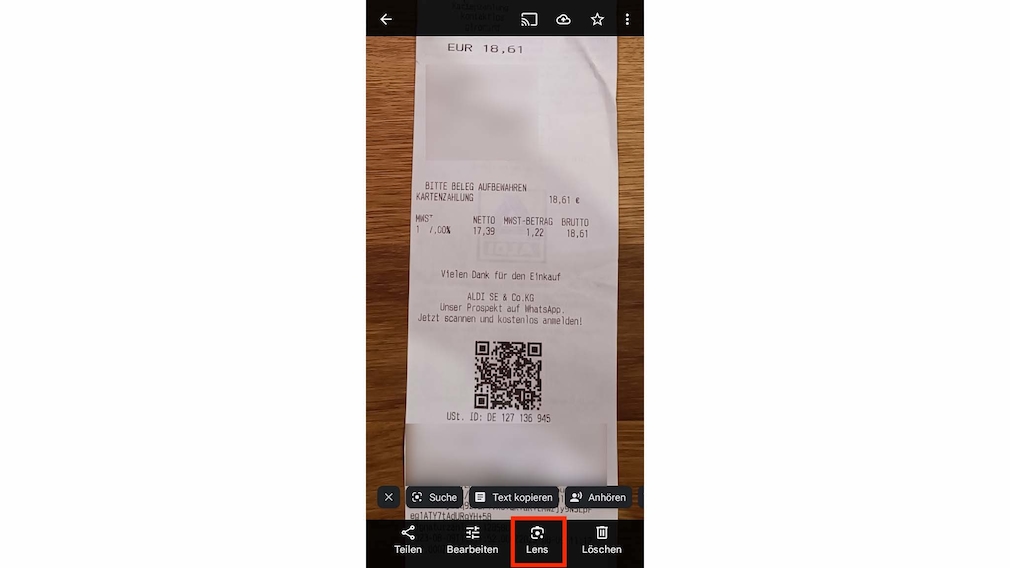
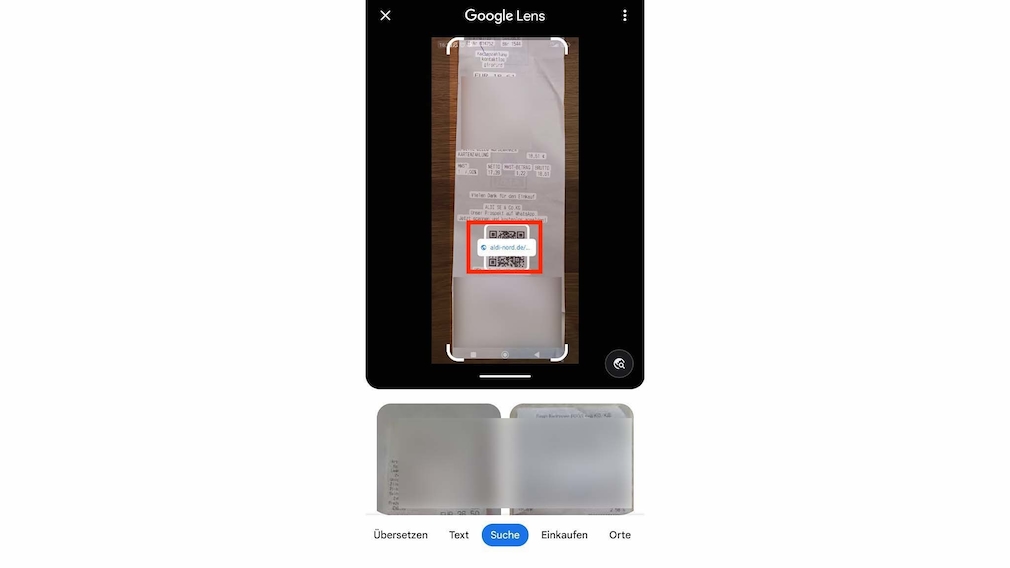 Nun sollte die App den QR-Code automatisch erkennen und die Funktion dahinter starten. Verbirgt sich hinter dem Code eine Webseite, rufen Sie sie per Tipper auf den Button mit dem Link auf.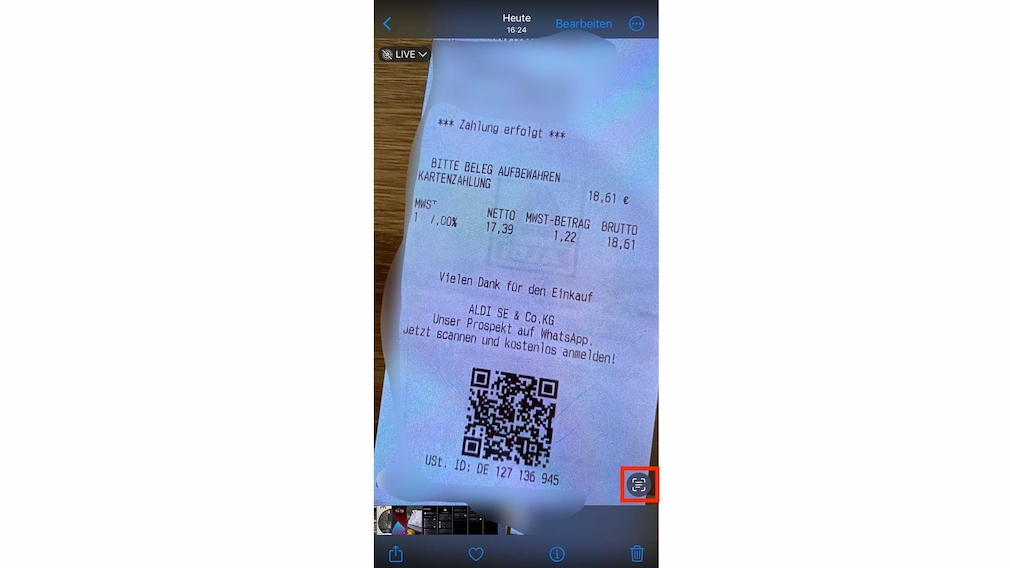
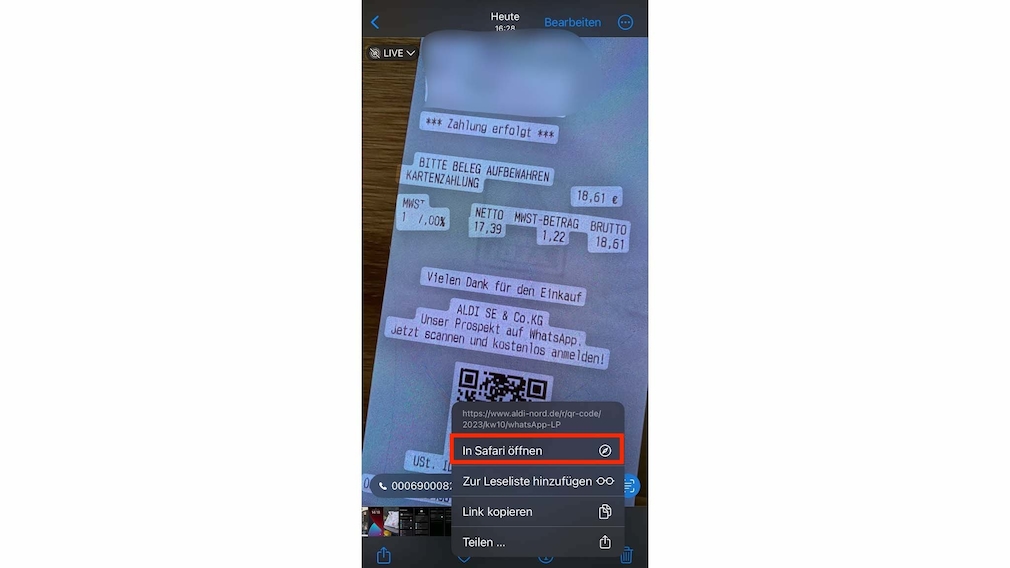
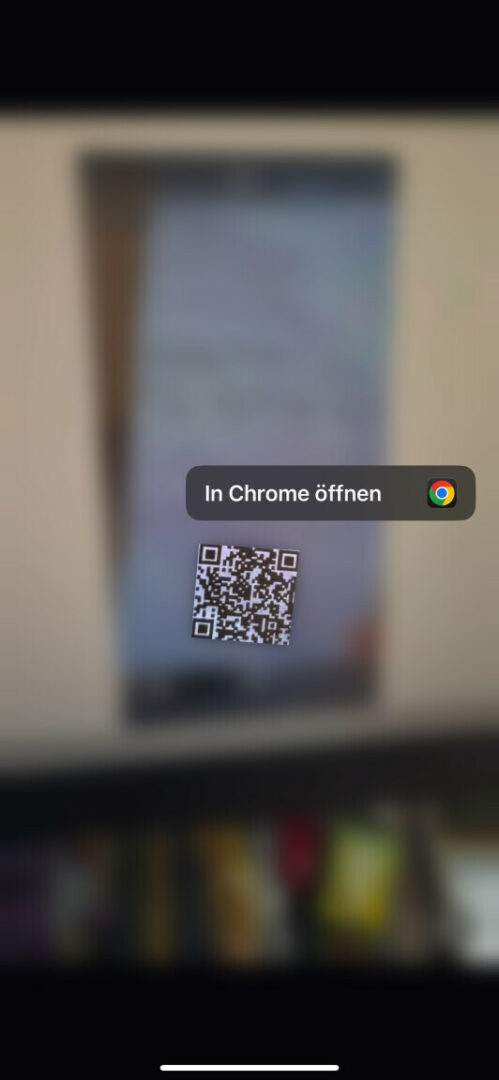









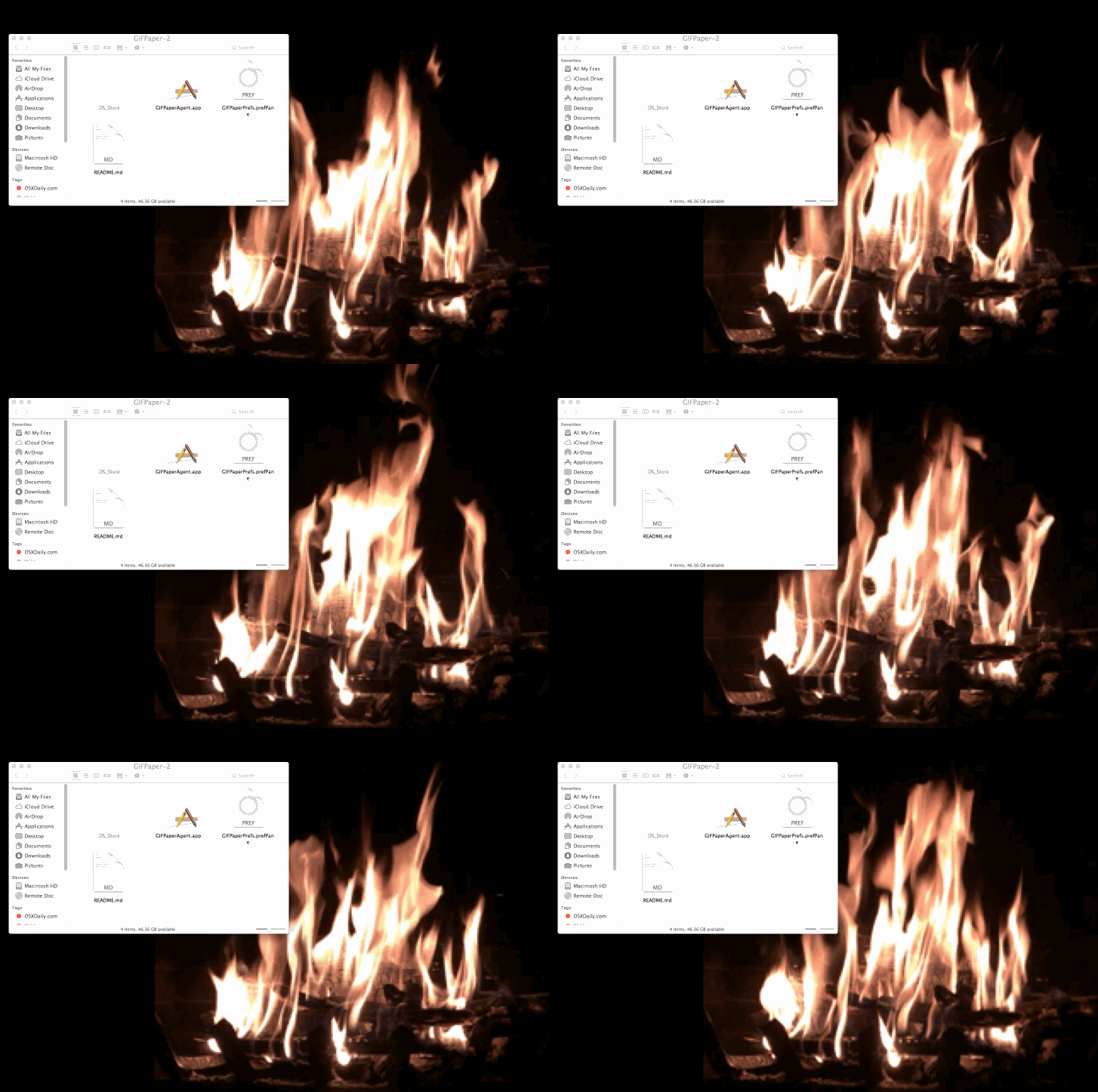
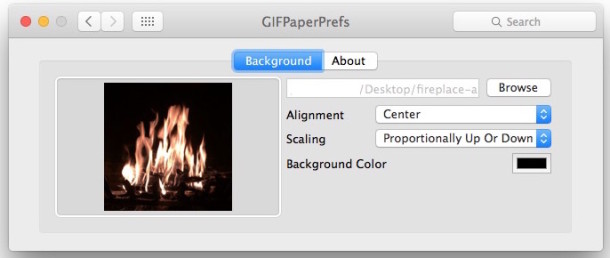

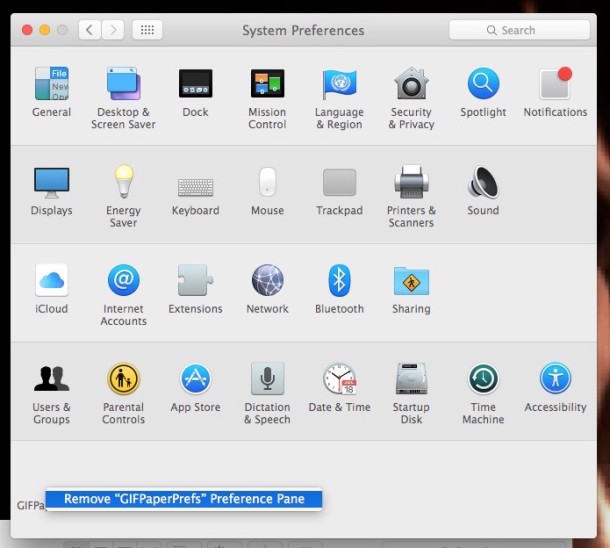
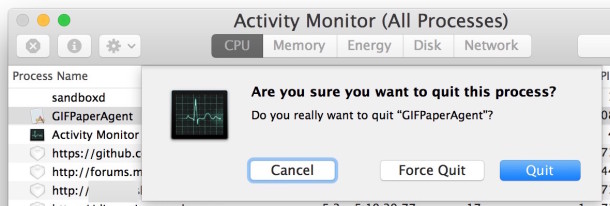


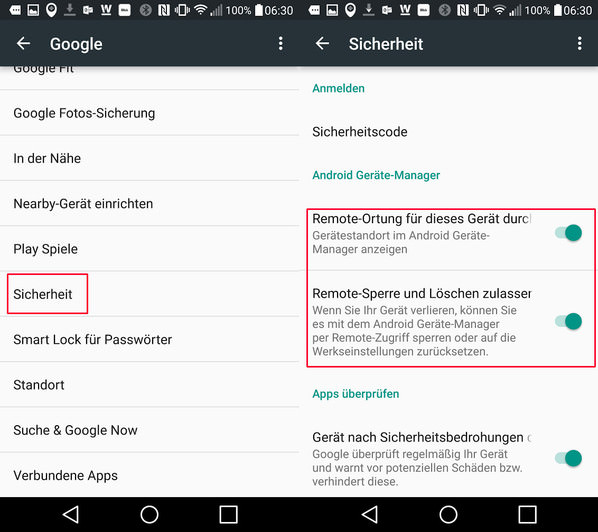

















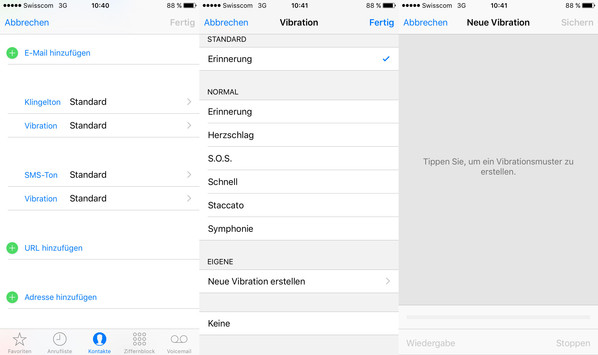
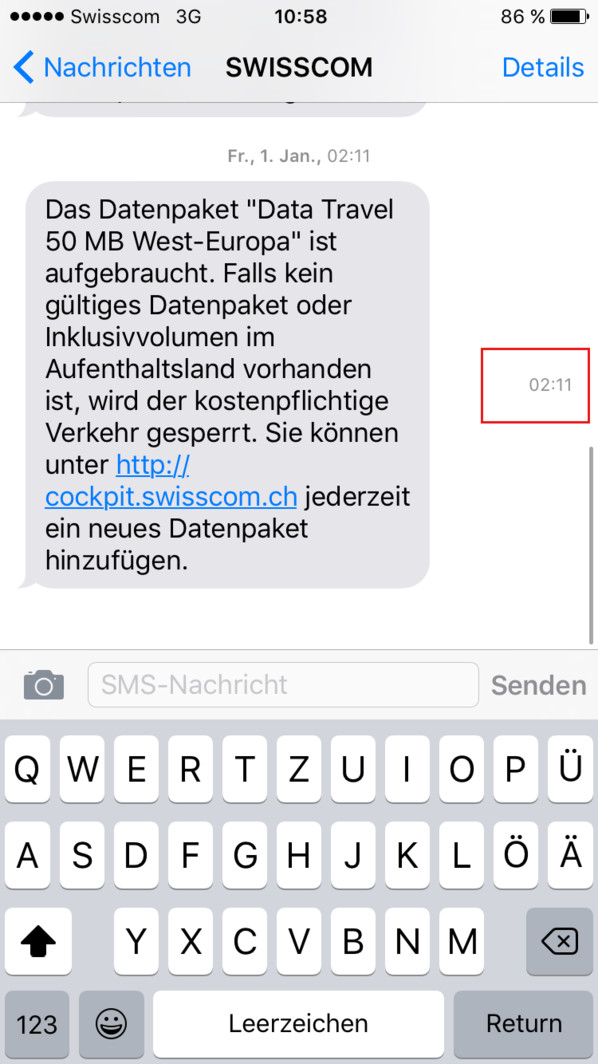
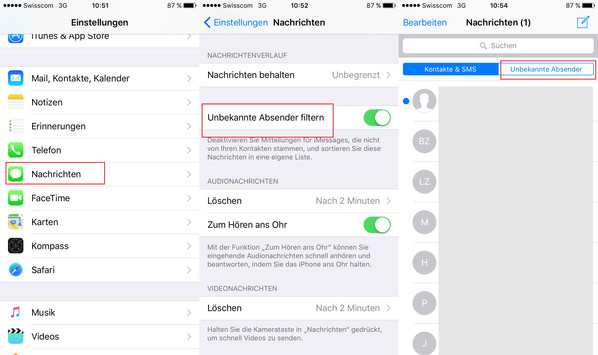


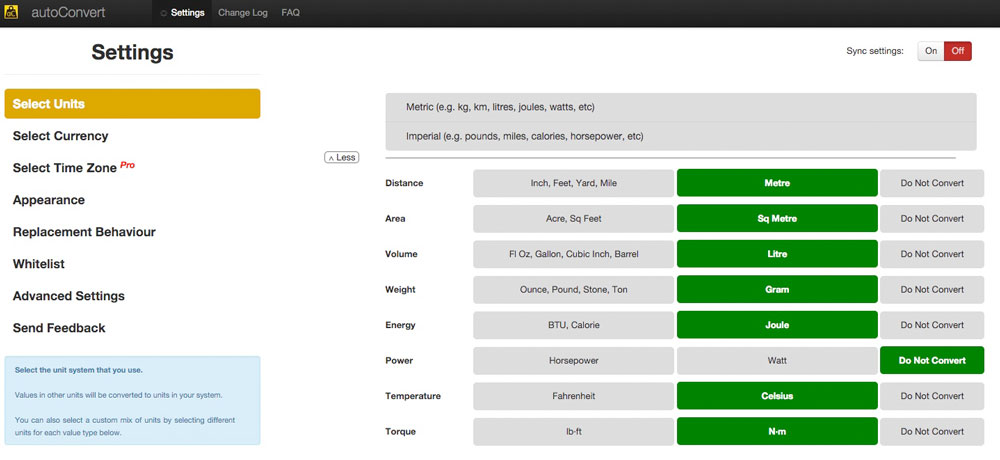

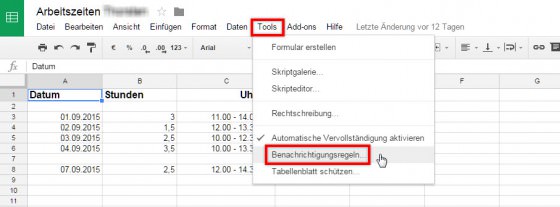


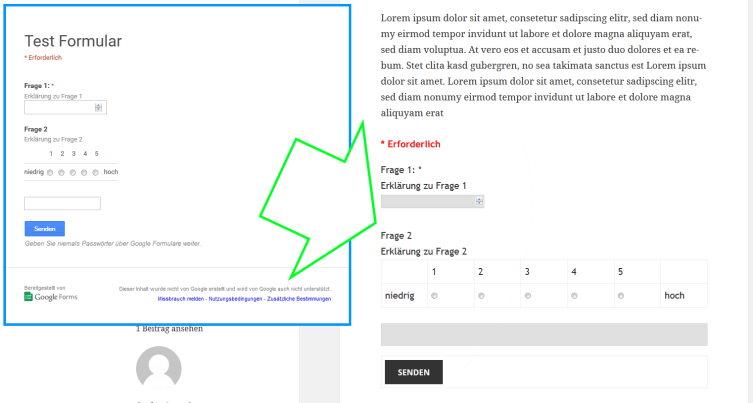
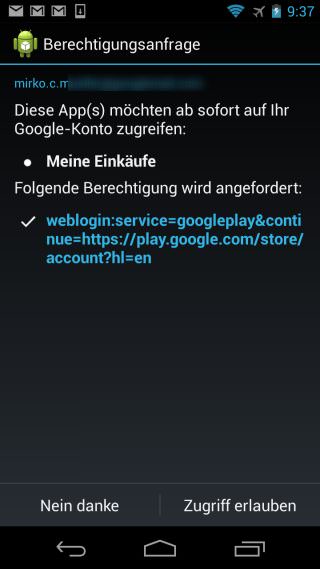

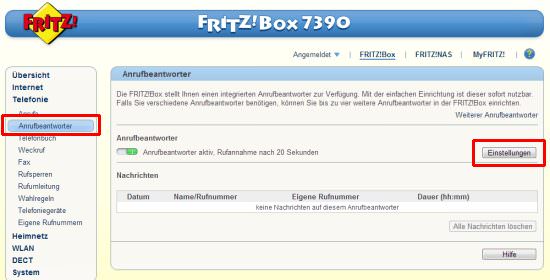
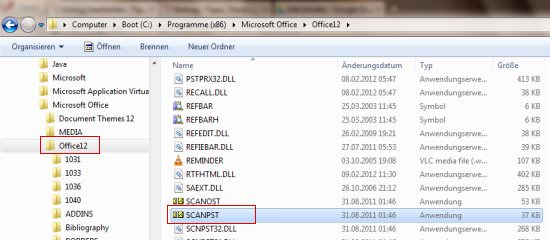
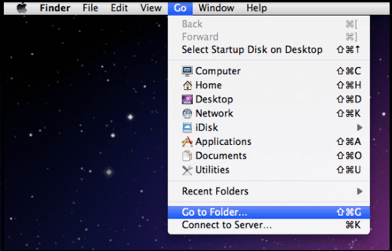

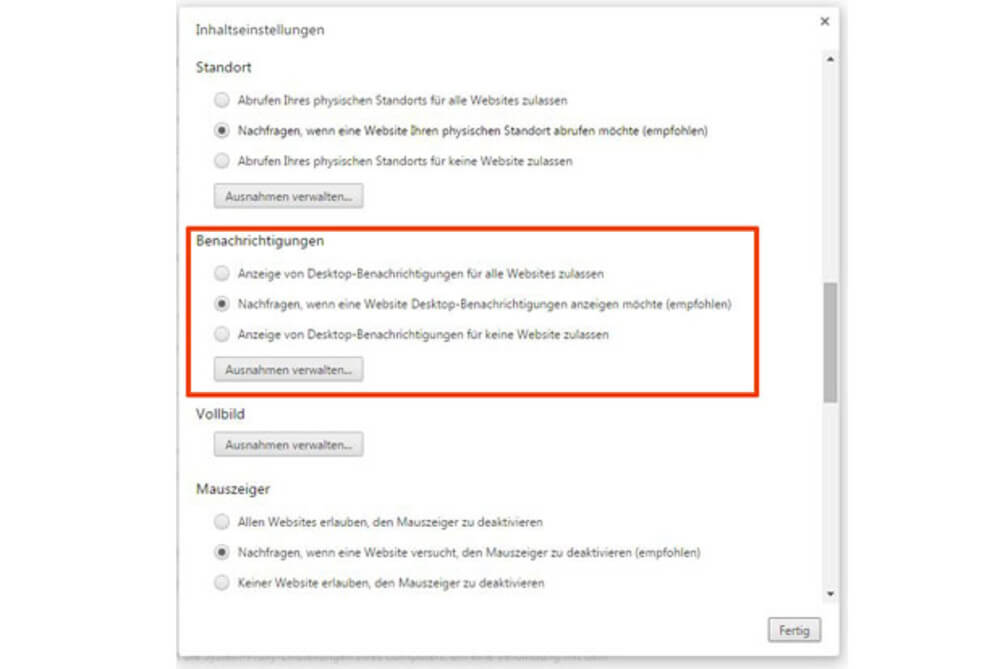


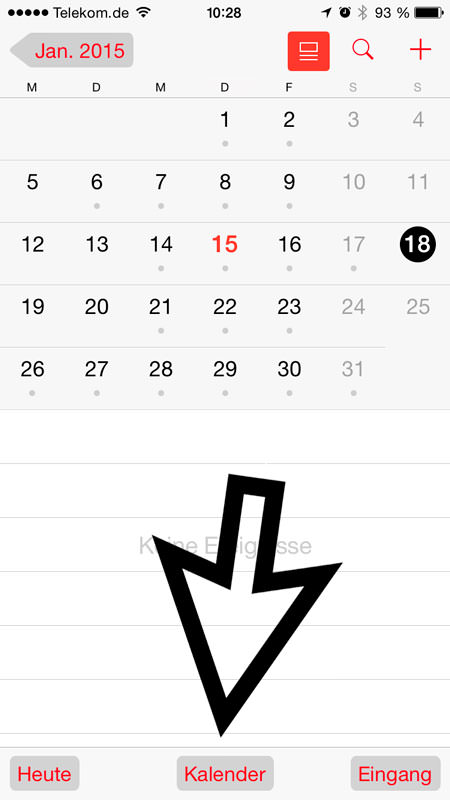

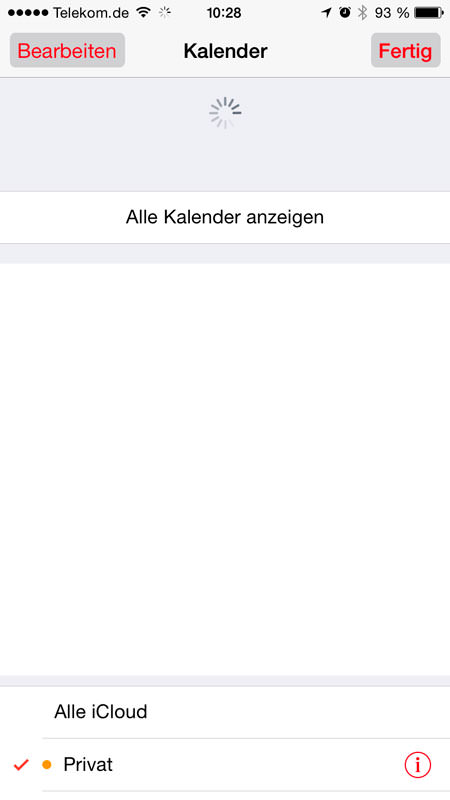


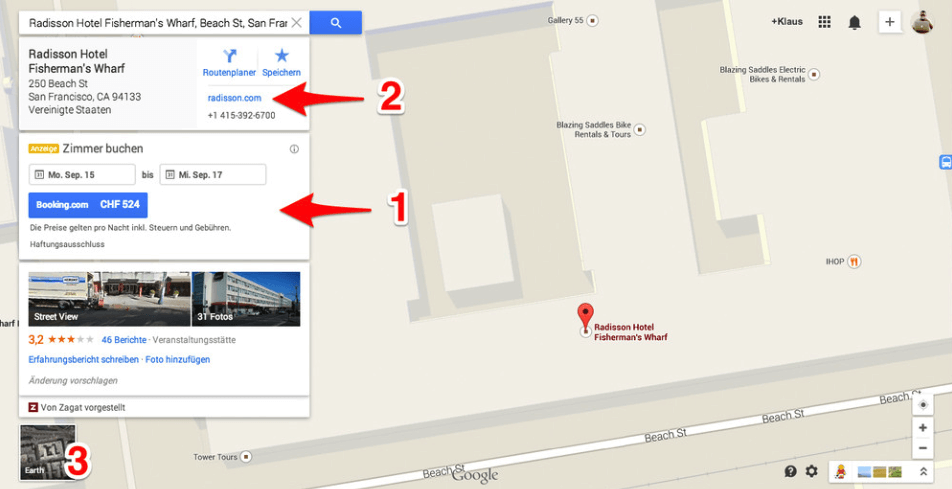
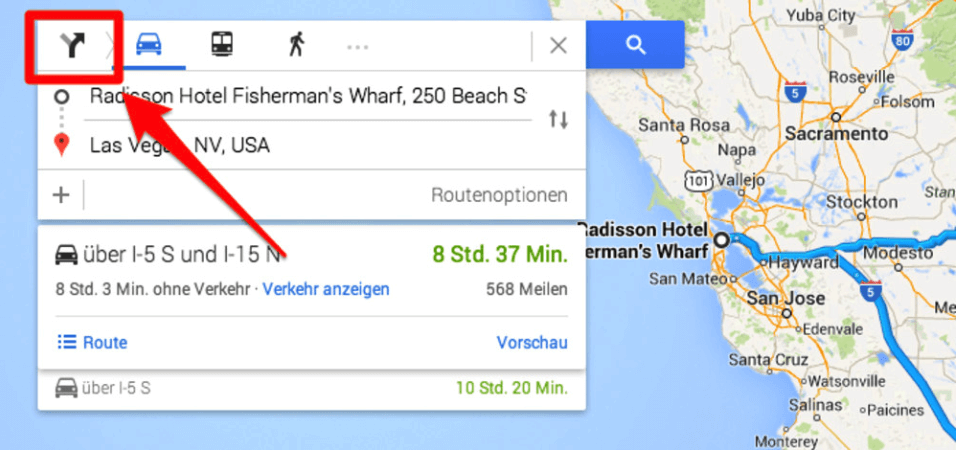
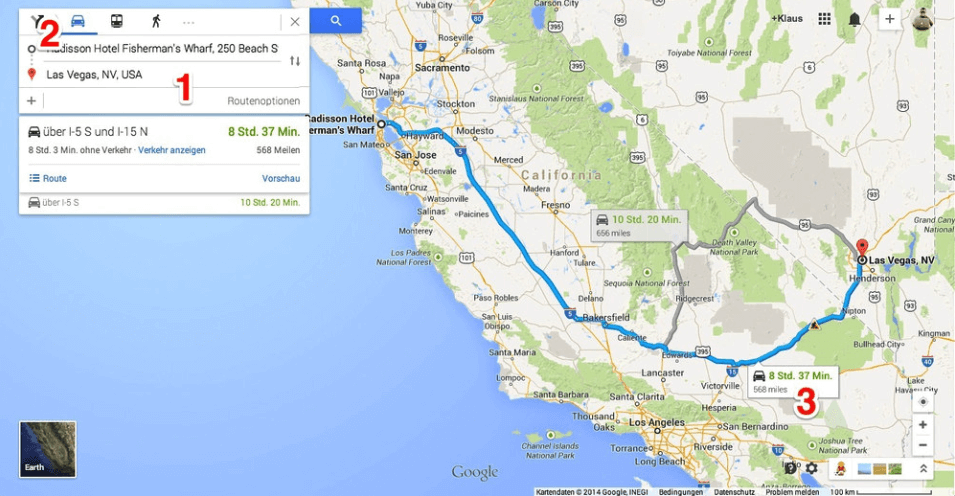
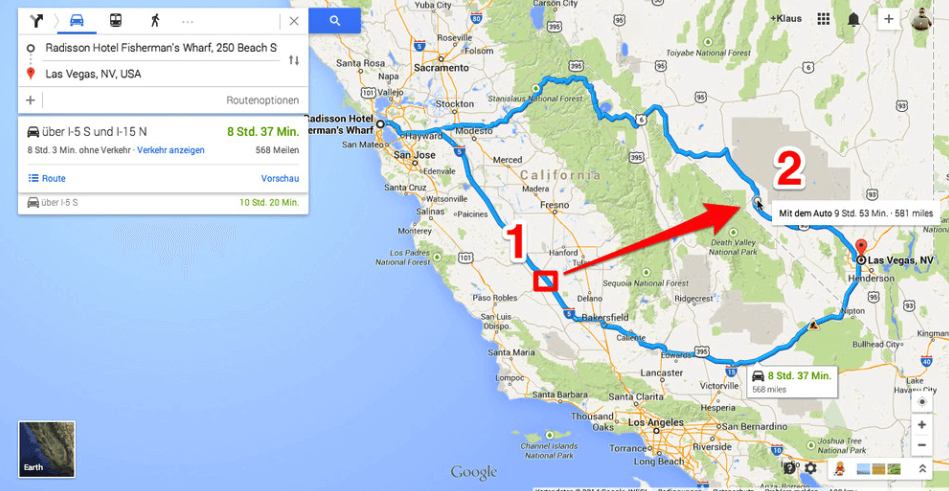
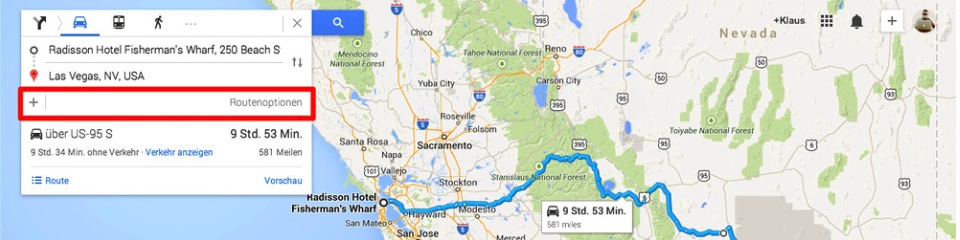
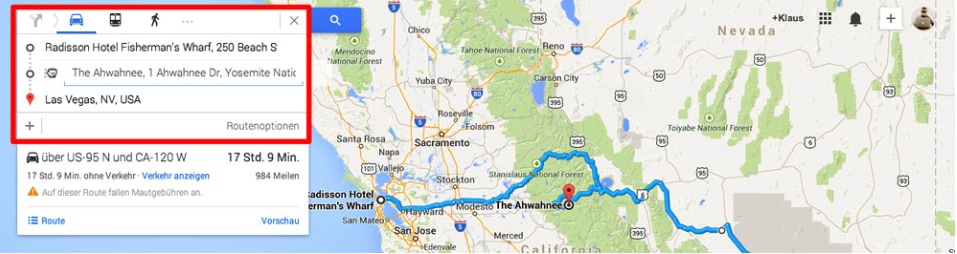
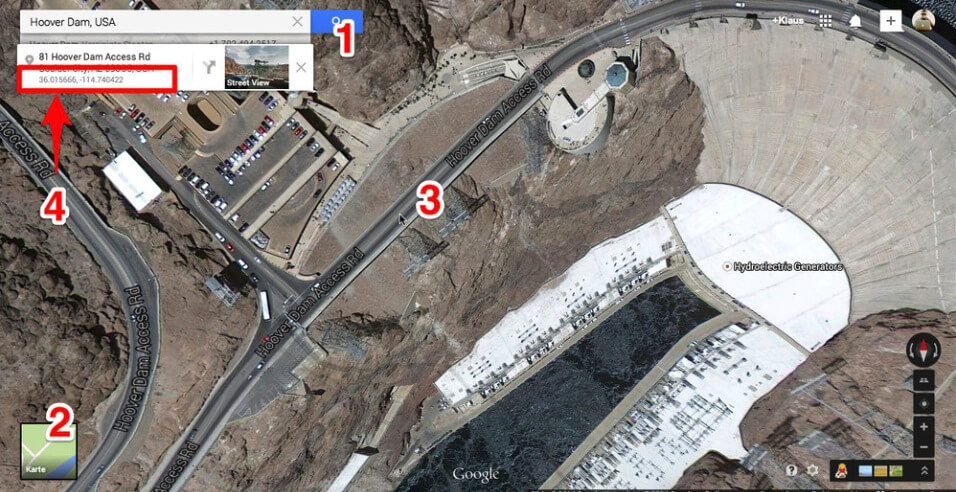
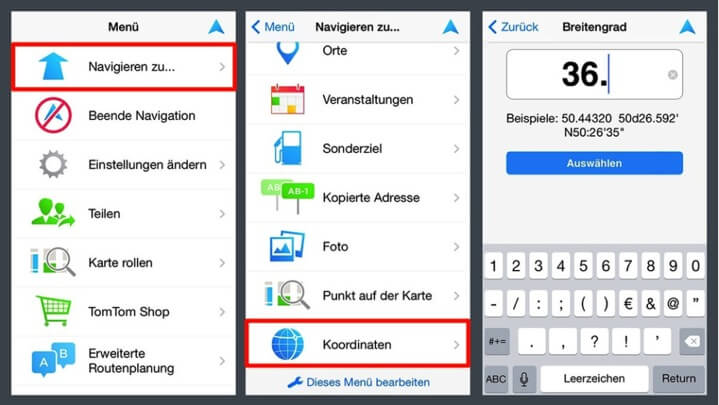



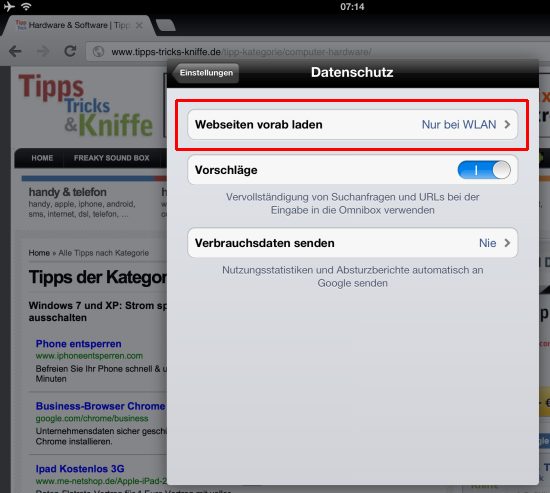
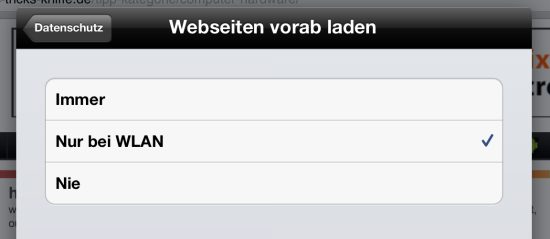
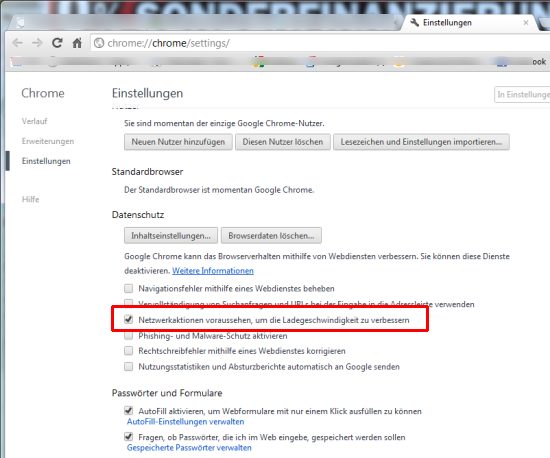



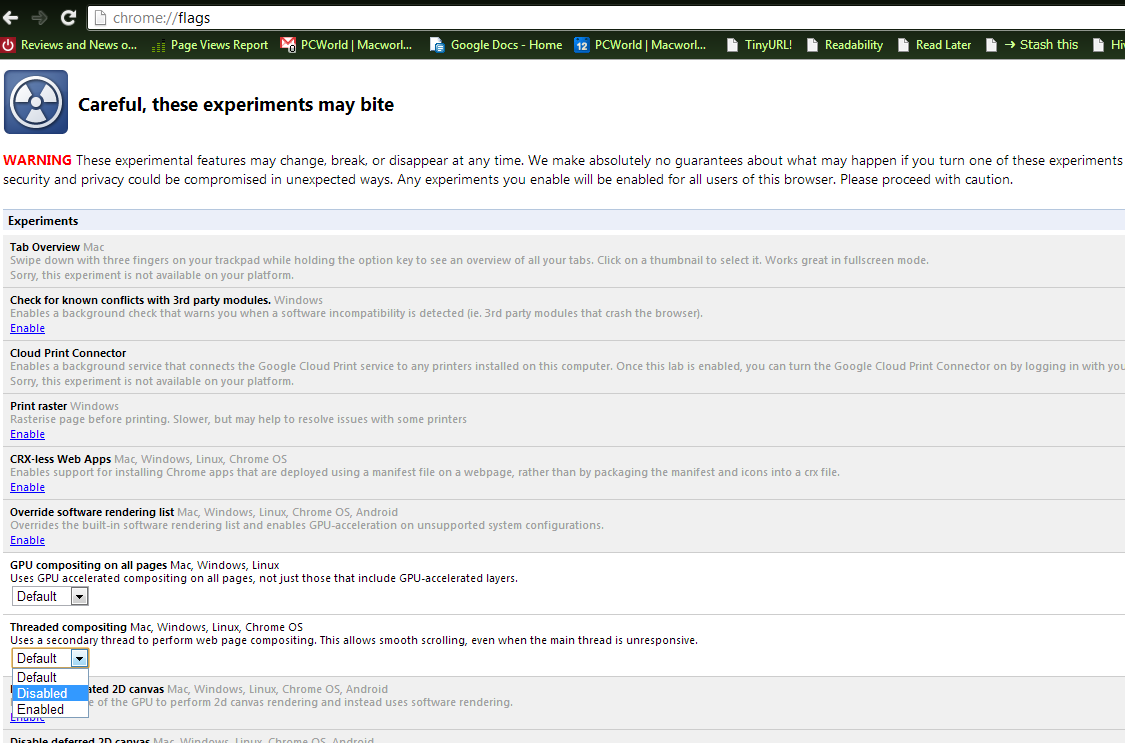
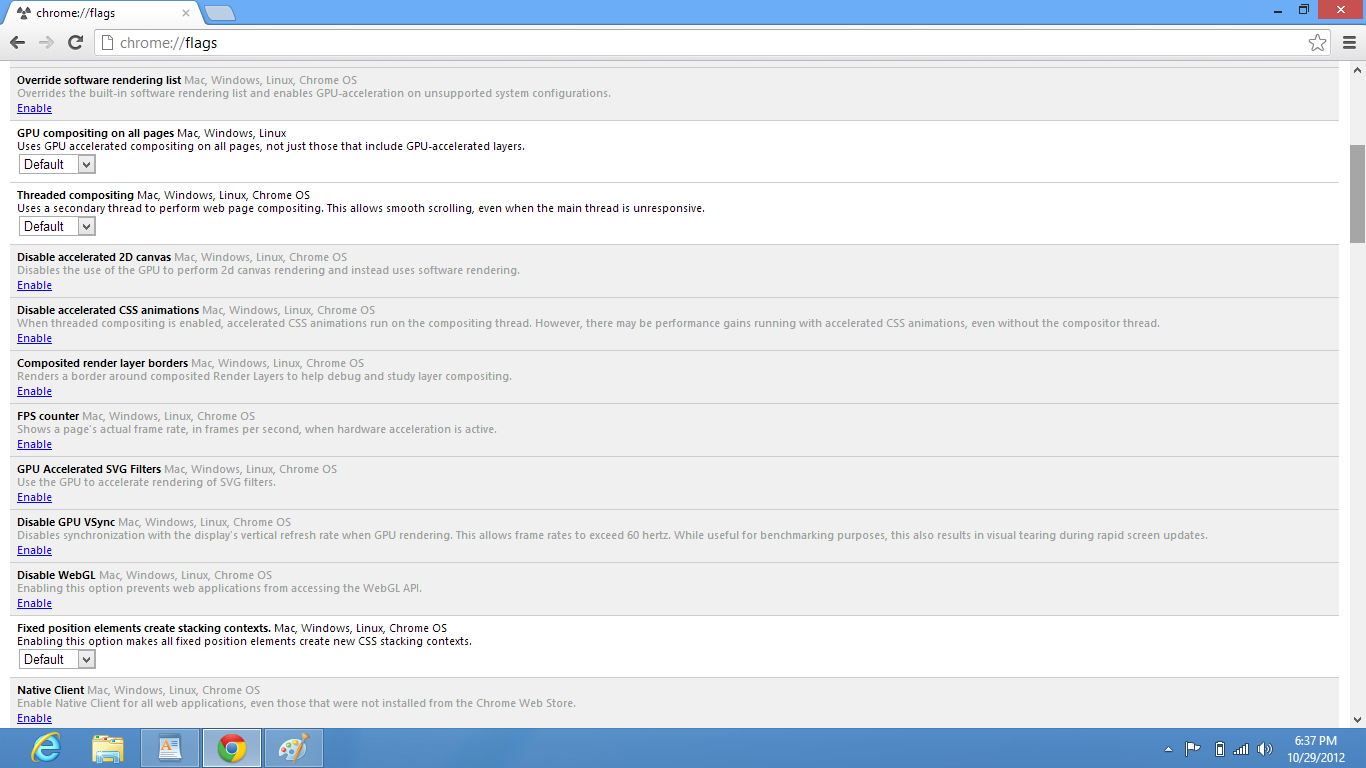


 .
.