handys

Die wichtigsten GSM-Codes fürs iPhone z. B. Anrufweiterleitung

Man könnte meinen, die GSM-Codes sind Überbleibsel aus alten Zeiten. Doch selbst mit iOS 9 kann man damit neue Funktionen freischalten.

Das Verhalten von Mobiltelefonen lässt sich über GSM-Codes konfigurieren. Da macht auch das iPhone keine Ausnahme. Die Codes werden über die Tastatur der Telefon-App eingegeben und lösen bestimmte Funktionen aus. Einige entsprechen einfach den Schaltern in „Einstellungen > Telefon“, es gibt aber auch Codes, die sonst nicht verfügbare Funktionen aktivieren.

Wir haben die wichtigsten Befehle für iPhones mit Standardverträgen von T-Mobile zusammengestellt. Die meisten Codes sind aber universell einsetzbar und arbeiten auch in freien iPhones mit beliebigen SIM-Karten. Einige wenige funktionieren nicht mit allen Anbietern oder Tarifen. Zum Teil sind kleine Anpassungen nötig. Hier kann Ihnen im Zweifelsfall Ihr Provider helfen.

Mailbox nutzen

Sehr praktisch sind automatische Rufumleitungen auf die Mailbox, wenn Sie ein Gespräch nicht persönlich annehmen können. Sie erlauben es, Anrufer umzuleiten, wenn Sie gerade telefonieren oder das iPhone ausgeschaltet bzw. ohne Empfang ist. Man spricht deshalb auch von „bedingten“ Rufumleitungen. Sie können einen Anruf selbst bei freier Leitung nach einer einstellbaren Zeit umleiten. Mithilfe der folgenden Codes lassen sich die Umleitungen einschalten:

Rufumleitung auf Voicemail

**67*3311#

Rufumleitung auf Voicemail, wenn besetzt, aktivieren

**62*3311#

Rufumleitung auf Voicemail, wenn nicht erreichbar, aktivieren

**61*3311#

Rufumleitung auf Voicemail nach 15 Sekunden

**61*3311*11*ZEIT#

Rufumleitung auf Voicemail nach 5, 10, 15, 25 oder 30 Sekunden (Zahl anstelle von ZEIT eingeben)

**004*3311#

Aktivieren aller bedingten Umleitungen auf Voicemail

**21*3311#

Sofortige Rufumleitung auf Voicemail für alle Anrufe

Voicemail-Umleitung deaktivieren

## 67 #

Rufumleitung, wenn besetzt, deaktivieren

## 62 #

Rufumleitung, wenn nicht erreichbar, deaktivieren

## 61 #

Verzögerte Rufumleitung deaktivieren

## 004 #

Alle bedingten Rufumleitungen deaktivieren

## 002 #

Alle Rufumleitungen deaktivieren

Status für bedingte Rufumleitung abfragen

*# 67 #

Zeigt an, ob die Rufumleitung im Besetztfall aktiv ist

*# 62 #

Zeigt an, ob die Rufumleitung bei Nichterreichbarkeit aktiv ist

*# 61 #

Zeigt an, ob die verzögerte Rufumleitung aktiv ist

Andere Zielnummer

Bei den erwähnten bedingten Umleitungen ist das Ziel die Mailbox-Kurzwahl 3311 . An ihrer Stelle können Sie auch eine andere Nummer einsetzen, zum Beispiel eine Festnetznummer oder die Nummer eines zweiten Handys. Vergessen Sie dabei die Vorwahl des Orts- oder Handynetzes nicht. Mit **62*08912345678# leiten Sie zum Beispiel Anrufer bei nicht erreichbarem iPhone auf die Münchener Festnetznummer (Vorwahl 089) 12345678 um.

Ist bereits eine Nummer für die bedingte Rufleitung gesetzt worden,

kann sie beim nächsten Mal ohne erneute Angabe der Nummer reaktiviert werden. Hierzu geben Sie nur *61#, *62# beziehungsweise *67# ein.

Besser als der Android-Gerätemanager von Google: AndroidLost für vermisste Handys

Mit dem Google-Gerätemanager kann man im Falle eines Verlustes sein Android-Handy wiederfinden, es sperren oder die auf dem Gerät befindlichen Daten löschen. Auch eine Klingelfunktion, wenn Sie das Handy zu Hause verlegt haben, ist vorhanden. Das ist aber auch schon alles. Wem das an Kontrollmöglichkeiten zuwenig ist, der hat die Qual der Wahl. Viele Apps enthalten tolle Kontrollfunktionen, die zumeist aber kostenpflichtig sind. Nicht so die App AndroidLost. Diese, sehr mächtige App, enthält eine Fülle von Funktionen, mit der man sein Handy absichern und auch wiederfinden kann. Und kostenlos ist sie auch noch.

Geringer Aufwand, große Wirkung

AndroidLost benötigt lediglich ein Google-Account und ist natürlich im Google Play Store erhältlich. Die App ist nach dem Download direkt aktiviert.

androidlost-sicherheit-app-kostenlos-android-lost-verloren-handy-wiederfinden

Nach dem Download auf Ihr Handy erkennen Sie die App nicht an ihrem eigenlichen Namen, sondern an dem Tarn-Namen Personal Notes.

app-android-lost-tarn-name-personal-notes-verzeichnis-handy

Um die zahlreichen Funktionen komplett nutzen zu können, tippen Sie aufPersonal Notes und aktivieren im nachfolgenden Dialog die Einstellung Request Administrator rights um die Admin-Rechte Ihres Android-Smartphones zu erhalten.

admin-rechte-aktivieren-alle-funktionen-nutzen-voraussetzung-google-konto-android

Zugriff über das Internet

Nun können sich über das Internet Zugriff auf Ihr verloren gegangenes (oder gestohlenes) Handy verschaffen. Der Standort kann auch per Triangulierung(Dreieckspeilung) ermittelt werden. Dieser Funktion bedienen sich übrigens auch die Mobilfunkanbieter. Aber Sie können auch über Ihren Computer GPS, WLANund Bluetooth ein- und abschalten.

Die SD-Karte im Gerät lässt sich natürlich ebenso löschen und auch ein Wipe des Handys lässt sich starten.

Login mit Gmail-Konto

Über die Webseite www.AndroidLost.com steuern Sie die zahlreichen Funktionen. Zuerst müssen Sie sich aber mit dem Link Sign in oben rechts mit Ihrem Googlemail-Konto anmelden.

webseite-android-lost-app-google-account-konto-anmelden-sign-in

Im Fenster Google-Konten wählen Sie das betreffende Konto aus und bestätigen das Gmail-Sign-in mit der Schaltfläche Zulassen.

google-konto-android-lost-registrierung-account-bestaetigen-zulassen-webseite

Die Funktionen

Im Hauptbildschirm von AndroidLost gelangen Sie über Controls zu den wichtigsten Funktionen. Beispielsweise in der Unterkategorie Mobile lassen sich Sprachnachrichten auf Ihr Handy senden, die dem Finder des Telefons vorgelesen werden (Text in Sprache).

googlemail-login-konto-steuerung-app-kamera-ton-aufnehmen-sicherheit

Kamera- und Mikrofon-Fernbedienung

Weiter unten in dieser Kategorie befinden sich drei weitere, wichtige Funktionen:

  1. Töne aufnehmen
  2. Frontkamera
  3. Kamera auf der Rückseite

frontkamera-hinten-kamera-foto-aufnehmen-android-lost-funktion

Mit diesen Funktionen können Sie Ihrem Handy auf die Spur kommen und mit etwas Glück, im Falle eines Diebstahls, ein Foto vom Täter machen und dessen Stimme aufnehmen.

App verstecken, Telefon sperren, SD-Karte löschen, Wipe durchführen

Im Untermenü Security lassen sich unter anderem das Handy sperren, entsprerren und die App auf dem Handy unsichtbar machen.

appanzeige-verstecken-handy-sperren-freigeben-entsperren-lock-unlock-wipe

AndroidLost – ein Must-Have für alle Smartphones

Alles in Allem ist diese App ein Must-Have für alle Smartphone-Besitzer. Die hier beschriebenen Funktionen lassen erahnen, wie umfangreich die restlichen Funktionen sind. Alles ist gut und verständlich beschrieben, sodaß auch Anfänger ohne Probleme alle Funktionen nutzen können.

Mit einer Multi-SIM mehrere Handys und Smartphones parallel verwenden

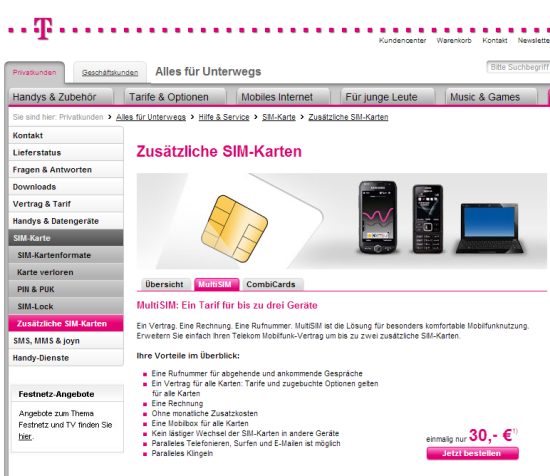
Längst hat das Smartphone in den Alltag Einzug gehalten und fast 60 Prozent der Bundesbürger besitzen heutzutage ein solches Gerät mit mobilem Internetzugang. Viele haben mittlerweile sogar mehrere Geräte, wie zusätzliche Smartphones oder Tablets, im Einsatz, die ebenfalls die Möglichkeit der mobilen Internetnutzung aufweisen. Doch meist hat man lediglich einen Vertrag mit einem Mobilfunkprovider und dementsprechend auch nur eine SIM, die jeweils nur in einem Gerät verwendet werden kann. Eine Multisim kann Abhilfe schaffen und wird bei vielen Verträgen für eine einmalige Gebühr und ohne monatliche Zusatzkosten angeboten. Leider ist vielen Usern dies nicht bekannt und die Multisim wird deshalb auch nur wenig genutzt. Dabei ist es mit einer Multisim ganz einfach möglich, mit nur einem Mobilfunktarif gleich mehre Geräte zu verwenden.

Ein Vertrag, mehrere SIM-Karten

Prüfen Sie zunächst, ob Ihr Provider die Option einer Multisim in Ihrem Vertrag mit anbietet. Je nach Anbieter heißen die Multi-Sims-anders:

Am schnellsten ist dies oft mit einem Anruf auf der Kundenhotline oder per Recherche im Internet-Kundencenter getan. Ist dies der Fall und der einmalige Preis akzeptabel, bestellen Sie die Multisim, und achten Sie dabei auf das benötigte Format der SIM-Karte. Denn aktuell sind drei verschiedene Formate je nach Smartphone oder Tablet in Verwendung: Die normale SIM, die Mikro-SIM und die Nano-SIM.

Ist die Karte dann bei Ihnen angekommen, stecken Sie diese in das gewünschte Gerät. Meist wird Sie mit der ersten Nutzung automatisch aktiviert. Sie sind nun bei allen Geräten unter der gleichen Rufnummer erreichbar. Das heißt, wenn Sie einen Anruf bekommen, klingeln gleichzeitig beide Geräte und Sie können entscheiden mit welchem Sie antworten. Auch Ihr monatliches Freivolumen gilt für beide Geräte zusammen und verdoppelt sich nicht etwa.

t-mobile-multisim-vodafone-o2-eplus-ultracard-multicard-flexi-card-plius

SMS nur auf einem Gerät

Eine Besonderheit weist die SMS- und MMS-Nutzung auf. Hier kann lediglich ein Gerät Nachrichten empfangen. Sie können das Gerät über einen speziellen Providercode aktivieren. Das sind die wichtigsten Codes für Multi-SIMs:

T-Mobile MultiSIM:
SMS-Empfang aktivieren: *222#
Statusabfrage: *221#

Vodafone UltraCard:
SMS-Empfang aktivieren: *133#
Statusabfrage: *132#

O2 Multicard:
Alle verfügbaren Codes anzeigen: *120##
Anrufe auf diese Karte leiten: *123#
Anrufpriorität von 0 – 6 für diese Karte: *124*Prio-Nummer#
SMS-Empfang aktivieren: *125#
MMS-Empfang aktivieren: *126#
LBS-Lokalisierung zuweisen: *127#
Standardeinstellungen wiederherstellen: *128#
Statusabfrage: *121#

E-Plus Flexi Card Plus:
Hauptkarte ändern: *131#
Statusabfrage: *130#

Oft sind aber auch eigene Apps des Providers verfügbar, mit denen Sie dies einfach per Touch auswählen können. Auch der Status Ihrer einzelnen Geräte, den SMS- und MMS-Empfang betreffend, können Sie einsehen.

iFixit Reparaturanleitungen: iPhones, Handys, Kameras und vieles mehr selber reparieren

Wenn einem iPhone etwas zustößt, ist das ärgerlich und natürlich will jeder passionierte Nutzer sein Gerät so schnell wie möglich funktionsfähig wiederhaben. Kleine Schäden können Sie einfach zu Hause reparieren, wenn Sie wissen, wie es geht. Damit sollten Sie allerdings auch vorsichtig sein, denn durch eigene Eingriffe können die Garantieansprüche verfallen und Sie könnten es nicht mehr fachmännisch richten lassen, wenn das nach wie vor sein müsste.

Niemals ohne Anleitung reparieren

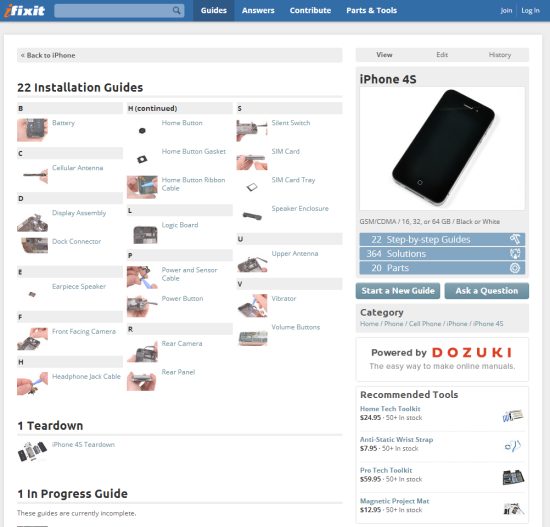
Wichtig für die Reparatur in Eigenregie ist eine gute Reparaturanleitung. Diese können Sie beispielsweise bei iFixit finden. Bekannt wurde die Webseite fürs Zerlegen neuer iPhones kurz nach deren Erscheinen auf dem Markt, wodurch allerdings auch Kenntnisse rund um die Reparatur entstanden sind. Diese können Sie nun für sich nutzen und in der App von iFixit erfahren, was Sie bei kleinen und größeren Schäden zu tun haben, um das Gerät zu reparieren. Glücklicherweise ist die App sowohl für das iPhone als auch für das iPad erhältlich, sodass Sie sie auf dem intakten Gerät abrufen könnten, wenn das andere eine Reparatur braucht.

iFixit – schnelle Hilfe

Ärgerlich wäre allerdings, wenn das iPhone oder iPad selber beschädigt wäre, denn dann können Sie natürlich nicht mehr auf die App zugreifen und das Gerät wie gewohnt bedienen. Auf den Support von Apple wären Sie dann immer noch angewiesen. Es empfiehlt sich dennoch, die App von iFixit umgehend herunterzuladen, denn dann sind Sie im Ernstfall immerhin gut vorbereitet und können jederzeit schnell in der App nachsehen, was zu tun ist.

Die iFixit-App erweist sich als nützlicher Helfer in allen Lebenslagen mit Apple-Geräten und kann so manche teure, unnötige Reparatur verhindern. iFixit weiß stets, was zu tun ist. Ohne eine solche Anleitung sollten Sie es alleine aufgrund der dann verfallenen Garantieleistung des Herstellers natürlich nicht darauf ankommen lassen.

iFixit repariert alles

Bei iFixit können Sie übrigens nicht nur Ihr iPhone selbst reparieren. iFixit hat sich auf die Fahnen geschrieben, Reparaturanleitungen und How-Tos für alle wichtigen Geräte zu liefen. Und das machen sie perfekt. Bei iFixit finden Sie zum Beispiel auch Reparaturanleitungen für folgende Geräte: