Software wie Kali-Linux ist Fluch und Segen zugleich. Das gemeinhin als Hacker-Linux bezeichnete Betriebssystem kann für gute und weniger gute Zwecke eingesetzt werden. Nun ist mit der Version 2020.3 ein neues Update erschienen, das Kali Linux samt GUI auch unter Windows 10 an den Start bringt.
Das sogenannte Hacker-Linux bringt eine ganze Palette an Features auf Ihren PC. Mit Kali Linux können Sie verloren geglaubte Daten retten, Ihr WLAN auf potentielle Schwachstelle prüfen oder die Sicherheit von Passwörtern checken. Andererseits lassen sich mit den mitgelieferten Programmen auch Passwörter knacken, WLAN-Netzwerke ausspionieren oder Server durch Attacken überlasten.
Als Nachfolger der Sicherheits-Distributionen BackTrack und seines Vorgängers Whoppix basiert Kali Linux nicht mehr auf Ubuntu, sondern auf Debian-Linux. Um seinen Aufgaben gerecht zu werden, verfügt das System über mehr als 600 Sicherheits-Tools. Diese sind vor allem dafür gedacht, Sicherheitslücken und Konfigurationsfehler aufzudecken.
Die nun veröffentlichte Version 2020.3 bringt einige spannende Neuheiten mit. So können Nutzer auf einem aktuellen Windows 10 Kali Linux auf dem Windows Subsystem für Linux einrichten. Kali Linux lässt sich mit der neuen Funktion Win-KeX (Windows + Kali Desktop EXperience) dann samt grafischer Oberfläche unter Windows 10 nutzen.
Kali Linux wird wahrscheinlich mit der nächsten Version die Standard-Shell wechseln, ein wichtiger Punkt für die Profi-Nutzer, die ohnehin mehr Zeit auf der der Kommandozeile verbringen als in graphischen Oberflächen. Von der bisher genutzten Bash soll es zur noch mächtigeren ZSH gehen und das aktuelle Kali Linux bringt ZSH auch mit. Wer möchte, kann die neue Shell auch schon jetzt zum Standard machen.
Weitere Neuheiten:
Hohe Auflösungen: Auch Security-Experten haben oftmals Bildschirme mit sehr hohen Auflösungen im Einsatz. Dann ist es eine gute Sache, wenn die eingesetzten Tools die auch ordentlich unterstützen. Der neue automatische HiDPI-Modus soll dem Gefrickel mit Einstellungen ein Ende setzen.
Bluetooth-Tools: Für die Analyse von Bluetooth-Verbindungen gibt es neue Tools.
Neue Icons: Es ist zwar nur Kosmetik, aber schöne Icons sind auch im Security-Bereich eine nette Sache und so liefert Kali Linux für alle Standard-Tools jetzt passende Icons mit.
Desktop-Update: Der verwendete Gnome-Desktop hat ein Update erfahren und zeigt damit unter anderem ein neues Theme im Datei-Manager.
Kali-Linux Anleitung: Erste Schritte
Bevor Sie sich den Tools widmen, sollten Sie Kali Linux an Ihre Bedürfnisse anpassen. Die Sidebar auf der linken Seite blendet sich automatisch ein, wenn Sie mit der Maus an den Rand gleiten. Genauso schnell ist sie aber auch wieder weg. Wen das stört, der kann das über das Tweak-Tool abschalten.
Um das angebotene Live-System nutzen zu können, melden Sie sich mit dem Benutzernamen „kali“ und dem Passwort „kali“ an. Wer administrative Rechte benötigt, hat über den Umweg der „sudo“-Gruppe alle Möglichkeiten.
Kali Linux richtet seinen Fokus voll und ganz auf IT-Sicherheit. Wir sagen Ihnen, was Sie über die Linux-Distribution wissen müssen. Foto: Offensive Security / GPL
Das Open-Source-Betriebssystem Linux hat inzwischen knapp 30 Jahre auf dem Buckel und die Tech-Branche in dieser Zeit in vielfacher Hinsicht bereichert. Dazu hat auch das Prinzip der Distributionen beigetragen, die den Linux-Kernel erst lauffähig machen und individuelle Weiterentwicklungen des Open-Source-Betriebssystems darstellen. Eine der populärsten Linux-Distributionen, wenn es um IT-Sicherheit geht, ist Kali Linux.
Definition – Was ist Kali Linux?
Bei Kali Linux handelt es sich um eine spezielle Linux-Distribution, die gezielt auf IT-Sicherheit optimiert wurde. Die Linux-Distribution wurde im Jahr 2006 als „BackTrack Linux“ geboren – und nach einer großflächigen Renovierung im Jahr 2013 in Kali Linux umbenannt. Wie es zu dieser Nomenklatur kam, dazu später mehr.
Kali Linux basiert auf Debian Testing und beinhaltet mehr als 300 Security Tools – darunter beispielsweise Metasploit, Nmap und Aircrack-ng, aber auch eine Reihe weitaus spezialisierterer Werkzeuge. Kali Linux steht kostenlos zum Download bereit, ist dabei allerdings nicht als gewöhnliches Betriebssystem gedacht, um E-Mails abzurufen, im Netz zu surfen oder Katzen-GIFs auf Facebook zu teilen. Stattdessen stellt es eine spezielle Linux-Variante für den Penetration-Testing-Einsatz dar.
Kali Linux – wie startet man?
Wenn Sie mit Linux – und ganz besonders Debian, beziehungsweise Ubuntu – bereits Erfahrungen gemacht haben, wird Ihnen Kali Linux direkt bekannt vorkommen, zumindest auf den ersten Blick. Kali Linux ist übrigens eine vom Debian Project offiziell anerkannte Linux-Version und kommt mit dem Standard GNOME-Desktop.
Vielleicht kennen Sie diese Szene, die für Actionfilme der 1980er typisch ist: Der Held zieht eine staubige Decke von der glänzenden Minigun, kurz bevor es zum großen Showdown kommt. Ganz ähnlich fühlt es sich an, erste Schritte mit Kali Linux zu gehen. Denn die Werkzeuge, die das Pentester-Linux an Bord hat, sind mächtig – ihr Einsatz kann allerdings auch schnell gesetzlich gesetzte Grenzen sprengen. Deswegen sollten Sie in jedem Fall wissen, was Sie tun.
Schließlich ist Kali Linux in erster Linie für Security-Testing-Zwecke konzipiert. Deswegen wird es in aller Regel auch als virtuelle Maschine auf einem Laptop installiert. Dazu kann VMware, Virtualbox, Windows, Mac oder sogar Linux selbst zum Einsatz kommen. Auch Qubes VM funktioniert im Zusammenspiel mit Kali Linux gut. Kali-Linux-Einsteiger können eine vorkonfigurierte VM herunterladen, um direkt loszulegen.
https://www.youtube.com/watch?v=8VL0K0rFgxw
Für wen ist Kali Linux gemacht?
Kali Linux richtet sich in erster Linie an erfahrene Linux-Benutzer, die eine auf IT-Sicherheit ausgerichtete Penetration-Testing-Plattform benötigen. Falls das nicht auf Sie zutrifft, fahren Sie mit den deutlich benutzerfreundlicheren Ubuntu- oder Mint-Linux-Distributionen deutlich besser.
Oder, um es mit den Worten der Kali-Macher zu sagen: „Wenn Sie die grundlegenden Kompetenzen, ein System zu administrieren vermissen lassen, eine Distribution suchen, um erste Schritte mit Linux zu gehen oder eine Distribution für den gewöhnlichen Desktop-Einsatz suchen, ist Kali Linux wahrscheinlich nicht das Richtige für Sie.“
Sind Sie hingegen Pentester oder generell Security-Profi, ist Kali Linux für nahezu jeden Task die richtige Wahl. Fortgeschrittene User haben eventuell bessere Alternativen in der Hinterhand – Newcomer fahren allerdings gut damit, erst einmal mit Kali Linux die Grundlagen zu verinnerlichen.
Was sind Kali Meta Packages?
Für Kali Linux gibt es eine Vielzahl an Security Tools. Weil einige davon nur mit spezieller Hardware funktionieren oder für ganz bestimmte Anwendungsfälle in Betrcaht kommen, kommt Kali Linux im Bundle mit den gängigsten und populärsten Tools. Zusätzlich können die User sogenannte Meta Packages installieren. Das sind im Grunde Debian Bundles, die dutzende oder hunderte solcher Tools beinhalten. Ein Beispiel: Wenn Sie Kali Linux in einer Wireless-Umgebung für Pentesting zum Einsatz bringen wollen, reicht eine simple Kommandozeile (apt-get install kali-tools-wireless) aus, um alle Tools für Wireless-Umgebungen direkt im Bundle zu laden.
Eine vollständige Auflistung aller verfügbaren Meta Packages für Kali Linuxfinden Sie hier.
https://www.youtube.com/watch?v=q7HkIwbj3CM
Welche Kali Tools sind empfehlenswert?
Stellen Sie sich das Topmodell eines Schweizer Taschenmessers vor: Welches Feature testen Sie zuerst? Wahrscheinlich fangen Sie nicht mit dem Zahnstocher oder der Pinzette an, sondern werden sich zunächst an den Grundlagen erfreuen – dem Messer selbst, dem Flaschenöffner und dem Schraubenzieher. Übertragen auf Kali Linux empfehlen sich folgende Tools für den Start:
Metasploit (Penetration Testing Framework)
Nmap (Port Scanner)
Wireshark (Netzwerk-Traffic-Analyzer)
Aircrack-ng (WiFi Security Testing Tool)
Darüber hinaus stehen für so gut wie jeden erdenklichen Security-Zweck weitere Tools zur Verfügung – hier einige Beispiele:
Mitmproxy (Man in the Middle Tool)
Hashcat / John The Ripper (Offline-Passwort-Cracking)
Sqlmap (SQL Injection)
Social Engineer Toolkit (Phising, etc.)
Wie nutzt man Kali Linux in der Praxis?
Gerade Newcomer sollten unbedingt darauf achten, Kali Linux auf legale Art und Weise einzusetzen. Wenn Sie testweise hacken wollen, empfehlen sich VPN Services wie VulnHub oder HacktheBox, die kostenlosen (oder sehr günstigen) Zugang zu verschiedenen, (legal) angreifbaren Systemen gewähren.
Haben Sie die Grundlagen gemeistert, sind Sie bereit für OSCP (Offensive Security Certified Professional Certification). Dabei handelt es sich um einen Zertifizierungskurs, der von Offensive Security (dem Anbieter von Kali Linux) konzipiert wurde und gemanagt wird. Bestandteile des Kurses sind ein Hands-on-Training und ein 24-stündiges Examen, bei dem die Teilnehmer verschiedene, ausgewählte Ziele erfolgreich hacken müssen. Nicht ohne Grund steht OSCP unter dem Motto „Try harder“ – für diese Zertifizierung müssen Sie einiges auf dem Kasten haben.
https://www.youtube.com/watch?v=p4twsh9e4-A
Welche Special Features bietet Kali Linux?
Kali Linux kann für extrem spitze Use Cases eingesetzt werden, an die die meisten Menschen gar nicht erst denken würden. So bietet die Pentesting-Distribution von Linux ARM-Support, einen IT-Forensik-Modus, den neuen „Kali for Android“-Modus oder auch Support für Amazon EC2 Images und Braille. Dabei handelt es sich um Use Cases für fortgeschrittene Kali-Linux-Nutzer, die für Anfänger generell eher ungeeignet sind – dennoch zeigen sie, wie weitläufig das Kali-Linux-Universum ist.
Und was hat es nun mit dem Namen „Kali“ auf sich? Hatten die Macher dabei die hinduistische Göttin des Todes und der Zerstörung vor dem geistigen Auge? Oder doch den gleichnamigen französischen Sangeskünstler?
Weder noch: „Kali ist einfach der Name, den wir uns für unsere neue Distribution ausgedacht haben“, so die Entwickler nüchtern.
Als Mediacenter oder IoT-Lösung – der Bastelrechner Raspberry Pi ist vielseitig einsetzbar. Mit Pihole macht er sogar euer gesamtes Netzwerk werbefrei und frei von Trackern. So richtet ihr die Software Schritt für Schritt einKling.
Was ist der Unterschied von Pihole zu einem Adblocker?
Warum einen Raspberry Pi mit etwas ausstatten, das ein Adblocker im Browser auf den ersten Blick auch kann? Weil Adblocker-Plugins etwas anders funktionieren und aufgerufene Websites erst blocken, sobald sie euren PC, Mac oder das Smartphone erreicht haben. Pihole hat einen anderen Ansatz, denn es blockt Tracker, Viren-verseuchte Websites und Werbung auf DNS-Ebene.
Das heißt, dass das Pihole quasi alles ausfiltert, bevor es an die Geräte im Netzwerk ausgeliefert wird. Wie ein Sieb, das zwischen eurem Router und allen Geräten im Netzwerk arbeitet. Und es bringt den Vorteil mit, dass diese Geräte auch in den nativen Apps werbefrei sind – und nicht nur mit Plugins oder speziellen Apps. Ich blicke in deine Richtung, iPhone.
Weniger Tracking, mehr Speed
Weniger Tracker bedeuten auch gleichzeitig mehr Privatsphäre, denn die eingebauten Filter sorgen dafür, dass deutlich weniger Informationen über euer Surfverhalten gesammelt werden können. Pihole ist zwar kein Tails oder Tor, das euren Traffic über fünf Millionen Proxies und dann noch mal zur Venus schickt, blockt aber sehr viele Anbieter und gefährliche Seiten.
Weniger Werbung und weniger Gefunke von Trackern und Analytics-Anbietern bedeutet zudem weniger Traffic und schnellere Ladezeiten von Websites und Apps. Na, überzeugt? Das alles braucht ihr für die Einrichtung.
Diese Hardware brauchst du für den Raspberry Pi mit Pihole
Einen Raspberry Pi – im Grunde tut es jeder Raspberry, auch der Raspberry Pi 1 oder Zero. Wir empfehlen euch jedoch einen Raspberry Pi 3 und aufwärts, um die Weboberfläche vom Pihole flott nutzen zu können.
Ein Netzteil – oder einen USB-Anschluss mit 2A-Output oder mehr.
Eine Micro-SD-Karte und einen SD-Adapter, der Karten meistens beiliegt.
Optional: Ein Gehäuse für den Raspberry Pi.
Optional: Einen Hoodie, da ihr ein paar einfache Shell-Befehle kopieren werdet und dabei aussehen müsst, wie ein Hacker.
Ladet euch im ersten Schritt Balenaetcher (oder eine der oben erwähnten Alternativen) herunter und installiert das Tool. Balenaetcher braucht ihr, um das Betriebssystem für den Raspberry Pi auf der SD-Karte zu „installieren“. Das Image öffnen und die Dateien kopieren funktioniert übrigens nicht, da eine Partitionstabelle auf die Micro-SD-Karte geschrieben werden muss.
Raspberry Pi OS findet ihr hier, wobei ihr für das Pihole nur die „Lite“-Version braucht. Bei der Veröffentlichung dieses Artikels ist das Raspberry Pi OS (32-bit) Lite (basierend auf Debian Buster). Ihr könnt aber auch die 64-Bit-Variante installieren oder die Version mit einer Desktopumgebung, falls ihr den Raspberry Pi mit Pihole noch für andere Dinge verwenden wollt.
Startet Balenaetcher, wählt die heruntergeladene und entpackte Datei und dann die Micro-SD-Karte aus, die nun mit oder ohne Adapter in eurem PC stecken sollte. Checkt bitte vorher, dass ihr die richtige Micro-SD-Karte und nicht eine externe Festplatte oder den USB-Stick auswählt (den mit dem geheimen Ordner, den Mutti niemals sehen sollte).
Balenaetcher schreibt das Raspberry Pi OS auf die SD-Karte, und somit wäre das gute Stück dann auch schon bereit für den Einsatz. Steckt die Karte in euren Raspberry und stöpselt ihn mit einem HDMI- und am besten einem Netzwerkkabel verbunden an die Strombuchse. Ihr braucht zudem eine Tastatur mit Bluetooth-Adapter oder ganz oldschool eine mit Kabel.
Voreinstellungen des Raspberry Pi OS
Nachdem der Raspberry Pi gebootet hat (was ein wenig nach „Matrix“ aussieht), loggt ihr euch mit folgenden Logindaten und Passwort ein:
pi
raspberry
(beziehungsweise „raspberrz“, da die Tastatur noch auf Englisch eingestellt ist)
Ich bin zwar kein Hellseher, nehme aber an, dass ihr mit hoher Wahrscheinlichkeit eine deutsche Tastatur nutzt. Damit das auch der Raspberry weiß, gebt ihr im Terminal ein:
sudo raspi-config
In dem Konfigurationstool hüpft ihr zu Punkt 4 (Localisation Options) und stellt im nächsten Schritt die Locale unter I1 auf Deutsch (DE), die Timezone (I2) auf Berlin, das Keyboard Layout (I3) auf Deutsch (DE) und WLAN Country (I4) ebenfalls auf DE. Die Punkte wählt ihr mit der Space-Taste an oder ab und wechselt mit Tab auf „Select“ beziehungsweise „Back“. Nach etwas Gerödel verlasst ihr das Menü über „Finish“ und startet den Raspberry am besten neu, mit:
sudo reboot
Nach dem Neustart ändert ihr zunächst das Passwort, damit Mr. Robot nicht so einfach Zugriff auf euren Raspberry Pi hat. Loggt euch ein (diesmal mit hoffentlich deutschem Tastaturlayout) und gebt ein:
passwd
Gebt euer aktuelles Passwort ein (raspberry) und dann euer neues, das ihr am besten in einem Passwortmanager speichert. Um das Betriebssystem auf den neuesten Stand zu bringen, führen wir ein Update durch, mit:
Select Upstream DNS Provider: Cloudflare oder Google oder einer eurer Wahl.
Select Lists: Wählt hier einfach alle Listen aus.
Select Protocols: IPv4 und/oder IPv6, falls ihr IPv6 nutzt.
Do you want to use your current network settings as a static address: Gebt hier die IP-Adresse des Raspberry Pi ein, die euer Router zugewiesen hat (beziehungsweise Enter), und wählt den Router als Gateway aus – meist 192.168.0.1, aber prüft es zur Sicherheit nochmal in den Einstellungen eures Routers.
Do you wish to install the web admin interface: Ja, denn hier nehmt ihr nachher Einstellungen vor und seht, was das Pihole alles filtert.
Do you wish to install the web server (lighttpd): Ja, denn ohne läuft auch die Weboberfläche nicht oder ihr müsst euch den Server anders zusammenfrickeln.
Do you want to log queries: Ja, sofern ihr die Zugriffe in Logdateien speichern wollt.
Select a privacy mode for FTL: Je nachdem, ob ihr ein öffentliches Netzwerk betreibt oder die Anfragen schlicht und einfach komplett anonymisieren wollt (hallo DSGVO), könnt ihr hier einstellen, was genau geloggt wird.
Nach der Installation zeigt euch das Skript die Adresse des Pihole als IPv4 und/oder IPv6 sowie das Passwort für die Weboberfläche an. Loggt euch wieder als root aus und auch ein Neustart kann nicht schaden:
exit
sudo passwd -dl root
sudo reboot
Pihole als DNS-Server des Routers eintragen
Im Grunde könnt ihr den Raspberry nun an seinen Zielort verfrachten. Er braucht nur noch Strom und ein Netzwerkkabel zu eurem Router. Das Pihole funktioniert im Grunde auch per WLAN, sofern es nicht der ganz alte Raspberry Pi 1 ist. Für eine stabile Verbindung, und um etwas Frickelei zu vermeiden, solltet ihr aber ein Netzwerkkabel nutzen. Wer den Raspberry Pi übrigens nicht kennt: Das Teil hat leider keinen An- oder Aus-Schalter. Ihr macht ihn an, wenn ihr das USB-Kabel anstöpselt und fahrt ihn am besten herunter mit:
sudo shutdown now
Dann könnt ihr ihn vom Strom trennen und wieder anklemmen, wenn ihr ihn einschalten wollt. Im Idealfall wird er aber die ganze Zeit durchlaufen und Trackinganfragen, Werbung und anderen Firlefanz auf DNS-Ebene blocken. Damit das funktioniert, müsst ihr das in einem letzten Schritt eurem Router mitteilen.
Pihole müsst ihr im Backend der Fritzbox als DNS-Server eintragen. Hier unterscheiden sich die Modelle bei ihrer Weboberfläche natürlich. Bei der Fritzbox findet ihr die Einstellung unter Internet > Zugangsdaten > DNS-Server.
Hier gebt ihr die IPv4- und/oder die IPv6-Adresse eures Pihole ein. Als Alternative empfiehlt sich noch ein zweiter DNS-Server, falls ihr den Raspberry mal wechseln, aber dennoch weiter Internet haben wollt. Hier bieten sich Cloudflare (1.1.1.1) oder Googles DNS-Server (8.8.8.8) an, aber ihr könnt natürlich nehmen, was ihr wollt.
Die Weboberfläche und weitere Einstellungen
Im Grunde sollte alles out-of-the-box funktionieren. Ihr könnt euch die Weboberfläche vom Pihole ansehen, indem ihr die IP-Adresse im Browser angebt und ein „/admin/“ anhängt, zum Beispiel:
http://192.168.0.10/admin/
Loggt euch mit dem Passwort aus der Installation ein und ihr könnt euch auf dem Dashboard ansehen, wie viele Anfragen vom Pihole geblockt worden sind, welche Domains und Tracker das waren und so weiter. Wenn ihr die Listen aktuell halten wollt, könnt ihr unter dem Punkt Tools > Update Gravity auf Update klicken.
Eine Allow-Liste findet ihr ebenfalls im Menü links und ihr werdet sie das eine oder andere Mal brauchen, denn manchmal blockt Pihole relativ harmlose Werbetracker oder versaut euch Links in Newslettern, da diese meist über Tracking-Tools laufen. Setzt die entsprechenden Domains dann einfach auf die Liste oder schaltet Pihole kurzzeitig mit einem Klick auf Disable aus und wählt, für wie lange er ausbleiben soll.
Wer möchte, kann das Pihole auch als DHCP-Server nutzen, DNSSEC aktivieren, als rekursiven DNS-Server mit Unbound nutzen, weitere Adblock-Listen hinzufügen oder die Allow-Lists automatisch updaten lassen. Auf die gehört übrigens auch www.t3n.de – ist ja klar. Wie ihr das alles anstellt, erfahrt ihr hier:
Als kleiner Tipp: Wenn das Blocken mal nicht direkt funktioniert, wartet ein paar Minuten, bis euer Netzwerk das Pihole als DNS-Server „vermittelt“ hat. Oder startet euer Gerät ein Mal neu. Das gleiche gilt auch, wenn ihr das Pihole im Menü kurzzeitig ausschaltet, denn ein paar Sekunden lang wird es Tracker immer noch blocken.
Neue Ad-Block Filterlisten in Pi-hole einbinden
Standardmäßig enthält Pihole 5.0 aktuell 7 Filterlisten zum Blocken von Domains bzw. Webseiten. Diese ermöglichen Pihole das Filtern von unerwünschten Inhalten wie z.B. Werbebannern oder unerwünschten Scripten. Durch das Hinzufügen weiterer Filterlisten lässt sich die Zahl der unerwünschten Domains sehr einfach erhöhen. Wir wollen euch heute zeigen, wie ihr euren Pi-hole noch besser im Ad-Blocking machen könnt.
Filterlisten gibt es wie Sand am Meer. Wichtig ist, dass diese Listen gepflegt werden, denn die Listen werden nicht nur einmal in Pihole eingebunden, sondern regelmäßig auf Änderungen geprüft. Wir haben für euch ein paar Listen bzw. Webseiten zusammengetragen:
It’s not perfect, but does block about 80% of the ads that play during streaming, but only about 40% of the ads that play before the video begins.
Einbinden neuer Filterlisten in Pi-Hole
Ab der Version 5 von Pi-Hole befindet sich die Verwaltung der Filterlisten im Gruppen-Management der Software. Ihr könnt mehrere Gruppen definieren, die dann auf unterschiedliche Blocklisten zugreifen können.
Nach dem Einbinden neuer Blocklisten müssen diese noch über die im Bereich Tools vorhandene Funktion Update Gravity in Pi-Hole aktiviert werden.
pihole5-list-tool
This tool allows quickly and easily bulk adding Allowlists and Block/Ad lists to your Pi-hole 5 setup.
Installing Python packages
sudoapt update sudoaptinstall python3-picamera
sudoaptinstall python3-pip
installation
If you don’t sudo pip3 install, things won’t work – possibly in a very confusing way. Definitely on Raspbian 10, so probably before that.
$ sudo pip3 install pihole5-list-tool --upgrade
usage / running
Simply run:
$ sudo pihole5-list-tool
Finishing up
After adding lists, they must be loaded by running:
$ pihole -g
allowlists
Currently the only source for maintained whitelists is anudeepND’s allowlist. They are presented as:
Allowlist Only – Domains that are safe to allow i.e does not contain any tracking or
  advertising sites. This fixes many problems like YouTube watch history,
  videos on news sites and so on.
Allowlist+Optional – These are needed depending on the service you use. They may contain some
  tracking sites but sometimes it's necessary to add bad domains to make a
  few services to work.
Allowlist+Referral – People who use services like Slickdeals and Fatwallet need a few sites
  (most of them are either trackers or ads) to be whitelisted to work
  properly. This contains some analytics and ad serving sites like
  doubleclick.net and others. If you don't know what these services are,
  stay away from this list. Domains that are safe to whitelist i.e does
  not contain any tracking or advertising sites. This fixes many problems
  like YouTube watch history, videos on news sites and so on.
ad/blocklists
Currently the only source for maintained blocklists is firebog.net
Non-crossed lists: For when someone is usually around to whitelist falsely blocked sites
Ticked lists: For when installing Pi-hole where no one will be whitelisting falsely blocked sites
All lists: For those who will always be around to whitelist falsely blocked sites
Aber die Ersteller/Verwalter von Blocklists sollten Einträge aus solchen Whitelists eigentlich bereits aus ihren Listen entfernt haben.
IP-Adresse oder sonstige Netzwerkeinstellungen ändern
Reconfigure pi hole via command line: pihole -r
You can also change ip address in
/etc/pihole/setupVars.conf
Updating
Updating is as simple as running the following command:
pihole -up
How do I set or reset the Web interface Password?
The Web interface password needs to be reset via the command line on your Pi-hole. This can be done locally or over SSH. You will use the pihole command to do this:
pihole -a -p
You will be prompted for the new password. If you enter an empty password, the password requirement will be removed from the web interface.
Verschlüsselung macht gute Gefühle – und OS X bringt alles mit, was Sie für den umfassenden Schutz Ihres Macs brauchen. Ein Leitfaden.
Also gut, OS X bringt nicht alles mit, denn eine Funktion zur Verschlüsselung einzelner Dateien fehlt. Doch das macht nichts, denn sie würde den Mac nur «ein wenig sicher» machen – und das ist schlimmer als «überhaupt nicht sicher», weil man sich in einer falschen Wohlfühlzone wähnt. Und deshalb macht Apples Betriebssystem Nägel mit Köpfen.
Verschlüsselte Massenspeicher
Im einfachsten Fall verbinden Sie eine externe Festplatte, einen USB-Stick oder etwas Ähnliches und verschlüsseln den Inhalt mit wenigen Handgriffen:
Klicken Sie mit der rechten Maustaste auf den Massenspeicher und wählen Sie im Kontextmenü den Befehl […] verschlüsseln.
Geben Sie zweimal das Kennwort ein, ergänzt durch eine obligatorische Merkhilfe:
Das Laufwerk verschwindet vom Schreibtisch und taucht erst wieder auf, wenn die Verschlüsselung abgeschlossen ist. Wenn Sie es das nächste Mal mit einem Mac verbinden, erscheint die Abfrage des Kennworts:
Blenden Sie auf Wunsch die Merkhilfe ein. Sie können das Kennwort auch im Schlüsselbund von OS X speichern, damit sich das Medium künftig ohne manuelle Eingabe öffnet. Das empfiehlt sich zum Beispiel, wenn Sie den Speicher in einer sicheren Umgebung am eigenen Mac verwenden; unterwegs bleiben die Daten jedoch vertraulich, falls das Medium abhandenkommt.
Achtung: Die Entschlüsselung funktioniert nur an einem Mac mit OS X 10.7 oder neuer – auf anderen Plattformen lässt sich das verschlüsselte Medium nicht einsehen.
«GUID erforderlich!»
Vielleicht scheitert die Verschlüsselung mit dem Hinweis, dass «eine GUID-Partition erforderlich ist». Ohne auf die technischen Details einzugehen: Das liegt fast immer daran, dass der Massenspeicher noch nie unter OS X formatiert wurde – oder auf die falsche Weise. In diesem Fall müssen Sie das Medium auf die korrekte Art neu formatieren.
Warnung! Sie ahnen es schon: Dabei werden alle Daten gelöscht.
Wählen Sie im Finder im Menü Gehe zu den Befehl Dienstprogramme. Starten Sie das Festplattendienstprogramm:
Klicken Sie in der linken Spalte auf den Namen des Massenspeichers (1) und danach auf den Bereich Löschen (2). Wählen Sie das Format OS X Extended (Journaled) und als Schema die GUID-Partitionstabelle. (3) Klicken Sie auf die Schaltfläche Löschen. Nach dieser Prozedur können Sie den Massenspeicher im Finder wie beschrieben verschlüsseln.
FileVault
FileVault – so heisst die Funktion, mit der OS X die interne Festplatte oder SSD verschlüsselt. Danach ist der Zugriff nur noch mit dem richtigen Kennwort erlaubt. Dank der kompletten Verschlüsselung ist es nicht möglich, an die Daten heranzukommen, indem der Mac von einem anderen Laufwerk gestartet wird. (Mit dem normalen Benutzerkennwort wäre das kein Problem.)
Einmal eingerichtet, ist der Umgang mit FileVault absolut transparent, sicher und komfortabel. Streng genommen ist es unmöglich festzustellen, ob FileVault aktiv ist, solange Sie nicht in der Systemeinstellung Sicherheit nachsehen. Bei so viel Komfort wäre es also sträflicher Leichtsinn, bei einem mobilen Mac auf FileVault zu verzichten!
FileVault aktivieren
Bereits die erste Verschlüsselung durch FileVault läuft unsichtbar und diskret im Hintergrund ab. Während dieser Zeit können Sie normal weiterarbeiten. Die MacBooks müssen jedoch in dieser Phase am Strom hängen. Wenn Sie den Stecker ziehen, wird die Erstverschlüsselung unterbrochen und erst fortgesetzt, wenn der Saft wieder fliesst. Nach der ersten Einrichtung gibt es jedoch keine Einschränkungen mehr.
Öffnen Sie die Systemeinstellung Sicherheit und klicken Sie auf den Bereich FileVault. (1) Klicken Sie auf das Vorhängeschloss (2) und geben Sie Ihr Kennwort ein, damit Änderungen an den Einstellungen vorgenommen werden können. Zu guter Letzt klicken Sie auf die Schaltfläche FileVault aktivieren (3):
Um später auf Ihren Mac zuzugreifen, müssen Sie das Kennwort Ihres Benutzerkontos verwenden. Wenn dieses Kennwort vergessen wird, sind alle Daten verloren. Deshalb geht es im nächsten Schritt darum, ein Sicherheitsnetz einzubauen, um den Zugang trotzdem zu gewährleisten. Sie könnten die Verschlüsselung aufheben, indem Sie sich mit Ihre Apple-ID anmelden. Oder Sie lassen einen Wiederherstellungsschlüssel anfertigen, den Sie unbedingt ausdrucken und an einem sicheren Ort aufbewahren sollten:
Der Wiederherstellungsschlüssel sieht etwa so aus:
So getan, klicken Sie auf die Schaltfläche Neustart. Danach beginnt die Verschlüsselung im Hintergrund:
Nicht alle Macs brauchen gleich viel Schutz. Nach der Aktivierung verlangt FileVault das Kennwort bei jedem Neustart des Rechners und bei jeder Anmeldung – und daran wird nicht gerüttelt. Das Kennwort wird ausserdem beim Beenden des Bildschirmschoners und des Ruhezustandes verlangt – und daran kann sehr wohl gerüttelt werden.
Öffnen Sie die Systemeinstellung Sicherheit und klicken Sie auf den Bereich Allgemein. Bestimmen Sie, wann das Kennwort verlangt wird:
Hier ein wenig Inspiration: Mein MacBook ist (natürlich) durch FileVault geschützt, doch ich verwende das Gerät meistens zuhause. Deshalb ist die Option Passwort erforderlich … meistens deaktiviert, weil die ständige Kennworteingabe auf dem Sofa nervt. Nur wenn ich mit dem MacBook das Haus verlasse, wird die Abfrage mit der Option sofort aktiviert. Falls das MacBook unterwegs verloren geht oder unfreiwillig den Besitzer wechselt, muss ich «nur» den Verlust der Hardware betrauern. In den eigenen vier Wänden ist von FileVault jedoch absolut nichts zu spüren.
Disk Images
Mit einem Disk Image ist eine Datei gemeint, die eine Festplatte oder DVD repräsentiert. Ein DVD-Image enthält zum Beispiel eine bitgenaue Kopie der Original-DVD. Mithilfe dieses Images könnte man eine neue DVD brennen, die vom Original nicht zu unterscheiden ist.
Doch DVDs sind zum Glück passé. Stattdessen kann OS X verschlüsselte Disk-Images erstellen, die geheime Daten verlässlich geheim halten. Wird ein solches Image doppelgeklickt, muss zuerst das Kennwort eingegeben werden. Anschliessend erscheint der Inhalt wie eine reguläre Festplatte:
Sie können nun Daten darauf speichern, ändern oder löschen – ganz wie bei einer regulären Festplatte. Um die Inhalte des Images wegzuschliessen, klicken Sie die virtuelle Festplatte mit der rechten Maustaste an und wählen im Kontextmenü den Befehl […] auswerfen:
Die Vorteile eines verschlüsselten Images sind erschlagend. Sie sperren damit die vertraulichsten Dokumente sicher weg. Die Image-Datei können Sie deshalb problemlos über eine Cloud synchronisieren, auf dem Server der Firma speichern oder einer anderen Person eine Sicherheitskopie aushändigen. All das ist gefahrlos möglich, solange Sie das Kennwort für sich behalten.
Verschlüsseltes Image erstellen
Öffnen Sie im Finder das Menü Gehe zu und wählen Sie den Befehl Dienstprogramme. Starten Sie das Festplattendienstprogramm, das wir bereits kennengelernt haben. Um ein neues Image herzustellen, wählen Sie im Menü Ablage unter Neues Image den Befehl Leeres Image:
Machen Sie vor der Erstellung ein paar Angaben:
Sichern unter: (1) Geben Sie hier den Namen der Image-Datei an – ganz so, als würden Sie eine Word-Datei benennen.
Name: (2) So heisst die virtuelle Festplatte, wenn sie auf dem Schreibtisch erscheint. Verwenden Sie eine beliebige Bezeichnung.
Image-Format: (3) Wählen Sie als Typ ein «mitwachsendes Image». Das heisst, die Datei (und damit der Speicherplatz) werden dynamisch vergrössert, wenn Sie neue Daten hinzufügen.
Verschlüsselung: (4) Sobald Sie hier die Verschlüsselung wählen, werden Sie zur Eingabe des Kennwortes aufgefordert. Für maximale Sicherheit wählen Sie die 256-Bit-AES-Verschlüsselung. Sie ist zwar ein wenig langsamer, doch mit heutigen Mitteln nicht zu knacken – solange Sie ein sicheres Kennwort verwenden. (Anderes Thema). Die reduzierte Geschwindigkeit spielt bei moderner Hardware keine grosse Rolle, solange Sie keine Videoverarbeitung auf diesem Image betreiben.
Klicken Sie auf die Schaltfläche Sichern, um die Erstellung abzuschliessen.
Nun können Sie die virtuelle Festplatte wie gewohnt bespielen. Wenn Sie fertig sind, werfen Sie das Abbild wie vorhin beschrieben aus, damit es korrekt geschlossen wird. Um das Image erneut zu öffnen, doppelklicken Sie die Datei und geben Sie das Kennwort ein.
Microsoft hat sich bei der Entwicklung von Windows 10 etliches einfallen lassen. Auch in puncto Geschwindigkeit konnte das Betriebssystem einiges zulegen. Man merkt dies schon beim Hochfahren des Computers. Im Vergleich zu Windows 7 bootet der Windows-10-PC bis zu 30 Prozent schneller. Allerdings kann man diesen Vorgang noch etwas beschleunigen.
Windows 10 enthält eine Schnellstart-Funktion, die bei vielen Computern erst aktiviert werden muss. Sie versteckt sich in komischerweise in den Energiesparoptionen.
Und so wird die Schnellstart-Funktion aktiviert:
Mit einem Rechtsklick auf das Windows-Symbol unten links öffnest du das erweiterte Startmenü und wählst anschließend Systemsteuerung | Hardware und Sound | Energieoptionen aus.
Im nächsten Fenster klickst du links zuerst auf die Kategorie Auswählen, was beim Drücken des Netzschaltern geschehen soll…
…und dann auf den Link Einige Einstellungen sind momentan nicht verfügbar.
Scrolle ein wenig nach unten, bis der Bereich Einstellungen für das Herunterfahren erscheint.
Aktiviere die Funktion Schnellstart aktivieren (empfohlen), bestätige mit dem Button Änderungen speichern, und führe dann einen PC-Neustart durch.
Durch die Aktivierung des Schnellstarts speichert Windows 10 ein Systemabbild und greift beim nächsten Start darauf zurück. Das geht viel schneller, als jeden Prozess separat anzusteuern.
Egal ob du dein neues Computerspiel offline in der realen Welt oder online im Netz kaufst, du solltest vorher prüfen, ob dein PC die Systemanforderung des neuen Spiels überhaupt erfüllen kann. Bei Kaufpreisen von teilweise weit über 50 Euro könnte dies sonst sehr frustrierend sein. Das herauszufinden ist mit dem richtigen Online-Dienst gar nicht so schwer.
Jeder der mal eine Spielverpackung in der Hand hielt, wird mit einem Blick auf die System Requirements schnell erkennen, wie klein diese Informationen abgedruckt sind. Dazu kommt dann noch, dass man nicht immer die technischen Infos seines Computers kennt.
Klarheit bringt die Webseite www.systemrequirementslab.com. Hier gibst du den Namen des Computerspiels in das Textfeld ein, oder wählst ihn über das Drop-Down-Menü aus. Dann klickst du auf die Schaltfläche Can You Run It.
Im nachfolgenden Dialog bestätigst du die Option Automatic Detection und klickst auf Start. Leider funktioniert dieser Vergleich nur mit den Webbrowsern Firefox, Chrome und Internet Explorer.
Wer einen anderen Browser verwendet, bei dem fehlt die Option der automatischen Systemerkennung. In diesem Fall wählst du dieDesktop App aus, die dann auf deinem Computer installiert wird. Die Hardware deines Rechners wird anschließend von der App analysiert und die Daten an die Webseite übertragen.
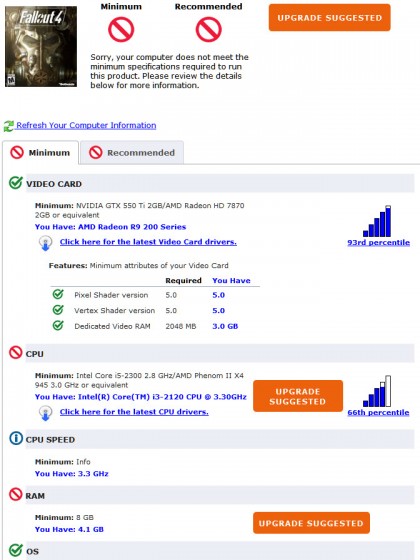
Auf der Internetseite wirddann der Vergleich von System und PC-Game dargestellt und gegebenenfalls ein Upgrade vorgeschlagen.
Wie auch auf den Produktverpackungen der Spiele, wird bei dem Vergleich zwischen Minimum-Anforderungen und denempfohlenen Systemvoraussetzungen unterschieden.
FAZIT:
Die Webseite systemrequirementslab.com verhindert eine Menge Frust nach dem Kauf und zeigt ob die technischen Voraussetzungen eines Computers bei aktuellen Spieletiteln noch Up-to-date sind.
DriveCleanup ermöglicht das Entfernen nicht angeschlossener Hardware, wie zum Beispiel Optische Laufwerke und Speichervolumen.
DriveCleanup kann aktuell nicht angeschlossene Hardware testweise oder tatsächlich aus dem System Entfernen.
Mit dem testweisen Entfernen können Sie ermitteln, welche Hardware bereits Eintragungen auf Ihrem System hinterlassen hat.
DriveCleanup macht per Kommadozeile genau das was man von Hand im Geräte-Manager tun könnte, nämlich alle derzeit nicht angeschlossene USB-Massenspeicher, ‚Disks‘, ‚CDROMs‘, ‚Floppys‘, ‚Speicher-Volumen‘ und ‚WPDs‘ aus dem Gerätebaum zu löschen.
Hiermit lassen sich Probleme lösen, die durch intensiven Gebrauch externer Hardware entstehen können.
Jedes einmal angeschlossene Laufwerk hinterläßt in der Geräteverwaltung eine Reihe von Einträgen, damit es beim nächsten Anschließen nicht als neues sondern als bekanntes Laufwerk eingebunden wird. Allerdings soll es Probleme geben, wenn die Anzahl gegen 1000 geht.
Ab v0.6 begibt sich DriveCleanup auf das rutschige Parkett eines Registry-Cleaners:
Dass ein PC-System streikt und sich partout nicht mehr starten lässt, kann viele Gründe haben, die nicht immer sofort ersichtlich sind. So könnte beispielsweise eine neu eingebaute oder sogar defekte Hardwarekomponente dafür sorgen, dass der PC das Einschalten mit einem schwarzen Bildschirm oder Windows den Bootvorgang mit einem Bluescreen quittieren. Welche Hardware verursacht aber das Fehlverhalten? Grafikkarte, Prozessor, Arbeitsspeicher, Festplatte, etc.? Eventuell liegt die Ursache gar nicht an der Hardware, sondern eine Fehlkonfiguration des Betriebssystems ist der Übeltäter.
Die Liste der möglichen Fehlerquellen ist genau so lang wie die möglichen auftretenden Probleme. Für den Anwender bedeutet dies, dass eine Recherche im Internet nur mit viel Glück zum Erfolg führt und die unstrukturierte Fehlersuche unnötig Zeit kostet. PC-Erfahrung.de möchte in diesem Guide eine strukturierte Vorgehensweise erläutern, wie man eine fehlerhafte Hardware ausfindig machen und somit seinen PC wieder lauffähig machen kann. Im Prinzip kann jeder Anwender die Fehlerdiagnose für seinen PC erstellen, wenn man eine logische Fehlersuche durchführt.
Grundlagen und Vorbereitung
Wenn der PC nicht mehr richtig funktioniert und man einen Hardwaredefekt vermutet, gibt es eine Goldene Regel: „Verwende das Ausschlussverfahren!“. Ein PC besteht nun mal aus vielen einzelnen Komponenten (CPU, RAM, Festplatte, CD-Laufwerke, Netzteil, etc), welche individuell zusammengestellt werden können. Im Prinzip kann jede Komponente die Fehlerursache sein, so dass man Schritt-für-Schritt jede Hardware als potentiellen Täter ausschließen muss.
Die einfachste Methode ist, wenn die Fehlermeldung ziemlich eindeutig ist. Wenn beispielsweise das System mit Grafikfehlern startet, könnte man überprüfen, ob die Grafikkarte richtig eingebaut ist. Wenn eine Ersatz-Grafikkarte zur Verfügung steht, bringt deren Einbau ggf. die Lösung. Eindeutig wird die Vermutung, wenn man die „defekte“ Grafikkarte in einen zweiten PC einbaut und dort dieselben Fehler auftauchen. Aber in der Regel ist die Fehlermeldung nicht so eindeutig und nicht immer hat man eine Ersatzkomponente parat.
Der erste Schritt ist daher, jede Komponente, welche nicht für den Systemstart benötigt wird, abzuschalten. Im Klartext bedeutet dies, alle Komponenten außer Mainboard, Netzteil, Prozessor, Arbeitsspeicher, Grafikkarte undFestplatte vom Rest des Systems zu trennen. CD-Laufwerk, Steckkarten (Bsp.: PCI-TV-Karte) oder Peripheriegeräte (Drucker, Scanner, etc.) können somit ausgeschlossen werden und der Blick konzentriert sich auf die Kernkomponenten, sofern nicht das Problem bereits behoben wurde. Ist letzteres der Fall, so schließt man jede ausgebaute Komponente wieder an, bis man den Übeltäter ausfindig gemacht hat.
Fehlerdiagnose mit Ultimate Boot CD
Startet der PC mit den oben erwähnten Kernkompenten weiterhin nicht oder verursacht dasselbe Fehlverhalten, so kann man auf die Diagnosetools der kostenlosen Ultimate Boot CD zurückgreifen. Auf der bootfähigen CD befinden sich viele nützliche Diagnose-Programme, welche auch ohne laufendes Betriebssystem ausgeführt werden. Richtig, unsere Goldene Regel zieht hier wieder, denn durch das Booten der Ultimate Boot CD wird Windows, Linux oder Mac OS als Fehlerquelle ausgeschlossen.
Die Ultimate Boot CD enthält viele nützliche Tools zur Fehlerdiagnose
Nachdem man von der Ultimate Boot CD gebootet hat, starten wir mit einem häufig vorkommenden Fehlerteufel, nämlich einem defekten oder nicht harmonierenden Arbeitsspeicher. Um den Arbeitsspeicher auf Fehler zu prüfen, nutzt man das altbekannte Memtest86. Auf der Ultimate Boot CD findet man unter Mainboard Tools – Memory Tests gleich zwei Versionen von Memtest86. Es ist im Prinzip egal, welche Version man einsetzt. Wichtig ist, dass man mindestens einen Durchlauf komplett absolviert und Memtest fehlerfrei durchläuft. Sofern ein Error angezeigt wird, sollte man handeln.
Memtest untersucht den Arbeitsspeicher auf Fehler
Wichtig: wenn Memtest einen Error ermittelt hat, bedeutet dies nicht gleich, dass ein Ram-Riegel defekt ist. Theoretisch könnte auch eine Kombination aus nicht miteinander harmonierenden Ram-Riegeln (unterschiedliche Hersteller, Typen, etc) die Fehler verursachen. Aus diesem Grund sollte man jeden Ram-Riegel einzelnd testen. Aber auch dann könnte noch das Mainboard eine Fehlerquelle sein (defekter Chipsatz). Das Ganze mag etwas verwirrend klingen, daher folgende Strategie:
Läuft mindestens ein Ram-Riegel fehlerfrei durch, fällt das Mainboard als Fehlerquelle beim Speicher weg. Erzeugt dann ein anderer, einzelner Ram-Riegel Fehler, so ist dieser die Fehlerursache.
Memtest86 sollte mindest einmal vollständig durchgelaufen sein (siehe Pass) und keine Fehler ermittelt haben (siehe Errors)
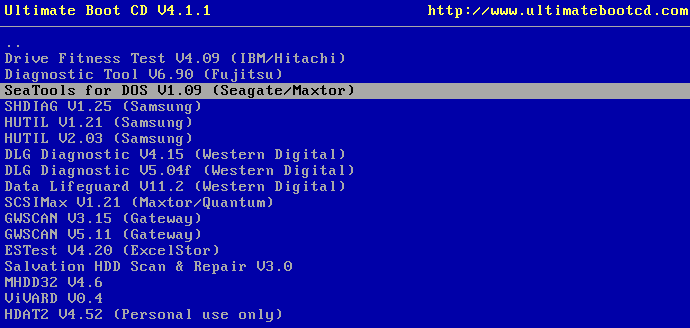
Schauen wir uns eine andere, oftmals fehlerträchtige Hardwarekomponente an: die Festplatte. Um die Festplatte auf defekte Sektoren oder fehlerhafte Mechanik zu prüfen, eignet sich hervorragend das Programm Seatools von Maxtor/Seagate. Man findet es auf der Ultimate Boot CD unter Hard Disk Tools – Diagnostics – SeaTools for DOS (Maxtor/Seagate):
Untersucht Festplatten auf Fehler: Seatools von Maxtor/Seagate
Nachdem man die Nutzungsbedingungen akzeptiert hat, kann man mit S (Short) einen Kurztest und mit L (Longtest) einen ausführlichen Test der Festplatte durchführen. Letzteres ist zu empfehlen, da die einzelnen Sektoren intensiv geprüft werden:
Einfach, aber absolut hilfreich: Seatools von Maxtor/Seagate
Auch hier sollten keine Fehler auftreten. Zumindest, was die Überprüfung der Sektoren betrifft. Anders sieht es bei den SMART-Werten aus. Hier stuft Seatools oftmals die Temperatur der Festplatte als zu hoch ein, was in der Regel ignoriert werden kann.
Kommen wir nun zur CPU. Es kommt sehr selten vor, dass eine CPU fehlerhaft ist. Aufgrund der integrierten Temperatursensoren moderner Prozessoren ist es quasi unmöglich, diese zu überhitzen und zu zerstören. Trotzdem lohnt sich ein Blick in die CPU-Tools der Ultimate Boot CD, da diese zum einen die CPU auf korrekte Berechnungen überprüfen und gleichzeitig diese bis zum Maximum auslasten. Letzteres kontrolliert einen stabilen Betrieb unter Volllast und ist daher auch bei Overclockern beliebt, um das System auf Stabilität zu prüfen.
Zu empfehlen ist das Programm StressCPU, welches man unter Mainboard Tools – CPU Tests findet:
Tools, welche die CPU auf Fehler prüfen und bis ans Maximum auslasten
Nachdem StressCPU gestartet wurde, beginnt dieses sofort mit den Berechnungen. Die Ergebnisse dürfen keinen Error vorweisen, wie man es in folgendem Screenshot sehr gut sehen kann:
Weitere Vorgehensweise / Wenn der PC gar nicht startet
Wenn der Fehler weiterhin nicht eindeutig zugeordnet werden kann oder der PC erst gar nicht startet, sollte man die Stromversorgung genauer in Betracht ziehen. Ist das Netzteil leistungsstark genug? Ist das Netzteil eventuell defekt (ggf. ein anderes Netzteil einbauen)? Sind alle Stromanschlüsse auf Mainboard, Grafikkarte & Co. richtig gesteckt? Diese Punkte sollte man in diesem Fall genauesten prüfen.
Geheimtipp: in vielen Fällen hat es bereits geholfen, den PC über einige Minuten komplett stromlos zu machen oder einzelne Komponenten einmal aus- und wieder einzubauen. Im schlimmsten Fall baut man die gesamte Hardware aus dem Gehäuse aus, um sie anschließend wieder einzubauen. Manchmal verursacht eine bestimmte Konstellation einen Kurzschluss, der dadurch behoben werden kann.
Wenn Windows nicht mehr bootet: die besten Rescue-CDs
Mit einer Rettungs-CD lassen sich Dateien einer defekten Installation sichern, Rootkits entfernen und Passwörter wiederherstellen. Auch für Einsteiger gibt es inzwischen geeignete Bootmedien. ZDNet stellt die fünf besten vor.
Wenn ein Rechner nicht mehr bootet, bedeutet das in der Regel eine Menge Arbeit. Meist ist es das Wichtigste, auf dem PC vorhandene Daten zu retten, von denen man kein Backup hat. Aber auch eine Neuinstallation des Rechners kann sehr zeitaufwändig sein. Bis alle Programme wieder mit den gewünschten Einstellungen eingespielt sind, vergehen oft mehrere Tage.
In diesem Fall kann eine bootfähige Rescue-CD helfen. Mit den richtigen Tools hat man sein System unter Umständen schnell wieder betriebsbereit. Auch wer sein Kennwort vergessen hat, kann mithilfe einer Rescue-CD wieder Zugang seiner Installation bekommen.
Eine Rescue-CD, die ein Kennwortrücksetzungsprogramm beinhaltet, kann praktisch von jedem Nutzer verwendet werden, auch wenn er nur wenig Erfahrung besitzt. Andere Tools, die Partitionen und Master Boot Record bearbeiten, erfordern hingegen, dass man sehr genau weiß, was man tut. Viele Utilities bieten keine Undo-Funktion.
Trinity Rescue Kit
Das Trinity Rescue Kit (TRK) bietet mehr Funktionen als nur einen Passwort-Reset. Es basiert ebenfalls auf Linux und ist menügesteuert. Wer möchte, kann die Netzwerkkarte aktivieren. Dann lässt sich beispielsweise ein Samba-Server starten. So kann man von einer beschädigten Windows-Installation noch möglichst viele Dateien über das Netz sichern.
Außerdem ist eine Undelete-Funktion enthalten, mit der man versehentlich gelöschte Dateien wiederherstellen kann. Falls die Windows-Installation Opfer von Malware wurde und deshalb nicht mehr bootet, ist TRK mit fünf verschiedenen Virenscannern (ClamAV, F-prot, BitDefender, Vexira und Avast) und zwei Rootkit-Detection-Tools ausgestattet. Falls die Festplatte Hardwareprobleme hat, lässt sich ein “Dying Disc Evacuation Tool” einsetzen, das versucht, defekte Sektoren zu rekonstruieren.
Screenshot: Trinityhome.org
Wer einen Computer ohne CD-Laufwerk besitzt, kann das TRK auch auf einen USB-Stick installieren. Alternativ lässt sich das Programm, wenn es von USB-Stick oder CD gebootet wurde, zum PXE-Server umfunktionieren. Dann können andere Computer über den LAN-Adapter mit TRK gebootet werden. Diese beiden Startmöglichkeiten dürften mehr Anwendern von Nutzen sein als die Floppy-Installation von ntpasswd.
Die in TRK angebotenen Funktionen erfordern eine unterschiedliche Erfahrung des Benutzers. Die meisten Features können jedoch von Anwendern mit druchschnittlichem Expertenwissen eingesetzt werden.
Parted Magic
Parted Magic ist eine Mini-Linux-Live-CD, die Tools und Utilities rund um das Arbeiten mit Partitionen und Dateisystemen enthält. Neben der Rettung eines beschädigten Systems, steht auch das Kopieren und Clonen von Partitionen im Fokus dieser CD. So lässt sich beispielsweise eine bootfähige Windows-Installation mit Clonezilla auf eine andere Festplatte übertragen.
Parted Magic beherrscht nicht nur den Text-Modus, sondern startet einen X.Org-Server, so dass auch grafische Tools laufen. Das darf allerdings nicht darüber hinwegtäuschen, dass fast alle Tools nur von Experten bedienbar sind. Nutzer mit wenig Erfahrung sollten lieber TRK verwenden.
Auf den ersten Blick sieht Parted Magic aus wie eine Linux-Live-CD für Endbenutzer. Doch einen Webbrowser oder LibreOffice findet man nicht. Alle Programme sind Hardcore-Profi-Tools (Screenshot: partedmagic.com).
Parted Magic lässt sich auch als PXE-Image installieren. Dazu benötigt man jedoch einen bestehenden PXE-Server unter Linux. Anschließend folgt man dieser Anleitung.
Ultimate Boot CD
Ultimate Boot CD (UBCD) ist eine Zusammenstellung verschiedener anderer bootfähiger Tools, die über ein Menü ausgewählt werden können. Unter anderem ist Parted Magic enthalten.
Darüber hinaus sind viele Utilities vorhanden, die nur im Real-Mode des Prozessors laufen, etwa ein Password-Recovery-Tool für das BIOS-Setup und Programme für verschiedene Festplatten, mit denen sich ein Low-Level-Format durchführen lässt.
Screenshot: ultimatebootcd.com
Ebenfalls vorhanden sind Super Grub Disk und Super Grub2 Disk. Diese Tools benötigt man, wenn Windows den Master Boot Record eines Rechners mit mehreren Betriebssystemen überschrieben hat und anschließend nur noch Windows gestartet werden kann. Das kann zum Beispiel bei der Installation eines Service Packs passieren. Da Grub2 auch Hackintosh-Kernel starten kann, ist das nicht nur für Linux-User interessant.
Ein weiteres interessantes Programm ist netboot.me. Damit lassen sich gängige Linux- und BSD-Systeme über das Internet installieren. Allerdings werden meist nicht die aktuellen Versionen unterstützt. So gibt es beispielsweise Ubuntu 10.04 und openSUSE 11.1. Man kann sich behelfen, indem man eine verfügbare Version in einer Minimalvariante installiert und dann ein Upgrade durchführt.
Wie auch Parted Magic ist UBCD eine Rescue-CD für absolute Profis. Einsteiger kommen mit den meisten Tools nicht zurecht.
Ultimate Boot CD for Windows
Es muss nicht immer Linux sein: Die Ultimate Boot CD for Windows (UBCD4Win) läuft unter Windows XP und bietet zahlreiche Tools. Viele Programme zum Arbeiten mit Partitionen und Master Boot Record sind nicht so leistungsfähig wie ihre Pendants unter Linux. Allerdings gibt es mehrere grafische Utilities zum Bearbeiten der Windows-Registry. Wer dort Reparaturen vornehmen muss, ist mit dieser CD am besten biedient.
Obwohl die CD unter Windows XP läuft, lässt sie sich auch zur Rettung von Vista- und Windows7-Systemen einsetzen – vorausgesetzt die Partition ist nicht verschlüsselt.
Screenshot: ubcd4win.com
Um diese CD zu erstellen, benötigt man eine Original-CD von Windows XP mit SP1a (SP2 dringend empfohlen) oder Windows Server 2003. Das hat ausschließlich juristische Gründe, da Windows kein Open-Source- oder Freeware-Betriebssystem ist. Wer die Original-CD nicht zur Hand hat, kann die Rettungs-CD nicht herstellen.